


FAT(FAT32)パーティション上のファイルを失ったり、アクセスできなくなったり、大切なデータを誤って削除してしまった場合は、この記事がお役に立ちます。多くの場合、FATファイル復元はまだ可能です ― 必要なのは正しいツールと正しい手順だけです。ここではまさにそれを紹介します:FAT32リカバリーへのアプローチ方法、成功率に影響する要素、そして安全に役立つ方法について解説します。
なぜFAT/FAT32リカバリーは効果的なのか
FAT/FAT32ファイルの復元がしばしばうまくいく理由の一つは、ファイルを削除しても、実際の内容がすぐに消去されるわけではない点にあります。ファイルシステムはファイルのディレクトリエントリを「削除済み」と記し、クラスタを再利用可能としてマークするだけです。新しいデータがそのクラスタを上書きするまで、リカバリーツールはファイルを復元できる場合があります。
ファイルのコピー、アプリのインストール、新しい動画の録画などを続けると、システムが削除されたFAT32ファイルが保存されていた領域を再利用する可能性があります。それが起きてしまうと、復元は不可能になります。(とはいえ、どの領域が再利用されたか事前には分からないため、影響を受けたストレージデバイスをスキャンして、どのデータが復元可能なのかを確認する価値はあります。)
断片化(フラグメンテーション)も事態を難しくする要因です。多数の離れたクラスタに分かれて格納されていたファイルの場合、FATリカバリーツールはそのチェーンを正しく再構成しなければなりません。(長い動画ファイルが小さな連続ファイルよりも復元が難しい場合が多いのはこのためです。)
もう一つよくある問題は、FAT自体やディレクトリエントリの損傷です。その場合でも生データ自体はデバイス上に残っているかもしれませんが、元のファイル名やフォルダ、サイズ、クラスタチェーンと紐付ける情報が不完全になったり消失したりしていることがあります。そのため、一部のFATリカバリーではファイルが元のファイル名やフォルダ構造なしで戻される場合があります。
FAT12、FAT16、FAT32間の主な違い
データ復元の観点で、FAT12・FAT16・FAT32の主な違いは、対応するストレージ容量だけでなく、一般的に使われるデバイスや関わる復元シーンの傾向にもあります:
- FAT12は、非常に古いもしくは非常に小さいメディアで主に使われます。一般ユーザーにとっては、レガシーデバイスやフロッピーディスクイメージ、組み込みシステムなどニッチなリカバリーケースでだけ関係するでしょう。この場合、現代のPCにデバイスを接続でき、リカバリーソフトでスキャンできるかがまず問題となります。
- FAT16は、小さなパーティションやレガシーなリムーバブルストレージで普及しています。削除直後でデバイスが読み取り可能なら、復元は比較的簡単なことが多いです(が、実際はファイルシステム損傷が老朽化したハードウェアの問題とセットになることもしばしば)。
- FAT32は多くの人が最も気にするバージョンです。今でもUSBフラッシュドライブやメモリーカード、カメラ、さまざまなリムーバブル機器で幅広く使われています。多くのOSで動作する一方、4GBの最大ファイルサイズ制限もリカバリーでは重要です。というのも、長時間動画が分割保存されることが多く、これを知らないと正常な仕様を破損や紛失と勘違いしやすいからです。
FAT16/FAT32/exFATハードドライブからデータを復元する方法:
すでに述べたように、FATファイルシステムにおけるファイル削除は、FATテーブルからファイルを消すだけの操作です。実際のデータは、クラスタが他のファイルで上書きされるまでそのまま残っています。したがって、ストレージ領域がまだ再利用されていない場合には、FAT用リカバリーソフトを使って削除データを復元できる可能性があります。
Disk Drill データリカバリを使って復元する
Disk Drillは、WindowsおよびMacコンピューターで利用できます。Basicバージョンは無料でダウンロード可能です。フルバージョンは商用版になります。どちらのバージョンもFATファイルシステムを使用しているストレージデバイスから失われたファイルを復元することができます。Disk DrillはFAT12、FAT16、FAT32(さらに他のボリューム)においても安定した復元結果を示し、ファイルを数点削除しただけの場合から、パーティション全体がフォーマットや破損、削除、またはアクセス不能になった場合など、さまざまな復元シナリオで動作します。その大きな理由は複数のスキャン方法と、後述する追加機能があるためです。
Disk Drillを使ってFATドライブからデータ復元する手順は以下の通りです:
- ダウンロードしてDisk Drillをインストールします。
- アプリを開き、FATドライブまたはパーティションを選択します。
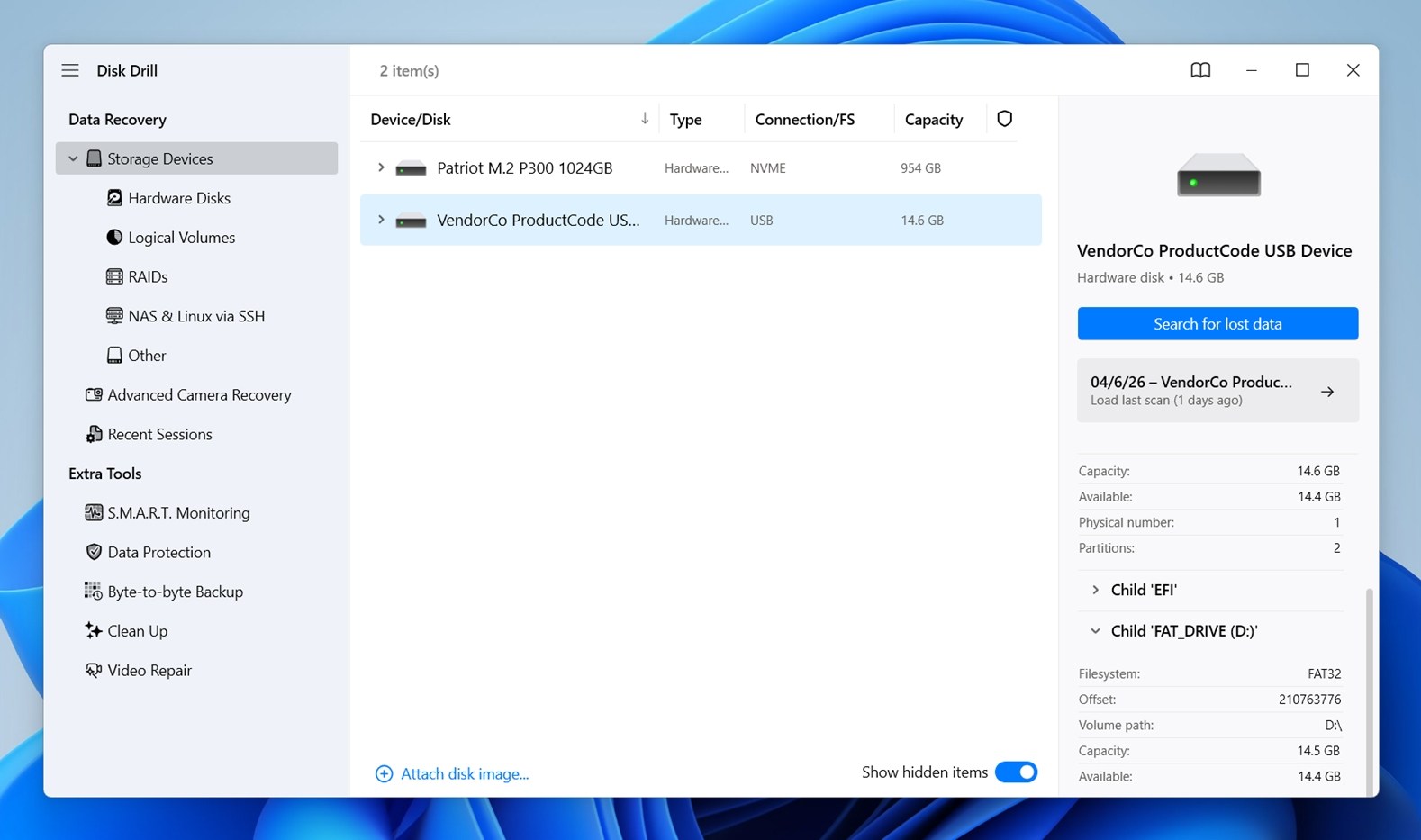 (削除データや失われたパーティション情報をより見つけやすくするため、パーティションだけでなく物理ドライブ全体を選択することを推奨します。)
 - 選択したら、失われたデータを検索をクリックします。Disk Drillがスキャンモードを選択するよう求めてきた場合は、ユニバーサルスキャンを選びます。
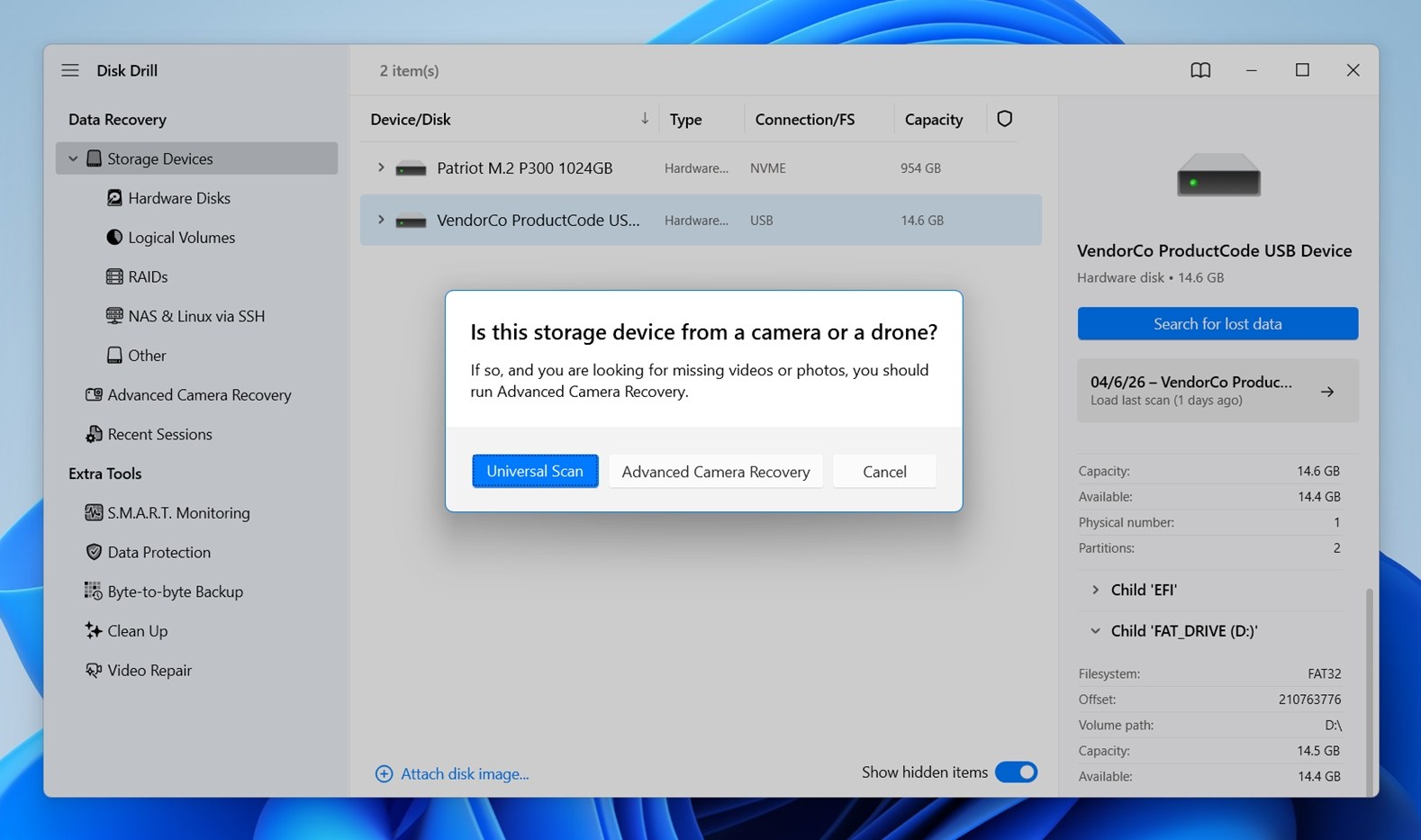 ほとんどのFAT/FAT32復元ケースでは、これは複数の復元方法(クイック・ディープスキャン)を組み合わせており、最も広範な検索を最初から実行できるため最適なスタートポイントです。
 - 見つかった項目を確認をクリックして、Disk Drillがスキャンで検出した内容をチェックします。
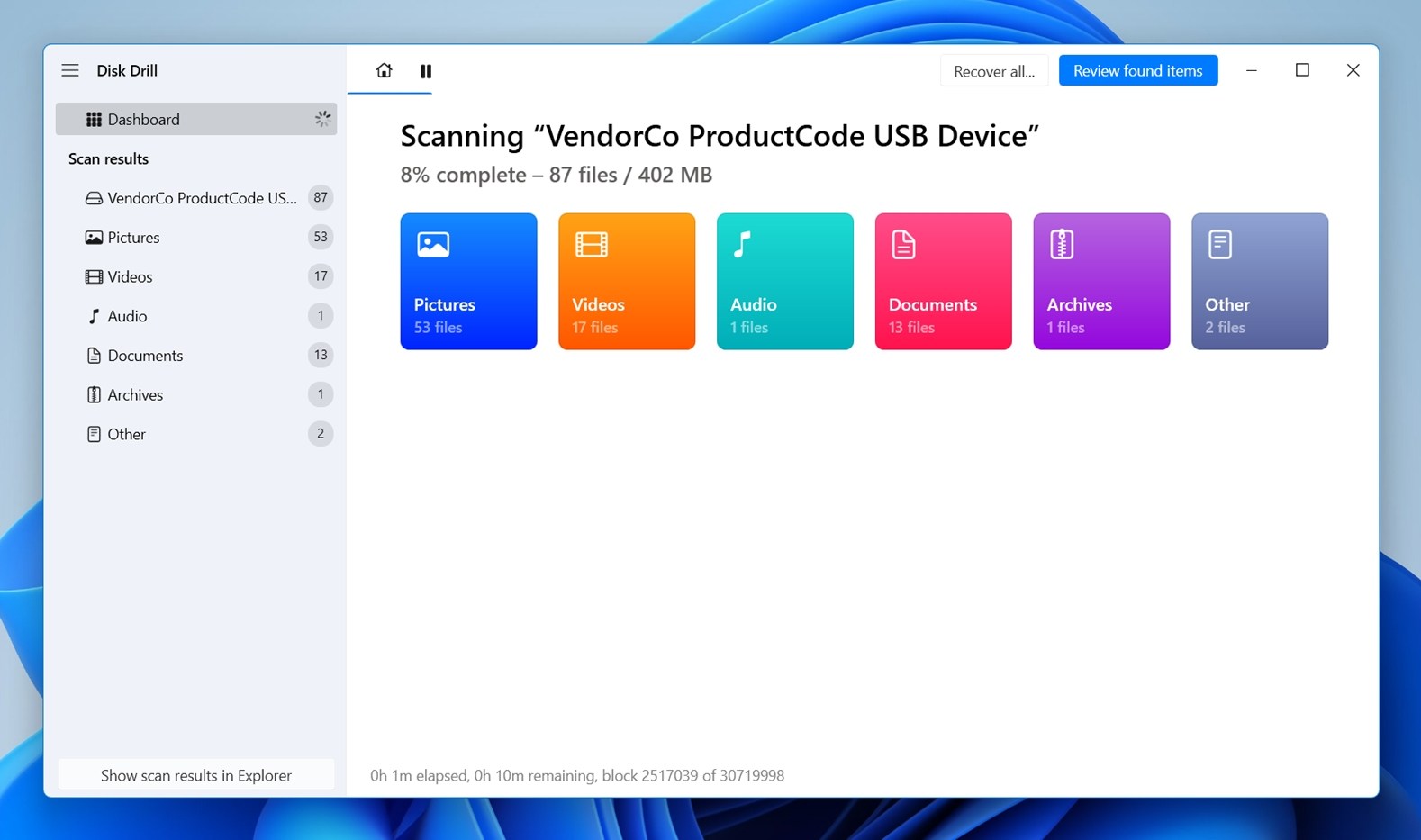 スキャン結果を完全に得るには100%まで待つこともできますが、必須ではありません。(Disk Drillはスキャン中でも検出されたファイルをリアルタイムで表示するので、早めに確認を始めることも可能です)。
スキャンの一時停止と再開もでき、セッションを保存して後から再開することもできます。 - 復元したいファイルにチェックを入れます。
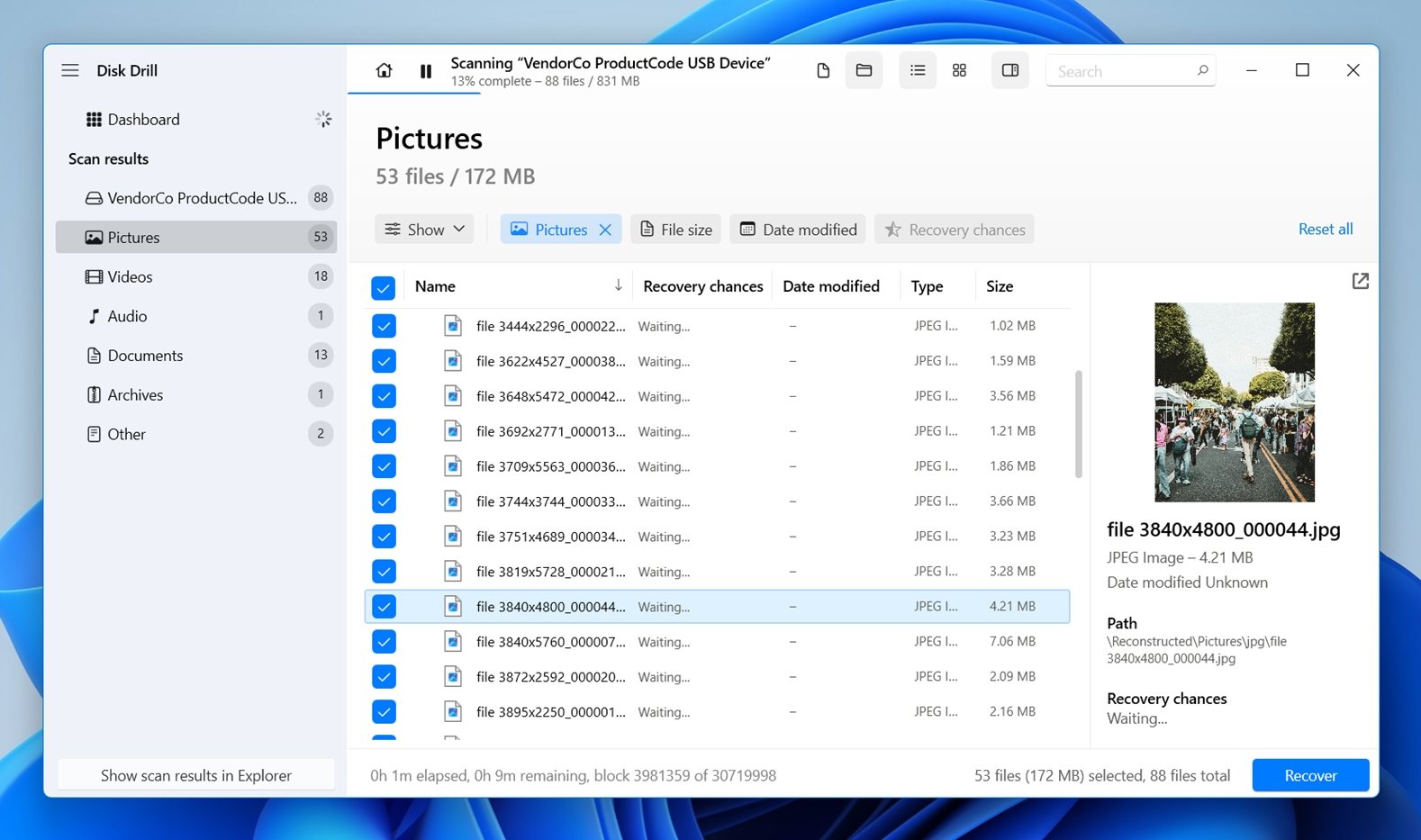 検索バーや左側のファイルタイプ選択で結果を絞り込むことができます。Disk Drillは結果を画像、動画、音声、ドキュメントなどの大まかなカテゴリにグループ化し、さらに細かいサブカテゴリに分類されている場合もあり、目的のファイルタイプのみを素早く見つけるのに役立ちます。特定の種類の削除されたFAT32ファイルだけ復元したい場合、大幅な時間短縮になります。
 - 準備ができたら、復元をクリックします。
- 復元したファイルの保存先を選択します。
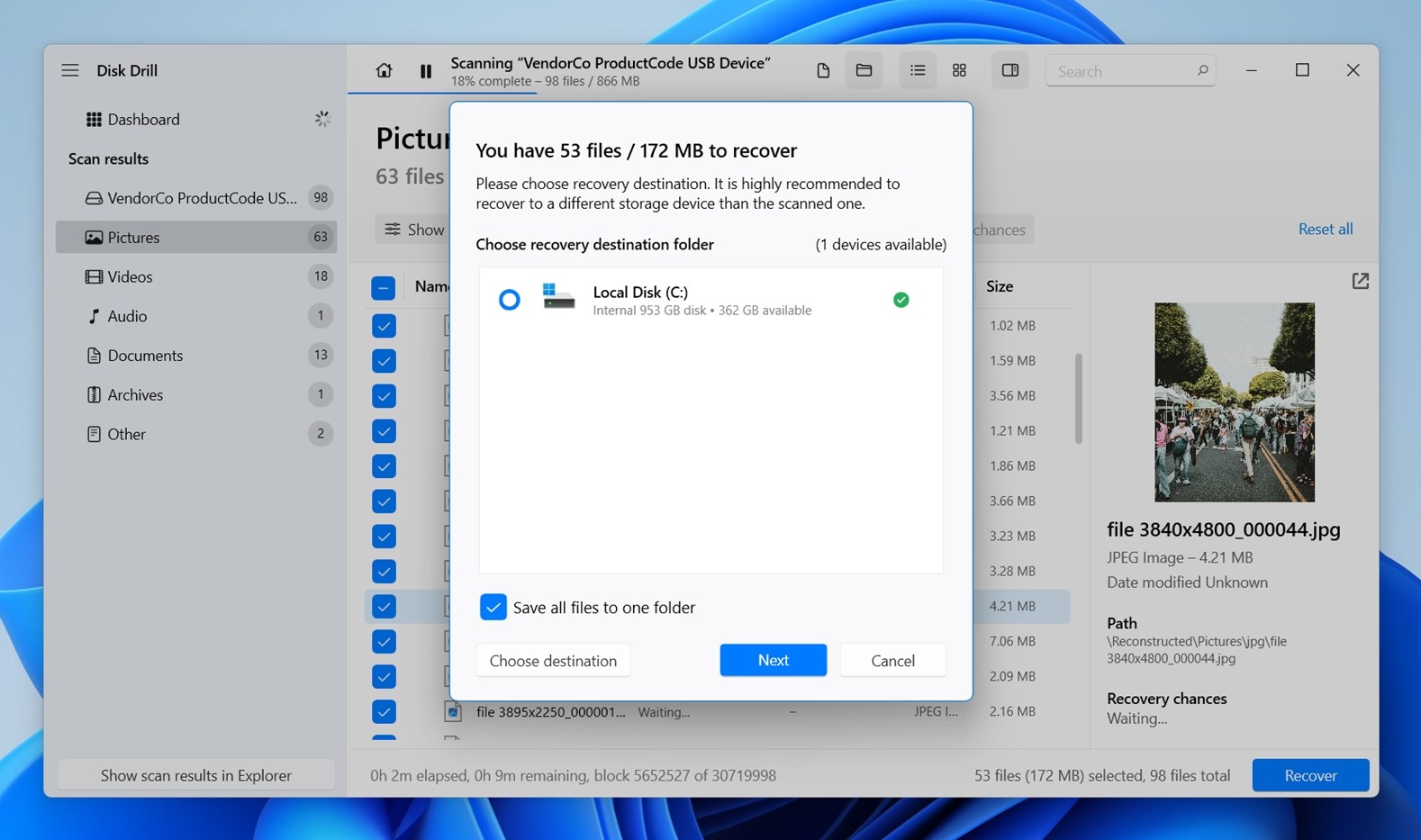 復元元のドライブと同じ場所に保存しないよう注意してください。次へをクリックします。

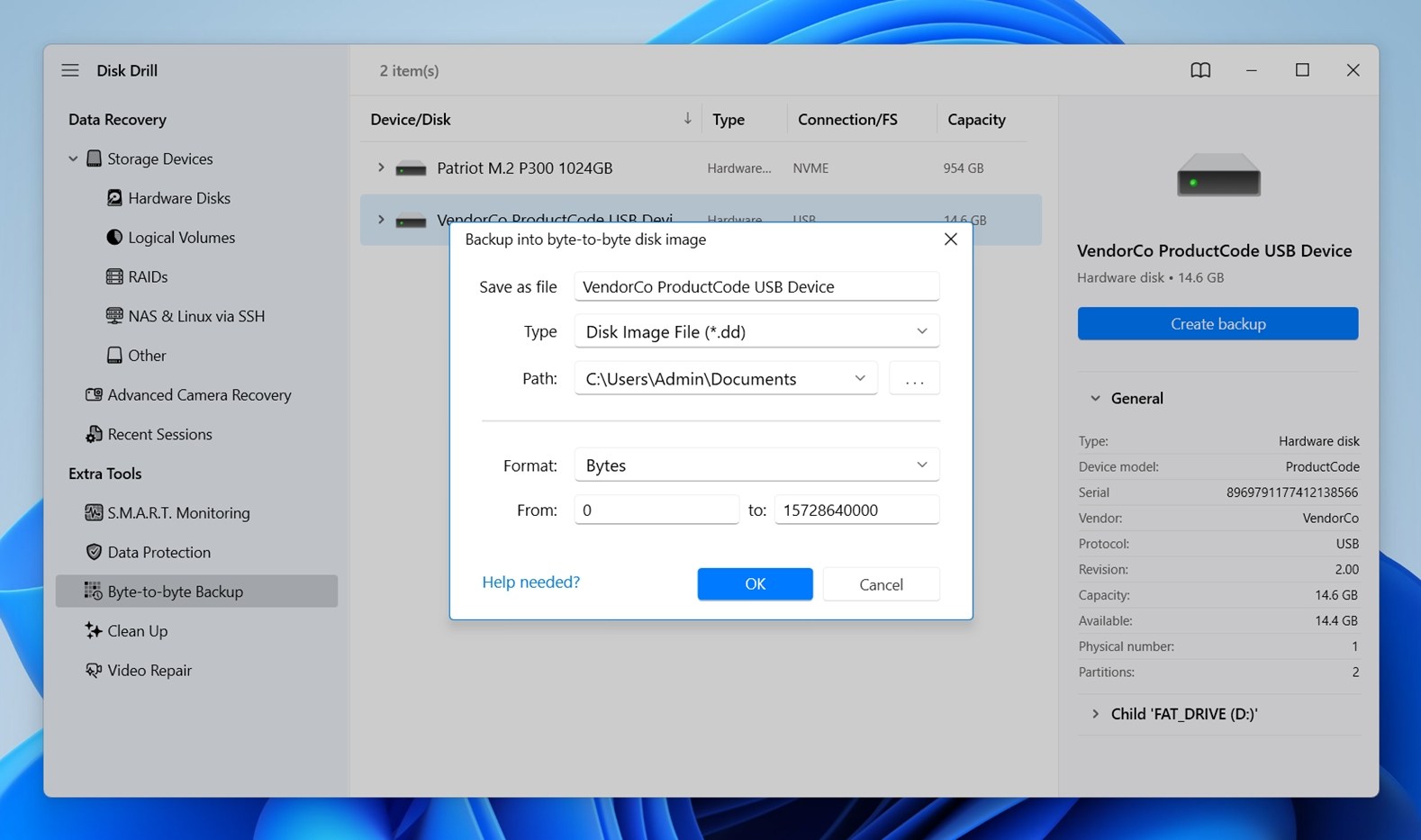 Disk Drill内で問題のデバイスを接続し、メニューからByte-to-byte Backupを開いて、該当ドライブを選び、別の正常なディスクへイメージを保存してください(ソースデバイスの容量と同じかそれ以上の空き容量が必要です。余裕があればさらに良いです)。その後、Disk Drillでイメージを「イメージをアタッチ」から選択し、通常のドライブと同様にスキャン可能です。
TestDiskで復元する
TestDiskは完全に無料のデータ復元ツールです。パートナーツールであるPhotoRecが個別データのリカバリーを専門としているのに対し、TestDiskはパーティション全体の復元が可能です。そのため、多くの人に選ばれています。FATを含む複数のファイルシステムに対応しています。ただし、前述のツールとは異なるケースで活躍します。FATまたはFAT32パーティションが削除された場合、読み取り不可になった場合、パーティションエントリが失われた場合、またはパーティションがマウントできなくなった場合(データ自体はまだ存在する場合でも)、TestDiskが非常に有効です。
ただし、簡単なUIとプレビュー機能があり、FAT32の削除ファイルを手軽に復元できるツールを探しているのであれば、TestDiskは最適とは言えません(基本的な削除ファイル復元機能は含まれていますが)。そのため、TestDiskはパーティションの復旧や構造修復のための専門ソフトウェアとして位置付けた方が良いでしょう。
コマンドラインツールであるため、操作が難しいと感じるユーザーもいます。しかし、以下の手順に従うことで、TestDiskを使ってFATドライブからデータを復元することができます:
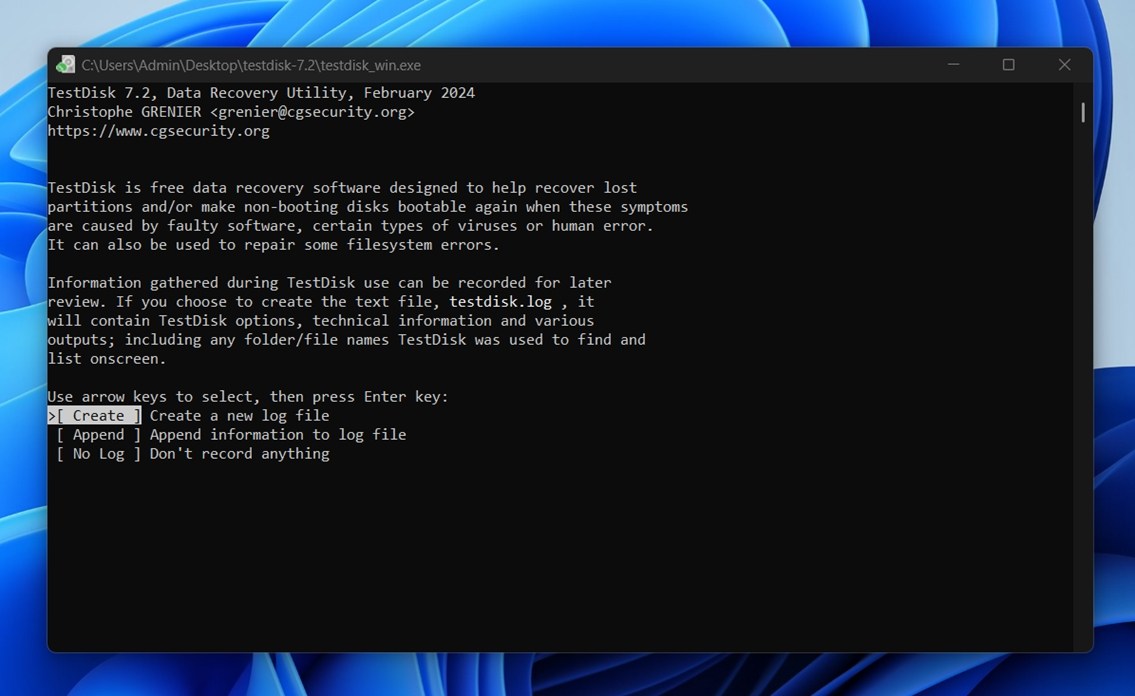
- TestDiskをダウンロードし、ファイルを解凍します。testdisk_winを開きます。
- CreateオプションでEnterキーを押します。
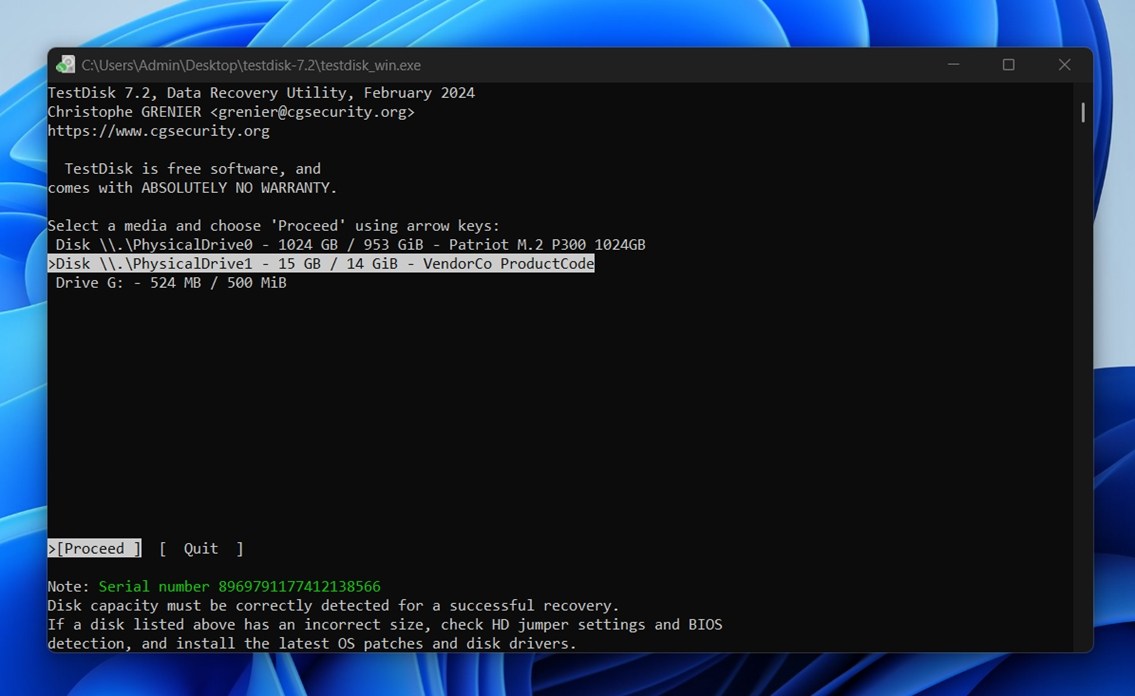
- FATパーティションを含むドライブを選択し、Enterキーを押します。
- パーティションテーブルのタイプを選択します。不明な場合はTestDiskが自動検出してくれます。
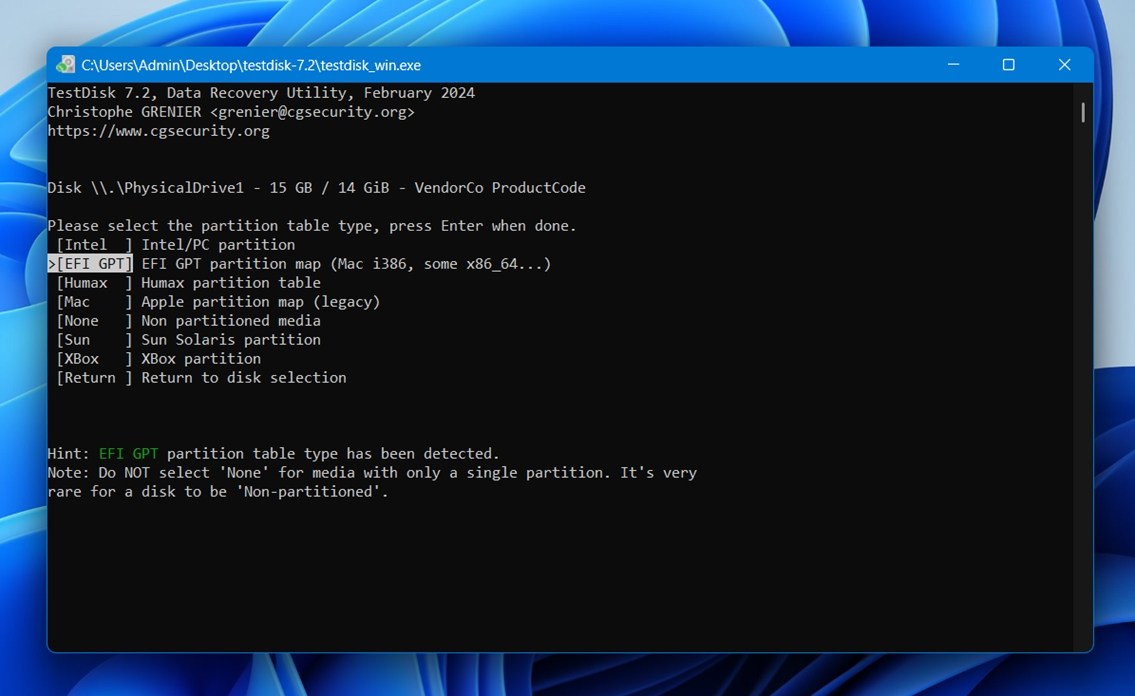 Enterを押します。
 - AnalyseオプションでEnterキーを押します。
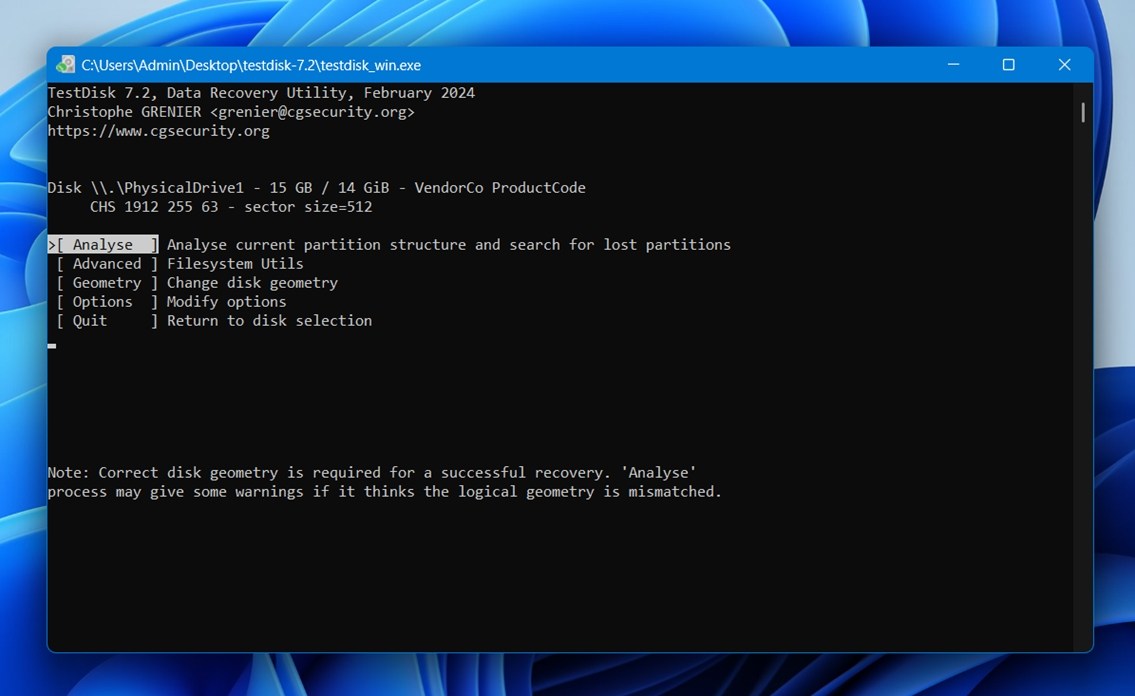
- Quick Searchを開始するためもう一度Enterを押します。
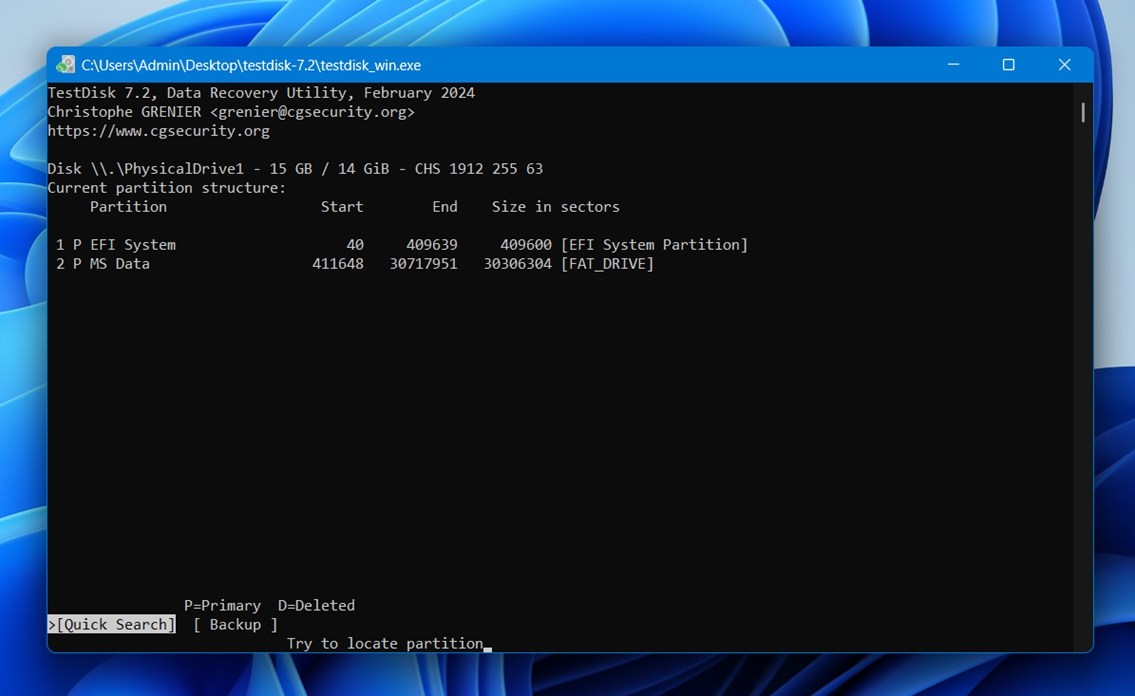
- 見つかったパーティション上でEnterを押します。
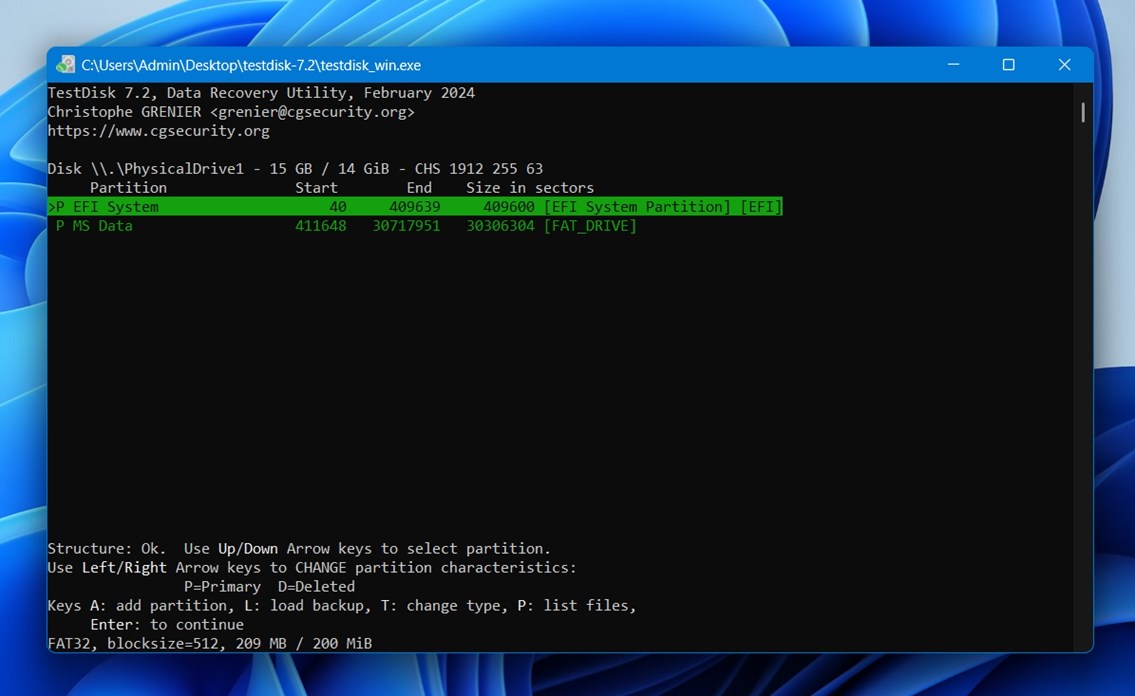
- Writeオプションに移動し、Enterを押します。何も見つからなかった場合は、Deeper Searchを実行することもできます。
- 操作を確認するためYを押します。変更内容を反映させるためにPCを再起動してください。
データ復元サービスを利用する
多くのFAT/FAT32のケースでは、データ復旧ソフトウェアだけで十分なことが多いため、私たちは通常まずDIYのFATファイル復旧を試すことをおすすめしています。問題が論理的なものであれば(誤って削除した、クイックフォーマットした、ファイルシステム破損、またはパーティションの紛失など)、適切なツールがあればご自宅でも十分にご自身で試せることが多く、リカバリーラボができることはあまりありません。
とはいえ、ソフトウェアによる復旧だけでは対応できない場合もあります。より深刻なケース(ドライブがハードウェア的に損傷している、重大な不安定動作がある、もしくはデバイス自体が故障している場合)では、プロによるdata recovery serviceが次のステップとなります。通常はコスト面から最初の選択肢にはなりませんが、「通常」(論理的)を超えたデータ損失のケースでは最高のチャンスを提供できます。プロのサービスでは、特殊なハードウェアや管理された環境、高度なイメージングや修復技術を用い、損傷したデバイスでもより安全に作業できるようになっています。
そのため、私たちはよく自分でFAT32データ復旧をおすすめしていますが、データが非常に貴重だったり、デバイスが物理的なトラブルの兆候を見せている場合には専門のラボの利用が理にかないます。ただし、サービスを選ぶ際には次の点に注意してください:
- 会社の評判を確認しましょう(しっかりした口コミ実績や、対応の明確な説明などを探してください)。
- 復旧できなければ無料となるポリシーを選びましょう(多くのラボが提供しています。うまくいかない場合のリスクが下がります)。
- 良いサービスは、デバイス検査の方法、診断料金、結果報告の仕方をきちんと説明してくれるべきです。
- デバイスを送る前に、使用を中止しましょう。
- デバイスが不安定な場合、繰り返し自分で復旧作業を試みるのは避けてください。
FATファイルシステムのローレベルバックアップの作成方法
FATファイルの復旧に取り掛かる前に、ドライブが不安定な場合はまずローレベルバックアップを作成しておくと安心です。FATやFAT32は主にUSBフラッシュドライブ、メモリーカード、その他の外部ストレージで一般的なので、もっとも簡単なのは、前述したDisk Drillのようなリカバリアプリのイメージ作成機能を使うことです。しかし、手動の方法を求めている場合や、WindowsやmacOSからバックアップ作成ができない場合は、ブート可能なUbuntu USBを使ってセクター単位のイメージを作ることも可能です。
ローレベルバックアップを行うには、まずブート可能なUSBを作成し、Ubuntu Linuxを入れておく必要があります。USBの準備ができたら、次の手順に従ってください:
- コンピュータの電源が切れている状態でUSBを差し込みます。
- USBから起動してLinux環境に入ります。
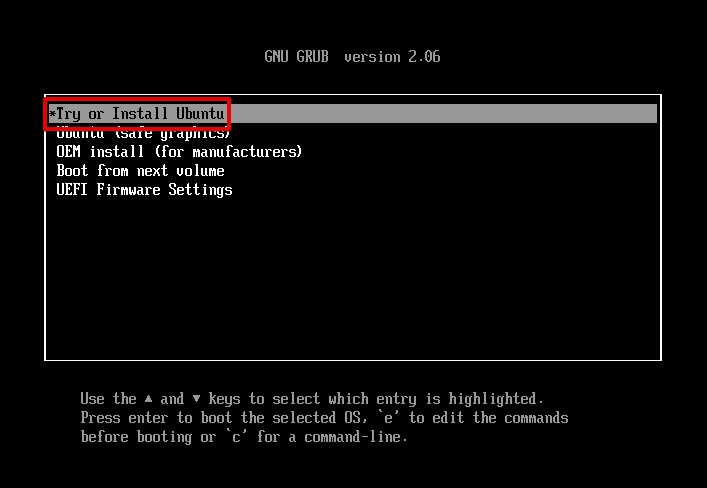
- Try or Install UbuntuでEnterキーを押します。
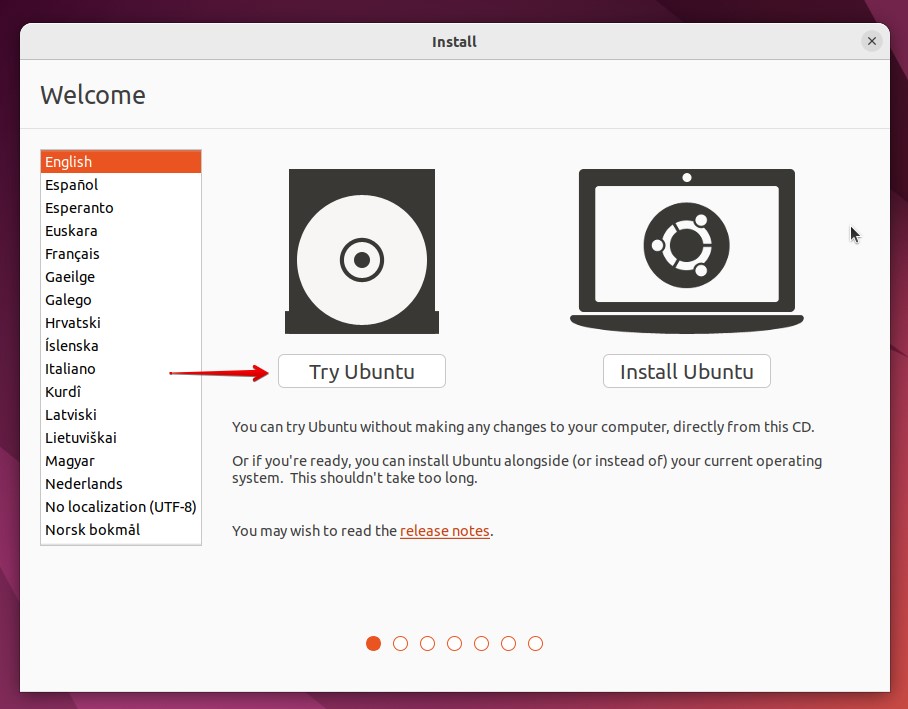
- Try Ubuntuをクリックします。
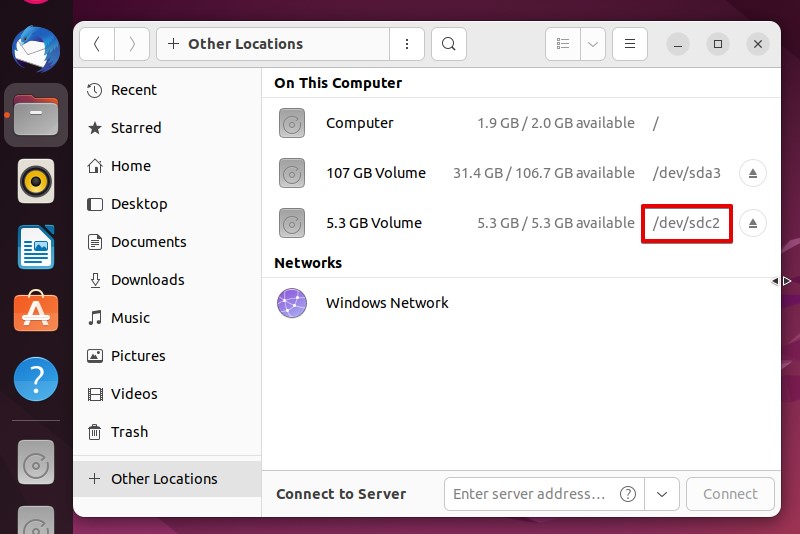
- ファイルをクリックし、次に他の場所をクリックします。FATパーティションの識別子をメモしておいてください。
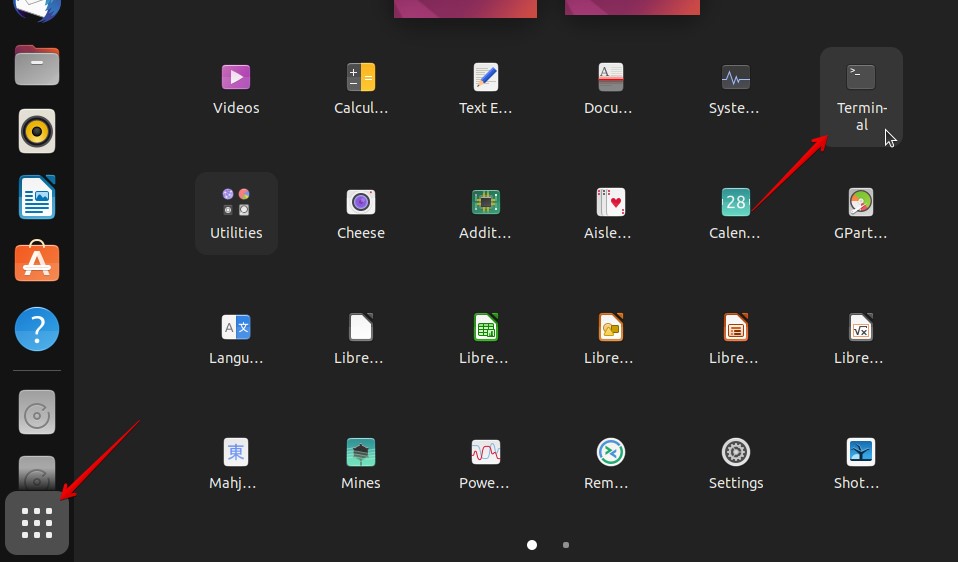
- アプリケーションを表示をクリックするとUbuntuに含まれるすべてのアプリが表示されます。そこから端末を開いてください。
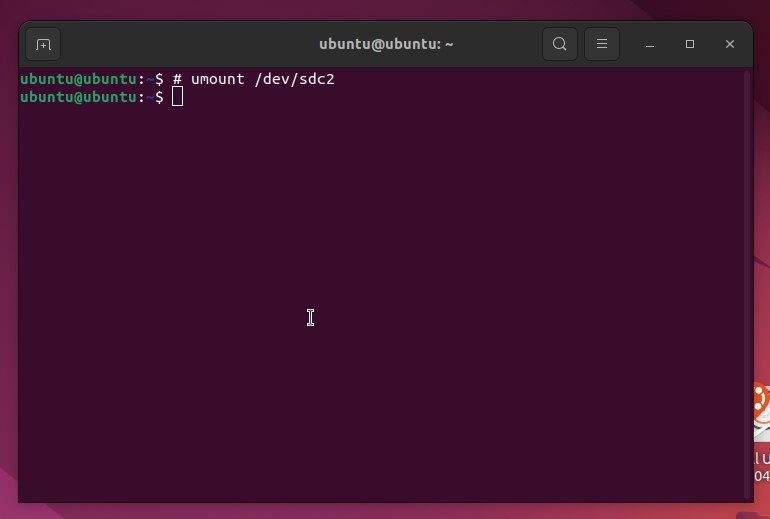
- sudo umount /dev/sdc2と入力します。/dev/sdc2はご自身のディスク識別子に置き換えてください。Enterを押します。これでディスクがアンマウントされます。
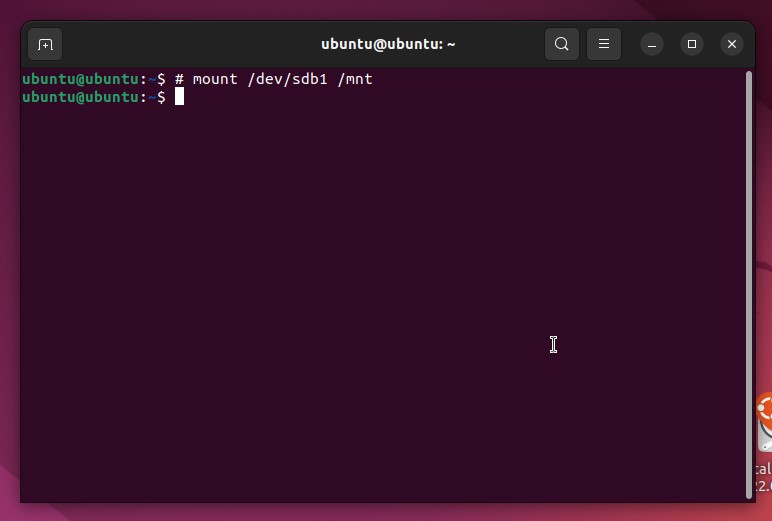
- 必要であれば、バックアップを保存したいディスクをマウントします。sudo mount /dev/sdb1 /mntと入力します。/dev/sdb1は出力用に使用するディスクのパスに置き換えてください。Enterを押します。
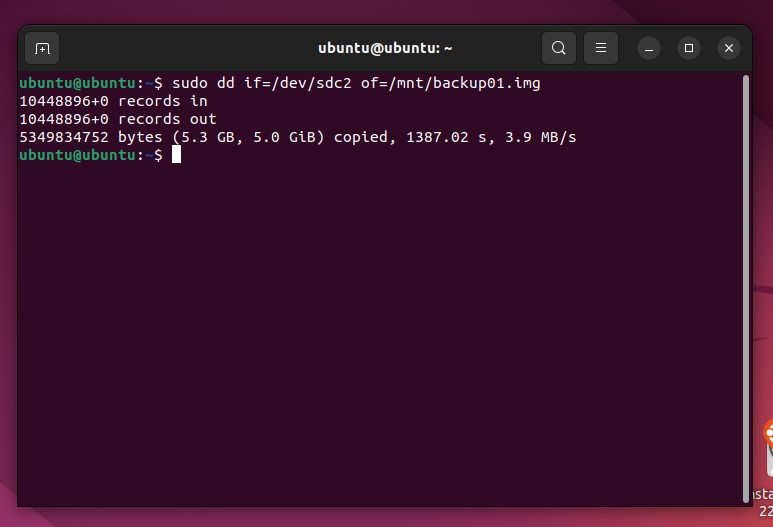
- sudo dd if=/dev/sdc2 of=/mnt/backup01.imgと入力します。/mnt/backup01.imgはご自身の出力先パスおよびファイル名に置き換えてください。
FATファイルシステムでのデータ損失防止方法
FATまたはFAT32ストレージを頻繁に使用する場合、最良の保護策は特別な復旧テクニックではなく「習慣」です。私たちが見てきたFATデータ損失の多くは、ほとんど同じような原因から発生しています:
- まず第一のルールは簡単です。大切なデータは必ずバックアップを取っておくこと。FAT32はさまざまな携帯型デバイスで今も使われていますが、重要なデータの唯一の保存先として信頼できるファイルシステムではありません。大切なファイルなら、どこか別の場所にもコピーを持っていてください。
- 次によくある理由は、必ず正しい方法でデバイスを取り外すこと。FATボリュームは、書き込み作業中に抜いてしまうなど、たったそれだけのことで破損する可能性があります。特にUSBメモリやメモリーカードでは、ファイルをすばやくコピーしたあとすぐ抜いてしまいがちなので、より注意が必要です。
- また、初期の警告サインに気を配ることも大切です。もしFAT32ドライブが突然遅くなったり、フォーマットを要求されたり、見えなくなって再接続されたり、コピーエラーを表示したり、ファイルが見えなくなった場合は、何が起きているか確認するまで使用を中止してください。多くの人がこの時点で事態を悪化させてしまいます。ファイルを開こうとしたり、データを再コピーしたり、転送をやり直したり、「テスト」のためにデバイスを使い続けたりして、その追加の操作が“復旧できたはずの問題”を“復旧が難しい問題”に変えてしまうことがよくあります。
- もう一つの良い習慣は、FAT32デバイスを容量いっぱいまで使わないようにすることです(特にカメラや大きなファイルを書き続ける他の機器で使う場合)。容量がほぼ満杯のストレージは予測不能な動作をしやすく、FAT32自体にもよく知られている4GBの最大ファイルサイズなどの制限があります。
- また、信頼できるデバイスを選ぶことも重要です。安価で無名のフラッシュメディアは、大量の避けられるデータ損失の原因になります。 偽造カードや、故障しかけのUSBメモリ、寿命を迎えつつあるメモリーカードは、よくある問題の元です。重要なデータを保存するデバイスは、信頼できるブランド品を購入し、異常な動作を始めたら、寿命を無理に延ばそうとせず早めに交換してください。
- 最後に、そのデバイスが重要で頻繁に使用しているものであれば、問題が悪化する前にイメージバックアップを作成することをおすすめします。バイト単位のイメージなら、デバイスの現在の状態の内容を丸ごとコピーできるため、後々多くのトラブルを防ぐことができます。
まとめ
このガイドの結論は次の通りです。ほとんどのデータ損失ケースでは、Disk DrillのようなFAT32リカバリーツールを使うのが最善の方法です。削除されたFAT32ファイルの復元やクイックフォーマット時の対処には、最新のリカバリーソフトが最も安全で実用的な第一歩となります。重要なのは、すぐにデバイスの使用を中止し、失われたデータの上書きを避け、問題に合ったスキャンモードを選ぶことです。もし技術的な知識があるなら、TestDiskも役立ちますが、より“専門的な”ツールであり、主にFATパーティション修復や構造的なFATリカバリー作業におすすめです。日常的なファイル復元にはあまり向きません。
そして、ドライブに物理的な故障の兆候が見られる場合は、プロのリカバリーサービスを利用するのがより賢明です。
FAQ
FATファイルはDisk Drillを使って復元できます。FATリカバリーの手順は次の通りです:
- ダウンロードしてDisk Drillをインストールします。
- FATドライブまたはパーティションを選択してください。クリック 失われたデータを検索.
- アプリがスキャンモードの選択を促した場合は、選択してください ユニバーサルスキャン.
- クリック 見つかったアイテムを確認.
- 復元したいファイルにチェックを入れてください。クリック 回復.
- 保存する回復済みファイルの場所を選択してください。クリック 次へ.
FATボリューム上でファイルが削除されると、そのディレクトリエントリの最初のバイトが特別なマーカーに置き換えられ、対応するクラスタがFAT内で再利用可能としてマークされます。実際のファイルデータは新しいデータで上書きされるまでそのまま残るため、FATファイルの復元が可能な場合があります。復元ツールは残されたディレクトリ情報や依然存在するファイルデータを利用して削除されたファイルを復元できることもありますが、断片化の状況や元のクラスタがすでに再利用されているかどうかに復元の成否は左右されます。
FAT32ファイルを復元するには、さまざまな種類のツールが利用できます。
多くの人にとって最適な選択肢は、Disk Drill、Recuva、R-Studio、UFS Explorerのようなファイル復元ツールです。これらのツールは、FAT32ボリュームをスキャンして削除されたファイルを検出し、データが上書きされる前に復元を試みます。
また、TestDiskを使用することもできます。これは基本的なFAT32ファイルの削除取消し機能も備えていますが、それが主な役割というわけではありません。TestDiskは構造的な修復でより有名です。同梱のコンパニオンツールPhotoRecもファイルの復元が可能ですが、元のファイル名やフォルダー構造を保持することはありません。
