


Se hai più partizioni sul tuo disco rigido, nulla ti spaventerà di più che avviare il computer e scoprire che una partizione è scomparsa. Quella che prima era una partizione piena di file, ora è diventata uno spazio non allocato a cui non puoi accedere.
Questo può accadere per molteplici ragioni, motivi che esamineremo più da vicino in questo articolo. La migliore azione che puoi intraprendere in questo momento è lasciare tutto com’è finché non avrai esplorato tutte le opzioni disponibili. Ti mostreremo diversi modi per recuperare una partizione non allocata e riavere indietro i tuoi dati.
Che cos’è una partizione non allocata?
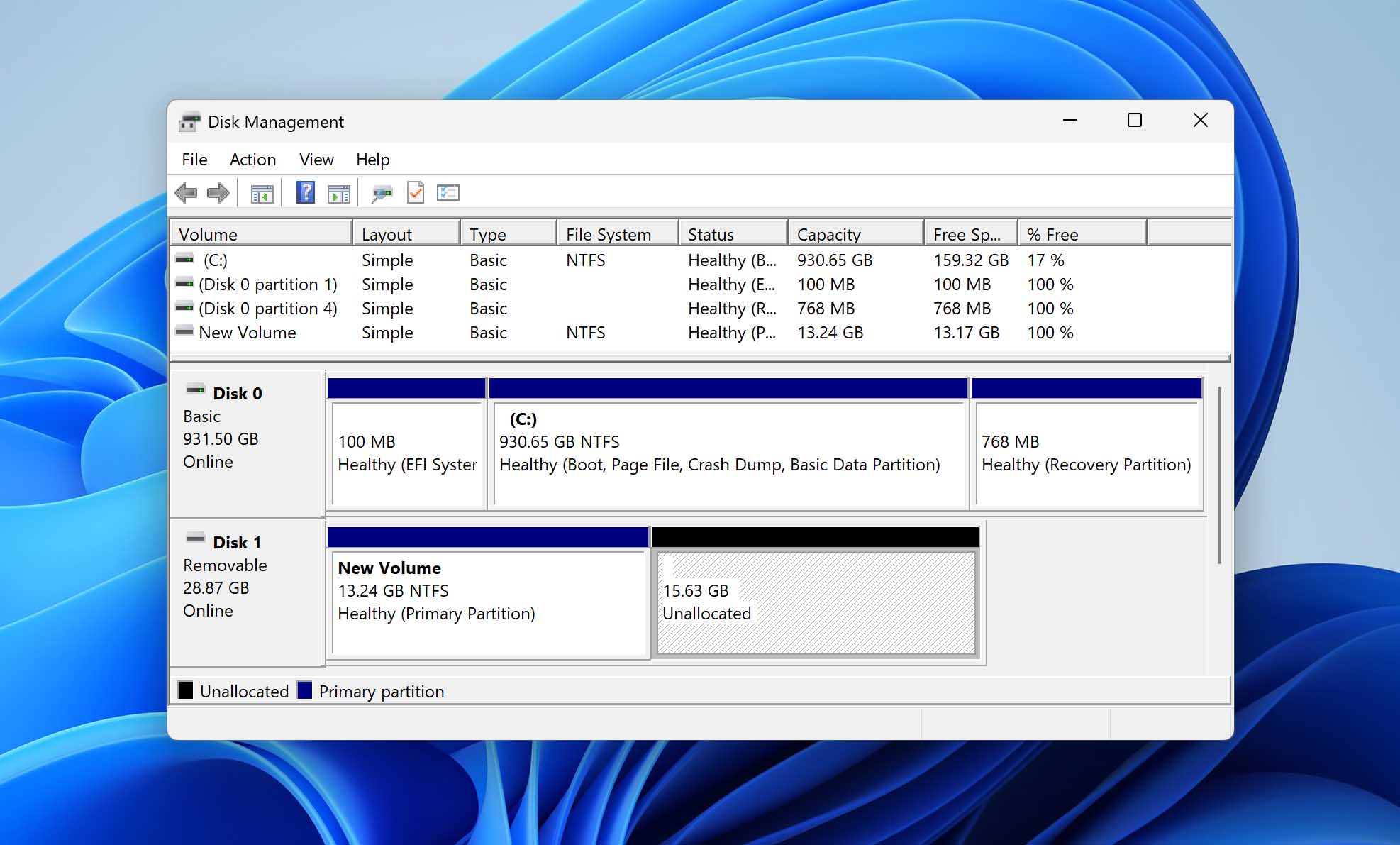
Le partizioni sono segmenti di un disco rigido che sono stati separati logicamente per organizzare i dati memorizzati su di esso. Un singolo disco può avere più partizioni. Quando guardi il tuo disco e vedi spazio non allocato in Gestione Disco, questo si riferisce allo spazio sul disco rigido che non è ancora stato assegnato a una partizione.
Lo spazio su disco non allocato non può memorizzare file o programmi ed è fondamentalmente inutile per il sistema operativo, a meno che lo spazio non venga utilizzato per creare una nuova partizione o aggiunto a una partizione esistente per estenderla.
Motivi dietro le partizioni non allocate
Un disco rigido nuovo di zecca arriverà senza alcuna partizione. Quando installerai il disco nel tuo sistema, dovrai creare almeno una partizione prima che possa essere utilizzato per archiviare dati. Qualsiasi spazio che non viene assegnato a una partizione rimarrà come spazio non allocato.
Tuttavia, una partizione di spazio non allocato può comparire anche per altri motivi. Ecco alcune ragioni comuni per cui potrebbe esserci spazio non allocato sul tuo hard disk:
| Motivo della perdita di dati | Descrizione |
| Cancellazione accidentale | Gli errori capitano. Se hai cancellato accidentalmente la tua partizione in Gestione disco, come questo utente se lo hai fatto, lo spazio che una volta era occupato verrà mostrato come spazio non allocato. Le tue possibilità di recupero sono alte, purché tu lasci lo spazio non allocato intatto per ora |
| Interruzione di corrente imprevista | Se il tuo computer perde alimentazione durante un processo di scrittura sull’unità, alcuni dati potrebbero danneggiarsi e la partizione potrebbe essere eliminata. Questo include anche la rimozione non sicura di un’unità esterna, come dimostrato in questo thread dove un hard disk da 1 TB è diventato non allocato quando è stato scollegato. |
| Dopo la reinstallazione o l’aggiornamento di Windows, compare una partizione non allocata | Le installazioni e gli aggiornamenti del sistema operativo (OS) Windows non sono sempre perfetti. Potresti incontrare un problema in cui non puoi selezionare il disco su cui vuoi installare Windows finché non ne elimini un altro, poiché questo utente affrontato. In questo caso, non dovresti eliminare l’unità che contiene i dati, ma se l’hai fatto, lasciala intatta per ora. |
| Errori commessi durante la migrazione delle partizioni del disco. | Quando si passa a un nuovo sistema o disco, la clonazione è un modo rapido e semplice per trasferire tutto senza problemi. Tuttavia, la clonazione su un disco di capacità superiore non estende automaticamente la partizione, poiché questo utente di Reddit esperto. Pertanto, tutto ciò che si trova al di fuori della partizione clonata sarà spazio non allocato finché non verrà utilizzato. |
| Guasto hardware | I dischi rigidi sono soggetti a guasti. Se il disco rigido si è guastato a un certo punto, la partizione potrebbe essere andata persa di conseguenza. Anche le parti mobili all’interno del disco si usurano col tempo, e la comparsa improvvisa di spazio non allocato è sicuramente qualcosa che può essere attribuito al degrado nel tempo, il che potrebbe essere il caso con questo thread. |
Come recuperare dati da uno spazio non allocato
Non importa cosa abbia causato la scomparsa della tua partizione, esistono diversi metodi che puoi utilizzare per recuperare i dati persi.
Metodo 1: Ripristina da un backup
Se hai creato un backup del volume che è andato perso, o anche solo dei dati stessi, puoi utilizzare questo backup per ripristinare facilmente i file che sono stati persi. Ripristinare dai backup è il modo più efficace per recuperare tutti i file persi con il maggior successo.
Se non sei sicuro di aver mai configurato un backup, ecco alcune delle soluzioni di backup comuni su Windows che vale la pena controllare per vedere se sono attivate.
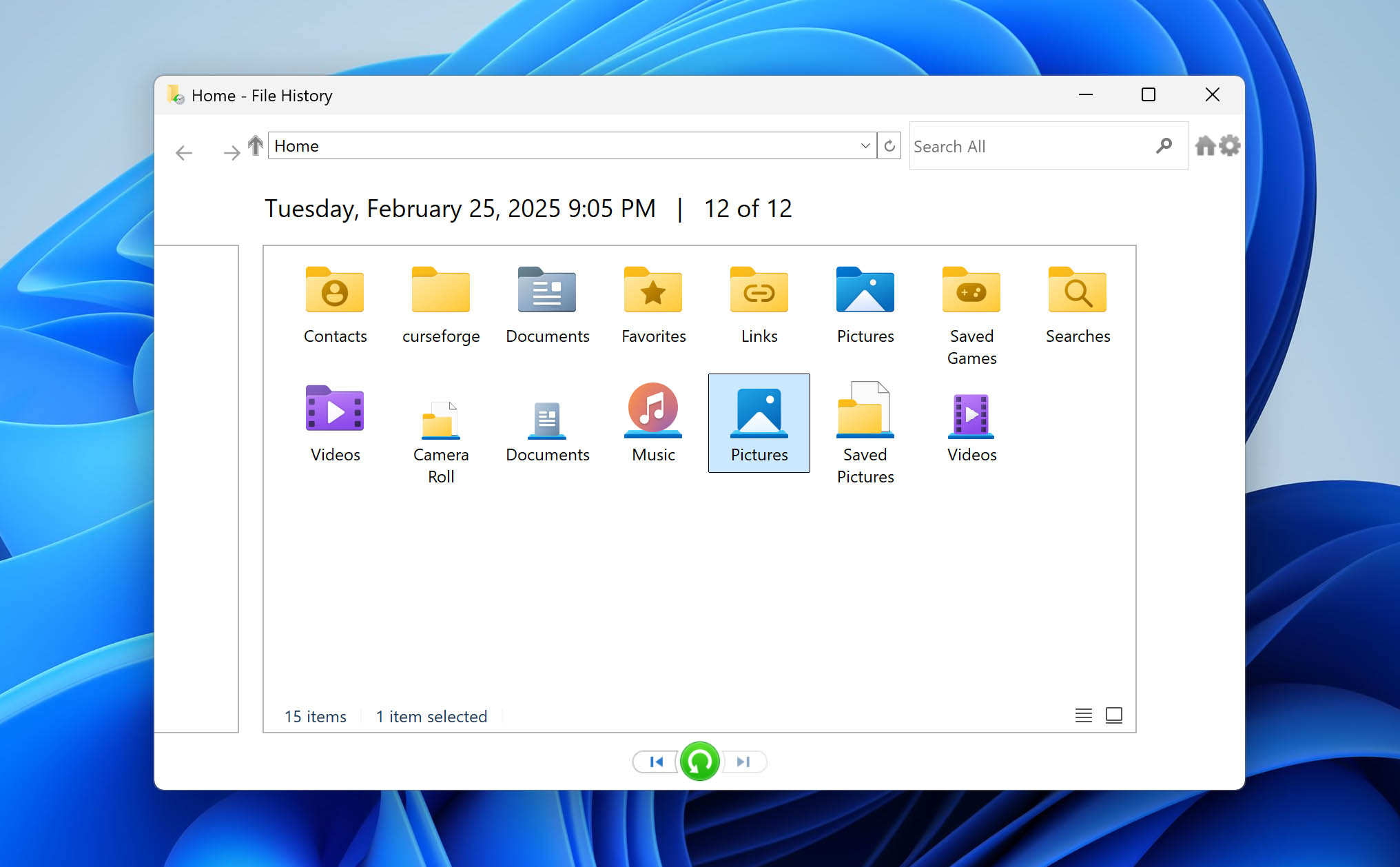
- Cronologia file – Cronologia file funziona eseguendo snapshot periodici di tutte le librerie predefinite, inclusi Documenti, Immagini, Video e Musica. Questi snapshot non solo ti consentono di ripristinare i tuoi dati, ma anche versioni precedenti degli stessi. Verifica se Cronologia File è abilitata aprendo Inizia e digitando Ripristina i tuoi file con Cronologia file.
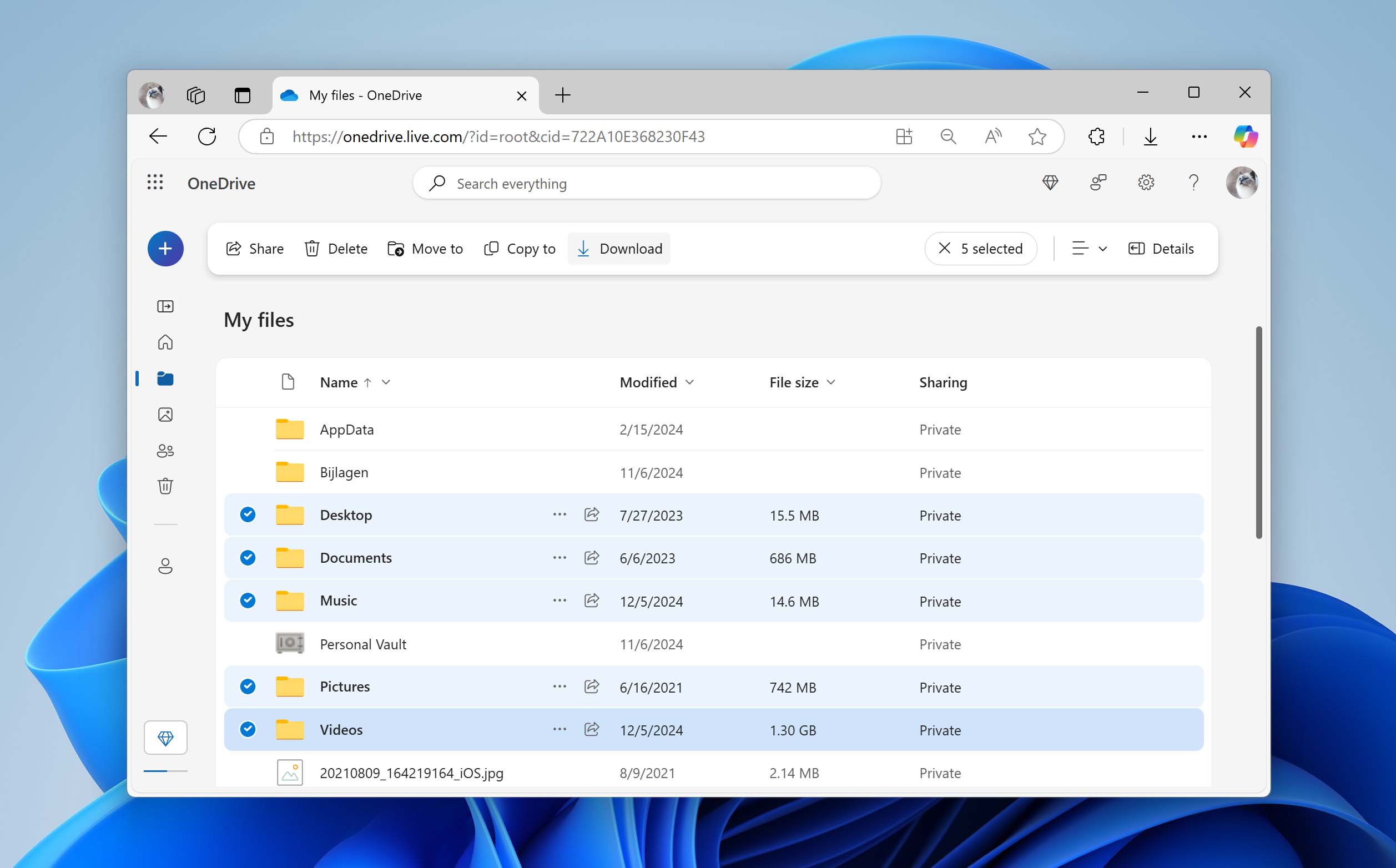
- OneDrive – OneDrive è il servizio di archiviazione cloud di Microsoft. È integrato nativamente in Windows 10 e 11, e tutto ciò di cui hai bisogno è il tuo account Microsoft. Se hai effettuato l’accesso con un account Microsoft, è molto probabile che OneDrive sia attivato e abbia già eseguito il backup di alcune librerie come Desktop, Documenti e Immagini. Controlla la cartella OneDrive sul tuo PC, oppure visita OneDrive nel tuo browser.
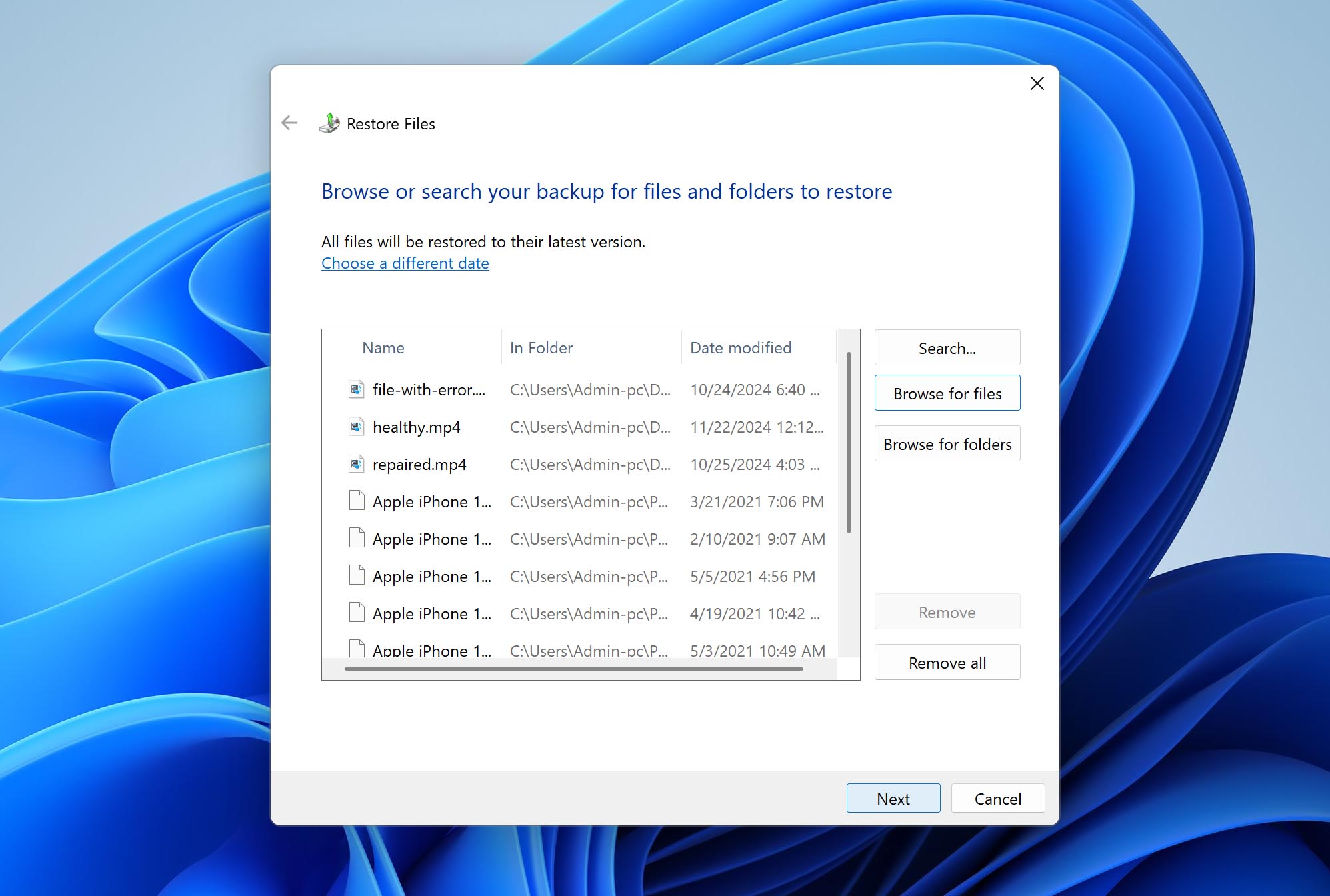
- Backup e ripristino – Backup e ripristino era la principale soluzione di backup per Windows prima di essere sostituita da Cronologia file. Tuttavia, è ancora inclusa in Windows. Probabilmente il suo utilizzo principale è quello di mantenere un’immagine di sistema di backup pronta per un rapido ripristino in caso di emergenza, ma può anche essere utilizzata per backup selettivi di file. Nel caso tu l’abbia configurata, apri Pannello di controllo e fai clic Backup e ripristino (Windows 7). Potresti dover regolare la visualizzazione delle icone per vedere questa opzione.
Metodo 2: Utilizzo del software di recupero
La tua prossima migliore opzione per recuperare dati da una partizione recentemente non allocata è l’uso di un software di recupero dati. Questo tipo di software è progettato per recuperare i tuoi dati in quasi tutte le situazioni di perdita, sia che siano stati eliminati accidentalmente sia che siano andati persi a causa della corruzione del file system. Può accedere ai tuoi dati direttamente dal disco, anche se non sono accessibili tramite altri metodi.
Ce ne sono numerosi soluzioni per il recupero dei dati su Internet, ma non tutti sono adatti al recupero dei dati da partizioni del disco rigido non allocate. Per questo compito, ci affideremo a Disk Drill strumento di recupero dati di partizione. Quando Disk Drill esegue la scansione di un’unità, cerca anche le partizioni perse come parte del suo processo di scansione. Una volta trovata, puoi esplorare quali dati desideri recuperare.
Ecco come recuperare i dati da un’unità non allocata utilizzando Disk Drill:
- Download e installa Disk Drill. Aprilo.
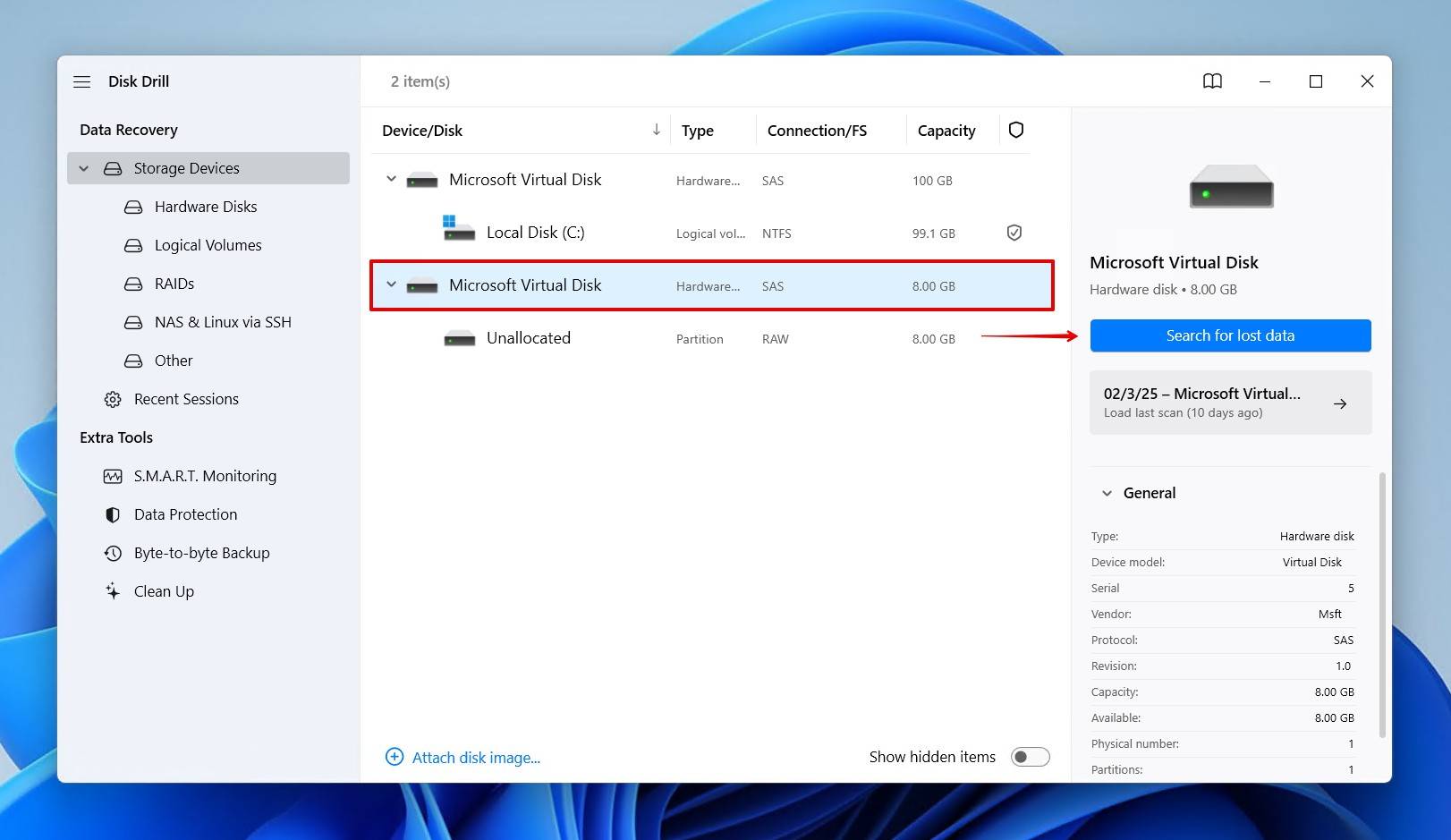
- Seleziona l’unità che contiene lo spazio non allocato, quindi fai clic Cerca dati persi. Puoi eseguire la scansione dello spazio non allocato specificamente, ma la scansione dell’intero disco produrrà più risultati.
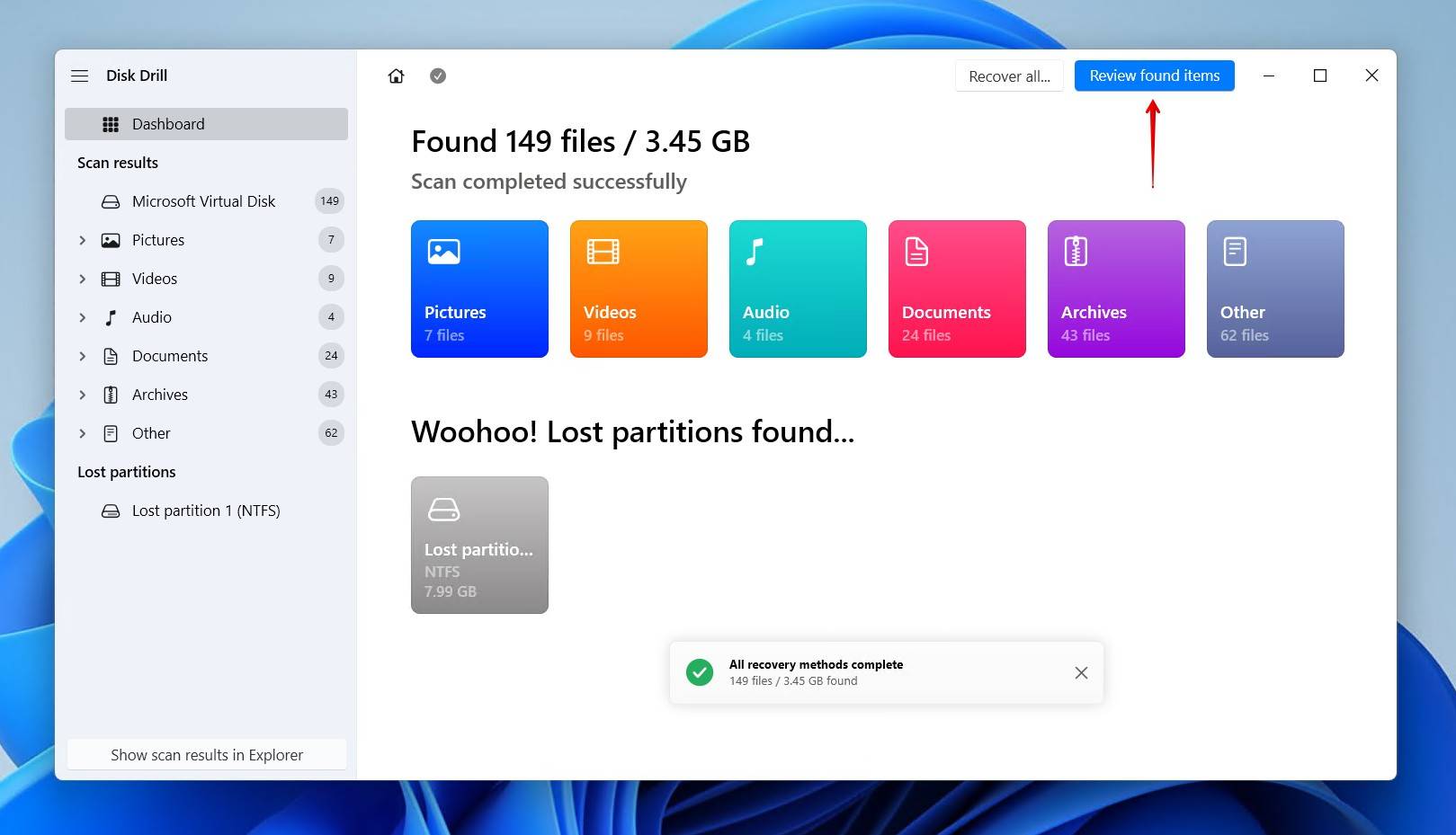
- Quando la scansione è terminata, fai clic su Esamina gli oggetti trovati. Se invece vuoi recuperare tutto, ti basta cliccare Recupera tutto.
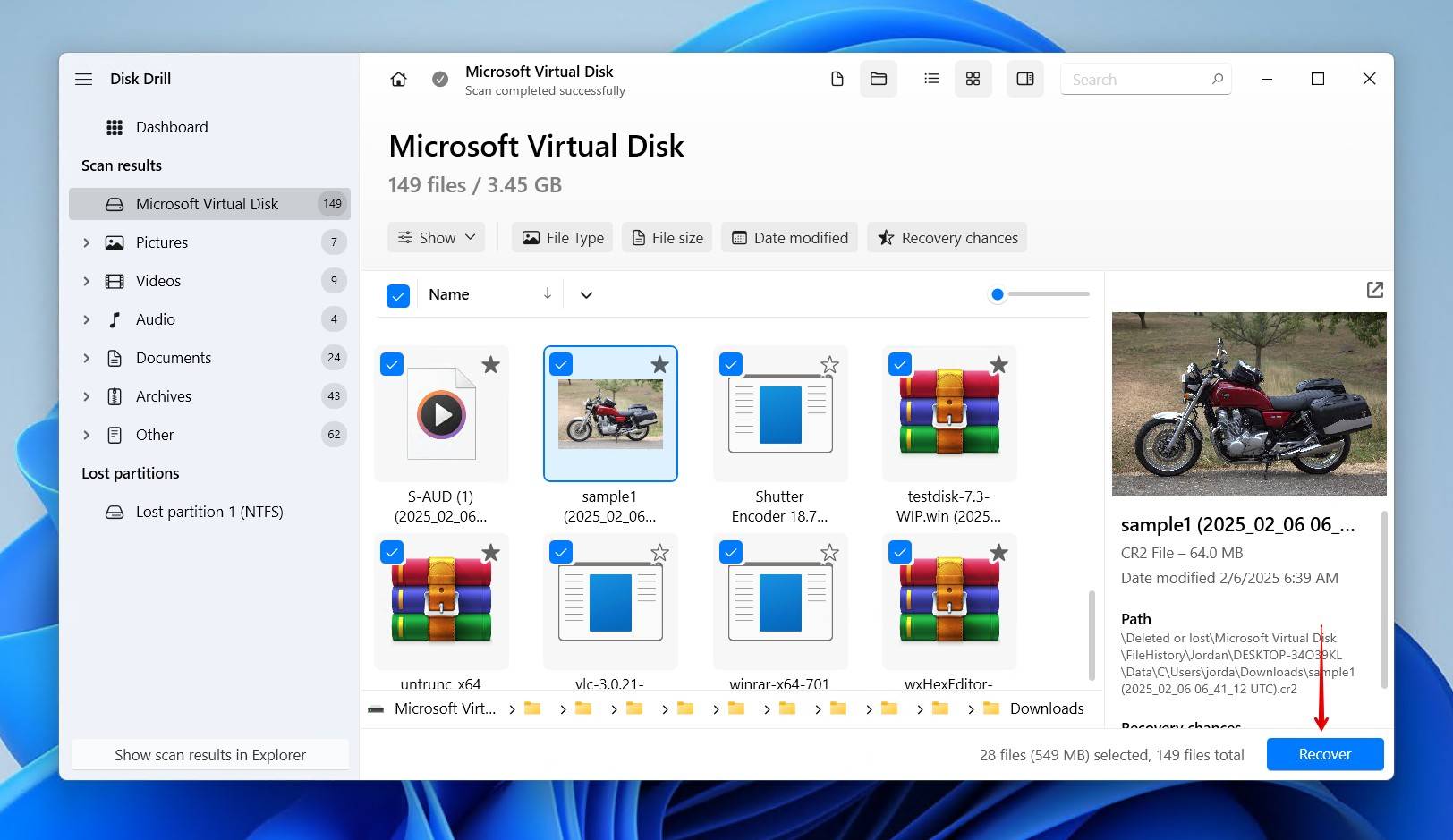
- Seleziona i file che desideri recuperare selezionando la loro casella di controllo. Questa è una buona occasione per visualizzare in anteprima i tuoi dati e assicurarti che siano integri, poiché la perdita di partizione dovuta a corruzione potrebbe aver influenzato anche i tuoi dati. Fai clic su Recupera quando sei pronto per procedere.
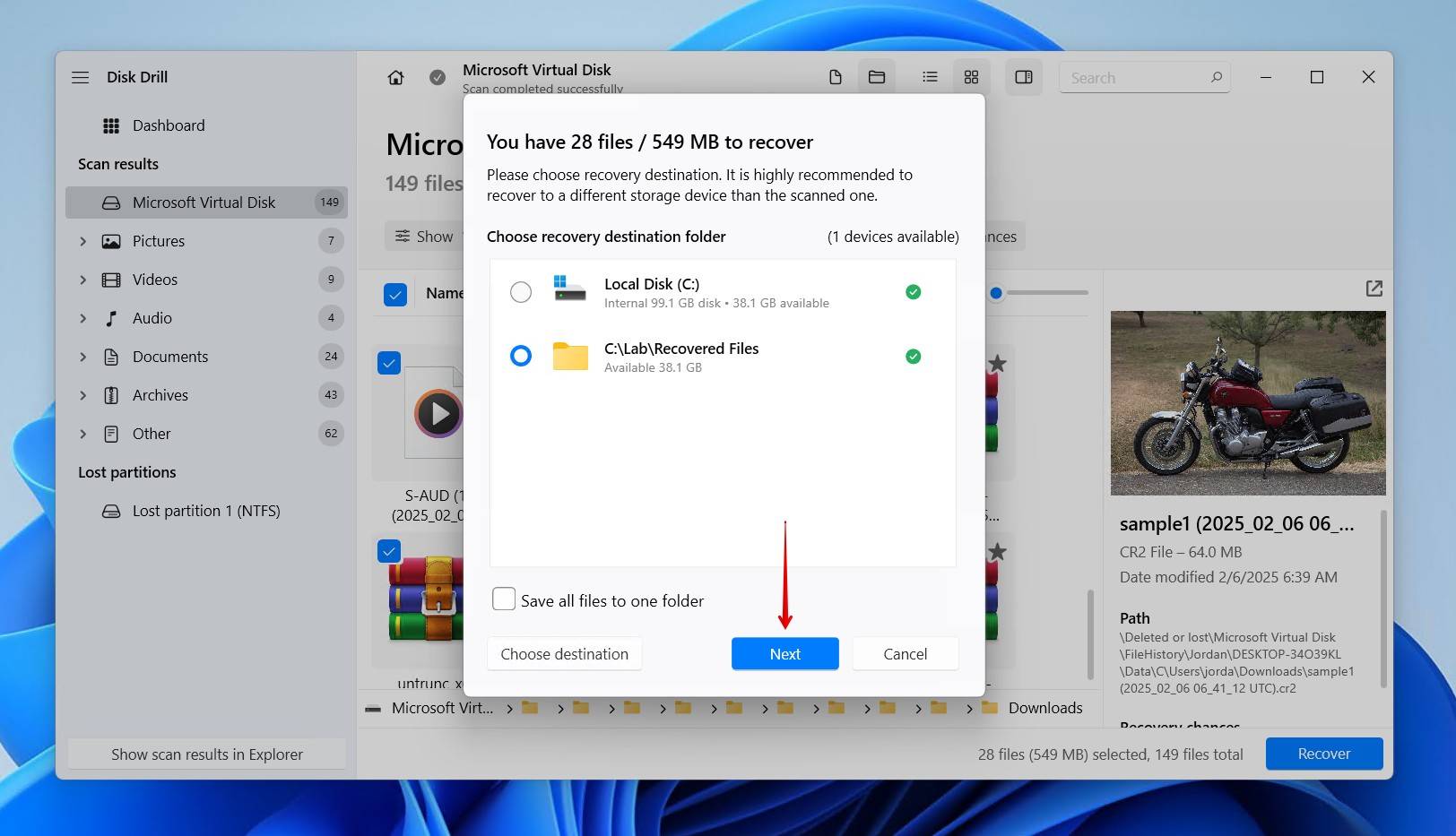
- Scegli una posizione di recupero. La raccomandazione generale è di recuperare i dati su un altro disco fisico. Fai clic Avanti per una completa guarigione.

Metodo 3: Utilizzo di un servizio di ripristino
Se nessuno dei metodi precedenti ha funzionato per te, non ti senti particolarmente sicuro nell’eseguire i passaggi necessari oppure il disco rigido mostra segni di danni fisici (come ticchettii o rumori di sfregamento), allora è meglio utilizzare un servizio di recupero professionale per recuperare i dati da una partizione non allocata
Le aziende di recupero dati si avvalgono dei servizi di specialisti nel recupero dati che recuperano manualmente i tuoi dati. Dotati della competenza e degli strumenti professionali necessari per riparare e recuperare i dati dall’unità, affidare tutto a un professionista ti offre tranquillità.
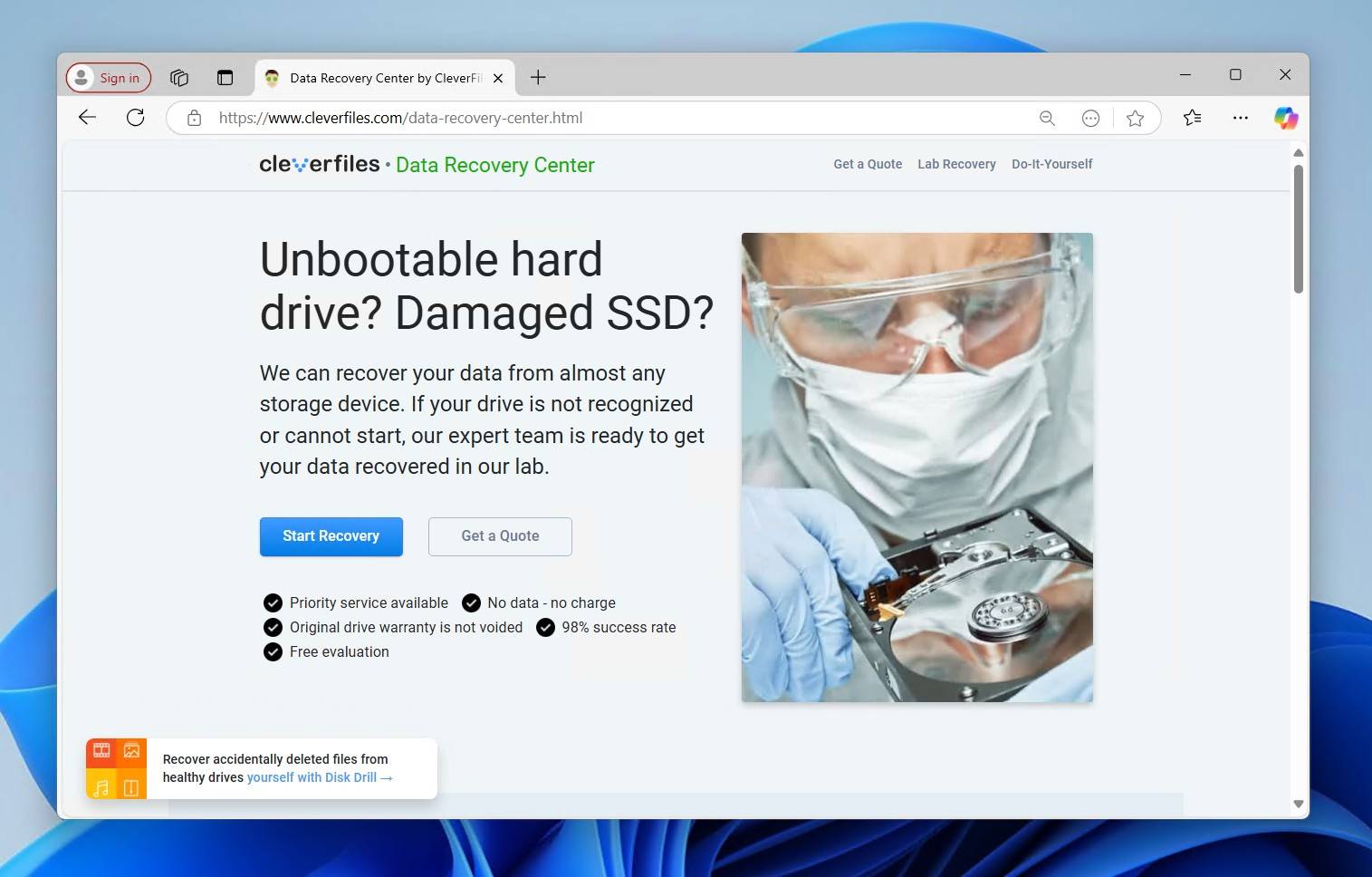
Anche se questo metodo potrebbe richiedere più tempo poiché è necessario inviare il disco, avrà il tasso di successo più elevato in quanto si affida la parte di recupero ai professionisti. Considera l’utilizzo di un servizio di recupero che offre un nessun dato, nessun addebito politica, come la Clever Files Centro di Recupero Dati, dove non perderai denaro se non si può recuperare nulla di valore.
Come riparare un disco rigido non allocato
Se la tua partizione è scomparsa dal tuo disco, o se semplicemente vuoi sapere come poter utilizzare quello spazio extra attualmente non allocato, abbiamo incluso diverse opzioni che ti aiuteranno indipendentemente dalla tua situazione.
Recupera Hard Disk Non Allocato con TestDisk
È possibile riparare un disco non allocato senza perdere dati utilizzando TestDisk per recuperare la partizione non allocata. TestDisk è uno strumento di recupero unico nel suo genere in quanto ripara il danno sottostante che ha causato la comparsa dello spazio non allocato sul disco rigido. Può correggere la partizione non allocata se è stata causata da un problema logico, come una tabella delle partizioni persa o corrotta, partizioni eliminate accidentalmente o corruzione del file system.
Ecco come recuperare una partizione non allocata utilizzando CMD con TestDisk:
- Download e estrai TestDisk. Apri testdisk_win.exe.
- Premi Enter per creare un nuovo registro.
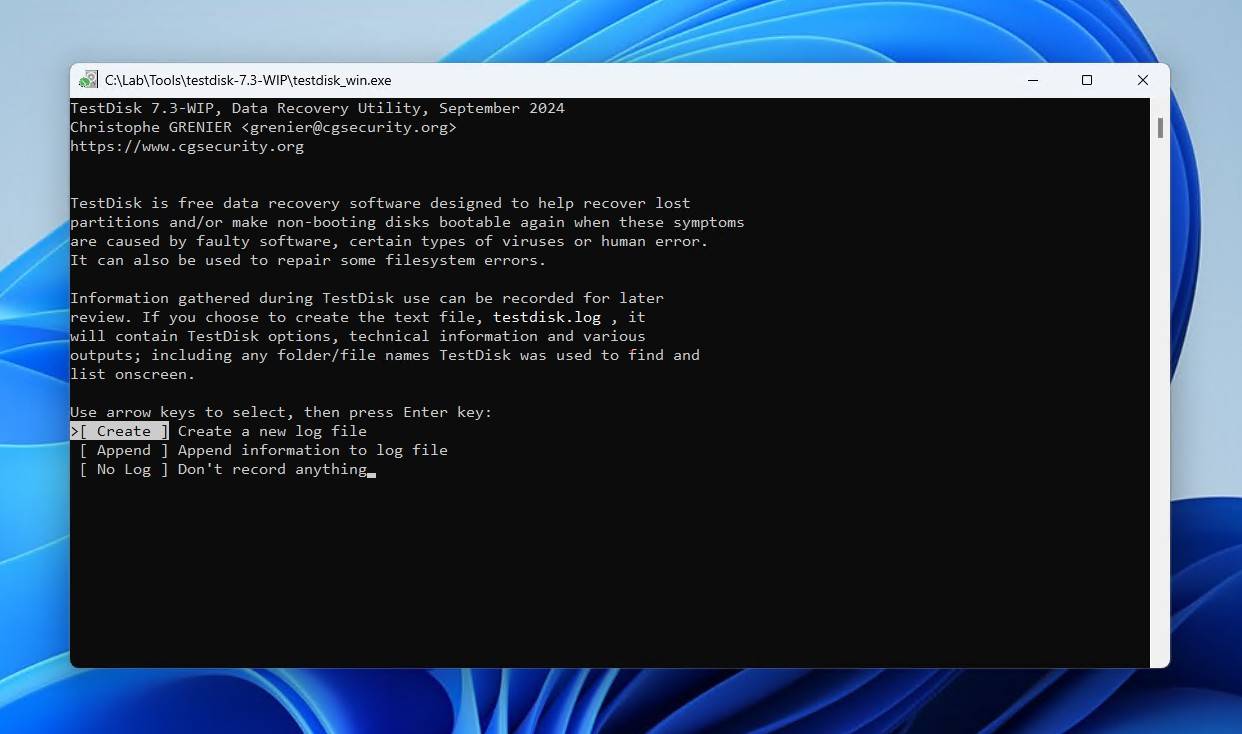
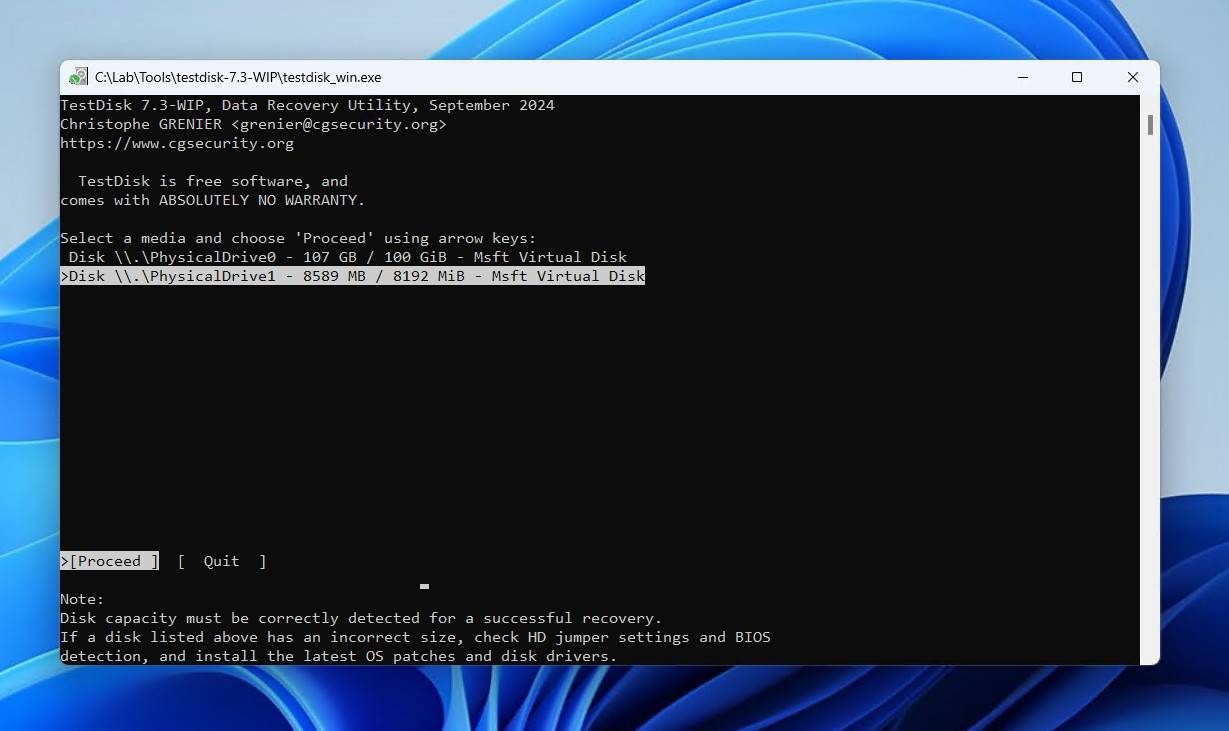
- Seleziona l’unità con lo spazio non allocato utilizzando i tasti freccia su e giù. Premi Enter.
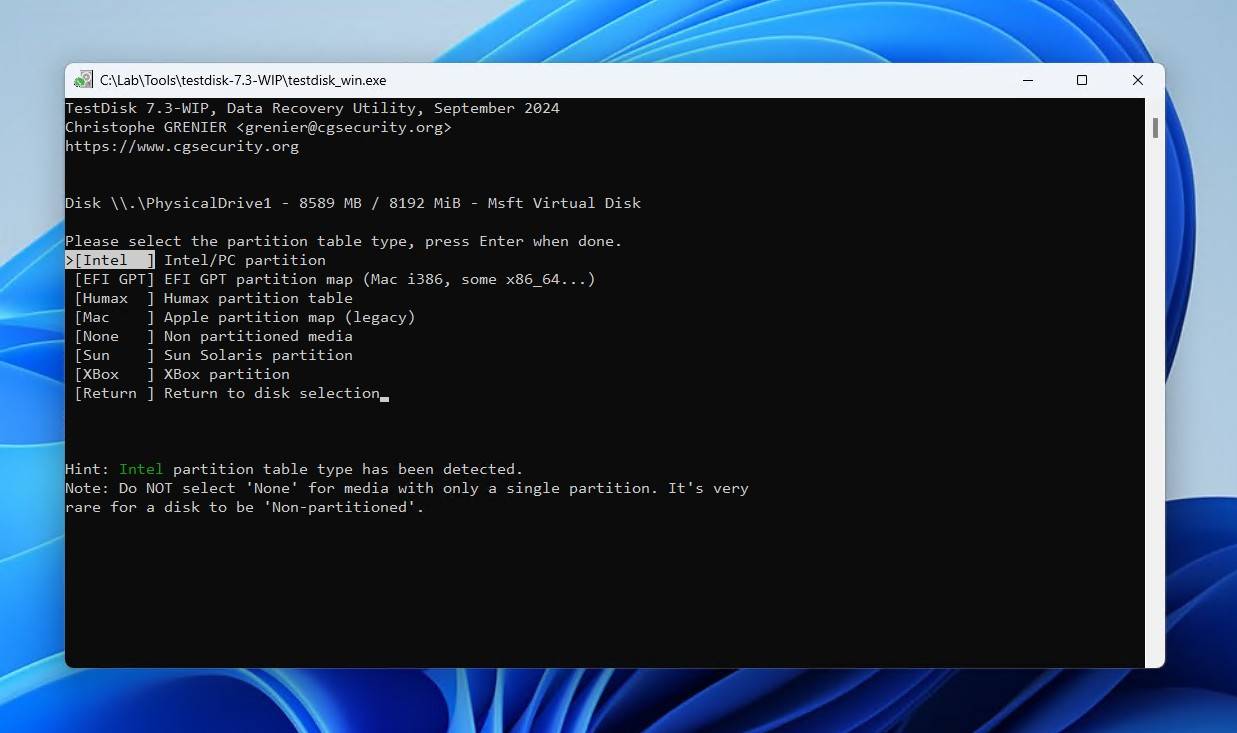
- Scegli il tipo di tabella delle partizioni. Premi Enter.
- Premi Enter analizzare la struttura delle partizioni.
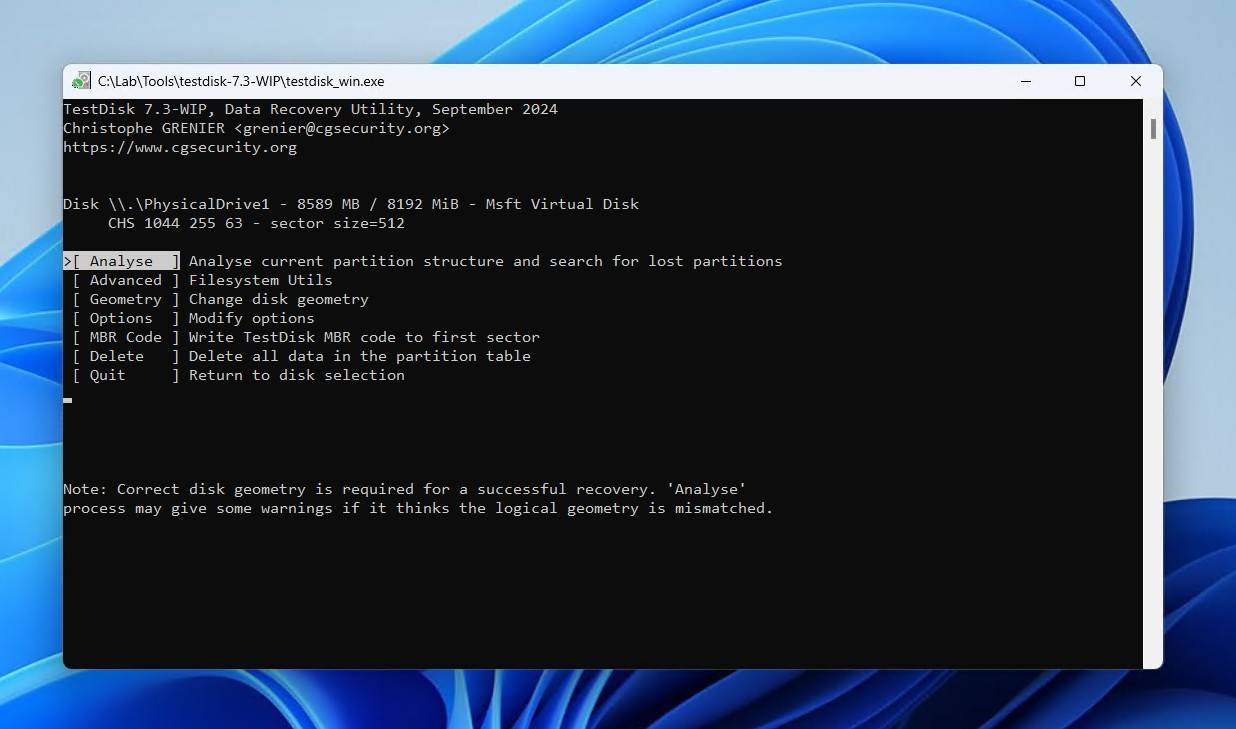
- Premi Enter per iniziare la scansione.
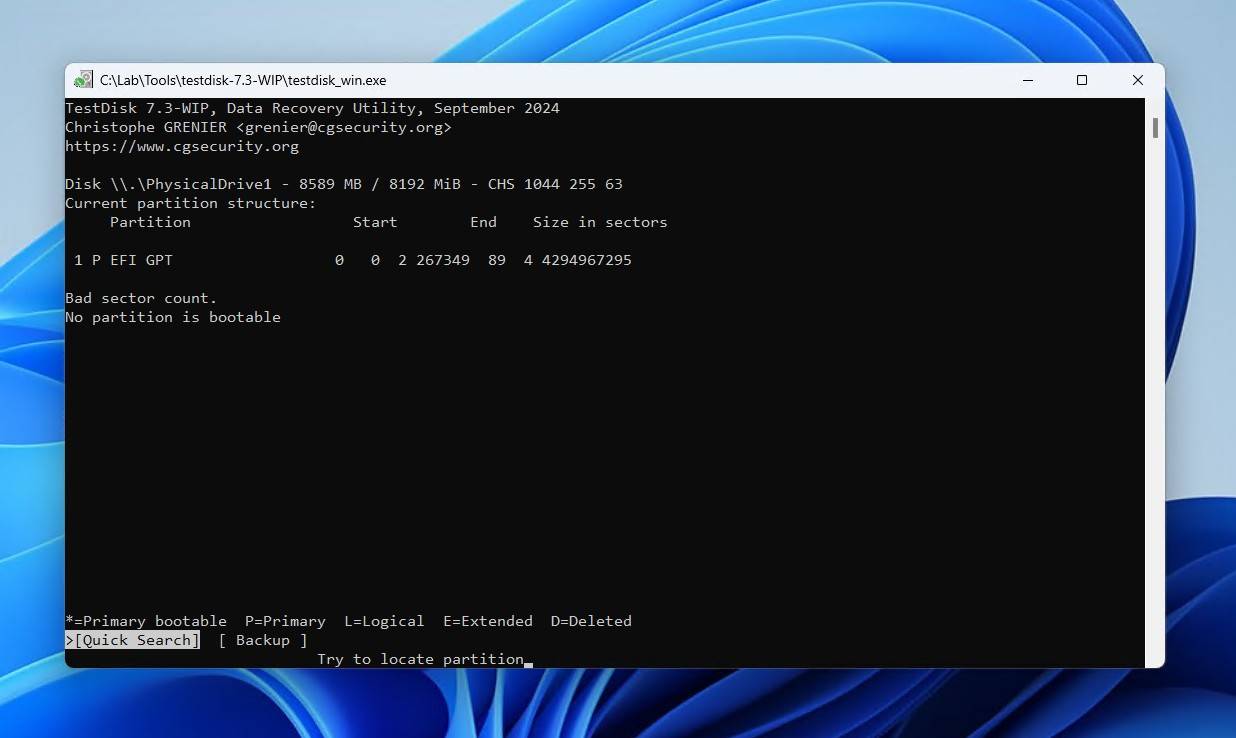
- Seleziona la partizione persa e premi Enter.
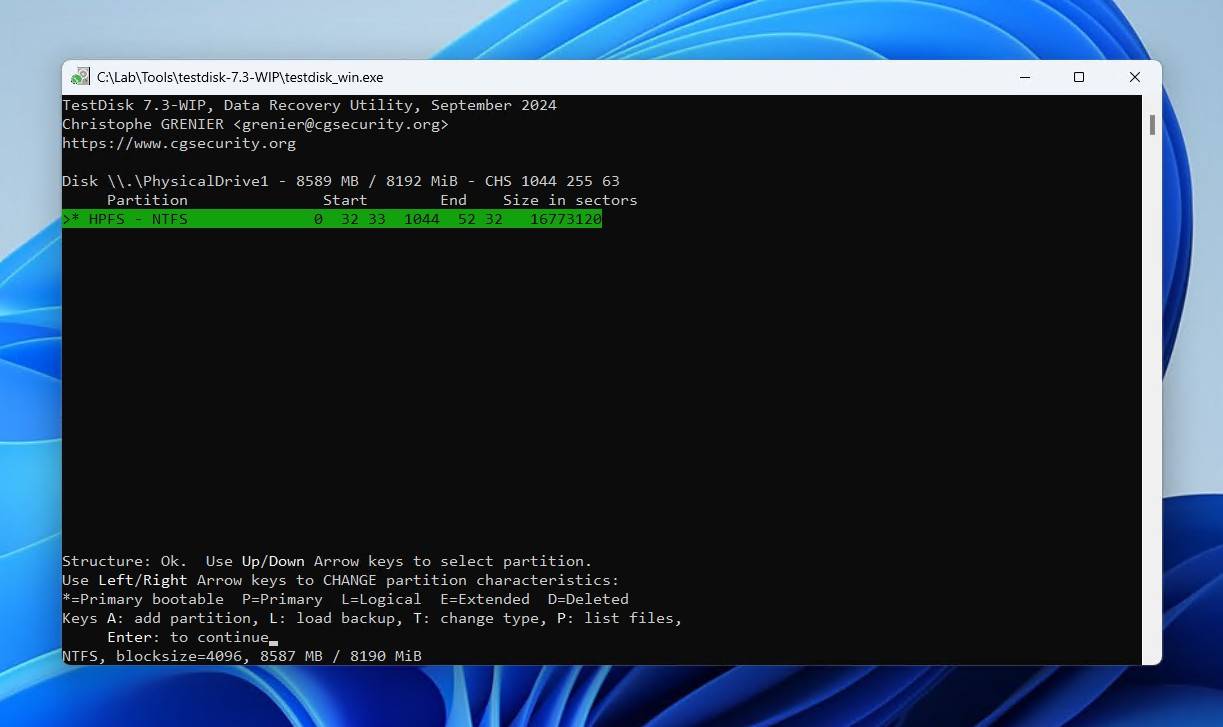
- Se tutto sembra a posto, puoi cambiare al Scrivi opzione e premi Enter scrivere la partizione di nuovo nella tabella. Se non è stato trovato nulla, eseguire invece una ricerca più approfondita.
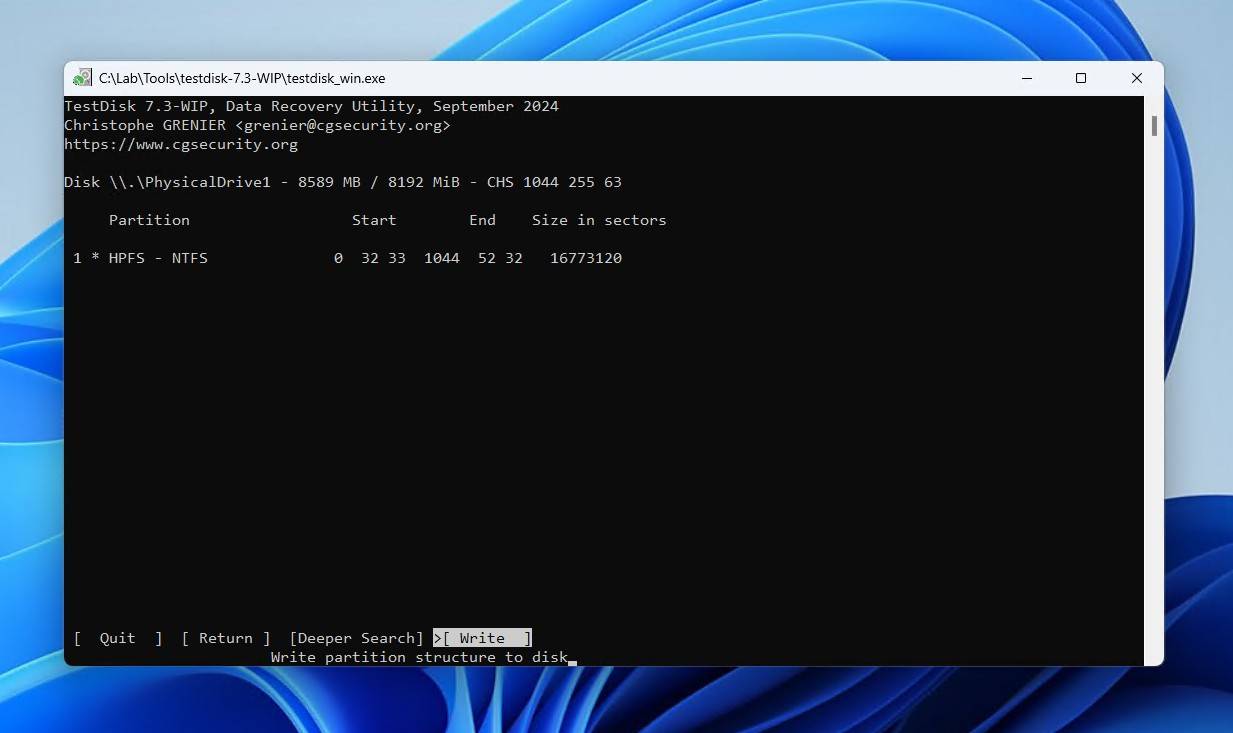
- Premi Y, quindi riavvia il computer.
Crea una nuova partizione con Gestione disco
Gestione disco consente di gestire i dischi rigidi nel computer, così come i dischi esterni. Puoi recuperare lo spazio su disco non allocato creando una nuova partizione. Prima di utilizzare il disco, è necessaria una nuova partizione. Questo metodo funzionerà, sia che tu stia sostituendo una che è stata persa o cancellata, sia che tu voglia semplicemente sfruttare al massimo il disco rigido esterno non allocato.
Ecco come creare una nuova partizione con Gestione Disco:
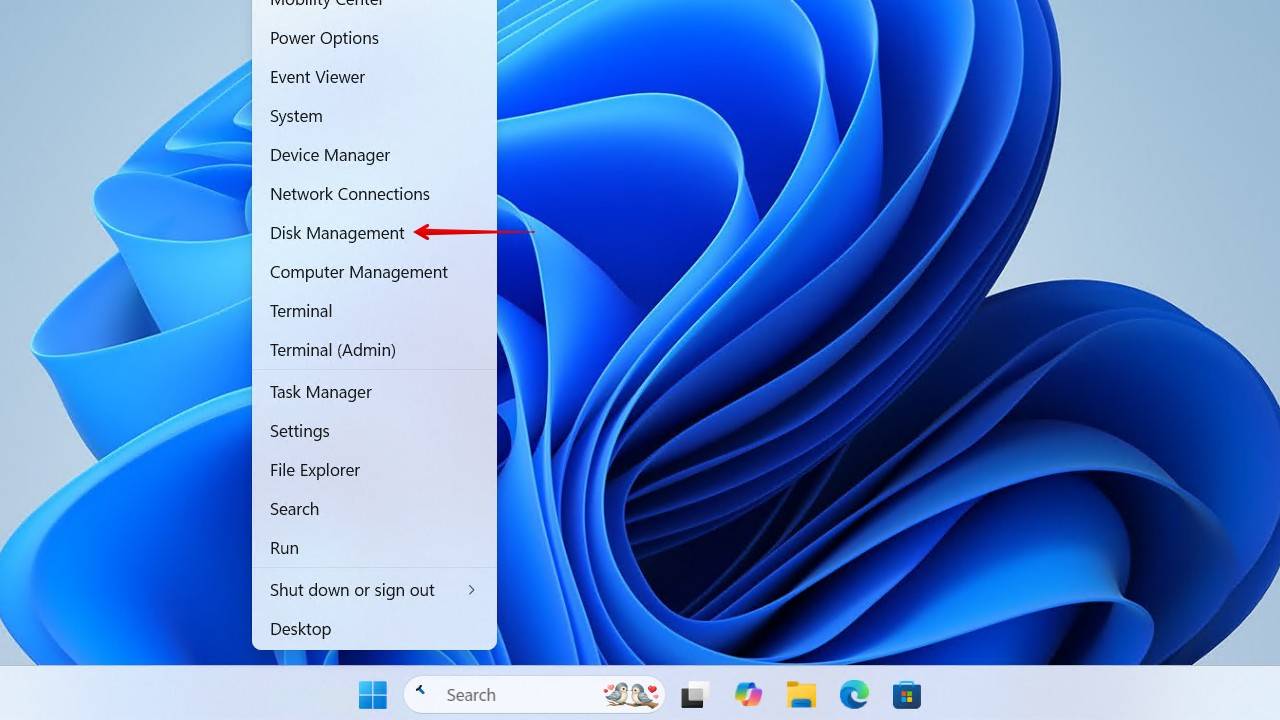
- Fai clic con il tasto destro sul pulsante Start e clicca su Gestione disco.
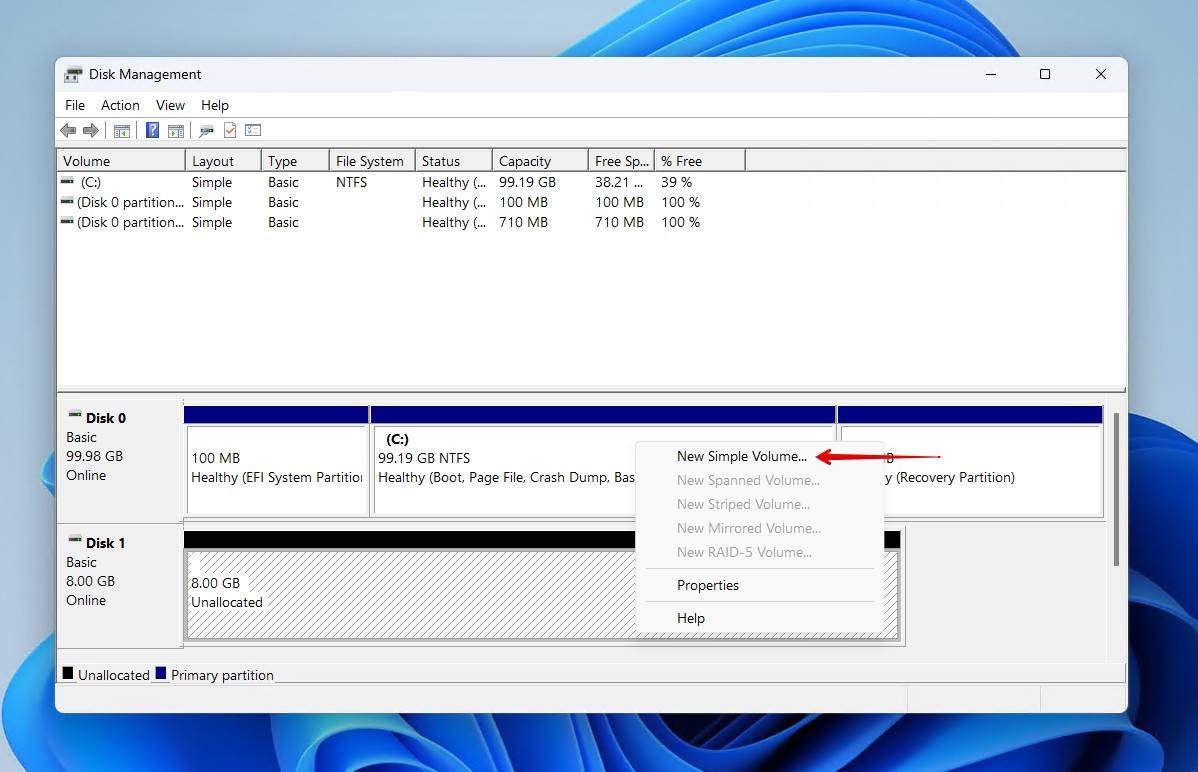
- Fai clic con il tasto destro sul volume non allocato. Fai clic Nuovo volume semplice.
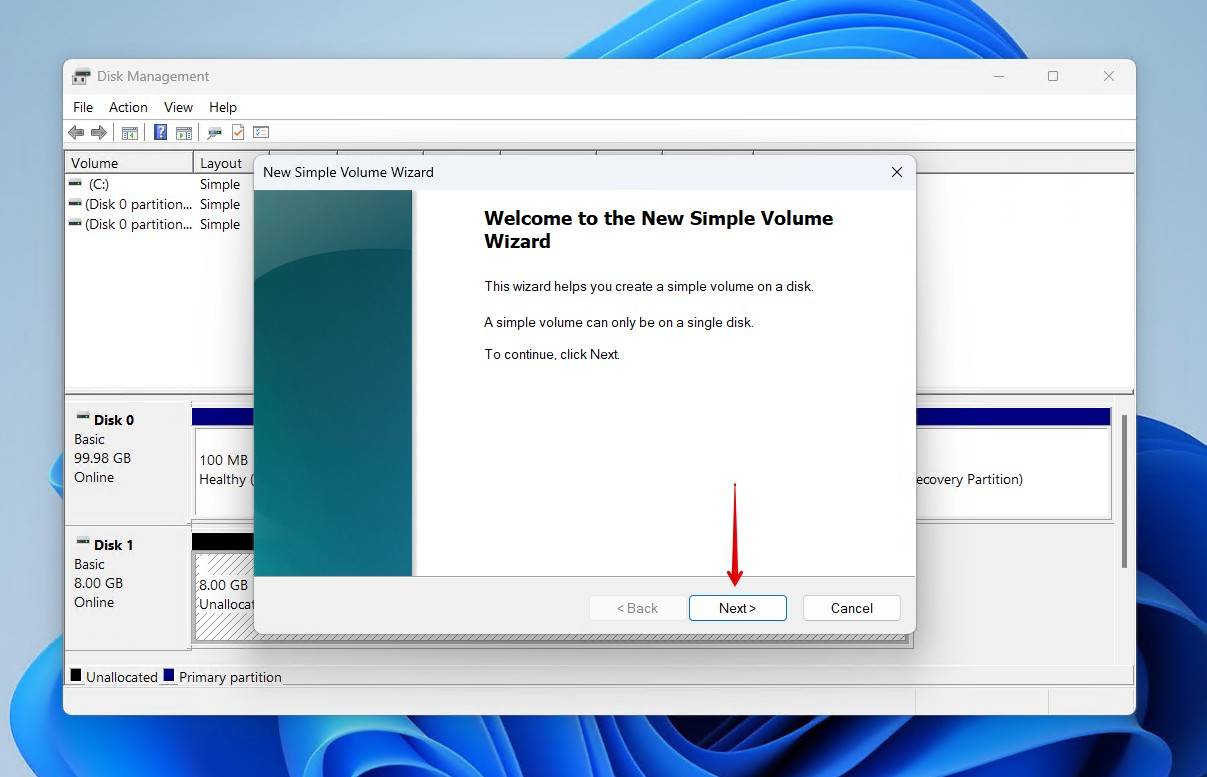
- Quando si apre la Nuova procedura guidata volume semplice, fare clic su Avanti.
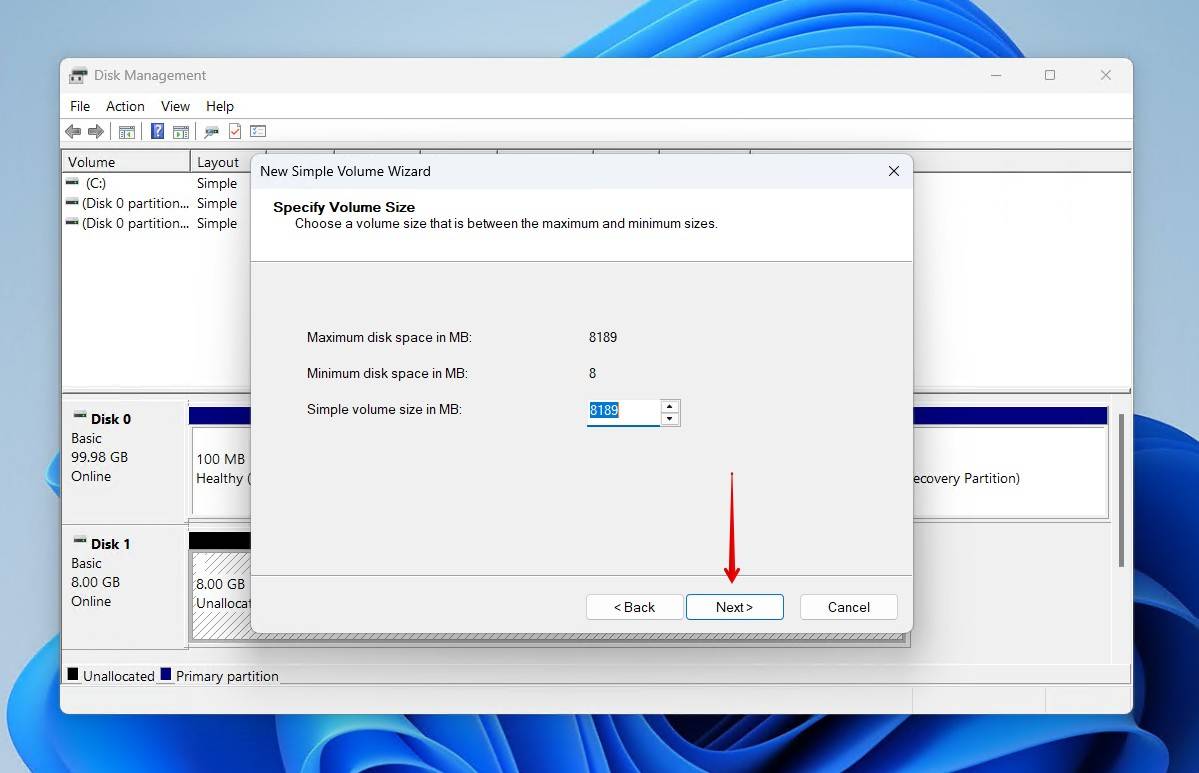
- Specifica una dimensione per la nuova partizione. Fai clic Avanti.
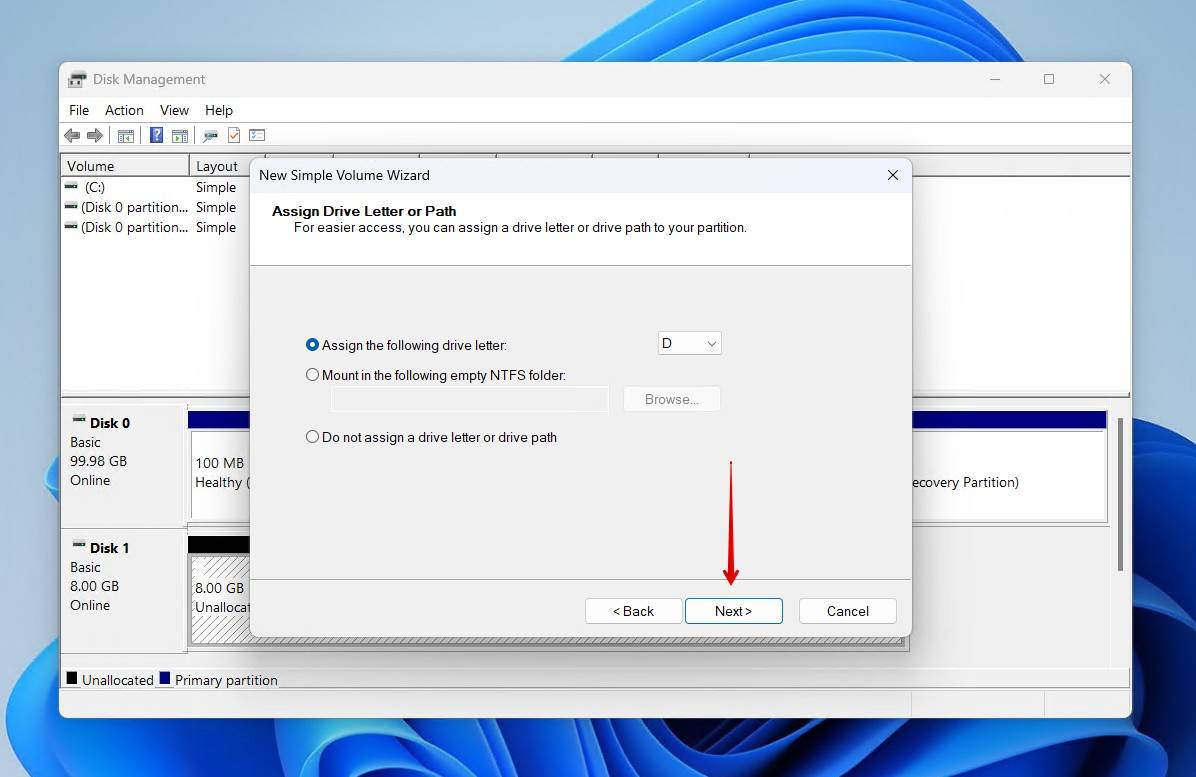
- Scegli una lettera di unità, quindi fai clic Avanti.
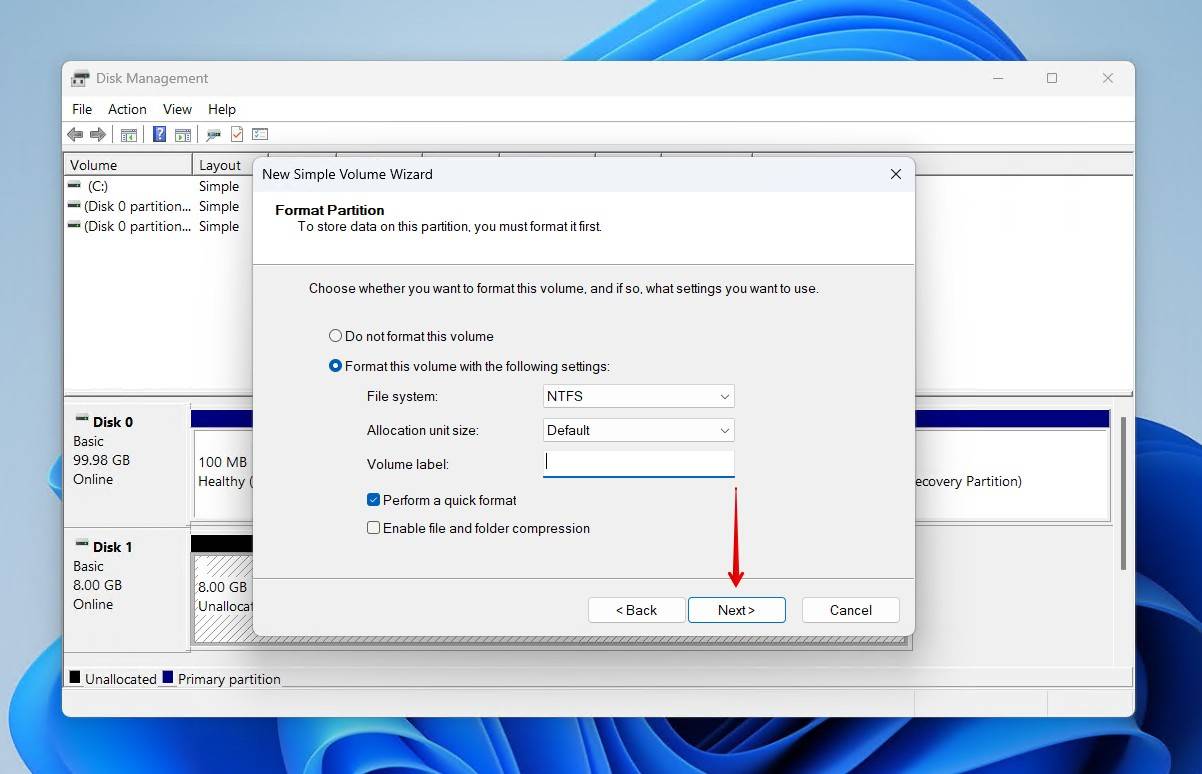
- Specifica un’etichetta per il volume e lascia tutto il resto come predefinito. Fai clic Avanti.
- Nella schermata finale, fai clic Finisci.
Dopo l’ultimo passaggio, il nuovo volume apparirà in Gestione disco. Puoi anche accedervi in Windows Explorer e iniziare a spostare file su di esso.
Aggiungi spazio non allocato alla partizione esistente
Creare una nuova partizione non è sempre necessario. Se hai già una partizione perfettamente funzionante sul disco, puoi sempre estenderla. Estenderla utilizza lo spazio non allocato e lo aggiunge alla capacità totale della partizione.
Ecco come assegnare lo spazio non allocato a una partizione esistente:
- Tasto destro del mouse Inizia e fai clic Gestione disco.
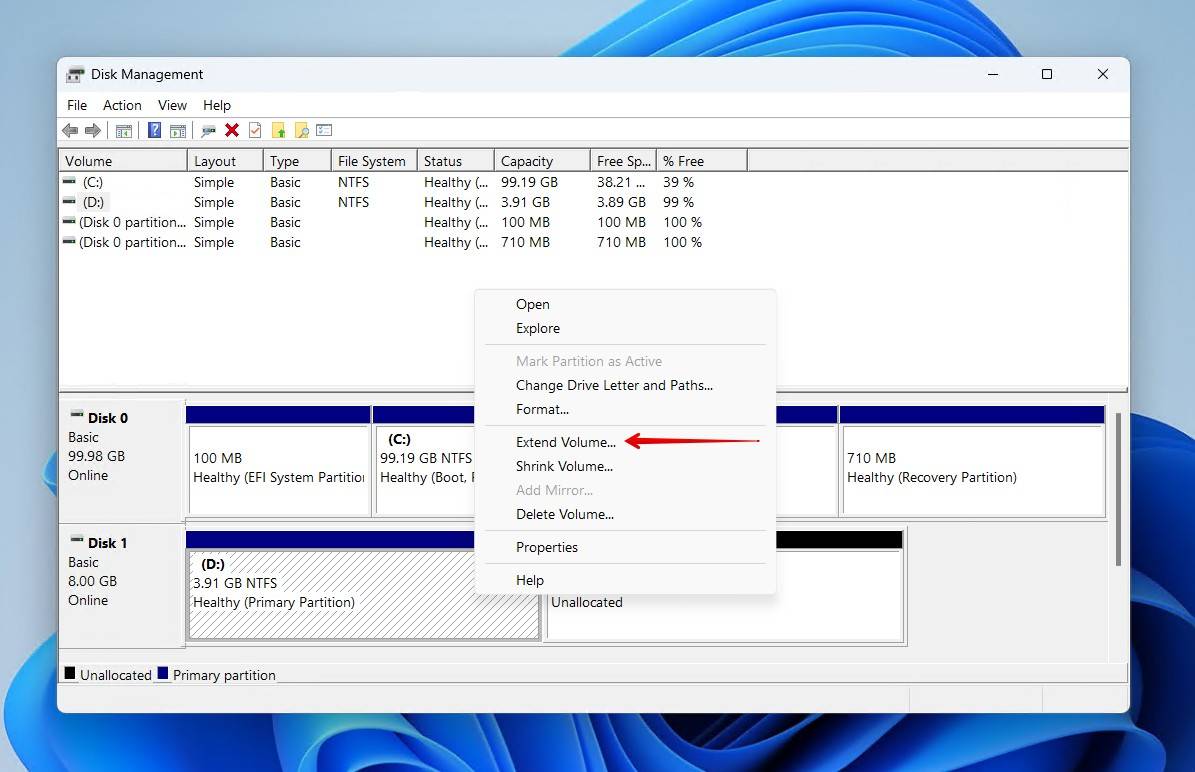
- Fai clic con il tasto destro sulla partizione che desideri estendere, quindi fai clic su Estendi volume.
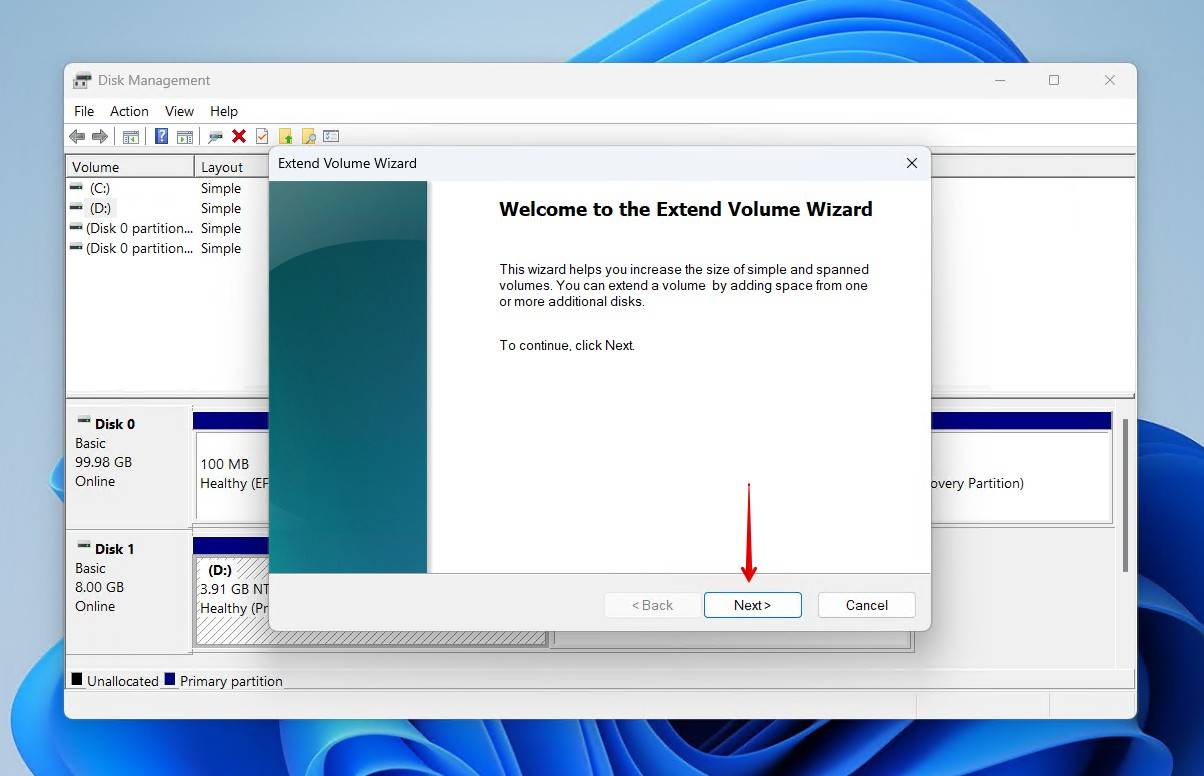
- Clicca Avanti.
- Windows selezionerà automaticamente lo spazio non utilizzato, ma se non lo fa, puoi fare clic sullo spazio in Disponibile, poi Aggiungi per spostarlo. Fai clic Avanti.
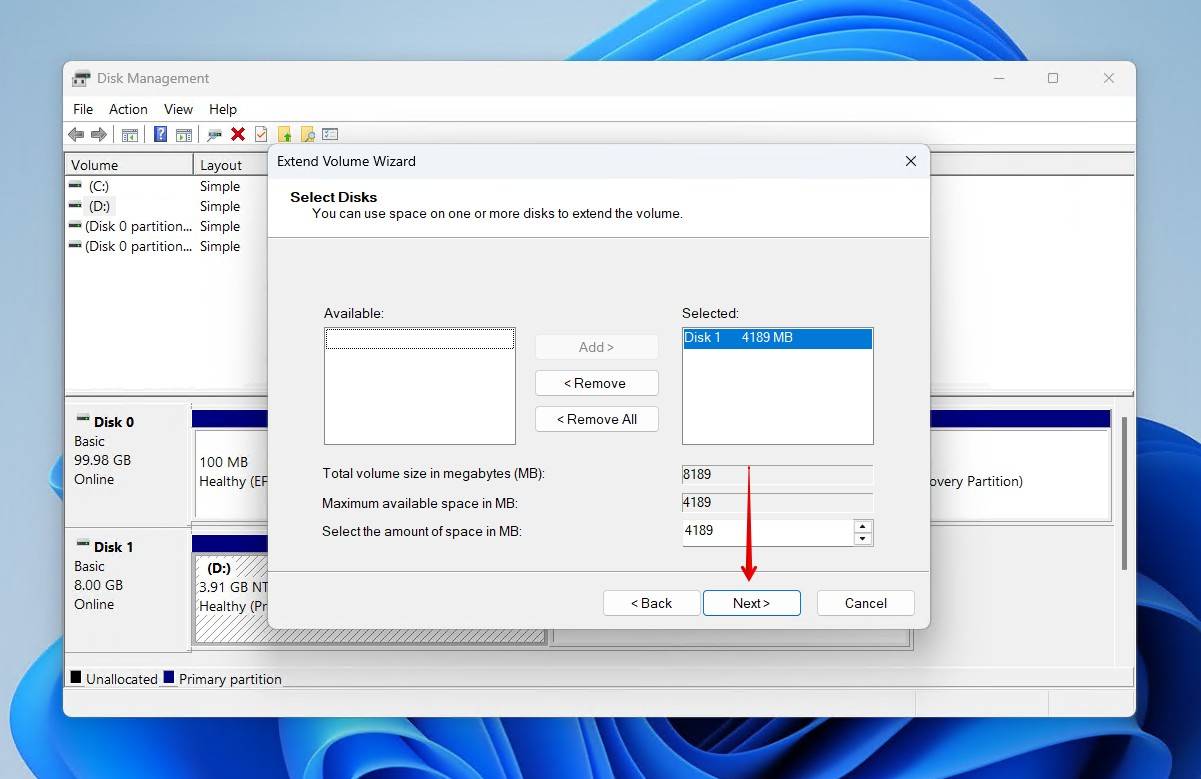
- Clicca Finisci.
Aggiorna i tuoi driver
Questa soluzione è pensata per chi sta ancora riscontrando problemi durante l’interazione con il disco, anche dopo che è stato ripristinato. Se i driver del tuo hard disk sono obsoleti, possono causare problemi di comunicazione tra il disco e il sistema operativo. Non ripristina file o partizioni, ma è una soluzione efficace per unità con un design specifico, come unità ibride.
Ecco come risolvere un hard disk non allocato che è influenzato da driver corrotti o non funzionanti:
- Fai clic con il tasto destro sul pulsante Start e fai clic Gestione disco.
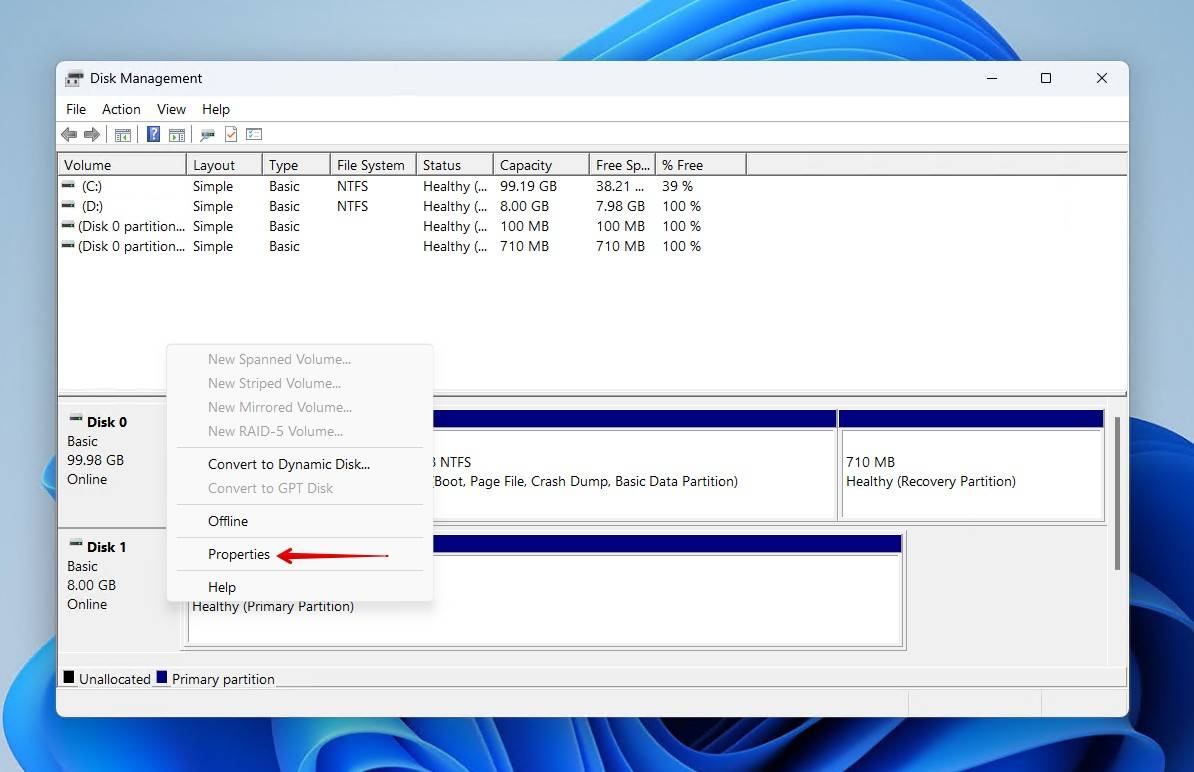
- In fondo alla finestra, fai clic con il tasto destro sul volume non allocato. Fai clic Proprietà.
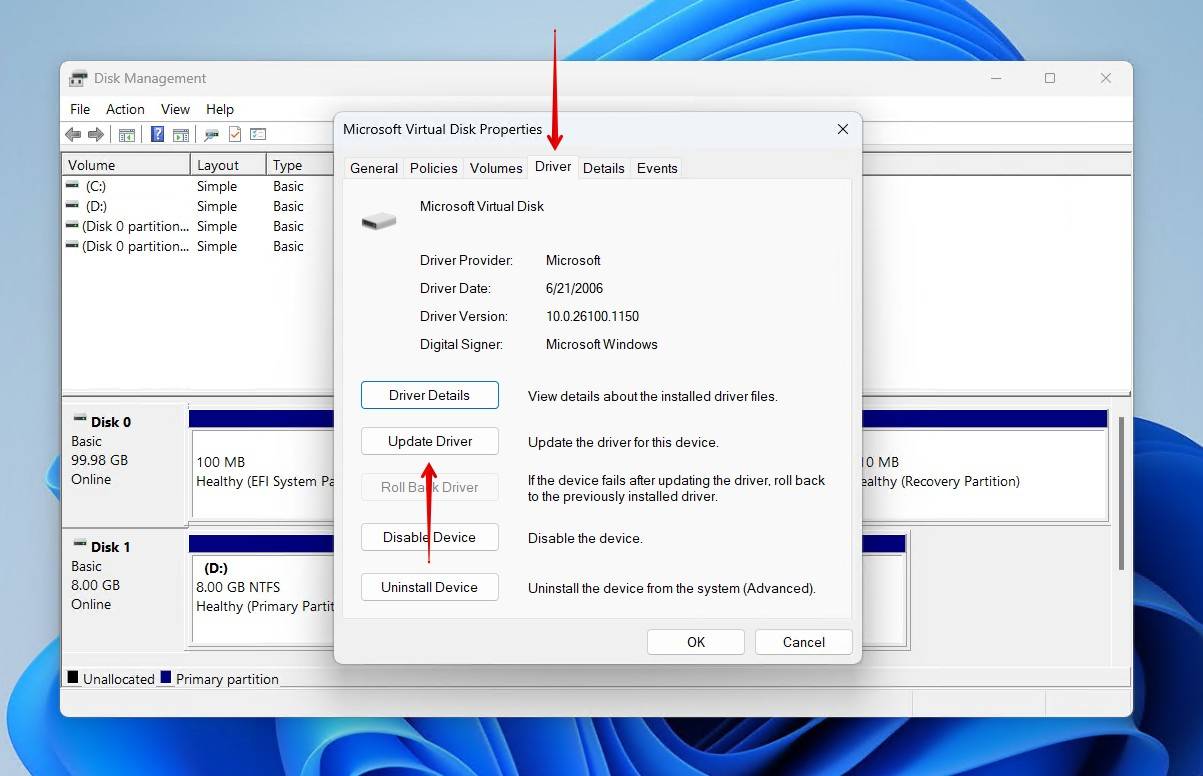
- Fai clic su Autista tab, poi Aggiorna driver.
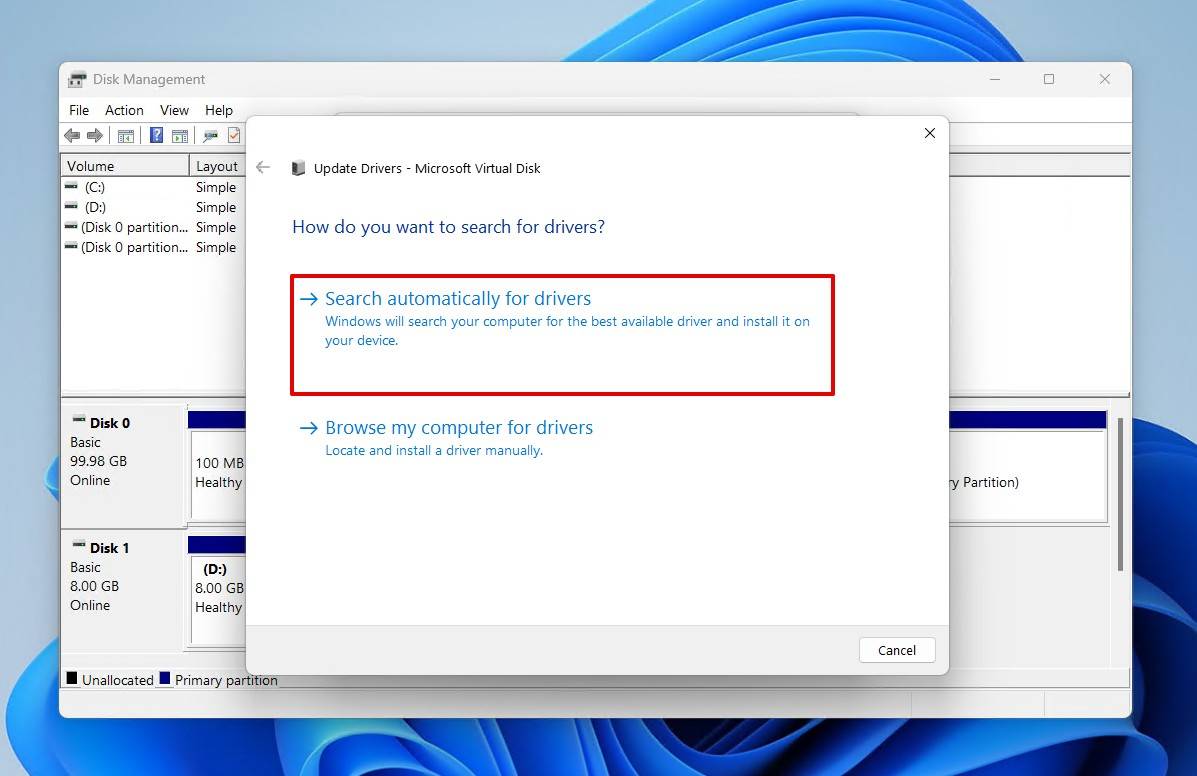
- Clicca Cerca automaticamente i driver. Windows cercherà quindi i driver più aggiornati associati al tuo hard disk e li installerà.
- Riavvia il computer.
Se questo non ha funzionato per te, prova a tornare alla stessa finestra del Passaggio 3 e a cliccare Disinstalla dispositivo allora Disinstalla. Riavvia il computer e Windows scaricherà nuovamente i driver.
Misure preventive per futuri problemi di partizione
Recupero dati può essere reso molto più semplice con alcuni semplici passaggi. Alcuni di questi passaggi possono essere eseguiti immediatamente, mentre altri servono più che altro a proteggere i tuoi dati a lungo termine. Ecco alcuni passaggi concreti che puoi seguire per evitare di dover recuperare file dallo spazio non allocato in futuro.
- 🩺 Monitorare lo stato di salute dell’unità – Tieni sotto controllo lo stato del tuo disco utilizzando i dati S.M.A.R.T. I dati S.M.A.R.T. ti dicono molto sulle prestazioni del tuo disco e puoi visualizzarli con strumenti come CrystalDiskInfo. Uno dei valori S.M.A.R.T. più importanti, considerato da Acronis come parametro critico, c’è Uncorrectable Sector Count, che registra quando il tuo disco non riesce a leggere o scrivere dati su un settore.
- 💽 Usa hardware di qualità – Proprio come dovresti acquistare solo da fornitori affidabili di hard disk per avere uno storage di alta qualità, anche l’utilizzo di cavi e adattatori di alta qualità è molto importante. I cavi di bassa qualità possono causare problemi di connessione, come disconnessioni frequenti. Soprattutto, però, dovresti sempre espellere l’unità in modo sicuro.
- 📀 Implementare una strategia di backup – I backup sono l’unico modo per garantire un recupero sicuro dei tuoi dati. Esistono molte strategie di backup che funzionano a seconda delle esigenze di archiviazione che hai. Veeam è un sostenitore della regola di backup 3-2-1, che prevede di mantenere 3 backup su 2 diversi supporti di memorizzazione, assicurandone 1 fuori sede.
- 🔍 Prepara per la gestione delle partizioni – È importante esercitare pazienza quando si eseguono operazioni delicate sul disco, come la creazione o l’estensione di una partizione; soprattutto se è qualcosa di nuovo per te. Prenditi il tempo per informarti su strumenti affidabili, leggere guide attendibili ed eseguire il backup dei dati più importanti prima di fare qualsiasi cosa.
Conclusione
Anche se perdere una partizione può essere un momento spaventoso, puoi tranquillizzarti seguendo le soluzioni descritte in questo articolo. Se eseguite correttamente, puoi recuperare i tuoi file senza troppa fatica, sia che si tratti di un disco interno, di un hard disk esterno o di una chiavetta USB. Il recupero dei dati da una partizione recentemente non allocata dipende molto da quanto tempo fa è stata eliminata la partizione e dal fatto che siano stati scritti o meno nuovi dati sull’unità.


FAQ
Prima di correggere l’unità non allocata, dovresti prima recuperare i file che sono andati persi utilizzando TestDisk:
- Apri testdisk_win.exe. Crea un registro.
- Seleziona unità. Premi Enter.
- Scegli il tipo di tabella delle partizioni. Premi Enter.
- Analizza, poi scansiona.
- Seleziona la partizione persa. Premi Enter.
- Scrivi la partizione, conferma con Y.
- Riavvia.
Se la partizione non allocata è il risultato dell’eliminazione di un’altra partizione, dovresti prima recuperare i dati che sono andati persi prima di tentare di riparare la partizione. Una volta recuperati i dati, puoi estendere una partizione esistente o crearne una nuova.
- Fai clic con il tasto destro sul pulsante Start e clicca su Gestione disco.
- Fai clic con il tasto destro sul volume non allocato. Fai clic Nuovo volume semplice.
- Quando si apre la Nuova procedura guidata volume semplice, fare clic su Avanti.
- Specifica una dimensione per la nuova partizione. Fai clic Avanti.
- Scegli una lettera di unità, quindi fai clic Avanti.
- Specifica un’etichetta per il volume e lascia tutto il resto come predefinito. Fai clic Avanti.
- Nella schermata finale, fai clic Finisci.
