


Algumas exclusões de fotos acontecem acidentalmente desde o primeiro momento, como quando você se atrapalha com o telefone e toca no ícone errado ou quando está rolando a galeria e acidentalmente desliza no botão de excluir. Outras vezes, você pode excluir fotos de propósito, mas mudar de ideia depois, talvez percebendo que a imagem tinha um valor sentimental que você não havia percebido inicialmente. De qualquer forma, a perda de uma foto importante é sempre desagradável—mas não necessariamente irreversível.
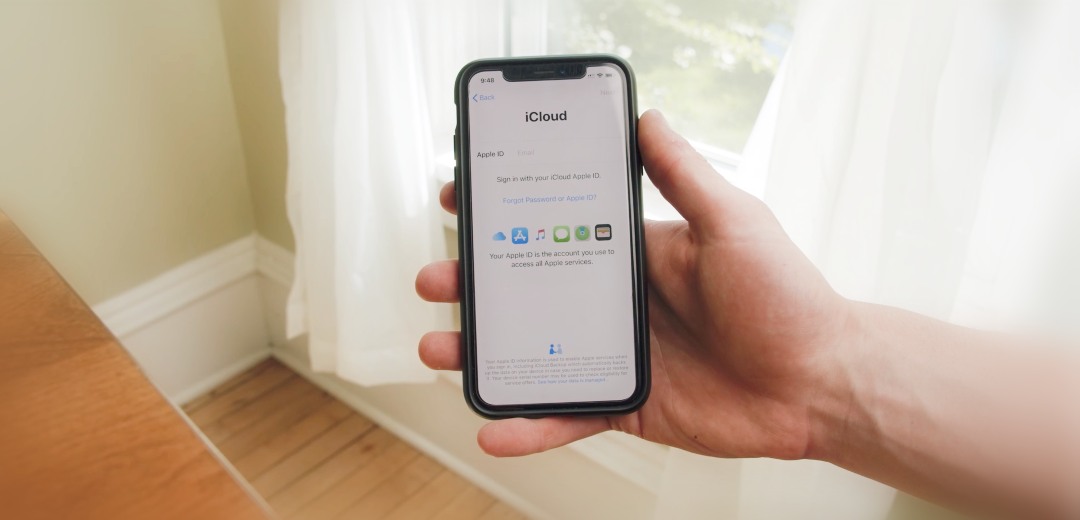
Neste artigo, explicamos como recuperar fotos perdidas de um iPhone para ajudá-lo a salvar o dia, não importa o quão desesperadora a situação pareça agora. Se a sorte estiver do seu lado, você pode recuperar todas as fotos apagadas com apenas alguns toques. Para casos mais difíceis, também mostramos como usar software de recuperação de iPhone para resgatar fotos que muitos pensariam estarem perdidas para sempre.
📱 Modelos de iPhone compatíveis:
Os métodos descritos neste artigo podem ser aplicados em todos os modelos de iPhone, incluindo iPhone 16 (Plus/Pro/Pro Max), iPhone 15 (Plus/Pro/Pro Max), iPhone 14 (Plus/Pro/Pro Max), iPhone 13 (Mini/Pro/Pro Max), iPhone SE (3ª geração), iPhone 12 (Pro/Pro Max), iPhone 11 (Pro/Max) e mais antigos. Tudo o que você precisa fazer é seguir nossas instruções detalhadas passo a passo o mais fielmente possível.
Restaurar Fotos Apagadas no iPhone com o App Fotos
Se você excluir uma foto no app Fotos, ela será movida para a pasta do álbum Apagados Recentemente, onde ela fica por 30 dias antes de ser removido permanentemente do seu dispositivo. Durante este período de carência, você tem a oportunidade de recuperar quaisquer imagens excluídas por engano seguindo as simples etapas de recuperação abaixo:
- Abrir o Fotos app.
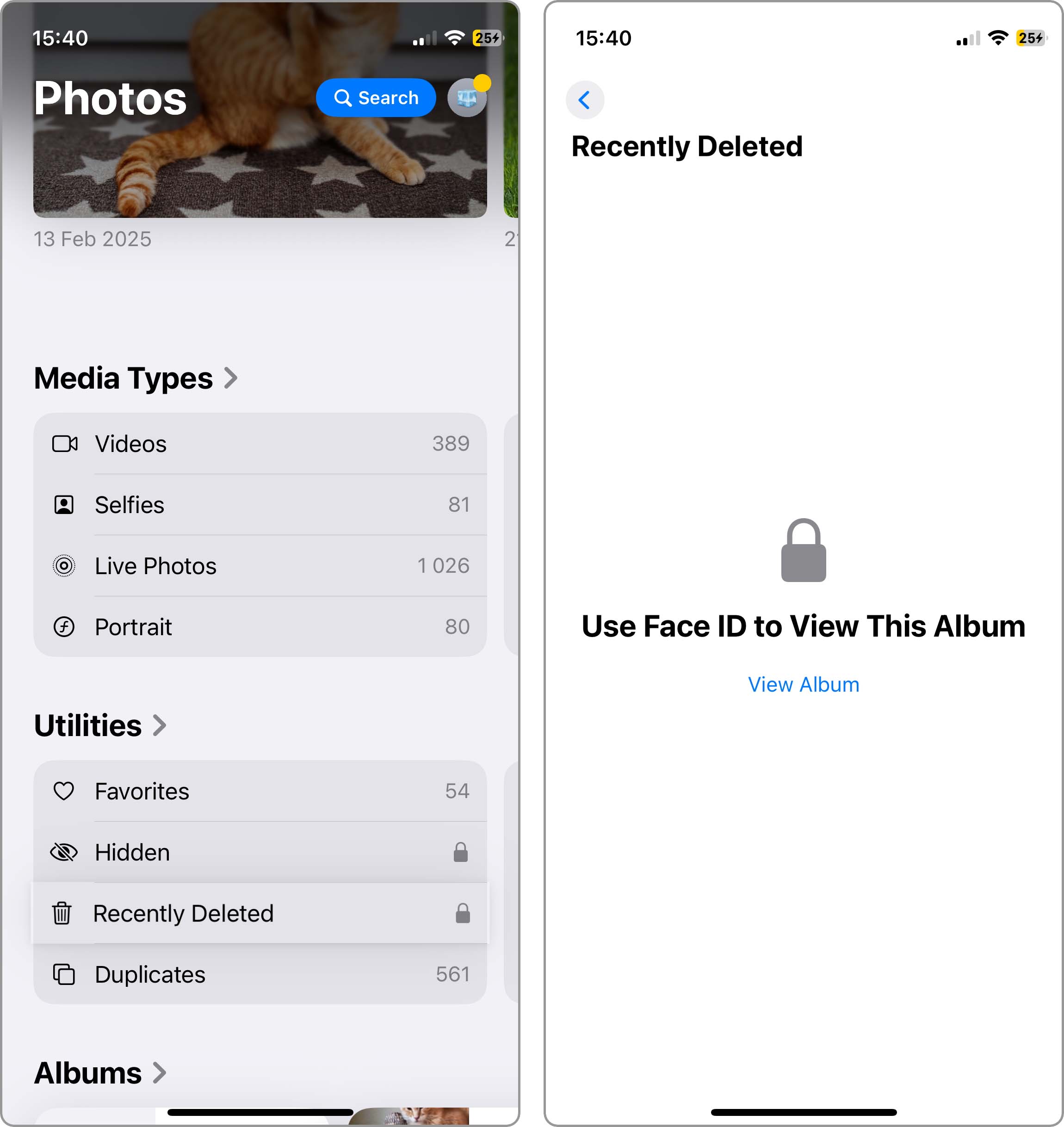
- Role para baixo até Utilitários e selecione a pasta rotulada Excluídos Recentemente. Ele mostrará as fotos que estão programadas para exclusão e quanto tempo falta até serem removidas permanentemente do iPhone.
- Desbloqueie o Excluídos Recentemente álbum usando o Face ID ou Touch ID, se solicitado.
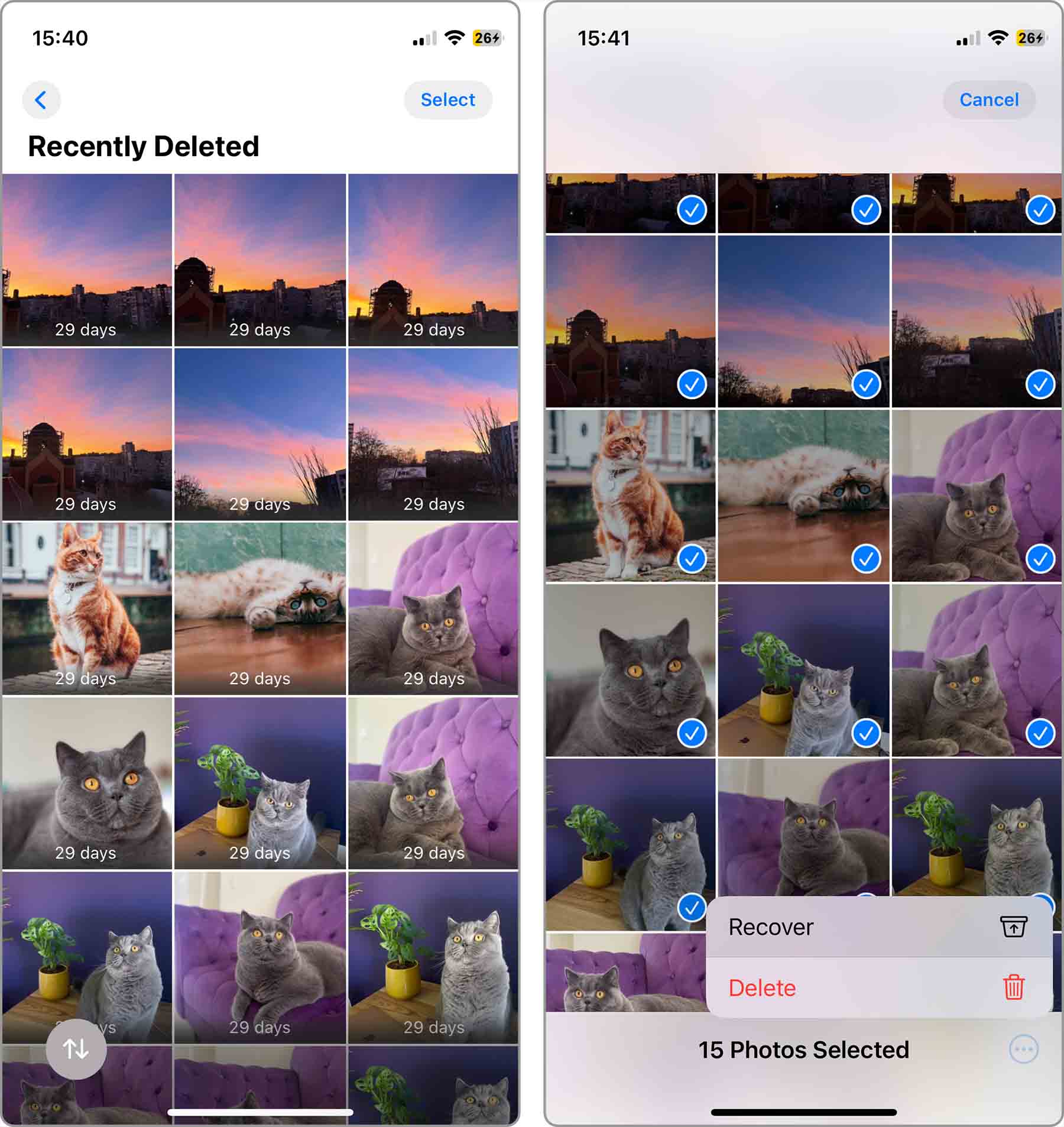
- Toque no Selecionar botão no canto superior direito.
- Toque na foto (ou fotos) que deseja recuperar e, em seguida, toque no círculo com três pontos dentro localizado no canto inferior direito.
- Selecione o Recuperar opção, e a foto será restaurada.
Sem sorte com o álbum Apagados Recentemente? Antes de tentar métodos de recuperação mais complexos, recomendamos que você verifique se suas fotos não estão apenas ocultas, em vez de excluídas, acessando o álbum Ocultas na seção Utilitários.
Maneiras de Recuperar Fotos Excluídas de um Backup do iPhone
Os backups são sua segunda melhor opção sobre como recuperar fotos apagadas no iPhone. Como existem várias maneiras diferentes de fazer backup das fotos no iPhone, fornecemos três soluções diferentes, e cabe a você escolher a que funciona melhor para você.
Ao recuperar fotos apagadas do iPhone com backups, tenha isto em mente:
- O momento do backup é importante: O backup que você precisa depende de quando a exclusão ocorreu. Se você excluiu fotos acidentalmente e depois criou um backup, essas fotos não estarão no seu backup mais recente, então você precisará usar um backup mais antigo que tenha sido criado antes da exclusão.
- Sincronização de Fotos do iCloud: As fotos só são incluídas nos backups do iPhone (iTunes/Finder) se a sincronização do Fotos do iCloud estiver desativada quando o backup for criado. Com o Fotos do iCloud ativado, suas fotos ficam armazenadas na nuvem e não nos backups locais. No entanto, algumas fotos ainda podem acabar nos seus backups do iTunes/Finder mesmo com o Fotos do iCloud ativado, por isso é uma boa ideia verificar ambos.
Agora, vamos explorar as três principais maneiras de recuperar suas fotos excluídas a partir de backups.
Caminho 1: Recuperar Fotos Excluídas com o Finder
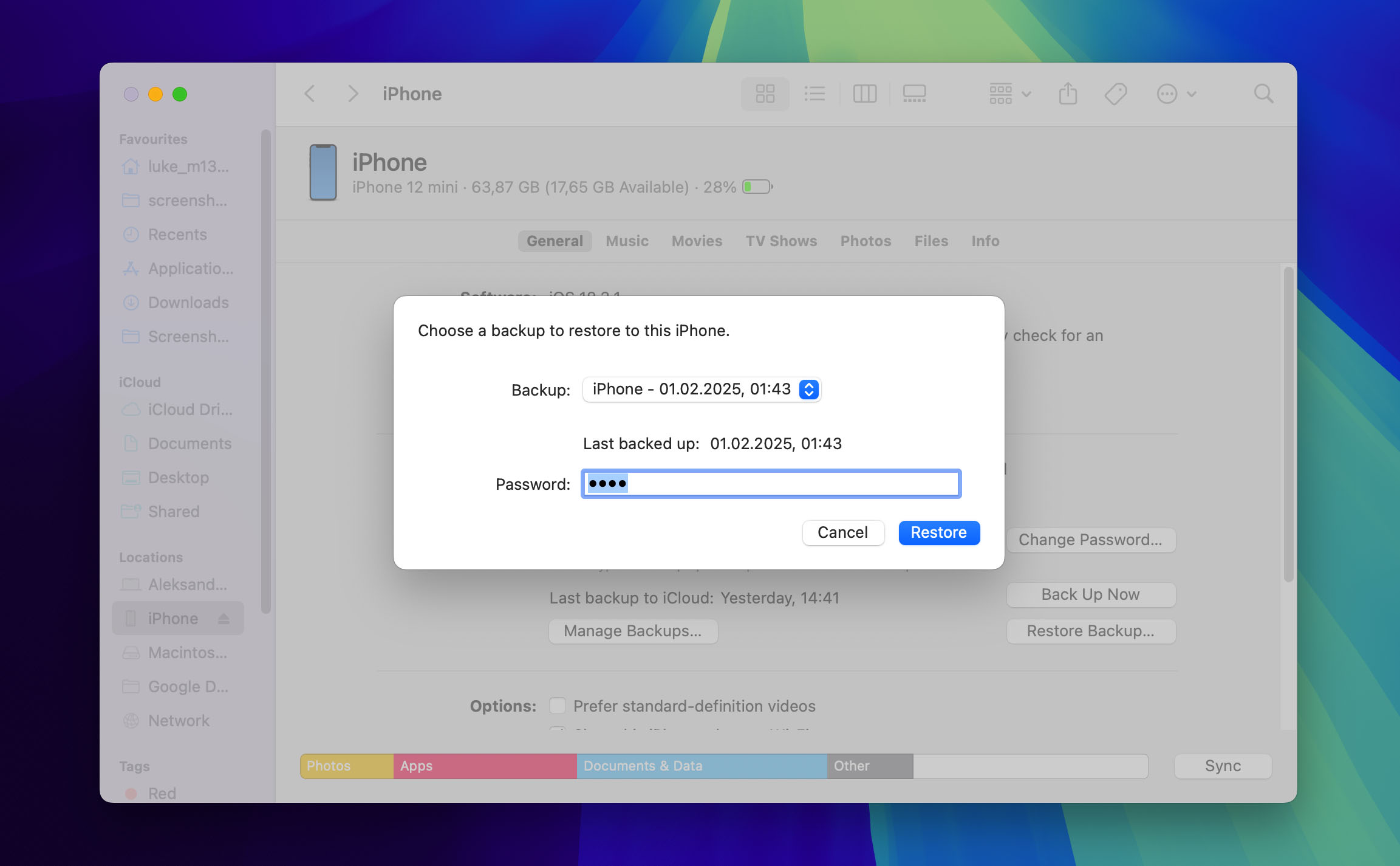
Desde o macOS Catalina, o Finder é responsável pelos backups do iPhone e pelas recuperações a partir deles. Se esta é a sua primeira vez recuperando um backup do iPhone pelo Finder, você não tem com o que se preocupar, pois a Apple tornou o processo totalmente simples.
Siga estas etapas para recuperar fotos perdidas com o Finder:
- Lançar Finder.
- Conecte seu iPhone ao computador.
- Selecione seu iPhone na lista de locais à esquerda.
- Clique no Restaurar Backup botão localizado na guia Geral.
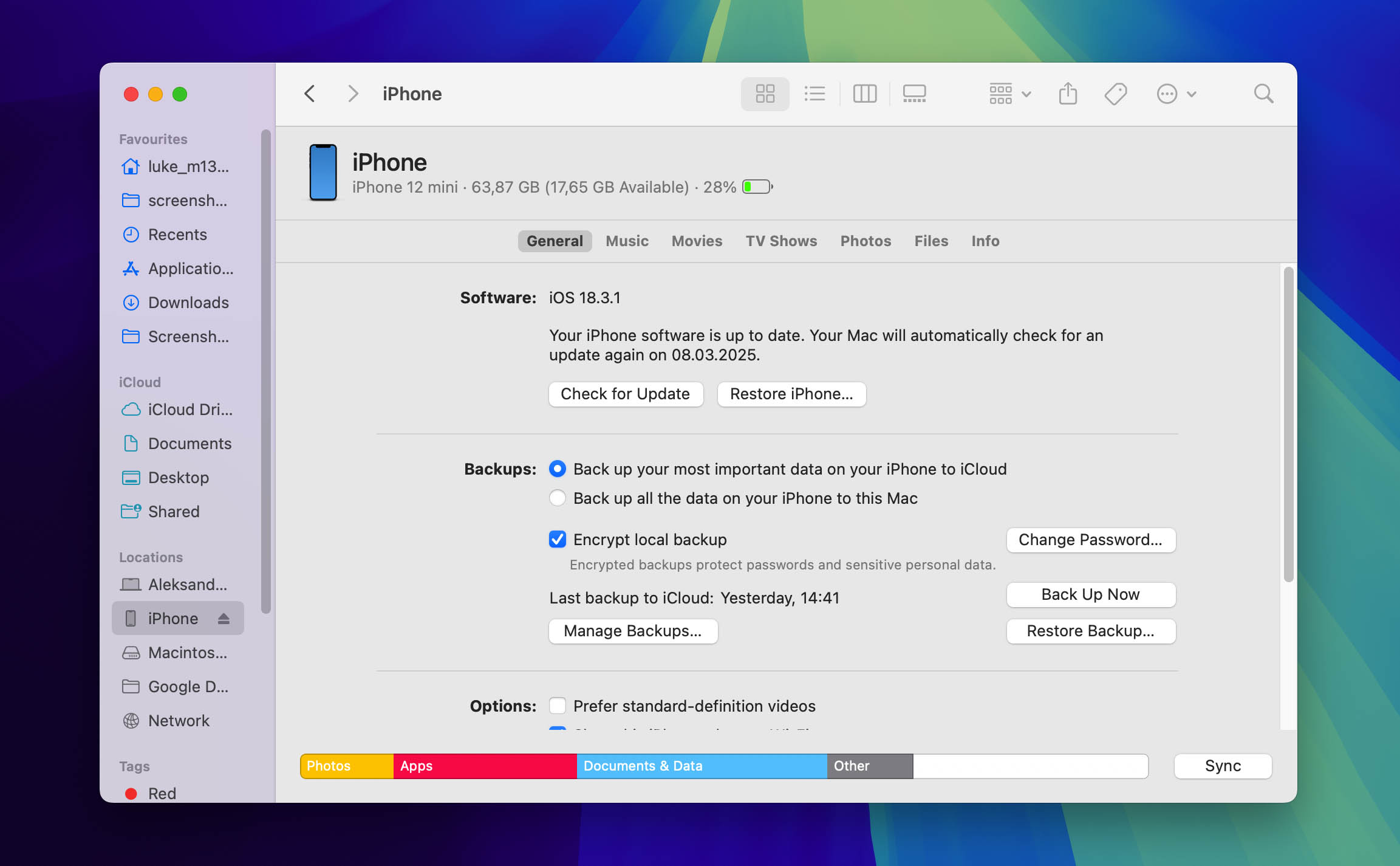
- Escolha o backup mais recente que inclua as fotos que você está tentando recuperar.
- Clique no Restaurar botão para confirmar que você está pronto para restaurar seu iPhone a partir do backup selecionado. Digite sua senha se for solicitado.
Caminho 2: Como Recuperar Fotos Excluídas do Backup do iTunes
No macOS Mojave ou anterior, ou em um PC, você pode restaurar fotos apagadas a partir de um backup do iTunes. Porque o iTunes pode fazer muito mais além disso restaurando dados excluídos a partir dos backups, os usuários de iPhone muitas vezes têm medo de passar pelo processo de recuperação sozinhos. Mas com as nossas instruções, você conseguirá recuperar suas fotos com apenas alguns cliques.
Para recuperar fotos deletadas de um backup do iTunes, siga estas etapas:
- Abrir iTunes.
- Use um cabo original da Apple para conectar seu iPhone ao computador.
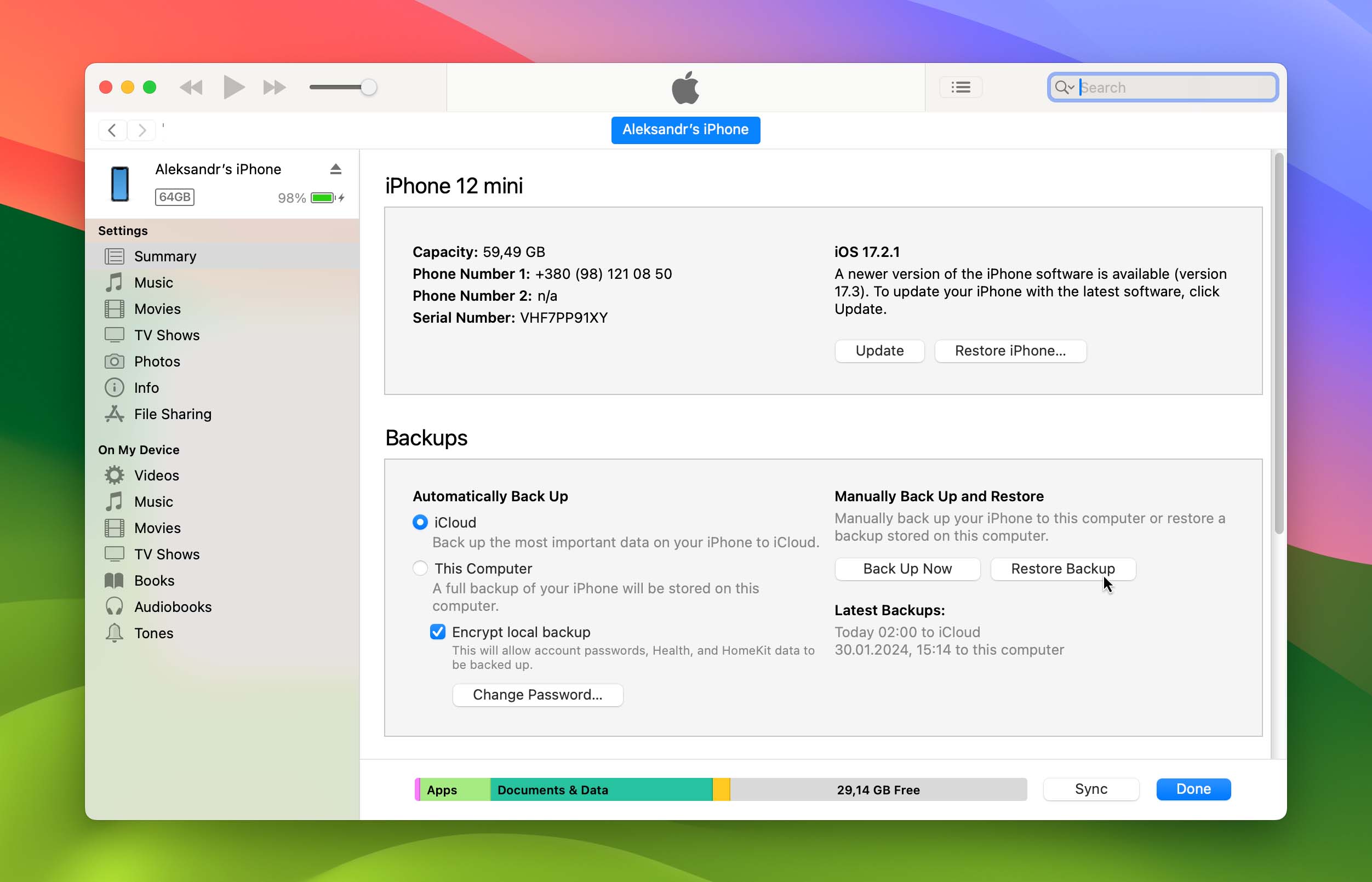
- Selecione o Restaurar Backup opção
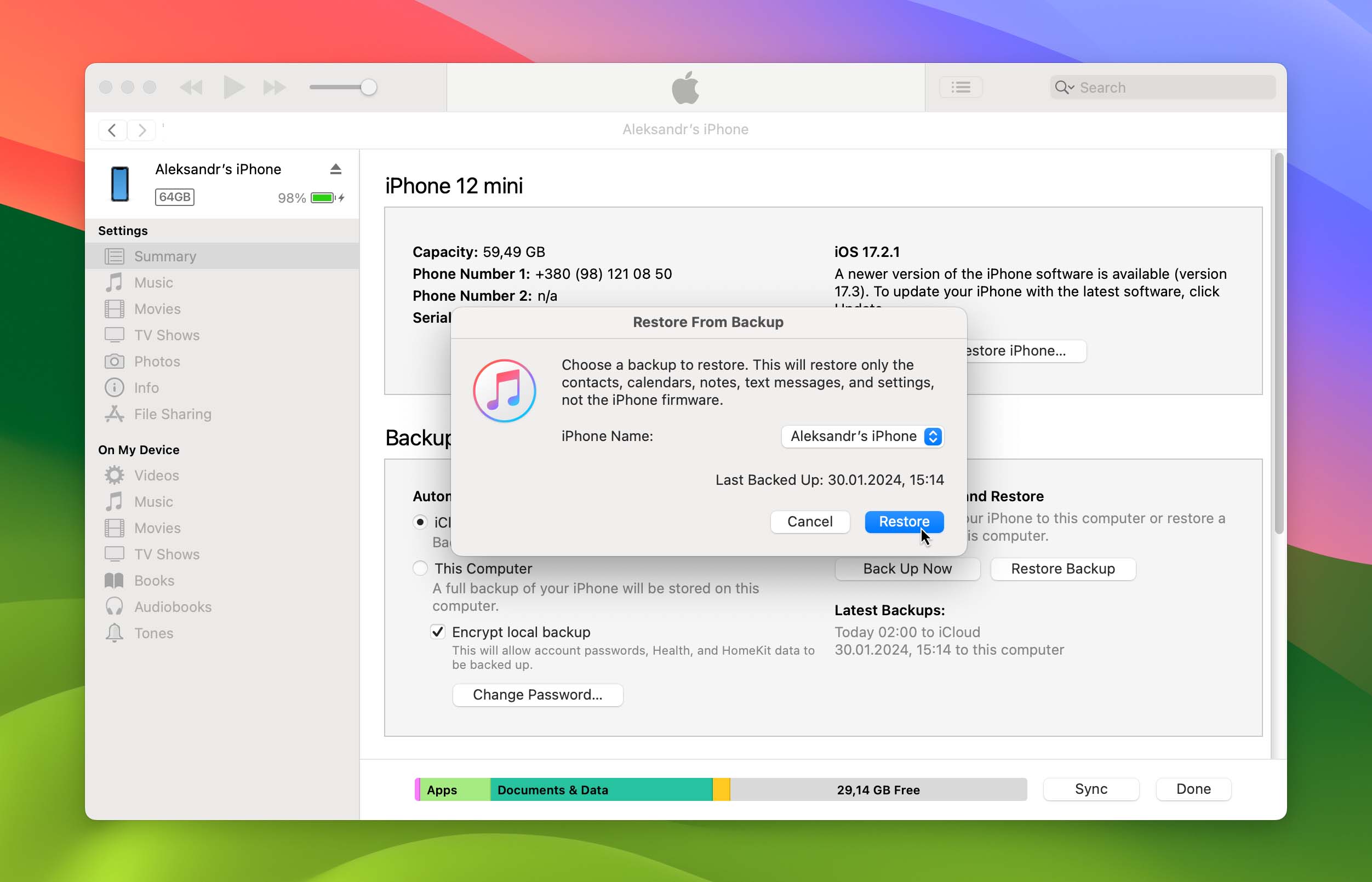
- Escolha o backup mais relevante.
- Clique Restaurar e aguarde a conclusão do processo de restauração.
Caminho 3: Como recuperar fotos excluídas via iCloud
Se a sincronização das Fotos do iCloud estava ativada, suas fotos estão armazenadas na nuvem e não nos backups locais do iPhone (como aqueles feitos pelo iTunes ou Finder). Aqui está como restaurar fotos excluídas no iPhone sem fazer backup no computador primeiro.
Siga estas etapas para recuperar fotos excluídas via iCloud:
- Vá para https://www.icloud.com. Isso fornece acesso aos serviços em nuvem da Apple, oferecidos gratuitamente.

- Faça login com seu nome de usuário e senha.
- Depois de fazer login, selecione Fotos da página da web.
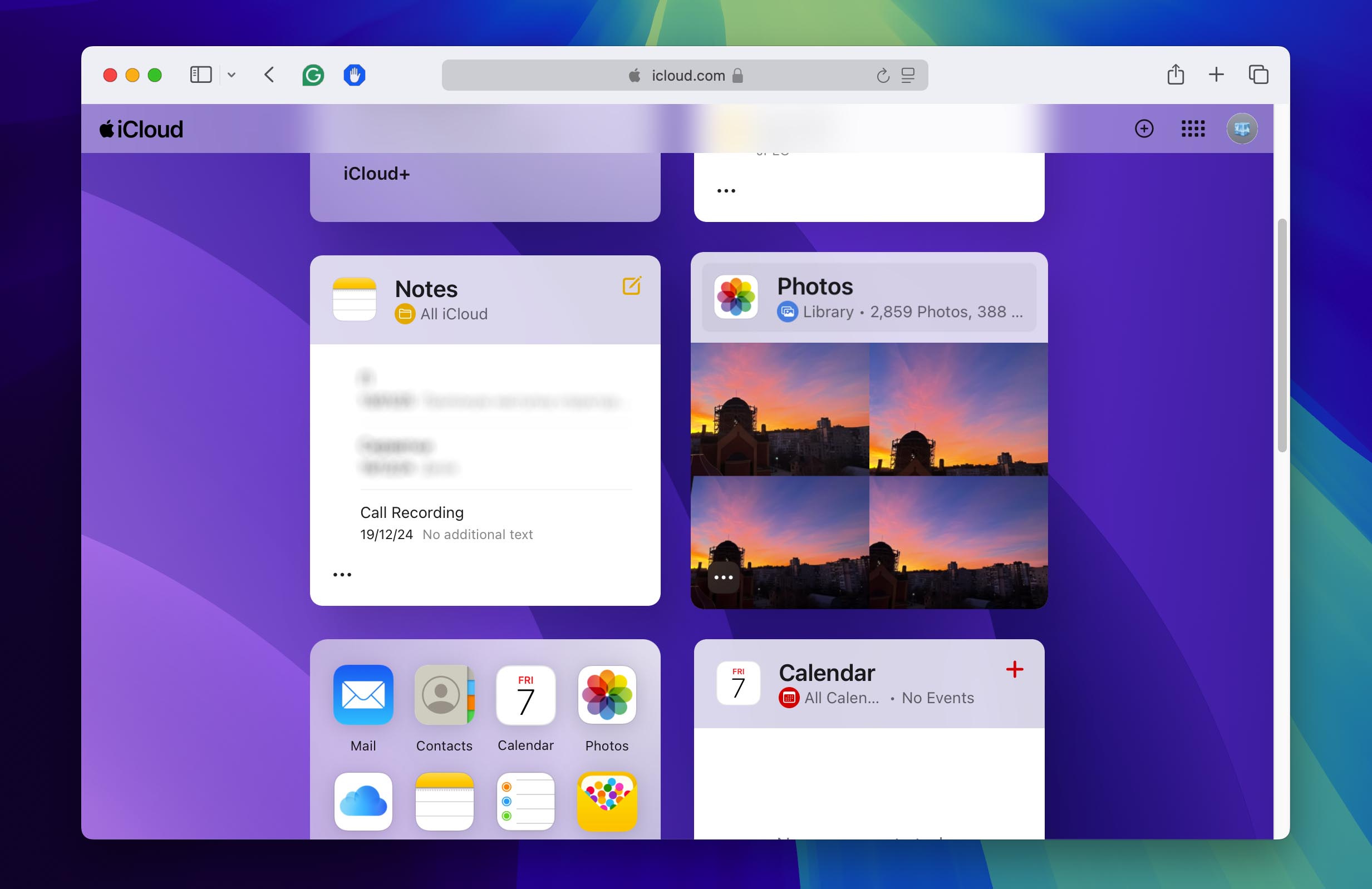
- Clique no álbum marcado Excluídos Recentemente. Selecione a foto que queremos restaurar e clique Recuperar. Ele estará de volta aos nossos álbuns de fotos. Também será restaurado no iPhone assim que ele sincronizar novamente com o serviço iCloud.
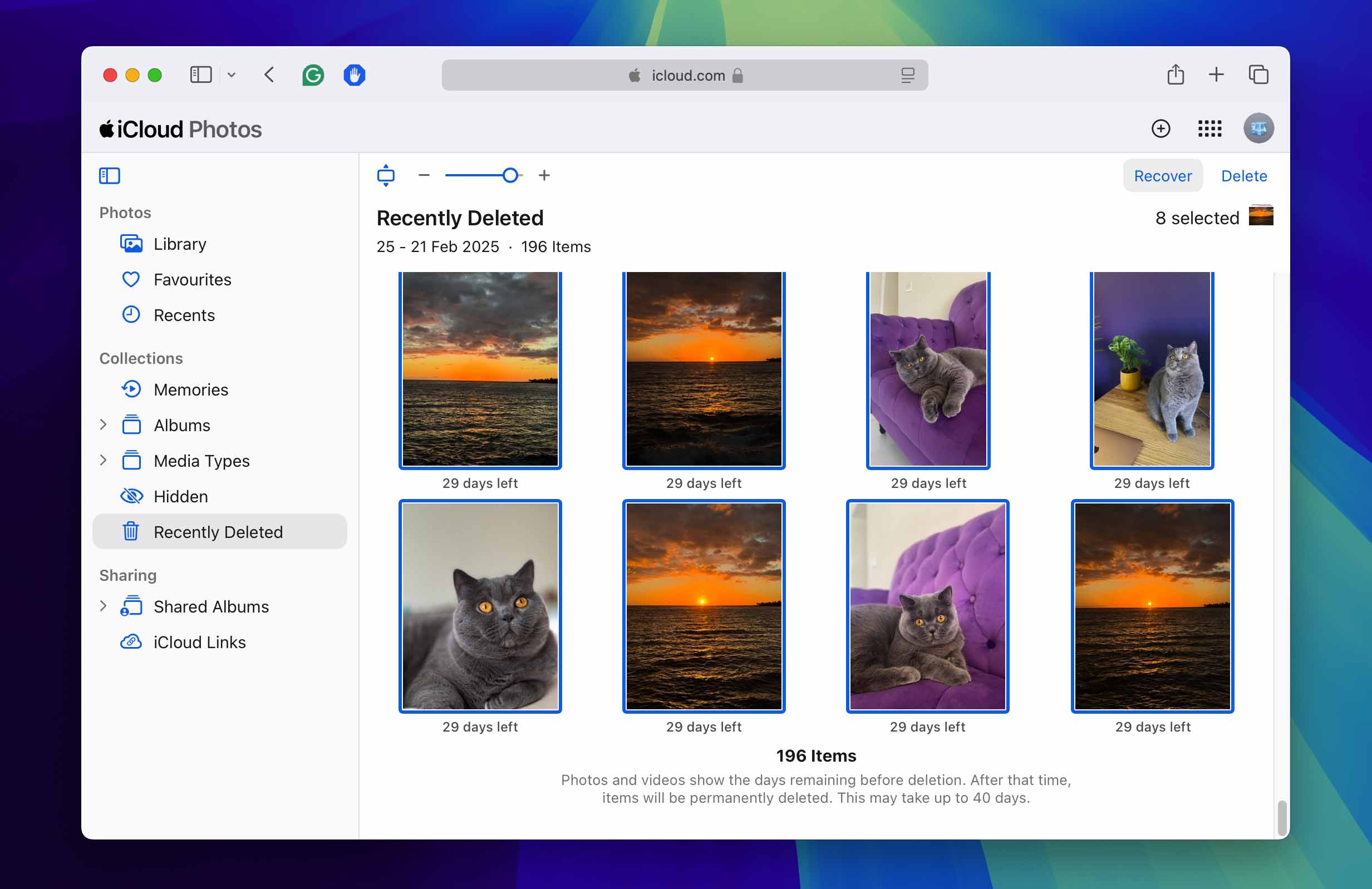
Lembre-se de que a pasta Apagados Recentemente no iCloud Fotos, assim como no seu iPhone, só mantém as fotos por 30 dias. Após esse período, elas são excluídas permanentemente dos servidores da Apple. Se você deseja recuperar fotos apagadas há mais de 40 dias, será necessário usar outros métodos.
Recuperar fotos apagadas no iPhone com software (sem backup) ✅
Com a ajuda de um software de recuperação de iPhone de terceiros eficiente como o Disk Drill, você pode conseguir recuperar algumas fotos apagadas mesmo sem um backup.
Enquanto recuperar arquivos deletados de um iPhone sem nenhum backup passa de dor de cabeça para enxaqueca, soluções de software de melhor qualidade como Recuperação de iPhone Disk Drill muitas vezes é possível recuperar versões em miniatura de fotos excluídas acessando dados em cache que normalmente não são acessíveis. Embora essas versões possam não estar em qualidade total, podem ser melhores do que perder as fotos completamente.
Etapas para recuperar fotos apagadas de um iPhone no Mac
Embora esta seção seja chamada de “sem backup”, o Disk Drill na verdade permite que você escaneie backups existentes do Finder/iTunes e recupere fotos individuais da galeria do seu telefone, bem como de outras fontes, como aplicativos de mensagens como WhatsApp ou Telegram, sem precisar restaurar todo o seu telefone para o estado do backup.
Para obter os melhores resultados de recuperação, recomendamos criptografar o backup do seu iPhone no Finder. Backups criptografados contêm mais dados e dão ao Disk Drill acesso a arquivos adicionais que, de outra forma, poderiam estar inacessíveis.
- Baixar Disk Drill. Abra o arquivo .dmg e arraste o aplicativo Disk Drill para a pasta Aplicativos no disco rígido do seu Mac. O aplicativo é compatível com todos os dispositivos iOS atuais, incluindo iPhone 16, iPhone 16 Plus, iPhone 16 Pro, iPhone 16 Pro Max, iPhone 15 Plus, iPhone 15, iPhone 15 Pro e iPhone 15 Pro Max rodando o mais recente iOS 18.
 Recuperação de dados gratuita
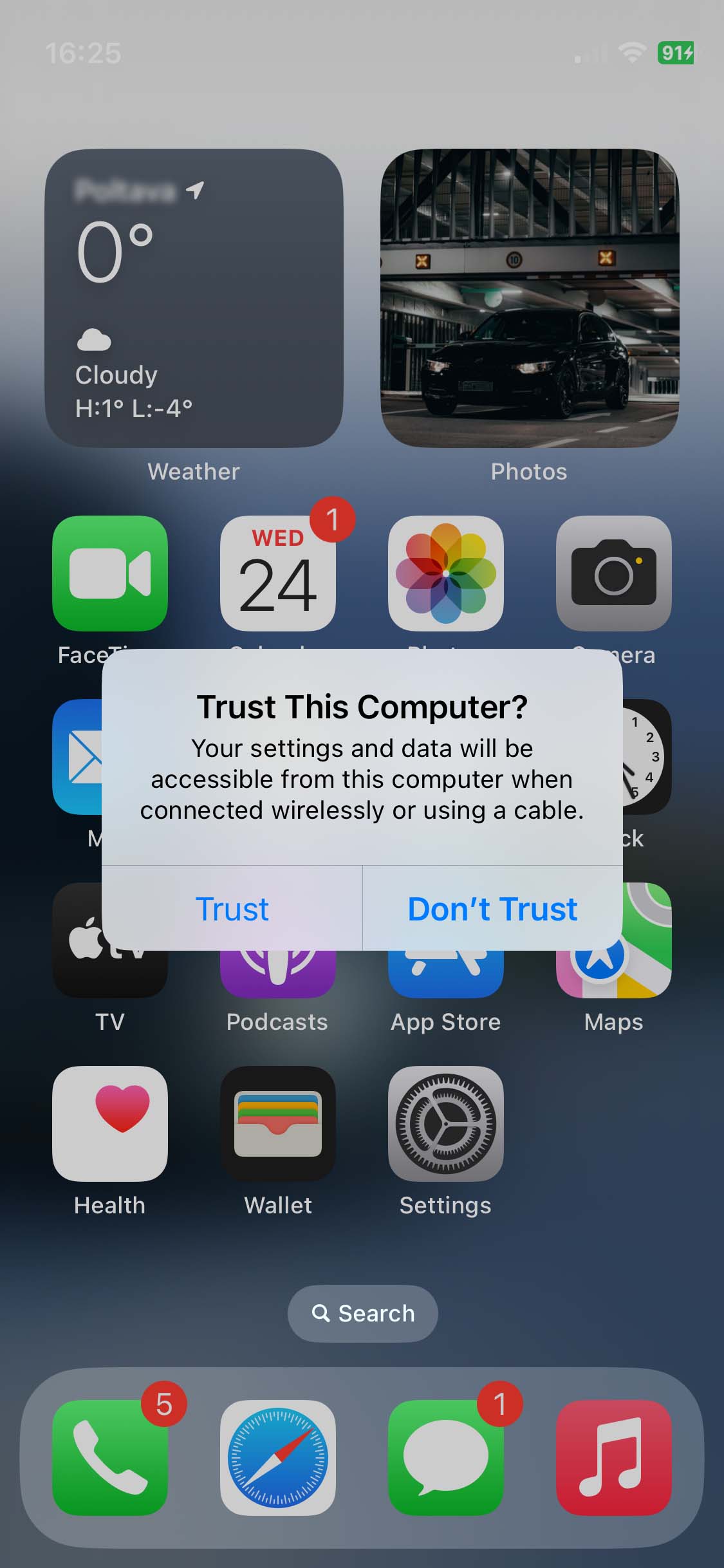
Seu Companheiro para a Recuperação de Arquivos Excluídos - Conecte o iPhone ao computador. Se o iPhone perguntar se confiamos neste computador, selecione Confiança e insira o código de desbloqueio.
- Feche todos os programas no Mac. Especialmente aqueles que se conectam ao iPhone, como iTunes, iPhoto e semelhantes. Quanto menor for a comunicação de outros aplicativos com o iPhone, melhor será.
- Clique duas vezes em Disk Drill para executá-lo. Existem vários procedimentos de instalação dos quais você deve estar ciente, assim como proteções e monitoramento adicionais de arquivos que o Disk Drill oferece. Quando tudo estiver concluído, veremos uma lista de unidades e dispositivos.
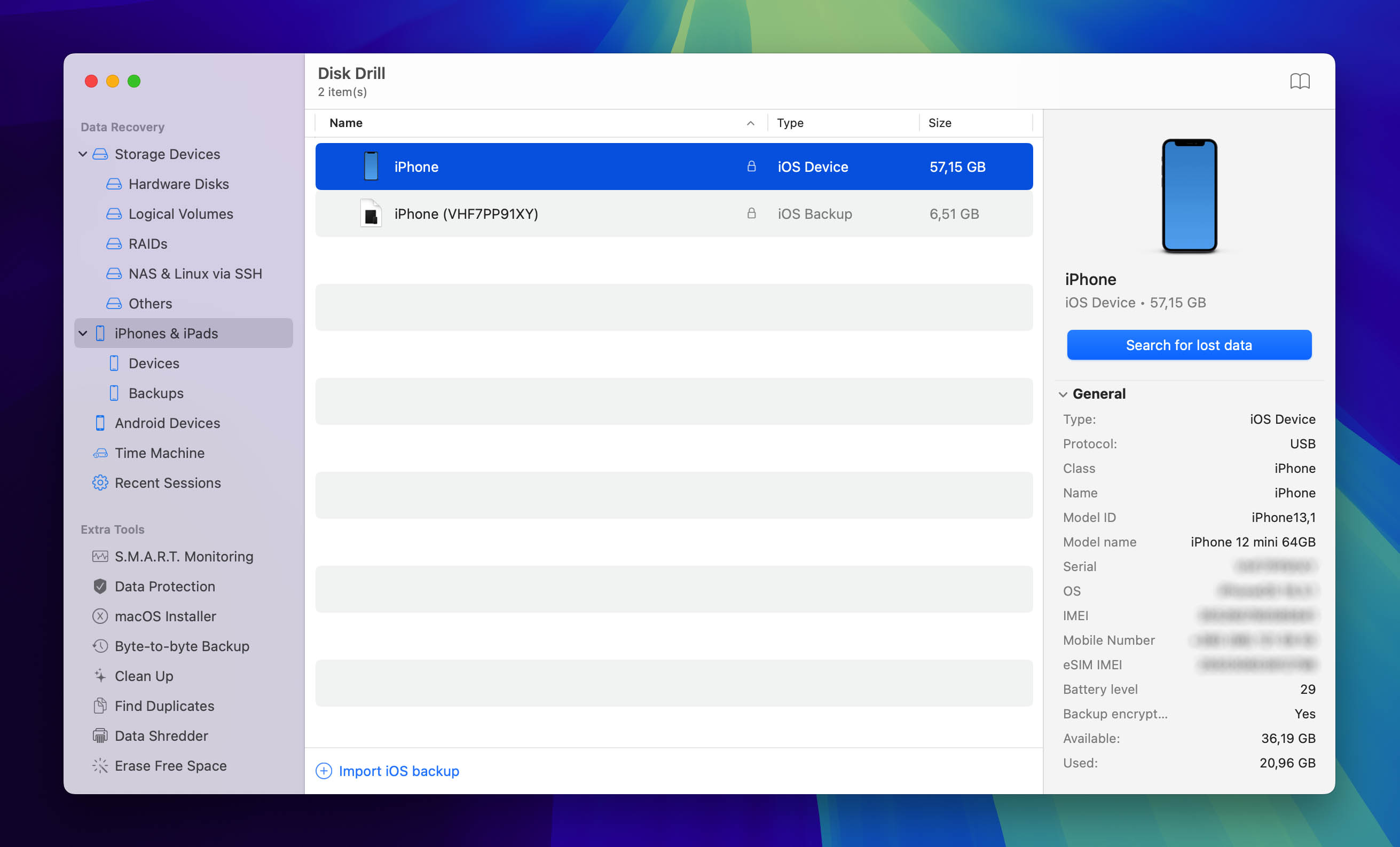
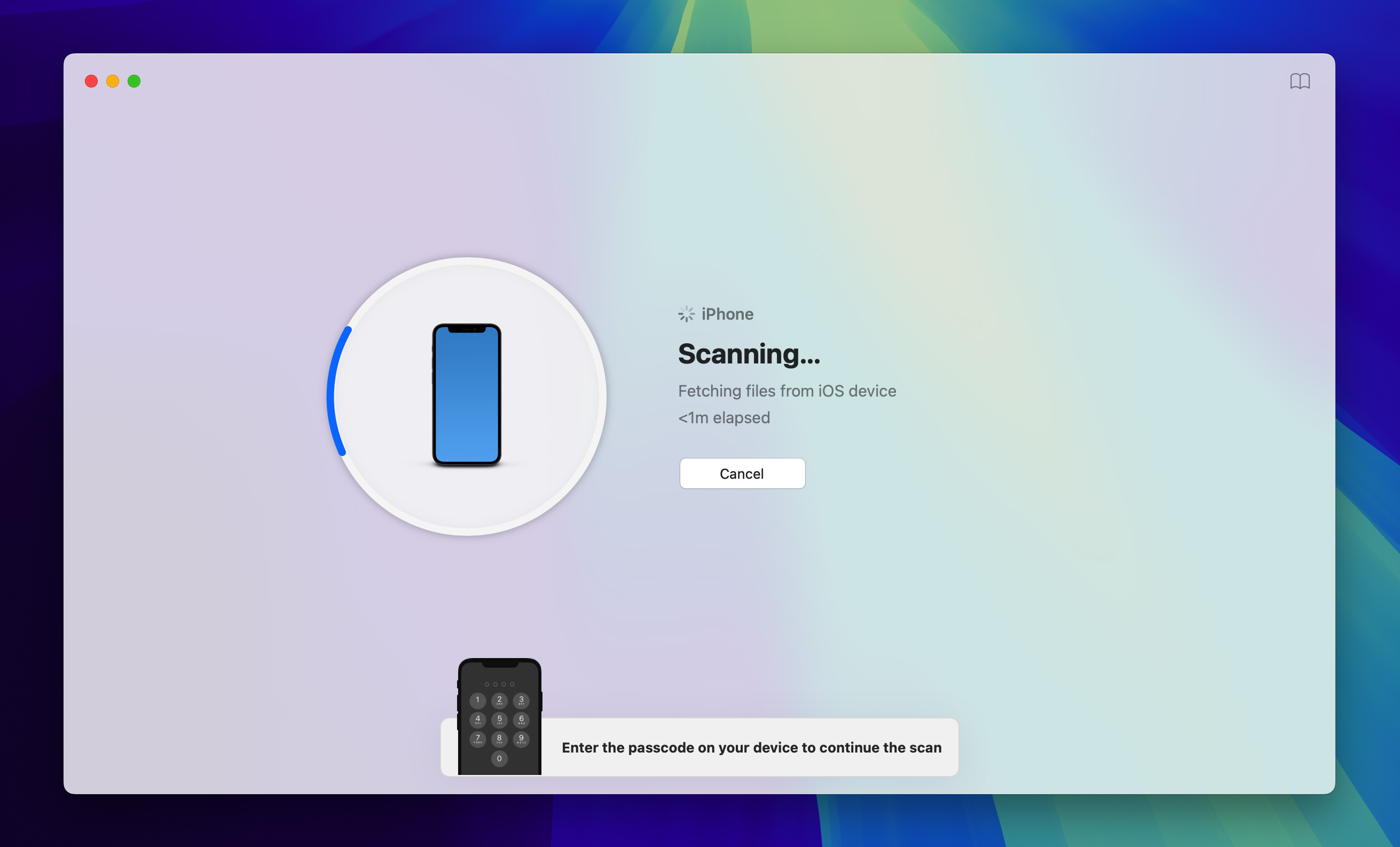
- Navegue até a seção iPhones & iPad no painel à esquerda, selecione seu iPhone e, em seguida, clique em Procurar por dados perdidos. Isso fará com que o Disk Drill crie um backup do seu iPhone e, em seguida, analise esse backup em busca de arquivos recuperáveis. Lembre-se de que, com o iOS 16 e versões posteriores, será necessário inserir o código de desbloqueio do seu iPhone diretamente no dispositivo durante esse processo.
- Digite a senha de criptografia do iPhone se o Disk Drill solicitar. Esta é a senha usada para criptografar backups do iPhone pelo iTunes no computador local.
- Espere. Esta é uma parte importante. O Disk Drill estará analisando os bancos de dados e arquivos do iPhone, procurando por dados recuperáveis. Durante este tempo, não use o iPhone nem faça nada que possa interagir com ele. Queremos maximizar nossas chances de recuperar as informações.
- Revise os arquivos que o Disk Drill exibe quando a verificação estiver concluída. Isso incluirá tudo, desde iMessages, Notas e outras informações que o iPhone pode armazenar. Como estamos interessados apenas em fotos, você pode ativar o filtro correspondente no painel esquerdo. Você pode clicar em qualquer foto para visualizá-la antes da recuperação.
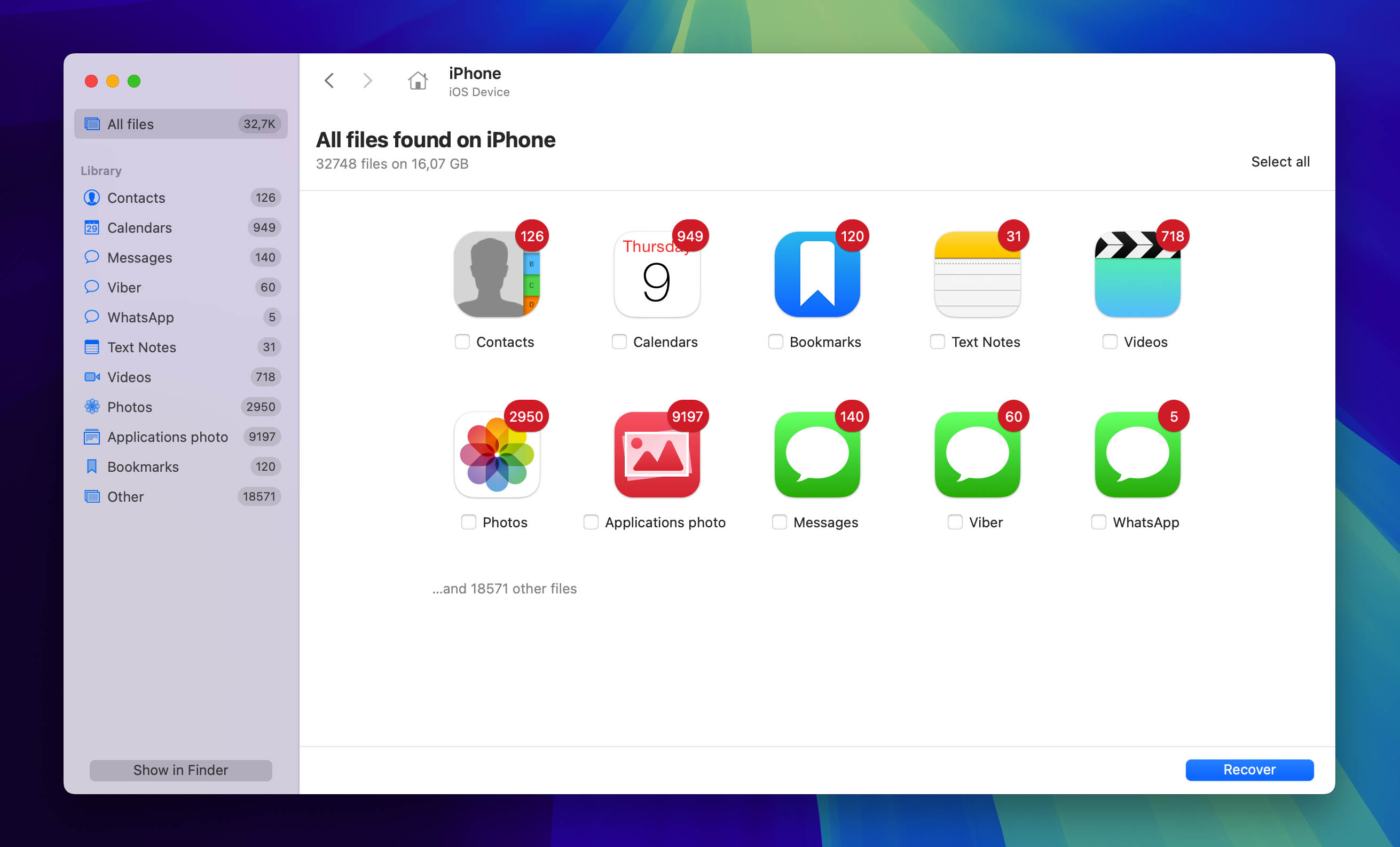
- Depois de identificar as fotos que deseja restaurar, selecione-as, clique no Recuperar botão e escolha um local seguro para salvá-los. Clique no Próximo botão para finalizar o processo de recuperação.
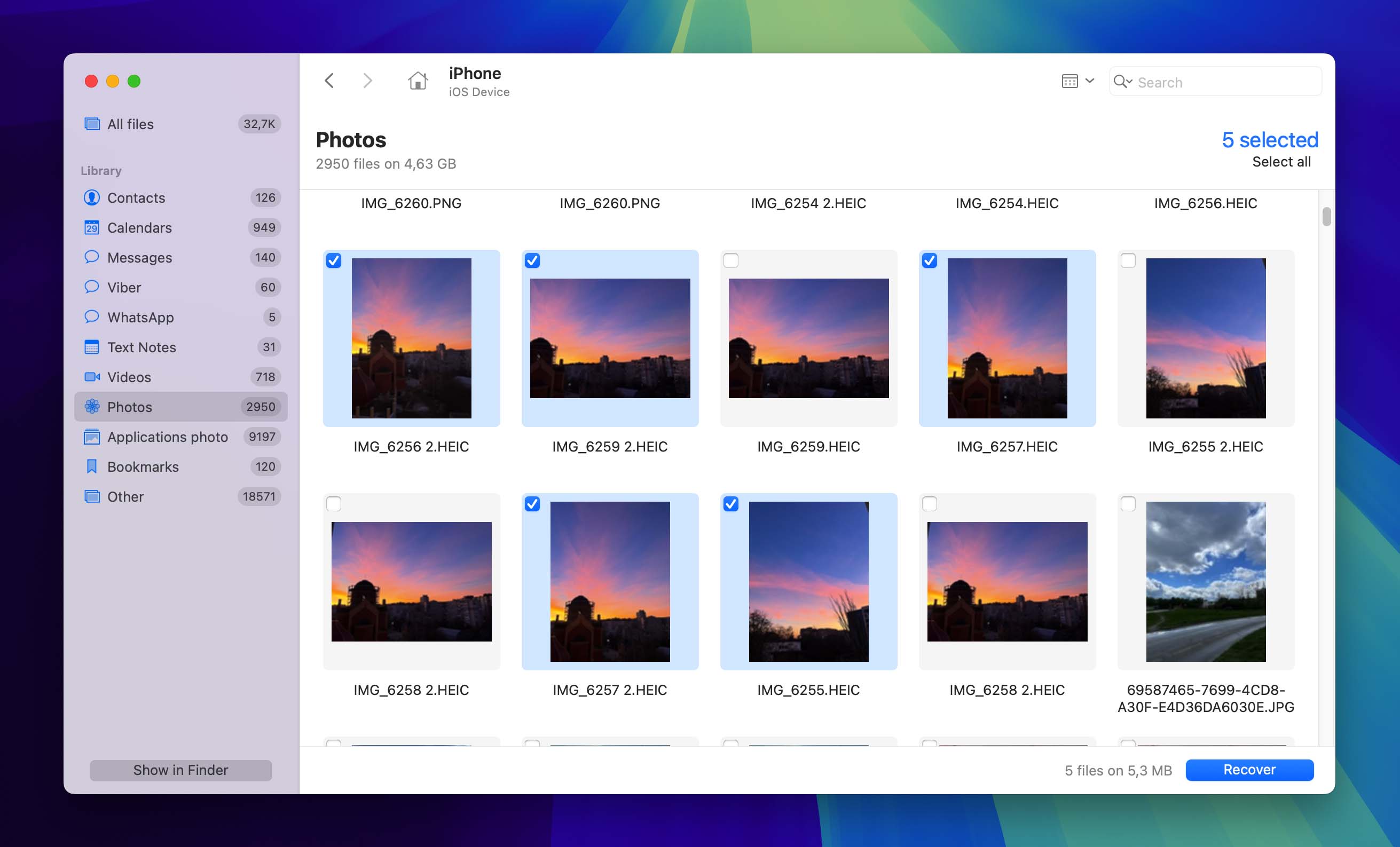
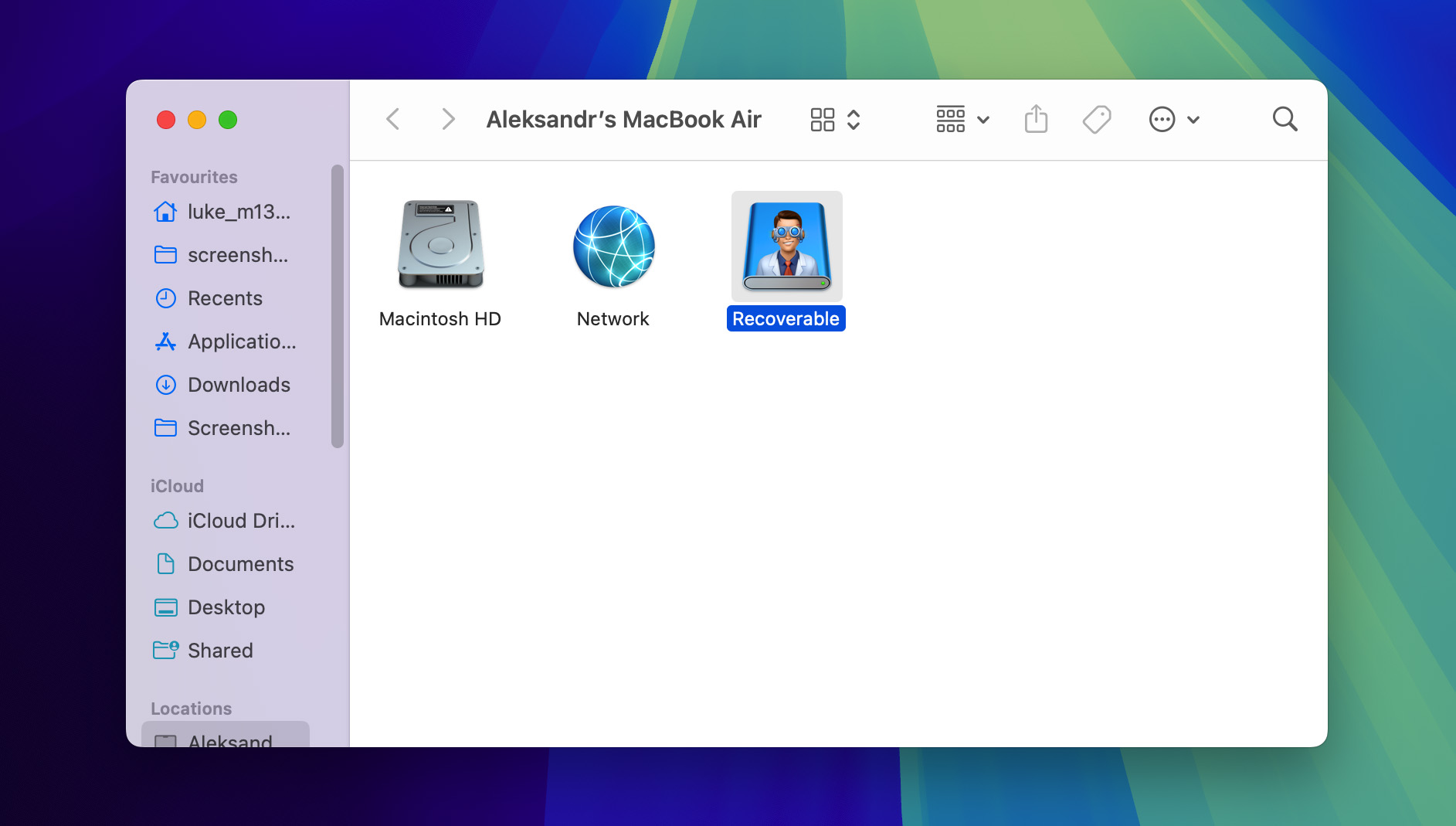
Como alternativa, você pode pedir ao Disk Drill para mostrar suas fotos recuperáveis diretamente no Finder seguindo estes passos alternativos:
- Clique Mostrar no Finder. Observe que esta opção está disponível apenas na versão Pro do Disk Drill.
- Navegue até o Recuperável pasta onde o Disk Drill montou seus arquivos recuperáveis para fácil acesso.
- Siga o caminho do diretório através Arquivos → CameraRollDomain → Mídia → DCIM para localizar a estrutura do rolo da câmera do seu iPhone. Navegue pelas subpastas organizadas para encontrar e visualizar as fotos que você espera recuperar antes de fazer sua seleção.
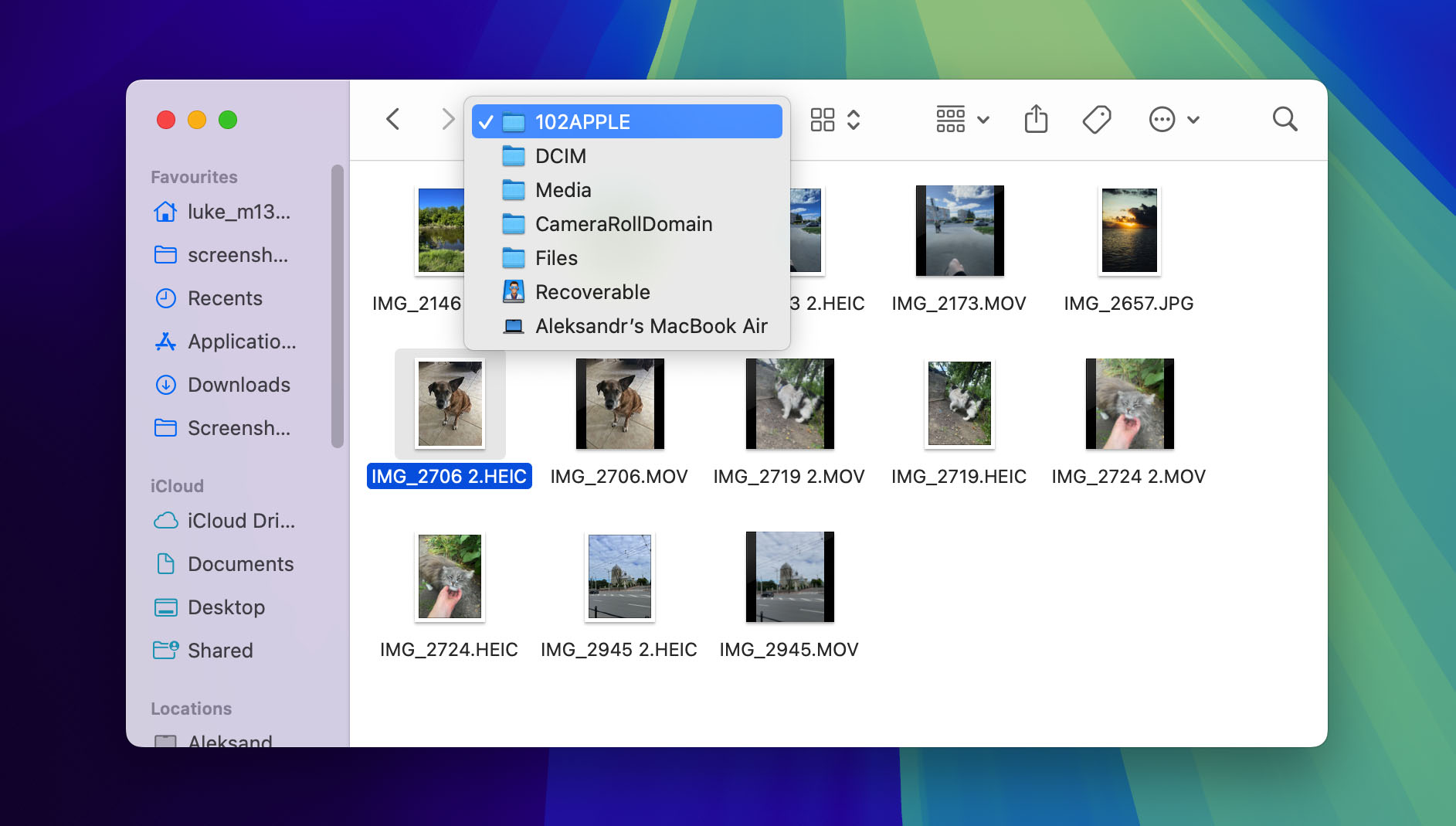
- Copie as fotos desejadas diretamente desta visualização do Finder para um local seguro em seu computador para concluir o processo de recuperação.

Sucesso! Nossa foto querida foi recuperada com sucesso—a expressão de decepção do nosso amigo de quatro patas quando egoistamente recusamos dividir nosso donut agora está de volta, segura, em nossa coleção. (Não se preocupe com os sentimentos dele; depois nós compensamos oferecendo um petisco ainda melhor.)




Etapas para Recuperar Fotos Excluídas de um iPhone no Windows
Se você não tem acesso ao Mac OS X e não pode usar o Disk Drill para recuperar fotos apagadas do seu iPhone, pode usar o dr.fone da Wondershare, um aplicativo de recuperação de dados para Windows capaz de recuperar fotos apagadas de qualquer dispositivo iOS.
- Baixar dr.fone. Inicie o arquivo de instalação baixado e siga as instruções de instalação.
- Conecte seu iPhone ao seu PC com Windows. Certifique-se de usar o cabo USB que veio com seu iPhone. Cabos USB de terceiros podem, às vezes, causar problemas de conexão.
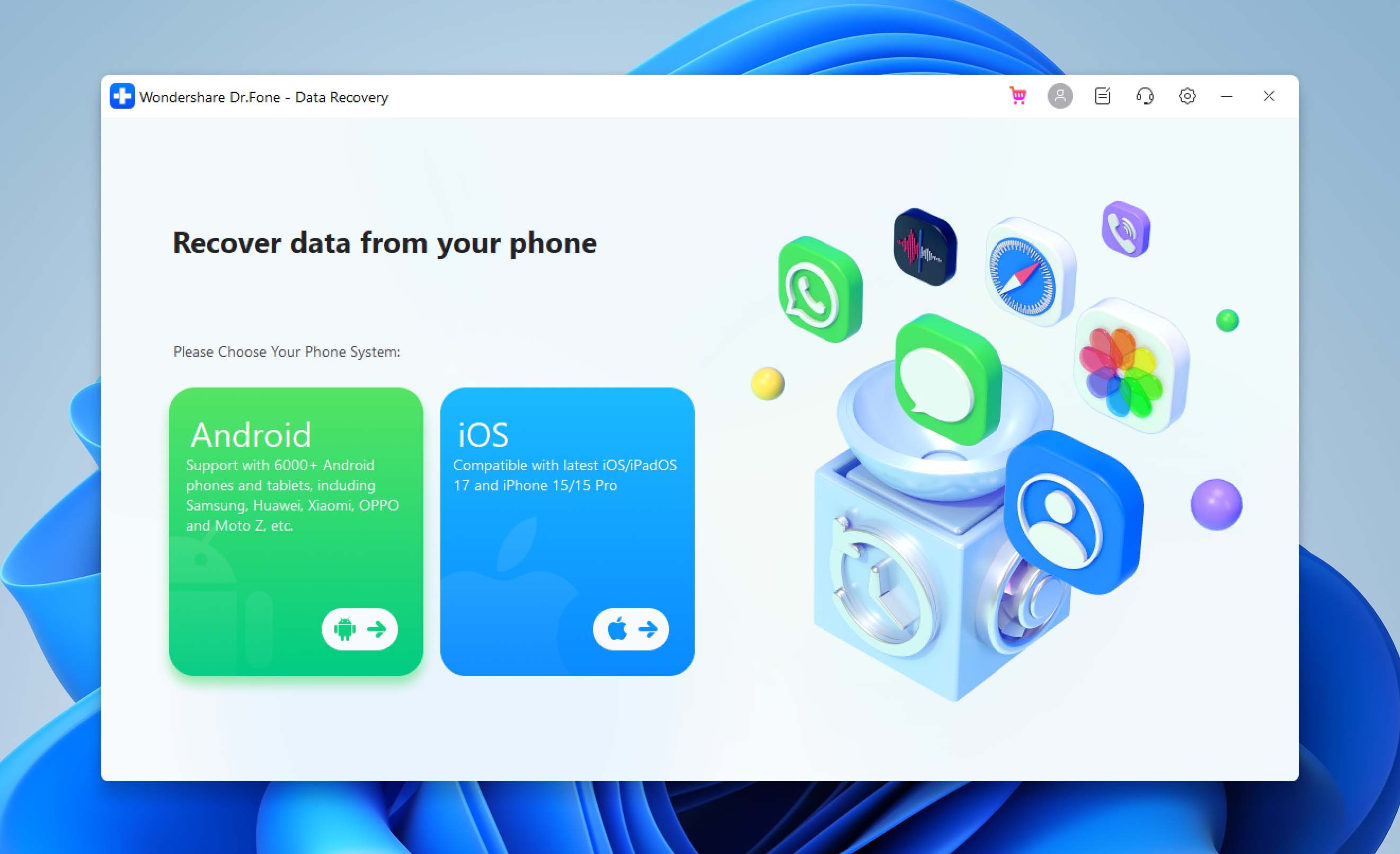
- Inicie o dr.fone e escolha o Recuperar Dados do iOS opção
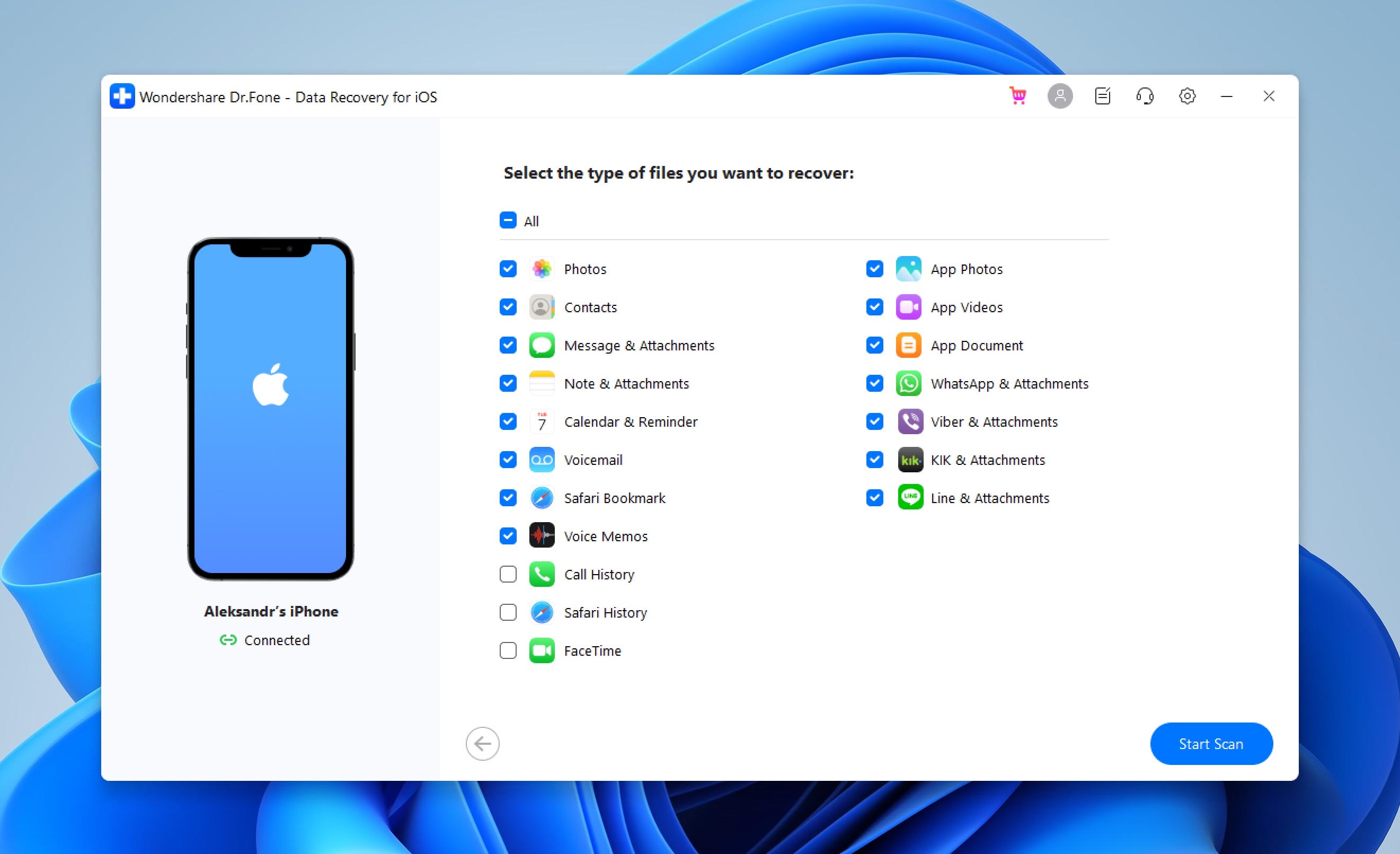
- Aguarde o dr.fone detectar seu iPhone e clique no Iniciar Varredura botão. O aplicativo irá escanear seu iPhone em busca de fotos apagadas.
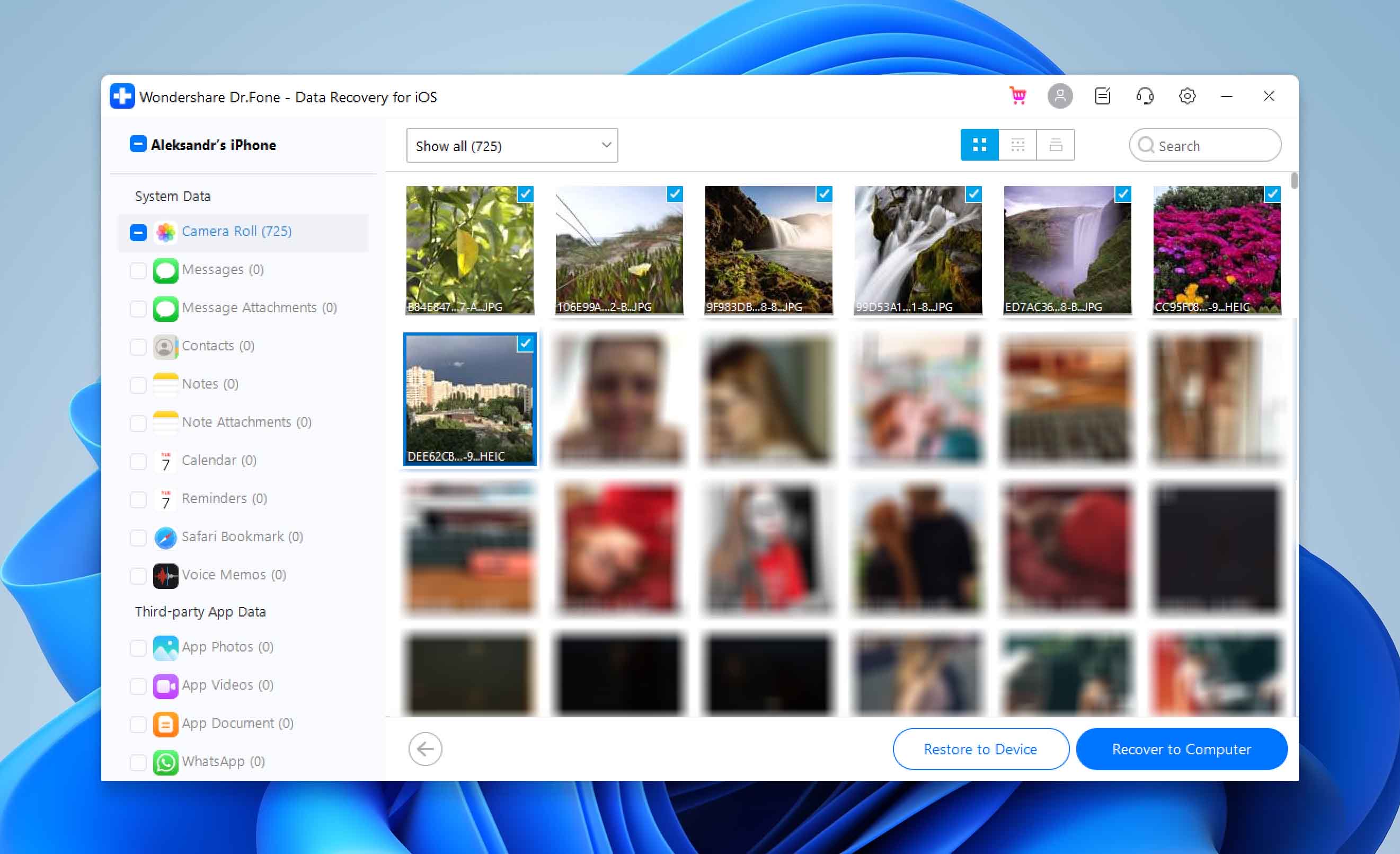
- Selecionar Rolo da Câmera da lista de opções à esquerda e visualize a prévia das fotos excluídas.
- Selecione quais fotos você deseja que o dr.fone recupere e clique em Restaurar para o Dispositivo botão
Como Recuperar Fotos Apagadas do iPhone com Aplicativos de Mensagens
Se os métodos acima falharem, você ainda pode ter uma chance de recuperar algumas fotos se as tiver compartilhado por meio de aplicativos de mensagem como WhatsApp, Telegram ou Viber. Mesmo que uma foto seja excluída do seu telefone após você enviá-la, ela ainda existirá nos servidores do aplicativo e no histórico de conversas.
No pior dos casos, você pode perder um pouco da qualidade original se o aplicativo comprimir suas imagens (o que a maioria faz). Mas uma versão levemente comprimida certamente é melhor do que perder a foto completamente!
A maioria dos aplicativos de mensagens populares armazena a mídia compartilhada e a torna facilmente acessível:
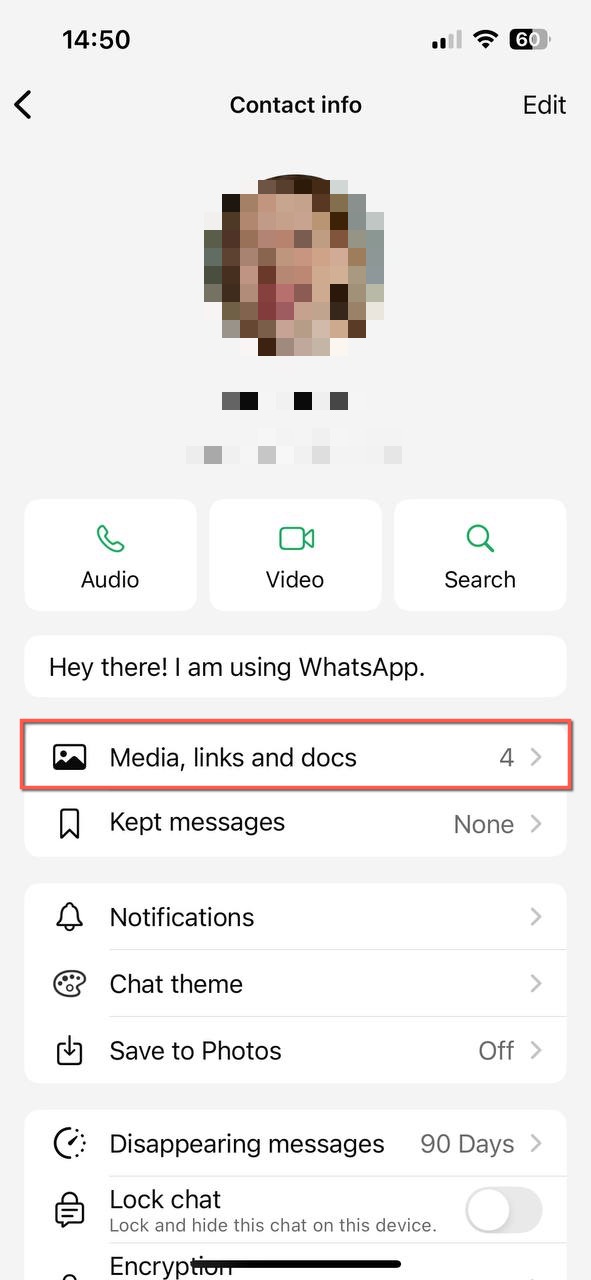
- WhatsApp permite que você veja todas as mídias compartilhadas em uma conversa abrindo o chat, tocando no nome do contato no topo e selecionando Mídia, Links e Docs. A partir daí, você pode navegar por todas as fotos já compartilhadas nessa conversa, tocar e segurar em qualquer imagem e salvá-la de volta no seu aplicativo de Fotos. Você pode encontrar mais informações sobre recursos como este na Central de ajuda do WhatsApp.
- Telegram oferece funcionalidade semelhante com ainda melhor preservação da qualidade da imagem. Para acessar as fotos compartilhadas no Telegram, abra o chat relevante, toque no nome do chat na parte superior e selecione Mídia Compartilhada para navegar por todas as imagens. O guia oficial do Telegram sobre acessando mídias compartilhadas fornece detalhes adicionais sobre como gerenciar e recuperar fotos da sua plataforma.
- Viber os usuários também podem recuperar fotos apagadas abrindo uma conversa, tocando no nome da conversa, acessando Informações e Configurações do Chat e, em seguida, selecionando Mídia, Links e Arquivos para visualizar todas as imagens compartilhadas. Para informações adicionais sobre como gerenciar mídias no Viber, a página oficial de ajuda deles sobre gestão de armazenamento oferece orientação valiosa.

Infelizmente, há algumas ovelhas negras que não tornam conveniente para os usuários encontrar imagens antigas compartilhadas, e o infrator mais proeminente é Discord, que espera que os usuários apliquem modificadores de pesquisa como “has:image” ou “from:seu-nome-de-usuário” para mostrar apenas mensagens que contenham imagens ou mensagens de uma pessoa específica.
Como Recuperar Fotos Apagadas de um iPhone Danificado

Os métodos descritos acima podem ajudá-lo a recuperar fotos perdidas do seu iPhone se o dispositivo estiver funcionando corretamente. Infelizmente, eles não serão úteis se a exclusão das suas fotos for acompanhada de danos físicos, como uma tela quebrada que não liga ou uma porta tão desgastada que não é possível carregar a bateria.
Nessas situações, é necessário reparar o dano primeiro, e é aí que serviços profissionais de recuperação de dados entre. Os especialistas que eles empregam podem consertar até mesmo danos físicos graves e usar técnicas sofisticadas de recuperação para recuperar o máximo possível de dados perdidos.
Sim, o custo da recuperação profissional de dados pode ser alto dependendo do quão grave é o dano, mas você sempre pode pedir um orçamento gratuito para saber o que esperar.
Como Evitar a Perda de Fotos do iPhone no Futuro
Qualquer pessoa que já tenha experimentado a perda de uma foto preciosa não deseja nada mais do que evitar que isso aconteça novamente no futuro. A boa notícia é que existem várias maneiras de tornar suas imagens mais resistentes à perda de dados.
Porque mesmo a estratégia de backup de dados mais confiável do mundo pode falhar, recomendamos que você sempre tenha mais de um backup disponível. Um backup do backup pode salvar você quando ocorrer um desastre, e você ficará muito feliz por tê-lo.
1. Faça backup do seu iPhone
A primeira maneira de evitar que fotos sejam perdidas de um iPhone é tê-lo registrado em um serviço de nuvem como iCloud da Apple. Ele oferece vários serviços, como backups para o serviço em nuvem da Apple, armazenando fotos, documentos e, o mais importante, o “Buscar iPhone”, para que, se ele for perdido ou extraviado, o iPhone possa nos dizer onde está.
Outra opção é usar outro serviço de backup, como Mega ou Google Fotos. Ambos os serviços podem funcionar como um “backup do backup”, então mesmo que o excluamos do iPhone ou do iCloud, outra cópia pode estar nesses sistemas também. O Mega oferece 50 GB de armazenamento online gratuito e dá aos seus usuários a chance de ganhar espaço de armazenamento adicional ao completar vários desafios.
Além de usar serviços de backup em nuvem, você também deve criar um backup local do iPhone usando o iTunes (macOS 10.14 e anteriores) ou o Finder (macOS 10.15 e mais recentes). Esses backups locais fornecem uma camada extra de segurança caso algo aconteça com sua conta do iCloud ou se você excluir fotos acidentalmente.
Ao combinar essas abordagens, você pode alcançar uma implementação sólida do Regra de backup 3-2-1, que é uma abordagem amplamente recomendada que sugere manter três cópias dos seus dados: duas em diferentes mídias de armazenamento e uma fora do local, como na nuvem.
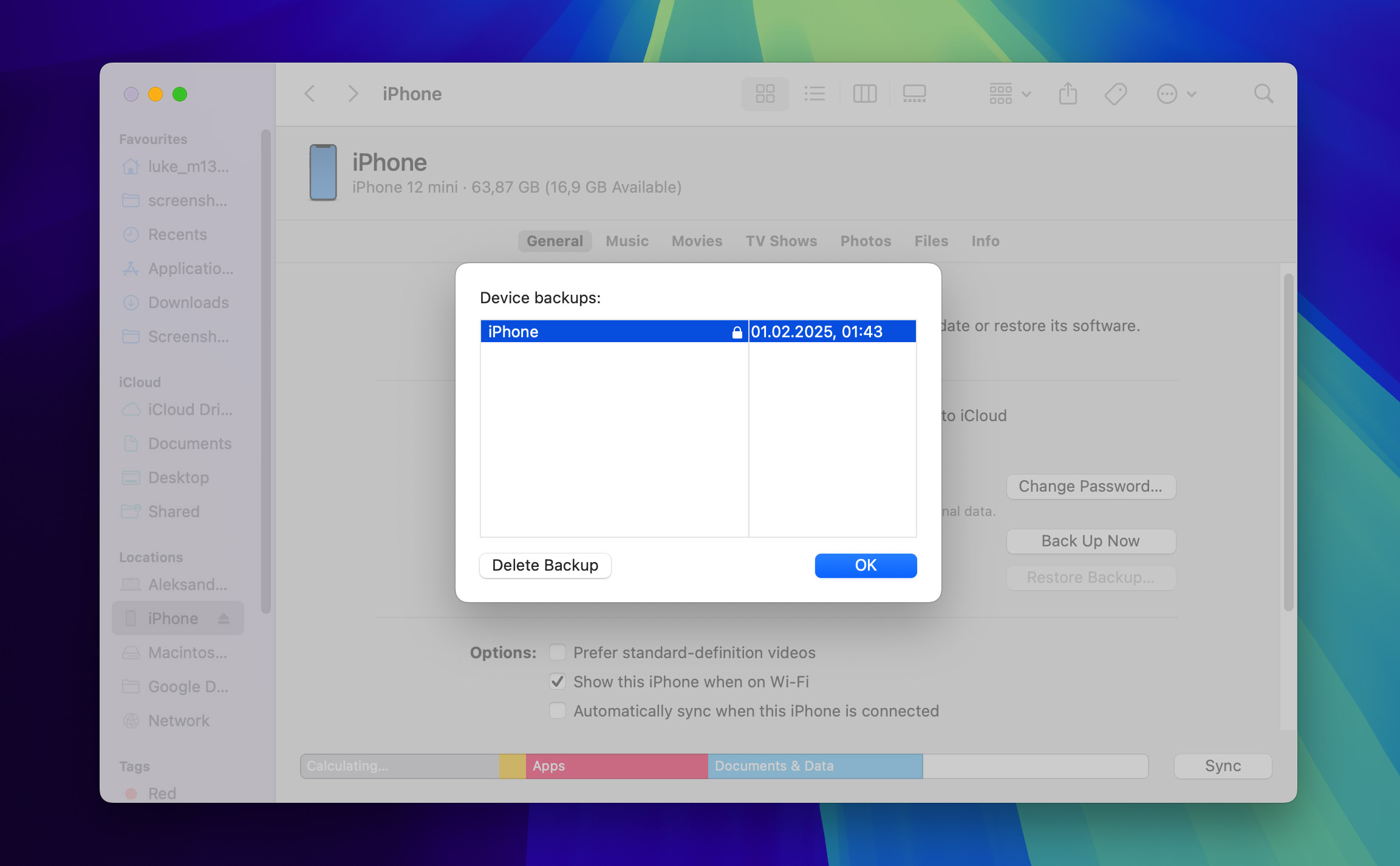
2. Entenda as limitações do armazenamento do iCloud
Embora o iCloud da Apple seja conveniente, ele possui limitações importantes das quais você deve estar ciente. Se você usar o recurso “Otimizar Armazenamento do iPhone”, apenas versões compactadas das suas fotos ficam armazenadas no seu dispositivo, com os originais no iCloud. No entanto, ao excluir uma foto do seu iPhone, ela também é excluída do iCloud. Além disso, quando a sincronização de Fotos do iCloud está ativada, suas fotos não são incluídas nos backups regulares do iCloud.
Mesmo com a Proteção Avançada de Dados da Apple para o iCloud (introduzida em dezembro de 2022), que utiliza criptografia de ponta a ponta para proteger 23 categorias de dados, o armazenamento em nuvem não está imune a problemas de segurança. De acordo com Relatório de Custos de Violação de Dados da IBM, mais de 80% das violações de dados envolvem dados armazenados na nuvem. Más configurações e vulnerabilidades na nuvem podem colocar suas fotos valiosas em risco, independentemente do provedor.
Se você quiser manter suas fotos na nuvem, mas com ainda mais segurança, pode considerar configurar seu próprio servidor de backup de fotos auto-hospedado usando uma ferramenta como Immich. Com ele, você pode criar backups do iCloud Fotos automaticamente e com segurança, e então pode recuperar a partir dos seus backups locais mesmo que as fotos não estejam mais no iCloud.
3. Proteja seu iPhone
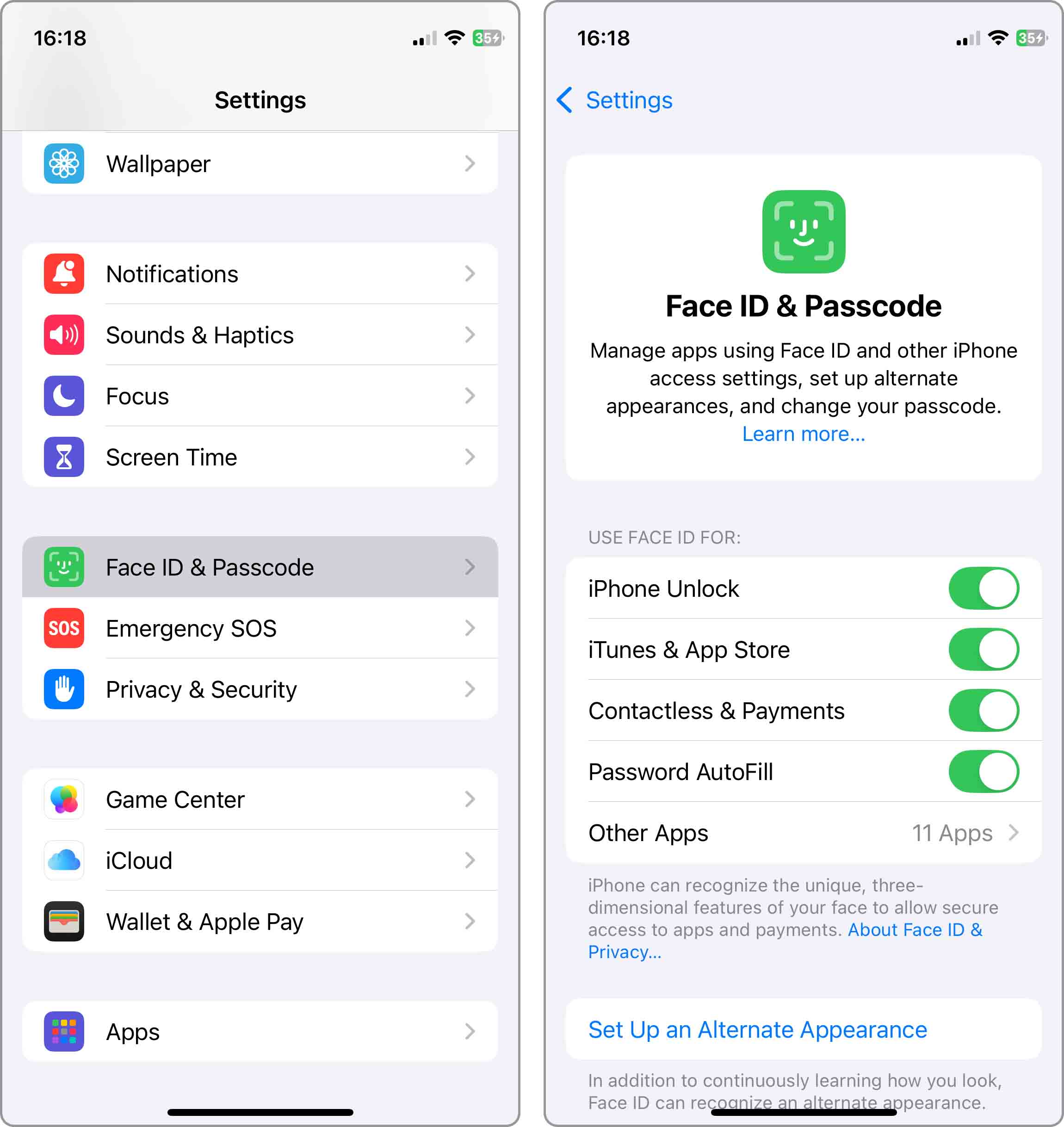
Você tem filhos e costuma deixar seu iPhone desacompanhado? Se sim, não se surpreenda se eles apagarem todas as fotos dele. É por isso que você deve ative o Touch ID ou o Face ID e mantenha o seu iPhone bloqueado quando não estiver em uso:
- Vá para Configurações no seu iPhone
- Role para baixo e toque em Face ID e Código de Acesso (ou Touch ID e Código para modelos mais antigos)
- Digite seu código de acesso atual, se solicitado
- Ativar Desbloqueio do iPhone se ainda não estiver ativado
- Configure um rosto ou impressão digital adicional, se necessário, para acesso de backup
- Role para baixo e verifique se o Exigir Código de Acesso a configuração está definida como Imediatamente.
Para proteção adicional, considere usar o Recurso de álbum oculto em Fotos, que permite mover fotos importantes para um álbum separado que não aparece na sua biblioteca principal.
Por último, mas não menos importante, você deve pensar duas vezes antes de fazer o jailbreak no seu iPhone. Apps em um iPhone com jailbreak não precisam seguir as restrições impostas pela Apple, e isso significa que um aplicativo mal escrito ou um erro do usuário pode ter consequências devastadoras, incluindo a exclusão de todas as fotos do seu dispositivo.
Resumo
Sempre que você precisar recuperar fotos apagadas de um iPhone, comece verificando o álbum Apagados Recentemente no app Fotos. As imagens excluídas permanecem lá por 30 dias, então talvez você consiga recuperá-las com facilidade. Se você perdeu este prazo de recuperação de 30 dias, ainda tem várias opções. Você pode restaurar as fotos a partir de backups do iTunes/Finder no seu computador, recuperá-las através da sua conta do iCloud ou usar softwares de recuperação especializados de terceiros como Disk Drill para Mac ou dr.fone para Windows.
Perguntas Frequentes
Sim, restaurar a partir de um backup antigo substituirá todos os dados atuais do seu iPhone pelos dados desse backup. Isso significa que quaisquer fotos, aplicativos, mensagens e outros conteúdos adicionados ao seu iPhone após a criação desse backup serão perdidos. Antes de prosseguir com a restauração do backup:
- Certifique-se de fazer backup do estado atual do seu iPhone primeiro.
- Considere usar um software de recuperação seletiva como o Disk Drill, que pode recuperar fotos específicas sem afetar seus dados atuais.
- Tente métodos alternativos de recuperação, como verificar a pasta Apagados Recentemente, o Fotos do iCloud ou aplicativos de mensagens para suas fotos ausentes.
Se você ainda tem seu iPhone, primeiro deve verificar o álbum Apagados Recentemente no app Fotos. Você também pode usar uma solução de recuperação de dados como o Disk Drill para recuperar fotos apagadas que não estão no álbum Apagados Recentemente. Por fim, você pode recuperá-las do seu backup do iCloud.
Sim, é possível recuperar fotos de um iPhone mesmo sem nenhum backup. Primeiro, sempre verifique a pasta Apagados Recentemente no seu app Fotos, onde as fotos excluídas permanecem por 30 dias antes de serem removidas permanentemente. Se suas fotos não estiverem lá, verifique aplicativos de mensagens como WhatsApp, Telegram ou iMessage, pois esses costumam armazenar mídias compartilhadas independentemente do seu app Fotos.
Suas fotos excluídas podem ser encontradas em vários lugares:
- Verifique a pasta Apagados recentemente no app Fotos, logo abaixo da galeria da câmera do iPhone.
- Se você não conseguir encontrar as fotos lá, procure por elas na mesma pasta no iCloud.
- Ainda nada? Então use o Disk Drill para recuperá-los da memória do seu iPhone.
Quando você exclui uma foto no seu iPhone, ela não desaparece imediatamente do seu dispositivo. Em vez disso, ela é movida para a pasta Apagados Recentemente, que você pode encontrar entre seus álbuns no app Fotos, abaixo do rolo da câmera do iPhone. Para recuperar uma foto excluída dessa pasta, basta tocá-la e selecionar Recuperar.
Sua melhor opção para recuperar fotos apagadas após 30 dias é restaurá-las de um backup local do iTunes:
- Conecte seu iPhone ao seu Mac.
- Abra o iTunes.
- Selecione seu iPhone.
- Clique no botão Restaurar Backup.
- Selecione seu backup e aguarde o término do processo.
Para recuperar fotos excluídas da galeria de fotos do seu iPhone:
- Abra o aplicativo Fotos.
- Toque no ícone Álbuns na parte inferior.
- Selecione quais fotos excluídas você deseja recuperar. *DICA: Você pode escolher recuperar todas as fotos excluídas ao mesmo tempo.*
- Toque no botão Recuperar.
Uma maneira comum de recuperar fotos antigas no iPhone sem um computador é com a ajuda do iCloud, um serviço de armazenamento em nuvem que permite armazenar backups das suas fotos nos servidores da Apple:
- Abra o Safari e acesse iCloud.com
- Iniciar sessão.
- Vá para Fotos > Álbuns > Apagados Recentemente.
- Selecione as imagens que você deseja recuperar.
- Clique no botão Recuperar.
