


عندما نسمع أن القرص الصلب “ميت”، غالبًا ما نتخيل أن البيانات قد فقدت بشكل لا رجعة فيه. ومع ذلك، فإن هذا التشخيص القاتم ليس دائمًا نهائيًا كما يبدو. ففي حين أن بعض الحالات قد تعني فعلاً نهاية جهازك، إلا أن هناك العديد من المواقف التي تتيح لك استعادة ملفاتك من قرص صلب ميت – فقط عليك استخدام طريقة الاستعادة المناسبة. يوضح هذا المقال متى يمكن استعادة القرص الصلب الميت ومتى لا يمكن ذلك، كما يقدم لك دليلًا تفصيليًا خطوة بخطوة لتتبعه.
كيف يصبح القرص الصلب معطلاً أو تالفًا
على عكس محركات الأقراص ذات الحالة الصلبة التي تستخدم خلايا الذاكرة، تستخدم محركات الأقراص الصلبة الأطباق المغناطيسية الدوارة لتخزين بياناتك. يتحرك رأس قراءة عبر هذه الأطباق لتحديد مكان تخزين البيانات حتى يتمكن نظامك من قراءتها. وهذا يعطي محركات الأقراص الصلبة قابلية تعرض متأصلة للخطر. ووفقًا لـ enterprisestorageforum.com، من المتوقع أن يستمر القرص الصلب HDD لمدة تتراوح بين 4-7 سنوات في المتوسط، لكن هذه القيمة تعتمد بشكل كبير على عوامل مثل جودة الجهاز، الظروف البيئية، وساعات التشغيل. ليست المسألة مجرد إذا سيتعطل محرك الأقراص، إنه عندما.
فيما يلي بعض الأسباب التي قد تؤدي إلى تلف أو تعطل القرص الصلب:
- الضرر المادي – يمكن أن تؤدي الصدمات، السقوط، وأشكال الصدمات الجسدية الأخرى إلى انحراف الأطباق عن محاذاتها.
- ارتفاع مفاجئ في التيار الكهربائي – يمكن أن يؤدي تدفق مفاجئ للطاقة بعد انقطاع التيار الكهربائي إلى تعطل المكونات الكهربائية للمحرك.
- ارتفاع درجة الحرارة – تؤثر الظروف شديدة الحرارة على أداء محرك الأقراص لديك وتؤدي إلى تدهوره بسرعة أكبر من المعتاد.
- فساد نظام الملفات – إذا تعرّض نظام الملفات للتلف، فلن يعرف القرص الصلب كيفية الوصول إلى البيانات.
- هجوم برمجيات خبيثة – تأتي البرمجيات الخبيثة بأشكال عديدة ويمكن أن تسبب أنواعًا مختلفة من الأضرار المنطقية، ومن الأمثلة على ذلك فيروس الفدية أنابيلي.
مراقبة حالة S.M.A.R.T. لمحرك الأقراص هي طريقة رائعة للبقاء على اطلاع بصحته. بعد ذلك، سننظر في إمكانية الاستعادة في بعض سيناريوهات فقدان البيانات الشائعة.
هل من الممكن استعادة البيانات من قرص صلب تالف؟
بقدر ما قد يكون من الجيد الحصول على إجابة سهلة، الحقيقة هي أن فرصك في استعادة البيانات من قرص صلب تالف تعتمد حقًا على سبب اعتباره “تالفًا” في المقام الأول. المشاكل الفيزيائية يمكن أن تكون معقدة وغالبًا ما تتطلب استعادة يدوية من قبل متخصص. أما المشاكل البرمجية، فلديها فرصة جيدة جدًا لأن تُصلح بواسطة البرامج.
استعادة التلف المنطقي
نعم، من الممكن استعادة البيانات من الأقراص الصلبة التي تعرضت لأضرار منطقية. عادةً ما يكون الضرر المنطقي بسبب مشكلة في نظام الملفات، مثل فقدانه أو تلفه. بدون نظام ملفات، تصبح البيانات غير قابلة للوصول بالطرق التقليدية، لكنها لا تزال موجودة. للوصول إليها، ستحتاج إلى استخدام برنامج استرجاع البيانات، والذي يمكنه تجاوز نظام الملفات لمسح محرك الأقراص واستعادة البيانات.
استعادة الضرر المادي
بالنسبة للأقراص الصلبة التي تعرضت لتلف مادي، حيث تكون مكونات مثل الأطباق المغناطيسية غير محاذية أو مخدوشة، فإن الاسترجاع في المنزل يكاد يكون مستحيلاً. تتطلب هذه الأنواع من الأضرار بيئة غرفة نظيفة لمنع حدوث تلف إضافي أثناء عملية الاسترجاع، لذلك يُفضل الاستعانة خدمات استعادة البيانات الاحترافية، والتي لديها الأدوات والبيئة اللازمة لمحاولة استعادة آمنة.
محركات الأقراص الصلبة الوحيدة التي تعرضت لتلف مادي ويمكن استرجاع بياناتها بنجاح في المنزل هي تلك التي تعرضت لتلف سطحي لا يؤثر على المكونات الداخلية الحيوية لتخزين البيانات واسترجاعها. تشمل أمثلة التلف السطحي المشكلات المتعلقة بالغلاف الخارجي للقرص الصلب. طالما أن هذه الأقراص يمكنها التواصل مع جهاز الكمبيوتر، يمكن محاولة استعادة البيانات.
كيفية استرجاع الملفات المحذوفة من قرص صلب تالف
قبل النظر في طرق استعادة البيانات من القرص الصلب التالف أو المعطل، من الضروري القيام ببعض الخطوات الأساسية لتهيئة الأجواء لعملية استعادة ناجحة.
الخطوة 1. قيّم الضرر
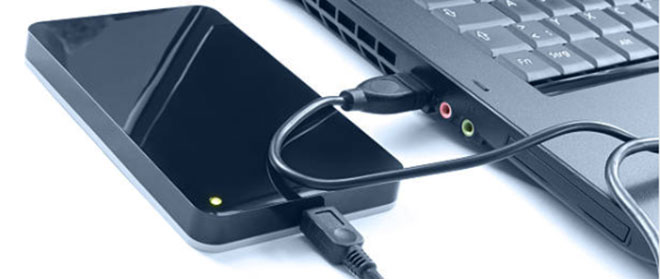
قبل محاولة أي نوع من الاستعادة، عليك تحديد ما إذا كان القرص قد تعرض لضرر مادي أو منطقي. إليك ما يجب عليك فعله:
- .قم بإزالة وفحص المحرك تحقق من وجود علامات واضحة للأكسدة أو التلف أو التلامسات المحترقة.
- أعد توصيل القرص الصلب. أثناء القيام بذلك، تحقق من كابلات البيانات والطاقة بحثًا عن أضرار أو توصيلات مفكوكة.
- استمع إلى القيادة. عند تشغيلها، ستدور. انتبه لأي أصوات غريبة، مثل الخدش أو الطقطقة.
- تحقق من إدارة الأقراص. سيشير هذا إلى ما إذا كان يتم التعرف على محرك الأقراص وقراءته كمحرك أقراص سليم.
هل تظهر وحدة التخزين في إدارة الأقراص بالحجم الصحيح؟ إذاً انتقل إلى الخطوة التالية. إذا لم تظهر أو ظهرت بسعة غير صحيحة، يجب عليك استشارة مختص في استعادة البيانات.
الخطوة 2. إنشاء نسخة احتياطية بايت إلى بايت
بينما القرص الصلب التالف الذي تعرض لضرر مادي طفيف أو أي نوع من الضرر المنطقي لا يعتبر ميتًا بالفعل بالمعنى الحرفي، إلا أنك لا تزال بحاجة إلى المتابعة بحذر لأنك لا تريد أن تجعل وضع فقدان البيانات أسوأ.
نسخة احتياطية من البايت إلى البايت تتضمن كامل محتويات قرصك تتيح لك:
- قلل الحاجة إلى الوصول المتكرر إلى القرص التالف، مما يساعد على الحفاظ على حالته الحالية ومنع حدوث أضرار إضافية.
- تجنب الضغط الإضافي الناتج عن فحص القرص مباشرةً، حيث إن ذلك أكثر إرهاقاً بكثير من إنشاء نسخة احتياطية.
- استخدم تقنيات استعادة متعددة في بيئة خاضعة للرقابة.
- تحقق من صحة البيانات وصدقها قبل الاسترجاع.
لإنشاء نسخة احتياطية بايت إلى بايت من القرص الصلب التالف لديك، نوصي باستخدام برنامج استعادة بيانات القرص الصلب يسمى Disk Drill، وميزة النسخ الاحتياطي للصور فيه مجانية تمامًا وسهلة الاستخدام:
- تحميل وقم بتثبيت Disk Drill على جهاز تخزين يعمل بشكل سليم. تأكد من أن الكمبيوتر الذي تقوم بتثبيت Disk Drill عليه يحتوي على مساحة تخزين كافية لاستيعاب النسخة الاحتياطية من القرص الصلب التالف.
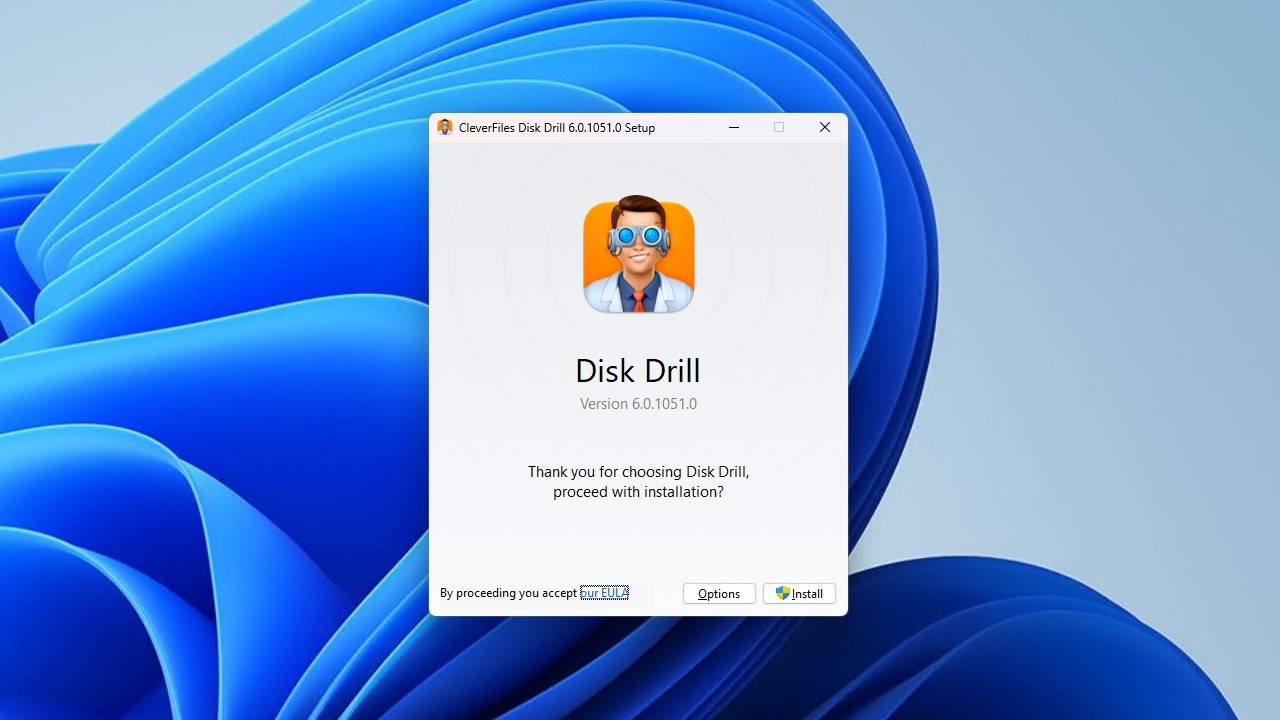
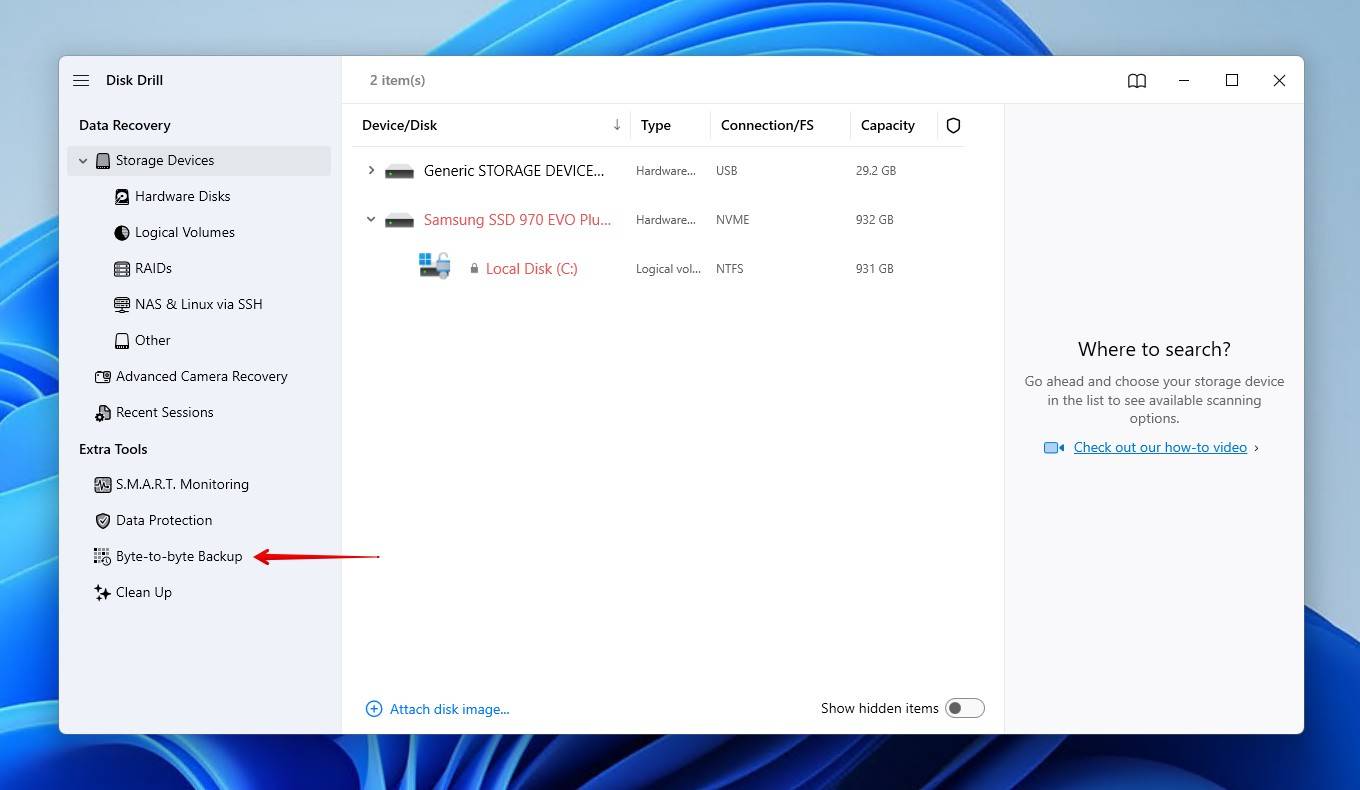
- قم بتشغيل Disk Drill وانقر نسخة احتياطية بايت إلى بايت في اللوحة اليسرى.
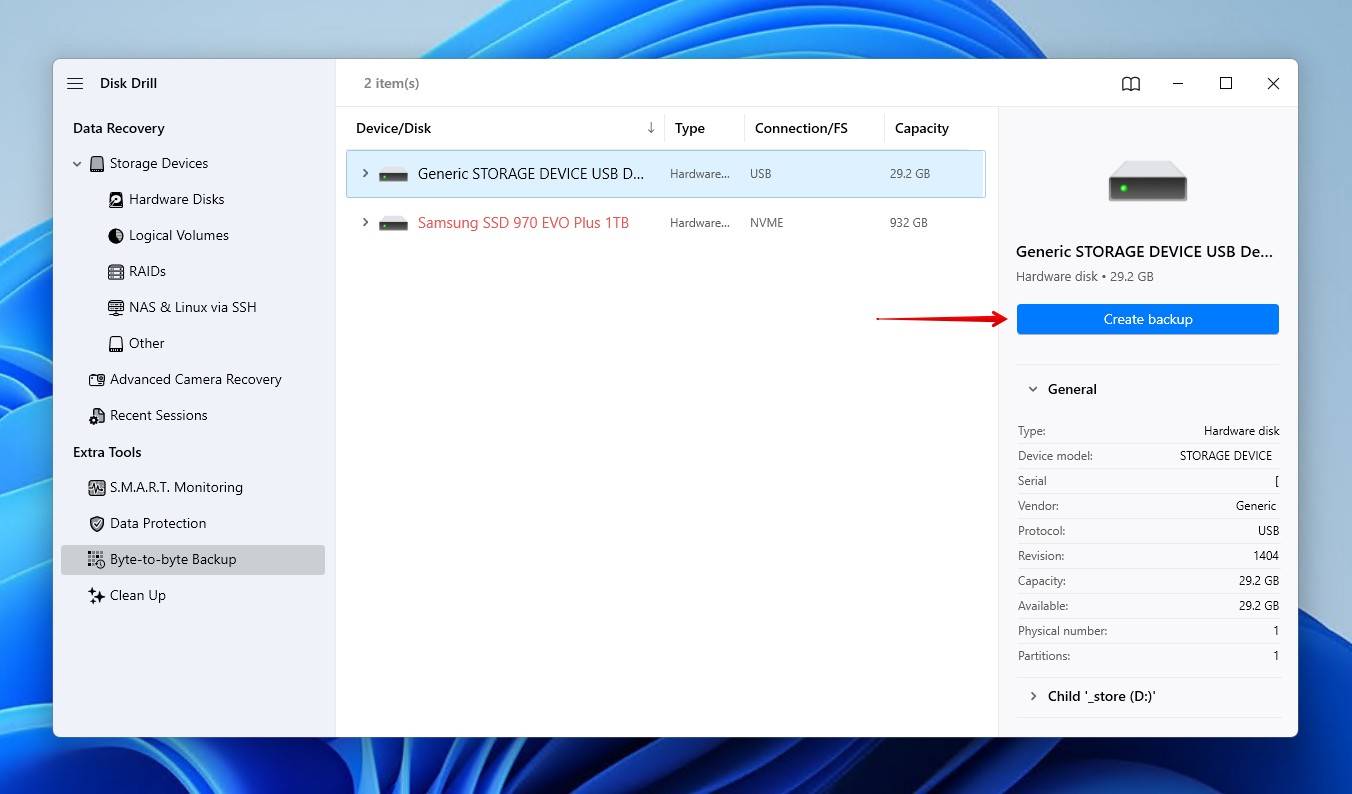
- اختر القرص الصلب المعطل الذي ترغب في عمل نسخة احتياطية له من قائمة الأقراص المتاحة.
- انقر إنشاء نسخة احتياطية واختر وجهة لملف النسخ الاحتياطي. من المثالي أن تحتوي الوجهة على مساحة تخزين حرة تزيد بنسبة 5-10% عن الحجم الإجمالي للقرص الصلب التالف.
- ابدأ عملية النسخ الاحتياطي. سيعرض Disk Drill التقدم، ويمكنك إيقاف النسخ الاحتياطي مؤقتًا واستئنافه حسب الحاجة.
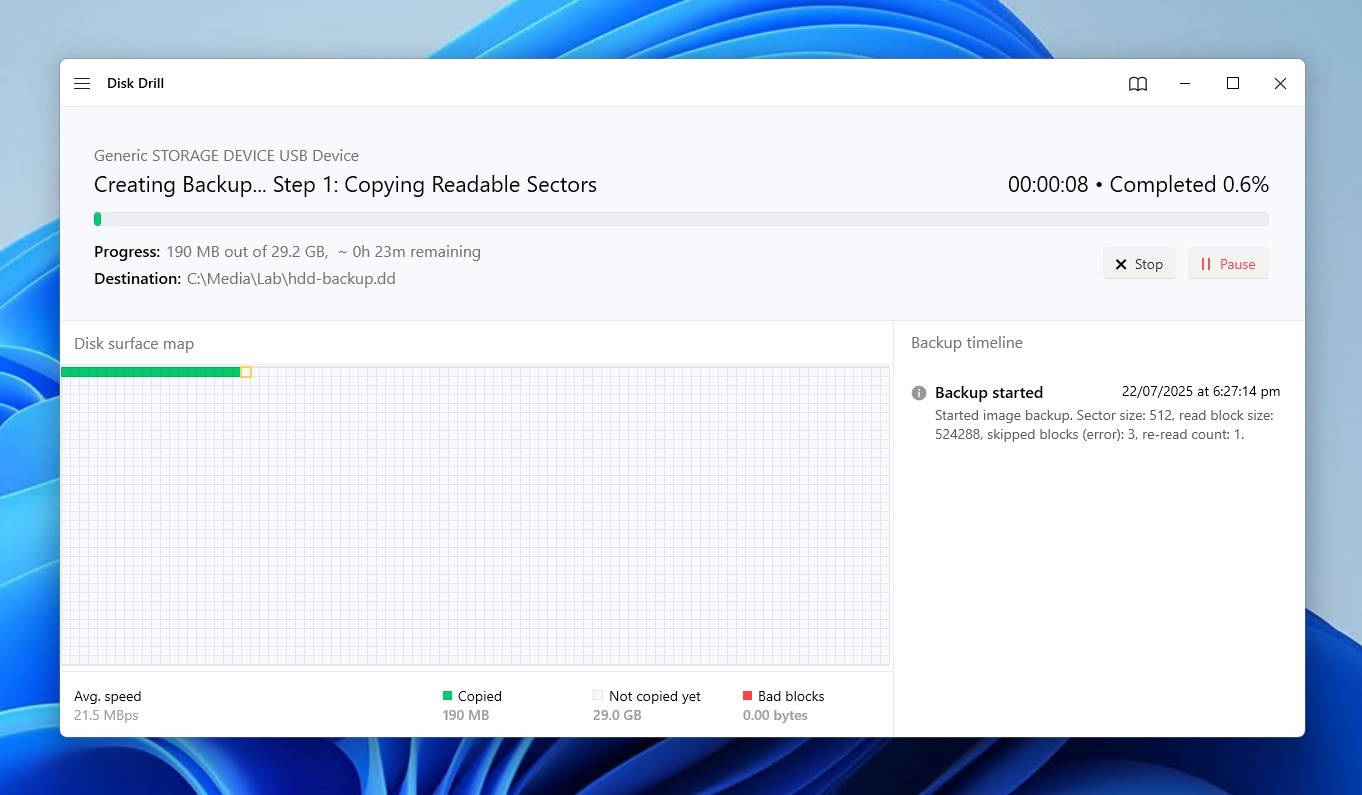
الخطوة 3. استعادة الملفات من قرص صلب تالف باستخدام برنامج الاستعادة
بمجرد أن تقوم بإنشاء نسخة احتياطية بايت إلى بايت للقرص الصلب التالف أو المعطل، يمكنك متابعة عملية الاستعادة دون تعريض سلامة القرص الأصلي لمزيد من المخاطر. كيف؟ باستخدام نفس البرنامج الذي أتاح إنشاء النسخة الاحتياطية: Disk Drill.

لاستعادة البيانات المحذوفة من قرص صلب تالف:
- افصل أو أخرج القرص الصلب الأصلي من نظامك لتجنب أي عمليات كتابة غير مقصودة أو أضرار إضافية.
- انتقل إلى استعادة البيانات القسم في Disk Drill، حدد الـ أجهزة التخزين الفئة، وانقر إرفاق صورة قرص لتحميل ملف النسخة الاحتياطية بايت إلى بايت الخاص بك.
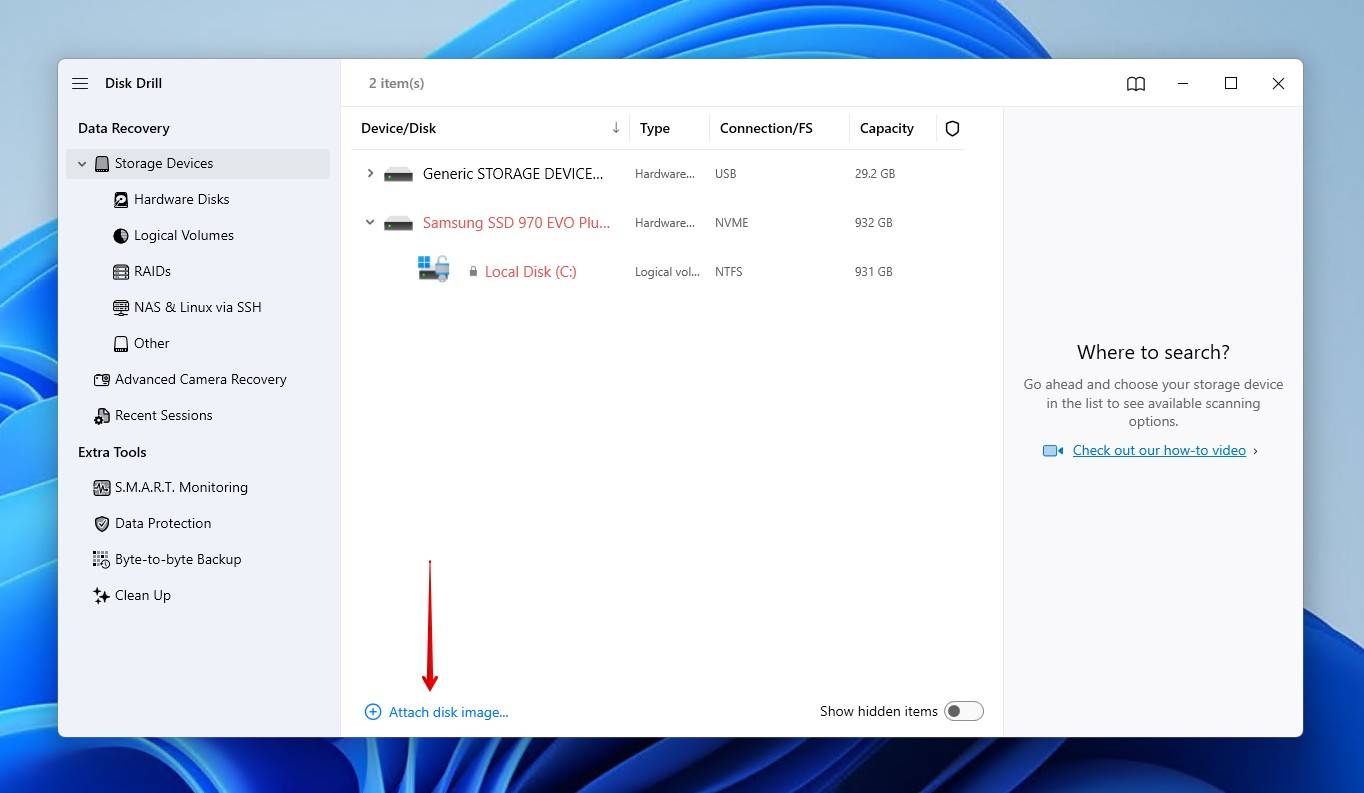
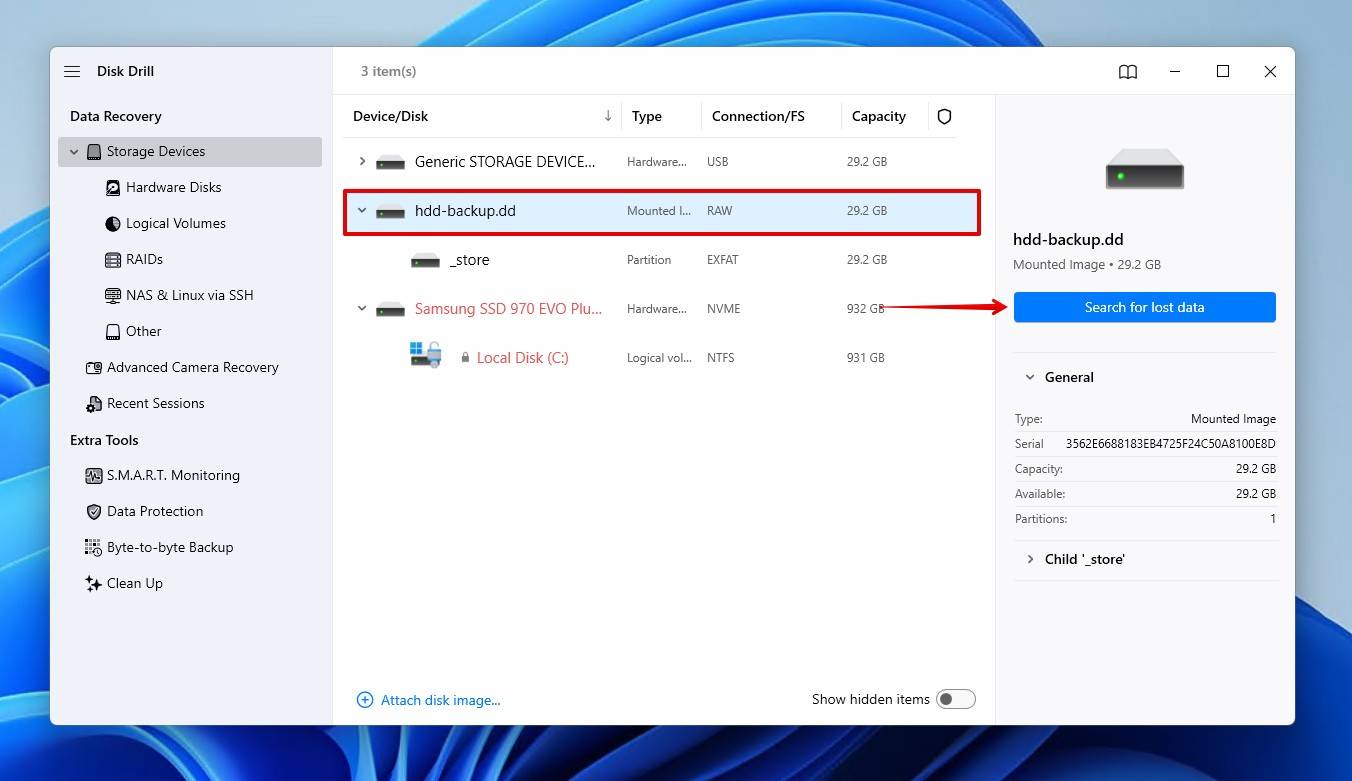
- اختر ملف النسخ الاحتياطي من القائمة وانقر البحث عن البيانات المفقودة، ثم انقر المسح الشامل لبدء البحث.
- حدد الملفات التي ترغب في استعادتها. يتيح لك Disk Drill معاينة الملفات قبل الاستعادة للتحقق من سلامتها. يمكنك أيضًا تضييق نطاق الملفات القابلة للاستعادة باستخدام عوامل تصفية البحث في الجزء الأيسر.
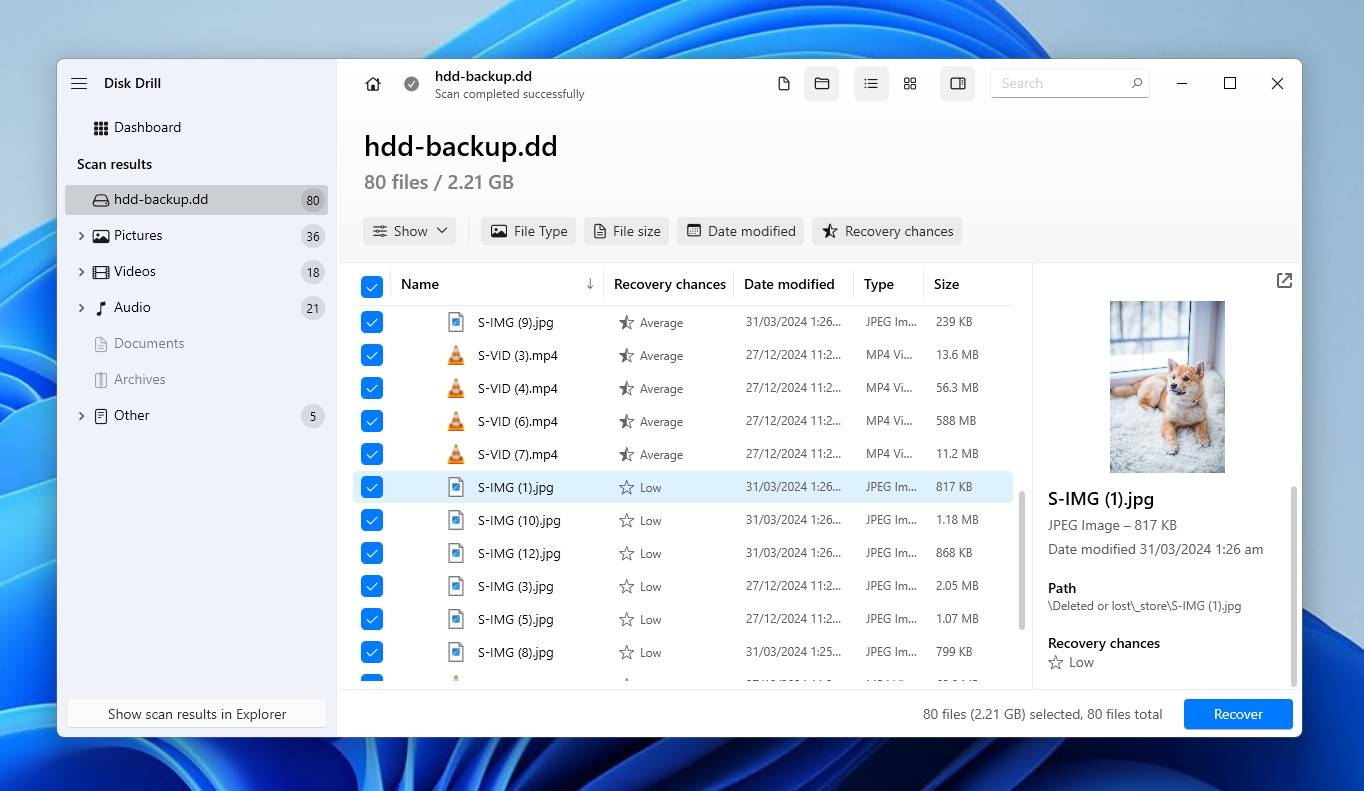
- انقر على الـ استعادة زر لإكمال عملية الاستعادة. سيُطلب منك اختيار وجهة لملفاتك (اختر وجهة مختلفة عن القرص المصدر لتجنب الكتابة فوق البيانات).
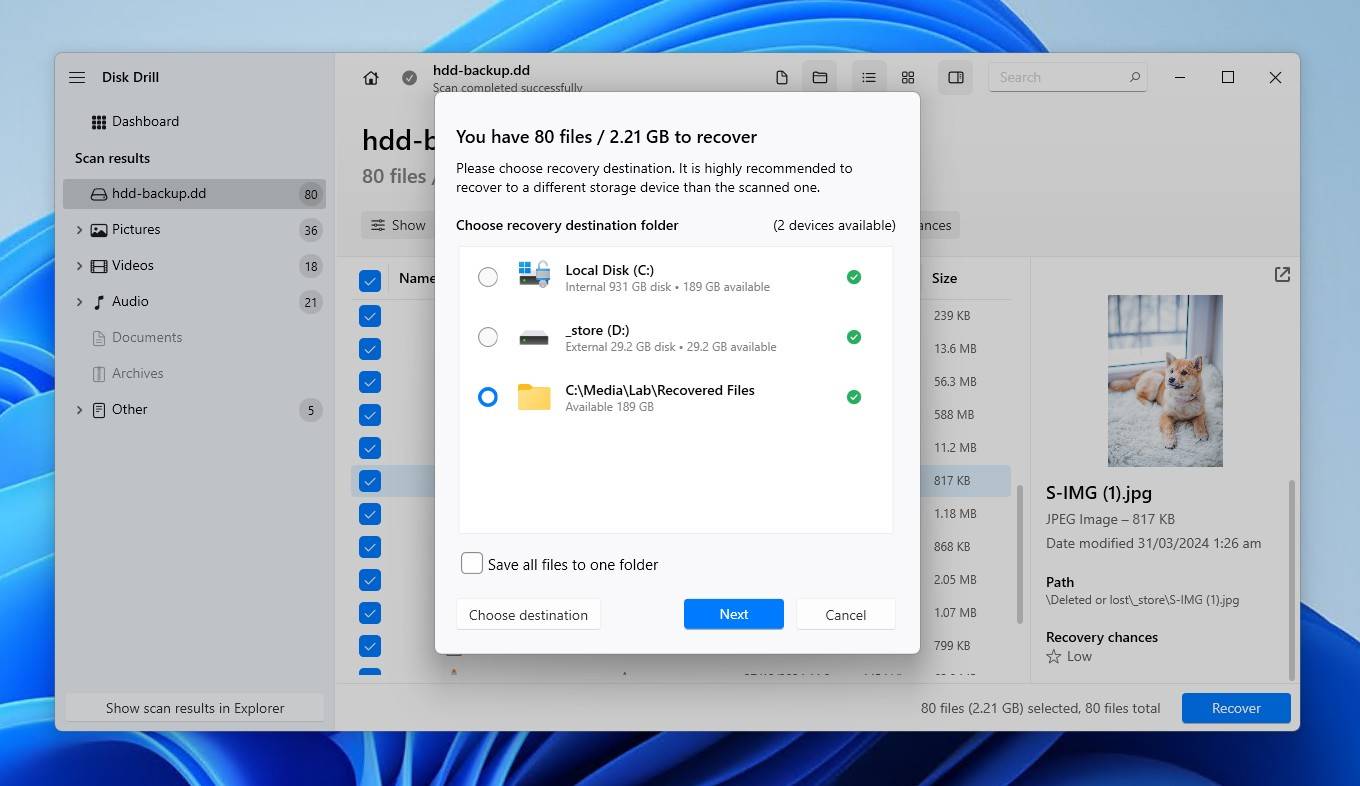
اتباع هذه الخطوات باستخدام Disk Drill يزيد من فرصك في استعادة البيانات القيمة من قرص صلب تالف.
طرق أخرى لاستعادة الملفات المحذوفة من قرص صلب ميت
بينما يُعد برنامج استعادة البيانات الطريقة الأكثر فاعلية وموثوقية لاستعادة الملفات المحذوفة من قرص صلب تالف تعرض لأضرار مادية سطحية أو أي نوع من الأضرار المنطقية، إلا أن هناك طرقًا بديلة موجودة. يمكن لمثل هذه الطرق أن تكمل حلول البرامج أو تعمل كخيارات فعّالة عندما لا تكون البرامج وحدها كافية.
الطريقة 1. استعادة من نسخة احتياطية لسجل الملفات
استعادة النسخة الاحتياطية هي أسهل طريقة لاسترجاع بياناتك. بالطبع، هذا ممكن فقط إذا كان لديك نسخة احتياطية لاستعادة البيانات منها. يتضمن Windows ميزة محفوظات الملفات، التي عند تفعيلها، تقوم بعمل نسخة احتياطية للمكتبات (الصور، الفيديوهات، الموسيقى)، وسطح المكتب، وجهات الاتصال، والمفضلة. بعد ذلك، يمكنك استعادة نسخة صالحة من الملفات في هذه المواقع وقتما تشاء.
إذا كان لديك محفوظات الملفات مفعلة، اتبع هذه الخطوات لاستعادة نسخة من ملفاتك.
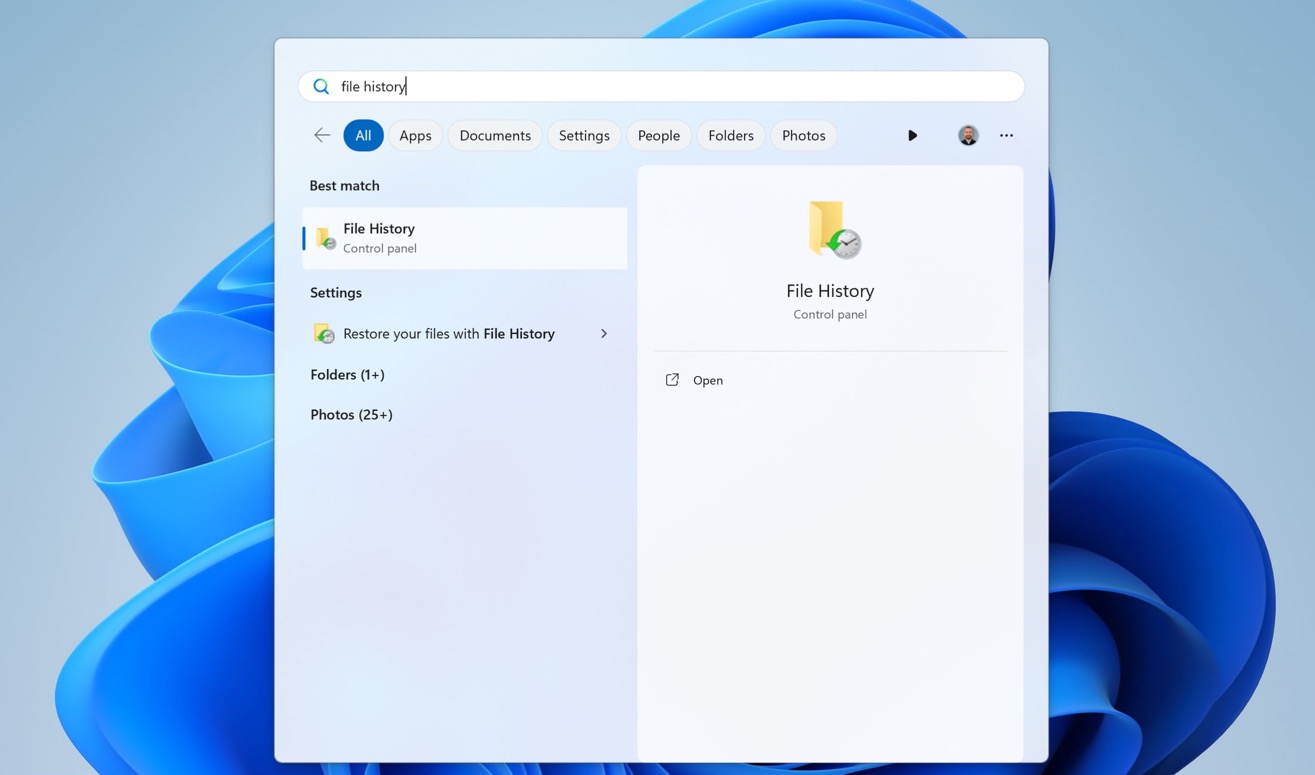
- تشغيل ال قائمة البداية وأدخل “سجل الملفات”. اختر سجل الملفات (لوحة التحكم) نتيجة البحث.
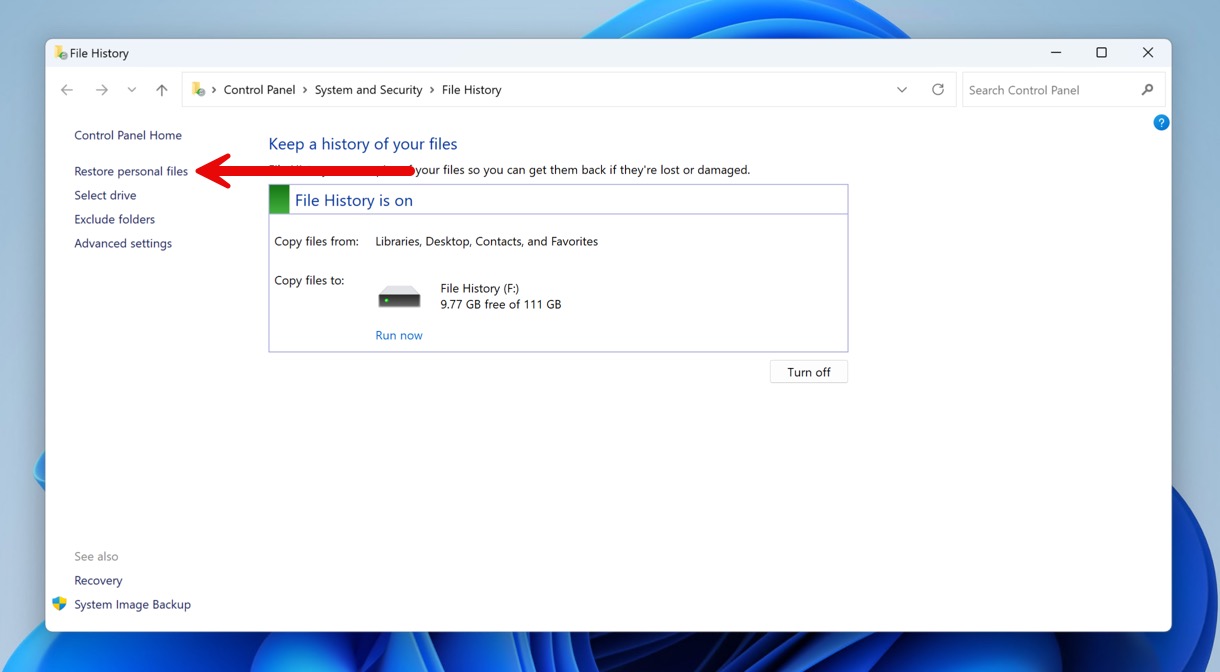
- انقر على الـ استعادة الملفات الشخصية الخيار في نافذة لوحة التحكم في محفوظات الملفات.
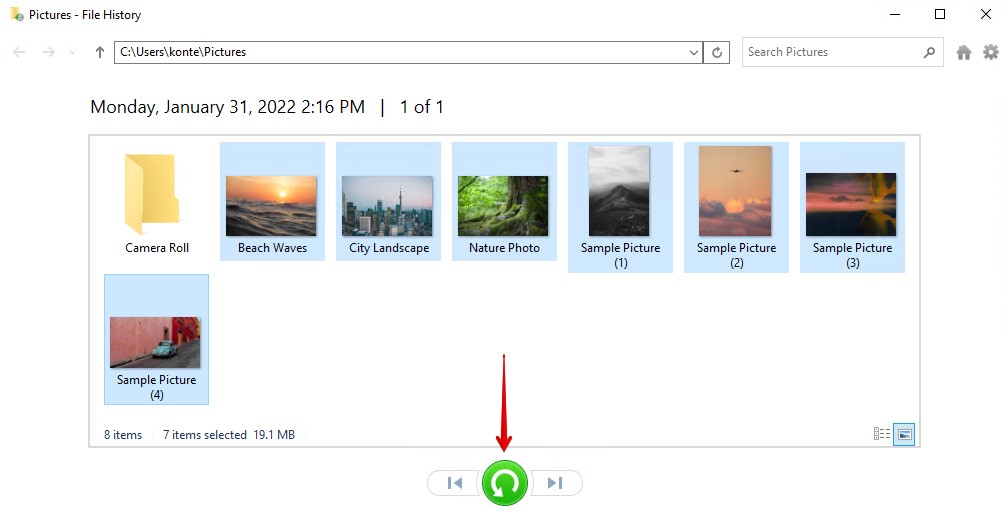
- انتقل إلى الموقع الذي تم تخزين ملفاتك فيه، واستخدم الأسهم للتنقل إلى نقطة زمنية كانت فيها الملفات موجودة في المجلد. حدد الملفات التي تريد استعادتها، ثم انقر على زر الاستعادة الأخضر. بمجرد الاستعادة، ستجد الملفات عادت إلى المجلد.
الطريقة 2. استعادة من OneDrive
إذا قمت بتسجيل الدخول إلى حساب Microsoft عند تثبيت Windows، أو قمت ببساطة بإعداد OneDrive قبل حدوث فقدان البيانات، فقد يحتفظ بنسخة من بياناتك. OneDrive هو خدمة التخزين السحابي من Microsoft، والتي تقوم بمزامنة الملفات بين خوادمها الخاصة وجهاز الكمبيوتر الخاص بك.
هكذا تستعيد ملفًا من OneDrive:
- اذهب إلى onedrive.live.com وقم بتسجيل الدخول إلى حسابك في مايكروسوفت.
- حدد ملفاتك من خلال الاستكشاف ملفاتي في اللوحة اليسرى.
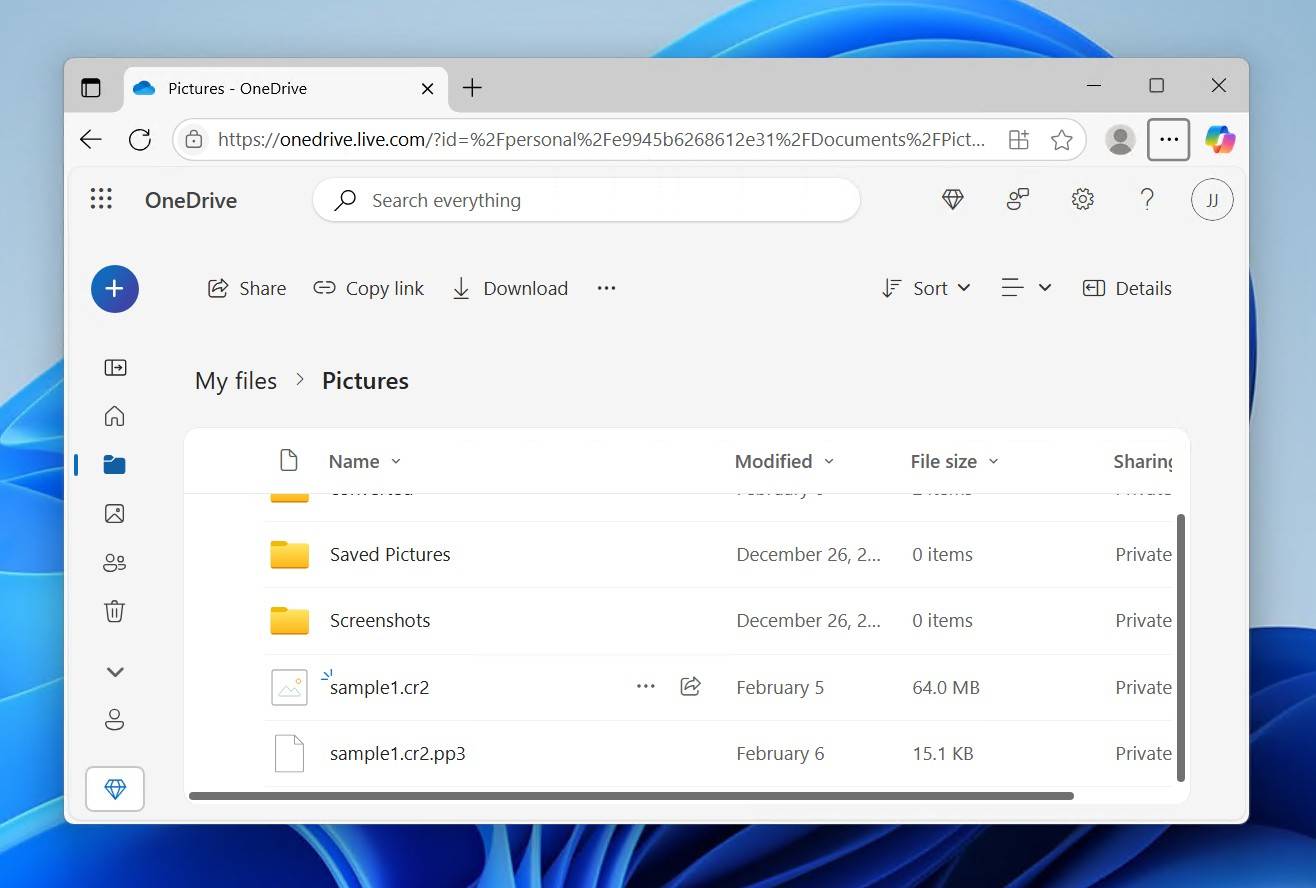
- حدد ملفاتك، ثم انقر تحميل.
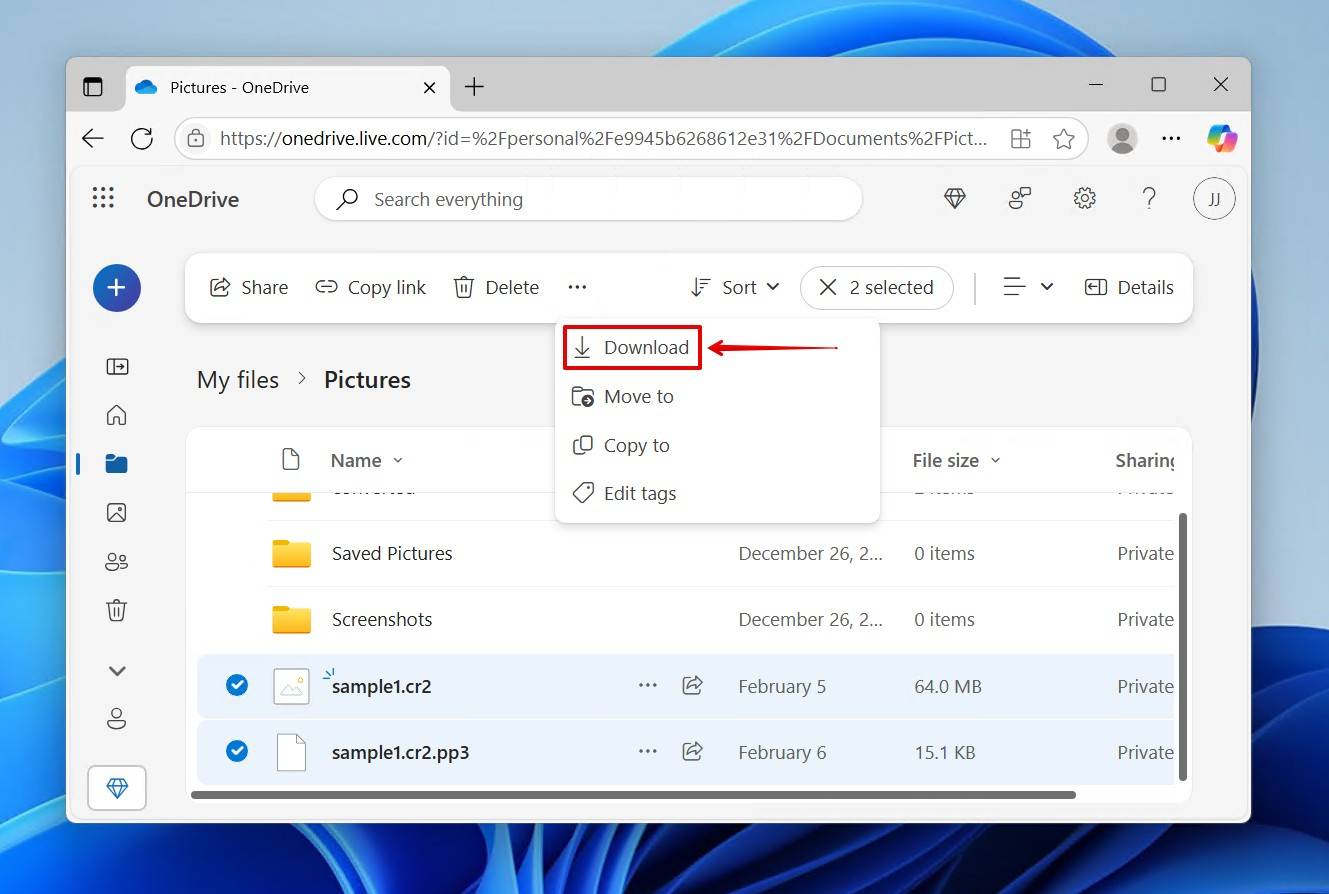
- استخرج محتويات ملف zip.
كيفية إصلاح قرص صلب تالف أو معطوب أو ميت
بينما يمكن أن تؤدي بعض أشكال التلف إلى جعل القرص الصلب في حالة لا يمكن إصلاحها، هناك العديد من الأضرار الأخرى التي تعتبر طفيفة نسبيًا. بمجرد أن تستعيد بياناتك من القرص، جرب بعض الحلول أدناه لـ اصلح القرص الصلب التالف الخاص بك.
الطريقة 1. إصلاح باستخدام تشيك ديسك (CHKDSK)
CheckDisk هو أداة إصلاح نظام الملفات يمكن استخدامها لإصلاح الأخطاء المنطقية على محرك الأقراص الخاص بك. باستخدام الوسائط، يمكنك توجيه CheckDisk لمسح محرك الأقراص بحثًا عن الأخطاء وإصلاحها تلقائيًا. يتضمن ذلك القدرة على تحديد المواقع التالفة ووضع علامة عليها كمناطق غير متاحة حتى لا يتم حفظ البيانات هناك عن طريق الخطأ.
اتبع هذه الخطوات لإصلاح نظام ملفات القرص باستخدام أداة CheckDisk.
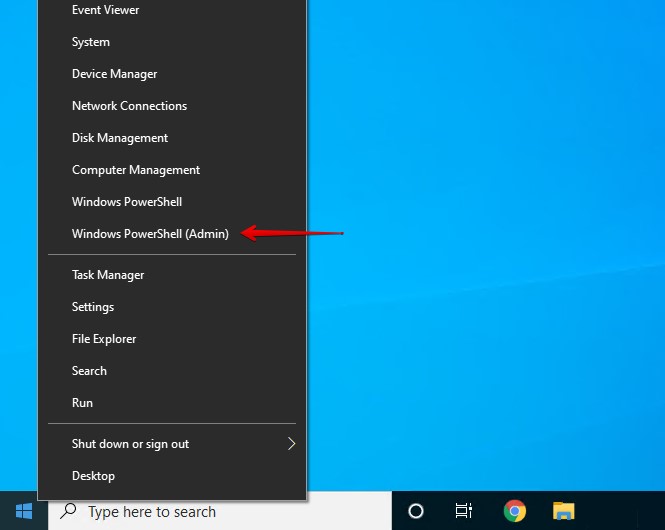
- انقر بزر الماوس الأيمن ابدأ وحدد Windows PowerShell (مسؤول) في Windows 10 أو المحطة (مسؤول) في Windows 11. انقر نعم إذا طُلب منك ذلك بواسطة UAC.
- اكتب chkdsk /f /r D:. Replace D: بحرف القرص الخاص بك. اضغط أدخل.
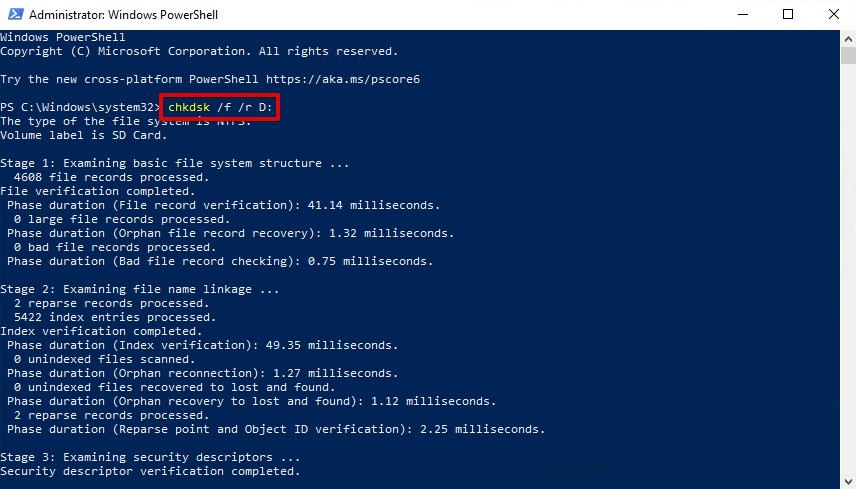
بعد تشغيل الأمر، لن يستغرق الأمر وقتًا طويلاً حتى يكتمل (قد تستغرق الأقراص الأكبر وقت انتظار أطول). تحقق مما إذا تم إصلاح التلف بعد الانتهاء من العملية.
الطريقة 2. إصلاح ملفات Windows التالفة
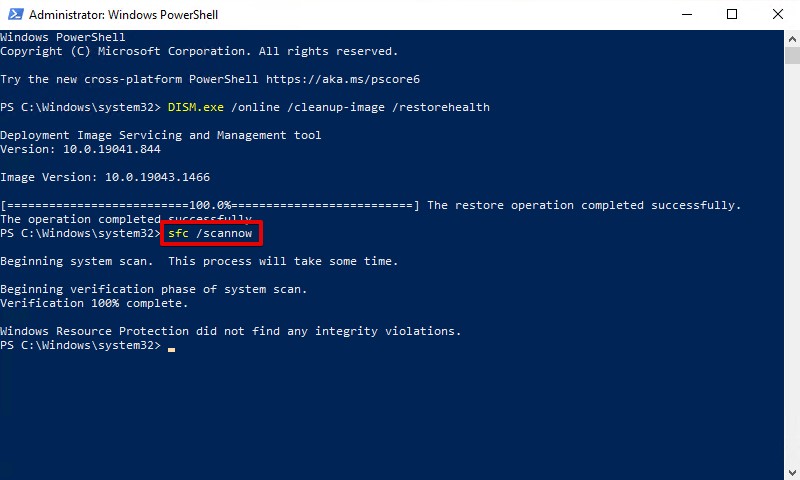
إذا تعرض أي من ملفات Windows الخاصة بك للتلف أو الفقدان، فقد يمنع ذلك نظامك من العمل بشكل صحيح. في مثل هذه الحالات، يمكنك استخدام أداة مدقق ملفات النظام (SFC). مثل أداة CheckDisk، فإن أداة SFC هي أداة أخرى مضمنة في Windows. ولكن بدلاً من إصلاح المشاكل المتعلقة بنظام الملفات، يمكنها فحص ملفات نظام Windows المفقودة أو التالفة واستعادتها.
استخدم هذه التعليمات لاستعادة ملفات Windows التالفة أو المفقودة باستخدام SFC:
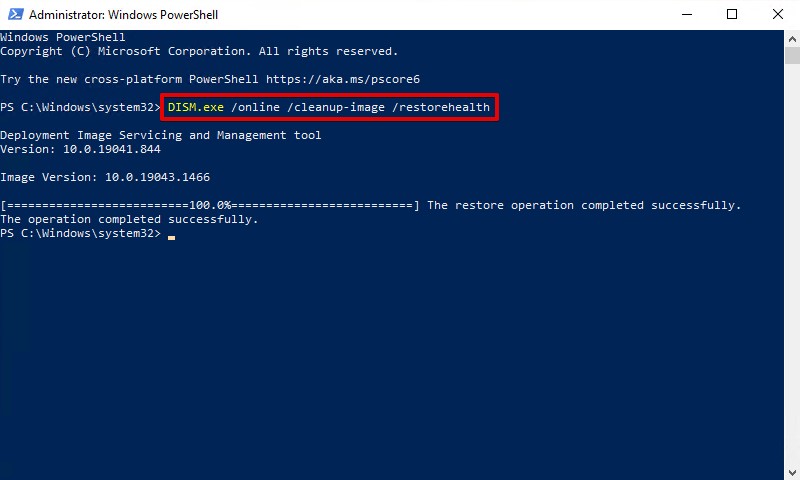
- انقر بزر الماوس الأيمن ابدأ وحدد Windows PowerShell (مسؤول) في Windows 10 أو المحطة (مسؤول) في Windows 11.
- اكتب DISM.exe /online /cleanup-image /restorehealth واضغط أدخل. سيستغرق ذلك بضع دقائق. يستخدم هذا الأمر تحديث Windows لجلب الملفات التي تُستخدم لإصلاح التلف.
- اكتب sfc /scannow واضغط أدخل. سيقوم هذا الأمر بفحص جميع ملفات النظام واستبدال أي ملفات تالفة بنسخ سليمة.
الطريقة 3. فحص الفيروسات
كما ذكرنا سابقًا، يمكن أن تكون الفيروسات هي السبب وراء التلف الذي أصاب محرك الأقراص الخاص بك. قد يكون فحص محرك الأقراص بحثًا عن الفيروسات هو الحل لإعادته إلى حالة العمل. إذا لم يكن لديك برنامج مكافحة فيروسات مثبتًا، يمكنك استخدام أمان Windows.
اتبع هذه التعليمات لفحص محرك الأقراص بحثًا عن الفيروسات باستخدام أمان Windows.
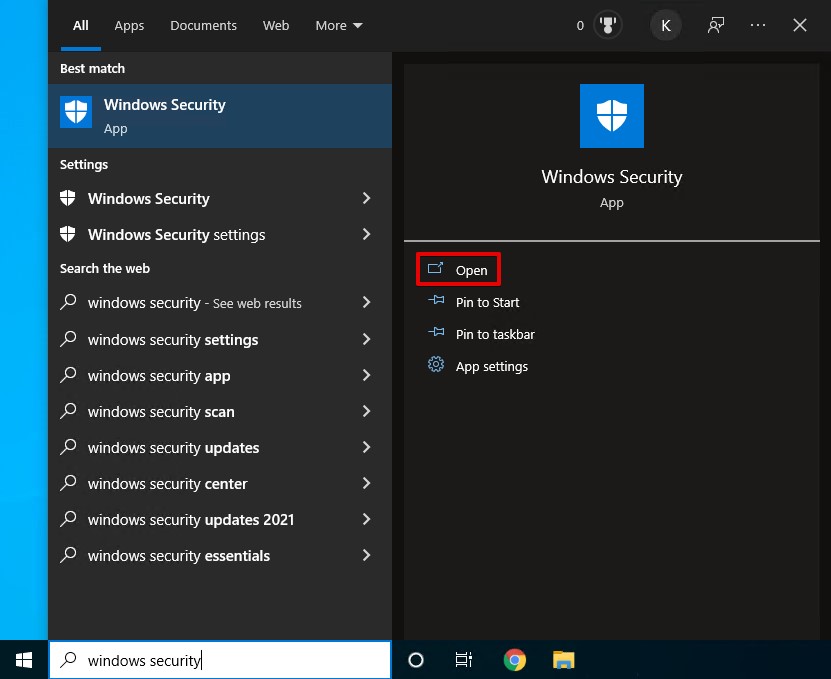
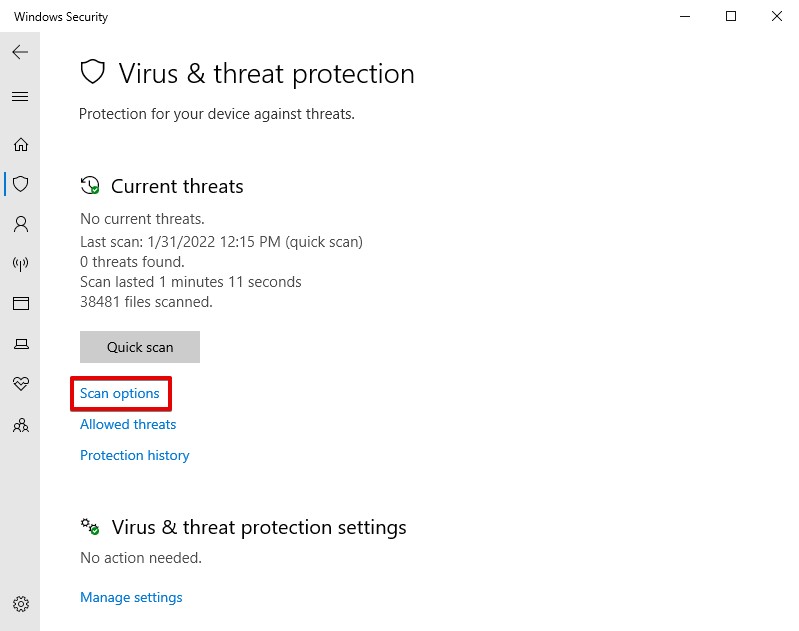
- اضغط Windows Key + S والبحث أمان Windows. افتحه.
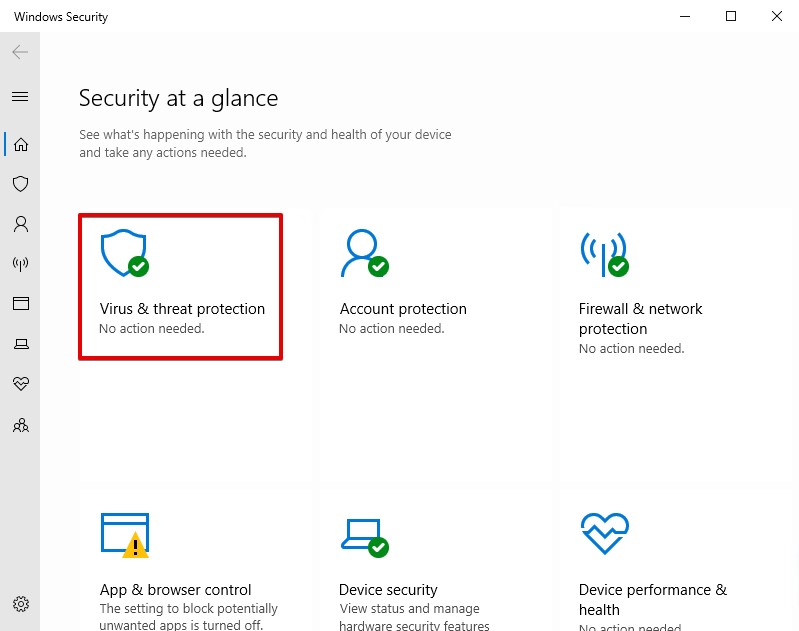
- انقر الحماية من الفيروسات والتهديدات.
- انقر خيارات المسح.
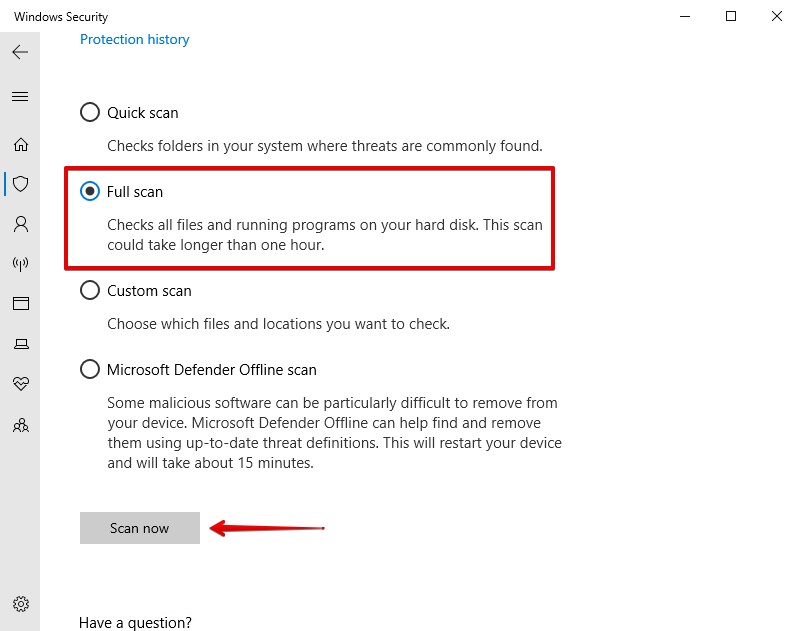
- اختر نوع الفحص الخاص بك. أ الفحص الكامل هو الأكثر فعالية. عندما تكون مستعدًا، انقر امسح الآن.
الخلاصة
إذا بدا أن قرصك الصلب تالف تمامًا، لا تفقد الأمل. مصطلح “تالف تمامًا” غالبًا ما يكون مضللًا، حيث إن العديد من الحالات التي تبدو ميؤوسًا منها يمكن التعامل معها باستخدام تقنيات الاستعادة الصحيحة. المشكلات المنطقية، على سبيل المثال، يمكن غالبًا إصلاحها بالبرمجيات المناسبة ومعرفة بسيطة، وينطبق الأمر ذاته على الأضرار الفيزيائية السطحية.
ولكن إذا تعرض قرصك لأضرار مادية وفشلت جميع الطرق المذكورة في هذا المقال، يمكنك دائماً التفكير في التواصل مع مركز استعادة البيانات لرؤية ما الخيارات الأخرى المتاحة من قبل مختص.




الأسئلة المتكررة
أولاً، تحتاج إلى تحديد ما إذا كان الكمبيوتر يتعرف على القرص الصلب أم لا. إذا كان بإمكانك رؤيته في شاشة الـ BIOS، فهذا عادةً يعني أن القرص الصلب معترف به، ويمكنك استخدام أداة مثل TestDisk لفحصه وإعادة بناء سجل الإقلاع الرئيسي (MBR) أو إصلاح أي مشاكل أخرى تمنع الإقلاع من القرص.
هذا يعتمد على ما تعنيه بكلمة “تالف”. إذا كنت تعني قرصاً صلباً تعرض لأضرار مادية، فلدينا أخبار سيئة لك: على الأرجح لن تتمكن من استعادة أي بيانات منه في المنزل. ولكن إذا كنت تعني قرصاً صلباً تالفاً أو تم تنسيقه، فيمكنك استخدام برنامج لاستعادة البيانات لاسترجاع بياناتك.
إذا كان نظام التشغيل الخاص بك لا يمكنه رؤية القرص الصلب في مستكشف الملفات، لكنه يظهر في إدارة الأقراص ويعرض الحجم الصحيح، فإن برنامج استعادة البيانات سيظل قادرًا على فحص واسترجاع البيانات منه. ومع ذلك، إذا لم يظهر القرص حتى في إدارة الأقراص، يجب أن تتم عملية الاسترجاع عبر مختصي استعادة البيانات.
بالتأكيد! في كثير من الحالات، نقل القرص الصلب القديم إلى جهاز كمبيوتر جديد هو ببساطة مسألة فصل القرص من الجهاز القديم وتوصيله بالجهاز الجديد. في حال كان قرصك الصلب القديم يعاني من تلف بالقرص أو مشكلات منطقية أخرى، اتبع الخطوات الموجودة في دليلنا حول استخراج البيانات من قرص صلب قديم.
تشمل العلامات الشائعة لفشل القرص الصلب أصوات غريبة مثل النقر أو الأنين، ارتفاع درجة الحرارة، أخطاء في نقل البيانات، مشاكل في الأداء، مشكلات في الإقلاع، الانهيارات العشوائية، وفقدان الملفات والمجلدات. تحدث العديد من هذه المشاكل فقط عندما تكون الحالة سيئة جداً، ولهذا من المهم مراقبة معايير S.M.A.R.T. في القرص الصلب باستخدام أداة مثل Disk Drill، والتي تتضمن ميزة مراقبة S.M.A.R.T. مجاناً.
قبل بدء الاستعادة، تأكد من أن القرص الصلب معطل فعلاً عن طريق فحص واستبدال الكابلات التالفة، وفحص نقاط الاتصال، والبحث عن علامات التلف الظاهرة. بعد ذلك، اتبع الخطوات التالية لاستعادة ملفاتك من قرص صلب معطل:
- قم بتوصيل القرص الصلب غير العامل بجهاز كمبيوتر يعمل.
- تأكد من أن النظام يتعرف على محرك الأقراص.
- قم بتثبيت Disk Drill على الكمبيوتر.
- أنشئ صورة احتياطية بتقنية النسخ بايت إلى بايت للقرص الصلب التالف.
- قم بفحص صورة النسخة الاحتياطية باستخدام Disk Drill.
- راجع الملفات التي تم اكتشافها من أجل الاستعادة.
- حدد الملفات المطلوبة واستعدها إلى موقع آمن.
بالتأكيد. يدعم Disk Drill جميع أنظمة ملفات Windows (FAT16/FAT32/exFAT, NTFS, NTFS5, ReFS) وmacOS (HFS, HFS+, APFS) على كل نظام تشغيل. لذا حتى إذا لم يتمكن Windows من التعرف على القرص الصلب التالف المهيأ بنظام macOS، سيتمكن Disk Drill من ذلك.
قرص صلب لا يتعرف عليه نظام BIOS أو إدارة الأقراص يعاني من مشكلة مادية لا يمكن إصلاحها في المنزل. بدلاً من ذلك، يُنصح بفصله عن الكهرباء. البيانات الموجودة على القرص تحتاج إلى إصلاح بواسطة خدمة استعادة البيانات، بعد ذلك يمكن نسخه إلى قرص جديد وسليم.
