


La maggior parte di ciò che facciamo è digitale. Progetti personali, lavoro, scuola: abbiamo file per tutto, e la lista continua. Perdere un’intera partizione NTFS può essere difficile, soprattutto se non avevi un backup dei tuoi dati.
Non preoccuparti, perché questo articolo ti guiderà attraverso diversi metodi che puoi utilizzare per recuperare una partizione NTFS senza perdere dati. Copriremo anche cosa puoi fare per proteggere i tuoi dati da eventuali perdite future.
Posso recuperare dati da una partizione NTFS eliminata?
Sì, il recupero dei dati da una partizione NTFS eliminata è possibile. In alcuni casi, è possibile recuperare l’intera partizione. Tuttavia, le possibilità di successo variano a seconda di quanto tempo è passato dalla perdita della partizione e dell’uso che è stato fatto del disco da allora. Se hai bisogno di recuperare una partizione NTFS eliminata accidentalmente, devi agire rapidamente.
Quando perdi dei dati, è importante smettere di utilizzare l’unità finché non puoi effettuare il recupero. Continuare a usarla può far sì che i tuoi dati vengano sovrascritti con nuovi dati, riducendo drasticamente le possibilità di recupero. Inoltre, nei casi in cui la partizione è stata persa a causa di un problema come la corruzione della partizione, i dati si trovano in uno stato ancora più vulnerabile. Pertanto, se la tua partizione NTFS è scomparsa, assicurati di leggere attentamente tutto questo articolo prima di tentare il recupero.
| Sintomi | Scenari | Soluzioni |
| La tua partizione NTFS è stata accidentalmente eliminata, formattata o non viene riconosciuta | La partizione è stata rimossa o riformattata per errore. Ora appare come “Non allocato” o “Spazio libero.” |
|
| La tua partizione NTFS è scomparsa | Puoi ancora vedere la tua partizione NTFS in Gestione disco ma non appare in Esplora file |
|
| Non puoi avviare Windows perché la partizione di sistema è danneggiata | Il computer non si avvia su Windows; visualizzi “Nessun dispositivo di avvio trovato” o errori simili. |
|
Come recuperare una partizione NTFS senza perdere dati
Ti mostreremo diversi modi per recuperare la tua partizione NTFS senza perdere dati. Poiché si tratta di un problema piuttosto complesso, la maggior parte dei metodi richiederà l’uso di strumenti di terze parti.
Metodo 1: Ripara la partizione NTFS con CHKDSK
Danni al settore di avvio del disco potrebbero far apparire la partizione NTFS come RAW. Puoi confermare se questo è il caso controllando in Gestione Disco (fai clic destro su Start e seleziona Gestione Disco). Per correggere una partizione NTFS che appare come RAW, puoi utilizzare CHKDSK, uno strumento di riparazione progettato per risolvere problemi relativi al file system.
Segui questi passaggi per recuperare una partizione NTFS da RAW utilizzando CHKDSK:
- Click con il tasto destro Inizia e fai clic Terminale (Amministratore).
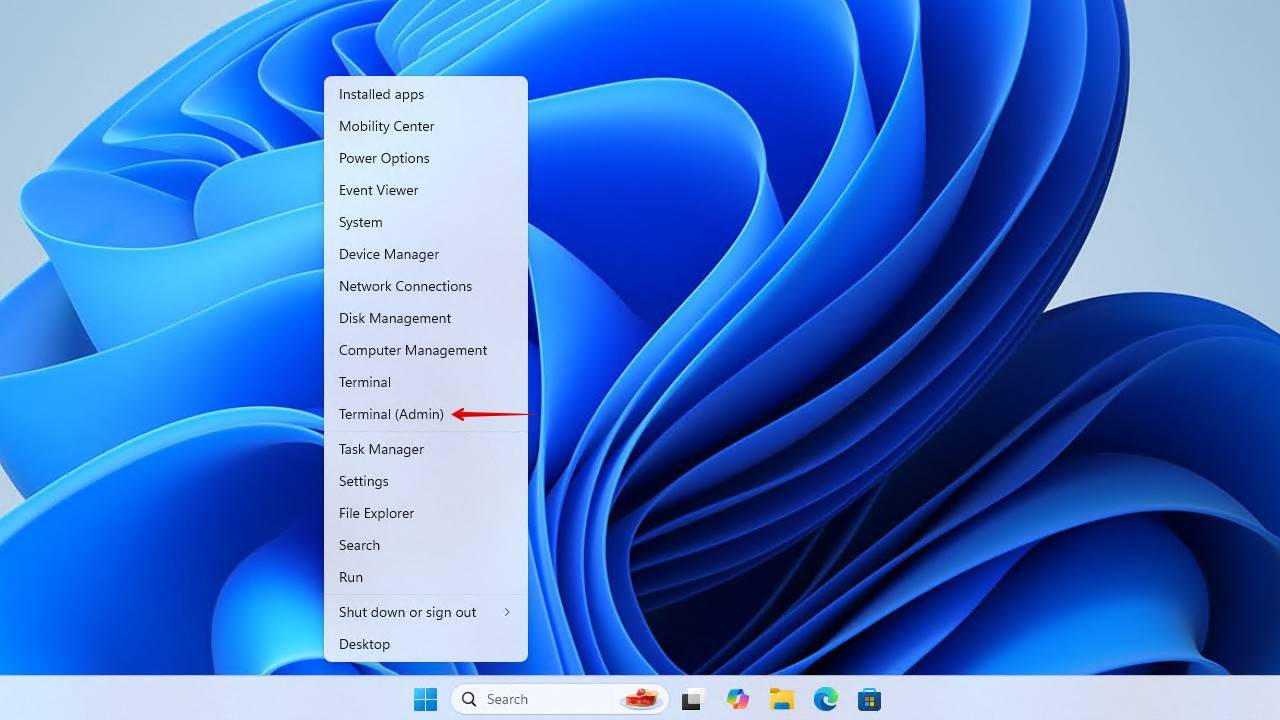
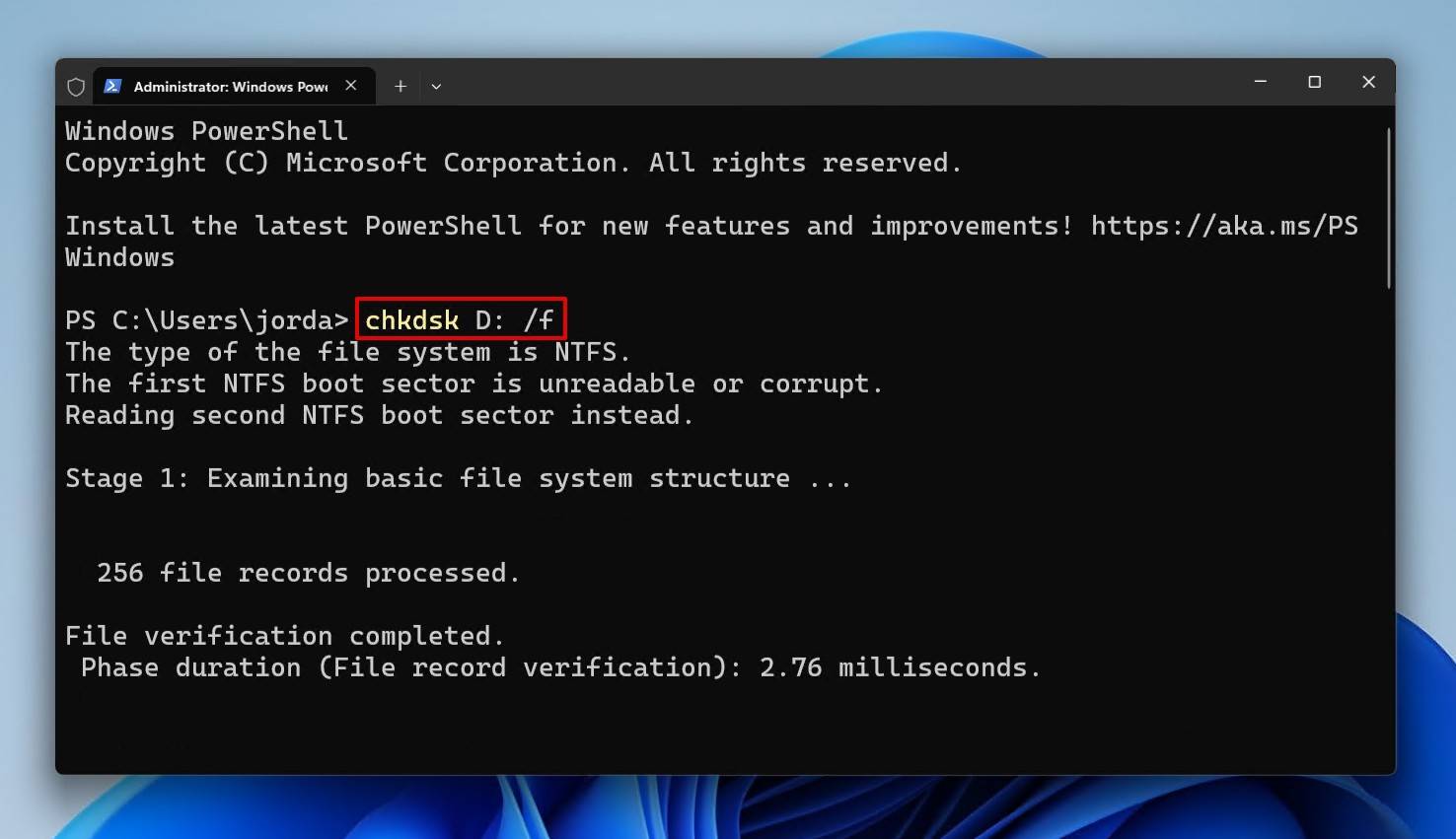
- Digita il seguente comando CHKDSK. Sostituisci * con la lettera della tua unità, quindi premi Enter.
chkdsk D: /f
Metodo 2: Recupera la partizione NTFS persa usando Disk Drill
Con un software di recupero dati, puoi recuperare tutti i dati dalla partizione NTFS persa. Esistono molti software di recupero partizioni NTFS, ma non sono tutti uguali. Vuoi una soluzione di recupero che ti dia le migliori possibilità di recuperare i dati da una partizione NTFS mancante.
Disk Drill è eccellente strumento di recupero dati partizione che eccelle in queste situazioni. Quando una partizione viene persa, Disk Drill può utilizzare i resti dei dati lasciati nella tabella delle partizioni per individuare dove la partizione risiedeva sul disco. Da lì, può recuperare i file utilizzando i metadati del file system. Anche se hai bisogno di recuperare una partizione NTFS formattata, che di solito cancella qualsiasi resto utilizzabile, Disk Drill può utilizzare il suo scanner di firme per identificare fino a 400 diversi tipi di file.
Ecco come recuperare i dati da una partizione NTFS utilizzando Disk Drill:
- Scarica Disk Drill e installalo. Aprilo.
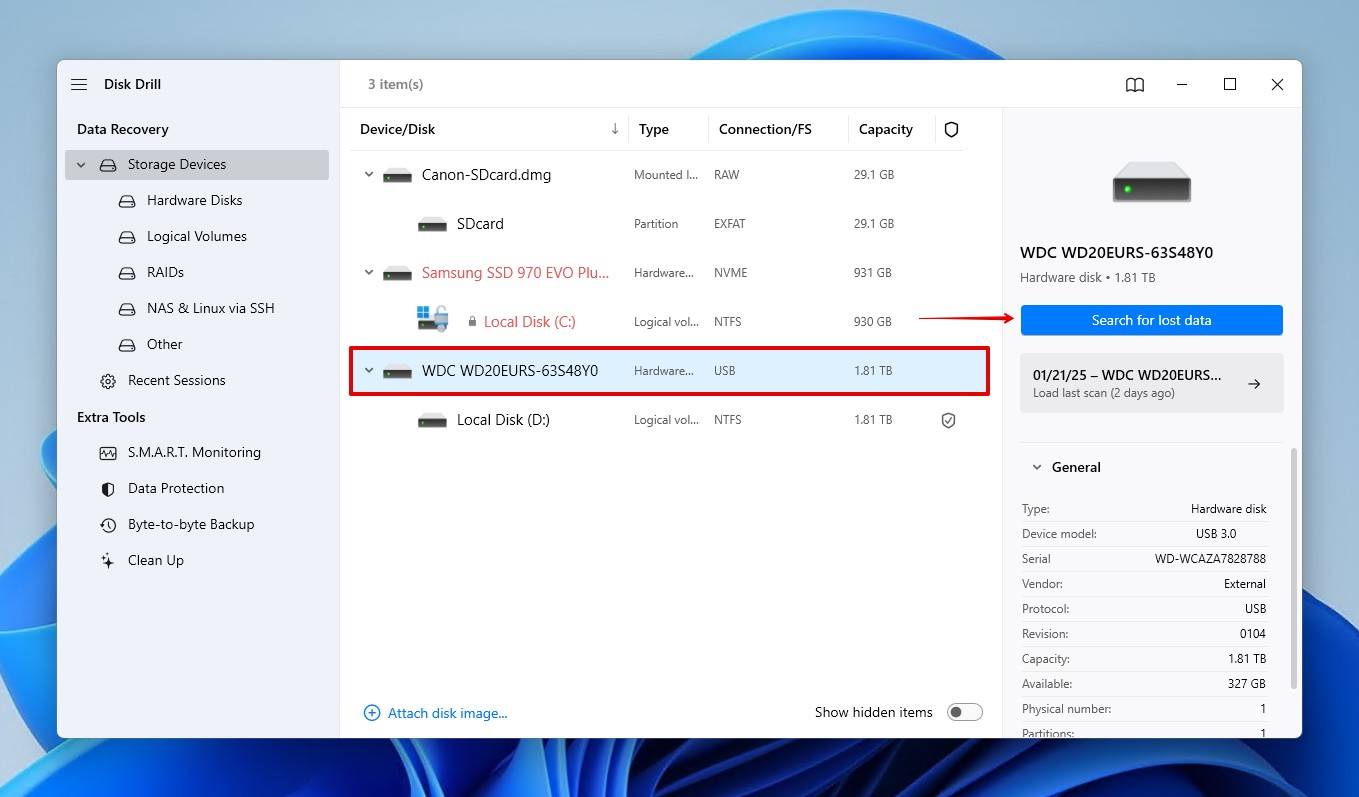
- Seleziona il tuo drive con la partizione NTFS persa, quindi fai clic Cerca dati persi per avviare la scansione.
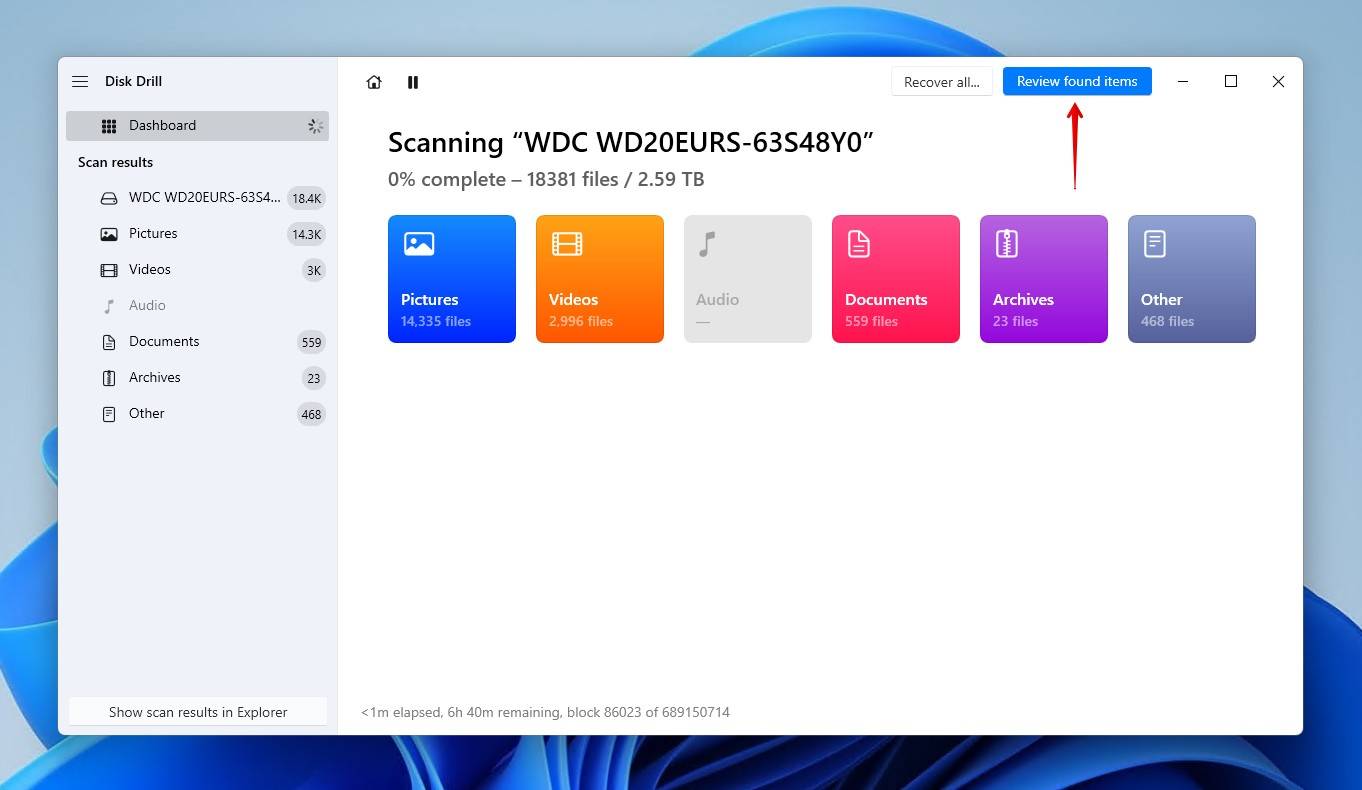
- Clicca Esamina gli oggetti trovati quando la scansione è terminata. Oppure, se vuoi vedere solo i dati recuperabili dalla partizione persa, clicca sulla partizione persa in fondo alla finestra.
- Seleziona i file che vuoi recuperare. Usa il Probabilità di recupero colonna per determinare quanto sia recuperabile ciascun file. Puoi anche visualizzare in anteprima tutti i file nativamente supportati da Windows, così come tutti i file per cui è installato il lettore predefinito. Quando sei pronto, fai clic su Recupera.
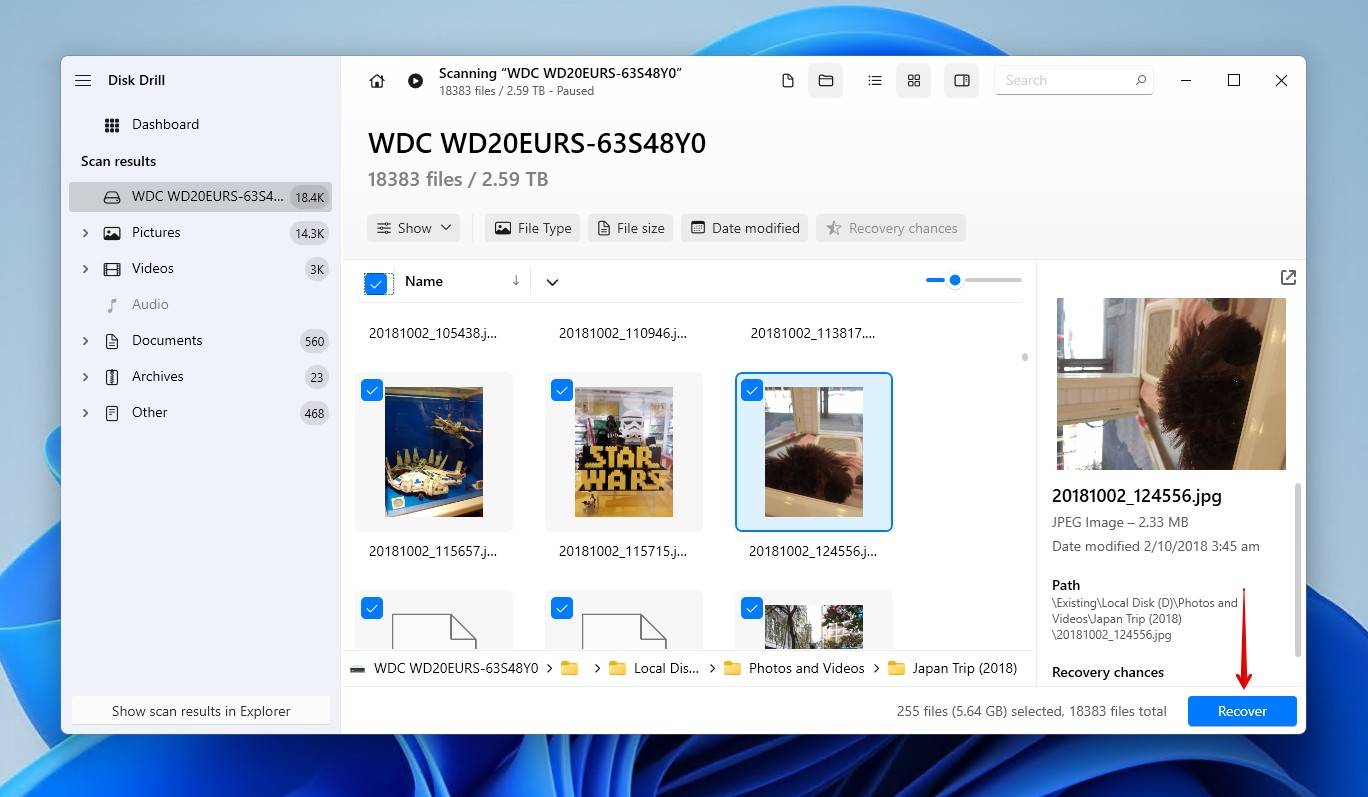
- Seleziona la posizione di destinazione. Si consiglia di recuperare i dati su un disco fisico separato per evitare di sovrascrivere i dati. Premi Avanti.
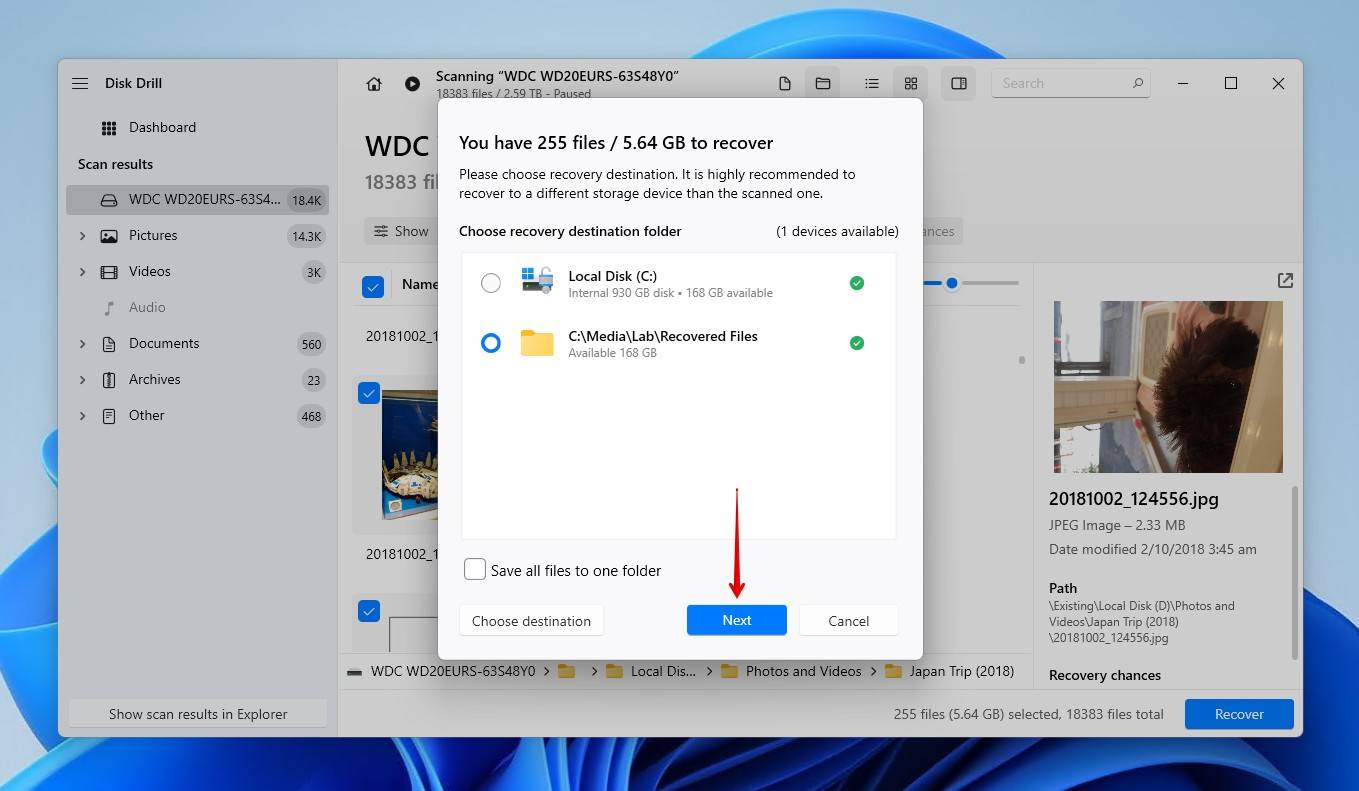

Disk Drill può essere utilizzato per recuperare dati da quasi tutti i tipi di supporti di memorizzazione, inclusi Recupero partizione RAW. Come dimostrato, può persino individuare partizioni perse e recuperare file da esse.
Metodo 3: Ripristina partizione NTFS utilizzando TestDisk
TestDisk è uno strumento di recupero delle partizioni che può recuperare gratuitamente la partizione NTFS, sia riparando il danno che l’ha fatta scomparire, sia ripristinando la partizione eliminata se un’altra non è già stata creata al suo posto. Più specificamente, può ricostruire il settore di avvio NTFS (o recuperarlo da un backup) e riparare il Master File Table (MFT) utilizzando uno specchio MFT. In questo modo, la partizione verrà ripristinata nella sua posizione originale con tutti i suoi dati, una tipologia piuttosto unica di dimostrazione del recupero del file system NTFS.
Segui queste istruzioni per recuperare la partizione NTFS persa con TestDisk:
- Scarica TestDisk ed estrai il contenuto della cartella compressa.
- Apri testdisk_win. Se Windows ti avvisa di potenziali rischi, basta cliccare Ulteriori informazioni poi Esegui comunque poiché si tratta di un falso positivo.
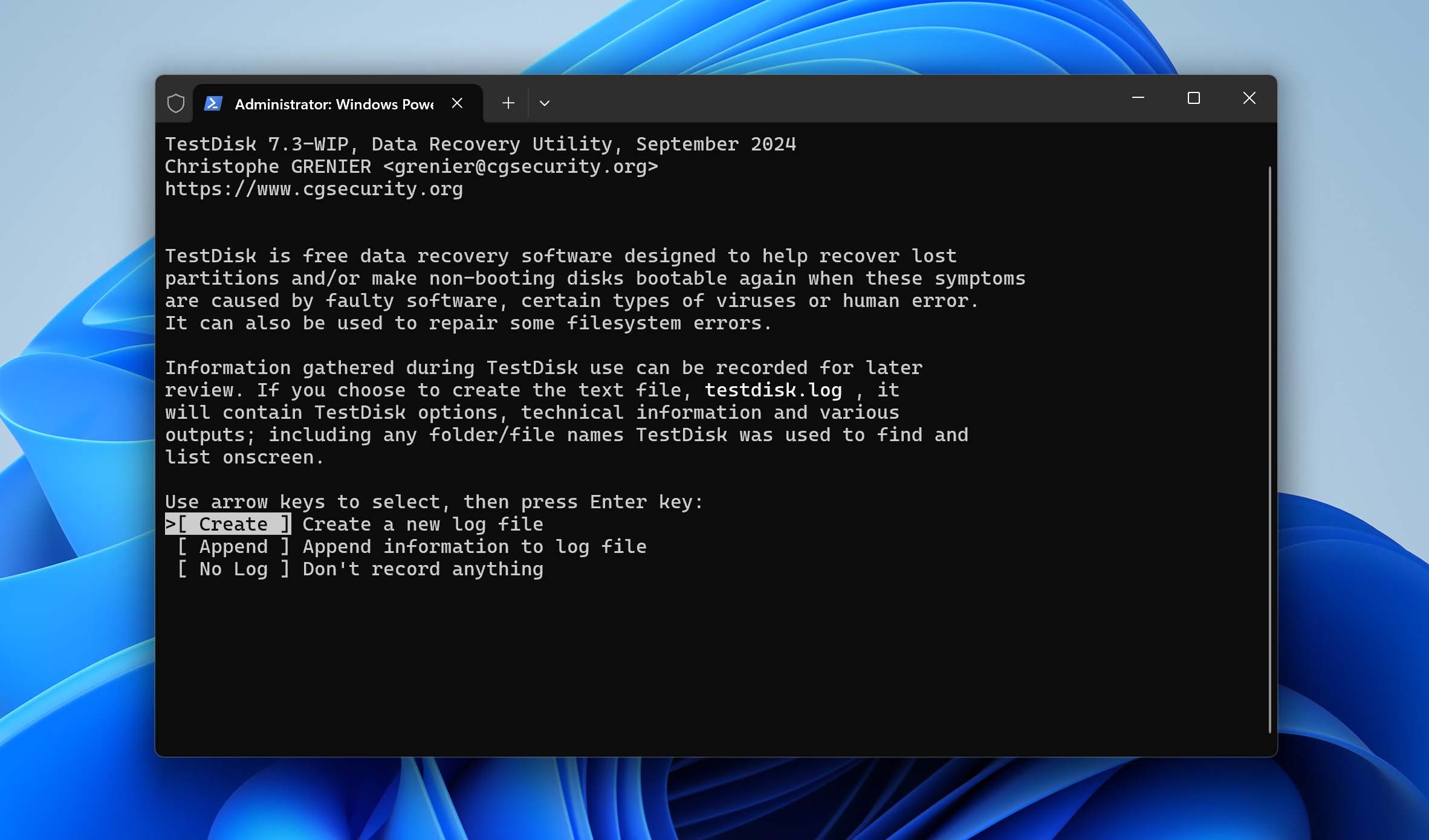
- Premi Enter sul Crea opzione
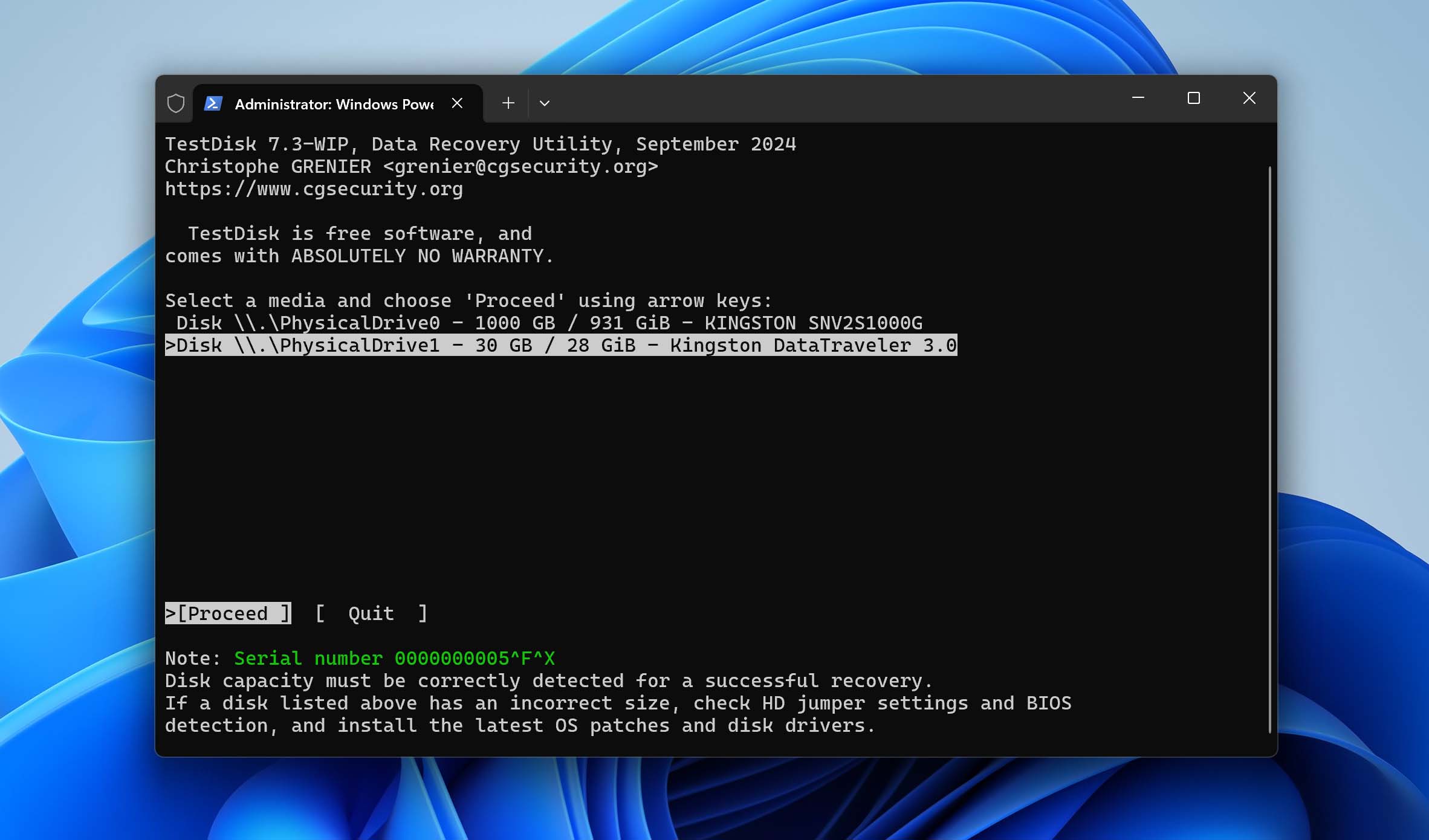
- Usa i tasti freccia su e giù per scegliere l’unità su cui si trovava la partizione. Premi Enter a Procedi.
- Scegli il tipo di tabella delle partizioni. Se non sei sicuro, TestDisk seleziona automaticamente il tipo di tabella delle partizioni che ritiene tu abbia. Premi Enter.
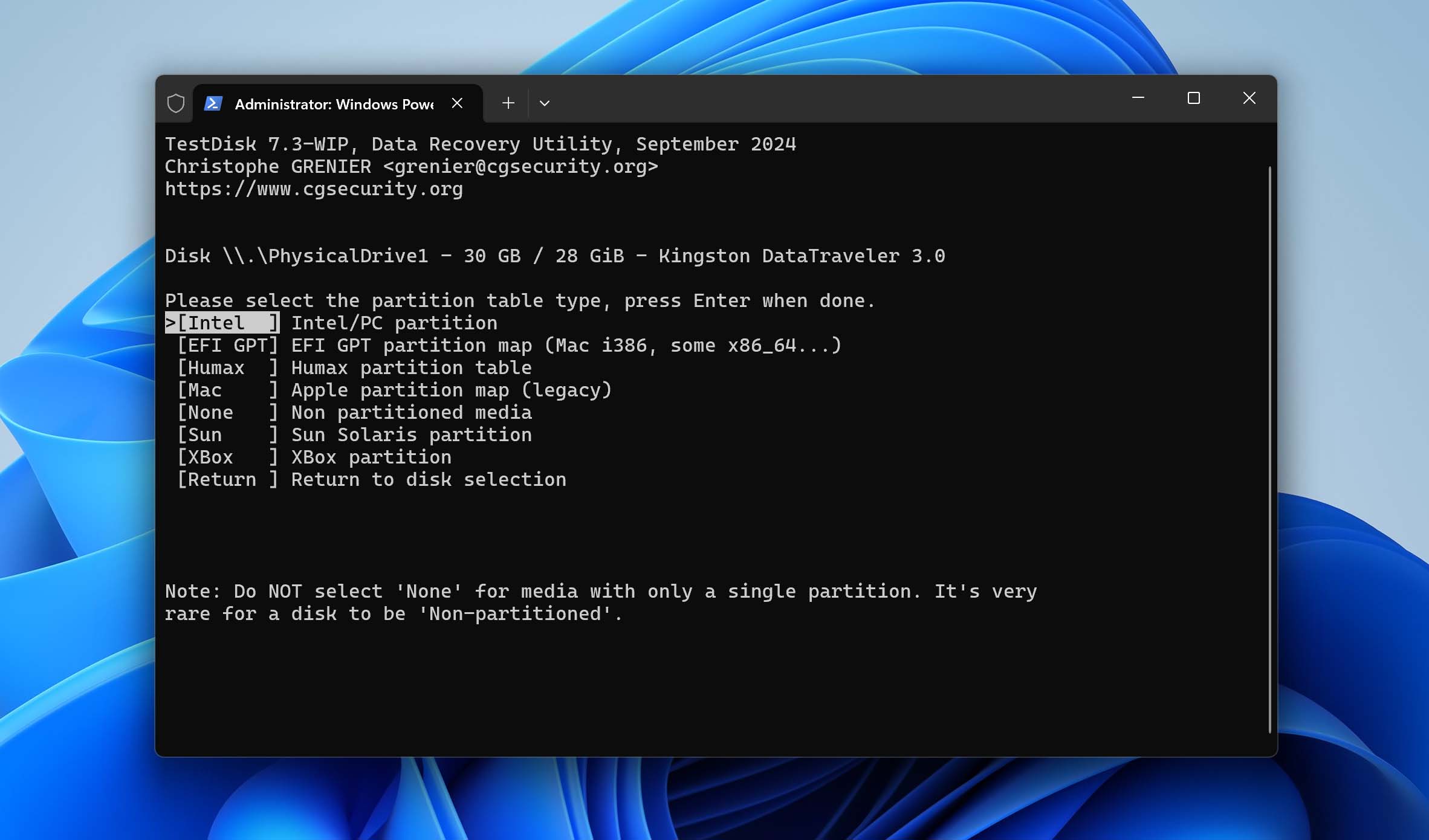
- Premi Enter a Analizza.
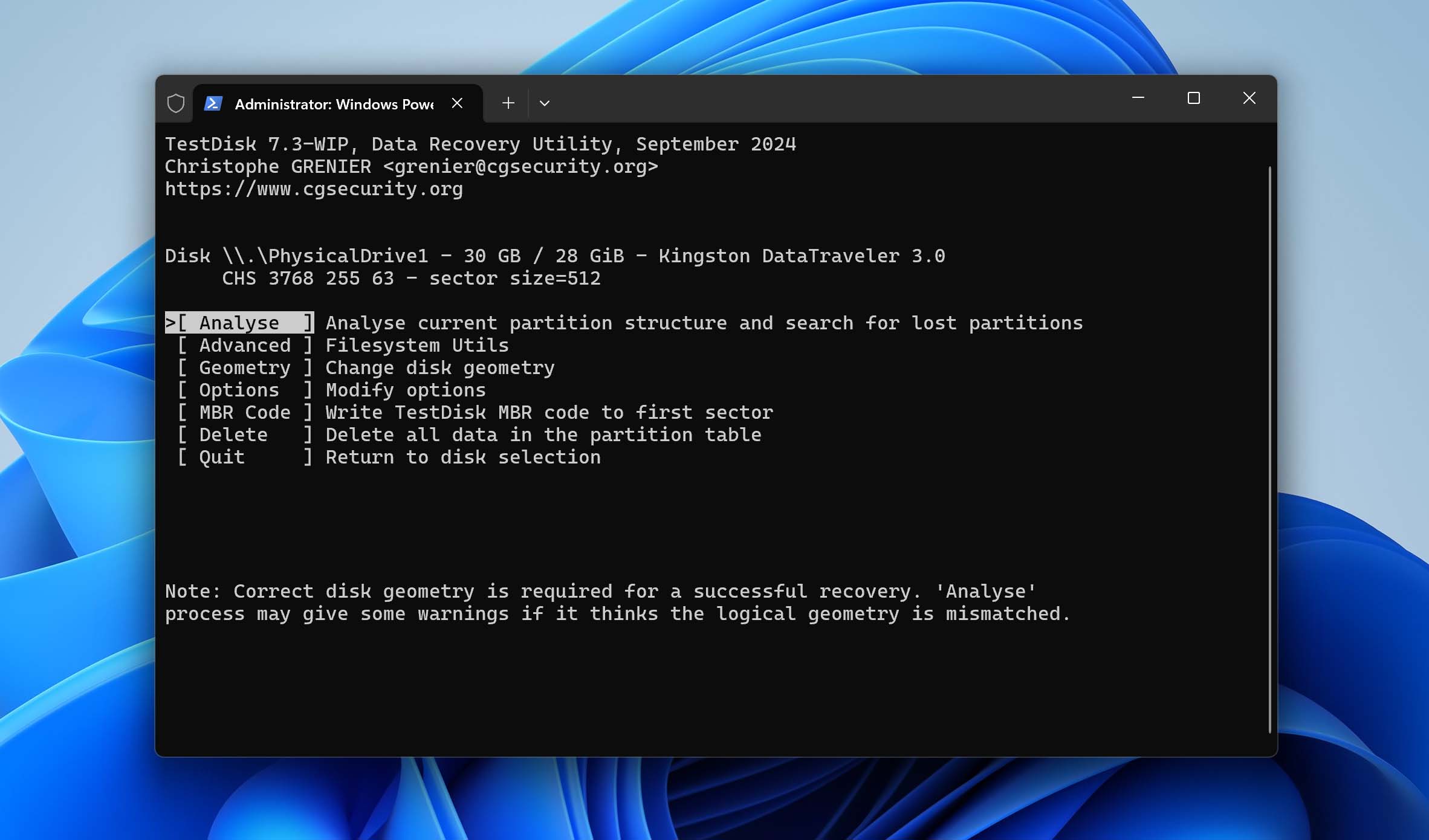
- Premi Enter di nuovo per iniziare il Ricerca rapida.
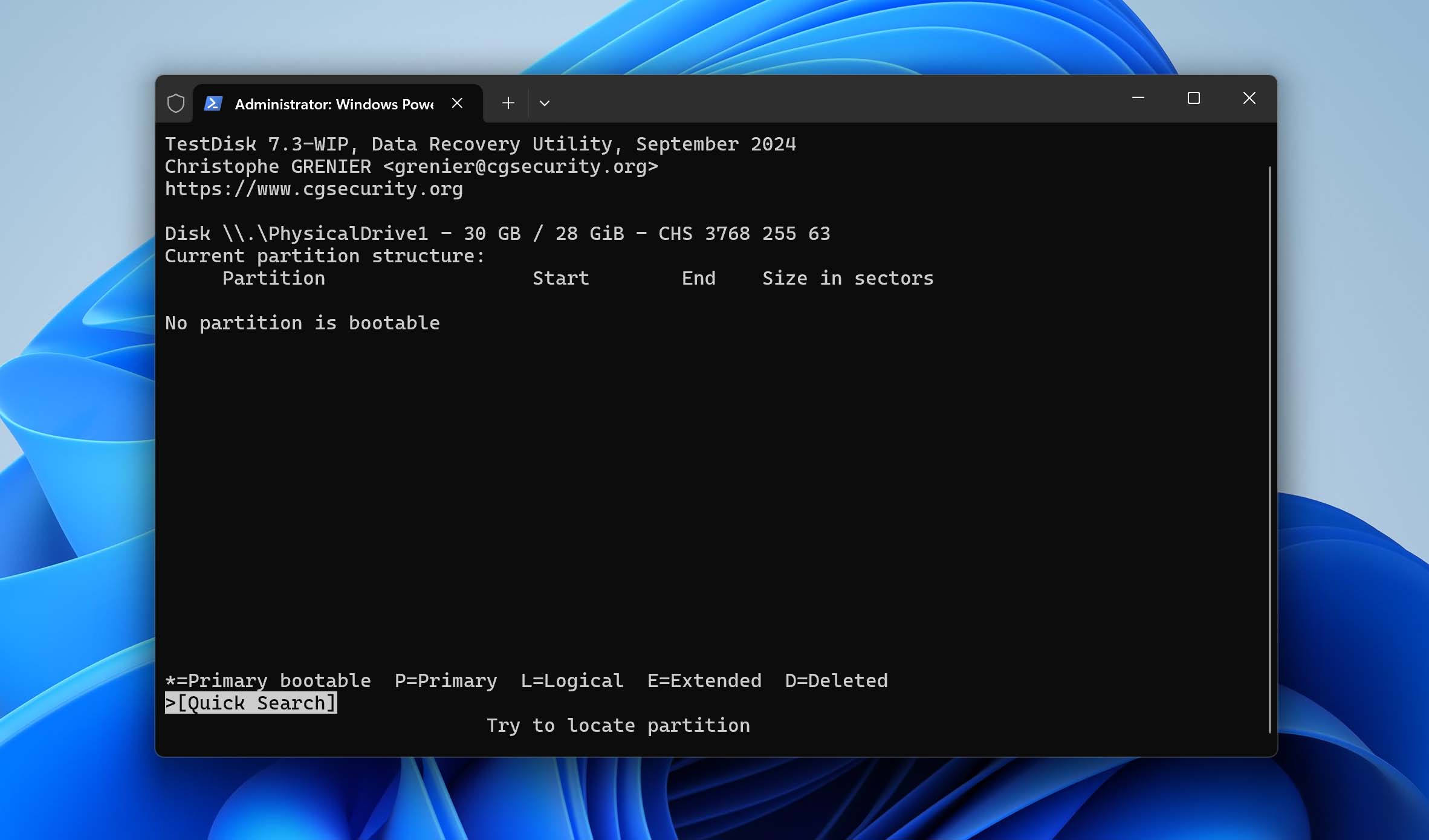
- Selezionare la partizione mancante e premere Enter.
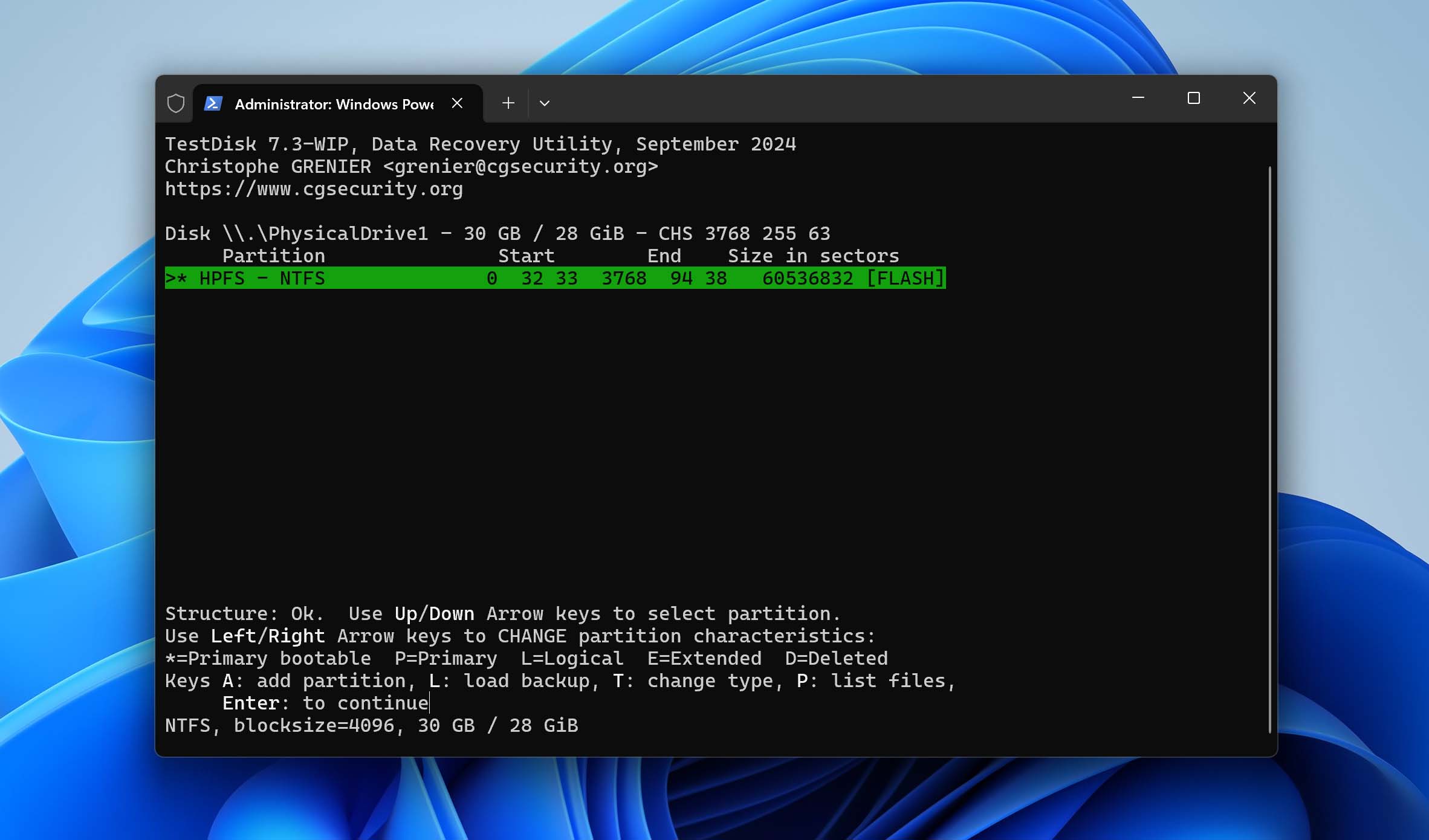
- Se hai trovato la tua partizione, vai su Scrivi opzione e premi Enter. Se no, scegli Ricerca approfondita.
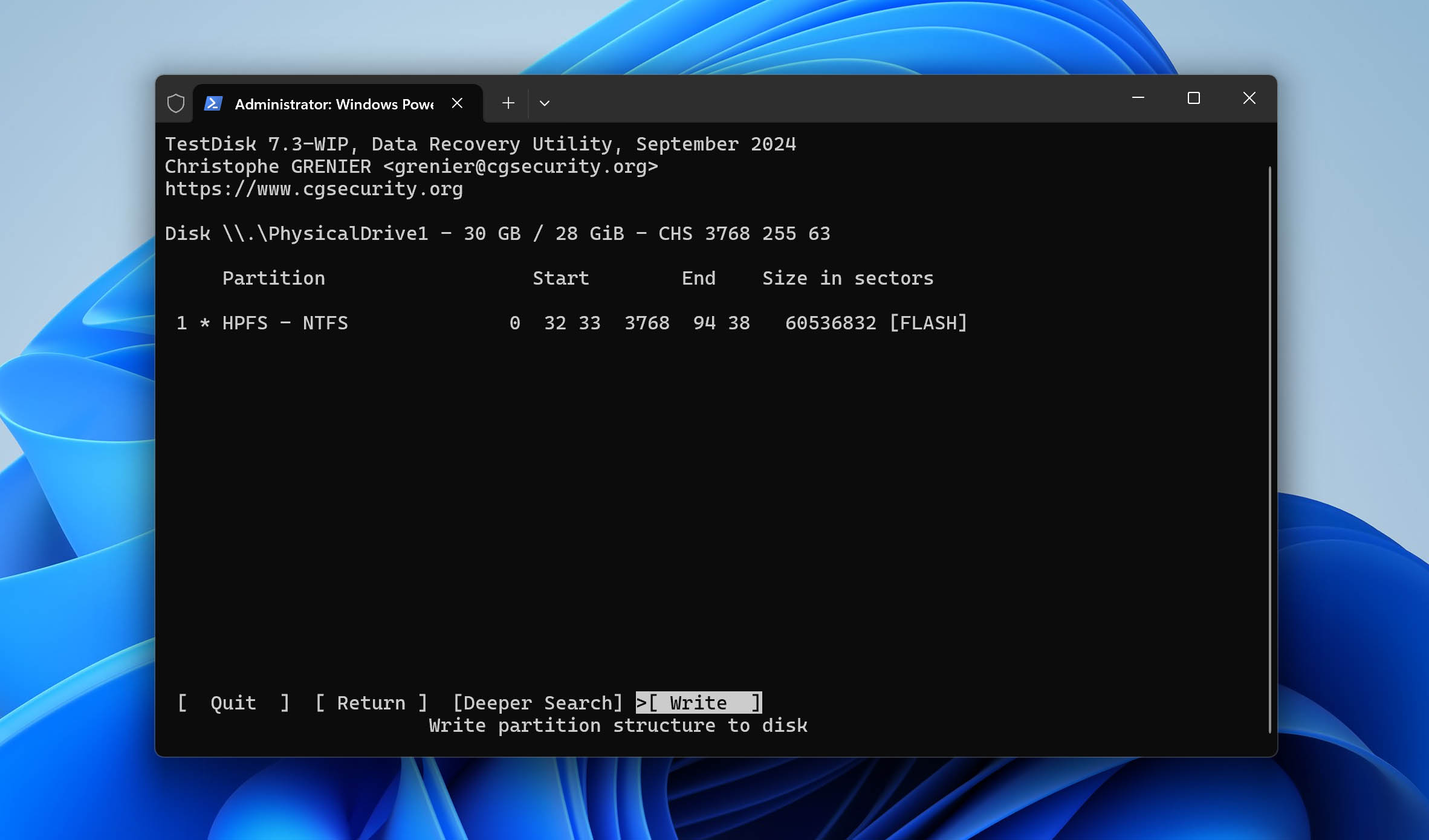
- Premi Y confermare
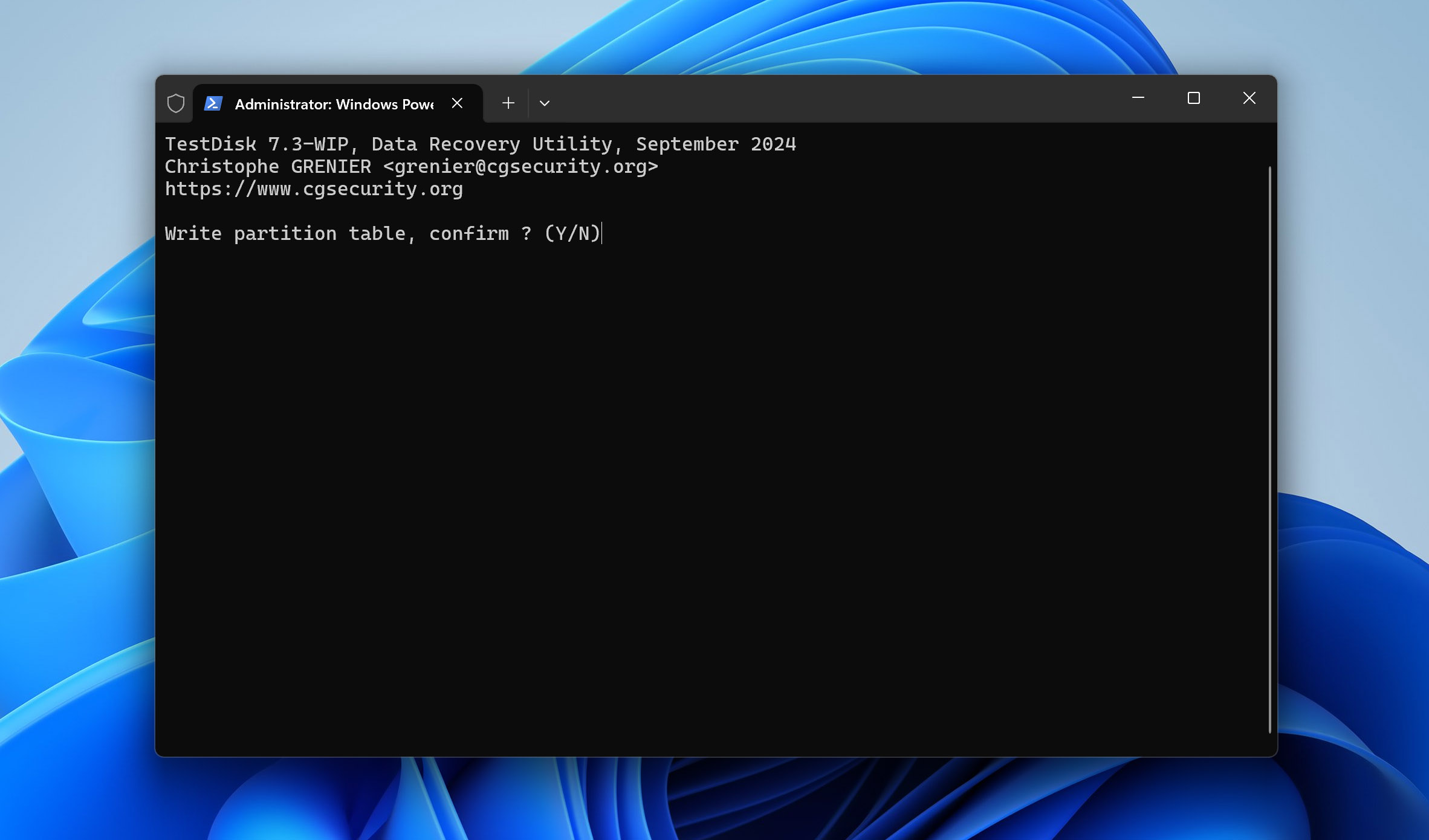
Ti verrà richiesto di riavviare il computer affinché le modifiche abbiano effetto. Una volta riavviato, la tua partizione dovrebbe essere ripristinata.
Metodo 4: Assegna lettera di unità in Gestione disco
Potrebbe essere che la tua partizione non venga visualizzata perché semplicemente non ha una lettera di unità. Senza una lettera di unità, Windows potrebbe non essere in grado di trovare i tuoi dati. Puoi risolvere facilmente questo problema: assegna semplicemente una lettera di unità tramite Gestione disco. Questa è una delle forme più semplici di recupero dati NTFS perché si limita a ristabilire l’accesso ai dati.
Ecco come assegnare una lettera di unità utilizzando Gestione Disco:
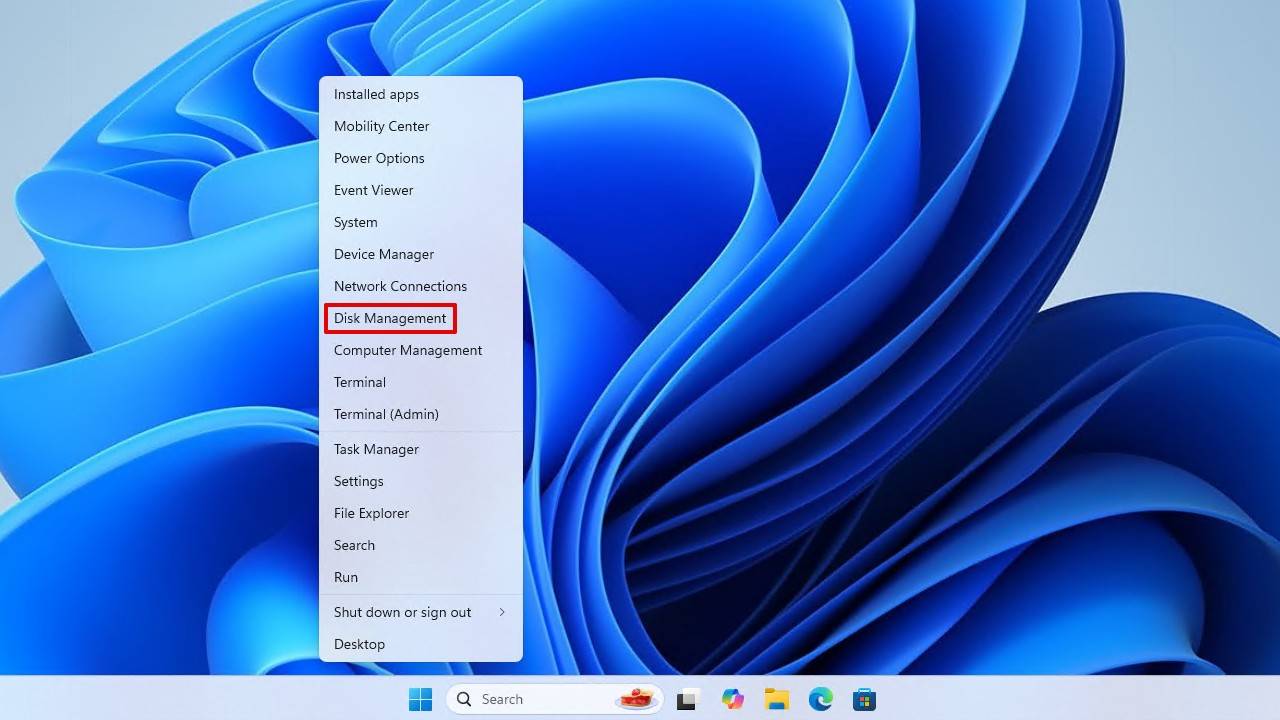
- Click con il tasto destro Inizia e fai clic Gestione disco.
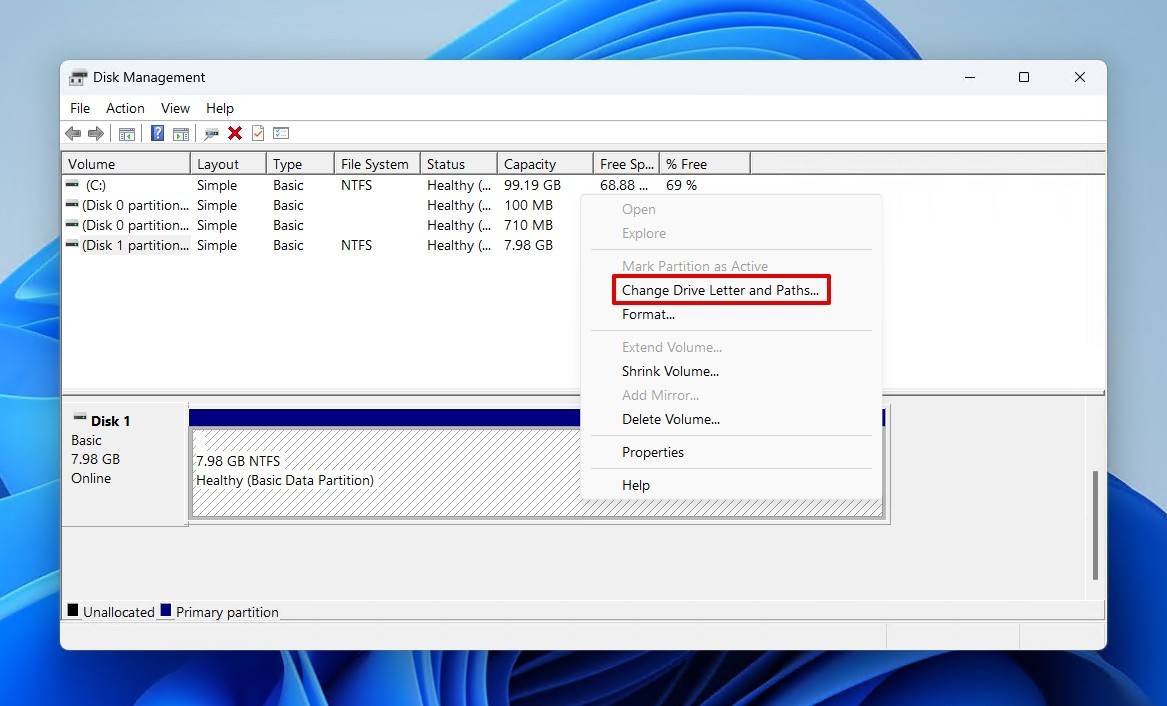
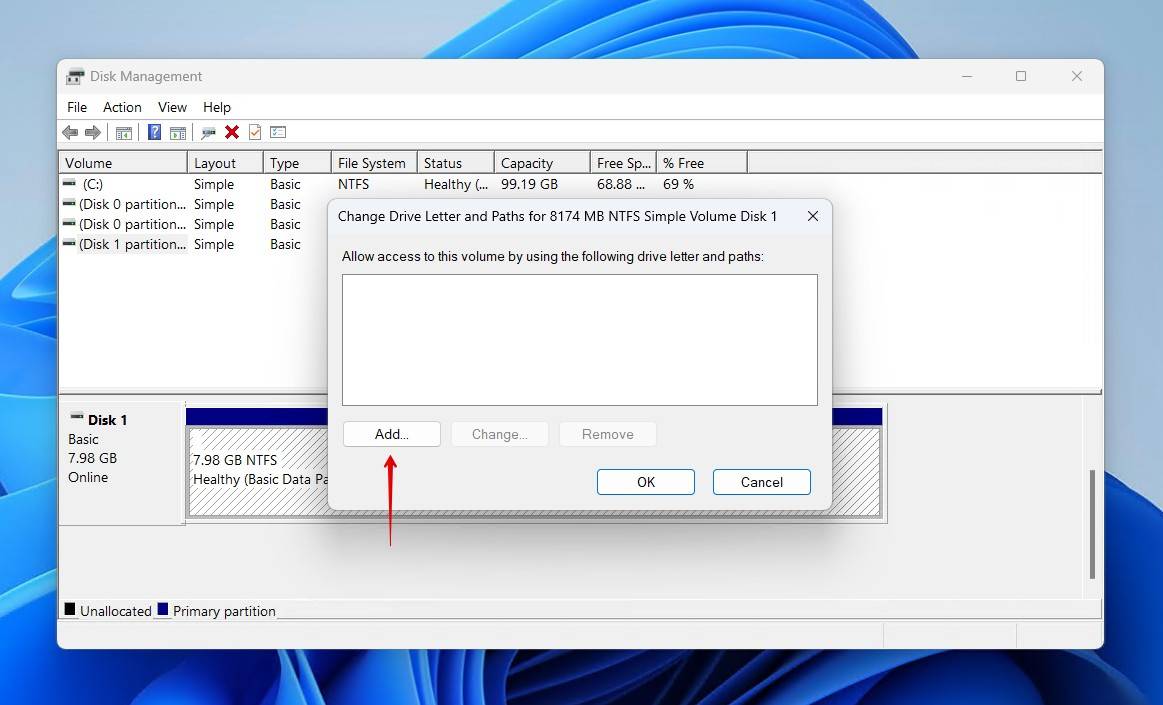
- Seleziona la partizione NTFS senza lettera di unità, quindi fai clic Cambia lettera e percorsi dell’unità.
- Clicca Aggiungi.
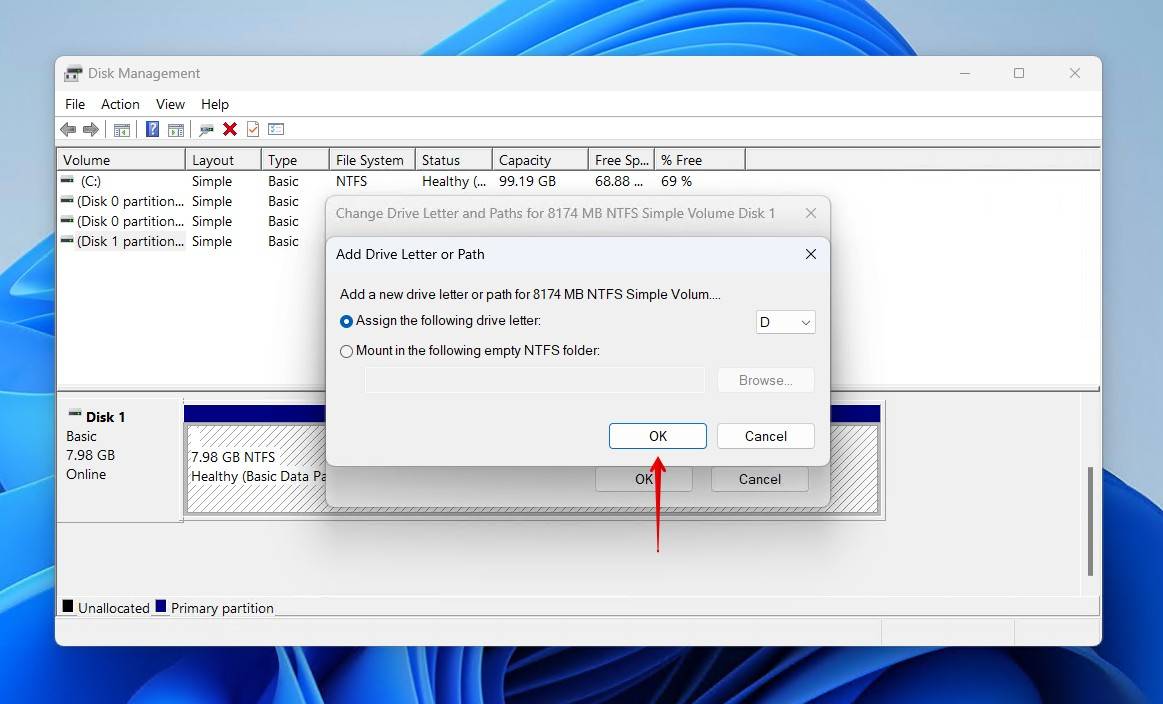
- Clicca OK dopo aver scelto una lettera di unità.
Metodo 5: Ripara partizione di sistema
Il tuo tabella delle partizioni contiene tutte le informazioni relative alla struttura delle tue partizioni. Indica al sistema operativo esattamente dove trovare i tuoi dati. Questo, insieme al Master Boot Record (MBR), è essenziale per avviare il computer e utilizzarlo ogni giorno. Tuttavia, se la partizione di sistema è danneggiata, i file necessari per l’avvio di Windows potrebbero essere compromessi, impedendoti di accedere e caricare i tuoi dati.
Per risolvere questo problema, puoi ricreare i file della partizione di sistema, correggendo così la partizione NTFS. È necessaria una copia del tuo sistema operativo Windows per riparare la partizione NTFS tramite una chiavetta USB. In alternativa, puoi utilizzare il disco di installazione di Windows, se disponibile.
Questi passaggi ti mostreranno come correggere la tabella delle partizioni senza perdere dati ripristinando i file di avvio di Windows:
- Inserisci il tuo supporto avviabile e avvialo all’avvio del computer.
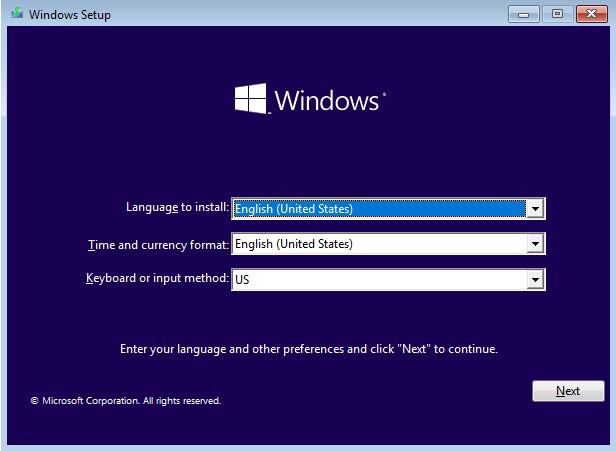
- Clicca Avanti.
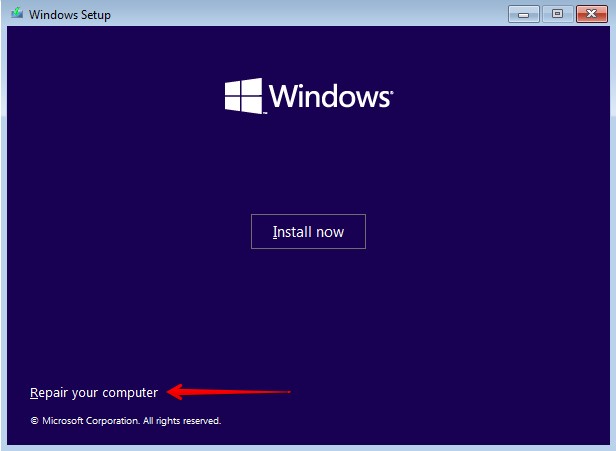
- Clicca Ripara il tuo computer.
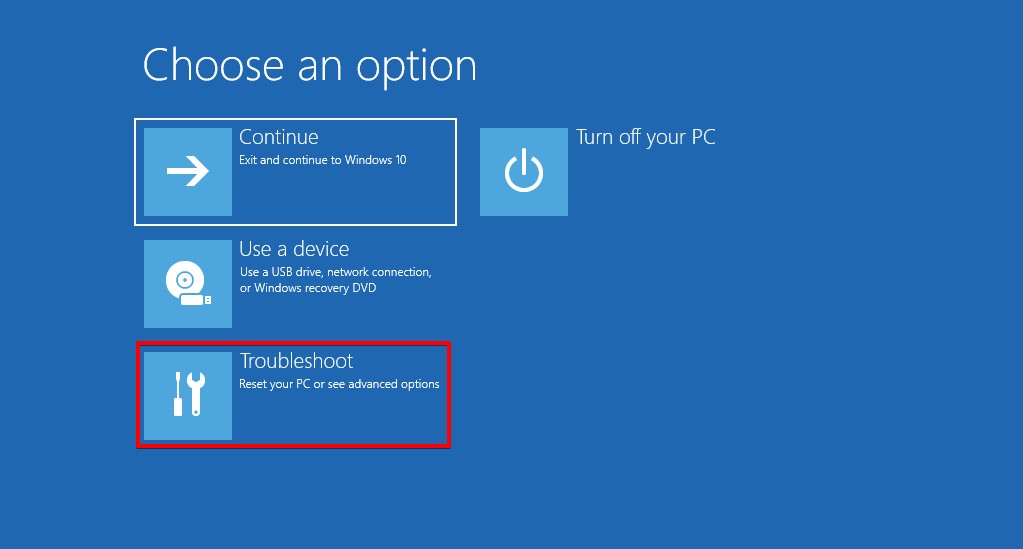
- Clicca Risoluzione dei problemi.
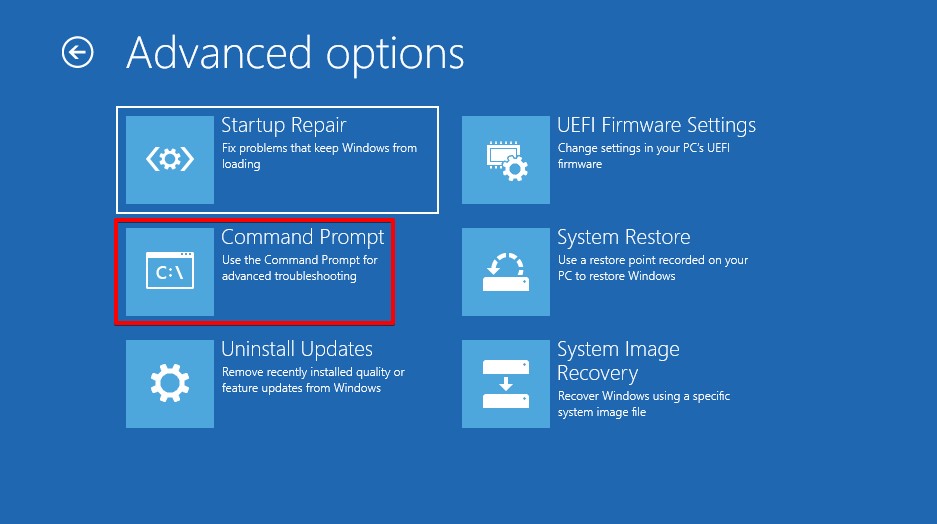
- Clicca Prompt dei comandi.
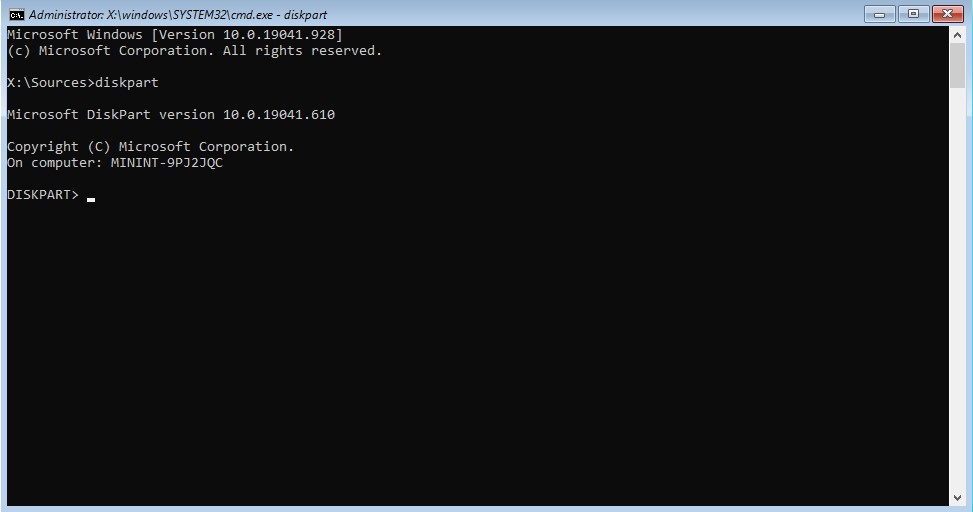
- Tipo diskpart e premi Invia.
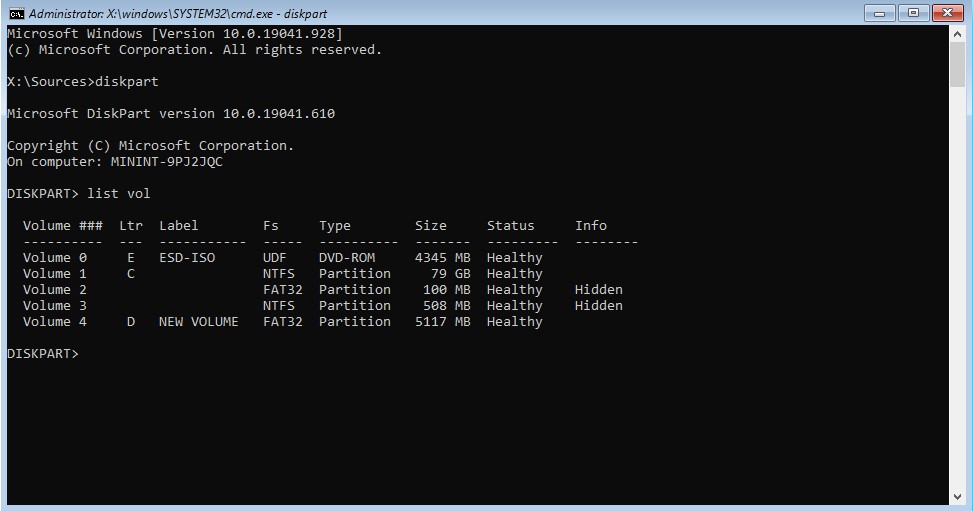
- Tipo elenco vol e premi Enter. Prendi nota del volume associato alla partizione di sistema.
- Tipo uscita e premi Enter.
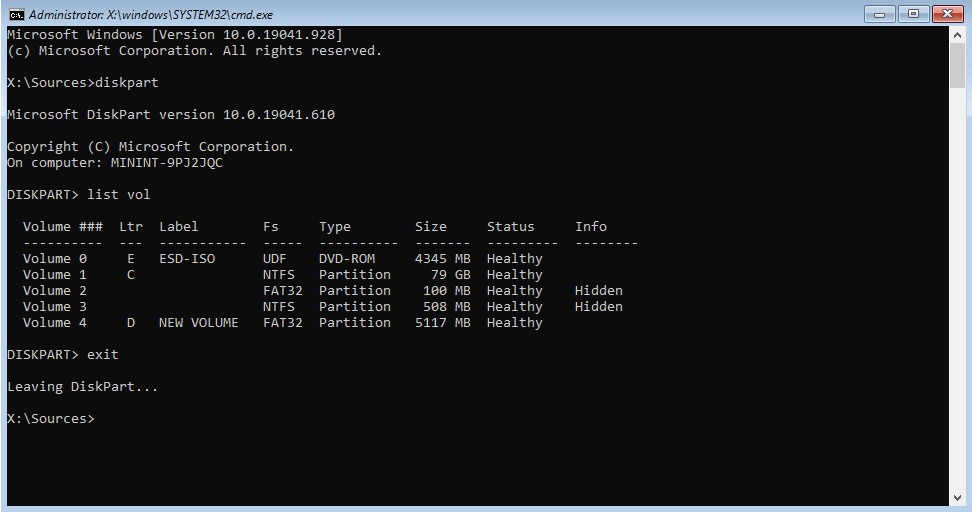
- Tipo bcdboot C:\Windows e premi Enter.
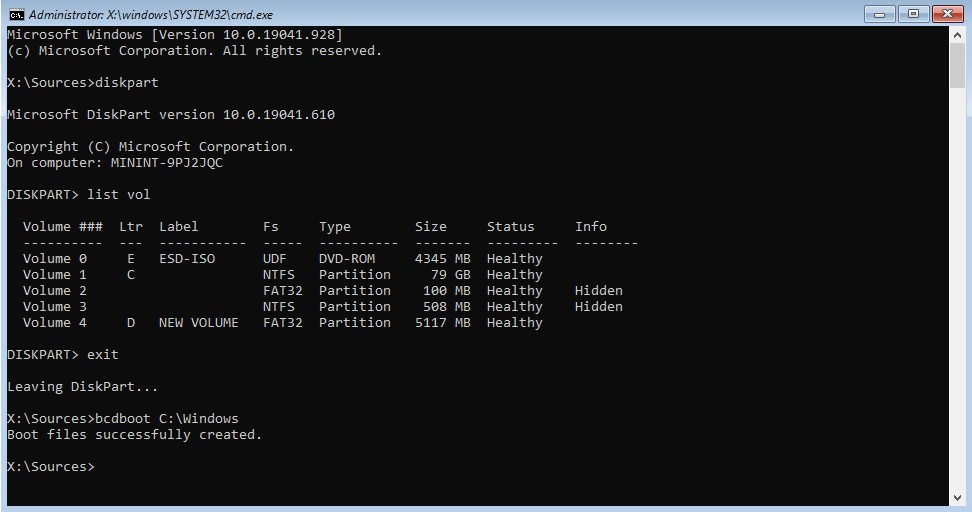
- Esci dal prompt dei comandi e fai clic Continua.
Metodo 6: Servizio di recupero dati
Se non hai avuto molto successo usando i metodi sopra indicati, o se pensi che questi metodi siano troppo intimidatori da provare, puoi sempre affidarti a un professionista che se ne occupi per te.
Come per i software di recupero dati, ci sono molti servizi di recupero dati disponibili tra cui scegliere. Tuttavia, a differenza dei software fai-da-te, il processo è relativamente semplice. Tutto ciò che devi fare è compilare alcuni moduli e spedire il tuo disco.
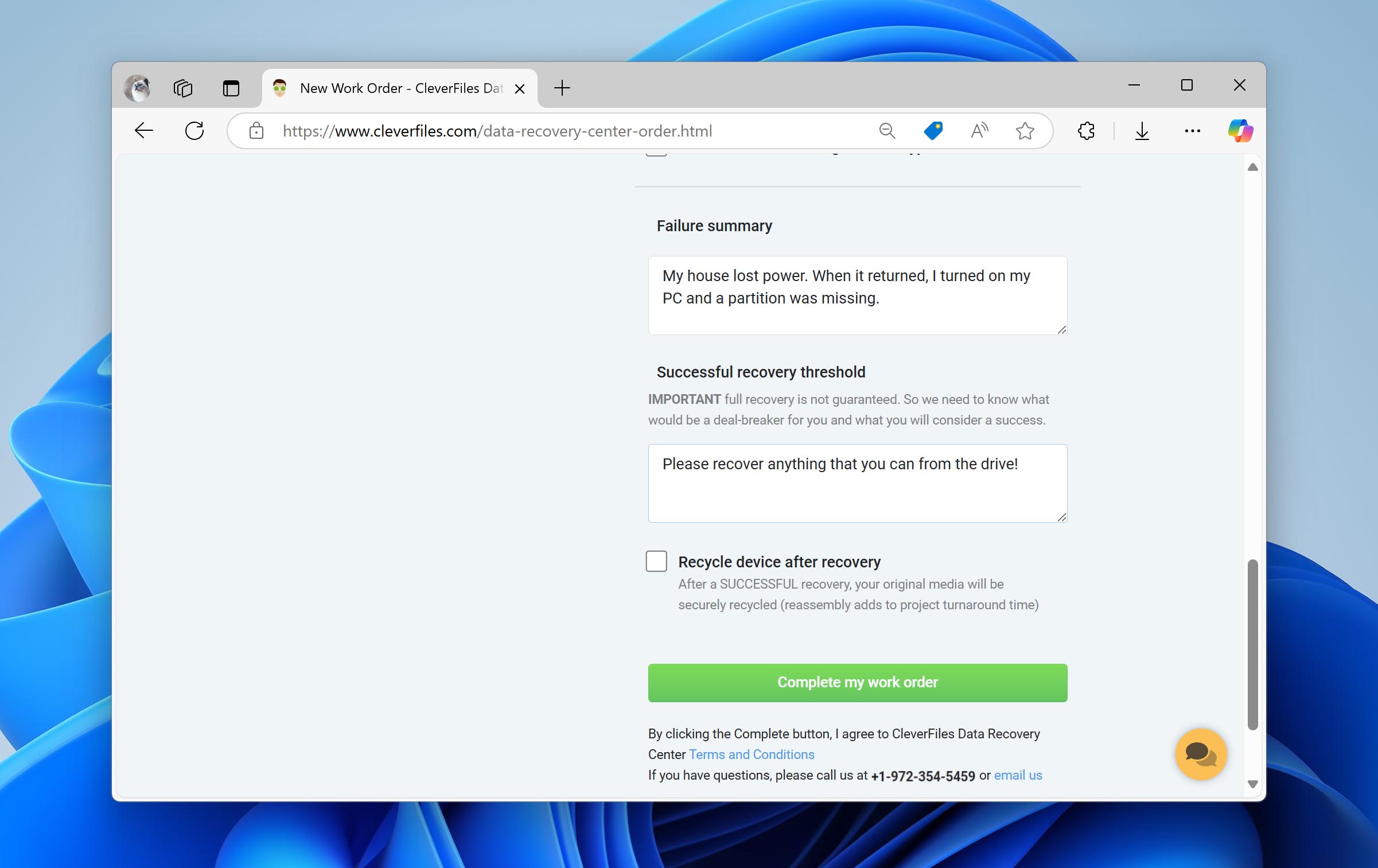
Ecco un’anteprima di come appare per recuperare una partizione danneggiata utilizzando il Clever Files Data Recovery Center:
- Vai al Pagina web del Centro di Recupero Dati. Fai clic Avvia recupero.
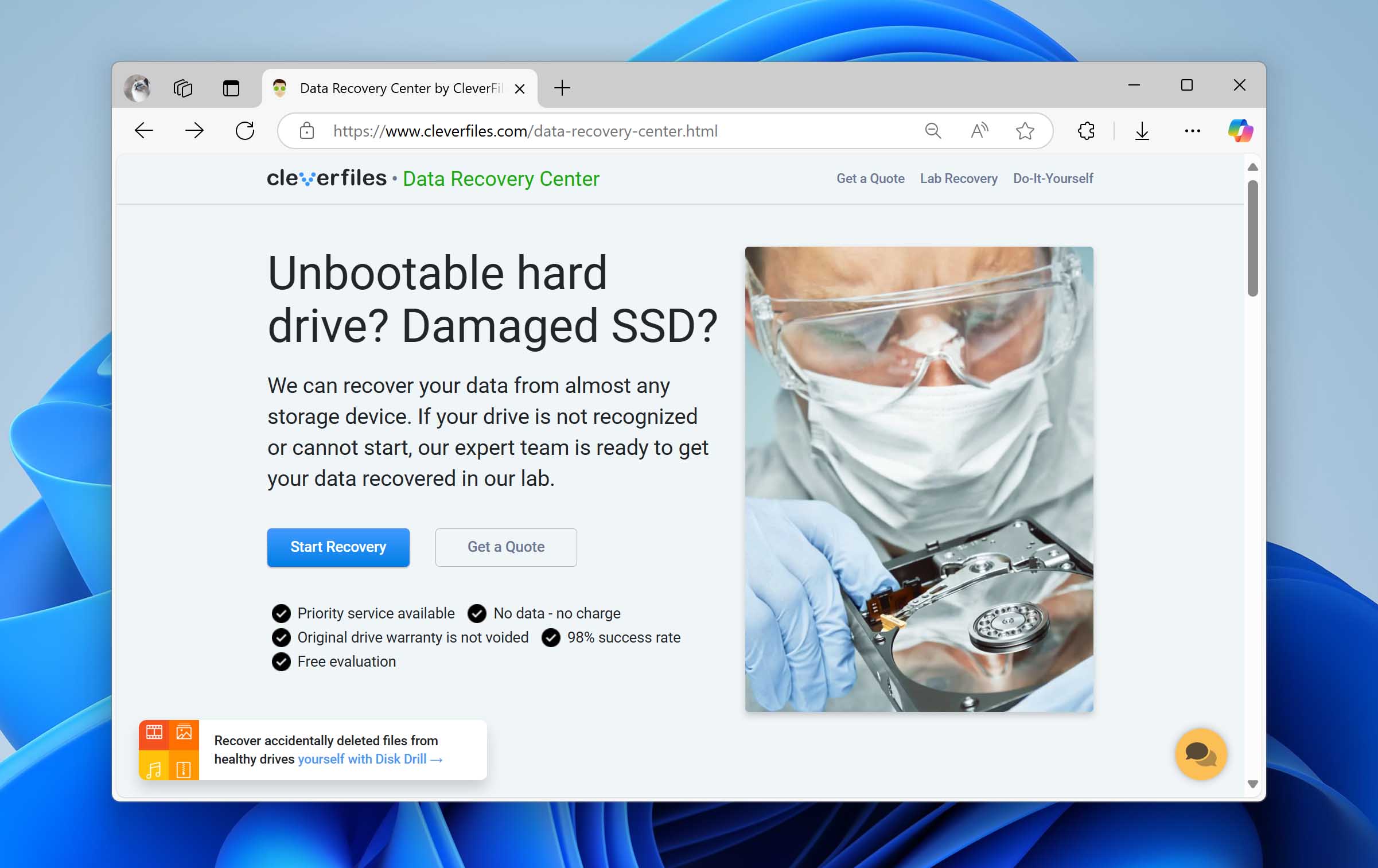
- Scegli il tipo di servizio che desideri e inserisci tutti i tuoi dati.
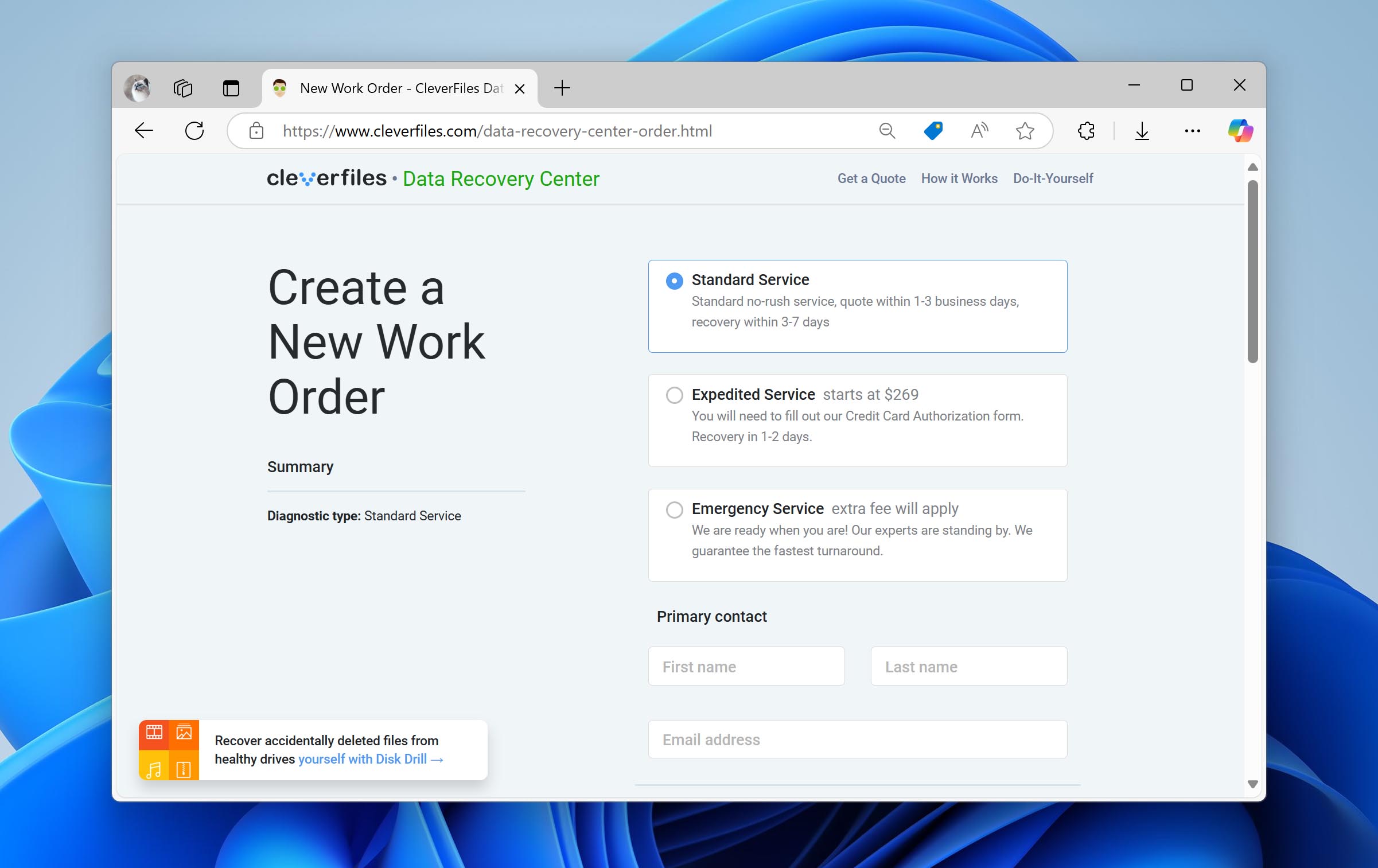
- Quando sei pronto, fai clic Completa il mio ordine di lavoro.
Come riparare una partizione danneggiata
Se la tua partizione è visibile ma non riesci ad accedere a nessun file perché vengono visualizzati messaggi di errore, puoi invece riparare la partizione NTFS danneggiata.
Useremo una funzionalità di controllo degli errori integrata in Windows. Questa funzionalità utilizza CheckDisk (CHKDSK) ma non richiede di aprire un terminale e seguire una serie di comandi. A differenza di prima, quando CHKDSK veniva utilizzato per riparare la partizione danneggiata che non veniva visualizzata correttamente, questa volta verrà utilizzato per riparare una partizione NTFS che è presente ma non permette di interagire con i dati che contiene.
Ecco come puoi riparare la partizione NTFS utilizzando lo strumento di controllo degli errori:
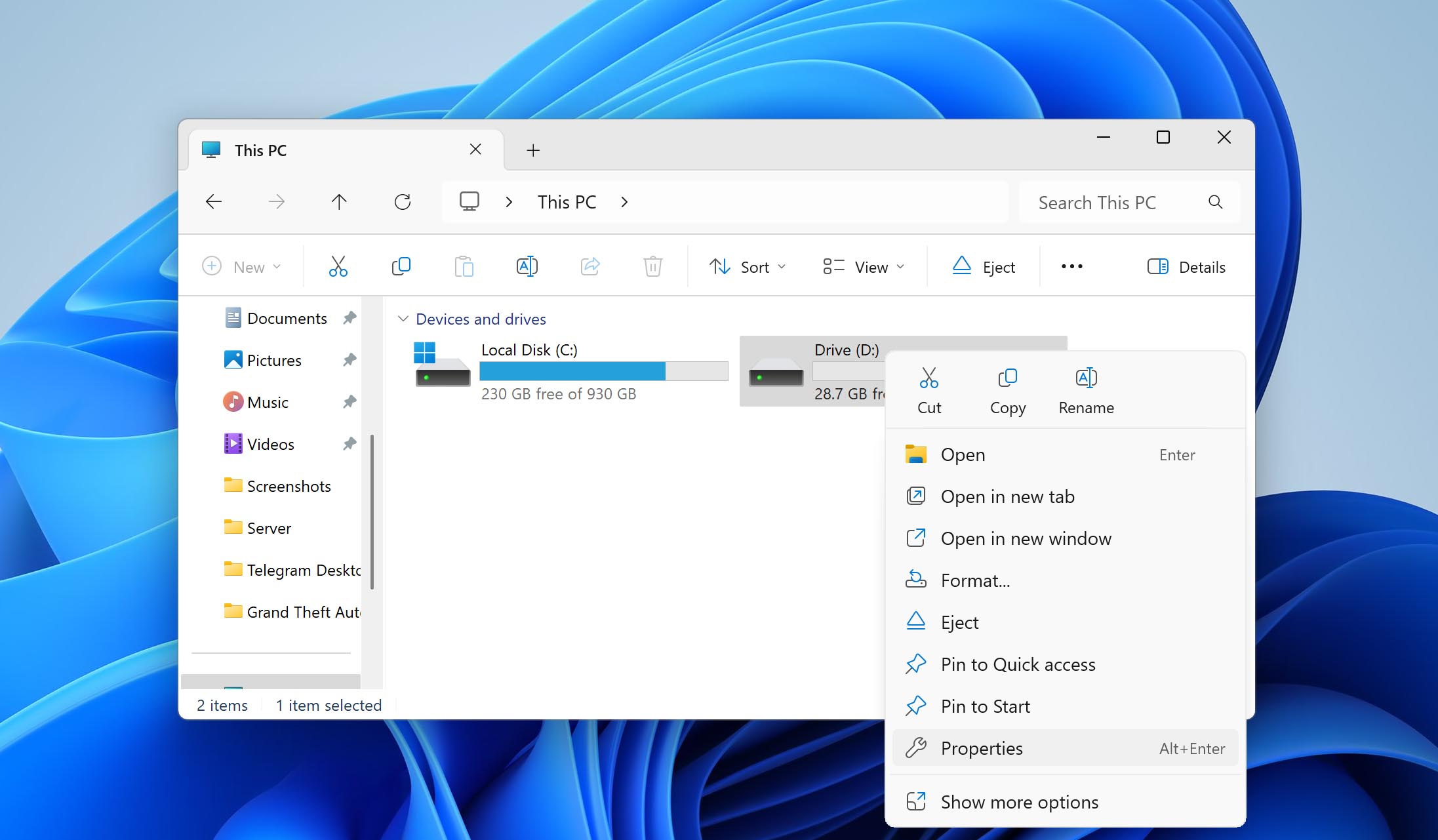
- Apri Esplora file. Fare clic con il tasto destro sull’unità con la partizione danneggiata e selezionare Proprietà.
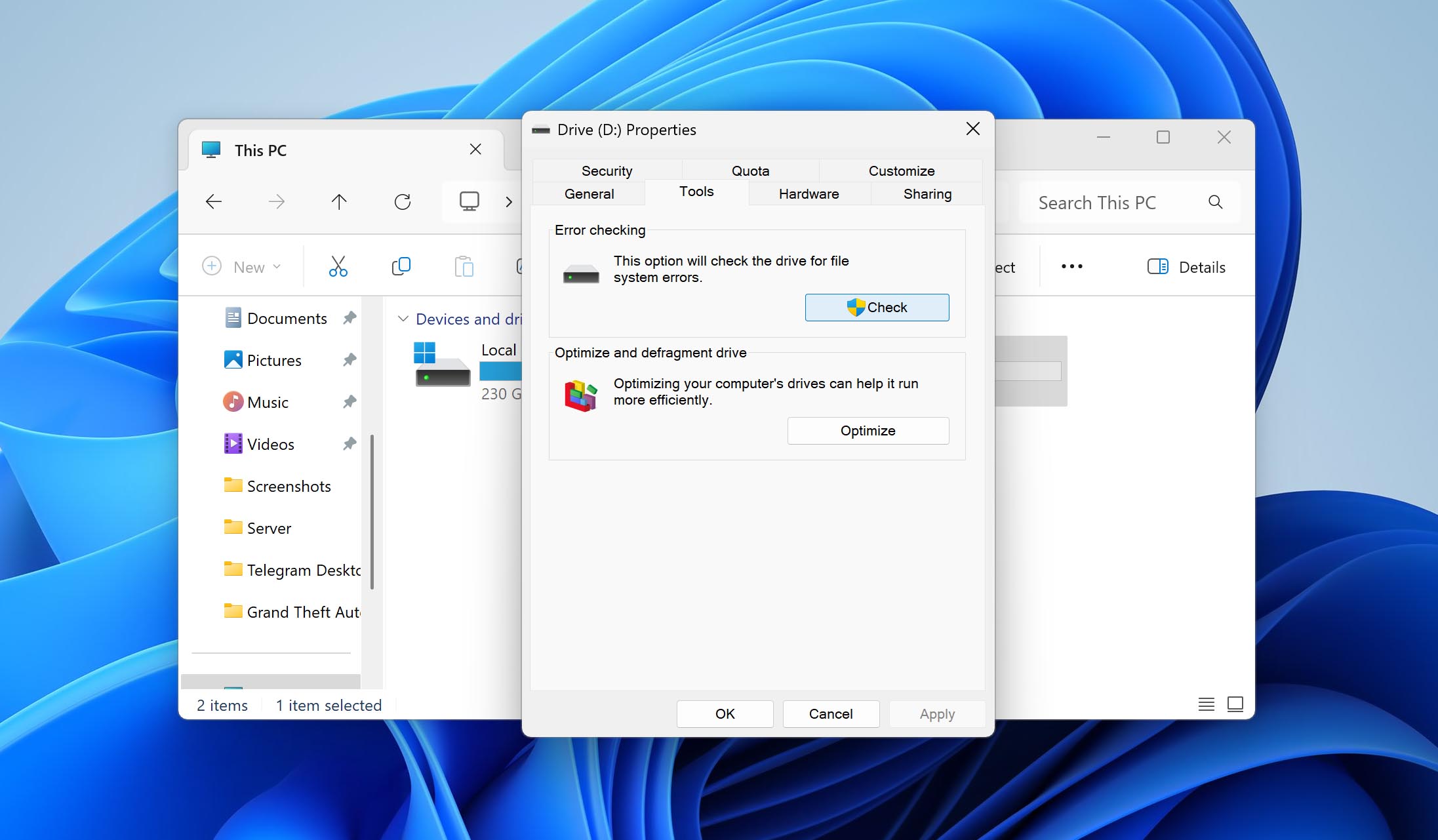
- Clicca Strumenti, poi Controlla nell’area ‘Controllo errori’.
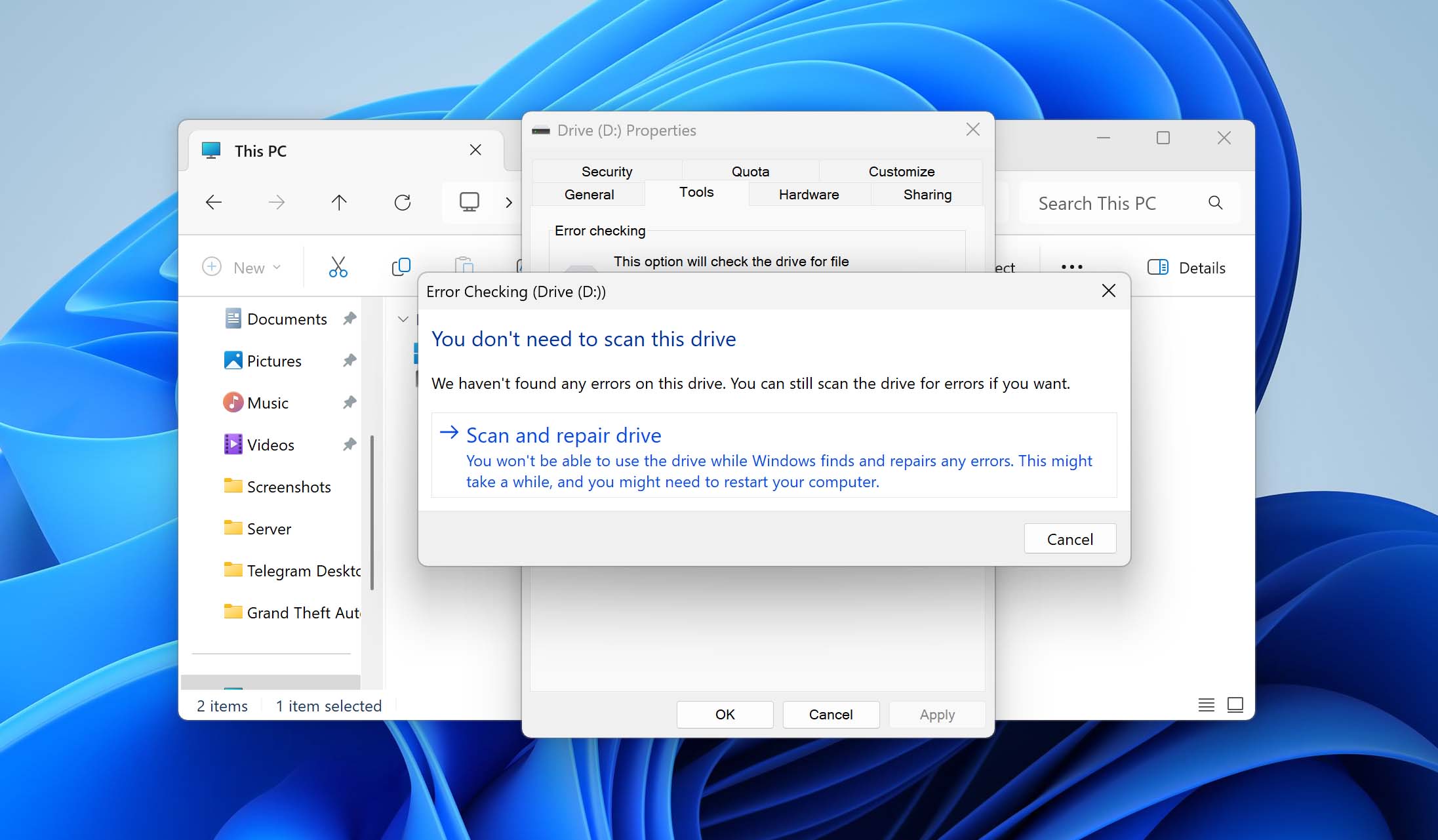
- Clicca Scansiona unità.
Ripara file system NTFS danneggiato utilizzando Formatta
Se finora nulla ha funzionato e la partizione è ancora danneggiata o mancante, l’ultima risorsa è riparare la partizione NTFS corrotta riformattandola. La riformattazione prevede la formattazione dello stesso spazio occupato dalla vecchia partizione NTFS con un nuovo file system. In questo modo verrà “riparato” il file system NTFS, consentendoti di archiviare nuovamente i dati su di esso.
Ecco come si riformatta un drive per riparare un file system NTFS danneggiato:
- Click con il tasto destro Inizia e fai clic Gestione disco.
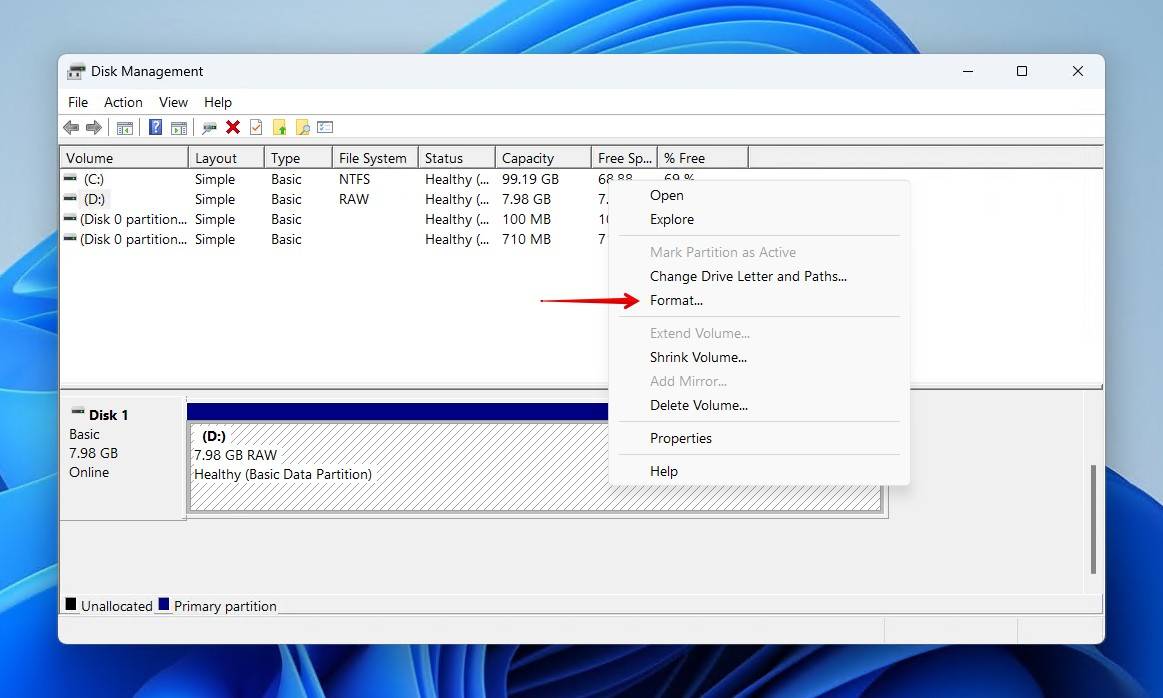
- Fai clic con il tasto destro sullo spazio che diventerà la partizione NTFS, quindi fai clic Formato. Se attualmente è spazio non allocato, dovrai cliccare Nuovo volume semplice invece e segui le istruzioni.
- Aggiungi un’etichetta al volume, assicurati Esegui una formattazione rapida è selezionato, quindi fai clic OK.
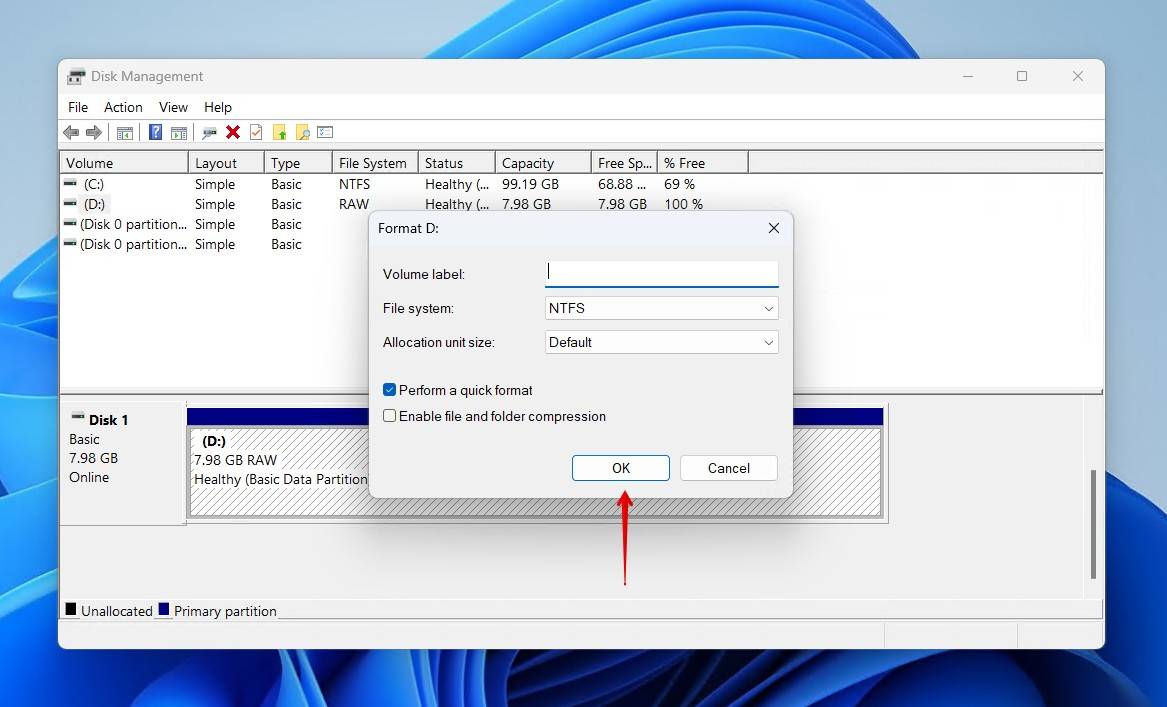
- Clicca OK confermare
Come prevenire danni alle partizioni in futuro
Quindi, per non dover affrontare di nuovo il fastidio di recuperare una partizione NTFS, prendi nota dei suggerimenti qui sotto per aiutarti a evitare una situazione simile e prepararti nel caso dovesse ricapitare.
- 🦠 Usa un software antivirus – I virus possono attaccare il tuo file system e danneggiare i tuoi dati. Sicurezza di Windows è uno strumento antimalware molto affidabile integrato in Windows, ma non puoi sbagliare nemmeno con una soluzione di terze parti come Trend Micro entrambi
- 🤔 Prendi decisioni attente – La perdita di dati è spesso il risultato di un errore umano. Questo può accadere accidentalmente se commetti un errore mentre cerchi di eliminare la partizione di ripristino su Windows. Pensa prima di prendere una decisione e fai sempre delle ricerche prima di apportare cambiamenti.
- 💻 Monitora dati S.M.A.R.T. – Disk Drill dispone di una funzione integrata che monitora i dati S.M.A.R.T. del tuo disco. Con essa, puoi tenere traccia dei valori S.M.A.R.T. critici come il tuo conteggio dei settori riallocati, errori non correggibili segnalati e timeout dei comandi.
- ⏏️ Espelli l’unità in modo sicuro – Rimozione sicura del dispositivo di archiviazione è estremamente importante. Garantisce che tutti i processi critici vengano interrotti, poiché interrompere qualcosa come un trasferimento di file potrebbe rendere i dati corrotti e inutilizzabili.
- 👍 Fai dei backup – Salvare il consiglio più importante per ultimo. Eseguire il backup dei file è un modo sicuro per proteggerli dalla perdita. The Regola di backup 3-2-1 è molto popolare. Consiste nel mantenere tre copie dei tuoi dati usando due diversi tipi di supporti di archiviazione, tenendone una fuori sede.
Conclusione
Perdere un’intera partizione è difficile. Fortunatamente, puoi utilizzare una soluzione di recupero affidabile per recuperare la partizione NTFS senza perdere dati. Utilizzando uno dei metodi descritti in questo articolo potrai recuperare i tuoi dati e tornare operativo in pochissimo tempo.



FAQ
Per recuperare l’intera partizione, consigliamo di usare TestDisk. È un’applicazione gratuita e open-source specializzata nel recupero di partizioni perse o eliminate, così come dei dati in esse contenuti.
Puoi trovare istruzioni passo-passo sul sito ufficiale dell’applicazione. Oppure, puoi seguire i passaggi guidati che abbiamo menzionato precedentemente in questo articolo.
Puoi riparare una partizione NTFS che diventa RAW senza perdere dati usando CHKDSK:
- Click con il tasto destro Inizia e fai clic Terminale.
- Tipo chkdsk *: /f. Sostituisci * con la lettera della tua unità.
- Premi Invia.
Sì, se la configurazione delle partizioni è stata danneggiata, corrotta o persa, hai la possibilità di recuperare i tuoi dati utilizzando un software di recupero dati. Tieni presente che l’uso continuato dell’unità mentre è danneggiata mette i tuoi dati ad alto rischio di perdita, quindi il recupero dovrebbe essere effettuato il prima possibile.
Una partizione NTFS che è stata eliminata o è scomparsa a causa di qualche tipo di danno logico può essere recuperata.
TestDisk, uno strumento di recupero delle partizioni, può trovare e ripristinare la tua partizione persa. Tuttavia, tieni presente che questo non funzionerà per le partizioni NTFS che sono state formattate. Segui queste istruzioni per procedere:
- Scarica TestDisk e apri testdisk_win.
- Premi Invia sull’opzione Crea.
- Usa i tasti freccia su e giù per scegliere l’unità su cui si trovava la partizione. Premi Invia.
- Scegli il tipo di tabella delle partizioni. Premi Invia.
- Premi Invia analizzare
- Premi Invia di nuovo per iniziare la Ricerca Rapida.
- Selezionare la partizione mancante e premere Invia.
- Se hai trovato la tua partizione, vai all’opzione Scrivi e premi Invia. Se no, scegli Ricerca approfondita.
- Premi Y confermare
Puoi recuperare i dati da partizioni eliminate utilizzando un software di recupero dati. Il software di recupero dati, come Disk Drill, è in grado di eseguire la scansione e recuperare file che sono stati eliminati, persi e persino formattati.
Per recuperare i file da una partizione NTFS, segui questi passaggi:
- Scarica e installa Disk Drill.
- Seleziona l’unità che conteneva la partizione NTFS e fai clic Cerca dati persi.
- Clicca Esamina gli oggetti trovati una volta completata la scansione.
- Seleziona i file che desideri recuperare. Fai clic Recupera quando pronto.
- Scegli dove desideri recuperare i tuoi file.
La riparazione dei dati di configurazione di avvio potrebbe essere sufficiente per correggere la partizione di ripristino danneggiata. Questo processo ricostruirà il BCD e risolverà eventuali problemi che il tuo computer incontra all’avvio:
- Avvia il computer utilizzando il supporto di installazione di Windows.
- Clicca Avanti, poi Ripara il tuo computer.
- Clicca Risoluzione dei problemi, poi Opzioni avanzate.
- Clicca Commant Prompt.
- Digita il seguente comando: bcdboot C:\Windows /s *: /f ALL. Sostituisci * con la lettera di unità assegnata alla partizione di ripristino.
- Riavvia il computer per verificare se la partizione di ripristino è disponibile e funzionante.
In alternativa, puoi reinstallare Windows da zero per creare una nuova partizione di ripristino. Prima di farlo, assicurati di eseguire il backup dei tuoi dati.
Le partizioni di ripristino sono partizioni speciali che contengono file importanti che aiutano a ripristinare la funzionalità del computer in caso di guasto. Windows include di default una partizione di ripristino, ma i produttori possono anche includere le proprie partizioni di ripristino fornite con le macchine.
