


Wanneer een opslagapparaat plotseling RAW wordt, kan Windows het bestandssysteem niet lezen en wordt alle opgeslagen data ontoegankelijk. Gelukkig is het mogelijk om een RAW-station te herstellen met behulp van gespecialiseerde softwaretools die de inhoud van het station direct kunnen scannen, zelfs zonder een werkend bestandssysteem. Als je nog nooit eerder bestanden hebt hersteld van een RAW harde schijf, loodst deze gids je door de bewezen herstelmethoden die je binnen enkele minuten kunnen helpen je data terug te krijgen.
Waarom een RAW-harde schijf hersteld kan worden
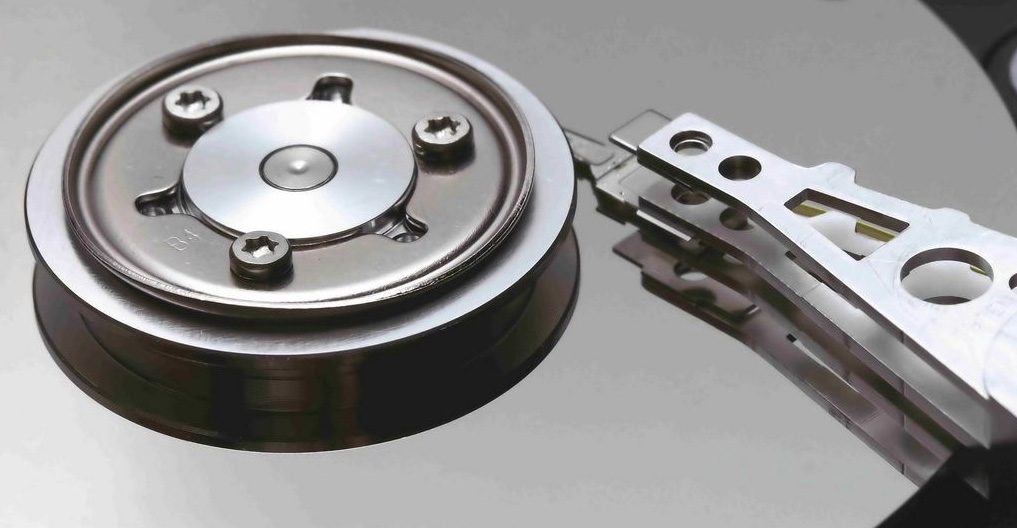
De term “RAW harde schijf” verwijst naar elke harde schijf waarvan het bestandssysteem beschadigd of onleesbaar is geworden voor het besturingssysteem. Omdat het besturingssysteem niet kan vaststellen of de schijf is geformatteerd als NTFS, FAT32, exFAT of een ander type bestandssysteem, markeert het als “RAW” in Schijfbeheer hulpmiddel in Windows of de tegenhangers ervan op andere besturingssystemen.
Veelvoorkomende oorzaken waardoor een schijf RAW wordt, zijn onder andere:
- 😧 Gebruikersfout tijdens partitionering
- ❌ Onderbroken schijfoperaties beschadigen kritieke bestandssysteemmetadata
- ⚙️ Hardwareproblemen zoals slechte sectoren, kopbotsingen of mechanische storingen
- 🪫 Stroompieken of spanningsschommelingen die gegevenscorruptie of fysieke schade veroorzaken
- 💽 Problemen met de firmware van de harde schijf
- ⌛️ Natuurlijke slijtage die ervoor zorgt dat de levensduur van de schijf wordt overschreden
Het probleem is dat het bestandssysteem in wezen dezelfde functie vervult als een kaart of inhoudsopgave voor je gegevens. Aangezien The Linux Information Project legt uit, bestandenystemen bieden “een zeer intuïtieve manier om bestanden te organiseren en te vinden” terwijl ze ook metadata beheren (informatie over je bestanden).
Meer specifiek vertelt het bestandssysteem je computer precies waar elk bestand begint en eindigt, welke ruimte beschikbaar is voor nieuwe bestanden en hoe bestaande bestanden zijn georganiseerd. Zonder dit navigatiesysteem kan je computer geen van de op de schijf opgeslagen bestanden vinden of openen, zelfs niet als de daadwerkelijke gegevens fysiek aanwezig blijven op het opslagmedium wanneer het bestandssysteem plotseling RAW wordt.
Aangezien uw gegevens nog steeds op de harde schijf staan, is RAW-gegevensherstel mogelijk.
U moet echter snel handelen en het op de juiste manier aanpakken, want elke poging om de schijf te gebruiken of te repareren voordat u uw bestanden herstelt, kan tot permanent gegevensverlies leiden.
Hoe bestanden herstellen van een RAW-schijf
Er zijn verschillende methoden om gegevens te herstellen van een RAW-schijf, ongeacht of deze oorspronkelijk was geformatteerd als NTFS, FAT32, of exFAT. Omdat verschillende herstelmethoden verschillende resultaten kunnen opleveren, moet je mogelijk meerdere benaderingen proberen om al je bestanden te herstellen. We raden aan de onderstaande methoden in de aangegeven volgorde te volgen, omdat deze aanpak doorgaans de beste resultaten oplevert en het risico op gegevensverlies minimaliseert.
Veel gebruikers zijn erin geslaagd gegevens van RAW-schijven te herstellen met deze methoden. Zo meldde een gebruiker op X:
Zeker de DiskDrill-software nemen. Ik heb bestanden teruggehaald van beschadigde harde schijven waarvan zelfs reparatiewinkels zeiden dat ze het niet konden oplossen zonder het naar een laboratorium te sturen en de volledige fysieke procedure van $10.000 uit te voeren.
— 🔥 METAL Q 🔥 (@Quincinerate) 31 januari 2024
Een andere gebruiker op Reddit met succes bijna 1TB aan gegevens gevonden van een RAW-partitie nadat een partitieverplaatsing was vastgelopen, waarmee werd aangetoond dat herstel mogelijk is, zelfs bij grote hoeveelheden gegevens.
Methode 1: Herstel gegevens van een RAW-schijf met Disk Drill
Wanneer u te maken heeft met een RAW-schijf, zou uw eerste keus aan oplossing moeten zijn dataherstelsoftware omdat het proberen te herstellen of repareren van de schijf voordat je je bestanden terughaalt, kan leiden tot permanent verlies van je waardevolle gegevens.
Disk Drill is in dit opzicht een uitstekende keuze vanwege het vermogen om RAW-schijven te behandelen, zelfs wanneer Windows formatteringsfouten weergeeft of geen toegang heeft tot het bestandssysteem. Dit is te danken aan de mogelijkheid om het beschadigde bestandssysteem te omzeilen en de inhoud van de schijf direct te scannen om je bestanden op te sporen en te herstellen op basis van hun handtekeningen (ongeveer 400 unieke handtekeningen worden door de software ondersteund) en bestandssysteemmetadata van resterende partities.
Hier leest u hoe u gegevens van een raw-station kunt herstellen:
- Downloaden, installeer en start Disk Drill voor Windows.

- Selecteer het RAW opslagapparaat waarop de verwijderde bestanden waren opgeslagen en klik op Zoek naar verloren gegevens.
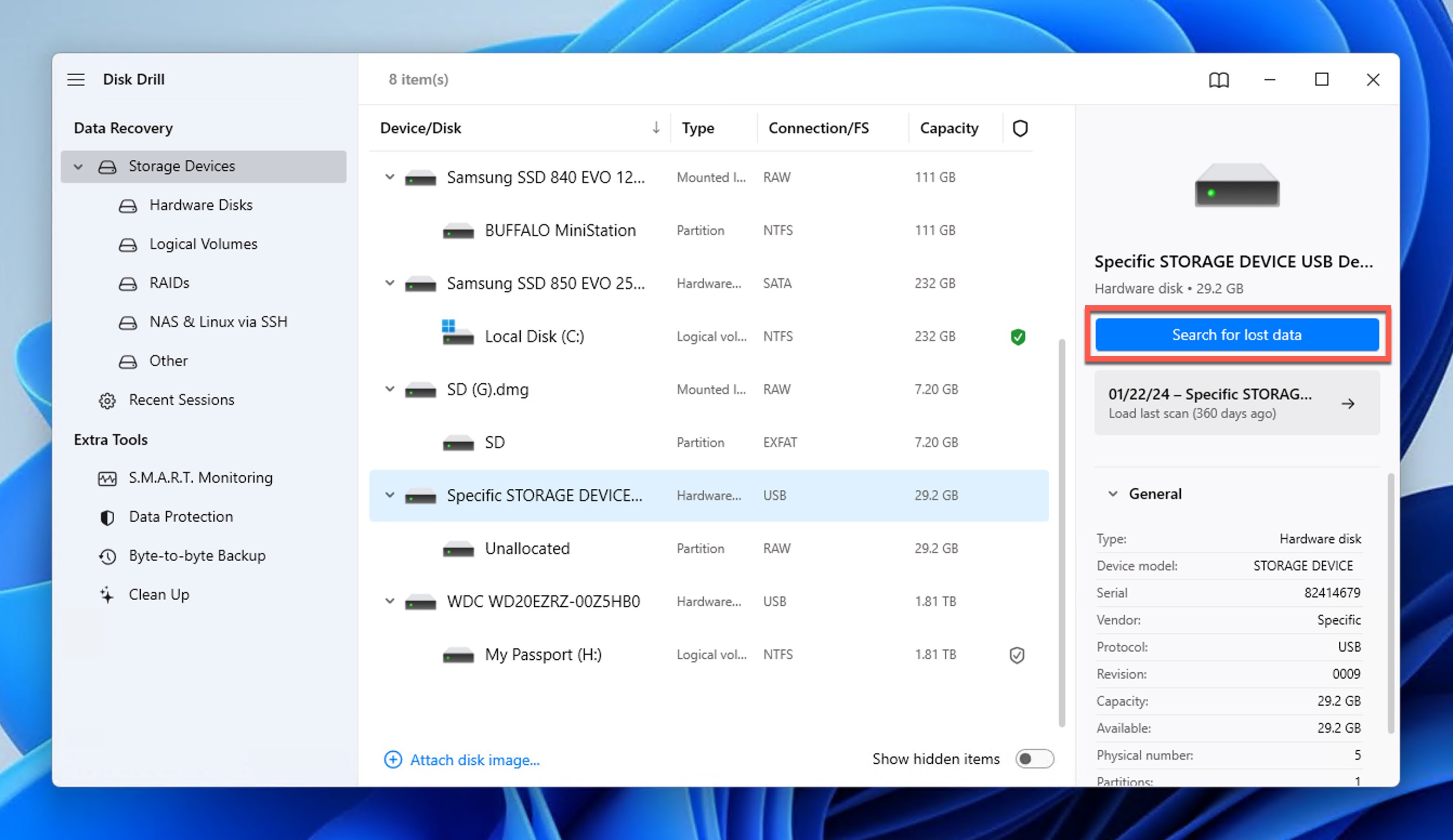
- Wacht tot de scan is voltooid of klik Beoordeel gevonden items om de gevonden bestanden meteen te zien (Disk Drill blijft op de achtergrond scannen).
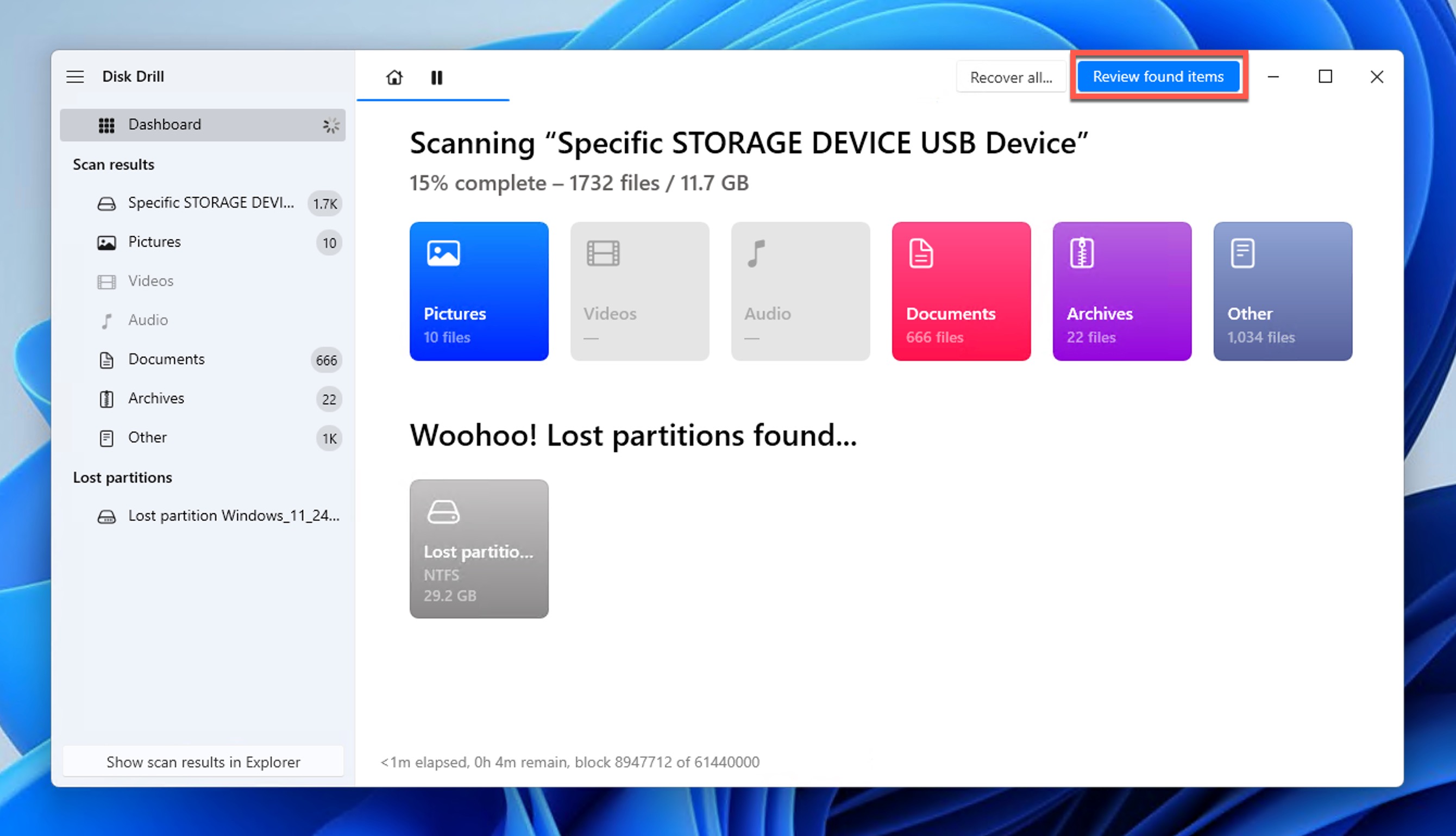
- Gebruik de bestandsformaatfilters aan de linkerkant om de scanresultaten te verfijnen totdat je het gewenste bestand vindt. Selecteer het om de voorbeeldweergave rechts te zien.
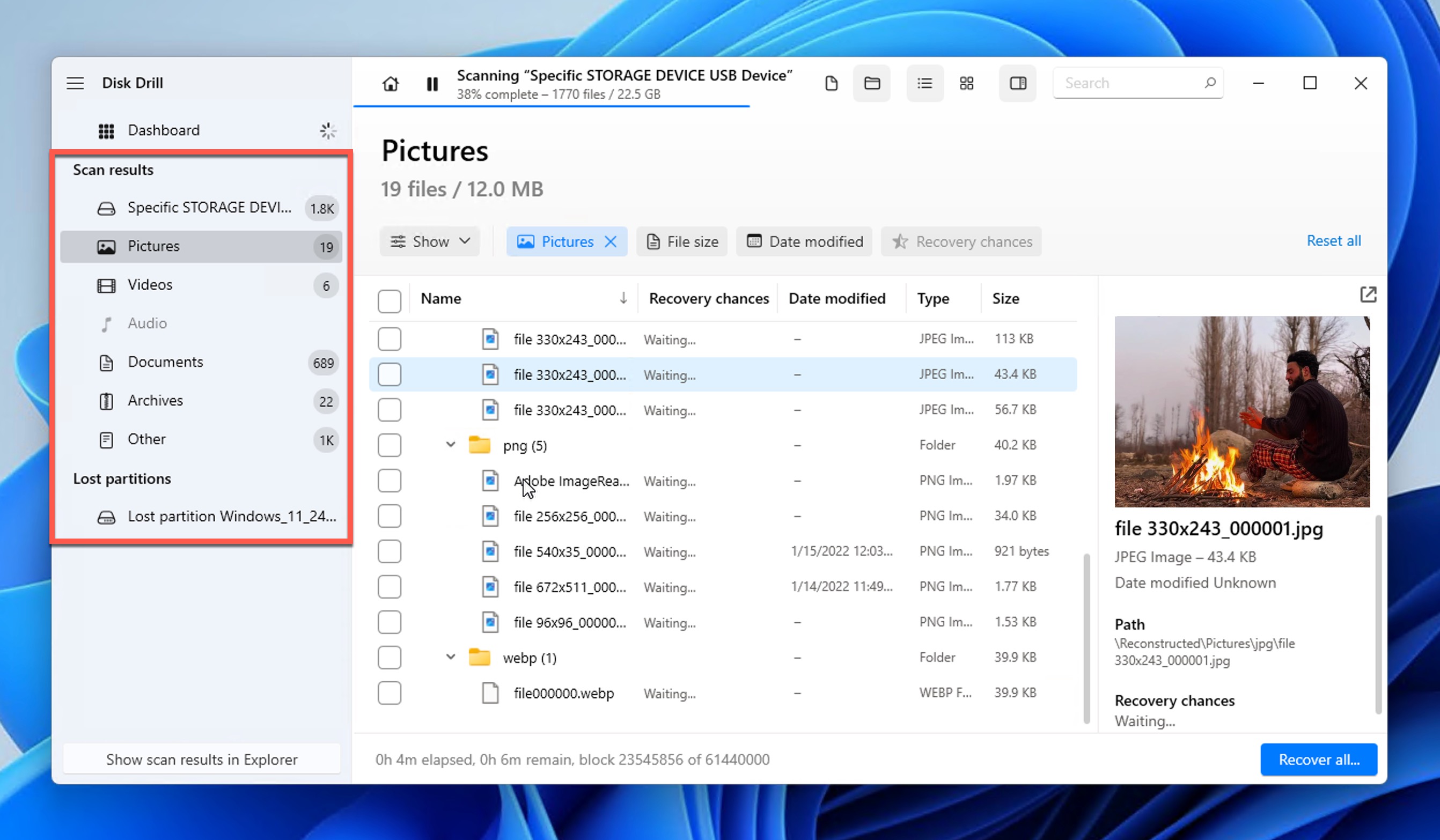
- Klik het selectievakje naast het bestand en klik op de blauwe Herstellen knop onderaan.
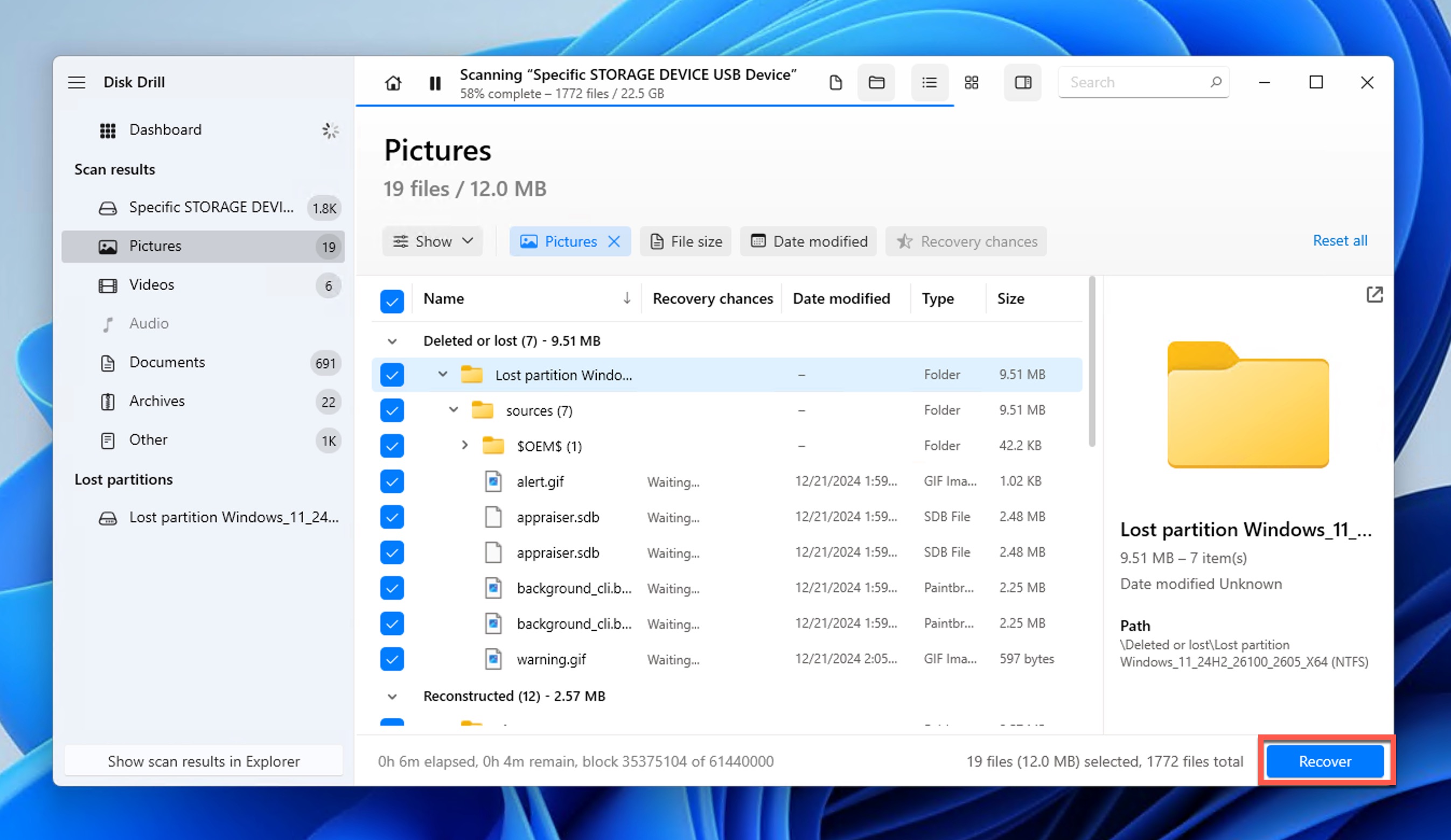
- Geef de herstelmap op en klik op OK.
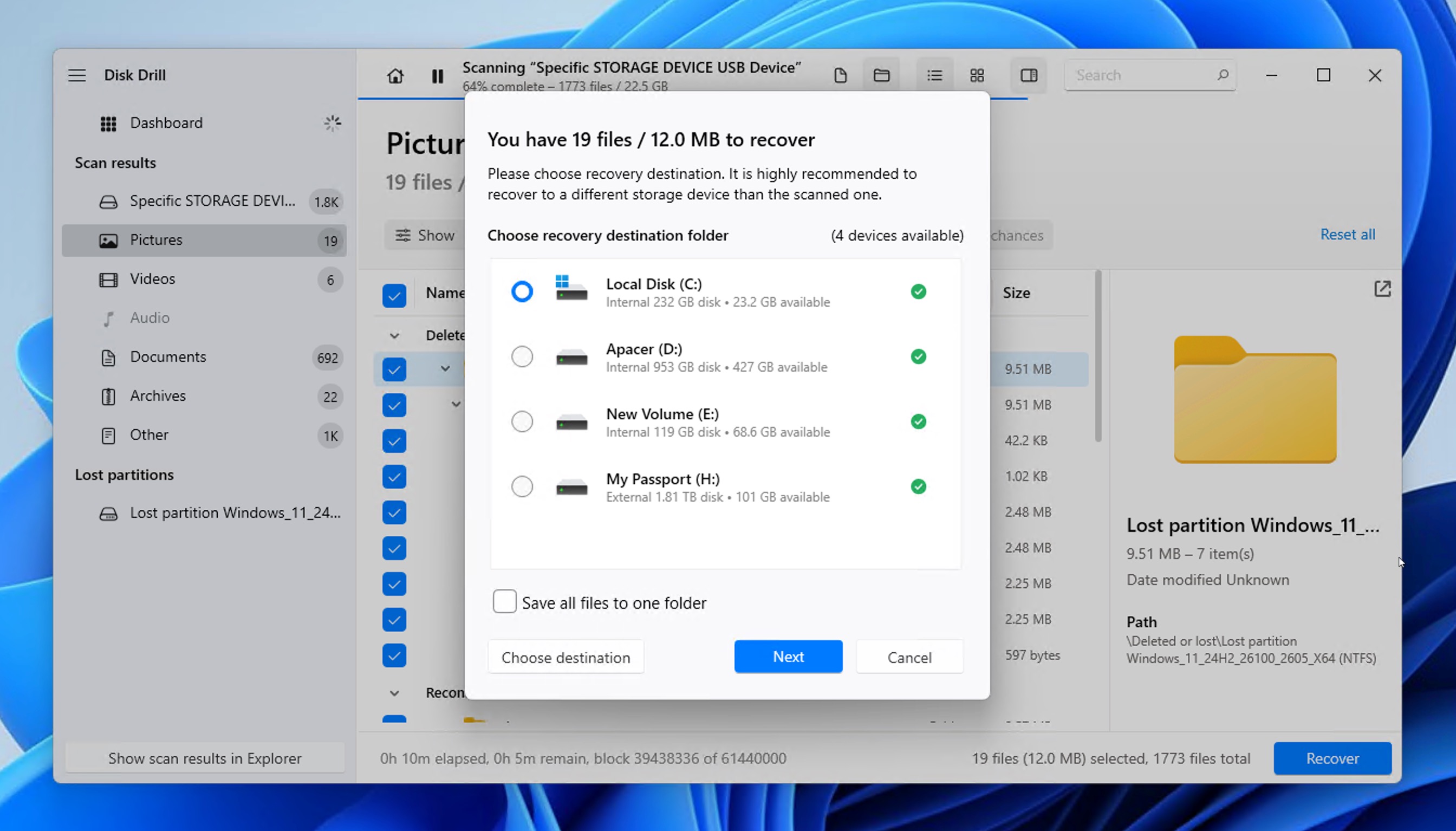
Zoals je kunt zien, zijn er slechts vijf eenvoudige stappen nodig om ontoegankelijke gegevens van een RAW-schijf te herstellen met Disk Drill. Op Windows kun je een onbeperkt aantal bestanden bekijken en tot 100 MB gratis herstellen. Hiermee zijn de basisbenodigdheden gedekt en wordt succes bevestigd voordat je naar PRO upgrade voor onbeperkt herstel.
Methode 2: Herstel RAW-partitie met TestDisk
TestDisk is een gratis en open-source hulpprogramma voor gegevensherstel dat bedoeld is om verloren partities te herstellen.
Veel gebruikers hebben succes gemeld met TestDisk—bijvoorbeeld, een Redditor kon hun hun hele 3TB Plex-bibliotheek kon herstellen nadat hun partitie RAW was geworden—ondanks het feit dat het geen grafische gebruikersinterface heeft, waardoor het aanzienlijk minder intuïtief is dan Disk Drill.
Als je niet bang bent voor de commandoregel, kun je onze gedetailleerde handleiding volgen over het repareren van een RAW-schijf met TestDisk:
- Download TestDisk, pak de bestanden uit en voer TestDisk uit met beheerdersrechten.
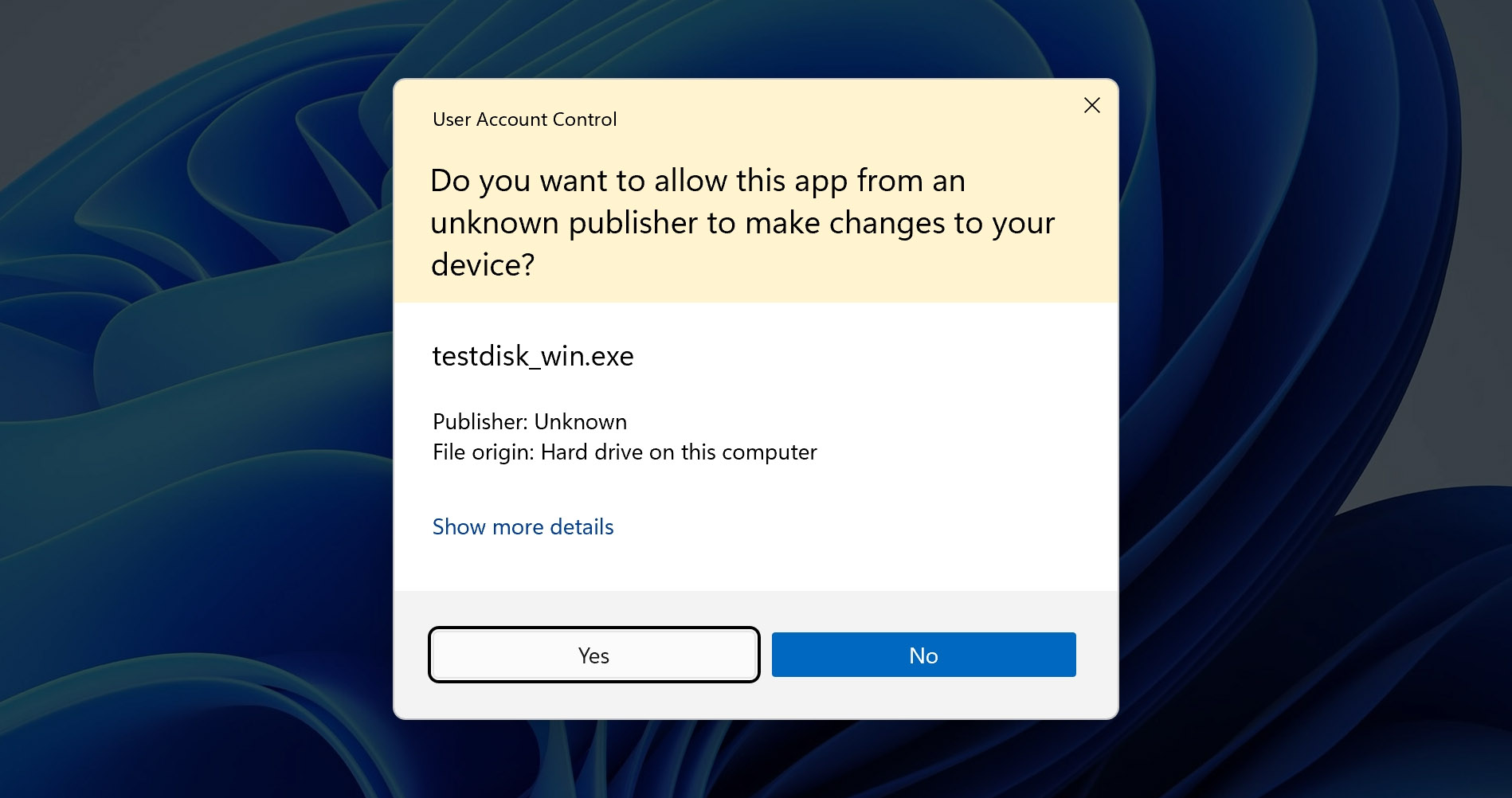
- Selecteer uw RAW-station uit de lijst met gedetecteerde opslagapparaten en druk op Voer in.
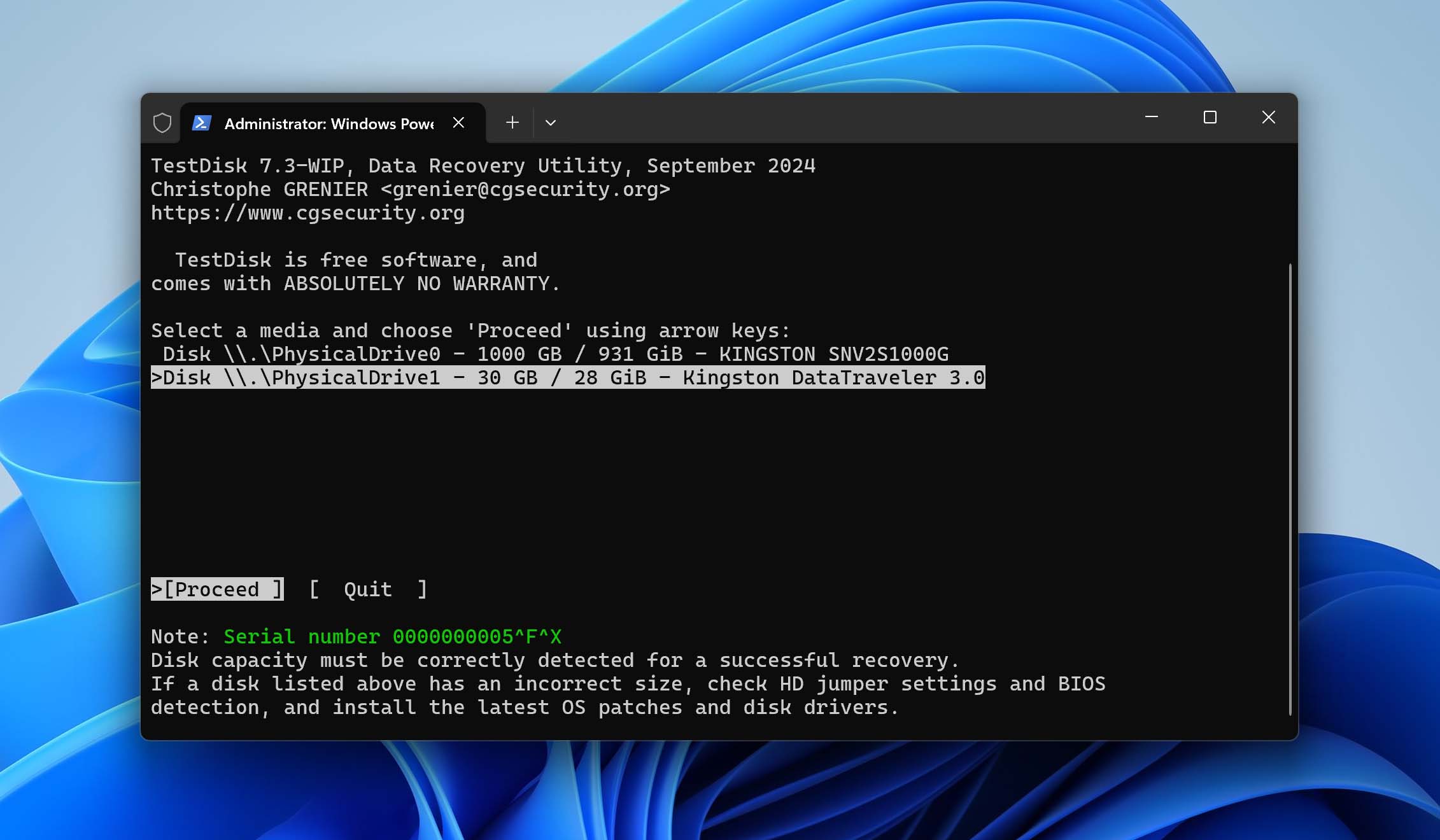
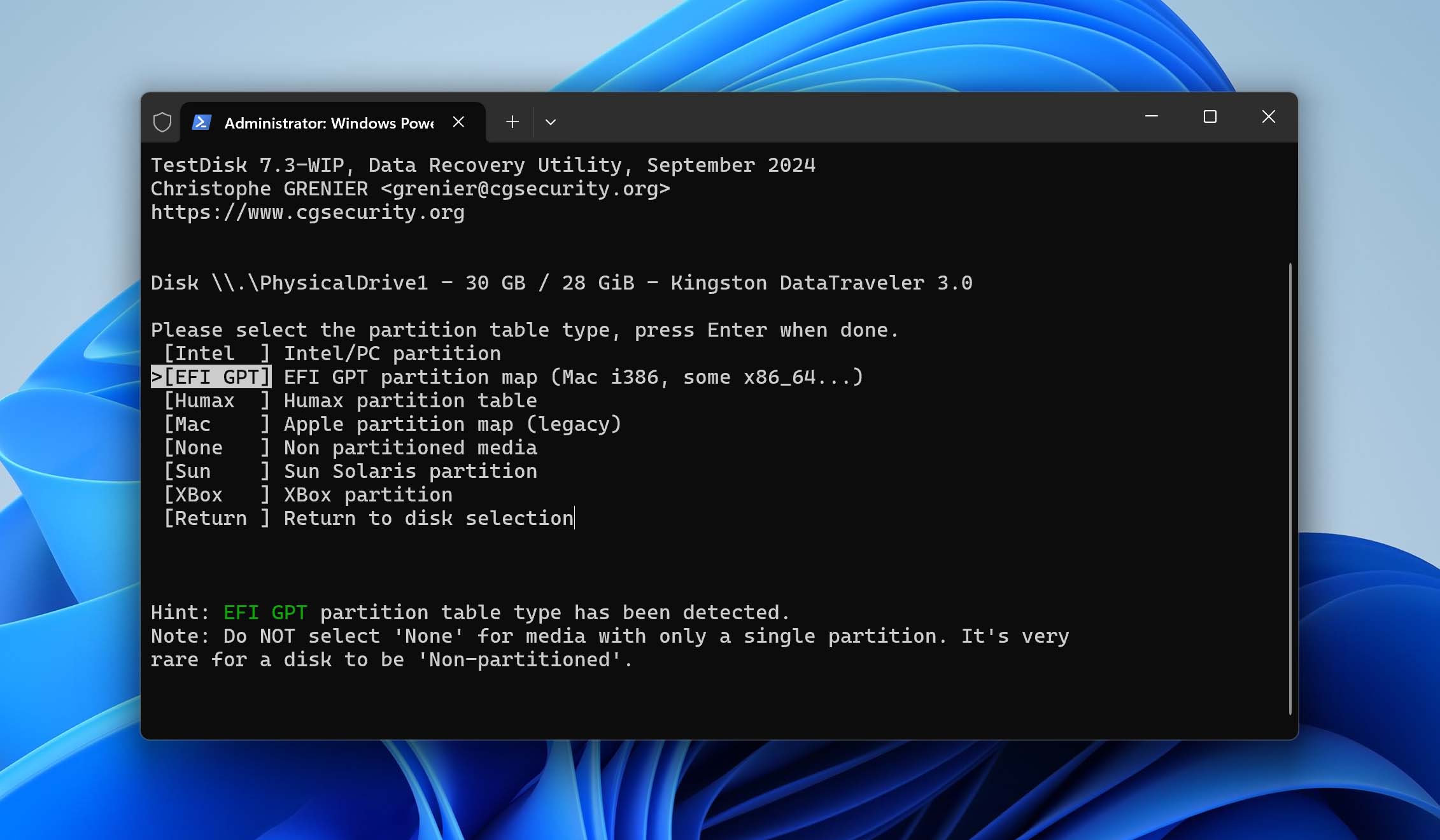
- Kies uw type partitietabel (TestDisk detecteert dit meestal automatisch correct).
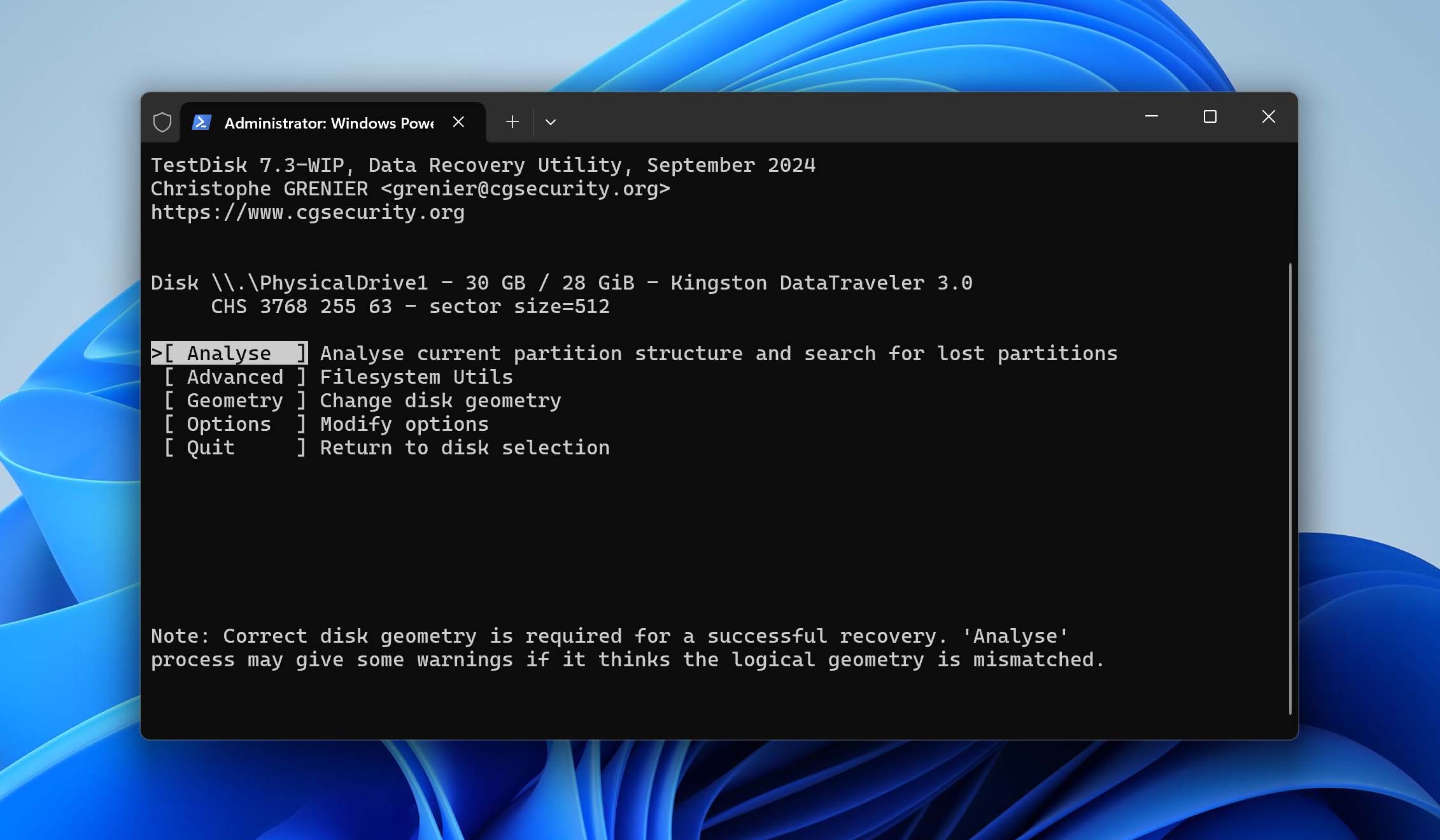
- Selecteer Analyseren vanuit het hoofdmenu de huidige partitiestructuur bekijken.
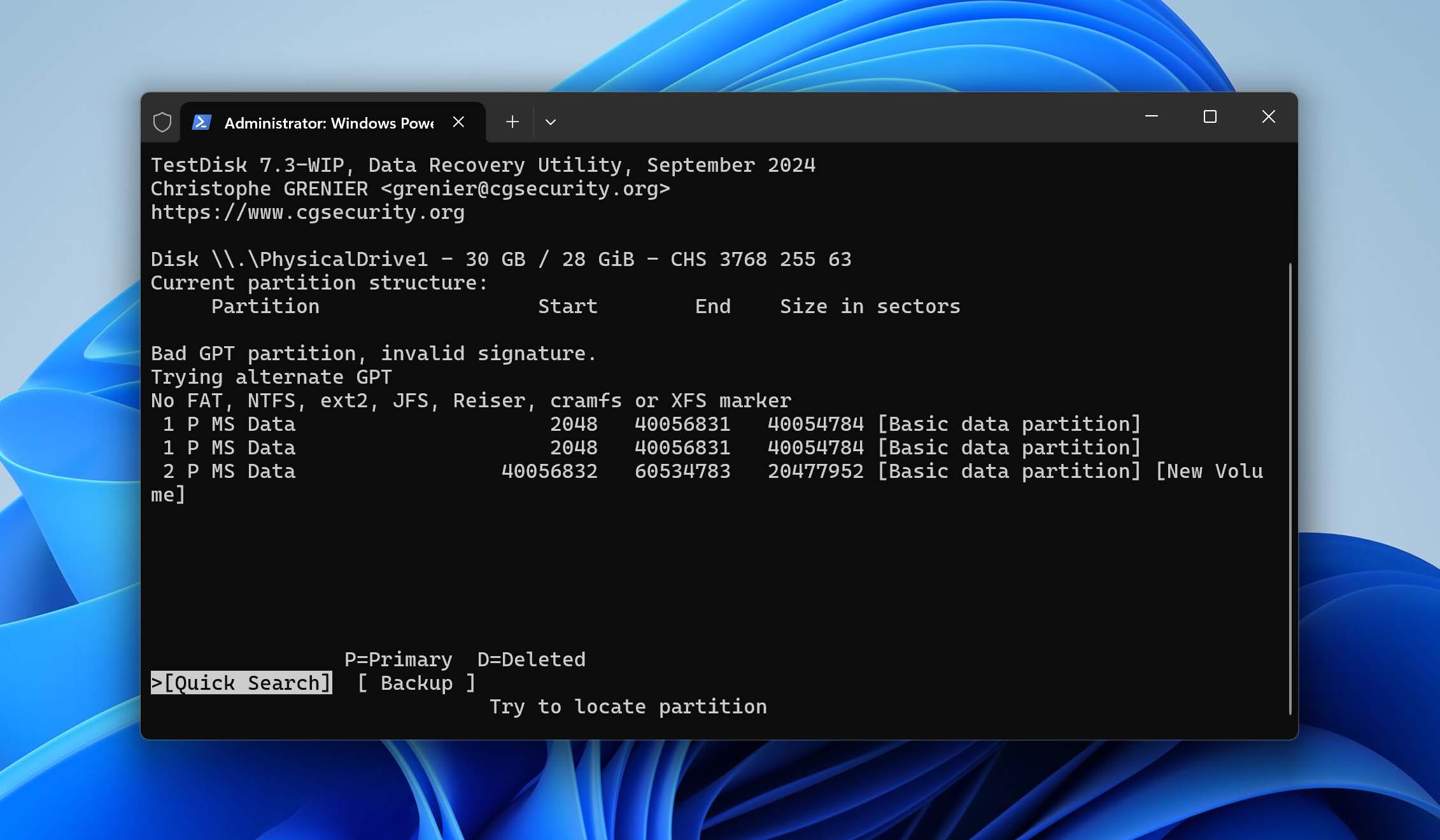
- Uitvoeren Snel zoeken eerst zoeken naar verloren partities met behulp van partitietabelgegevens. Als Snelle Zoeken je partitie niet vindt of onjuiste resultaten weergeeft, gebruik dan Diepere zoekopdracht voor een grondigere scan. Deze modus zoekt naar bestandsysteemhandtekeningen en back-up opstartsectoren.
- Zodra TestDisk uw partities heeft gevonden, kunt u op p om de bestanden in elke gedetecteerde partitie te bekijken om te verifiëren of het de juiste is, gebruik linkse/pijltoetsen om de status van een partitie te wijzigen (stel deze in op Primair of Logisch, indien van toepassing), en druk op Voer in om uw selecties te bevestigen.
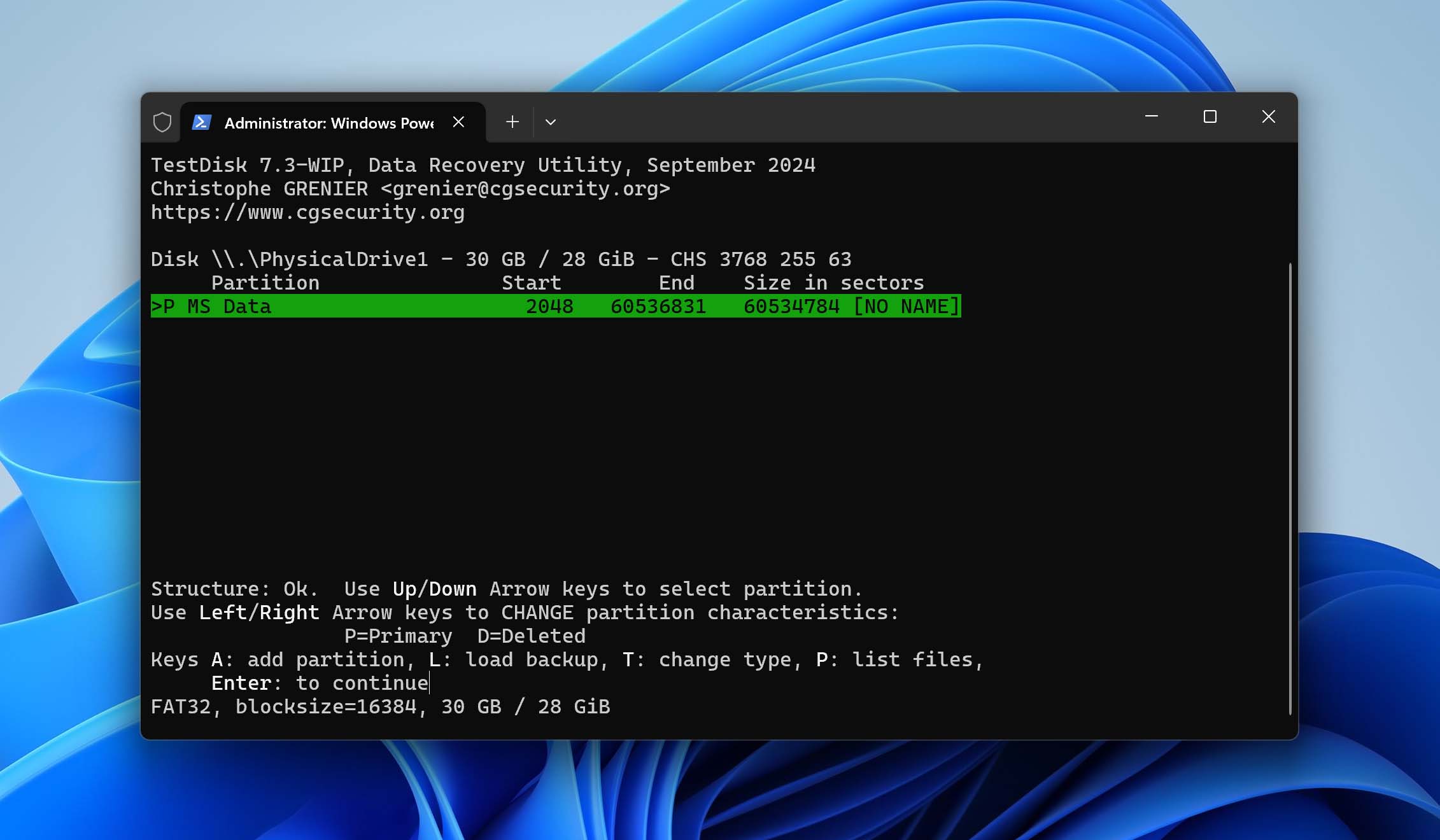
- Wanneer je hebt gecontroleerd dat de juiste partities zijn geselecteerd, kies Schrijven om de nieuwe partitiestructuur op te slaan.
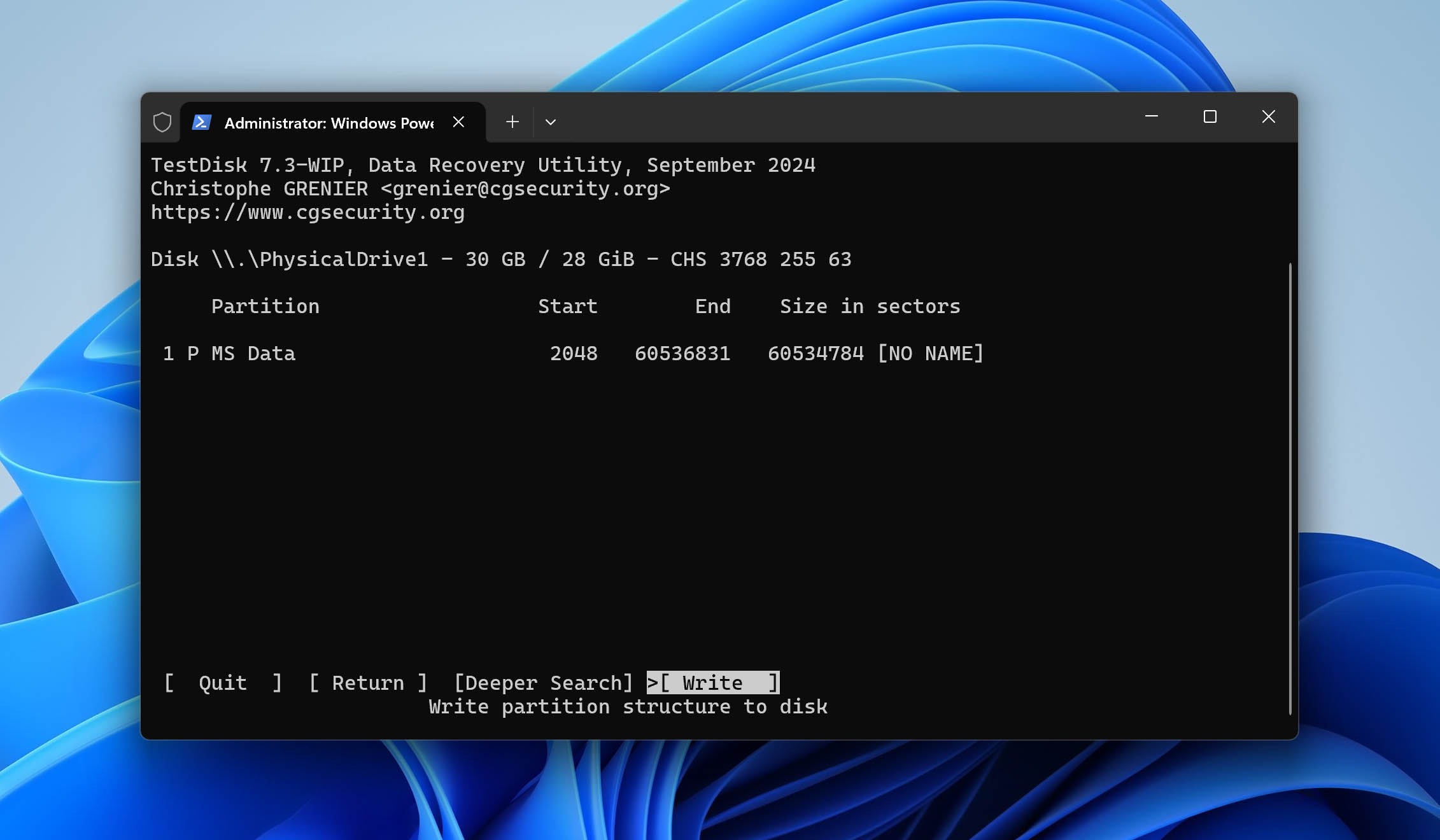
Start ten slotte uw computer opnieuw op om de wijzigingen toe te passen. U zou daarna toegang moeten hebben tot de herstelde partitie via de Verkenner.
Methode 3: Herstel bestanden van back-ups
Wanneer directe RAW-hardeschijfherstelmethoden niet het gewenste resultaat opleveren, is het tijd om bestaande back-ups te bekijken. Deze zijn misschien niet helemaal up-to-date, maar het is altijd beter om ten minste wat verloren gegevens terug te krijgen dan helemaal niets.
Er bestaan veel verschillende back-upoplossingen, en de specifieke herstelinstructies die je moet volgen, hangen af van welk back-upsysteem je gebruikt. Zo vertrouwen veel Windows-gebruikers op Bestandsgeschiedenis, omdat Microsoft dit bij het besturingssysteem levert. Zo kun je hiermee gegevens herstellen na een RAW harde schijf-incident:
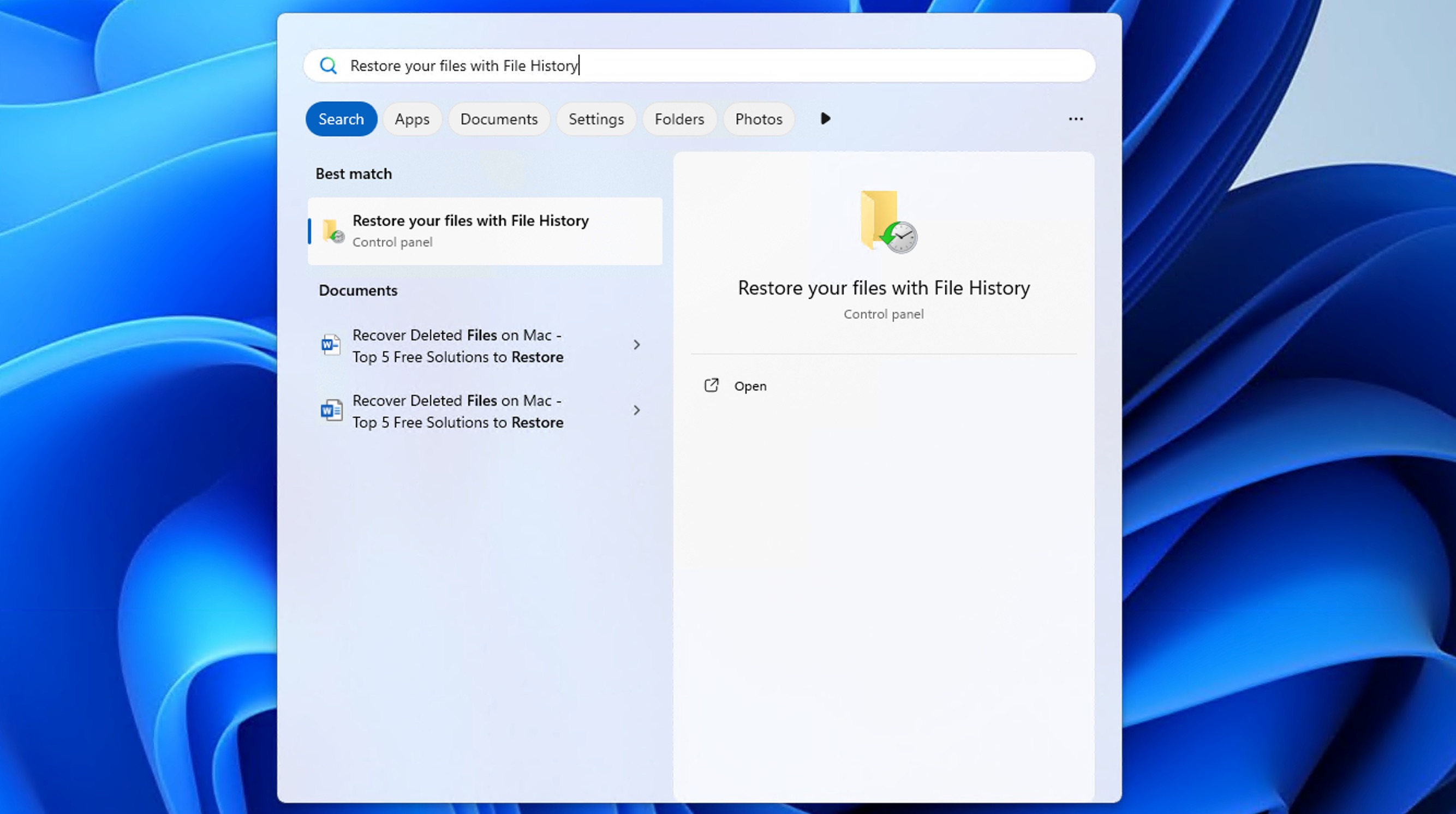
- Open de Startmenu en typ “Herstel uw bestanden met Bestandsgeschiedenis.”
- Klik op het bijbehorende onderdeel in het configuratiescherm.
- Navigeer door je back-upgeschiedenis met de pijltjestoetsen om de meest recente werkende versie van je bestanden te vinden.
- Selecteer de bestanden of mappen die u wilt herstellen.
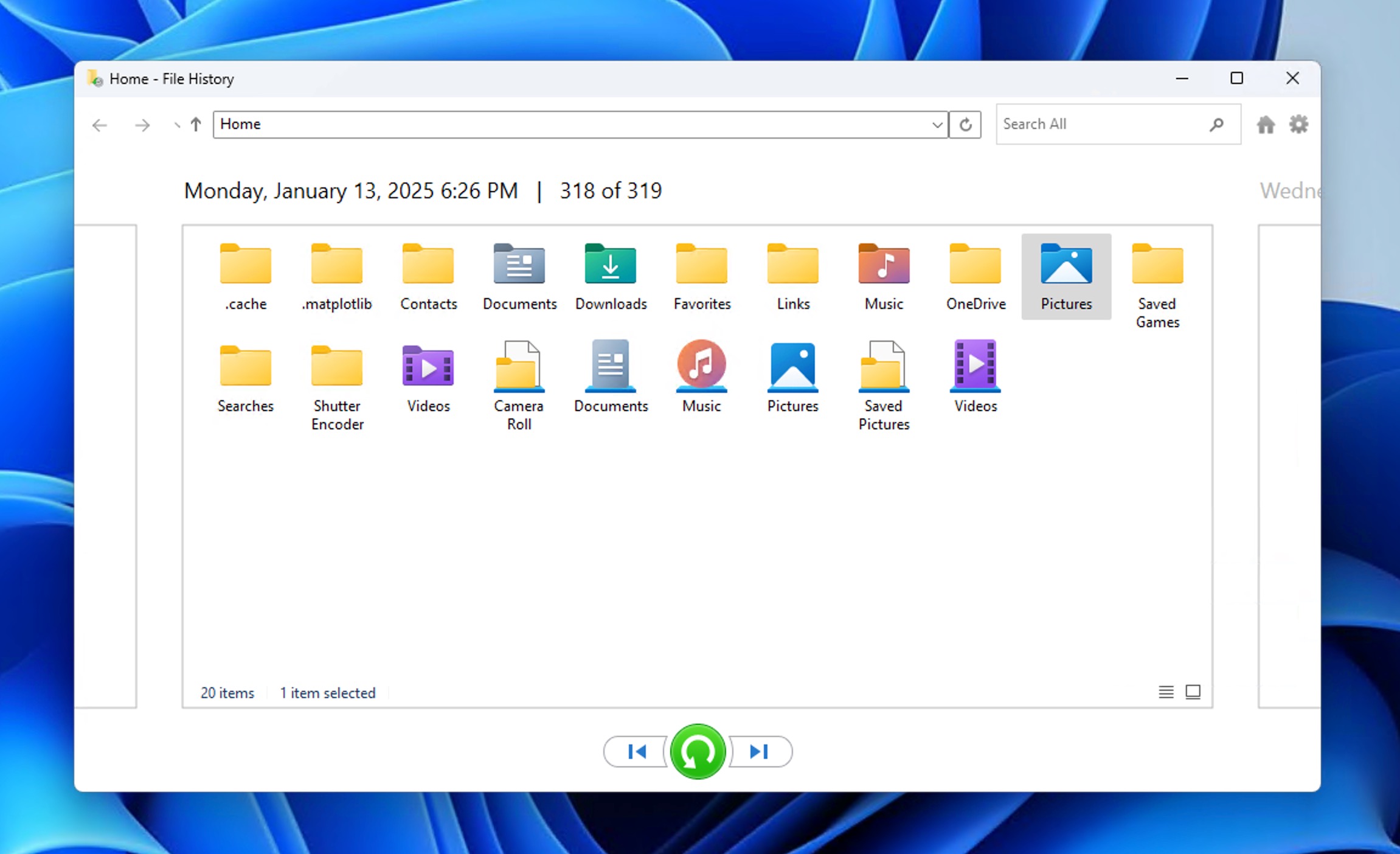
- Klik op het groen Herstellen knop om de bestanden naar hun oorspronkelijke locatie te herstellen.
📝 Notitie: Standaard maakt Bestandsgeschiedenis alleen back-ups van bestanden in je bureaublad-, documenten-, afbeeldingen-, muziek-, video’s- en downloadmappen. Je kunt alleen bestanden uit andere locaties herstellen als je deze handmatig aan je Bestandsgeschiedenis-back-up hebt toegevoegd.
Methode 4: Stuur de schijf naar een dataherstelservice

Alleen omdat doe-het-zelf-methoden waarmee je gegevens van een RAW-schijf kunt herstellen gemakkelijk beschikbaar zijn, betekent dat niet dat je alles zelf moet doen. Er zijn veel professionele dataherstelservices dat graag naar uw schijf zou kijken en RAW-schijfherstel voor u zou uitvoeren.
Hoewel ze zeker duurder zijn dan doe-het-zelfmethoden, beschikken professionele dataherstelservices over geavanceerde tools en een schat aan ervaring, waardoor ze zelfs de meest gecompliceerde gevallen van gegevensverlies met succes kunnen aanpakken.
Hoe een RAW-schijf repareren zonder gegevens te verliezen
Nu je je waardevolle bestanden hebt veiliggesteld met een van de bovenstaande herstelmethoden, is het tijd om je RAW-schijf te repareren en weer bruikbaar te maken. De onderstaande methoden helpen je om het bestandssysteem van de schijf te repareren of opnieuw aan te maken en deze weer normaal te laten functioneren.
Methode 1: Herstel uw RAW-schijf zonder te formatteren
Windows bevat een ingebouwd hulpprogramma genaamd CHKDSK (Schijfcontrole) dat verschillende fouten in het bestandssysteem kan herstellen. Hoewel CHKDSK meestal niet kan worden uitgevoerd op RAW-schijven omdat deze geen herkenbaar bestandssysteem hebben, is er één uitzondering waarbij het wel kan werken.
Deze uitzondering treedt op wanneer het station eerder als NTFS is geformatteerd en RAW is geworden door een beschadigde opstartsector. In dergelijke gevallen kan CHKDSK mogelijk het onderliggende NTFS-bestandssysteem identificeren en de opstartsector herstellen vanuit de back-upkopie, waardoor het station effectief wordt teruggezet naar de juiste NTFS-status. Hier leest u hoe u CHKDSK in zulke gevallen kunt proberen:
- Open de Startmenu, zoeken “cmd,” en start de Opdrachtprompt als administrator.
- Plak het volgende commando in de Opdrachtprompt:
chkdsk X: /f(vervang X door de letter die aan het RAW-station is toegewezen). - Hit Voer in op je toetsenbord en wacht tot CHKDSK klaar is.
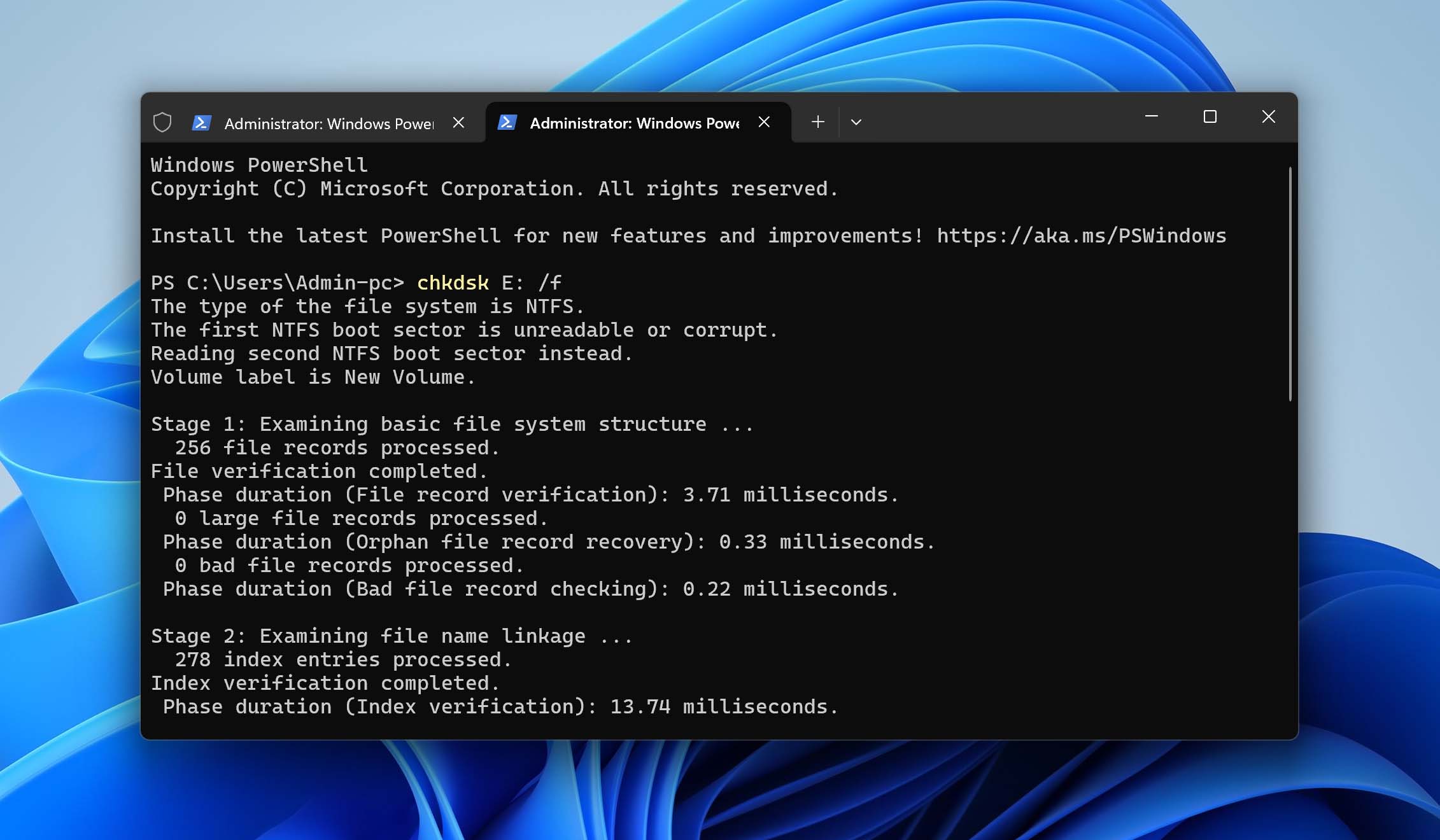
Als je het hulpprogramma CHKDSK niet kunt gebruiken omdat je RAW-schijf geen stationsletter heeft, zou de volgende methode je moeten kunnen helpen.
Methode 2: Herstel elke RAW-schijf zonder gegevensverlies
Een manier om een RAW-schijf te herstellen zonder gegevensverlies is om de ontbrekende partitie te vinden met gespecialiseerde software en deze terug te zetten op de oorspronkelijke plaats op de schijf.
Hoewel je TestDisk kunt gebruiken, dat we in de vorige sectie van dit artikel hebben beschreven, zijn er ook oplossingen met een grafische gebruikersinterface. Een van deze oplossingen is DiskGenius, en dit is wat je moet doen om RAW-bestandsherstel ermee uit te voeren:
- Download DiskGenius van de website en installeer het op je computer.
- Start het op en selecteer de RAW-schijf.
- Klik op de Partitieherstel knop.
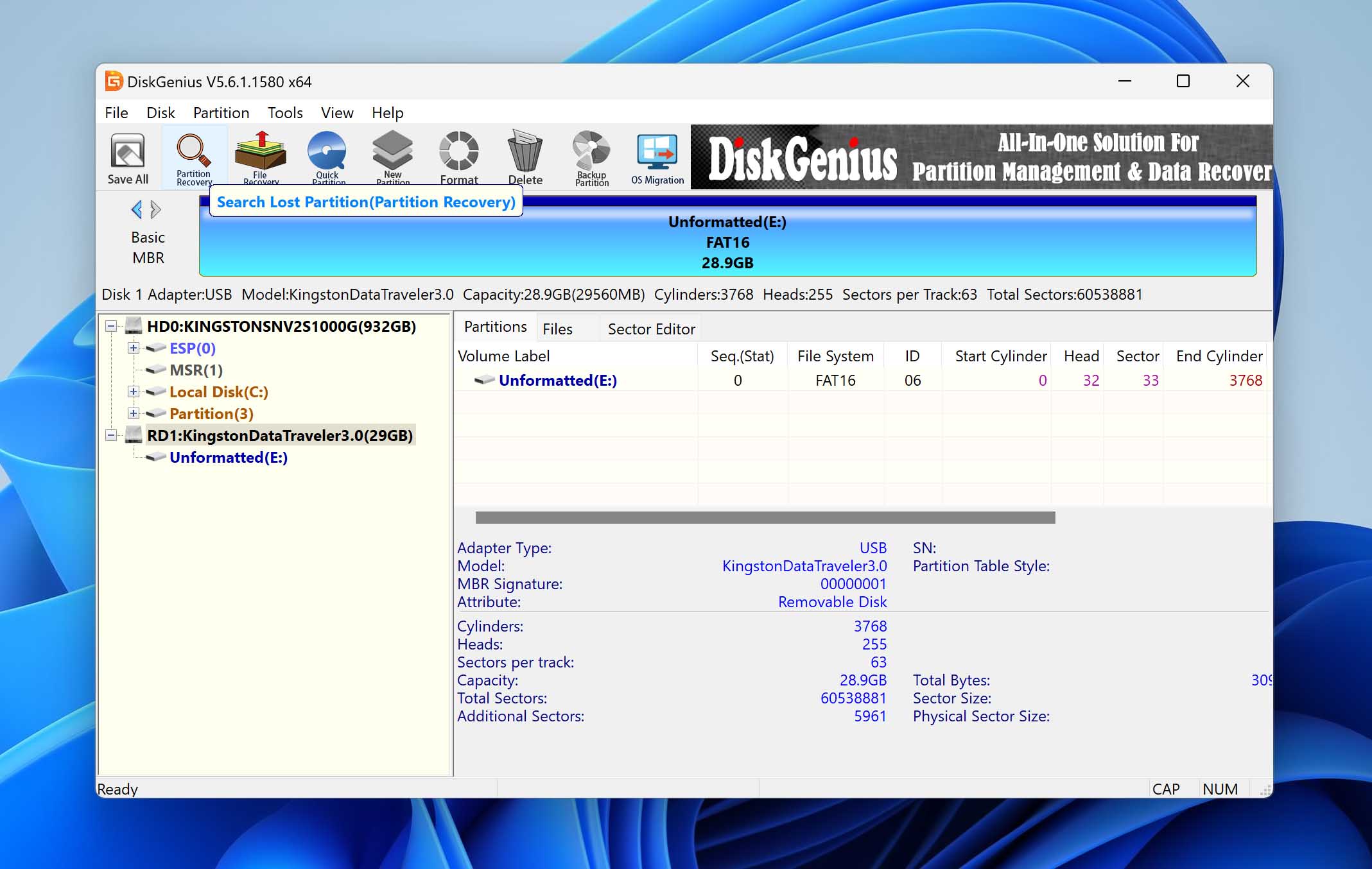
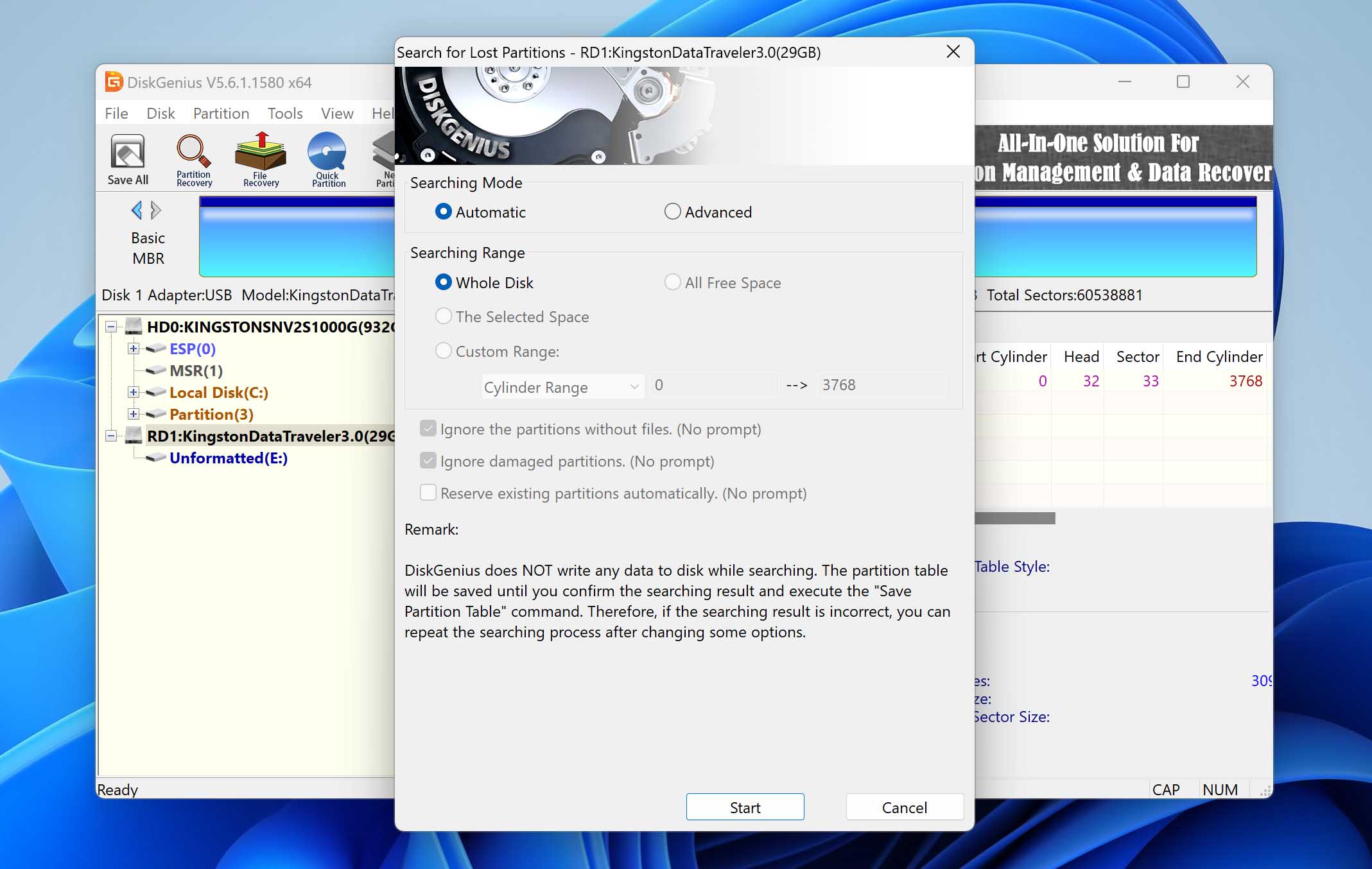
- Volg de herstelwizard.
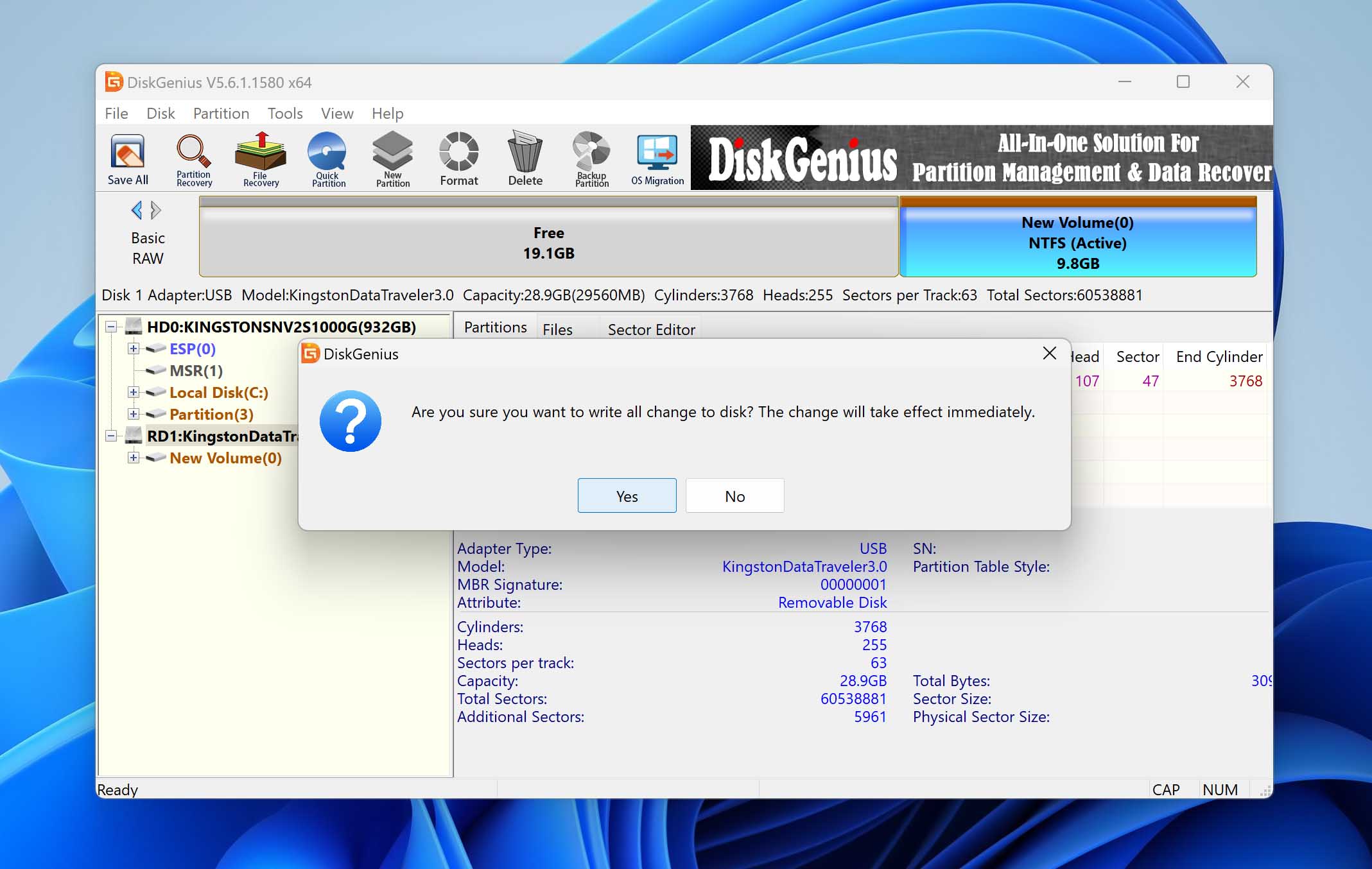
- Zodra je de ontbrekende partitie hebt gevonden, klik je Alles opslaan om de nieuwe partitietabel op te slaan.
DiskGenius heeft ook andere functies die je kunnen helpen om gegevens van een RAW-schijf te herstellen, dus zorg ervoor dat je deze ook onderzoekt.
Methode 3: Repareer een RAW-schijf door deze te formatteren
Aangezien het grootste probleem met RAW-schijven het ontbreken van een functionerend bestandssysteem is, kun je ze weer bruikbaar maken door ze te formatteren. Houd er echter rekening mee dat bij het formatteren alle gegevens op de schijf worden gewist, dus als je je belangrijke bestanden nog niet hebt teruggehaald met een van de eerder in deze gids beschreven methoden, moet je dit doen voordat je verdergaat met formatteren.
Om een RAW-schijf te formatteren:
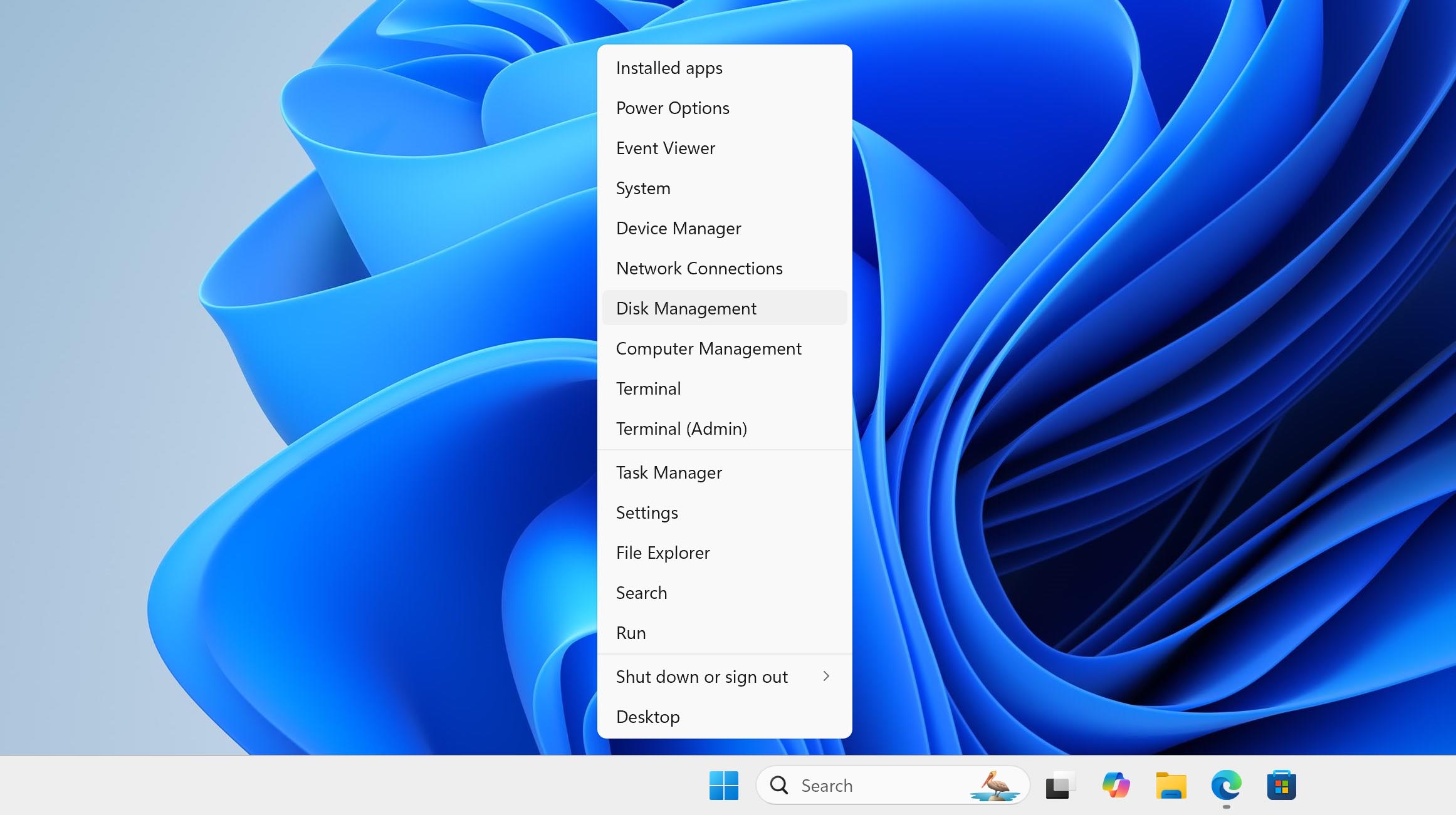
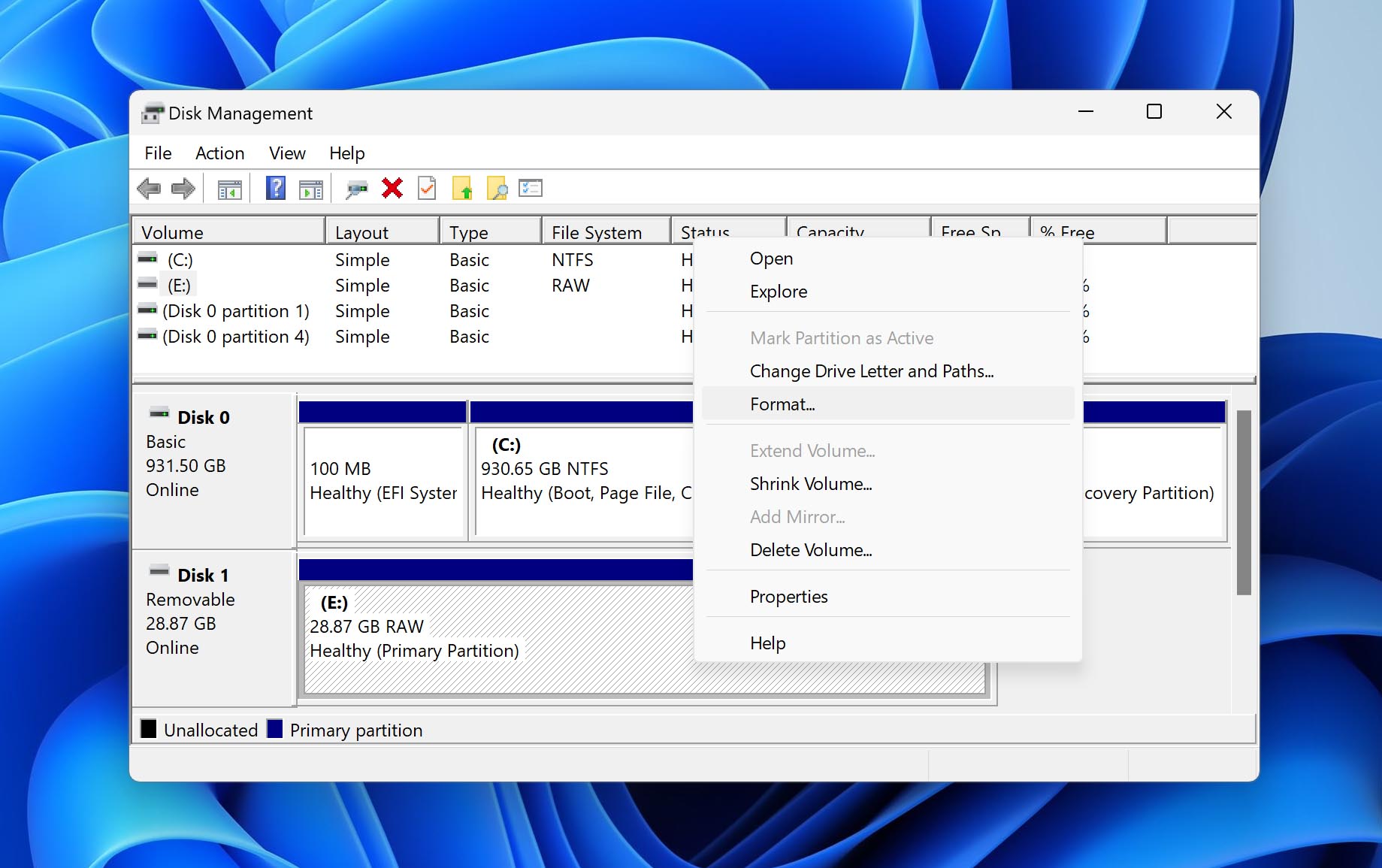
- Druk op Windows + X en selecteer Schijfbeheer.
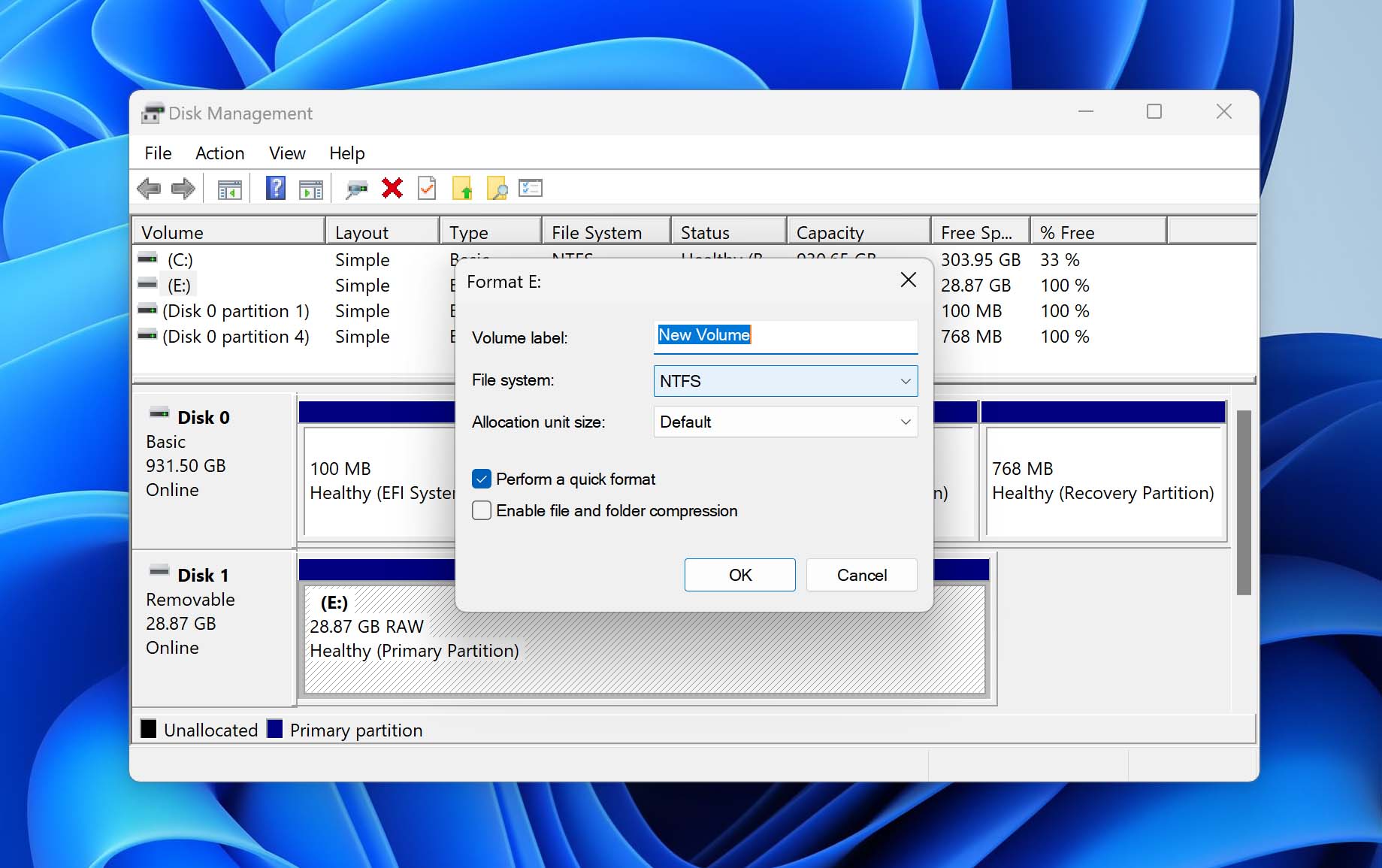
- Klik met de rechtermuisknop op de RAW-schijf en selecteer de Formaat optie
- Kies uw voorkeursbestandssysteem en bevestig.
Beste preventietechnieken voor RAW harde schijven
Kennis is macht als het gaat om het voorkomen dat je harde schijf RAW wordt, omdat de meeste harde schijven RAW worden door een gebruikersfout in plaats van een onvermijdelijk hardwareprobleem, zoals een fabricagefout of een willekeurige storing. Hier zijn enkele van de meest effectieve technieken om een RAW harde schijf te voorkomen die je moet onthouden en toepassen:
- 🪶 Voorzichtig behandelen: Als professioneel videograaf op Reddit wijst erop, zelfs een kleine val kan catastrofale schade veroorzaken. Bewaar schijven in gevoerde hoesjes, koppel ze nooit los tijdens het overzetten van bestanden en gebruik altijd de optie “Hardware veilig verwijderen” voordat je ze loskoppelt. Een speciale opslagruimte met goede demping kan voorkomen dat een per ongeluk laten vallen je bestandssysteem beschadigt.
- 🔋 Blijf de stroom laten lopen: Volgens een dataherstel-expert Zorb750 op Reddit, stroomschommelingen zijn een belangrijke oorzaak van schijfuitval. Gebruik een hoogwaardige UPS (no-break-voeding) om te beschermen tegen stroompieken en plotselinge uitval. Vermijd bij externe schijven het gebruik van USB-hubs die mogelijk onstabiele stroom leveren.
- ♨️ Laat het niet oververhit raken: “Hitte is de vijand van elektronica,” wijst erop een lid van een data recovery subreddit, en ze hebben helemaal gelijk. Daarom moet je zorgen voor voldoende luchtstroom rond je harde schijven, voorkom je dat ze op elkaar gestapeld worden, en overweeg je extra koeling toe te voegen indien nodig (vooral bij interne schijven).
- 📊 Schijfgezondheid monitorenVeel experts raden S.M.A.R.T.-bewakingstools aan, zoals CrystalDiskInfo of de tool die is inbegrepen bij Disk Drill, om trends in het aantal toegewezen sectoren of het aantal in behandeling zijnde sectoren te detecteren, terwijl er nog genoeg tijd is om waardevolle gegevens naar een gezonde schijf te verplaatsen.
- 💽 Maak een back-up van uw gegevens: Volg de 3-2-1 back-upregel aanbevolen door meerdere dataherstel-experts: bewaar minstens drie kopieën van uw gegevens, sla ze op op twee verschillende soorten media, en bewaar één kopie op een externe locatie. Op deze manier heeft u, zelfs als een schijf RAW wordt, meerdere back-upopties.
Deze vijf eenvoudige tips kunnen de kans aanzienlijk verkleinen dat je schijf RAW wordt en dat je RAW-bestandssysteemherstel moet uitvoeren.
Conclusie
Herstel van een RAW-bestandssysteem is helemaal niet zo moeilijk uit te voeren als het in eerste instantie lijkt. Door de instructies in dit artikel te volgen, zou je snel en met vertrouwen weer toegang moeten kunnen krijgen tot alle belangrijke bestanden.

FAQ
Je kunt bestanden herstellen van een RAW-schijf met behulp van gegevensherstelsoftware zoals Disk Drill:
- Downloaden en installeer Disk Drill op uw computer.
- Start het en scan je RAW-schijf.
- Bekijk en selecteer de bestanden die je wilt herstellen.
- Klik op de Herstellen knop en geef een geschikte herstelmap op.
RAW-schijfherstel is het proces waarbij bestanden worden geëxtraheerd van een opslagapparaat dat niet langer een functionerend bestandssysteem heeft.
Het terugzetten van een RAW-schijf naar NTFS zonder gegevensverlies vereist gespecialiseerde tools en zorgvuldige behandeling om permanent gegevensverlies te voorkomen. Je vindt gedetailleerde stapsgewijze instructies in onze uitgebreide gids over RAW naar NTFS conversie.
In veel gevallen kunnen RAW-schijven worden gerepareerd met CHKDSK, een ingebouwd Windows-hulpmiddel dat in staat is om de integriteit van het bestandssysteem van een volume te controleren en logische fouten in het bestandssysteem te herstellen:
- Druk op Win + X en selecteer Windows PowerShell (Admin).
- Plak het volgende commando in PowerShell: chkdsk X: /f (vervang X door de letter die is toegewezen aan de RAW-schijf).
- Druk op Enter op je toetsenbord en wacht tot CHKDSK klaar is.
Een RAW-schijf kan niet worden geopend via Windows Verkenner of standaard bestandsbeheerders, omdat het besturingssysteem de bestandsstructuur niet kan lezen. Gelukkig kun je gespecialiseerde dataherstelsoftware zoals Disk Drill gebruiken om de inhoud van de schijf direct te scannen en te benaderen.
Wanneer u te maken heeft met een RAW SSD (Solid-State Drive), kunt u over het algemeen dezelfde herstel- en reparatiestappen volgen als bij een traditionele harde schijf. Wij raden aan om zo snel mogelijk gegevensherstel te proberen met gespecialiseerde software zoals Disk Drill.
