


ハードディスクのクラッシュを経験するのは常にストレスがかかります。特に貴重なデータを失うことになった場合はなおさらです。幸いなことに、ハードドライブのクラッシュによるストレスは長引く必要はありません。なぜなら、クラッシュしたハードドライブからデータを復旧するための効果的な方法がいくつもあるからです。

クラッシュしたハードドライブからデータを復旧するための非常に効果的な方法の一つは、データ復旧ソフトウェアの使用です。Disk Drill. これを使えば、内部および外部ハードドライブから永久に削除されたデータ、フォーマットされたデータ、さらには破損したデータも簡単に復元できます。
データ損失のシナリオ:どのように発生し、あなたにできること
クラッシュしたハードディスクによるデータ損失 いくつかの一般的な原因がありますそれは大きく二つのカテゴリーに分けることができる:論理的な問題と物理的な損傷。
ハードディスクは、ディスクのファイルシステムやデータに関する論理的な問題によってもクラッシュすることがあります。これらの問題はディスク自体の物理的な損傷を伴いませんが、それでも重大なデータ損失につながる可能性があります。そのような場合には、 ハードディスクデータ復元ソフトウェア 失われたデータやアクセスできなくなったデータを復元するための効果的なソリューションです。
論理的損傷は最も一般的に次の原因で発生します:
- 🗂️ ファイルシステムの破損: データの保存および取得方法を管理するシステムが損傷した場合にこれが発生します。こうした破損は、ソフトウェアのクラッシュや不適切なシャットダウンによって発生することがあります。
- 🦠 ウイルス攻撃: 悪意のあるソフトウェアは、あなたのデータを破損、削除、隠蔽、または改ざんする可能性があります。良いニュースとして、いくつかのマルウェア感染は比較的簡単に復旧できる場合があります。
- ✂️ パーティショニングのミス: 新しいOSのインストール時や新しいボリュームの作成時に、ハードドライブのパーティション分割を誤ると、パーティションやそこに保存されているデータが失われる可能性があります。
ハードディスクの物理的な損傷は、取り返しのつかないデータ損失につながることが多く、専門の復旧サービスへの相談が必要となります。信頼できるサービスの選び方についてのガイダンスは、こちらをご覧ください 最高のデータ復旧サービス.
物理的損傷は通常、次の結果として発生します:
- 🥵 デバイスの過熱 – ノートパソコンやパソコンは、一度に多くの作業を行ったり、重いソフトウェアやアプリケーションを使用したり、過度な使用などによって過熱しやすくなります。
- 🔌 電力の変動 – 突然の電力サージや停電は、電気機器に深刻な損傷を引き起こす可能性があります。電気嵐であれ、予期しない停電であれ、これらの状況はハードドライブの破損やクラッシュにつながることがあります。
- 🔩 不適切な取り扱い – デバイスの不適切な取り扱いや予期せぬ事故によるハードドライブの物理的損傷は、ハードドライブに致命的なダメージを与える可能性があります。
ソフトウェアで破損したハードドライブやクラッシュしたハードドライブからデータを復元する
破損またはクラッシュしたハードドライブの回復に失敗した場合でも、論理的な損傷が発生している場合は回復が可能です—必要なのは作業に合った適切なツールだけです。
論理的に損傷したハードドライブからデータを取得するための、非常に高性能で使いやすいツールのひとつは Disk Drill. その直感的なユーザーインターフェイスにより、あらゆるスキルレベルのユーザーが利用できます。同時に、その強力なスキャンエンジンは、パーティションの消失、フォーマット、あるいはごみ箱からの誤削除のような複雑な状況でも、失われたファイルを検出し回復することができます。
さらに、Disk Drill は包括的な機能スイートを提供しており、たとえば ディスクイメージの作成バイト単位でのディスクバックアップの作成、ディスクの健康状態を監視するS.M.A.R.T.モニタリング、または検索結果のフィルタリング、並べ替え、プレビューによって、失われたファイルを素早く簡単に見つけることができます。
私の生データのハードドライブが何らかの理由で故障してしまい、作成中だったコースのすべてのデータも含まれていました。何日もかかりましたが @Cleverfiles Disk Drill は100%助けてくれました。
— トム・バック (@sodarntom) 2021年4月10日
これは広告ではありません。ただ自分のものが戻ってきて嬉しいだけです。他のことも全部試したけれどうまくいきませんでした!
破損またはクラッシュしたハードドライブからデータを復元する手順
- ダウンロード 別の物理ドライブにDisk Drill for WindowsまたはmacOSをインストールしてください。無制限のプレビュー機能を使って、ドキュメント、写真、プロジェクトファイルがまだ読み取り可能かどうかを確認できます。Windowsユーザーは最重要のフォルダーを救出するために、最大100MBまで無料で復元できます。
- クリック バイト単位バックアップ. ここで、破損またはクラッシュしたハードドライブのバイト単位のイメージを作成します。
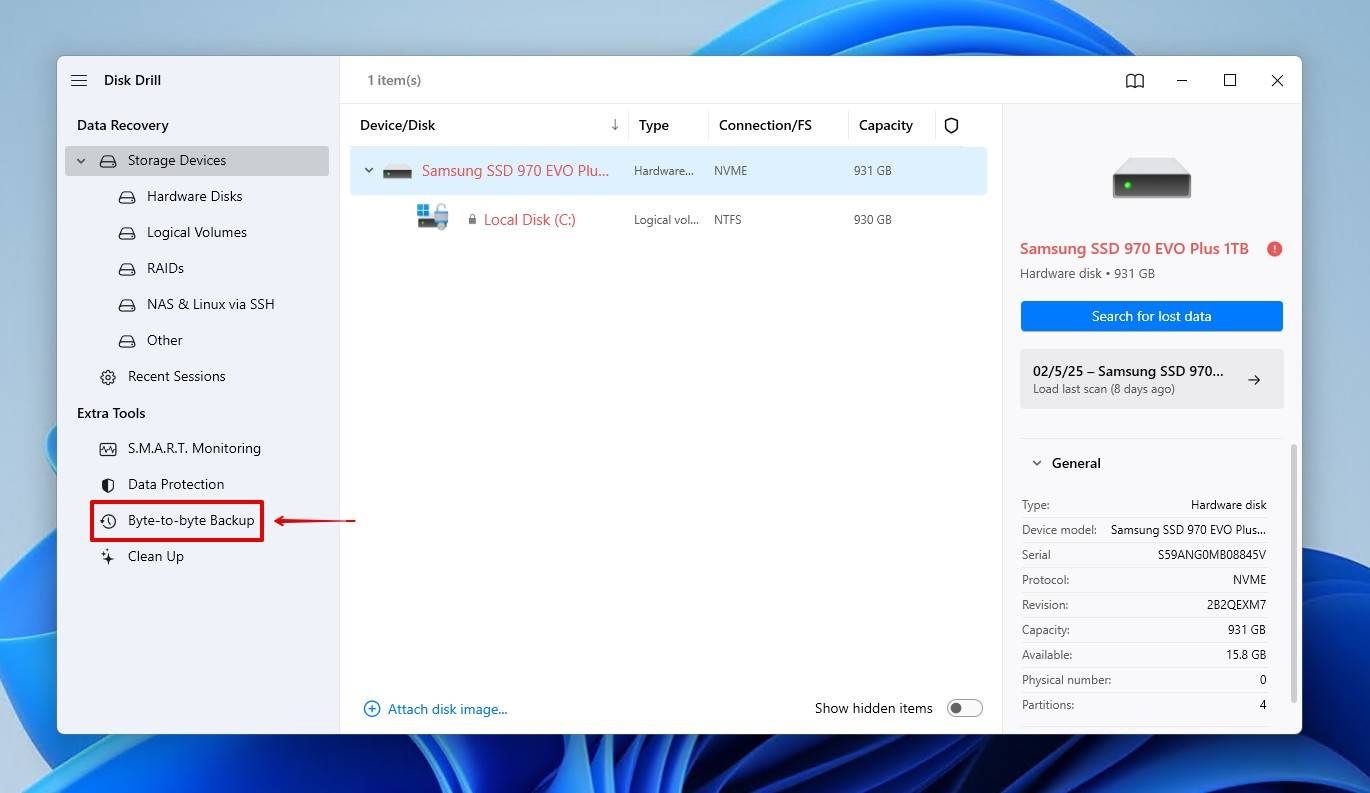
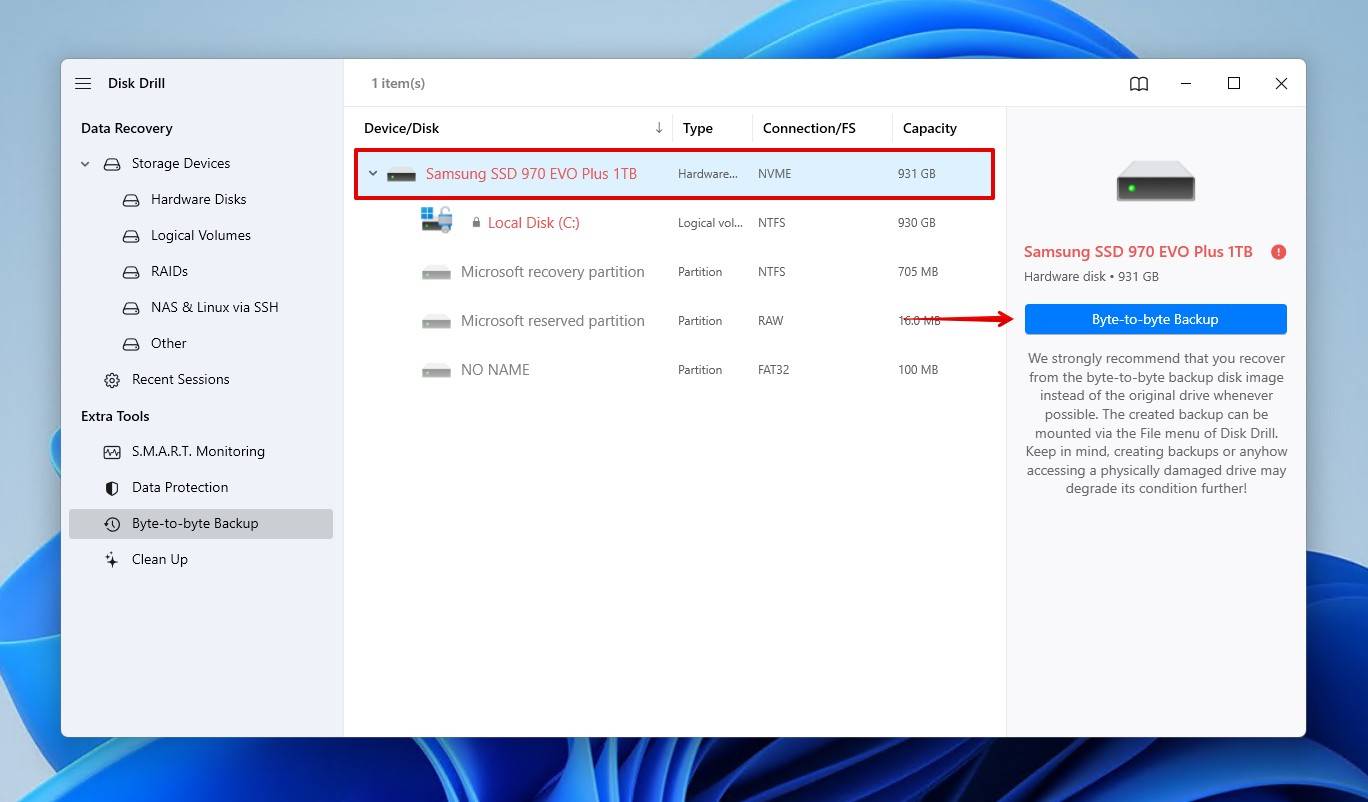
- 問題のあるドライブを選択してからクリックしてください バイト単位バックアップ.
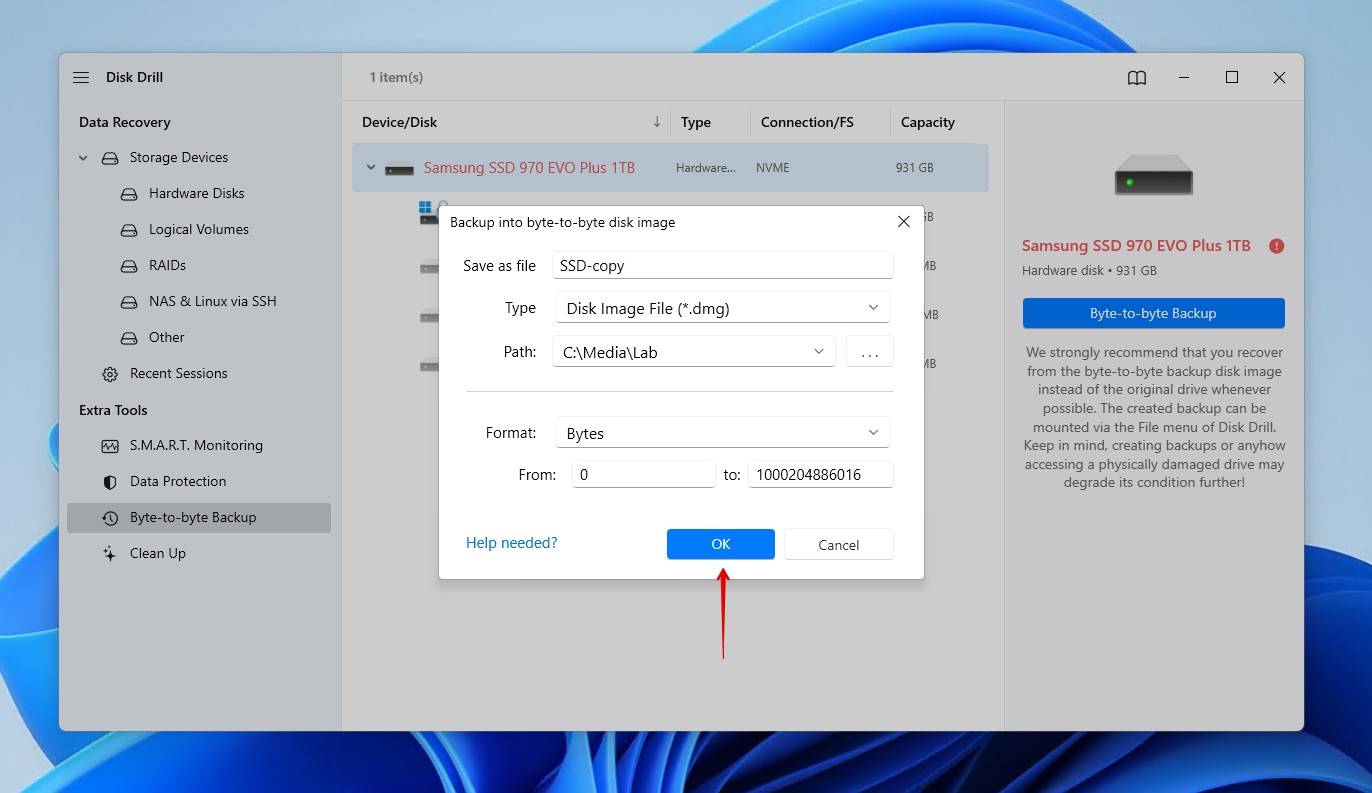
- どこにイメージを保存するか選択し、必要であれば新しい名前を付けてください。これはドライブ全体のバックアップであるため、同じサイズまたはそれ以上の場所に保存する必要があります。作成する準備ができたら、クリックしてください OK.
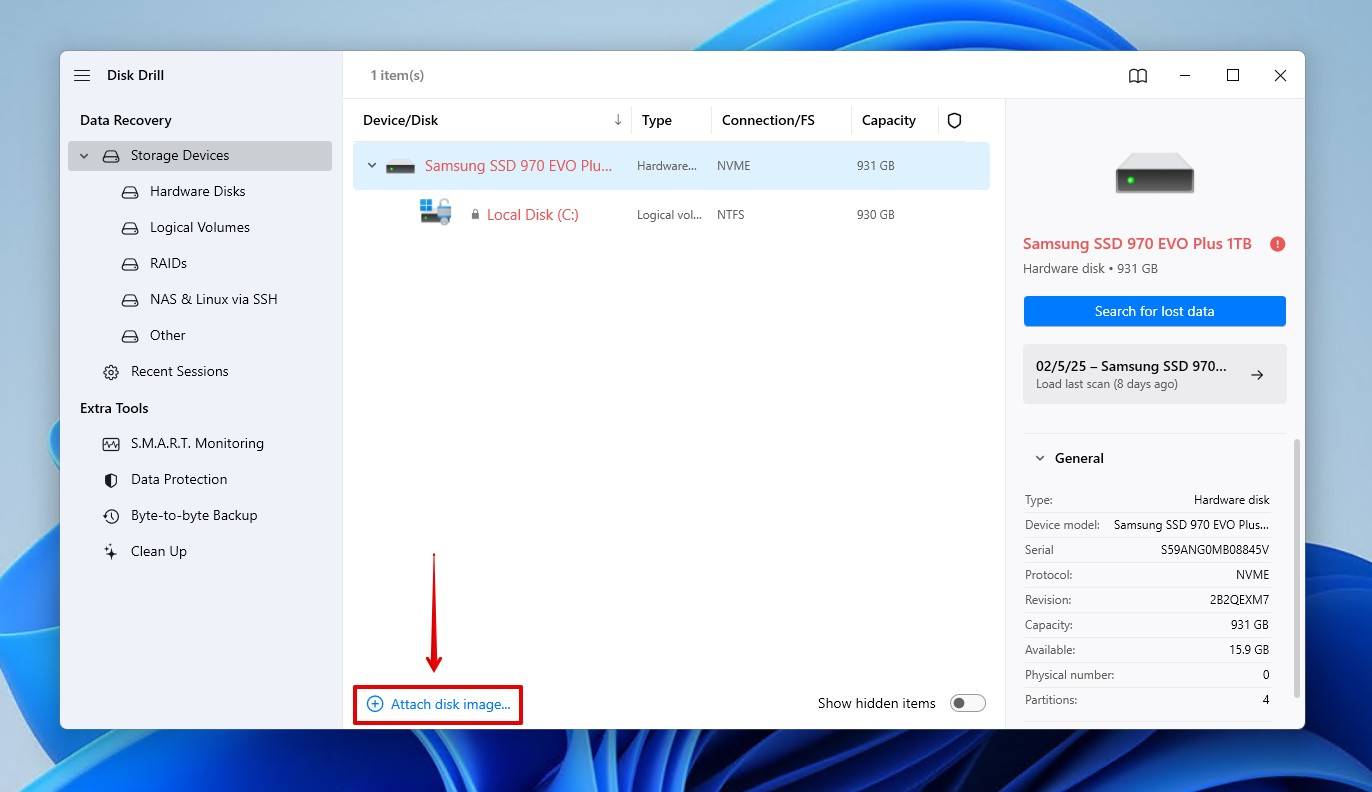
- Return to ストレージデバイス 画像が作成されたら、クリックしてください ディスクイメージを添付. 作成したばかりの画像を選択してください。
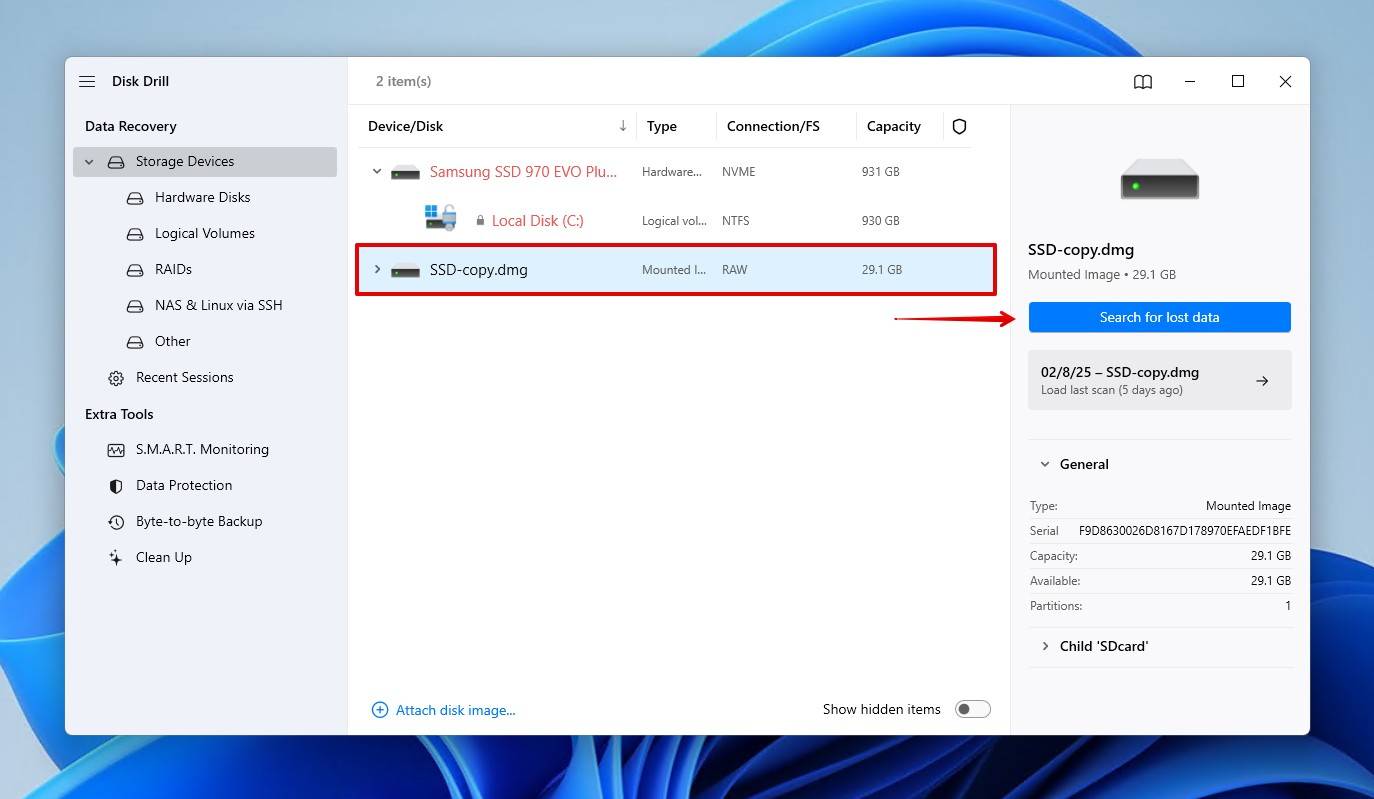
- ディスクイメージを選択し、クリックしてください 失われたデータを検索 検索を開始します。Disk Drill は高度なリカバリアルゴリズムを最適な順序で自動的に適用します。
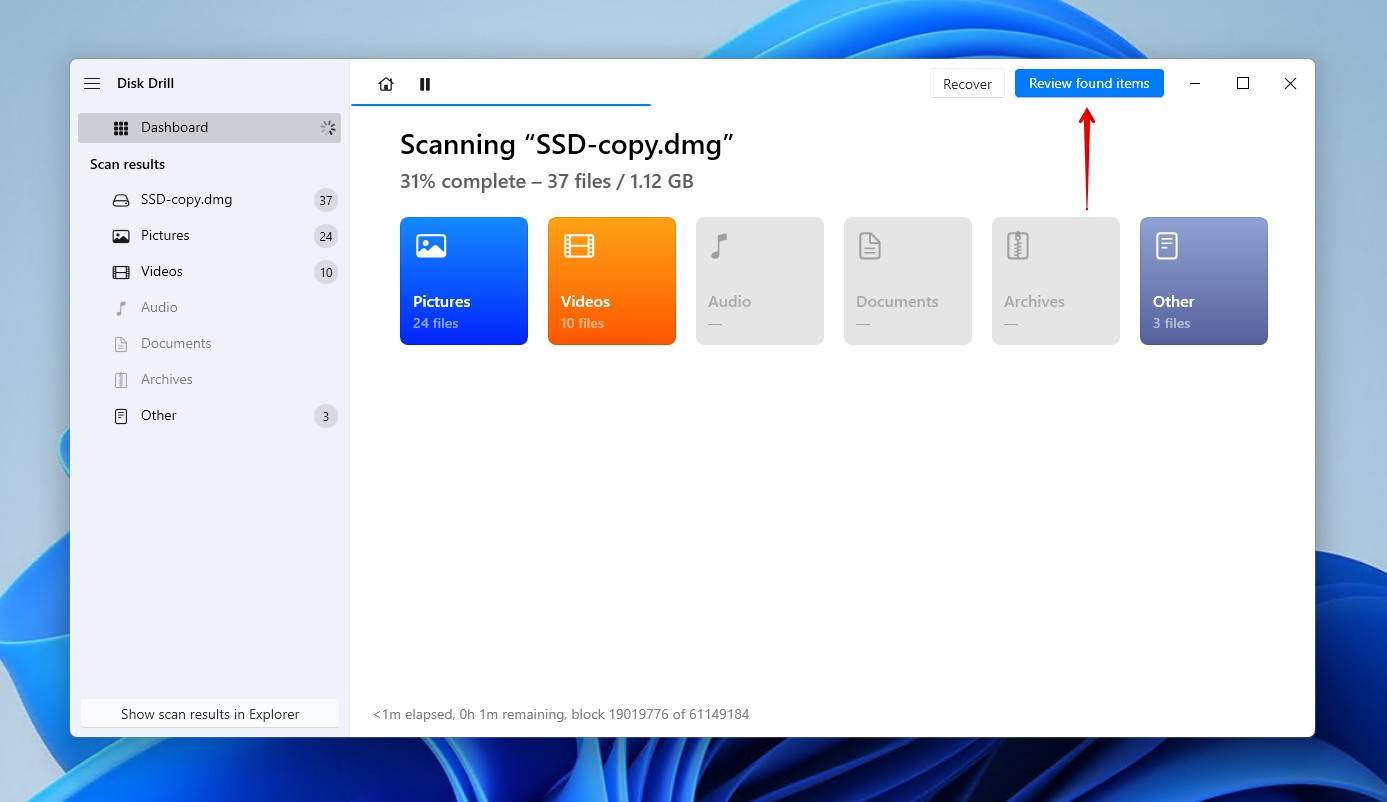
- クリック 見つかったアイテムを確認 スキャンの任意の時点でDisk Drillが見つけたものを確認することができます。ドライブのサイズ、速度、状態など、いくつかの要因によっては時間がかかる場合があります。ドライブを直接スキャンしている場合は、スキャンのプロセスを中断しないことが重要です。
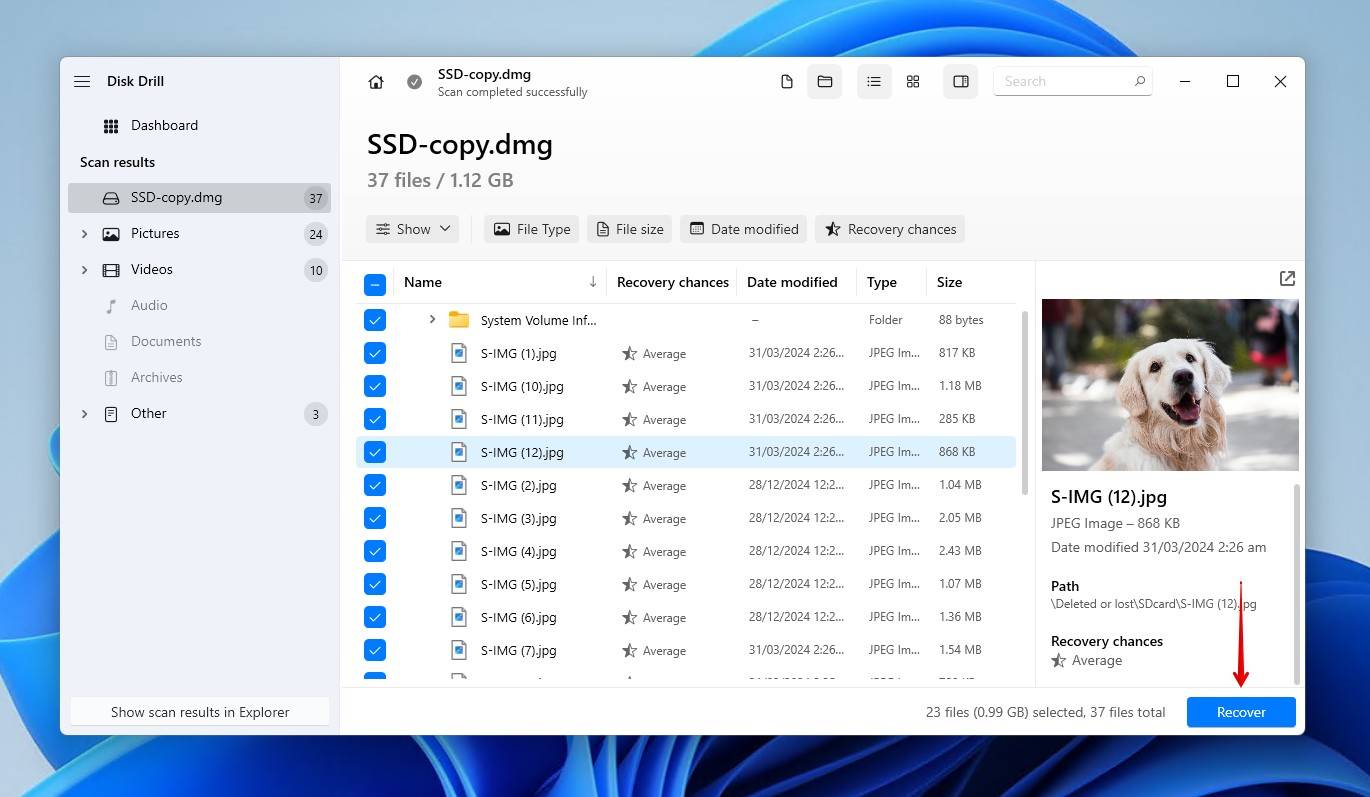
- スキャン結果を分析して、失われたファイルを探しましょう。Disk Drill ではデータをプレビューできるため、どのファイルが無傷で復元に値するかを判断できます。 回復の可能性 列はまた、あなたに指標を示します。ただし、遭遇した破損データを修復できる場合もあるので、回復を試みる価値があるかもしれません。準備ができたら、クリックしてください 復元.
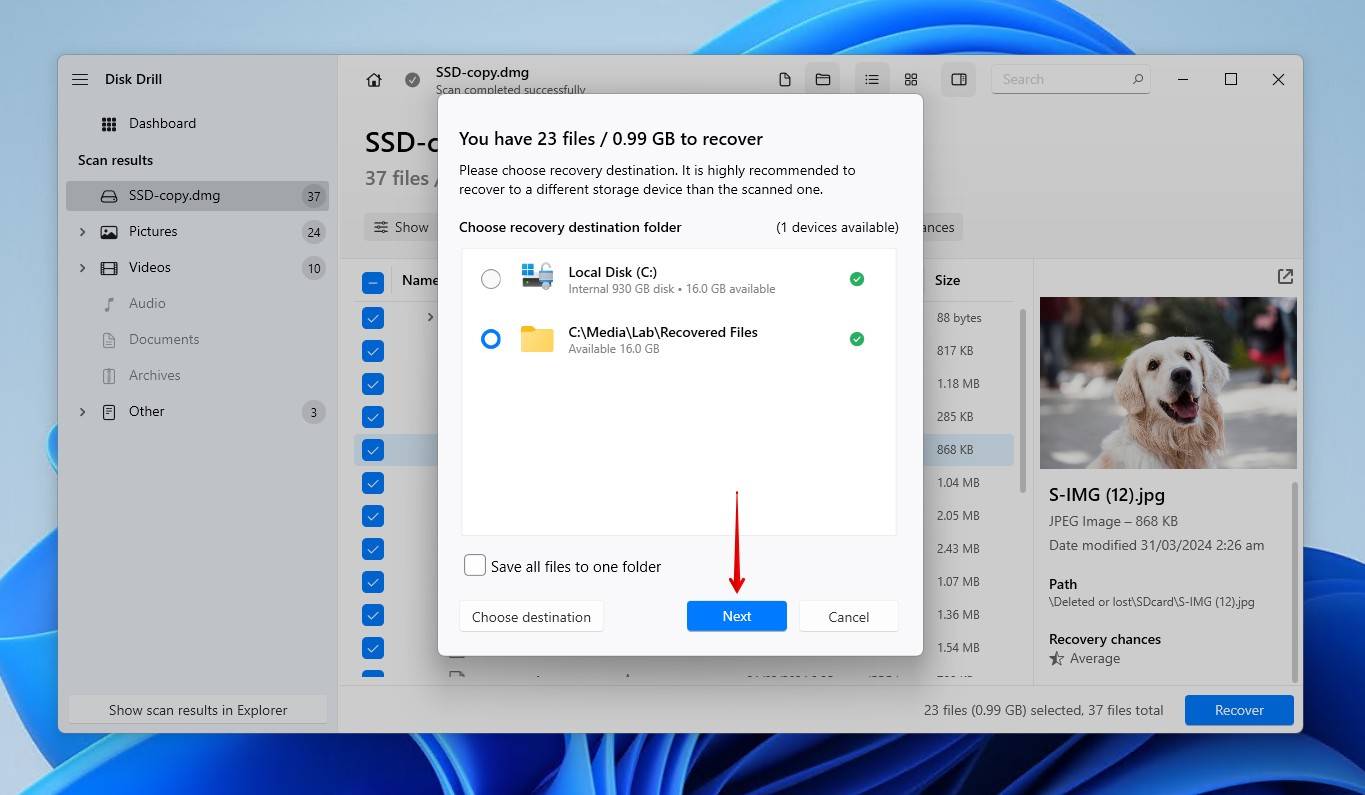
- 失われたファイルの回復先として適切な場所を選択してください。回復先がクラッシュしたハードドライブとは異なるストレージデバイスにあることを確認し、上書きを防いでください。同様に、回復前にドライブに十分な空き容量があることを必ず確認してください。準備ができたら、クリックしてください。 次へ.

ハードドライブデータ復旧サービスでデータを復元する
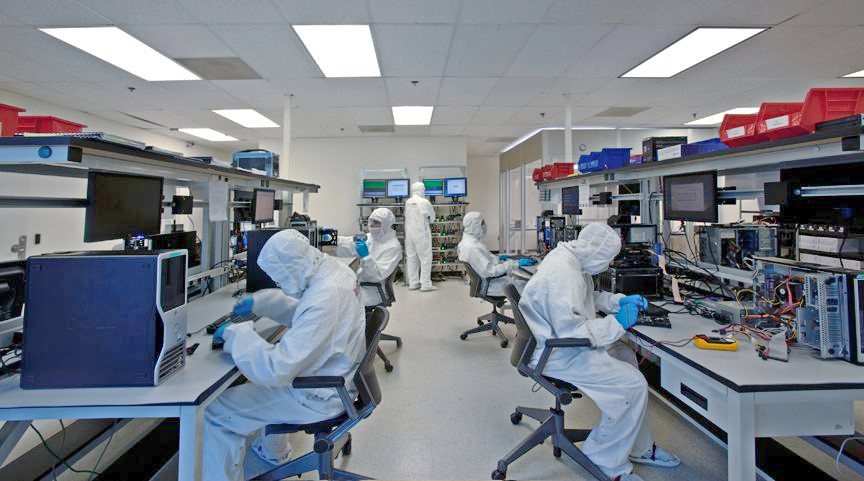
簡単に言えば、DIYの復旧ソフトウェアは特定の状況でのみ機能します。誤って削除した場合、ファイルシステムの破損、パーティションの消失などは、データ復旧ソフトウェアが効果的に機能する状況です。しかし、電源が入らなくなったり、どのシステムからも認識されなくなったりするような物理的または機械的な損傷を受けたドライブの場合、残された唯一の選択肢はデータ復旧の専門家に相談することです。
データ復元ソフトの選択肢を比較検討する場合と同じように、各データ復元サービスが何を提供しているかを注意深く確認することが重要です。注目すべき点は次のとおりです。
- データなし、料金なし – 何か価値のあるものが復元できた場合にのみ料金が発生するデータ復旧サービスを探しましょう。そうすれば、高額な料金を支払って何も得られないという負担を避けられます。
- 認定クリーンルーム – 物理的に損傷した記憶装置からデータを復旧する場合、装置を開封する必要があることが多いです。そのため、さらなる損傷を防ぐために、ISO認証のクリーンルーム(例:クラス100またはクラス10)を備えた業者を選ぶと良いでしょう。
- データプライバシーの義務 – 復旧中はあなたのデータが表示されますが、それが他の人に利用可能になるという意味ではありません。秘密保持契約(NDA)や安全なデータの取り扱い・破棄ポリシーなど、厳格なプライバシーポリシーを遵守しているサービスを必ず利用してください。
- 専門的な回復 – 特定のデータ復旧ラボは、特定のデバイスからの復旧を専門としています。あなたがデータを復旧しようとしているストレージデバイスを日常的に扱っている専門サービスの方が、より良い結果をもたらす可能性があります。
世界中にデータ復旧センターがありますが、それぞれ質に違いがあります。ここでは人気のある復旧センターを3つ紹介します。
ACEデータリカバリー
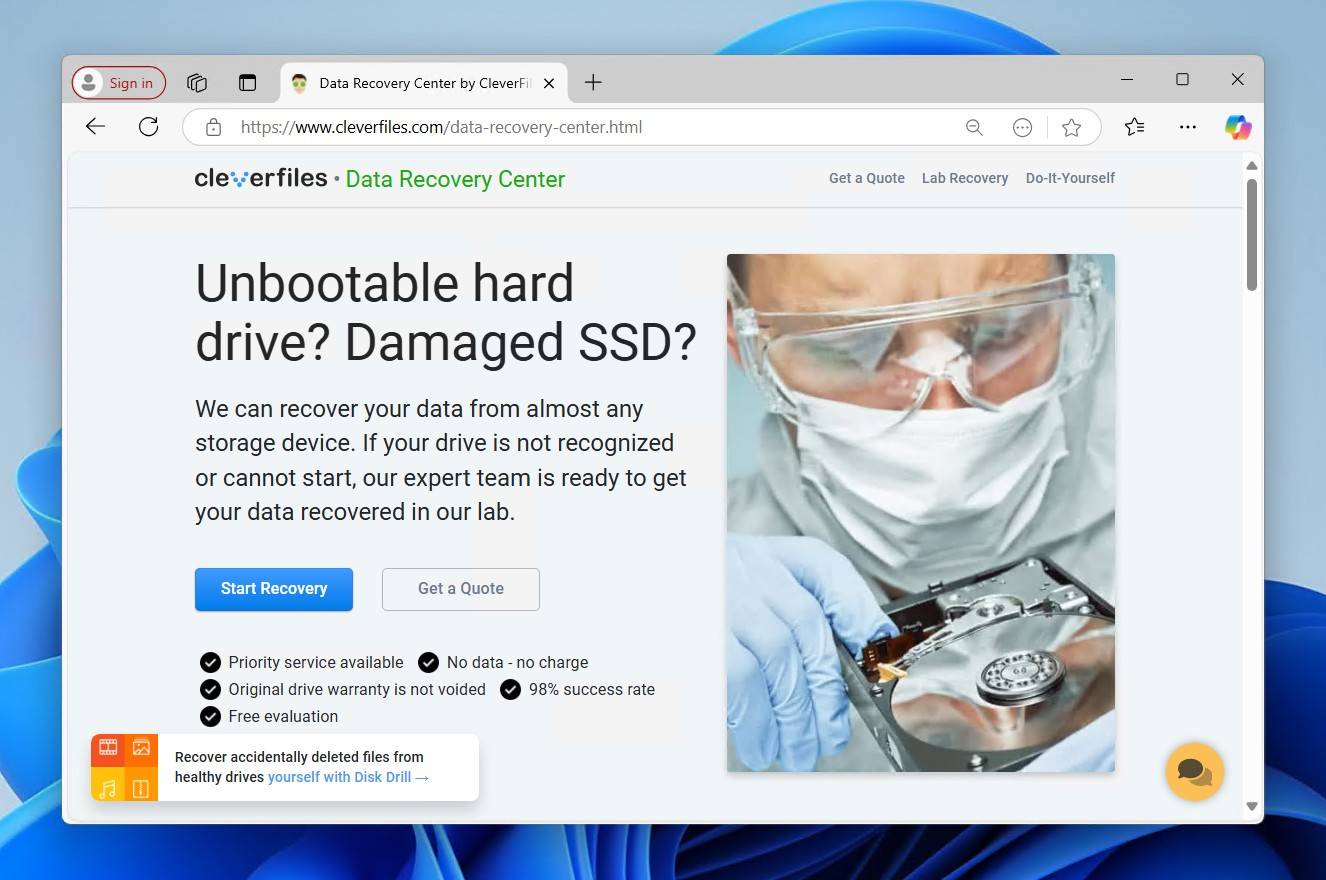
ACEデータリカバリー は、1981年の創業以来、98%の成功率を誇る最も歴史があり、経験豊富なデータ復旧会社の一つです。HDD、SSD、RAID、モバイル、バーチャル、サーバーの復旧を専門としており、他社で「復旧不可能」とされたケースも対応しています。クラス100のクリーンルーム、自社ラボ、独自の復旧ツールを備え、安全かつ効率的なデータ復旧を実現しています。無料診断、緊急復旧、リモートサービスを提供し、スピード、信頼性、手頃な価格を重視しています。復旧できなければ料金不要というポリシーと高い顧客満足度により、データ復旧分野の信頼できるリーダーとなっています。
サルベージデータ
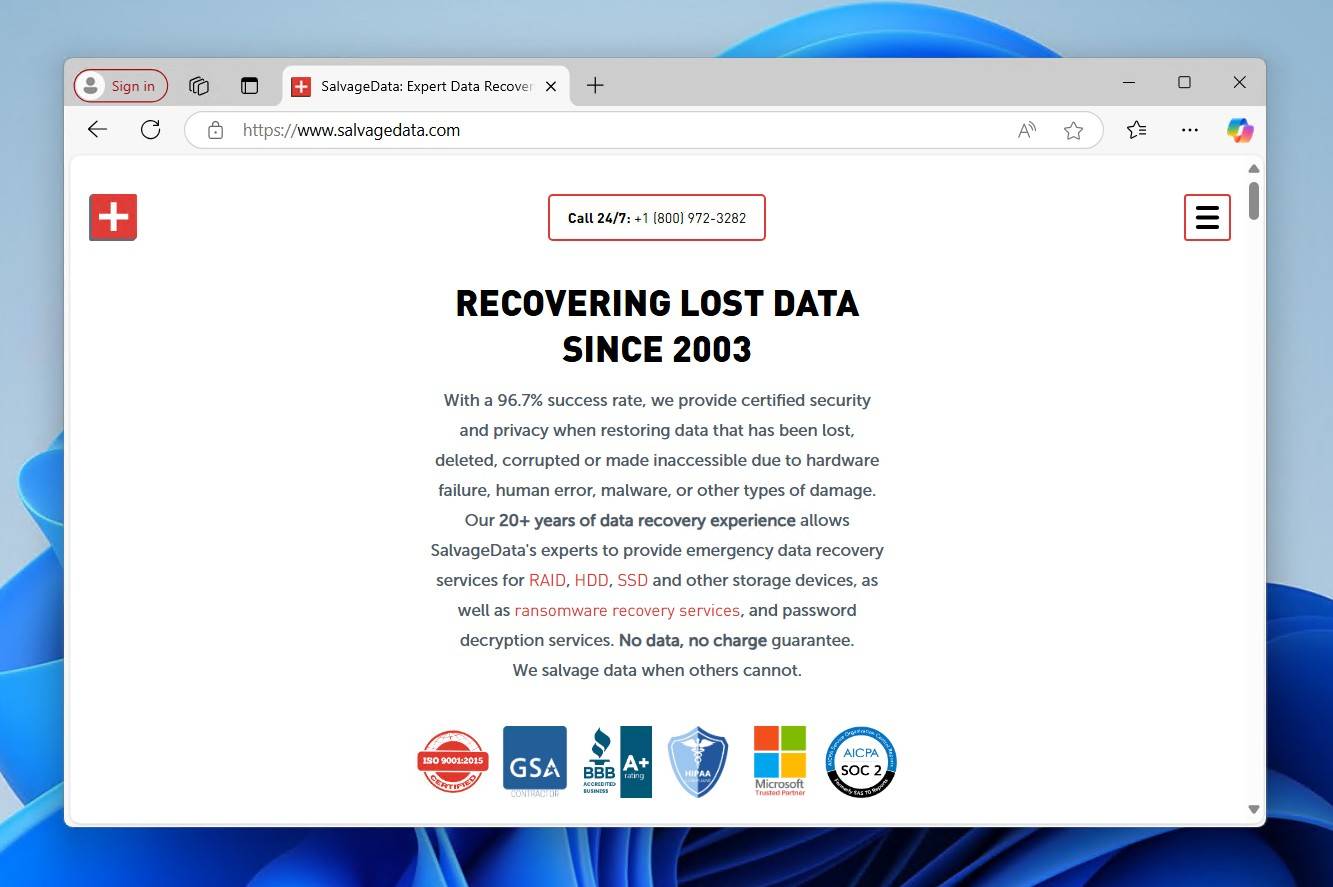
サルベージデータ は、HDD、SSD、RAID、フラッシュストレージの復旧を専門とする認定データ復旧サービスで、SOC Type-3のセキュリティ、HIPAA準拠、ISO-5クリーンルームを備えています。データが復旧できなければ料金は発生しないポリシーを採用しており、誤削除からランサムウェア攻撃まで幅広いケースに対応しています。
安全なデータ復旧
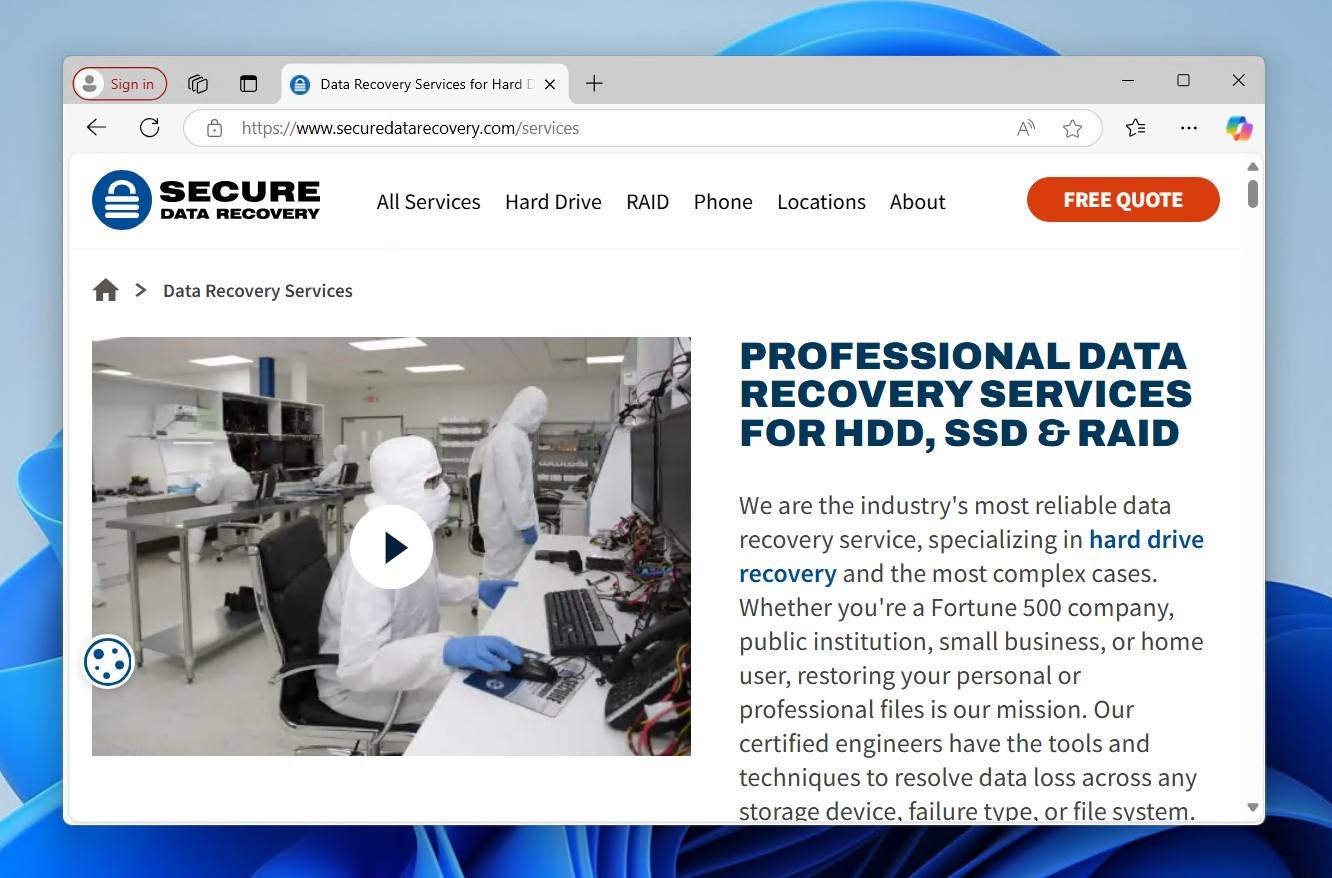
安全なデータ復旧 北米と英国にラボを持ち、96%の成功率を誇る大手データ復旧サービスです。HDD、SSD、RAID、スマートフォン、サーバーの復旧を専門としており、現地対応や緊急サービスも提供しています。クラス10 ISO 4クリーンルーム、豊富な交換部品在庫、独自の復旧技術により高い成功率を実現しています。また、「データが復旧できなければ料金不要」のポリシーを採用し、無料診断も行っています。
CHKDSKまたはFirst Aidを使用して破損したハードドライブを復元する
Disk Drillのほかにも、破損したハードドライブのデータ復旧に役立つツールや方法がいくつかあります。これらのツールの一部はお使いのオペレーティングシステムに含まれているため、ダウンロードする必要はなく、有効に活用するだけで十分です。
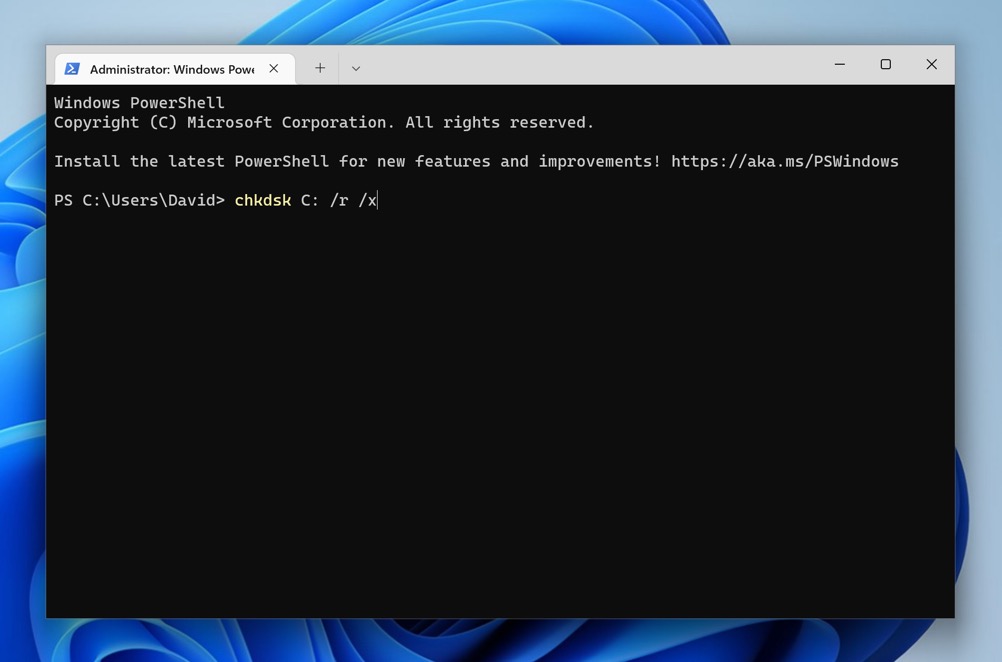
Windowsユーザー向けのそのような組み込みツールの1つがCHKDSK(チェックディスク)です. このユーティリティは、ファイルシステムとハードディスクの整合性をスキャンします。論理的なファイルシステムエラーの修復に重点を置いているため、ファイルシステムが無傷であるか、NTFSファイルシステムのブートセクターのみが損傷している場合にのみ動作します。また、不良セクターを検出し、それらのセクターから読み取り可能な情報を回復することもできます。
ここでは、CHKDSKコマンドを実行してハードドライブを修復する方法をご紹介します。
- 押す Win + X、選択してください コマンドプロンプト(管理者) オプション。
- タイプ
chkdskそして押す 入力 破損したハードドライブのエラーを分析するため。 - タイプ
chkdsk C: /r /xドライブを修復するために(ここでは、Cは破損したハードドライブのドライブ文字です)。
Macユーザーにとって、First Aidは頼りになるツールです ファイルシステムの軽微な論理的問題を診断および修復するため. ディスクユーティリティからアクセスできるFirst Aidは、ディスクのパーティションマップをチェックし、ファイルシステムを検証および修復します。ディスクやパーティションがFileVaultで暗号化されている場合は、First Aidを使用する前にパスワードでロックを解除する必要があることに注意してください。
壊れたハードドライブでFirst Aidを実行するには:
- Spotlight でディスクユーティリティを開く(押す Command + Space).
- 対象のディスクまたはボリュームを選択し、クリックしてください 応急処置.
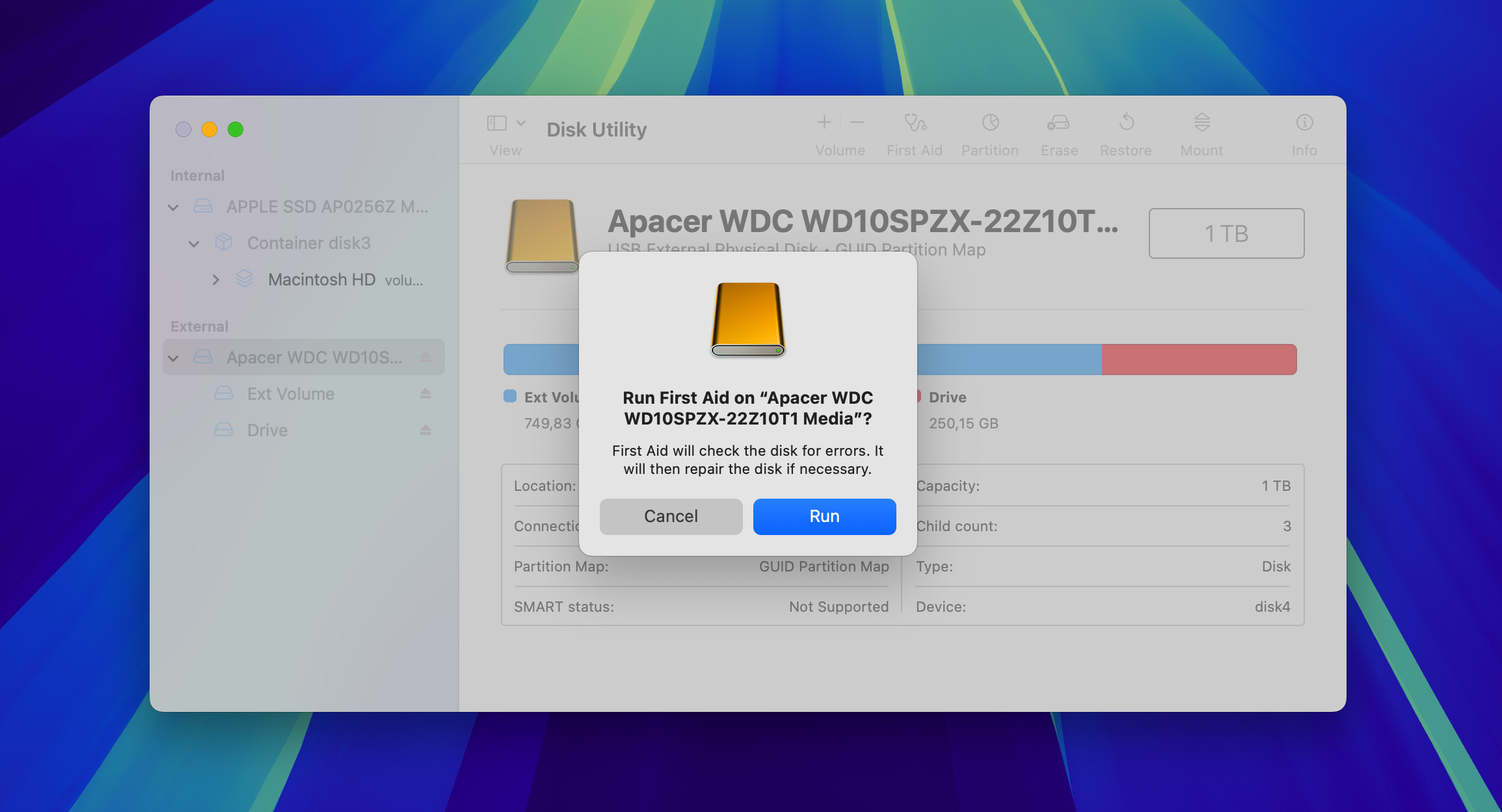
- First Aidの実行後、ディスクユーティリティが問題を検出または修正したかどうかがわかります。
プロセスが完了すると、ハードドライブは修復されて使用可能になります!First Aidでドライブのスキャンができなかった場合は、代わりにターミナルでコンソールコマンド“fsck”を実行してみることもできます。
ハードドライブからのデータ損失を防ぐためのヒント
ハードドライブからのデータ損失を防ぐためのいくつかのヒントを紹介します。
- 📊 S.M.A.R.T.値を監視します。 最新のHDDにはS.M.A.R.T.テクノロジーが搭載されており、これはドライブの健康状態を監視し、それを報告します。S.M.A.R.T.データは、次のようなツールで確認できます。 CrystalDiskInfo. 一部のS.M.A.R.T.属性はドライブ全体の健全性において他の属性よりも重要であり、特に「リードエラー率」「スループットパフォーマンス」「代替処理済みセクタ数」「シークエラー率」が重要です。これらの値が急激に上昇した場合、またはすでに非常に高い場合は、ドライブを交換してください。 このリソースはHD Sentinelからのものです もっと知りたい場合は素晴らしいです。
- 🪶 ドライブを安全に保つために注意してください。 機械式ハードドライブは衝撃や振動に敏感であり、プラッターのような内部の可動部品を損傷する可能性があります。これらのドライブには、超えてはいけない動作温度範囲もあります。十分な通気性を確保できる安定した表面が、コンピューターには理想的です。デスクトップの場合はゴム製グロメットや防振マウントを装着することで振動を抑えることができ、ノートパソコンの場合は通気を妨げない柔らかい表面に置くと良いでしょう。
- 🔒 注意して暗号化してください。 復号には、正確で変更されていないデータ構造が必要です。暗号化されたデータブロックがわずかでも破損していると、復号プロセスが失敗し、ディスク全体にアクセスできなくなる可能性があります。これは、潜在的な問題に対応できるよう、ドライブの健康状態を監視する重要性をさらに強調しています。
- 💽 バックアップ戦略を実施する。 作成中 バイトレベルのバックアップ は復旧の状況では役立ちますが、意図的に実施された信頼性の高いバックアップ戦略の代わりにはなりません。信頼性が高く比較的簡単なバックアップ戦略は、 3-2-1 バックアップルール. これは、データの3つの別々のバックアップを2種類の異なるストレージ媒体に保持し、環境的な損害から守るために1つのバックアップをオフサイトまたはクラウドに保管することを含みます。



結論
クラッシュして論理的な損傷を受けたハードドライブからファイルを回復する必要がある場合、最初の選択肢は使用することです Disk Drill データ復元ソフトウェア. それは信頼性が高く使いやすいソリューションで、数回クリックするだけでデータを復元できます。
ドライブが物理的に損傷していてシステムからアクセスできない場合、ソフトウェアによる解決策では不十分です。信頼できるリカバリー会社を利用する必要があります。 Cleverfilesデータ復旧サービス. どのようなデータ損失の問題であっても、Cleverfiles の専門家が解決策を持っています。
よくある質問
起動しないハードドライブからファイルを取り出すための2つの方法をご紹介します。
方法1:
- USBケーブルを使うか、損傷したドライブを取り外して外付けディスクケースに入れることで、ドライブを動作するパソコンに接続してください。
- ドライブにアクセスして、ファイルを安全な保管場所に移動してください。
方法2:
- 以前に作成した起動可能な緊急ディスクを使用するか、別のコンピューターで作成してください。
- 元のコンピューターのBIOSで起動順序を変更します。
- 起動可能なディスクからコンピューターを起動し、損傷したディスクからデータを安全な保存場所に移動します。
はい、ハードドライブの故障の種類にもよりますが、故障したハードドライブからファイルを復元できる場合があります。障害が論理的なものであれば、たとえばファイルの破損やファイルシステムの損傷などの場合、復元できる可能性があります。 ファイルを復元 自宅でデータ復旧ソフトを使うことができます。ただし、ディスクの損傷や機械的故障など物理的な障害の場合は、自宅での復旧は不可能です。このような場合は、熟練したデータ復旧の専門家に相談することが重要です。
それは、あなたがどのアプローチを選ぶかによります。
- プロフェッショナルリカバリー: プロによるデータ復旧の費用は、ハードドライブの状態や失われたデータ量、その他の要因によって異なります。米国では、データ復旧の専門家は通常1時間あたり100ドルから300ドルを請求するため、1台のハードドライブを復旧するのに1,000ドル以上かかる場合もあります。
- DIYデータ復旧ソフトウェア: DIYデータ復旧ソフトウェアアプリケーションのコストは比較的低く、平均価格は約90ドルです。さらに、一部の高機能ソフトウェアアプリケーションでは、一定量のデータを無料で復旧することが可能です。
壊れたハードドライブの復旧は簡単な作業ではありません。信頼できるディスク復旧会社であるCleverfiles Data Recoveryのようなところを利用することをお勧めします。信頼性が高く効率的な復旧のためには、Cleverfiles Data Recoveryのような評判の良いディスク復旧会社に依頼するのが賢明です。彼らは高度なクローン作成技術を使用して、損傷したドライブからデータを丁寧に抽出し、新しい完全に機能する物理ドライブにコピーします。
アプローチは故障の性質によります。ファイルの破損やシステムエラーなどの論理的な故障の場合、可能であればまずデータのバックアップを作成してください。その後、Disk Drillのようなツールを使用して、ドライブから重要なファイルをスキャンおよび復元することができます。しかし、ハードドライブが物理的に損傷している場合は、専門のデータ復旧サービスに連絡するのが最善です。
