
300+ Million
TOTAL DOWNLOADS
Nettsøk

Det kan virke umulig å gjenopprette filer fra Papirkurven på Mac. Men det er det ikke! Vi vil vise deg flere metoder for å gjenopprette data fra Papirkurven, inkludert bruk av programvare for datagjenoppretting. Med Disk Drill-appen for datagjenoppretting er det bare noen få klikk og bare noen få minutter som skal til for å få tilbake de tapte dataene dine. Dessuten er det gratis å skanne fullstendig og finne dataene dine i Papirkurven, selv om Papirkurven ble tømt. Klar for macOS Tahoe!

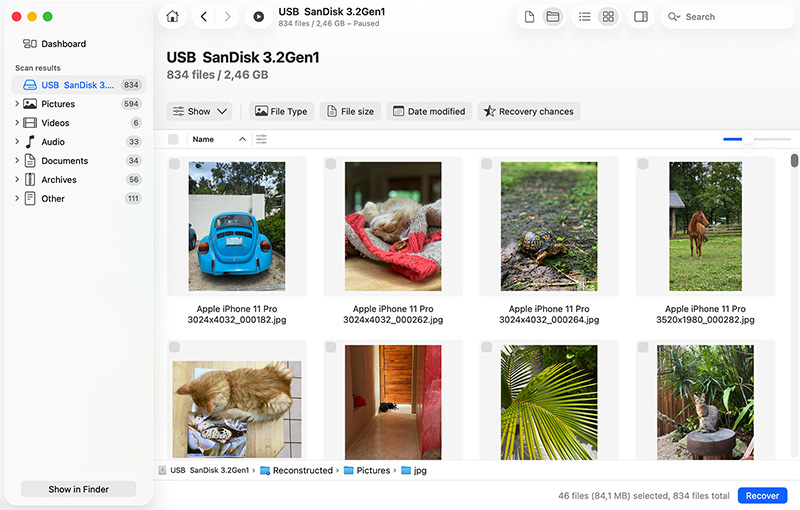
Sjekk ut artikkelen vår Variabler som påvirker sjansene for filgjenoppretting for å bedre forstå sjansene dine for å kunne gjenopprette slettet papirkurv på macOS. Hvis du bare tømte papirkurven for kort tid siden og du IKKE brukte funksjonen “tøm papirkurv sikkert”, er sjansene gode.
Les videre for en rask oversikt over trinnene som trengs for å gjenopprette papirkurven på Mac. For detaljerte veiledninger, se Hvordan installere Disk Drill og Hvordan gjenopprette tapte filer fra din Mac interne harddisk i vår kunnskapsbase.
Før du går videre, la oss være helt sikre på at filene dine faktisk er borte fra papirkurven.
Åpne Papirkurv-mappen og sjekk om filene dine fortsatt er der. Hvis du slettet filer fra en minnepinne eller en ekstern harddisk, må du koble til den enheten igjen først (eksterne stasjoner har sine egne separate papirkurver som bare vises når stasjonen er tilkoblet). Når du kobler den til igjen, vil slettede filer vises i hovedpapirkurven din sammen med alt annet.
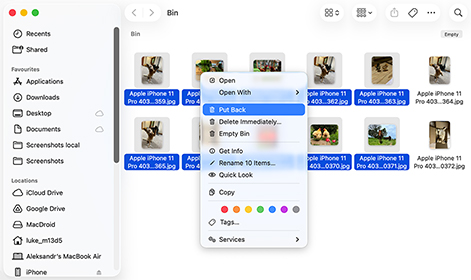
Slik gjenoppretter du slettede filer fra Papirkurven på Mac:
Når du klikker alternativet Legg tilbake, vil alle valgte filer umiddelbart bli flyttet tilbake til sine opprinnelige plasseringer. Hvis du heller vil flytte dem et annet sted, kan du klikke og dra dem til en hvilken som helst mappe du vil.
Merk: Selv om du ikke ser filene dine i papirkurven, kan det hende at de fortsatt ikke er slettet i det hele tatt. Prøv å søke etter dem i Finder etter navn eller filtype. Hvis Finder ikke viser noe og papirkurven er tom, er det på tide å bruke programvare for datagjenoppretting som Disk Drill, som kan finne både eksisterende og slettede filer på tvers av hele lagringsenheten din.
I situasjoner der slettede filer ikke kan gjenopprettes fra Papirkurven (enten fordi de aldri havnet der, eller fordi den er tømt), finnes det bare én måte å avgjøre om filene dine fortsatt kan gjenopprettes på: skann stasjonen din med programvare for datagjenoppretting.
Med programvare for datagjenoppretting kan du finne alle filer som fortsatt er fysisk til stede på lagringsenheten din, selv om de ikke lenger er synlige for macOS. Og det beste av alt er at du kan gjøre det hjemme og uten å bruke penger.
Last ned gratisversjonen av Disk Drill og, for best mulig resultat, installer den på en annen disk enn den du prøver å gjenopprette filer fra (installering av programvare skriver nye data til disken din, og det kan overskrive de samme filene du prøver å redde).
Etter installasjonen vil macOS be deg om å gi Disk Drill tilgangstillatelser. Hvis du skanner systemdisken din, må du aktivere systemutvidelsen (KEXT) for at Disk Drill skal kunne lese den på et dypere nivå. Følg instruksjonene, og hvis du trenger detaljerte veiledninger, sjekk ut denne guiden om aktivering av systemutvidelser.

Hvis det ikke er mulig å installere på en separat stasjon, kan du kjøre Disk Drill i portabel modus, noe som unngår å skrive data til den interne stasjonen din. Hvis heller ikke det er mulig, kan du installere Disk Drill direkte på den berørte stasjonen. Det vil fortsatt fungere helt fint, men dette er det minst foretrukne alternativet siden installasjonsprosessen potensielt kan overskrive noe av dataene du prøver å gjenopprette.
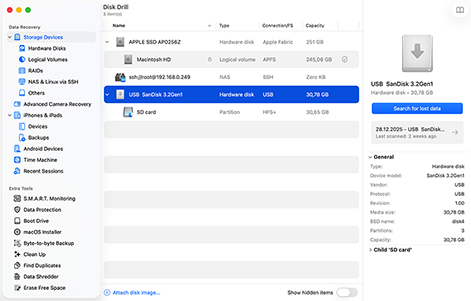
Start Disk Drill, og når hovedvinduet vises, ser du en liste over tilgjengelige stasjoner. Velg den spesifikke disken der filene dine opprinnelig ble lagret før de havnet i Papirkurven.
De fleste MacBooks har bare én intern stasjon, så det er kanskje ikke flere lagringsenheter å velge mellom på datamaskinen din. Men hvis du har eksterne stasjoner tilkoblet, flere partisjoner, eller du jobber på en iMac eller Mac Pro med ekstra lagring, vil det være noen alternativer å velge mellom.
Når du har valgt riktig stasjon, klikker du Search for lost data. Dette vil skanne stasjonen din og forsøke å gjenopprette filer som er slettet fra Papirkurven på macOS.
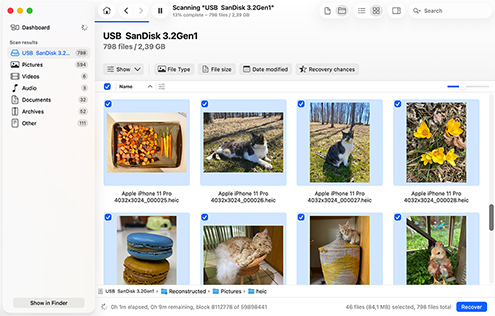
Når skanningen er fullført, vil Disk Drill vise deg listen over filer den har funnet. Noen ganger blir ikke de gjenopprettede filene bevart med sine opprinnelige navn, så du kan filtrere resultatene etter dato, størrelse og type. Klikk på “øye”-ikonet for å forhåndsvise filene direkte i Disk Drill.
Sørg for å forhåndsvise hele filen for å forsikre deg om at den er komplett og ikke skadet. Det er stor sjanse for at du vil kunne gjenopprette tømt papirkurv på Mac.
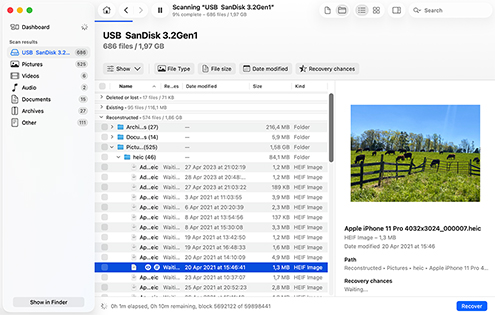
Når du finner filene du trenger, merk av i boksen ved siden av dem og klikk Gjenopprett. Disk Drill vil veilede deg gjennom trinnene for filgjenoppretting.
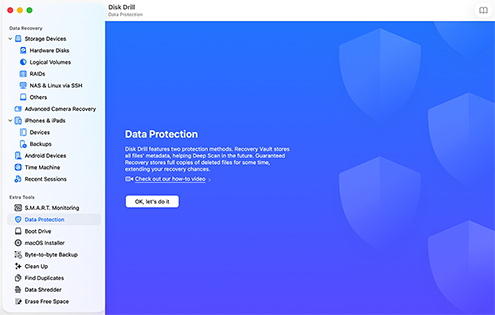
Når du har lykkes med å gjenopprette den tømte papirkurven på Mac, vil du ønske å forhindre at det skjer igjen. Den beste måten å gjøre dette på er å bruke Disk Drill’s Guaranteed Recovery-funksjon. Guaranteed Recovery overvåker papirkurv-mappen på Mac-en din, og lager en usynlig kopi av enhver fil du sender til papirkurven.
På denne måten har du alltid en kopi – selv etter at du tømte papirkurven. Best av alt er gjenoppretting av beskyttede filer helt gratis. Bare installer Disk Drill på harddisken til Mac-en din og følg deretter instruksjonene i Hvordan bruke Recovery Vault og Guaranteed Recovery for å aktivere det. Etter det trenger du aldri mer å bekymre deg for å gjenopprette slettede filer fra papirkurven på Mac-en din.
Merk: De fleste moderne Macs bruker SSD-er med TRIM aktivert, noe som betyr at slettede data kan bli permanent slettet i løpet av minutter. Med Guaranteed Recovery som beskytter filene dine, trenger du ikke å bekymre deg for at TRIM reduserer sjansene dine for gjenoppretting.
Selv i situasjoner der andre metoder for å gjenopprette slettede filer er tilgjengelige, for eksempel profesjonelle datagjenopprettingstjenester, er datagjenopprettingsprogramvare ofte den beste løsningen fordi den tilbyr følgende fordeler.

Ingen venting på avtaler eller å sende harddisken din på tvers av landet. Du trenger bare å laste ned programvaren, kjøre en skanning, og i løpet av noen minutter vil du vite om filene dine kan gjenopprettes.

Profesjonelle tjenester for datagjenoppretting kan lett koste hundrevis eller tusenvis av dollar. Gjenopprettingsprogramvare koster en brøkdel av dette, og de fleste ledende løsninger som Disk Drill lar deg skanne gratis for å se hva som kan gjenopprettes før du bruker penger.

Moderne gjenopprettingsprogramvare er laget for vanlige folk, ikke bare teknologieksperter. Du trenger ikke å forstå filsystemer eller lagringsarkitektur. Du trenger bare å gå gjennom noen få enkle trinn og la programvaren håndtere all den tekniske kompleksiteten i bakgrunnen.

Programvare for datagjenoppretting fungerer for å gjenopprette permanent slettede filer som gikk forbi Papirkurven (ved å bruke Tilvalg + Kommando + Slett), samt filer som gikk tapt uten noen gang å havne i Papirkurven, for eksempel etter formatering eller partisjonskorrupsjon. Selv når filsystemet er alvorlig skadet, kan avansert programvare gjenopprette filer ved hjelp av signaturbasert deteksjon.

Den beste programvaren for datagjenoppretting fungerer i skrivebeskyttet modus. Den ser på stasjonen din uten å endre noe, noe som betyr at du ikke ved et uhell kan gjøre situasjonen verre og sette eventuelle videre gjenopprettingsforsøk i fare.
Det finnes flere måter å gjenopprette slettede elementer på en Mac uten programvare:
🏆 Best for: Filer som er slettet permanent og som har blitt sikkerhetskopiert.
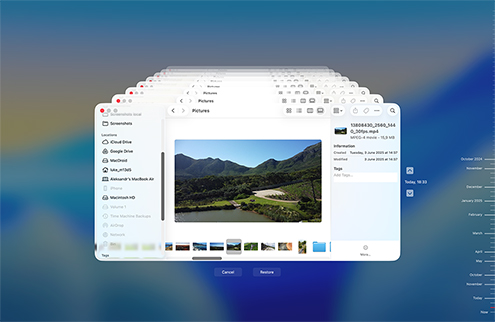
Merk: Selv om du ikke har en full Time Machine-sikkerhetskopi, kan macOS ha opprettet lokale Time Machine-øyeblikksbilder på stasjonen din, som noen ganger kan hjelpe deg med å gjenopprette nylig slettede filer, så det er verdt å sjekke Time Machine selv uten at en ekstern sikkerhetskopidisk er koblet til.
🏆 Best for: Filer slettet fra enkelte applikasjoner.
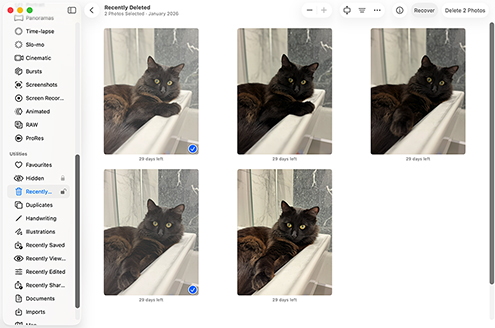
Noen Mac-programvareapplikasjoner har sine egne alternativer til Papirkurv-mappen. For eksempel har Photos-appen en mappe som heter Recently Deleted, der alle slettede bilder og videoer plasseres i en viss tidsperiode før de blir permanent slettet.
Andre Mac-apper som har en app-spesifikk Papirkurv-mappe, bør fungere på samme måte, så det burde ikke være noe problem for deg å tilpasse trinnene ovenfor for å gjenopprette tapte data fra dem.
🏆 Best for: Filer synkronisert til iCloud Drive eller lagret i iCloud.
iCloud Drive kan hjelpe deg med å gjenopprette slettede filer hvis du lagret dem direkte i iCloud Drive via nettgrensesnittet (i stedet for å synkronisere dem fra Mac), eller hvis du slettet filer fra Mac mens internettforbindelsen var nede og endringene ennå ikke er synkronisert.
Viktig: Hvis du slettet filer fra Mac og disse endringene allerede er synkronisert til iCloud, er filene borte fra skyen også. Det er fordi iCloud Drive er en synkroniseringstjeneste, ikke en sikkerhetskopitjeneste. Sletter du filer lokalt, blir de slettet overalt så snart den synkroniseringen skjer, og dette inkluderer å tømme papirkurven.
Slik gjenoppretter du filer fra iCloud:
Ikke glem å sjekke mappen Nylig slettet i sidepanelet. iCloud beholder slettede filer i 30 dager før de fjernes permanent.
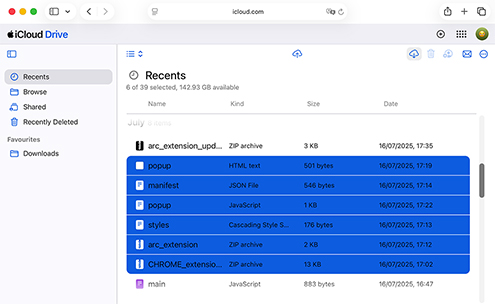
Merk: I motsetning til iCloud Drive synkroniserer tjenester som Google Drive, Dropbox og OneDrive sletting av filer, men synkroniserer ikke tømming av papirkurven på Mac-en din på grunn av begrenset integrasjon med macOS. Som et resultat kan slettede filer fortsatt bli liggende i papirkurven til skytjenesten i opptil 30 dager fra slettetidspunktet, selv om du tømmer papirkurven på Mac-en din.
Når macOS tømmer Papirkurven, sletter det ikke filene dine fysisk fra lagringsenheten. Det fjerner bare de logiske koblingene som gjør filene synlige for systemet, og markerer plassen de opptok som tilgjengelig for fremtidig bruk. Inntil den plassen blir overskrevet av nye data, kan de opprinnelige filene fortsatt gjenopprettes. Faktisk kan de gjenopprettes selv etter at de er overskrevet, men ved å bruke andre metoder.
Her er de tre viktigste metodene for å gjenopprette filer fra en tømt Papirkurv:

Hvis dataene hadde blitt sikkerhetskopiert før de ble fjernet fra papirkurven, kunne du enkelt gjenopprette dem fra sikkerhetskopilagringsmediet. Dette er en ganske enkel metode for å gjenopprette den tapte informasjonen din. Det er ingen hemmelighet at du må ha sikkerhetskopiert en bestemt fil hvis du vil gjenopprette den fra en sikkerhetskopi.

Å bruke programvare for datagjenoppretting eller en gjenopprettingstjeneste er de andre metodene for å gjenopprette tømt papirkurv fra Mac-en din. Begge disse gjenopprettingsmetodene utnytter måten macOS sletter data på. Når operativsystemet sletter en fil, fjerner det ikke dataene fysisk fra lagringsmediet. Det fjerner ganske enkelt de logiske koblingene som gjør filene og mappene tilgjengelige for systemet, og markerer plassen de opptok som tilgjengelig for fremtidig bruk.

Inntil plassen er overskrevet av nye data, kan de opprinnelige filene gjenopprettes. Hvis lagringsenheten kan nås av operativsystemet ditt, kan programvare for datagjenoppretting være i stand til å utføre en Mac Papirkurv-gjenoppretting. Hvis enheten har fått fysisk skade, kan en profesjonell datagjenopprettingstjeneste være nødvendig for å få tilbake dataene dine.
Metodene vi har gått gjennom så langt, er for når ting allerede har gått galt. Men hvis du oppdager en slettefeil med en gang, kan du spare deg for mye bryderi. De to følgende metodene er de raskeste alternativene dine når du innser at du nettopp har slettet noe du ikke burde ha slettet.
🏆 Best for: Filer som ble slettet for et par øyeblikk siden.
Hvis du ved et uhell sletter en fil eller mappe, trykk Command-Z med en gang. Denne tastekombinasjonen angrer den siste handlingen din og henter filene tilbake umiddelbart.
Dessverre vil ikke Command-Z-snarveien fungere hvis du logger ut eller starter Mac-en på nytt, fordi Mac-ens angrehistorikk blir slettet hver gang du avslutter den gjeldende økten.
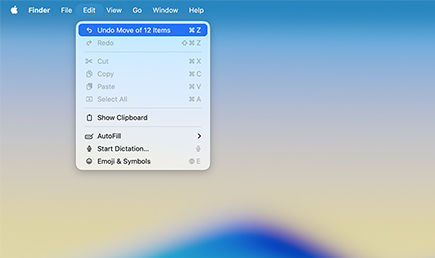
🏆 Best for: Nylig slettede filer som ikke er permanent fjernet.
Som vi forklarte tidligere, blir filer liggende i Mac-ens Papirkurv-mappe før de slettes permanent. Derfor bør du gjøre det til en vane å sjekke Papirkurven før du tømmer den, og absolutt sjekke den så snart du oppdager at en fil mangler.
Du kan også vurdere å deaktivere funksjonen “Tøm Papirkurv automatisk” i Systeminnstillinger > Generelt > Lagring, slik at macOS ikke automatisk tømmer Papirkurven etter 30 dager.
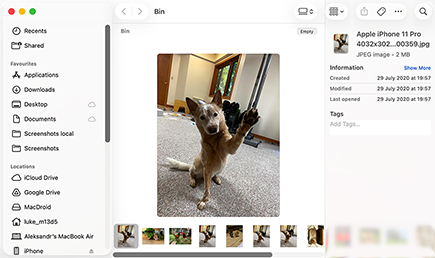
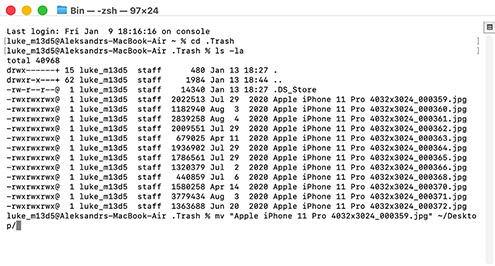
Mange Mac-brukere lurer på om det finnes en skjult Terminal-kommando som på magisk vis kan gjenopprette filer som er permanent slettet fra Papirkurv, men det gjør det egentlig ikke. Det beste Terminal-appen kan tilby for å gjenopprette filer fra Papirkurv, er bare en mer komplisert versjon av å manuelt gjenopprette filer fra Papirkurv-mappen ved hjelp av Finder.
Med andre ord: Hvis du allerede har tømt papirkurven, vil Terminal-kommandoer ikke hjelpe deg. Men hvis filene dine fortsatt ligger i papirkurven og du foretrekker å jobbe med kommandolinjen (eller hvis Finder ikke oppfører seg som den skal), fungerer denne metoden helt fint.
Slik gjenoppretter du filer fra papirkurven ved hjelp av Terminal:
I de fleste situasjoner er gjør-det-selv-gjenoppretting det beste valget. Det er praktisk, raskt og langt mer økonomisk enn å sende stasjonen din til et gjenopprettingslaboratorium. I enkle tilfeller, som å gjenopprette filer etter at du har tømt Papirkurven, vil programvare for datagjenoppretting nesten alltid få jobben gjort.
Men noen ganger er ikke gjør-det-selv-tilnærmingen nok. Hvis lagringsenheten din er fysisk skadet, lager merkelige klikkelyder, eller ikke vises i det hele tatt på Mac-en din (i Diskverktøy), kan profesjonelle datagjenopprettingstjenester med spesialisert utstyr for å hente ut data direkte fra lagringsbrikker være det eneste alternativet du har.
Profesjonell gjenoppretting gir også ofte mening for virksomheter som håndterer forretningskritiske data (økonomiske oppføringer, kundeinformasjon eller uerstattelige prosjektfiler), rett og slett fordi de høyere kostnadene er ubetydelige sammenlignet med verdien av selve dataene og de potensielle tapene ved driftsforstyrrelser.
Her er hva du kan forvente hvis du trenger å engasjere en gjenopprettingstjeneste for å få tilbake dataene dine.

Ved å ta noen enkle forholdsregler før du tømmer papirkurven på Mac-en din, kan du spare mye tid senere. Vurder å følge disse praksisene for å minimere muligheten for at du tømmer papirkurven sammen med viktige filer som ikke lenger kan gjenopprettes.

Dette er en enkel aktivitet som ikke bør ta altfor lang tid. En rask titt på sidene i papirkurven kan rette oppmerksomheten din mot noen elementer du ikke ønsket å slette. Du kan enkelt hente dem ut av papirkurven og deretter tømme den hvis det er planen din.

Det skader aldri å ta en sikkerhetskopi før en aktivitet som potensielt kan slette data. Det kan virke som overkill, men hvorfor ikke ta en sikkerhetskopi før du tømmer papirkurven i stedet for etterpå? Du vil kunne gjenopprette filer som lå i papirkurven på tidspunktet for sikkerhetskopien uten å bruke gjenopprettingsprogramvare.

Hvis du vil ha et ekstra sikkerhetsnett, kan du aktivere Disk Drill's Recovery Vault-funksjon før du tømmer Papirkurven. Recovery Vault overvåker Papirkurv-mappen din og lagrer metadata for hver fil som passerer gjennom den, noe som gjør gjenoppretting rask og pålitelig selv etter at Papirkurven er tømt. Det tar bare noen få klikk å sette opp og kjører stille i bakgrunnen.
Når du klikker på Papirkurv-ikonet i Dock, åpner du faktisk ikke en bestemt Papirkurv-mappe. I stedet åpner du en samlet visning av alle Papirkurv-mapper på lagringsenheter som er koblet til systemet ditt.
Når du sletter en fil på macOS, flyttes filen til en Papirkurv-mappe, og den blir der til den slettes permanent, noe som kan skje automatisk eller manuelt, avhengig av innstillingene dine.
Når en fil er slettet permanent fra Papirkurv, kan du bare gjenopprette den ved å bruke spesialisert programvare for datagjenoppretting som Disk Drill og bare under visse betingelser (lagringsenhetene må ikke være kryptert, og selve filen må fortsatt være fysisk til stede på lagringsenheten).
av Disk Drill Team
Du kan gjenopprette slettede filer fra Mac-ekvivalenten til Recycle Bin-mappen ved å klikke på Trash-ikonet i Dock, velge de slettede filene dine og flytte dem til en trygg mappe. Hvis Trash allerede er tømt, kan du bruke gratisversjonen av Disk Drill til å skanne stasjonen din og forhåndsvise filer som kan gjenopprettes, slik at du kan bekrefte at filene dine kan gjenopprettes før du bestemmer deg for om du vil oppgradere til fullversjonen for selve gjenopprettingen.
Slik gjenoppretter du slettede filer fra en tømt Mac Papirkurv:
Det beste alternativet ditt er Time Machine. Hvis du har en sikkerhetskopi som er eldre enn slettingen, kan du gjenopprette filene derfra. Selv uten en ekstern sikkerhetskopidisk tilkoblet kan macOS ha opprettet lokale øyeblikksbilder som inneholder filene dine. Du kan også sjekke appspesifikke papirkurver (som Nylig slettet i Bilder) eller iCloud-mappen Nylig slettet, som beholder filer i 30 dager. Utover disse alternativene er det ikke mulig å gjenopprette permanent slettede filer uten programvare.
Ja og nei. Når du tømmer papirkurven, blir filene permanent logisk slettet fra systemet ditt. De fysiske dataene eksisterer fortsatt til de blir overskrevet og kan gjenopprettes med programvare for datagjenoppretting eller en datagjenopprettingstjeneste. Men hvis du bruker en SSD (noe de fleste moderne Macs har), kan TRIM-kommandoen raskt slette de slettede datablokkene, noe som vil gjøre gjenoppretting praktisk talt umulig. Av denne grunn er sjansene for gjenoppretting vanligvis bedre på tradisjonelle harddisker enn på SSD-er.
Du kan angre at du har sendt en fil til papirkurven på Mac ved å trykke på hurtigtasten Command-Z. Vær oppmerksom på at du kan trykke på hurtigtasten flere ganger for å reversere flere handlinger.
Papirkurv-ikonet finnes helt til høyre i docken på Mac-en din.
Slettede filer forblir på sin opprinnelige plassering etter at du har tømt papirkurven. Plassen de okkuperte markeres som tilgjengelig for bruk av operativsystemet og vil etter hvert bli overskrevet av nye data.
Du kan gjenopprette bilder etter at du har tømt papirkurven ved å bruke programvare for datagjenoppretting som Disk Drill:
Hvis papirkurven din har forsvunnet fra Dock på Mac-en din, kan du prøve denne metoden for å gjenopprette den.
Hvis du ikke allerede har tømt papirkurven, kan du bruke Terminal-programmet til å gjenopprette slettede filer. Bruk denne fremgangsmåten:
Følg disse trinnene for å gjenopprette filer fra papirkurven til de opprinnelige plasseringene:
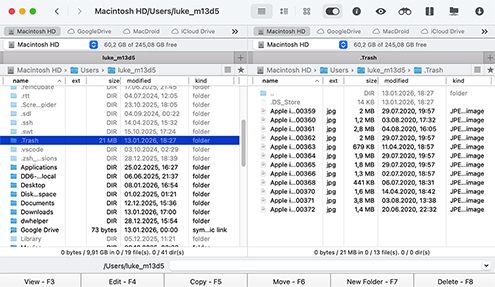
Ja, det finnes en papirkurv på den eksterne harddisken din. Det finnes en skjult mappe i rotkatalogen på hver disk som heter .Trash. Selv om Finder-innstillingene på systemet ditt kan endres for å vise skjulte filer, vil .Trash-mappen på eksterne disker fra og med macOS Big Sur ikke være synlig selv om skjulte filer er aktivert. For å se den må du bruke tredjeparts filutforskere som OneCommander.

REQUIREMENTS
Windows 10-11 (64-bit)/11 (ARM), 51.3 MB
Use Disk Drill 2.x-5.x for Windows XP+
AVERAGE USER RANK
NEWEST RELEASE








TOTAL DOWNLOADS

PRO CLIENTS

in 160+ countries

Kundeservicemedarbeideren deres er rask, pålitelig og vennlig. De besvarer alle spørsmålene mine og hjelper meg med å legge bekymringene til side! Ut fra det jeg har erfart, er programvaren deres også veldig bra!
Flott produkt for å gjenopprette CR3-filer! Jeg hadde en fantastisk opplevelse da jeg gjenopprettet over 700 CR3-filer fra et formatert SD-kort. Dette var første gang jeg brukte Disk Drill. Nettstøtten ga svært effektiv hjelp gjennom alle nødvendige trinn hele veien. Anbefaler dette produktet og selskapet på det sterkeste!
















