Hoe verwijderde bestanden terughalen op een Windows-PC

Er bestaan verschillende methoden om verwijderde bestanden op Windows te herstellen, zelfs bestanden die permanent uit de Prullenbak zijn verwijderd. Om je op weg te helpen, hebben we dit uitgebreide overzicht samengesteld van de beste herstelmethoden, met alles van gratis ingebouwde functies tot onze gebruiksvriendelijke en uiterst effectieve softwaretool voor gegevensherstel: Disk Drill.

Beste methoden om verwijderde bestanden te herstellen op Windows 11/10/8/7

Er zijn verschillende effectieve methoden die je kunt gebruiken om verwijderde bestanden te herstellen op een Windows 11/10/8/7-computer. Hoewel elke methode die we hieronder beschrijven uitstekende resultaten kan opleveren, is het altijd verstandig om te beginnen met het controleren van de Prullenbak, omdat dat de makkelijkste optie is. Zodra dat is gedaan, kun je dataherstelsoftware zoals Disk Drill gebruiken of proberen je bestanden te herstellen vanuit lokale of cloudback-ups.

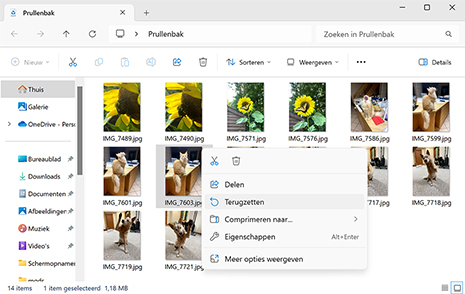
Hoe verwijderde bestanden op Windows te herstellen met de Prullenbak:

  1. Open de Prullenbak door op het pictogram te klikken.
  2. Zoek naar de bestanden die u wilt herstellen.
  3. Klik met de rechtermuisknop op het bestand of de map die u wilt herstellen.
  4. Selecteer de optie Terugzetten in het menu om het item terug te zetten naar de oorspronkelijke locatie. Een andere methode is om de bestanden uit de Prullenbak naar het bureaublad of een andere opslaglocatie te slepen.
Beste methoden om verwijderde bestanden te herstellen op Windows 11/10/8/7
!
!

Opmerking: Als de bestanden waarnaar je op zoek bent zijn verwijderd van een externe HDD of SSD, moet die schijf met de computer verbonden zijn zodat de verwijderde bestanden in de Prullenbak worden weergegeven.

Methode 1. Herstel verwijderde bestanden met software voor bestandsherstel

Verwijderde bestanden kunnen eenvoudig worden hersteld met software voor bestandsherstel. Wanneer er geen back-up direct beschikbaar is, scant het je schijf op verwijderde gegevens en krijg je de mogelijkheid om ze op te slaan voordat ze voorgoed worden gewist. Een bijzonder effectieve oplossing is Disk Drill, omdat het meerdere scanmodi gebruikt die je een grotere kans geven om meer gegevens te herstellen. En het wordt geleverd met veel waardevolle functies en voordelen:

  • Herstel tot 100 MB aan gegevens gratis;Herstel tot 100 MB aan gegevens gratis;
  • Bekijk bestanden voordat u herstel uitvoert;Bekijk bestanden voordat u herstel uitvoert;
  • Herstel bestanden in elk formaat;Herstel bestanden in elk formaat;
  • Maak byte-voor-byte kopieën van onstabiele schijven;Maak byte-voor-byte kopieën van onstabiele schijven;
  • Reconstructeer video van camera’s en drones met de geavanceerde cameramodule;Reconstructeer video van camera’s en drones met de geavanceerde cameramodule;
  • Voer S.M.A.R.T.-monitoring uit op je HDD (harde schijf) of SSD (solid-state drive).Voer S.M.A.R.T.-monitoring uit op je HDD (harde schijf) of SSD (solid-state drive).
!
!

Opmerking: Het terughalen van verloren bestanden, zelfs nadat de Prullenbak is geleegd, is met de juiste tools zeker mogelijk. Het is echter belangrijk om te weten dat als uw bestanden van een SSD zijn verwijderd, het herstelproces wordt beïnvloed door de TRIM-opdracht.

Daarom is het cruciaal om snel te handelen zodra u zich realiseert dat een bestand of een hele partitie is verwijderd. Als dit uw systeemschijf is, is het beste wat u in deze situatie kunt doen de schijf in alleen-lezenmodus te zetten en zo snel mogelijk een schijfimage te maken. Niet-systeem interne SSD's moeten onmiddellijk worden verwijderd en als externe schijf op een pc worden aangesloten voor verdere scans. Als het een externe SSD is, werkt TRIM mogelijk helemaal niet, afhankelijk van het type verbinding, maar het is beter om preventieve maatregelen te nemen.

5 eenvoudige stappen

Stappen om verwijderde bestanden te herstellen met gegevensherstelsoftware

1. Download en installeer Disk Drill voor Windows

Download eerst Disk Drill voor Windows en installeer het. Let op: Disk Drill mag niet worden geïnstalleerd op de schijf waarvan bestanden zijn verwijderd. Het installeren van software voor bestandsherstel op dezelfde schijf waar uw verwijderde bestanden stonden, kan de verloren gegevens overschrijven. Met de gratis versie van Disk Drill kunt u essentiële bestanden herstellen en de integriteit ervan verifiëren voordat u besluit Pro aan te schaffen.

  • Download Disk Drill voor Windows
    1

    Download Disk Drill voor Windows

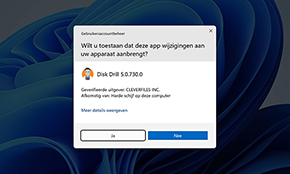
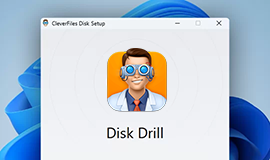
  • Installeer de app
    2

    Installeer de app

  • Open Disk Drill
    3

    Open Disk Drill

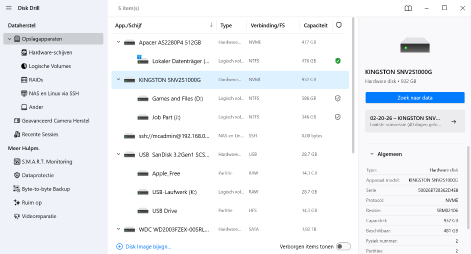
2. Selecteer de schijf en zoek naar verloren bestanden

Kies het station of de partitie die de verwijderde bestanden bevat. Klik op de knop Zoek naar data en als je een extern station of een schijfkopie scant, wordt je gevraagd te kiezen tussen Universele Scan en Geavanceerd Camera Herstel. De Universele scan is het beste voor het herstellen van alle bestandstypen (evenals het detecteren van verloren partities), terwijl de module Geavanceerd cameraherstel perfect is voor het herstellen van ongewijzigde video’s van camera’s en drones dankzij de doeltreffendheid bij het reconstrueren van mediabestanden.

Selecteer het station en zoek naar verloren bestanden

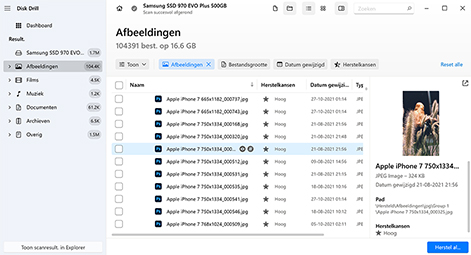
3. Bekijk een voorbeeld van de gevonden bestanden

Terwijl de scan vordert, zal Disk Drill je een overzicht tonen van hoeveel bestanden het in realtime vindt. Het is het beste om te wachten tot de scan volledig is afgerond om er zeker van te zijn dat je geen bestanden mist voordat ze zijn gevonden. Maar als je niet kunt wachten, biedt Disk Drill je de mogelijkheid om de bestanden die tijdens het scanproces zijn gevonden te bekijken. Klik eenvoudig op Items nakijken. Het bekijken van de bestanden vóór herstel kan veel tijd besparen, omdat je zo kunt zien of de bestanden intact zijn en zonder problemen kunnen worden hersteld.

Bekijk een voorbeeld van de gevonden bestanden

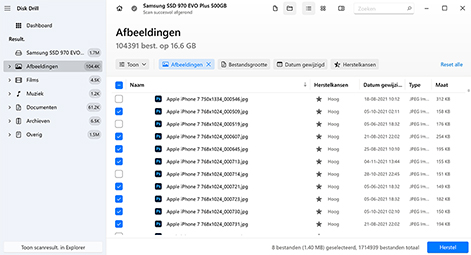
4. Selecteer welke bestanden je wilt herstellen

Zodra de scan is voltooid, is je volgende focus het selecteren van de bestanden die je wilt herstellen. Disk Drill zal ongetwijfeld meer bestanden hebben gevonden dan je nodig hebt, daarom moet je de ingebouwde filteropties gebruiken om de resultaten te verfijnen. Om een bestand te selecteren, vink je het selectievakje ernaast aan, of herstel je alles in één keer door op de knop “Herstel al...” rechtsonder te klikken.

Selecteer welke bestanden je wilt herstellen
Gebruik filters om sneller te zoeken of om een specifiek bestandstype te selecteren
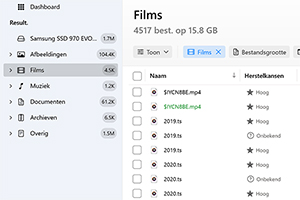
4.1 Gebruik “Filters” voor een snellere zoekopdracht of om een specifiek bestandstype te selecteren

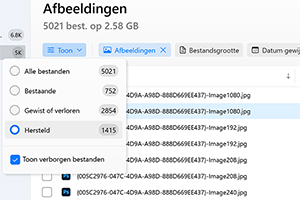
Je kunt je zoekopdracht beperken tot specifieke bestandstypen die door Disk Drill als herstelbaar zijn geïdentificeerd. In het linkerpaneel is een set filters beschikbaar waarmee je alleen afbeeldingen, video's, audiobestanden, documenten en archieven kunt weergeven. Een andere set filters bevindt zich boven de lijst met herstelbare bestanden, en je kunt deze gebruiken om bestanden van een bepaalde grootte, leeftijd en meer te tonen.

Zoeken naar bestanden
4.2 Zoeken naar bestanden

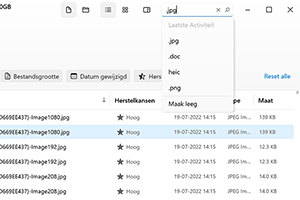
Gebruik de zoekbalk bovenaan het app-venster om bestanden te vinden met standaard zoektermen zoals *.jpg of bestandsnaam.*. In het venster verschijnt een lijst met de namen van de gevonden bestanden, samen met gereconstrueerde bestanden waarvan de namen niet door de applicatie konden worden bepaald. Vink de vakjes aan naast de bestanden die je wilt herstellen of klik op de knop Herstel al om alle gegevens terug te krijgen.

Controleer de gereconstrueerde sectie
4.3 Controleer de gereconstrueerde sectie

Het gedeelte Gereconstrueerd van elk venster bevat bestanden die door Disk Drill kunnen worden hersteld, maar waarvoor onvoldoende metadata beschikbaar is om een bestandsnaam te kunnen geven. De algoritmen voor diepe scans kunnen verloren gegevens reconstrueren op basis van hun bestandsignaturen. Hoewel hun namen mogelijk niet duidelijk zijn, kunt u een voorbeeld van de bestanden bekijken om te bepalen of het is wat u wilt voordat u ze herstelt.

5. Herstel de verwijderde bestanden

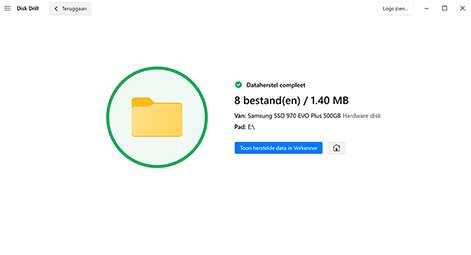
Zodra u klaar bent met het selecteren van de bestanden die u wilt herstellen, klikt u op Herstel. Vervolgens moet u een opslaglocatie kiezen waar de herstelde gegevens worden opgeslagen. U moet geen locatie kiezen op hetzelfde apparaat waarop gegevensverlies is opgetreden, om te voorkomen dat bestanden worden overschreven voordat ze kunnen worden hersteld. Klik op Volgende wanneer u de opslaglocatie hebt gekozen.

Herstel de verwijderde bestanden

Apparaten die geschikt zijn voor het herstellen van verwijderde bestanden

Hier is de lijst van alle opslagapparaten waarvan Disk Drill verwijderde gegevens kan herstellen (naast HDD's en SSD's van computers):

Interne schijven van de personal computer

Interne schijven van de personal computer

Bestanden die van uw schijf zijn verwijderd, waaronder bestanden die uit de Prullenbak zijn verwijderd, kunnen met deze softwaretool eenvoudig worden hersteld vanaf uw HDD of SSD*.

Externe harde schijven

Externe harde schijven

Als u gegevens hebt verwijderd of verloren van een externe schijf, sluit deze dan aan op uw computer en scan deze met Disk Drill om de bestanden te herstellen.

USB-sticks

USB-sticks

Disk Drill kan eenvoudig verwijderde bestanden herstellen van flashdrives en levert geweldige resultaten bij het herstellen van gegevens van zowel gezonde als beschadigde USB-flashdrives.

Opslagarrays

Opslagarrays

Disk Drill is in staat om verloren gegevens te herstellen van RAID-arrays, Windows Storage Space en NAS-apparaten, en het proces is volledig eenvoudig.

Memory cards

Geheugenkaarten

Geheugenkaarten, waaronder SD, microSD, CF, XQD en alle andere geheugenkaarten die de bestandssystemen FAT32 of exFAT gebruiken, worden volledig ondersteund door Disk Drill.

Android iOS devices

Android-/iOS-apparaten**

Herstel eenvoudig verloren bestanden van je mobiele apparaten door je Android (roottoegang vereist) of iOS-apparaat aan te sluiten op een Mac computer met Disk Drill.

!
!

Opmerking: * Als TRIM is uitgeschakeld.
** Android- en iOS-herstelmogelijkheden worden alleen ondersteund door Disk Drill voor macOS.

Bestandstypen die kunnen worden opgehaald

Foto's
Foto's

Foto’s in een grote verscheidenheid aan formaten, zoals JPG-, PNG- en TIFF-bestanden. Foto’s kunnen doorgaans niet worden vervangen, dus het kunnen herstellen van deze waardevolle herinneringen is van vitaal belang in herstelsoftware.

Video's
Video's

Video's die zijn gedownload of door gebruikers zijn gemaakt, kunnen met deze toepassing eenvoudig worden hersteld. Het ondersteunt de indelingen AVI, DV, MOV, MKV en MP4, evenals vele andere, waarmee elke video die per ongeluk verloren is gegaan, kan worden teruggehaald.

Ruwe afbeeldingen
Ruwe afbeeldingen

RAW-camerabeelden zijn de voorkeursbestandsindeling die door veel digitale camera's wordt gebruikt. Enkele van de door Disk Drill ondersteunde RAW-indelingen zijn onder andere Nikon NEF, CR2 en CR3 van Canon, en GoPro GPR, naast vele andere.

Muziek
Muziek

Muziekbestanden in de formaten MP3, AIF en WAV kunnen allemaal worden hersteld met deze datahersteltool. Hiermee kunnen gebruikers eenvoudig nummers terughalen die per ongeluk zijn verwijderd tijdens het opschonen van de opslag van hun apparaat.

Documenten
Documenten

Documenten worden in veel formaten gemaakt op uw Windows computer en met deze herstelsoftware kunt u verwijderde bestanden herstellen in DOCX-, PPTX- en XLSX-formaten, om maar enkele van de ondersteunde bestandstypen te noemen.

6 ANDERE EENVOUDIGE METHODEN

Andere methoden om verwijderde bestanden op Windows te herstellen zonder software

Hier zijn enkele andere methoden die u kunt gebruiken om te proberen verwijderde gegevens op uw Windows-computer te herstellen.

METHODE 2

Verwijderde bestanden herstellen met eerdere versies

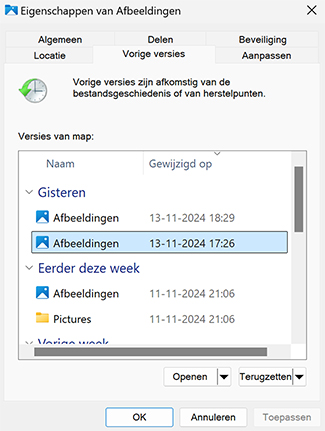
Als u de functie Bestandsgeschiedenis hebt ingeschakeld, is het mogelijk om eerdere versies van bestanden en mappen die zijn verwijderd te herstellen met de functie Vorige versies. Zo doet u dat:

  1. Zoek de map waarin de verwijderde bestanden en mappen oorspronkelijk waren opgeslagen.
  2. Klik met de rechtermuisknop op de map en selecteer Eigenschappen.
  3. Ga naar het tabblad Vorige versies. Hier ziet u een lijst met eerdere versies van de map, gemaakt via Bestandsgeschiedenis.
  4. Selecteer de versie van de map van een datum van vóórdat de bestanden werden verwijderd.
  5. U hebt twee opties:
    • Klik op Herstellen om alleen de bestanden in de huidige map die in de geselecteerde vorige versie bestonden te overschrijven, zonder invloed op nieuwe bestanden die na de back-up zijn toegevoegd.
    • Selecteer Herstellen naar... om de map naar een andere locatie te herstellen, waarbij de huidige map en de inhoud ervan intact blijven.
Verwijderde bestanden herstellen met eerdere versies
METHODE 3

Herstellen vanuit een handmatige back-up

Back-ups zijn een uitstekende manier om je waardevolle bestanden te beschermen en komen goed van pas als je met gegevensverlies te maken krijgt. Als je de best practices hebt gevolgd en regelmatig back-ups van je gegevens maakt, kun je je verloren bestanden mogelijk herstellen met behulp van het back-upmedium.

Dit houdt in dat er back-ups zijn gemaakt in de periode tussen het moment waarop de bestanden op je computer zijn geplaatst en het moment waarop ze zijn verwijderd. Hieronder staan de algemene stappen om een back-up te gebruiken om je verloren gegevens te herstellen.

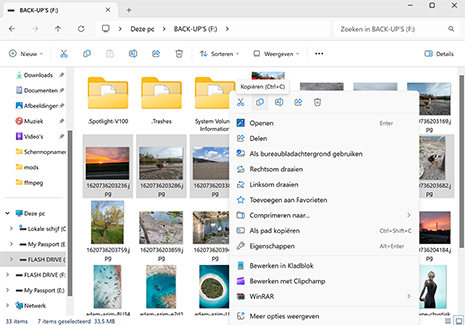
  1. Zoek het opslagapparaat dat je back-ups bevat en sluit het aan op je computer.
  2. Start Verkenner en zoek de verwijderde bestanden op het back-upopslagapparaat.
  3. Kopieer (niet verplaatsen!) de bestanden die je wilt herstellen van het back-upopslagapparaat terug naar het oorspronkelijke apparaat
Herstellen vanuit een handmatige back-up
!
!

Als je een cloudopslagdienst zoals OneDrive, Google Drive of Dropbox gebruikt, bestaat de kans dat deze bij de installatie vooraf is ingesteld om een back-up van je gegevens te maken. Daarom moet je je cloudopslag controleren op kopieën van je gegevens.

METHODE 4

Gebruik de functie Bestandsgeschiedenis

Het Windows besturingssysteem wordt geleverd met een incrementele back-upfunctie genaamd Bestandsgeschiedenis. Wanneer ingeschakeld, maakt Bestandsgeschiedenis automatisch back-ups van bestanden en mappen in de locaties Bibliotheken, Bureaublad, Contactpersonen en Favorieten op uw computer.

Het beste van alles is dat Bestandsgeschiedenis meerdere back-upkopieën van dezelfde bestanden bewaart, zodat u bijvoorbeeld oudere versies van documenten kunt herstellen. Om bestanden en mappen te herstellen met Bestandsgeschiedenis:

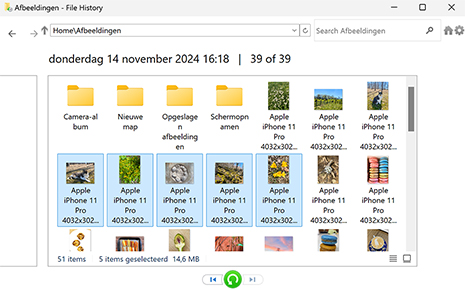
  1. Open het Startmenu en typ "Uw bestanden herstellen met Bestandsgeschiedenis" in de zoekbalk.
  2. Selecteer de optie Uw bestanden herstellen met Bestandsgeschiedenis.
  3. Navigeer naar de locatie waar de verwijderde map of het bestand zich bevond.
  4. Selecteer de map of het bestand dat u wilt herstellen.
  5. Klik op de groene knop Herstellen om de geselecteerde map of het bestand terug te zetten naar de oorspronkelijke locatie.
Gebruik de functie Bestandsgeschiedenis
METHODE 5

Gebruik de functie Legacy Back-up en terugzetten (Windows 7)

Alle versies van Windows sinds Windows 7 worden geleverd met een functie genaamd Backup and Restore. Standaard maakt deze functie een back-up van gegevens die zijn opgeslagen in bibliotheken, op het bureaublad en in standaard Windows-mappen, maar je kunt ook handmatig precies kiezen waarvan je een back-up wilt maken.

Als je een back-up hebt gemaakt met de functie Backup and Restore, dan zou het herstellen van je verwijderde bestanden daaruit probleemloos moeten verlopen:

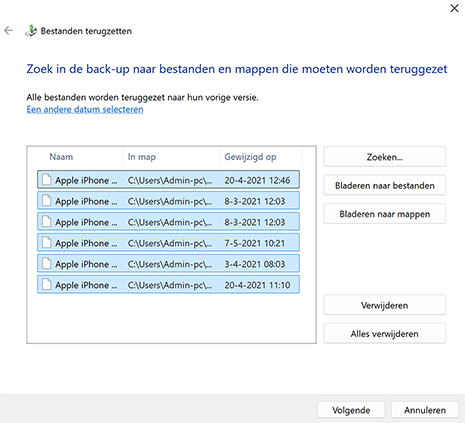
  1. Open het Start menu en typ "Control Panel" in de zoekbalk.
  2. Selecteer de app Control Panel uit de lijst met resultaten.
  3. Navigeer naar System and Security > Backup and Restore.
  4. Klik op de optie Select another backup to restore files from.
  5. Selecteer je back-up en klik op Next.
  6. Geef aan wat je wilt herstellen en klik op Next.
  7. Bepaal of je de back-up naar een andere locatie wilt herstellen.
  8. Klik op Restore om het proces te starten.
Gebruik de functie Legacy Back-up en terugzetten (Windows 7)
METHODE 6

Herstel uw verloren bestanden uit OneDrive

Recente versies van Windows integreren Microsoft's cloudback-upservice OneDrive, zodat gebruikers op een eenvoudige manier gratis tot 5 GB aan gegevens veilig kunnen back-uppen. Als je de service hebt gebruikt om belangrijke bestanden te beschermen, dan zou je ze in een mum van tijd moeten kunnen herstellen:

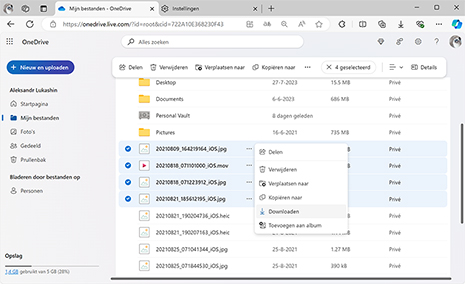
  1. Ga naar https://onedrive.live.com/
  2. Meld je aan met je Microsoft-account.
  3. Zoek de ontbrekende bestanden.
  4. Selecteer ze.
  5. Klik op de knop Downloaden.
Herstel uw verloren bestanden uit OneDrive
METHODE 7

Huur een professionele gegevensherstelservice in

Als alle andere methoden falen, moet je mogelijk de hulp inschakelen van een professionele gegevensherstelservice. Dit kan duur blijken te zijn en is niet de meest handige methode om je bestanden terug te krijgen. Je zult je apparaat naar de herstelservice moeten brengen en het gedurende de tijd die nodig is om het herstel uit te voeren moeten missen. Deze diensten hebben vaak toegang tot het apparaat nodig voordat ze een prijsopgave kunnen doen voor de hersteloperatie.

Gebruik deze stappen als je een professionele gegevensherstelservice overweegt:

  1. Zoek via Google naar een lokale gegevensherstelservice of een dienst met een goede reputatie. Wij stellen Cleverfiles Data Recovery Center voor als een betrouwbare oplossing.
  2. Maak je keuze en volg de richtlijnen van de leverancier om je opslagapparaat naar hen op te sturen.
  3. Verzend of lever het apparaat af bij het bedrijf en vraag een prijs voor het herstel.
  4. Rond de financiële transactie met de herstelservice af en laat hen je bestanden herstellen.
  5. Haal het apparaat op en begin je bestanden weer te gebruiken.
Huur een professionele gegevensherstelservice in
Disk Drill for Windows

Vraag je je af hoe je verwijderde bestanden op macOS kunt herstellen? Disk Drill voor macOS helpt je.

Tips om te voorkomen dat je in de toekomst je bestanden kwijtraakt

Veelgestelde vragen

door het Disk Drill Team

Hoe herstel je gratis permanent verwijderde bestanden op Windows?

Om permanent verwijderde bestanden op Windows gratis te herstellen, is je eerste optie om bestaande back-ups te controleren op een kopie van je gegevens. Als je geen back-up hebt, is je volgende beste keuze om gratis dataherstelsoftware te gebruiken om de bestanden terug te krijgen. Disk Drill maakt gratis herstel tot 100 MB mogelijk op Windows, of je kunt volledig gratis tools gebruiken zoals Recuva of PhotoRec.

Hoe herstel ik verwijderde bestanden op Mac?

Verwijderde bestanden kunnen eenvoudig worden hersteld met het ingebouwde macOS-back-upprogramma, Time Machine. Als Time Machine op dat moment niet was ingeschakeld en je geen andere back-ups hebt, kun je met dataherstelsoftware verwijderde bestanden op een Mac herstellen.

Hoe kan ik bestanden herstellen die uit de Prullenbak zijn verwijderd nadat deze is geleegd?

De enige native optie om bestanden te herstellen uit een geleegde Prullenbak is het terugzetten van een kopie uit een back-up. Als dat geen optie is, is gegevensherstel de volgende stap. Volg deze procedure om bestanden te herstellen uit een geleegde Prullenbak:

  1. Installeer Disk Drill for Windows op een partitie die de Prullenbak niet bevat.
  2. Selecteer de schijf met de Prullenbak.
  3. Klik op Zoek naar verloren gegevens om het scannen naar verwijderde bestanden te starten.
  4. Selecteer de bestanden die je wilt herstellen in het voorbeeld.
  5. Klik op Herstellen om de gegevens terug te halen.

Hoe kun je permanent verwijderde bestanden uit de Prullenbak herstellen zonder software?

Om permanent verwijderde bestanden uit de Prullenbak te herstellen zonder software te gebruiken, moet je ze terugzetten vanuit een ingebouwde back-upoplossing zoals Bestandsgeschiedenis of een oplossing van derden zoals Macrium Reflect:

  1. Zoek je back-upopslagmedium.
  2. Sluit het back-upmedium aan op je computer.
  3. Start je back-up- en hersteltoepassing.
  4. Doorzoek back-upkopieën naar de bestanden die je moet herstellen.
  5. Als ze worden gevonden, selecteer je de bestanden en herstel je ze naar je harde schijf.

Hoe herstel je verwijderde bestanden op een pc?

Om verwijderde bestanden op een pc te herstellen, is je beste optie om ze terug te zetten vanuit een back-up. Als je geen back-up hebt, is je volgende optie dataherstelsoftware die op je pc kan worden geïnstalleerd en kan worden gebruikt om HDD's/SSD's, geheugenkaarten, USB-sticks en meer te scannen. Maar stop voordat je dat doet met het gebruiken van de schijf waarop de verwijderde bestanden staan om te voorkomen dat je gegevens worden overschreven.

Hoe kan ik verwijderde bestanden herstellen van een externe harde schijf?

In de meeste gevallen is het herstellen vanaf een back-up de aangewezen oplossing. Aangezien externe harde schijven echter vanwege hun draagbare karakter zelden in back-ups worden opgenomen, kun je in plaats daarvan beter dataherstelsoftware gebruiken om de gegevens te scannen en te herstellen.

Hoe kan ik verwijderde bestanden op Android-apparaten herstellen?

Alle Android-apparaten worden geleverd met een ingebouwde bestandsbeheer-app, meestal toepasselijk genaamd “Files”. Deze app heeft doorgaans ook een Prullenbak, waarin je verwijderde gegevens tijdelijk worden bewaard totdat ze definitief worden verwijderd. Als dat niet mogelijk is, kun je je Android-apparaat verbinden met een Mac en het scannen met Disk Drill.

Hoe herstel ik verwijderde bestanden van een USB-stick?

Aangezien USB-sticks voortdurend worden aangesloten en losgekoppeld, worden ze zelden meegenomen in back-ups. Daarom is je beste optie om de gegevens van de USB-stick te herstellen met dataherstelsoftware. Houd de USB-stick tot die tijd losgekoppeld totdat het herstel kan worden uitgevoerd.

Kan ik verwijderde bestanden herstellen met behulp van de opdrachtprompt?

Er is geen native functionaliteit in de Opdrachtprompt om verwijderde gegevens te herstellen. Het is echter wel in staat om bestanden zichtbaar te maken die onzichtbaar zijn gemaakt met het kenmerk verborgen. Zo verwijder je het kenmerk verborgen van de bestanden:

  1. Open Windows Terminal met beheerdersrechten.
  2. Kopieer en plak de volgende opdracht in het terminalvenster: attrib -h -r -s /s /d X:*.* (zorg ervoor dat je "X" vervangt door de daadwerkelijke stationsletter die aan je opslagapparaat is toegewezen)
  3. Druk op Enter en controleer of er bestanden zichtbaar zijn geworden.

Kan ik permanent verwijderde bestanden herstellen met het Windows File Recovery-hulpprogramma?

Ja, het hulpprogramma Windows File Recovery is Microsofts eigen hersteloplossing die permanent verwijderde bestanden kan herstellen. Het is een opdrachtregelprogramma dat kan worden gebruikt om een aangepast herstel uit te voeren met behulp van geselecteerde parameters en vlaggen.

Ontdek hoe je verwijderde bestanden kunt herstellen

Schijfhersteluniversiteit

Klanten en softwaregoeroe zeggen

MK CHEONG MK CHEONG
Zeer indrukwekkende technologie. Het was zeer nuttig nadat het Windows-programma de bestanden van mijn vader in de USB-stick had verwijderd. Heel erg bedankt.
Meer informatie
«Ben je op zoek naar software om verwijderde bestanden of data terug te halen? Disk Drill voor Windows analyseert je PC om alle verwijderde of verloren bestanden te redden. Dit diverse programma kan tot 200 soorten bestanden herstellen.» door Daniel Cáceres
Meer informatie
Gebruikt door wereldberoemde bedrijven