200+ Million
DOWNLOADS TOTALI
Cerca nel sito
Se hai a che fare con dati persi su un array RAID, uno strumento di recupero dati RAID come Disk Drill può aiutarti a recuperarli rapidamente e con il minimo sforzo. Che si tratti di una corruzione inaspettata del disco, di una formattazione accidentale o di problemi di configurazione, Disk Drill è dotato degli strumenti giusti per recuperare i file persi dai dischi RAID utilizzando una tecnologia di scansione avanzata e un'interfaccia intuitiva. Prova Disk Drill per il recupero RAID gratuito e utilizza i nostri consigli pratici per aumentare le tue possibilità di successo.
Hai bisogno di recuperare file da un array RAID danneggiato ma non vuoi leggere manuali tecnici o pagare per software costosi? Disk Drill rende il recupero RAID semplice, gratuito e accessibile. Ecco cosa ottieni:
 Supporta array RAID 0, 1, 5, 6, 10, 1E, JBOD e WSSCompatibile con i file system EXT4, Btrfs, NTFS, ReFSScansiona i dischi RAID rimossi dall’array originaleImaging byte a byte per un recupero sicuro da RAID guastoRecupero NAS tramite SSHMetti in pausa/riprendi le scansioni e filtra i risultati per tipo, data o dimensioneMonitoraggio S.M.A.R.T. integrato
Le array RAID possono guastarsi per molte ragioni, ma ciò non significa sempre che i tuoi dati siano persi. In molti casi il recupero è possibile se vengono adottate tempestivamente le giuste misure. Di seguito sono riportati alcuni degli scenari di guasto RAID più comuni in cui spesso è possibile recuperare i dati:

Un array RAID non impedisce agli utenti di commettere errori sfortunati. I file eliminati spesso rimangono sui dischi finché non vengono sovrascritti, il che significa che il recupero è possibile se si agisce rapidamente. In questi casi, il software di recupero dati può eseguire la scansione di un singolo disco RAID o, se possibile, ricostruire l’array e recuperare i dati frammentati su più unità.

La formattazione è incredibilmente distruttiva e c’è un grande potenziale che finisca in modo catastrofico, a meno che tu non sia prudente e rifletta due volte prima di procedere. Fortunatamente, in molti casi, il software di recupero dati può ancora recuperare file da unità formattate, soprattutto se la formattazione è recente e non sono stati sovrascritti nuovi dati.

Quando i metadati RAID vengono persi o danneggiati, il sistema non sa più come i dischi dovrebbero lavorare insieme. Di conseguenza, l’array diventa illeggibile, anche se i dati possono ancora esistere fisicamente sui dischi.

Gli array RAID sono progettati per gestire un guasto di un singolo disco, ma solo temporaneamente. Se un'unità si guasta e le altre iniziano a degradarsi (ad esempio mostrano settori danneggiati, risposta lenta o errori di lettura casuali), l'array entra in uno stato fragile.

Non tutti i file che vengono sovrascritti da file con lo stesso nome sono definitivamente persi. In molti casi, i nuovi file vengono infatti archiviati altrove sull’array RAID, quindi non avviene una sovrascrittura fisica, il che rende possibile recuperare i file originali utilizzando il software appropriato.

Quando il controller si guasta, il tuo array RAID diventa illeggibile (anche se i dischi stessi sono integri). Questo significa che puoi comunque recuperare i dati collegando i dischi singolarmente e scansionandoli con un software di recupero.
Disk Drill può recuperare file da configurazioni RAID comunemente utilizzate sia da utenti domestici che aziendali. Tieni solo presente che potresti dover eseguire la scansione dei dischi singolarmente invece che come un unico RAID.


Con Disk Drill, il recupero dei dati RAID diventa rapido e semplice: la maggior parte del lavoro può essere svolta con pochi clic del mouse.
Durante la scansione, può rilevare e ricostruire automaticamente i volumi RAID quando possibile. E se il volume non può essere ricostruito, Disk Drill permette comunque di recuperare i dati dai singoli dischi membri utilizzando algoritmi di recupero avanzati. Ecco come eseguire il recupero RAID su Windows utilizzando Disk Drill:
Per prima cosa, è necessario scaricare Disk Drill e installarlo sull'unità di sistema (non sull'unità RAID da cui si desidera recuperare i dati). Disk Drill può essere scaricato gratuitamente e consente di visualizzare in anteprima un numero illimitato di file.
Una volta che Disk Drill è installato sul tuo sistema, puoi procedere ad avviarlo.
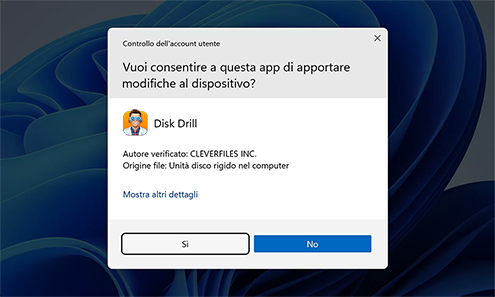
Collega i dischi del tuo array RAID direttamente al computer utilizzando un cavo, oppure tramite SSH se si tratta di un dispositivo NAS (Network-Attached Storage).
Se stai utilizzando un NAS, abilita SSH sul dispositivo e usa l'opzione di recupero dati NAS di Disk Drill sotto Dispositivi di Archiviazione per connetterti. Assicurati che l'accesso SSH sia abilitato e di avere le credenziali di amministratore.

Successivamente, assicurati che il tuo array RAID sia selezionato nell'elenco dei dispositivi di archiviazione, quindi fai clic su Cerca dati persi. Se richiesto di scegliere un metodo di scansione, seleziona Scansione universale. Ora lascia che Disk Drill faccia il suo lavoro.
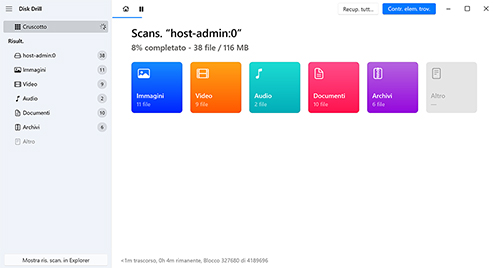
Nota. Se uno dei tuoi dischi RAID è danneggiato, puoi creare un'immagine di backup byte per byte, scollegare il disco e montare quell'immagine in Disk Drill. Questo è sufficiente perché Disk Drill possa virtualmente “ricostruire” il RAID e analizzarlo proprio come farebbe con l'hardware reale.
Esamina i risultati della scansione e cerca i tuoi file persi. Disk Drill ti consente di visualizzare l’anteprima dei file anche prima che la scansione sia terminata. Puoi scegliere di recuperare tutto in una volta sola (pulsante Recupera tutto) oppure selezionare manualmente i file. Per semplificare le cose, Disk Drill ti offre una serie di filtri: per tipo di file, dimensione, data, stato (esistente o eliminato/perso) e altro ancora. Mostra anche le probabilità stimate di recupero per ciascun file. Per recuperare i file selezionati, basta cliccare sul pulsante Recupera e indicare a Disk Drill dove vuoi salvarli.


Recupero dati ASUSTOR, Recupero dati Citrix, Recupero dati Citrix, Dell Compellent, Recupero dati Drobo, Recupero dati Equallogic
Recupero dati IBM Storwize, recupero dati MS Hyper-V, recupero dati NetApp, recupero dati Novell RAID
Recupero dati QNAP, Recupero Server SNAP, Recupero dati Sun
Un controller RAID può guastarsi a causa di una disastrosa sovratensione elettrica che può danneggiare la NVRAM, corrompere le partizioni del disco rigido o danneggiare la memoria di avvio, rendendo impossibile l'avvio o l'accesso ai dati.

Da sbalzi di tensione a interruzioni di corrente fino a problemi hardware, ci sono molte potenziali problematiche legate all'alimentazione che possono causare il guasto di un RAID, danneggiando il controller stesso o causando danni logici estesi.
Il guasto di un disco rigido in un array può rendere l'array vulnerabile a futuri guasti dei dischi, portando al deterioramento del sistema. Continuare a far funzionare l'array con dischi degradati aumenta ulteriormente le probabilità di subire un guasto dell'array ancora più grave.

Quando un disco RAID viene sostituito e si verificano errori di ricostruzione del RAID, questo potrebbe impedirti di accedere ai tuoi file o addirittura all'intero array RAID.

La macchina host dei tuoi array RAID potrebbe bloccarsi o guastarsi, causando la corruzione dei tuoi controller RAID e rendendo i tuoi dati inaccessibili.

Quando le impostazioni di configurazione RAID vengono perse, l’intero array RAID può diventare inaccessibile, motivo per cui è estremamente importante prestare attenzione durante l’aggiornamento del software RAID.
Abbiamo già trattato i casi in cui il recupero dati RAID fai-da-te è possibile utilizzando software. Ma questo non basta sempre. In situazioni più gravi, come danni fisici al disco o guasto del controller, i servizi professionali di recupero dati RAID possono essere l’unica soluzione per riottenere i tuoi dati. Contrariamente a quanto si pensa, questi servizi non sono riservati solo a grandi aziende con grossi budget. I principali fornitori come il Data Recovery Center offrono una valutazione gratuita e una politica “no data, no charge”, quindi paghi solo se i tuoi file vengono recuperati con successo. Il loro team di esperti è formato per lavorare con configurazioni RAID complesse e sistemi NAS di tutte le principali marche.
Perché scegliere il laboratorio CleverFiles?
Come funziona: Invia una richiesta, spedisci o consegna i tuoi dischi, ricevi un rapporto completo sul recupero e un preventivo fisso. Se non riescono a recuperare i dati di cui hai bisogno, non paghi.

Quindi, ora che hai subito un guasto RAID, quali sono i prossimi passi da seguire? Dovrai tentare il recupero del RAID per riavere i tuoi dati. Generalmente, il passo più sicuro a questo punto è interrompere l’utilizzo dell’array e valutare la gravità del danno al tuo array RAID. Sebbene sia generalmente consigliato riparare e sostituire l’array secondo necessità, anche il recupero può essere un’opzione.
Quando ricostruisci un array RAID, sostituisci una parte guasta con una funzionante. Nella maggior parte dei casi, la parte guasta da sostituire è un disco rigido, ma può anche essere il controller RAID.
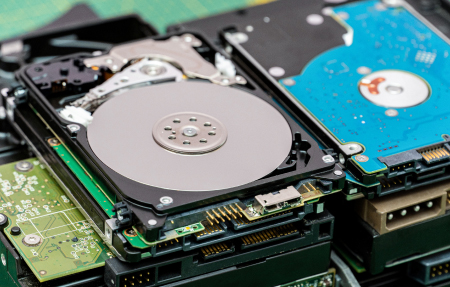
Quando si sostituisce un disco RAID, è necessario determinare quale disco sta fallendo e poi sostituirlo con uno identico. Il processo di ricostruzione vero e proprio dipenderà quindi dal tuo controller RAID e dalla configurazione. Quando si sostituisce il controller RAID stesso, è fondamentale sostituirlo con lo stesso identico modello e marca.
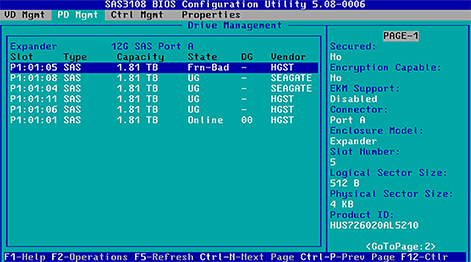
La maggior parte delle configurazioni RAID hardware è dotata di un'utilità di configurazione integrata, solitamente accessibile durante l'avvio (ad esempio premendo Ctrl+R o Ctrl+I), oppure tramite uno strumento di gestione dedicato nel sistema operativo. Questa utilità ti consente di:
Assicurati di sostituire un disco guasto con un modello identico o compatibile e non scambiare mai l'ordine dei dischi, soprattutto con array RAID 0 o RAID 5. Se hai dei dubbi, esegui prima il backup dei dischi rimanenti prima di apportare qualsiasi modifica.
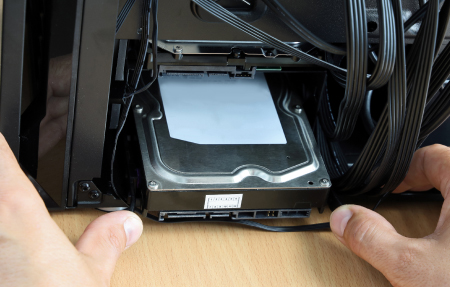
A volte, le soluzioni più semplici sono anche le più efficaci. Di certo non saresti la prima persona al mondo a passare un’intera giornata a risolvere i problemi di un array RAID per poi scoprire che un singolo cavo SATA o di alimentazione era allentato per tutto il tempo. Ecco perché ti consigliamo di controllare subito tutti i cavi.
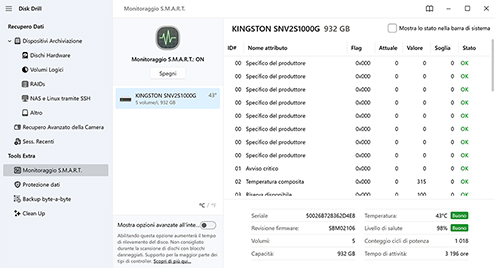
I moderni hard disk supportano una tecnologia chiamata S.M.A.R.T. (Self-Monitoring, Analysis and Reporting Technology). Questa tecnologia può fornirti molte informazioni sulla salute dei dischi che compongono il tuo array RAID, aiutandoti a individuare un possibile guasto imminente dell'unità.
Poiché Windows non include uno strumento facile da usare per i dati S.M.A.R.T., ti consigliamo invece un software di terze parti come Disk Drill.
Il software di recupero dati può essere utilizzato per recuperare dati da un array RAID fallito che non funziona più correttamente. Quando si sceglie un software di recupero dati, prestare attenzione alle sue prestazioni di recupero dati, facilità d'uso e prezzo.
Disk Drill è una scelta eccellente perché può riconoscere tutti i sistemi file comunemente usati su Windows, macOS e Linux e recuperare centinaia di formati di file da essi utilizzando diversi metodi di recupero dati.

L'umile utilità CHKDSK può verificare l'integrità del file system di un volume e correggere errori logici del file system che impediscono l'accesso ai file. Poiché questo strumento è uno delle utilità di sistema principali in Windows, sarebbe un peccato non provarlo. Tieni solo presente che CHKDSK controlla il file system del RAID, ma non verifica la coerenza a livello di RAID tra i dischi fisici né rileva problemi come la parità fuori sincrono.
Tutto ciò che devi fare è inserire il seguente comando nel Prompt dei comandi: chkdsk /r
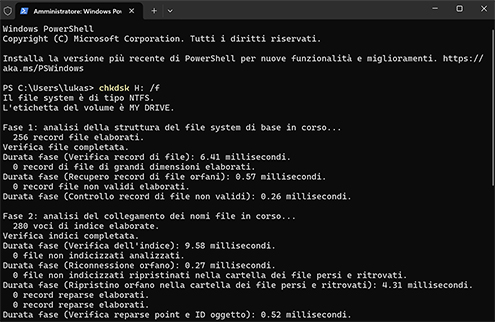
L'obiettivo principale di CHKDSK è ripristinare l'integrità del file system, non preservare i dati dell'utente. Durante la riparazione potrebbe scartare o modificare voci corrotte. Se i tuoi file sono importanti, esegui prima il backup dell'unità o crea un'immagine byte per byte prima di eseguire CHKDSK.
La maggior parte dei guasti RAID può essere risolta a casa utilizzando strumenti software gratuiti e a pagamento facilmente reperibili come CHKDKS e Disk Drill—la maggior parte, ma non tutti. I danni fisici, ad esempio, sono spesso impossibili da riparare a casa perché i dischi rigidi dovrebbero essere aperti solo in un ambiente privo di polvere.
Fortunatamente, esistono molti servizi professionali di recupero RAID che possono diagnosticare tutti i tipi di guasti RAID e risolverli a un prezzo accessibile anche agli utenti domestici.
dal team di Disk Drill
La versione gratuita di Disk Drill ti consente di eseguire la scansione delle unità RAID e di visualizzare in anteprima i file recuperabili, anche se la matrice RAID non funziona più come un tutt'uno. Sebbene Disk Drill non ricostruisca completamente configurazioni RAID complesse, può identificare e ricostruire automaticamente alcune matrici, soprattutto se i metadati RAID sono ancora integri.
Puoi anche eseguire la scansione delle singole unità membri, visualizzare l’anteprima dei file, valutare le possibilità di recupero e persino recuperare alcuni file leggeri su Windows, tutto senza una licenza.
Disk Drill non richiede di montare manualmente un array RAID Linux per eseguirne la scansione. Invece, puoi collegare i singoli dischi membri dell’array al tuo sistema Windows o macOS, e Disk Drill li eseguirà la scansione direttamente, anche se utilizzano il file system EXT4 o facevano parte di un RAID software Linux. Se i metadati RAID sono intatti, Disk Drill può automaticamente rilevare e ricostruire l’array in modo limitato. In caso contrario, puoi comunque eseguire la scansione di ciascun disco individualmente.
Una scansione approfondita su grandi unità RAID può richiedere molto tempo, specialmente se i dischi sono di grandi dimensioni, frammentati o in cattive condizioni. Se Disk Drill stima centinaia di ore, ecco alcune cose che puoi fare:
Se le unità sono fisicamente danneggiate o mostrano segni di imminente guasto (rumori di clic), interrompi la scansione e valuta di contattare un servizio di recupero professionale.
La “modalità di ricostruzione” di Disk Drill si riferisce alla sua capacità di rilevare automaticamente e ricostruire virtualmente array RAID durante il processo di scansione. Quando i metadati RAID sono ancora presenti sui dischi, Disk Drill può riconoscere la configurazione e presentarla come un singolo volume, anche se il sistema stesso non vede più l’array. Questo consente di sfogliare e visualizzare in anteprima i file recuperabili come se l’array fosse ancora funzionante.
Non hai bisogno del controller RAID originale o del sistema per recuperare i tuoi dati, purché i dischi siano ancora funzionanti. Ecco cosa fare:
Disk Drill può rilevare e recuperare automaticamente file multimediali, come foto, video e audio, da volumi RAID, anche se l'array originale non è più operativo. Se il file system è troppo danneggiato per essere letto normalmente, Disk Drill passerà alla modalità di scansione per firma, che identifica e recupera i file in base a modelli noti nei dati grezzi. Il suo database di firme è ampio, con supporto per 384 formati di file, inclusi tutti i principali tipi di file multimediali come JPG, MP4, MOV, PNG, MP3 e molti altri.

REQUISITI
Windows 10-11 (64-bit)/11 (ARM), 51.3 MB
Utilizzare Disk Drill 2.x per Windows XP e Vista
VOTAZIONE MEDIA DEGLI UTENTI
ULTIME RELEASE








DOWNLOADS TOTALI

CLIENTI PROFESSIONISTI

in più di 150 paesi


Ho provato a recuperare file persi su windows 10 dopo un importante crash del disco, il vostro strumento ha lavorato meglio dei punti di recupero.

Con Disk Drill, hai un alleato affidabile per recuperare i tuoi dati persi, che si tratti di foto di famiglia, documenti di lavoro o qualsiasi altro tipo di file.














