


iPhone 因为会收集大量“垃圾文件”而臭名昭著,这些文件会让设备变得杂乱无章,维护起来也让人头疼,还会额外占用你原本可以用来存储应用或重要数据的存储空间。
不幸的是,手动查找所有垃圾文件非常繁琐和令人困惑,因为它们散布在设备的不同应用和目录中。为了帮助你,我们特意制作了一份详细指南,总结了 iPhone 上常见各类“垃圾文件”,以及如何有条不紊地清理它们。
识别 iPhone 上的垃圾文件
iPhone 上的垃圾文件到底包括哪些?下面列举的项目通常被认为是“垃圾”。请查看每个项目及其说明,判断是否可以删除它们。
| 照片和视频 | 照片库通常是垃圾文件最容易堆积的地方之一,比如相似和重复的照片、过时或不需要的图片,以及你不需要的大型视频文件。你可以使用照片应用的清理功能,或者借助像 Clever Cleaner 这样的第三方工具 ✅来加快清理速度。 |
| 未使用的应用 | 你不需要或已经停止使用的 Apple 或第三方应用会占用不必要的空间。你可以选择彻底删除它们,或者使用卸载功能,这样可以保留数据但移除应用本身。 |
| 应用缓存 | 社交媒体和流媒体服务等应用会存储临时文件,以便更快加载和检索内容。你可以通过重启 iPhone或者在各应用设置里手动清理缓存。 |
| 应用内下载 | 很多流媒体应用允许你下载内容以便离线观看(有时会自动下载)。你通常可以通过应用的下载页面删除这些内容。 |
| 浏览器缓存 | 和应用缓存类似,Safari、Chrome 和 Firefox 等网页浏览器会为你访问的网站存储缓存。你可以方便地通过在设置中清除 Safari 缓存,或使用各浏览器自带的清除浏览数据功能,如 Chrome 的“清除浏览数据”。 |
| 信息和附件 | 你不再需要的旧短信和大附件会无谓占用空间。请在信息 app 中审查并删除这些内容。你还可以为信息设置自动删除时间。 |
| 已下载文件 | 你从不同来源下载的文件通常会归集在文件 app 中,你可以用它(或任何喜欢的文件管理器)删除 iPhone 不需要的文件。 |
| 不需要和重复的联系人 | 陈旧、不需要和重复的联系人会悄然堆积,如果启用了 iCloud,每次更换设备也会被转移。幸运的是,iOS 自带多种清理通讯录的工具。 |
要检查你的存储设置并查看什么占用了最多空间,请打开设置应用,选择通用,再点击iPhone 储存空间。
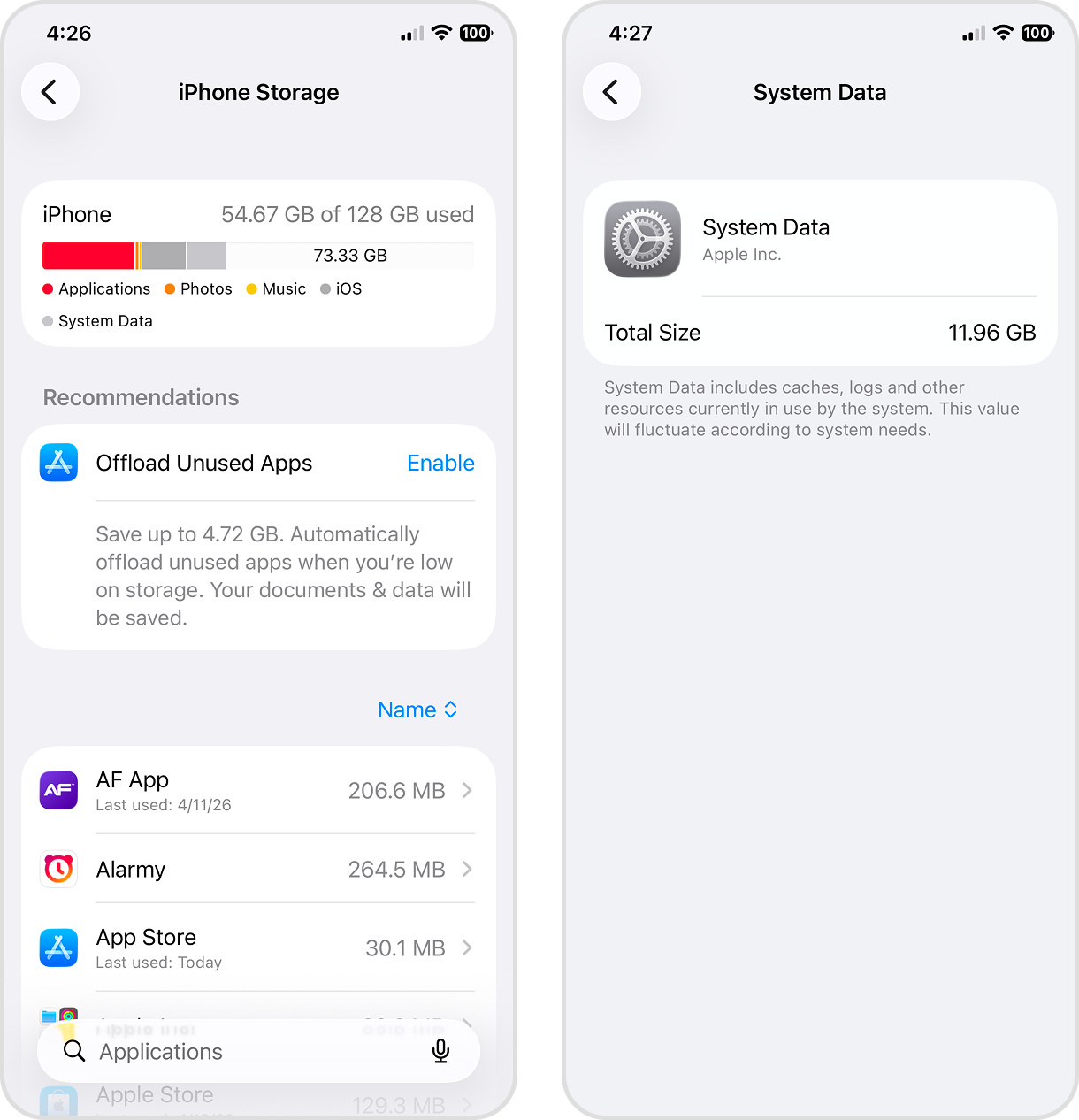
顶部的图表会显示已用和可用的储存空间,应用列表会按照大小排序,在底部还能看到系统数据使用的具体数值。这类数据可能包含隐藏的垃圾文件,通常由 iOS 自动管理,但如果系统数据占用过大,也有手动清理系统数据的方法。
手动清理垃圾文件的方法
查看完设备的储存空间后,是时候清理你的 iPhone 上的垃圾了。如果你准备为真正需要的内容腾出空间,以下是多种整理设备垃圾的方法。
方法一: 重启你的 iPhone
当你重启 iPhone 时,会移除占用系统存储的临时文件或缓存。虽然系统数据会在需要时重新生成缓存,并且系统通常会自行处理临时文件,但你可以手动临时释放一些空间。
根据你的设备型号,按照下面的步骤重启 iPhone:
- iPhone X、11 及更新机型:同时按住侧边按钮(右侧)和任一音量按钮(左侧)。
- iPhone 6、7、8 或 SE(第 2 或 3 代):按住侧边按钮(右侧)。
- iPhone 5 及更早机型或 SE(第 1 代):按住顶部按钮。
当出现关机滑块时,拖移滑块将 iPhone 关机。几秒钟后你的 iPhone 会自动关机。或者,如果你的按键无法使用,可以在设置应用的通用页面找到关机选项:
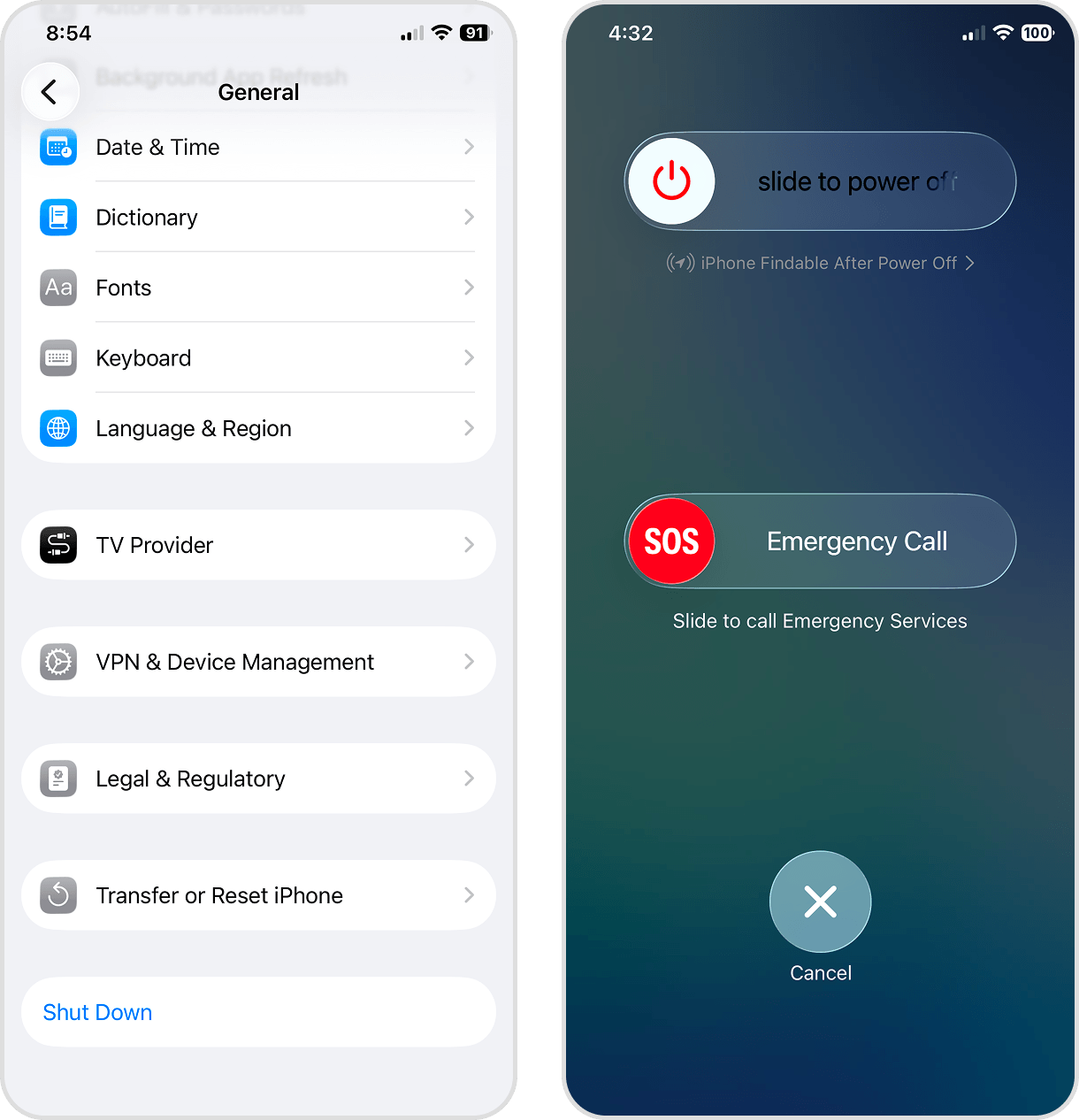
要重新开机,请按住侧边按钮或顶部按钮直到出现 Apple 标志。
方法二: 管理你的相册
管理相册是清理 iPhone 垃圾文件最有效的方法之一。照片和视频往往会占用最多的储存空间,尤其是现在的高分辨率相机。我们来看两种高效清理照片库的方法。
使用照片应用自带功能
第一种方式是用照片应用手动清理照片。如果你的照片或视频数量不多,或者你清楚哪些内容不需要保留,可以直接使用选择和删除(🗑️)按钮逐个删除不需要的内容。
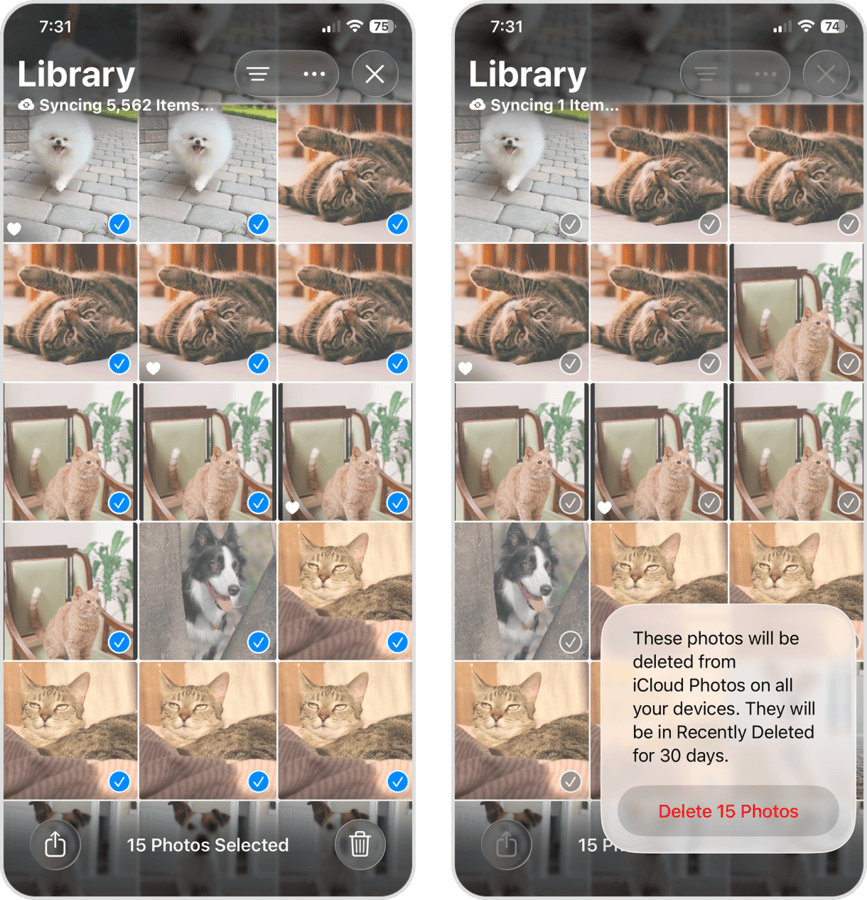
如果垃圾文件较多,照片应用还提供了自动生成及你自建的“分类”,可帮助你更高效地整理。以下是一些有用的分类说明:
- 媒体类型:你的库会自动按“类型”分类,如视频、自拍、实况照片、人像、连拍、截图等。这些分类可帮助你根据拍摄内容筛选和删除冗余照片,比如很多相似的自拍或误触的连拍。
- 实用工具:iOS 还会自动生成便于管理媒体的分类,如收藏、重复项、小票、最近保存等。例如,“重复项”相册能将完全相同的媒体并排展示,便于你合并或删除。
- 相册:除了你自建的相册,照片应用还会根据内容自动生成相册,比如“人物与宠物”会聚合识别到的特定对象照片。如果你有几十张猫咪的照片(当然你不一定都需要),都能在这里快速找到。
使用 Clever Cleaner:强大的 AI 驱动垃圾照片清理工具
如果你不想手动清理照片库,更高效的方法是使用第三方清理应用。你可以直接从 App Store 下载,它们专为清理 iPhone 垃圾文件设计,极为便捷。
这里我们用的是 Clever Cleaner。它几乎覆盖照片应用支持的所有媒体类型,比如照片、视频、截图、实况照片、重复项和相似项。你可以直接在应用内根据自己的需要批量处理这些内容。演示以“相似项”为主,它会自动识别并分组设备上的重复或相似照片(比系统原生照片应用更灵活),高效移除。
- 从 App Store 下载 Clever Cleaner。
- 授予应用对照片库的完全访问权限。等待应用扫描你的媒体库(很快,耗时取决于文件数量)。
- 主页面中间点击相似项,选择一组需审核的相似照片。
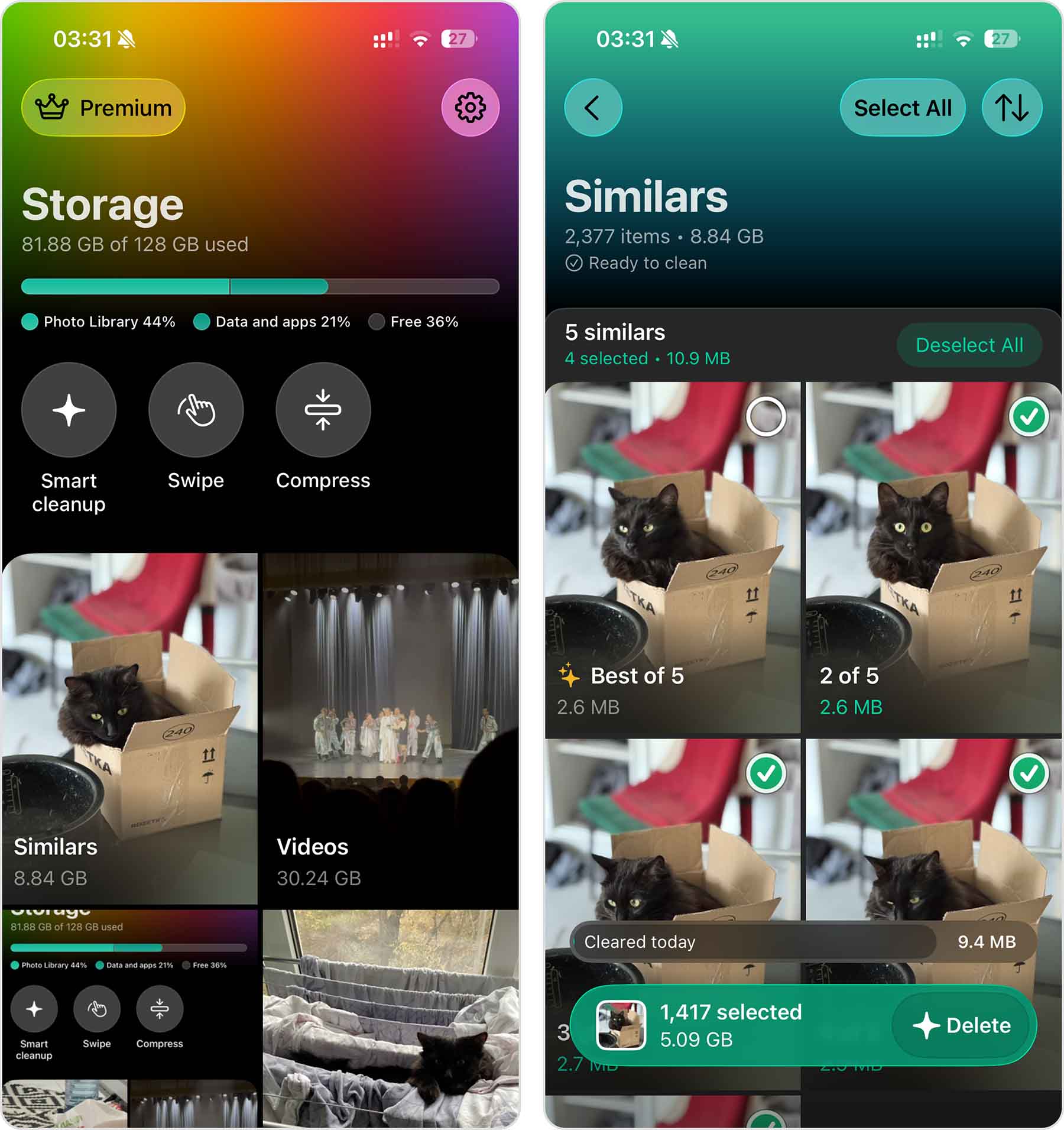
- 每组相似照片会显示在屏幕上。软件会自动选中每组“最佳”照片,其余全部勾选待删。你也可以手动选择。
- 每组审核后,点击左上角X返回,检查其他重复和相似组。
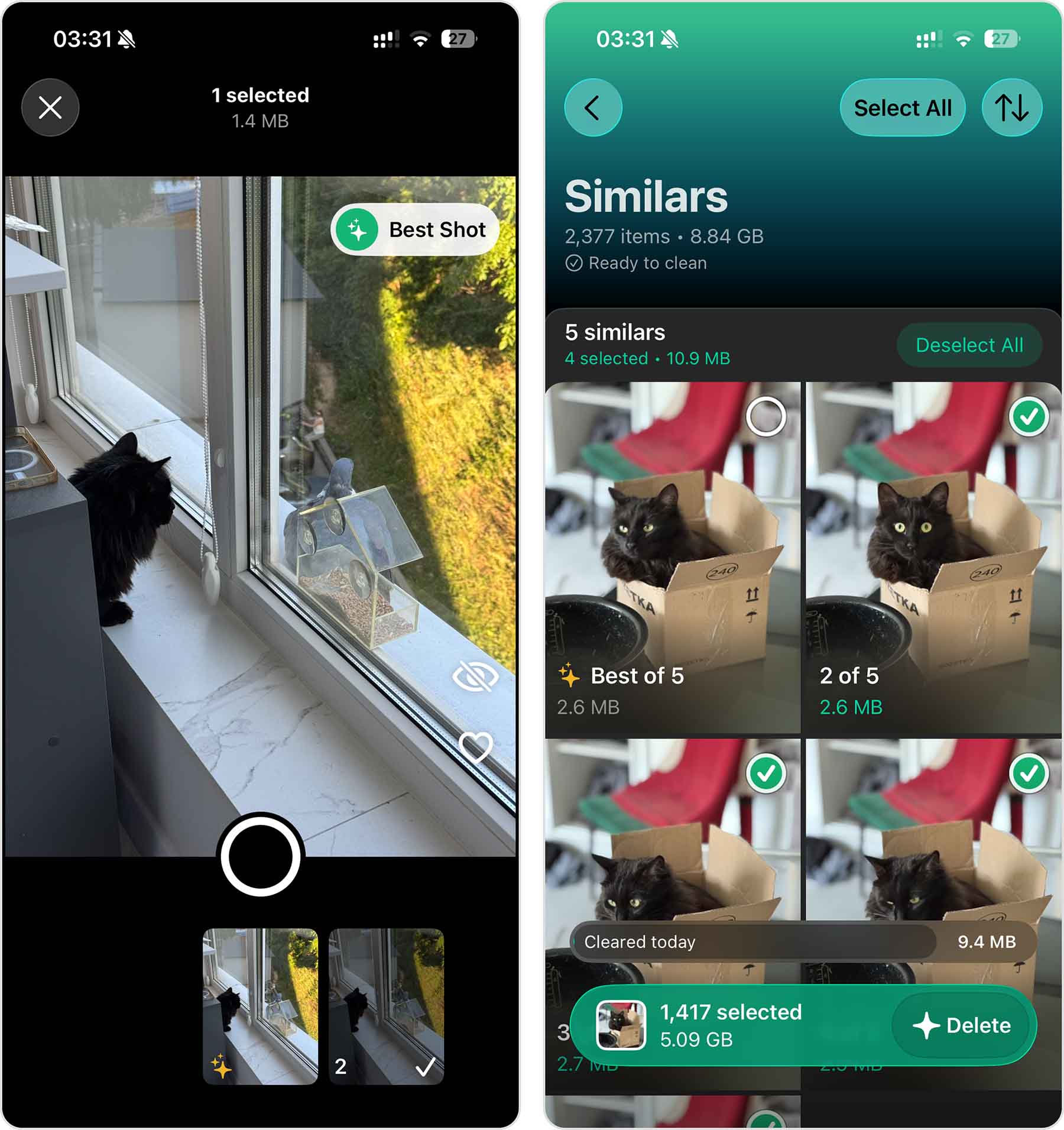
- 对应用检测到的每一组照片重复步骤 4 和 5。要查看已删除项,点页面底部的删除,还能看到已选择的照片数量以及可释放的空间。
- 使用底部红色删除按钮。
- 最后,在弹窗中点击删除确认操作。
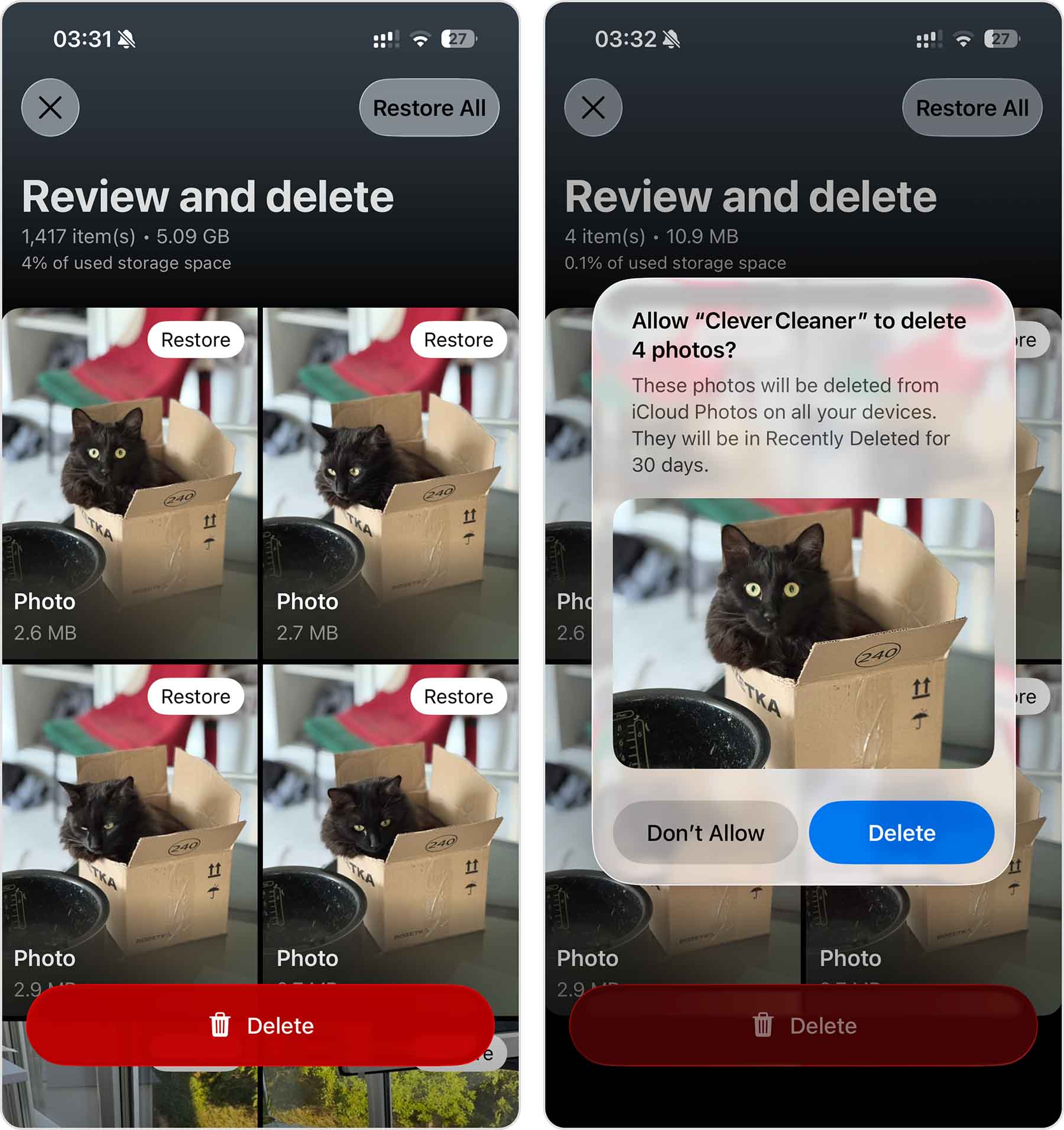
- 若希望更自动化,可在第 3 步先点全选,再删除,无需逐组审核。
另外,你还可以用主界面的智能清理功能,一键处理无需逐项审核的内容:删除重复和相似照片、压缩截图、压缩实况照片。若需更精准清理,可用滑动功能,逐张浏览照片和视频,并通过滑动手势决定保留或删除。
方法三: 删除不需要的应用
你是否下载过只玩了一次的游戏,或者根本不喜欢的应用?这会让主屏幕和 App 资源库变得杂乱,还可能白白浪费数 GB 空间。我们来教你一招快速删掉不需要的应用,无需逐项查找。
- 打开设置应用。
- 点击通用。
- 在通用菜单选择iPhone 储存空间。
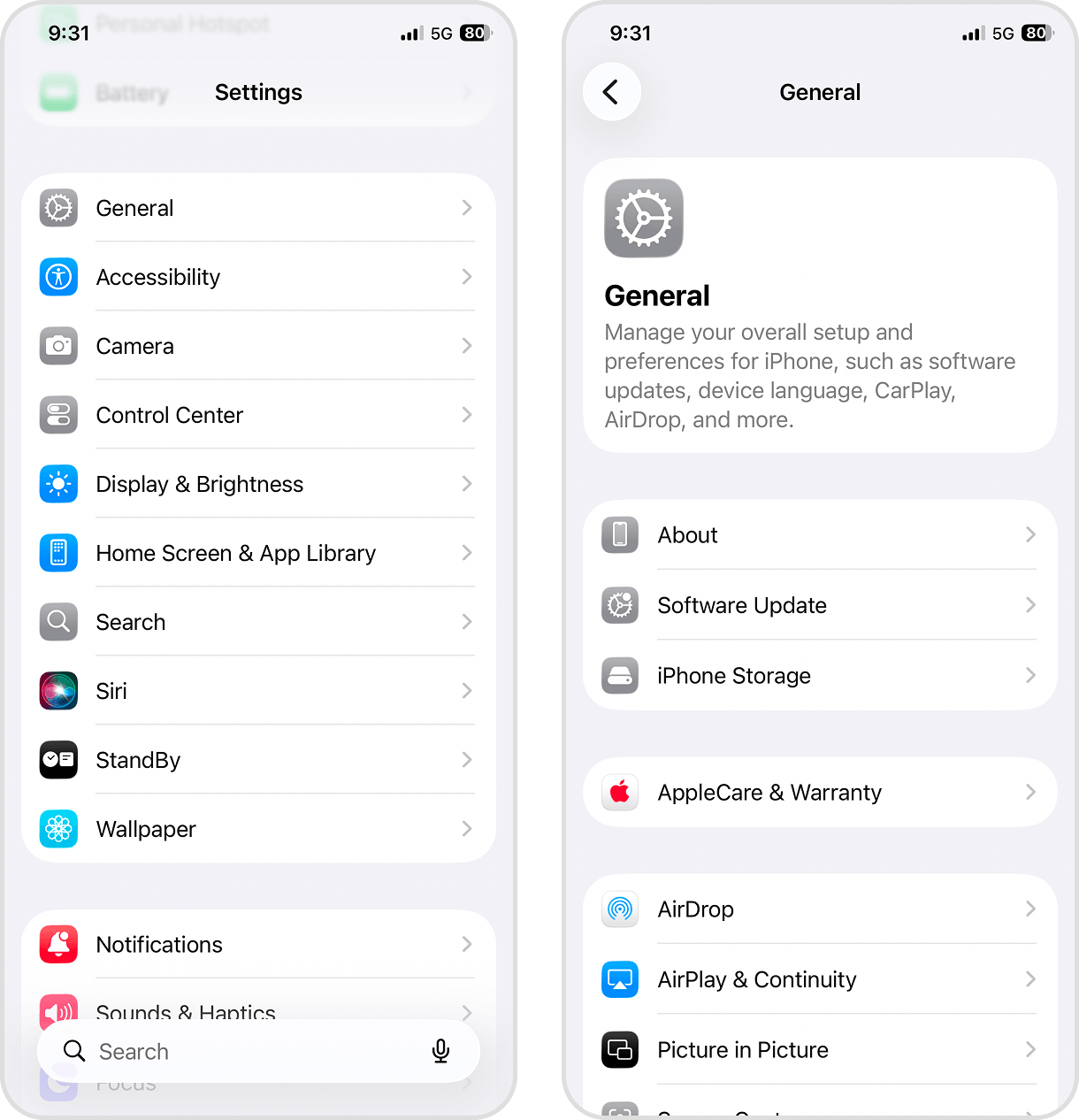
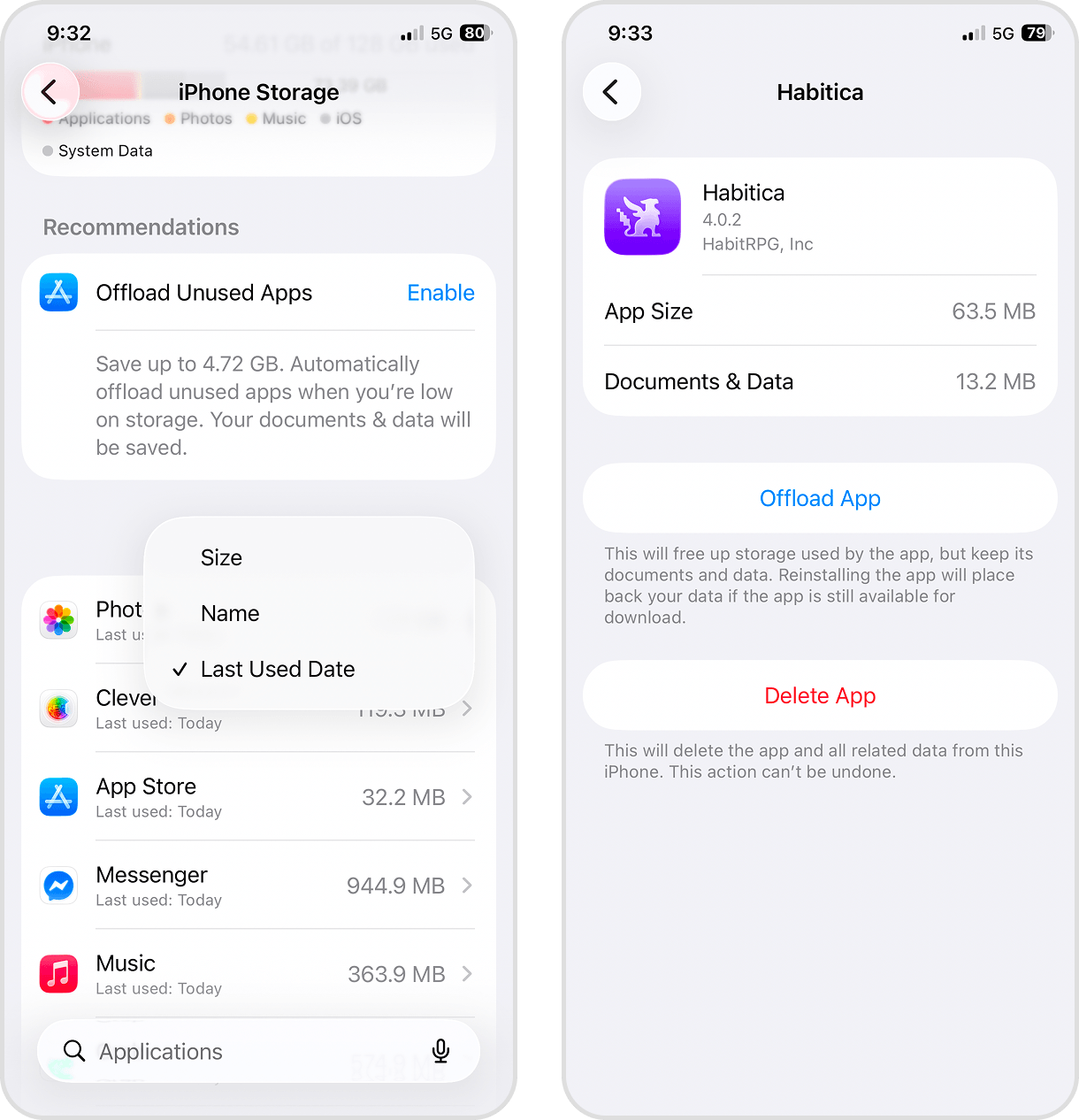
- 向下滑到应用列表。可以按上次使用时间排序,方便查看很久未用的应用,或按大小排序,优先删除大应用以释放 iPhone 空间。点击应用进入详情页面。
- 点删除 App按钮,并在弹窗确认。
方法四: 清理应用缓存
应用缓存可提升运行速度,但可能在设备中留下数 GB 的临时文件根本不会再用到。几乎所有类型的应用都会生成缓存,典型的例子包括聊天类应用(预存附件缩略图)、社交应用(缓存视频片段)和多媒体应用(暂存歌单歌曲)。
幸运的是,许多应用在自身设置页面就有清理缓存的工具。以 Telegram 为例演示如何操作:
- 打开 Telegram(或任一需清理缓存的应用)。
- 点击底部设置。
- 在设置中下拉至第 5 部分,选择数据和存储。
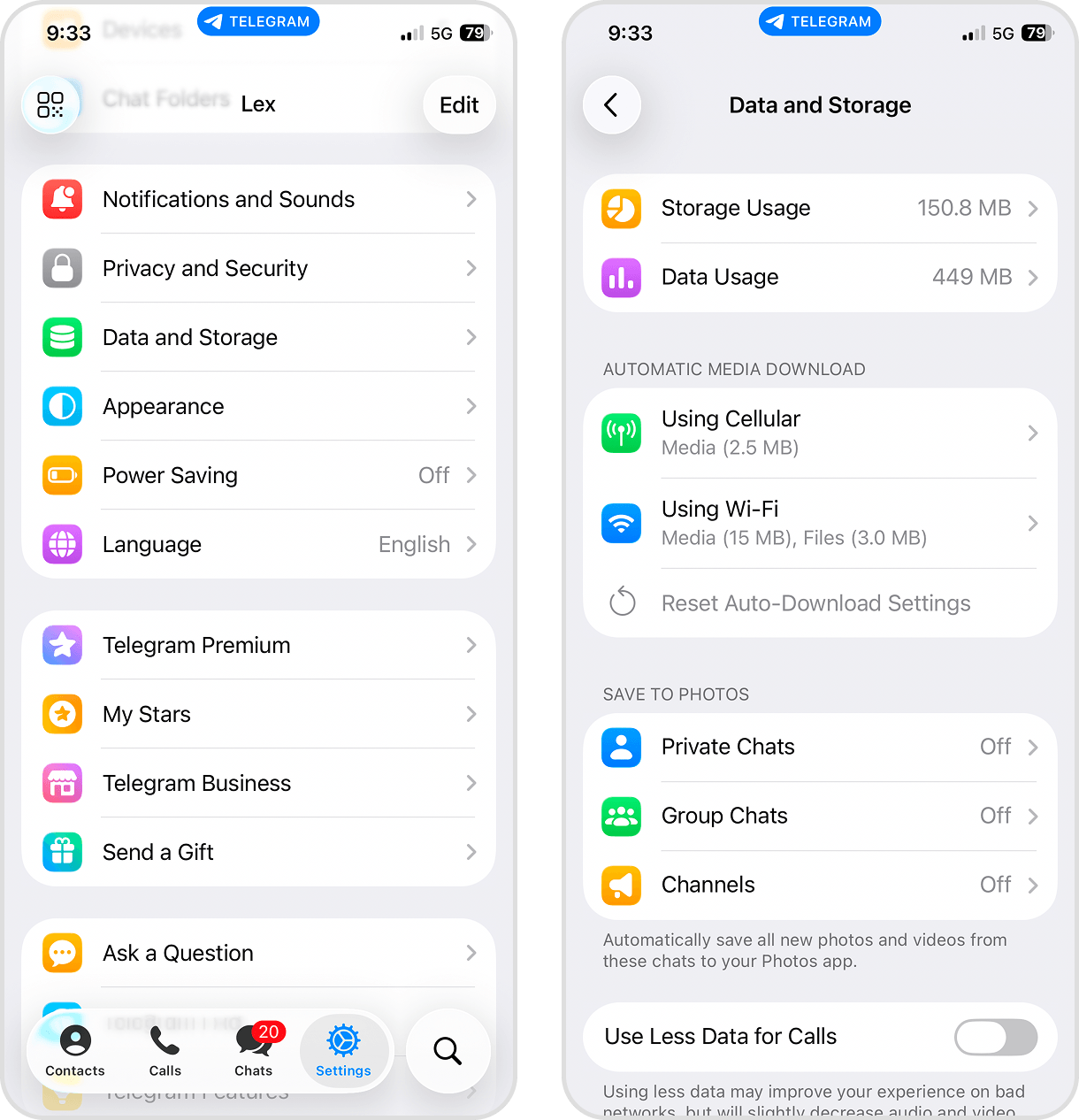
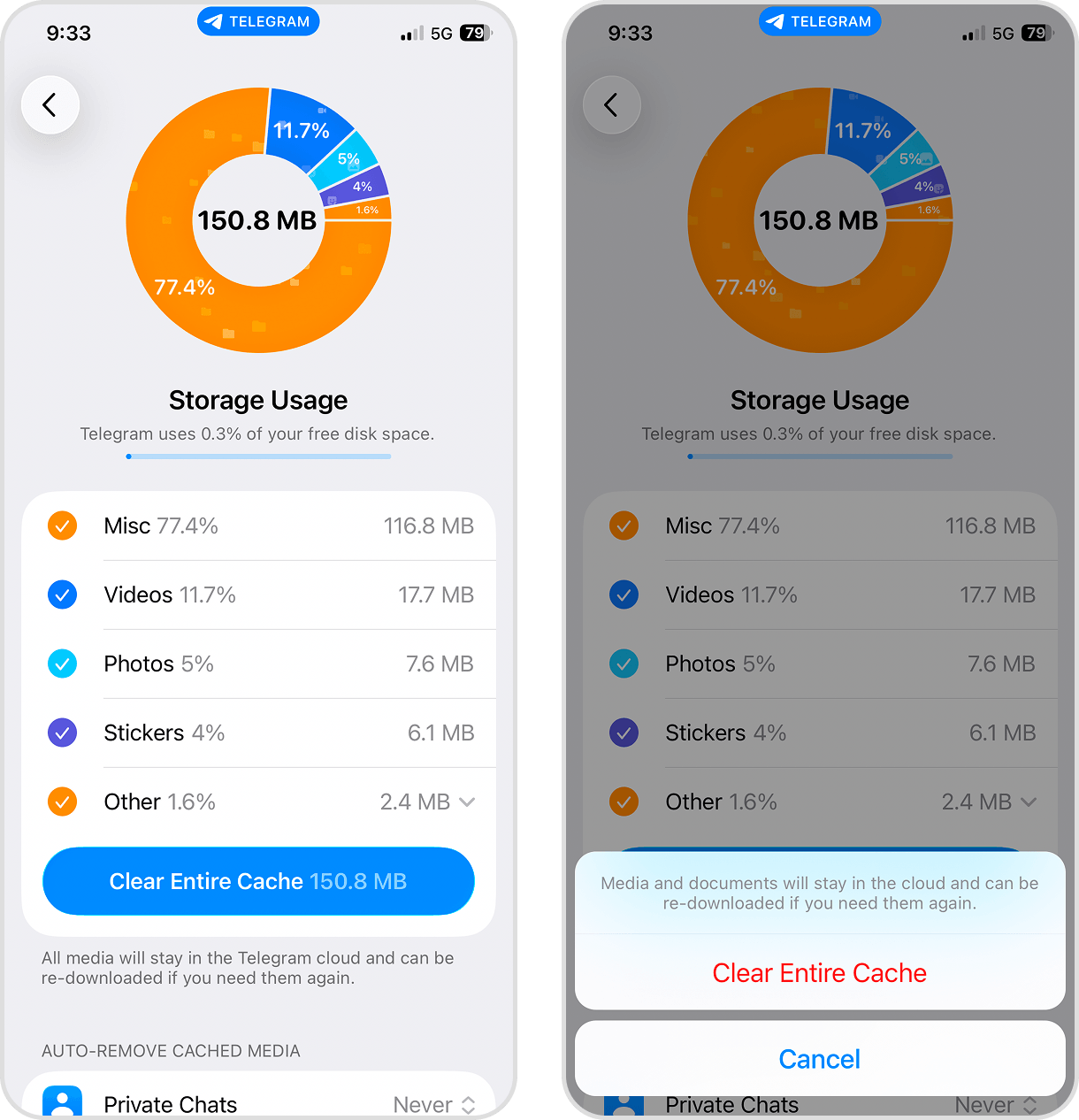
- 点击存储空间使用。
- 最后,在存储空间使用图表下方,点击清除全部缓存按钮。
方法五: 清理旧的离线内容
许多流媒体应用支持离线下载观影或听歌。例如 Netflix 和 YouTube 可下载影片、Spotify 可下载歌曲。如果你不打算近期观看或收听这些离线内容,删掉它们总比占着空间好,反正以后想用可随时重新下载。
以下以 Apple 自带的音乐应用为例,删除下载歌曲的方法:
- 打开“音乐”App(或其他需要清理离线内容的流媒体 App)。
- 底部菜单点资料库,再点已下载。
- 点击歌曲。
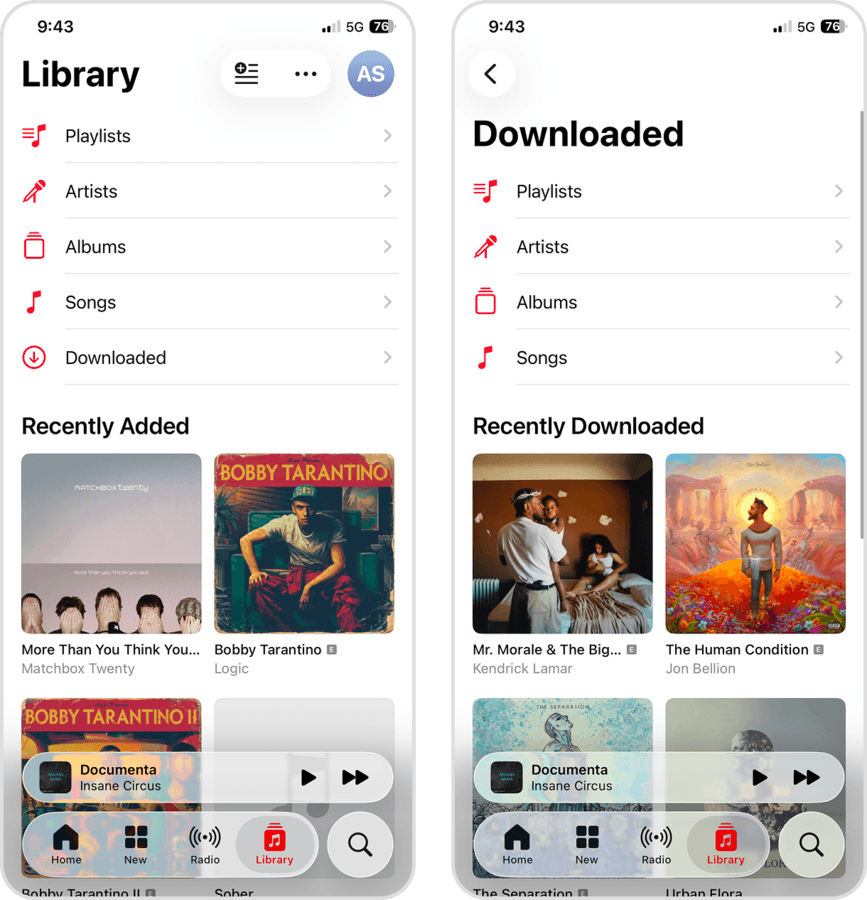
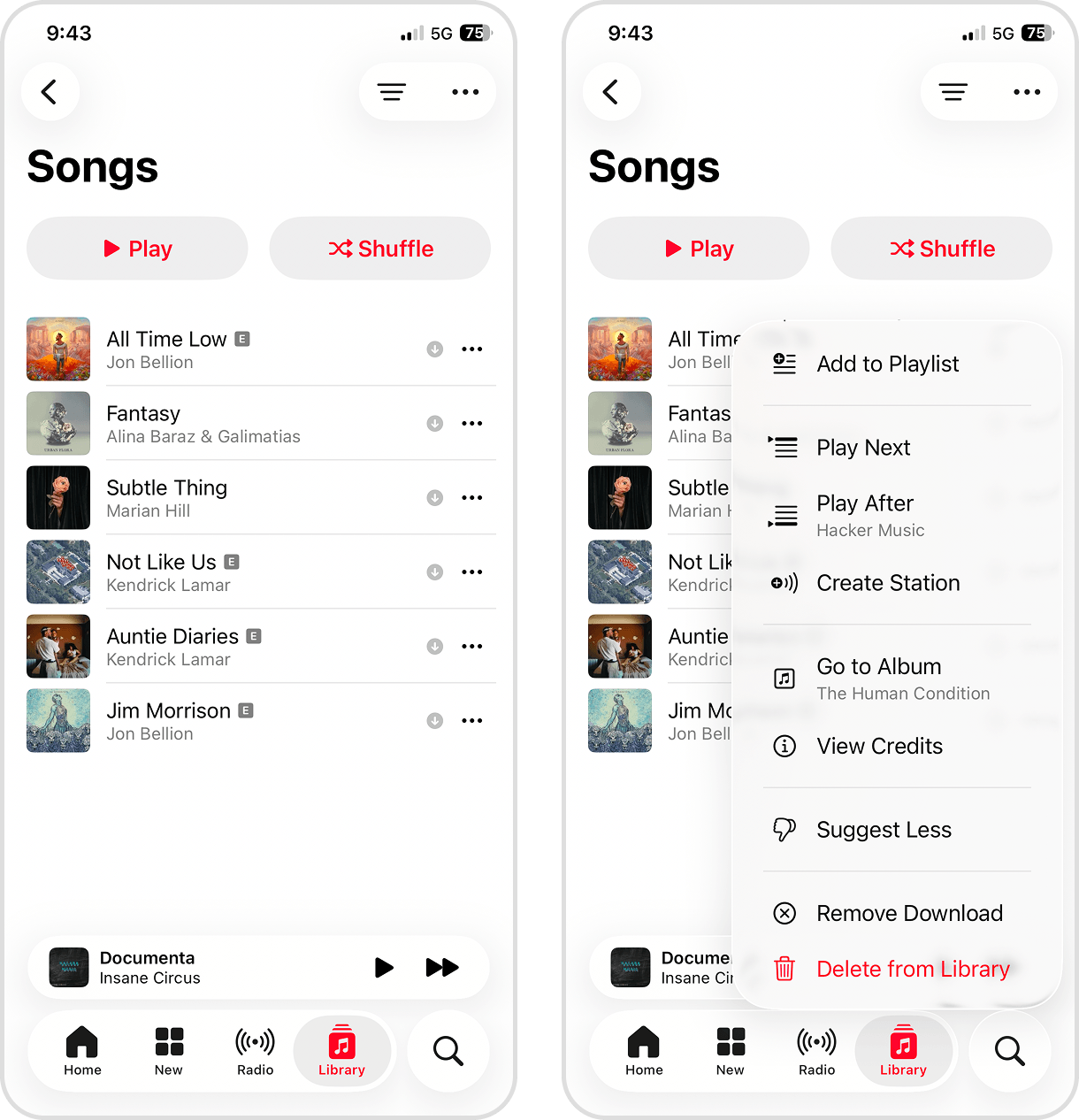
- 点每首歌旁的“三点菜单”。
- 弹出的菜单里选择移除下载。
方法六: 清理浏览器缓存
和其他应用一样,浏览器也会用缓存提速,比如保存常用网站资源。所有主流浏览器都可手动清理缓存。Safari 可以在设置应用中操作,步骤如下:
- 打开设置应用。
- 滑到页面底部,选择应用。
- 找到并点选Safari。
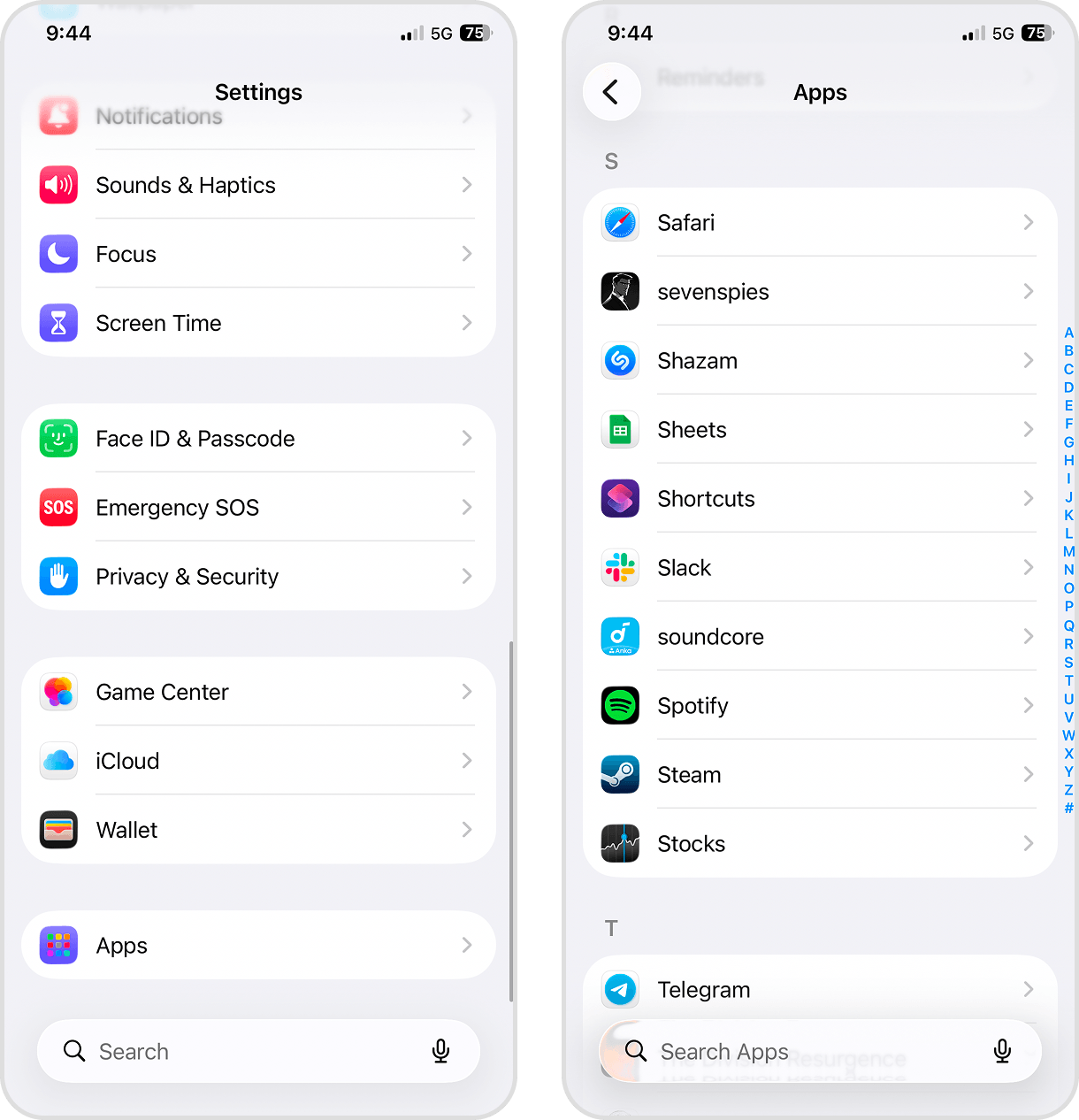
- 下滑到 Safari 页底,选择高级。
- 选择网站数据。
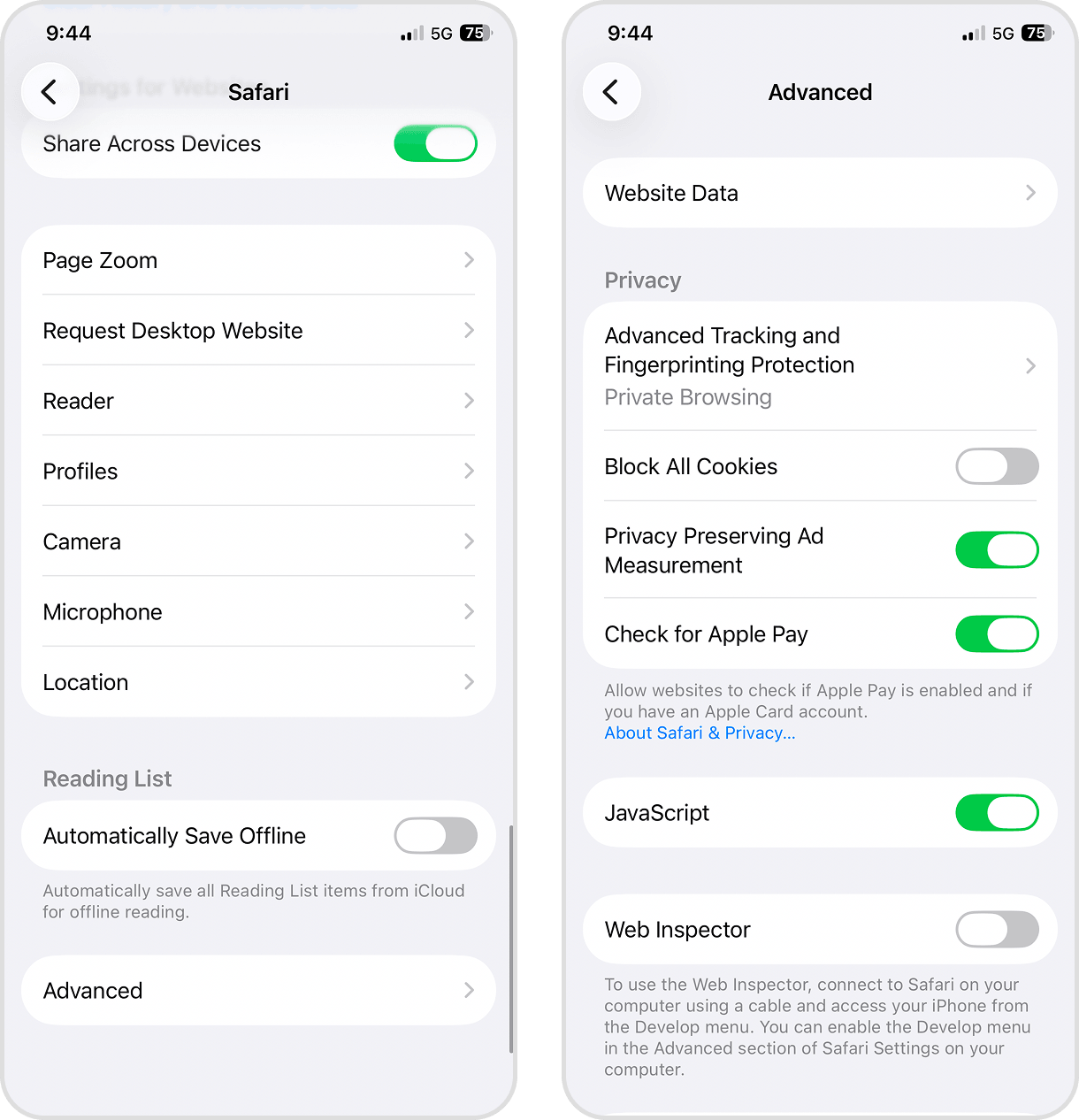
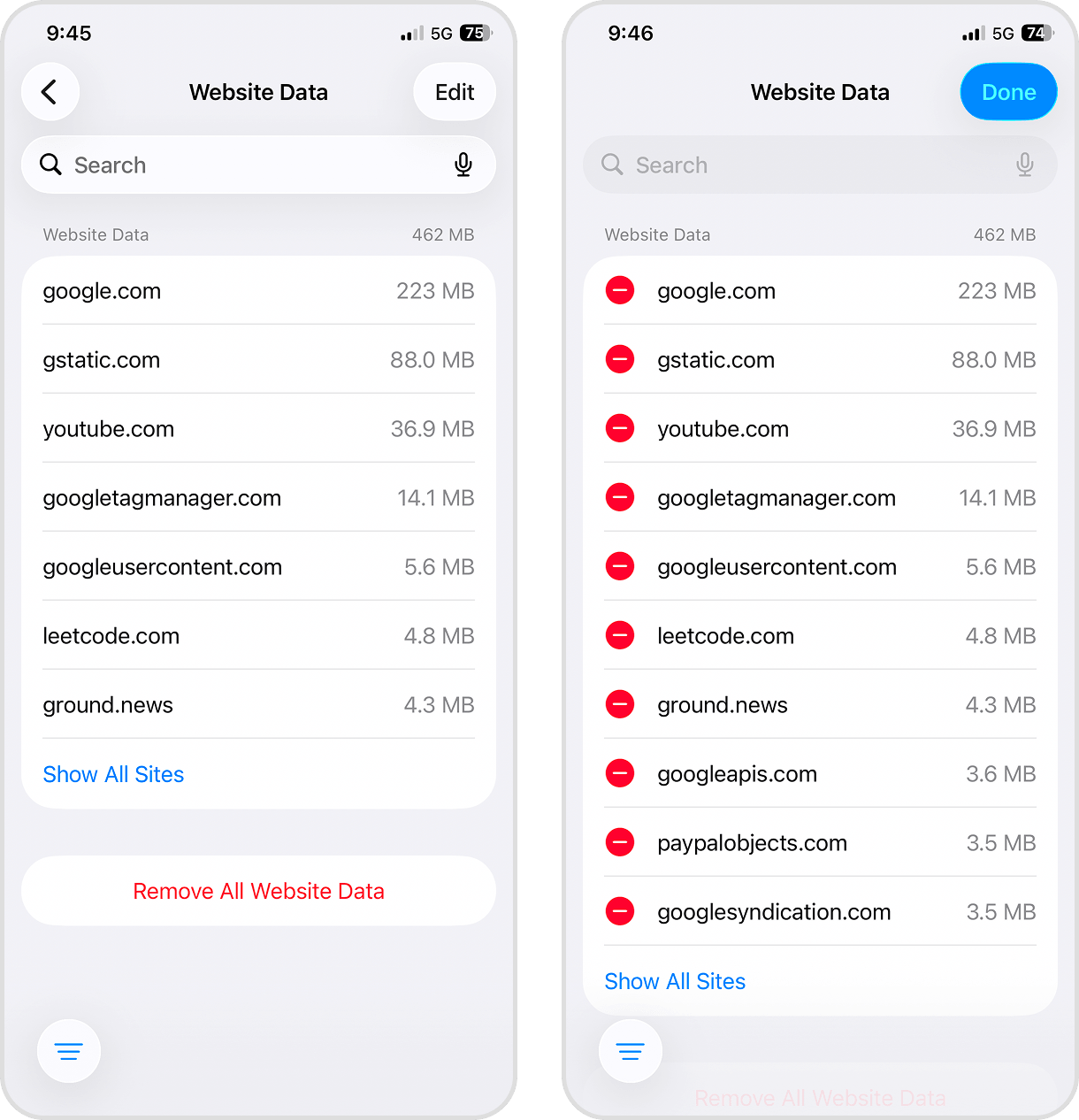
- 点编辑按钮,可分别删除特定网站的数据,也可以滑到页底,点移除所有网站数据。
另外,可以跳过高级菜单,直接在 Safari 设置页点清除历史记录与网站数据。选择全部历史记录并点清除历史记录,这样网站数据及浏览历史都会被删除。
方法七: 删除大型短信附件
朋友或家人通过“信息”发送的大型附件会占用储存空间。保存需要的照片、视频或文件后,其余可以轻松移除。
下面的方法以“信息”App 为例,邮件客户端也常留附件(文档或多媒体),可直接删除包含附件的邮件,顺便清理垃圾邮件、广告邮件、旧新闻通讯和其他不再需要的邮件。
请按以下步骤删除大型信息附件:
- 打开短信应用,选中包含待删除附件的对话。
- 点击顶部联系人号码或头像。
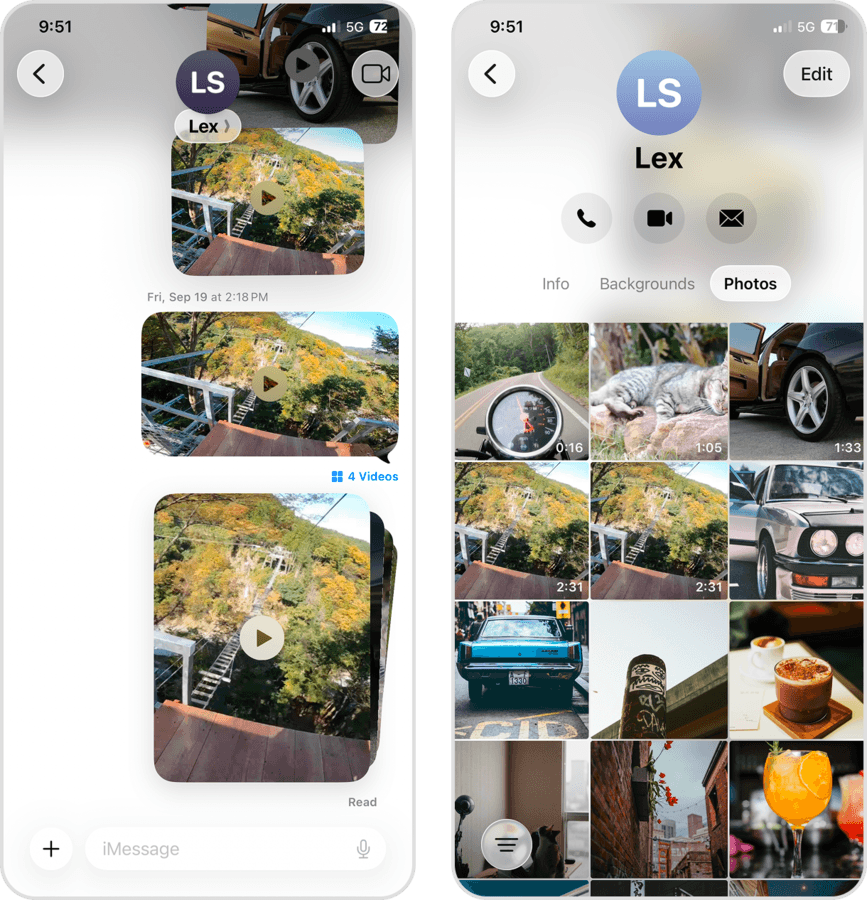
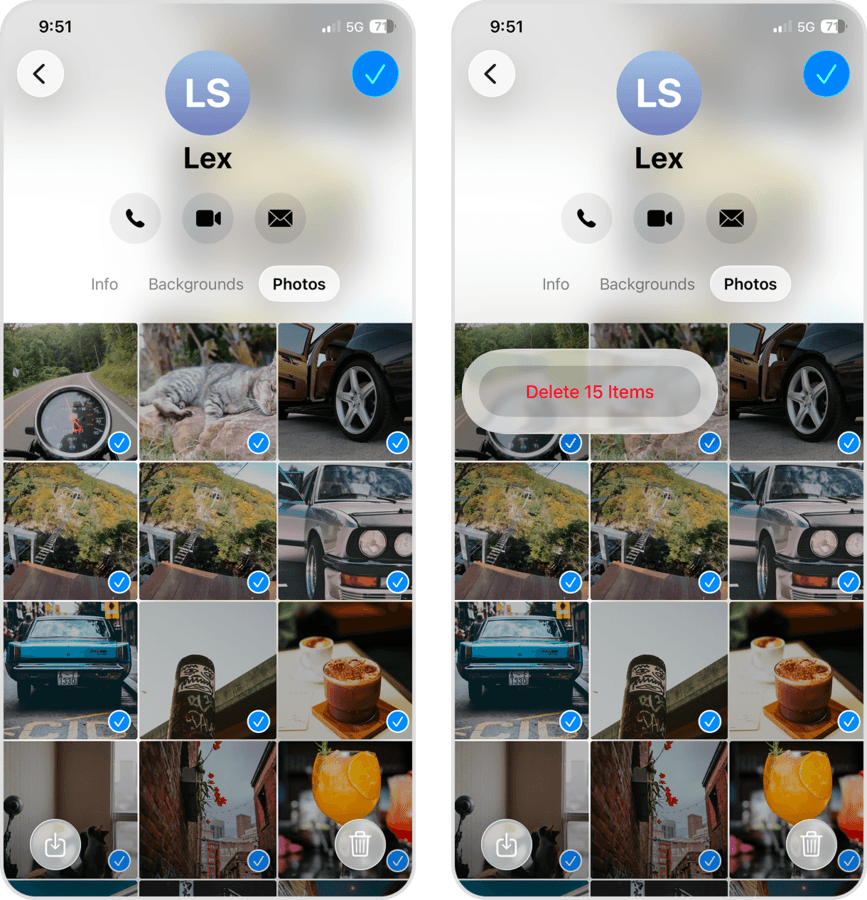
- 在联系人详情下选择照片一栏,点右上角编辑,并挑选要移除的附件。
- 点击垃圾桶图标(🗑️),再点删除项目确认。
方法八: 清理下载文件夹
下载的媒体或文件在使用或另存后,原始下载可考虑移除。你可以检查下载文件夹,删除不再需要的内容。
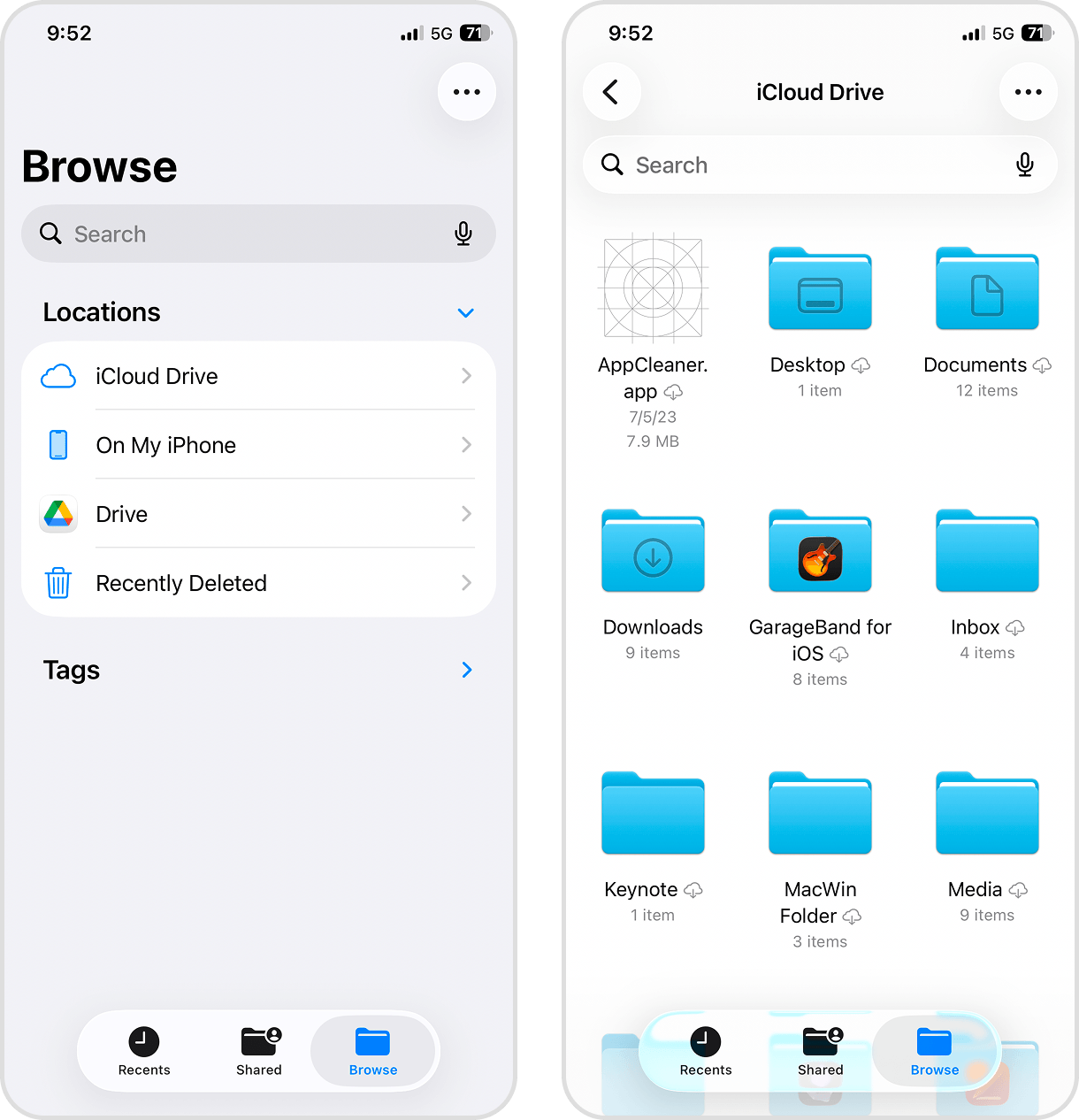
- 打开文件应用,切换到浏览页签。
- 选iCloud 云盘或本地 iPhone,依据你的下载习惯,两处都可清理。
- 进入下载文件夹。
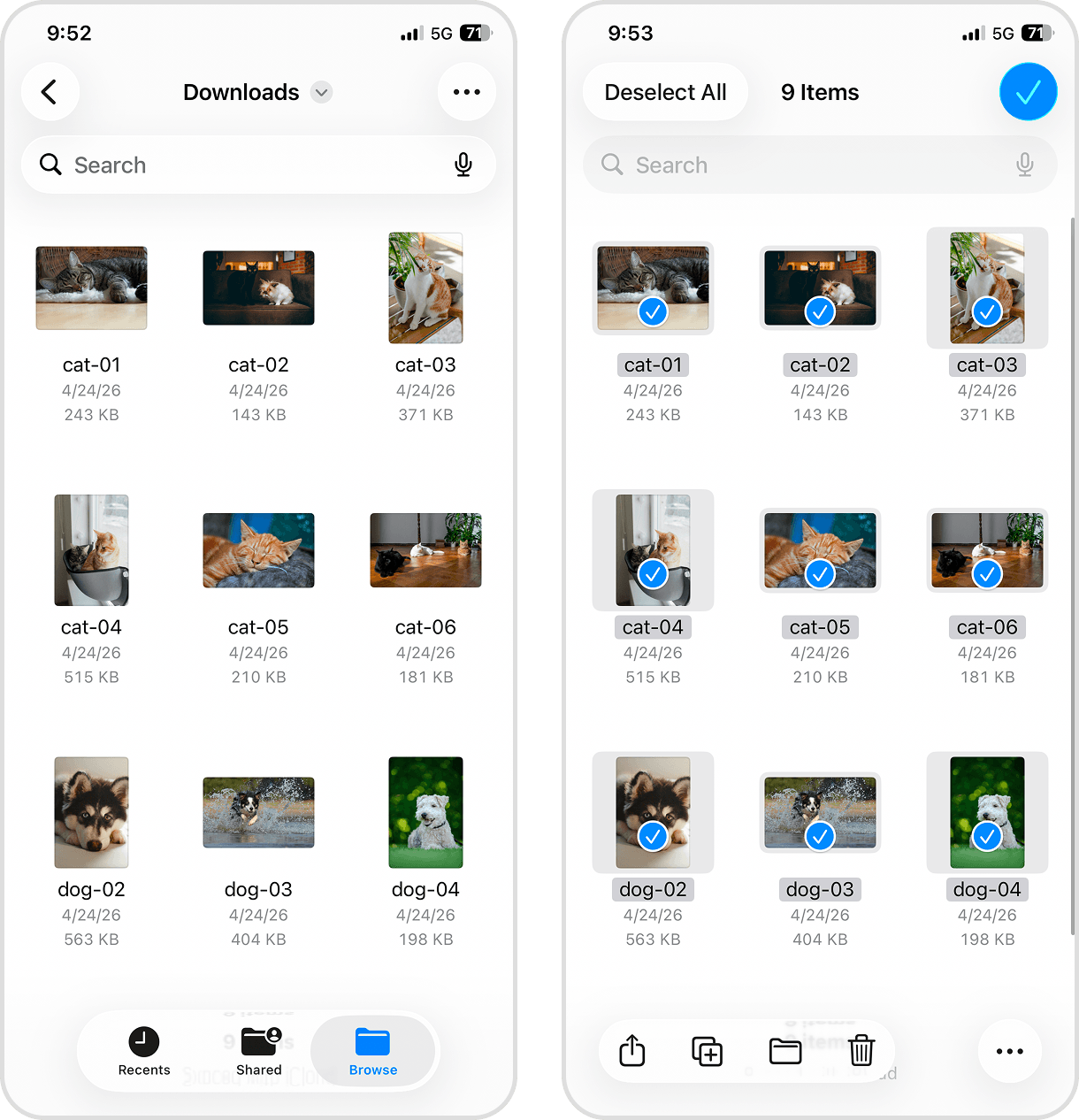
- 点右上三点,选选择。如需预览,可打开任一文件。
- 勾选要移除的下载,或左上角全选全部。
- 点底部删除图标(🗑️),移除所选项目。
方法九: 删除不需要及重复联系人
通讯录很容易变得杂乱。或许你重复添加过同一人,或使用 Apple 账户多年后,通讯录充满了许多不再熟悉的名字。
你可在联系人应用打开详细页,用编辑和删除联系人手工操作。但 iOS 也提供了一些实用工具,可以加快清理速度:
使用联系人应用“重复项”工具
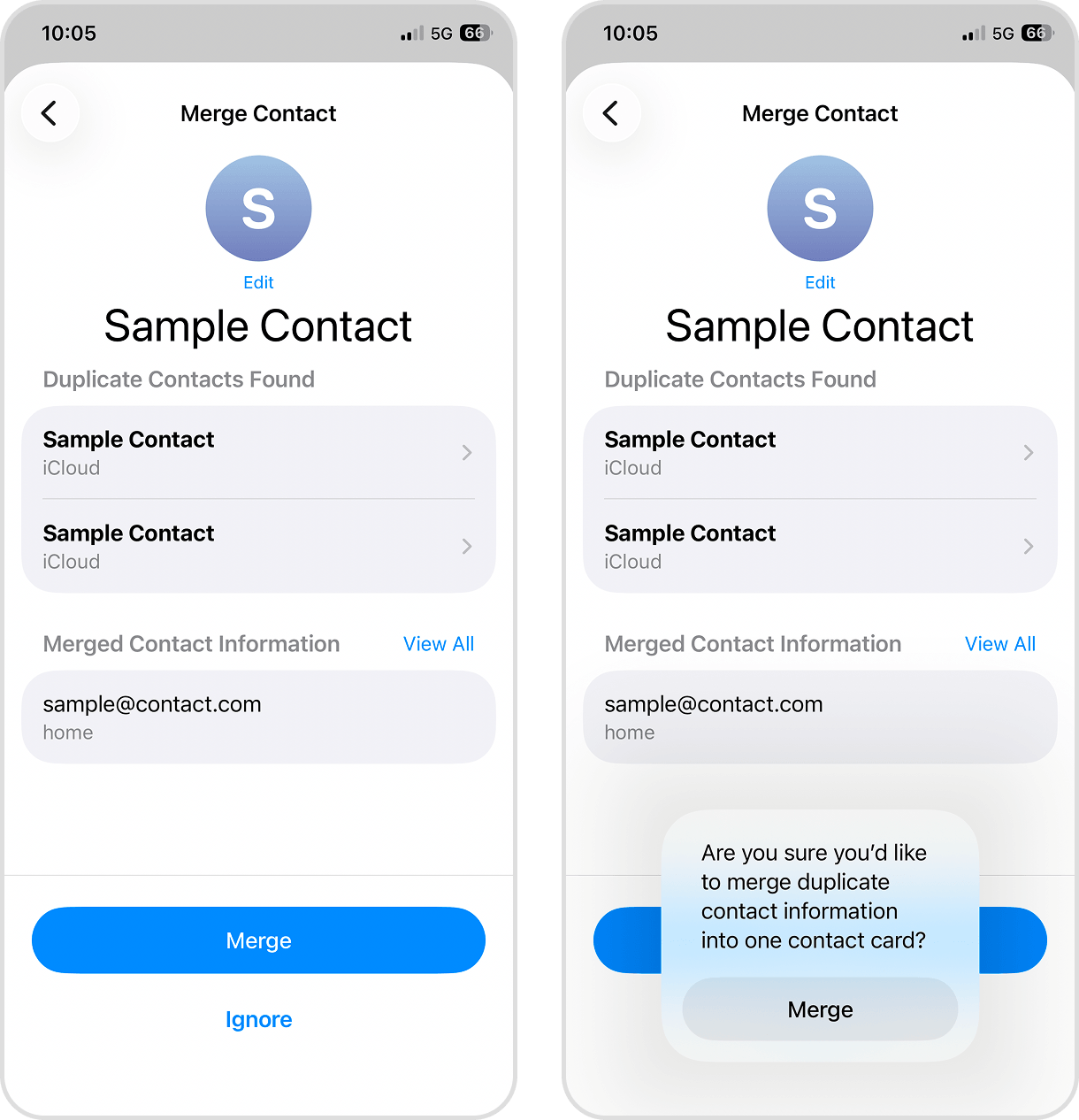
和照片应用类似,联系人 app 内建了查找重复项的功能。此功能不仅能识别重复联系人,还能一键合并为完整项。
- 打开联系人应用。
- 稍等片刻,iPhone 会自动统计重复联系人数量。
- 点查看重复项以检视重复名单。
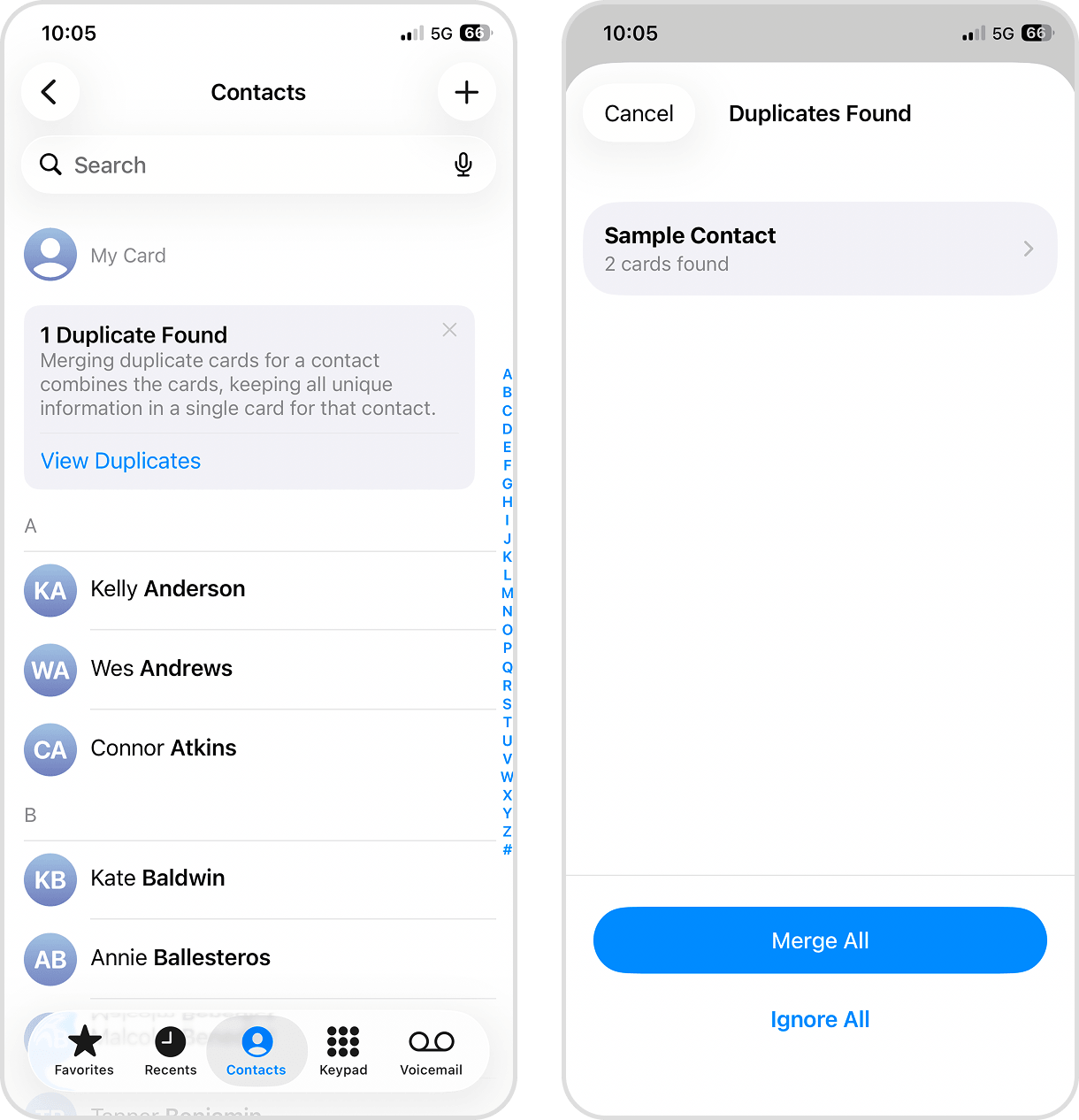
- 可点全部合并一键处理,也可选择性逐项合并。
- 最后点合并即可完成操作,让通讯录更加整洁。
用“快捷指令”自定义联系人排序
“快捷指令”App 可以自动化多步操作,这里教你创建一个简单的快捷指令,用来根据不同参数(如创建日期、公司、部门等)筛选和排序联系人,无需手动翻找过时或可删的联系人。
- 打开“快捷指令”App。
- 底部菜单点资料库,右上角点+。
- 在搜索栏中输入“查找联系人”,然后选择“查找联系人”操作。
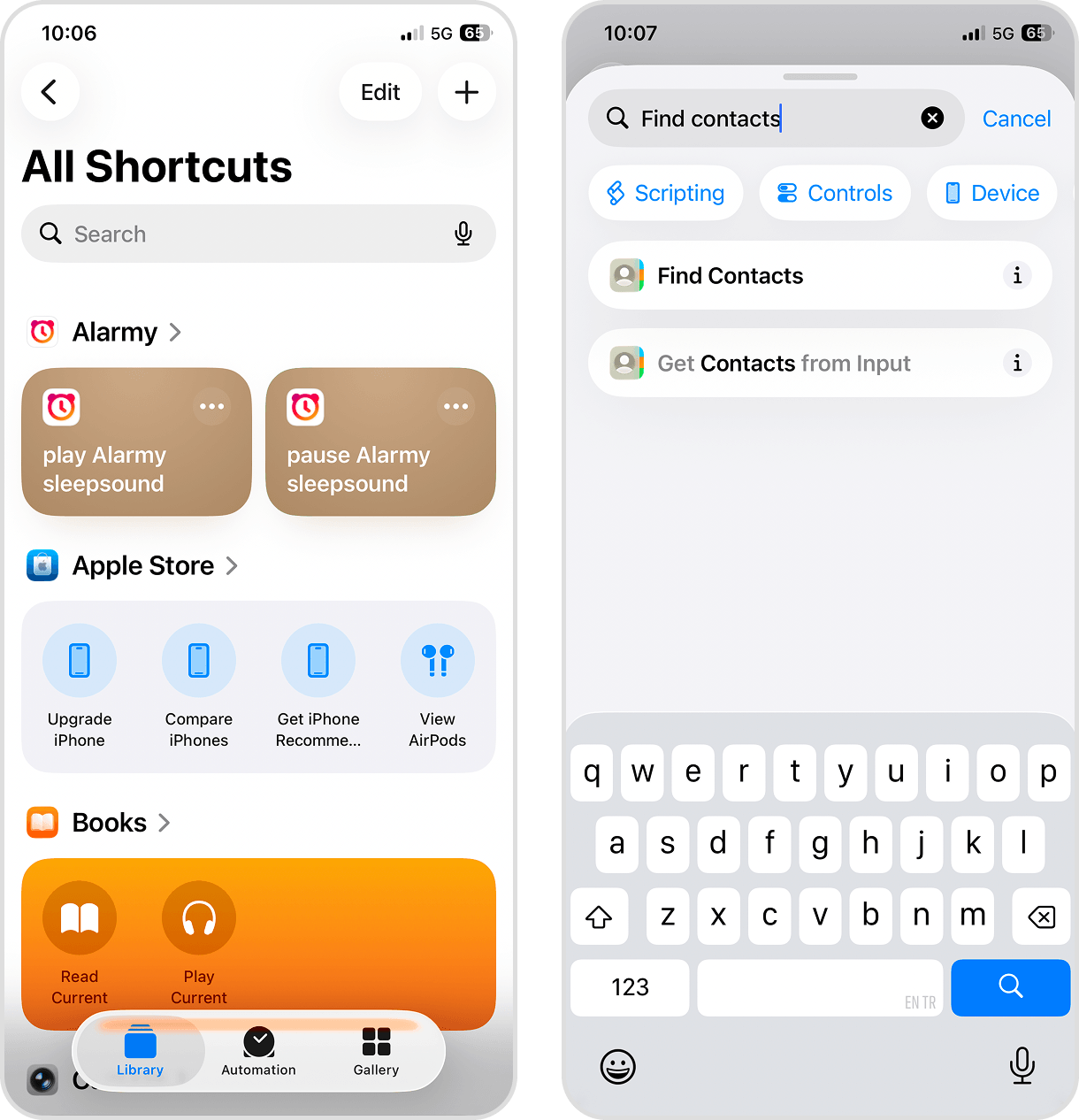
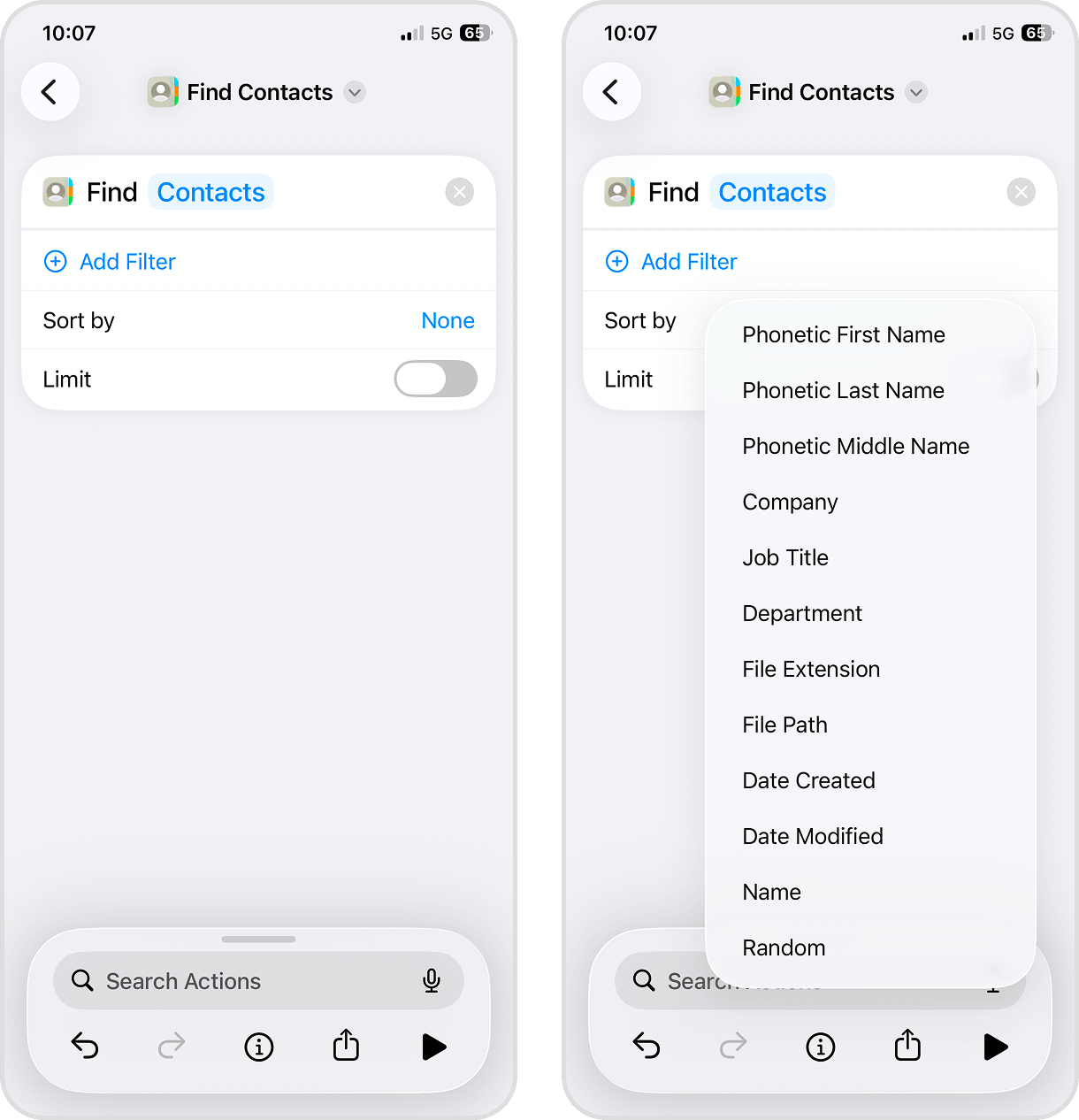
- 在出现的操作卡片中点添加过滤条件。
- 点击排序方式旁的无,在弹出的菜单选择一项(如:创建日期)。
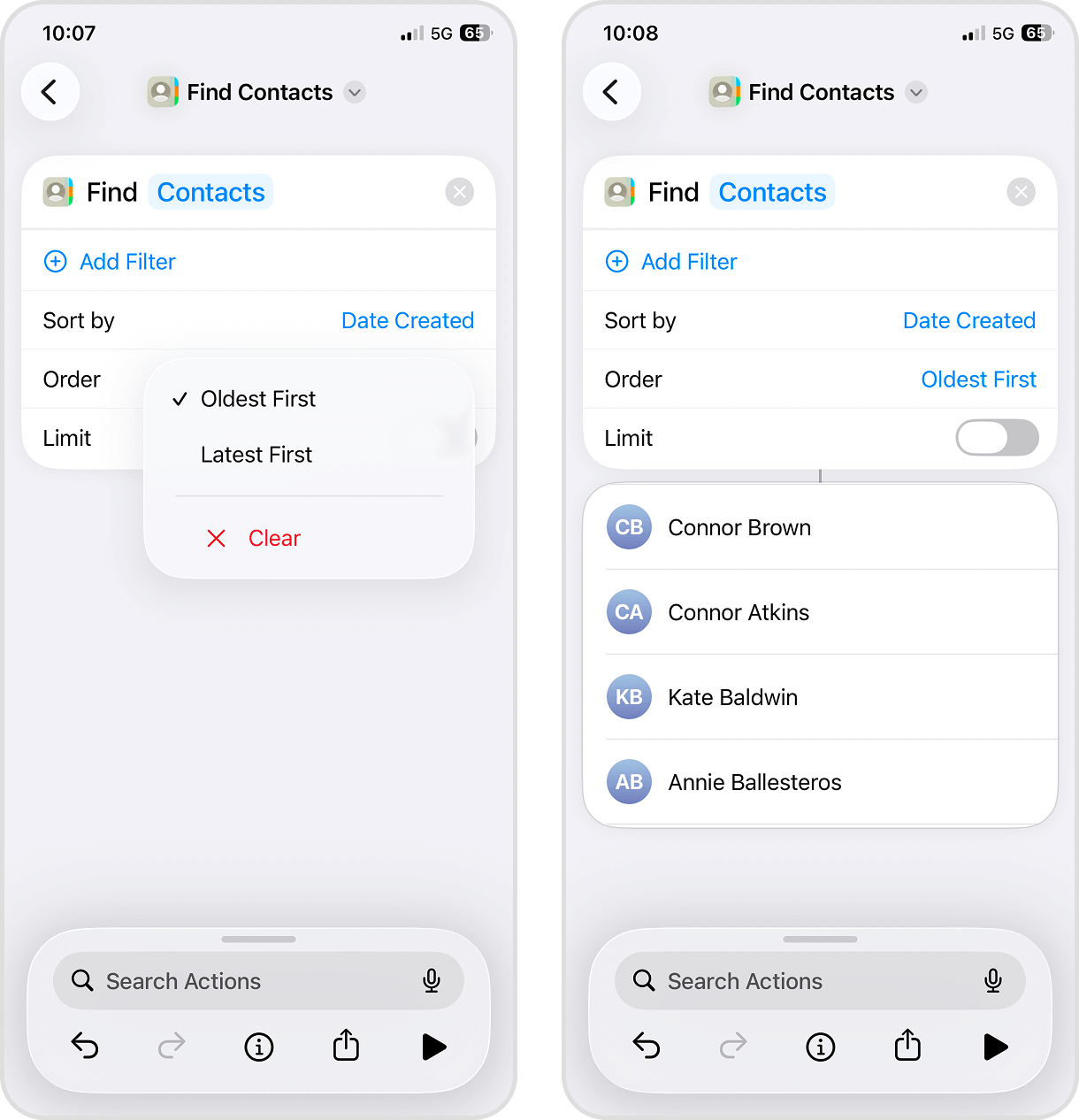
- 修改顺序参数,比如选最早优先,这样你的联系人会从第一个添加的开始显示。
- 点击底部播放按钮(▶︎)运行捷径,即可获得联系人列表,你可以参考该列表删除不再需要的联系人。
用软件删除 iPhone 上的垃圾文件
如果你和我们一样,iPhone 上有成千上万张照片和视频,或者你根本没时间手动清理(用我们前面介绍的那些功能),可以考虑使用软件。App Store 上有几十款第三方 iPhone 清理应用,这些应用拥有独特的功能,比内置工具在清理方面更为高效。
在本节中,我们将简要介绍 3 款清理应用;每款工具都可以免费使用,并针对特定类型的数据,确保彻底清理。有些应用可以一次性清除多种垃圾,但大多数都需要订阅。
1. Clever Cleaner:清理 iPhone 垃圾
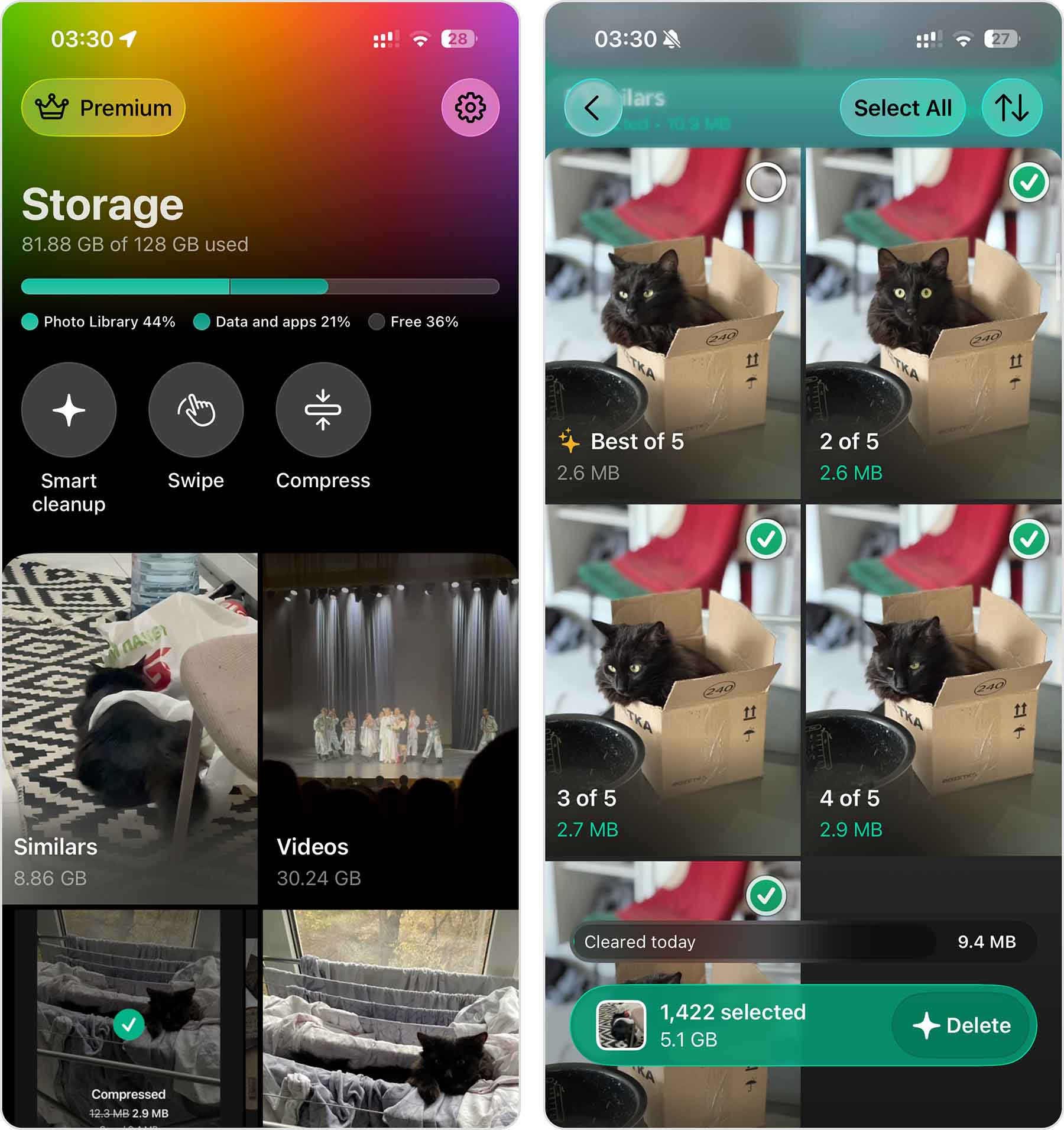
Clever Cleaner 是一款强大的图库清理应用,拥有多种功能,可以帮助你高效删除不需要的照片和视频,也能优化你想保留的媒体内容。该应用每天都有宽松的免费清理额度,并且没有广告,虽然提供可选的 Premium 方案,但即使不升级 Premium,也可以在每日免费额度内使用。而且,早于 3.0 版本安装 Clever Cleaner 的老用户,仍可永久免费享用所有功能。
🌟 主要功能:
- 高精度重复项识别算法
- 一键智能垃圾清理
- 清理陈旧、不必要或体积大的截图
- 将实况照片转换为静态照片或删除以节省空间
- 查找并删除大容量视频文件
- 压缩视频,尽量不影响画质的情况下减小文件体积
- 压缩其他类型媒体资源,包括照片、截图和实况照片
- 使用“滑动”功能,通过左/右滑精确选择删除或保留照片及视频
- 详细查看 iPhone 储存空间占用概览
- 绝无广告
📲 App Store 下载:https://apps.apple.com/us/app/clever-cleaner-ai-cleanup-app/id1666645584
💵 Clever Cleaner 在每日清理限额内可免费使用。达到限额后,你可以等待至第二天限额重置,或升级到 Premium。当前价格建议你在购买前直接在应用内查看。
2. Easy Cleaner
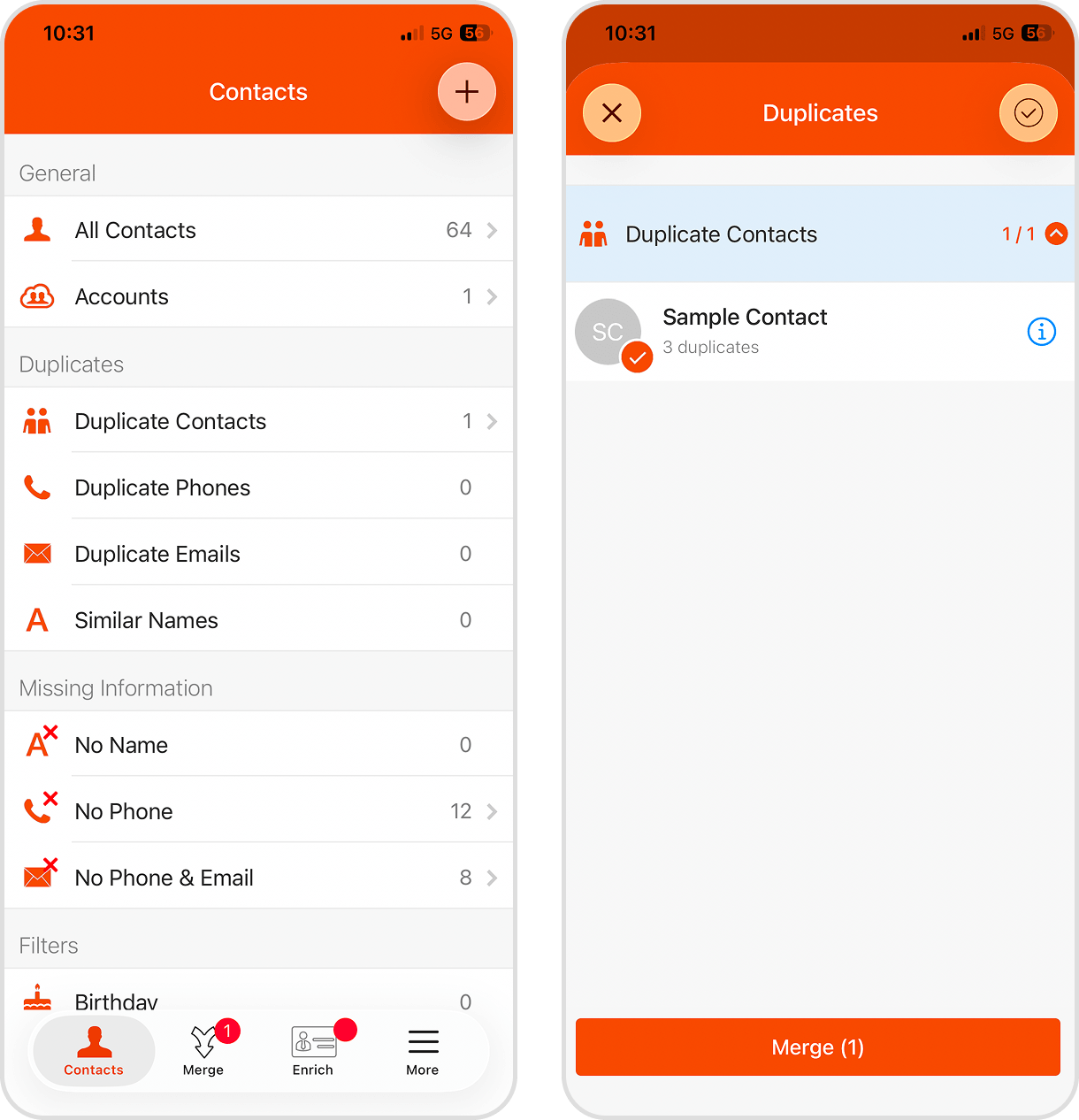
Easy Cleaner 是一款通讯录管理应用,可以帮助你清理联系人,并通过创建你自己的通用数据库来保持联系人信息最新。它还拥有云端保存和备份功能,包括在清理过程中使用还原点以提升安全性。
🌟 主要功能:
- 合并重复和不完整的联系人及其元数据
- 将联系人保存到云服务器,即使没有备份也可轻松恢复
- 在应用内为联系人创建备份
📲 在 App Store 下载:https://apps.apple.com/us/app/easy-cleaner/id519077149
💵 Easy Cleaner 可在 iPhone 上免费下载,无任何隐藏费用或订阅要求。
3. Cleanfox – 邮箱清理工具
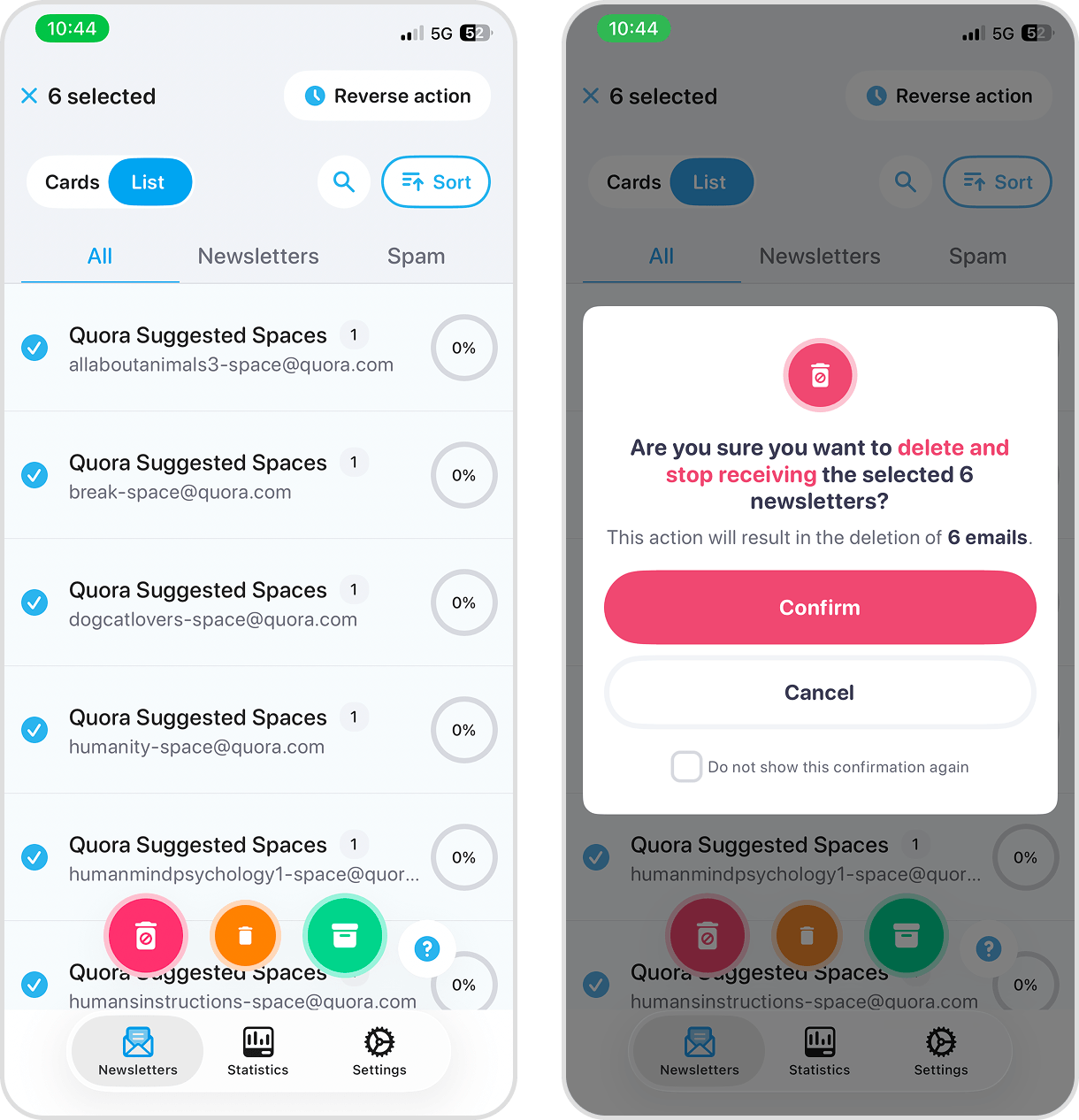
Cleanfox 是一款功能强大且丰富的邮件清理应用。它的工具箱可以帮助你管理垃圾邮件、新闻通讯、订阅和特定联系人的往来邮件,让你一次性处理大量邮件。
🌟 亮点功能:
- 利用滑动手势快速管理来自特定发件人的邮件
- 批量查找、分类和删除旧的或不需要的新闻通讯和垃圾邮件
- 支持绝大多数主流邮箱服务商,包括 Gmail、iCloud、Outlook 等
📲 在 App Store 下载:https://apps.apple.com/us/app/cleanfox-email-cleaner/id1136298377
💵 Cleanfox 在 iPhone 上可免费使用,无隐藏费用或订阅要求。
结论
这些方法都能帮助你删除 iPhone 上的垃圾文件。从清除缓存和下载文件,到删除重复照片和大型附件,只需几分钟时间。这样你就能为新游戏、应用、视频和图片腾出更多存储空间,让设备运行更流畅。不要让垃圾占据你的 iPhone——赶快清理吧!
更多信息请查看这些在 iPhone 上获取更多存储空间的方法,如果彻底清理后仍未释放足够的空间。
常见问题
如果你的系统数据占用了比你希望更多的空间,你可以通过删除应用和浏览器缓存来清理大部分空间。你还可以通过其他方法清理 iPhone 系统存储空间,例如删除大型消息附件和不常用且使用缓存的应用。
虽然通常删除垃圾文件是安全的,但在删除之前,你应始终检查计划删除的项目。例如,请务必查看消息、附件、文件和照片,以确保您之后不会需要它们。作为预防措施,您也可以在删除任何项目之前备份您的 iPhone。
你确实可以调整一些设置,以减少垃圾文件在 iPhone 上不断积累。例如,你可以设置“信息”保留信息的时长,以确保较旧的短信会自动被删除。你也可以在 iOS 上启用“卸载未使用的应用”功能,并为一些应用(如网页浏览器和媒体流应用)禁用缓存。
有几种方法可以免费清理你 iPhone 上的垃圾文件,具体取决于你想要清除的数据类型:
- 手动删除不需要的文件,或使用 iPhone 内置的清理工具(如照片应用中的重复项实用工具)
- 利用应用内数据管理功能,例如社交应用中的缓存清理
- 从 Netflix 和 Spotify 等流媒体应用中删除离线下载
- 使用免费的第三方 iPhone 清理应用程序,如 Clever Cleaner(照片和视频)、Easy Cleaner(联系人)和 Cleanfox(电子邮件)
