


تشتهر هواتف iPhone بجمع الكثير من “الملفات غير الضرورية” التي تسبب فوضى في الجهاز وتجعل عملية الحفاظ عليه مزعجة، بالإضافة إلى أنها تستهلك مساحة تخزين كان بإمكانك استخدامها لتطبيقات أو بيانات تحتاجها فعلاً.
للأسف، يمكن أن تكون عملية البحث عن كل هذه الملفات غير الضرورية يدويًا مملة ومربكة، لأنها تكون منتشرة في التطبيقات والمجلدات على جهازك. لمساعدتك، أنشأنا دليلًا مفصلًا يلخّص أنواع “الملفات غير الضرورية” الأكثر شيوعًا على أجهزة iPhone وكيفية التخلص منها بشكل منهجي.
تعرّف على الملفات غير الضرورية في جهاز iPhone الخاص بك
ما هي الملفات غير الضرورية بالضبط على الآيفون؟ عادةً ما تعتبر العناصر المدرجة أدناه “غير ضرورية”. ألقِ نظرة على كل عنصر ووصفه لتحديد ما إذا كان بإمكانك إزالته أم لا.
| الصور والفيديوهات | غالبًا ما تتراكم الملفات غير الضرورية في مكتبة الصور لديك، مثل الصور المتشابهة والمكررة، الصور القديمة أو غير المرغوبة، وملفات الفيديو الكبيرة غير اللازمة. يمكنك استخدام ميزات التنظيف المحدودة في تطبيق الصور أو استخدام أداة خارجية مثل Clever Cleaner ✅ لتسريع العملية. |
| التطبيقات غير المستخدمة | التطبيقات من Apple أو الجهات الخارجية التي لا تحتاجها أو توقفت عن استخدامها تستهلك مساحة دون داعٍ. إمّا احذفها بشكل كامل أو استخدم ميزة إزالة التطبيق مع الاحتفاظ بالبيانات لإبقاء بياناتك مع إزالة التطبيق نفسه. |
| ذاكرة التطبيق المؤقتة | تطبيقات مثل شبكات التواصل الاجتماعي وخدمات بث الوسائط تخزن ملفات مؤقتة لتسريع التحميل واسترجاع العناصر بشكل أسرع. يمكنك مسح ذاكرة التخزين المؤقت إما عن طريق إعادة تشغيل الآيفون أو يدويًا من خلال إعدادات كل تطبيق. |
| التنزيلات داخل التطبيقات | العديد من تطبيقات البث تتيح لك تنزيل المحتوى للاستهلاك دون إنترنت (وأحيانًا بشكل تلقائي). عادةً يمكنك حذفها من صفحة التنزيلات في التطبيق. |
| ذاكرة المتصفح المؤقتة | على غرار ذاكرة التطبيق المؤقتة، يخزن متصفحو الويب مثل Safari وChrome وFirefox ملفات مؤقتة للمواقع التي تزورها. يمكنك بسهولة الوصول إلى ميزة مسح ذاكرة Safari المؤقتة من الإعدادات، أو استخدام الخيارات المدمجة في كل متصفح مثل ميزة حذف بيانات التصفح في Chrome. |
| الرسائل والمرفقات | الرسائل النصية القديمة والمرفقات الكبيرة التي لا تحتاجها يمكن أن تستهلك مساحة دون داعٍ. قم بمراجعتها واحذفها عبر تطبيق الرسائل. يمكنك أيضًا ضبط فترات حذف الرسائل تلقائيًا. |
| الملفات المحمّلة | الملفات التي قمت بتنزيلها من مصادر مختلفة غالبًا ما يتم تجميعها في تطبيق الملفات، ويمكنك استخدامه (أو أي مدير ملفات تفضله) لحذف الملفات غير المرغوب بها على جهازك. |
| جهات الاتصال غير المرغوب بها والمكررة | تتراكم جهات الاتصال القديمة أو غير المرغوب فيها أو المكررة بمرور الوقت ويتم نقلها لكل جهاز جديد (إذا كان iCloud مفعلًا). ولحسن الحظ، لدى iOS عدة أدوات مدمجة لتنظيف دفتر العناوين. |
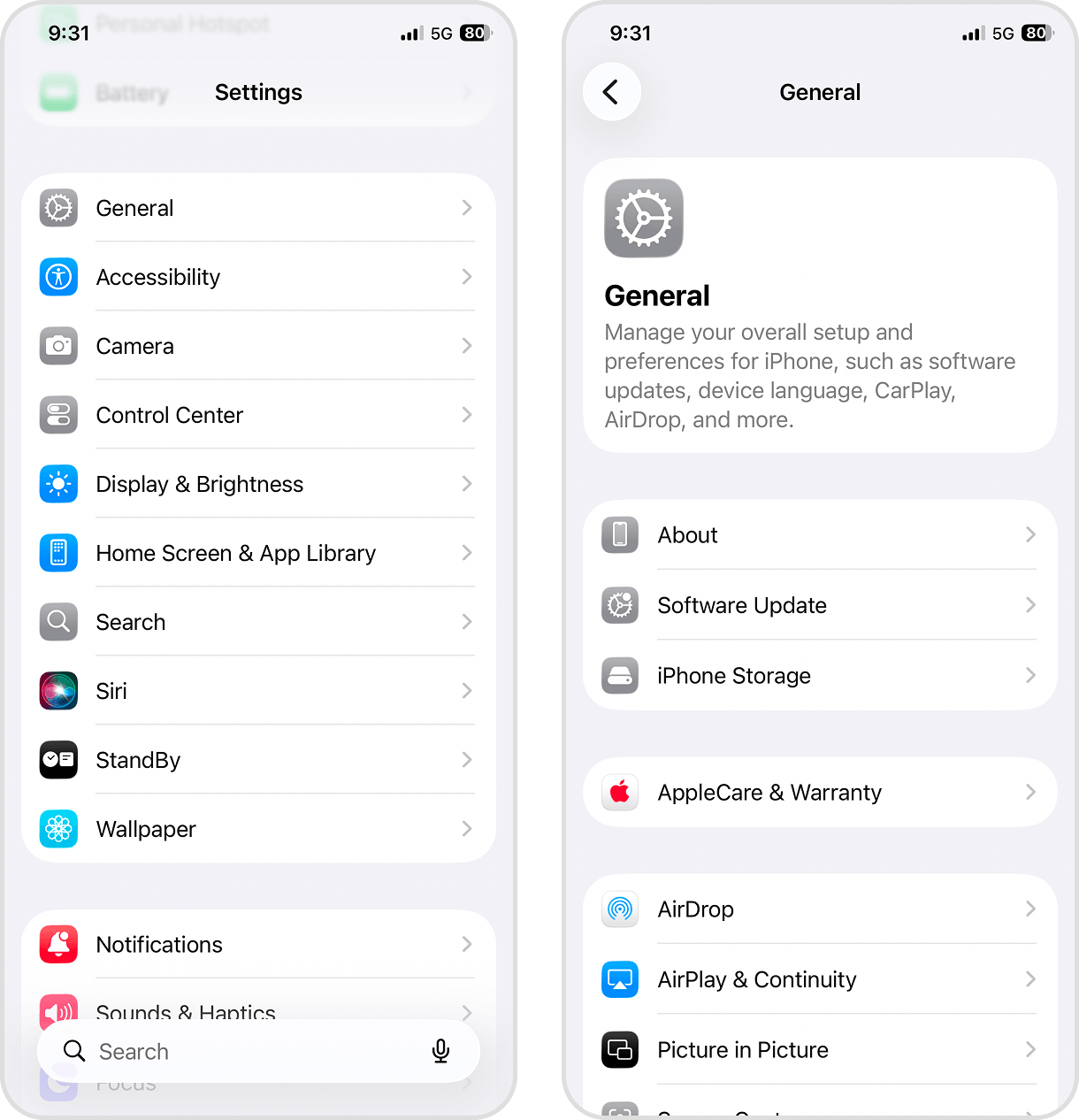
للتحقق من إعدادات التخزين ومعرفة ما الذي يستهلك أغلب المساحة، افتح تطبيق الإعدادات، اختر عام، ثم حدد سعة تخزين iPhone.
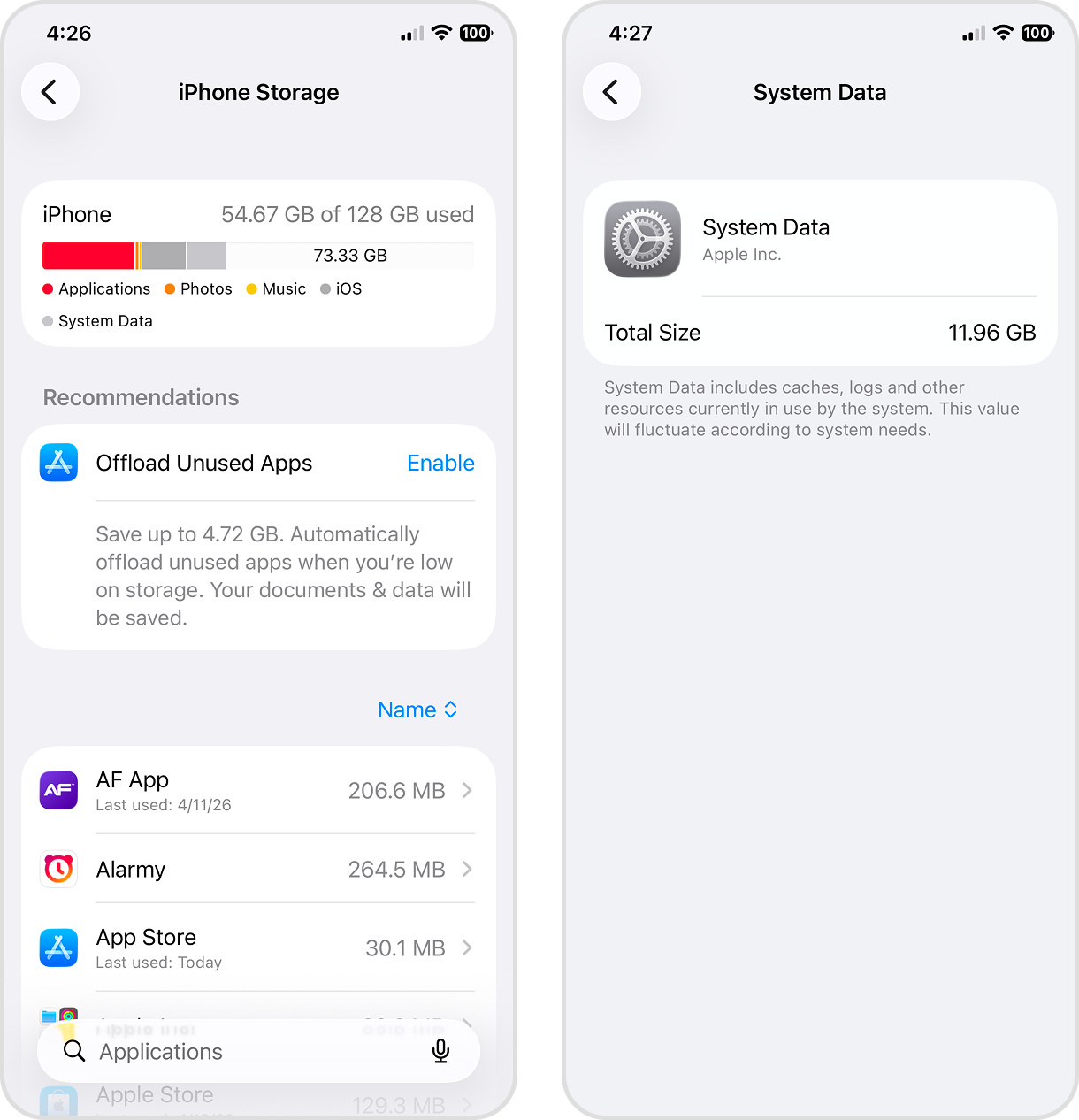
شاهد الرسم البياني في الأعلى للحصول على ملخص عن المساحة المستخدمة والمتاحة، وقائمة التطبيقات مرتبة حسب الحجم، والكمية الدقيقة لاستخدام بيانات النظام في الأسفل. هذا النوع من البيانات قد يحتوي على ملفات غير مرغوب فيها مخفية، ويُدار عادةً تلقائياً بواسطة iOS، لكن هناك طرق لمسح بيانات النظام يدويًا إذا أصبحت كبيرة جداً.
طرق تنظيف الملفات غير المرغوب فيها يدويًا
بمجرد أن تقوم بإلقاء نظرة على مساحة التخزين في جهازك، حان وقت إزالة الملفات غير المرغوب فيها من iPhone الخاص بك. إذا كنت مستعدًا لإفساح المجال للعناصر التي تحتاجها فعليًا، فإليك العديد من الطرق لتقليل الفوضى على جهازك.
الطريقة 1: إعادة تشغيل iPhone الخاص بك
عندما تعيد تشغيل جهاز iPhone، فقد يؤدي ذلك إلى حذف بعض الملفات المؤقتة وبيانات ذاكرة التخزين المؤقت التي تشغل مساحة من النظام. على الرغم من أن بيانات النظام تعود لاحقًا كلما تم إنشاء كاش جديد أو احتاج النظام لموارد، ويتولى النظام تلقائيًا تنظيف الملفات المؤقتة بنفسه، إلا أنه يمكنك تحرير بعض المساحة مؤقتًا يدويًا بهذه الطريقة.
أعد تشغيل iPhone الخاص بك عبر الخطوات التالية وفقًا لطراز جهازك:
- iPhone X، 11 وما بعده: اضغط مع الاستمرار على زر الجانب (يمين) وأي من أزرار الصوت (يسار).
- iPhone 6 أو 7 أو 8 أو SE (الجيل الثاني أو الثالث): اضغط مع الاستمرار على زر الجانب (يمين).
- iPhone 5 وأقدم أو SE (الجيل الأول): اضغط مع الاستمرار على الزر العلوي.
عندما يظهر شريط تمرير إيقاف التشغيل، اسحبه لإيقاف تشغيل iPhone. يجب أن ينطفئ iPhone بعد ثوانٍ قليلة. بدلاً من ذلك، إذا لم تكن الأزرار تعمل، يمكنك الوصول إلى خيار إيقاف التشغيل من صفحة عام في تطبيق الإعدادات:
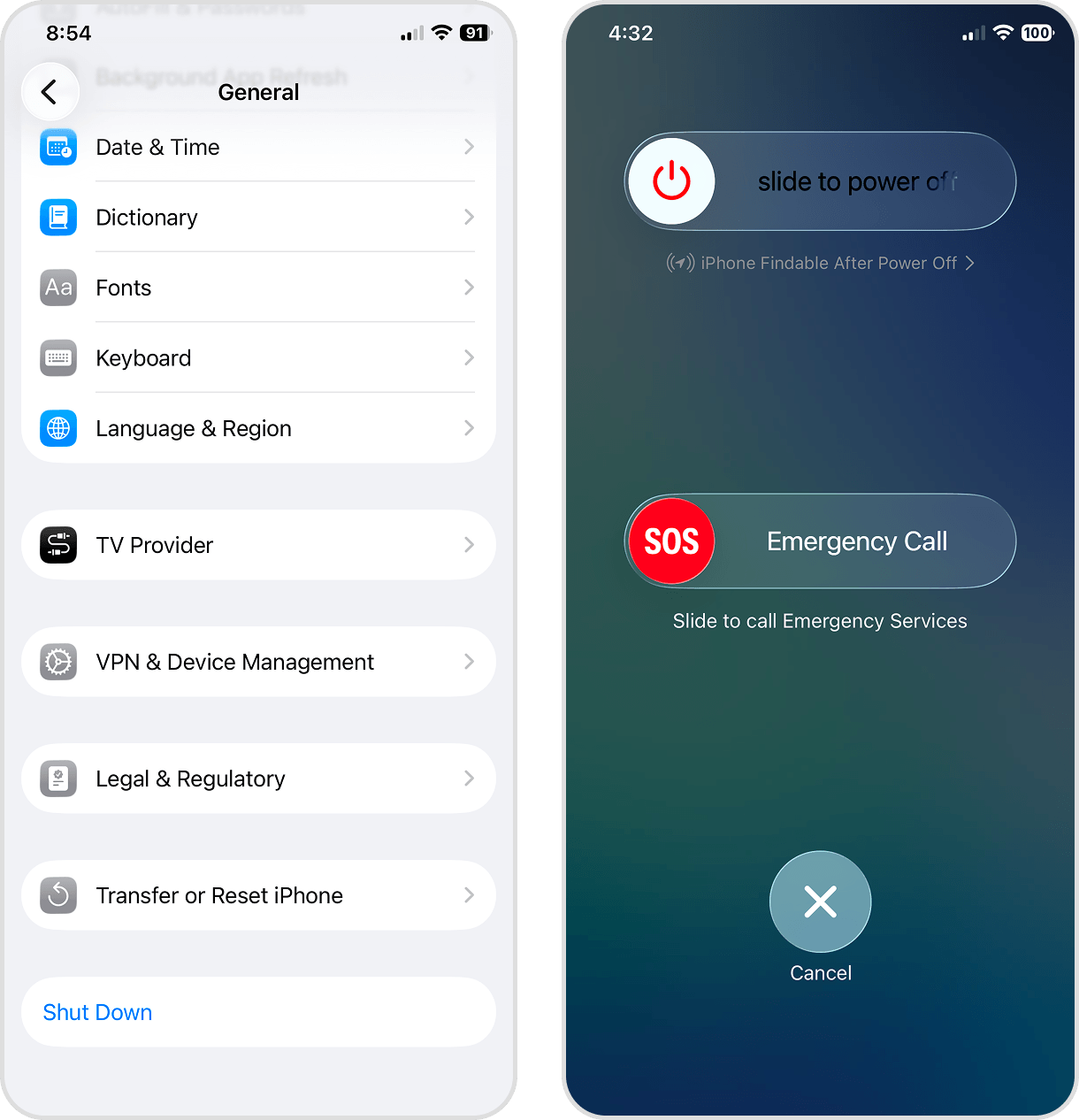
لتشغيل جهازك مرة أخرى، اضغط مع الاستمرار على زر الجانب أو الزر العلوي حتى ترى شعار Apple.
الطريقة 2: إدارة ألبومات الصور
واحدة من أكثر الطرق فعالية لتنظيف الملفات غير المرغوب فيها من iPhone هي إدارة مكتبة الصور الخاصة بك. عادةً ما تشغل الصور ومقاطع الفيديو أكبر نسبة من مساحة التخزين، خاصةً مع الكاميرات عالية الدقة حاليًا. دعنا نستعرض طريقتين تساعدانك على تنظيف مكتبتك بفعالية.
استخدم ميزات تطبيق الصور
الخيار الأول هو تنظيف صورك يدويًا باستخدام تطبيق الصور. إذا لم تملك سوى عدد محدود من الصور ومقاطع الفيديو، أو كنت تعرف بالتحديد أماكنها، يمكنك حذفها يدويًا باستخدام زري اختيار وحذف (🗑️).
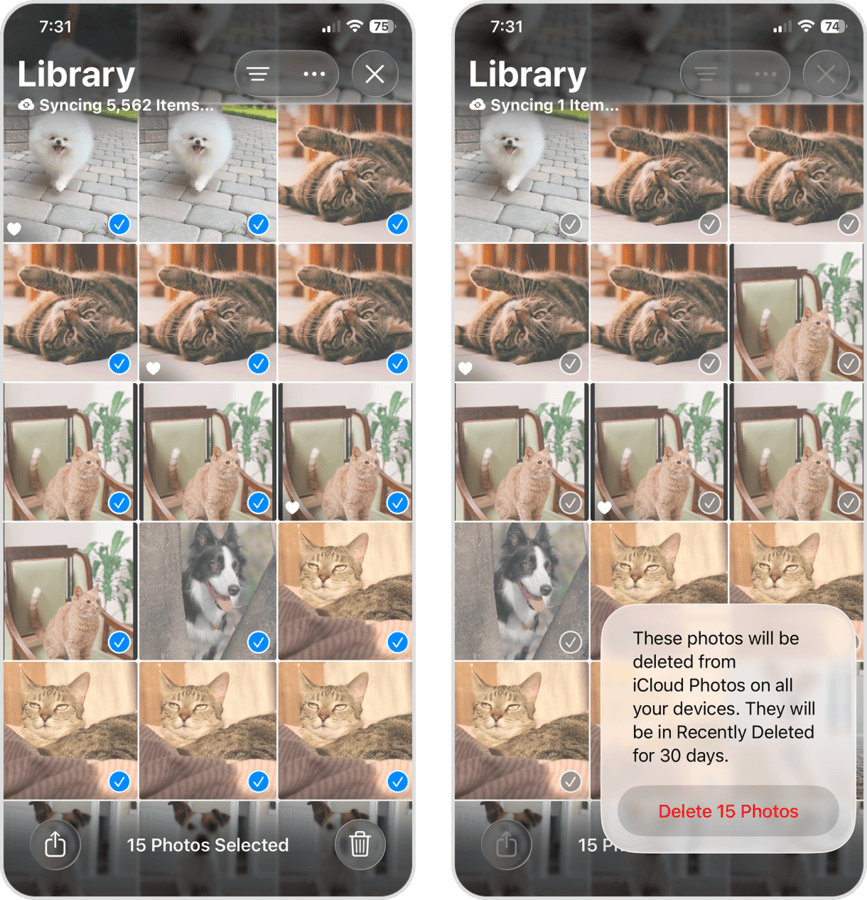
أما إذا كان لديك الكثير من الملفات غير المرغوب فيها، يوفر تطبيق الصور أيضًا مجموعات تُنشأ تلقائيًا أو ينشئها المستخدم يمكنك استخدامها لتنظيف مكتبتك بشكل أكثر فعالية. إليك لمحة سريعة عن بعض المجموعات المفيدة:
- أنواع الوسائط: تُنظَّم المكتبة تلقائيًا حسب النوع، مثل الفيديو، الصور الذاتية، الصور الحية، البورتريه، التتابعات، لقطات الشاشة والمزيد. هذه المجموعات مفيدة للبحث عن الصور ومقاطع الفيديو غير المرغوبة حسب السياق. على سبيل المثال، يمكنك العثور على عدة صور سيلفي متشابهة أو صور تتابعية تم التقاطها بالخطأ.
- الأدوات: ينشئ iOS أيضًا فئات إدارية لمساعدتك في إدارة وسائطك، مثل المفضلة، المكررات، الإيصالات، المحفوظة حديثًا، إلخ. على سبيل المثال، يعرض ألبوم “المكررات” جميع النسخ المتطابقة من الوسائط جنبًا إلى جنب، حتى يمكنك دمجها أو حذفها.
- الألبومات: بالإضافة للألبومات التي أنشأتها بنفسك، يولد تطبيق الصور ألبوماته الخاصة تلقائيًا بناءً على المحتوى. مثل ألبوم الأشخاص والحيوانات الأليفة الذي يجمع صور وفيديوهات نفس الأشخاص أو الحيوانات معًا. هل لديك العشرات من صور قطتك متشابهة الشكل (بالتأكيد لا تحتاجها كلها)؟ ستجدها هنا.
استخدم Clever Cleaner: أداة ذكاء اصطناعي قوية لإزالة الصور غير المرغوب فيها
إذا لم ترغب في تنظيف مكتبتك يدويًا، هناك خيار أكثر فعالية وهو الاستعانة بتطبيقات تنظيف خارجية. يمكنك تنزيلها مباشرة من المتجر وهي مصممة خصيصًا لجعل تنظيف الملفات غير المرغوب فيها على جهازك أكثر سهولة.
في هذا الدليل سنستخدم تطبيقًا يُدعى Clever Cleaner. التطبيق يعمل تقريبًا مع كل أنواع الوسائط التي تتعامل معها عادة في تطبيق الصور، بما في ذلك الصور، الفيديوهات، لقطات الشاشة، Live Photos والصور المكررة والمتشابهة. بناءً على ما تعتبره غير مرغوب في مكتبتك، يمكنك معالجة هذه الفئات مباشرة من داخل التطبيق. نركز في الشرح على ميزة الصور المتشابهة والتي تجمع تلقائيًا الصور المكررة أو المتشابهة (على عكس تطبيق الصور الأصلي الذي يكتشف فقط النسخ الحرفية) من أجل إزالتها بفعالية.
- حمل Clever Cleaner من متجر التطبيقات.
- امنح التطبيق وصولاً كاملاً إلى مكتبة الصور الخاصة بك. ثم انتظر حتى ينتهي التطبيق من مسح مكتبتك (عادةً العملية سريعة، وتعتمد على عدد العناصر لديك).
- من الشاشة الرئيسية، اضغط على المتشابهات في منتصف الصفحة. ثم اختر مجموعة من الصور المتشابهة لمراجعتها.
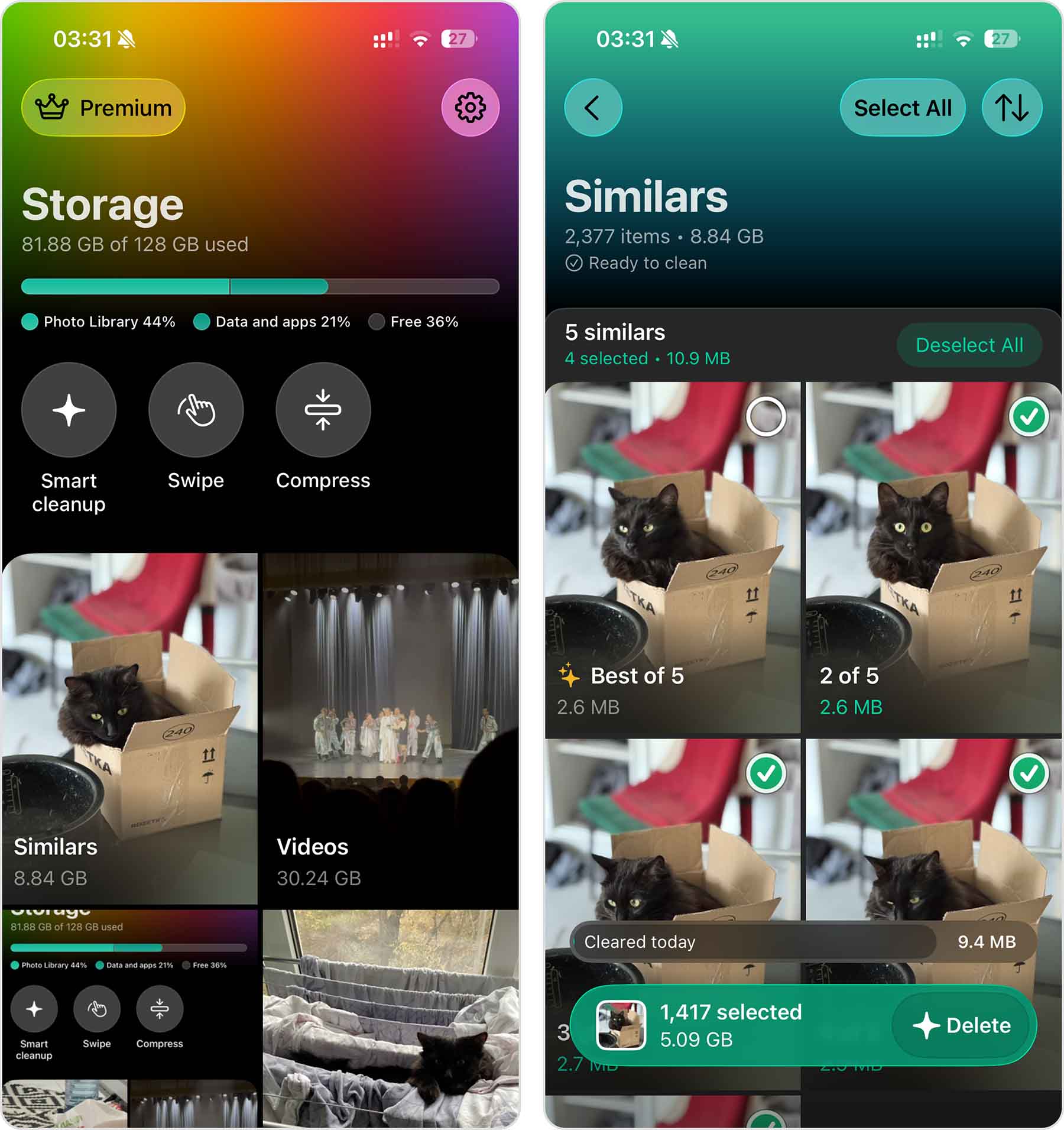
- سيتم عرض كل مجموعة متشابهة على الشاشة. يحدد Clever Cleaner تلقائيًا «أفضل» صورة من كل مجموعة ويحدد الصور الأخرى للحذف. يمكنك أيضًا تحديدها يدويًا إن أردت.
- بعد مراجعة المجموعة، اضغط على أيقونة X في الزاوية اليسرى العليا للعودة ومراجعة المجموعات الأخرى من الصور المتشابهة أو المكررة.
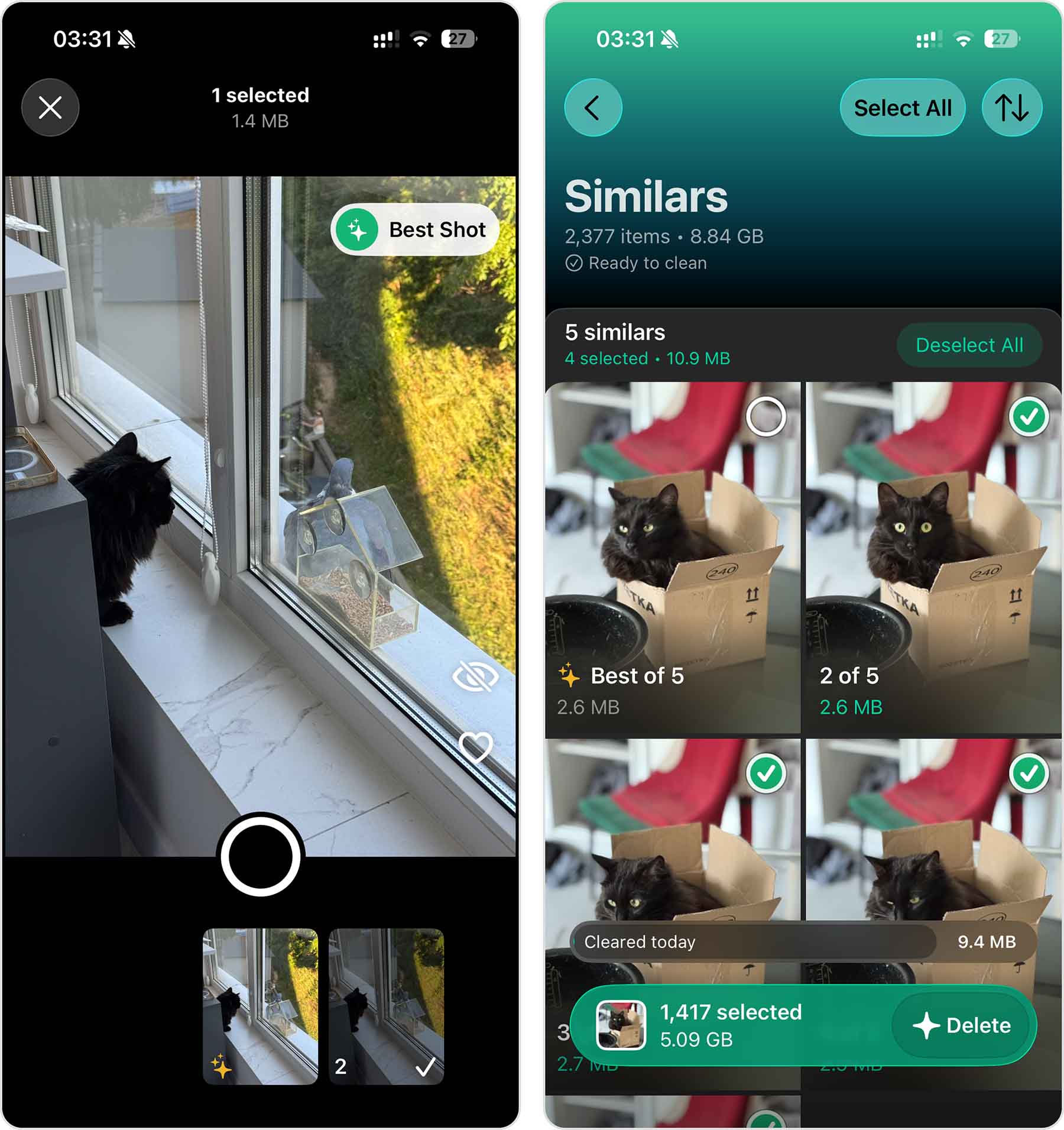
- يمكنك تكرار الخطوتين 4-5 مع كل مجموعة اكتشفها التطبيق. لمراجعة جميع الصور المحذوفة، اضغط على حذف أسفل الصفحة، حيث يمكنك أيضًا رؤية العدد الإجمالي للصور المحددة وحجم المساحة التي ستتم استعادتها.
- استخدم الزر الأحمر حذف أسفل الصفحة.
- أخيرًا، اضغط على حذف في النافذة المنبثقة لتأكيد الإجراء.
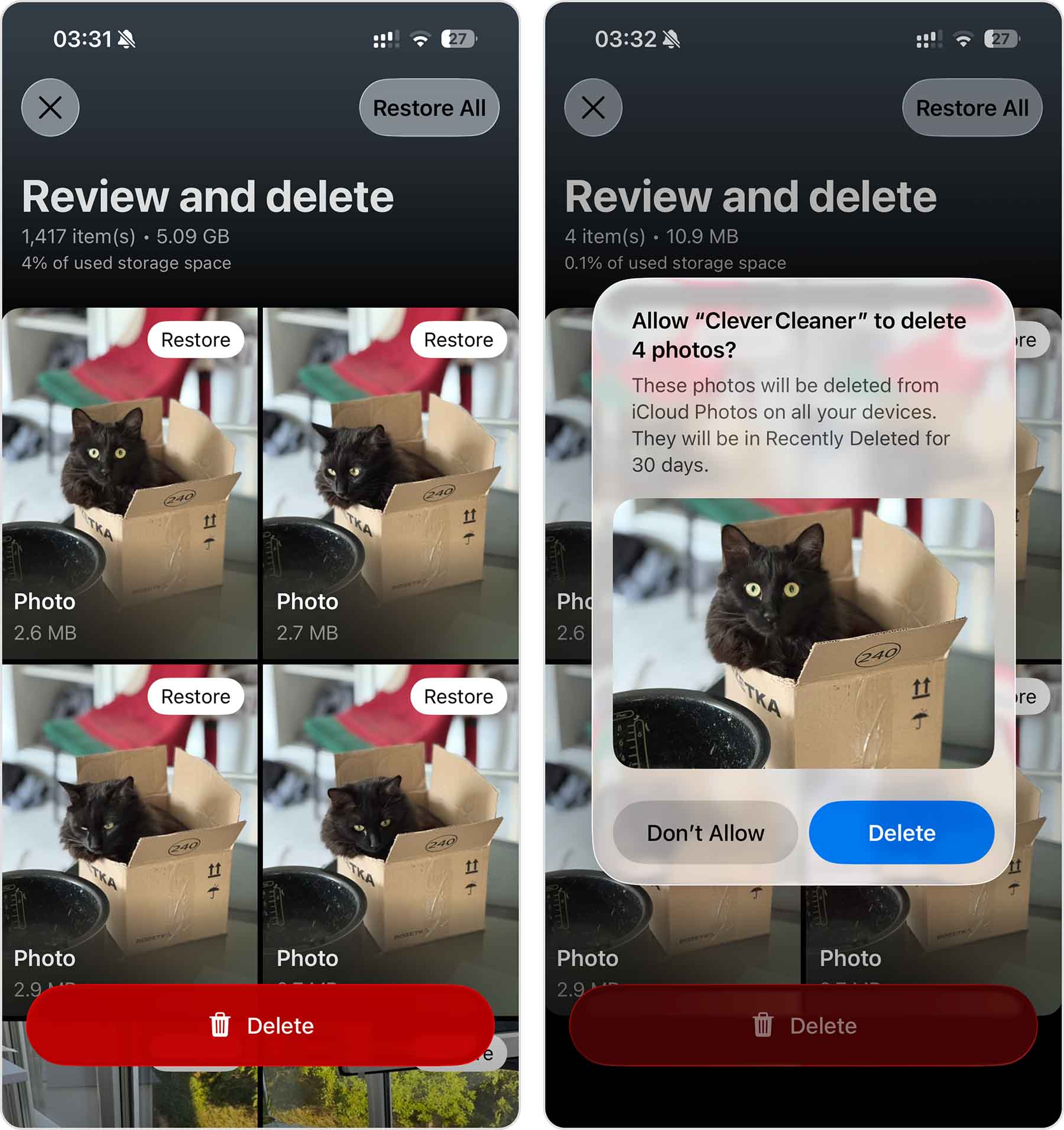
- يمكنك تسريع العملية أكثر بالضغط على تحديد الكل ثم حذف في الخطوة 3 بدلاً من مراجعة كل مجموعة على حدة.
بدلاً من ذلك، إذا كنت ترغب بالعثور على المزيد من الملفات غير المرغوب فيها في مكتبتك، يمكنك استخدام ميزة التنظيف الذكي من الشاشة الرئيسية للتطبيق. تقوم هذه الميزة بإزالة كل ما يمكن حذفه دفعة واحدة دون مراجعة: تحذف الصور المتشابهة والمكررة، وتضغط لقطات الشاشة وLive Photos. وإذا أردت المزيد من الدقة، استخدم خاصية السحب لمراجعة الصور والفيديوهات واحدة تلو الأخرى واتخاذ الإجراء عن طريق حركات السحب.
الطريقة 3: حذف التطبيقات غير الضرورية
هل سبق لك أن حملت لعبة أو تطبيق واستخدمته مرة واحدة فقط ولم تعجبك؟ وهذا يؤدي إلى ازدحام الشاشة الرئيسية ومكتبة التطبيقات، بالإضافة إلى إهدار جيجابايت من مساحة التخزين. سنوضح لك طريقة بسيطة لحذف التطبيقات غير المرغوب فيها دون البحث عنها يدويًا.
- افتح تطبيق الإعدادات.
- اضغط على عام.
- من قائمة عام، اختر مساحة تخزين iPhone.
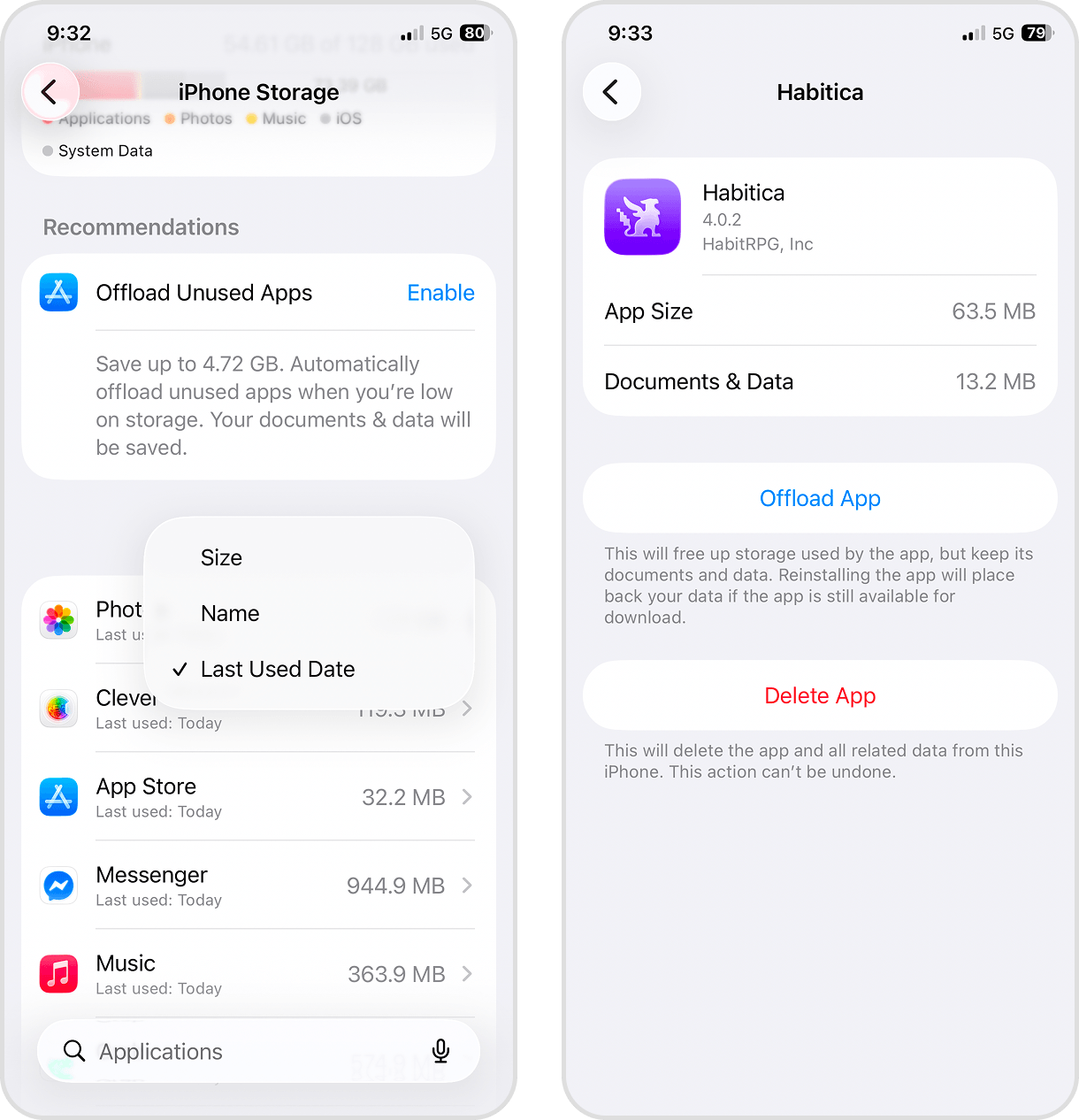
- مرر للأسفل حتى تصل لقائمة التطبيقات. يمكنك ترتيب القائمة حسب تاريخ آخر استخدام لإيجاد التطبيقات التي لم تستخدمها منذ فترة، أو ترتيبها حسب الحجم لإزالة التطبيقات الأكبر أولاً وتحرير مساحة تخزين iPhone. اضغط على التطبيق لعرض صفحة تخزينه.
- اضغط على زر حذف التطبيق ووافق من نافذة التأكيد التي ستظهر.
الطريقة 4: مسح ذاكرة التخزين المؤقت للتطبيقات
الكاشات الخاصة بالتطبيقات مفيدة لتسريع الأداء، لكن ربما ينتهي بك المطاف بجيجابايت من الملفات المؤقتة التي لن تستخدمها ثانية. تقريبًا كل نوع من التطبيقات ينشئ بيانات كاش، لكن أبرز الأمثلة هي تطبيقات المراسلة التي تحفظ صور المرفقات، وتطبيقات التواصل الاجتماعي التي تخزن مقاطع فيديو لتسهيل التصفح، وتطبيقات الوسائط التي تحتفظ مؤقتًا بالأغاني التي تستمع إليها.
لحسن الحظ، يتيح لك الكثير من التطبيقات حذف الكاش من صفحة إعداداته الخاصة. للتوضيح، إليك طريقة حذف الكاش في تطبيق Telegram:
- افتح تطبيق Telegram (أو أي تطبيق آخر تريد حذف كاشه).
- اضغط على الإعدادات أسفل الشاشة.
- من صفحة الإعدادات، مرر للأسفل حتى القسم الخامس واختر البيانات والتخزين.
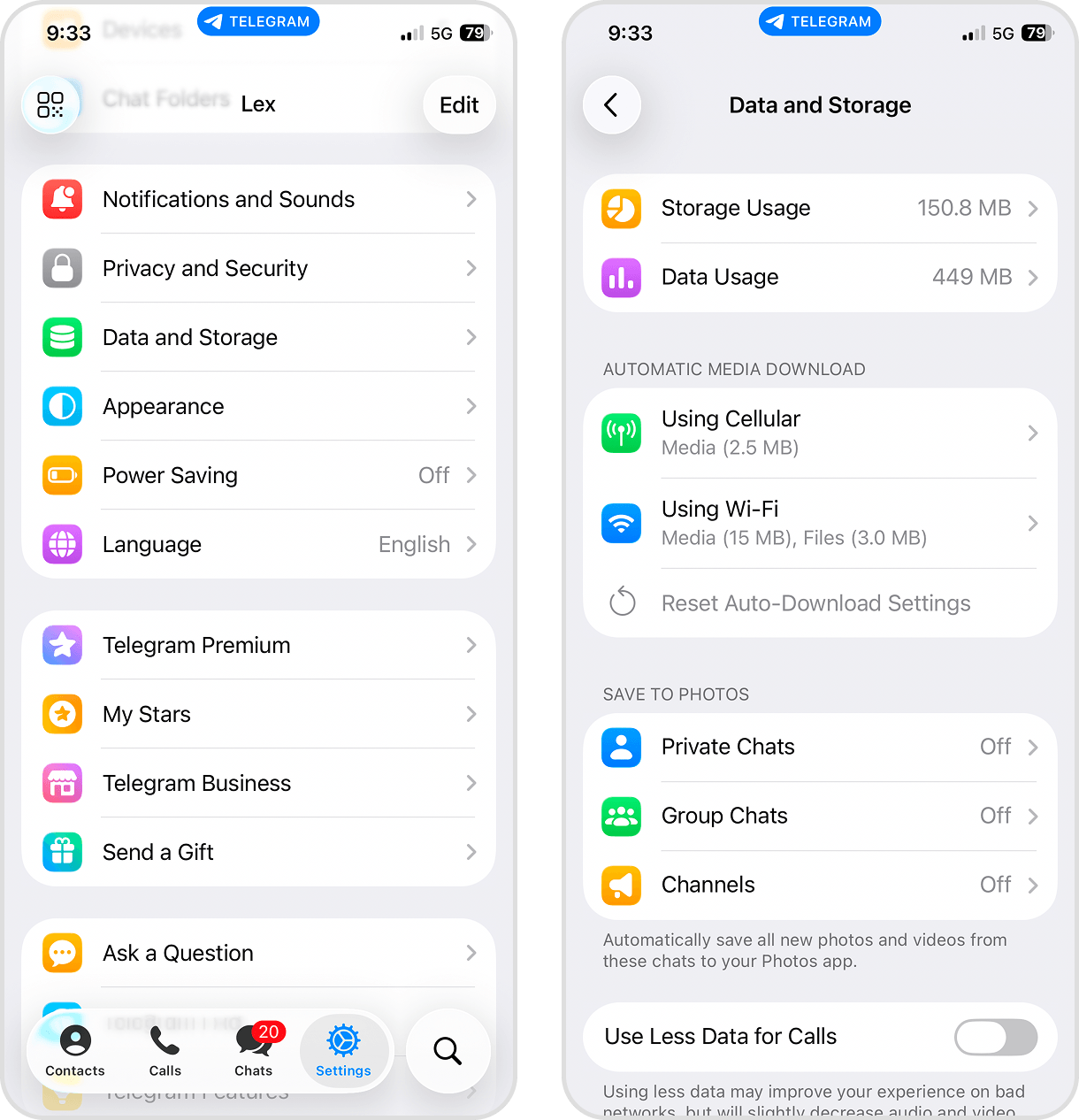
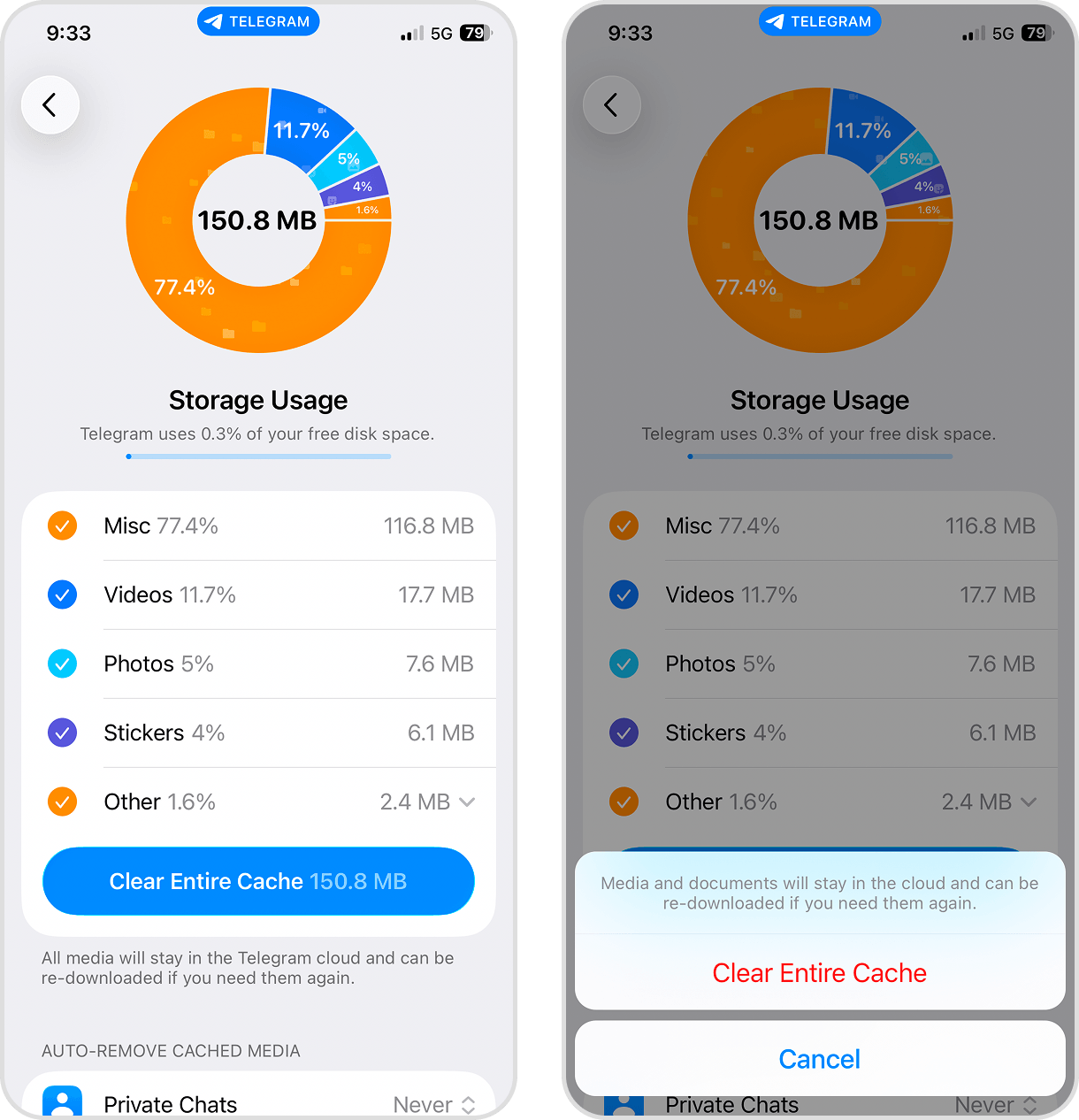
- اضغط استخدام التخزين.
- وأخيرًا، أسفل مخطط استخدام التخزين، اضغط على زر حذف جميع الكاش.
الطريقة 5: تنظيف المحتوى المحمل دون اتصال
توفر معظم تطبيقات البث إمكانية تنزيل الوسائط لمشاهدتها أو الاستماع إليها بدون اتصال. على سبيل المثال، يمكنك تحميل الأفلام من Netflix أو مقاطع الفيديو من YouTube، والأغاني من Spotify. إذا كان لديك محتوى دون اتصال لا تنوي استخدامه قريبًا، من الأفضل حذفه — يمكنك دائمًا بثه أو إعادة تحميله لاحقًا.
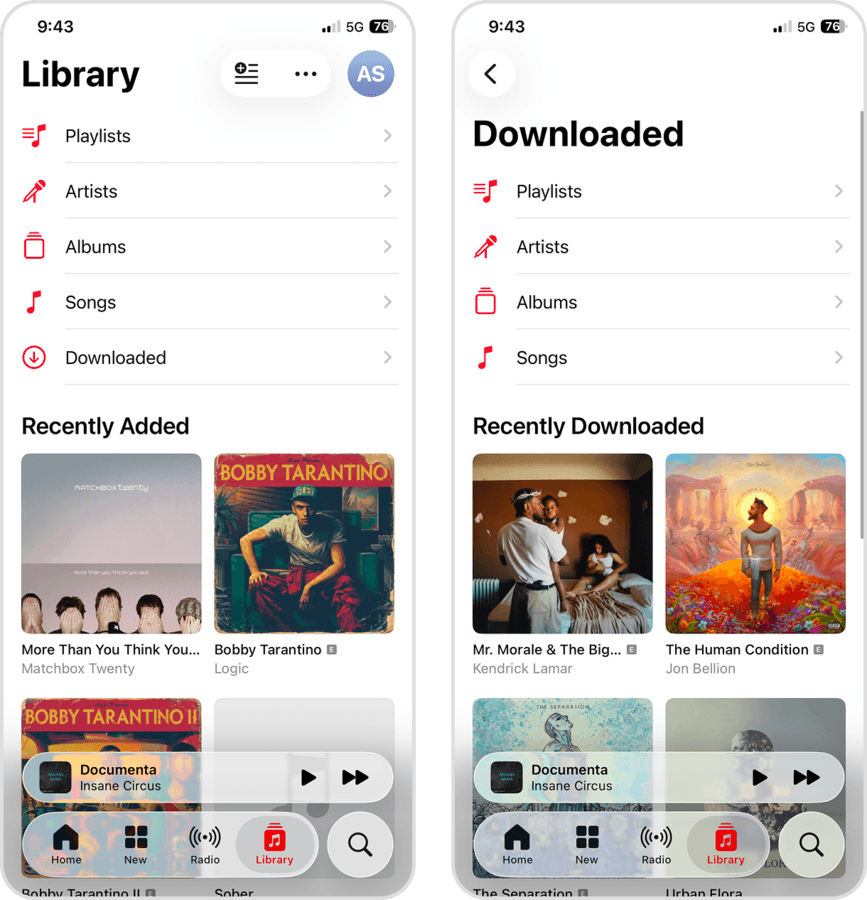
كمثال، إليك طريقة حذف الأغاني المحملة في تطبيق الموسيقى:
- افتح تطبيق الموسيقى (أو أي تطبيق آخر تريد حذف محتواه المحمل).
- من القائمة السفلية، اضغط على المكتبة. ثم اختر تم التحميل.
- اضغط على الأغاني.
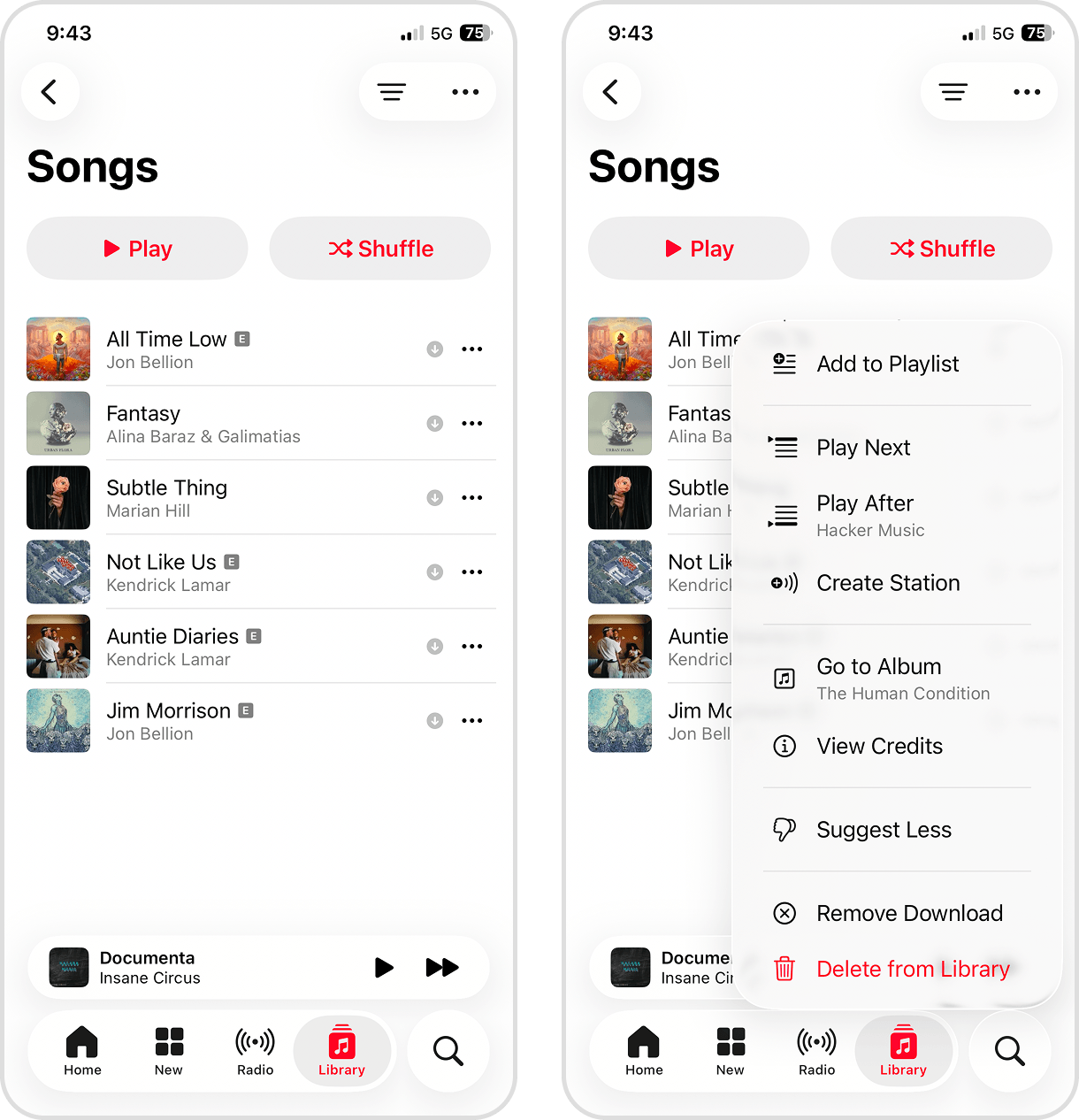
- بجانب كل أغنية تريد حذفها من التنزيلات، اضغط على زر القائمة (النقاط الثلاث).
- من القائمة التي تظهر، اضغط إزالة التحميل.
الطريقة 6: مسح ذاكرة التخزين المؤقت للمتصفح
مثل التطبيقات الأخرى، يستخدم المتصفح الكاش لتسريع التصفح، مثل حفظ ملفات مواقع الويب التي تزورها كثيرًا. لحسن الحظ، تسمح جميع المتصفحات الشائعة بحذف الكاش يدويًا. يمكن حذف كاش Safari من تطبيق الإعدادات؛ سنعرض لك كيف تجده.
- افتح تطبيق الإعدادات.
- مرر للأسفل لأسفل الصفحة واختر التطبيقات.
- ابحث عن Safari واضغط عليه.
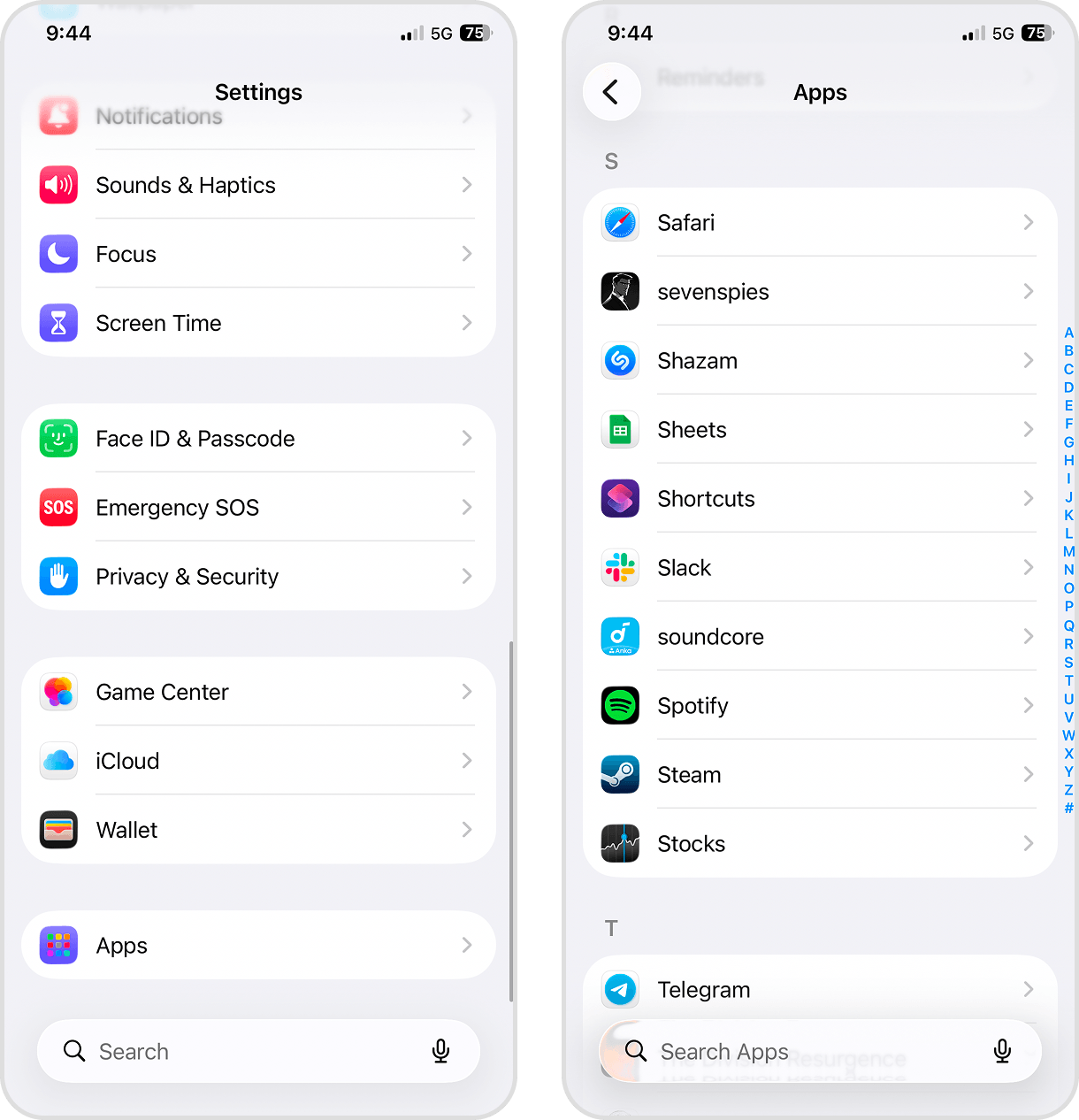
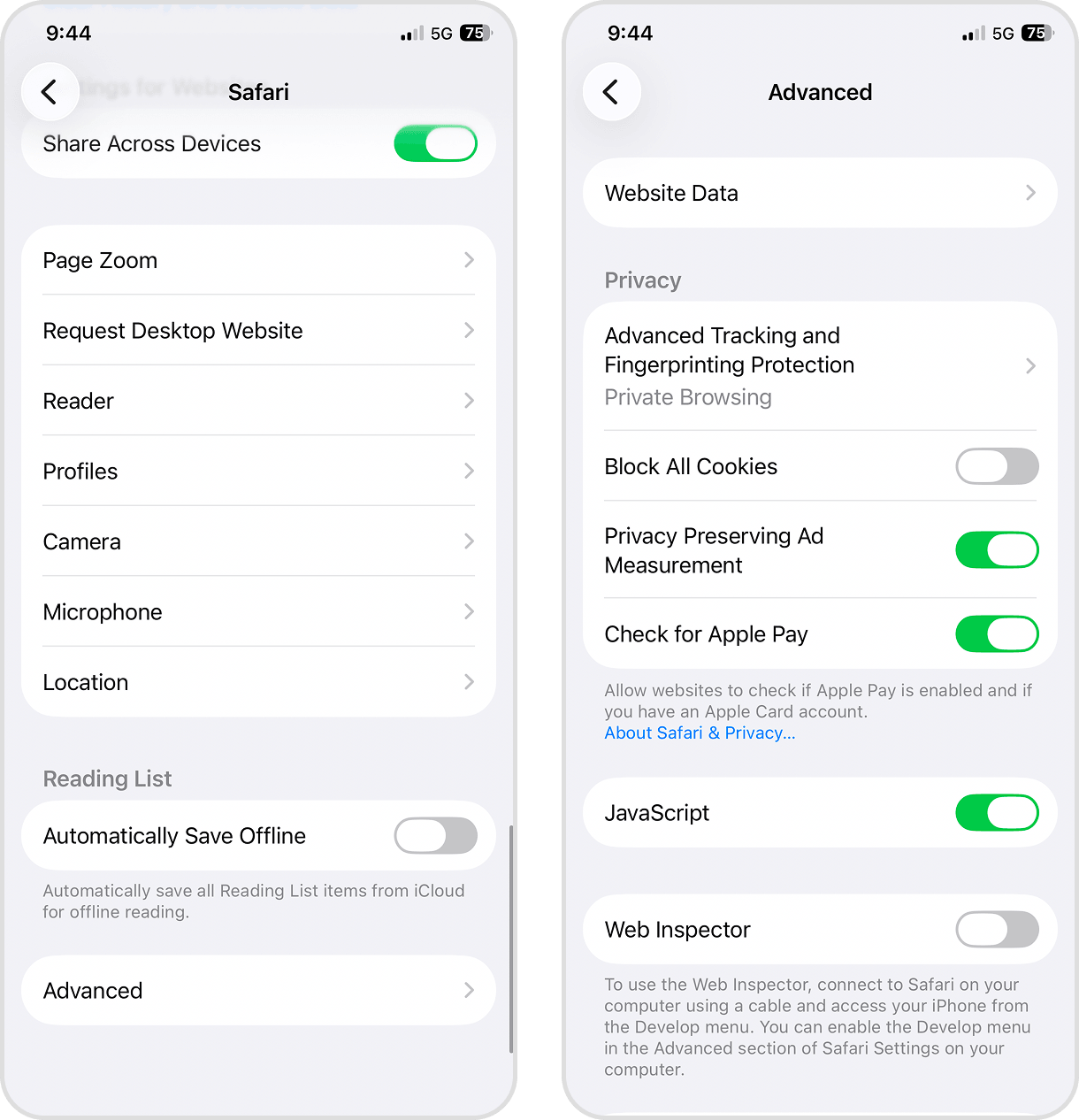
- مرر لأسفل إلى آخر صفحة إعدادات سفاري واضغط متقدم.
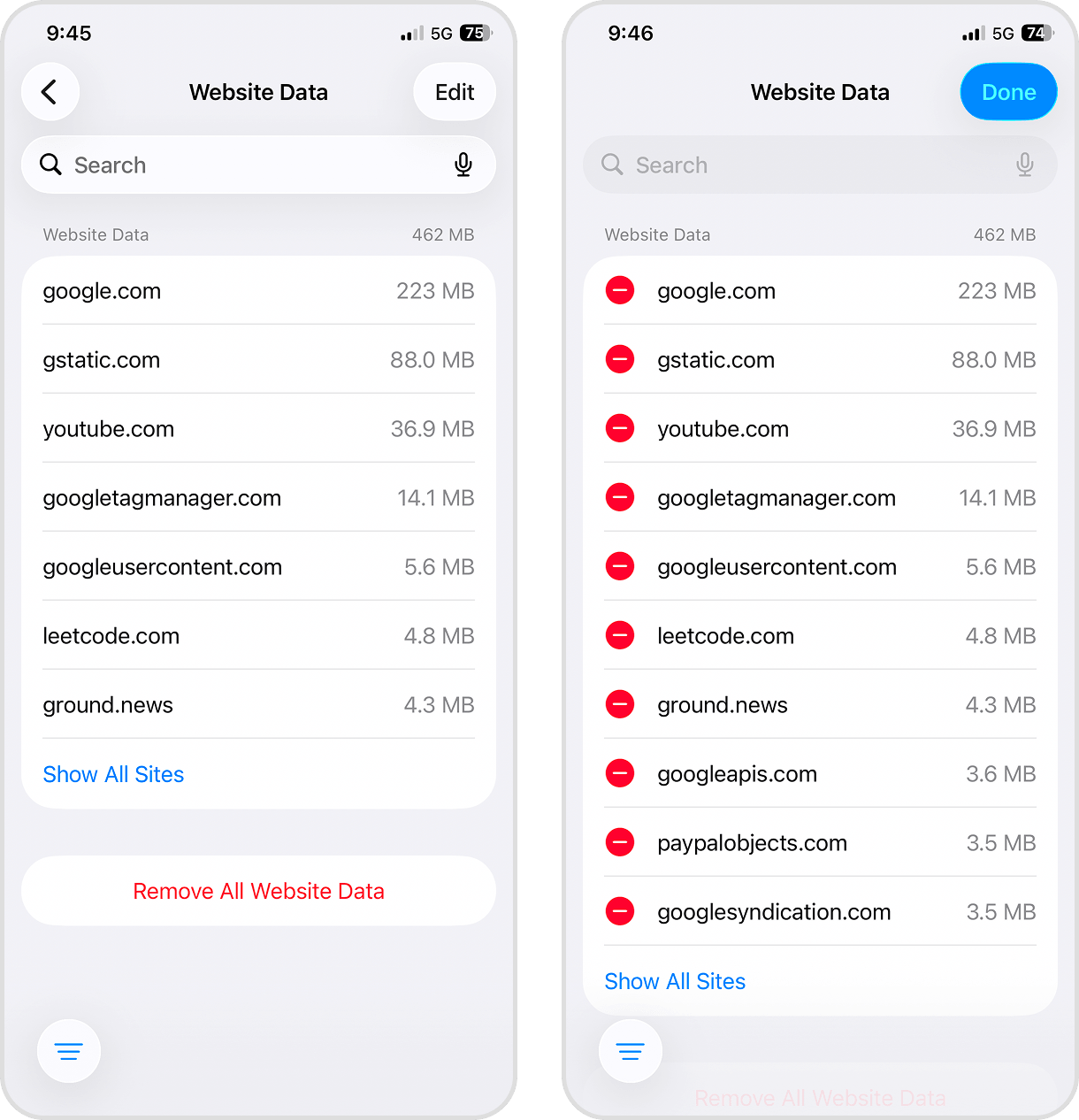
- اختر بيانات الموقع.
- اضغط زر تعديل لحذف بيانات مواقع معينة، أو انزل إلى أسفل الصفحة واضغط إزالة جميع بيانات المواقع.
بدلاً من القائمة المتقدمة، يمكنك اختيار مسح السجل وبيانات المواقع من صفحة إعدادات Safari. اختر كل السجل ثم مسح السجل. بذلك ستزيل بيانات المواقع وسجل تصفح Safari معًا.
الطريقة 7: حذف المرفقات الكبيرة في الرسائل
المرفقات الكبيرة التي يشاركها أصدقاؤك وعائلتك معك عبر الرسائل تشغل مساحة. يمكنك حذف هذه الصور ومقاطع الفيديو والملفات بسهولة بعد حفظ ما ترغب في الاحتفاظ به.
تنطبق هذه الإرشادات على تطبيق الرسائل؛ لكن قد تخزن تطبيقات البريد الإلكتروني أيضًا عدة مرفقات مثل مستندات وملفات وسائط. لحذف مرفقات البريد، يكفي حذف الرسائل المرفقة بها. وهذه فرصة جيدة أيضًا لتنظيف الرسائل غير المرغوب فيها والإعلانات والنشرات الإخبارية القديمة.
اتبع هذه الخطوات لحذف المرفقات الكبيرة في الرسائل:
- افتح تطبيق الرسائل واختر سلسلة الرسائل التي تحتوي على المرفقات المراد حذفها.
- اضغط على رقم جهة الاتصال أو الأيقونة في أعلى الشاشة.
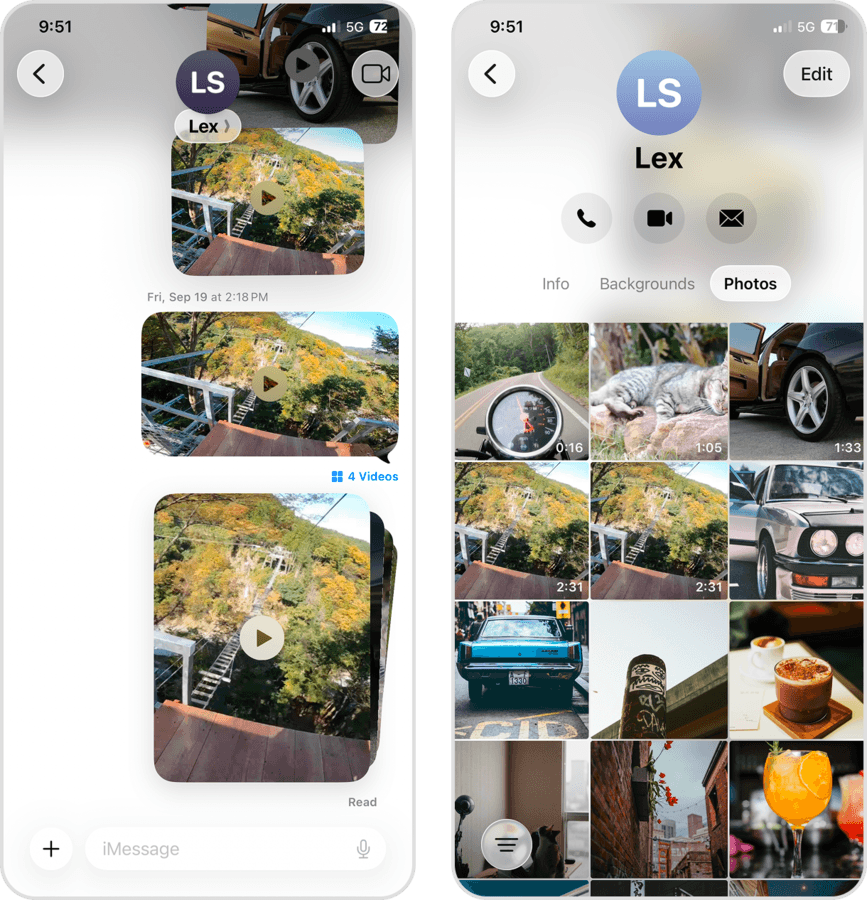
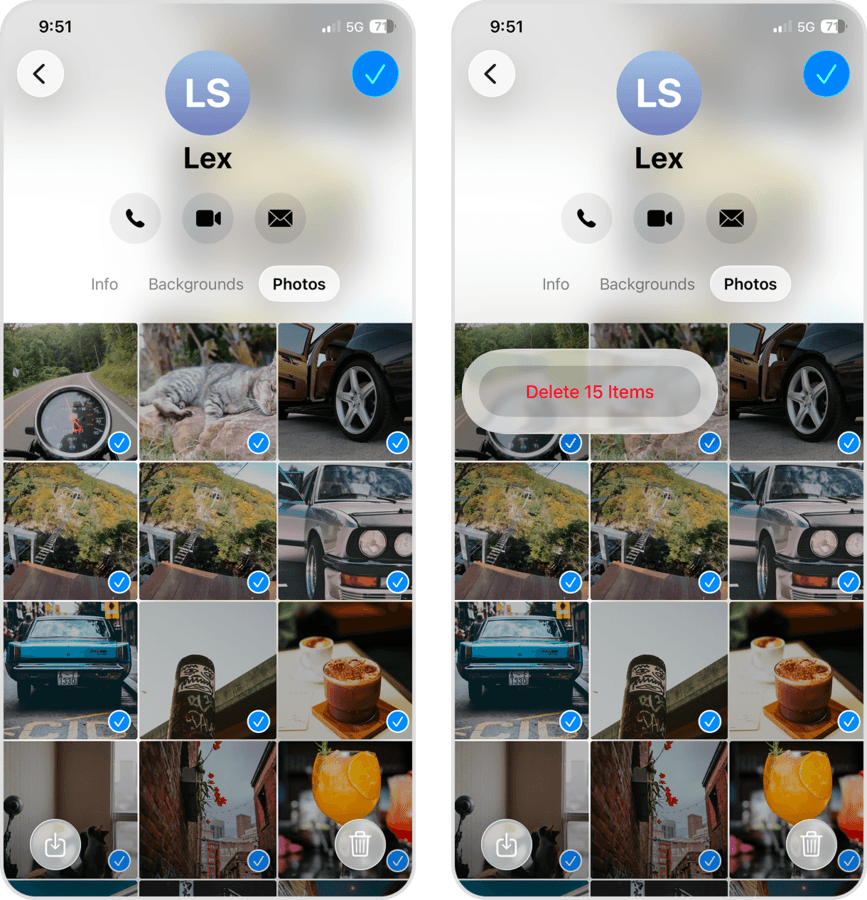
- تحت تفاصيل جهة الاتصال، اختر فئة الصور. ثم اضغط على تعديل في الأعلى واختر المرفقات التي ترغب في حذفها.
- اضغط على أيقونة الحذف (🗑️). ثم اختر حذف العناصر للتأكيد.
الطريقة 8: تنظيف مجلد التنزيلات
عندما تقوم بتنزيل وسائط أو ملفات ثم تنقلها أو تحفظها في مكان آخر، غالباً يمكنك حذف النسخ الأصلية للتحميلات. يمكنك مراجعة محتويات مجلد التنزيلات وحذف ما لم تعد بحاجة إليه من iPhone الخاص بك.
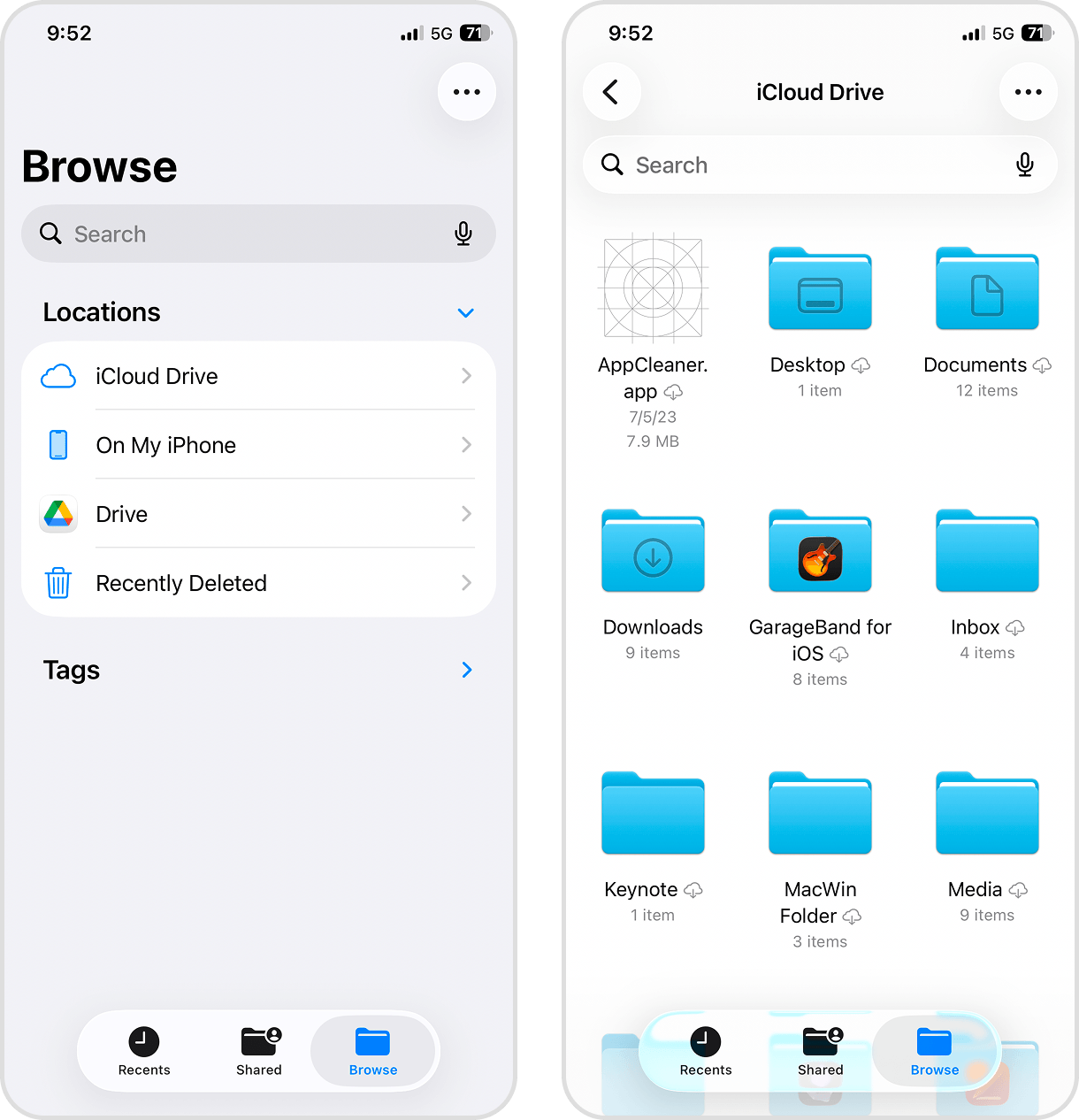
- افتح تطبيق الملفات وتوجه إلى علامة التبويب تصفح.
- اختر iCloud Drive أو على الـ iPhone الخاص بي بناءً على المكان الذي تحفظ عادة فيه التحميلات. ويمكنك حذف التنزيلات من الموقعين معًا.
- اختر مجلد التنزيلات.
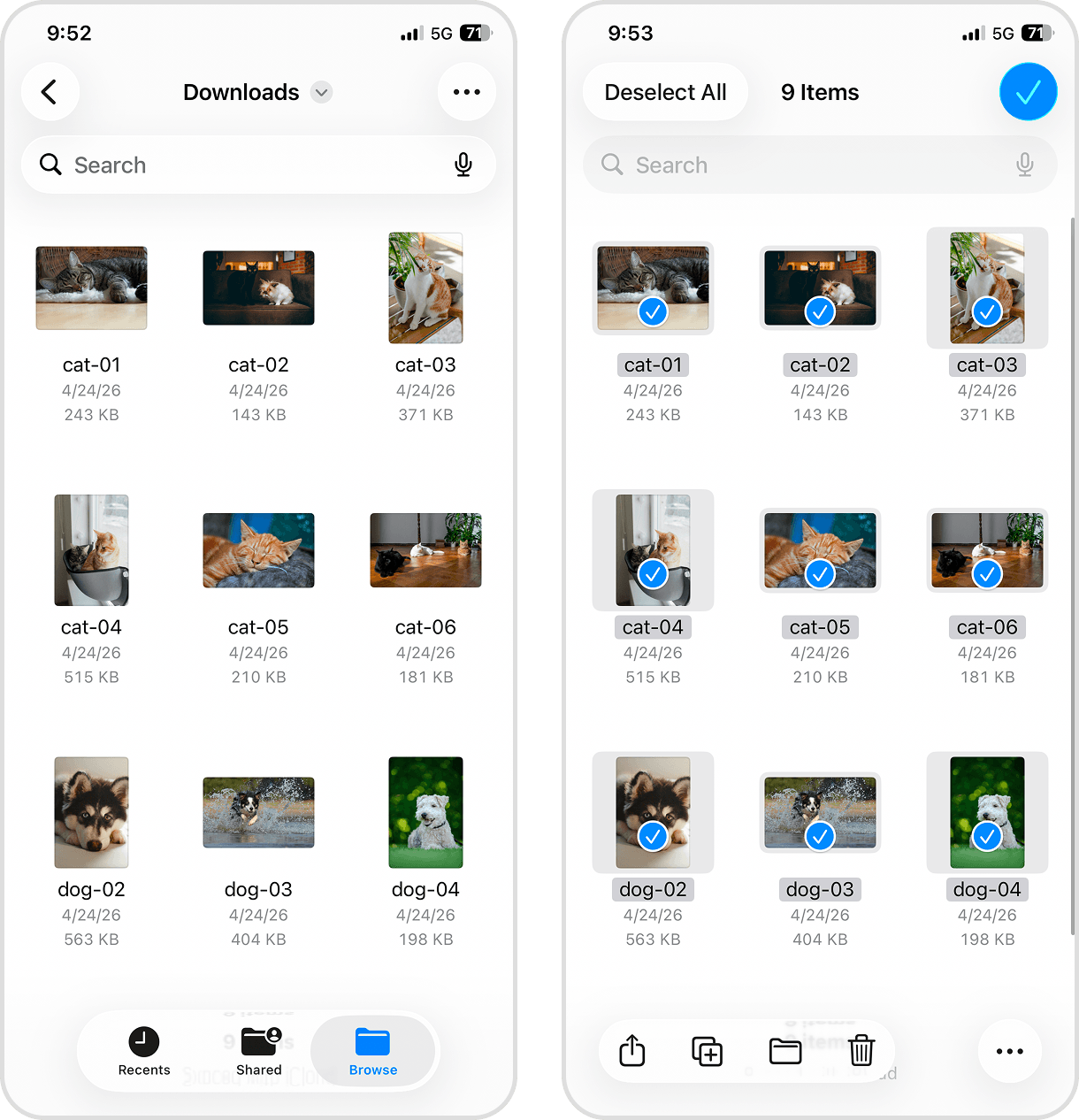
- اضغط على النقاط الثلاث بالأعلى واختر تحديد. يمكنك أيضًا فتح أي عنصر لمعاينته قبل حذفه.
- حدد كل ملف تريد حذفه أو استخدم تحديد الكل في الأعلى لتحديد جميع الملفات.
- اضغط على أيقونة الحذف (🗑️) أسفل الشاشة لحذف العناصر المحددة.
الطريقة 9: حذف جهات الاتصال المكررة وغير الضرورية
من السهل جدًا أن يمتلئ دفتر العناوين لديك بجهات اتصال لم تعد بحاجة إليها. ربما أضفت نفس الشخص أكثر من مرة دون أن تنتبه، أو ربما لديك حساب Apple لسنوات فامتلأت جهات اتصالك بأسماء لم تعد تتعرف عليها.
يمكنك حذف جهات الاتصال غير المرغوب فيها يدويًا بالدخول إلى صفحتها في تطبيق جهات الاتصال واستخدام زري تعديل وحذف جهة الاتصال. لكن iOS يوفر أيضًا أدوات ذكية لتسريع هذه العملية:
استخدم أداة المكررات في تطبيق جهات الاتصال
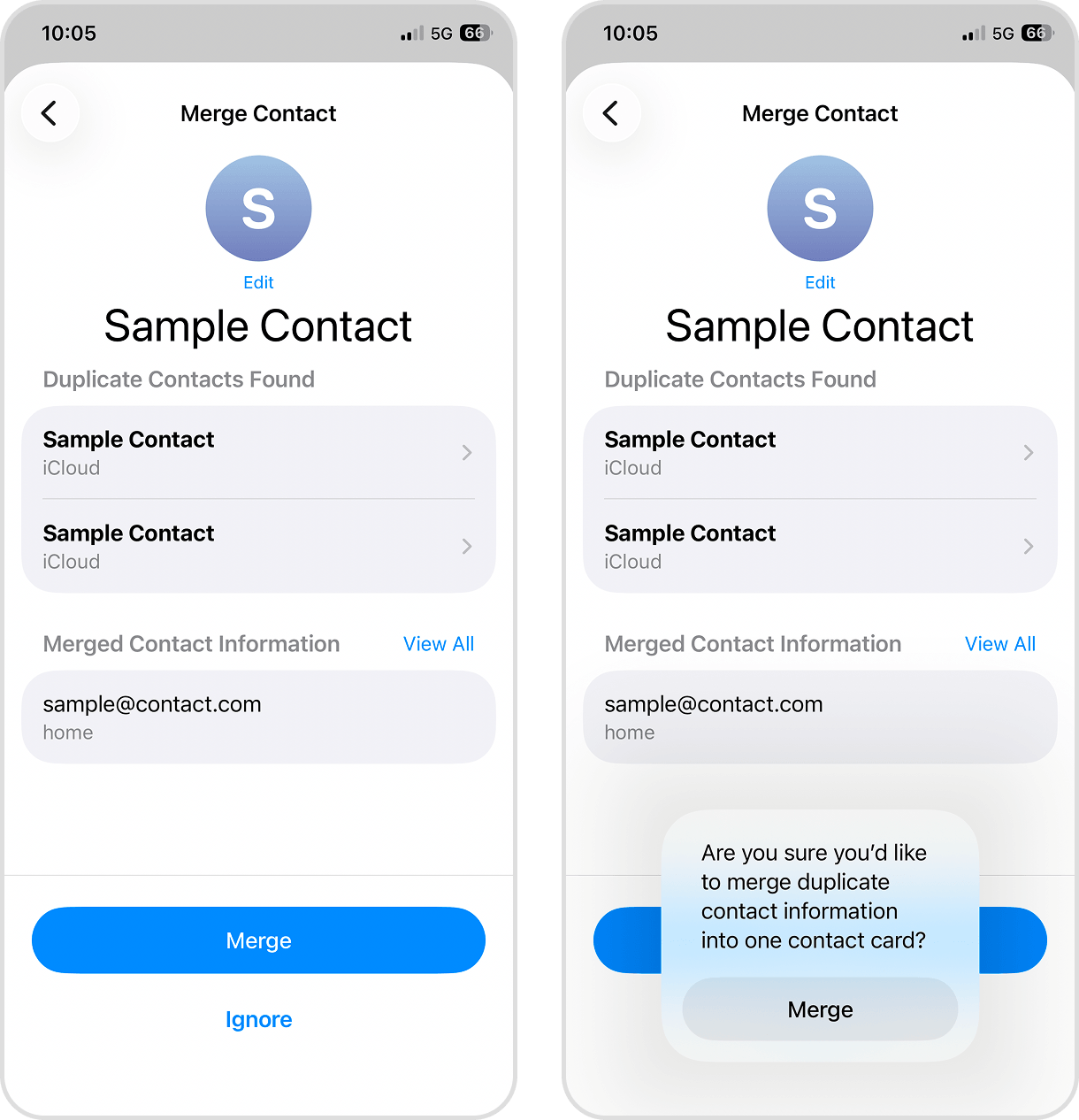
مثلما يفعل تطبيق الصور، لدى تطبيق جهات الاتصال أداة مدمجة لاكتشاف الإدخالات المكررة. لا تكتفي هذه الأداة بتحديد المكررات، بل تمكّنك من دمجها في سجل موحد.
- افتح تطبيق جهات الاتصال.
- بعد لحظات، سيعرض التطبيق جهات الاتصال المكررة التي تم اكتشافها.
- اضغط عرض المكررات للاطلاع على القائمة.
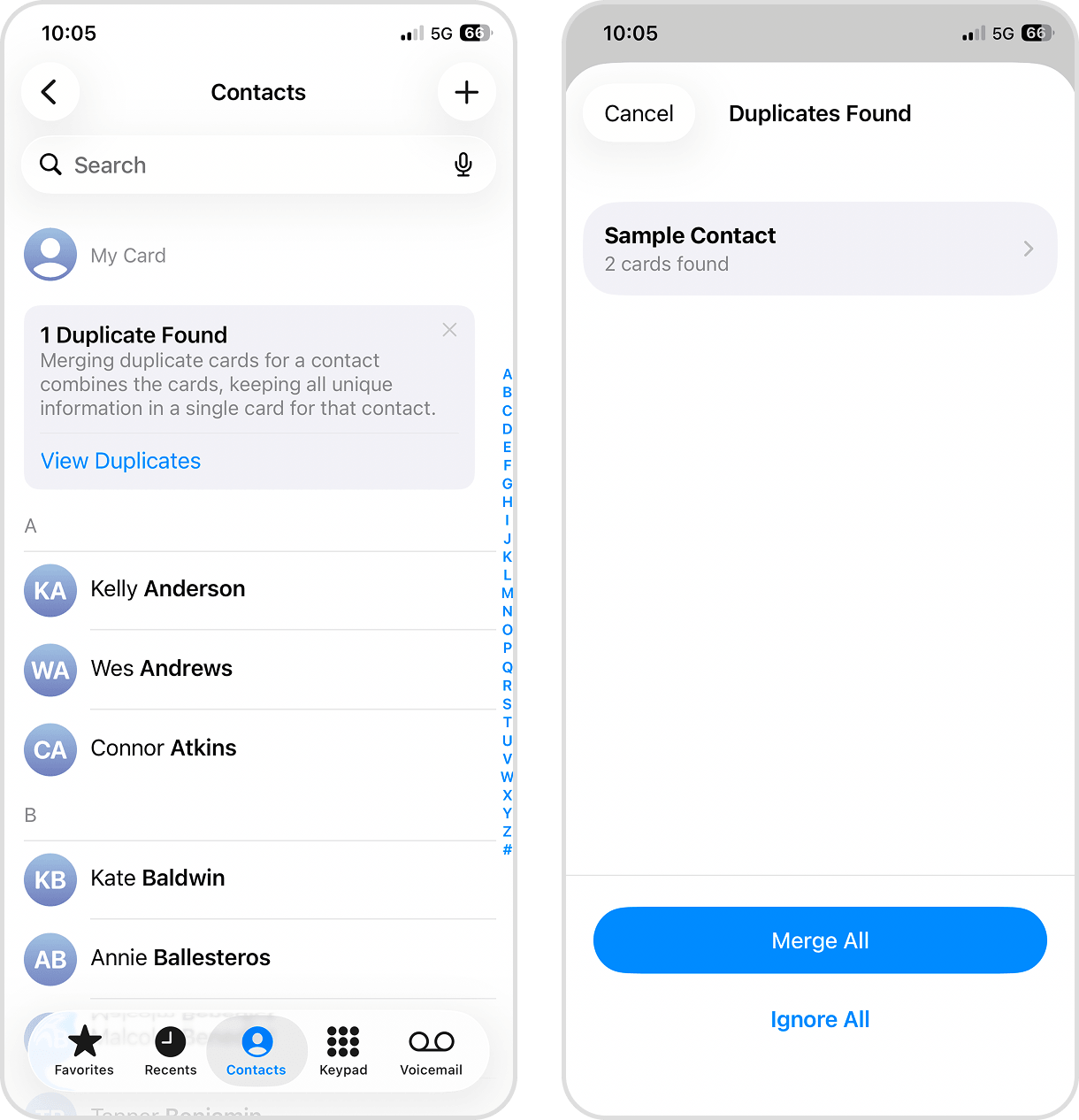
- يمكنك الضغط على دمج الكل لدمج كل المكررات دفعة واحدة، أو اختيار جهات الاتصال التي تود دمجها على حدة.
- وأخيرًا، اضغط دمج، وستكون قد رتبت جهات الاتصال لديك وأصبحت أكثر تنظيمًا.
أنشئ اختصارًا للفرز المخصص لجهات الاتصال
يسمح لك تطبيق الاختصارات بأتمتة سلسلة إجراءات وجمعها في ميزة مخصصة خاصة بك. سنوضح لك كيفية إنشاء اختصار بسيط يساعدك على إيجاد جهات الاتصال حسب أنواع مختلفة من المعايير مثل تاريخ الإنشاء، الشركة، القسم، إلخ. بذلك لن تحتاج للبحث يدويًا عن جهات الاتصال القديمة أو المنسية.
- افتح تطبيق الاختصارات.
- اختر المكتبة من القائمة السفلية، ثم اضغط على زر + في الزاوية اليمنى العليا.
- في حقل بحث الإجراءات، اكتب “العثور على جهات الاتصال” واختر ذلك من القائمة.
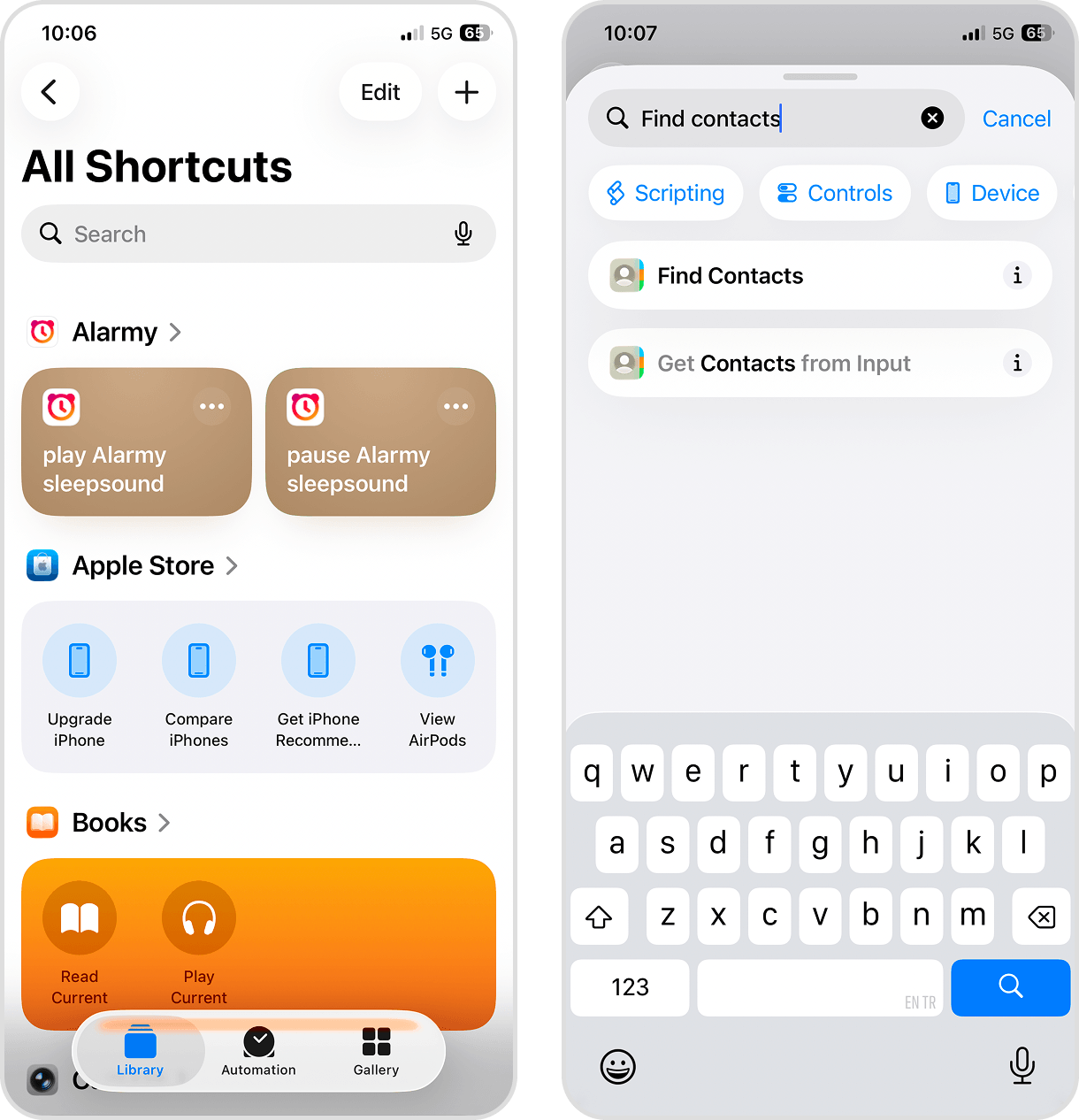
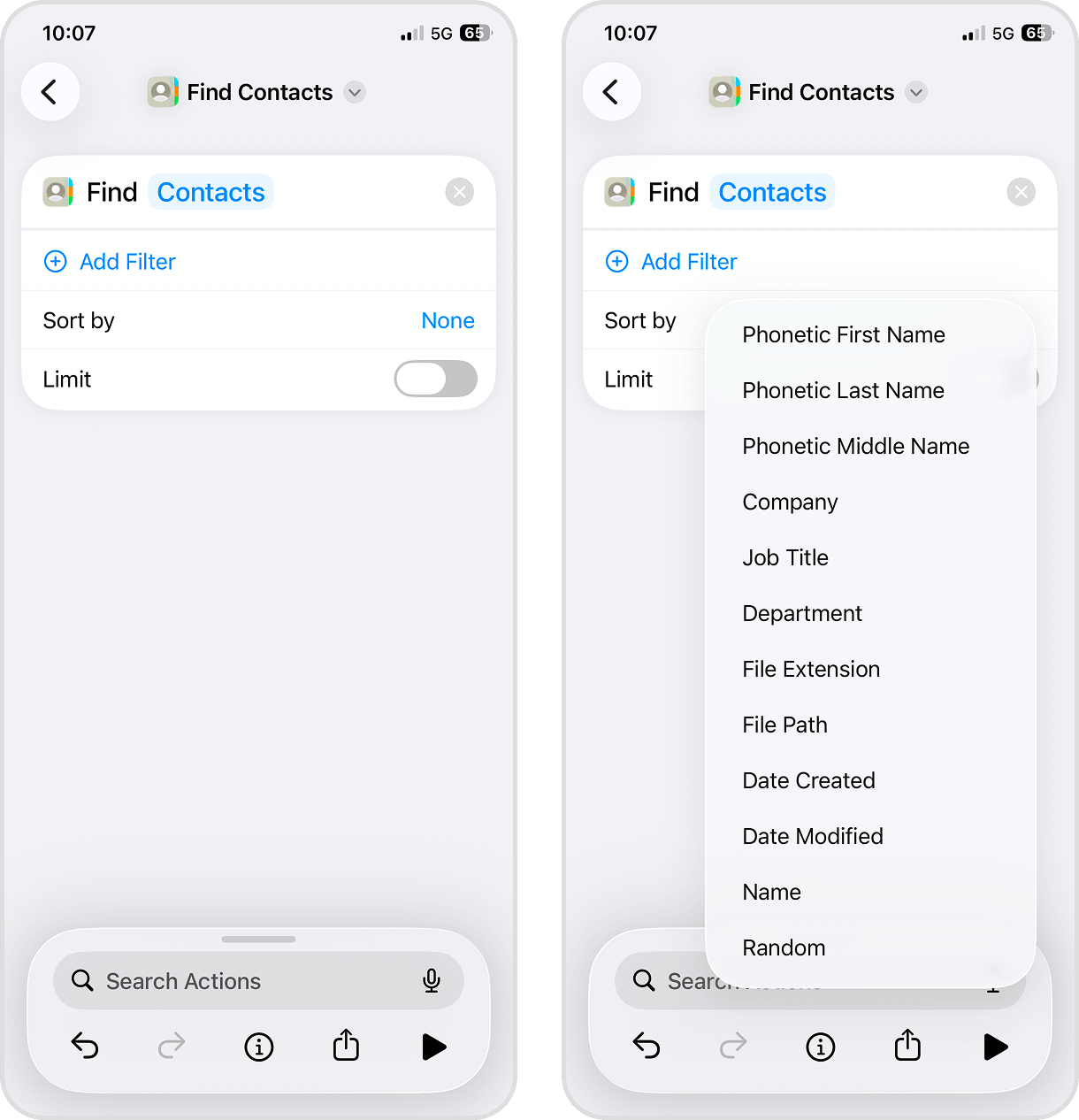
- في بطاقة الإجراء التي تظهر، اضغط إضافة فلتر.
- بجانب إعداد الفرز حسب، اضغط لا شيء واختر أحد الخيارات المناسبة من القائمة. على سبيل المثال، سنختار تاريخ الإنشاء.
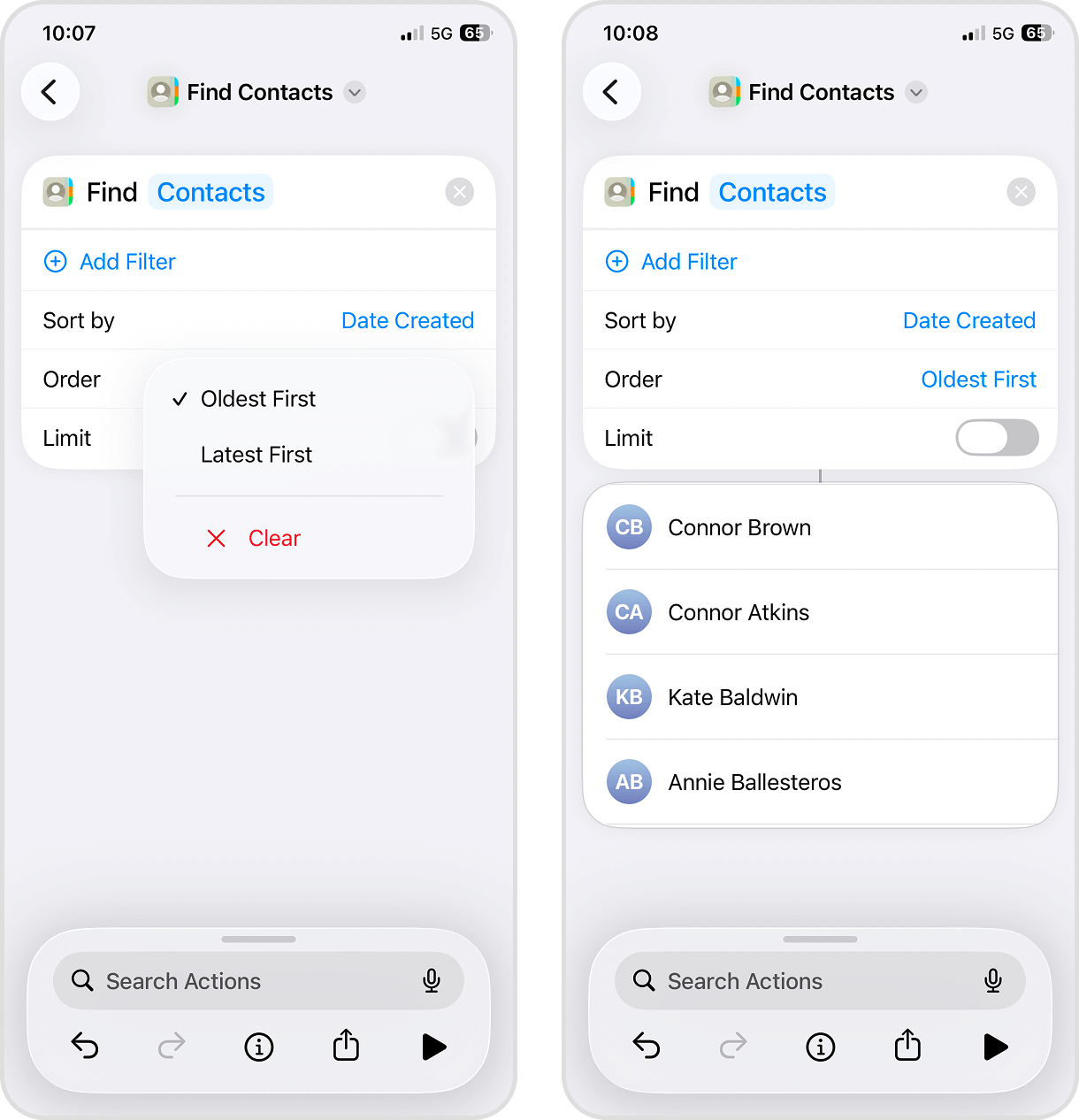
- غيّر إعداد الترتيب حسب تفضيلك؛ سنختار الأقدم أولاً، لعرض القائمة الكاملة بدءًا من أول جهة اتصال أضفتها.
- اضغط على زر تشغيل (▶︎) أسفل الصفحة لتشغيل الاختصار. ستظهر لك قائمة يمكنك استخدامها مرجعًا لحذف الإدخالات من تطبيق جهات الاتصال.
استخدم برنامجًا لحذف الملفات غير المرغوب فيها من iPhone الخاص بك
إذا كان لديك، مثلنا، آلاف الصور ومقاطع الفيديو على جهاز iPhone الخاص بك، أو لم يكن لديك ببساطة الوقت الكافي لتنظيفه يدويًا (باستخدام الميزات التي تحدثنا عنها بالفعل)، ففكر في استخدام أحد البرامج. يوجد في متجر التطبيقات العشرات من تطبيقات تنظيف iPhone التابعة لجهات خارجية والتي تتميز بخصائص فريدة تجعل عملية التنظيف أكثر فعالية بكثير من الأدوات المدمجة.
في هذا القسم، سنستعرض بشكل موجز 3 تطبيقات تنظيف؛ كل أداة يمكن استخدامها مجانًا، وتستهدف أنواع بيانات محددة لضمان تنظيف شامل. هناك تطبيقات يمكنها إزالة العديد من أنواع الملفات غير الضرورية دفعة واحدة، ولكن معظمها يتطلب اشتراكًا.
1. كليفر كلينر: تنظيف الملفات غير الضرورية على iPhone
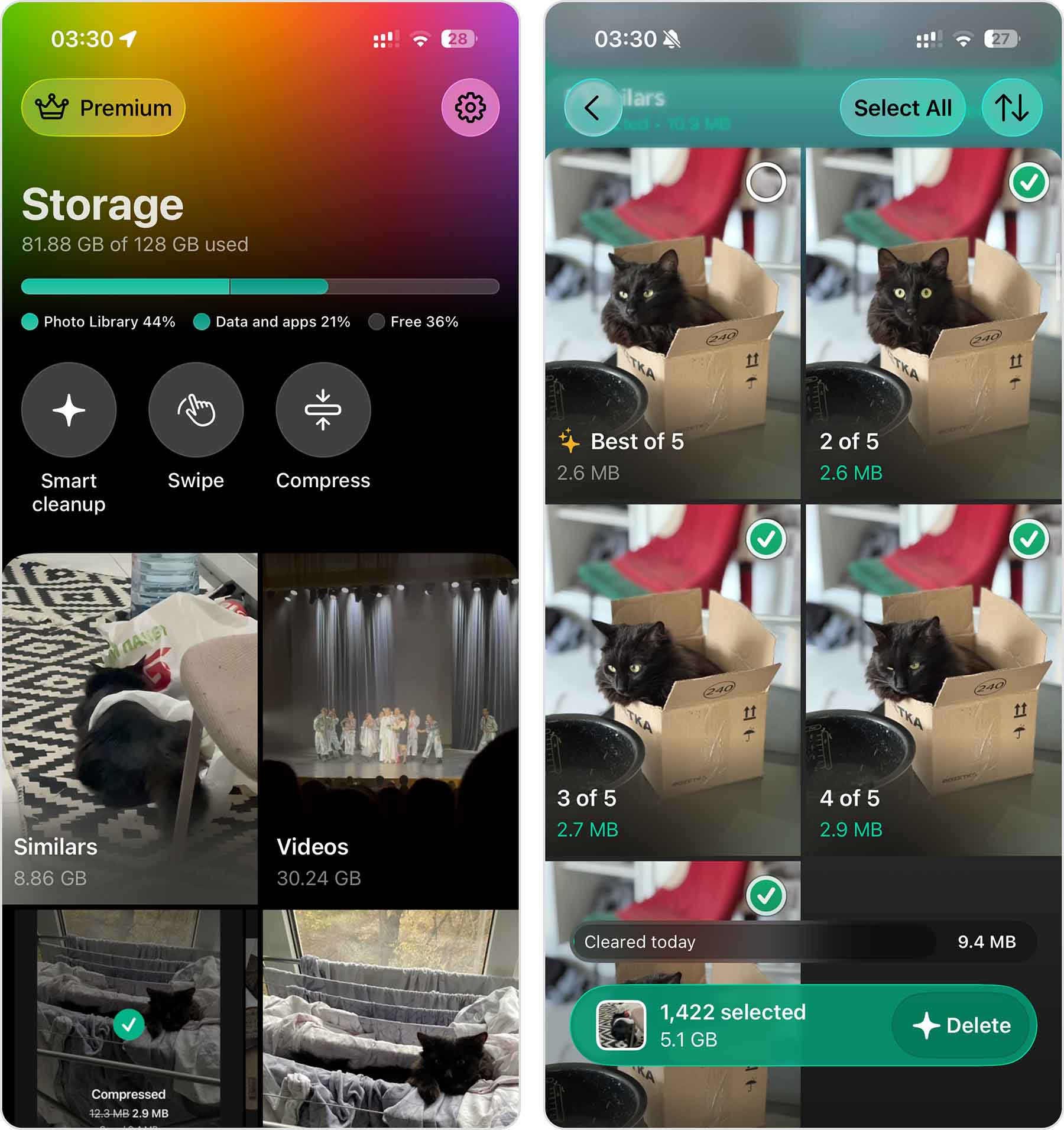
تطبيق Clever Cleaner هو أداة متطورة لتنظيف مكتبات الصور والفيديو مع مجموعة من الميزات التي تساعدك في التخلص بكفاءة من الصور ومقاطع الفيديو غير المرغوب فيها، بالإضافة إلى تحسين وسائطك التي تود الاحتفاظ بها. يمكن استخدام التطبيق مجانًا بفضل حدود التنظيف اليومية السخية، ولا توجد إعلانات إطلاقًا، رغم وجود إصدار اختياري “برو”. كما أنه يظل مجانيًا تمامًا للمستخدمين الذين كان تطبيق Clever Cleaner مثبتًا لديهم بالفعل قبل إصدار النسخة 3.0.
🌟 أهم الميزات:
- خوارزميات دقيقة للغاية للتعرف على العناصر المكررة
- إزالة الملفات غير الضرورية بلمسة واحدة
- تنظيف لقطات الشاشة القديمة أو غير الضرورية أو الكبيرة
- تحويل الصور الحية إلى صور ثابتة أو حذفها لتوفير مساحة التخزين
- البحث عن مقاطع الفيديو كبيرة الحجم وإزالتها
- ضغط مقاطع الفيديو لتقليل حجم الملف مع الحفاظ على الجودة إلى حد كبير
- ضغط أنواع أخرى من الوسائط، بما في ذلك الصور ولقطات الشاشة والصور الحية
- مرر لليسار أو اليمين في ميزة التمرير للحذف أو الاحتفاظ بالصور ومقاطع الفيديو بدقة
- عرض نظرة عامة مفصلة حول سعة التخزين على جهاز iPhone الخاص بك
- لا توجد إعلانات إطلاقًا
📲 تحميل من متجر التطبيقات: https://apps.apple.com/us/app/clever-cleaner-ai-cleanup-app/id1666645584
💵 تطبيق Clever Cleaner مجاني للاستخدام ضمن الحد اليومي للتنظيف. عند وصولك لهذا الحد، يمكنك الانتظار حتى يتم إعادة تعيين الحد في اليوم التالي أو الترقية إلى النسخة الاحترافية (Pro). من الأفضل التحقق من الأسعار الحالية مباشرة داخل التطبيق قبل إجراء عملية الشراء.
2. Easy Cleaner
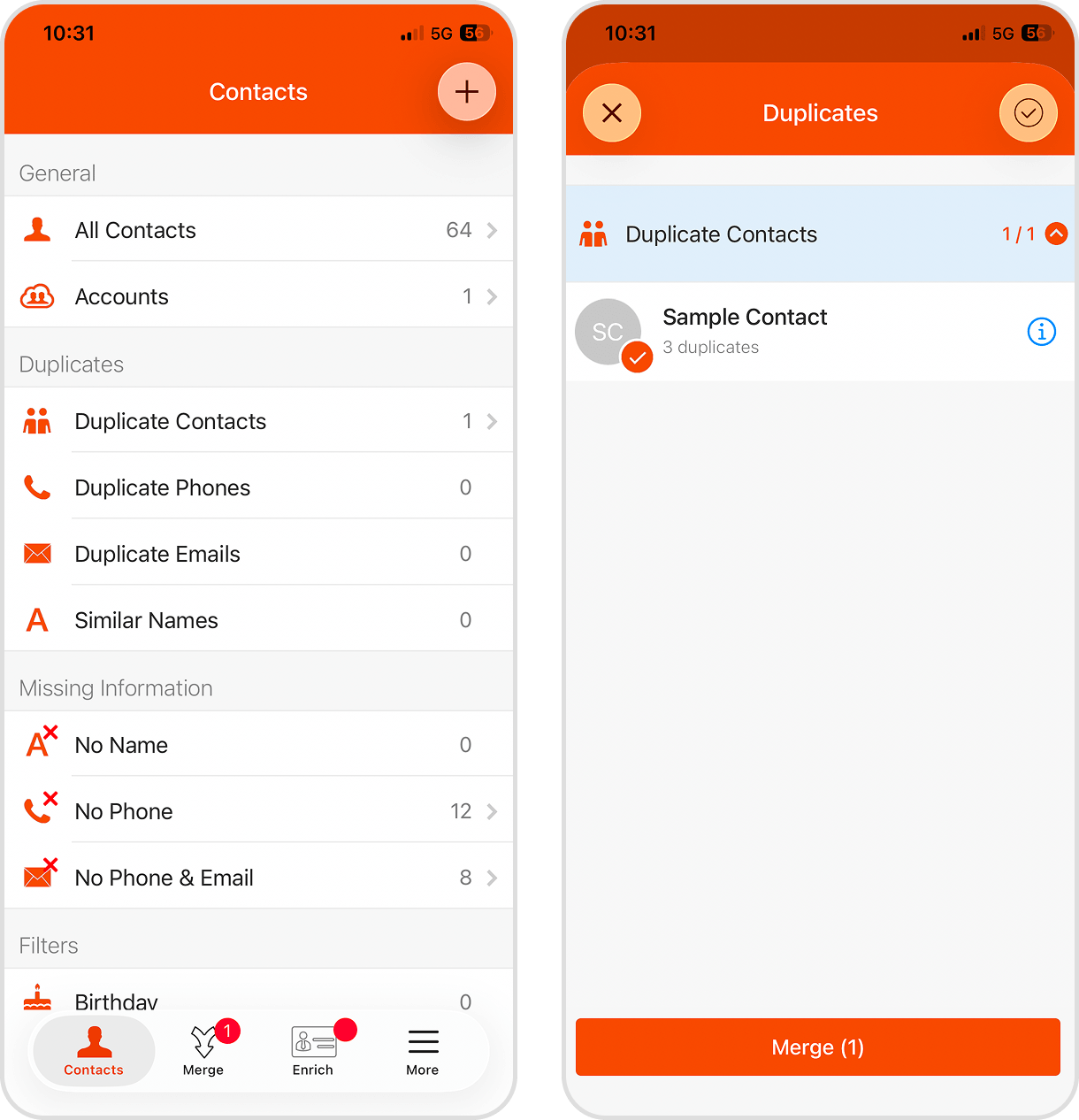
Easy Cleaner هو تطبيق لإدارة جهات الاتصال يمكنه مساعدتك في تنظيف دفتر العناوين الخاص بك والحفاظ على جهات الاتصال محدثة عن طريق إنشاء قاعدة بيانات موحدة خاصة بك. كما يوفر ميزات الحفظ والنسخ الاحتياطي السحابي، والتي تتضمن القدرة على استخدام نقاط الاستعادة أثناء عملية التنظيف لمزيد من الأمان.
🌟 ميزات بارزة:
- دمج جهات الاتصال المكررة وغير المكتملة مع بياناتها الوصفية
- حفظ جهات الاتصال الخاصة بك على خادم سحابي لاسترجاعها بسهولة حتى بدون نسخ احتياطي
- إنشاء نسخة احتياطية من جهات اتصالك داخل التطبيق
📲 حمّل من متجر التطبيقات: https://apps.apple.com/us/app/easy-cleaner/id519077149
💵 يتوفر Easy Cleaner مجانًا على iPhone بدون أي تكاليف خفية أو اشتراكات مطلوبة.
3. Cleanfox – منظف البريد الإلكتروني
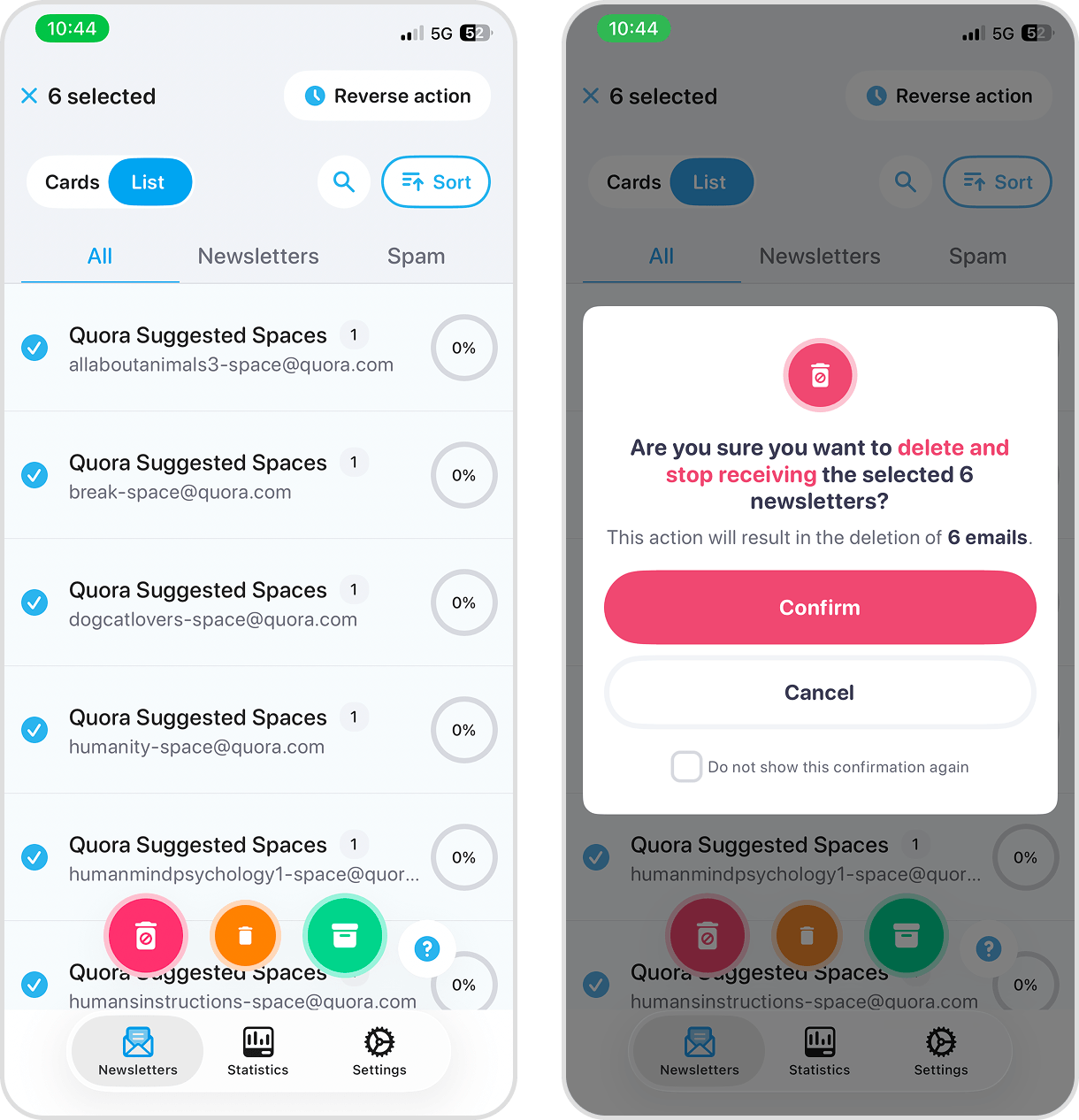
يعد Cleanfox تطبيقًا قويًا وغنيًا بالميزات لتنظيف البريد الإلكتروني. يمكن لمجموعة أدواته مساعدتك في إدارة الرسائل غير المرغوب فيها، والنشرات الإخبارية، والاشتراكات، والمراسلات مع جهات اتصال محددة، مما يتيح لك التعامل مع العشرات من الرسائل دفعة واحدة.
🌟 أهم الميزات:
- استخدم إيماءات السحب لإدارة الرسائل بسرعة من مرسلين محددين
- البحث عن النشرات الإخبارية القديمة أو غير المرغوب فيها والرسائل المزعجة وفرزها وحذفها بكميات كبيرة
- يدعم معظم مزودي خدمات البريد الإلكتروني الرئيسيين، بما في ذلك Gmail وiCloud وOutlook وغيرها.
📲 التحميل من متجر التطبيقات: https://apps.apple.com/us/app/cleanfox-email-cleaner/id1136298377
💵 تطبيق Cleanfox متاح مجاناً على الآيفون بدون أي تكاليف خفية أو اشتراكات مطلوبة.
الخلاصة
كل واحدة من هذه الطرق تساعدك في إزالة الملفات غير المرغوب فيها على الآيفون. من مسح الكاش والملفات التي تم تحميلها إلى حذف الصور المكررة والمرفقات الكبيرة، كل ما تحتاجه هو بضع دقائق فقط من وقتك. ستتمكن بعدها من استعادة مساحة التخزين لعناصر جديدة مثل الألعاب والتطبيقات والفيديوهات والصور والحفاظ على سلاسة أداء جهازك. لا تدع الملفات غير الضرورية تستهلك مساحة iPhone — قم بتنظيفه!
لمزيد من المعلومات، اطلع على هذه الطرق للحصول على مساحة تخزين أكبر على iPhone إذا لم تؤدِ عملية التنظيف الشاملة إلى تحرير مساحة كافية.
الأسئلة الشائعة
إذا كانت بيانات النظام تستهلك مساحة أكبر مما ترغب، يمكنك إزالة ذاكرة التخزين المؤقت للتطبيقات والمتصفح لتنظيف الجزء الأكبر من تلك المساحة. يمكنك أيضًا استخدام طرق إضافية لمسح مساحة تخزين النظام على الآيفون مثل حذف المرفقات الكبيرة في الرسائل والتطبيقات غير المستخدمة التي تستخدم التخزين المؤقت.
بينما يكون من الآمن عمومًا إزالة الملفات غير المرغوب فيها، يجب عليك دائمًا مراجعة العناصر التي تخطط لحذفها قبل القيام بذلك. على سبيل المثال، تأكد من عرض الرسائل والمرفقات والملفات والصور للتأكد من أنك لن تحتاج إليها لاحقًا. وكإجراء احترازي، يمكنك أيضًا عمل نسخة احتياطية لهاتف iPhone الخاص بك قبل إزالة أي عناصر.
لديك بعض الإعدادات التي يمكنك ضبطها لتقليل تراكم العناصر غير المرغوب فيها على جهاز iPhone الخاص بك. على سبيل المثال، يمكنك تحديد كمية السجل التي تحتفظ بها في الرسائل للتأكد من إزالة الرسائل القديمة تلقائيًا. يمكنك أيضًا تفعيل ميزة “إلغاء تحميل التطبيقات غير المستخدمة” في نظام iOS وتعطيل التخزين المؤقت لبعض التطبيقات مثل متصفحات الويب وتطبيقات بث الوسائط.
هناك عدة طرق لتنظيف الملفات غير المرغوب فيها على جهاز iPhone مجانًا، وذلك حسب نوع البيانات التي تريد حذفها:
- احذف الملفات غير المرغوب فيها يدويًا أو استخدم أدوات التنظيف المدمجة في iPhone (مثل أداة التكرارات في تطبيق الصور)
- استخدم ميزات إدارة البيانات داخل التطبيق، مثل تنظيف الذاكرة المؤقتة في تطبيقات التواصل الاجتماعي
- احذف التنزيلات غير المتصلة بالتطبيقات مثل نتفليكس وسبوتيفاي
- استخدم تطبيقات تنظيف iPhone مجانية من جهات خارجية، مثل Clever Cleaner (للصور والفيديوهات)، وEasy Cleaner (لجهات الاتصال)، وCleanfox (لرسائل البريد الإلكتروني)
