


Als je iPhone bijna vol is en je op een eenvoudige manier opslagruimte wilt vrijmaken, ben je hier aan het juiste adres. Ik heb verschillende opruimmethoden op mijn eigen iPhone getest om te zien welke echt een merkbaar verschil maakten.
Hier deel ik 4 methoden waarmee ik opslagruimte op mijn iPhone heb vrijgemaakt en meer dan 30% van de beschikbare ruimte heb teruggewonnen. Nadat ik een groot aantal opruimmethoden op verschillende iPhone-modellen en iOS-versies had getest, heb ik vastgesteld welke aanpak het meeste resultaat oplevert. Afhankelijk van wat op jouw iPhone de meeste ruimte inneemt – foto’s en video’s, apps, berichten en bijlagen of gedownloade media – kun je vergelijkbare of zelfs betere resultaten behalen.
Analyseer je iPhone-opslag goed
Voordat je zomaar iets verwijdert, is het handig om te bekijken wat de opslagruimte op je iPhone daadwerkelijk in beslag neemt. We gebruiken onze telefoons immers allemaal anders, dus jouw opslagprobleem ziet er waarschijnlijk heel anders uit dan het mijne. Ga naar Instellingen > Algemeen > iPhone-opslag om te zien wat de meeste ruimte inneemt.
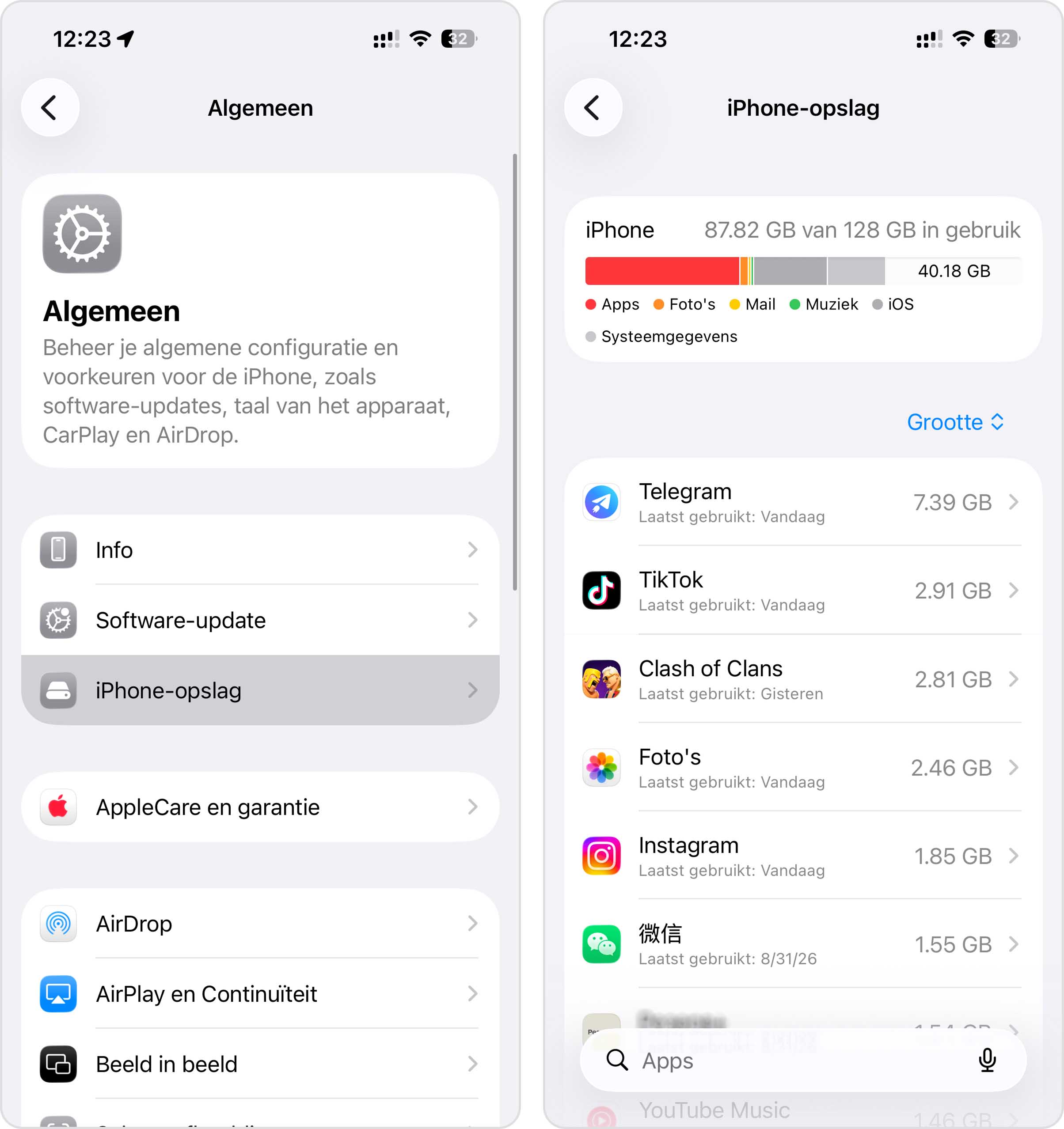
Daar zie je een gekleurde balk die aangeeft hoe je opslagruimte is verdeeld over verschillende categorieën, zoals Apps, Foto’s, Muziek, iOS en Systeemgegevens. Onder dit overzicht staat een lijst met al je apps, gesorteerd op de hoeveelheid ruimte die ze innemen. Zo zie je meteen wat de meeste opslagruimte gebruikt. Waarschijnlijk herken je jezelf in een van de volgende drie typen iPhone-gebruikers.
- De fotoverzamelaar: Ben jij iemand die maar foto’s blijft maken? De iPhone van mijn vrouw staat bijvoorbeeld vol met meer dan 15.000 familiefoto’s – van belangrijke gebeurtenissen tot wazige foto’s van alles wat mijn dochter sinds haar geboorte heeft getekend. Bij iemand als zij kunnen foto’s en video’s gemakkelijk meer dan 50% van de beschikbare opslagruimte innemen.
- De app-verzamelaar: Ik ben zelf een app-verzamelaar. Ik download elke interessante app “om te proberen”, maar vergeet ze vaak te verwijderen. Ook vul ik mijn iPhone met spelletjes om de kinderen tijdens lange autoritten bezig te houden, kaarten- en navigatie-apps zodat we niet verdwalen als er geen netwerk is, enzovoorts. Wist je dat sommige apps (vooral games) tot wel 40 GB opslag kunnen gebruiken?
- De mediaverzamelaar: Er zijn ook mensen zoals mijn zus, die ongemerkt honderden losse bestanden uit allerlei bronnen verzamelen, zoals bijlagen uit berichten en e-mails, via AirDrop ontvangen media en uitgepakte archieven. Omdat ze haar telefoon intensief gebruikt voor zowel werk als sociale contacten, raken die bestanden al snel vergeten en blijven ze onnodig staan.
Naast deze gebruikersgegevens nemen verborgen cachebestanden steeds meer ruimte in wanneer je je iPhone normaal gebruikt. Denk aan onderdelen die apps opslaan zodat ze niet telkens dezelfde opstartanimatie hoeven te laden, miniaturen van sociale-media-apps en vectorbestanden van knoppen uit apps die je allang bent vergeten. De lijst is bijna eindeloos. Ik heb ooit iemand geholpen om alleen al meer dan 4 GB aan TikTok-cache te verwijderen.
Helaas kun je cachebestanden niet rechtstreeks beheren, maar veel apps hebben hiervoor ingebouwde opties. Die komen hieronder allemaal aan bod. Afhankelijk van de functie heb je minimaal iOS 16, 17, 18 of 26 nodig. Ik heb de methoden getest op nieuwere iPhone-modellen (15, 16 en 17), maar ze zouden ook moeten werken op oudere modellen die nog worden ondersteund, waaronder de iPhone 11.
Zo maak je opslagruimte vrij op je iPhone
Zodra je de grootste boosdoeners in je opslagoverzicht hebt gevonden, is het tijd voor actie. De onderstaande stappen leverden tijdens mijn tests het meeste op. Samen maakten ze 30% van de opslagruimte vrij op de iPhone die ik dagelijks gebruik, door mijn fotobibliotheek op te ruimen, apps te verwijderen en losse mediabestanden en bijlagen te beheren. Ik heb de methoden gerangschikt op basis van hoe snel en hoeveel ruimte ze opleverden, maar je kunt ook meteen doorgaan naar de categorie die bij jou de meeste ruimte inneemt.
Methode 1: Verwijder foto’s en video’s die je niet nodig hebt
Voor de meeste iPhone-gebruikers nemen foto’s en video’s de meeste opslagruimte in. Bij mijn analyse van 52 apparaten namen mediabestanden een mediaan van 42% van de totale capaciteit in. Op vier telefoons was dat zelfs meer dan 60%. Herken je dit? Dan is het opruimen van je mediabestanden waarschijnlijk de snelste gratis manier om opslagruimte op je iPhone vrij te maken. De hulpmiddelen die je daarvoor gebruikt, maken echter een groot verschil.
1. Gebruik ingebouwde iOS-hulpmiddelen
Als foto’s en video’s niet de belangrijkste reden zijn waarom je iPhone vol raakt, heb je mogelijk genoeg aan de ingebouwde Foto’s-app. iOS biedt verschillende manieren om ongewenste media te bekijken en te verwijderen. Wil je slechts enkele tientallen bestanden verwijderen en weet je precies waar ze in je bibliotheek staan, dan zijn de ingebouwde hulpmiddelen ruim voldoende.
- Open de Foto’s-app en ga naar een album dat je wilt opschonen. Je kunt ook in je Bibliotheek blijven (het samengevoegde overzicht).
- Tik rechtsboven op het scherm op de knop Selecteer.
- Tik op de foto’s en video’s die je wilt verwijderen. Als je je vinger op het scherm houdt en deze door meerdere items sleept, kun je meerdere foto’s en video’s tegelijk selecteren. Tik daarna op de knop Prullenbak (🗑️).
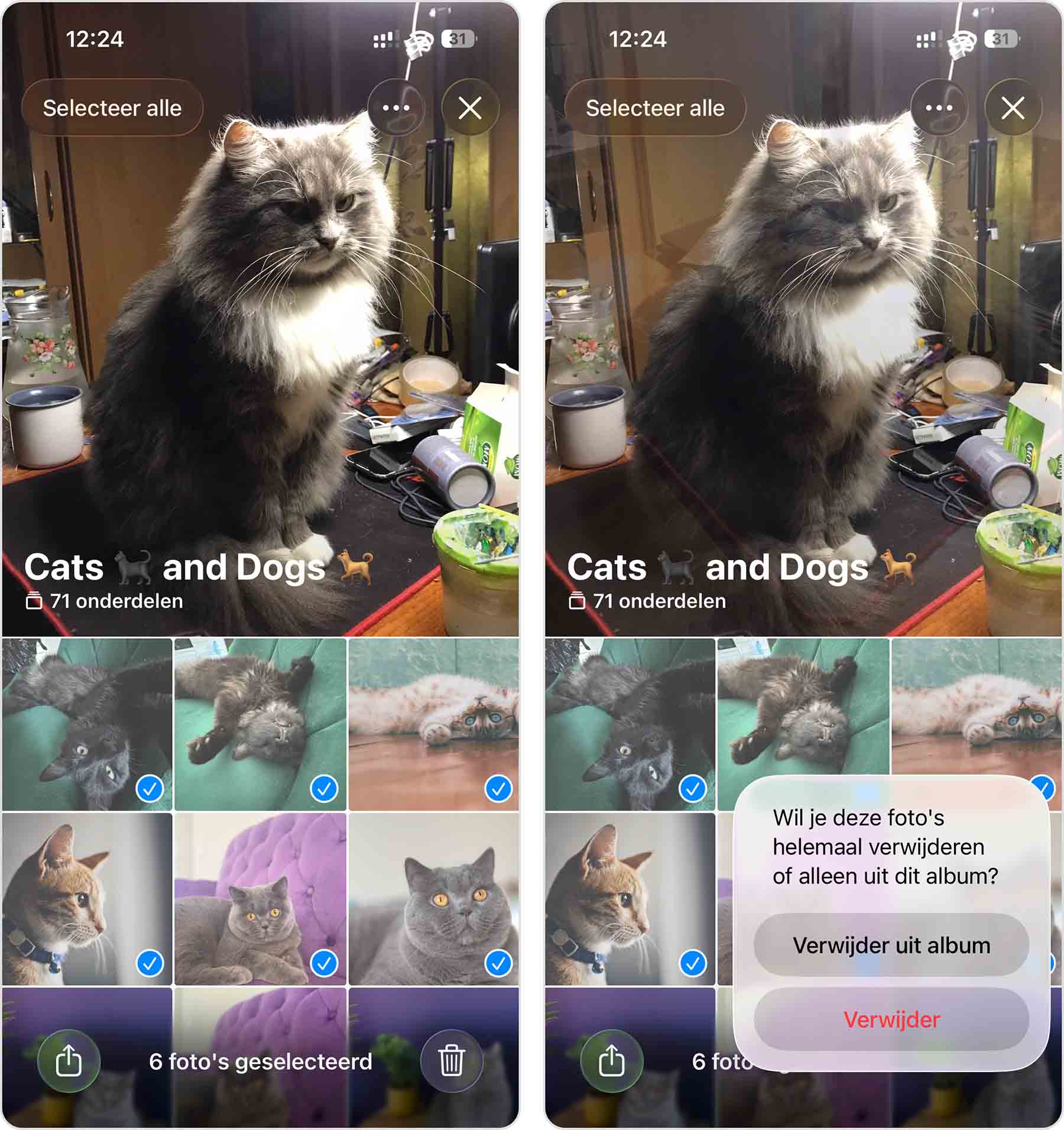
Voor bepaalde soorten media biedt de Foto’s-app daarnaast verschillende handige functies. Zo kun je Live Photos omzetten in gewone foto’s, afzonderlijke foto’s uit een fotoreeks verwijderen en meer.
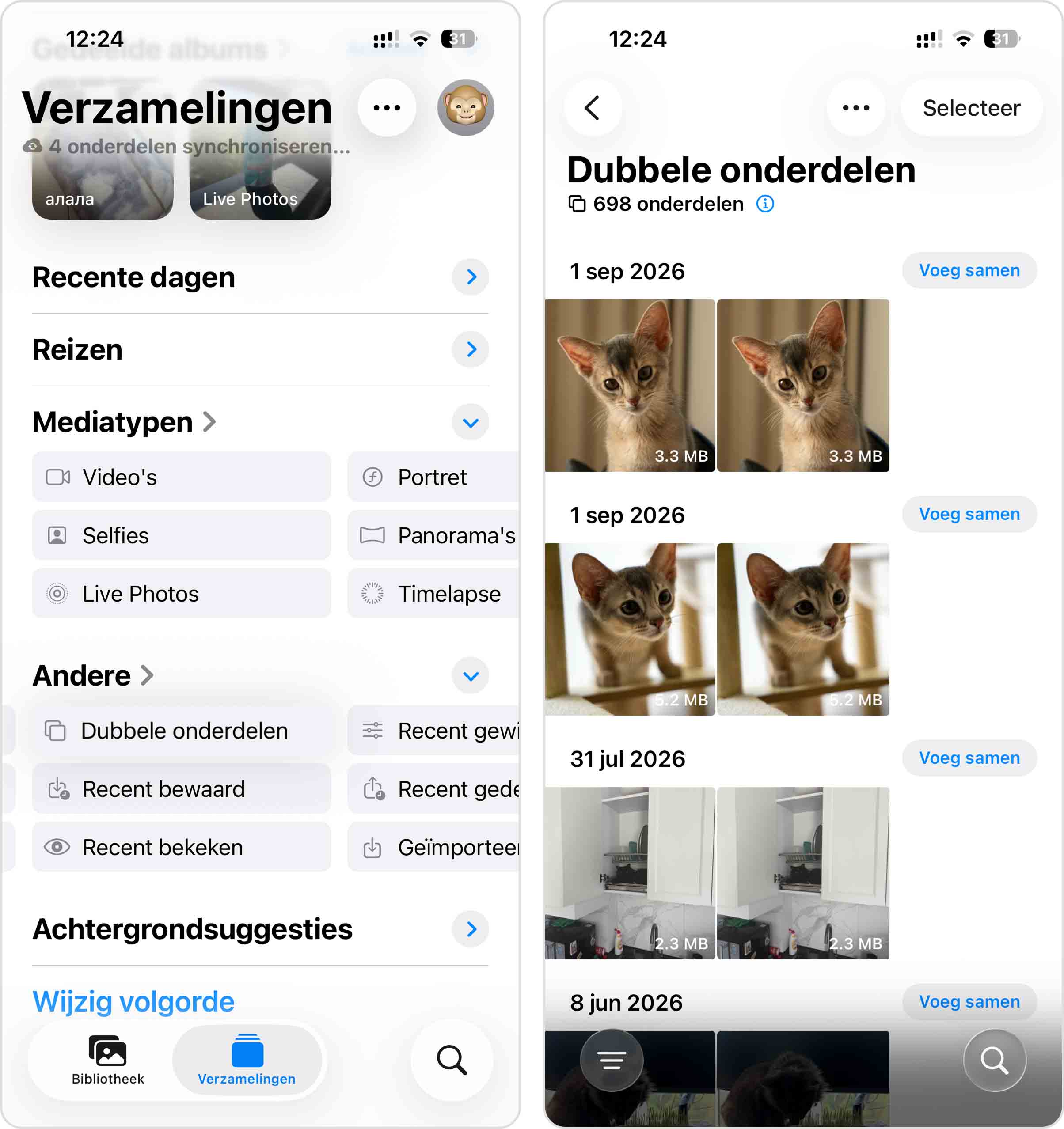
Een handige optie is Duplicaten, waarmee dubbele foto’s worden gevonden en je deze kunt samenvoegen. Zo worden dubbele bestanden verwijderd en komt de gebruikte ruimte weer vrij. Zo doe je dat:
- Open de Foto’s-app en ga naar de pagina Collecties.
- Scroll naar beneden tot je bij het gedeelte Hulpprogramma’s komt. Tik vervolgens op Duplicaten.
- Tik op de knop Samengevoegen naast een groep dubbele foto’s om deze samen te voegen tot één bestand.
2. Gebruik een externe opruimapp (snel en automatisch)
Als foto’s en video’s een groot deel van je iPhone-opslag in beslag nemen, zijn de ingebouwde functies van de Foto’s-app al snel te beperkt. Dan is het logisch om een flexibelere oplossing te gebruiken die beter geschikt is om grote hoeveelheden bestanden tegelijk op te ruimen, zoals een speciale opruimapp.
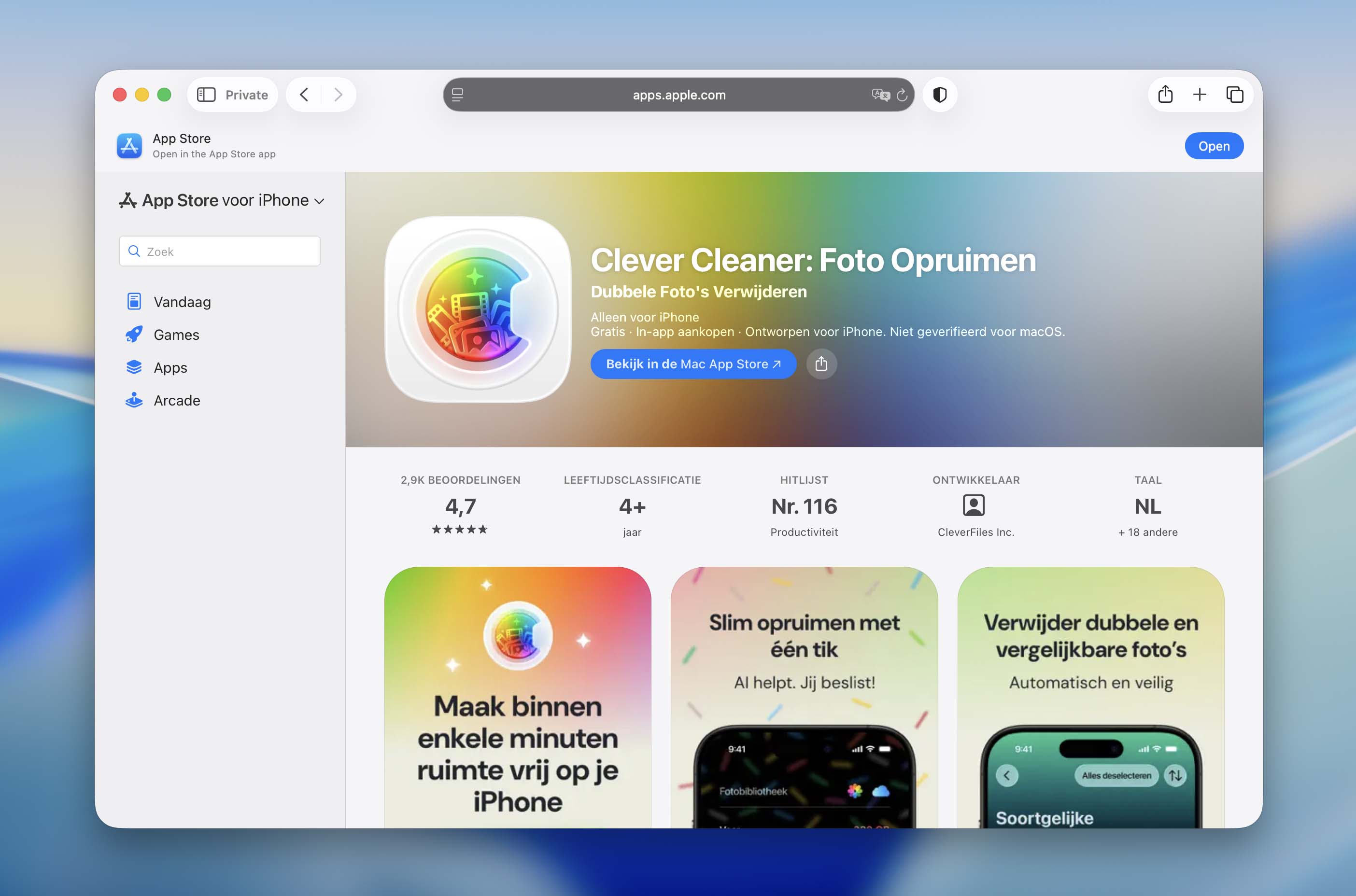
In deze gids gebruik ik Clever Cleaner, omdat ik de app gebruiksvriendelijk vind en hij veel handige functies biedt.
Dit is mijn aanbevolen routine van 3 minuten om iPhone-opslag vrij te maken met Clever Cleaner:
- Download Clever Cleaner uit de App Store.
- Open de app en tik op Smart Opschonen. Kies vervolgens de opties om vergelijkbare foto’s op te schonen met AI, Live Foto’s om te zetten naar stilstaande beelden en schermafbeeldingen te comprimeren. Zo raak je niets belangrijks kwijt en toont de app je precies hoeveel ruimte je kunt terugwinnen.
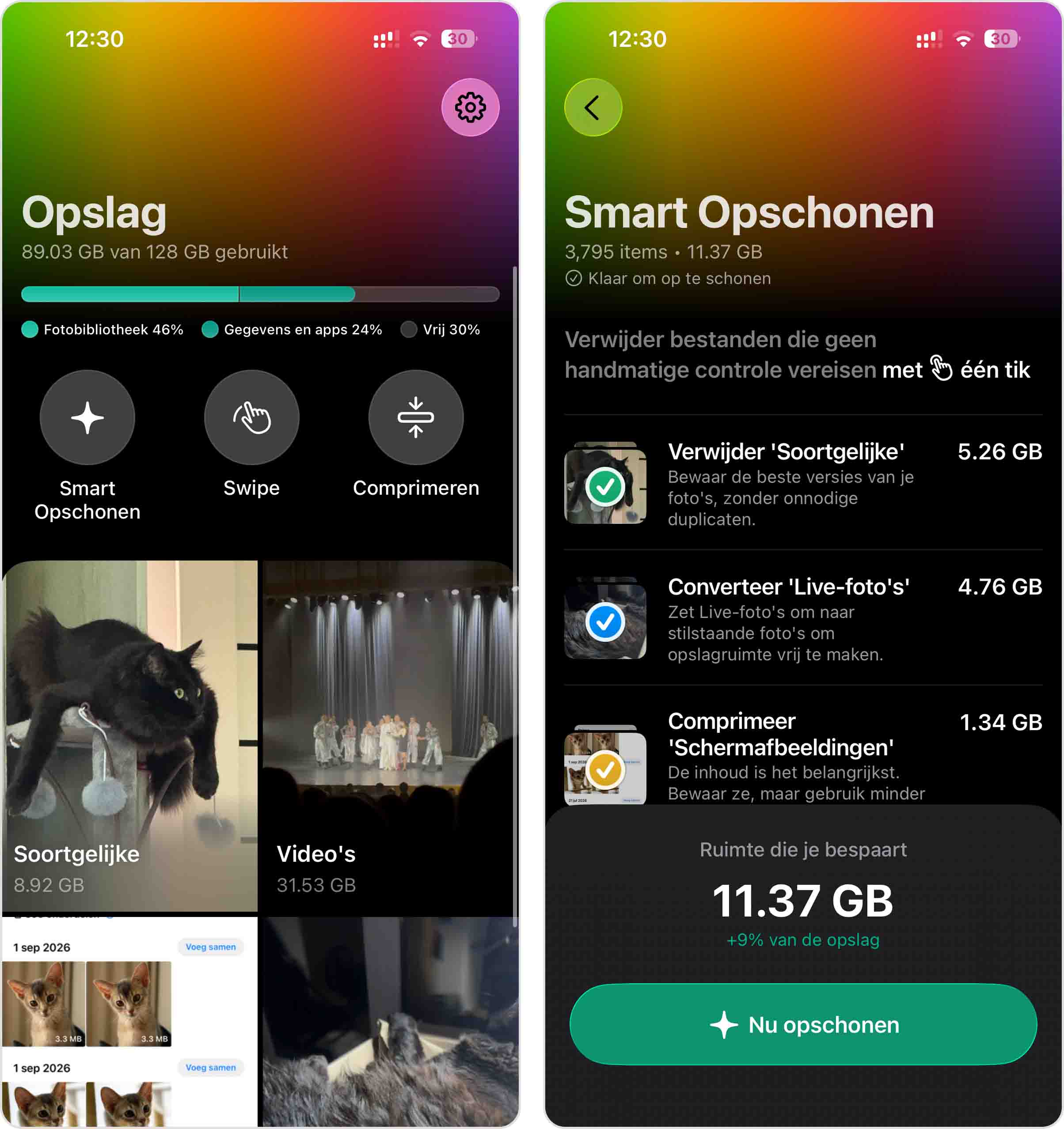 (Als je twijfelt over het automatisch opruimen van vergelijkbare foto’s, open dan de sectie Soortgelijke en beoordeel elke groep handmatig. Ik vond overigens dat de AI van de app vrij nauwkeurig de beste foto weet te herkennen.)
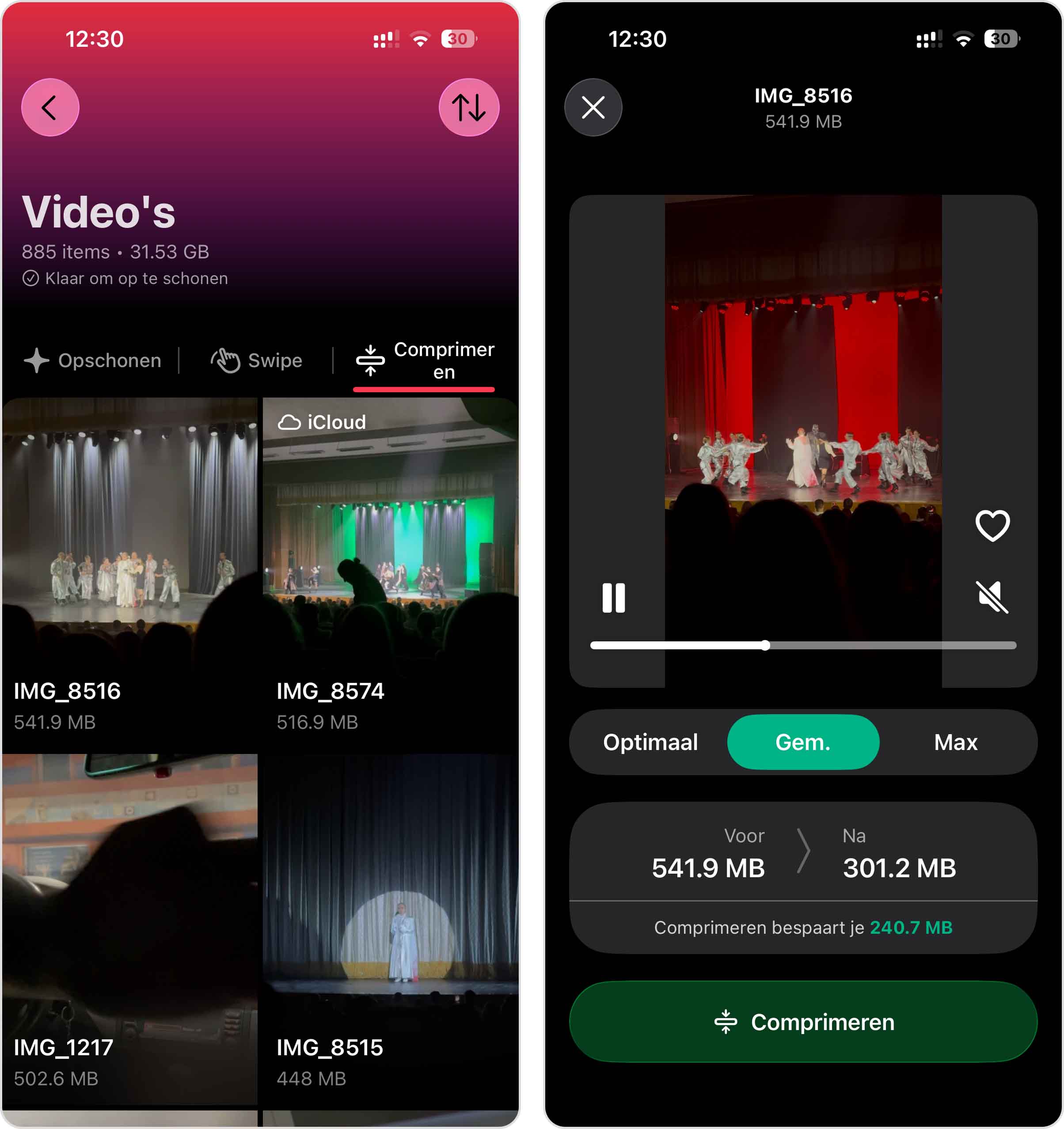
 - Ga vervolgens naar de sectie Video’s. Hier kun je door de bestanden bladeren, de grootste video’s die je niet meer nodig hebt selecteren en verwijderen, of overschakelen naar het tabblad Comprimeren en de grootste bestanden comprimeren. (Ik kies meestal voor maximale compressie – een uitstekende manier om opslagruimte op je iPhone vrij te maken zonder iets te verwijderen.)
- Ik sluit meestal af met Swipe. Selecteer een maand en loop vervolgens je foto’s langs door naar links te vegen om een foto te verwijderen of naar rechts om hem te bewaren. (Ik gebruik deze functie inmiddels minstens één keer per maand om mijn bibliotheek overzichtelijk te houden.)
Met deze snelle routine kun je in slechts enkele minuten minstens een paar GB opslagruimte vrijmaken.
Dit zijn de functies van Clever Cleaner die je het meeste ruimte op je iPhone kunnen besparen:
- Soortgelijke: De app gebruikt geavanceerde AI om niet alleen exacte duplicaten te herkennen, maar ook foto’s die visueel op elkaar lijken en kort na elkaar zijn gemaakt. Denk aan de 15 bijna identieke foto’s van je kind dat de verjaardagskaarsjes uitblaast. De functie groepeert deze foto’s, zodat je de beste kunt bewaren en de rest kunt verwijderen.
- Video’s: Maak je veel video’s? In tegenstelling tot de Foto’s-app kan Clever Cleaner je video’s sorteren op grootte en datum – zodat je eerst de grootste of oudste video’s kunt verwijderen. Wil je je video’s niet verwijderen, dan kun je ze ook Comprimeren – hiermee verklein je de bestandsgrootte met minimale impact op de kwaliteit. (Je kunt ook foto’s comprimeren in de app.)
- Schermafbeeldingen: De functie Schermafbeeldingen heeft een knop om met één tik te verwijderen. Daarnaast kun je ze comprimeren of erdoorheen vegen om te beslissen wat je wilt bewaren.
- Live-foto’s: Live Photos zijn leuk, maar nemen veel meer ruimte in dan gewone foto’s omdat ze zowel een afbeelding als een korte videoclip bevatten. Met de functie “Live Photos” van Clever Cleaner kun je meerdere Live Photos tegelijk omzetten in gewone stilstaande afbeeldingen.
- Swipe: Als getrouwde man gebruik ik geen Tinder – deze functie lijkt daar een beetje op, maar dan voor foto’s. Elke foto wordt afzonderlijk weergegeven, waarna je naar links kunt vegen om te verwijderen of naar rechts om te bewaren. De functie is volledig gratis en onbeperkt, en je kunt foto’s bekijken per maand of filters gebruiken voor favorieten en andere categorieën. Ik vond het een van de onmisbare functies van de app.
- Smart Opschonen: Deze functie selecteert automatisch vergelijkbare foto’s, schermafbeeldingen en Live Photos die je kunt verwijderen of comprimeren om ruimte vrij te maken. Dit is de snelste manier om je bibliotheek op te schonen.
Deze functies zijn een van de redenen waarom Clever Cleaner bovenaan staat als de beste opruimapp voor de iPhone. Daarnaast is het bijzonder eenvoudig om de functies te gebruiken en gigabytes aan opslagruimte vrij te maken. Clever Cleaner is gratis en biedt elke dag een ruime opruimcapaciteit. De Veegfunctie is bovendien volledig onbeperkt, terwijl veel andere apps hiervoor kosten in rekening brengen. Bereik je toch je dagelijkse limiet, dan kun je de volgende dag verdergaan of kiezen voor de optionele Premium-upgrade.
Methode 2: Beheer je apps
Toen ik het opslagoverzicht van mijn eigen iPhone bekeek, werd meteen duidelijk waarom appbeheer een van de snelste manieren is om ruimte vrij te maken en meer beschikbare opslagruimte te krijgen. Alleen mijn berichtenapps – Telegram en Viber – nemen samen al bijna 7 GB in. Dan zijn entertainmentapps en games zoals Disney+ (2,21 GB) en Gabby’s Poppenhuis (1,09 GB) nog niet eens meegerekend. Hieronder staan verschillende manieren om apps en de bijbehorende gegevens van je iPhone te verwijderen.
1. Appgegevens en documenten wissen
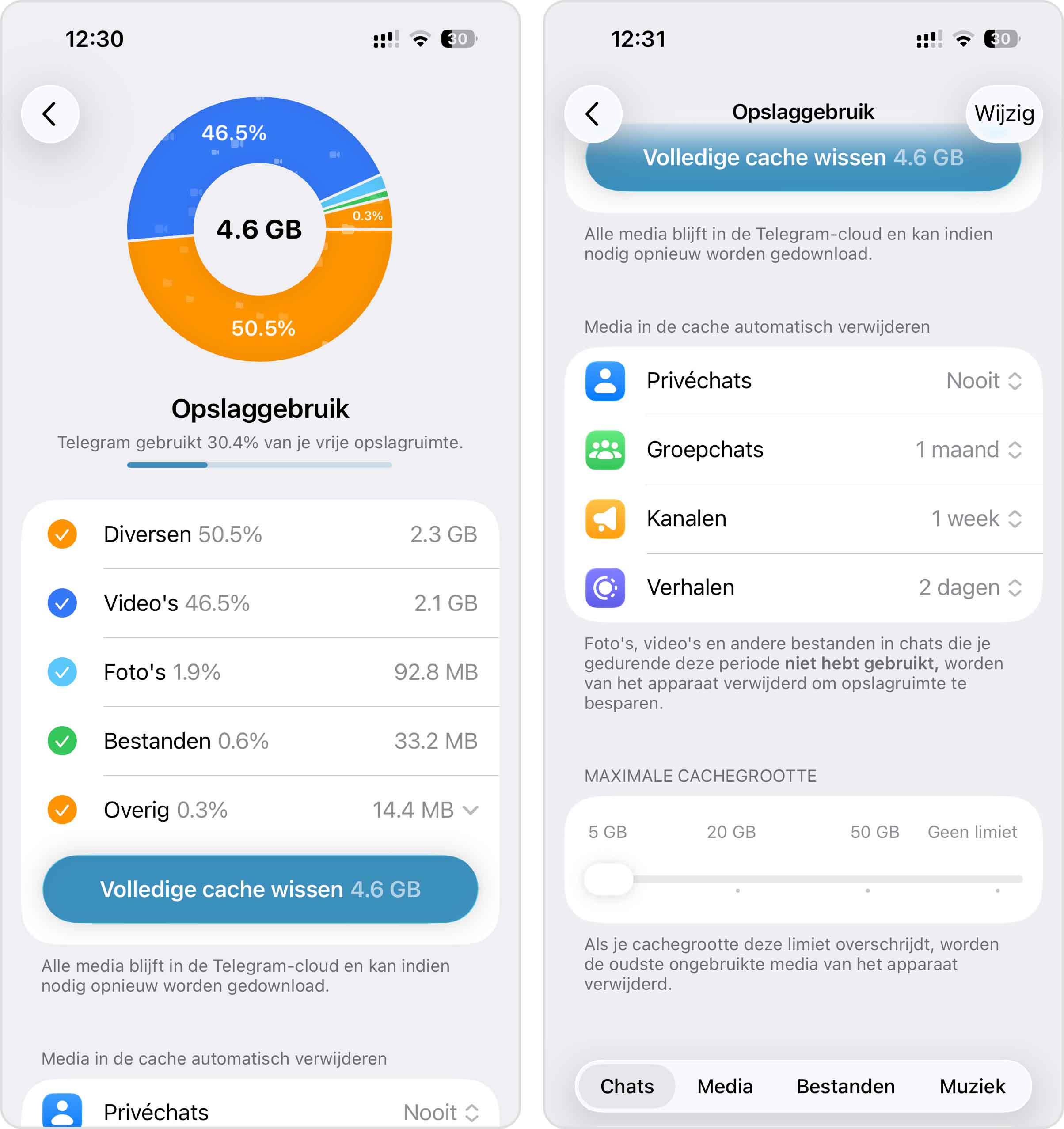
Apps bevatten of downloaden vaak aanvullende gegevens naast de oorspronkelijke installatiebestanden. Welke appgegevens op je iPhone worden opgeslagen, hangt af van wat de app doet. Sociale apps bewaren bijvoorbeeld veel cachebestanden, zoals fragmenten van korte video’s, stickerpakketten en miniaturen. Gelukkig kun je in veel van deze apps de cache handmatig wissen. Zo ziet de ingebouwde functie voor cachebeheer van Telegram eruit:
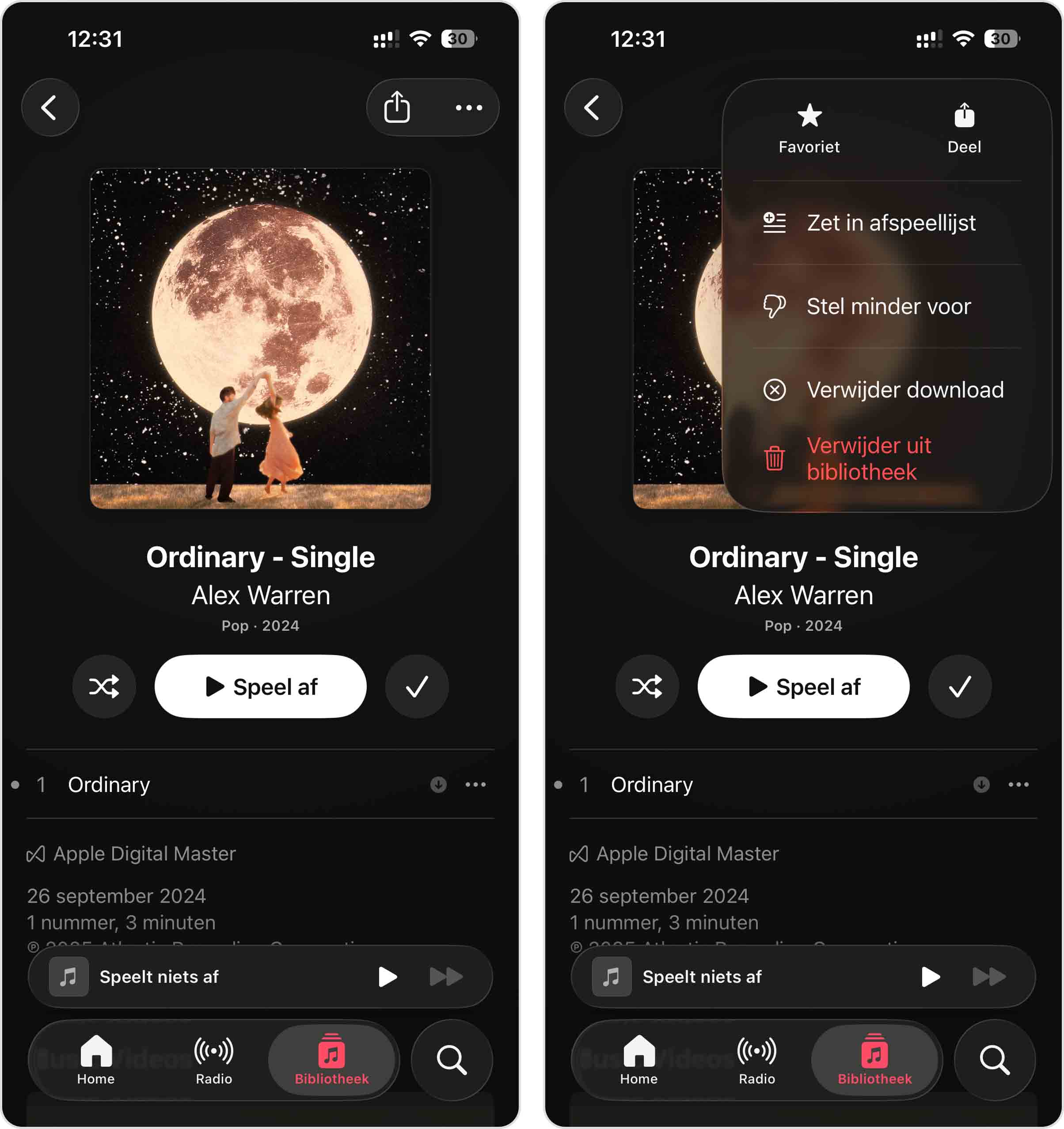
Met streamingapps zoals Netflix, Spotify en YouTube kun je media downloaden om die later te bekijken of beluisteren, bijvoorbeeld tijdens een lange autorit. De stappen om deze gegevens te verwijderen verschillen maar weinig per app. In de Muziek-app selecteer je bijvoorbeeld het nummer of album dat je wilt verwijderen en tik je vervolgens op Verwijder uit bibliotheek:
Als een app veel ruimte in beslag neemt maar geen zichtbare cache-verwijderopties biedt, kun je overwegen deze te verwijderen en opnieuw te installeren. In de meeste gevallen worden hierdoor tijdelijke gegevens gewist en neemt de app minder opslagruimte in. Zorg er wel voor dat alle belangrijke appgegevens eerst zijn gesynchroniseerd.
2. Verwijder apps volledig
Apps die je niet meer gebruikt, kun je het beste volledig verwijderen. Ze zorgen niet alleen voor onnodige rommel op je beginscherm en in de appbibliotheek, maar kunnen door automatische updates ook steeds meer ruimte gaan innemen, zelfs als je ze nooit opent. Via de Instellingen-app kun je snel bepalen welke apps je kunt verwijderen op basis van hun grootte of wanneer je ze hebt gedownload.
- Open de Instellingen-app.
- Tik op Algemeen.
- Selecteer op de pagina Algemeen iPhone-opslag.
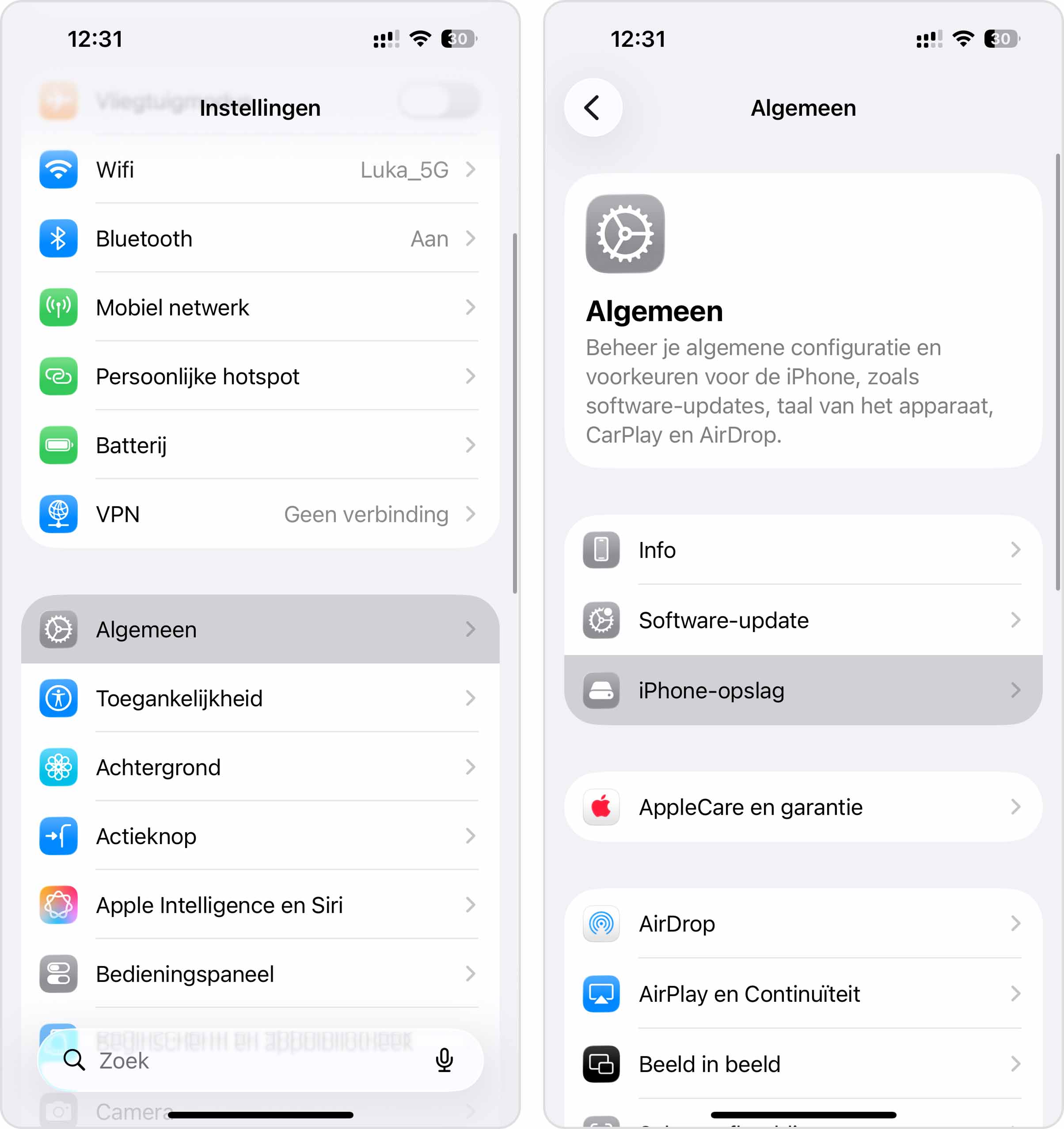
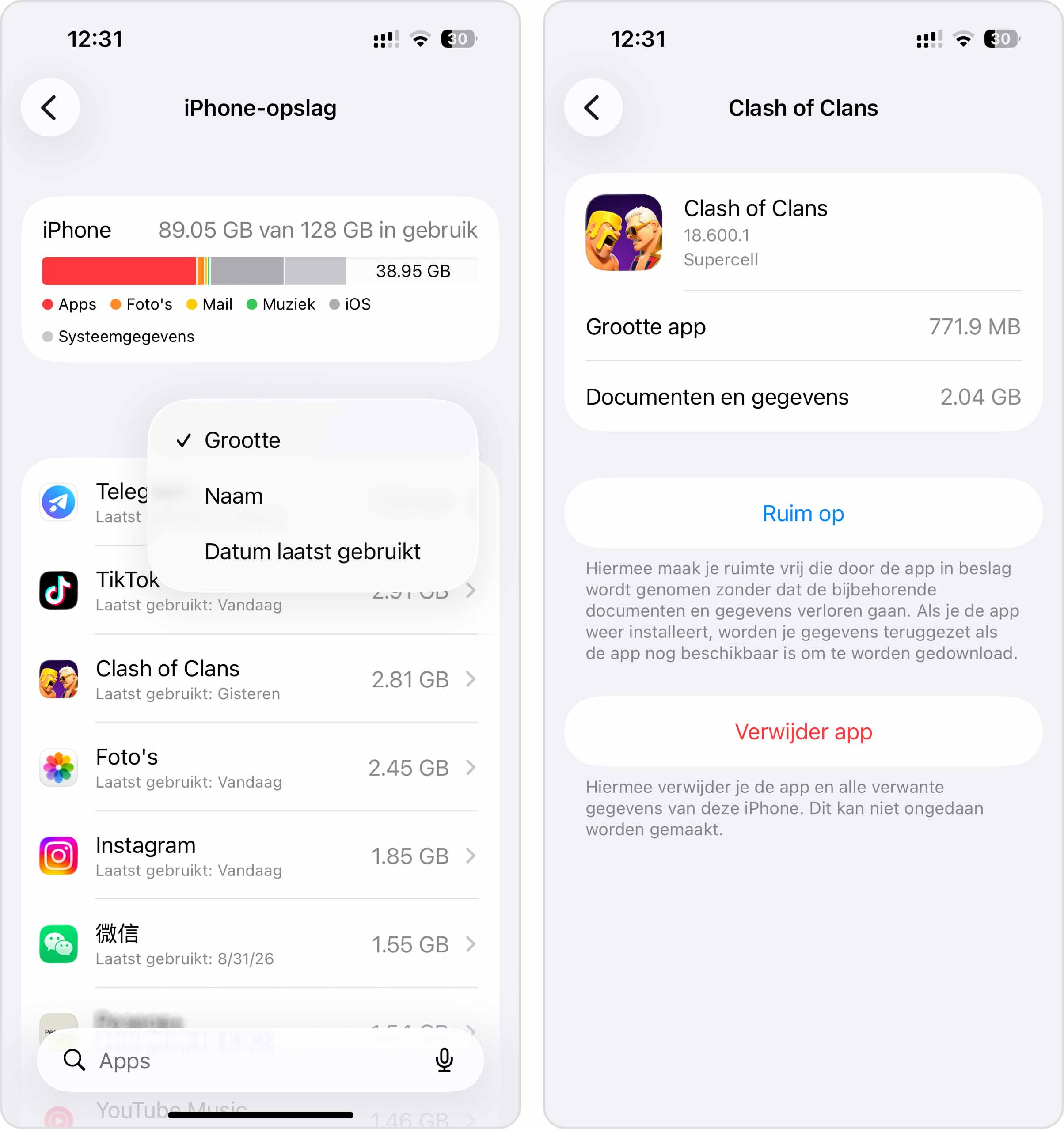
- Scroll een beetje naar beneden en je vindt een volledige lijst van je iPhone-apps die je kunt sorteren op naam, datum en bestandsgrootte. Tik op een app om de opslagpagina te openen.
- Tik op Verwijder app.
Methode 3: Berichten en mediabijlagen opruimen
De berichten die je naar je contacten verstuurt en van hen ontvangt, blijven zich samen met de bijbehorende mediabestanden in je inbox opstapelen. Je kunt ze op twee manieren opruimen. Hieronder bespreken we beide methoden.
1. Hele gesprekken verwijderen
Heb je oude of ongewenste gesprekken die je niet meer nodig hebt, dan kun je deze het beste volledig verwijderen. Als je een gesprek uit de Berichten-app verwijdert, worden ook alle bijlagen uit dat gesprek verwijderd.
- Open de Berichten-app.
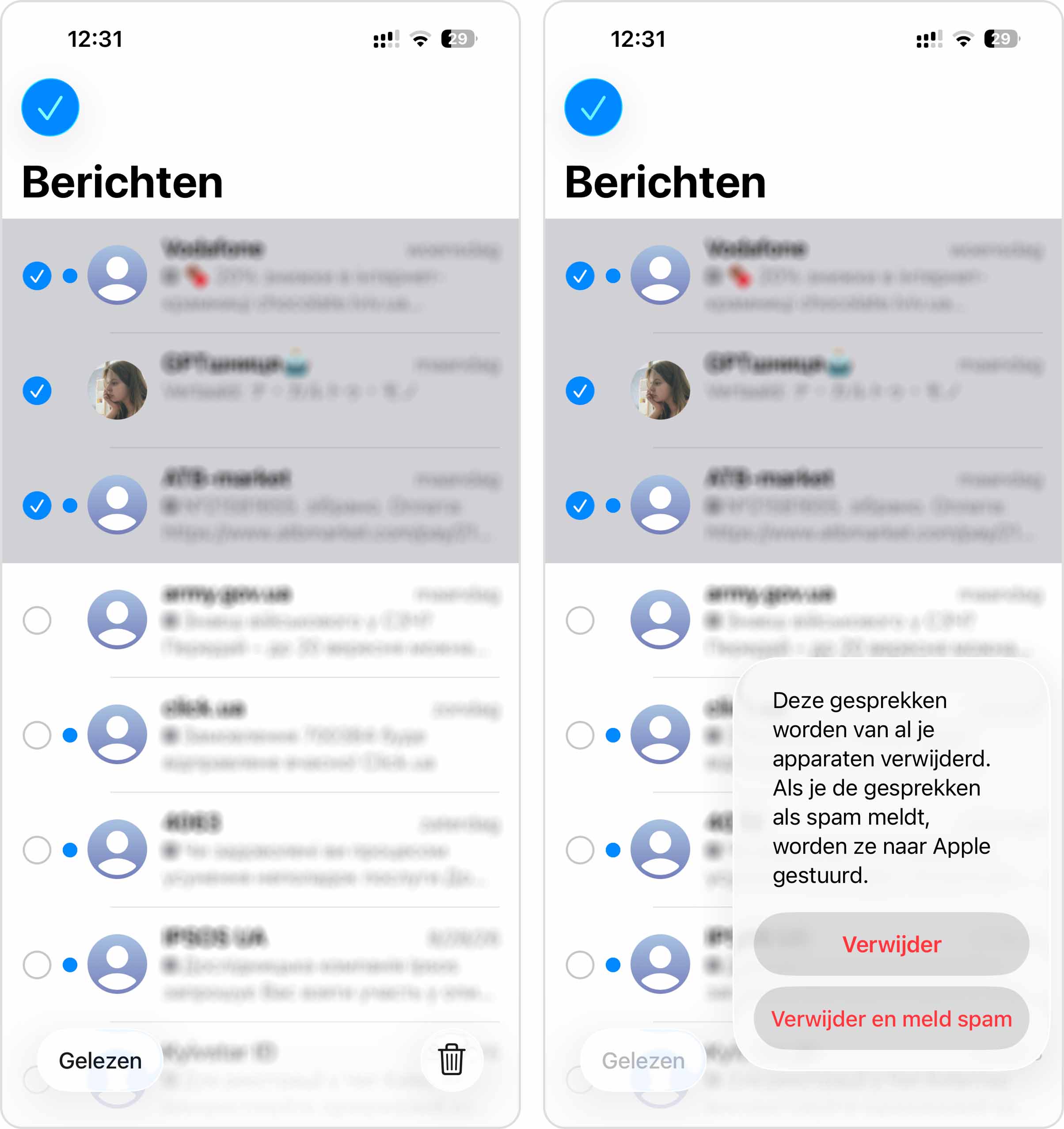
- Om één gesprek te verwijderen, veeg je naar links over de preview en tik je op de Prullenbak (🗑️). Wil je meerdere gesprekken tegelijk verwijderen, tik dan op Bewerk linksboven op je scherm.
- Tik in het contextmenu dat verschijnt op Selecteer berichten.
- Tik op de gesprekken die je wilt verwijderen. Tik daarna op de Prullenbak (🗑️) rechtsonder op je scherm.
- Tik ten slotte nogmaals op Verwijder om de actie te bevestigen.
2. Bewaar de berichten en verwijder alleen de bijlagen
Wil je de berichten zelf bewaren? Dan kun je alleen de bijlagen uit de betreffende gesprekken verwijderen. De Berichten-app verzamelt de bijlagen van ieder gesprek in een aparte minigalerij die je kunt bekijken en bewerken.
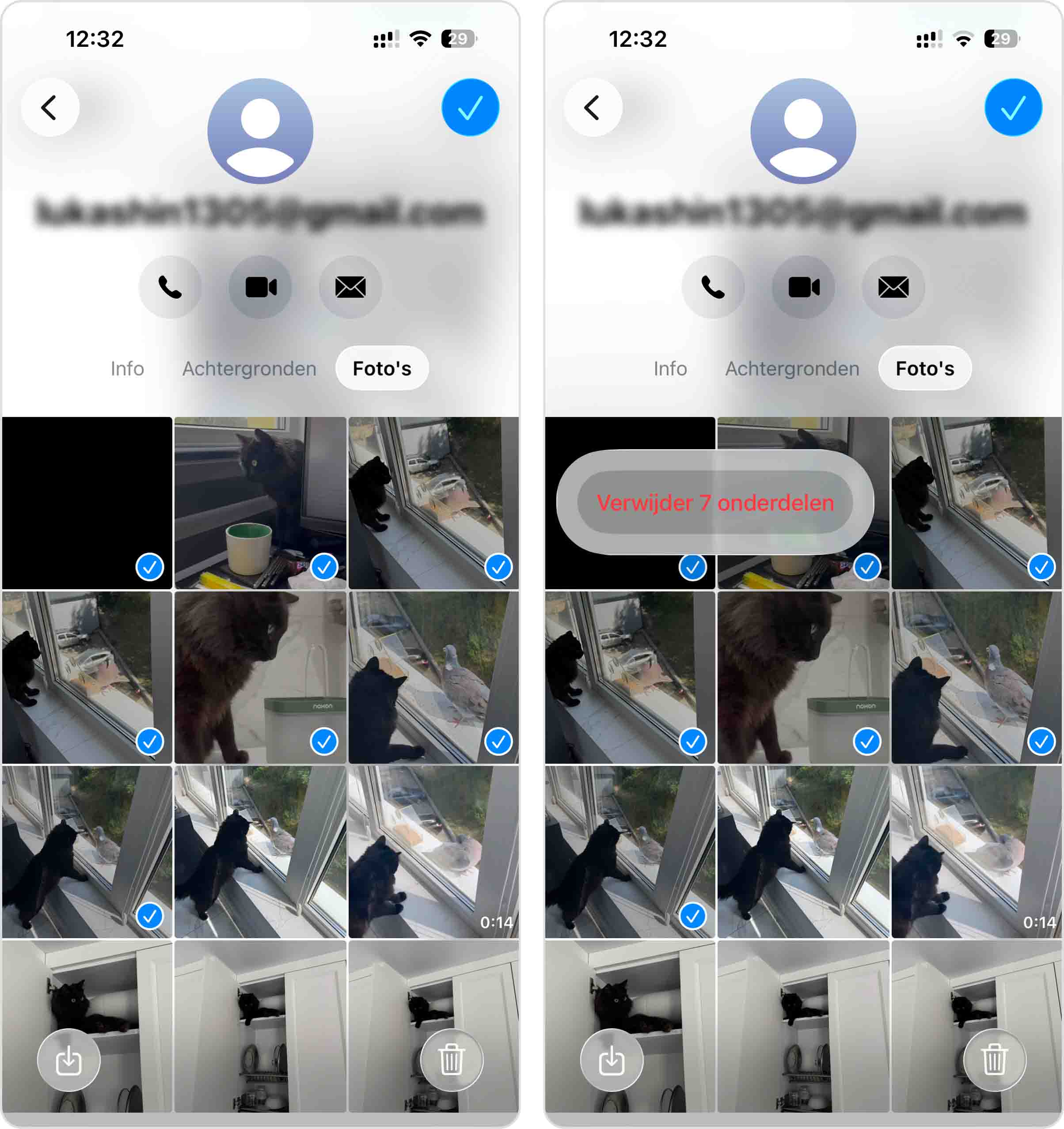
- Open de Berichten-app en ga naar een gesprek met de bijlagen die je wilt verwijderen.
- Op de pagina van het specifieke gesprek tik je bovenaan op de naam of het icoon van je contactpersoon.
- Onder de naam en de actieknoppen van de contactpersoon kies je de categorie Foto’s. Tik vervolgens op Bewerk > Selecteer foto’s rechtsboven op het scherm.
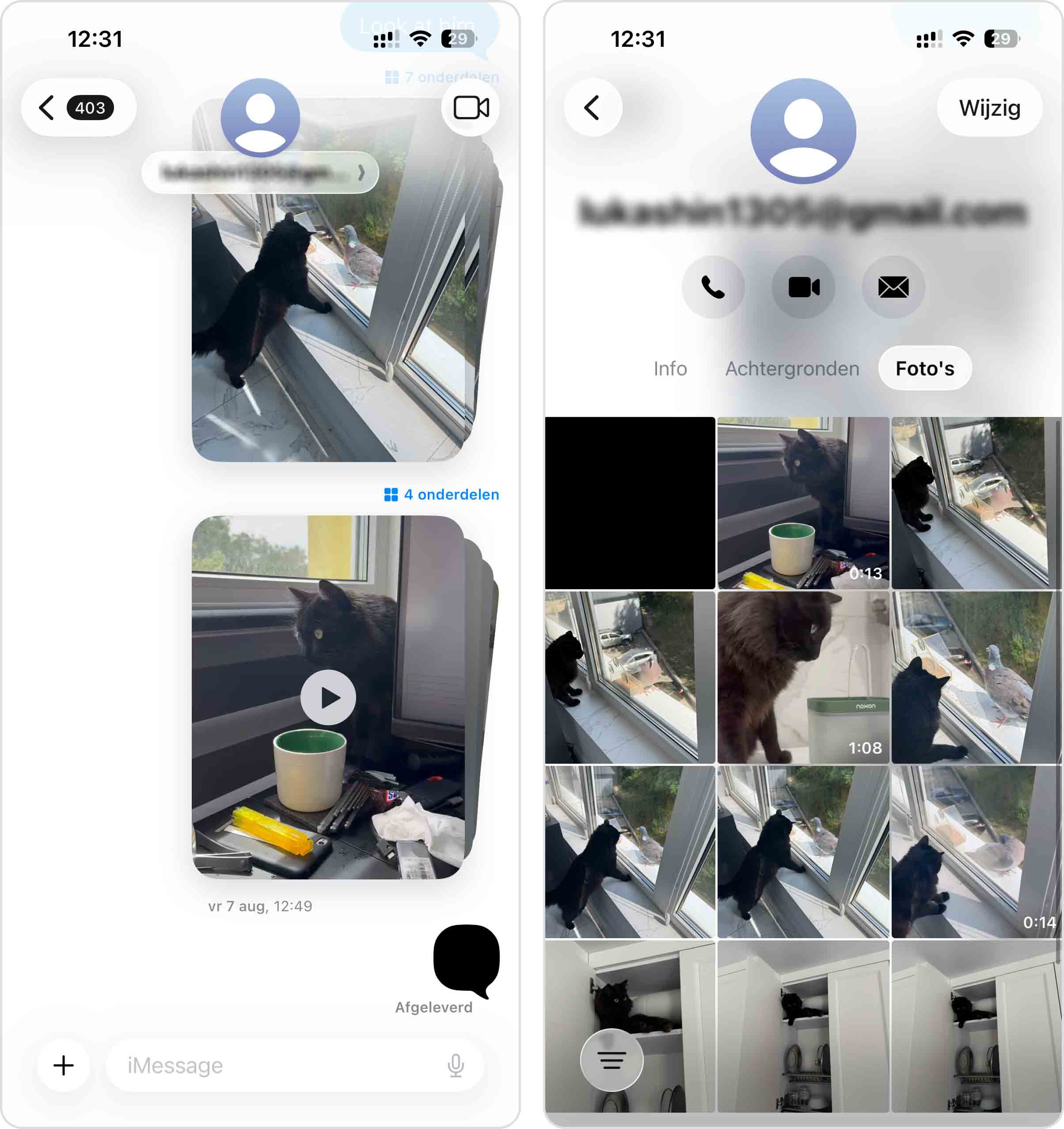
- Tik op de foto- en videobijlagen. Tik daarna op de Prullenbak (🗑️) rechtsonder op je scherm.
- Tik ten slotte nogmaals op Verwijder [aantal] onderdelen in de pop-up om te bevestigen.
Methode 4: Media verwijderen in de Bestanden-app
In de Bestanden-app kunnen ongemerkt bestanden uit allerlei bronnen blijven staan, zoals een pdf die je van een website hebt gedownload, bijlagen die je vanuit een e-mail hebt opgeslagen en andere losse gegevens. Het is daarom verstandig om de map Downloads af en toe op overbodige bestanden te controleren.
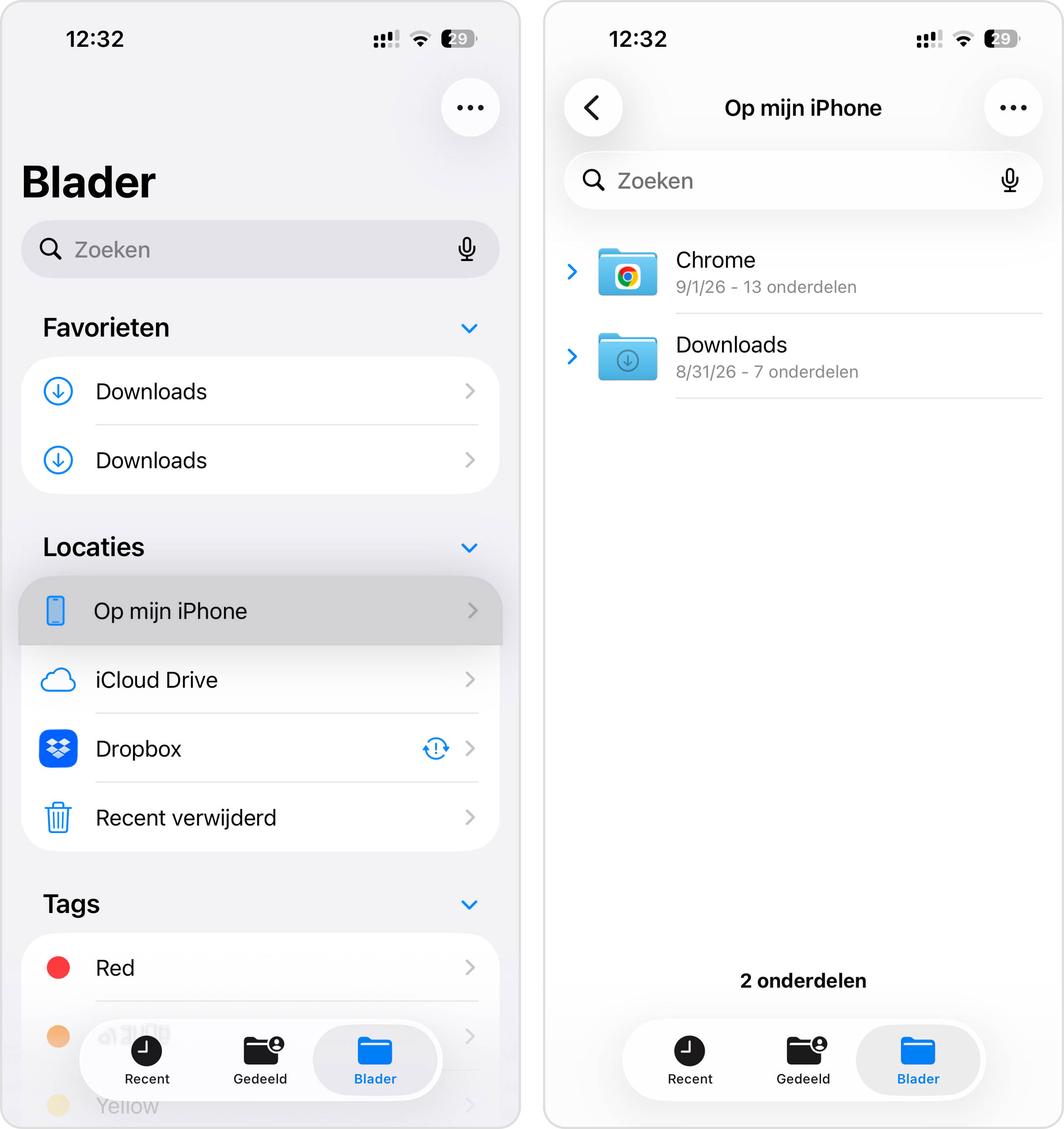
- Open de Bestanden-app.
- Tik in het menu onderaan op Bladeren. Selecteer vervolgens onder Locaties iCloud Drive (als je die hebt ingeschakeld) of Op mijn iPhone.
- Open de map Downloads.
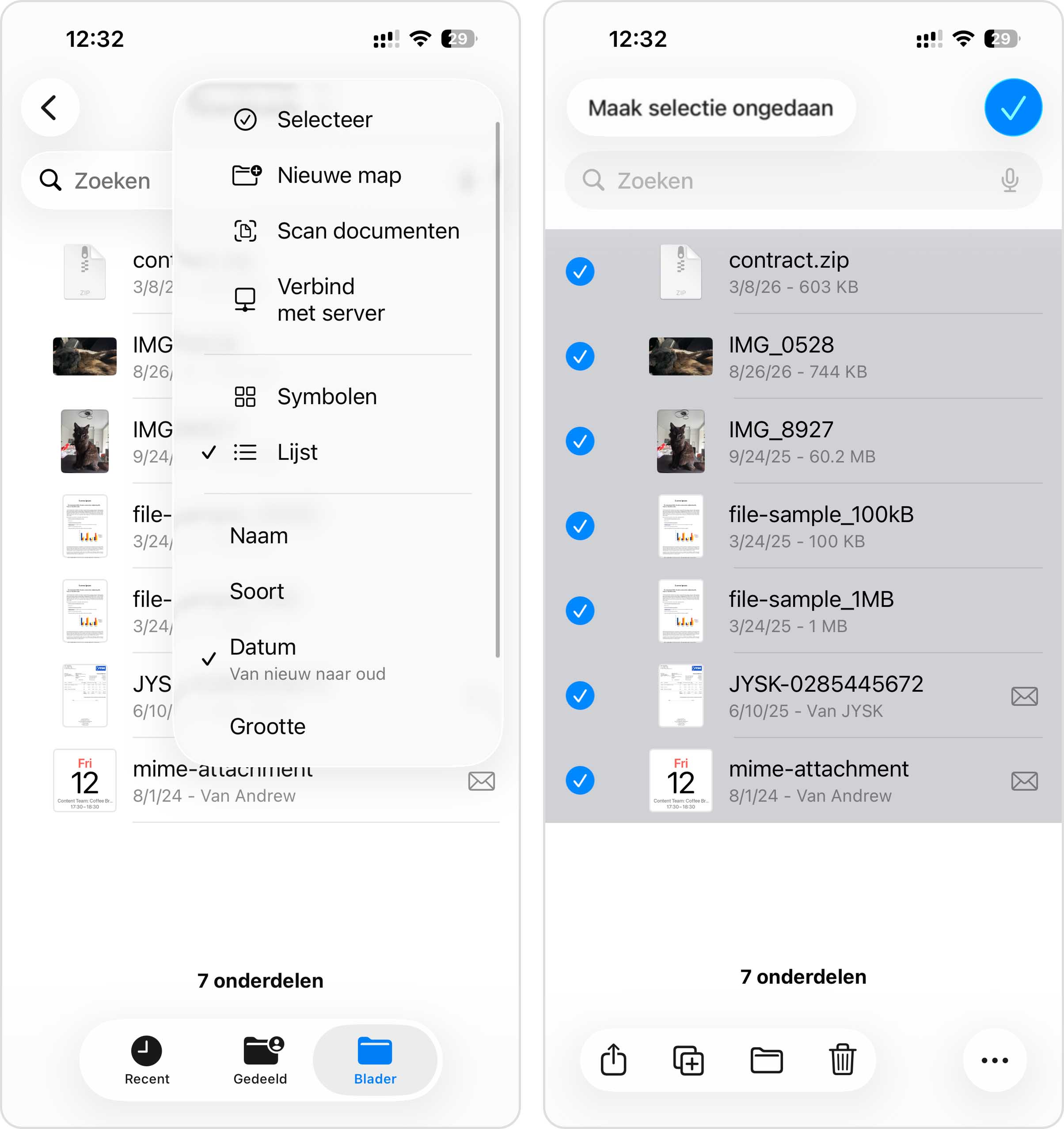
- Tik rechtsboven in het scherm op de knop met de drie puntjes > Selecteer.
- Tik op de bestanden die je wilt verwijderen. Tik vervolgens op de Prullenbak (🗑️) onderaan het menu.
Vergeet niet om je verwijderde bestanden ook uit de map Recent verwijderd te wissen (Bestanden-app > Bladeren > Recent verwijderd).
De drastische optie: de fabrieksinstellingen herstellen
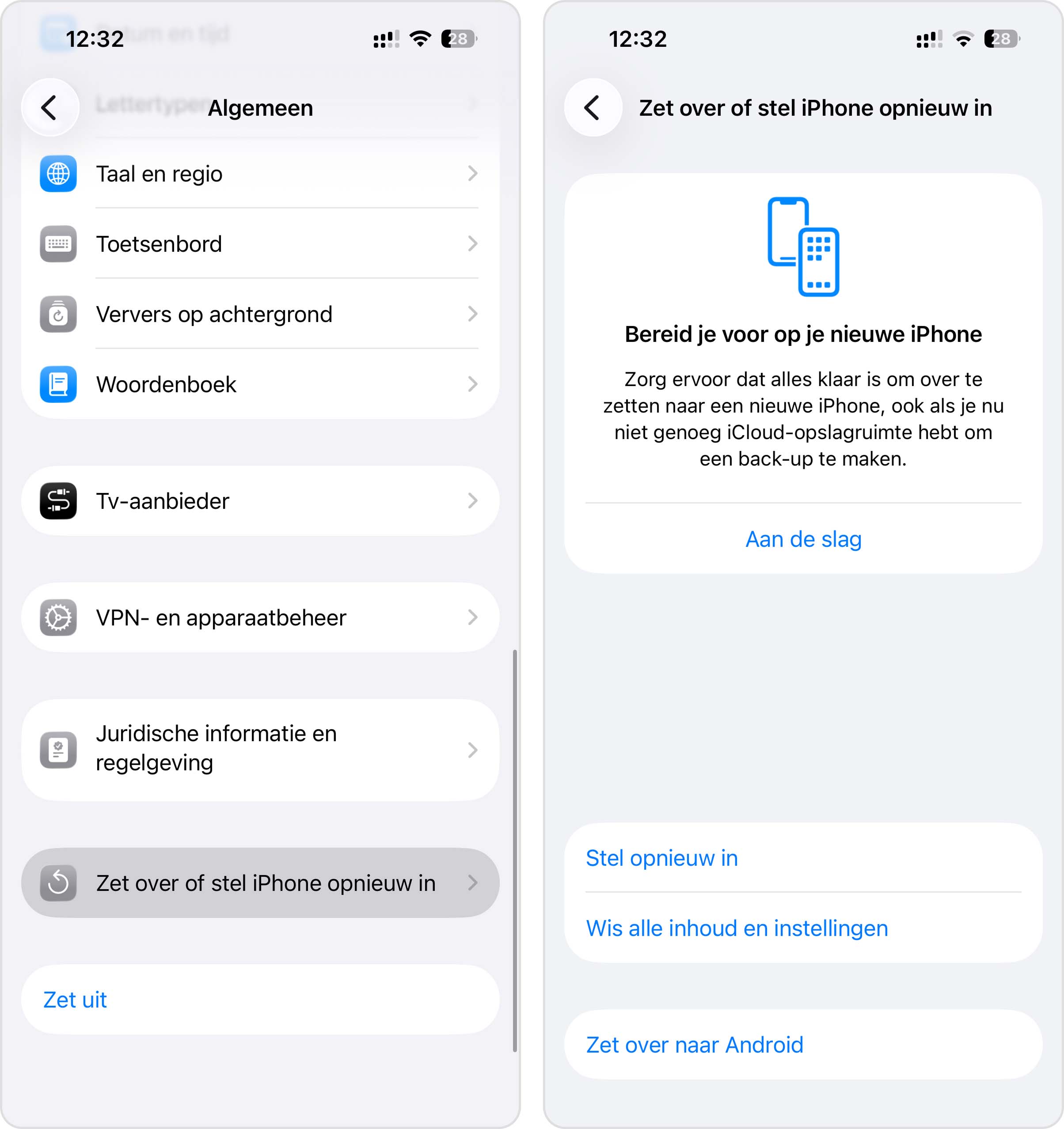
Ik heb deze optie niet als standaardmethode opgenomen omdat hij erg ingrijpend is. Toch wil ik een veelgestelde vraag beantwoorden: “Kun je met een fabrieksreset opslagruimte terugwinnen?” Ja, absoluut. Het is zelfs de grondigste oplossing die er is.
Een fabrieksreset wist de volledige iPhone-opslag en brengt je toestel in dezelfde staat als toen je hem uit de doos haalde. Het is echter een erg tijdrovend proces. Als je iets wilt bewaren, moet je vooraf aparte back-ups maken van je belangrijkste inhoud. Foto’s kun je back-uppen naar iCloud of je computer, contacten synchroniseren met je Apple-account en belangrijke documenten elders opslaan.
Ontwikkel betere gewoonten voor opslagbeheer
De meest duurzame manier om met iPhone-opslagproblemen om te gaan is door betere digitale gewoonten aan te leren. Dit raad ik aan:
- Neem eens per maand 15 minuten de tijd om je iPhone door te lopen en overbodige inhoud te verwijderen. Met een slimme opruimapp zoals Clever Cleaner kun je de grootste ruimtevreters in één keer aanpakken, waaronder dubbele afbeeldingen, grote video’s en onnodige schermafbeeldingen. Zo kun je in korte tijd veel ruimte vrijmaken.
- De mysterieuze categorie “Systeemgegevens” (voorheen “Overige” genoemd) is vaak verantwoordelijk voor onverklaarbaar opslagverbruik. Hieronder vallen caches, logbestanden en tijdelijke bestanden die door iOS en je apps worden aangemaakt. Hoewel je niet rechtstreeks alle systeemgegevens kunt wissen, kun je je iPhone regelmatig opnieuw opstarten om tijdelijke bestanden te verwijderen. Als het probleem uit de hand loopt, kun je je iPhone wissen en opnieuw beginnen. Het herstellen van de fabrieksinstellingen is de effectiefste manier om ruimte terug te winnen, maar daarbij wordt alles op je apparaat verwijderd.
- De Opdrachten-app van Apple is een onderbenut hulpmiddel waarmee je je opslag beter kunt beheren. Zo kun je de app bijvoorbeeld gebruiken om foto’s te tonen die op dezelfde datum zijn gemaakt, tot wel 10 jaar terug – een uitstekende basis voor een dagelijkse routine om je foto’s georganiseerd te houden.
- Hoewel je hiermee niet rechtstreeks opslagruimte vrijmaakt, helpt een overzichtelijk beginscherm je beter te zien welke apps je daadwerkelijk gebruikt. Onlangs heb ik ongeveer 20 minuten besteed aan het opnieuw indelen van mijn beginscherm en het ordenen van apps in mappen. Daarbij ontdekte ik minstens 15 apps die ik al maanden niet had geopend, waarna ik ze meteen heb verwijderd.
Samenvattend
Zoals we hebben gezien, zijn er drie hoofdoorzaken van de meeste opslagproblemen:
- Te veel geïnstalleerde apps en te veel opgeslagen appgegevens (aanbevolen oplossingen: wis appgegevens en documenten en verwijder apps die je niet meer gebruikt).
- Foto’s en video’s nemen buitensporig veel ruimte in beslag (aanbevolen oplossing: gebruik Clever Cleaner om dubbele foto’s te verwijderen, video’s te comprimeren, Live Photos te converteren en andere overbodige bestanden uit je fotobibliotheek te verwijderen).
- Gedownloade bestanden en bijlagen (aanbevolen oplossingen: ruim je berichten op en verwijder verouderde downloads uit de Bestanden-app).
Door elk van deze onderdelen op de juiste manier aan te pakken, kun je snel gigabytes aan opslagruimte op je iPhone terugwinnen. Zo voorkom je dat de melding “Opslag bijna vol” op een bijzonder ongelegen moment verschijnt.
Om te voorkomen dat dezelfde problemen terugkeren, is het verstandig om van opslagbeheer een vaste gewoonte te maken. Ruim je iPhone regelmatig handmatig op, maak gebruik van cloudopslag en gebruik gespecialiseerde hulpmiddelen zoals Clever Cleaner en andere goede apps voor het ordenen van iPhone-foto’s.
