


当你从XQD卡中删除重要数据时,这总是一个问题;如果你的XQD卡要求格式化、在电脑上无法显示,或者文件显示为损坏,那问题会更大;但如果卡里存有大量图片或数小时视频素材,那简直是一场灾难。我们遇到过无数次这样的数据丢失情况,因此决定整理出一份完整的XQD卡恢复指南,提供经验证的解决方案,帮助应对误删、格式化和损坏等问题。
有可能从XQD卡中恢复已删除/丢失的文件吗?
是的。无论您的文件是被意外删除、存储卡被格式化,还是由于出现错误导致无法访问数据,通常都可以恢复,因为即使在文件浏览器中看不到,实际的文件数据通常仍保留在存储卡上。
也就是说,除非你采取某些预防措施,否则无法保证数据会在卡上保留足够长的时间以便你恢复。
- 立即停止使用该卡。不要再向其保存新的照片或视频。
- 即使你的电脑或相机提示你,也不要格式化这张卡。
- 在你准备开始恢复过程之前,请将卡从你的设备中取出。
上面的注意事项非常重要,因为写入卡的新数据可能会覆盖你试图恢复的文件。
XQD卡数据丢失的常见原因
XQD卡数据丢失通常发生在以下原因:
| 原因 | 描述 | 推荐的恢复方法 |
| 😫 意外删除 | 不小心从相机里删除了照片或视频,或者在电脑上浏览存储卡时删除了照片或视频。 | |
| ⚠️ 意外格式化 | 错误地格式化了存储卡,或者在相机或电脑提示格式化时同意了。 | |
| ⏏️ 异常弹出 | 在文件仍在写入时移除卡片,例如在传输过程中拔出卡片或相机仍在保存时拔出卡片。 | |
| 🔌 突然断电 | 在录制或文件传输过程中突然断电,比如拍摄时相机电池耗尽。 | |
| 💾 文件系统错误 | 导致计算机显示诸如“您需要在使用磁盘之前对其进行格式化”或“磁盘结构已损坏且无法读取”等消息的文件系统错误。 | |
| 🔧 物理伤害 | 卡针、接触点或内部组件损坏。迹象包括完全无法检测到卡,或者即使卡已连接,系统仍显示“请插入磁盘”。 |
了解这个对你有什么帮助? 在上述大多数情况下,如果存储卡没有受到电脑无法识别的物理损坏,数据依然可以恢复。
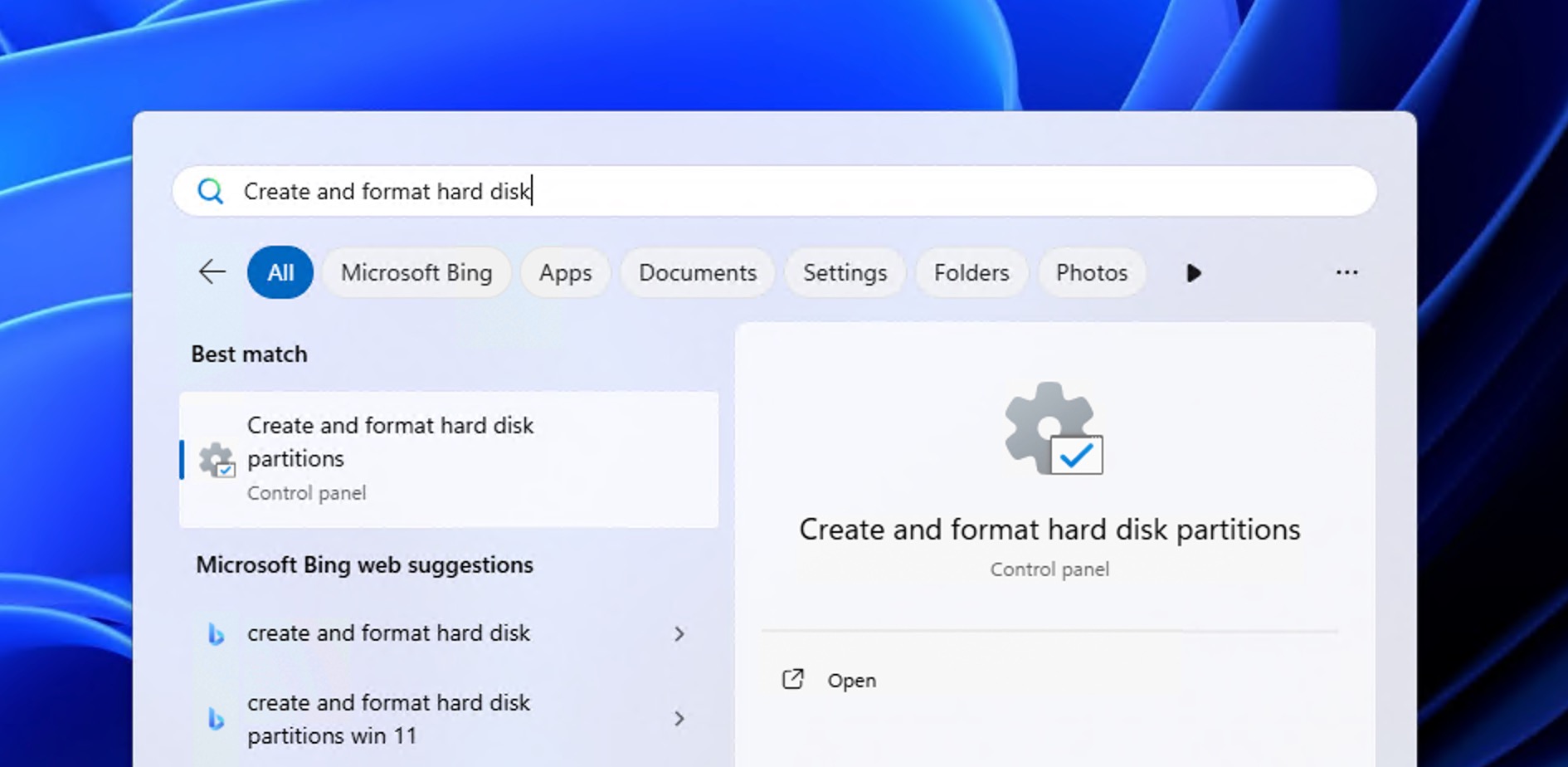
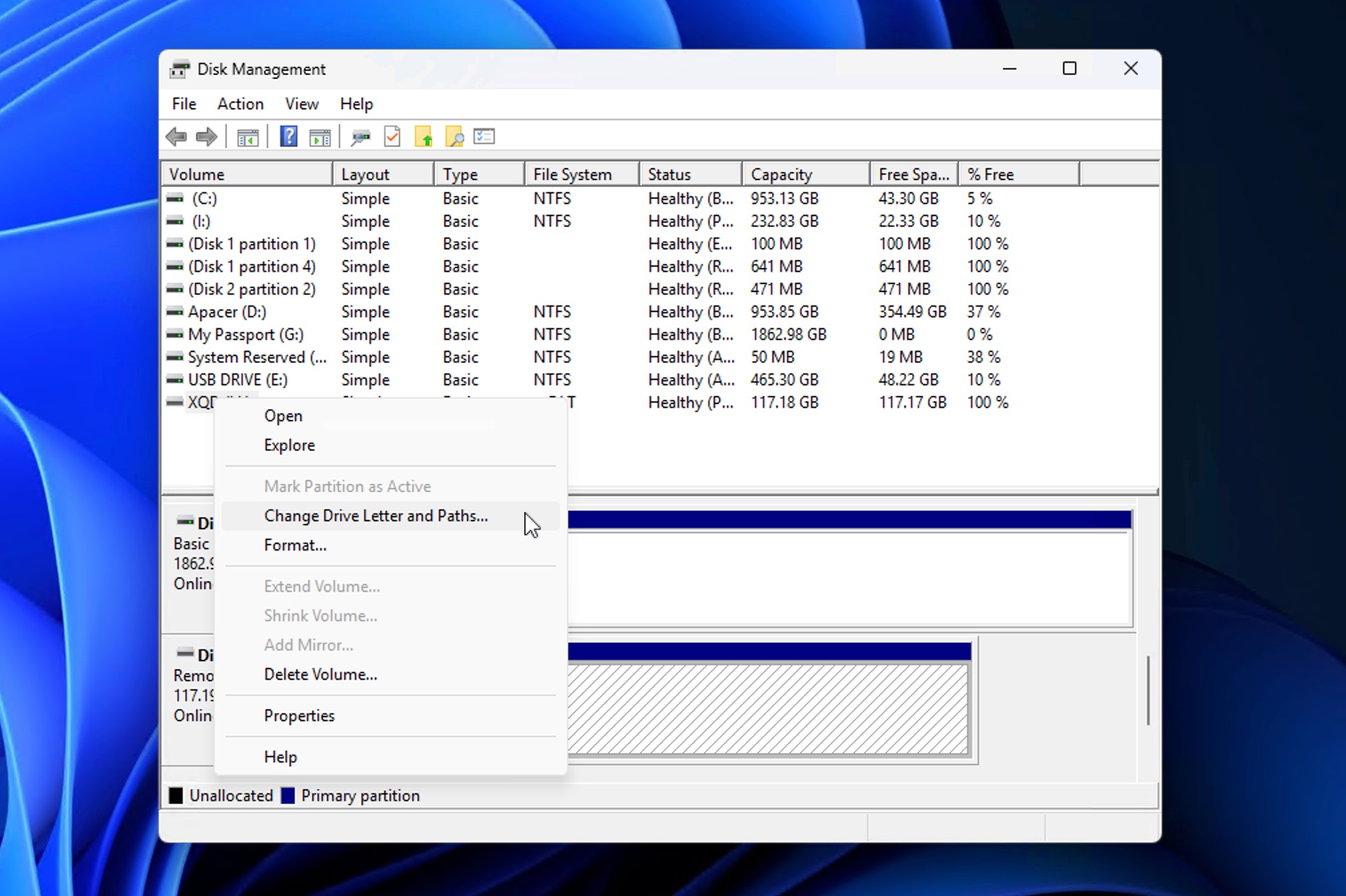
要检查您的XQD卡是否被系统识别,请打开 磁盘管理 在 Windows 中(搜索“创建并格式化硬盘分区”并按下 Enter). 在驱动器列表中查找你的卡。如果它显示为正确的容量,那么本文中的恢复和修复方法应该适用。如果它根本没有显示或显示的容量不正确,请首先按照我们第一种修复方法检查连接:尝试不同的读卡器、更换 USB 数据线,并在另一台电脑上测试。如果这些都没有帮助,你很可能遇到了物理损坏,此时你需要 联系专业的恢复服务.
如何从XQD卡中恢复数据
有几种方法可以根据你的具体情况从XQD卡中恢复丢失或已删除的文件。下面,我们将介绍数据恢复软件、检查回收站或垃圾桶(适用于XQD卡中的文件可能被移到那里且无需专用软件的情况),以及何时联系专业的数据恢复服务才是合理的选择。
方法 1: 使用数据恢复软件
数据恢复软件可以扫描存储设备,查找在文件浏览器中不再可见的文件。对于XQD卡,您需要选择能够处理FAT文件系统家族(尤其是FAT32和exFAT)并识别RAW照片和视频格式的软件,因为在使用XQD卡时,这些是最常见的文件类型。 数码相机.
Disk Drill 是我们对XQD卡恢复的首选推荐,因为它可以在Windows和Mac上使用,并且您可以完全免费扫描您的卡并预览可恢复的文件。

以下是使用 Disk Drill 从您的 XQD 卡恢复数据的方法:
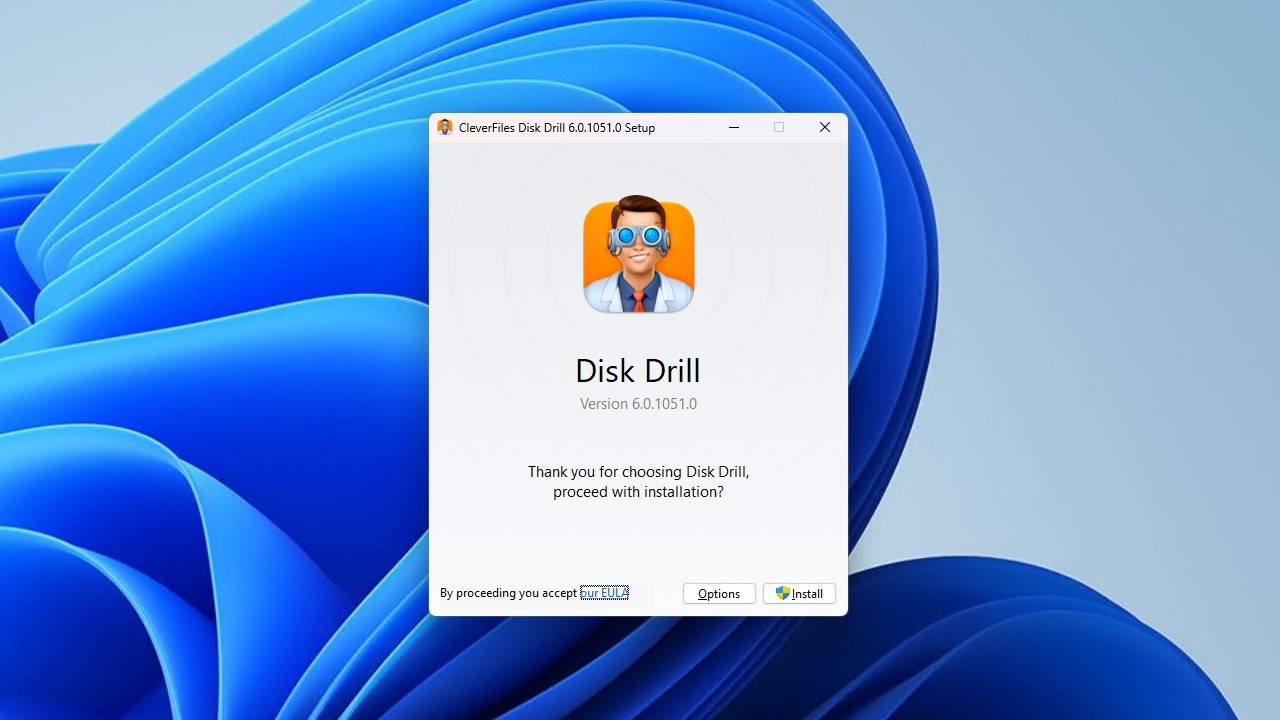
- 下载,安装并启动 Disk Drill.
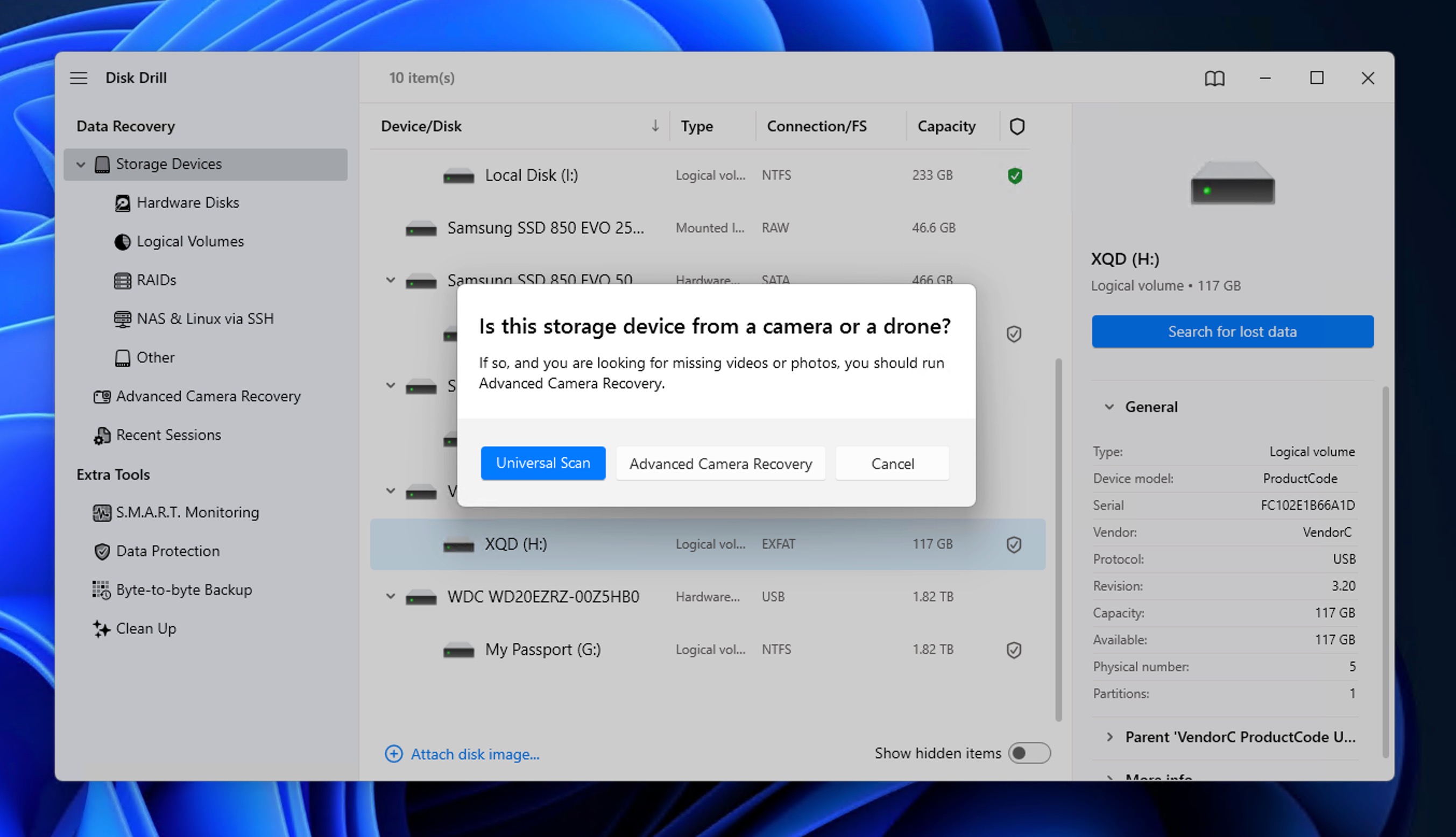
- 从驱动器列表中选择您的XQD卡。
- 点击 搜索丢失的数据 开始扫描。为获得最佳摄像效果,请选择 高级相机恢复 (ACR)从扫描选项中选择。此算法专为重建标准扫描可能遗漏的碎片化视频文件而设计。
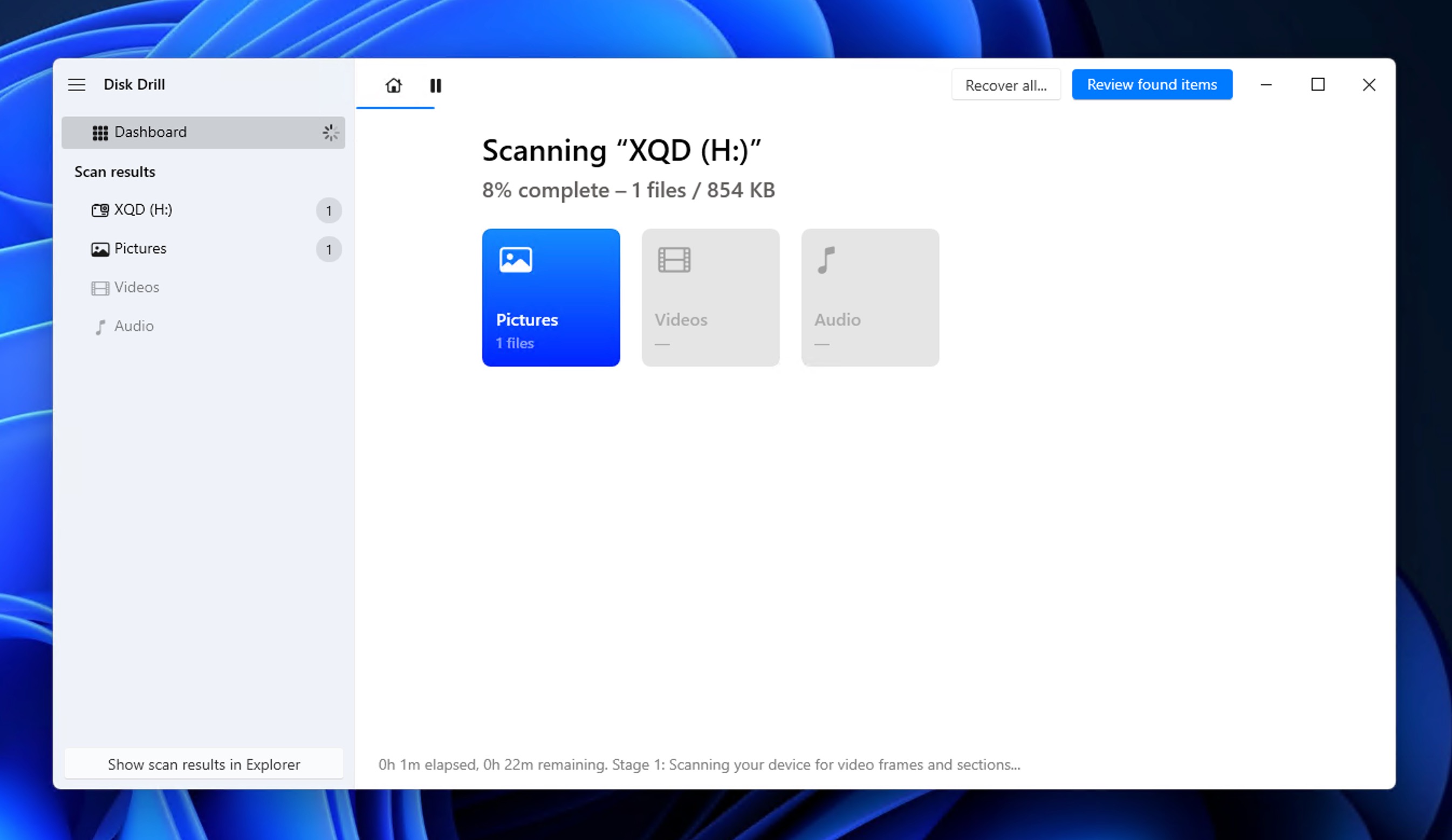
- 等待扫描完成或点击 查看已找到物品 即时浏览结果(扫描将在后台继续进行)。
- 在恢复文件之前预览文件。如果照片或视频预览正常,则可以恢复。你可以使用扫描结果的筛选器和搜索栏,更方便地找到你要查找的内容。
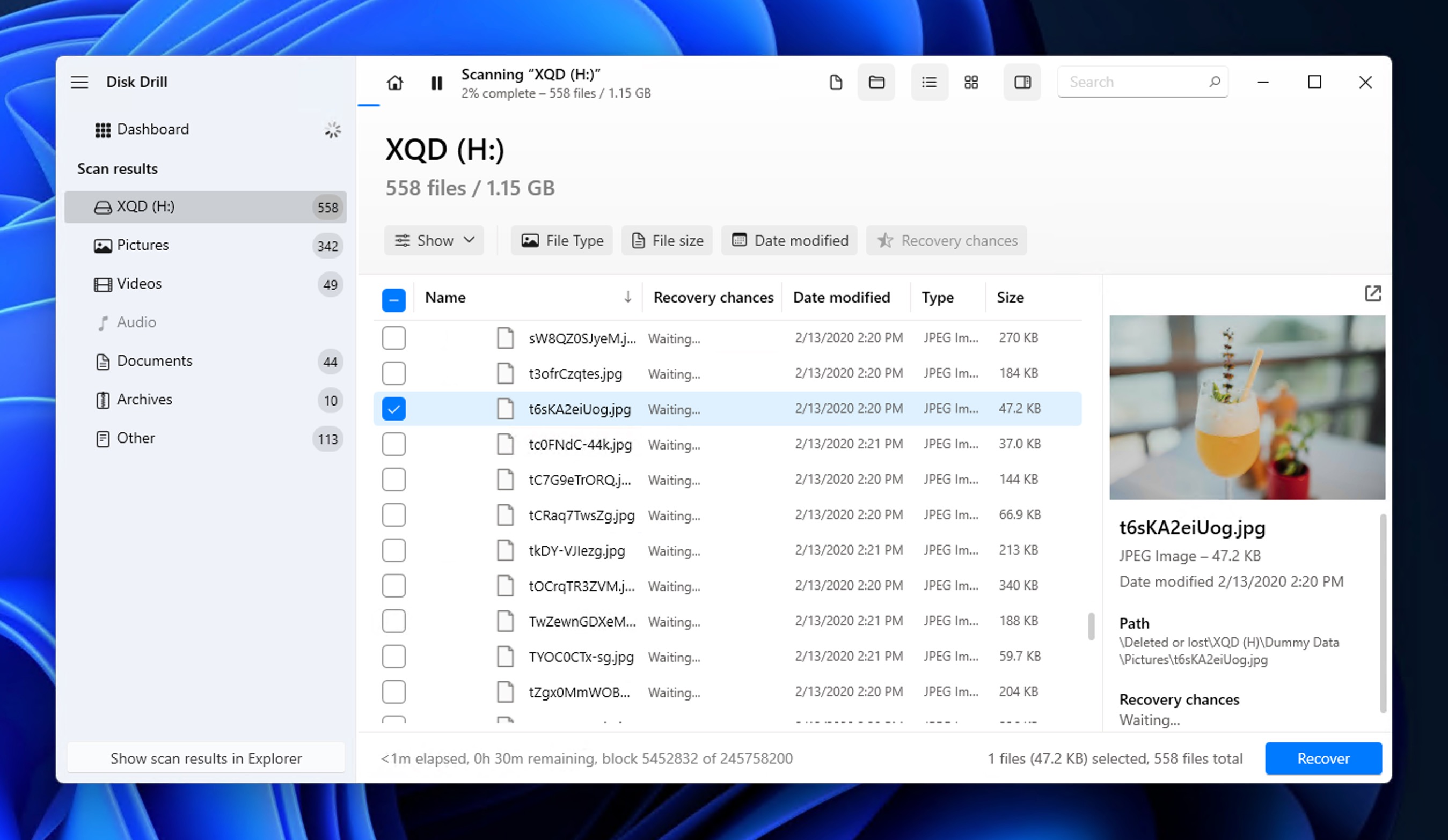
- 选择您想要恢复的文件,然后点击 恢复.
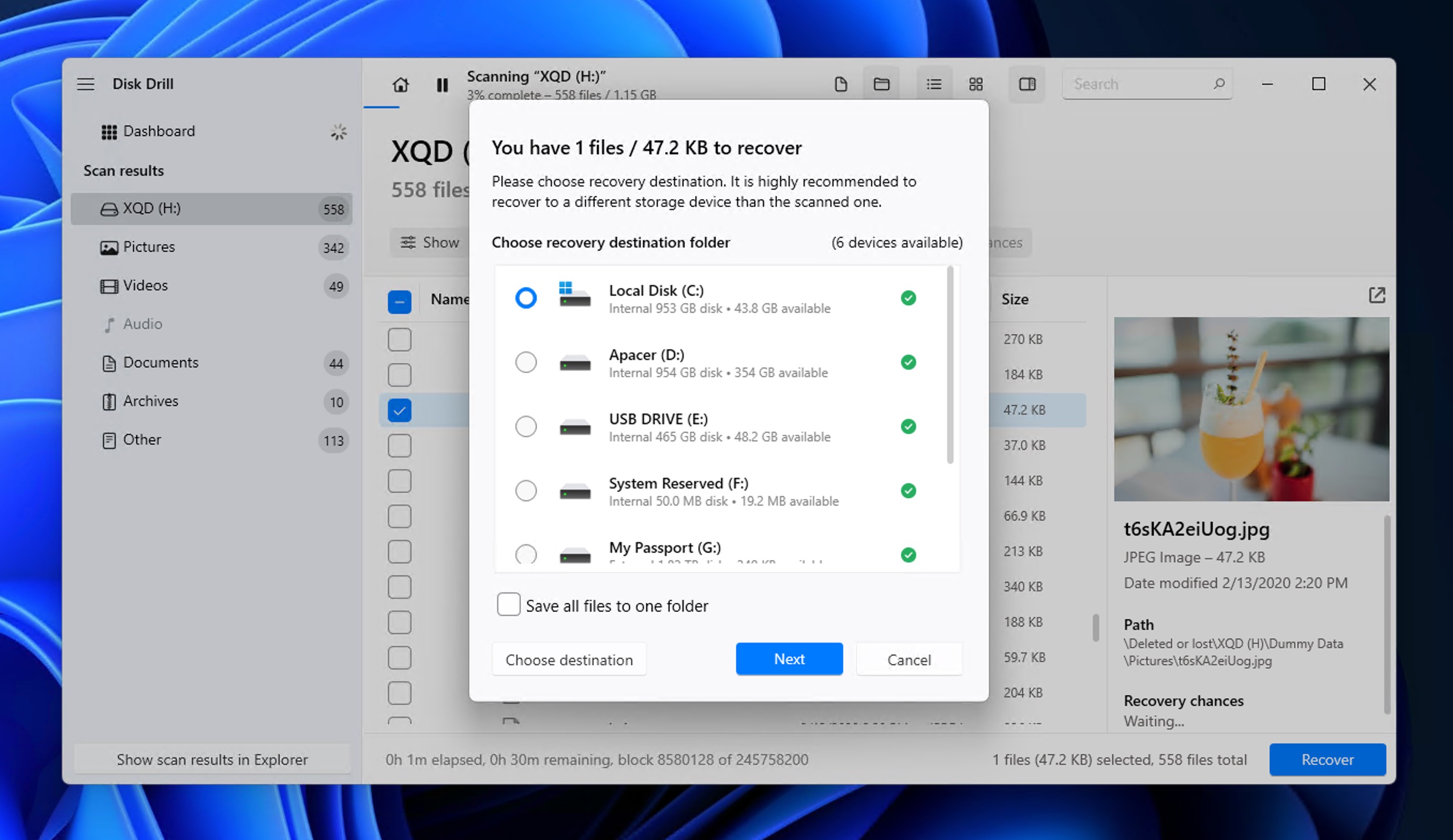
- 选择另一个驱动器(不是XQD卡)上的目标文件夹并确认。
您可以在 Windows 和 Mac 上完全免费扫描您的卡并预览可恢复的文件。Windows 用户还可以免费恢复最多 100 MB 的数据,这足以找回一些照片或在购买许可证前测试软件。Mac 用户可以免费预览所有内容,但实际恢复需要付费许可证。
方法 2: 从回收站或废纸篓恢复数据
不幸的是,回收站和垃圾箱在恢复XQD卡内容方面远不如恢复从电脑内部驱动器删除的文件那样有用,这也是我们不推荐将其作为您首先尝试的方法的原因。
当你删除照片或 来自存储卡的视频 直接在你的相机上删除的话,它们会立刻消失。相机没有回收站。而且 Windows 通常会跳过外部闪存驱动器的回收站,所以 通过以下步骤检查时,在您的XQD卡连接到电脑时被删除的文件不会显示:
- 双击该 回收站 桌面上的图标。
- 搜索或浏览您已删除的照片和视频。
- 如果你找到了它们,选择这些文件并右键点击。
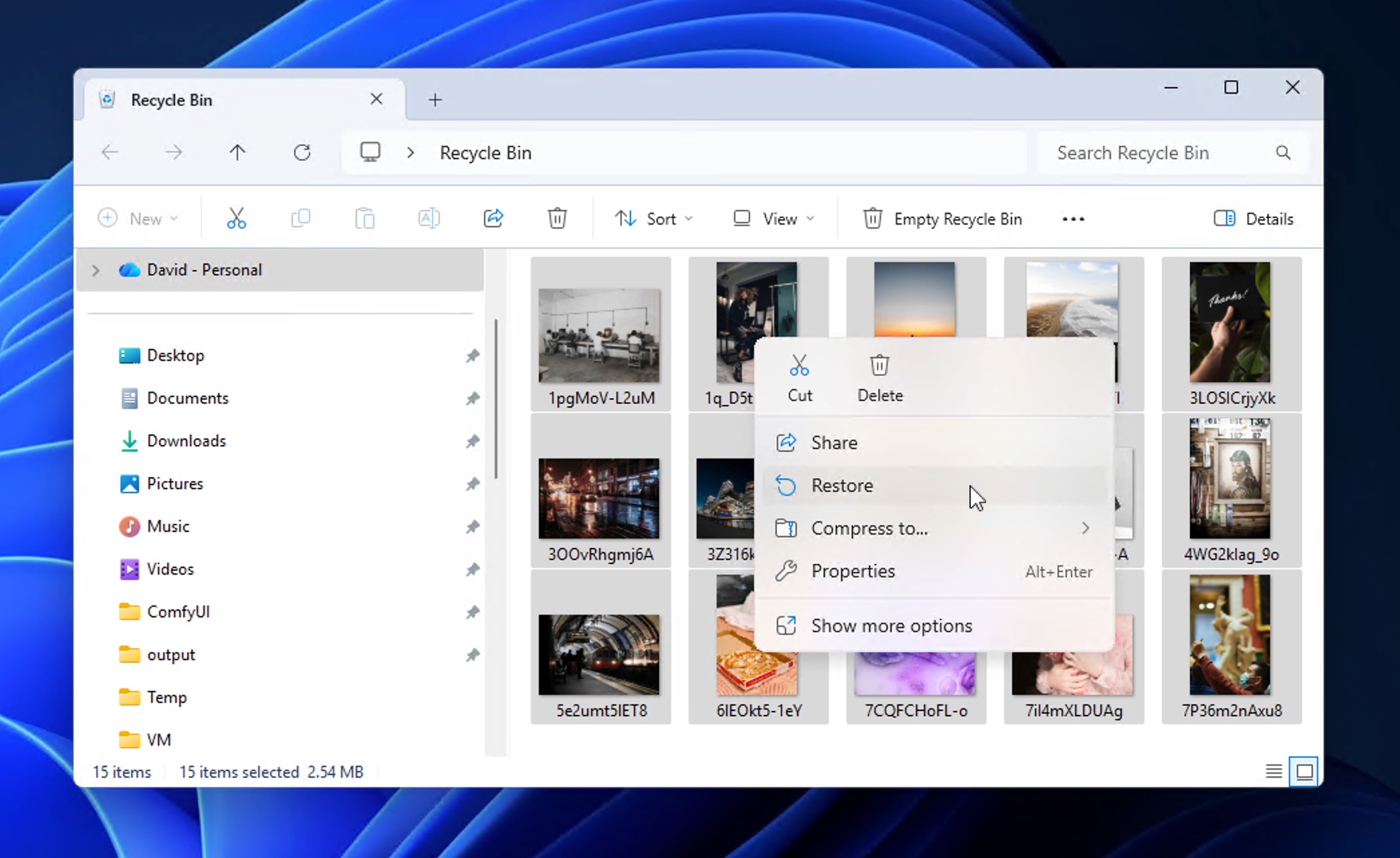
- 选择 恢复 把它们送回原来的位置。
唯一的例外是 macOS。当你在 Mac 上从外部驱动器删除文件时,它们会被移动到卡本身的隐藏 .Trashes 文件夹里。只要卡还连接着,你就可以从废纸篓中恢复它们。
要检查您的文件是否仍然存在:
- 将您的XQD卡连接到Mac。
- 打开 垃圾 从 Dock 中。
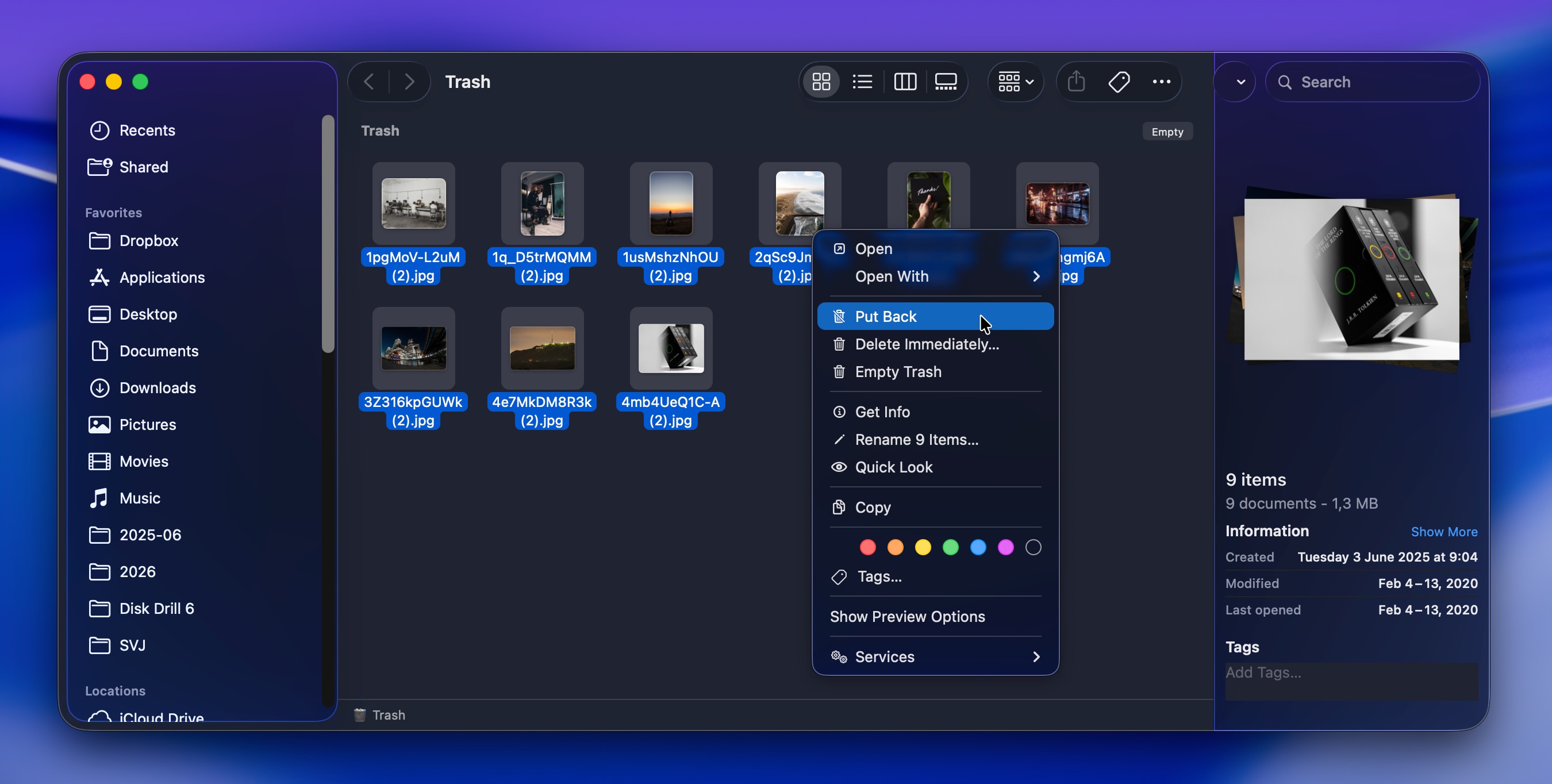
- 查找并选择你已删除的文件。
- 右键点击并选择 放回 将它们恢复到原始位置。
如果你的文件不在回收站,而且你已经尝试过 恢复软件,那么还有一个选项可能值得探索,但只适用于某些情况。
方法3: 咨询数据恢复服务

只有在DIY方法和恢复软件无法帮助的特定情况下,才值得考虑选择专业的数据恢复服务,例如:
- 您的XQD存储卡已受物理损坏(弯曲的插针或外壳破裂是两个主要例子)
- 您的电脑完全无法检测到该内存卡,因此无法使用数据恢复软件进行扫描。
- 当您尝试读取XQD存储卡时,会遇到间歇性连接故障,因此无法完成数据恢复。
在这种情况下, 知名数据恢复服务 通常可以通过直接从内存芯片中提取缺失的数据来救场。
在不太严重的情况下,您通常可以在家中实现相同的结果,因为专业实验室通常依赖于消费者软件中可用的相同恢复算法和工具。
如何修复损坏的XQD卡
以下修复方法适用于您的数据已经恢复或数据不重要,您只是想让XQD卡再次可用的情况 通过解决诸如以下问题:
- 摄像头错误或黑屏
- 与连接相关的错误消息
- 在电脑上查看时为空文件夹
- 该卡未出现在您的文件浏览器中
- 访问或传输速度非常慢
方法 1: 排除硬件和连接问题
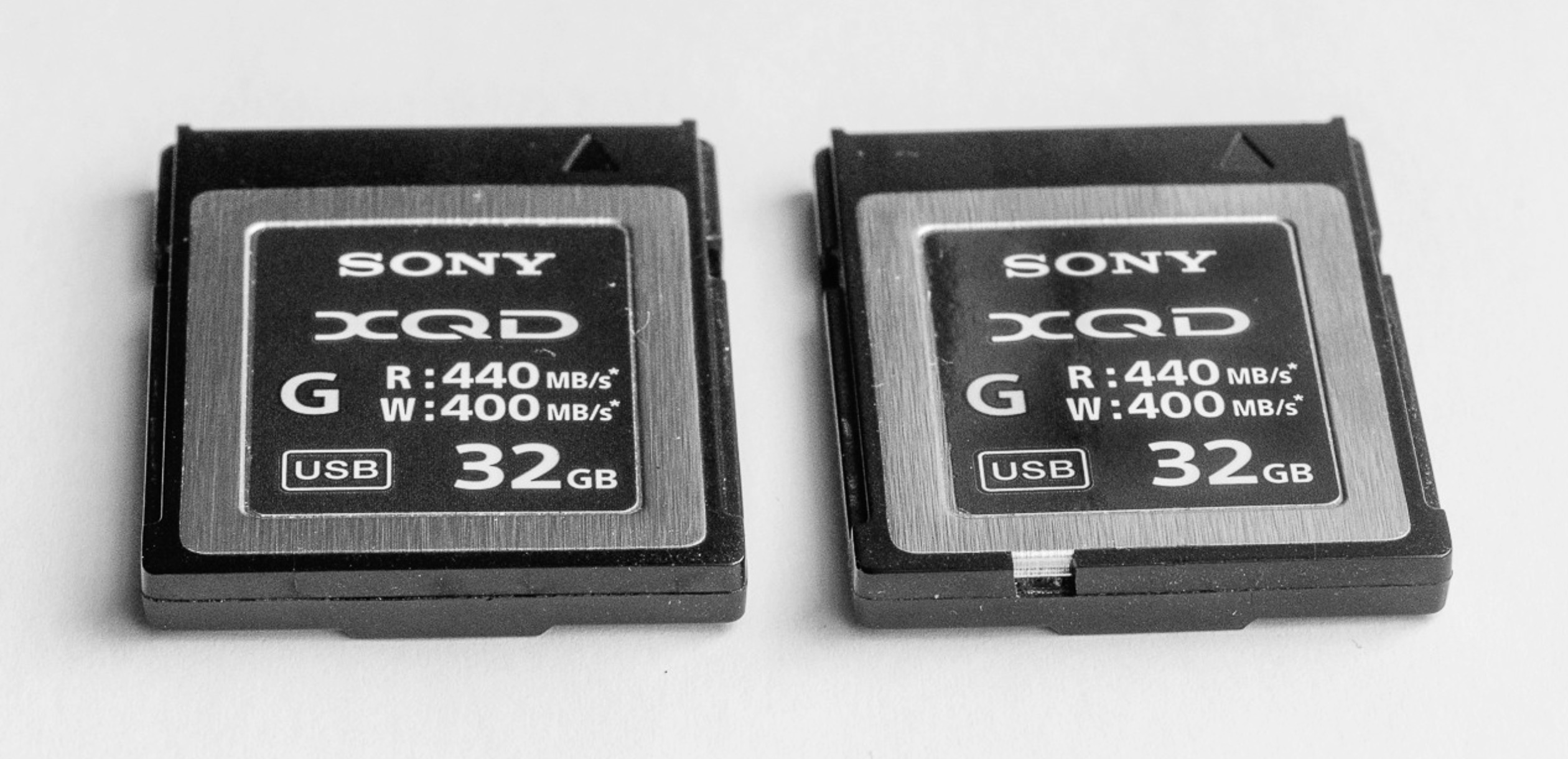
来源:https://www.nikoncafe.com/threads/defective-sony-xqd-card.327434/
在假设最坏的情况之前,值得先检查问题到底是出在你的XQD卡本身,还是链路中的其他部分。故障的读卡器、损坏的数据线或损坏的接口都可能导致一张完好无损的卡看起来损坏或无法读取。
首先进行目视检查。查看XQD卡上的金属触点是否有任何污垢、腐蚀或物理损坏的迹象。还要检查读卡器中的插针。弯曲或断裂的插针是常见的问题原因。 存储卡没有显示出来 在你的电脑上。
接下来,尝试更换硬件:
- 如果你有可用的其他XQD读卡器,请尝试使用。
- 如果您的读卡器使用 USB 数据线,请尝试更换一根数据线。
- 连接到另一个USB端口,最好直接连接到你的电脑,而不是通过集线器。
- 在另一台电脑上完全测试该显卡。
如果该卡在不同的硬件上能正常工作,你就找到了问题所在。如果还是无法读取,那么问题很可能出在卡本身,你可以继续尝试下文所述的软件修复方法。
方法 2: 运行CHKDSK命令(通过CMD)
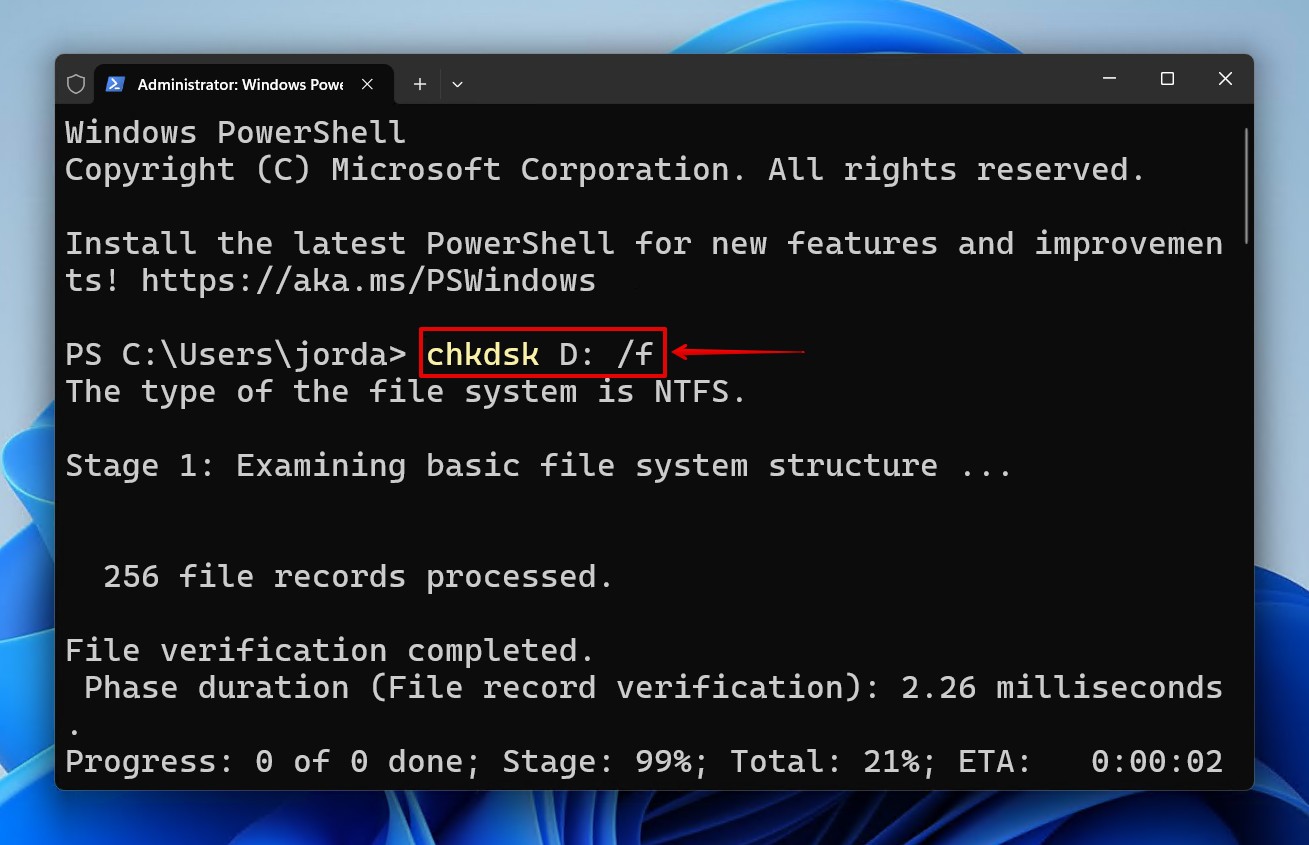
Windows 的 CMD 有一个名为 CHKDSK 的实用工具,可以帮助修复损坏的存储卡和 XQD 卡错误。 这是你需要做的:
- 搜索 CMD 并点击 以管理员身份运行. 输入以下命令并按下回车 Enter:
chkdsk X: /f - 等待进程结束。这可能需要数小时,具体取决于您的XQD卡容量。
方法3: 分配一个新的驱动器号
有时即使系统识别了你的XQD卡,它在文件资源管理器中也不会显示。你可以通过检查磁盘管理或运行扫描来确认这一点 数据恢复软件.
如果该卡在此处显示但在文件资源管理器中未显示,问题通常是驱动器号丢失或冲突。分配一个新的驱动器号大约需要30秒,通常可以解决该问题。
这是分配新驱动器号的快速指南:
- 搜索 创建和格式化硬盘分区 并击中 Enter.
- 右键点击您的XQD卡并选择 更改驱动器号和路径…
- 选择 更改……
- 点击下拉菜单,选择一个新的驱动器字母并点击 OK.
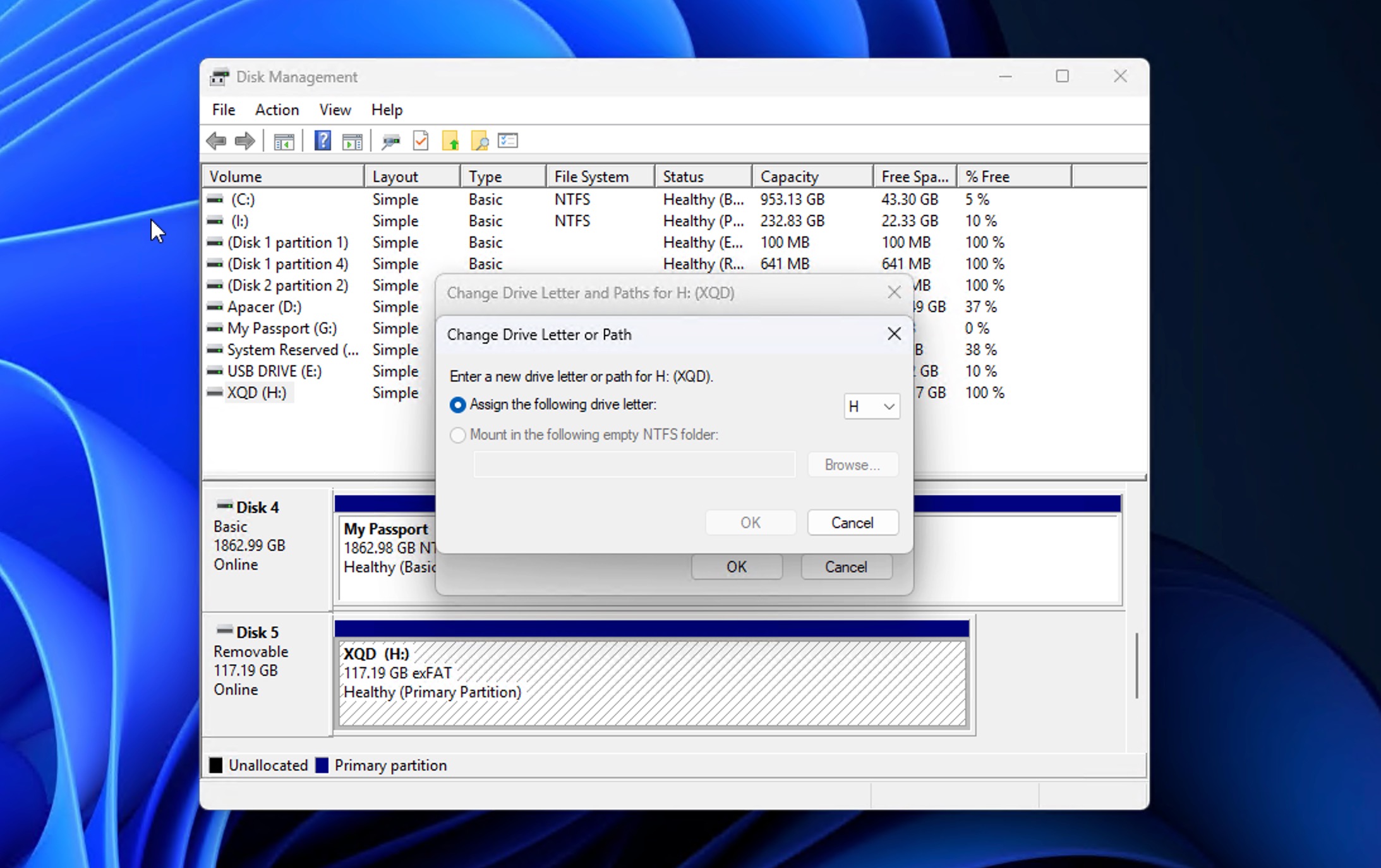
- 击中 OK 再来。
方法4: 使用 Windows 原生修复工具
Windows 有一个内置的错误检查工具,可以扫描你的 XQD 卡以查找文件系统错误并尝试修复它们。它使用与 CHKDSK命令 (如上所述),但采用了一个简单的界面。
如果你想要一个无需输入命令的快速解决办法,这是更简单的选择。CHKDSK 能让你对修复过程有更多控制,但对大多数人来说 损坏的存储卡 在这些情况下,GUI 工具同样有效, 只需几个步骤即可使用:
- 打开 文件资源管理器.
- 导航到你的XQD卡并右键点击它。
- 选择 属性 > 工具 > 检查.
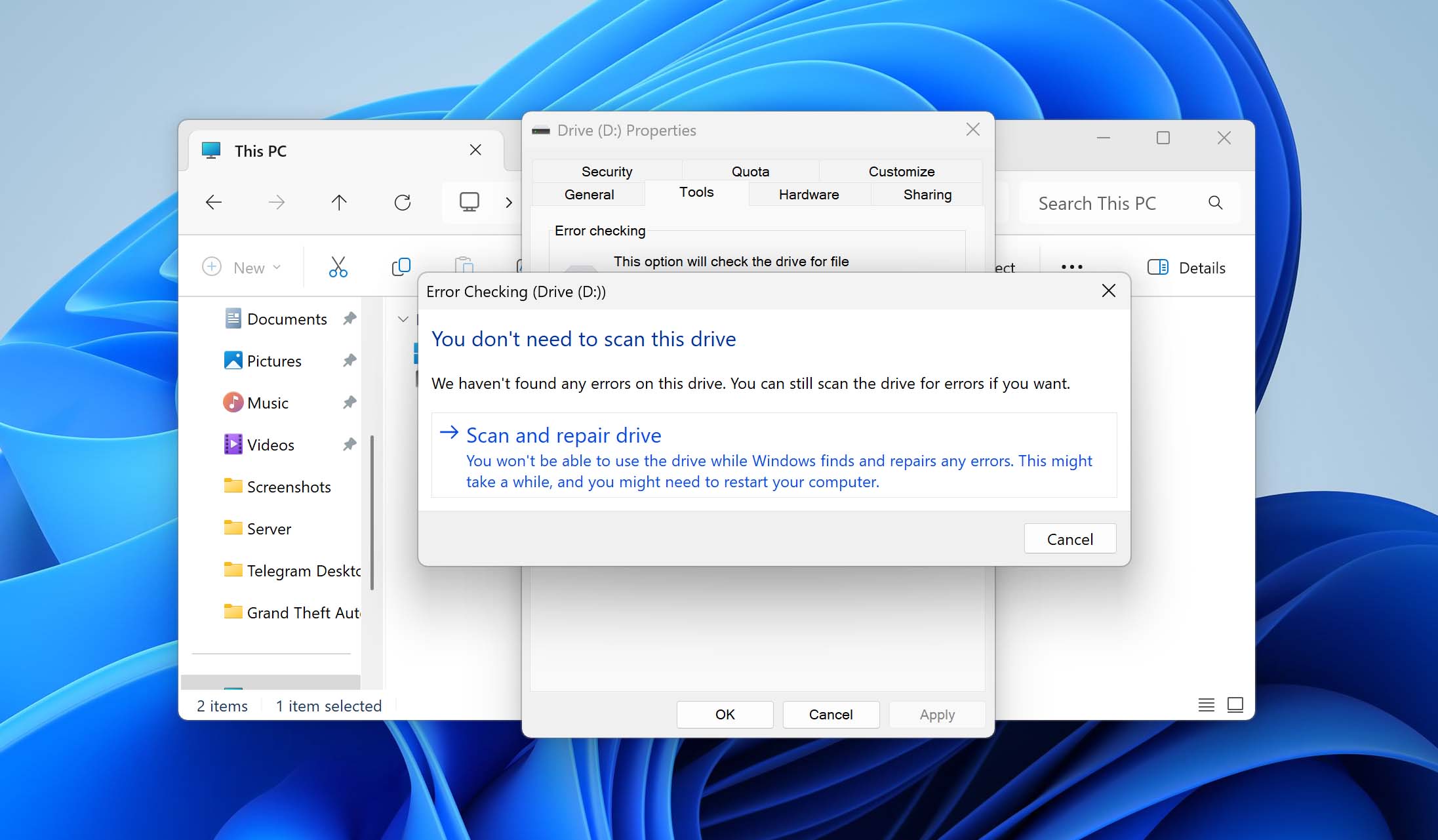
- 点击 扫描并修复驱动器 选项
方法5: 通过格式化修复XQD卡
格式化可以修复各种XQD卡问题,包括文件系统损坏和 RAW 存储卡 由于持久的读/写问题而出现的错误,因为它本质上会将卡片清空并从头重建文件系统。
但是,格式化会清除卡上的所有数据,所以如果你还没有恢复你的文件,请先恢复文件,然后你就可以 在不丢失数据的情况下格式化存储卡. 一旦你确认了你的文件是安全的(或者你已经接受它们丢失了), 你可以在Windows上使用最简单的方法来格式化你的XQD卡:
- 将XQD卡连接到你的电脑。
- 打开 文件资源管理器 并右键点击XQD卡。
- 选择 格式.
- 选择 exFAT 作为文件系统。这是大容量存储卡的标准,并且适用于大多数相机。
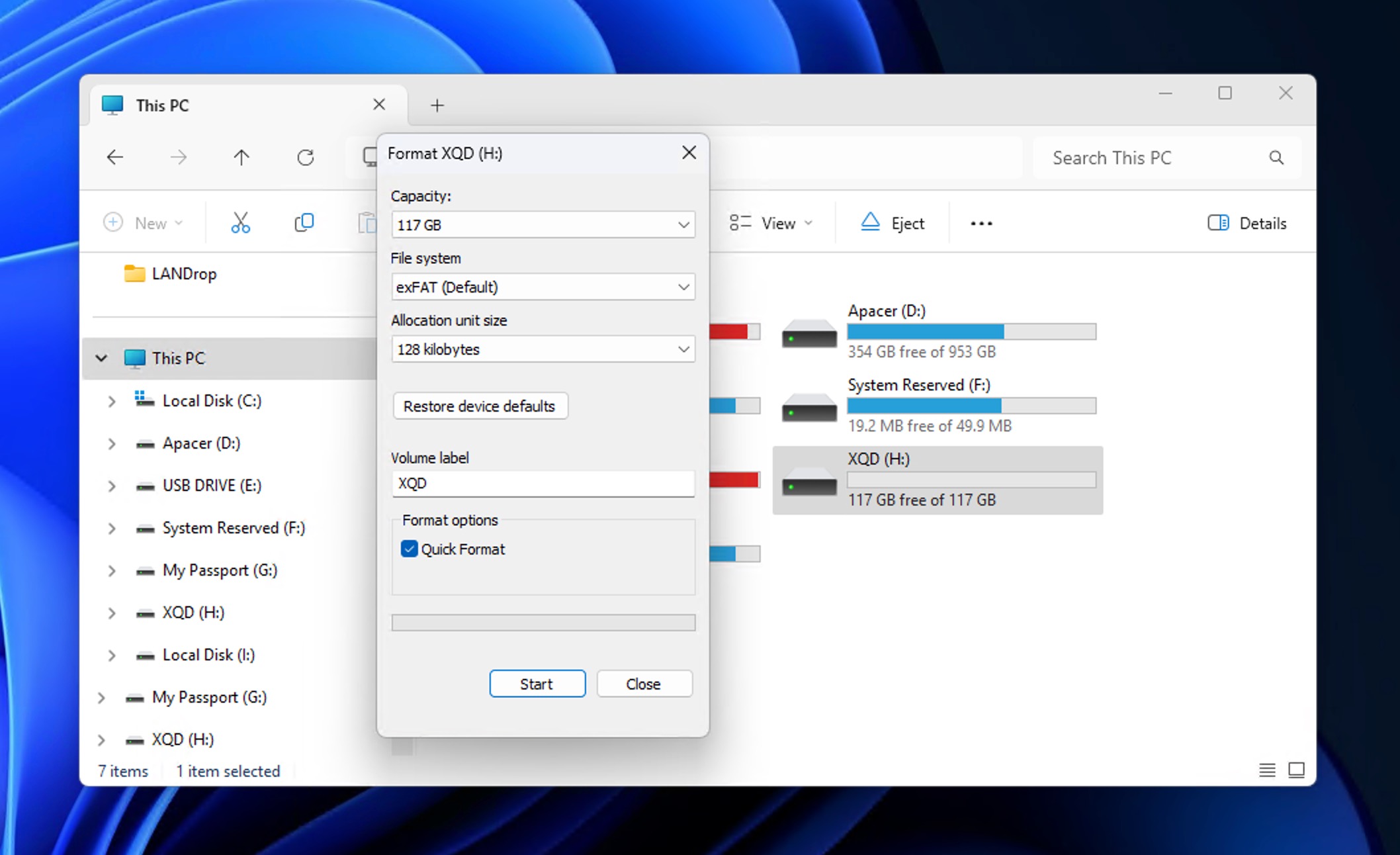
- 点击 开始 并等待过程完成。
如果文件资源管理器未显示您的卡,您可以通过磁盘管理进行格式化。搜索“创建并格式化硬盘分区”,右键点击您的XQD卡,然后选择 格式.
方法6: 重新安装你的驱动程序
您的XQD卡是另一个带有相关驱动程序的存储设备,以确保其正常运行。如果这些驱动程序过时,您的电脑可能无法对该存储卡进行操作。
这是一个轻松重新安装驱动程序的指南:
- 将您的XQD卡插入电脑。
- 搜索 设备管理器.
- 导航到你的XQD卡并右键点击它。
- 选择 卸载设备 选项
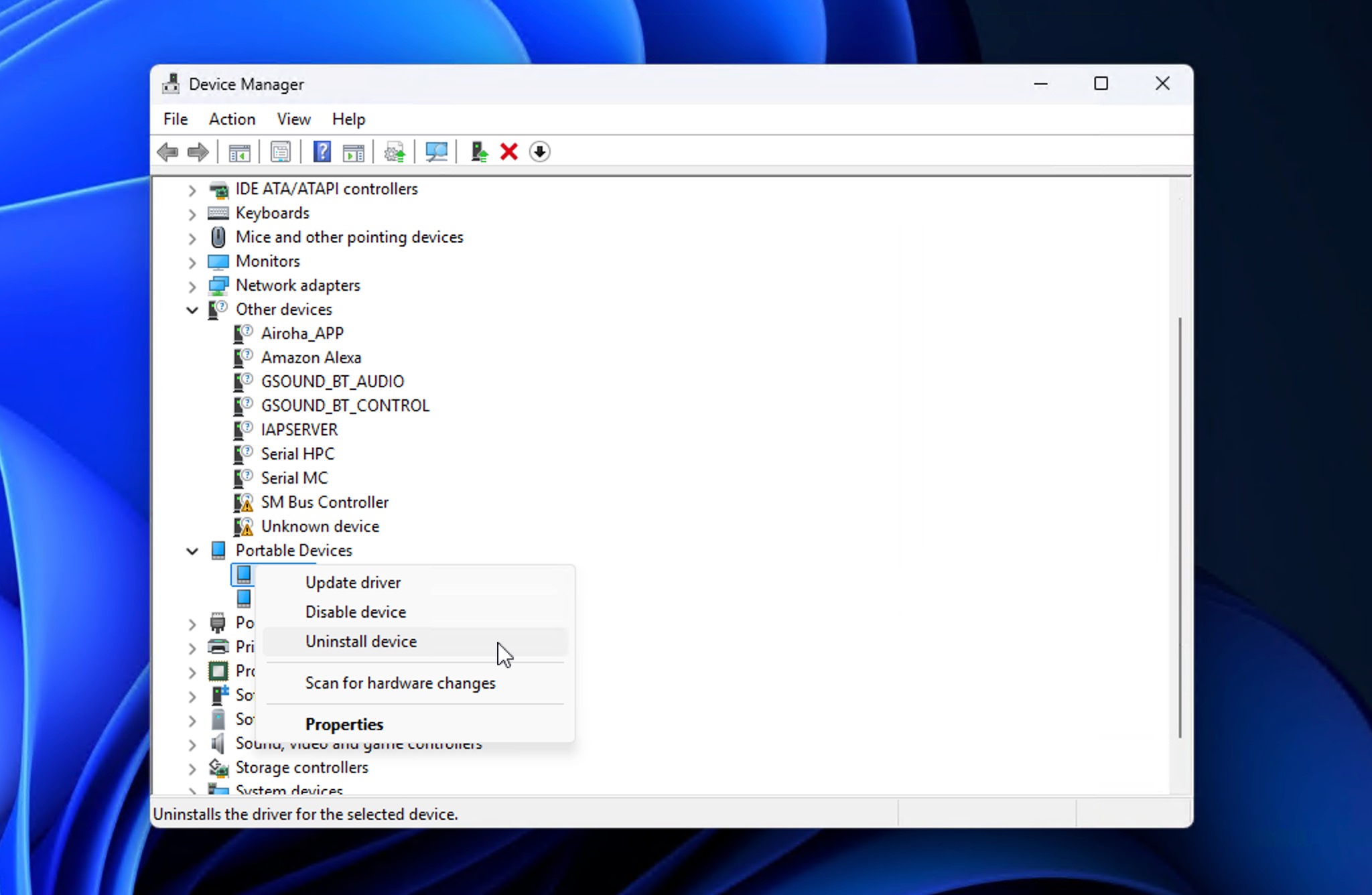
- 重新连接XQD卡以提示重新安装驱动程序。
如何保护和防未来损坏你的XQD卡
XQD卡坚固耐用,但它们并非坚不可摧。 一些简单的习惯可以预防大多数数据丢失的情况,并让您的存储卡多年保持稳定运行:
- 📷 在相机内格式化,而不是在你的电脑上格式化。 尼康建议 在机内格式化以避免兼容性问题,这些问题可能会导致卡片后期无法读取。定期主动格式化你的XQD卡是个好主意,比如在重要拍摄之前,这样你的文件系统就能始终保持最佳状态。
- 💾 妥善备份并验证您的副本。 跟随 3-2-1 法则:你的文件要有三份副本,存储在两种不同类型的介质上,并且其中一份要异地保存。只有在确认备份完成后,才能从存储卡中删除文件。
- 🔌 使用专用的XQD读卡器。 避免直接在相机上删除文件,并保持存储卡容量的10-15%空闲。优质的读卡器也可以减少传输错误的概率 损坏你的记忆卡.
- 🔄 保持您的固件为最新。 定期检查相机和读卡器的更新。有些相机,如 尼康 Z6 和 Z7,通过固件更新获得了CFexpress支持。如果你的设备也获得了该支持,CFexpress卡能够提供更快的传输速度,可能值得升级。
- ⚠️ 停用出现问题的卡片。 如果一张卡间歇性断连、速度明显变慢,或出现文件系统错误,请停止将其用于关键工作。即使已经换用CFexpress,也要保留几张值得信赖的XQD卡作为备份。
遵循以上主动步骤可以帮助保护您的数据,并延长您的XQD卡的使用寿命。
结论
大多数XQD卡数据丢失情况如果您及时采取措施并避免向卡中写入新数据是可以恢复的。对于意外删除和格式化, 数据恢复软件 是您的最佳选择,我们推荐 Disk Drill 作为 最佳XQD卡恢复软件 特别是因为它的 高级相机恢复 模块
对于损坏和读取错误,您可能需要将恢复与 修复方法 我们已经涵盖了。如果恢复软件根本无法检测到您的卡,这通常表明存在物理损坏。首先检查卡的接触点并尝试更换读卡器,但如果它在您的系统中仍然无法识别, 专业数据恢复服务 很可能是你唯一的选择。如果你发现针脚弯曲、裂缝或其他可见的损坏,情况也是如此。


常见问题
使用数据恢复工具是数据恢复的最佳选择:
- 连接您的XQD卡
- 下载、安装并启动 Disk Drill
- 选择您的XQD卡并点击 搜索丢失的数据
- 选择你的文件
- 点击 恢复
- 指定目的地并点击 OK
当然可以!您可以通过以下方式恢复XQD卡数据:
- 使用第三方数据恢复工具,如 Disk Drill
- 从回收站还原数据
- 咨询数据恢复服务中心 寻求专业协助
你可以使用 TestDisk,一个旨在恢复丢失分区和修复文件系统的免费开源工具:
- 将XQD卡连接到你的电脑。
- 下载并运行 TestDisk.
- 选择 创建 开始一个新的日志文件。
- 从驱动器列表中选择您的XQD卡。
- 选择分区表类型(通常 英特尔 用于存储卡)。
- 选择 分析 扫描分区问题。
- 如果TestDisk发现问题,请按照提示修复分区结构。
如果 TestDisk 无法修复损坏,您最好的选择是使用数据恢复软件(如 Disk Drill 在格式化卡片之前。
在许多情况下,是的。相机内格式化通常会移除文件系统结构,但不会立即抹去底层数据。关键是马上停止使用该卡,并在有新数据覆盖原始文件之前,使用XQD恢复软件进行扫描。
损坏的视频文件通常仍然可以修复,尤其是在文件数据完整但视频头部或索引在传输过程中受损的情况下。在这种情况下,数据恢复软件可以提取文件,并且像这样的专业视频修复工具 Clever Online Video Repair 可以帮助修复受损的视频片段,使其能够再次播放。
如果你的相机还能读取XQD卡,但你的电脑无法读取,这通常说明是文件系统或兼容性问题,而不是物理损坏。一种行之有效的解决办法是使用XQD数据恢复软件来提取卡中的数据,比如 Disk Drill 然后 格式化它 重新创建文件系统。
