


ハードドライブが「死んだ」と聞くと、取り返しのつかないデータ損失を思い浮かべることがよくあります。しかし、この厳しい診断が必ずしも最終的なものとは限りません。確かに、いくつかの状況ではデバイスの終わりを意味することもありますが、多くの場合、「死んだ」ハードドライブからファイルを取り戻すことが可能です――適切な復旧方法を使えばよいのです。この記事では、ハードドライブが復旧可能な場合と不可能な場合について説明し、従うべき詳細なステップバイステップガイドを提供します。
ハードドライブが故障または損傷する仕組み
メモリーセルを使用するソリッドステートドライブとは異なり、ハードドライブは回転する磁気プラッターを使用してデータを保存します。ヘッドがプラッター上を移動してデータが保存されている場所を特定し、システムがそれを読み取れるようにします。これにより、HDDには本質的な脆弱性があります。 enterprisestorageforum.com、平均的なHDDの寿命は4~7年とされていますが、この値はハードウェアの品質、環境条件、稼働時間などの要素に大きく左右されます。それは単なる もし ドライブが故障します、それは いつ.
ハードドライブが故障したり損傷したりする理由はいくつかあります:
- 物理的損傷 – 衝撃、落下、その他の物理的なショックによってプラッタがずれることがあります。
- 電力サージ – 停電後に急に電力が流れ込むと、ドライブの電子部品がショートすることがあります。
- 過熱 – 極端な高温の環境はドライブの性能に影響を与え、通常よりも早く劣化させます。
- ファイルシステムの破損 – ファイルシステムが破損すると、ハードドライブはデータへのアクセス方法がわからなくなります。
- マルウェア攻撃 – マルウェアにはさまざまな形態があり、論理的損傷を引き起こすことがあります。例としては、 アナベルランサムウェアウイルス.
ドライブのS.M.A.R.T.ステータスを監視することは、その健康状態を把握するのに非常に有効です。次に、よくあるデータ損失のシナリオにおける復元の可能性について見ていきます。
壊れたハードドライブからデータを復元することは可能ですか?
簡単な答えがあれば良いのですが、実際のところ、壊れたハードドライブからデータを復元できる確率は、そもそもなぜ“壊れた”のかによって大きく異なります。物理的な問題は厄介で、通常は専門家による手動での復旧が必要です。一方で、論理的な問題ならソフトウェアで修復できる可能性が非常に高いです。
論理的損傷回復
はい、論理的な損傷を受けたハードドライブからデータを復元することは可能です。通常、論理的な損傷はファイルシステムに問題が発生した場合(ファイルシステムが失われた、または破損した場合など)に起こります。ファイルシステムがなければ、従来の方法ではデータにアクセスできませんが、データ自体はまだそこに存在しています。アクセスするには、あなたは データ復元ソフトウェア、ファイルシステムをバイパスしてドライブをスキャンし、データを復元することができます。
物理的損傷の回復
物理的に損傷したハードドライブでは、磁気プラッターのような部品がずれていたり傷ついていたりすると、自宅での復旧はほぼ不可能です。このような損傷の場合、復旧作業中のさらなる損傷を避けるためにクリーンルーム環境が必要となるため、専門家に相談するのが最善です。 プロのデータ復旧サービス、安全な復旧を試みるために必要なツールと環境が備わっている。
家庭で無事に復旧できる物理的に損傷したハードドライブは、データ保存や読み取りに重要な内部部品に影響を与えない表面的な損傷のみのものです。表面的な損傷の例としては、ハードドライブの外部ケースの問題などがあります。このようなドライブがコンピューターと通信できる限り、 データ復旧を試みることができます.
故障したハードドライブから削除されたファイルを復元する方法
故障したハードドライブや損傷したハードドライブからデータを復旧する方法を探す前に、成功する復旧プロセスのための基礎的なステップをいくつか実行することが重要です。
ステップ1. 被害を評価する
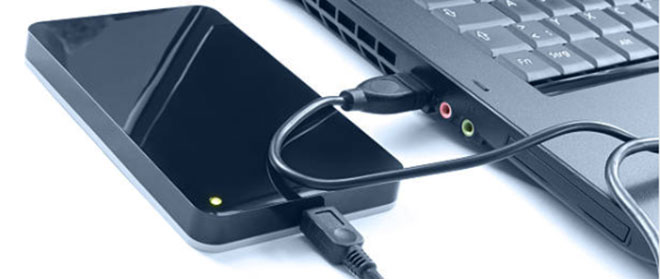
回復を試みる前に、ドライブが物理的な損傷を受けているのか、それとも論理的な損傷を受けているのかを判断する必要があります。やるべきことは次の通りです。
- ドライブを取り外して点検してください。 酸化、損傷、または焼損した接点が目視で確認できるかをチェックしてください。
- ハードディスクを再接続してください。 その際、データケーブルや電源ケーブルに損傷や緩みがないか確認してください。
- ドライブを聴く。 通電すると回転します。ひっかき音やカチカチという異音がないか注意してください。
- ディスク管理を確認してください。 これは、ドライブが正常なドライブとして認識され、読み取られているかどうかを示します。
ディスク管理にドライブが正しいサイズで表示されていますか?それなら次のステップに進んでください。表示されていない場合や、容量が正しく表示されていない場合は、データ復旧の専門家に相談してください。
ステップ2. バイト・ツー・バイト バックアップを作成
軽度の物理的損傷や論理的損傷を受けたハードドライブは、厳密な意味で完全に「死んでいる」わけではありませんが、データ損失の状況を悪化させたくないため、慎重に対処する必要があります。
ディスクの全内容を含むバイト単位のバックアップにより、次のことができます:
- 損傷したディスクへの繰り返しアクセスの必要性を減らし、その現在の状態を維持し、さらなる損傷を防止します。
- バックアップの作成よりもはるかに負担が大きいドライブの直接スキャンによる余計なストレスを避けましょう。
- 制御された環境でさまざまなリカバリ手法を実施する。
- 回復前にデータを検証して確認してください。
壊れたハードディスクのバイト単位のバックアップを作成するには、次のソフトウェアの使用をお勧めします ハードドライブデータ復元ソフトウェア Disk Drill と呼ばれるもので、そのイメージバックアップ機能は完全に無料で使いやすいです。
- ダウンロード 正常に動作するストレージデバイスにDisk Drillをインストールしてください。Disk Drillをインストールするコンピュータには、故障したハードドライブのバックアップを保存できる十分な空き容量があることを確認してください。
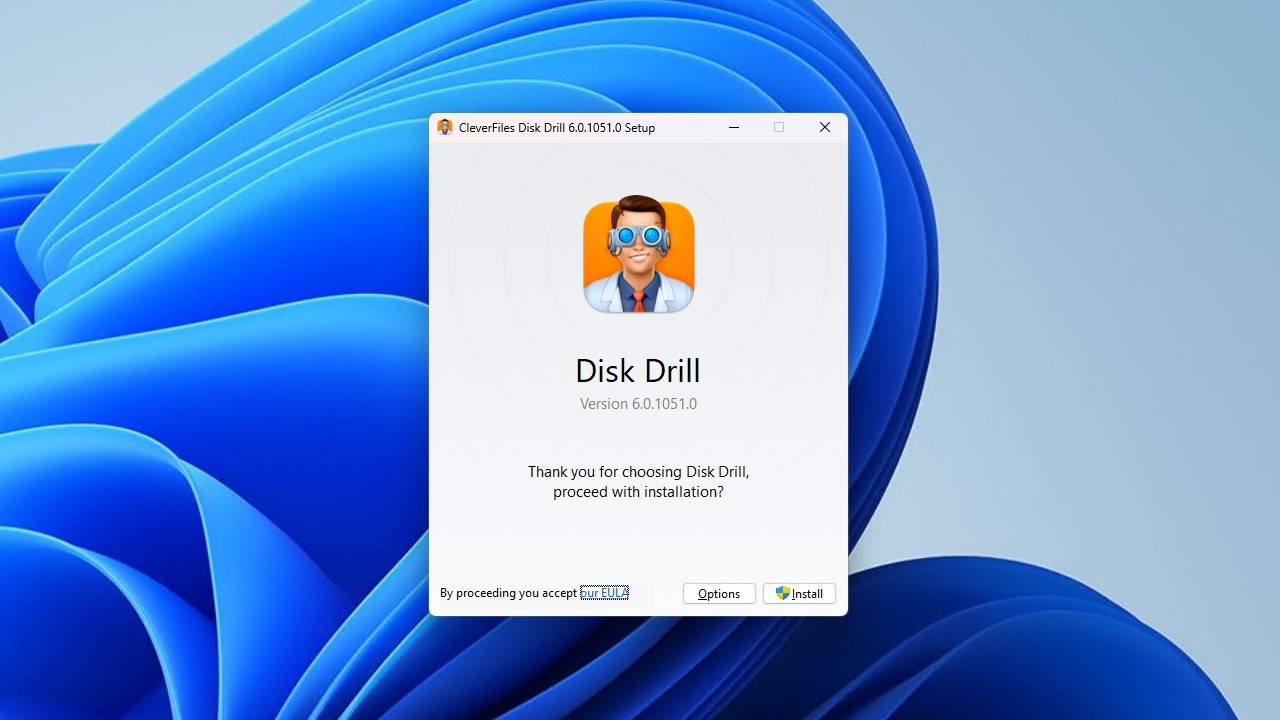
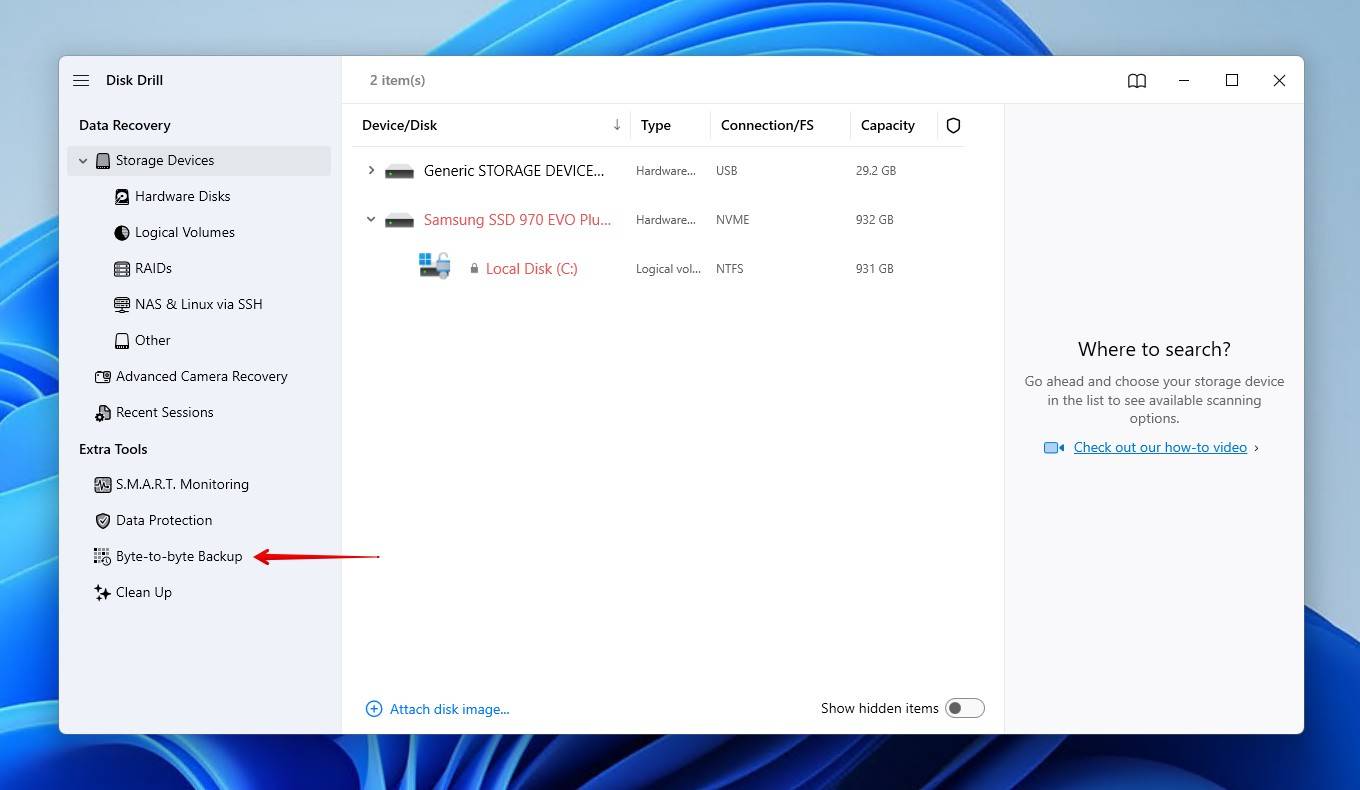
- Disk Drillを起動してクリック バイト単位のバックアップ 左側のパネルで。
- バックアップしたい故障したハードドライブを利用可能なドライブのリストから選択してください。
- クリック バックアップを作成 バックアップファイルの保存先を選択してください。理想的には、保存先には故障したハードドライブの合計容量よりも約5~10%多くの空き領域が必要です。
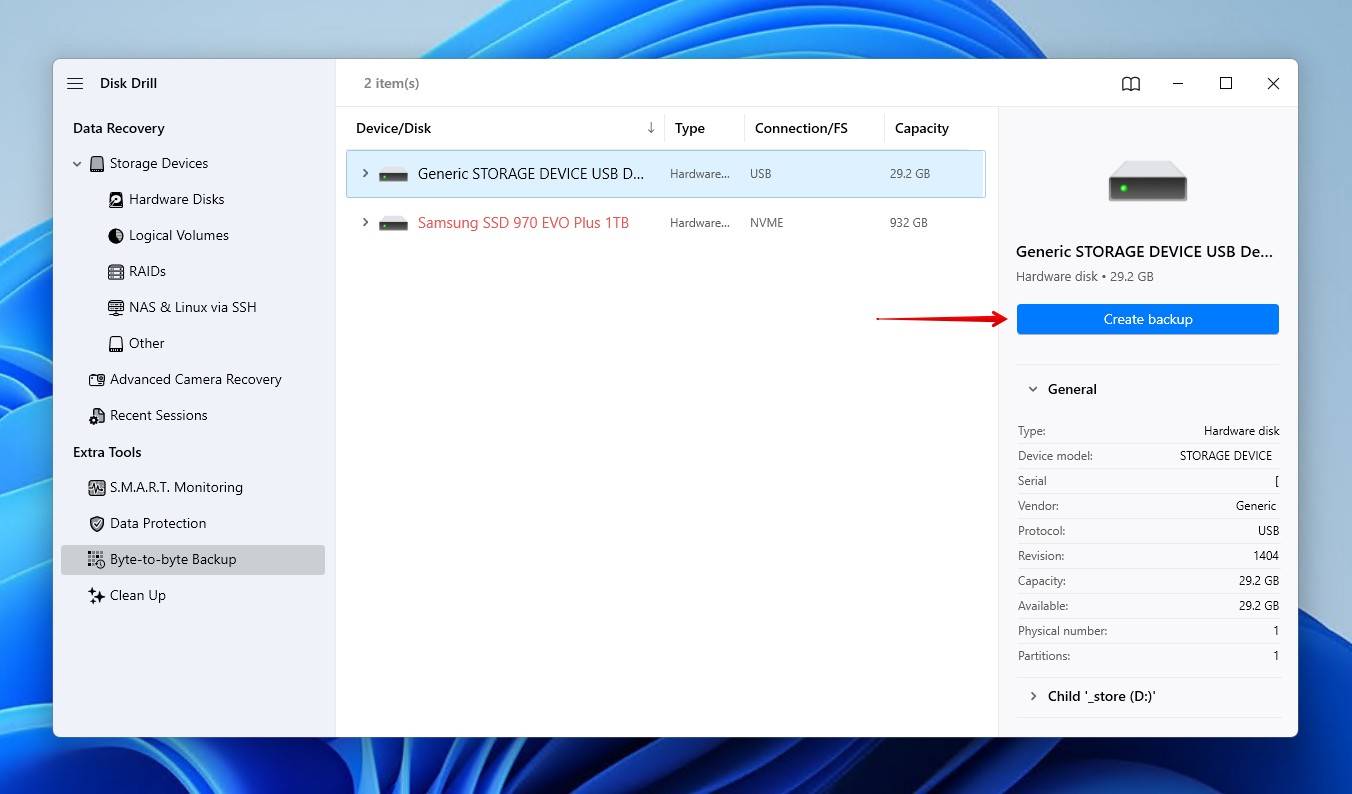
- バックアッププロセスを開始します。Disk Drillが進行状況を表示し、必要に応じてバックアップを一時停止および再開できます。
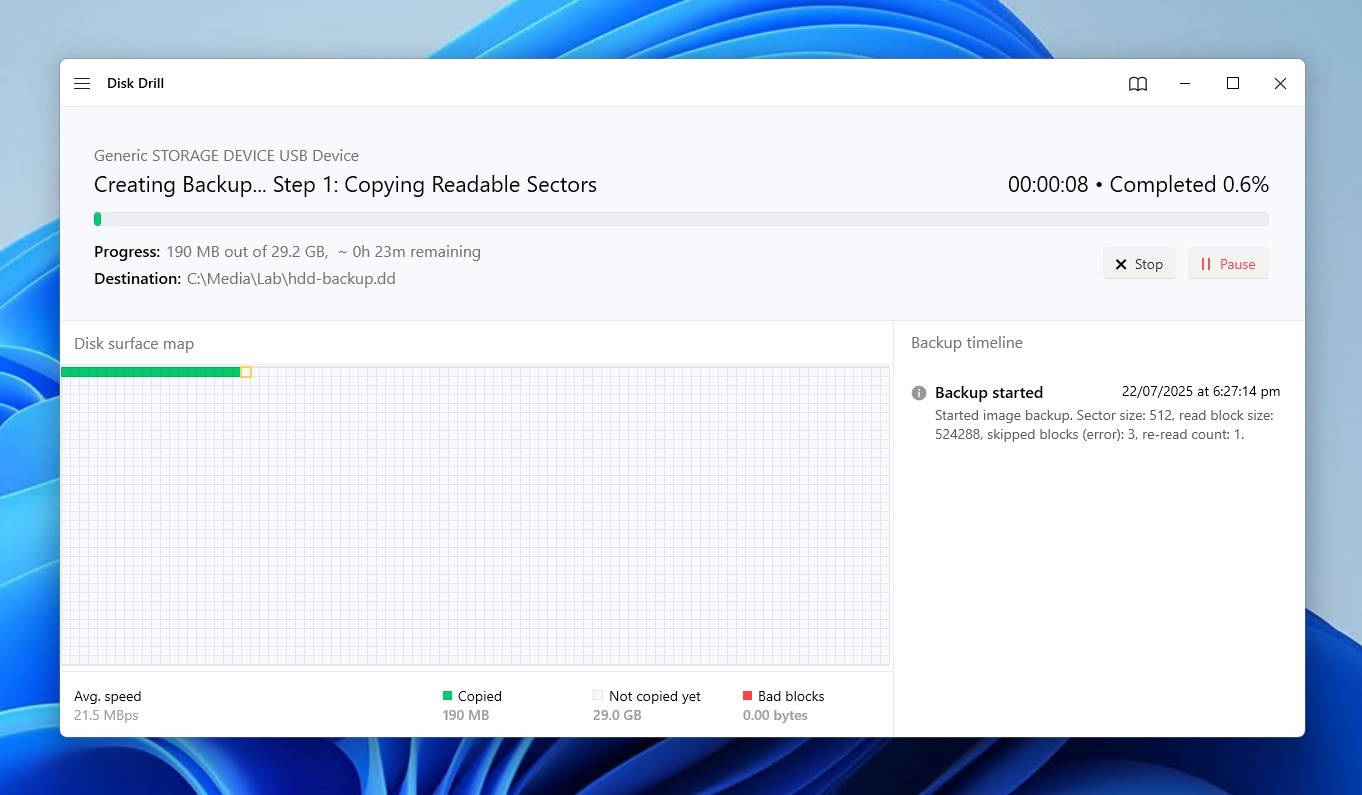
ステップ3. 復旧ソフトを使って壊れたハードドライブからファイルを復元する
故障したり損傷したハードドライブのバイト単位のバックアップを作成したら、元のドライブの完全性をこれ以上危険にさらすことなく、復元プロセスを進めることができます。方法は?バックアップを可能にしたのと同じソフトウェア、Disk Drill です。

損傷したハードドライブから削除されたデータを復元するには:
- 元のハードドライブをシステムから切断または取り外して、誤って書き込んだりさらなる損傷を防いでください。
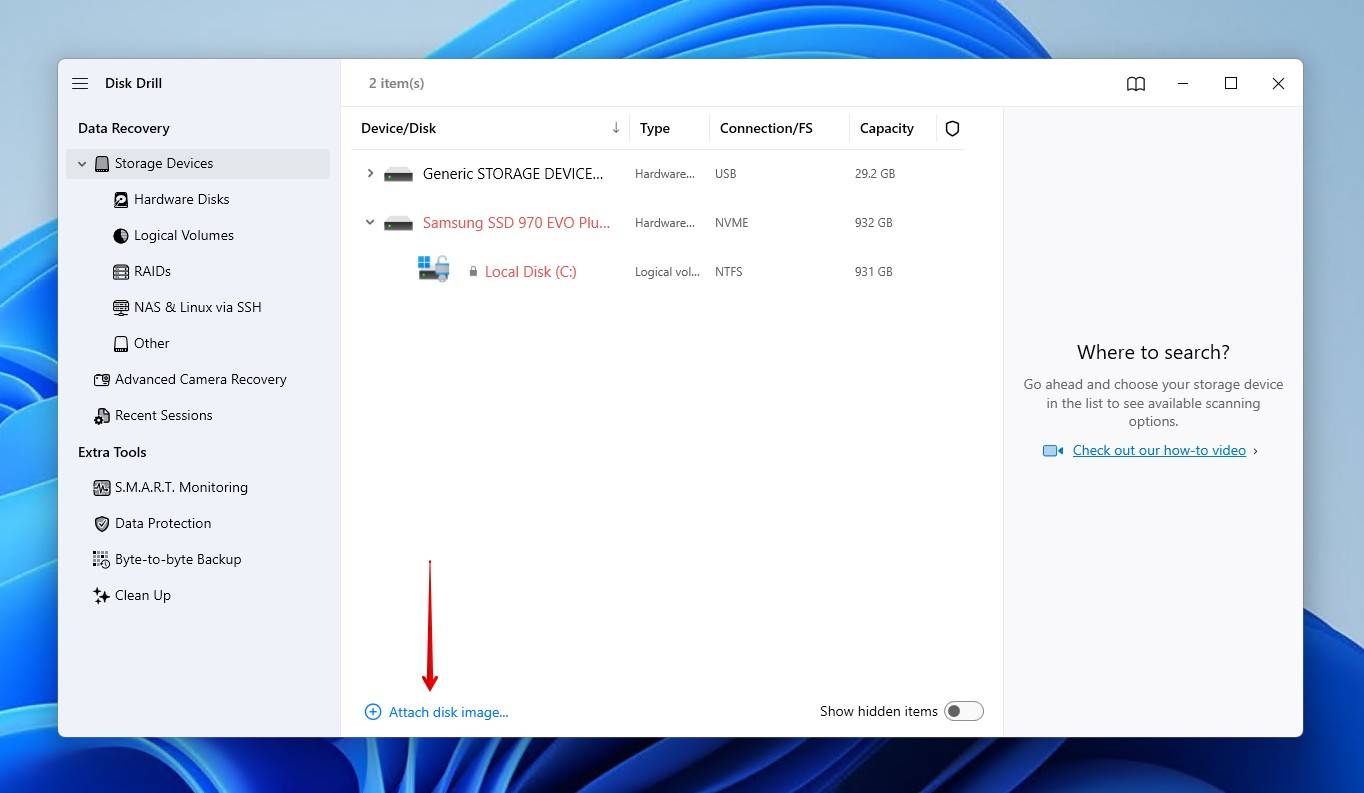
- 移動します データ復旧 Disk Drill のセクションで、次を選択します ストレージデバイス カテゴリを選択してクリック ディスクイメージを添付 バイトごとのバックアップファイルを読み込むために。
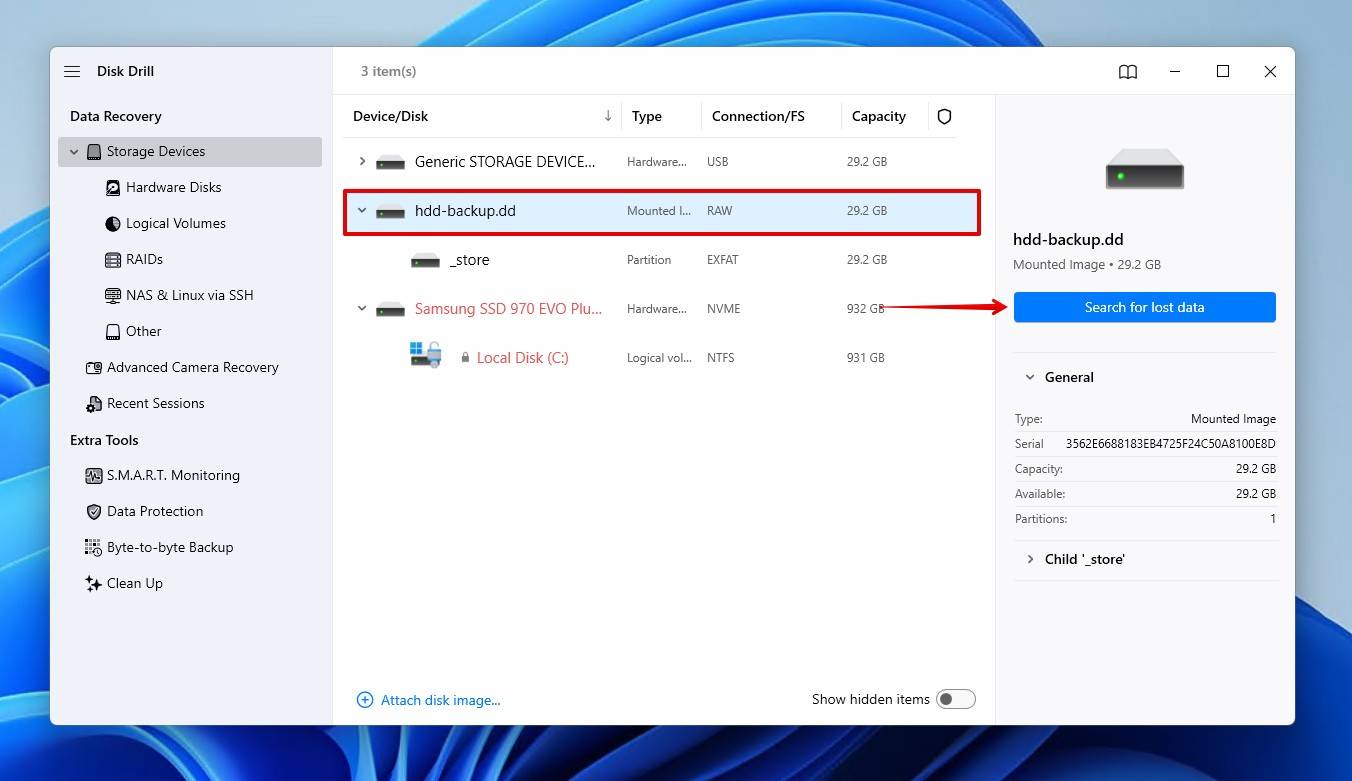
- リストからバックアップファイルを選択してクリックしてください 失われたデータを検索 そしてクリック ユニバーサルスキャン 検索を開始するために
- 復元したいファイルを選択してください。Disk Drillでは、復元前にファイルの整合性を確認するためにプレビューすることができます。また、左側のペインにある検索フィルターを使用して、復元可能なファイルを絞り込むこともできます。
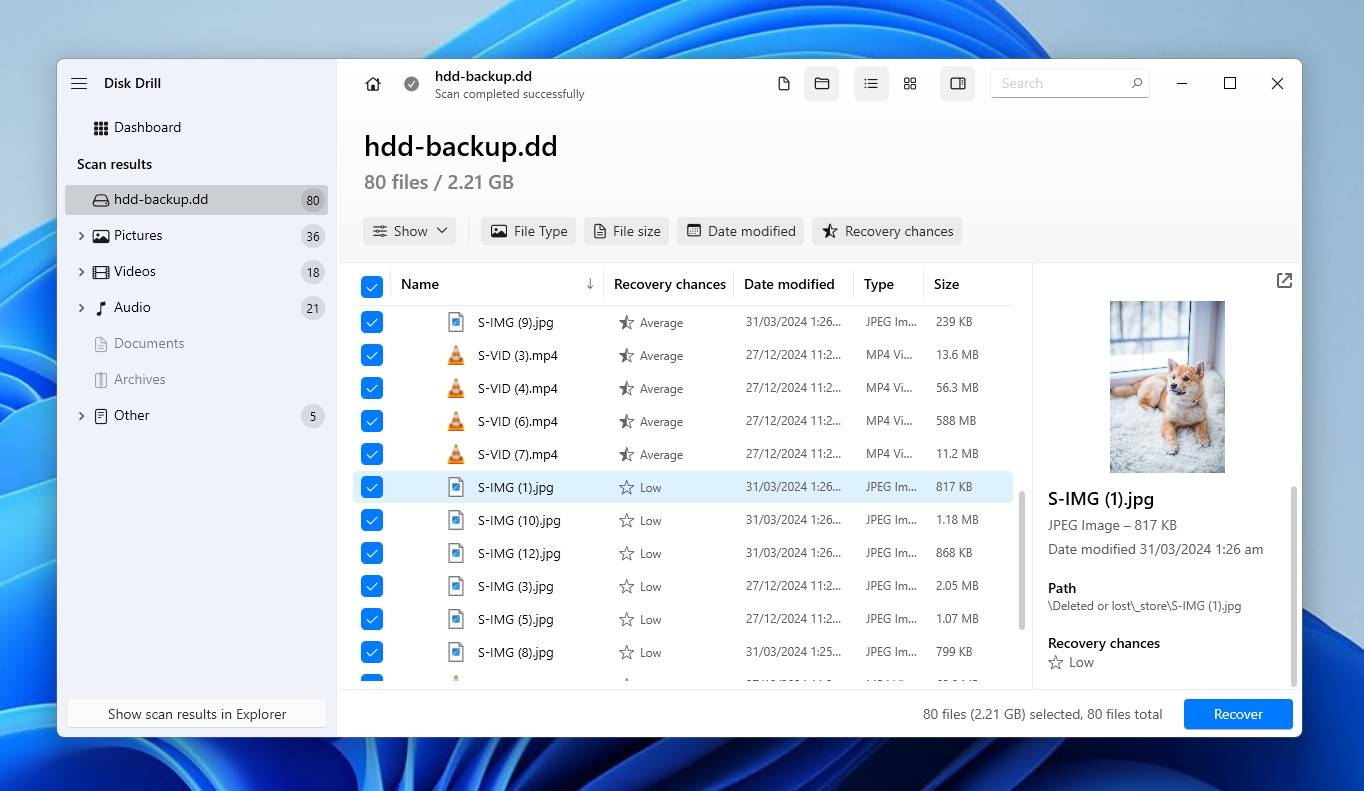
- クリック 回復 復元プロセスを完了するボタン。ファイルの保存先を選択するよう求められます(データの上書きを防ぐため、ソースドライブとは異なる場所を選択してください)。
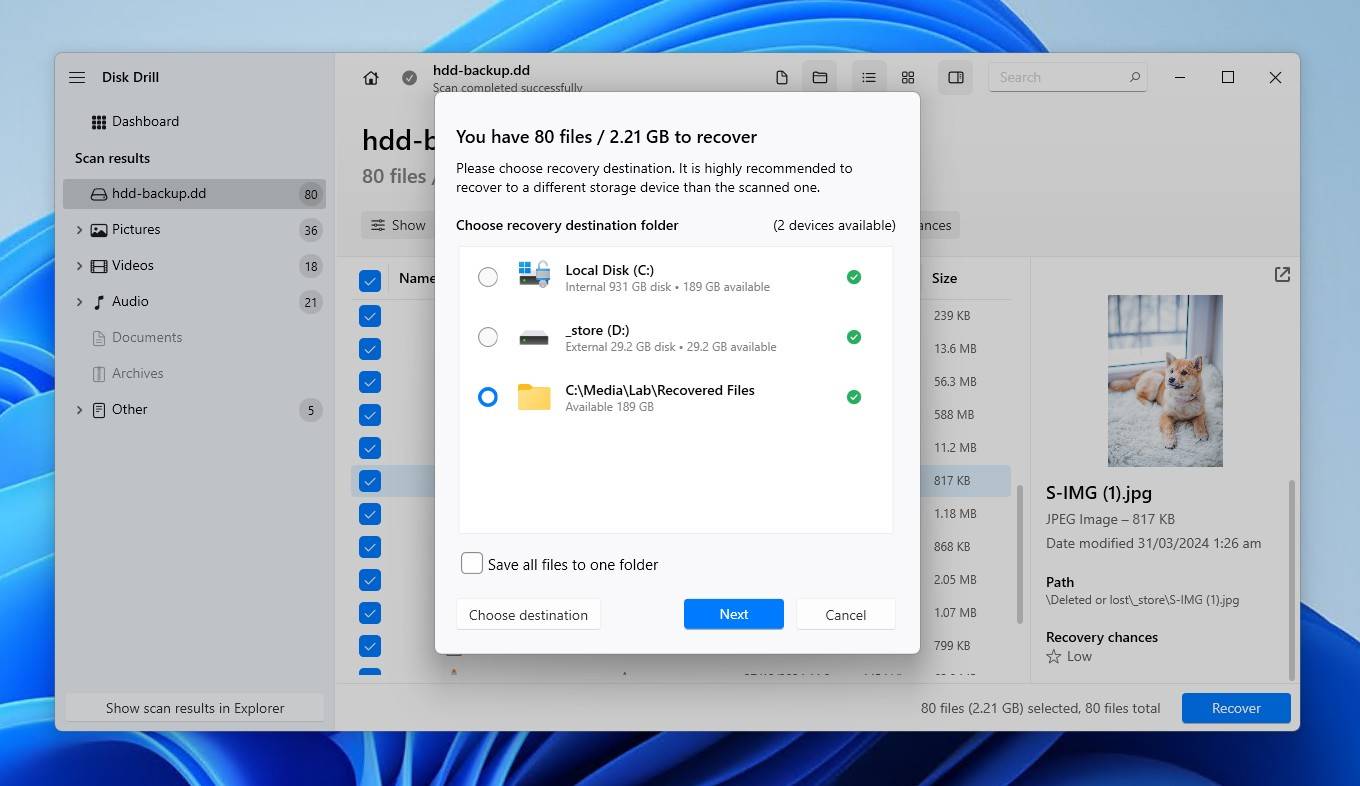
これらの手順をDisk Drillで実行することで、損傷したハードドライブから貴重なデータを復元できる可能性が最大化されます。
故障したハードドライブから削除されたファイルを復元するその他の方法
データ復旧ソフトウェアは、外見上の物理的損傷やあらゆる種類の論理的損傷を受けた故障したハードドライブから削除されたファイルを回復するための最も効果的かつ信頼性の高い方法ですが、他の方法も存在します。これらの方法はソフトウェアソリューションを補完したり、ソフトウェアだけでは不十分な場合の有効な選択肢となることがあります。
方法1. ファイル履歴のバックアップから復元
バックアップから復元することは、データを取り戻す最も簡単な方法です。もちろん、データを復元するためのバックアップがある場合に限ります。Windows にはファイル履歴が含まれており、有効にするとライブラリ(写真、ビデオ、音楽)、デスクトップ、連絡先、お気に入りをバックアップします。その後、都合のよいときにこれらの場所の作業中のバージョンのファイルを復元できます。
ファイル履歴が有効になっている場合は、次の手順に従ってファイルのコピーを復元してください。
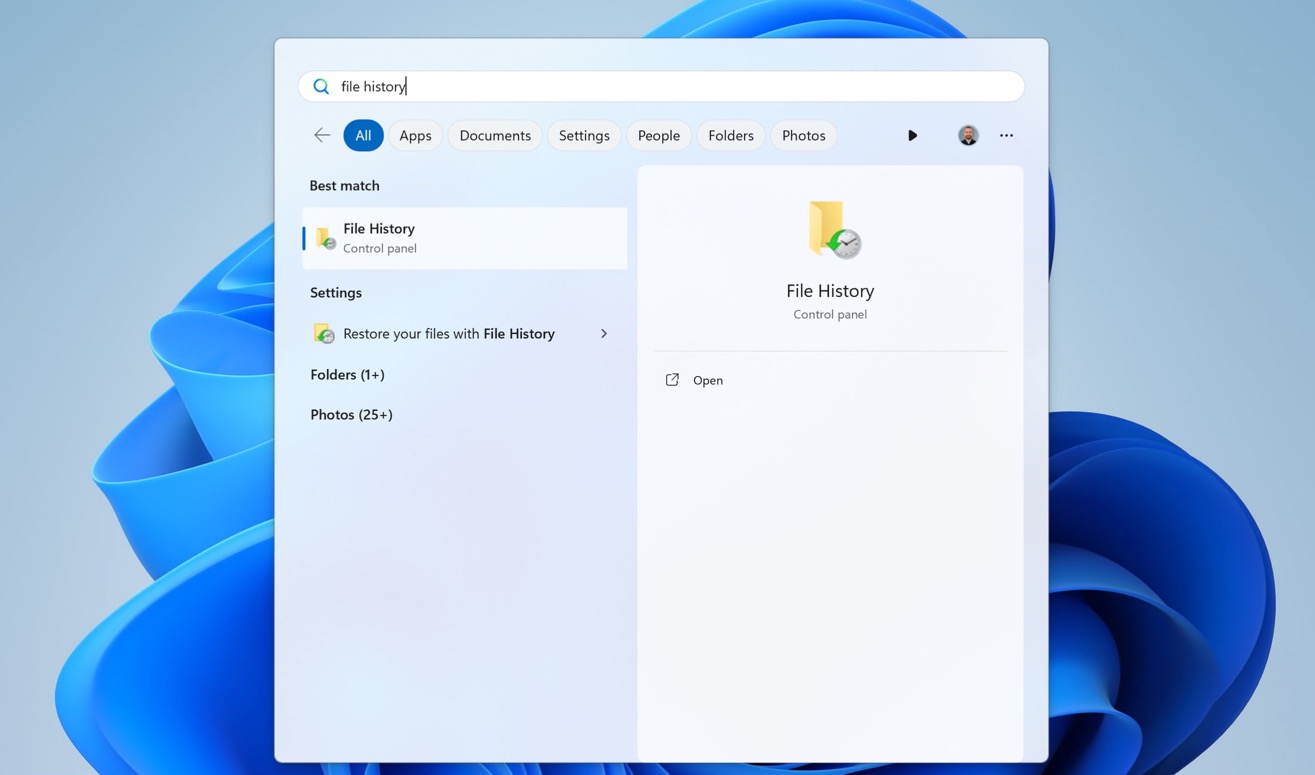
- 起動する スタートメニュー 「ファイル履歴」と入力します。選択してください ファイル履歴(コントロール パネル)検索結果。
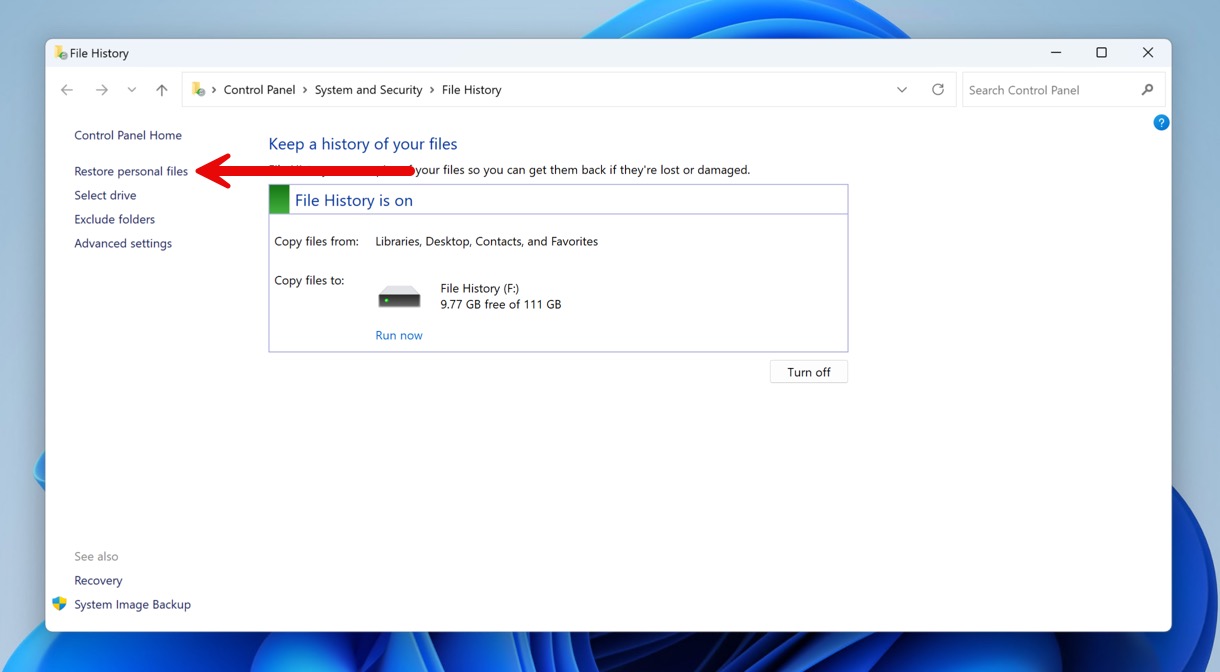
- クリック 個人ファイルを復元 File History コントロールパネルウィンドウのオプション。
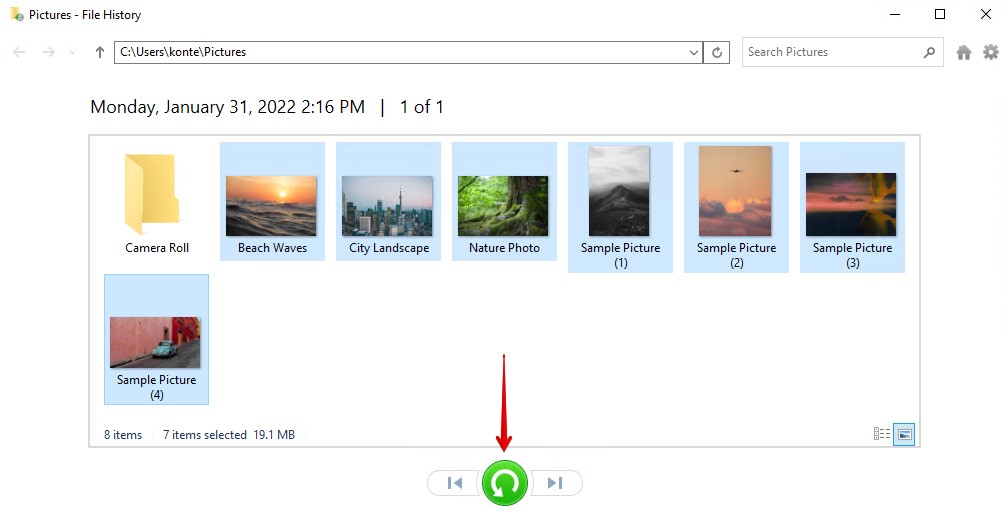
- ファイルが保存されていた場所に移動し、ナビゲーション矢印を使用して、ファイルがフォルダ内にあった時点まで遡ります。復元したいファイルを選択し、緑色の復元ボタンをクリックしてください。復元が完了すると、ファイルはフォルダ内に戻ります。
方法2. OneDrive から復元
Windows をインストールした際に Microsoft アカウントでサインインした場合、またはデータ損失が発生する前に OneDrive をセットアップしていた場合、OneDrive にデータのコピーが保存されている可能性があります。OneDrive は Microsoft のクラウド ストレージ サービスで、自身のサーバーとあなたのコンピューター間でファイルを同期します。
これがOneDriveからファイルを復元する方法です。
- 移動 onedrive.live.com Microsoft アカウントにサインインしてください。
- ファイルを探索して見つける 私のファイル 左側のパネルで。
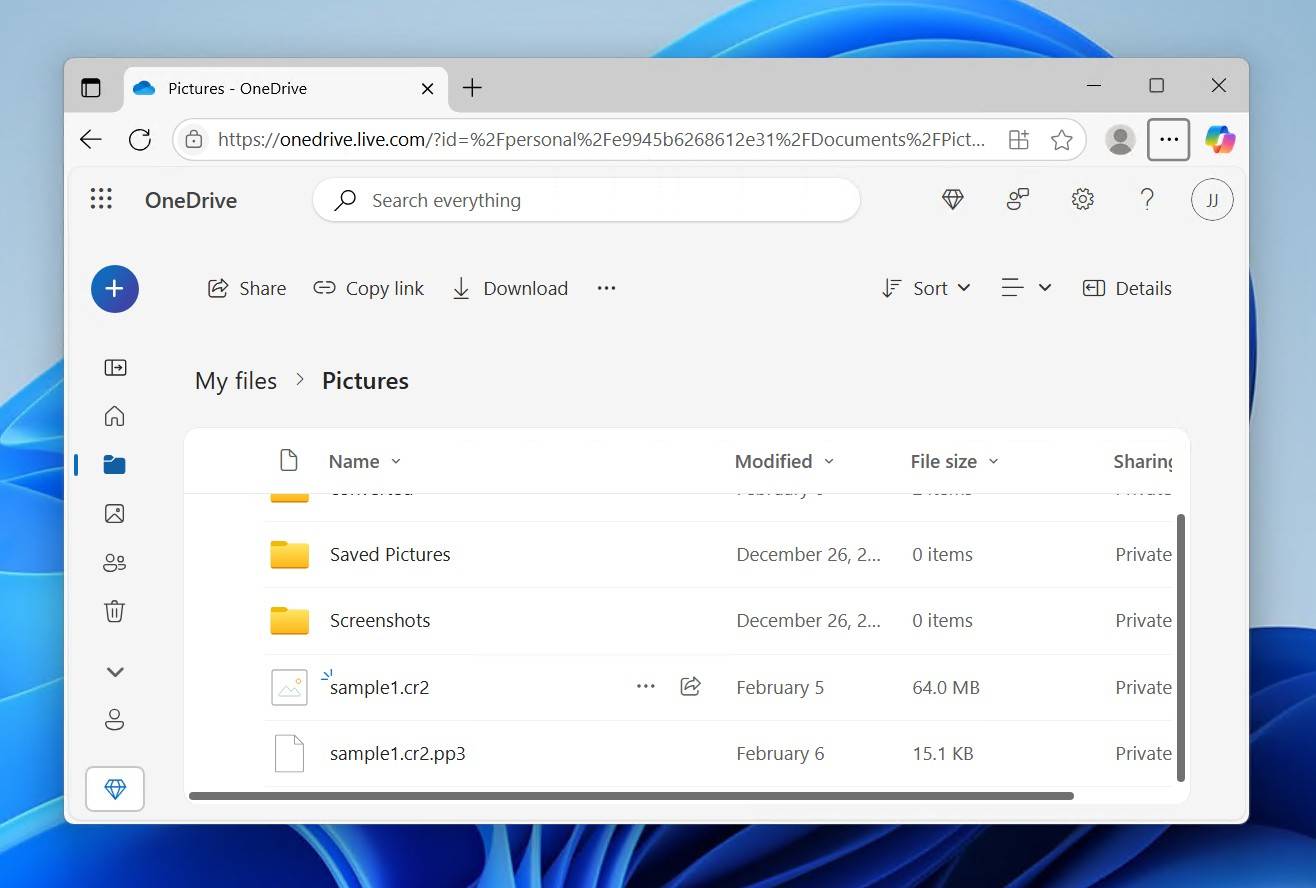
- ファイルを選択してからクリックしてください ダウンロード.
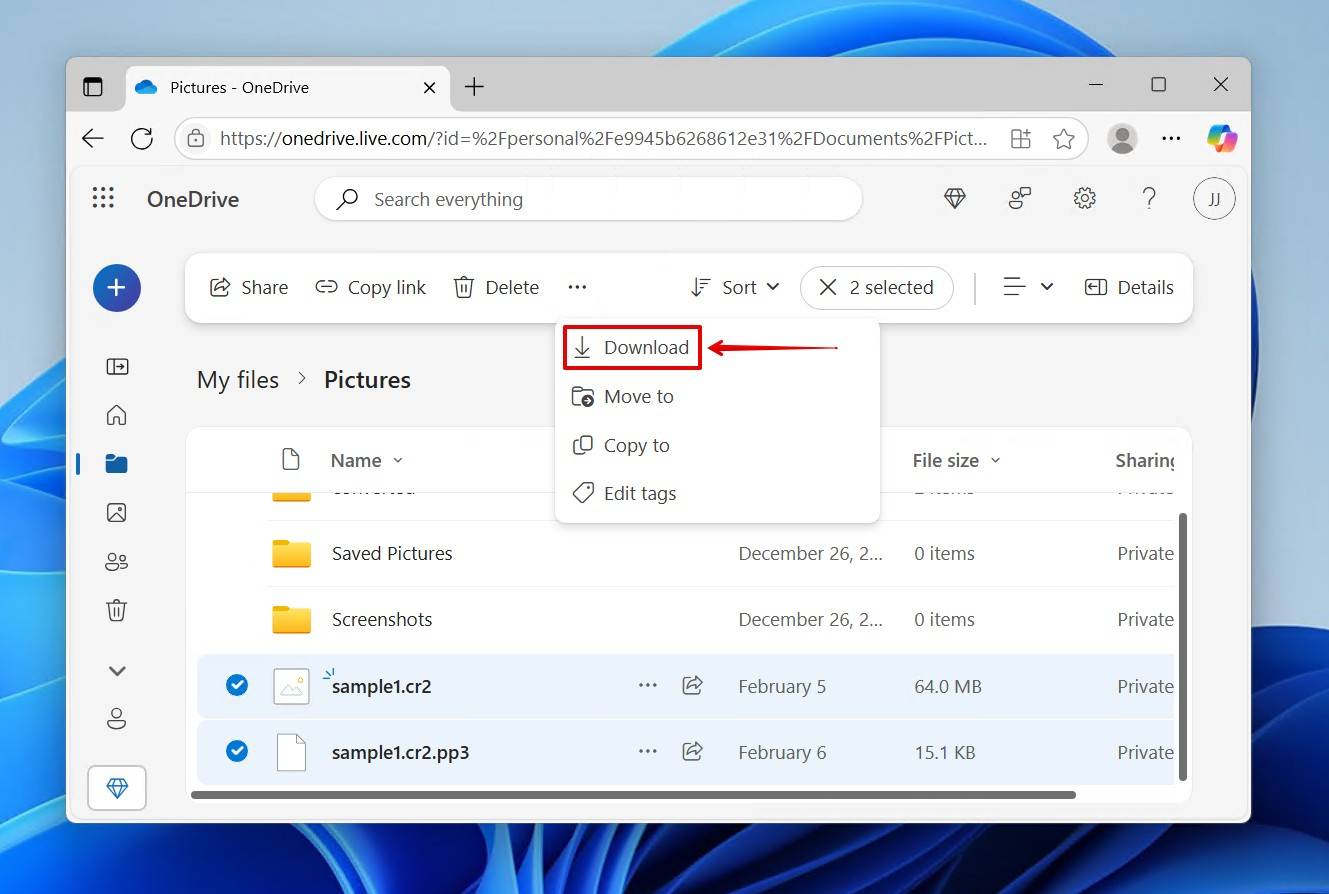
- zipファイルの内容を抽出してください。
破損・損傷・故障したハードドライブを修復する方法
いくつかの損傷はハードドライブを修復不可能な状態にすることがありますが、比較的軽度のものも多くあります。ドライブからデータを回収したら、以下の解決策を試してみてください。 壊れたハードドライブを修復する.
方法1. CheckDisk (CHKDSK) を使って修復
CheckDiskは、ドライブ上の論理的なエラーを修復するために使用できるファイルシステム修復ユーティリティです。パラメータを使用して、CheckDiskにエラーのスキャンと自動修復を指示することができます。これには、不良セクタを検出してそれらを使用不可領域としてマークし、誤ってデータが保存されないようにする機能も含まれます。
CheckDisk を使用してドライブのファイルシステムを修復するには、次の手順に従ってください。
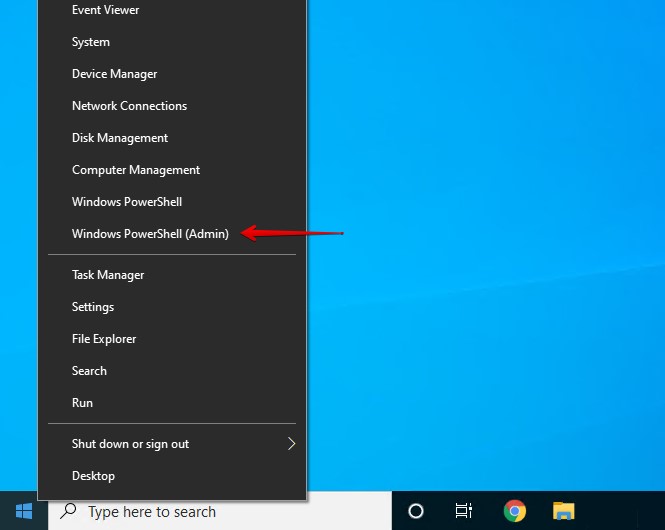
- 右クリック 開始 そして選択 Windows PowerShell (管理者) Windows 10 または ターミナル(管理者) Windows 11 でクリック はい UACで求められた場合
- タイプ chkdsk /f /r D:. Replace D: 自分のドライブの文字を入力してください。押してください 入力.
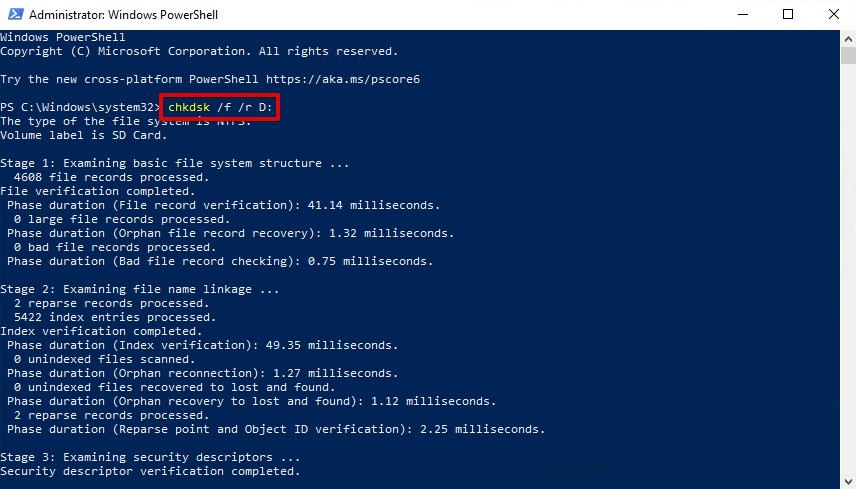
コマンドを実行した後、完了までそれほど時間はかかりません(容量の大きいドライブでは待ち時間が長くなる場合があります)。処理が終わったら、損傷が修復されたかどうかを確認してください。
方法2. Windowsの破損ファイルを修復
Windowsファイルのいずれかが破損したり欠落したりすると、システムが正常に動作しなくなる可能性があります。そのような場合には、システムファイルチェッカー(SFC)ユーティリティを使用できます。CheckDiskと同様に、SFCユーティリティもWindowsに含まれているツールです。ただし、ファイルシステム関連の問題を修復するのではなく、欠落または破損したWindowsのシステムファイルをスキャンして復元することができます。
これらの手順に従って、SFCを使用して破損または欠落しているWindowsファイルを修復してください。
- 右クリック 開始 そして選択 Windows PowerShell (管理者) Windows 10 または ターミナル(管理者) Windows 11で
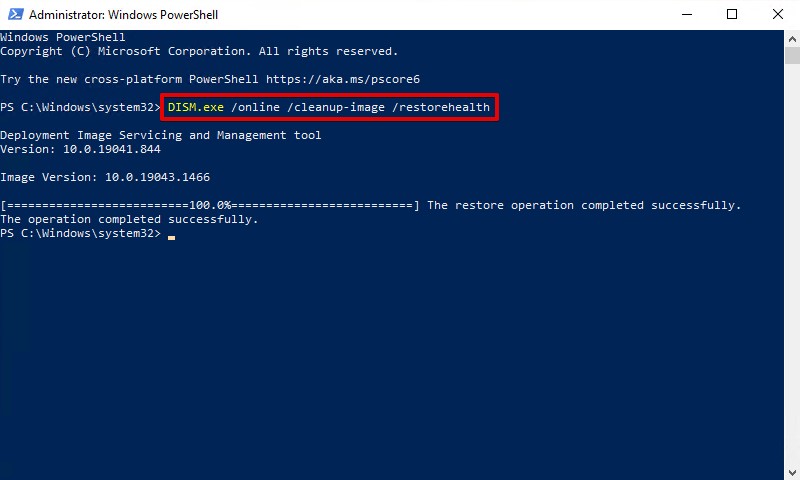
- タイプ DISM.exe /online /cleanup-image /restorehealth そして押す 入力. 数分かかります。このコマンドはWindows Updateを使用して、破損を修復するために使われるファイルを取得します。
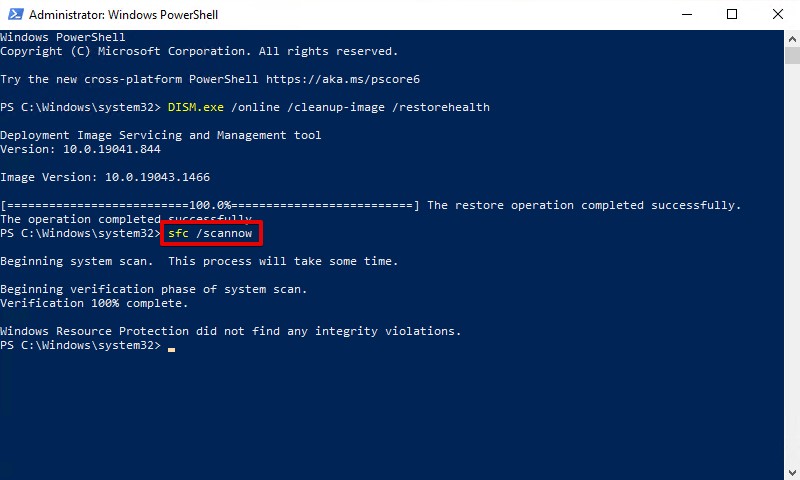
- タイプ sfc /scannow そして押す 入力. このコマンドはすべてのシステムファイルをスキャンし、破損しているものがあれば正常なバージョンに置き換えます。
方法3。 ウイルスのスキャン
前述の通り、ウイルスがドライブの損傷の原因となることがあります。ウイルスのスキャンを行うことで、ドライブを正常な状態に戻すことができるかもしれません。もしウイルス対策プログラムがインストールされていない場合は、Windowsセキュリティを利用できます。
Windows セキュリティを使用してドライブをウイルススキャンするには、これらの手順に従ってください。
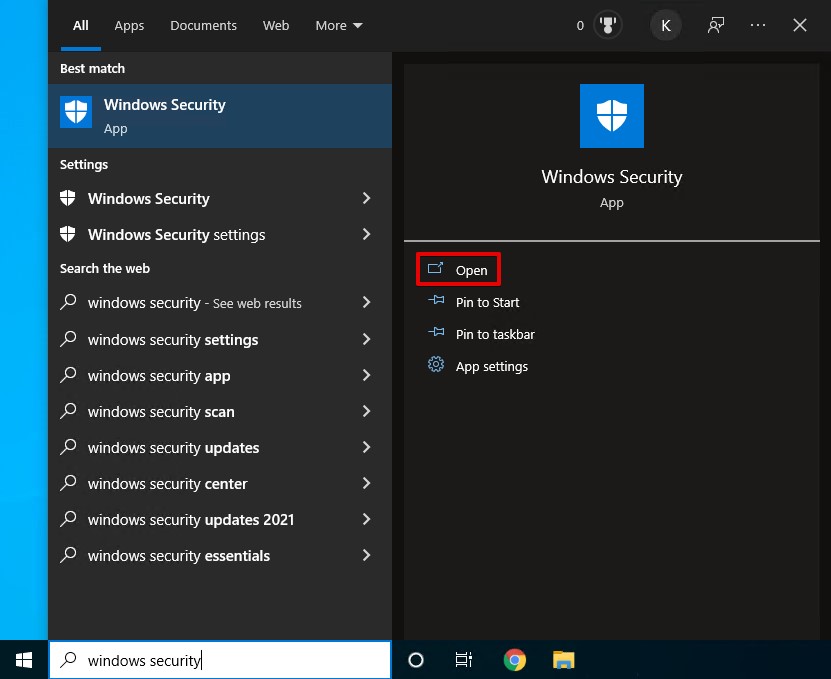
- 押す Windowsキー + S および検索 Windows セキュリティ. 開けてください。
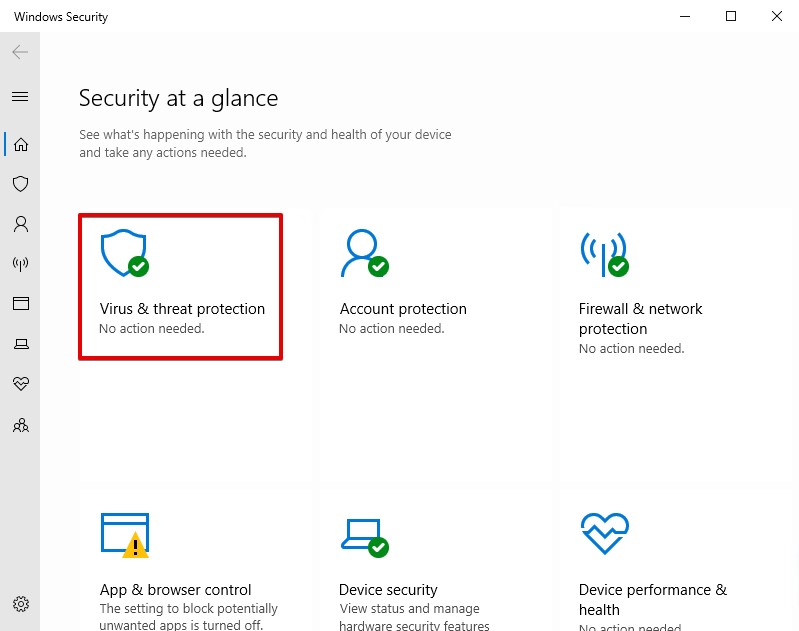
- クリック ウイルスと脅威の防止.
- クリック スキャンオプション.
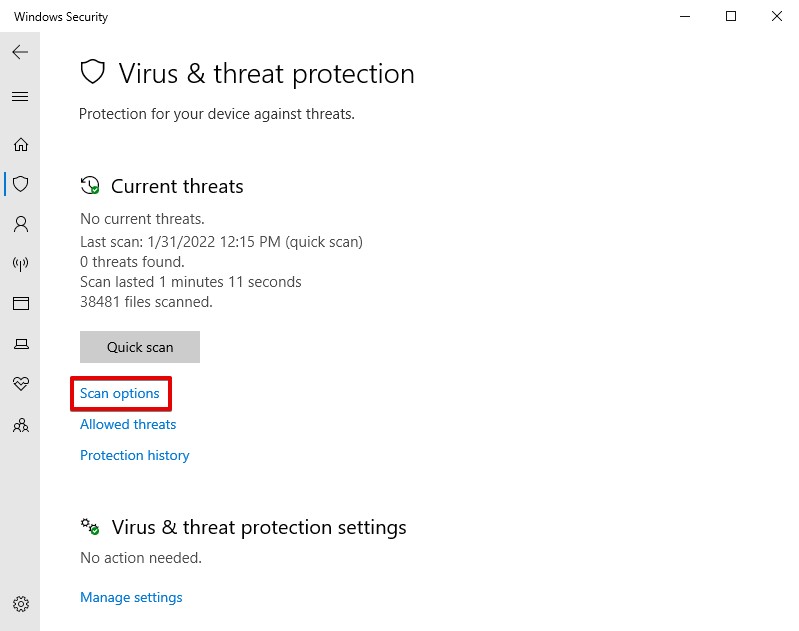
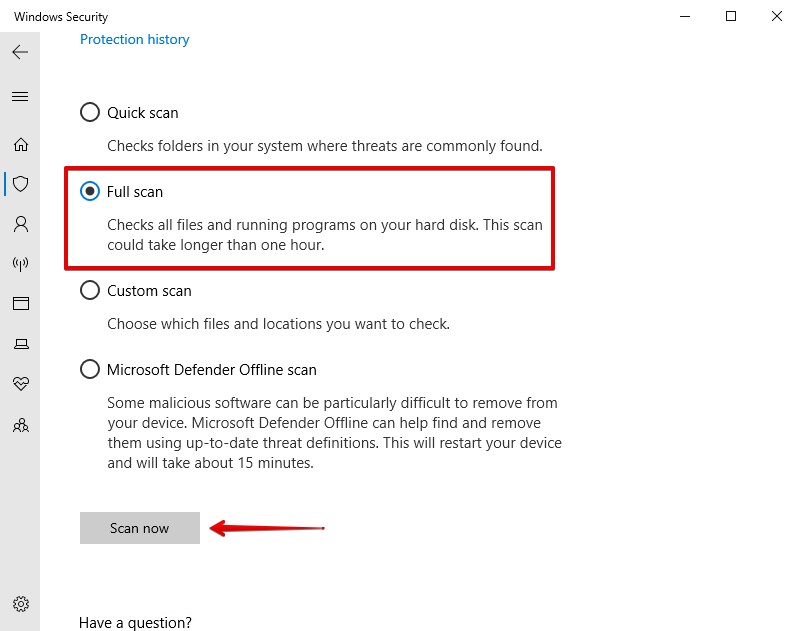
- スキャンタイプを選択してください。 フルスキャン が最も効果的です。準備ができたら、クリックしてください 今すぐスキャン.
結論
もしあなたのハードドライブが壊れているように見えても、希望を捨てないでください。「壊れている」という言葉は誤解を招くことが多く、深刻に見える状況でも正しい復旧技術を使えば解決できる場合が多いです。たとえば論理的な問題は、適切なソフトウェアと少しの知識があればしばしば修復可能ですし、表面的な物理的損傷についても同様です。
しかし、ドライブが物理的に損傷しており、この記事のすべての方法が失敗した場合は、専門家に連絡することを検討できます。 データ復旧センター 専門家に他にどのような選択肢があるか見てもらうこと。




FAQ
まず、ハードドライブが認識されているかどうかを確認する必要があります。BIOSでハードドライブが表示されていれば、通常は認識されていることを意味し、TestDiskのようなユーティリティを使ってスキャンし、マスターブートレコード(MBR)を再構築したり、ドライブからの起動を不可能にしている他の問題を修正したりすることができます。
それは「故障」という言葉の意味によります。物理的な損傷を受けたハードドライブのことを指しているのであれば、残念ながらご自宅でデータを復旧できる可能性はほとんどありません。しかし、破損やフォーマットされたハードドライブの場合は、データ復旧ソフトウェアを使ってデータを取り戻すことができます。
オペレーティングシステムがファイルエクスプローラーでハードディスクを認識できなくても、ディスク管理で表示されており正しい容量が読み取れている場合は、データ復旧ソフトウェアでスキャンしてデータを復元することが可能です。しかし、ドライブがディスク管理にも表示されない場合は、データ復旧の専門業者による復旧が必要です。
もちろんです!多くの場合、古いハードドライブを新しいコンピューターに移動するのは、単純に一方のマシンから取り外し、新しいマシンに接続するだけで済みます。もし古いハードドライブがドライブの破損やその他の論理的な問題に見舞われた場合は、当社のガイドに従ってください。 古いハードドライブからデータを取り出す.
HDDの故障の一般的な兆候には、カチカチ音やうなり声などの奇妙な音、過熱、データ転送エラー、パフォーマンスの低下、起動の問題、ランダムなクラッシュ、ファイルやフォルダーの欠落などがあります。これらの問題の多くは、状況が本当に悪化したときにのみ発生するため、Disk DrillのようなS.M.A.R.T.監視機能(無料で利用可能)があるツールでHDDのS.M.A.R.T.パラメータを監視することが重要です。
回復を行う前に、故障したケーブルの確認と交換、接続ポイントの点検、目に見える損傷の有無を確認して、ハードドライブが本当に故障していることを確認してください。その後、次の手順に従って故障したハードドライブからファイルを回復します。
- 故障したハードドライブを動作しているコンピューターに接続します。
- システムがドライブを認識していることを確認してください。
- コンピューターにDisk Drillをインストールしてください。
- 故障したハードドライブのバイト単位のバックアップイメージを作成します。
- Disk Drill を使ってバックアップイメージをスキャンします。
- 復元のために発見されたファイルを確認してください。
- 必要なファイルを選択して、安全な場所に復元してください。
もちろんです。Disk Drillは、各オペレーティングシステム上でWindows(FAT16/FAT32/exFAT、NTFS、NTFS5、ReFS)およびmacOS(HFS、HFS+、APFS)のすべてのファイルシステムをサポートしています。そのため、たとえWindowsがmacOSでフォーマットされた破損したハードドライブを認識できなくても、Disk Drillは対応できます。
BIOSやディスク管理で認識されないハードドライブは、自宅で修理できない物理的な問題が発生しています。代わりに、そのまま電源を切っておくことを推奨します。ドライブ内のデータは、専門家による修理が必要です。 データ復旧サービス、その後、新しく健康なドライブにコピーできます。
