


Когда запоминающее устройство внезапно становится RAW, Windows не может прочитать его файловую систему, поэтому все сохранённые данные становятся недоступными. К счастью, восстановление RAW-накопителя возможно с помощью специализированных программ, которые могут напрямую сканировать содержимое накопителя, даже без работающей файловой системы. Если вы никогда раньше не восстанавливал файлы с RAW-жёсткого диска, это руководство проведёт вас по проверенным методам восстановления, которые помогут вернуть ваши данные всего за несколько минут.
Почему RAW жесткий диск можно восстановить
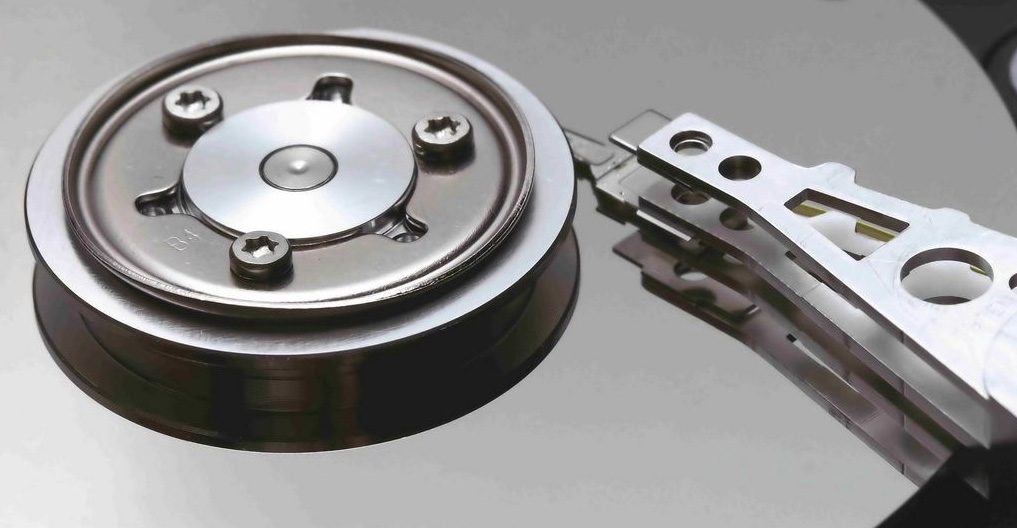
Термин “RAW жесткий диск” относится к любому жесткому диску, файловая система которого была повреждена или стала нечитаемой для операционной системы. Поскольку ОС не может определить, отформатирован ли диск в NTFS, FAT32, exFAT или другой тип файловой системы, она вместо этого помечает это как “RAW” в Управлении дисками инструмент в Windows или его аналоги в других операционных системах.
Распространенные причины, по которым диск становится RAW, включают:
- 😧 Ошибка пользователя при разметке разделов
- ❌ Прерванные операции с диском повреждают критические метаданные файловой системы
- ⚙️ Аппаратные проблемы, такие как повреждённые сектора, сбои головки или механические неисправности
- 🪫 Перепады напряжения или колебания напряжения, вызывающие повреждение данных или физические повреждения
- 💽 Проблемы с прошивкой жёсткого диска
- ⌛️ Естественный износ, который приводит к превышению срока службы накопителя
Проблема в том, что файловая система по сути выполняет ту же функцию, что и карта или оглавление для ваших данных. Поскольку Проект Linux Information объясняет, файловые системы обеспечивают «очень интуитивно понятный способ организации и поиска файлов», а также управление метаданными (информацией о ваших файлах).
Более конкретно, файловая система сообщает вашему компьютеру, где именно начинается и заканчивается каждый файл, какое пространство доступно для новых файлов и как организованы существующие файлы. Без этой навигационной системы ваш компьютер не может найти или получить доступ к каким-либо файлам, хранящимся на диске, даже если сами данные физически остаются на носителе, когда файловая система внезапно становится RAW.
Поскольку ваши данные все еще находятся на жестком диске, восстановление RAW-данных возможно.
Однако вам нужно поспешить и подойти к этому правильно, потому что любые попытки использовать или исправить диск до восстановления файлов могут привести к безвозвратной потере данных.
Как восстановить файлы с RAW-диска
Существует несколько методов восстановления данных с RAW-диска, независимо от того, была ли его исходная файловая система NTFS, FAT32, или exFAT. Поскольку разные методы восстановления могут давать разные результаты, возможно, вам придется попробовать несколько подходов, чтобы восстановить все ваши файлы. Мы рекомендуем следовать приведённым ниже методам по порядку, так как такой подход обычно обеспечивает наилучшие результаты при минимальном риске потери данных.
Многие пользователи успешно восстановили данные с RAW-накопителей с помощью этих методов. Например, один пользователь на X сообщил:
Обязательно приобретите программу DiskDrill. Я восстановил файлы с поврежденных жестких дисков, которые даже в мастерских не могли починить без отправки в лабораторию и проведения полной физической процедуры за $10,000.
— 🔥 METAL Q 🔥 (@Quincinerate) 31 января 2024 г.
Другой пользователь на Reddit успешно обнаружено почти 1 ТБ данных на разделе RAW после сбоя при перемещении раздела, что демонстрирует возможность восстановления даже при больших объемах данных.
Метод 1: Восстановить данные с RAW-диска с помощью Disk Drill
При работе с диском в формате RAW вашим первым вариантом решения должен быть программное обеспечение для восстановления данных потому что попытка починить или восстановить диск до восстановления ваших файлов может привести к безвозвратной потере ваших ценных данных.
Disk Drill является отличным выбором в этом отношении благодаря тому, насколько хорошо он справляется с RAW-накопителями, даже когда Windows показывает ошибки форматирования или не может получить доступ к файловой системе. Это становится возможным благодаря его способности обходить повреждённую файловую систему и напрямую сканировать содержимое диска, чтобы найти и восстановить ваши файлы по их сигнатурам (программа поддерживает около 400 уникальных сигнатур) и метаданным файловой системы из оставшихся разделов.
Вот как восстановить данные с необработанного диска:
- Скачать, установите и запустите Disk Drill для Windows.

- Выберите RAW-накопитель, на котором хранились удалённые файлы, и нажмите Поиск потерянных данных.
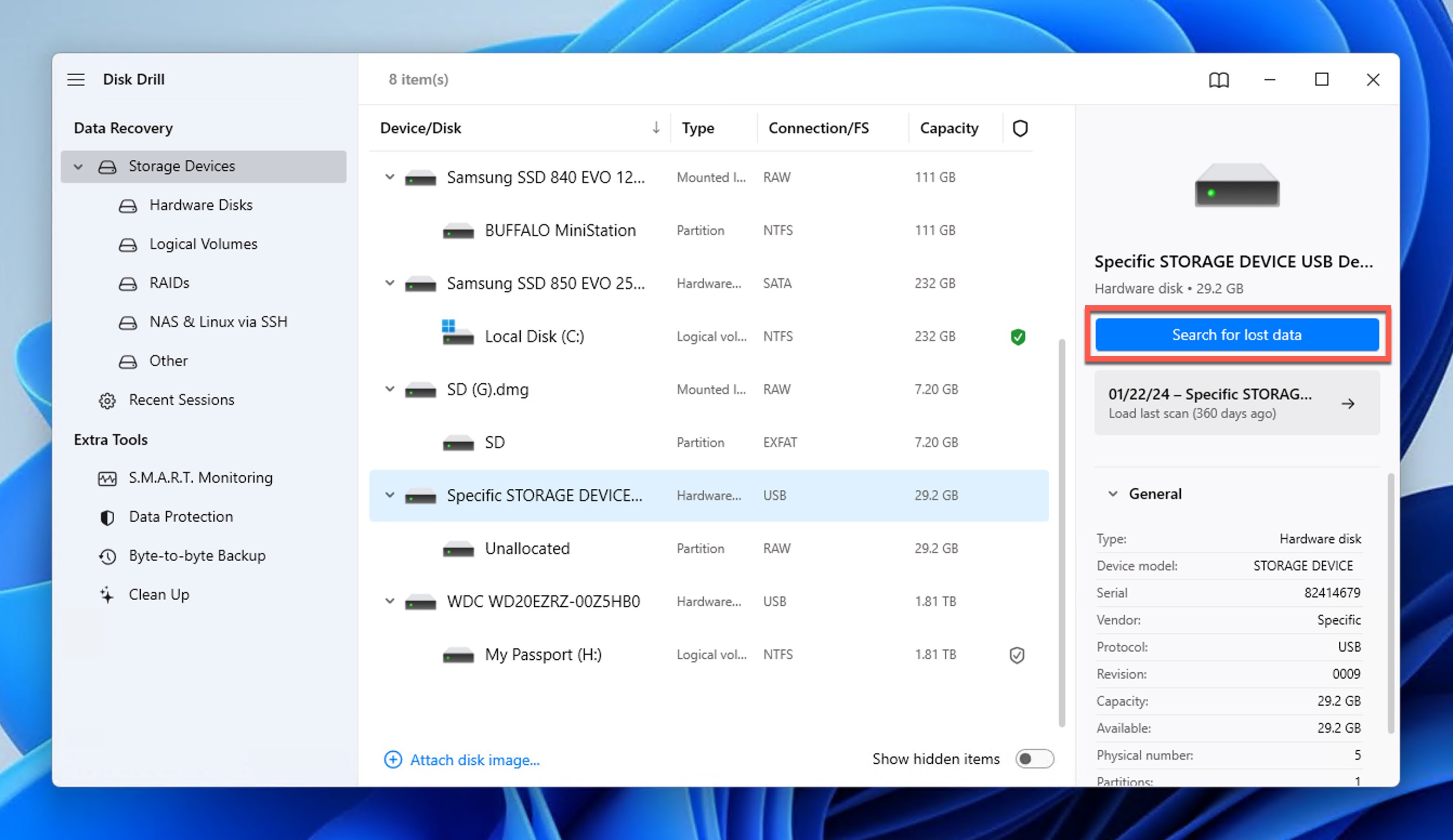
- Дождитесь окончания сканирования или нажмите Просмотреть найденные предметы чтобы сразу видеть найденные файлы (Disk Drill продолжит сканирование в фоновом режиме).
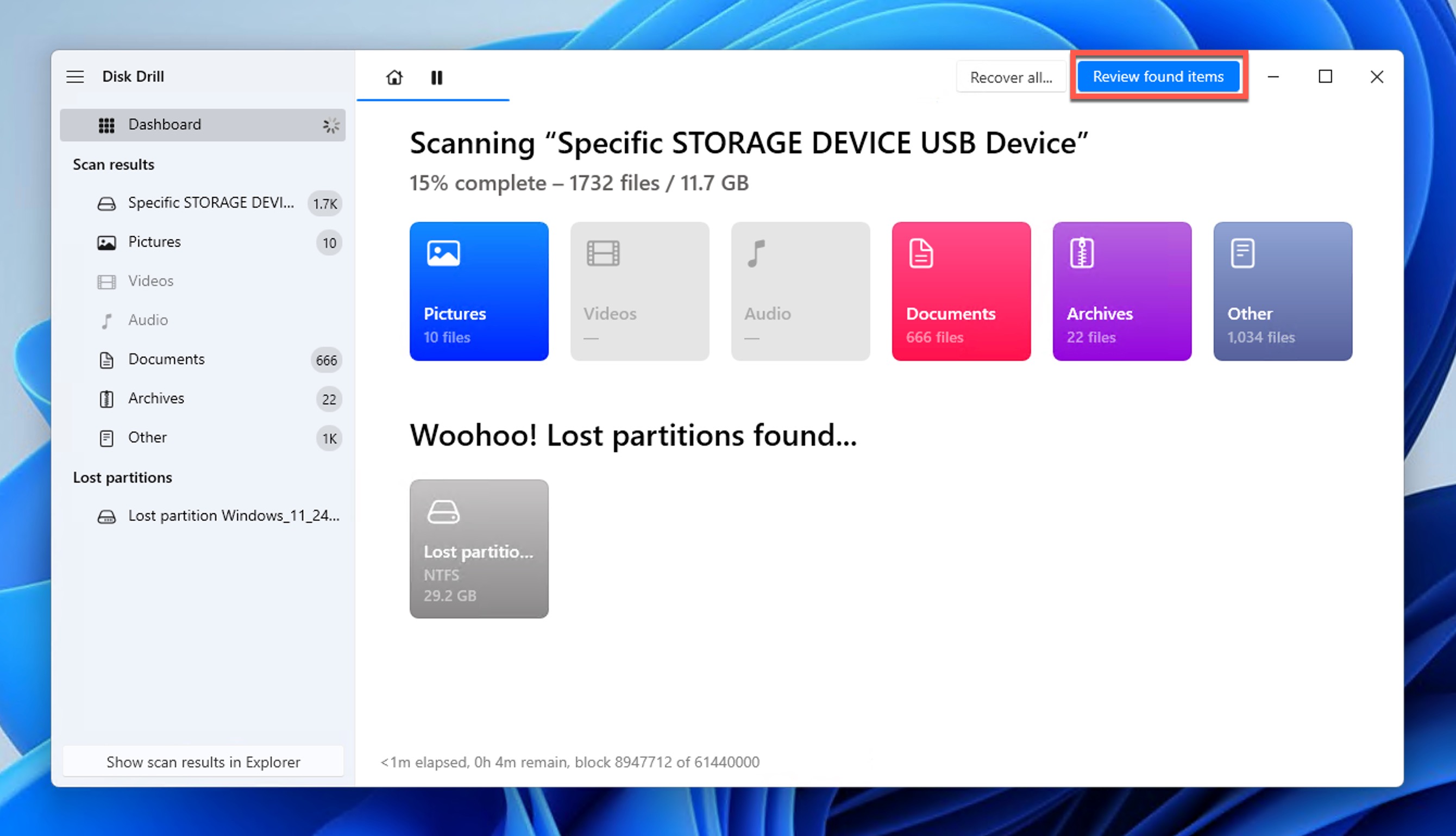
- Используйте фильтры формата файлов слева, чтобы сузить результаты сканирования, пока не найдете нужный файл. Выберите его, чтобы просмотреть предварительный просмотр справа.
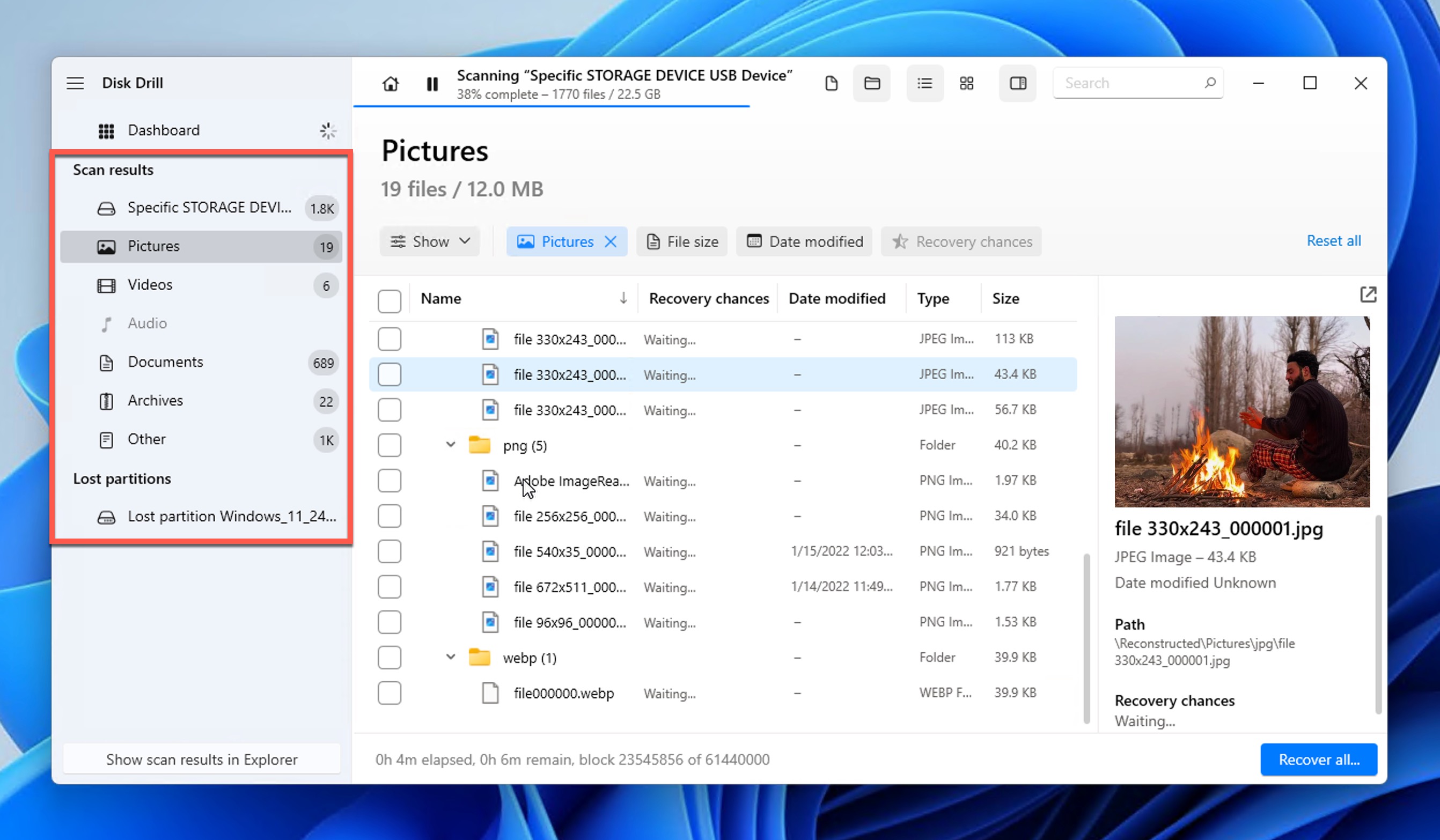
- Установите флажок рядом с файлом и нажмите синюю кнопку Восстановить кнопка внизу.
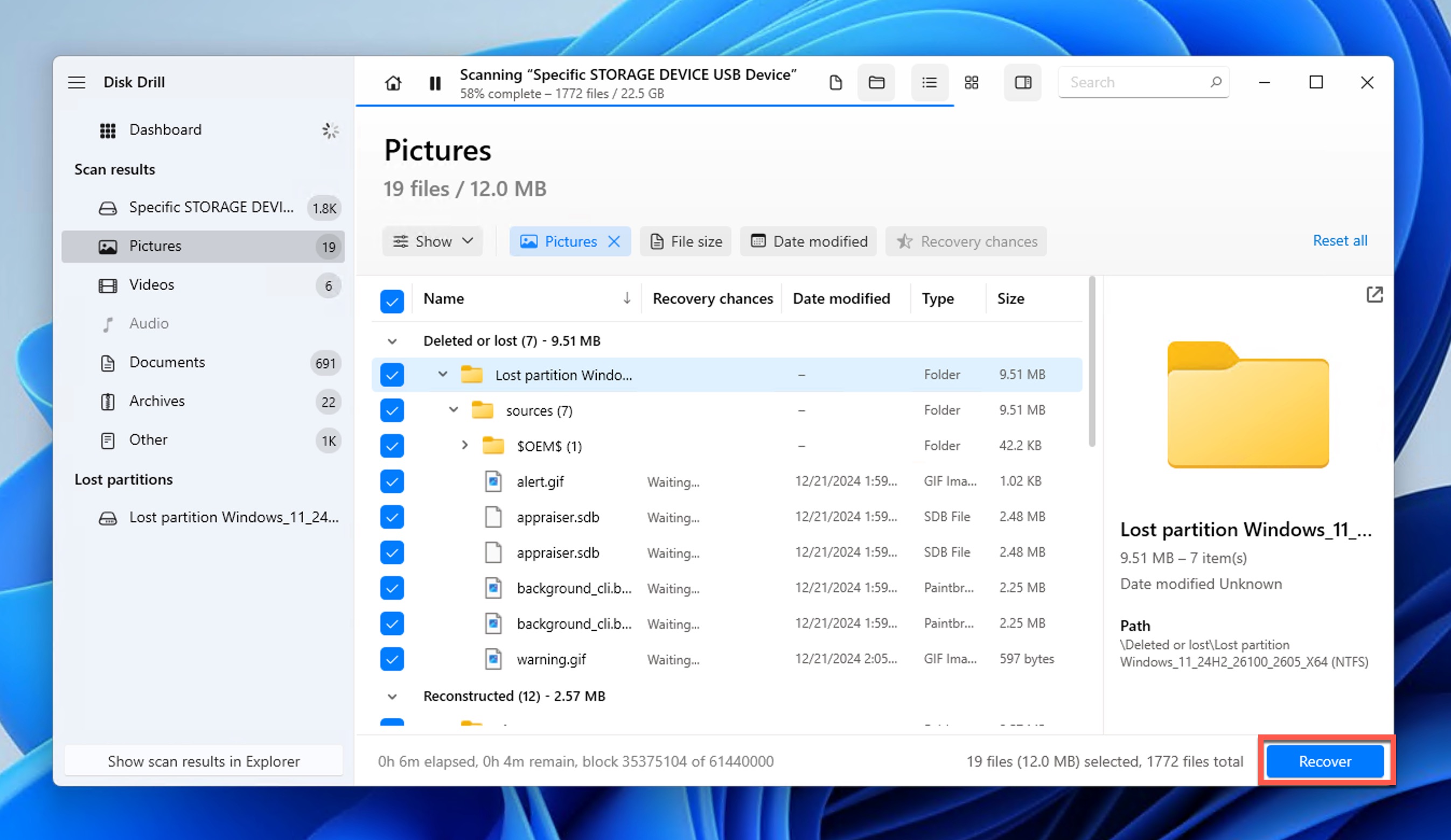
- Укажите папку восстановления и нажмите OK.
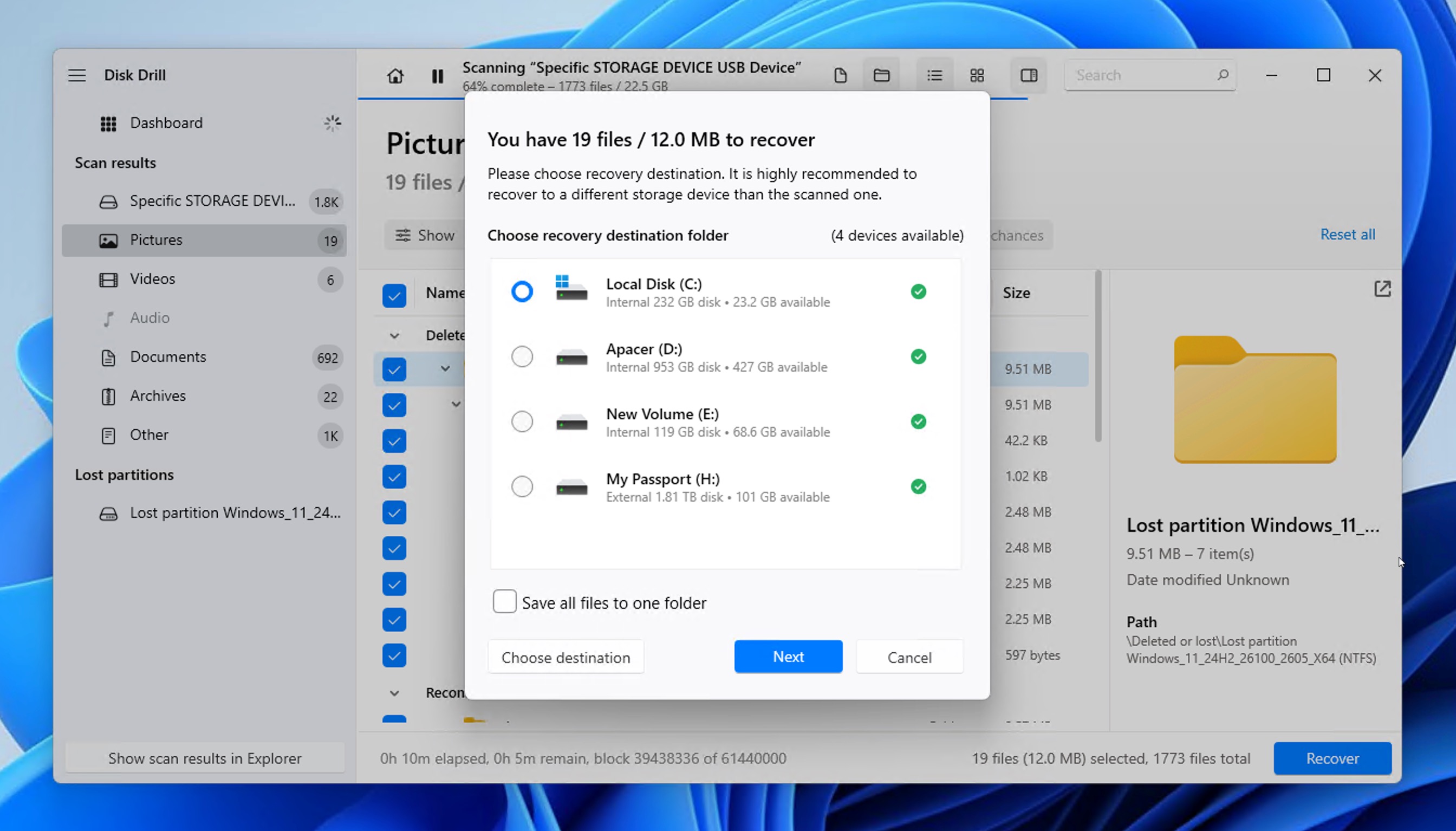
Как видите, всё, что нужно — это пять простых шагов, чтобы восстановить недоступные данные с RAW-диска с помощью Disk Drill. В Windows вы можете просматривать неограниченное количество файлов и восстановить до 100 МБ бесплатно. Этого достаточно для проверки основных возможностей и успешности восстановления до перехода на PRO-версию для неограниченного восстановления.
Метод 2: Восстановление RAW-раздела с помощью TestDisk
TestDisk является бесплатной и с открытым исходным кодом утилитой для восстановления данных, предназначенной для восстановления потерянных разделов.
Многие пользователи сообщили об успешном использовании TestDisk — например, реддитор смог восстановить всю свою 3ТБ библиотеку Plex после того, как раздел стал RAW — несмотря на то, что у него нет графического интерфейса, поэтому он значительно менее интуитивно понятен, чем Disk Drill.
Если вы не боитесь командной строки, вы можете следовать нашему подробному руководству по восстановлению RAW-диска с помощью TestDisk:
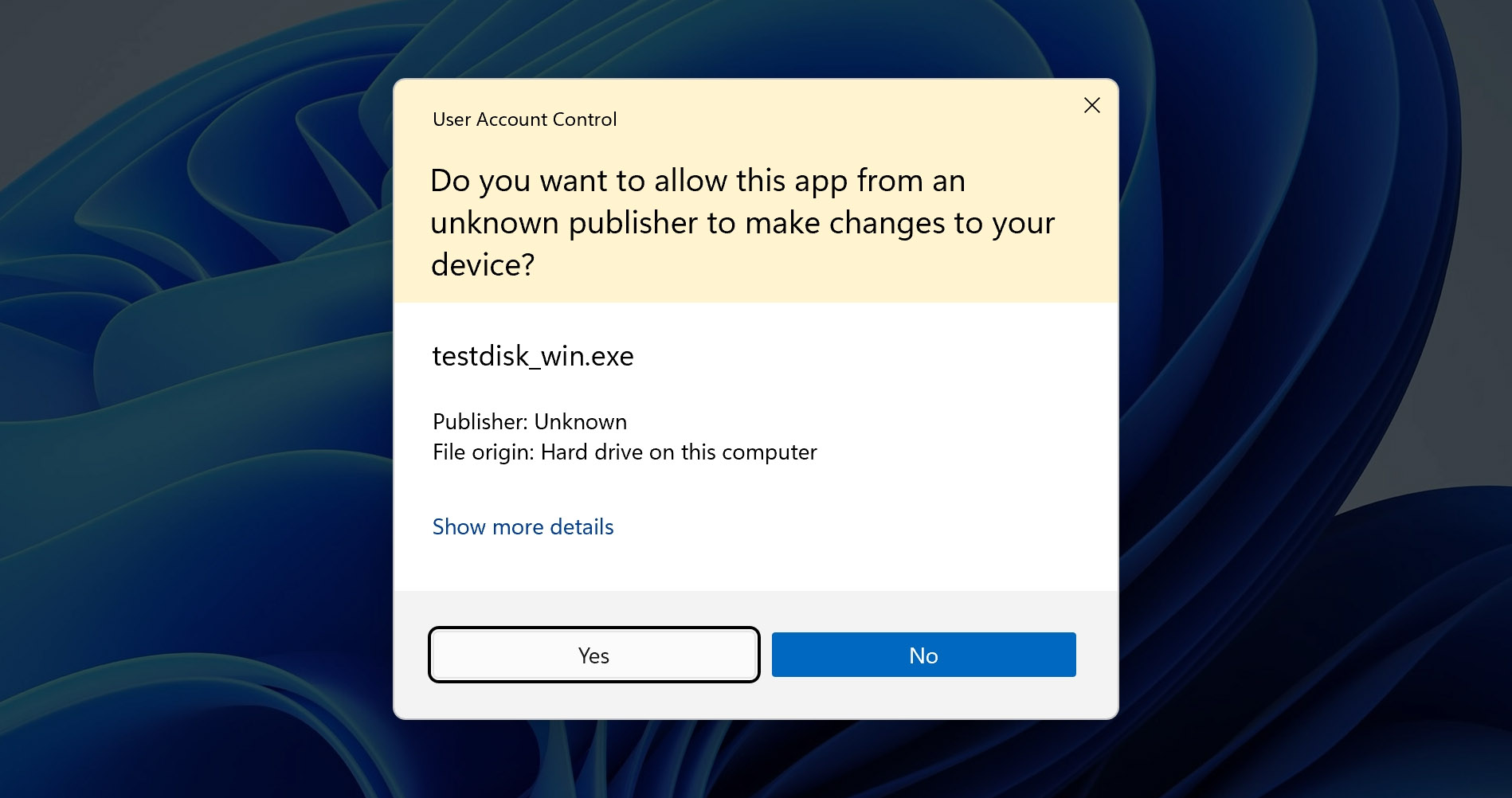
- Скачать TestDisk, извлеките файлы и запустите TestDisk с правами администратора.
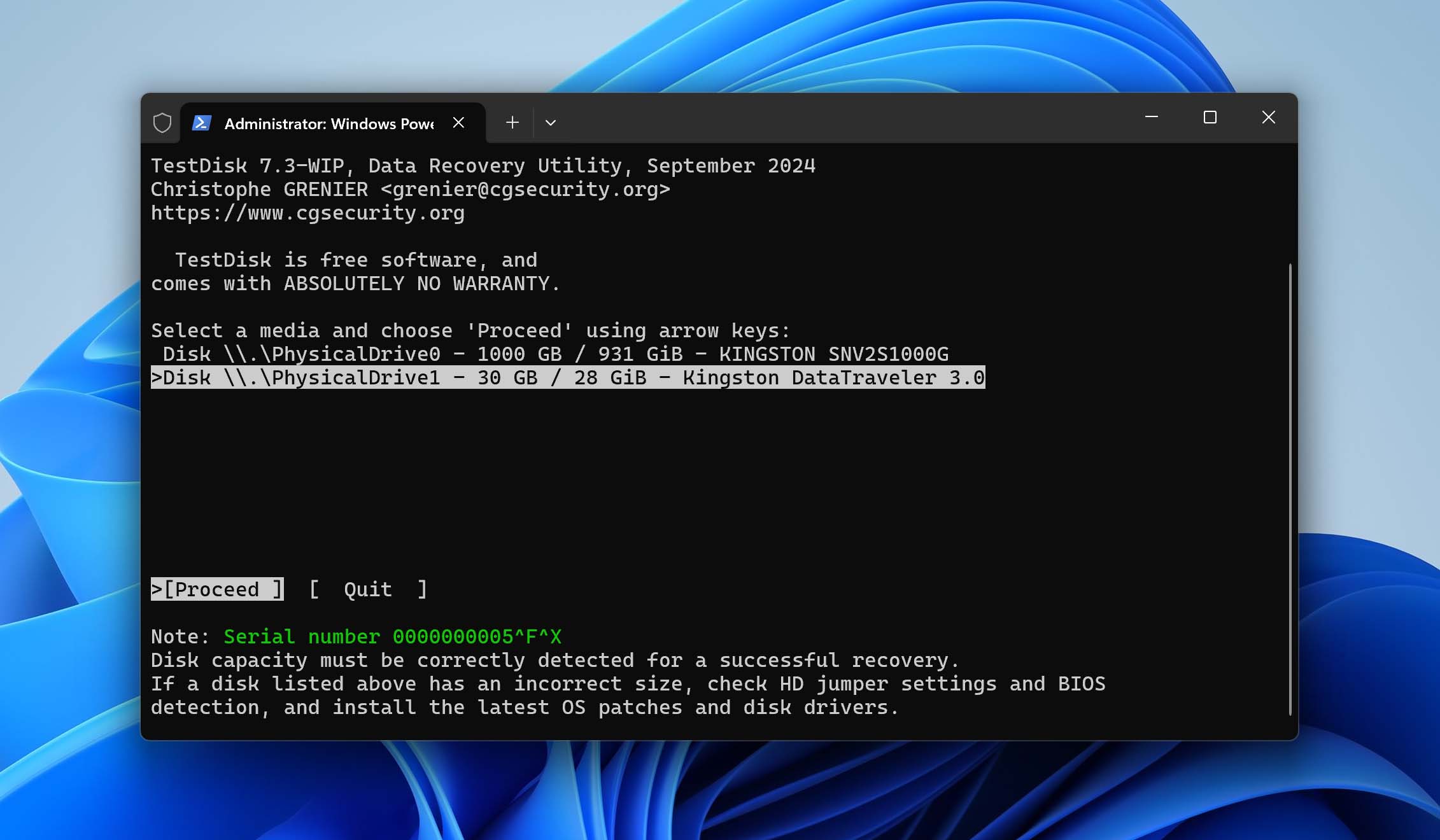
- Выберите ваш RAW-диск из списка обнаруженных запоминающих устройств и нажмите Ввод.
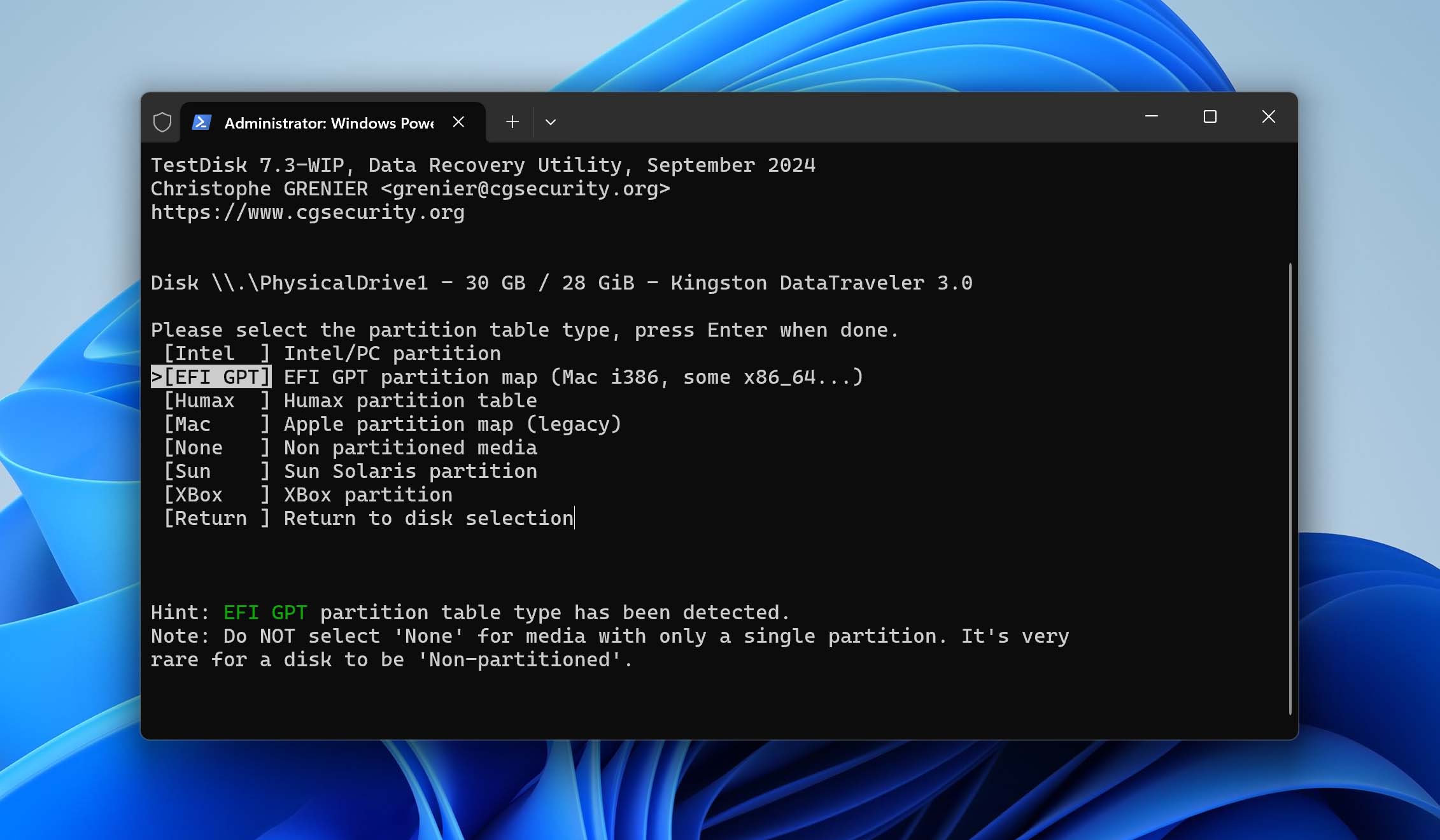
- Выберите тип таблицы разделов (TestDisk обычно определяет это автоматически).
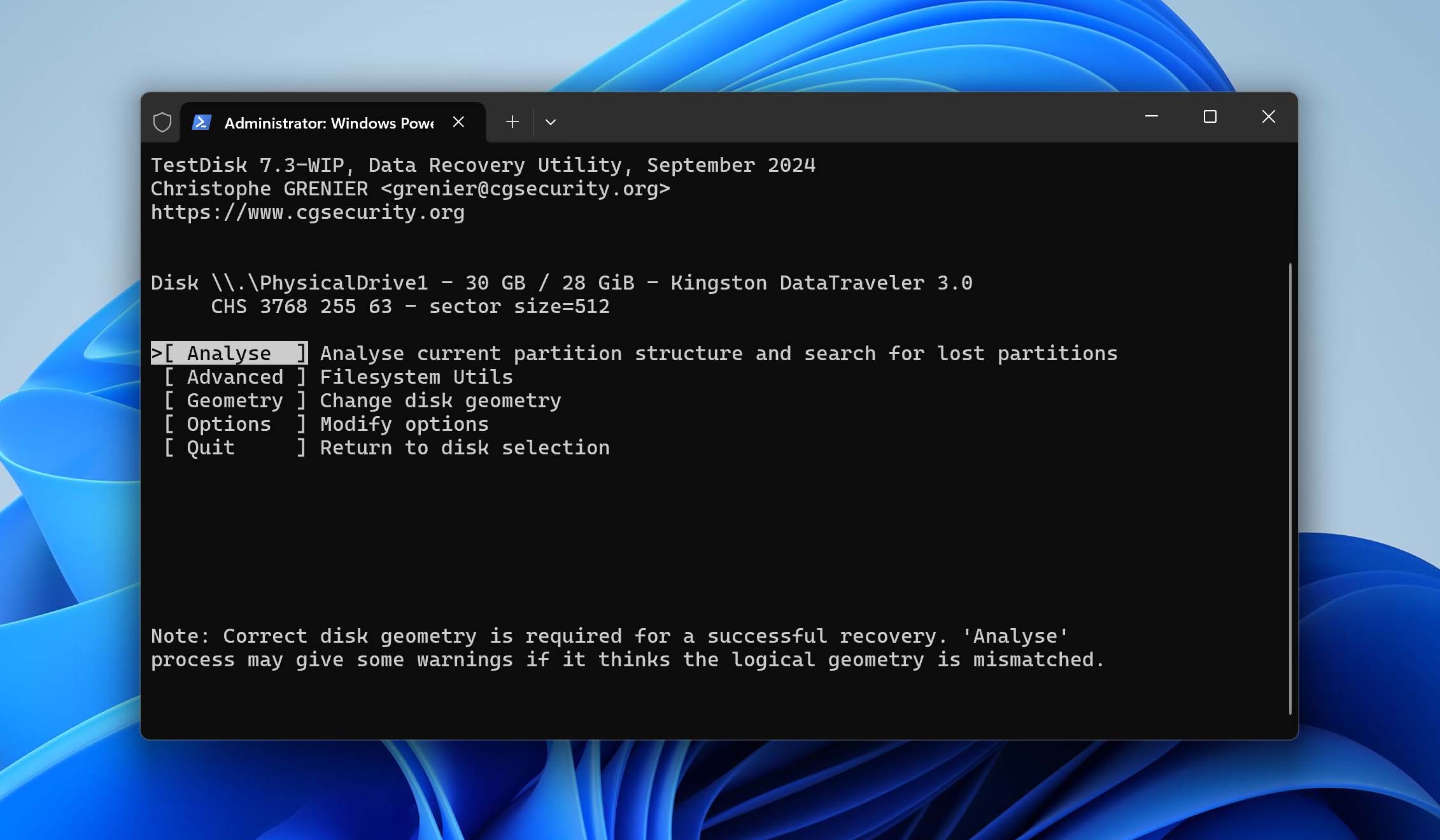
- Выбрать Анализировать из главного меню для изучения текущей структуры разделов.
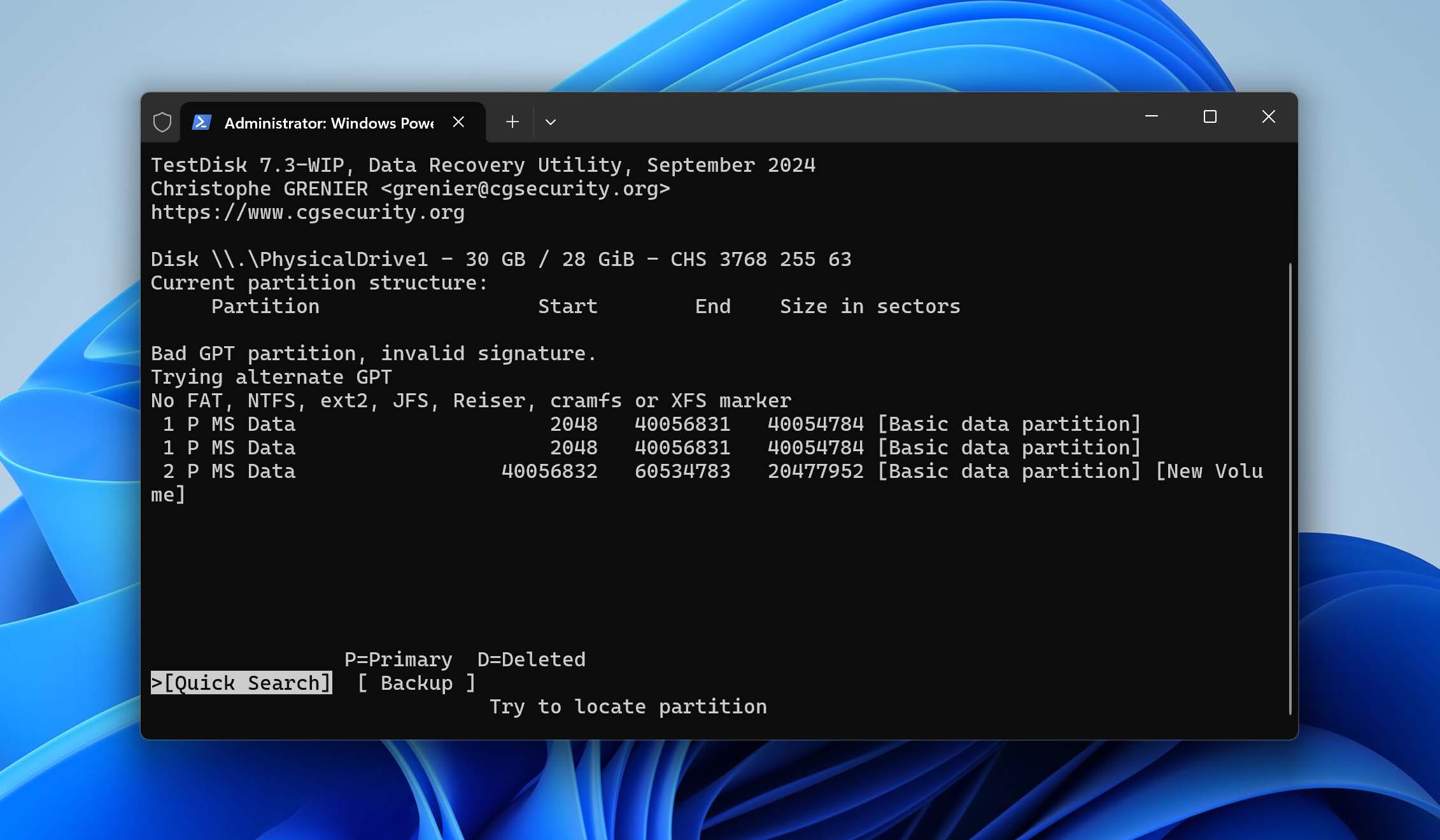
- Запустить Быстрый поиск сначала выполните поиск потерянных разделов с использованием данных таблицы разделов. Если функция «Быстрый поиск» не находит ваш раздел или показывает некорректные результаты, используйте Более глубокий поиск для более тщательного сканирования. В этом режиме будут искаться сигнатуры файловой системы и резервные загрузочные сектора.
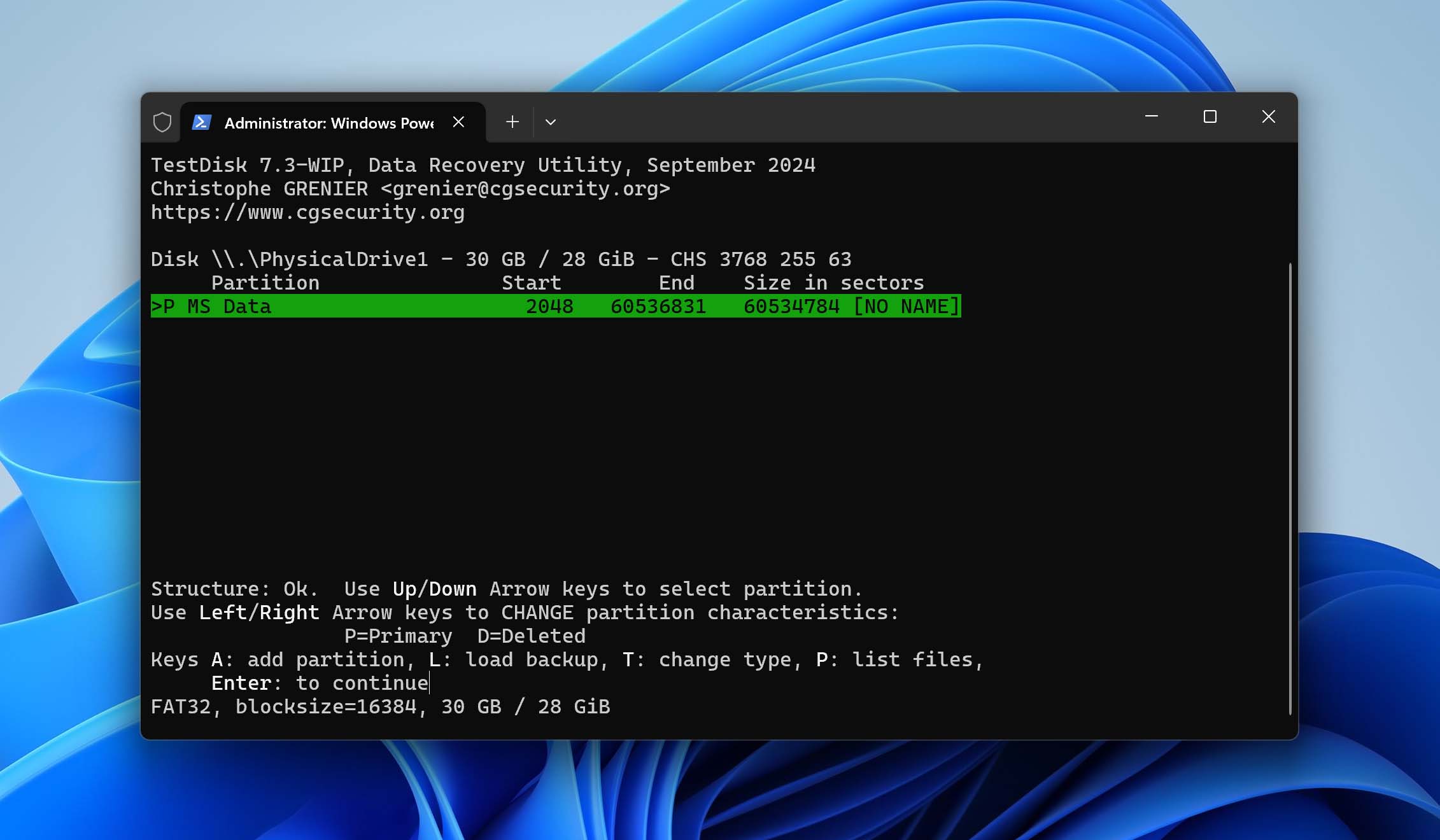
- Как только TestDisk найдет ваши разделы, вы можете нажать p чтобы просмотреть файлы в каждом обнаруженном разделе и убедиться, что это нужный, используйте клавиши со стрелками влево/вправо чтобы изменить статус раздела (установить его как основной или логический, в зависимости от необходимости), и нажмите Ввод чтобы подтвердить ваш выбор.
- Когда вы убедились, что выбраны правильные разделы, выберите Писать чтобы сохранить новую структуру разделов.
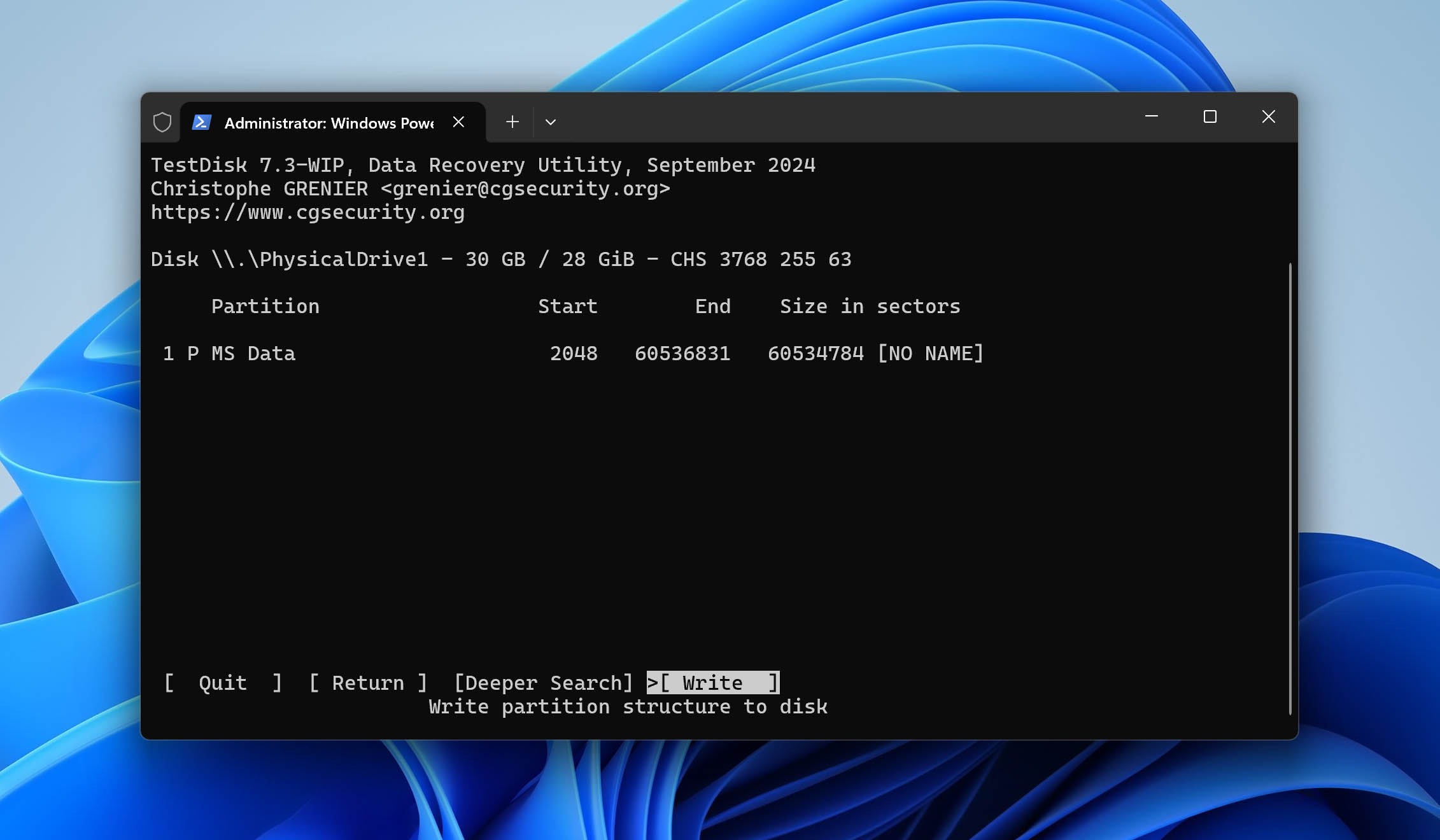
Наконец, перезагрузите компьютер, чтобы применить изменения. После этого вы сможете получить доступ к восстановленному разделу через Проводник.
Метод 3: Восстановить файлы из резервных копий
Когда прямые методы восстановления RAW с жесткого диска не дают желаемых результатов, стоит обратиться к имеющимся резервным копиям — даже если они не совсем актуальны, ведь лучше восстановить хотя бы часть утраченных данных, чем не восстановить ничего.
Существует множество различных решений для создания резервных копий, и конкретные инструкции по восстановлению зависят от используемой вами системы резервного копирования. Например, многие пользователи Windows используют функцию “История файлов”, потому что Microsoft включает её в операционную систему. Вот как можно использовать эту функцию для восстановления данных после инцидента с жёстким диском в формате RAW:
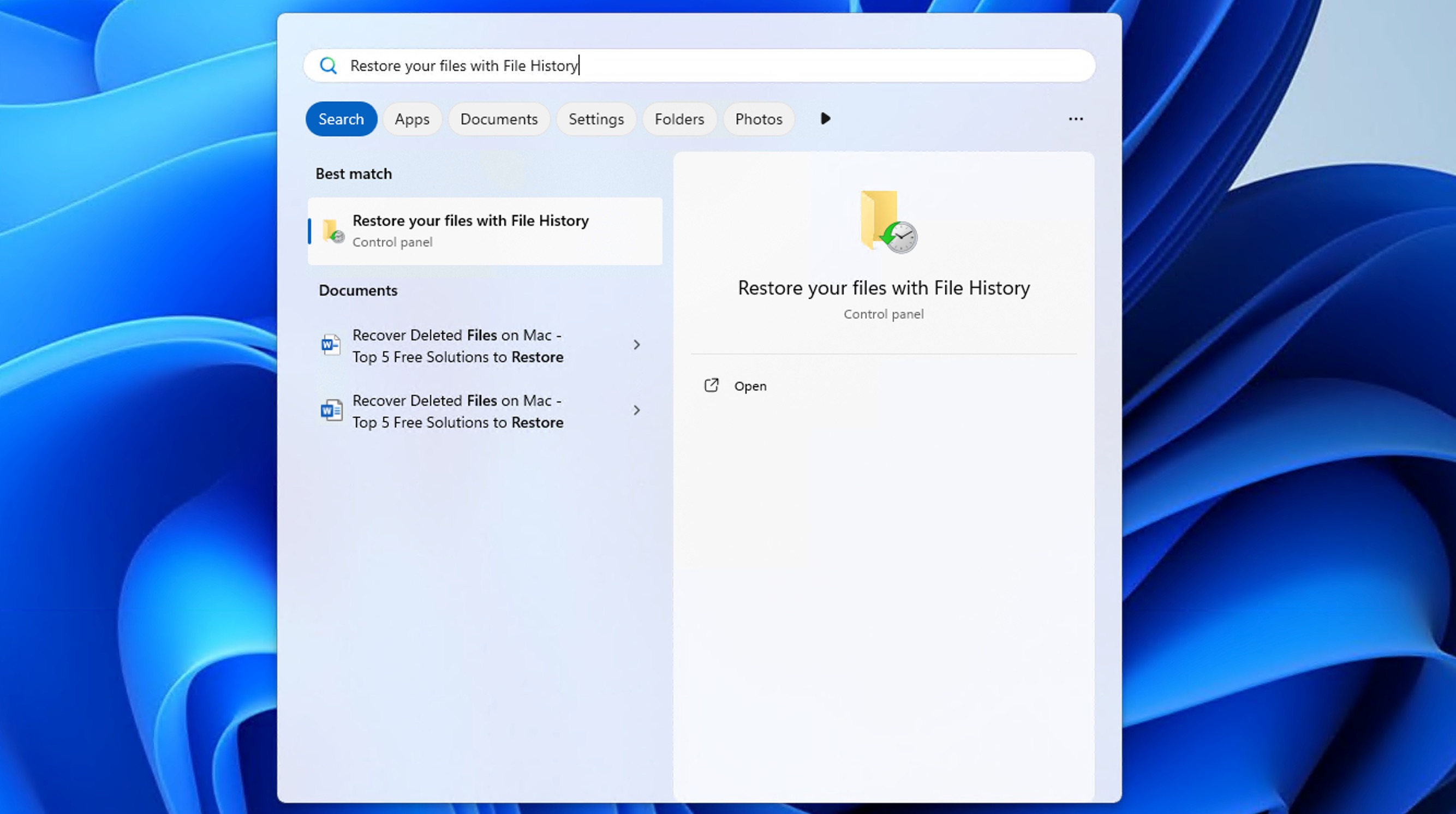
- Откройте Меню «Пуск» и введите “Восстановить файлы с помощью Истории файлов.”
- Нажмите на соответствующий элемент панели управления.
- Используйте клавиши со стрелками, чтобы просматривать историю резервных копий и найти самую последнюю рабочую версию ваших файлов.
- Выберите файлы или папки, которые хотите восстановить.
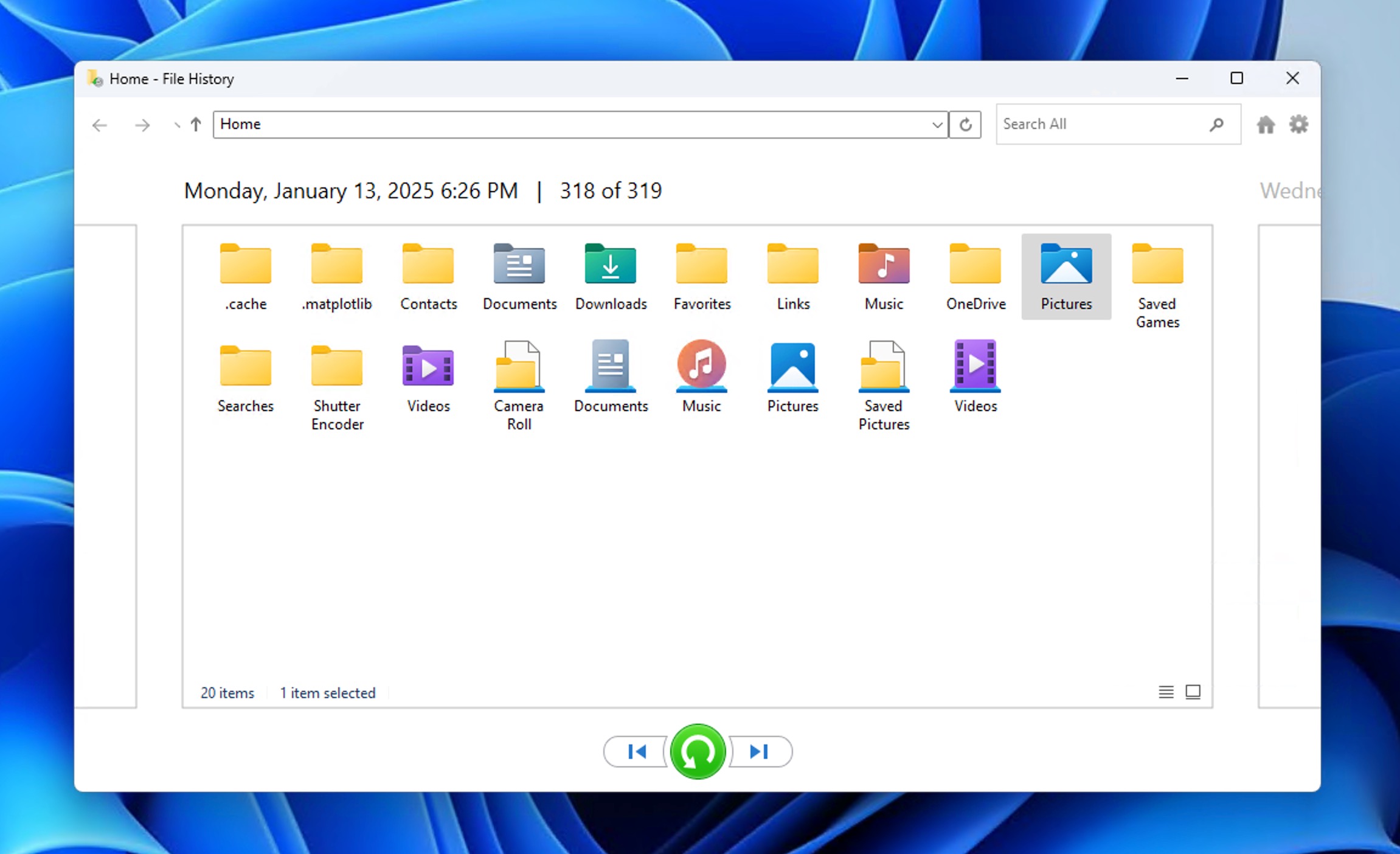
- Нажмите зеленую Восстановить кнопка для восстановления файлов в их исходное расположение.
📝 ПримечаниеПо умолчанию, История файлов выполняет резервное копирование только файлов в папках Рабочий стол, Документы, Изображения, Музыка, Видео и Загрузки. Вы сможете восстановить файлы из других мест только в том случае, если добавили их вручную в резервную копию Истории файлов.
Метод 4: Отправьте диск в службу восстановления данных

Только потому, что доступны методы “сделай сам”, позволяющие восстановить данные с RAW-диска, это не значит, что вам обязательно делать всё самостоятельно. Есть много профессиональные услуги по восстановлению данных будет более чем рад взглянуть на ваш диск и выполнить восстановление RAW-диска для вас.
Хотя профессиональные услуги по восстановлению данных, безусловно, дороже самостоятельных методов, они оснащены передовыми инструментами и обладают большим опытом, что позволяет им успешно справляться даже с самыми сложными случаями потери данных.
Как восстановить RAW-диск без потери данных
Теперь, когда вы сохранили свои ценные файлы одним из описанных выше способов восстановления, пришло время исправить ваш RAW-диск и сделать его снова пригодным для использования. Методы, описанные ниже, помогут вам восстановить или пересоздать файловую систему диска и вернуть его к нормальной работе.
Метод 1: Исправьте ваш RAW-диск без форматирования
Windows включает встроенную утилиту под названием CHKDSK (Проверка диска) который может исправлять различные ошибки файловой системы. Хотя CHKDSK обычно не может работать с RAW-дисками, поскольку у них нет распознаваемой файловой системы, есть одно исключение, когда он может работать.
Это исключение возникает, когда диск ранее был отформатирован как NTFS и стал RAW из-за поврежденного загрузочного сектора. В таких случаях CHKDSK может определить исходную файловую систему NTFS и восстановить загрузочный сектор из его резервной копии, эффективно возвращая диск к правильному состоянию NTFS. Вот как можно попробовать использовать CHKDSK в таких случаях:
- Откройте Меню «Пуск», поиск “cmd,” и запустите Командную строку от имени администратора.
- Вставьте следующую команду в командную строку:
chkdsk X: /f(замените X на букву, назначенную RAW-диску). - Удар Ввод на вашей клавиатуре и дождитесь завершения CHKDSK.
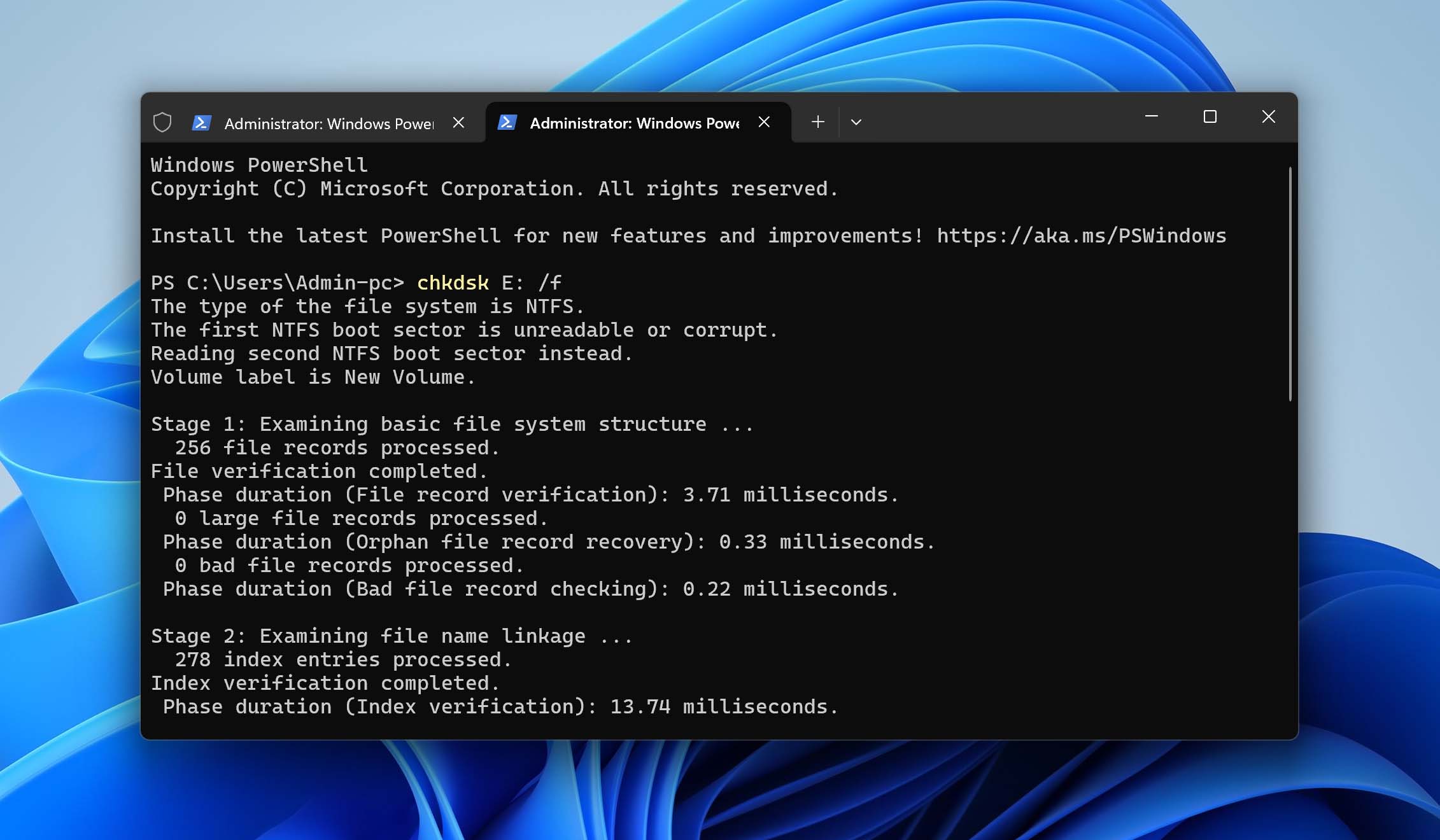
Если вы не можете использовать утилиту CHKDSK, потому что вашему RAW-диску не присвоена буква диска, следующий метод должен вам помочь.
Метод 2: Восстановите любой RAW-диск без потери данных
Один из способов исправить RAW-диск без потери данных — найти отсутствующий раздел с помощью специализированного программного обеспечения и восстановить его на исходном месте на диске.
Хотя вы могли бы использовать TestDisk, который мы описали в предыдущем разделе этой статьи, существуют и решения с графическим интерфейсом. Одно из таких решений — DiskGenius, и вот что вам нужно сделать, чтобы выполнить восстановление файловой системы RAW с его помощью:
- Загрузите DiskGenius с его сайта и установите на свой компьютер.
- Запустите его и выберите диск RAW.
- Нажмите на Восстановление раздела кнопка.
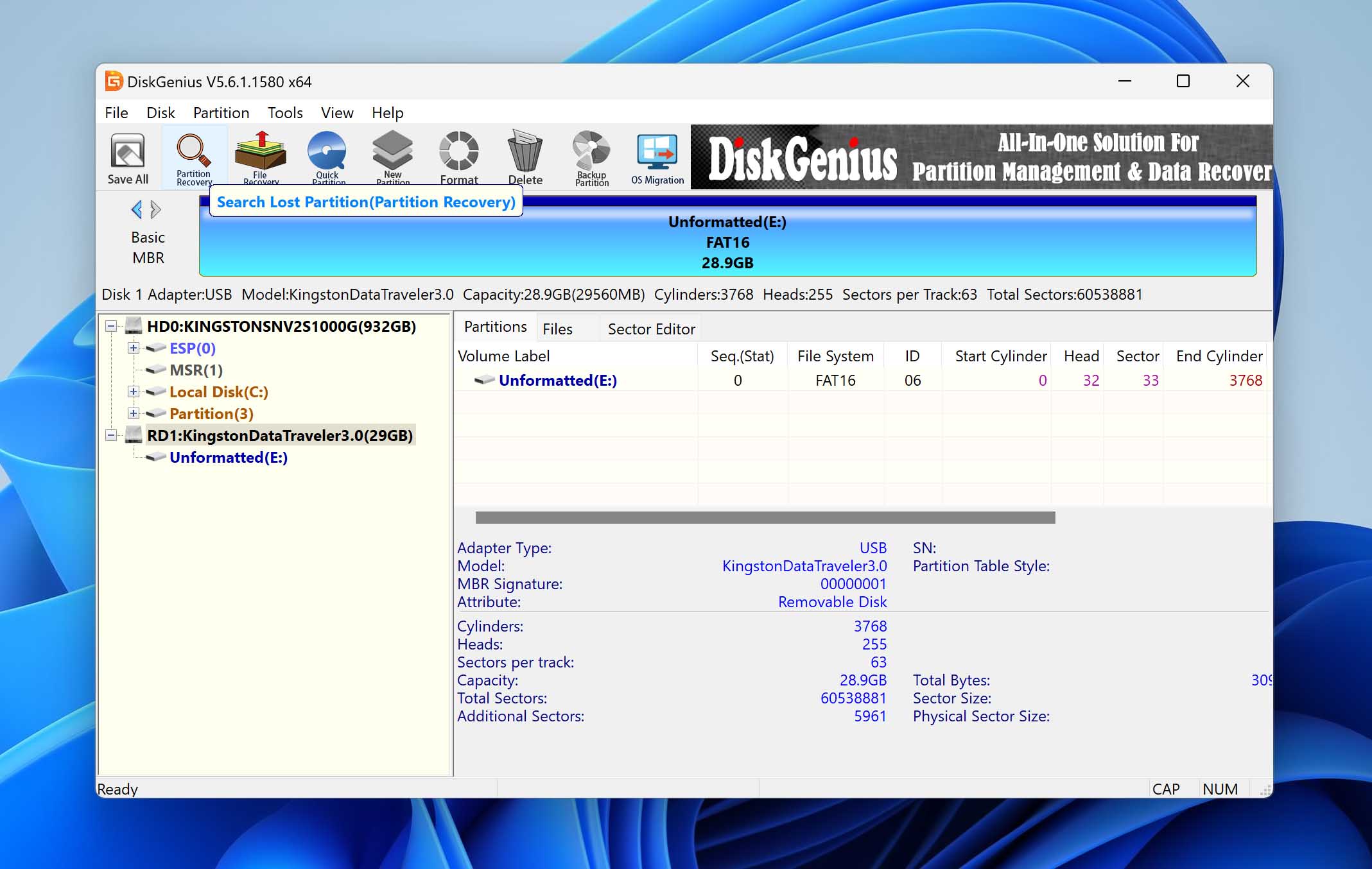
- Следуйте мастеру восстановления.
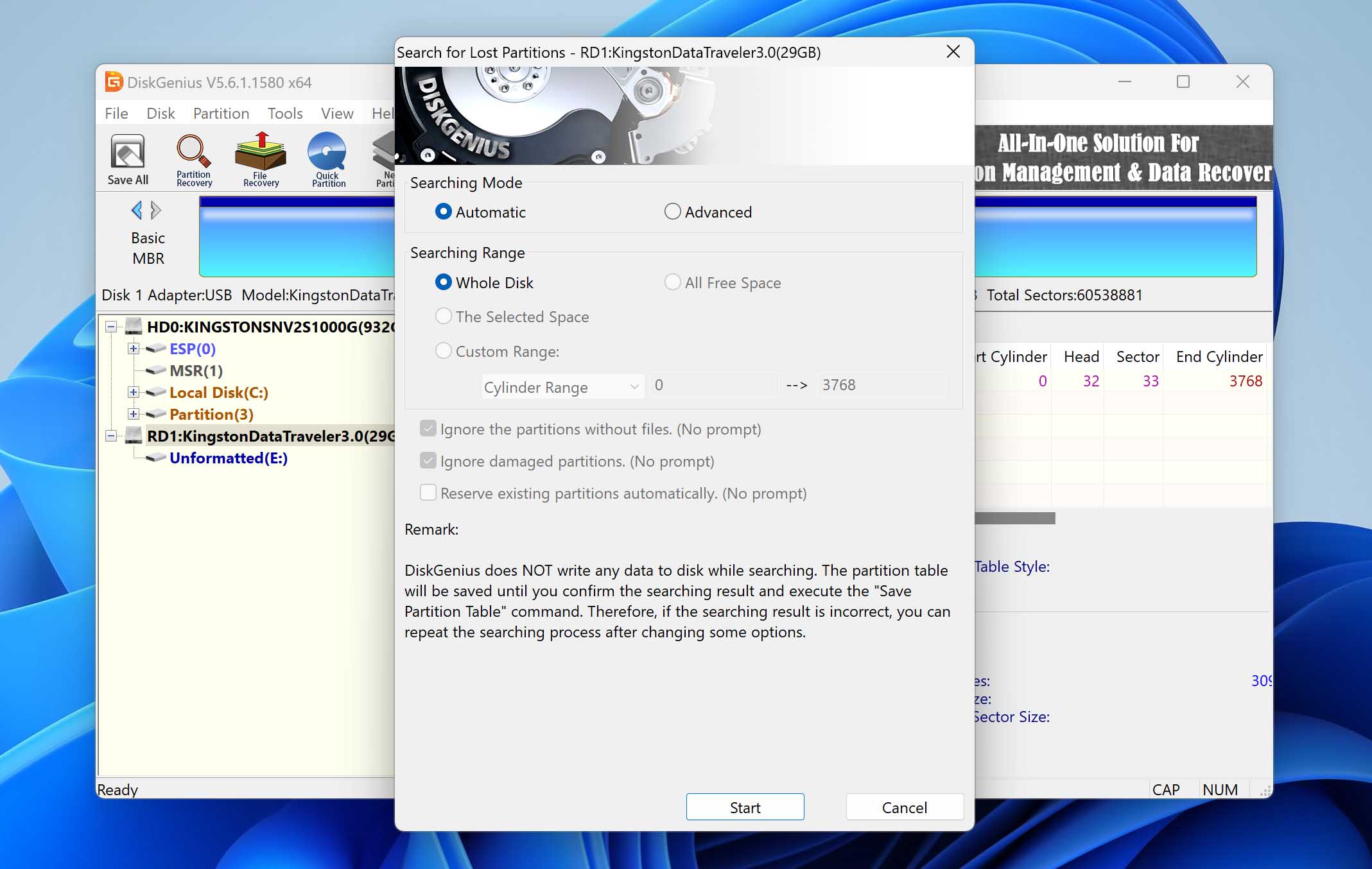
- Как только вы найдете недостающий раздел, нажмите Сохранить все чтобы сохранить новую таблицу разделов.
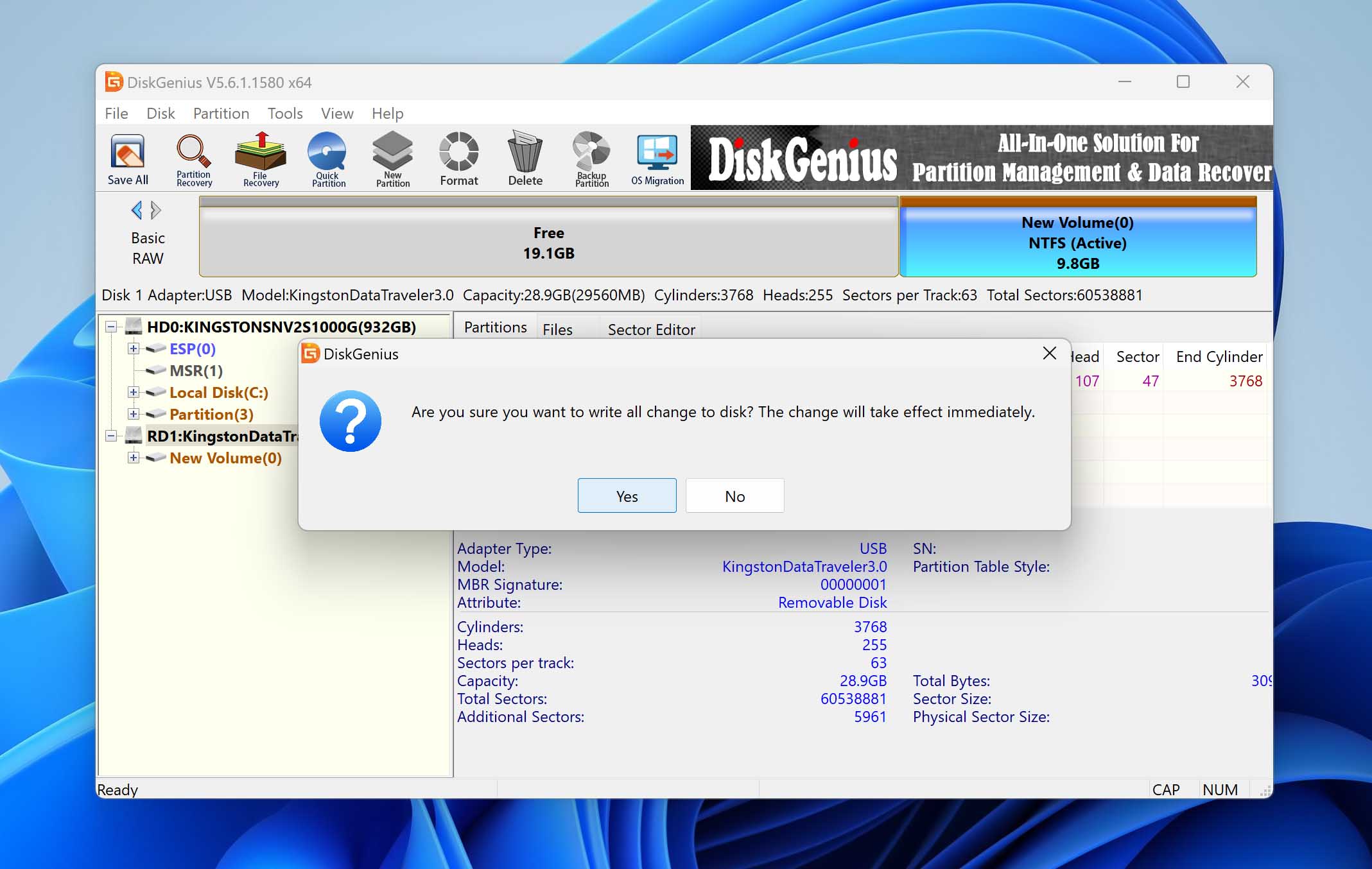
У DiskGenius есть и другие функции, которые могут помочь восстановить данные с RAW-диска, так что обязательно изучите их тоже.
Метод 3: Исправьте RAW-диск путем его форматирования
Поскольку основная проблема с дисками в формате RAW заключается в отсутствии рабочей файловой системы, вы можете восстановить их работоспособность путем форматирования. Однако форматирование удалит все данные на диске, поэтому, если вы еще не восстановили важные файлы с помощью одного из методов, описанных ранее в этом руководстве, следует сделать это до форматирования.
Чтобы отформатировать диск в формате RAW:
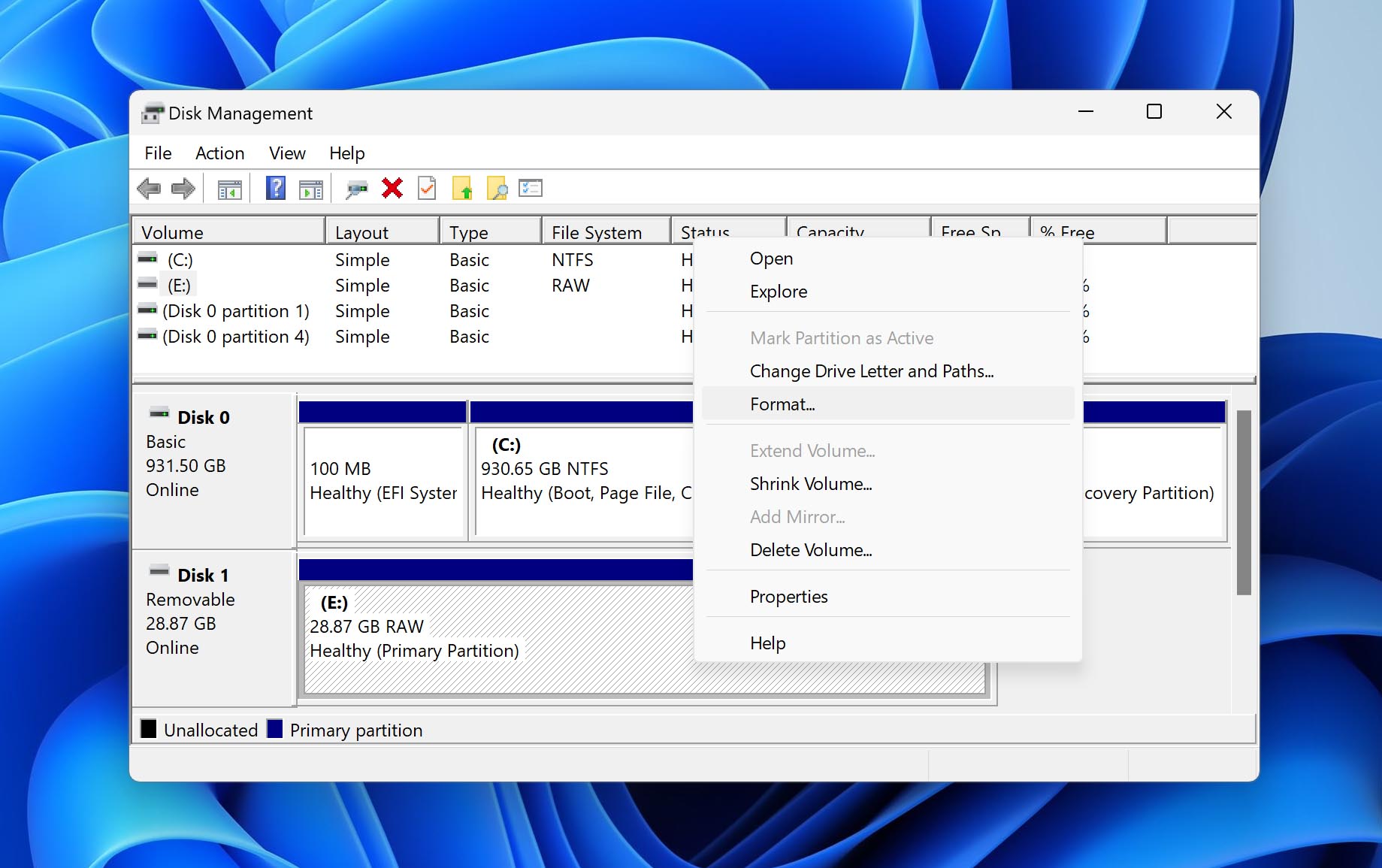
- Нажмите Windows + X и выберите Управление дисками.
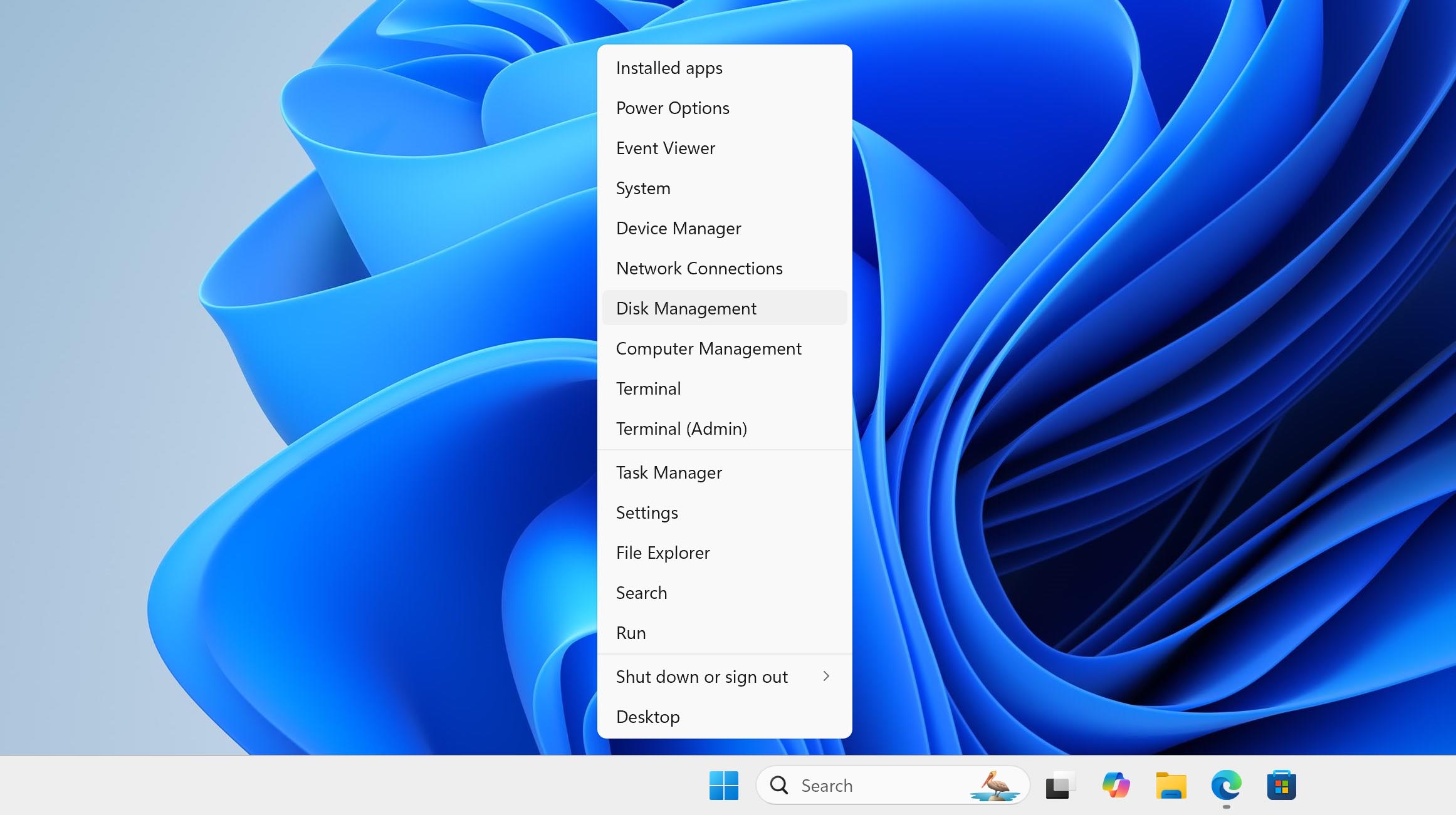
- Щёлкните правой кнопкой мыши по RAW-диску и выберите Формат опция
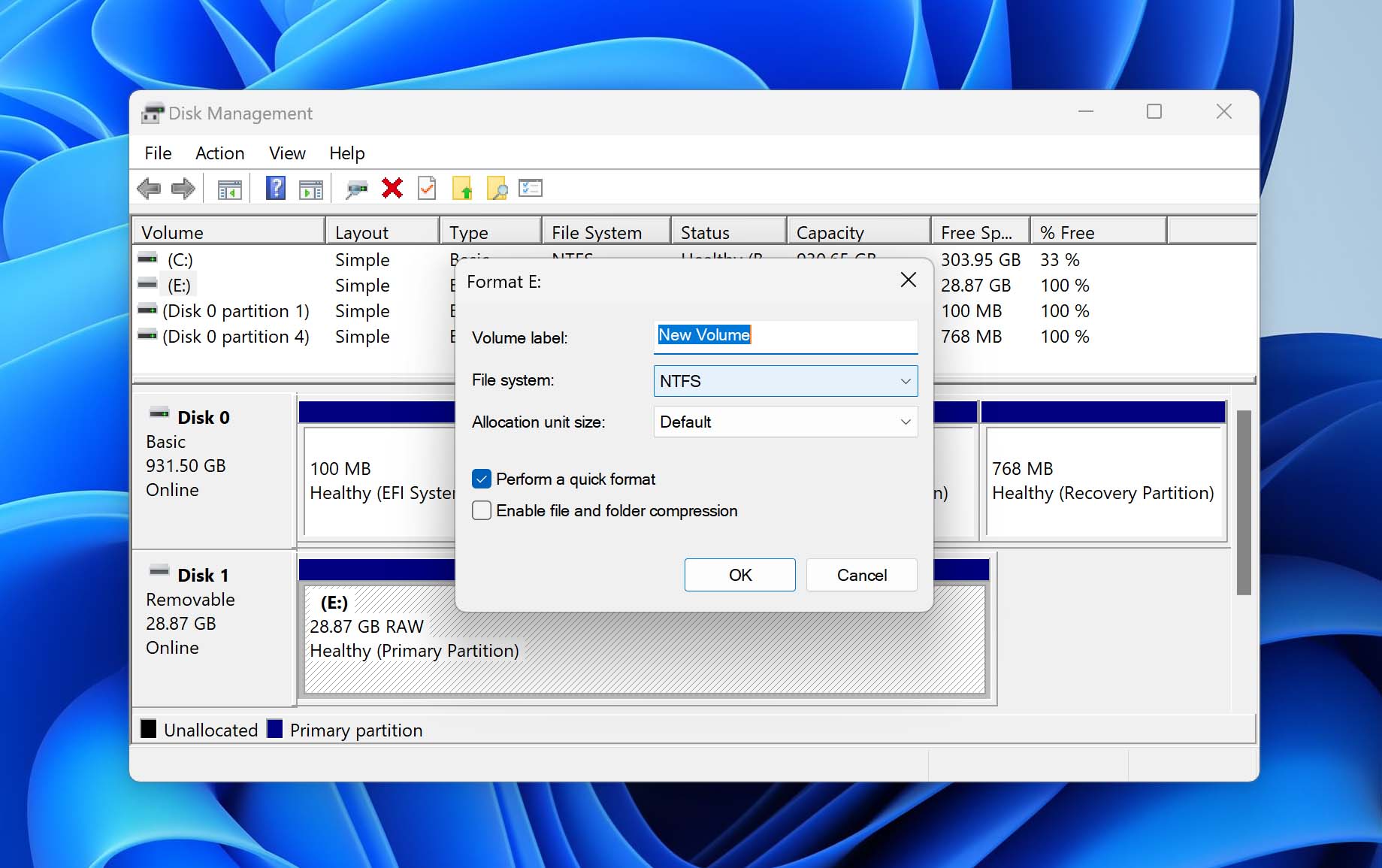
- Выберите предпочитаемую файловую систему и подтвердите.
Лучшие методы предотвращения появления RAW-жёсткого диска
Знание — сила, когда речь идет о предотвращении превращения вашего жесткого диска в RAW, потому что большинство жестких дисков становятся RAW из-за ошибки пользователя, а не из-за неизбежной аппаратной проблемы, такой как производственный дефект или случайная поломка. Вот некоторые из самых эффективных методов предотвращения появления RAW на жестком диске, которые стоит помнить и применять на практике:
- 🪶 Обращайтесь с осторожностью: Как профессиональный видеограф на Reddit отмечает, даже небольшой удар может привести к катастрофической поломке. Храните диски в мягких чехлах, никогда не отключайте их во время передачи файлов и всегда используйте опцию «Безопасное извлечение устройства» перед отключением. Специально отведённая зона хранения с соответствующей амортизацией может предотвратить случайные падения, которые могут повредить файловую систему.
- 🔋 Сохраняйте подачу энергии: Согласно экспертам по восстановлению данных Zorb750 на Reddit, перепады напряжения являются одной из основных причин выхода накопителей из строя. Используйте качественный ИБП (источник бесперебойного питания) для защиты от скачков напряжения и внезапных отключений питания. Для внешних накопителей избегайте использования USB-хабов, которые могут подавать нестабильное питание.
- ♨️ Не допускайте его перегрева: “Жара — враг электроники,” отмечает один участник сабреддита по восстановлению данных, и они совершенно правы. Вот почему вам нужно обеспечить жестким дискам надлежащий воздушный поток, избегать их укладки друг на друга и при необходимости рассмотреть возможность установки дополнительного охлаждения (особенно если речь идет о внутренних дисках).
- 📊 Контролировать состояние диска: Многие продвинутые пользователи рекомендуют использовать инструменты мониторинга S.M.A.R.T., такие как CrystalDiskInfo или встроенный в Disk Drill, чтобы отслеживать тенденции в количестве переназначенных или ожидающих переназначения секторов, пока еще есть достаточно времени для переноса ценных данных на исправный диск.
- 💽 Сделайте резервную копию данных: Следуйте правило резервного копирования 3-2-1 рекомендовано многими экспертами по восстановлению данных: храните как минимум три копии ваших данных, используйте два разных типа носителей и держите одну копию вне основного местоположения. Таким образом, даже если диск станет RAW, у вас будет несколько вариантов резервного копирования.
Эти пять простых советов могут значительно снизить вероятность того, что ваш диск станет RAW, и вам потребуется выполнять восстановление файловой системы RAW.
Заключение
Восстановление файловой системы RAW не так уж трудно выполнить, как может показаться на первый взгляд. Следуя инструкциям, описанным в этой статье, вы сможете быстро и уверенно восстановить доступ ко всем важным файлам.


Часто задаваемые вопросы
Вы можете восстановить файлы с диска в формате RAW с помощью программы для восстановления данных, такой как Disk Drill:
- Скачать и установите Disk Drill на свой компьютер.
- Запустите его и просканируйте ваш RAW-диск.
- Просмотрите и выберите файлы, которые хотите восстановить.
- Нажмите на Восстановить кнопку и укажите подходящую директорию для восстановления.
Восстановление RAW-диска — это процесс извлечения файлов с устройства хранения, на котором больше не работает файловая система.
Преобразование RAW-диска обратно в NTFS без потери данных требует специализированных инструментов и тщательного обращения, чтобы избежать окончательной потери данных. Подробные пошаговые инструкции вы можете найти в нашем подробном руководстве по Преобразование RAW в NTFS.
Во многих случаях диски в формате RAW можно исправить с помощью CHKDSK — встроенного инструмента Windows, который проверяет целостность файловой системы тома и устраняет логические ошибки файловой системы:
- Нажмите Победа + X и выберите Windows PowerShell (Администратор).
- Вставьте следующую команду в PowerShell: chkdsk X: /f (замените X на букву, назначенную для RAW-диска).
- Нажмите Enter на клавиатуре и дождитесь завершения CHKDSK.
RAW-диск не может быть доступен через Проводник Windows или стандартные файловые менеджеры, так как операционная система не может прочитать его структуру файловой системы. К счастью, вы можете использовать специализированное программное обеспечение для восстановления данных, такое как Disk Drill, чтобы просканировать и получить прямой доступ к содержимому диска.
При работе с SSD-накопителем в формате RAW (твердотельный накопитель) вы можете, как правило, использовать те же шаги по восстановлению и ремонту, что и для обычного жесткого диска. Мы рекомендуем попытаться восстановить данные как можно скорее с помощью специализированного программного обеспечения, такого как Disk Drill.
