


Wordt je SD-kaart niet weergegeven of niet goed herkend? Dit probleem kan iedereen overkomen en er zijn verschillende oorzaken, maar het goede nieuws is dat er minstens zoveel oplossingen zijn die je kunt proberen om het te verhelpen. Ons doel met deze pagina was eenvoudig: de methodes verzamelen die daadwerkelijk geholpen hebben bij echte gevallen van SD-kaartdetectie, ze testen op echte apparaten en ze op een logische manier organiseren.
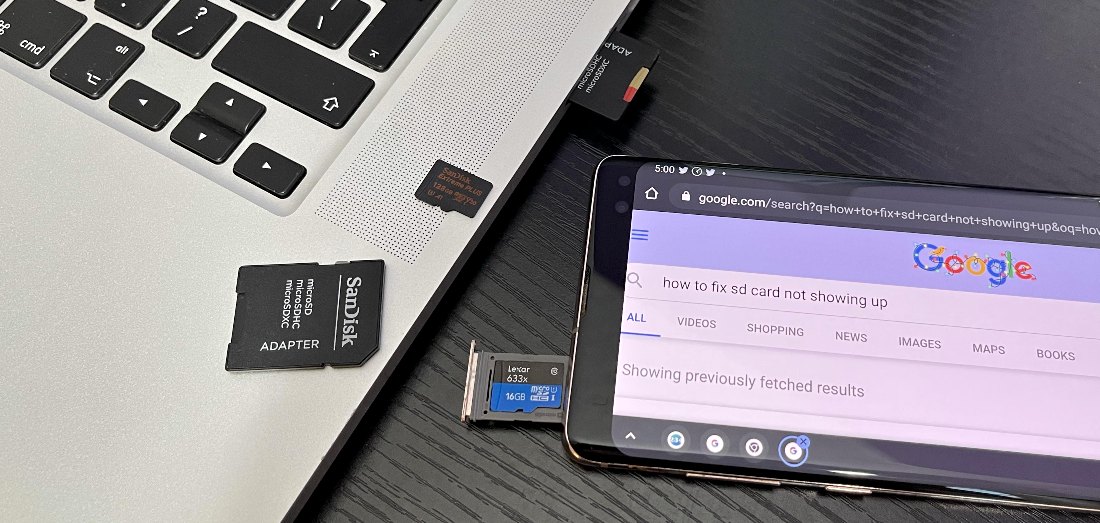
Snel stappenplan om een SD-kaart te repareren die niet wordt herkend
Om onze gids praktisch te maken, hebben we ongeveer 60 echte gevallen doorgespit waarbij een SD-kaart niet werd weergegeven, niet werd gelezen of niet werd herkend door een telefoon, camera, computer of kaartlezer. Deze kwamen uit technische forums, dataherstel-gemeenschappen, Reddit-threads en discussies van fotografie-enthousiastelingen, waaronder gevallen zoals een DPReview-gebruiker wiens SD-kaart in sommige apparaten werkte, maar verbindingsfouten gaf op een pc. Na het bekijken van deze gevallen hebben we de meest voorkomende problemen gegroepeerd op basis van wat mensen daadwerkelijk zagen op hun apparaten. In plaats van je met willekeurige oplossingen te overladen, helpen we je om jouw symptoom te koppelen aan de methode die het meest logisch is.
De onderstaande tabel is jouw stappenplan – zoek het scenario dat overeenkomt met jouw situatie en ga vervolgens naar de methode die daar het beste bij past. In sommige gevallen zijn er twee of drie mogelijke oplossingen; die zetten we dan op volgorde van eenvoud.
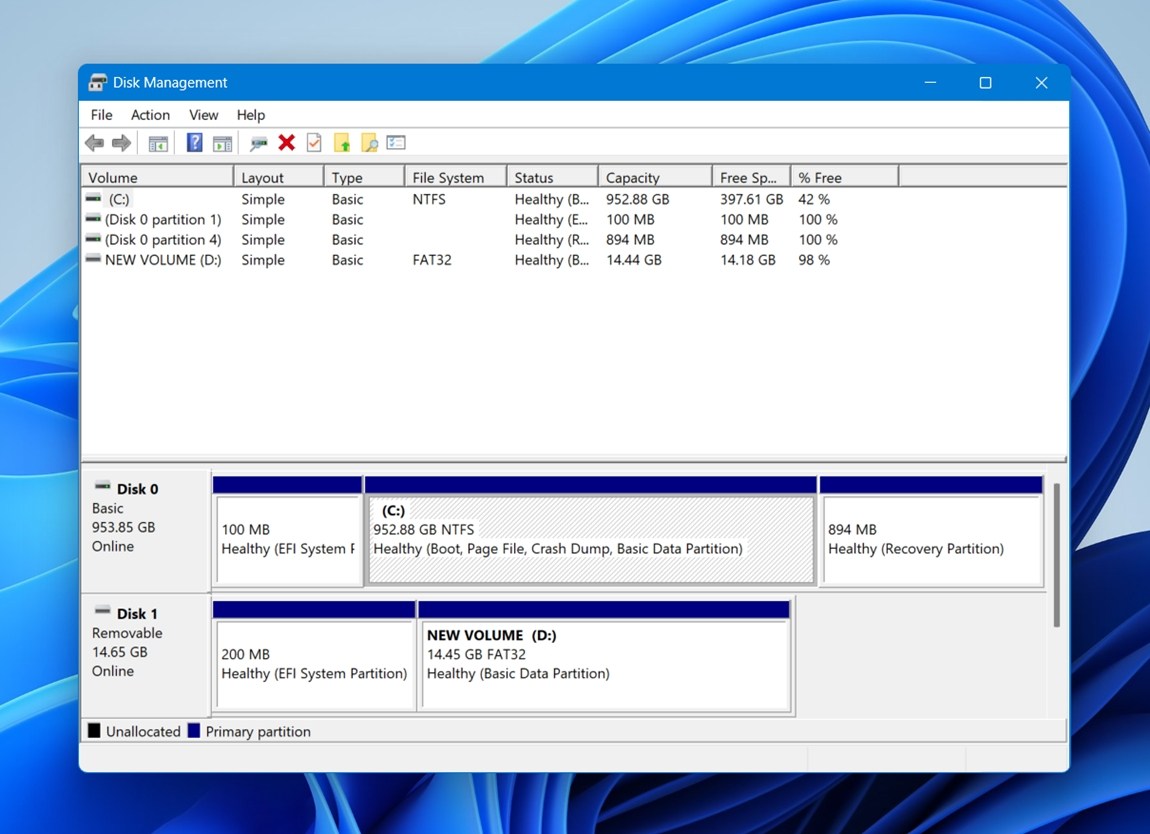 Als de kaart daar verschijnt, zelfs als RAW, Ongepartitioneerd of zonder stationsletter, is dat een goed teken. Windows kan de kaart dan nog op enig niveau detecteren; je hebt dan een duidelijkere weg vooruit. Verschijnt de SD-kaart helemaal niet in Schijfbeheer? Begin dan eerst met de simpele hardwarecontroles: andere kaartlezer, andere adapter, andere USB-poort, ander apparaat.
|
Wat je ziet |
Begin met deze methodes |
|
De SD-kaart verschijnt niet op je Android-telefoon |
Methode 1: Monteer en plaats de kaart opnieuw. Probeer daarna Methode 2: Maak de SD-kaartcontacten of het slot schoon. Als de telefoon de kaart wel herkent maar toch niet kan gebruiken, ga dan naar Methode 10: Formatteer de SD-kaart. |
|
De SD-kaart werkt in het ene apparaat maar niet in het andere |
Methode 3: Probeer een andere lezer, adapter, USB-poort of apparaat. Probeer daarna Methode 4: Controleer compatibiliteit en capaciteitslimieten. |
|
De SD-kaart wordt niet weergegeven in Windows Verkenner |
Methode 3: Probeer een andere lezer, adapter, USB-poort of apparaat. Als Windows de kaart wel detecteert maar die niet verschijnt in Verkenner, ga dan naar Methode 6: Wijs een nieuwe stationsletter toe aan de SD-kaart. Als de partitie is verwijderd en de kaart verschijnt als Ongepartitioneerd, ga naar Methode 9: Maak een partitie aan op de SD-kaart. |
|
De SD-kaart verschijnt in Schijfbeheer maar heeft geen stationsletter |
Methode 6: Wijs een nieuwe stationsletter toe aan de SD-kaart. |
|
De SD-kaart wordt weergegeven als RAW, ongepartitioneerd of beschadigd |
Als de bestanden belangrijk zijn, herstel die dan eerst. Probeer daarna Methode 8: Herstel het bestandssysteem van de SD-kaart. Helpt dat niet, ga dan naar Methode 9: Maak een partitie aan op de SD-kaart of Methode 10: Formatteer de SD-kaart. |
|
Windows vraagt je om de SD-kaart te formatteren voordat je hem kunt gebruiken |
Als de bestanden belangrijk zijn, formatteer de kaart dan nog niet. Herstel eerst de gegevens. Probeer daarna Methode 7: Gebruik CHKDSK om SD-kaartbeschadiging te herstellen of Methode 8: Herstel het bestandssysteem van de SD-kaart. |
|
Je camera herkent de SD-kaart niet |
Methode 4: Controleer compatibiliteit en capaciteitslimieten. Probeer daarna Methode 5: Controleer of de SD-kaart goed is geplaatst en Methode 2: Maak de SD-kaartcontacten of het slot schoon. |
|
Je camera zegt dat de kaart geformatteerd moet worden |
Als de kaart foto’s of video’s bevat die je nodig hebt, herstel deze dan eerst. Ga daarna naar Methode 10: Formatteer de SD-kaart, het liefst in de camera waarin je hem wilt gebruiken. |
|
De SD-kaart is gloednieuw maar wordt niet goed weergegeven |
Methode 4: Controleer compatibiliteit en capaciteitslimieten. Probeer daarna Methode 9: Maak een partitie aan op de SD-kaart of Methode 10: Formatteer de SD-kaart. |
|
De kaartlezer werkt niet meer na een Windows-update |
Probeer Methode 3: Probeer een andere lezer, adapter, USB-poort of apparaat. |
Voordat je de SD-kaart probeert te repareren: herstel eerst je gegevens
Zoals we aan het begin al waarschuwden: als de bestanden op deze SD-kaart belangrijk zijn, is het beter om ze eerst te herstellen voordat je begint met repareren. Niet elke methode hier is natuurlijk destructief – het schoonmaken van de contacten of het toewijzen van een stationsletter zou niets mogen wissen.
Maar sommige oplossingen kunnen het bestandssysteem veranderen. CHKDSK, formatteren, het aanmaken van een nieuwe partitie – die stappen kunnen de SD-kaart weer bruikbaar maken, maar kunnen ook (of zullen ook) gegevens wissen.
Dus hier is de veilige regel: als de kaart wordt weergegeven in Schijfbeheer met de juiste of bijna juiste capaciteit, dan kan dataherstelsoftware mogelijk nog steeds de kaart scannen, zelfs als het besturingssysteem weigert deze te openen.
Zo herstel je je data met Disk Drill:
- Download en installeer Disk Drill voor Windows of Mac (voor deze demonstratie gebruiken we de Windows-versie).
- Verbind de SD-kaart met je computer en start Disk Drill.
- Selecteer je SD-kaart in de lijst met apparaten. Weet je niet zeker welk apparaat je SD-kaart is, zoek dan naar de juiste opslagcapaciteit om deze te identificeren.
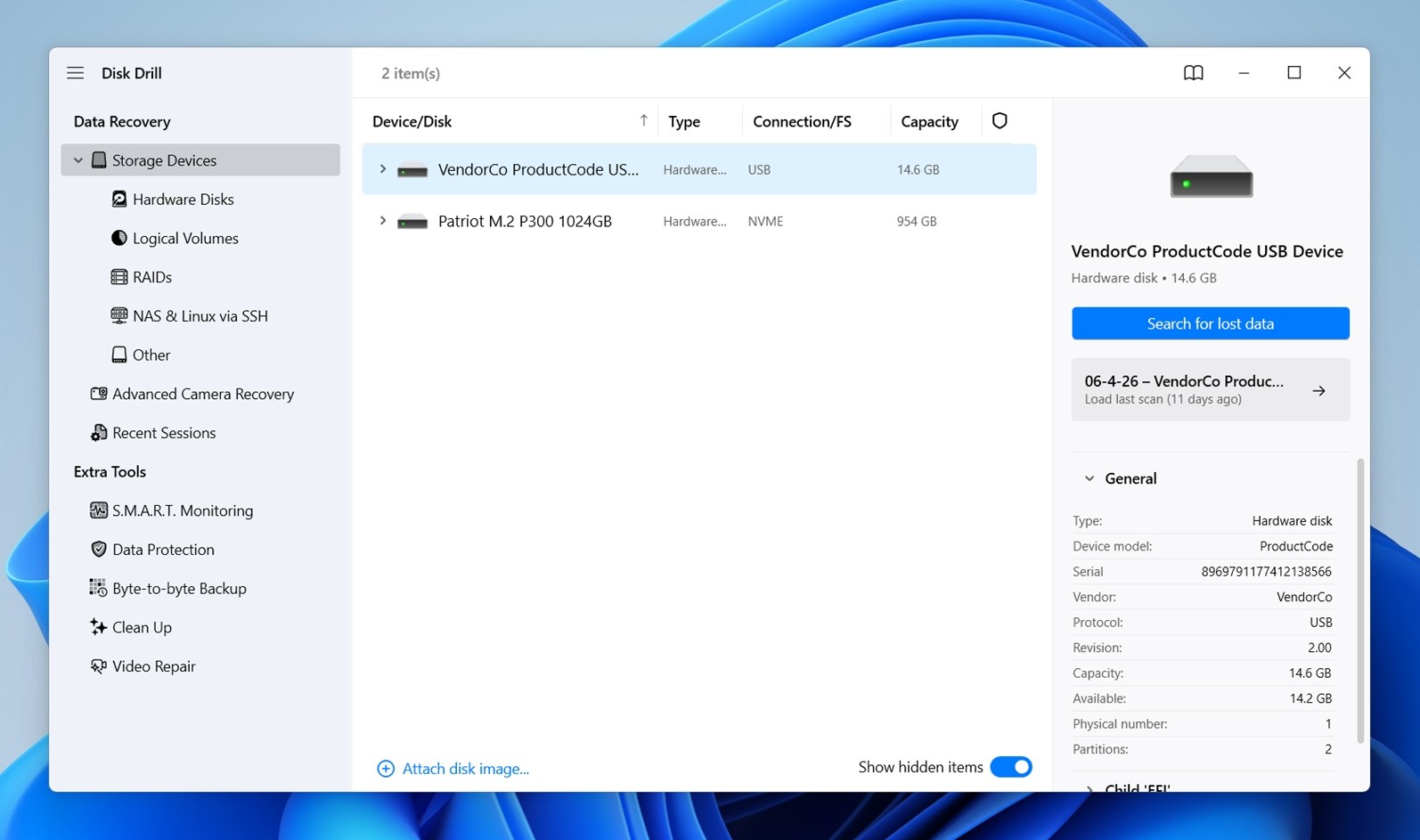
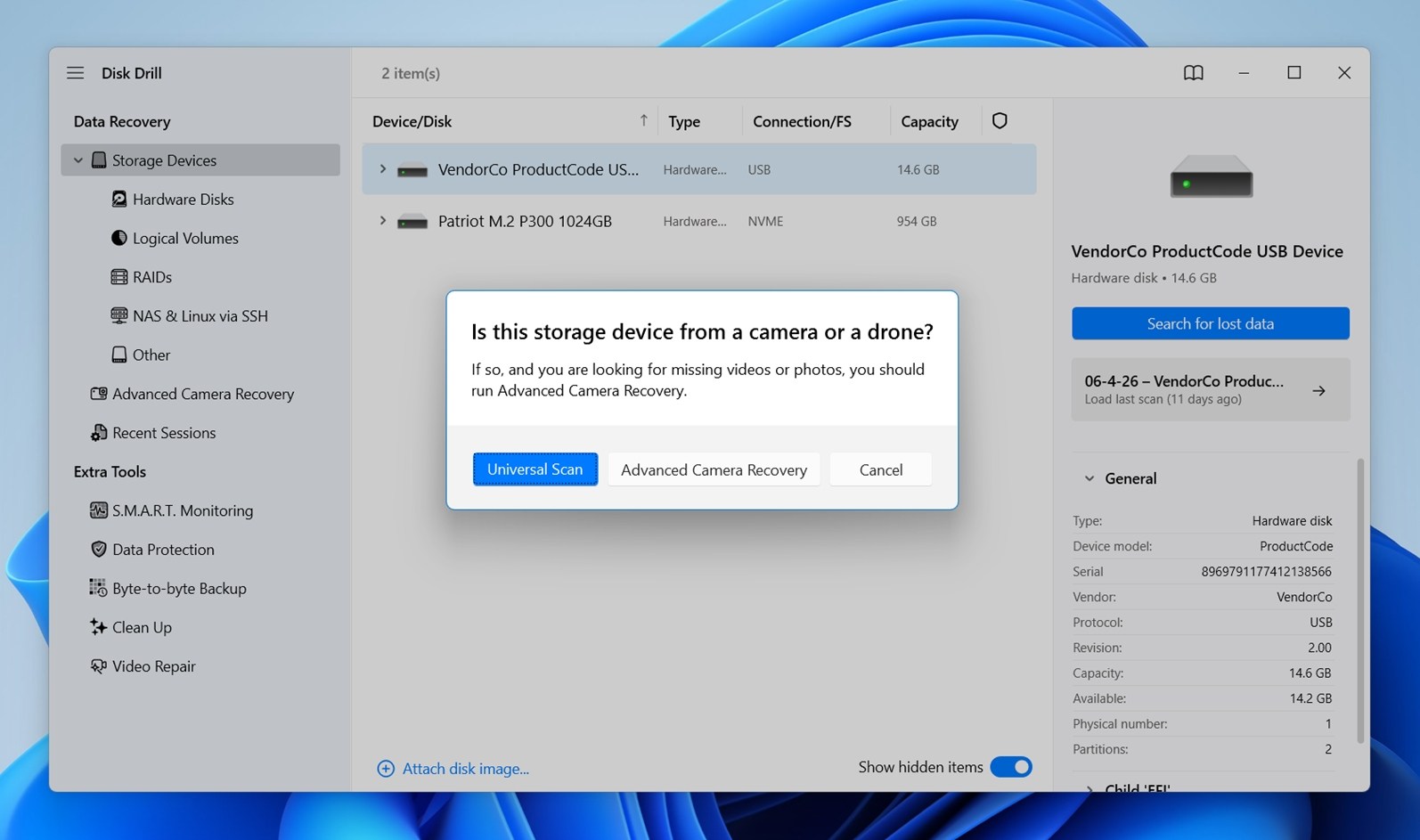
- Klik op Zoek naar data. Kies, wanneer Disk Drill vraagt welk scantype je wilt gebruiken, voor Universele Scan. Dit is voor de meeste gevallen de beste eerste optie.
- Je kunt op de knop Items nakijken klikken om de scanresultaten meteen te zien (terwijl de scan op de achtergrond verdergaat).
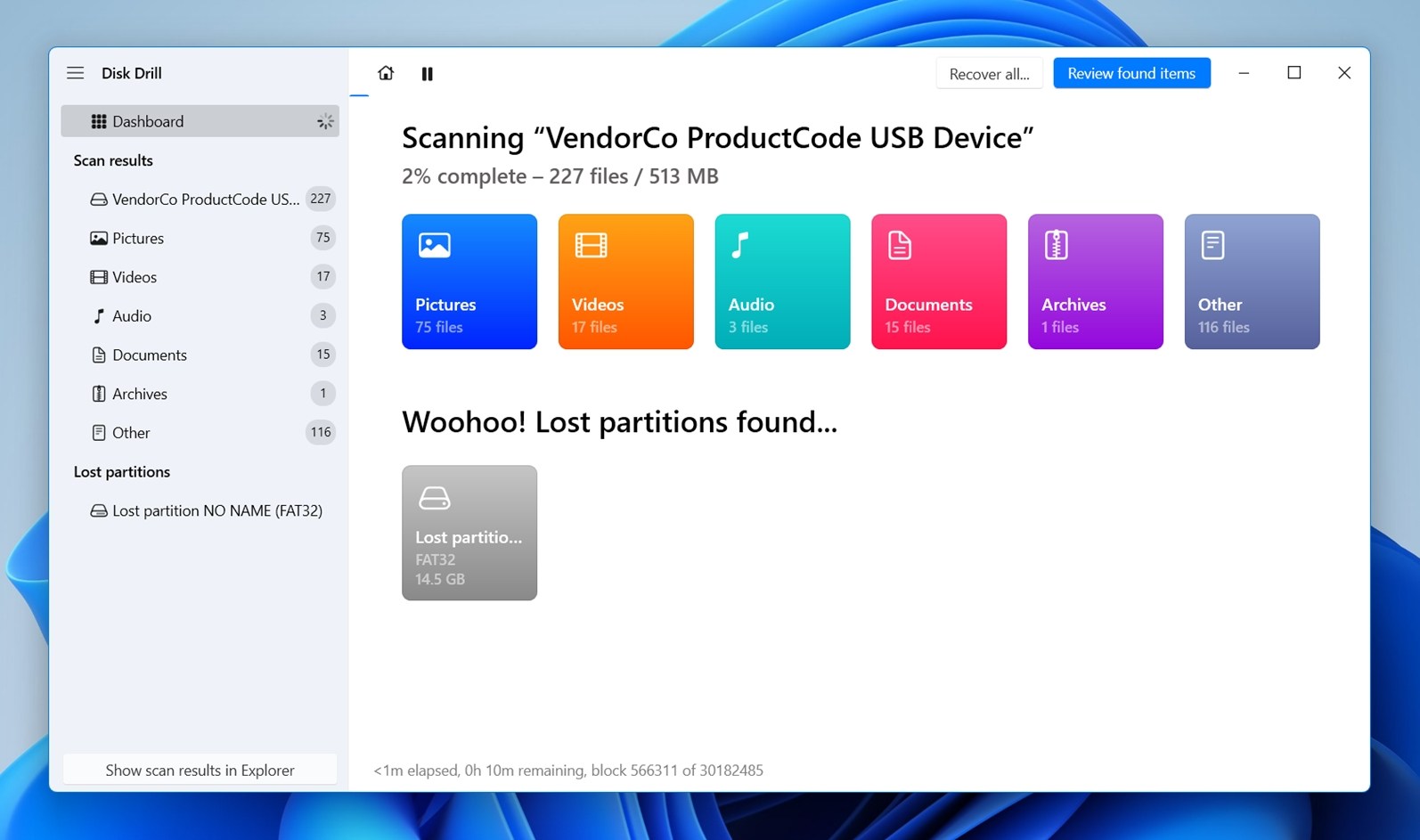
Vouw de gescande categorieën uit om te zien wat Disk Drill heeft gevonden. Klik op het kleine pijltje naast een categorie om deze te openen. (Bestanden onder Bestaand zijn nog leesbaar via het huidige bestandssysteem. Bestanden onder Verwijderd of verloren zijn buiten de ‘normale’ structuur gevonden, vaak na verwijdering, corruptie of een beschadigd bestandssysteem.)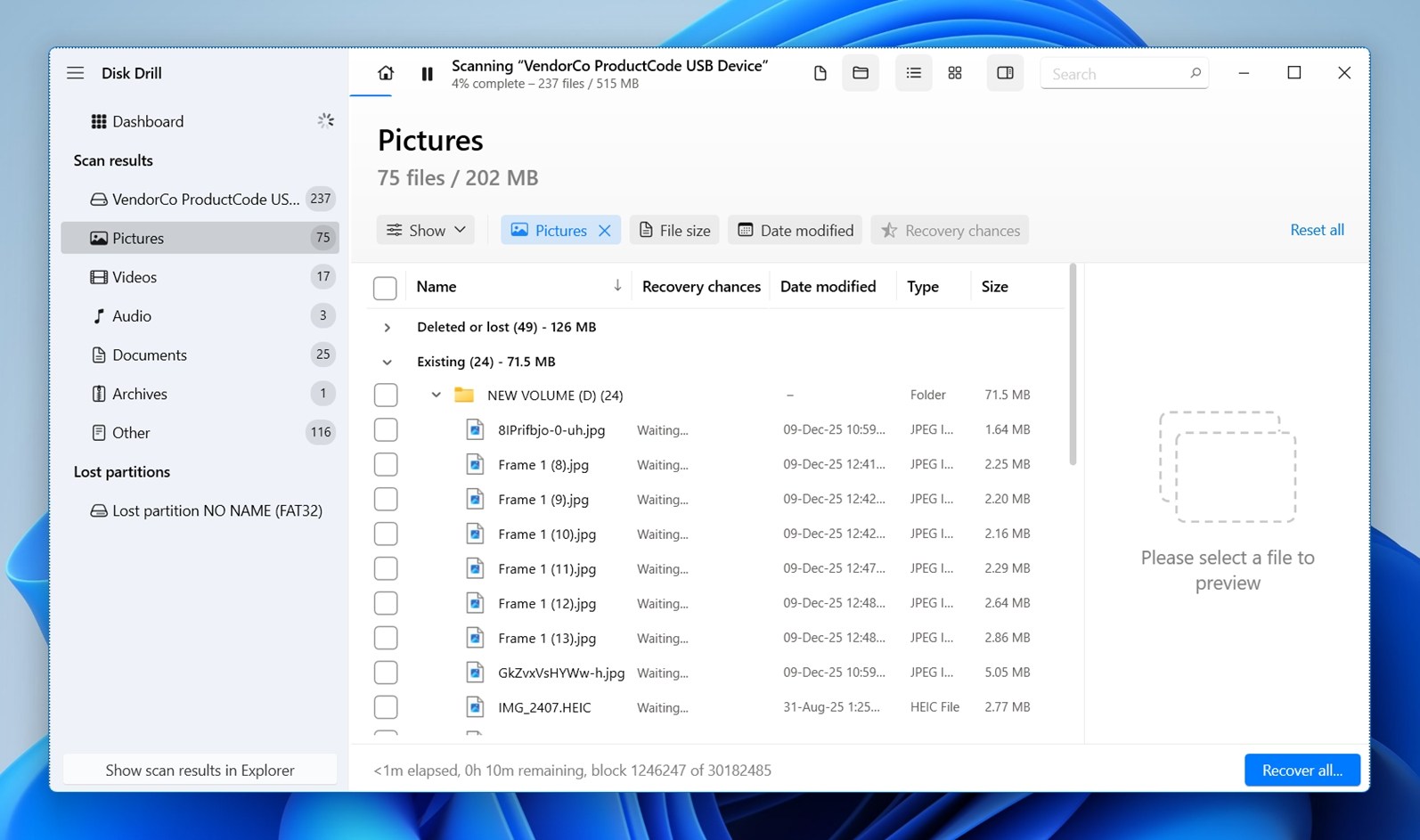
- Selecteer de bestanden die je wilt herstellen. Je kunt herstelbare bestanden vooraf bekijken vóór het herstellen (formaten zoals JPG, PNG, PDF, Office-documenten en andere bestanden die je besturingssysteem native of via een geïnstalleerde viewer kan openen).
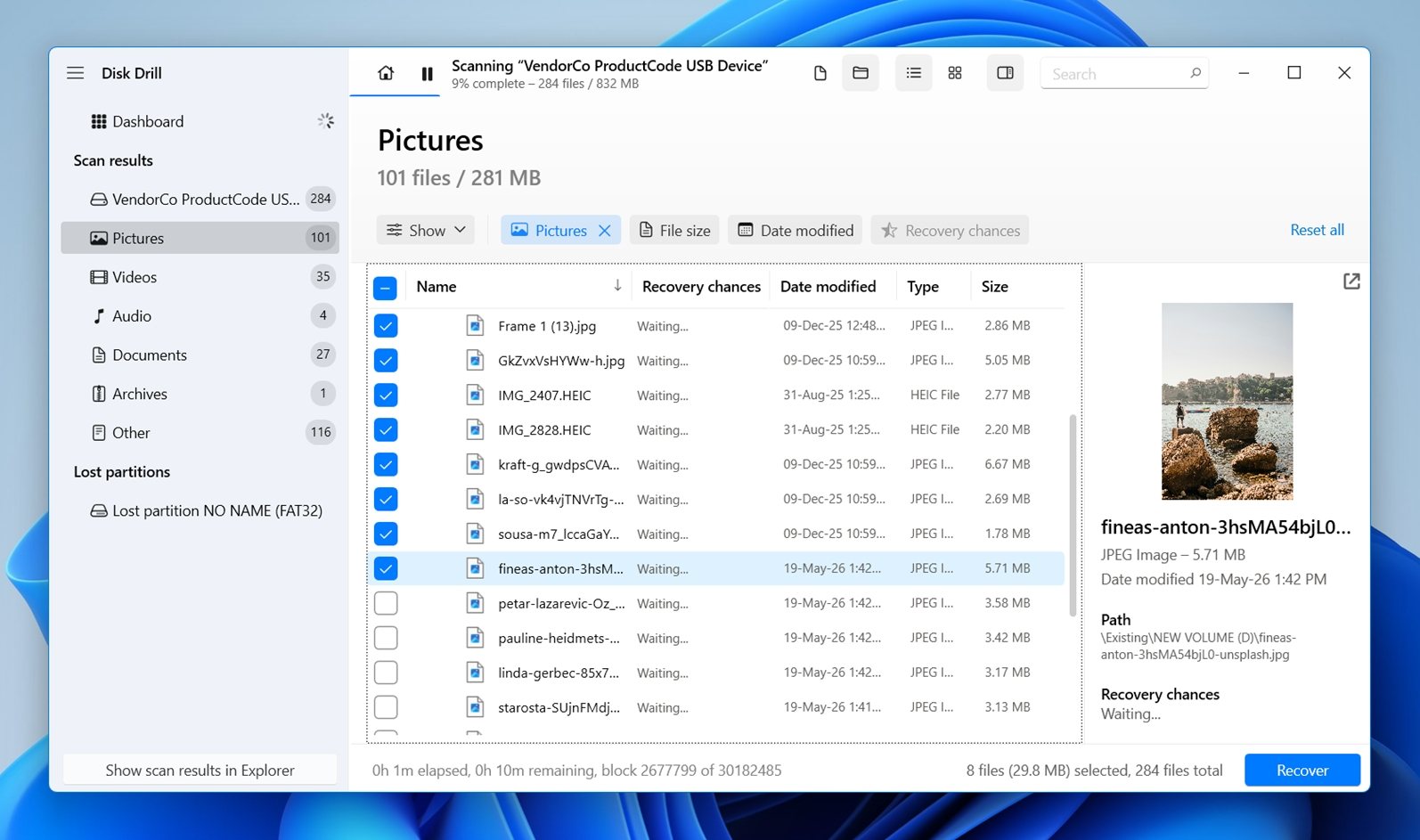
- Klik op de knop Herstellen, geef de herstelbestemming op en klik op Volgende om het herstel van je bestanden te starten.

Nadat je je belangrijke bestanden van de SD-kaart hebt hersteld, kun je veilig verdergaan met de onderstaande reparatiemethoden zonder je zorgen te maken dat het enige exemplaar van je gegevens wordt overschreven.
Hoe los je SD-kaart niet herkend, niet zichtbaar of niet-leesbaar fout op?
Er zijn behoorlijk wat oplossingen voor dit probleem. Sommige duren 10 seconden. Andere vereisen wat kennis van Windows-hulpmiddelen of herstelsoftware, maar we lopen elke stap door en nemen screenshots op waar ze helpen, zodat je niet hoeft te gokken wat te doen.
Methode 1: Plaats de kaart opnieuw en koppel hem opnieuw
Begin met de simpelste oplossing: verwijder de SD-kaart en plaats hem opnieuw. Klinkt heel basaal, maar het helpt vaak wanneer een SD-kaart niet wordt weergegeven of niet leest op een telefoon, camera, gameconsole of computer. Een kleine scheefstand of een tijdelijke verbindingsfout is soms al genoeg om het apparaat te laten denken dat de kaart ontbreekt.
Wat je moet doen, hangt af van waar je de kaart gebruikt:
- Computer. Werp de SD-kaart veilig uit als deze ergens zichtbaar is, haal de kaartlezer los, wacht een paar seconden en sluit hem weer aan. Gebruik je een microSD met adapter, verwijder dan de microSD uit de adapter en plaats hem opnieuw.
- Android-telefoon. Zet de telefoon volledig uit, verwijder de microSD-kaart, controleer of deze goed in de lade of het slot past, plaats hem terug en zet de telefoon weer aan. Wordt je microSD-kaart nog steeds niet gedetecteerd, controleer dan bij Opslaginstellingen of Android de kaart wel ziet, maar hem niet heeft gekoppeld.
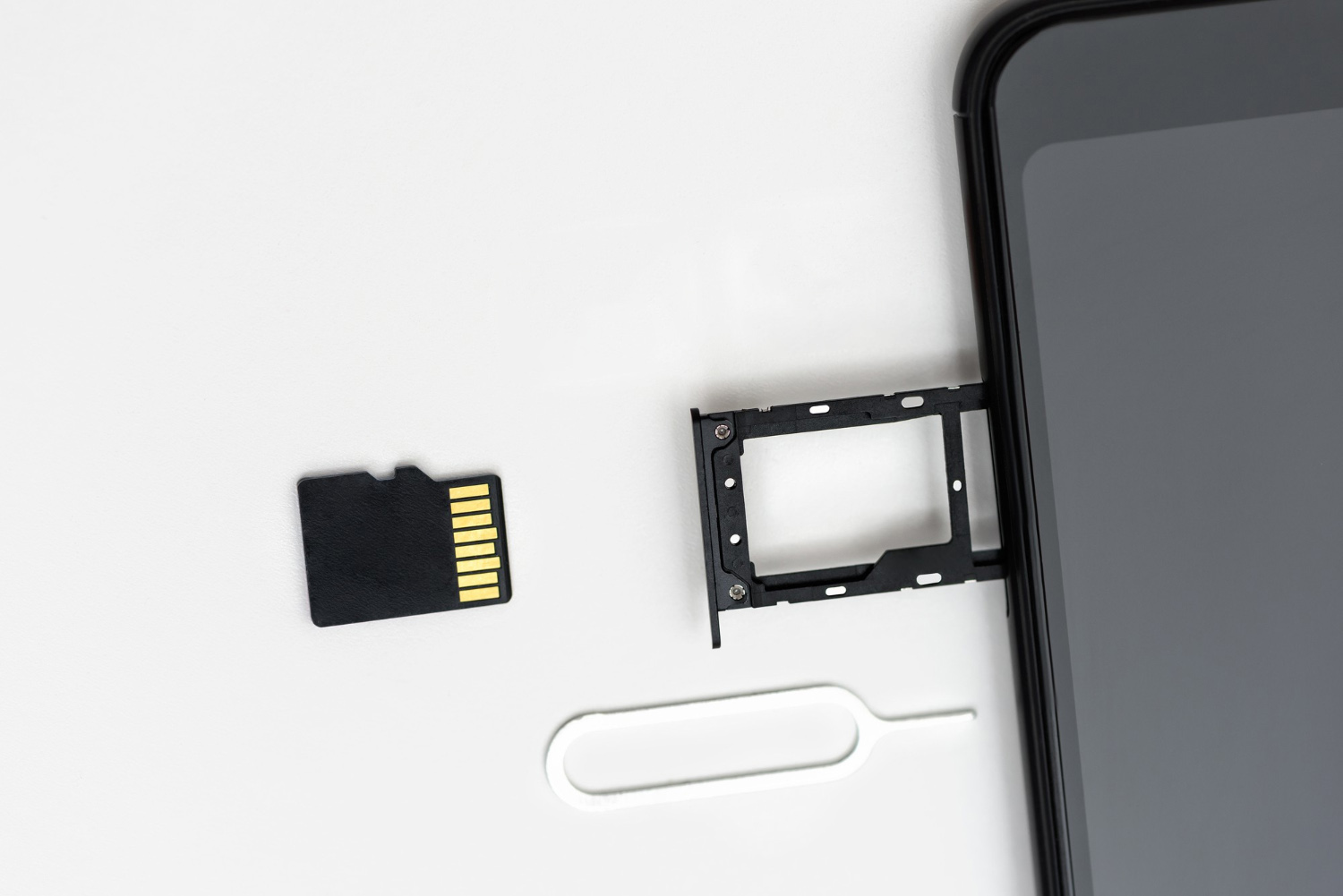
- Camera, drone of actioncam. Zet het apparaat eerst uit, open het kaarthuisje, verwijder de kaart en plaats hem weer tot hij klikt of stevig vast zit. Trek de kaart nooit uit het apparaat terwijl er foto’s of video’s worden opgeslagen, want dat kan de kaart beschadigen.
- Console of handheld apparaat. Zet het apparaat volledig uit, niet op slaapstand, en verwijder en plaats de kaart opnieuw. Dit is belangrijk voor apparaten zoals de Nintendo Switch, Steam Deck en oudere handheld consoles die misschien de kaart actief houden tijdens slaapmodus.
Als alles goed gaat, wordt je microSD-kaart automatisch gekoppeld en zou hij zichtbaar moeten zijn bij de opslaginstellingen van je apparaat. Wordt de kaart nog steeds niet herkend, ga dan door naar de volgende oplossing.
Methode 2: Maak de contacten van de SD-kaart of het slot schoon
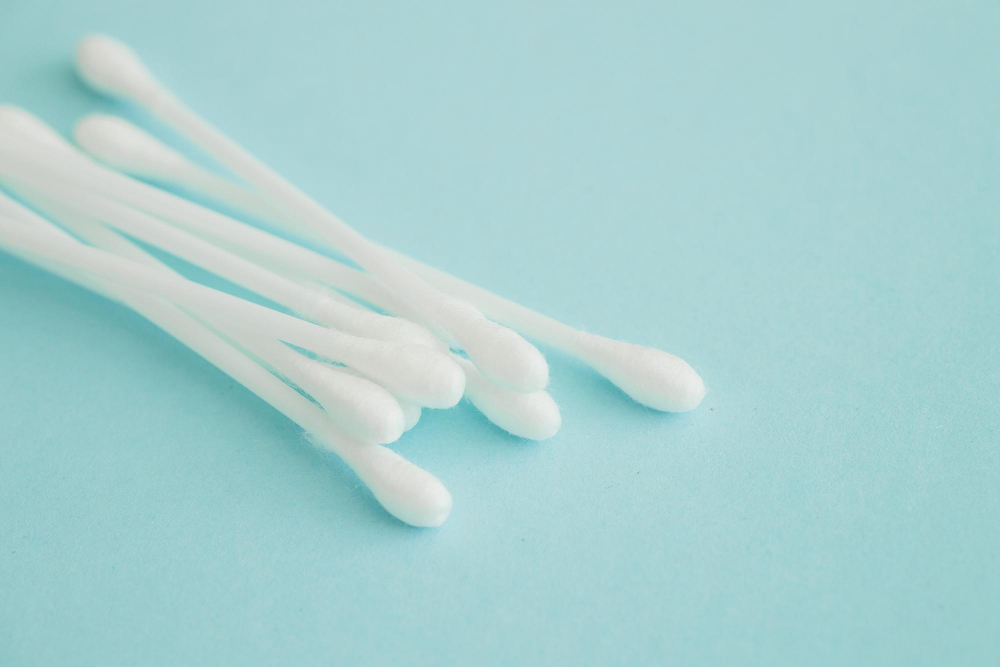
SD-kaarten vertrouwen op die kleine gouden contactjes om te communiceren met je apparaat. Een beetje stof of vuil uit een cameratas kan al genoeg zijn om een leesfout van je SD-kaart veel erger te laten lijken dan het is. Hetzelfde geldt als een SD-kaart niet wordt herkend op een laptop: de contacten in de kaartsleuf van de laptop of de kaartlezer maken misschien geen goed contact meer.
Verwijder de kaart en kijk goed naar de contacten. Ze moeten schoon, vlak en vrij van zichtbare krassen, corrosie of verbuigingen zijn. Als ze vies zijn, veeg ze voorzichtig schoon met een zachte microvezeldoek. Voor hardnekkig vuil kun je een beetje isopropylalcohol op de doek of een wattenstaafje gebruiken; laat de kaart daarna volledig drogen voor je hem terugplaatst.
Krab de contactjes nooit schoon met een mesje, schroevendraaier of iets scherps. Als de contacten verbogen, ontbrekend, verbrande plekken hebben of de behuizing van de kaart kapot is, stop dan hier. Reinigen zal fysieke schade niet oplossen en forceren maakt herstel later lastiger.
Methode 3: Test een andere lezer, adapter, USB-poort of apparaat
Zoals eerder in dit artikel uitgelegd, betekent een SD-kaart die niet wordt weergegeven lang niet altijd dat de kaart defect is. Het probleem kan zich overal bevinden in de keten van onderdelen die je SD-kaart met je computer verbinden. Zo kun je precies achterhalen waar het misgaat:
- Begin met het testen van je SD-kaart in verschillende apparaten. Heb je een camera, telefoon of een andere computer tot je beschikking, probeer de kaart daar eens in. Werkt hij daar wel, dan zit het probleem in de hardware of software van je computer. Werkt hij nergens, dan is de SD-kaart zelf de boosdoener.
- Plaats de SD-kaart in een andere SD-kaartlezer. Nog steeds niks? Probeer de SD-kaartlezer dan in een andere USB-poort. Veel gebruikers ervaren dat hun kaarten prima werken in de ene lezer, maar niet in de andere, wat kan aanduiden dat die lezer defect of onverenigbaar is.
- Werkt een kaart in andere apparaten maar niet in verschillende kaartlezers op dezelfde computer, dan is de kaart waarschijnlijk prima — het besturingssysteem kan het probleem zijn. Je kunt dit makkelijk testen door op te starten in een live Linux-omgeving, bijvoorbeeld met Ubuntu, en de SD-kaart daar te openen.
Methode 4: Controleer compatibiliteit en capaciteitslimieten
Soms wordt een SD-kaart niet gedetecteerd omdat het apparaat simpelweg niet met die kaart overweg kan. Dit komt veel voor bij oudere camera’s, handheld consoles, autoradio’s, drones en sommige Android-toestellen. De kaart is dan technisch in orde, maar het apparaat ondersteunt de capaciteit, het type of het bestandssysteem niet.
Controleer eerst de capaciteit.
- Standaard SD-kaarten gaan tot 2 GB,
- SDHC-kaarten variëren van 4 GB tot 32 GB,
- en SDXC-kaarten starten bij 64 GB en gaan veel hoger.
Een oudere camera die alleen SDHC ondersteunt, zal bijvoorbeeld nooit een 128 GB SDXC-kaart herkennen. Er is dan geen oplossing: je moet een kleinere kaart gebruiken.
Bestandssysteemondersteuning ligt iets anders omdat je dat vaak kunt oplossen door de kaart te formatteren. Een kaart met NTFS werkt vaak prima op een Windows-PC, maar misschien niet op een Android-telefoon of camera. Sommige oudere apparaten vereisen FAT32, terwijl nieuwere meestal exFAT aankunnen. Wordt de kaart wel op je computer maar niet op het doelapparaat herkend, kijk dan in de handleiding en formatteer de kaart naar het juiste bestandssysteem.
Methode 5: Controleer of de SD-kaart goed geplaatst is
Dit klinkt bijna te simpel. Een kaart lijkt misschien goed te zitten, terwijl hij net iets scheef, niet helemaal vastgeklikt of verschoven in een ruime adapter zit. Het hoort niet mogelijk te zijn een SD-kaart verkeerd om te plaatsen, maar met genoeg kracht kan alles.
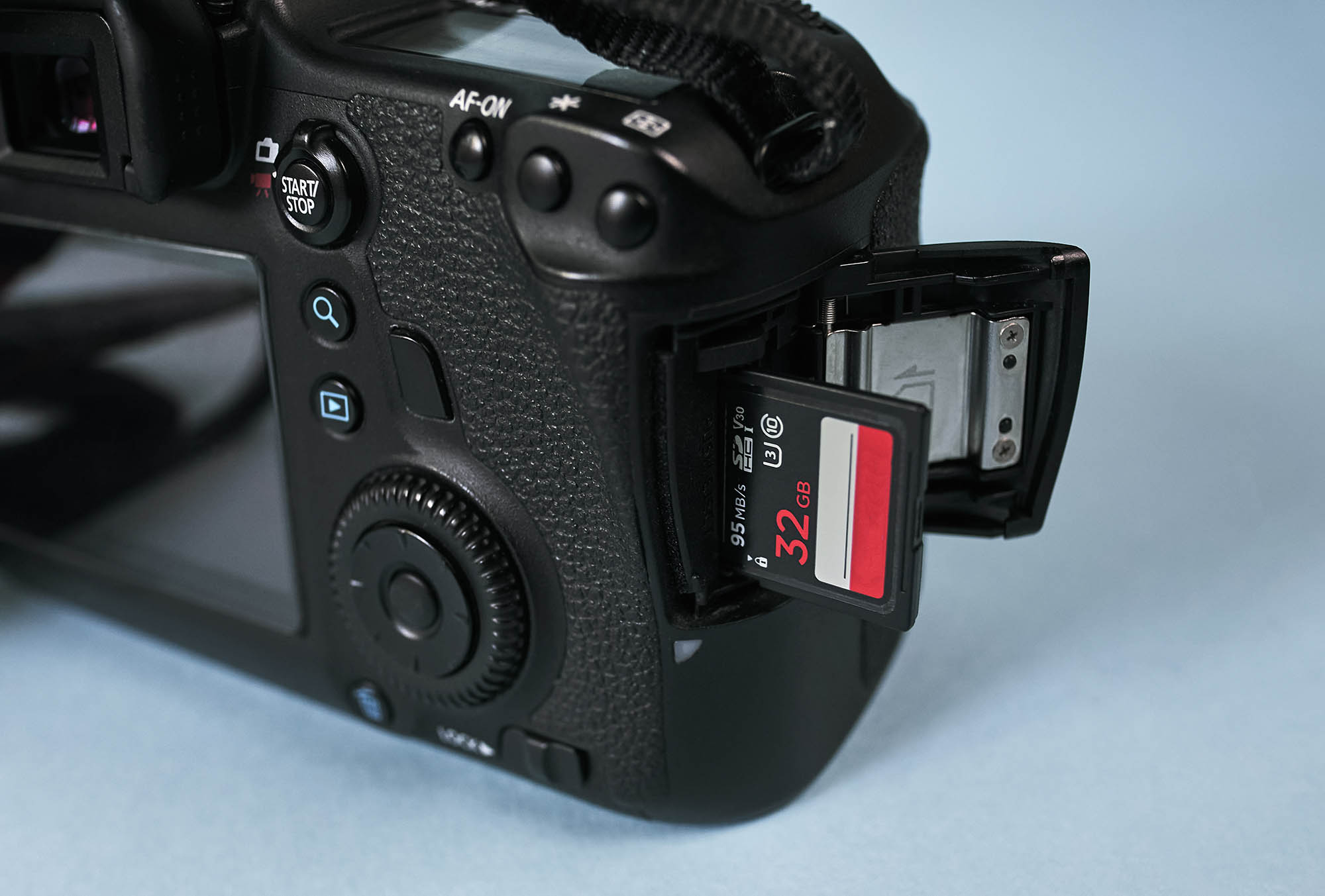
Om de SD-kaart correct te plaatsen, open je het geheugenkaartklepje (indien aanwezig) en schuif je de kaart erin door het middengedeelte van de onderrand in te drukken tot hij achterin inklikt.
Methode 6: Ken een nieuwe stationsletter toe aan de SD-kaart
Je kunt op een Windows-PC niet bij een SD-kaart zolang er geen unieke stationsletter aan is toegewezen. Hoewel Windows normaal automatisch stationsletters toewijst aan opslag, gaat dit soms mis. Zelfs als het goed werkt, is het toewijzen van een andere stationsletter soms al voldoende zodat Windows de SD-kaart herkent. Zo wijs je handmatig een nieuwe letter toe:
- Druk op Windows + X.
- Kies Schijfbeheer.
- Rechtsklik op je SD-kaartlezer en selecteer de optie Stationsletter en paden wijzigen.
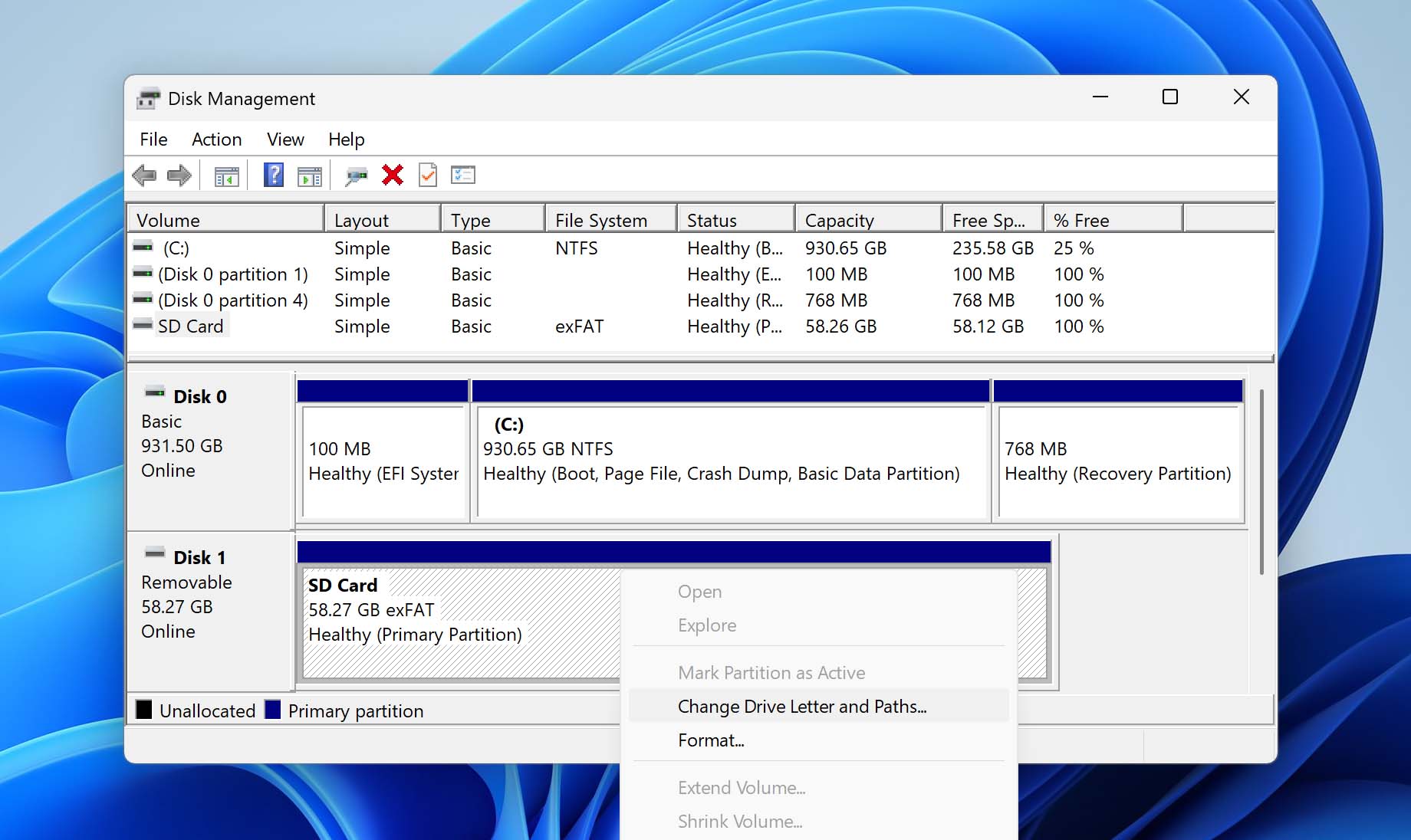
- Kies een nieuwe stationsletter en bevestig.
Methode 7: Gebruik CHKDSK om SD-kaartcorruptie te repareren
CHKDSK is een handig opdrachtregelhulpmiddel dat automatisch veel bestandssysteemfouten kan repareren om een corrupte SD-kaart weer bruikbaar te maken. Het hulpmiddel lijkt misschien wat intimiderend, maar in feite is er slechts één eenvoudige opdracht nodig om ermee een SD-kaart te repareren:
- Druk op Windows + X.
- Selecteer Terminal (Administrator).
- Voer de volgende opdracht in (let erop dat je X vervangt door de letter die aan je SD-kaart is toegewezen) en druk op Enter: chkdsk X: /R
- Wacht tot CHKDSK klaar is. Dit proces kan enkele uren duren, afhankelijk van de grootte en snelheid van je SD-kaart.
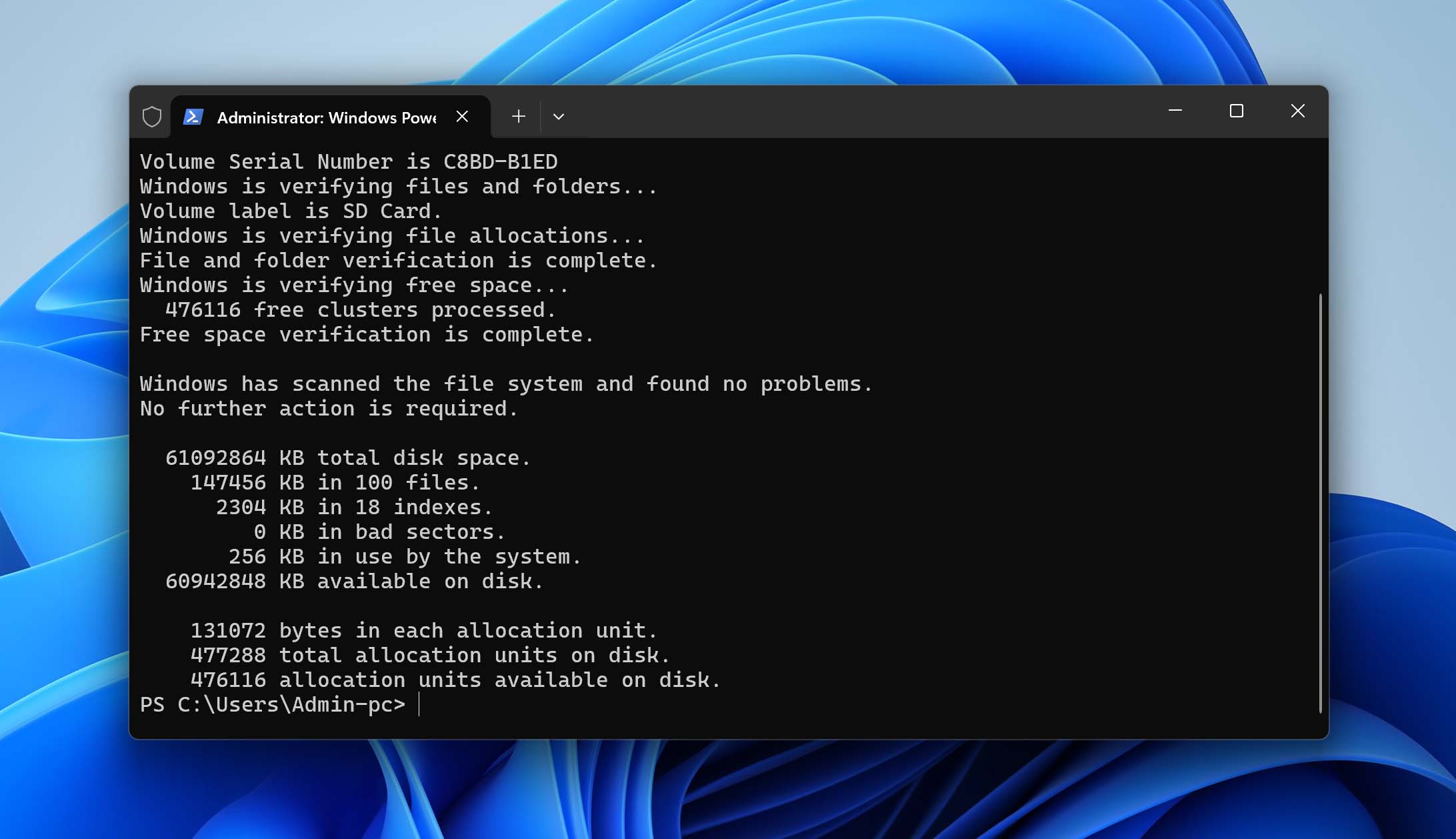
De /R-parameter geeft CHKDSK de opdracht om de gehele SD-kaart te controleren op slechte sectoren en deze indien mogelijk te repareren.
Belangrijk: CHKDSK werkt niet met RAW-schijven. Als Windows een melding geeft zoals “Het type van het bestandssysteem is RAW. CHKDSK is niet beschikbaar voor RAW-schijven,” ga dan door naar de volgende methode.
Methode 8: Bestandssysteem herstellen op SD-kaart
Als je eerder Schijfbeheer hebt gecontroleerd en je zag dat de SD-kaart als RAW, Niet-toegewezen of met een ontbrekende/beschadigde partitie werd weergegeven, is het bestandssysteem waarschijnlijk het probleem. In sommige gevallen wordt de kaart zelf nog correct herkend, maar weet Windows niet meer hoe de gegevens erop zijn georganiseerd.
Dit is waar TestDisk (soms) kan helpen. Het is een gratis, open-source tool die de SD-kaart kan doorzoeken naar verloren partities en beschadigde bestandssysteemstructuren. Als het de oude partitie terugvindt, kan het mogelijk deze structuur herstellen en de kaart weer leesbaar maken.
Hoewel TestDisk niet het mooiste programma is, is het goed te gebruiken als je de stappen zorgvuldig volgt:
- Download en start TestDisk (start als administrator op Windows). Je krijgt de vraag of je een logbestand wilt maken. Je kunt er een aanmaken als je wilt, maar het is niet echt noodzakelijk.
- Selecteer je SD-kaart uit de apparaatlijst en kies het juiste partitietabeltype (TestDisk detecteert meestal automatisch de juiste). Druk op Enter om door te gaan naar het analysemenu.
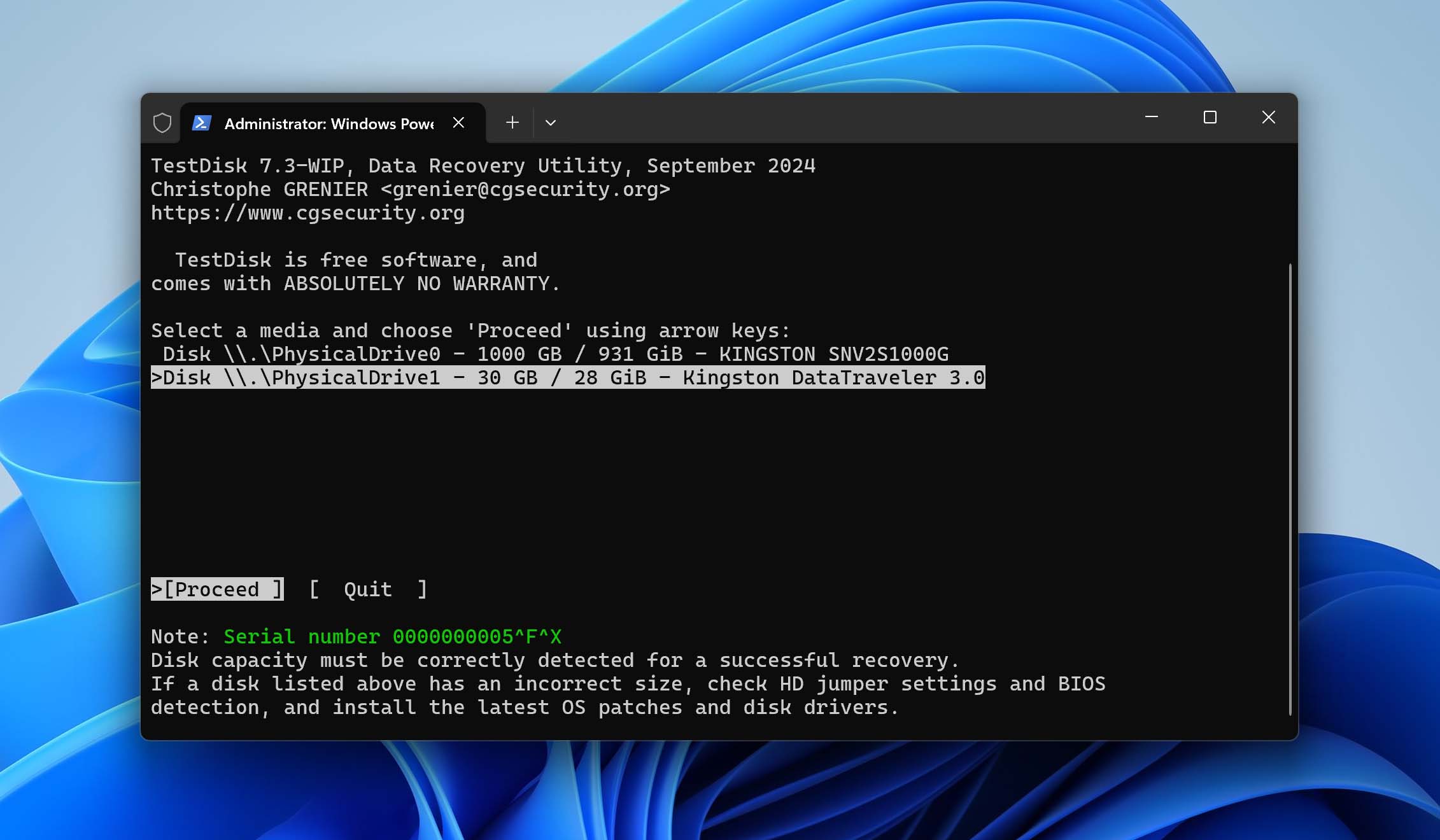
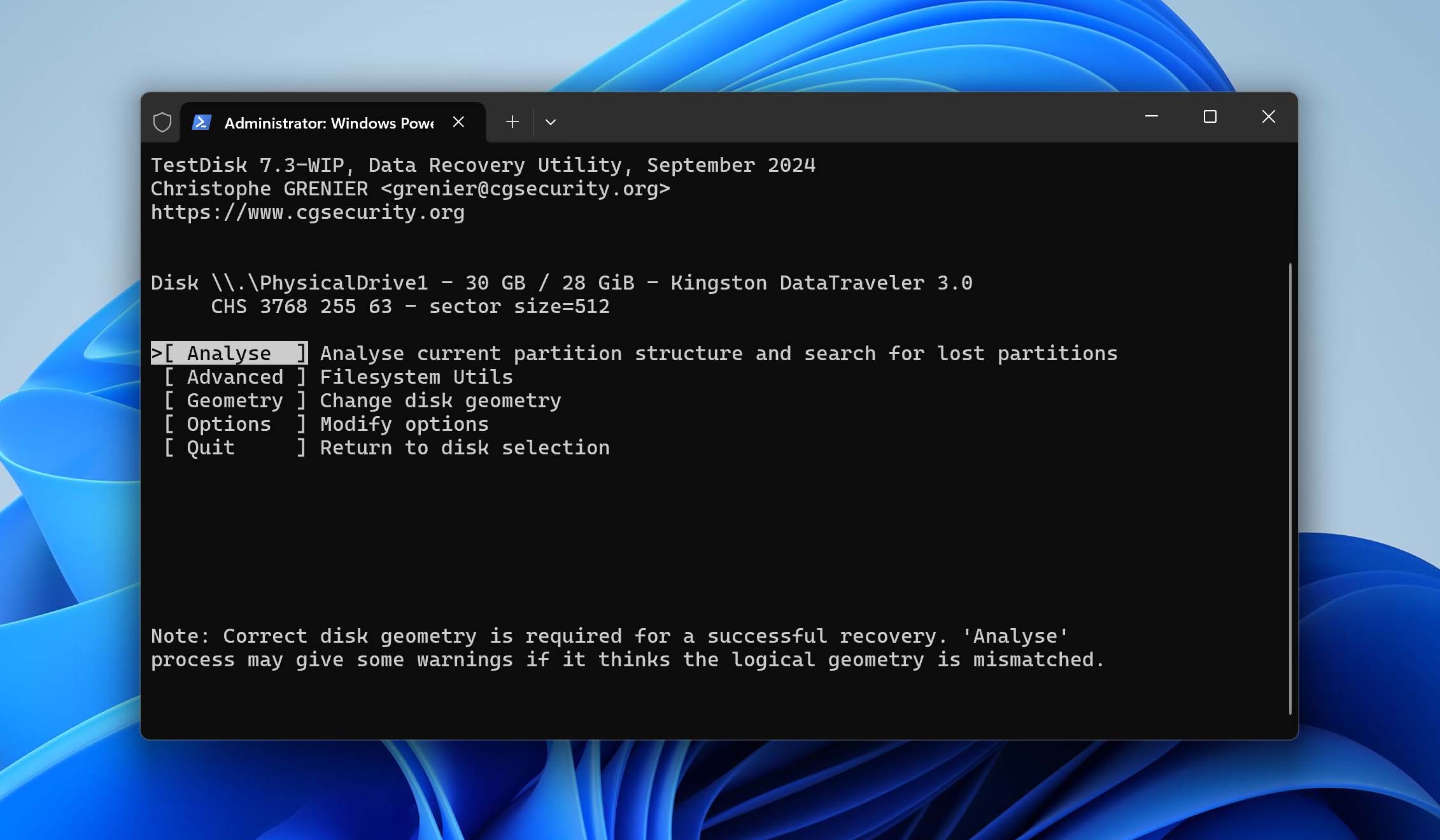
- Kies Analyse om de huidige partitiestructuur te onderzoeken en voer vervolgens een Quick Search uit. Als je partitie niet wordt gevonden, gebruik dan Deeper Search, waarbij grondiger wordt gescand met behulp van back-up bootsectoren en partitietechnieken.
- Bekijk de resultaten van Snelle of Diepe Zoeken. Als TestDisk je partitie gevonden heeft, moet je de optie Write selecteren om de herstelde partitietabel op te slaan.
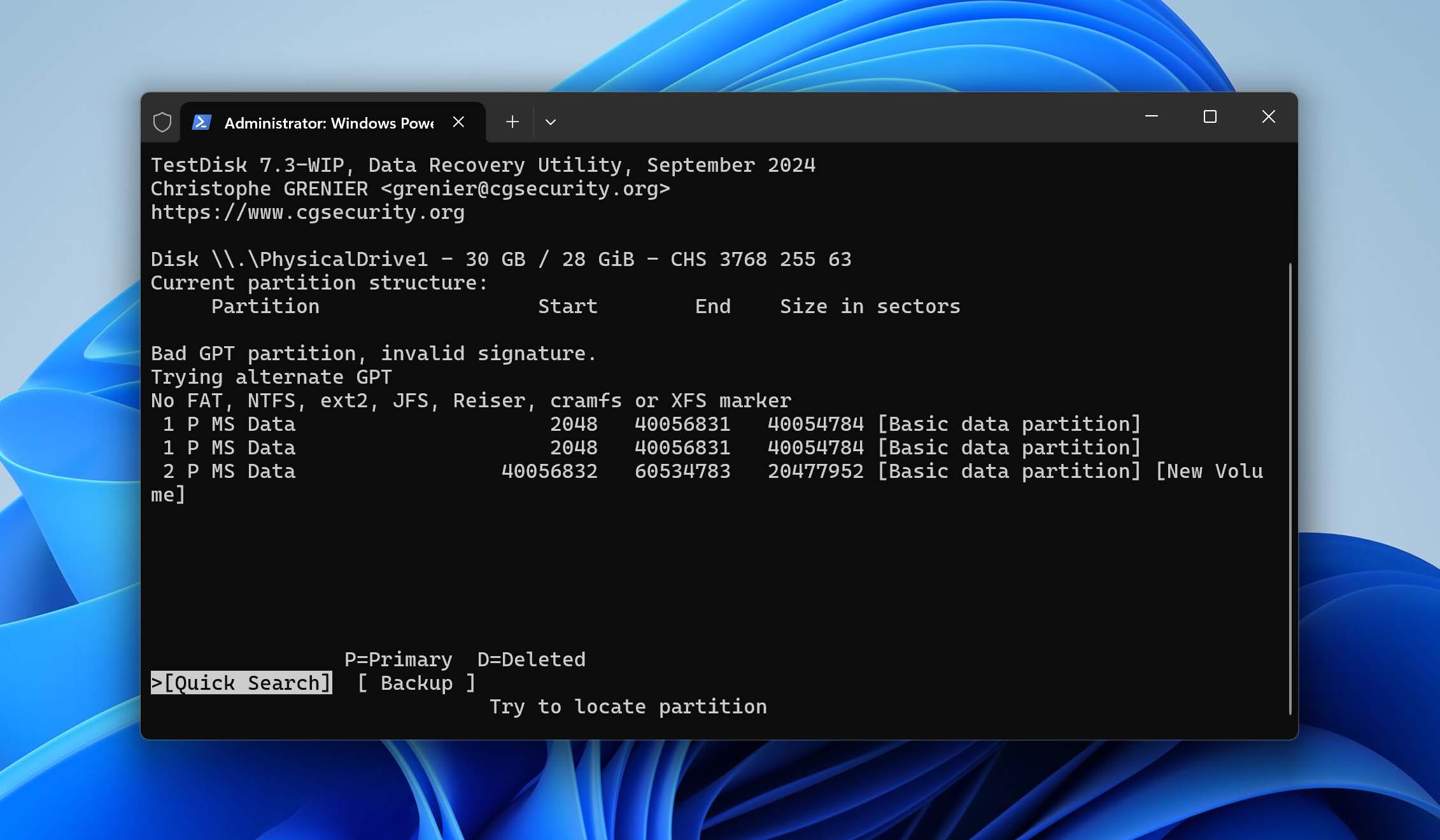
Als er geen partitie te herstellen is (misschien is deze onherstelbaar beschadigd geraakt na een virusinfectie), kun je doorgaan met het formatteren van de kaart.
Methode 9: Maak een partitie aan op de SD-kaart
Als de ruimte op je SD-kaart als Niet-toegewezen wordt weergegeven (of er is geen bruikbaar volume met een stationsletter) in Schijfbeheer, is dit de methode die je moet gebruiken. Dit betekent dat Windows de SD-kaart als fysiek apparaat kan detecteren, maar geen werkende partitie erop ziet. Je moet een nieuwe aanmaken.
Om handmatig een nieuwe SD-kaartpartitie te maken, volg je deze stappen:
- Druk op Windows + X.
- Selecteer Schijfbeheer.
- Als de SD-kaart als RAW wordt weergegeven of een bestaande beschadigde partitie heeft, moet je met de rechtermuisknop op de partitie klikken en Volume verwijderen selecteren.
- Klik met de rechtermuisknop op de niet-toegewezen SD-kaartruimte en selecteer de optie Nieuw eenvoudig volume.
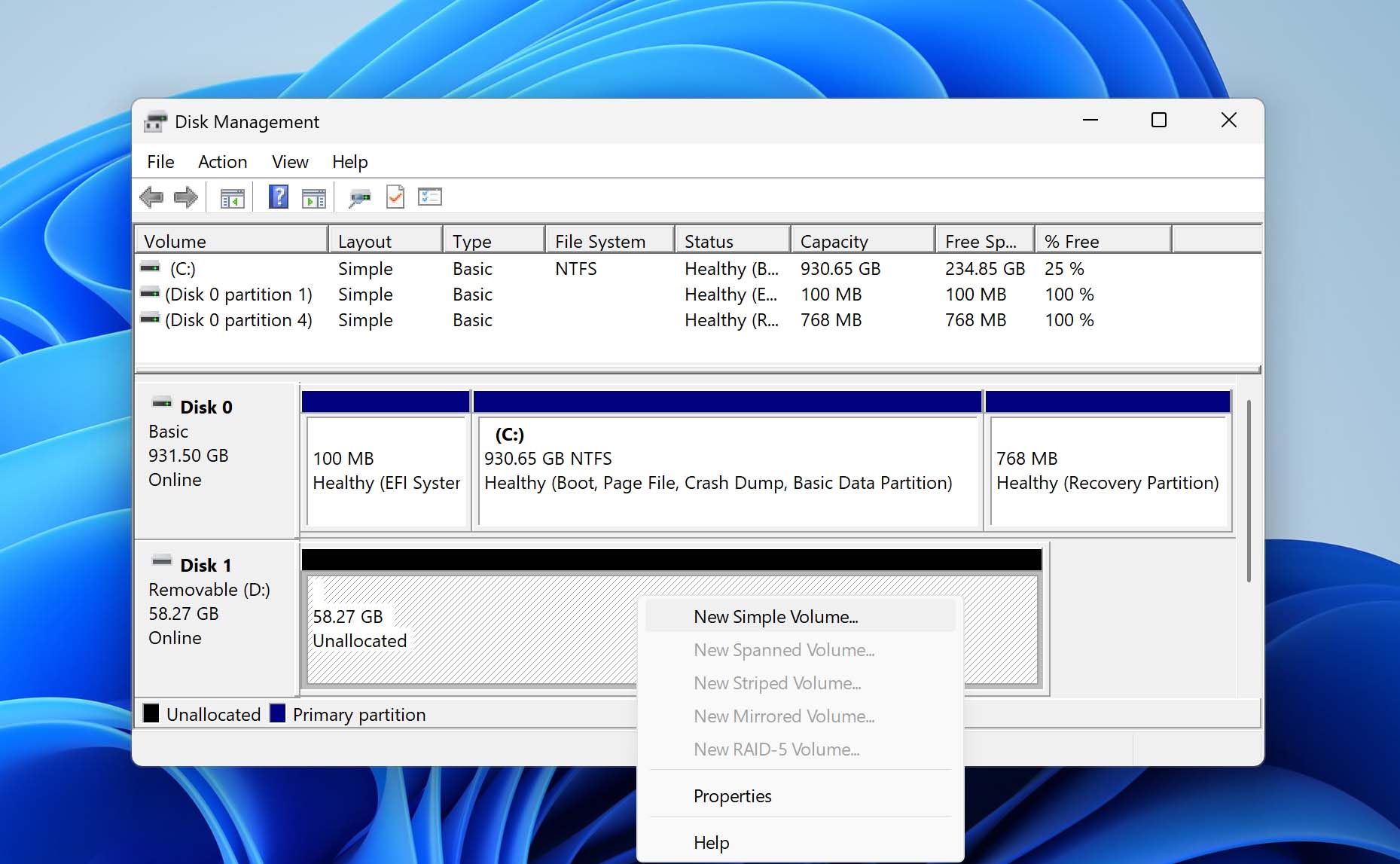
- Doorloop de wizard voor het aanmaken van een partitie. Wanneer je wordt gevraagd een bestandssysteem te kiezen, kies FAT32 voor de beste compatibiliteit of exFAT voor grotere bestanden. Je kunt de optie “Snel formatteren uitvoeren” aangevinkt laten.
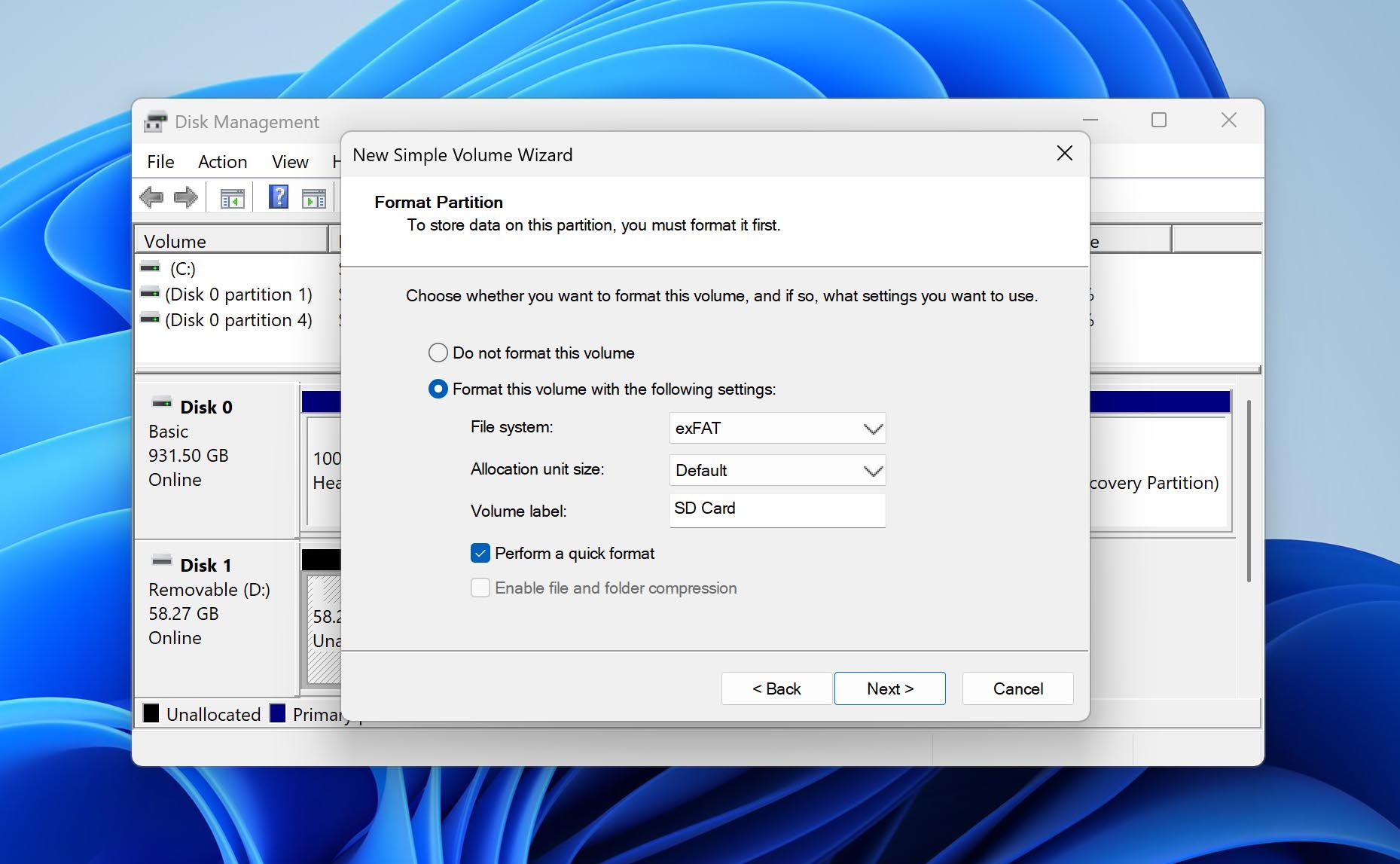
- Klik op Volgende en vervolgens op Voltooien.
Methode 10: SD-kaart formatteren
Formatteren is de laatste praktische doe-het-zelf-oplossing om te proberen wanneer de SD-kaart wordt gedetecteerd, maar nog steeds niet goed werkt. Gebruik deze methode als de kaart op je computer of apparaat verschijnt, maar als RAW wordt weergegeven, vraagt om geformatteerd te worden, een niet-ondersteund bestandssysteem gebruikt, of nog steeds niet gelezen wordt na alle voorgaande pogingen.
Dit is een destructieve oplossing. Formatteren verwijdert het huidige bestandssysteem en maakt de bestanden op de kaart ontoegankelijk. Als je de sectie voor gegevensherstel hebt overgeslagen en nog iets van de SD-kaart nodig hebt, ga dan terug en herstel eerst je bestanden.
Als je van plan bent de SD-kaart te gebruiken in een camera, Android-telefoon, drone, dashcam, of console, is het meestal het beste om hem in datzelfde apparaat te formatteren. Op die manier maakt het apparaat het bestandssysteem en de mappenstructuur aan die het verwacht. Als het apparaat de kaart niet kan formatteren, kun je deze ook op een Windows formatteren.
Zo formatteer je een SD-kaart op Windows:
- Open Schijfbeheer.
- Zoek je SD-kaart in de schijflijst.
- Klik met de rechtermuisknop op het volume van de SD-kaart en selecteer Formatteren.
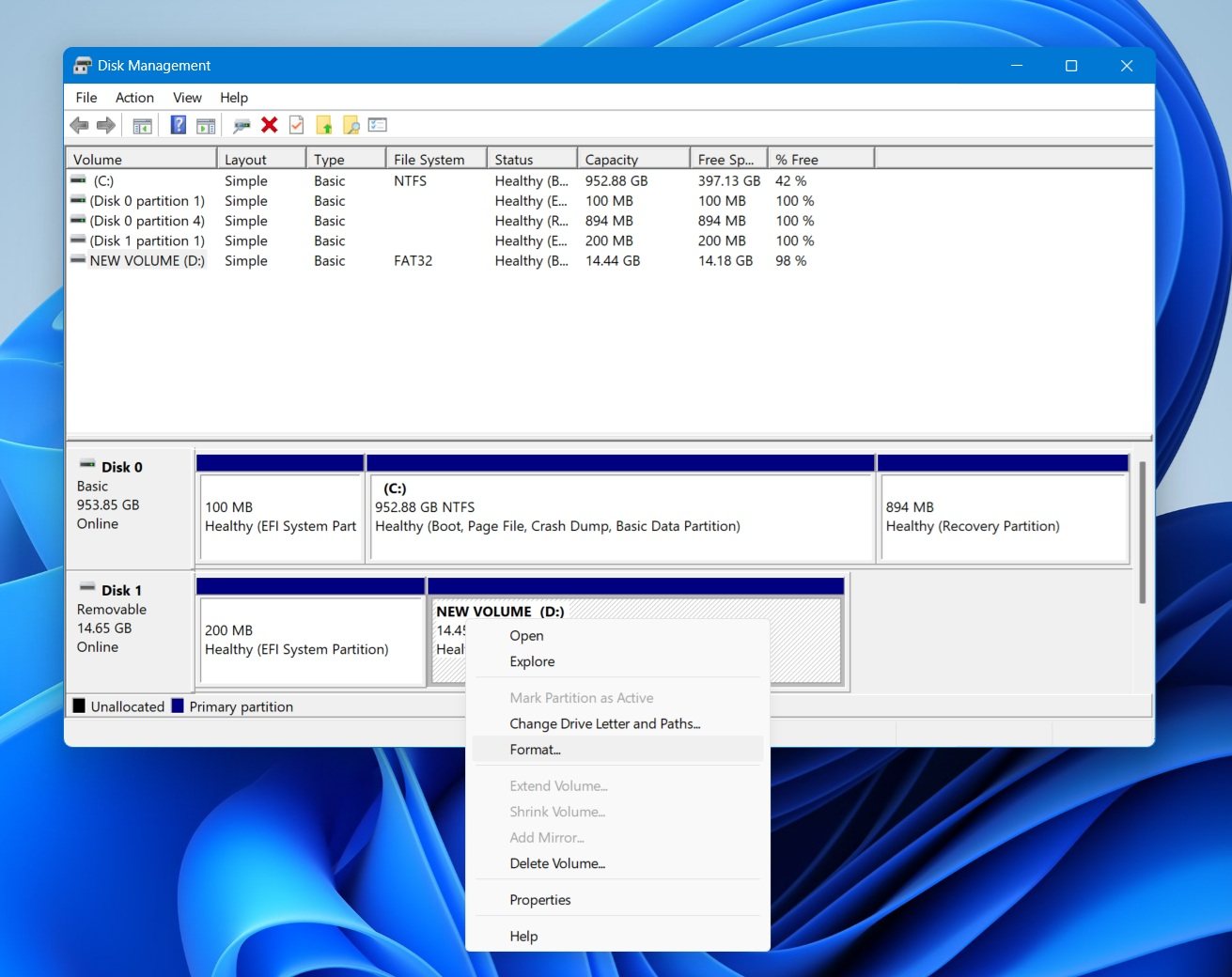
- Voer een volumelabel in als je de kaart een naam wilt geven.
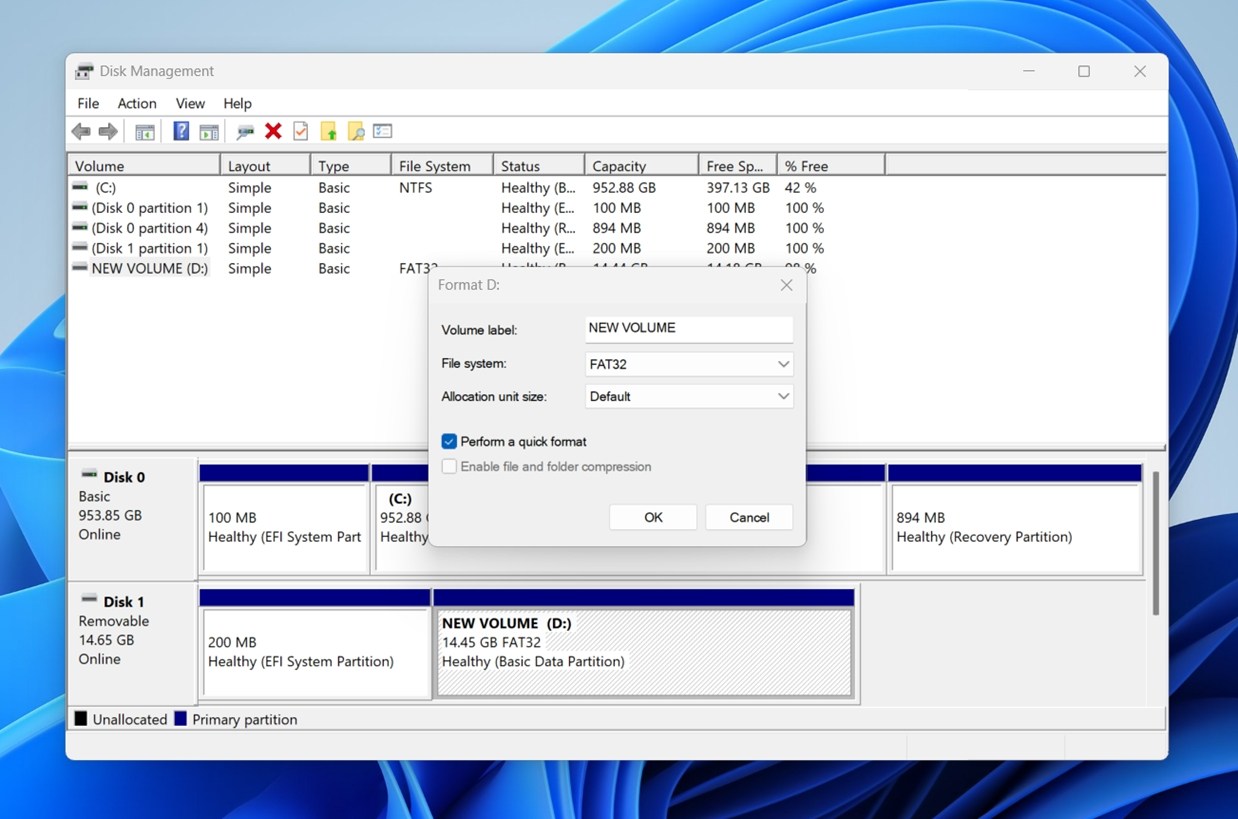
- Kies een bestandssysteem. Gebruik FAT32 voor oudere apparaten die dit vereisen, of exFAT voor grotere SD-kaarten en moderne apparaten. (Laat Snel formatteren uitvoeren geselecteerd tenzij je een specifieke reden hebt om een volledige format uit te voeren.)
- Klik op OK en bevestig vervolgens.
Na het formatteren, verwijder en sluit de SD-kaart opnieuw aan en kijk vervolgens of deze normaal verschijnt.
Laatste samenvatting
Als je SD-kaart wordt weergegeven in Schijfbeheer met de correcte (of een bijna juiste) capaciteit, heb je nog een goede kans om het probleem zelf op te lossen. De veiligste korte route is om eerst je bestanden te herstellen met een tool zoals Disk Drill, en daarna de kaart te formatteren zodra de data veilig is. Als je van plan bent de kaart te blijven gebruiken in een camera, Android-telefoon, drone, dashcam of console, formatteer hem dan indien mogelijk in datzelfde apparaat. (Zo kan het apparaat het bestandssysteem en de mappenstructuur aanmaken die het verwacht.)
Als de SD-kaart helemaal niet wordt weergegeven in Schijfbeheer – zelfs niet nadat je de contacten hebt schoongemaakt, een andere kaartlezer hebt geprobeerd, een andere USB-poort hebt gebruikt en getest op een ander apparaat – dan is het probleem mogelijk fysiek. De kaart kan een kapotte controller of interne geheugenschade hebben. Als de gegevens belangrijk zijn, stop dan met willekeurige oplossingen proberen en overweeg een professioneel herstel lab. Als de bestanden niet belangrijk zijn, is de SD-kaart vervangen meestal de verstandigste keuze.


FAQ
Fysieke schade is meestal zichtbaar. Kijk naar verbogen of gebroken contacten, scheuren in de behuizing of sporen van waterschade. Logische corruptie daarentegen uit zich meestal in formatteerfouten, ontbrekende bestanden of het verschijnen van de kaart als RAW in Windows, terwijl de buitenkant er volkomen normaal uitziet.
Ja, het is mogelijk dat het probleem bij de SD-kaartsleuf ligt. De eenvoudigste manier om dit te controleren is je SD-kaart in een ander apparaat testen, en ook een andere SD-kaart in de sleuf van jouw apparaat proberen. Als jouw kaart werkt in andere apparaten, maar andere kaarten niet werken in jouw sleuf, ligt het probleem waarschijnlijk bij de sleuf.
Probeer allereerst de SD-kaart aan te sluiten via een andere geheugenkaartlezer. Als deze niet verschijnt, probeer de kaart op een andere computer om te bepalen of het probleem bij de kaart of bij jouw systeem ligt.
Zorg ervoor dat de Switch volledig is uitgeschakeld (niet alleen in slaapstand) voordat je de kaart plaatst. Controleer of je een compatibele kaart gebruikt (de Switch ondersteunt microSD-, microSDHC- en microSDXC-kaarten tot 2 TB) en of die juist is geformatteerd op FAT32 (voor kaarten van 32GB of kleiner) of exFAT (voor grotere kaarten). Als de kaart nog steeds niet wordt herkend, probeer hem dan te formatteren op een computer en plaats hem daarna opnieuw in de Switch.
Het is mogelijk dat je telefoon de SD-kaart niet leest omdat de kaart op een computer is geformatteerd naar een niet-compatibel bestandssysteem. Formatteer hem opnieuw naar FAT32 en probeer het opnieuw.
Je zou hem in ten minste twee verschillende geheugenkaartlezers moeten stoppen om te verifiëren dat het probleem daadwerkelijk door de kaart zelf wordt veroorzaakt. Als dat zo is, raden wij aan de oplossingen in dit artikel te proberen.
Zelf camera’s repareren is meestal geen goed idee, omdat moderne camera’s van binnen kwetsbaar zijn. Als de SD-kaart van je camera niet wordt weergegeven op een computer, maar wel werkt in de camera, begin dan met veilige controles: probeer een andere kaartlezer, een andere USB-poort, inspecteer de contacten van de SD-kaart. Voor de camerasleuf zelf kun je thuis het beste korte stoten perslucht gebruiken om stof of kleine rommel weg te blazen.
Er zijn talloze verschillende Android-smartphones en tablets (LG G3, Samsung Galaxy S20, OnePlus 8 Pro, Motorola Edge Plus, Xiaomi Mi Note 10), dus er zijn veel mogelijke redenen waarom je SD-kaart niet verschijnt, zoals logische corruptie, incompatibiliteit met bestandssysteem of opslaggrootte, of mechanische schade.
Probeer eerst een andere SD-kaartlezer te gebruiken of in ieder geval dezelfde lezer op een andere USB-poort aan te sluiten. Werkt dat niet, open dan Apparaatbeheer, zoek je kaartlezer onder Schijfstations of USB-controllers, klik met de rechtermuisknop en kies de optie Apparaat verwijderen. Start daarna je computer opnieuw op, en Windows zal het apparaat automatisch opnieuw installeren met nieuwe stuurprogramma’s.
Volg deze methoden als je laptop of computer de SD-kaart niet herkent:
- Installeer het stuurprogramma voor de SD-kaartlezer opnieuw
- Wijs een nieuwe stationsletter toe aan de SD-kaart
- Gebruik CHKDSK om SD-kaartcorruptie te herstellen
- Maak een partitie aan op de SD-kaart
- Herstel gegevens van de SD-kaart
- Toon door een virus verborgen SD-kaartbestanden
