


Ob es versehentlich passiert ist, jemand anderes es getan hat oder Sie absichtlich formatiert haben, bevor Sie gemerkt haben, dass Sie diese Dateien noch brauchen – Sie müssen wissen, wie Sie Dateien von einer formatierten Festplatte wiederherstellen.
Die gute Nachricht ist: Formatiert bedeutet nicht immer für immer verloren. Es besteht eine gute Chance, dass Sie Daten auch nach dem Formatieren einer Festplatte wiederherstellen können. Dieser Artikel führt Sie Schritt für Schritt durch den Prozess – egal, ob Sie Windows oder Mac verwenden. Die Vorgehensweise ist ähnlich, aber es gibt einige wichtige plattformspezifische Unterschiede – andere Dateisysteme, andere integrierte Backup-Tools und so weiter.
Was macht das Formatieren mit Ihren Dateien?
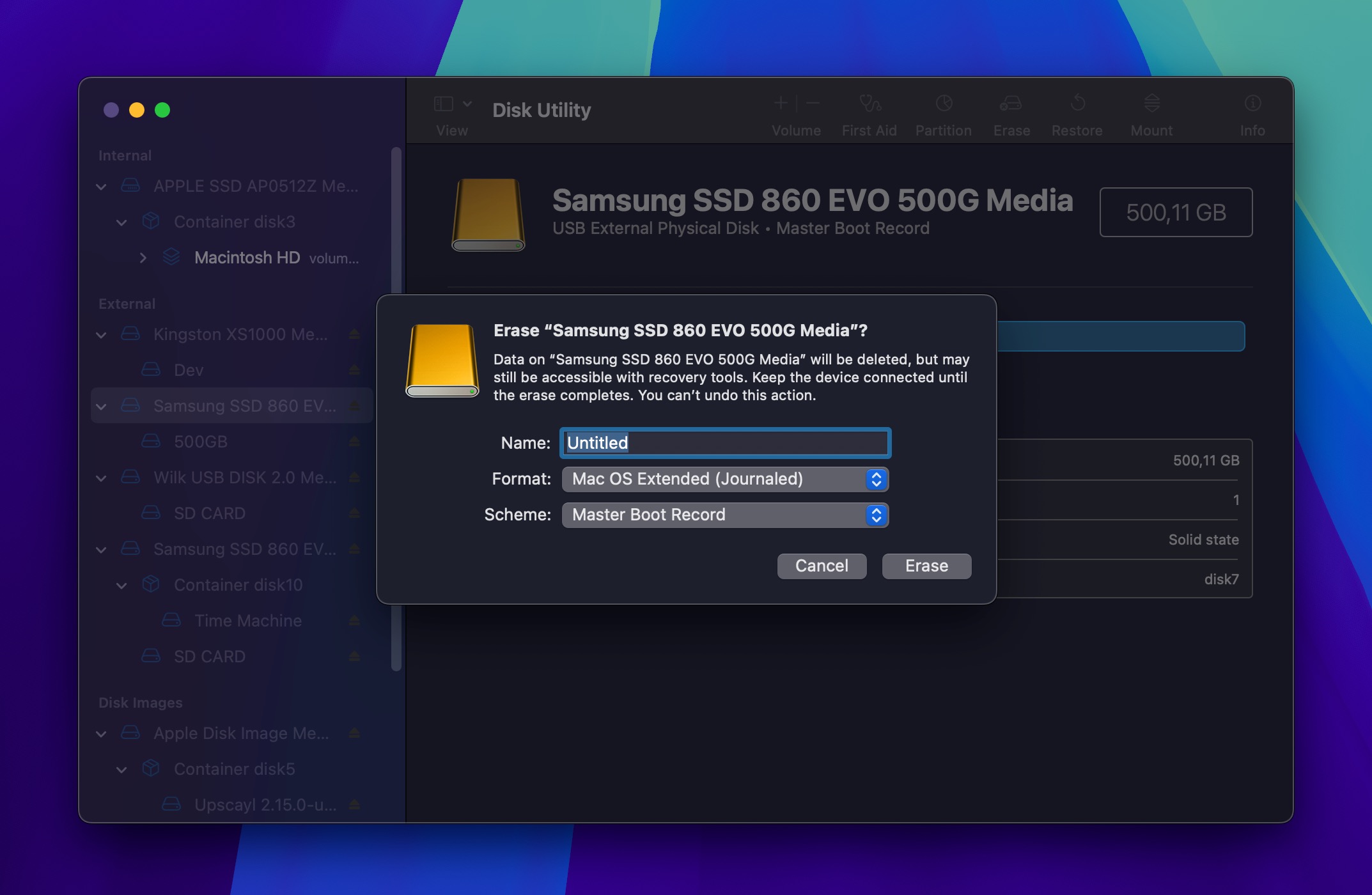
Nehmen wir uns kurz Zeit, um zu verstehen, was genau beim Formatieren Ihrer Festplatte passiert. Im Grunde läuft es auf Windows und Mac ziemlich ähnlich ab.
Stellen Sie sich Ihre Festplatte wie ein Buch vor: Die Dateien sind die Wörter auf den Seiten, das Dateisystem ist das Inhaltsverzeichnis. Beim Formatieren wird das Inhaltsverzeichnis entfernt, nicht der Inhalt selbst. Ihr Computer kann die Daten nicht mehr finden, aber sie sind noch da.
Deshalb ist eine Wiederherstellung nach dem Formatieren oft noch möglich – mit zuverlässiger Datenrettungssoftware für Festplatten, solange diese Seiten noch nicht überschrieben wurden.

Sowohl Windows als auch macOS handhaben diesen Prozess auf grundlegender Ebene ähnlich. Die eigentlichen Daten bleiben auf den physischen Sektoren der Festplatte unberührt, bis neue Dateien auf dieselben Bereiche geschrieben werden. Der Unterschied zwischen Windows und macOS liegt in den gründlicheren Formatierungsoptionen. Windows bietet eine “Vollformatierung” an, bei der Nullen auf jeden Sektor der Festplatte geschrieben werden. macOS geht noch einen Schritt weiter und stellt mehrere “sichere” Formatierungsoptionen bereit (allerdings nur für klassische Festplatten mit rotierenden Scheiben):
- Eine “einfache” sichere Löschmethode, bei der einmal zufällige Daten und einmal Nullen über die gesamte Festplatte geschrieben werden.
- Eine “3-fach”-Option (die den Standards des US-Energieministeriums entspricht), bei der zweimal zufällige Daten und danach einmal bekannte Daten geschrieben werden.
- Die sicherste “7-fach”-Option überschreibt die gesamte Festplatte wiederholt mit Mustern aus Nullen, Einsen und zufälligen Daten.
In der Praxis verhindern alle gründlicheren Formatierungsoptionen – von der Nullung bei Windows bis zur 7-fach-Überschreibung bei macOS – die Wiederherstellung formatierter Daten von einer Festplatte. Herkömmliche Standardformatierungen tun dies jedoch nicht. Deshalb stehen die Erfolgschancen gut, solange Sie sich nicht daran erinnern, ausdrücklich eine vollständige oder sichere Formatierung ausgewählt zu haben.
Wiederherstellung formatierter Festplatten ohne Backups
Ohne jegliche Backups hängt Ihr Wiederherstellungserfolg von drei Schlüsselfaktoren ab: der oben erläuterten gewählten Formatierungsmethode, der Zuverlässigkeit der von Ihnen verwendeten Datenrettungslösungen für Festplatten und dem, was unmittelbar nach der Formatierung passiert, nämlich:
- Schreibvorgänge: Jedes neue File, das Sie auf einem formatierten Laufwerk speichern, kann Ihre alten Daten überschreiben. Selbst die Installation von Wiederherstellungssoftware auf demselben Laufwerk könnte genau die Dateien zerstören, die Sie wiederherstellen möchten. Aus diesem Grund lautet die erste Regel der Datenwiederherstellung: Hören Sie sofort auf, das Laufwerk zu benutzen, sobald Sie merken, dass Sie Dateien daraus wiederherstellen müssen.
- TRIM-Befehl-Ausführung: Ein weiterer Faktor, der einer erfolgreichen Datenrettung im Weg stehen kann, ist TRIM – ein leistungssteigernder Befehl, der vom Betriebssystem an den SSD-Controller ausgegeben werden kann, um ungenutzte Speicherblöcke proaktiv für neue Daten freizugeben. Sowohl Windows als auch macOS verwenden TRIM automatisch mit kompatiblen SSDs, wobei die Umsetzung je nach System und Laufwerkskonfiguration leicht variieren kann. Sobald Speicherblöcke durch TRIM freigegeben wurden, sind darauf gespeicherte Dateien dauerhaft nicht mehr wiederherstellbar – anders als bei herkömmlichen mechanischen Festplatten, auf denen die Daten physisch erhalten bleiben, bis sie überschrieben werden.
Was ist also die beste Methode, um verlorene Daten nach einer Formatierung wiederherzustellen? Für die meisten ist spezialisierte Datenrettungssoftware die einzig praktikable Lösung, um formatierte Laufwerke auf Windows– und Mac-Computern ohne Backups wiederherzustellen.
So stellen Sie Daten von einer formatierten Festplatte mit Disk Drill wieder her
Disk Drill ist eine ausgezeichnete Option, wenn Sie wissen möchten, wie man eine formatierte Festplatte wiederherstellt. Es gibt eine kostenlose Version zum Download, sodass Sie das Tool ausprobieren und sehen können, was es für Sie tun kann.
Bevor Sie jedoch übereilt Ihr Laufwerk scannen, sollten Sie zuerst ein Festplatten-Image erstellen. Damit können Sie mehrere Wiederherstellungsversuche durchführen, ohne zusätzliches Datenverlustrisiko zu verursachen. Eine Datenwiederherstellungssoftware, die auf beiden Plattformen hervorragende Ergebnisse liefern kann, ist Disk Drill. Sie unterstützt alle wichtigen Dateisysteme (NTFS, FAT32, exFAT, HFS+, APFS), kann über 400 Dateitypen wiederherstellen und ihr Byte-für-Byte-Backup-Feature erstellt eine vollständige Kopie Ihres Laufwerks, einschließlich aller Daten und leeren Sektoren.
Wichtig ist außerdem – besonders, wenn Sie kein Computerprofi oder -begeisterter sind – dass Disk Drill für Windows und macOS dieselbe benutzerfreundliche Oberfläche bietet, wodurch der Wiederherstellungsprozess einfach und nachvollziehbar ist.
So verwenden Sie Disk Drill, um Dateien von einer formatierten Festplatte wiederherzustellen (die Screenshots zeigen die macOS-Version der Software, aber Oberfläche und Ablauf sind unter Windows praktisch identisch):
- Laden Sie die kostenlose Version von Disk Drill herunter und installieren Sie sie auf Ihrem Windows bzw. Mac. Laden Sie das Programm nicht auf die Festplatte, auf der der Datenverlust entstanden ist, um zu vermeiden, dass die wiederherzustellenden Dateien überschrieben werden.
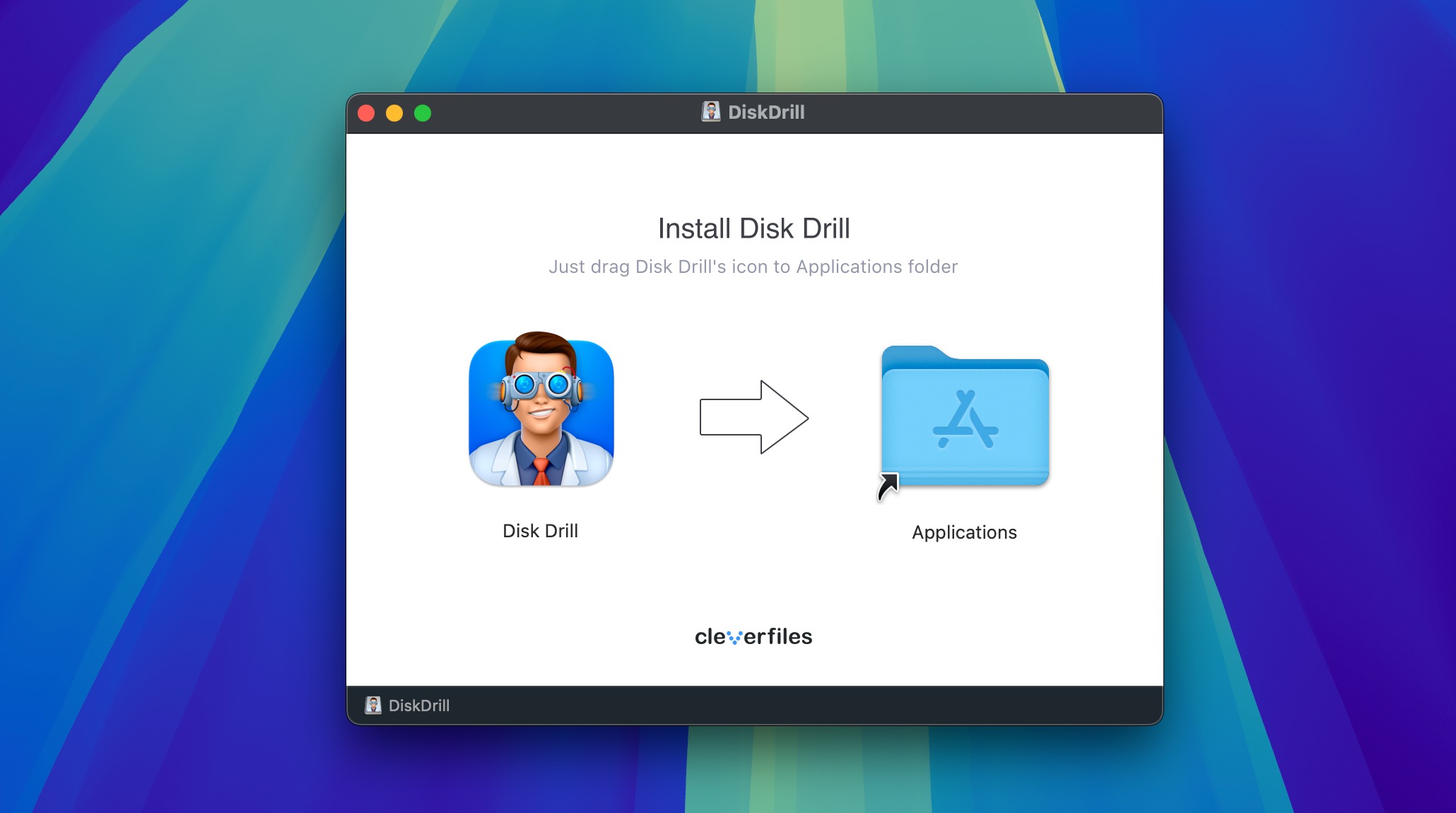
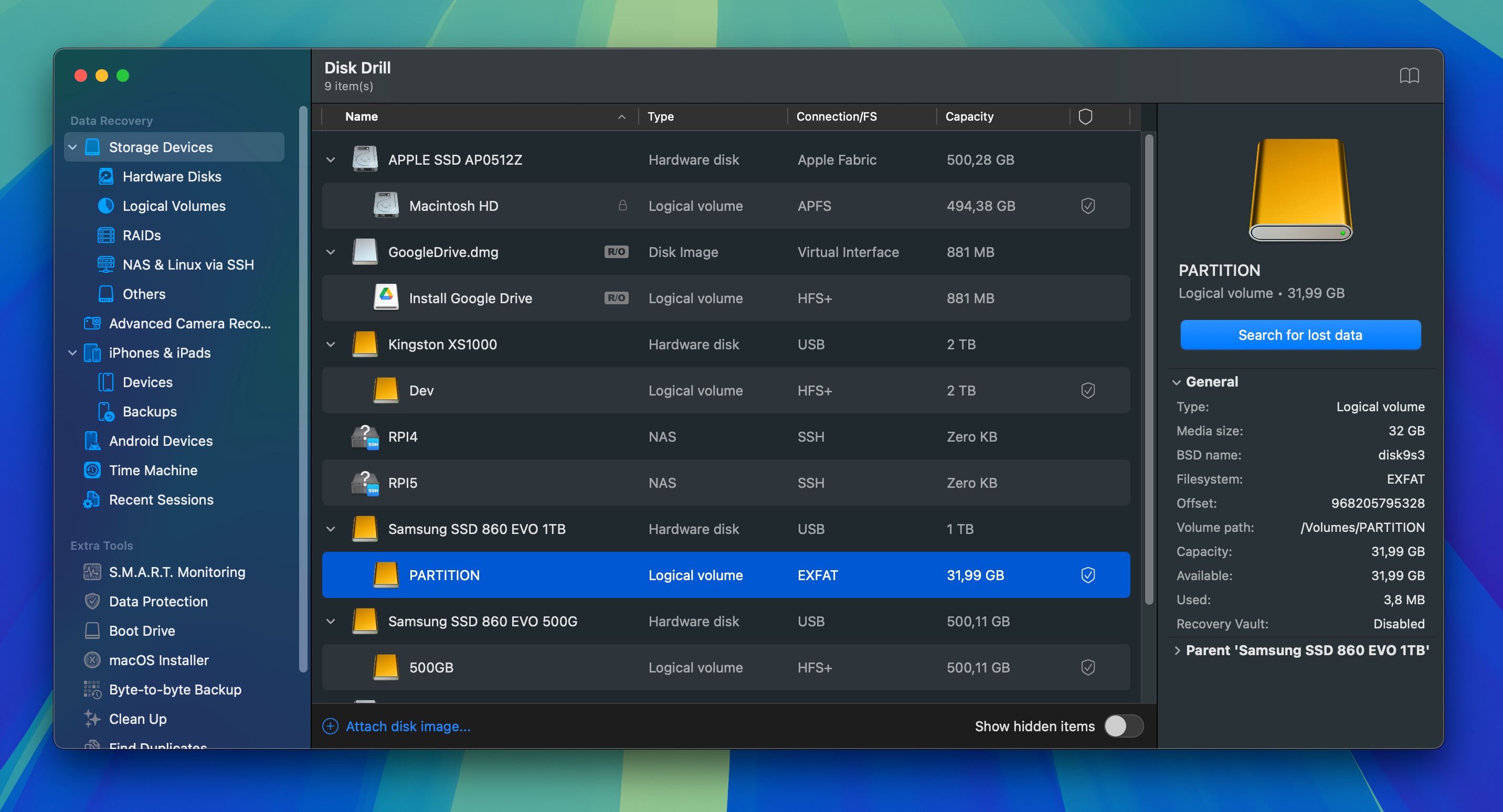
- Schließen Sie zunächst das formatierte Laufwerk, das Sie wiederherstellen möchten, an Ihren Computer an. Sobald Sie Disk Drill starten, werden die Laufwerke angezeigt, auf die zugegriffen werden kann.
- Wählen Sie die formatierte Festplatte aus und klicken Sie auf die Schaltfläche Nach verlorenen Daten suchen, um das Laufwerk zu scannen.
- Gehen Sie die Scan-Ergebnisse durch. Sie können diese mithilfe der verfügbaren Filter eingrenzen oder nach einer bestimmten Datei mit der Suchleiste in der rechten oberen Ecke suchen. Viele Dateiformate können Sie in Disk Drill direkt per Klick in der Vorschau betrachten.
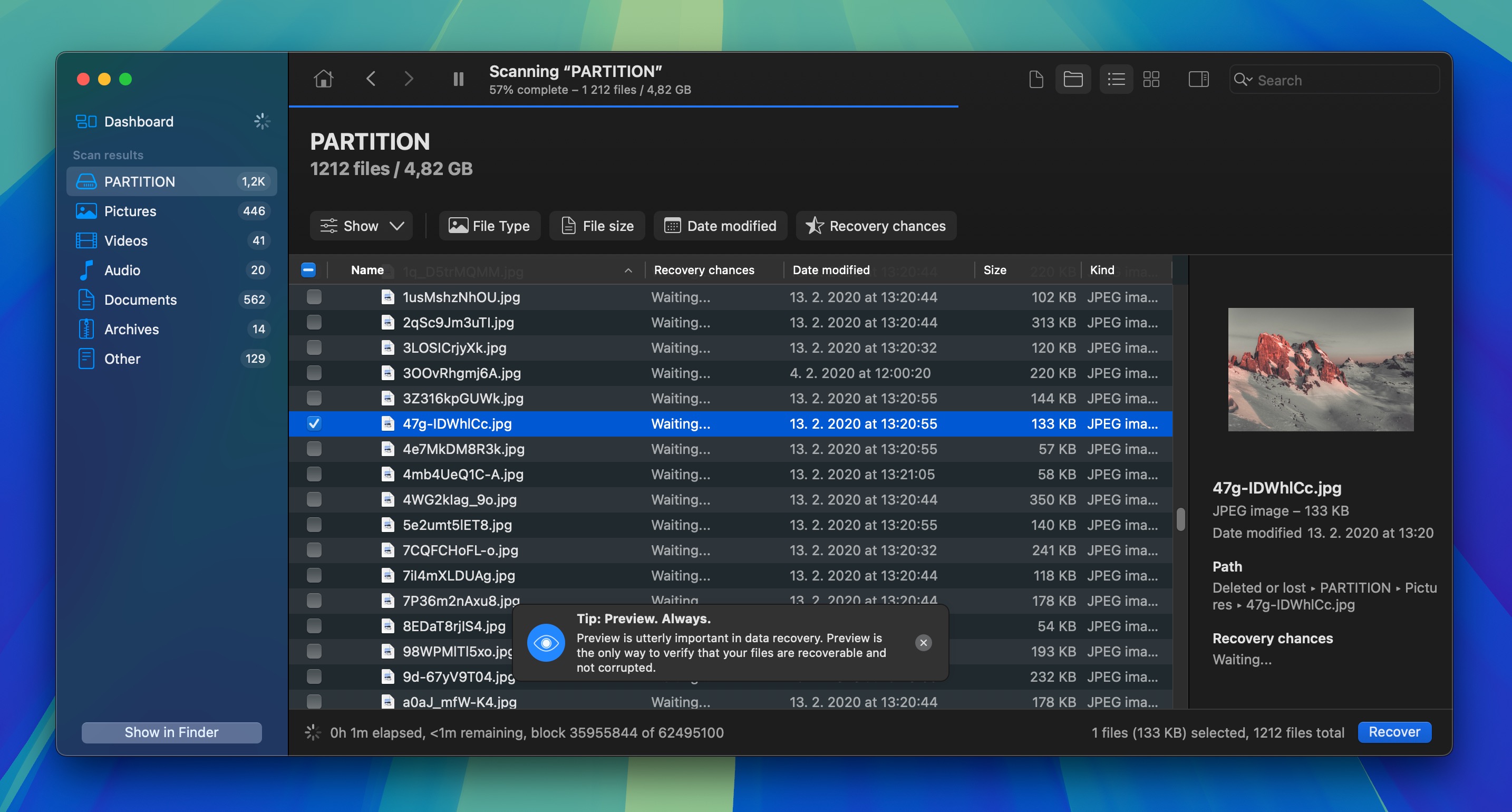
- Wählen Sie die Dateien aus, die Sie von den potenziell wiederherstellbaren Dateien, die von Disk Drill angezeigt werden, retten möchten, und klicken Sie auf die Schaltfläche Wiederherstellen. Sie werden aufgefordert, ein geeignetes Wiederherstellungsziel für die ausgewählten Dateien auszuwählen (nicht die formatierte Festplatte).
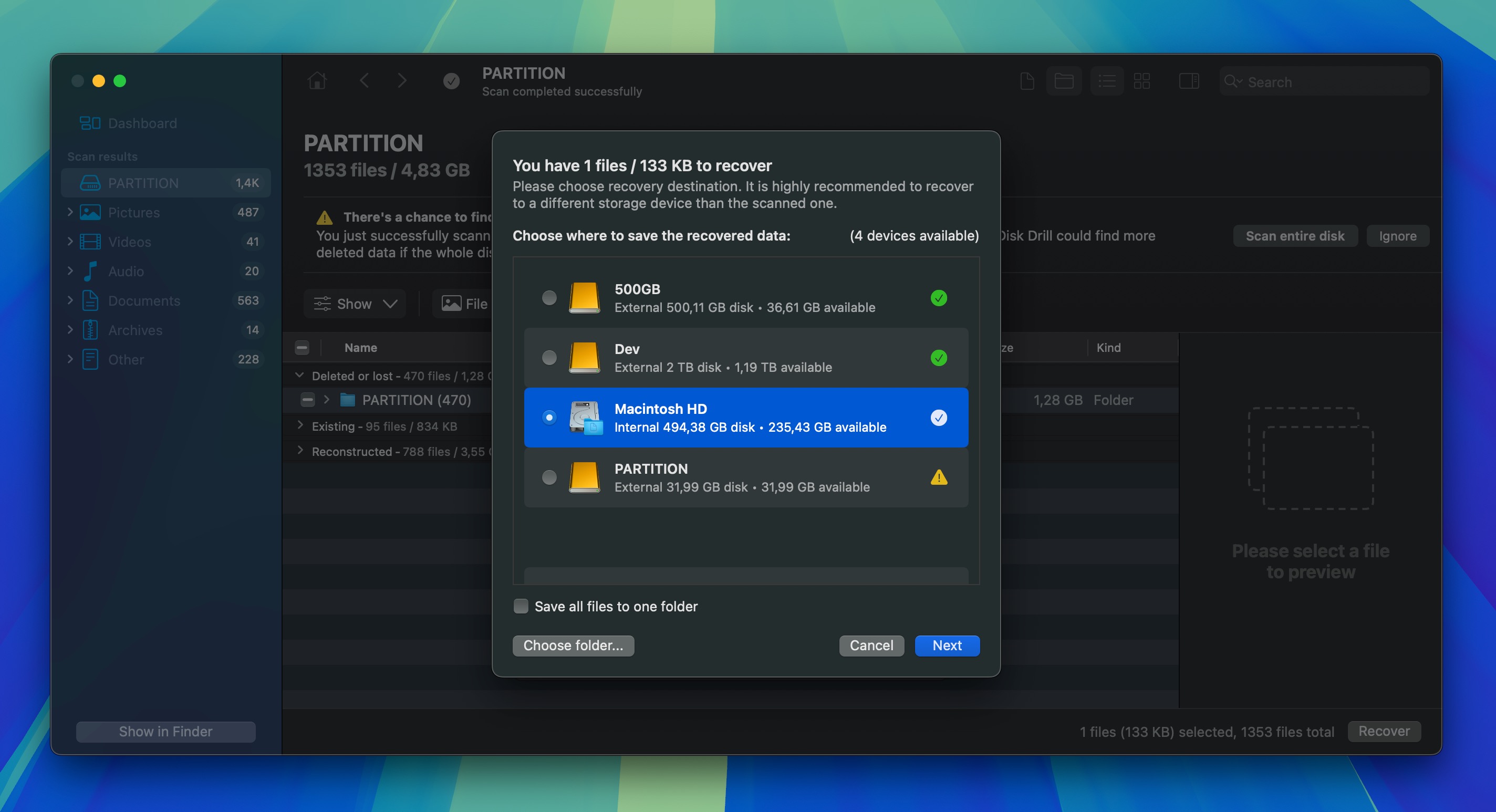
Der wohl größte Unterschied zwischen Disk Drill für macOS und Windows besteht darin, dass die Windows-Version bis zu 100 MB Daten kostenlos wiederherstellen kann, während die Mac-Version keine Dateien wiederherstellen kann, ohne die Pro-Version zu erwerben. Aber es gibt eine gute Nachricht für Nutzer beider Plattformen: Beide Versionen erlauben es Ihnen, eine unbegrenzte Anzahl von Dateien vor der Wiederherstellung in der Vorschau anzusehen, sodass Sie genau überprüfen können, was wiederhergestellt werden kann und ob ein Upgrade auf die Vollversion für Sie sinnvoll ist. Bei kleinen Löschvorgängen kann das Freikontingent sogar eine komplette, lückenlose Wiederherstellung ermöglichen.
Daten von einer formatierten Festplatte mit Backups wiederherstellen
Wenn Sie Ihre Daten regelmäßig gesichert haben, sollte es Ihnen selbst dann leichtfallen, Daten von einer formatierten Festplatte wiederherzustellen, wenn Sie das Laufwerk schon mit neuen Daten überschrieben haben.
Sowohl Windows als auch Mac bieten verschiedene Möglichkeiten zur Datensicherung, von einfachen manuellen Kopien bis zu ausgefeilten automatischen, regelmäßig laufenden Backup-Lösungen. Sehen wir uns alle Methoden genauer an, damit Sie Ihre Daten unabhängig von Ihrem Ansatz wiederherstellen können.
Das Beste daran: Dieselben Methoden, mit denen Sie sich nach einem fatalen Formatierungsfehler retten können, schützen Sie zukünftig vor weiteren Fehlern, wenn Sie sie jetzt umsetzen.
Methode 1: Prüfen Sie auf manuelle Backups
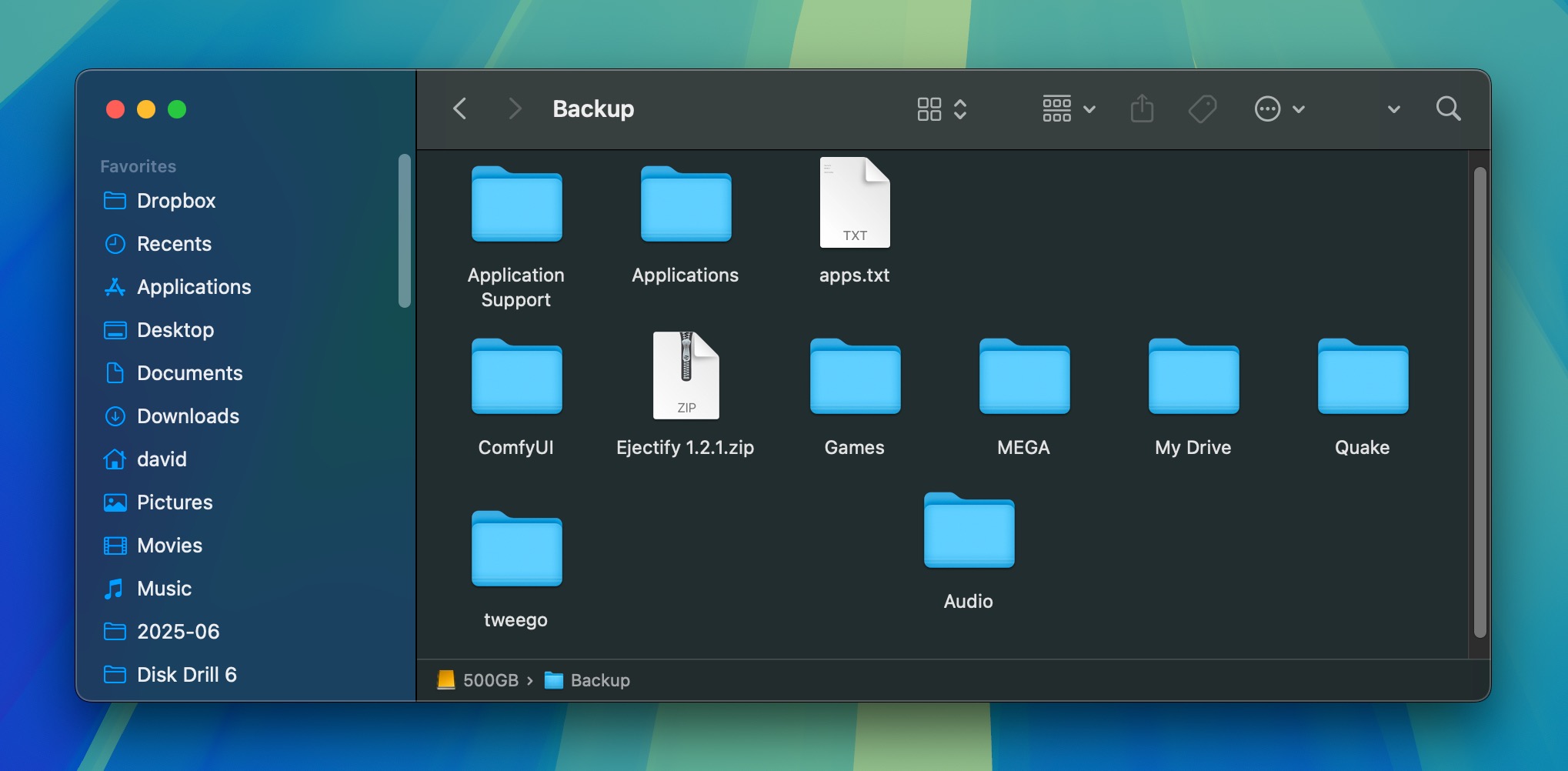
Manuelle Backups sind die klassische Art, Ihre Daten zu sichern – Sie kopieren einfach Ihre wichtigen Dateien vom Laufwerk auf einen USB-Stick oder eine externe Festplatte. Die Datenwiederherstellung daraus ist ebenfalls unkompliziert:
- Unter Windows: Öffnen Sie den Datei-Explorer und prüfen Sie externe Laufwerke, USB-Sticks oder sogar eigene Partitionen, auf denen Sie eventuell eine Kopie gespeichert haben. Falls Sie etwas finden, kopieren Sie es an das gewünschte Ziel.
- Unter Mac: Öffnen Sie den Finder und durchsuchen Sie Ihre externen Laufwerke, Desktop-Ordner oder mit Ihrem Mac synchronisierte Cloud-Dienste.
Wenn Sie eine große Anzahl von Dateien wiederherstellen müssen, kann Ihnen ein Kopiertool viel Zeit und Ärger ersparen. Unter Windows kann TeraCopy den Kopiervorgang beschleunigen und Fehler beim Kopieren automatisch erneut versuchen. Auf Mac ist SuperDuper! ein großartiges Tool, um große Dateimengen zuverlässig und sicher zu kopieren.
Methode 2: Automatische Backups nutzen
Automatische Backup-Tools wie Dateiversionsverlauf auf Windows und Time Machine auf Mac sind die wichtigsten integrierten Optionen, um Ihre Daten zu schützen – es besteht also eine gute Chance, dass Sie damit bereits ein Backup Ihrer Dateien angelegt haben. Falls ja, könnte der Wiederherstellungsvorgang kaum einfacher sein.
Daten mit Time Machine-Backup wiederherstellen
Time Machine ist die standardmäßige Backup-Lösung von macOS und erstellt regelmäßige Schnappschüsse Ihres Systems und Ihrer Dateien. Wenn Sie Time Machine eingerichtet hatten, bevor die Festplatte formatiert wurde, sollte die Wiederherstellung kein Problem darstellen.
Um Daten von einer formatierten Festplatte mithilfe Ihrer Backups wiederherzustellen:
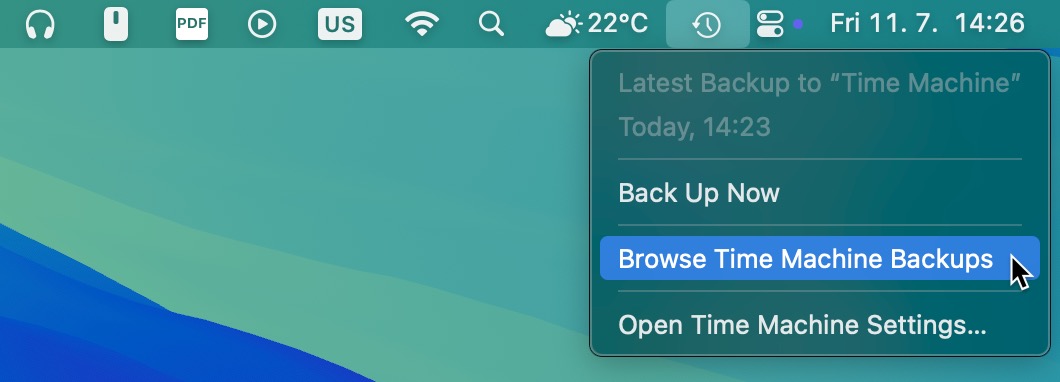
- Greifen Sie auf Time Machine zu, indem Sie in der oberen rechten Ecke Ihrer Mac-Bildschirmleiste auf das Time Machine-Symbol klicken.
- Wählen Sie im Dropdown-Menü Time Machine-Backups durchsuchen aus, um den Wiederherstellungsprozess zu starten.
- Durchsuchen Sie die Backups mithilfe der Zeitleiste am rechten Bildschirmrand oder mit den Pfeilen, um bestimmte Daten und Uhrzeiten anzuzeigen.
- Suchen und wählen Sie die Dateien oder Ordner aus, die Sie wiederherstellen möchten. Klicken Sie auf Wiederherstellen, um die ausgewählten Elemente wiederherzustellen. Sie werden an ihren ursprünglichen Speicherort auf Ihrem Mac zurückgesetzt.
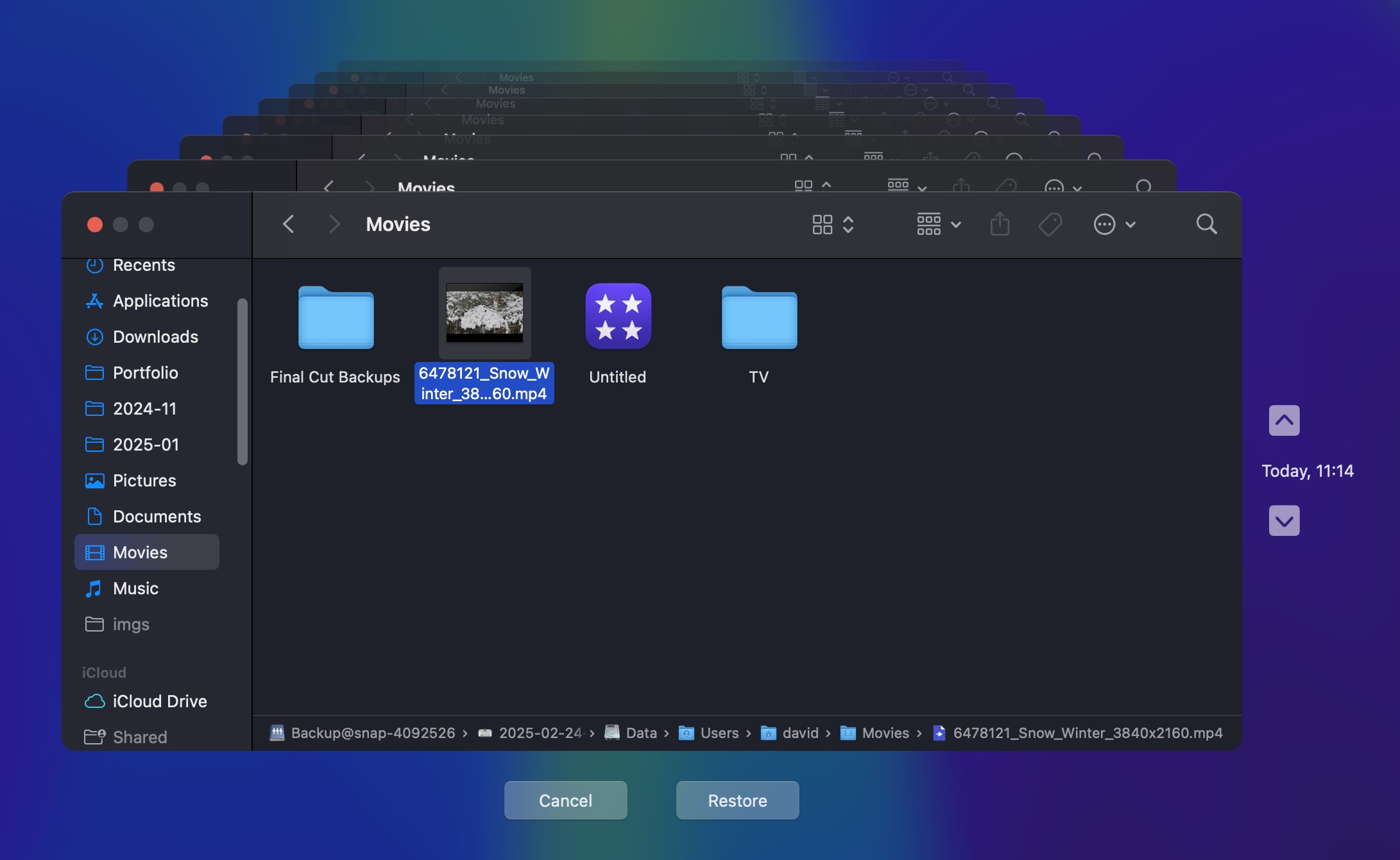
Ein großer Vorteil von Time Machine ist, dass die Ordnerstruktur erhalten bleibt, sodass wiederhergestellte Dateien genau an ihren ursprünglichen Platz zurückkehren.
Dateien mit Dateiversionsverlauf wiederherstellen
Der Dateiversionsverlauf ist Microsofts Antwort auf Apples Time Machine. Sobald er aktiviert ist, sichert er verschiedene Versionen Ihrer Dateien – zum Beispiel aus den Ordnern Dokumente, Bilder, Desktop oder Favoriten – auf ein externes Laufwerk oder einen Netzwerkspeicherplatz. Dadurch ist die Formatierung eines internen Speichers unproblematisch.
So stellen Sie Dateien von einer formatierten Festplatte mit dem Dateiversionsverlauf wieder her:
- Öffnen Sie die Windows-Einstellungen, indem Sie auf das Startmenü klicken und das Symbol für Einstellungen auswählen.
- Hier können Sie auf die Systemeinstellungen einschließlich Backup- und Wiederherstellungsoptionen zugreifen.
- Suchen Sie im Einstellungsfenster nach “Dateiversionsverlauf”. Dadurch wird die Option Dateien mit Dateiversionsverlauf wiederherstellen angezeigt. Klicken Sie darauf, um fortzufahren.
- Suchen Sie im Fenster “Dateiversionsverlauf” die Backups des formatierten Laufwerks. Sie können verschiedene Zeitpunkte durchsuchen, um das relevanteste Backup zu finden.
- Stöbern Sie in den Backups und wählen Sie die Dateien oder Ordner aus, die Sie wiederherstellen möchten. Im Dateiversionsverlauf können Sie gezielt Elemente zur Wiederherstellung auswählen.
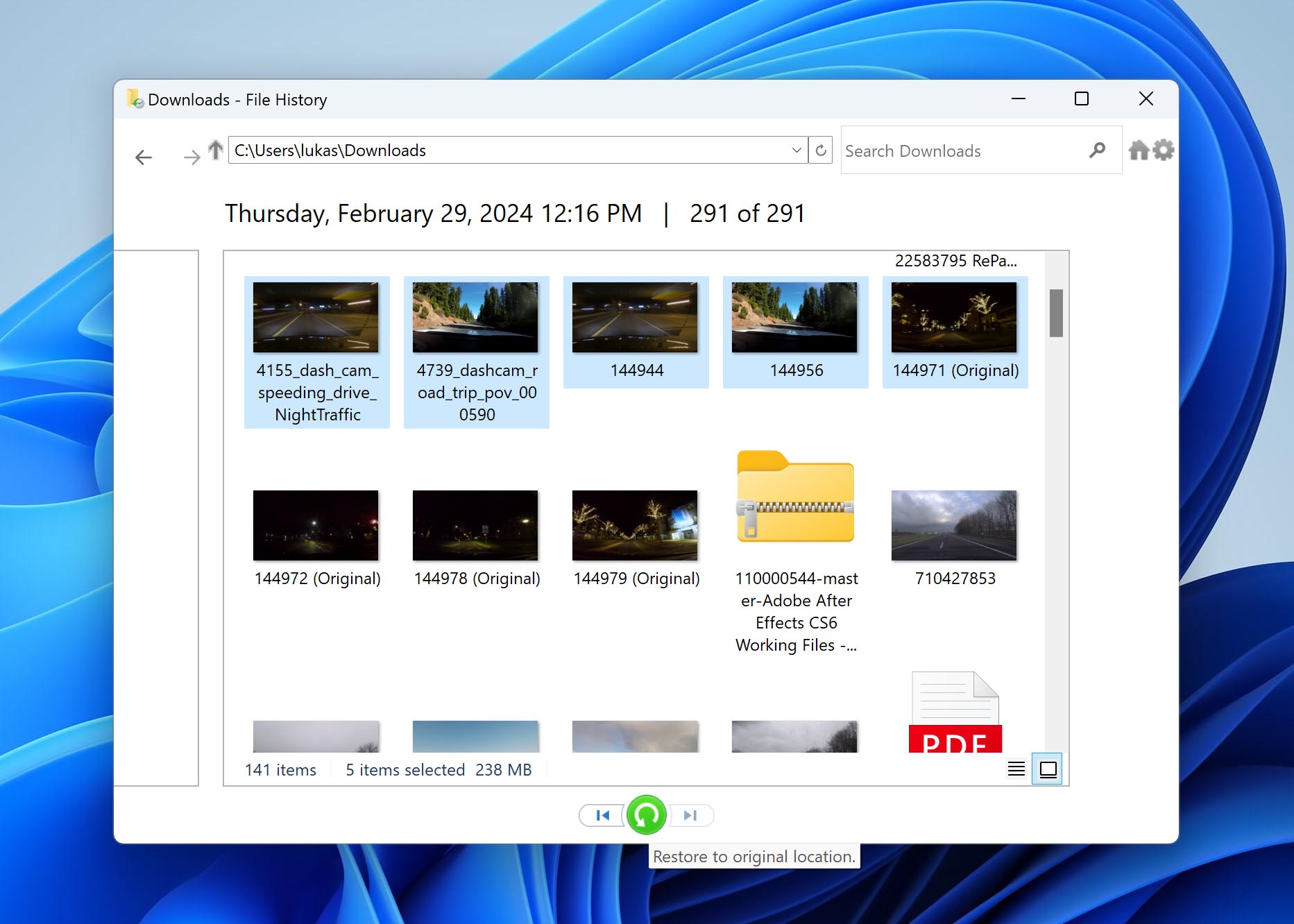
- Nach Auswahl der benötigten Dateien oder Ordner klicken Sie auf die grüne Schaltfläche “Wiederherstellen”, um die ausgewählten Daten an ihren ursprünglichen Speicherort auf Ihrer Festplatte zurückzubekommen.
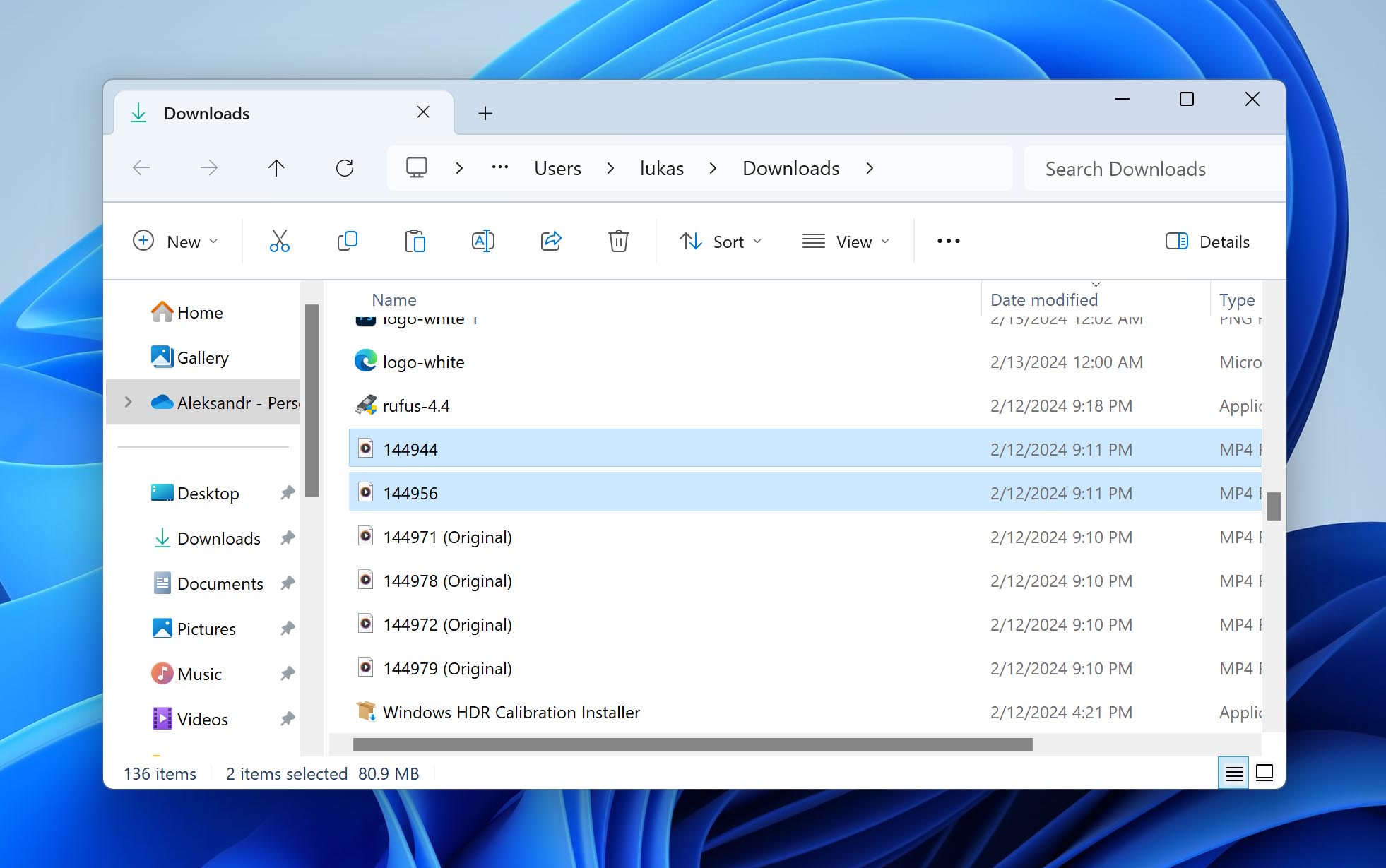
Methode 3: Überprüfen Sie Ihre Cloud-Backups
Auch wenn Sie vor dem Formatieren Ihre Dateien nicht gezielt gesichert haben, könnten einige Ihrer Daten automatisch in der Cloud gespeichert worden sein. Dienste wie iCloud, OneDrive, Google Drive und Dropbox synchronisieren häufig wichtige Ordner wie Dokumente, Desktop und Bilder. War die Cloud-Synchronisation aktiviert, besteht eine gute Chance, dass zumindest ein Teil Ihrer Dateien weiterhin sicher online gespeichert ist.
iCloud
Wenn Sie einen Mac verwendet und iCloud Drive aktiviert hatten, wurden viele Ihrer Dateien – insbesondere die aus den Ordnern Schreibtisch und Dokumente – automatisch hochgeladen.
So überprüfen Sie Ihre Dateien bei iCloud:
- Öffnen Sie einen Webbrowser und gehen Sie auf icloud.com. Melden Sie sich mit Ihrer Apple-ID an.
- Klicken Sie auf Drive, um die synchronisierten Dateien anzuzeigen.
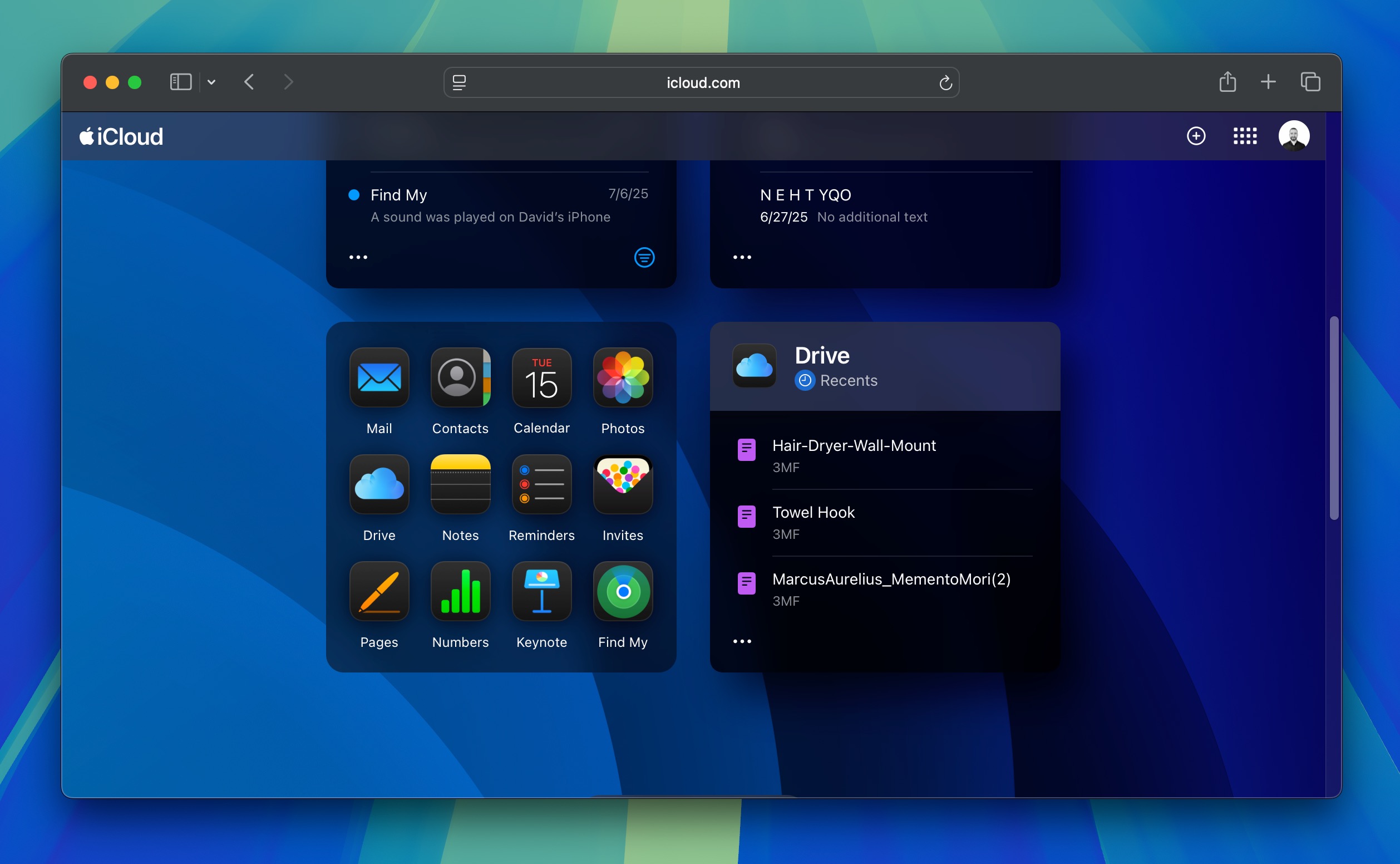
- Durchsuchen Sie die gewünschten Dateien oder Ordner. Sie können das Suchfeld oben nutzen, um gezielt nach bestimmten Elementen zu suchen.
- Wählen Sie die Dateien oder Ordner aus und klicken Sie auf das Download-Symbol (eine Wolke mit einem nach unten zeigenden Pfeil), um sie auf Ihren Mac herunterzuladen.
- Wenn Sie kürzlich Dateien gelöscht haben, schauen Sie in den Bereich Kürzlich gelöscht in iCloud Drive oder Fotos – dort bleiben Elemente 30 Tage lang erhalten.
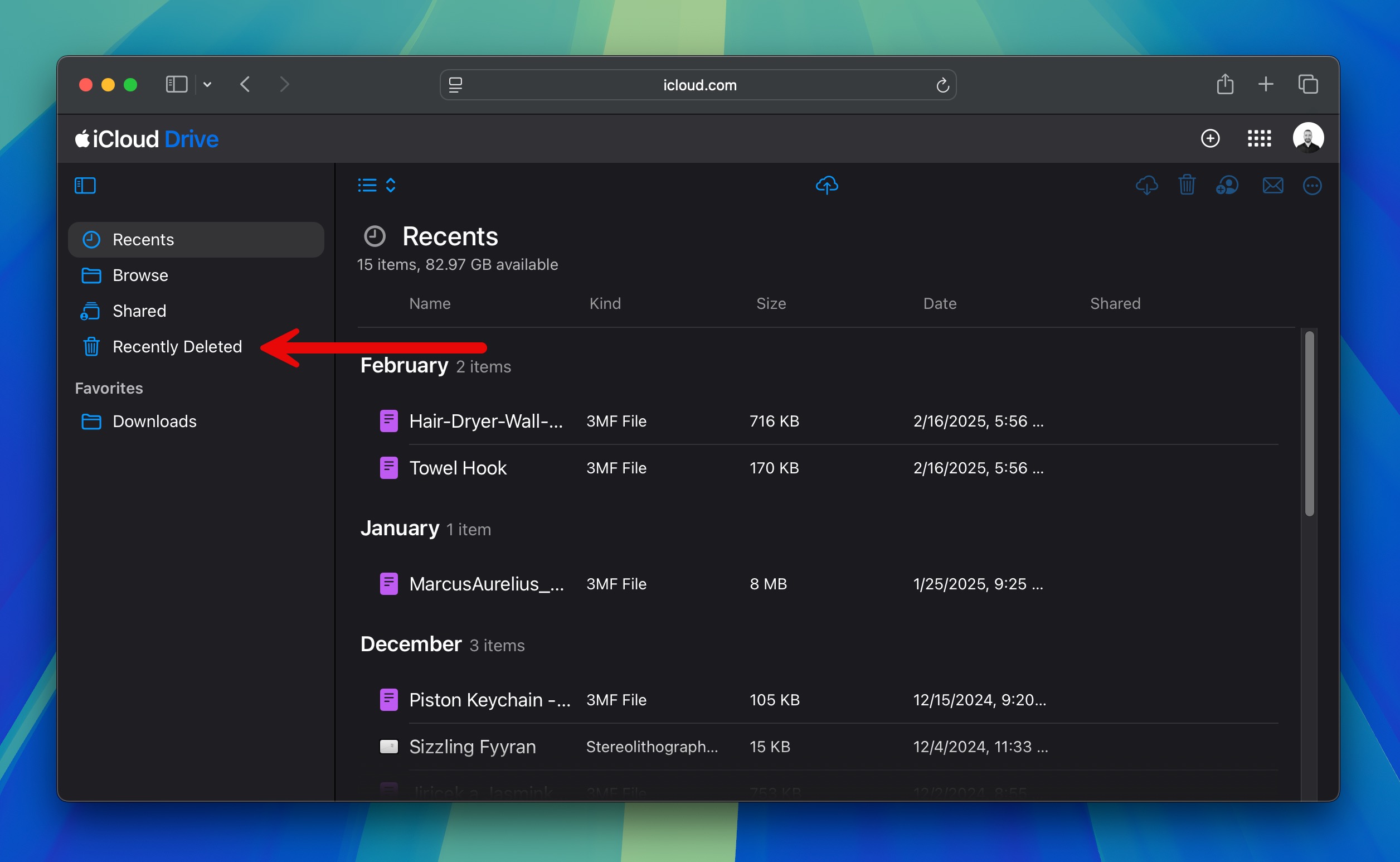
Ein großer Vorteil eines Cloud-Backup-Dienstes wie iCloud ist, dass Sie Ihre verlorenen Dateien von jedem Gerät und praktisch von jedem Ort der Welt aus herunterladen können.
OneDrive
OneDrive ist Microsofts Cloud-Speicherdienst und bei Windows 11 bereits vorinstalliert. Wenn OneDrive aktiv war, wurden wahrscheinlich Ordner wie Dokumente, Bilder oder Desktop sowie alle Inhalte im OneDrive-Ordner selbst synchronisiert.
Sie können Ihre von OneDrive gesicherten Dateien im Web wiederherstellen:
- Besuchen Sie onedrive.com in einem Browser und melden Sie sich mit Ihrem Microsoft-Konto an.
- Durchsuchen Sie die OneDrive-Oberfläche, um synchronisierte oder hochgeladene Dateien von Ihrem formatierten Laufwerk zu finden.
- Wählen Sie die Dateien oder Ordner aus, die Sie wiederherstellen möchten, und klicken Sie auf Herunterladen, um sie auf Ihrem Computer zu speichern. Wenn sich die Dateien oder Ordner im Papierkorb befinden, müssen Sie sie stattdessen wiederherstellen.
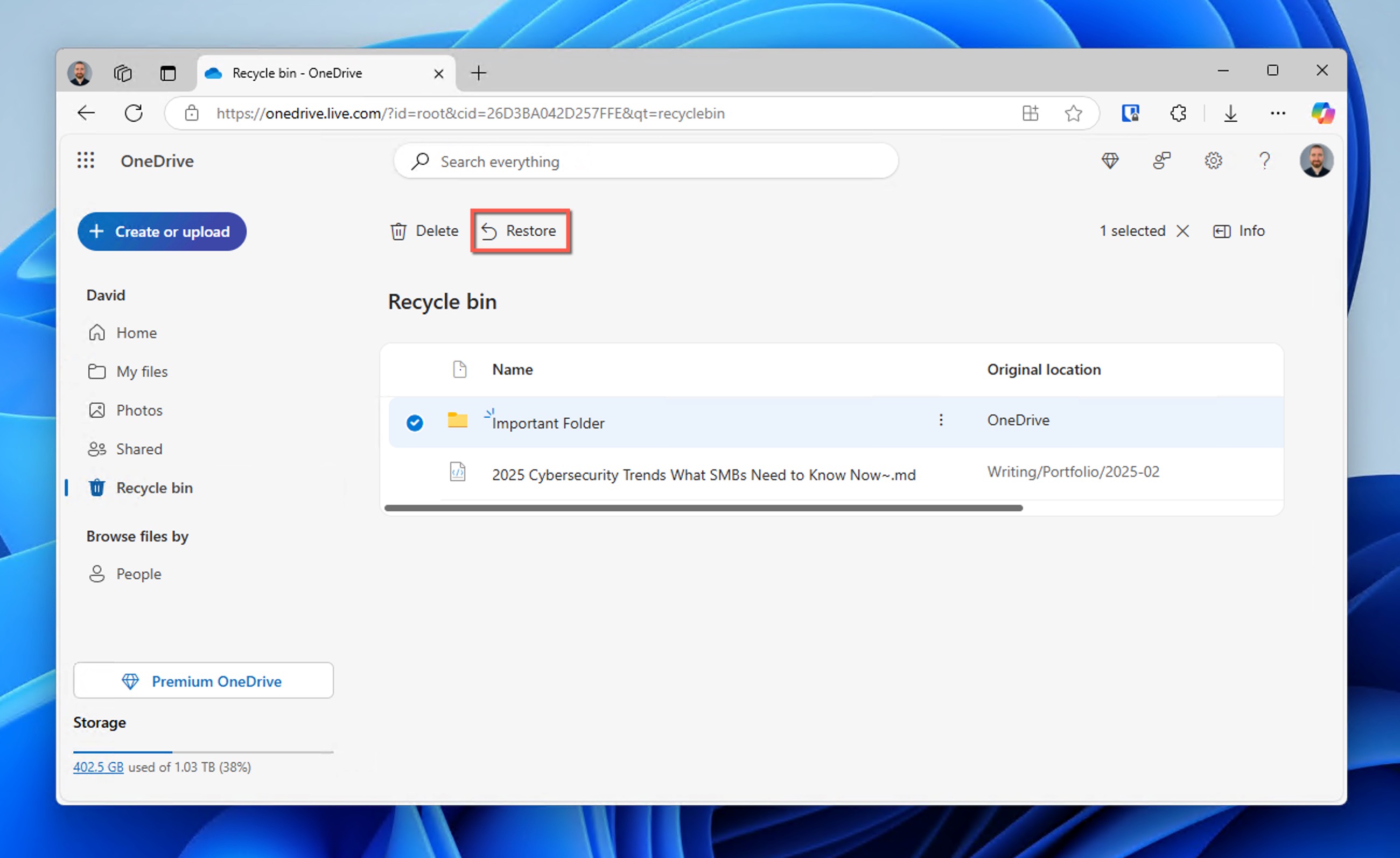
OneDrive erhält die Ordnerstrukturen für synchronisierte Dateien, aber bei manuellen Uploads kann eine Neuorganisation erforderlich sein. Zudem ist eine schnelle Internetverbindung bei großen Downloads wirklich hilfreich.
Weitere Cloud-Speicher
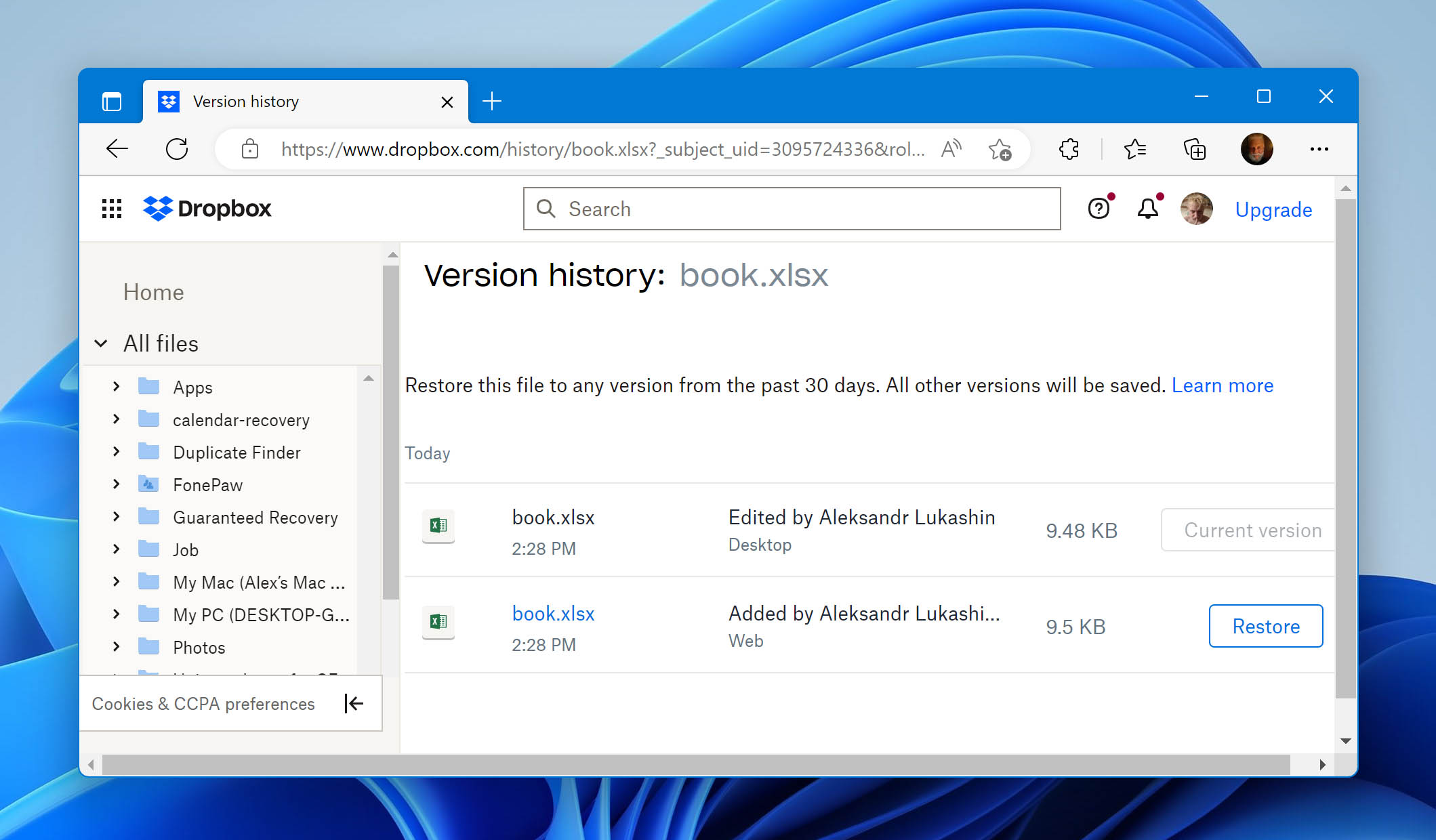
Dienste wie Google Drive und Dropbox sind ebenfalls gängige Speicherorte für Dateien, sowohl für manuelle Uploads als auch für das automatische Synchronisieren von Ordnern.
Der Wiederherstellungsprozess ist praktisch immer derselbe, allerdings haben verschiedene Dienste unterschiedliche Richtlinien zur Datenspeicherung und unterschiedliche Zeiträume für den Papierkorb.
Bei Google Drive wird eine gelöschte Datei in den Papierkorb verschoben, wo sie 30 Tage bleibt, bevor sie endgültig gelöscht wird. Während dieser Zeit können Sie Dateien direkt aus dem Papierkorb wiederherstellen. Nach Ablauf der 30 Tage werden die Dateien dauerhaft aus Ihrem Konto entfernt.
Bei Dropbox werden gelöschte Dateien in den Ordner „Gelöschte Dateien“ verschoben. Wie lange sie dort wiederherstellbar sind, hängt von Ihrem Tarif ab: 30 Tage für Basic-, Plus- und Family-Konten; 180 Tage für Professional- und Standard-Tarife; und bis zu 365 Tage für Advanced-, Enterprise- und Education-Tarife. Nach Ablauf dieses Zeitraums werden die Dateien endgültig gelöscht.
Datenrettungssoftware vs. Backups zur Wiederherstellung formatierter Festplatten
Wie wir erklärt haben, gibt es zwei Hauptwege, um Ihre Daten wiederzubekommen, wenn eine Festplatte formatiert wird. Sie können eine Datenrettungssoftware verwenden oder aus Backups wiederherstellen. Beide Methoden haben ihre Vor- und Nachteile. Es ist hilfreich, sich dieser bewusst zu sein, um nicht überrascht zu sein, falls das gewünschte Ergebnis nicht erreicht wird.
Verfügbarkeit
🧰 Datenrettungssoftware: Einer der größten Vorteile von Datenrettungssoftware ist, dass sie immer verfügbar ist. Solange das Laufwerk nicht physisch zerstört ist, können Sie ein Wiederherstellungstool herunterladen und sofort versuchen, Ihre Dateien wiederherzustellen. Sie müssen nicht im Voraus planen – es steht zur Verfügung, wenn Sie es brauchen, selbst in Notfällen.
💽 Backups: Backups sind nur nützlich, wenn Sie sie im Voraus erstellt haben – und wenn sie noch funktionieren. Es ist leicht zu glauben, dass man immer ein Backup zur Hand hat, aber die Realität sieht anders aus. Laut Backblaze’s Drive Stats für 2024 beträgt die gesamte jährliche Ausfallrate (AFR) von Festplatten 1,31 %. Das ist wenig, aber eben nicht null.
Überschreiben
🧰 Datenrettungssoftware: Das Wiederherstellen von Dateien hängt stark davon ab, ob die Daten überschrieben wurden. Insbesondere moderne SSDs machen die Sache noch komplexer. Durch eine Technologie namens TRIM werden gelöschte Daten im Hintergrund aktiv gelöscht, um die SSD-Leistung zu erhalten. Das bedeutet: Sobald TRIM gegriffen hat, können selbst professionelle Tools Ihre Dateien nicht mehr zurückholen.
💽 Backups: Wenn Backups richtig auf einem anderen Laufwerk oder Cloud-Dienst eingerichtet sind, sind sie vor Überschreibung durch einen Formatierungsvorgang geschützt.
Metadaten
🧰 Datenrettungssoftware: Die besten Tools zur Wiederherstellung formatierter Festplatten wie Disk Drill können verlorene Dateien mitsamt ihren ursprünglichen Namen und Ordnerhierarchien wiederherstellen – aber nur, wenn diese Informationen noch vorhanden sind. Wenn sie nicht mehr verfügbar sind, werden die wiederhergestellten Dateien nicht geordnet sein und zufällige Namen tragen.
💽 Backups: Ihre gesamte Ordnerstruktur und alle Dateinamen werden exakt so wiederhergestellt, wie sie zum Zeitpunkt des Backups (z. B. mit Time Machine oder dem Dateiversionsverlauf) gespeichert wurden.
Probleme mit der Laufwerksgesundheit
🧰 Datenrettungssoftware: Wenn Ihre Festplatte wegen schwerer Schäden, Hardwareproblemen oder fehlerhafter Sektoren formatiert werden musste, kann die Software Schwierigkeiten bekommen. Manche Dateien können nur teilweise oder gar nicht wiederhergestellt werden, bzw. Fehler anzeigen.
💽 Backups: Backups sind von der physischen Gesundheit des Original-Laufwerks unabhängig. Wenn Ihre Originalfestplatte defekt war, bleibt Ihr Backup (sofern sicher an einem anderen Ort gespeichert) davon unberührt.
Warum ist das Formatieren manchmal notwendig?
Formatieren wird leicht als destruktiver Vorgang gesehen, der mehr Schaden anrichtet als er nutzt – aber das stimmt so nicht. Tatsächlich ist das Formatieren notwendig, damit Festplatten überhaupt nutzbar sind. Eine unformatierte Festplatte kann keine Dateien speichern, weil moderne Betriebssysteme bestimmte Konventionen beim Speichern von Daten nutzen und nur mit Speichergeräten kommunizieren können, die über ein entsprechendes Dateisystem verfügen.
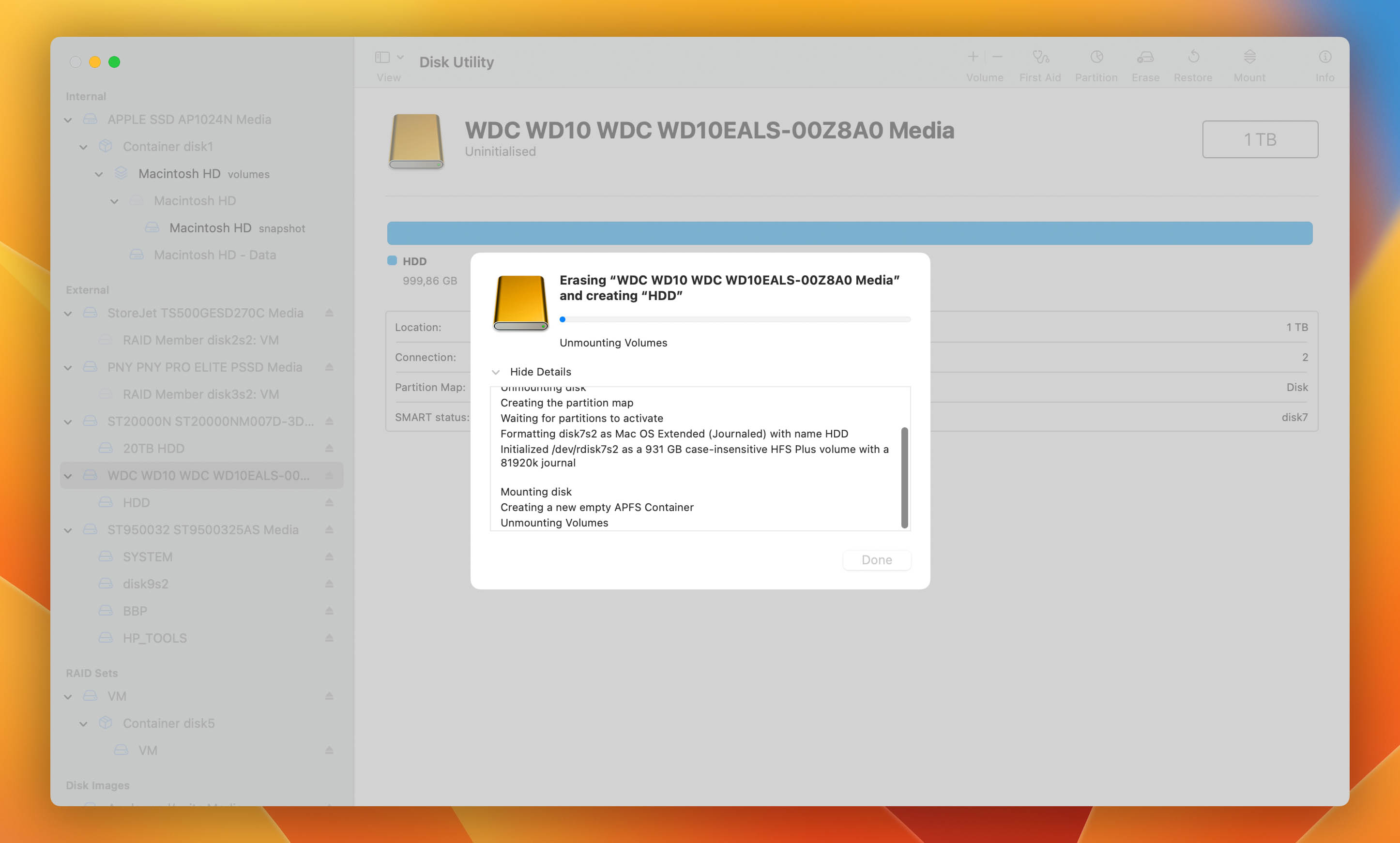
Das Problem ist, dass sowohl moderne Festplatten als auch ihre Dateisysteme beschädigt werden können, wodurch das Formatieren zu einem notwendigen Schritt wird, um das Speichergerät wieder verwendbar zu machen. Hier sind die häufigsten Gründe, warum Nutzer ihre Festplatten manchmal formatieren müssen:
- 🕛 Leistungsprobleme: Speichergeräte, besonders ältere, drehende Festplatten, können mit der Zeit Leistungsprobleme entwickeln. Datenfragmentierung ist eine häufige Ursache, aber nicht die einzige. In vielen Fällen ist das Formatieren die einfachste und effektivste Methode, um einer langsamen Festplatte wieder zu alter Leistung zu verhelfen.
- 💾 Probleme mit dem Dateizugriff: Moderne Dateisysteme unterstützen ein komplexes Zugriffsmanagement, um sicherzustellen, dass nur autorisierte Benutzer auf bestimmte Daten zugreifen können. Wo jedoch Komplexität herrscht, gibt es auch potenzielle Probleme. Zwar lassen sich fast alle Dateizugriffsprobleme ohne Formatierung lösen, aber oft ist es viel schneller, die betroffenen Dateien woandershin zu verschieben, das Speichermedium zu formatieren und die Dateien anschließend zurückzukopieren.
- 🗄️ Wechsel des Dateisystems: Nicht alle Betriebssysteme und Geräte unterstützen die gleichen Dateisysteme. Deshalb kann es notwendig sein, ein Speichermedium zu formatieren, wenn man beispielsweise von Windows auf macOS oder von macOS auf Linux wechselt.
- 🐛 Malware: Moderne Malware ist deutlich gefährlicher als die Computerviren der 90er Jahre. Ransomware kann deine komplette Festplatte verschlüsseln, ohne dass du es überhaupt bemerkst, sodass du gezwungen bist, sie komplett neu zu formatieren, um sie wieder nutzbar zu machen.
- 🛑 Datenkorruption: Daten können aus verschiedenen Gründen beschädigt werden. In extremen Fällen kann die Datenkorruption sogar die Dateisystemstruktur betreffen, sodass du die gesamte Festplatte formatieren musst, um sie wieder nutzen zu können.
Fälle, in denen eine Wiederherstellung von Daten von einer formatierten HDD unmöglich ist
Obwohl es oft möglich ist, Dateien von einer formatierten Festplatte wiederherzustellen, gibt es einige Situationen, in denen die Wiederherstellung äußerst schwierig oder sogar völlig unmöglich wird. Hier ein genauerer Blick auf diese Fälle:
- ⚠️ Vollständige Formatierung: Im Gegensatz zu einer Schnellformatierung, bei der nur die Metadaten des Dateisystems gelöscht werden, überschreibt eine vollständige Formatierung die gesamte Festplatte gründlich mit Nullen und löscht so alle vorherigen Daten. Dieser Vorgang macht eine Wiederherstellung der Daten praktisch unmöglich. Aus professioneller Sicht gelten die Daten auf einer vollständig formatierten Festplatte als mit herkömmlichen Wiederherstellungswerkzeugen nicht mehr wiederherstellbar.
- 🧹 Sicheres Formatieren: Das Festplattendienstprogramm von macOS bietet sichere Löschoptionen, die Daten mehrfach überschreiben, um eine Wiederherstellung zu verhindern. Diese Optionen beinhalten das Überschreiben der Festplatte mit Nullen und Zufallsdaten. Die sicherste Einstellung führt ein siebenfaches Überschreiben durch, wobei über die gesamte Festplatte hinweg Muster aus Nullen, Einsen und Zufallsdaten geschrieben werden, sodass eine Wiederherstellung nicht nur praktisch, sondern auch theoretisch unmöglich ist.
- 🔒 Verschlüsselte Laufwerke ohne Entschlüsselungsschlüssel: Wenn Ihr Laufwerk mit BitLocker auf Windows, FileVault auf macOS oder einem Drittanbieter-Verschlüsselungstool verschlüsselt wurde, bleiben die Rohdaten selbst dann unlesbar, wenn technisch wiederherstellbare Sektoren gefunden werden. Ohne den ursprünglichen Verschlüsselungsschlüssel oder Wiederherstellungsdaten ist es nicht möglich, lesbare Dateien wiederherzustellen.
- ⚙️ TRIM-aktivierte SSDs: Solid-State-Laufwerke mit TRIM-Unterstützung löschen ungenutzte Datenblöcke automatisch kurz nachdem Dateien gelöscht oder ein Format durchgeführt wurde. Da TRIM den Inhalt dieser Speicherzellen physisch entfernt, ist die Wiederherstellung verlorener Daten auf einer modernen SSD (insbesondere nach einem Format) äußerst unwahrscheinlich. Glücklicherweise ist TRIM überwiegend bei internen SSDs mit SATA- oder NVMe-Schnittstellen aktiv. Externe SSDs, die über USB angeschlossen sind, unterstützen TRIM in der Regel nicht, weshalb eine Datenrettung in diesen Fällen noch möglich sein kann.
- 🛠️ Schwere Laufwerksschäden: Physische Probleme wie Kratzer auf den Plattern (HDDs), Schäden an NAND-Chips (SSDs), Controller-Ausfälle oder schwere logische Beschädigungen können die Wiederherstellung formatierter Laufwerke selbst für Profis erschweren. Bei Hardware-Schäden sind spezialisierte Reinraum-Datenrettungsdienste, wie sie in unserem professionellen data recovery service-Leitfaden aufgeführt sind, eventuell erforderlich, wobei der Erfolg niemals garantiert werden kann.
So überprüfen Sie den Status Ihrer Festplatte
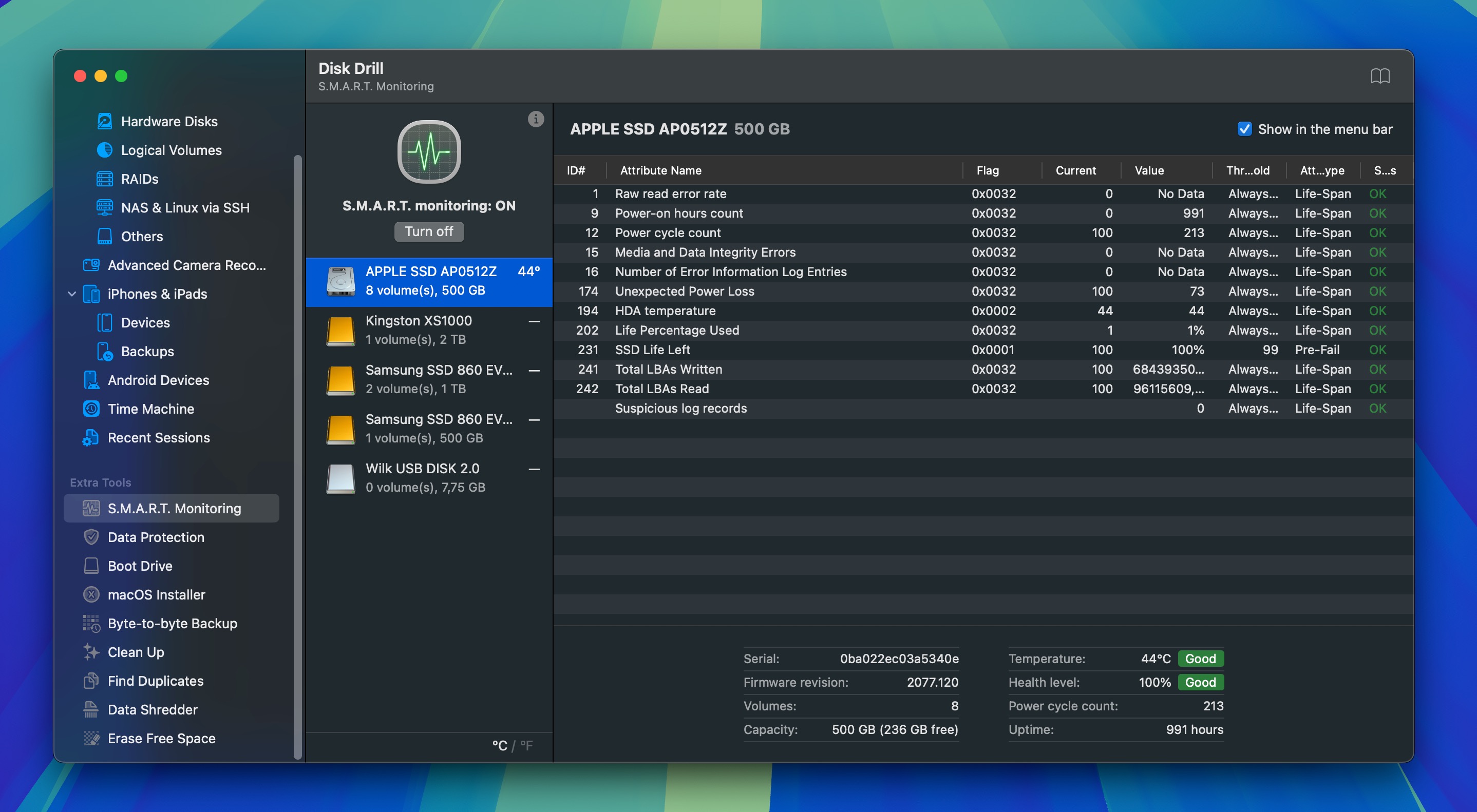
Das Gute an modernen Festplatten ist, dass sie in der Lage sind, ihren Zustand selbst zu überwachen und zu melden – mit der sogenannten Self-Monitoring, Analysis, and Reporting Technology (S.M.A.R.T.). Dieses Überwachungssystem hat die Hauptfunktion, auf einen möglicherweise bevorstehenden Festplattenausfall hinzuweisen.
Weitere von Disk Drill angezeigte S.M.A.R.T.-Attribute sind Betriebszeit, Anzahl der Stromzyklen, Temperatur, gesamte Host-Schreibvorgänge, Anzahl der neu zugeordneten Sektoren und viele mehr. Da Disk Drill den Status jedes einzelnen Attributs immer bewertet, müssen Sie nicht einmal wissen, was sie bedeuten, um zu verstehen, wie gut Ihre Festplatte funktioniert.
So können Sie mit Disk Drill den Status Ihrer Festplatte überprüfen:
- Starten Sie Disk Drill.
- Gehen Sie im Bereich „Zusätzliche Tools“ auf der linken Seite zu S.M.A.R.T.-Überwachung.
- Aktivieren Sie die S.M.A.R.T.-Überwachung.
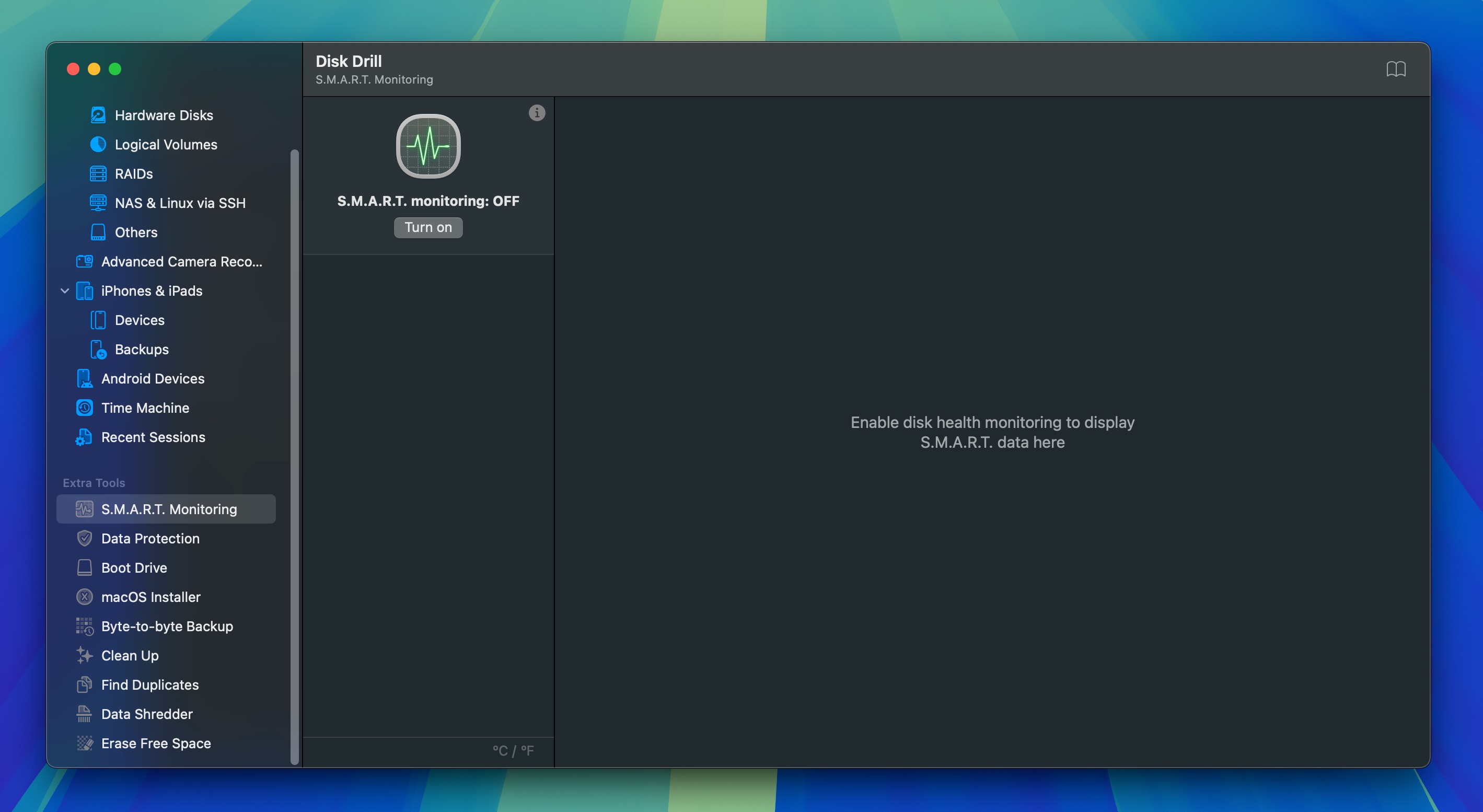
- Schauen Sie sich den Gesundheitszustand der Festplatte und den allgemeinen S.M.A.R.T.-Status an.
Hier finden Sie weitere Informationen, wie Sie die S.M.A.R.T.-Überwachung für externe Geräte aktivieren.
Fazit
Manchmal ist das Formatieren die schnellste und effektivste Lösung für alle Arten von Dateisystemproblemen. Allerdings wird dabei Ihre Festplatte komplett geleert. Wenn Sie wissen, wie Sie Dateien von einer formatierten Festplatte wiederherstellen können, können Sie nicht nur Dateisystemprobleme beheben, sondern auch den Zugriff auf Dateien zurückerlangen, die während des Prozesses verloren gingen. In diesem Artikel haben wir alles erklärt, was Sie über die Wiederherstellung von formatierten Festplatten wissen müssen – jetzt liegt es an Ihnen, Ihre neu erworbenen Fähigkeiten sinnvoll einzusetzen.


FAQ
Wenn Sie versehentlich eine Festplatte mit wichtigen Daten formatiert haben, müssen Sie eine Datenrettungssoftware wie Disk Drill verwenden, um die Festplatte zu scannen und die verlorenen Dateien wiederherzustellen. Bedenken Sie, dass Ihre Daten nur wiederhergestellt werden können, solange sie nicht überschrieben wurden. Handeln Sie also schnell und schreiben Sie keine neuen Daten auf die formatierte Festplatte.
Der erste Schritt zur Wiederherstellung von Daten einer formatierten Festplatte unter Mac besteht darin, zu prüfen, ob Sie Backups über Time Machine, iCloud oder manuelle Sicherungen haben. Falls keine Backups verfügbar sind, ist eine Datenrettungssoftware wie Disk Drill die effektivste Lösung:
- Laden Sie Disk Drill auf Ihrem macOS herunter und installieren Sie es.
- Schließen Sie die formatierte Festplatte an Ihren Mac-Computer an.
- Starten Sie das Programm und scannen Sie die formatierte Festplatte.
- Klicken Sie auf Wiederherstellen und geben Sie einen geeigneten Speicherort für die Daten an.
Die Wiederherstellung von Daten von einer formatierten externen Festplatte ist genauso unkompliziert wie bei formatierten internen Festplatten. Der Trick besteht darin, mit der Datenrettung zu beginnen, bevor die gelöschten Daten überschrieben werden, und eine zuverlässige Datenrettungssoftware zu verwenden.
Externe Laufwerke sind in der Regel nicht standardmäßig durch interne Backup-Funktionen wie Time Machine oder Dateiversionsverlauf geschützt. Sofern Sie Ihre Daten vor dem Formatieren des externen Laufwerks nicht manuell gesichert haben, bleibt Ihnen hauptsächlich eine Datenrettungssoftware, um Ihre Dateien zurückzubekommen:
- Laden Sie Disk Drill herunter und installieren Sie es.
- Schließen Sie die formatierte externe Festplatte an Ihren Computer an.
- Starten Sie Disk Drill und scannen Sie die formatierte Festplatte.
- Wählen Sie alle gelöschten oder verlorenen Dateien aus dem Scan-Ergebnis aus.
- Klicken Sie auf Wiederherstellen und bestimmen Sie einen geeigneten Speicherordner.
Wir empfehlen immer, zunächst ein Festplatten-Image Ihres Laufwerks zu erstellen und dieses Image zu scannen, anstatt direkt auf der Festplatte zu arbeiten. Diese Vorgehensweise minimiert das Risiko eines weiteren Datenverlusts oder einer Beschädigung der Festplatte während des Scanvorgangs.
Wenn Ihnen ein Windows-Computer zur Verfügung steht, können Sie eine formatierte Festplatte wiederherstellen, indem Sie das Windows File Recovery-Tool per Kommandozeile ausführen:
- Installieren Sie Windows File Recovery.
- Starten Sie die Eingabeaufforderung (CMD).
- Geben Sie einen Wiederherstellungsbefehl im folgenden Format ein: winfr Quell-Laufwerk: Ziel-Laufwerk: [/Schalter]
Weitere Informationen zu den verfügbaren Wiederherstellungsmodi und Schaltern finden Sie auf Microsofts Website, wo es auch verschiedene Beispiele zum Kopieren & Einfügen gibt.
Die Wiederherstellung von Daten von einer formatierten Festplatte ohne Software ist grundsätzlich schwierig. Die effektivste Strategie zum Schutz vor Datenverlust besteht darin, zuvor ein Backup Ihrer wichtigen Dateien zu erstellen. Wenn kein Backup vorhanden ist und die verlorenen Daten kritisch sind, ist die Kontaktaufnahme mit einem Datenrettungslabor in Ihrer Nähe die nächstmögliche Option. Es ist jedoch wichtig zu beachten, dass professionelle data recovery services kostspielig sein können.
