


Las tarjetas SD y microSD viajan con nosotros a todas partes porque se encuentran en nuestros dispositivos móviles, cámaras y varios aparatos electrónicos. Por ello, rutinariamente están expuestas a manipulación, movimiento y desgaste mecánico cotidiano. No es de extrañar entonces que la mayoría de las personas tengan algún tipo de problema con sus tarjetas SD tarde o temprano.
La buena noticia es que una tarjeta que parece estar rota e ilegible a menudo no lo está. Muchos problemas que parecen daños reales pueden solucionarse de forma segura en casa (no se necesita un costoso laboratorio de recuperación). Esta guía te muestra primero cómo leer los síntomas, recuperar datos de una tarjeta SD dañada cuando sea necesario y luego aplicar la solución adecuada.
Signos y posibles causas de una tarjeta de memoria SD dañada o rota
Las herramientas de reparación de tarjetas SD escriben en la tarjeta (normalmente moviendo datos existentes o cambiando atributos de archivos, entre otras acciones), y cada escritura puede sobrescribir archivos que aún quieres recuperar. Por eso, siempre debes comenzar recuperando tus archivos de la tarjeta SD mientras aún sean legibles. Una vez hecho esto, puedes comenzar el proceso de reparación. Así que, si los archivos te importan más que la tarjeta en sí, salta directamente a los pasos de recuperación de datos.
| Problema | Solución |
| Faltan archivos | |
| La tarjeta no se puede abrir ni leer | |
| La tarjeta no es reconocida en absoluto | |
| La tarjeta muestra la capacidad incorrecta | |
| La tarjeta está físicamente dañada |
|
Cuando los médicos diagnostican a sus pacientes, buscan síntomas, que son señales claras de que algo no está bien. Los médicos experimentados pueden reconocer tan bien varios síntomas que pueden hacer el diagnóstico correcto mucho antes de que lleguen los resultados de laboratorio y lo confirmen.
Al igual que el cuerpo humano, los dispositivos de almacenamiento suelen mostrar ciertos signos cuando algo anda mal con ellos. Aquí tienes algunos de los signos más comunes que indican que una tarjeta de memoria SD está dañada:
Faltan archivos

- Señal: Abres el contenido de tu tarjeta SD pero descubres que ciertos archivos que deberían estar ahí no aparecen.
- Explicación: Los archivos desaparecen repentinamente de las tarjetas de memoria por dos razones principales. Primero, los catálogos del directorio del sistema de archivos pueden corromperse, lo que hace que el sistema trate los archivos como espacio libre. Segundo, los archivos reciben el atributo de oculto, lo que hace que parezcan eliminados aunque siguen en sus ubicaciones originales. Recupera lo que puedas primero, luego muestra los archivos ocultos o realiza un escaneo.
La tarjeta no se puede abrir ni leer

- Señal: Tu PC, teléfono o cámara detecta la tarjeta, pero no la puede abrir. Puede que aparezca un error pidiéndote que formatees la tarjeta, o que el dispositivo simplemente se quede bloqueado cuando intentas leerla.
- Explicación: Normalmente, el sistema de archivos está dañado o la tarjeta utiliza un sistema de archivos que tu dispositivo no puede leer. Una tarjeta desgastada con demasiados sectores defectuosos se comporta de la misma manera. Saca tus archivos de la tarjeta antes de ejecutar cualquier herramienta de reparación, ya que esas herramientas escriben en ella. Si la tarjeta simplemente está desgastada, tal vez lo mejor sea comprar una nueva, solo para estar seguro.
La tarjeta no es reconocida en absoluto

- Señal: Insertas tu tarjeta SD en tu cámara o computadora, pero la tarjeta no aparece.
- Explicación: Este signo común de daño en la tarjeta SD puede ser causado por una corrupción extensa del sistema de archivos o por un sistema de archivos incompatible. El sistema de archivos pudo haberse dañado debido a una extracción inadecuada, pérdida de energía u otros factores. Además, algunos dispositivos pueden no reconocer ciertos sistemas de archivos utilizados por la tarjeta SD. Una vez que la tarjeta vuelva a aparecer, recupera tus archivos antes de intentar cualquier reparación.
La tarjeta muestra la capacidad incorrecta

- Señal: Se supone que tu tarjeta SD tiene una capacidad de, digamos, 64 GB, pero tu cámara o computadora detecta menos que eso.
- Explicación: Las tarjetas SD a veces muestran la capacidad incorrecta cuando se formatean de manera inadecuada o cuando la tabla de particiones, que es una tabla que describe cómo está formateado el dispositivo de almacenamiento en el que se encuentra, se daña. Generalmente, el formateo soluciona este problema. También borra la tarjeta, así que primero copia tus archivos.
La tarjeta está físicamente dañada

- Señal: Tu tarjeta SD tiene daños físicos visibles, como grietas, dobleces o partes rotas.
- Explicación: El daño físico a una tarjeta SD puede ocurrir por varias razones, como manipulación incorrecta, caídas accidentales o exposición a condiciones extremas. Cuando una tarjeta SD está físicamente rota, puede que no funcione correctamente y los datos almacenados en ella podrían volverse inaccesibles. En algunos casos, el daño puede ser tan grave que la tarjeta se vuelva completamente inutilizable. Si notas algún daño físico en tu tarjeta SD, deberías dejar de usarla de inmediato y recurrir a servicios profesionales de recuperación de datos.
Cómo recuperar datos de una tarjeta SD dañada con software de recuperación de datos
Recuperar datos de una tarjeta SD o microSD dañada requiere una herramienta capaz de manejar muchos tipos de situaciones de pérdida de datos, y Disk Drill cumple con esa descripción.
Como software de recuperación de datos de tarjetas SD, Disk Drill puede escanear tarjetas de memoria en todo tipo de estados dañados. Para hacerlo de forma segura, te permite primero crear una imagen de disco, que es una copia de respaldo byte por byte de la tarjeta. Una vez que la tienes, no necesitas volver a leer la tarjeta (lo cual es ideal si está a punto de fallar), ya que puedes trabajar exclusivamente desde la propia imagen.
Así de simple es hacer una copia de seguridad de una tarjeta SD dañada con Disk Drill:
Paso 1: Descarga Disk Drill desde su sitio web oficial e instálalo en tu computadora.

Su compañero para la recuperación de archivos borrados

Paso 2: Conecta la tarjeta SD dañada a tu computadora. Si aparece algún mensaje de Windows sugiriendo formatear el dispositivo para volverlo utilizable, resiste la tentación de hacerlo, ya que podría ocasionar una mayor pérdida de datos o, en el peor de los casos, hacer que la recuperación de datos sea completamente imposible.
Paso 3: Inicia Disk Drill y selecciona la herramienta Respaldo byte a byte desde el panel izquierdo.

Paso 4: Elige tu tarjeta SD dañada y haz clic en el botón azul Respaldo byte a byte.
Paso 5: Indícale a Disk Drill dónde debe guardar la imagen de respaldo y haz clic en Aceptar. Dependiendo del tamaño y la velocidad de tu tarjeta SD, el proceso de respaldo puede tardar un poco en finalizar, así que ten paciencia y no lo interrumpas.

Ahora que tu tarjeta SD dañada ha sido respaldada en un archivo de imagen conveniente, puedes dejar la tarjeta física a un lado. No necesitarás leerla de nuevo para la siguiente parte porque puedes recuperar tus datos perdidos directamente desde la imagen de respaldo.
Sigue estos pasos para recuperar tus datos desde la imagen de respaldo byte a byte:
Paso 1: Cambia a la pestaña Dispositivos de Almacenaje y haz clic en “Adjuntar imagen de disco.”

Paso 2: Selecciona la imagen de respaldo byte a byte que acabas de crear y haz clic en “Abrir.”
Paso 3: Elige la imagen que acabas de montar de la lista de dispositivos de almacenamiento disponibles y haz clic en “Búsqueda de datos perdidos”. Disk Drill te preguntará entonces qué tipo de escaneo deseas. El Escaneo Universal es la opción predeterminada adecuada para la mayoría de las tarjetas dañadas. La Recuperación Avanzada de Cámara puede obtener mejores resultados si lo que más te interesa son fotos y videos de una cámara o dron, ya que reconstruye archivos multimedia que han quedado fragmentados.

Paso 4: Espera hasta que Disk Drill complete el análisis de la imagen y luego haz clic en “Revisar objetos” para ver los resultados. Si no quieres esperar hasta el final del proceso de escaneo, puedes optar por revisar los elementos encontrados antes. Solo tienes que tener en cuenta que la lista de resultados no estará completa.

Paso 5: Selecciona todos los datos que deseas recuperar. De forma predeterminada, Disk Drill muestra los archivos Eliminados, Reconstruidos, así como los Existentes. Si solo buscas archivos que, por ejemplo, han sido eliminados por error, puedes hacer clic en el botón Mostrar y configurar Disk Drill para mostrar solo esos archivos. También puedes aprovechar otros filtros de Disk Drill, su barra de búsqueda y su función de vista previa para localizar lo que estás buscando.

Paso 6: Haz clic en el botón “Recuperar” y luego especifica una ubicación para tus datos recuperados. Haz clic en “Siguiente” para guardar tus datos en la ubicación especificada.

Paso 7: Haz clic en la opción “Mostrar datos recuperados en Explorer” y verifica que los archivos que esperabas se hayan recuperado correctamente.

Disk Drill puede escanear una tarjeta de memoria dañada y sortear los errores de lectura. Es compatible con todos los sistemas de archivos populares de tarjetas de memoria e incluso maneja tarjetas RAW que aparecen como no formateadas. Sus capacidades de escaneo por firmas pueden encontrar cientos de tipos de archivos, incluyendo fotos RAW y formatos de archivos de video utilizados por muchas marcas y modelos, por lo que el proceso de recuperación de datos puede tener éxito incluso cuando parece que la tarjeta ya no tiene solución.
Cómo reparar una tarjeta SD dañada con y sin formatear
Para cada problema, hay una solución; y para cada tarjeta SD dañada, hay varias.
Algunas formas de recuperar datos de una tarjeta SD dañada no requieren formateo, mientras que otras sí. La lista a continuación va desde las comprobaciones más seguras hasta los métodos más arriesgados, dejando el formateo como último recurso.
Pero si tienes poco tiempo y solo te interesan los métodos más efectivos, puedes simplemente leer el siguiente resumen rápido de varias soluciones principales sobre cómo reparar una tarjeta SD dañada (con y sin ordenador):
Método 1: Accede a la tarjeta SD usando otro dispositivo
Deberías empezar probando la tarjeta en al menos otro dispositivo que pueda leerla, porque eso puede decirte si el problema está en la tarjeta o en tu dispositivo principal (no necesitas una segunda computadora para esto, ya que la mayoría de los teléfonos Android, televisores inteligentes y consolas de juegos leen tarjetas SD).
Un segundo dispositivo descarta muchas cosas de una vez. Cubre una ranura de tarjeta muerta, un adaptador o lector defectuoso, un cable desgastado y los límites de tamaño en el dispositivo con el que empezaste. Los problemas de controladores y del sistema operativo también se muestran de esta manera. Si no tienes otro dispositivo con ranura para tarjetas, compra un lector de tarjetas externo barato y prueba con eso. Haz esto pronto, porque el resultado cambia cuál solución tiene sentido intentar después.
Los usuarios más expertos pueden crear una unidad USB de arranque con una distribución de Linux que sea compatible con una amplia variedad de sistemas de archivos, como Ubuntu, y usarla para acceder a los archivos almacenados en la tarjeta SD. Este método te permite evitar posibles problemas de compatibilidad con sistemas de archivos que Windows no reconoce.
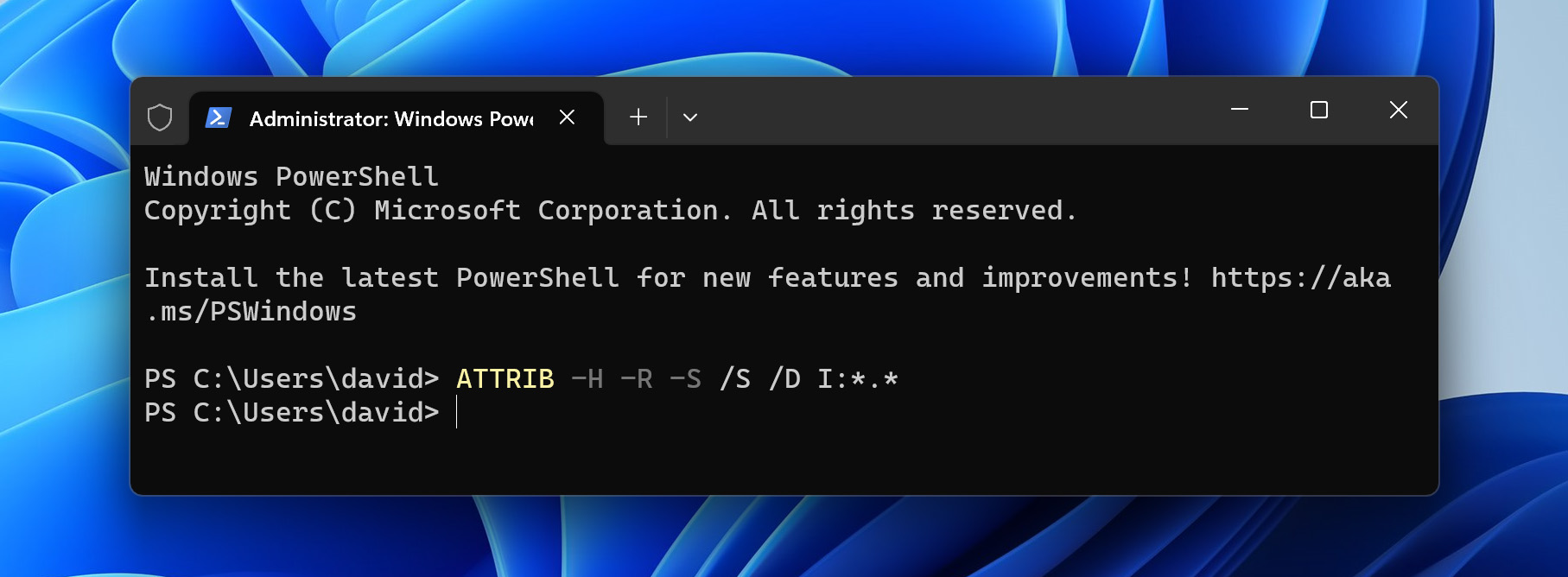
Método 2: Arreglar atributos de archivos para mostrar archivos ocultos
Tus archivos tienen varios atributos que especifican cómo pueden mostrarse y manipularse. Cuando los atributos de los archivos se alteran, pueden ocurrir cosas malas, como que pierdas la capacidad de acceder a ellos. Los daños en la tarjeta en sí normalmente no cambian estos atributos, pero los problemas con ellos pueden hacer que los archivos desaparezcan de la vista, lo que se parece mucho a una tarjeta que está fallando.
La buena noticia es que puedes corregir los atributos de los archivos para mostrar los archivos ocultos con un solo comando.
- Abre el menú de inicio, escribe “Terminal” en el cuadro de búsqueda y ejecuta la aplicación Terminal como administrador.
- Ingresa el siguiente comando y presiona Enter: ATTRIB -H -R -S /S /D X:*.* (reemplaza X con la letra de unidad asignada a tu tarjeta SD).
Método 3: Asignar una nueva letra de unidad a la tarjeta SD
¿Tu tarjeta SD es detectada por Windows pero no puedes acceder a ella porque no aparece como un dispositivo de almacenamiento disponible? Entonces es posible que no tenga una letra de unidad asignada. Y si la tarjeta SD tiene una letra de unidad, pero no puedes acceder a su contenido, cambiar la letra de unidad podría ayudar a resolver el problema al hacer que el sistema reinicialice la tarjeta.
Sigue estos pasos para asignar una nueva letra de unidad:
- Presiona Win + X y selecciona Administración de discos.
- Haz clic derecho en tu tarjeta SD y selecciona la opción Cambiar letra y rutas de unidad.

- Haz clic en el botón Agregar para asignar una nueva letra de unidad a la tarjeta SD.

También puedes usar la utilidad de Administración de discos para cambiar una letra de unidad existente seleccionando la opción Cambiar en lugar de la opción Agregar.
Método 4: Reinstala los controladores de la tarjeta SD
Tu tarjeta SD se comunica con tu sistema operativo y todo el software que se ejecuta en él con la ayuda de los controladores del sistema. Una actualización defectuosa del sistema operativo o un intento de manipulación mal pensado pueden dañar los controladores del sistema y hacer imposible el acceso al contenido de tu tarjeta SD. Para solucionar este problema, necesitas reinstalar los controladores de la tarjeta SD.
- Presiona Win + X y selecciona Administrador de dispositivos.
- Expande la sección de dispositivos portátiles.
- Haz clic derecho en tu tarjeta SD y elige la opción Desinstalar dispositivo.

- Desconecta la tarjeta SD de tu computadora.
- Reinicia tu computadora y conecta tu tarjeta SD. Windows instalará automáticamente los controladores correctos.
Método 5: Escanea la tarjeta SD usando CHKDSK
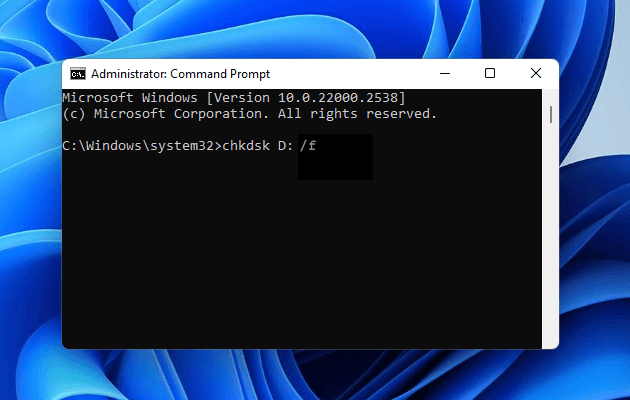
CHKDSK es una utilidad de reparación del sistema de archivos en Windows, y puedes usarla para corregir errores del sistema de archivos en una tarjeta SD con un solo comando.
- Abre el Símbolo del sistema escribiendo “cmd” en el cuadro de búsqueda de la barra de tareas.
- Ingresa el siguiente comando y presiona Enter: chkdsk X: /f (reemplaza X con la letra de unidad asignada a tu tarjeta SD).
- Espera a que CHKDSK termine.
Método 6: Ejecutar herramienta de comprobación de errores de Windows
Además de la utilidad de reparación del sistema de archivos CHKDSK, Windows incluye una herramienta gráfica de comprobación de errores que básicamente hace lo mismo, pero de una manera diferente. Al igual que CHKDSK, realiza reparaciones escribiendo en la tarjeta.
- Abre el Explorador de archivos.
- Selecciona Este equipo en el panel izquierdo.
- Haz clic derecho en tu tarjeta SD.
- Selecciona la opción Propiedades.
- Ve a la pestaña Herramientas.
- Haz clic en el botón Comprobar en la sección Comprobación de errores.

- Espera a que la herramienta revise tu tarjeta SD en busca de errores en el sistema de archivos.
Método 7: Formatea la tarjeta SD
Sí, entendemos que quieras evitar el formateo, pero si tu tarjeta SD está mostrando todo tipo de mensajes de error o se niega a funcionar por completo, entonces realmente podría ser mejor formatearla y empezar desde cero.
El formateo en realidad no es tan destructivo como parece (al menos cuando se utiliza el método de formateo rápido). Lo que ocurre cuando formateas una tarjeta SD o cualquier otro dispositivo de almacenamiento es que todo el espacio de almacenamiento se marca como vacío, permitiendo que se almacenen nuevos datos en su lugar. Hasta que eso suceda, los datos originales siguen exactamente donde estaban, y puedes recuperarlos utilizando un software de recuperación de datos siguiendo las instrucciones proporcionadas anteriormente en este artículo.
Por supuesto, formatear sigue siendo una acción inherentemente arriesgada al tratar con una tarjeta SD dañada, ya que podría empeorar el daño de la tarjeta, por lo que te recomendamos crear una copia de seguridad completa de la tarjeta SD como medida de precaución. Una vez que la copia de seguridad esté lista, puedes seguir estos pasos:
- Presiona Win + X y selecciona Administración de discos.
- Haz clic derecho en tu tarjeta SD y selecciona la opción Formatear.
- Mantén marcada la opción Realizar un formateo rápido, elige tu sistema de archivos (FAT32 es una buena opción si no estás seguro), y haz clic en Aceptar.

Usa el Servicio de Recuperación de Datos para la Recuperación de Tarjetas SD Dañadas

Es cierto que el software de recuperación de datos de tarjetas SD como Disk Drill puede recuperar rápida y confiablemente datos perdidos de la mayoría de las tarjetas de memoria dañadas, pero no puede recuperar datos de tarjetas SD físicamente rotas que ya no funcionan correctamente.
En lugar de intentar reparar por tu cuenta la tarjeta SD dañada (algo que rara vez termina con éxito), deberías enviar la tarjeta SD a un centro profesional de recuperación de datos y dejar que recuperen tus datos por ti.
Así es como funcionan la mayoría de los centros profesionales de recuperación de datos:
- Inicias tu solicitud de recuperación de datos proporcionando la mayor cantidad de detalles posible sobre el medio afectado, las circunstancias que rodearon la pérdida de datos y los datos perdidos.
- Empaquetas y envías tu dispositivo de almacenamiento utilizando una etiqueta de dirección proporcionada que puedes simplemente imprimir y colocar en tu paquete.
- Un profesional de recuperación de datos examinará el dispositivo de almacenamiento y se pondrá en contacto contigo con un informe gratuito de fallos y una cotización de precio garantizada.
- Apruebas la cotización y esperas tus datos.
- El centro de recuperación de datos te enviará tus datos de regreso en un DVD, una memoria USB o un disco duro externo.
Cómo evitar que una tarjeta SD se dañe
La mayoría de las veces, los métodos anteriores recuperarán tus archivos, pero, por supuesto, lo mejor es que tu tarjeta nunca se corrompa en primer lugar. Afortunadamente, hay algunos hábitos que pueden ayudar con eso:
Elimina el factor de error humano. La mayoría de la corrupción es causada por malos hábitos de los usuarios, así que deshacerte de ellos debería ser tu principal prioridad:
- Espera a que la cámara termine de escribir antes de quitar la tarjeta del lector. Si la luz de acceso está parpadeando o algo en la pantalla indica que se está escribiendo, no toques la tarjeta.
- No dejes que tu batería llegue a su última barra al escribir datos en una tarjeta SD. Tener poca energía durante una escritura activa es una forma de interrumpir el proceso y provocar corrupción de datos.
- Usa un lector de tarjetas decente y un puerto que no se tambalee. Los concentradores USB sueltos y los adaptadores baratos pueden perder la conexión en el peor momento posible e interrumpir las operaciones de escritura antes de que puedan terminar correctamente.
- Expulsa la tarjeta en tu sistema operativo antes de retirarla físicamente. Sacarla mientras se están escribiendo datos es cómo comienzan historias como esta, y es la forma más rápida de convertir una tarjeta funcional en una en formato RAW.
Realiza un mantenimiento básico. Los siguientes hábitos mantienen el sistema de archivos estable y tus dispositivos sincronizados durante meses de uso:
- Siempre formatea tu tarjeta SD en el dispositivo para el que está destinada (así el dispositivo aplicará automáticamente la mejor configuración de formato). Si la formateas en una computadora, puedes usar el SD Memory Card Formatter oficial de la SD Association, pero no olvides formatearla nuevamente antes de usar la tarjeta SD en una cámara, teléfono inteligente u otro dispositivo similar.
- Intenta no usar una misma tarjeta en varios dispositivos, como una cámara, un dron, un teléfono y una cámara para automóvil. Cada dispositivo tiene su propia forma preferida de almacenar datos en la tarjeta SD, y no se garantiza que sean compatibles entre sí. Si necesitas mover una tarjeta a otro dispositivo, primero haz una copia de seguridad de su contenido y luego formatea la tarjeta en el nuevo dispositivo antes de empezar a usarla allí.
Si la misma tarjeta sigue fallando, deja de confiarle cualquier cosa que te importe. Desconexiones aleatorias, errores de tarjeta que vuelven, archivos que aparecen como 0 KB y advertencias de escritura lenta son señales de que algo no está bien. Un patrón de estos problemas generalmente significa que la tarjeta se está degradando. La guía de ProGrade para el cuidado de tarjetas de memoria cubre las mismas señales de advertencia y cuándo es momento de cambiar una tarjeta. Una tarjeta nueva cuesta mucho menos que perder una sesión de fotos.
TL;DR
Aquí tienes la versión corta:
- A menos que la tarjeta esté partida en pedazos o gravemente dañada, normalmente puedes encargarte de la recuperación tú mismo, y software como Disk Drill hace la mayor parte del trabajo.
- Conecta la tarjeta a tu PC y verifica si el software la detecta. Si es así, haz una imagen byte a byte de la tarjeta y analiza esa imagen.
- Si el software no puede ver la tarjeta en absoluto, revisa primero la conexión. Prueba con otro dispositivo, otro lector de tarjetas, otro puerto.
- Si nada de eso funciona, te recomendamos acudir a un servicio profesional de recuperación de datos como siguiente paso.
Preguntas frecuentes
Sí, la mayoría de las tarjetas SD dañadas pueden recuperarse, ya sea utilizando software profesional de recuperación de datos o servicios profesionales de recuperación de datos. Para asegurar una recuperación exitosa, debes dejar de usar la tarjeta SD lo antes posible porque de lo contrario podrías sobrescribir tus archivos perdidos y hacer que sean irrecuperables.
Para recuperar datos de una tarjeta SD dañada, necesitas:
- Descarga, instala y ejecuta la aplicación de recuperación de datos Disk Drill.
- Conecta la tarjeta SD dañada a tu computadora.
- Escanea la tarjeta SD dañada.
- Previsualiza los archivos que se pueden recuperar.
- Recupera tus archivos en una ubicación segura.
Eso depende de si estamos hablando de daño físico o lógico. El daño físico puede hacer que el chip de memoria flash donde se almacenan los datos deje de funcionar, mientras que el daño lógico puede provocar que los archivos desaparezcan.
Si tu tarjeta SD está dañada lógicamente, primero usa Disk Drill para recuperar tus archivos en otro dispositivo de almacenamiento. Una vez que hayas recuperado tus datos de forma segura, formatea la tarjeta SD para restaurar su sistema de archivos y devolverla a un estado limpio y utilizable. El daño físico es mucho más difícil de tratar y normalmente requiere los servicios de un centro profesional de recuperación de datos.
Los sistemas operativos modernos vienen con utilidades que permiten reparar daños lógicos sin formatear. Windows tiene una herramienta de línea de comandos llamada CHKDSK, mientras que macOS cuenta con la función Primeros Auxilios en la Utilidad de Discos.
Si la tarjeta SD se ha roto físicamente y el chip de memoria flash ya no está entero, es probable que no puedas recuperar tus fotos, ni siquiera con la ayuda de servicios profesionales de recuperación de datos.
Puedes notar que tu tarjeta microSD está dañada si comienza a mostrar uno o más signos de daño en la tarjeta SD, los cuales describimos en detalle en este artículo.
