


Se hai bisogno di eseguire il recupero dati da un SSD, la nostra guida ti accompagnerà passo dopo passo. Il recupero dati da un SSD non è sempre semplice come il recupero di file da un classico HDD, a causa del modo in cui i moderni SSD gestiscono i dati eliminati. Tuttavia, il nostro team interno di recupero dati ha molta esperienza nel lavorare con gli SSD, quindi abbiamo raccolto gli approcci più affidabili in una guida semplice e pratica che chiunque può seguire.
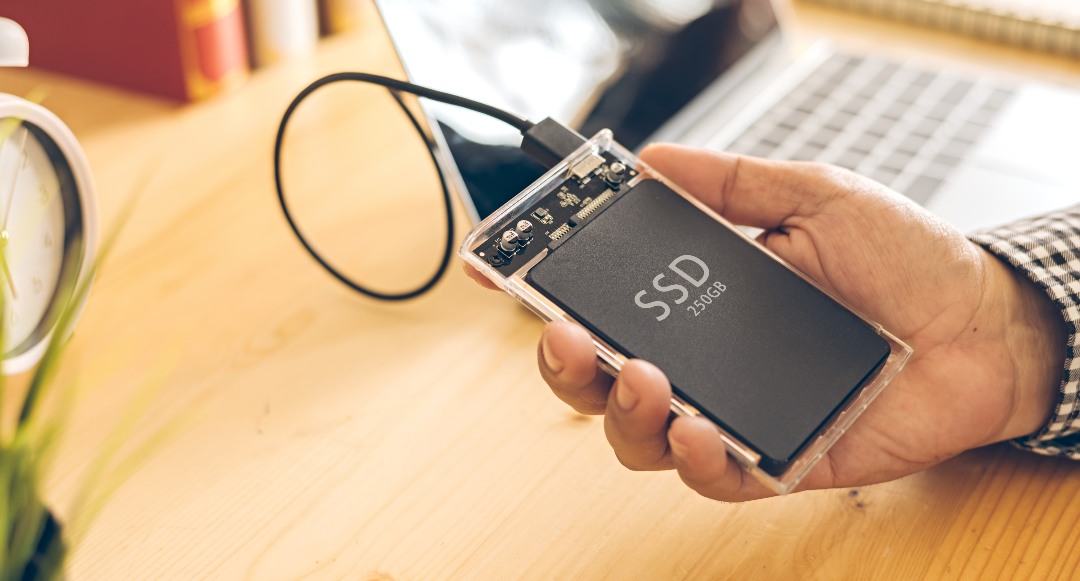
Cosa rende esattamente difficile il recupero degli SSD?
TRIM è un comando Advanced Technology Attachment (ATA) che aiuta il tuo SSD a gestire i dati in modo più efficiente. A differenza degli HDD, gli SSD non mantengono i dati per molto tempo dopo che sono stati eliminati. Questo è dovuto a TRIM. Una volta che un file viene eliminato, l’SSD segna immediatamente lo spazio come disponibile per nuovi dati e TRIM accelera il processo di cancellazione.
Ma questo facilita il recupero dei dati da un SSD? Assolutamente no. Quando i dati vengono cancellati (dopo l’esecuzione di un comando TRIM), quei dati sono essenzialmente persi per sempre, mentre se il TRIM non fosse abilitato, verrebbero cancellati solo quando nuovi dati sono pronti a prendere il loro posto.
Ecco perché le probabilità di recuperare dati da un SSD dipendono fortemente da cosa è successo ai file, dove è installato l’SSD, se la funzione TRIM era attiva e cosa hai fatto con l’unità in seguito.
Quali sono le tue possibilità di recuperare dati da un SSD?
La situazione può variare considerevolmente. Usa la tabella qui sotto come guida approssimativa:
| Scenario | Probabilità di recupero | Cosa dovresti fare |
| Hai eliminato file da un SSD interno | Da bassa a moderata | Smetti di usare il computer il prima possibile. TRIM è solitamente attivo sugli SSD interni, quindi più a lungo il sistema rimane in uso, maggiore è la possibilità che i dati eliminati vengano cancellati. Prova a usare un software di recupero dati per eseguire la scansione dell’SSD. |
| Hai eliminato file da un SSD esterno | Da moderata a buona in alcuni casi | Smetti di scrivere sull’unità ed eseguine una scansione. Il supporto TRIM sugli SSD esterni dipende dal sistema operativo, dal tipo di connessione e dal box USB, quindi i dati eliminati potrebbero essere ancora recuperabili utilizzando un software di recupero dati per SSD. |
| Hai formattato un SSD | Molto bassa o nulla se TRIM è stato eseguito | La formattazione di un SSD attiva il comando TRIM. Se TRIM raggiunge l’SSD, il recupero diventa impossibile. Tuttavia, il recupero può ancora essere possibile se TRIM era disattivato; in tal caso, esegui la scansione con un software di recupero dati. |
| L’SSD è diventato RAW, si è danneggiato o la sua partizione è scomparsa | Spesso buona se il problema è logico | Non formattare o inizializzare l’unità. Se l’SSD viene ancora rilevato con la capacità corretta, un software di recupero dati potrebbe essere in grado di recuperare i file. |
| L’SSD viene rilevato, ma Windows o macOS ti chiede di formattarlo | Da moderata a buona | Non accettare il prompt di formattazione. Scansiona prima il drive esistente. |
| L’SSD non viene rilevato oppure mostra una capacità errata | Scarsa per il recupero fai-da-te | Il software non può essere d’aiuto se il sistema operativo non riesce a “comunicare” correttamente con l’SSD. Se i dati sono importanti, valuta un servizio di recupero professionale. |
| L’SSD ha un guasto hardware o del controller | Scarsa per il recupero fai-da-te | Evita cicli di accensione e spegnimento ripetuti o tentativi di riparazione. Il recupero hardware degli SSD è notevolmente più complesso rispetto a quello degli HDD e di solito richiede attrezzature specialistiche. Prendi in considerazione un servizio di recupero professionale. |
Come puoi vedere, le probabilità di recuperare con successo i dati da un SSD possono variare notevolmente da una situazione all’altra, ma non lasciare che questo ti scoraggi. L’unico modo per sapere con certezza se i tuoi dati possono ancora essere recuperati è eseguire effettivamente una scansione dell’unità e vedere cosa rimane. Ed è proprio questo che faremo adesso.
Come recuperare dati da un SSD
Oggigiorno recuperare file cancellati da un SSD è più semplice grazie alla disponibilità di software di recupero dati. Tuttavia, è importante scegliere un programma che sia facile da usare ed efficace nella situazione specifica.
Per questa guida, useremo Disk Drill. Funziona bene sia per SSD SATA che M.2, inclusi quelli che utilizzano NVMe. Poiché lavora direttamente con l’unità, può utilizzare i record del file system per individuare i dati eliminati. Se il file system non è utilizzabile, identificherà invece i dati tramite la loro firma univoca, offrendoti comunque una buona possibilità di recupero in ogni caso.
Abbiamo suddiviso il processo in tre semplici passaggi. Ecco come recuperare i dati da un SSD utilizzando Disk Drill:
Passaggio 1. Disconnetti l’unità e collegala esternamente
La tua priorità principale è impedire qualsiasi ulteriore attività sull’SSD. Se i file persi erano sull’unità di sistema, spegni il computer il prima possibile ed evita di avviare nuovamente da quell’SSD.
Se l’SSD può essere rimosso, collegalo a un altro computer come disco secondario. Per un SSD M.2 o SATA, l’opzione più semplice è solitamente un box USB compatibile o un adattatore. Questo ti permette di accedere all’SSD senza avviare il sistema operativo installato su di esso e riduce la quantità di attività sull’unità.
Se possibile, monta l’SSD in modalità di sola lettura oppure accedivi senza effettuare scritture. Questo aiuta a prevenire scritture accidentali durante il recupero. (Tieni presente, tuttavia, che l’accesso in sola lettura non può annullare eventuali comandi TRIM che erano già stati emessi prima che l’unità venisse scollegata.)
Se l’SSD è saldato alla scheda madre (o rimuoverlo è poco pratico), lascialo al suo posto e continua con il passo successivo.
Passaggio 2. Disabilita TRIM
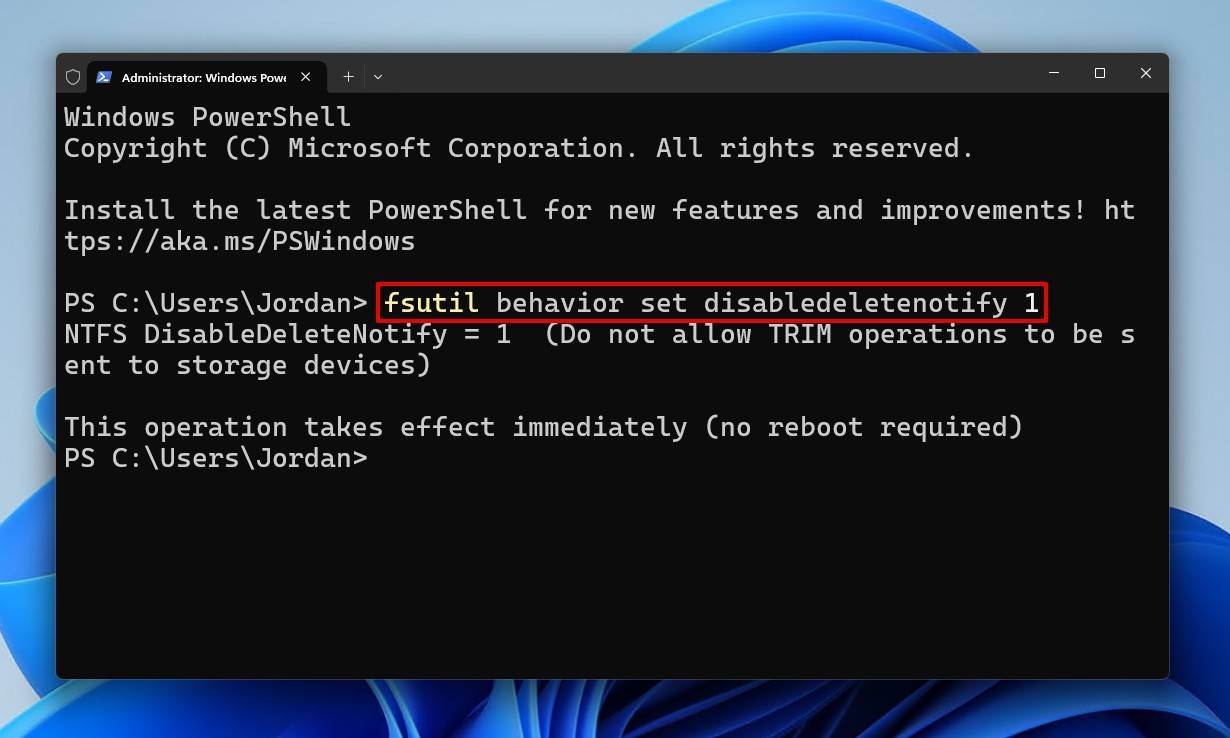
Ora vogliamo disabilitare TRIM per assicurarci che non venga eseguito mentre stiamo cercando di recuperare i dati. Anche se è improbabile che TRIM possa essere eseguito tramite il protocollo USB, è comunque una buona idea provarci.
TRIM può essere disabilitato eseguendo un solo comando:
fsutil behavior set disabledeletenotify 1
Per farlo, devi utilizzare un’applicazione da riga di comando, come il Prompt dei comandi, PowerShell o Terminale Windows. Ecco come disabilitare TRIM:
- Fai clic con il tasto destro su Start e seleziona Terminale (Amministratore).
- Esegui il comando.
fsutil behavior set disabledeletenotify 1
macOS include l’utilità trimforce, ma è pensata principalmente per controllare il TRIM su SSD AHCI di terze parti e richiede un riavvio per applicare le modifiche. Non offre un modo affidabile per disabilitare TRIM su ogni SSD Mac, in particolare sulle unità interne fornite da Apple.
Passaggio 3. Recupera file da SSD
Ora è il momento di recuperare i dati dall’unità SSD. Finché l’unità viene rilevata in Gestione Disco su Windows o in Utility Disco su macOS e mostra una capacità di archiviazione approssimativamente corretta, puoi eseguirne la scansione con un software di recupero dati anche se il file system è danneggiato o l’unità non si apre più normalmente. Con un programma come Disk Drill, il recupero dei dati richiede solo pochi clic.
Ecco come recuperare i dati da un SSD usando Disk Drill:
- Scarica e installa Disk Drill.
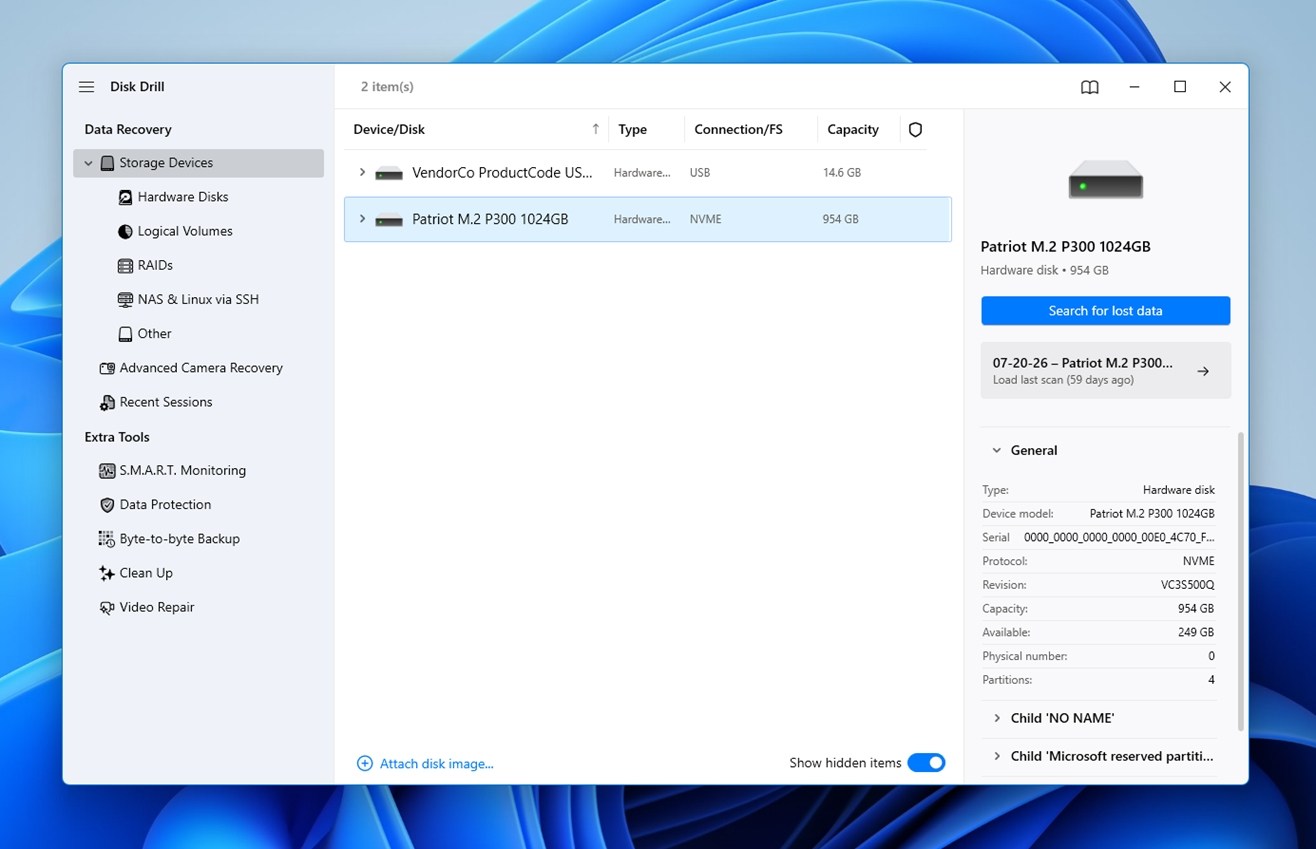
- Seleziona l’SSD e fai clic su Cerca dati persi. Se Disk Drill chiede quale tipo di scansione desideri utilizzare, scegli Scansione universale. Combina più metodi di recupero in un’unica scansione.
- Fai clic su Esamina gli elementi trovati in qualsiasi momento durante la scansione. In alternativa, puoi cliccare su una delle icone colorate dei tipi di file per filtrare i risultati, oppure su Recupera tutto per ripristinare tutto in una volta.
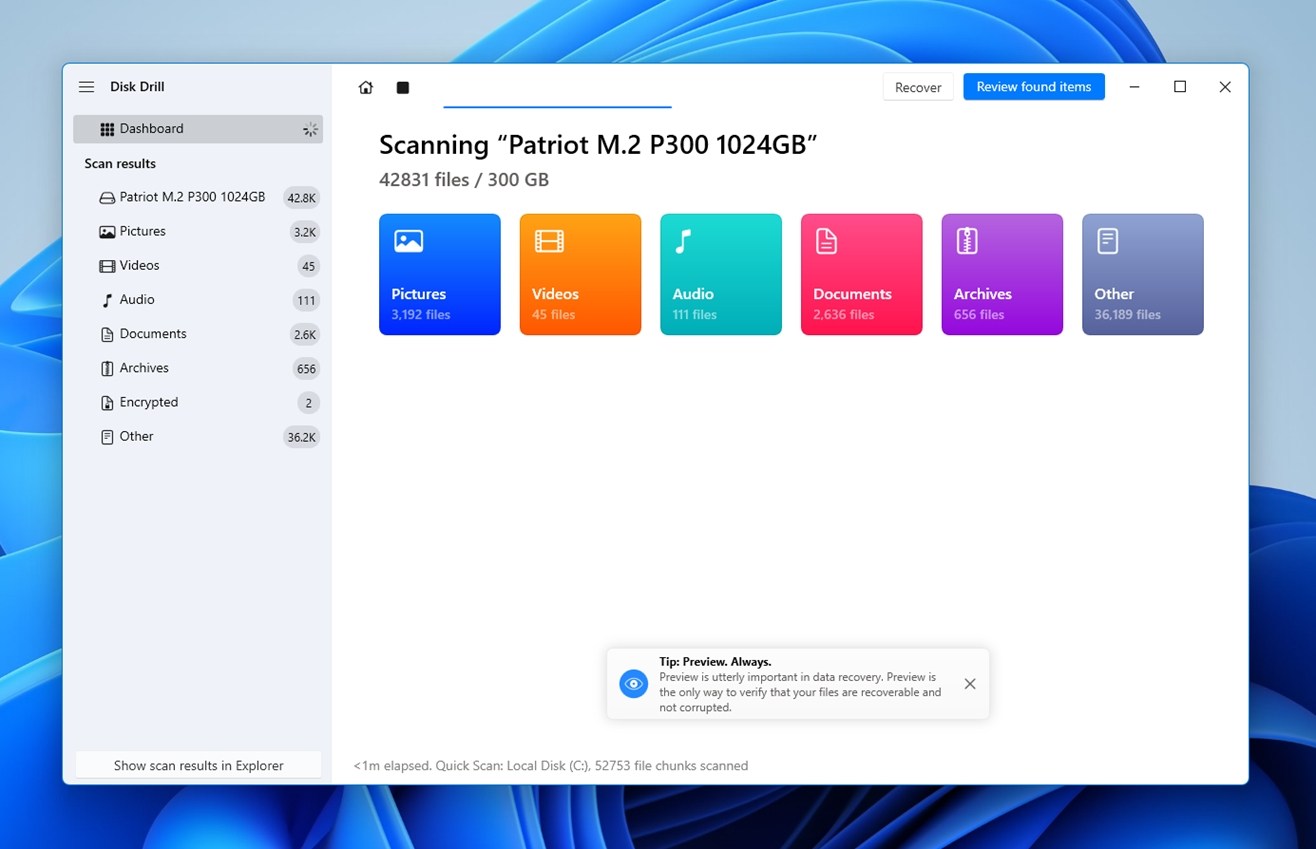
- Visualizza e seleziona i file che desideri recuperare dall’SSD.
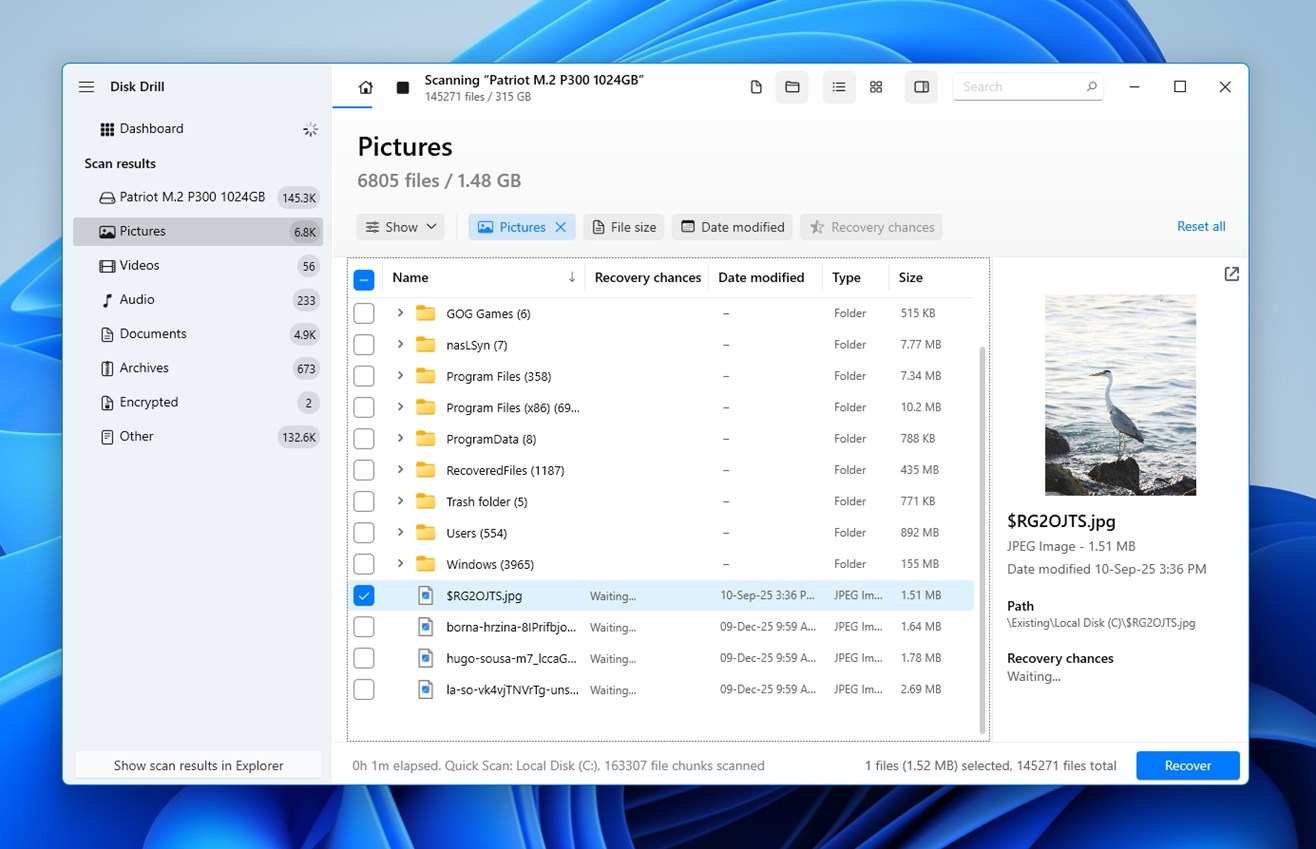 Un’anteprima riuscita è la migliore indicazione che un file sia sopravvissuto intatto. Se una foto, un video o un documento si apre correttamente nell’anteprima e i suoi contenuti appaiono normali, ci sono buone probabilità che venga recuperato con successo. Puoi anche controllare la colonna Probabilità di Recupero, che stima quanto sia probabile che ogni file venga recuperato in base alle sue condizioni attuali.
(Tuttavia, non dare per scontato che un file sia irrecuperabile solo perché non vedi una sua anteprima. In alcuni casi, il problema è semplicemente che il tuo sistema operativo non ha un visualizzatore o un codec compatibile installato per quel tipo di file. Se il file è importante, selezionalo comunque per il recupero e controlla la copia recuperata in seguito.) - Quando sei pronto a procedere, fai clic su Recupera.
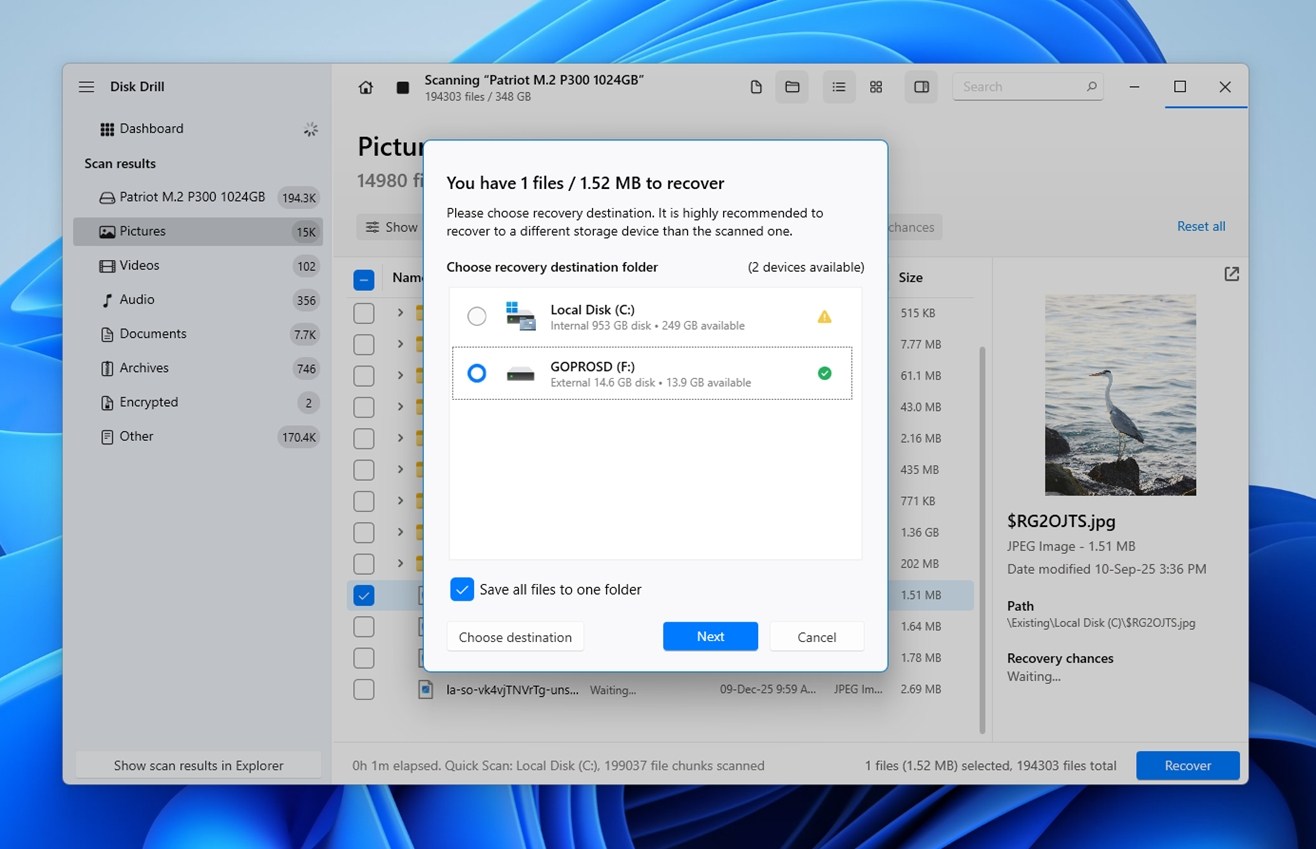
- Seleziona una posizione di recupero su un’unità separata. Non ripristinare i file sullo stesso SSD da cui stai recuperando, poiché la scrittura di nuovi dati su di esso può sovrascrivere altri file recuperabili. (Disk Drill contrassegnerà l’unità interessata con un avviso per aiutarti a evitare di sceglierla accidentalmente come destinazione.)
Fai clic su Avanti.

Recupero dati da unità a stato solido fai-da-te vs. servizi professionali
Per molti scenari comuni di perdita di dati su SSD, il recupero fai-da-te con un software di recupero dati affidabile è sufficiente. Questo è particolarmente vero quando i file SSD sono stati eliminati accidentalmente, una partizione è stata persa, il file system si è danneggiato o l’SSD è stato formattato ma viene ancora rilevato correttamente dal computer.
È anche importante avere aspettative realistiche. Se una scansione di recupero non riesce a trovare i file perché TRIM ha già cancellato i blocchi sottostanti, o perché nuovi dati li hanno sovrascritti, nemmeno un laboratorio di recupero professionale di solito sarà in grado di recuperarli. (Una volta che i dati originali non esistono più fisicamente sull’SSD, non c’è più nulla che il software o dispositivi hardware specializzati possano recuperare.)
Il recupero professionale degli SSD ha più senso quando il problema è legato all’hardware piuttosto che puramente logico. Gli SSD possono guastarsi a causa di danni al controller, problemi elettrici, malfunzionamenti del firmware o danni fisici. In queste situazioni, attrezzature specializzate ed esperienza possono permettere a un laboratorio di recupero di accedere a dati che i normali software di recupero non possono raggiungere.
Usa la tabella qui sotto come guida indicativa per decidere se tentare il recupero dei dati dall’SSD in autonomia o rivolgersi direttamente a un servizio professionale di recupero dati:
| Situazione | Recupero fai-da-te | Servizio professionale |
| File eliminati accidentalmente | ✅ Inizia qui | Di solito non necessario |
| Cestino svuotato | ✅ Inizia qui | Di solito non necessario a meno che l’unità non abbia anche problemi hardware |
| SSD formattato accidentalmente | ✅ Inizia qui | Da valutare se il software non riesce ad accedere all’unità |
| Partizione persa o danneggiata | ✅ Buona prima opzione | Considera se l’SSD si comporta in modo anomalo |
| L’SSD appare come RAW ma mostra la capacità corretta | ✅ Inizia con il software | Considera se l’unità diventa instabile |
| I dati eliminati sono stati sovrascritti da nuovi file | Di solito irrimediabile | Un laboratorio non può recuperare dati che non esistono più fisicamente |
| L’SSD si disconnette, si blocca o scompare ripetutamente | Evita scansioni ripetute | ✅ Consigliato |
| L’SSD non viene rilevato o mostra la capacità errata | Il software non può aiutare | ✅ Consigliato |
| Guasto del controller, firmware o NAND | Non è pratico per il recupero fai-da-te | ✅ Consigliato |
| L’SSD presenta danni fisici o elettrici | Non continuare ad accenderlo | ✅ Consigliato |
Una buona regola generale è semplice: se l’SSD viene rilevato normalmente, mostra la capacità corretta e rimane stabile, prova prima un software di recupero dati. È molto più semplice e sicuramente più economico rispetto a rivolgersi subito a un servizio di recupero professionale. Ma se il problema è troppo complesso per essere risolto in autonomia e hai bisogno dell’intervento di un professionista, puoi trovare diverse opzioni nella nostra lista dei migliori servizi di recupero dati.
Conclusione
Il recupero dei dati da un’unità a stato solido (SSD) è sicuramente possibile, ma il risultato dipende da diversi fattori, tra cui il comando TRIM, quanto l’SSD è stato utilizzato dopo la perdita dei dati e se il problema è di natura logica o hardware. Il recupero da SSD non è sempre così semplice come quello da un hard disk tradizionale. Tuttavia, vale la pena sottolineare che spesso il recupero è possibile. L’approccio generale è semplice: utilizzare un software di recupero specializzato come Disk Drill, eseguire la scansione dell’SSD, esaminare i risultati, visualizzare l’anteprima dei file ancora fisicamente disponibili e recuperarli in una posizione sicura su un altro disco.
Se l’SSD viene rilevato correttamente e rimane stabile, di solito questo è il punto migliore da cui iniziare.


FAQ
Sì, è possibile recuperare dati da un SSD dopo la formattazione. Tuttavia, alcuni fattori, come il TRIM, possono influenzare la recuperabilità dei dati. Se il TRIM era abilitato (come avviene nella maggior parte degli SSD interni oggi), le probabilità sono quasi nulle.
A partire dalla versione 2004 di Windows 10, Gestione attività mostra il tipo di unità. Un altro metodo è tramite l’ottimizzatore dischi di Windows, che indicherà chiaramente se un’unità è HDD o SSD. Per aprire questa utilità, premi il tasto Windows e cerca “ottimizza.” Seleziona Deframmenta e ottimizza unità. L’ottimizzatore dischi di Windows elencherà il tipo di unità nella colonna Tipo supporto.
Gli strumenti che usi sono gli stessi (avrai comunque bisogno di un software di recupero dati per eseguire la scansione dell’SSD), ma le probabilità di un recupero riuscito possono essere molto diverse.
Il motivo principale è TRIM. Gli SSD interni di solito hanno TRIM abilitato, il che significa che i dati eliminati possono essere contrassegnati rapidamente per la cancellazione e possono diventare irrecuperabili una volta che l’SSD libera quei blocchi.
Gli SSD esterni possono essere diversi. A seconda del sistema operativo, dell’involucro, del controller e del tipo di connessione, i comandi TRIM o UNMAP potrebbero non essere sempre trasmessi all’SSD tramite USB Type-A o USB-C. In questi casi, i file eliminati potrebbero rimanere fisicamente presenti più a lungo e avere una probabilità maggiore di essere recuperati.
In media, il recupero dati professionale da SSD può costare da alcune centinaia di dollari a ben oltre 1.000 dollari, a seconda del tipo di guasto e della quantità di lavoro necessario.
Problemi logici come cancellazione accidentale, formattazione o corruzione del file system sono solitamente più economici da gestire. I problemi legati all’hardware che coinvolgono il controller, il firmware, la memoria NAND o danni fisici tendono a costare molto di più perché richiedono attrezzature specializzate e lavori di recupero più complessi.
La maggior parte dei laboratori di recupero professionale eseguirà prima una diagnosi dell’SSD e fornirà un preventivo prima di iniziare il vero recupero.
Non necessariamente. Se hai già eseguito la scansione dell’SSD con un software di recupero dati affidabile e i file eliminati non sono stati trovati, è molto probabile che TRIM abbia già cancellato i dati oppure che una nuova attività li abbia sovrascritti.
In quella situazione, nemmeno un servizio di recupero professionale potrebbe essere d’aiuto, perché anche le apparecchiature specializzate non possono recuperare dati che non sono più fisicamente presenti sull’SSD.
