 K dispozici také pro macOS

300+ Million
TOTAL DOWNLOADS
Hledání na webu
Máte potíže se ztrátou dat z USB flash disku kvůli náhodnému smazání, formátování, poškození nebo jiným problémům? Pak se musíte naučit, jak obnovit smazané soubory z USB flash disku pomocí Disk Drill, výkonného nástroje pro obnovu, který vám umožní snadno získat ztracená data zpět.
Ztráta dat na USB/flash discích je častým problémem a často ji ještě zhoršuje skutečnost, že většina lidí si neuchovává záložní kopie souborů, které na nich ukládají. V mnoha z těchto situací je software pro obnovu dat jediným způsobem, jak své soubory získat zpět. Níže uvedená tabulka rozebírá nejčastější příčiny ztráty dat na USB. U většiny z nich je software pro obnovu buď hlavním řešením, nebo poslední možností, když neexistuje žádná záloha.

Nejčastější příčinou ztráty dat na USB flash disku je nechtěné smazání souborů. Uživatelé často omylem soubory smažou nebo si potřebu těchto souborů uvědomí až po smazání.

Je snadné udělat chybu při formátování USB flash disku. V závislosti na závažnosti chyby může výsledkem být rozsáhlá ztráta dat.

Škodlivý software může skrývat a mazat soubory, čímž je znepřístupní, i když se takové soubory mohou na USB flash disku stále nacházet a být obnovitelné.

USB flash disky jsou fyzicky křehké a poškození disku může obnovu zkomplikovat. Pokud je poškození menší, software pro obnovu dat často dokáže disk stále přečíst, i když možná budete muset nejprve projít několika dalšími kroky.¹

Náhlá ztráta napájení může zabránit tomu, aby se důležité procesy přenosu dat správně dokončily, a může způsobit, že vám budou některá data chybět.

Faktem je, že většina softwarových aplikací obsahuje chyby a některé chyby mohou vést ke ztrátě dat a způsobit pády.

Nesprávné odebrání USB disku může přerušit procesy čtení/zápisu a často vede k poškození flash disku, což může vyžadovat specializované nástroje k obnovení dat.

Neopatrné rozdělení na oddíly může způsobit, že se váš USB disk stane RAW nebo bude jinak nepřístupný, ale obnovení dat z RAW USB disku je často možné.
¹ Když je poškození natolik závažné, že jednotka není vůbec rozpoznána, samotný software nebude stačit a budete potřebovat profesionální opravu, aby byla jednotka zprovozněna před jakýmkoli pokusem o obnovu.
Není třeba propadat panice, když omylem naformátujete svůj spolehlivý USB flash disk nebo přijdete o cenné soubory kvůli poškození, protože existuje několik způsobů, jak situaci zvrátit a zachránit svá data. Doporučujeme začít s oblíbeným softwarem pro obnovu dat z USB s názvem Disk Drill, protože nabízí mnoho důležitých výhod, včetně:
 Intuitivní uživatelské rozhraní, se kterým se seznámíte za velmi krátkou dobu.Podpora všech standardních souborových systémů USB flash disků, včetně FAT16, FAT32, exFAT, NTFS, EXT2/3/4 a APFS + HFS (pouze verze pro Mac).Okamžitý náhled obnovitelných souborů a chytré předpovědi šance na obnovu.Upozorní vás na vytvoření záloh, pokud jsou při obnově poškozeného USB flash disku zjištěny vadné sektory.Bezplatná obnova až 100 MB ztracených dat.
Nezáleží na tom, jaký typ USB disku máte. Disk Drill, řešení pro obnovu dat, o kterém na této stránce píšeme, lze použít k obnovení ztracených souborů ze všech běžných typů USB disků.

A, Mini-A, B, Mini-B

A, Mini-A, B, Mini-B, Micro-B

A, B, Micro-B, USB-C
Disk Drill dokáže obnovit data z jakéhokoli velkokapacitního úložného zařízení USB, včetně:

Patriot®, Kingston®, SanDisk®

Verbatim®, PNY®, Samsung®

Buffalo®, Western Digital®, Adata®

Samsung®, iPhone®, Huawei®

Nikon®, Canon®, Olympus®

Astell & Kern®, JBL®, FiiO®
Poznámka: Disk Drill dokáže obnovit data z těchto zařízení, pokud je lze k vašemu PC připojit jako úložné médium. Mobilní zařízení USB jsou v současné době podporována pouze v Disk Drill for Mac.
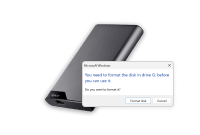
Níže uvedené kroky popisují proces obnovy souborů z USB disku pomocí Disk Drill. Abyste neohrozili své šance na úspěch, přestaňte flash disk okamžitě používat, neformátujte ho, ani když vás k tomu Windows vyzve, a pokud se disk chová nestabilně, je nejlepší pracovat s bitovou kopií disku místo s originálem (v pozdějším kroku si ukážeme, jak ji vytvořit).
Začněte stažením bezplatné verze Disk Drill. Spusťte instalační soubor jako správce a dokončete proces instalace. S bezplatnou Windows verzí Disk Drill můžete obnovit až 100 MB dat z libovolného USB flash disku, abyste software otestovali a obnovili jakýkoli běžný typ souboru. Můžete si prohlédnout neomezený počet souborů a úspěšný náhled zaručuje, že tyto soubory lze obnovit v bezplatné i Pro verzi.
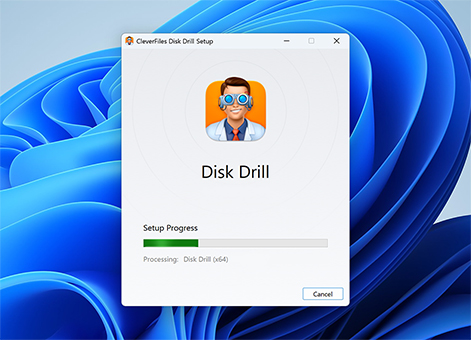
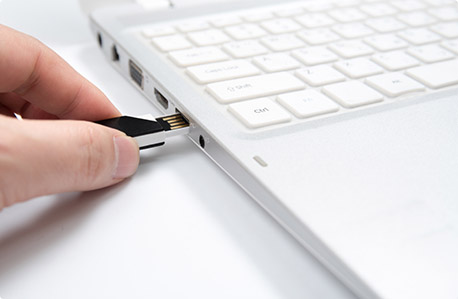
Jakmile je Disk Drill nainstalován, připojte USB flash disk. Počkejte na zvukové upozornění potvrzující, že byl disk rozpoznán, a ověřte to kontrolou, zda se zobrazuje v Průzkumníku souborů. Můžete také Disk Drill rovnou spustit a zkontrolovat, zda se flash disk zobrazuje v jeho seznamu zařízení. Pokud se neobjeví ani na jednom místě, otevřete Správu disků (stiskněte Win + X a najdete ji). Jakýkoli USB flash disk, který je ve Správě disků správně rozpoznán, může Disk Drill skenovat, i když k němu Průzkumník souborů nemá přístup.
Nyní jste připraveni spustit Disk Drill, pokud jste tak ještě neučinili. Dejte mu několik sekund, aby shromáždil informace o všech připojených úložných zařízeních a zobrazil je v hlavním okně. V tuto chvíli můžete zvolit nástroj Byte-to-byte backup, pokud chcete vytvořit záložní obrazovou kopii vašeho USB flash disku (užitečné, pokud máte podezření, že je disk poškozený nebo fyzicky poškozen, chcete disk zazálohovat před skenováním, nebo dáváte přednost skenování obrazu místo samotného disku, abyste snížili zátěž zařízení). Vyberte buď USB flash disk, nebo záložní obraz, a poté klikněte na tlačítko Search for lost data, abyste zahájili skenování.
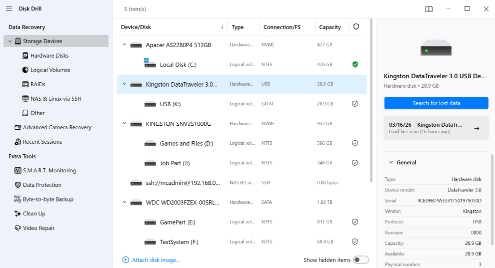
Poznámka: Disk Drill vám nabízí dvě možnosti skenování. Univerzální skenování je standardní režim, který funguje dobře ve většině situací ztráty dat a kombinuje více algoritmů obnovy k nalezení smazaných dokumentů, fotografií, videí a dalších běžných typů souborů. Pokročilá obnova z kamery (ACR) je specializovaný modul vytvořený pro obnovu neupravených videosouborů, zejména záznamů pořízených přímo kamerami. Pokud byl váš USB disk používán k ukládání kamerových záznamů, tento režim může přinést lepší výsledky než standardní skenování.
Po dokončení skenování uvidíte všechny obnovitelné soubory uspořádané až do tří hlavních kategorií (Smazané nebo ztracené, Existující a Rekonstruované). Můžete vybrat libovolný soubor a zobrazit jeho náhled nebo zúžit seznam souborů pomocí filtrů v levém panelu. Když najdete soubor, který chcete obnovit, zaškrtněte malé políčko vedle něj a přidejte jej do fronty obnovy.
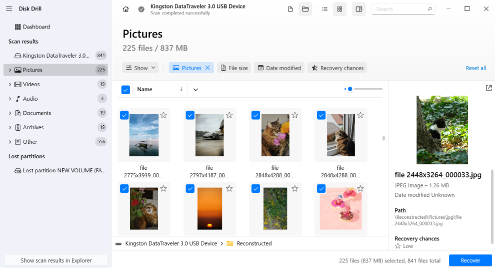
Chcete-li obnovit vybrané soubory, musíte kliknout na tlačítko Obnovit pod seznamem obnovitelných souborů a zadat adresář pro obnovení. Ujistěte se, že jste zvolili adresář pro obnovení na jiném disku než na USB disku, ze kterého obnovujete, abyste zabránili přepsání dat.
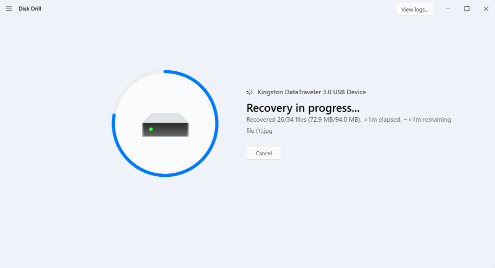
USB disky se používají k ukládání nejrůznějších formátů souborů, a proto Disk Drill dokáže obnovit vše od dokumentů a archivů souborů až po obrázky, videa a zvukové soubory. Celkem nástroj pro obnovu dat z USB podporuje přibližně 400 formátů souborů, což je více, než bude většina uživatelů kdy potřebovat.

M4V (video iTunes), MP4 (video MPEG-4), AVI, FLV (video Flash), WMV (Windows Media Video), MPG (video MPEG)

MP3 (MPEG Audio Stream, vrstva III), AIFF (soubor pro výměnu zvuku), AIF, AIFC, WMA (zvukové soubory Windows Media)

JP2, GIF, TIFF, BMP, JPEG, PSP. Polaroid/Sigma: X3F. Pentax: PEF. Adobe: AI, IDML, INDB, INDD, PSB, INDL, APM, INX, LRCAT, PSD.

DOCX (Microsoft Word), PPTX (Microsoft PowerPoint), PDF (přenosný formát dokumentu), XLSX (tabulka Microsoft Excel)

DMG (Mac OS X obraz disku), RAR (komprimovaný archiv WinRAR), 7Z (komprimovaný 7-Zip), CAB (soubor skříně Windows), ZIP (rozšířený soubor Zip)

ACCDB (databáze Microsoft), OTF (písmo OpenType), SQL (přibalené dotazy SQL), DB (Paradox), MYO (soubor Windows společnosti MYOB Limited)
 Chránit
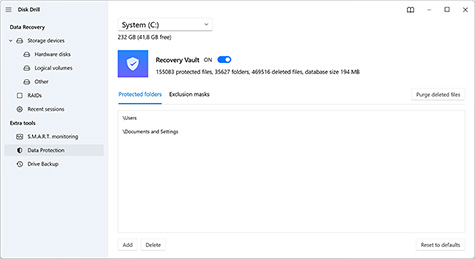
Úspěšnou obnovu dat ještě před jejich ztrátou můžete vždy zaručit aktivací Recovery Vault, která vytváří neviditelné kopie smazaných souborů a chrání je před náhodným odstraněním. Je-li aktivní, Recovery Vault pomáhá, aby proces obnovy byl rychlý (otázka několika sekund) a 100% účinný. Veškerá původní metadata zůstávají nedotčena. Mějte na paměti, že pro fungování této funkce je třeba Recovery Vault povolit ještě před odstraněním souborů.
Pokud nechcete instalovat software pro obnovu dat z USB, existují i jiné způsoby, jak obnovit smazané soubory z flash disku.
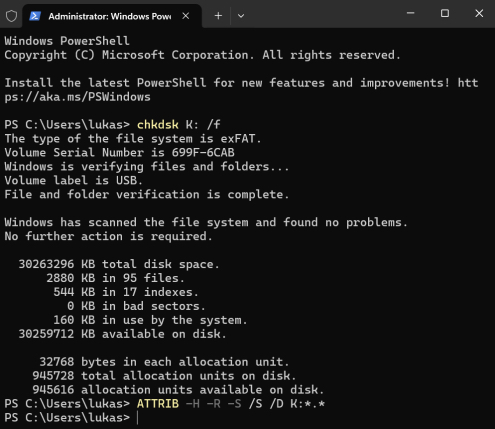
Pokud se v Windows cítíte jistě při používání příkazového řádku, můžete vyzkoušet několik příkazů, které vám mohou pomoci získat přístup k souborům na problematickém USB disku. Mějte na paměti, že tyto příkazy neobnovují trvale smazané soubory tak jako software pro obnovu dat. Co tedy vlastně dokážou? Čtěte dál.
Poznámka: Příkaz CHKDSK zejména upravuje souborový systém, aby opravil chyby, a tento proces může některé soubory následně ve skutečnosti ztížit, nebo dokonce znemožnit, obnovit. Z tohoto důvodu doporučujeme nejprve vytvořit zálohu nebo obnovit soubory pomocí softwaru a teprve potom spustit tyto příkazy k opravě jednotky.
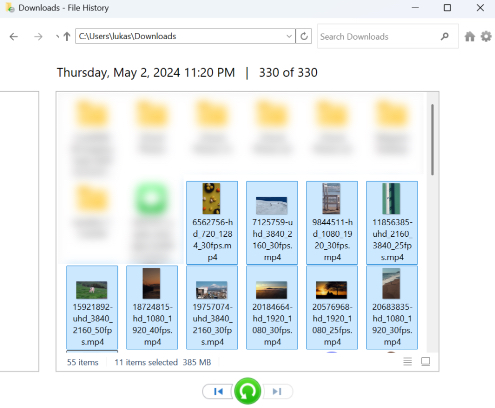
Zálohy vytvořené operačním systémem Windows lze také otevřít pomocí nástroje Historie souborů. Účinnost Historie souborů závisí na tom, zda byla data zálohována. Pokud soubory nebyly před smazáním nebo ztrátou zálohovány, Historie souborů je nebude schopna obnovit. Ve výchozím nastavení Historie souborů zálohuje složky Plocha, Dokumenty, Stažené soubory, Hudba, Obrázky a Videa, takže pokud jste do nich někdy přesunuli data z flash disku (i jen dočasně), existuje určitá šance na obnovu.
Chcete-li obnovit smazané soubory z flash disku, postupujte podle těchto kroků a zkontrolujte, zda Historie souborů uložila kopie vašich souborů:
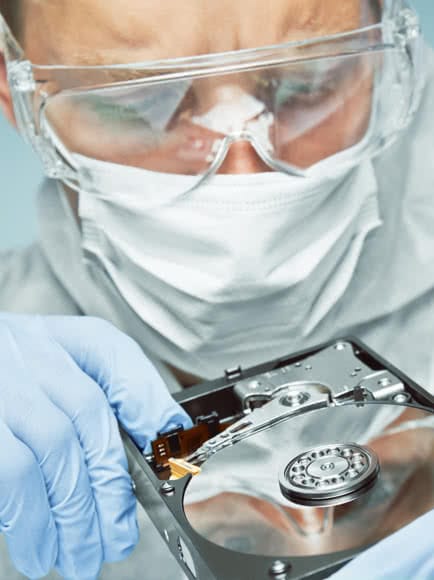
Obnova dat z fyzicky poškozeného USB flash disku není jednoduchá, protože často vyžaduje speciální vybavení a odborné technické dovednosti. Místo toho, abyste se pokoušeli získat svá data zpět sami a potenciálně situaci ještě výrazně zhoršili, zvažte kontaktování profesionální služby pro obnovu dat.
Hledáte nejlepší software pro obnovu dat z USB flash disku? Naše podrobné srovnání vám pomůže snadno vyhodnotit několik oblíbených možností.
 Disk Drill |
 Recoverit |
 EaseUS Data Recovery |
 MiniTool Power Data Recovery |
 Stellar Data Recovery |
|
|
Použitelnost
|
|||||
|
Limit obnovení zkušební verze
|
100 MB |
✘ |
Výchozí volné místo je 500 MB a sdílením produktu na sociálních sítích můžete získat dalších 1,5 GB. |
✘ |
✘ |
|
Cena
|
$89.00 - Ročně
$149.00 - Doživotní |
$59.99 - Měsíčně
$99.99 - Ročně $129.99 - Doživotní |
$69.95 - Měsíčně
$99.95 - Ročně $127.96 - Doživotní |
$69.00 - Měsíčně
$89.00 - Ročně $99.00 - Doživotní |
$99.99 - Ročně
$199 - Doživotní |
|
Předpověď šancí na obnovu souborů
|
✔ |
✘ |
✘ |
✘ |
✘ |
|
Zvyšte rychlost skenování skenováním pouze volného místa
|
✔ |
✘ |
✘ |
✘ |
✘ |
|
Bezpečné neinvazivní algoritmy skenování pouze pro čtení
|
✔ |
✘ |
✘ |
✘ |
✘ |
|
Automatické obnovení skenování selhávajících flash disků
|
✔ |
✘ |
✘ |
✘ |
✘ |
|
Zálohujte selhávající flash disky do obrazu disku
|
✔ |
✘ |
✘ |
✘ |
✔ |
|
Podpora BitLocker
|
✔ |
✔ |
✔ |
✘ |
Částečná podpora |
|
Obnova RAW fotografií
|
✔ |
Částečná podpora |
Částečná podpora |
Omezená podpora |
Částečná podpora |
|
Obnova video souborů (DV, HDV, MPEG-2, AVCHD, H.264, MPEG4 atd.)
|
✔ |
✔ |
✔ |
Částečná podpora |
Částečná podpora |
|
Vestavěný náhled foto/video souborů
|
✔ |
Omezená podpora |
Omezená podpora |
Omezená podpora |
Omezená podpora |
|
Připojit výsledky obnovy jako virtuální disk
|
✔ |
✘ |
✘ |
✘ |
✘ |
Přijetím určitých preventivních opatření můžete předejít ztrátě dat na USB flash disku a všem nepříjemnostem, které jsou s tím spojené.

Pokud existuje jedna operace, u které musíte být při práci s USB flash diskem obzvlášť opatrní, je to formátování. Také si dvakrát zkontrolujte, že jste před vymazáním dat vybrali správnou jednotku.

Při přenosu dat na USB flash disk z notebooku se ujistěte, že úroveň nabití baterie notebooku nikdy neklesne nebezpečně nízko. Pro větší bezpečnost doporučujeme vždy ji udržovat nad 20 %.

Zastaralý software s neopravenými chybami s větší pravděpodobností neočekávaně spadne v tu nejnevhodnější chvíli, například při přenosu souborů na USB flash disk, proto jej udržujte aktuální.

Některé počítačové viry a jiné druhy malwaru mohou vymazat všechna data z USB flash disků, proto byste měli mít ve svém systému vždy nainstalované spolehlivé antivirové řešení.

USB flash disky jsou křehké a při neopatrné manipulaci se mohou snadno poškodit. I když je někdy možné obnovit data z fyzicky poškozeného USB flash disku, často je k tomu zapotřebí specializované vybavení.

Zálohy jsou zdaleka nejspolehlivější ochranou před ztrátou dat z USB flash disku. Pokud je to možné, zálohujte svůj USB flash disk každý den na jiné úložné zařízení a čas od času zkontrolujte, zda jsou vaše zálohy obnovitelné.
od týmu Disk Drill
Začněte tím, že zkontrolujete všechny zálohy, které můžete mít, ať už jde o cloudové úložiště, externí disk nebo zálohu Historie souborů ve Windows. Pokud nemáte záložní kopii, můžete použít bezplatnou verzi nástroje pro obnovu dat. Například Disk Drill vám umožní zdarma obnovit až 100 MB souborů a zaručuje, že všechny soubory dostupné pro náhled lze obnovit, takže si můžete ověřit, že jsou vaše soubory neporušené, než se rozhodnete, zda přejít na placenou verzi.
V našem testovacím procesu jsme použili různé USB disky a simulovali různé scénáře ztráty dat, abychom změřili účinnost každého nástroje pro obnovu. Zde je náš seznam nejlepších:
Těmto nástrojům se věnujeme mnohem podrobněji v naší recenzi nejlepšího softwaru pro obnovu dat pro Windows.
Poškozený flash disk se nemusí zobrazit v Průzkumníku souborů nebo může zobrazovat chyby, když se jej pokusíte otevřít, ale měl by se stále objevit ve Správě disků (stiskněte Win + X a otevřete ji). Pokud se zobrazí v rozhraní Disk Drill, nejprve vytvořte byte-to-byte obraz disku, abyste zabezpečili svá data, a poté pro obnovení naskenujte tuto zálohu. Jakmile budou vaše soubory bezpečně obnoveny, můžete flash disk jednoduše naformátovat, abyste jej vrátili do čistého, funkčního stavu. Pokud se flash disk nezobrazí ani v Disk Drill, ani ve Správě disků, poškození je pravděpodobně fyzické a budete potřebovat profesionální službu pro obnovu dat.
Okamžitě přestaňte používat naformátovanou USB jednotku, abyste zabránili přepsání dat. Rychlé formátování pouze označí úložný prostor jako dostupný, aniž by skutečně smazalo soubory, takže obnovení je obvykle možné. Prohledejte jednotku pomocí Disk Drill a zobrazte náhled a obnovte ztracená data. Pokud byla jednotka plně naformátována, šance na obnovení klesají téměř na nulu, protože úplné formátování aktivně přepisuje každý sektor nulami. V takovém případě můžete stále zkusit jednotku prohledat, ale u nenahraditelných souborů je jako poslední možnost realističtější profesionální služba obnovy dat.
Veškerá data smazaná z flash disku ve Windows se ve výchozím nastavení nepřesouvají do Koše, takže jsou okamžitě považována za trvale smazaná. To ale neznamená, že jsou navždy pryč. Data ve skutečnosti na disku zůstávají, dokud nejsou přepsána novými soubory. Nejlepší, co můžete udělat, je okamžitě přestat pen drive používat (nic na něj nezapisovat) a co nejdříve ho naskenovat pomocí softwaru pro obnovu dat, jako je Disk Drill.
Pokud vaše zařízení USB není rozpoznáno, můžete jednotku zapojit do jiného portu USB, vyzkoušet jiný kabel nebo adaptér a otestovat ji na jiném počítači, abyste vyloučili problém s portem nebo se systémem. Pokud to nepomůže, otevřete Správu disků (Win + X) a zkontrolujte, zda se tam jednotka zobrazuje. Někdy stačí pouze přiřadit nové písmeno jednotky. Pokud se jednotka zobrazuje ve Správě disků, ale ne v Průzkumníku souborů, můžete zkusit ji proskenovat pomocí Disk Drill. Pokud se ve Správě disků nezobrazuje vůbec, problém je pravděpodobně hardwarový a budete potřebovat profesionální službu pro obnovu dat.
To záleží na rozsahu poškození. Pokud je USB flash disk poškozen jen lehce a váš operační systém jej rozpozná, měli byste být schopni z něj obnovit data pomocí softwaru pro obnovu dat z USB. Pokud je však poškození rozsáhlé, musíte disk poslat profesionálům a doufat v to nejlepší.
Když odstraníte soubor z USB disku, uvolní se úložný prostor, který zabíral, pro jiné soubory. Samotný soubor však na disku zůstává, dokud nejsou na jeho místo uložena nová data, a proto jej můžete obnovit pomocí nástroje pro obnovu dat z USB.
Některé příkazy CMD, jako je CHKDSK, mohou uvést USB disk zpět do funkčního stavu, ale jejich použití je rizikové. CHKDSK opravuje chyby souborového systému tím, že disk upravuje, a v některých případech může tento proces vést k trvalé ztrátě dat. Proto má smysl CHKDSK používat jen tehdy, když pro vás data na disku nejsou zvlášť důležitá. Pokud na datech záleží, nejprve obnovte své soubory pomocí Disk Drill nebo jiného nástroje pro obnovu. Jakmile budou vaše soubory v bezpečí, není žádný skutečný důvod CHKDSK vůbec spouštět. Můžete disk jednoduše naformátovat a začít znovu. Pokud je USB zcela nečitelné a v nástroji Správa disků se neobjevuje jako úložné zařízení, pomoci může pouze profesionální služba pro obnovu dat.
S Disk Drill jsem získal zpět hodiny a hodiny práce. Přehled naskenovaných umístění je tak přehledný, že bylo velmi snadné najít můj ztracený dokument (koš jsem už mezitím vyprázdnil).
«Disk Drill je užitečný software pro obnovu dat ve Windows. Snadno se používá a obsahuje dvě doplňkové funkce – obnovu oddílů a ochranu – které jej odlišují od většiny ostatních programů pro obnovu dat.» — Martin Brinkmann


















TOTAL DOWNLOADS

PRO CLIENTS

in 160+ countries


REQUIREMENTS
Windows 10-11 (64-bit)/11 (ARM), 51.3 MB
Use Disk Drill 2.x-5.x for Windows XP+
AVERAGE USER RANK
NEWEST RELEASE