Come recuperare i file cancellati dal PC facilmente

Esistono diversi metodi per recuperare file eliminati su Windows, anche quelli che sono stati rimossi definitivamente dal Cestino. Per aiutarti a iniziare, abbiamo preparato questa panoramica completa dei migliori metodi di recupero, includendo tutto, dalle funzionalità integrate gratuite al nostro strumento software di recupero dati facile da usare e altamente efficace: Disk Drill.

I migliori metodi per recuperare file eliminati su Windows 11/10/8/7

Esistono diversi metodi efficaci che puoi utilizzare per recuperare i file eliminati su un computer Windows 11/10/8/7. Sebbene ciascuno dei metodi che descriviamo di seguito possa offrire ottimi risultati, è sempre consigliabile iniziare controllando il Cestino, poiché è l’opzione più immediata. Una volta fatto, puoi utilizzare un software di recupero dati come Disk Drill oppure provare a recuperare i tuoi file da backup locali o cloud.

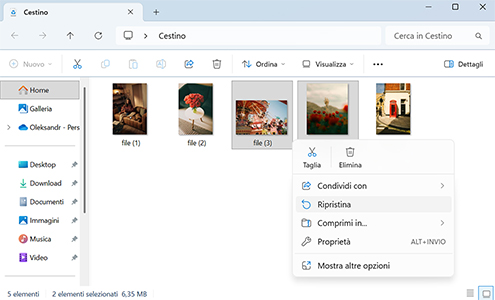
Come recuperare file eliminati su Windows con il Cestino:

  1. Apri il Cestino facendo clic sulla sua icona.
  2. Cerca i file che desideri recuperare.
  3. Fai clic con il tasto destro sul file o sulla cartella che vuoi recuperare.
  4. Seleziona l’opzione Ripristina dal menu per recuperare l’elemento nella sua posizione originale. Un altro metodo consiste nel trascinare i file fuori dal Cestino sul desktop o in un’altra posizione di archiviazione.
I migliori metodi per recuperare file eliminati su Windows 11/10/8/7
!
!

Nota: Se i file che stai cercando sono stati eliminati da un HDD o SSD esterno, quell’unità deve essere collegata al computer affinché i file eliminati vengano visualizzati nel Cestino.

Metodo 1. Recuperare file eliminati con un software di recupero dati

I file eliminati possono essere facilmente recuperati con un software di recupero file. Quando non è immediatamente disponibile un backup, esegue la scansione dell’unità alla ricerca dei dati eliminati e ti offre l’opportunità di salvarli prima che vengano cancellati definitivamente. Una soluzione particolarmente efficace è Disk Drill, poiché utilizza diverse modalità di scansione che ti offrono maggiori probabilità di recuperare più dati. Inoltre, include molte funzionalità e vantaggi preziosi:

  • Ripristina gratuitamente fino a 100 MB di dati;Ripristina gratuitamente fino a 100 MB di dati;
  • Visualizza in anteprima i file prima di eseguire il recupero;Visualizza in anteprima i file prima di eseguire il recupero;
  • Recupera file in qualsiasi formato;Recupera file in qualsiasi formato;
  • Crea copie byte per byte di unità instabili;Crea copie byte per byte di unità instabili;
  • Ricostruisci video da telecamere e droni con il Modulo Avanzato per Telecamere;Ricostruisci video da telecamere e droni con il Modulo Avanzato per Telecamere;
  • Esegui il monitoraggio S.M.A.R.T. del tuo HDD (hard disk drive) o SSD (solid-state drive).Esegui il monitoraggio S.M.A.R.T. del tuo HDD (hard disk drive) o SSD (solid-state drive).
!
!

Nota: Annullare l’eliminazione dei file persi anche dopo aver svuotato il Cestino è una reale possibilità con gli strumenti giusti. Tuttavia, è importante notare che se i file sono stati eliminati da un SSD, il processo di recupero è influenzato dal comando TRIM.

Pertanto, non appena ti rendi conto che un file o un’intera partizione è stata eliminata, è fondamentale agire rapidamente. Se si tratta dell’unità di sistema, la cosa migliore da fare in questa situazione è impostare l’unità in modalità sola lettura e creare un’immagine del disco il prima possibile. Gli SSD interni non di sistema dovrebbero essere rimossi immediatamente e collegati a un PC come unità esterna per un’ulteriore scansione. Se si tratta di un SSD esterno, a seconda del tipo di connessione, TRIM potrebbe non funzionare affatto, ma è meglio adottare misure preventive.

5 semplici passaggi

Passaggi per recuperare file eliminati con un software di recupero dati

1. Scarica e installa Disk Drill per Windows

Per prima cosa, scarica Disk Drill per Windows e installalo. Tieni presente che Disk Drill non deve essere installato sul disco dal quale sono stati eliminati i file. L’installazione di un software di recupero file sullo stesso disco in cui si trovavano i file eliminati può sovrascrivere i dati persi. La versione gratuita di Disk Drill ti consente di recuperare i file essenziali e verificarne l’integrità prima di decidere di acquistare Pro.

  • Scarica Disk Drill per Windows
    1

    Scarica Disk Drill per Windows

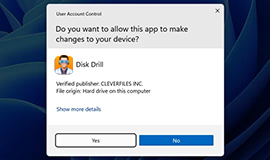
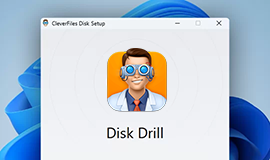
  • Installa l'app
    2

    Installa l'app

  • Apri Disk Drill
    3

    Apri Disk Drill

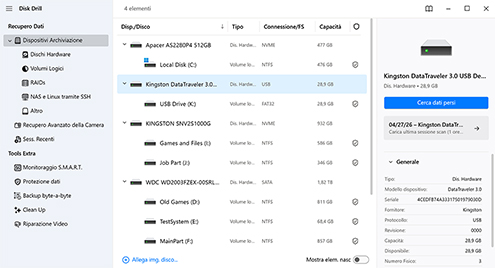
2. Seleziona l’unità e cerca i file persi

Scegli l’unità o la partizione che contiene i file eliminati. Fai clic sul pulsante Cerca dati persi e, se stai eseguendo la scansione di un’unità esterna o di un’immagine disco, ti verrà chiesto di scegliere tra Scan Universale e Recupero Avanzato della Camera. La Scansione universale è la soluzione migliore per recuperare qualsiasi tipo di file (nonché per rilevare partizioni perse), mentre il modulo Recupero avanzato da fotocamera è perfetto per recuperare video non modificati da fotocamere e droni grazie alla sua efficacia nella ricostruzione dei file multimediali.

Seleziona l’unità e cerca i file persi

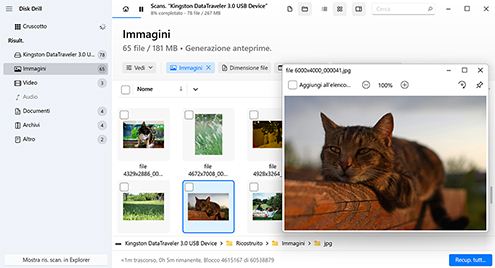
3. Anteprima dei file trovati

Man mano che la scansione avanza, Disk Drill ti mostrerà una panoramica di quanti file sta trovando in tempo reale. È consigliabile attendere fino a quando la scansione non è completamente terminata per essere sicuro di non perdere alcun file prima che venga trovato. Ma se non puoi aspettare, Disk Drill ti offre la possibilità di visualizzare in anteprima i file trovati durante il processo di scansione. Ti basta fare clic su Contr. elem. trov. Visualizzare in anteprima i file prima del recupero può far risparmiare molto tempo, poiché ti consente di vedere se i file sono integri e possono essere recuperati senza problemi.

Visualizza in anteprima i file trovati

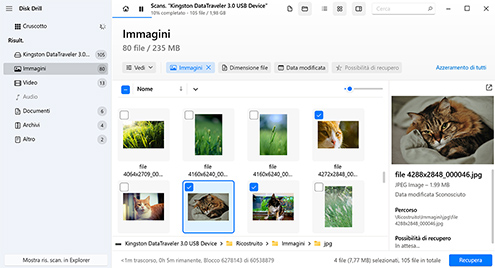
4. Seleziona quali file desideri recuperare

Una volta completata la scansione, il passo successivo è selezionare i file che vuoi recuperare. Disk Drill avrà senza dubbio trovato più file di quanti te ne servano, motivo per cui devi utilizzare le opzioni di filtro integrate per affinare i risultati. Per selezionare un file, spunta la casella di controllo accanto ad esso, oppure recuperali tutti in una volta facendo clic sul pulsante “Recup. tutt...” in basso a destra.

Seleziona quali file vuoi recuperare
Usa i filtri per una ricerca più rapida o per selezionare un tipo di file specifico
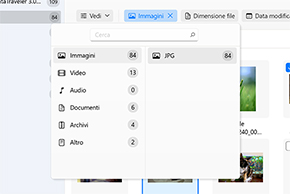
4.1 Usa “Filtri” per una ricerca più rapida o per selezionare un tipo di file specifico

Puoi restringere la ricerca a tipi specifici di file che sono stati identificati come recuperabili da Disk Drill. Un insieme di filtri è disponibile nel riquadro sinistro, consentendoti di visualizzare solo immagini, video, file audio, documenti e archivi. Un altro insieme di filtri si trova sopra l’elenco dei file recuperabili e puoi usarli per mostrare file di una certa dimensione, età e altro.

Cerca file
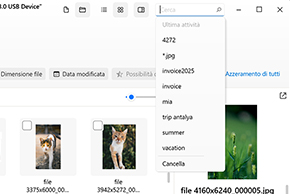
4.2 Cerca file

Utilizza la barra di ricerca nella parte superiore della finestra dell’app per individuare i file con termini di ricerca standard come *.jpg o nomefile.*. All’interno della finestra sarà presente un elenco con i nomi dei file trovati, insieme ai file ricostruiti i cui nomi non hanno potuto essere determinati dall’applicazione. Seleziona le caselle accanto ai file che desideri ripristinare oppure fai clic sul pulsante Recup. tutt... per recuperare tutti i dati.

Controlla la sezione Ricostruita
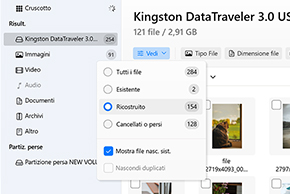
4.3 Controllare la sezione “Ricostruito”

La sezione "Ricostruito" di ogni finestra contiene file che possono essere recuperati da Disk Drill ma per i quali non sono disponibili metadati sufficienti a fornire un nome file. Gli algoritmi di scansione approfondita possono ricostruire i dati persi in base alle loro firme di file. Anche se i loro nomi potrebbero non essere evidenti, puoi visualizzare in anteprima i file per determinare se sono quelli che desideri prima di recuperarli.

5. Recupera i file eliminati

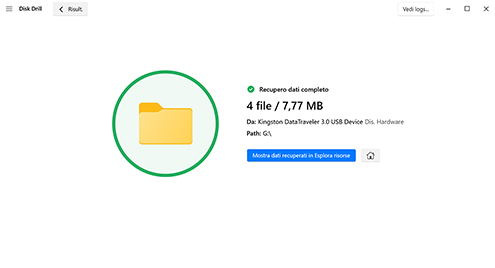
Una volta terminata la selezione dei file che desideri ripristinare, fai clic su Recupera. Dovrai quindi scegliere una posizione di archiviazione in cui verranno salvati i dati recuperati. Non dovresti scegliere una posizione sullo stesso dispositivo che ha subito la perdita di dati, per evitare di sovrascrivere i file prima che possano essere recuperati. Fai clic su Avanti quando hai scelto la posizione di archiviazione.

Recupera i file eliminati

Dispositivi adatti al ripristino dei file eliminati

Ecco l'elenco di tutti i dispositivi di archiviazione da cui Disk Drill può recuperare i dati eliminati (oltre agli HDD e SSD del computer):

Unità interne del personal computer

Unità interne del personal computer

I file eliminati dal disco, compresi quelli eliminati dal Cestino, possono essere facilmente ripristinati dall’HDD o dall’SSD* con questo strumento software.

Dischi rigidi esterni

Dischi rigidi esterni

Se hai eliminato o perso dati da un disco esterno, collegalo al computer ed esegui una scansione con Disk Drill per recuperare i file.

Unità flash

Unità flash

Disk Drill può facilmente ripristinare i file eliminati da unità flash e offre ottimi risultati nel recupero dei dati sia da unità flash USB integre sia danneggiate.

Array di archiviazione

Array di archiviazione

Disk Drill è in grado di recuperare dati persi da array RAID, Windows Storage Space e dispositivi NAS, e il processo è completamente semplice.

Memory cards

Schede di memoria

Schede di memoria, incluse SD, microSD, CF, XQD e qualsiasi altra scheda di memoria che utilizzi i file system FAT32 o exFAT, sono pienamente supportate da Disk Drill.

Android iOS devices

Dispositivi Android/iOS**

Recupera facilmente i file persi dai tuoi dispositivi mobili collegando il tuo dispositivo Android (accesso root richiesto) o iOS a un computer Mac con Disk Drill.

!
!

Nota: * Se TRIM è disabilitato.
** Le funzionalità di recupero su Android e iOS sono supportate solo da Disk Drill per macOS.

Tipi di file che possono essere recuperati

Foto
Foto

Foto in un’ampia varietà di formati, come file JPG, PNG e TIFF. Le immagini di solito non possono essere sostituite, quindi la capacità di recuperare questi ricordi preziosi è di vitale importanza in un software di recupero.

Video
Video

I video che sono stati scaricati o creati dagli utenti possono essere ripristinati facilmente con questa applicazione. Supporta i formati AVI, DV, MOV, MKV e MP4, oltre a molti altri, e dovrebbe essere in grado di recuperare qualsiasi video che sia stato perso accidentalmente.

Immagini grezze
Immagini grezze

Le immagini RAW della fotocamera sono il formato di file preferito utilizzato da molte fotocamere digitali. Alcuni dei formati RAW supportati da Disk Drill includono NEF di Nikon, CR2 e CR3 di Canon e GPR di GoPro, tra molti altri.

Musica
Musica

I file musicali nei formati MP3, AIF e WAV sono tutti recuperabili con questo strumento di recupero dati. Consente agli utenti di recuperare facilmente quei brani che sono stati eliminati accidentalmente mentre liberavano spazio nella memoria del loro dispositivo.

Documenti
Documenti

I documenti vengono creati in molti formati sul tuo Windows computer e l'utilizzo di questo software di recupero ti consente di ripristinare i file eliminati nei formati DOCX, PPTX e XLSX, solo per citarne alcuni tra i tipi di file supportati.

6 ALTRI METODI FACILI

Altri metodi per recuperare file eliminati su Windows senza software

Ecco alcuni altri metodi che puoi usare per tentare il recupero dei dati eliminati sul tuo computer Windows.

METODO 2

Ripristina i file eliminati utilizzando versioni precedenti

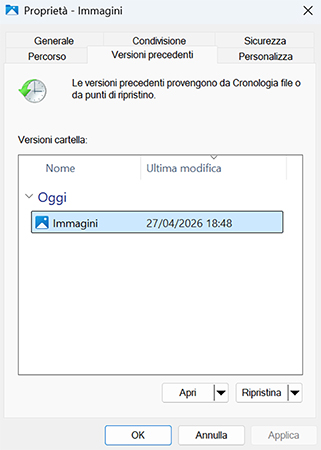
Se hai abilitato la funzionalità Cronologia file, è possibile recuperare le versioni precedenti di file e cartelle che sono stati eliminati utilizzando la funzionalità Versioni precedenti. Ecco come:

  1. Individua la cartella in cui i file e le cartelle eliminati erano originariamente archiviati.
  2. Fai clic con il tasto destro sulla cartella e seleziona Proprietà.
  3. Vai alla scheda Versioni precedenti. Qui vedrai un elenco delle versioni precedenti della cartella, create tramite Cronologia file.
  4. Seleziona la versione della cartella con una data precedente all’eliminazione dei file.
  5. Hai due opzioni:
    • Fai clic su Ripristina per sovrascrivere solo i file nella cartella corrente che esistevano nella versione precedente selezionata, senza influire sui nuovi file aggiunti dopo il backup.
    • Seleziona Ripristina in... per ripristinare la cartella in una posizione diversa, mantenendo intatta la cartella corrente e il suo contenuto.
Ripristina i file eliminati utilizzando versioni precedenti
METODO 3

Ripristina da un backup manuale

I backup sono un ottimo modo per proteggere i tuoi file preziosi e saranno molto utili se ti trovi ad affrontare una situazione di perdita di dati. Se hai seguito le best practice e stai eseguendo backup dei tuoi dati regolarmente, potresti essere in grado di recuperare i file persi utilizzando il supporto di backup.

Questo implica che i backup siano stati effettuati nel periodo compreso tra quando i file sono stati introdotti nel tuo computer e quando sono stati eliminati. Ecco i passaggi generali da seguire quando si utilizza un backup per recuperare i dati persi.

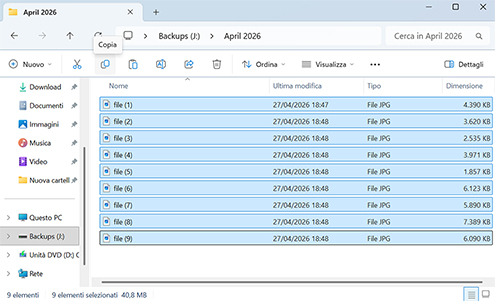
  1. Trova il dispositivo di archiviazione che contiene i tuoi backup e collegalo alla tua macchina.
  2. Avvia Esplora file e individua i file eliminati sul dispositivo di archiviazione del backup.
  3. Copia (non spostare!) i file che vuoi recuperare dal dispositivo di archiviazione del backup di nuovo sul dispositivo originale
Ripristina da un backup manuale
!
!

Se utilizzi un servizio di archiviazione cloud come OneDrive, Google Drive o Dropbox, è possibile che sia stato preconfigurato per eseguire il backup dei tuoi dati al momento dell’installazione. Pertanto, dovresti controllare il tuo spazio di archiviazione cloud per verificare la presenza di copie dei tuoi dati.

METODO 4

Usa la funzionalità Cronologia file

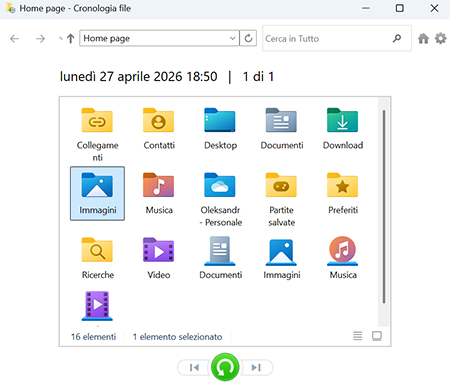
Il sistema operativo Windows include una funzione di backup incrementale chiamata Cronologia file. Se abilitata, Cronologia file crea automaticamente backup di file e cartelle nelle posizioni Raccolte, Desktop, Contatti e Preferiti sul computer.

La cosa migliore è che Cronologia file conserva più copie di backup degli stessi file, così puoi recuperare, ad esempio, versioni precedenti dei documenti. Per ripristinare file e cartelle utilizzando Cronologia file:

  1. Apri il menu Start e digita "Ripristina i file con Cronologia file" nella barra di ricerca.
  2. Seleziona l'opzione Ripristina i file con Cronologia file.
  3. Vai alla posizione in cui si trovava la cartella o il file eliminato.
  4. Seleziona la cartella o il file che vuoi ripristinare.
  5. Fai clic sul pulsante verde Ripristina per ripristinare la cartella o il file selezionato nella posizione originale.
Usa la funzionalità Cronologia file
METODO 5

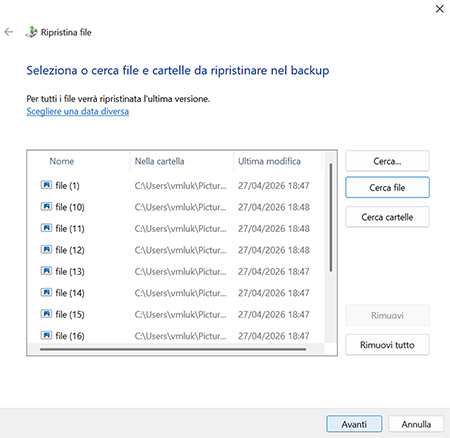
Usa la funzionalità legacy Backup e ripristino (Windows 7)

Tutte le versioni di Windows a partire da Windows 7 includono una funzionalità chiamata Backup e ripristino. Per impostazione predefinita, questa funzionalità esegue il backup dei dati salvati nelle librerie, sul desktop e nelle cartelle predefinite di Windows, ma puoi anche scegliere manualmente con precisione che cosa vuoi includere nel backup.

Se hai creato un backup utilizzando la funzionalità Backup e ripristino, ripristinare i file eliminati da esso dovrebbe essere semplice:

  1. Apri il menu Start e digita "Pannello di controllo" nella barra di ricerca.
  2. Seleziona l'app Pannello di controllo dall'elenco dei risultati.
  3. Vai a Sistema e sicurezza > Backup e ripristino.
  4. Fai clic sull'opzione Seleziona un altro backup da cui ripristinare i file.
  5. Seleziona il backup e fai clic su Avanti.
  6. Specifica che cosa vuoi ripristinare e fai clic su Avanti.
  7. Decidi se vuoi ripristinare il backup in un'altra posizione.
  8. Fai clic su Ripristina per avviare il processo.
Usa la funzionalità legacy Backup e ripristino (Windows 7)
METODO 6

Recupera i tuoi file persi da OneDrive

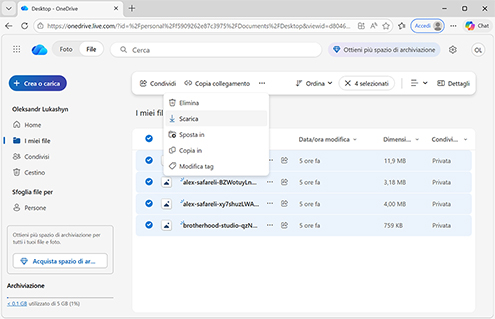
Le versioni recenti di Windows integrano il servizio di backup cloud di Microsoft, OneDrive, per offrire agli utenti un modo semplice per eseguire in sicurezza il backup gratuito di fino a 5 GB di dati. Se hai utilizzato il servizio per proteggere file importanti, allora dovresti riuscire a recuperarli in pochissimo tempo:

  1. Vai su https://onedrive.live.com/
  2. Accedi utilizzando il tuo account Microsoft.
  3. Trova i file mancanti.
  4. Selezionali.
  5. Fai clic sul pulsante Download.
Recupera i tuoi file persi da OneDrive
METODO 7

Assumi un servizio professionale di recupero dati

Se tutti gli altri metodi falliscono, potrebbe essere necessario ricorrere all’assistenza di un servizio professionale di recupero dati. Questo può rivelarsi costoso e non è il metodo più comodo per recuperare i file. Dovrai consegnare il tuo dispositivo al servizio di recupero e ne rimarrai senza per il tempo necessario a eseguire il recupero. Questi servizi spesso richiedono l’accesso al dispositivo prima di poter fornire un preventivo per l’operazione di ripristino.

Usa questi passaggi se stai prendendo in considerazione un servizio professionale di recupero dati:

  1. Cerca su Google un servizio di recupero dati locale o uno con una buona reputazione. Suggeriamo Cleverfiles Data Recovery Center come soluzione affidabile.
  2. Fai la tua scelta e segui le linee guida del fornitore per inviargli il tuo dispositivo di archiviazione.
  3. Spedisci o consegna il dispositivo all’azienda e ottieni un prezzo per il recupero.
  4. Completa la transazione finanziaria con il servizio di recupero e lascia che recuperino i tuoi file.
  5. Ritira il dispositivo e ricomincia a usare i tuoi file.
Assumi un servizio professionale di recupero dati
Disk Drill for Windows

Ti stai chiedendo come recuperare i file eliminati su macOS? Disk Drill per macOS ti aiuterà.

Consigli per evitare di perdere i tuoi file in futuro

Domande frequenti

dal team di Disk Drill

Come recuperare gratuitamente file eliminati definitivamente su Windows?

Per recuperare gratuitamente file eliminati definitivamente su Windows, la prima opzione è controllare i backup esistenti per trovare una copia dei tuoi dati. Se non hai un backup, la scelta migliore successiva è utilizzare un software gratuito di recupero dati per ripristinare i file. Disk Drill consente il recupero gratuito fino a 100 MB su Windows, oppure puoi usare strumenti completamente gratuiti come Recuva o PhotoRec.

Come posso recuperare i file eliminati su Mac?

I file eliminati possono essere facilmente ripristinati dall’utilità di backup integrata di macOS, Time Machine. Se Time Machine non era abilitato in quel momento e non hai altri backup, puoi recuperare file eliminati su un Mac utilizzando un software di recupero dati.

Come posso recuperare i file eliminati dal Cestino dopo che è stato svuotato?

L’unica opzione nativa per recuperare file da un Cestino svuotato è ripristinare una copia da un backup. Se non è un’opzione, il passo successivo è il recupero dati. Per recuperare i file da un Cestino svuotato, segui questa procedura:

  1. Installa Disk Drill per Windows su una partizione che non contenga il Cestino.
  2. Seleziona il disco con il Cestino.
  3. Fai clic su Cerca dati persi per avviare la scansione dei file eliminati.
  4. Seleziona i file che desideri ripristinare dall’anteprima.
  5. Fai clic su Recupera per recuperare i dati.

Come ripristinare i file eliminati definitivamente dal Cestino senza software?

Per recuperare file eliminati definitivamente dal Cestino senza utilizzare software, dovrai ripristinarli da una soluzione di backup integrata come Cronologia file o da una soluzione di terze parti come Macrium Reflect:

  1. Individua il supporto di archiviazione del backup.
  2. Collega il supporto di backup al computer.
  3. Avvia l’applicazione di backup e ripristino.
  4. Cerca nelle copie di backup i file che devi recuperare.
  5. Se vengono trovati, seleziona i file e ripristinali sul disco rigido.

Come recuperare file eliminati sul PC?

Per recuperare file eliminati sul PC, la scelta migliore è ripristinarli da un backup. Se non hai un backup, l’opzione successiva è un software di recupero dati che può essere installato sul PC e utilizzato per scansionare HDD/SSD, schede di memoria, unità flash e altro. Tuttavia, prima di farlo, dovresti smettere di usare l’unità che contiene i file eliminati per evitare che i dati vengano sovrascritti.

Come posso recuperare i file eliminati da un disco rigido esterno?

Nella maggior parte dei casi, il ripristino da un backup è la soluzione ideale. Tuttavia, dato che i dischi rigidi esterni raramente vengono inclusi nei backup a causa della loro natura portatile, dovresti invece utilizzare un software di recupero dati per eseguire una scansione e recuperare i dati.

Come posso recuperare i file eliminati sui dispositivi Android?

Tutti i dispositivi Android sono dotati di un’app di gestione dei file integrata, in genere e appropriatamente denominata “File”. Questa app di solito dispone anche di un Cestino, che conserva temporaneamente i dati eliminati fino alla loro eliminazione definitiva. In caso contrario, se non è possibile, puoi collegare il tuo dispositivo Android a un Mac ed eseguirne la scansione con Disk Drill.

Come posso recuperare i file eliminati da una chiavetta USB?

Poiché le chiavette USB vengono collegate e scollegate continuamente, raramente vengono incluse nei backup. Per questo motivo, la soluzione migliore è recuperare i dati dalla chiavetta USB utilizzando un software di recupero dati. Prima di farlo, però, è consigliabile tenere la chiavetta USB scollegata finché non sarà possibile eseguire il recupero.

Posso recuperare i file eliminati usando il Prompt dei comandi?

Non esiste alcuna funzionalità nativa nel Prompt dei comandi per recuperare i dati eliminati. Tuttavia, è in grado di rendere nuovamente visibili i file che sono stati resi invisibili con l'attributo nascosto. Ecco come rimuovere l'attributo nascosto dai file:

  1. Apri Windows Terminal con privilegi di amministratore.
  2. Copia e incolla il seguente comando nella finestra del terminale: attrib -h -r -s /s /d X:*.* (assicurati di sostituire "X" con la lettera di unità effettiva assegnata al tuo dispositivo di archiviazione)
  3. Premi Invio e verifica se sono stati rivelati dei file.

Posso recuperare file eliminati definitivamente con lo strumento Windows File Recovery?

Sì, lo strumento Windows File Recovery è la soluzione di ripristino di Microsoft in grado di recuperare file eliminati in modo permanente. È uno strumento a riga di comando che può essere utilizzato per eseguire un ripristino personalizzato utilizzando determinati parametri e flag.

Scopri come recuperare i file eliminati

Università di recupero disco

Clienti ed esperti di software dicono

Ken Morrow Ken Morrow
Avevo una scheda SD Sandisk Extreme che ha iniziato a darmi problemi nel mio telefono Samsung con circa 4 mila foto e video e non avevo un backup. 5 anni di ricordi. Tre dei vostri “concorrenti” hanno stimato un recupero di circa 2000 file. Un’azienda non mi ha mai inviato il product key. Le altre si sono scusate dei risultati. Una è riuscita a recuperare qualche centinaia di file. Il vostro software ha recuperato tutti i file tranne 150 in condizioni perfette o quasi!!! Quasi 4000 foto e video. Siete fantastici!!! Quelle foto sono la mia vita!!! Grazie mille.
Maggiori informazioni
“Dopo avere utilizzato intensivamente Disk Dril, siamo giunti alla conclusione cge il software è capace di recuperare dati da qualsiasi dispositivo, o almeno da quelli che abbiamo provato. Che sia una chiavetta USB, un hard disk esterno, un lettore MP3 o una scheda SD, Disk Drill porterà a termine il lavoro senza tante storie.” www.thewindowsclub.com
Maggiori informazioni
Utilizzato da aziende famose in tutto il mondo