


「iPhoneのストレージがいっぱいです。」この3つの言葉は、一瞬であなたの一日を台無しにすることがあります。特に、新しいデータを保存したいときに表示され、しかも無料でiPhoneのストレージを増やす方法がわからないときはなおさらです。残念ながら、多くのユーザーが何度もこの警告メッセージに悩まされており、いろいろ対策を試しても繰り返し表示されます。
「iPhone 12(64GB)を使っていますが、ストレージがほぼいっぱいです。写真やアプリもできるだけ削除しました」と、あるユーザーがRedditで嘆いていました。
Appleは、有料のiCloudストレージやより多くの容量を備えたモデルの購入などのソリューションを提供していますが、ストレージの問題を解決するために必ずしもお金を使う必要はありません。この記事では、隠れたキャッシュの削除や写真の効率的な管理など、支払いなしでiPhoneのストレージを増やすための複数の方法を解説します。
iPhoneの空きストレージは購入せずに増やせる?
多くのAndroidスマートフォンやデジタルカメラ、携帯型ゲーム機のような他のデバイスとは異なり、iPhoneではメモリーカードを使ってストレージ容量を拡張することはできません。
とはいえ、メモリーカードスロットがなくても、iPhoneで使えるストレージを増やす方法はあります。少し工夫が必要なだけです。
もっともシンプルな解決策はクラウドストレージです。これを利用すれば、写真や動画、書類、その他のファイルを端末ではなくリモートサーバに保存でき、インターネット経由で必要なときにアクセスできます。この方法を使えば、iPhoneの内部ストレージはアプリやシステムファイルのために空けておきながら、実質的に追加の保存領域を確保できます。
AppleのiCloudはiOSに直接組み込まれているため、iPhoneとの連携が最もスムーズです。無料で使える5GBのプランは多くのユーザーにとってすぐに上限に達してしまいますが、有料プランは比較的手ごろな価格です。もっと無料のストレージが必要な場合や特定の要件がある場合は、GoogleドライブやOneDrive、Dropboxなどのサードパーティオプションも優れた選択肢となります。
インターネット接続に依存しない方法をお探しの場合は、外部ストレージデバイスを利用することもできます。Lightningポート搭載のiPhoneはMFi認証のフラッシュドライブに接続でき、USB-Cポート搭載の新しいモデルは標準のUSBドライブを直接サポートしています。外部ストレージは、頻繁にはアクセスしないが保存しておきたい写真や動画、書類の移動に最適です。もちろん、この方法はすでにiPhone対応の外部ストレージデバイスを持っていれば無料で利用できます。
iPhoneのストレージ容量を増やすもう一つの良い方法は、貴重なスペースを占めている不要なファイルを削除することです。この方法は完全に無料で、しかも驚くほど効果的なことが多いです。ほとんどのユーザーは、キャッシュの削除、不要なメディアファイルの削除、あまり使わないアプリの削除などによって、どれだけ多くのスペースを取り戻せるかに衝撃を受けます。
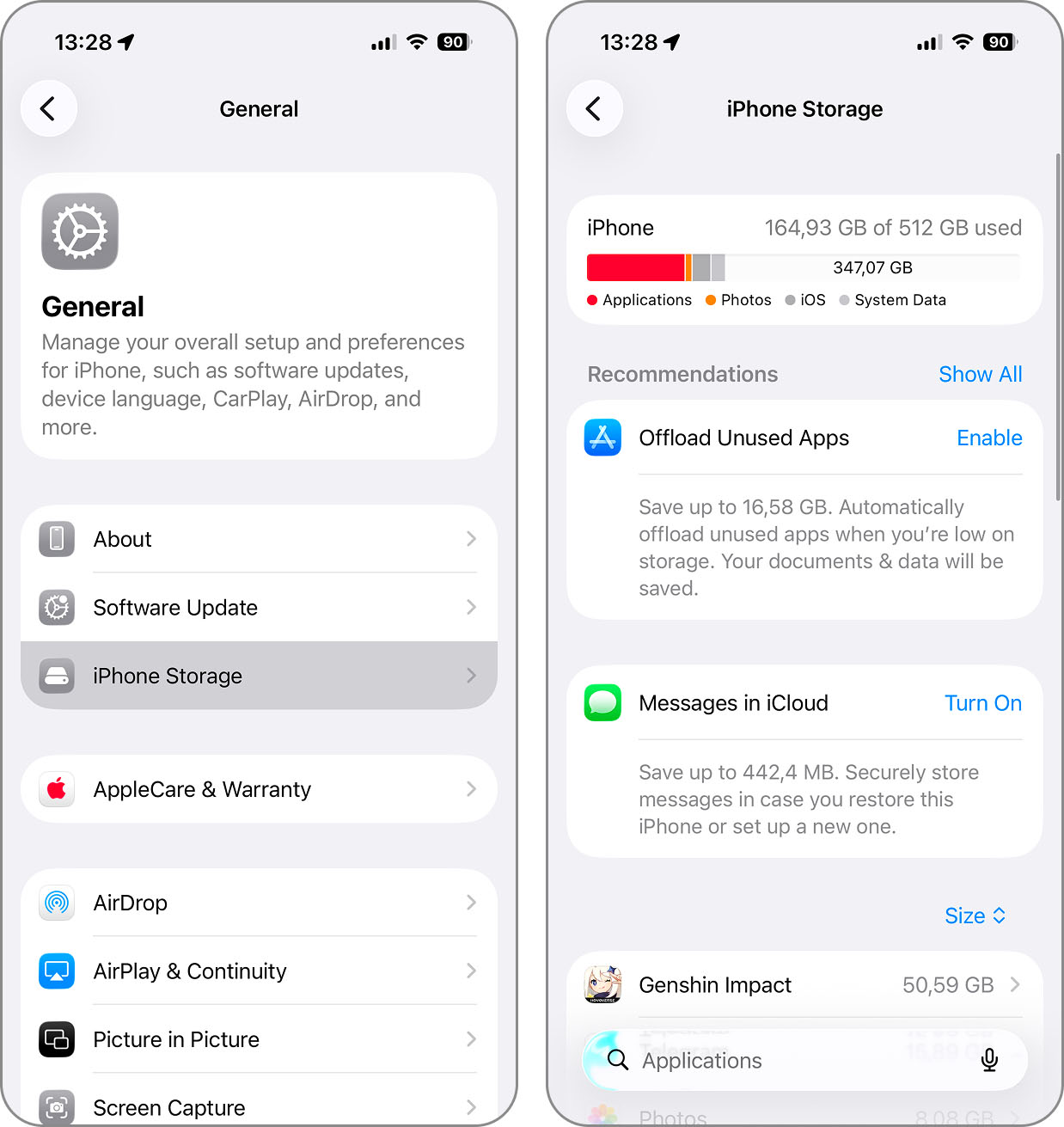
iPhoneのストレージ容量を無料で増やす方法
近年、無料でできることはほとんどありませんが、今あるiPhoneストレージをより有効に使うことで空き容量を増やすことは、少し手間をかけるだけでお金をかけずに実現できます。
方法1: ブラウザのキャッシュをクリアする
iPhoneのストレージ容量を増やす最初のステップとしておすすめなのは、Safariブラウザのキャッシュをクリアすることです。キャッシュには、閲覧したサイトの画像やフォント、スタイルシートなどが保存されており、これらが徐々に溜まってストレージを圧迫します。
- Safariのキャッシュを消去するには、設定アプリを開き、アプリセクションからSafariを選択します。
- 履歴とWebサイトデータを消去を選択します。
- 消去する期間ですべての履歴を選び、履歴とデータを消去をタップして確定します。
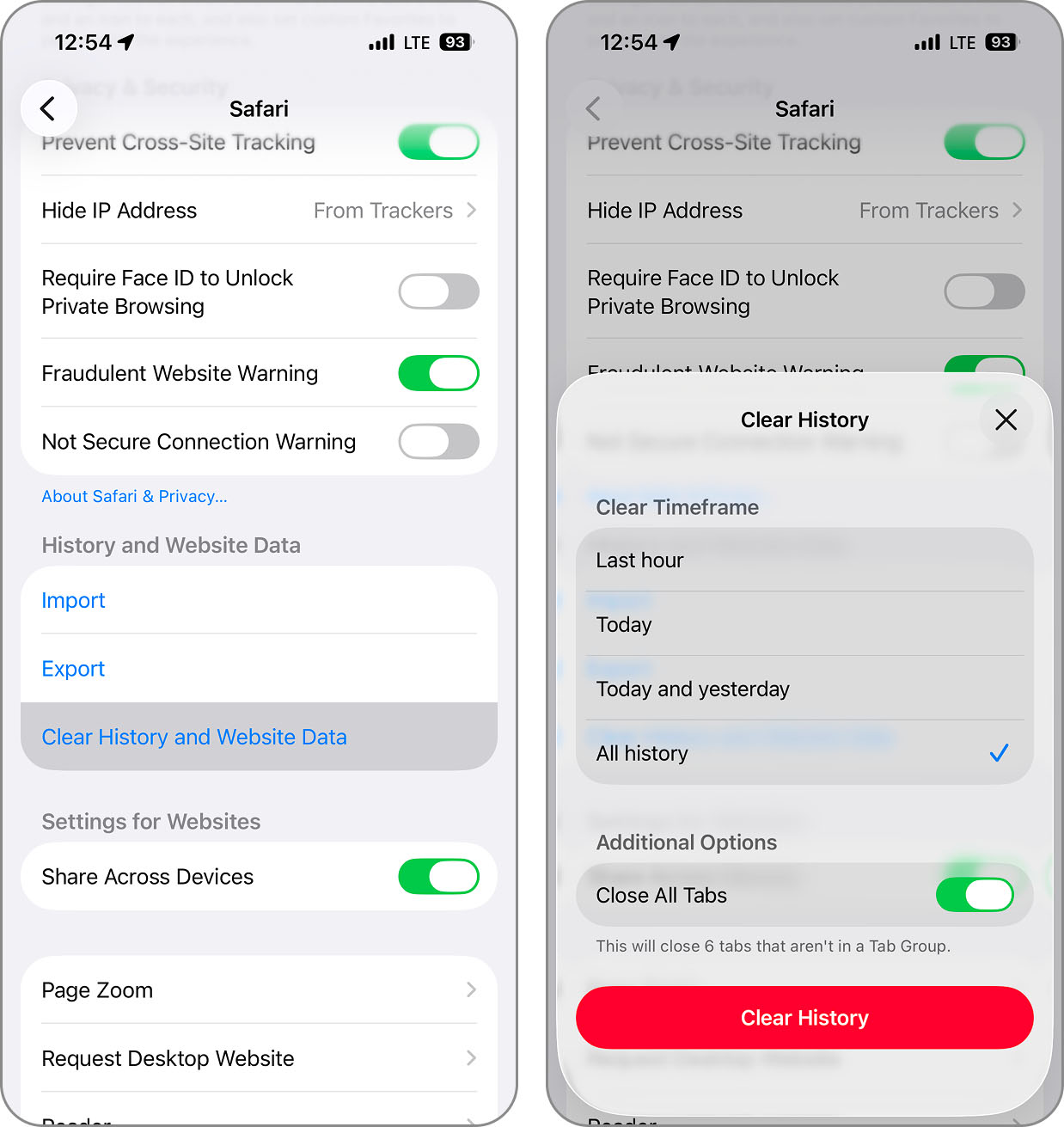
その後、履歴とWebサイトデータを消去のオプションがグレーアウトします。Safariで再びウェブ閲覧を始めるまで、この状態のままとなります。
👨💻 私の体験談: 私は常にSafariウェブブラウザを利用しており、履歴とWebサイトデータを削除した後、約700MBのストレージを解放できました。ただし、クリーンアップ後は多くのウェブサイトの初回読み込みが大幅に遅くなったことに気づきましたし、解放されたストレージのうち約200MBが1時間ほどブラウジングしただけで再び消えてしまいました。それでも、アプリのインストールや写真撮影のためにあと数百MBの空きが必要という場面では、この解決策を知っておくと役に立ちます。
方法2: アプリのキャッシュを削除
ウェブブラウザと同様に、インストールしたアプリにもキャッシュが含まれています。代表的なのは、TikTok、Facebook、Snapchat、Instagramといった写真や動画の多いSNSアプリです。これらのキャッシュを削除するのは、iPhoneのストレージ容量を無料で増やす最も効果的な方法の一つです。なぜなら、これらのアプリは知らない間に何ギガバイトもの一時データをひそかに蓄積しているからです。
アプリごとにキャッシュ削除の方法は異なります。ここではTikTokを例に説明します。
- TikTokを開き、右下のプロフィールをタップします。
- 右上のメニューアイコンをタップし、設定とプライバシーを選択します。
- 下にスクロールしキャッシュとモバイルデータを見つけて容量を空けるをタップします。
- キャッシュの横にある削除をタップし、さらに削除をタップして確定します。
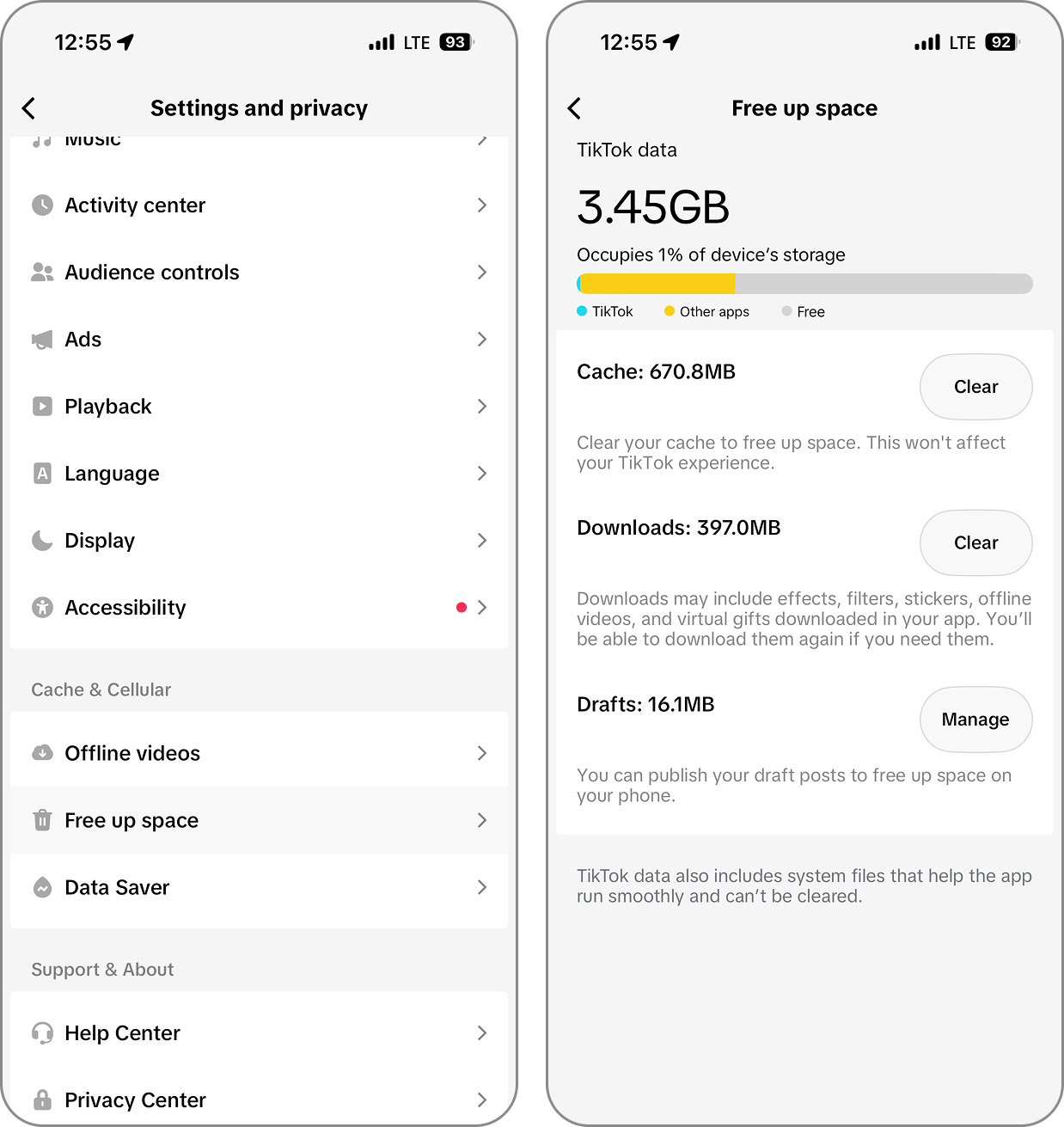
👨💻 私の体験談: キャッシュの削除はTikTokアプリから始めました(約800MBの空き容量を得ました)が、それだけでは終わりませんでした。よく使う他のアプリを一つずつ順番にキャッシュクリアしていきました。そうしているうちに、ついに見つけたのがSpotifyのキャッシュで、なんと約10GBも溜まっていました!しかも、ストリーミングのパフォーマンスはほとんど変わらず、少し曲の再生開始が遅くなった程度でした。おそらく、もう聴かない古い音楽のキャッシュがほとんどだったのでしょう。
方法3: 写真や動画の整理
写真や動画は、iPhoneの空き容量を大きく圧迫する要因で、場合によってはデバイス容量の60~70%を占めることもあります。ここでは、標準機能やサードパーティ製クリーニングアプリを使って、写真・動画を効果的に管理し、iPhoneの容量を増やすための方法をいくつかご紹介します。
重複写真の統合
iOS 16から、Appleは「重複写真の統合」機能を導入しました。これにより、全く同じか非常に似ている写真や動画のコピーをまとめて合成できます。例えば、同じ被写体の写真が5枚あった場合、1枚だけ残して統合できます。
- 写真アプリを開き、コレクションを選択します。
- 下にスクロールしてツールの下にある重複をタップします。すべての重複がサイズや日付とともに並んで表示されます。
- 1組の重複を統合する場合は、右側の統合をタップします。
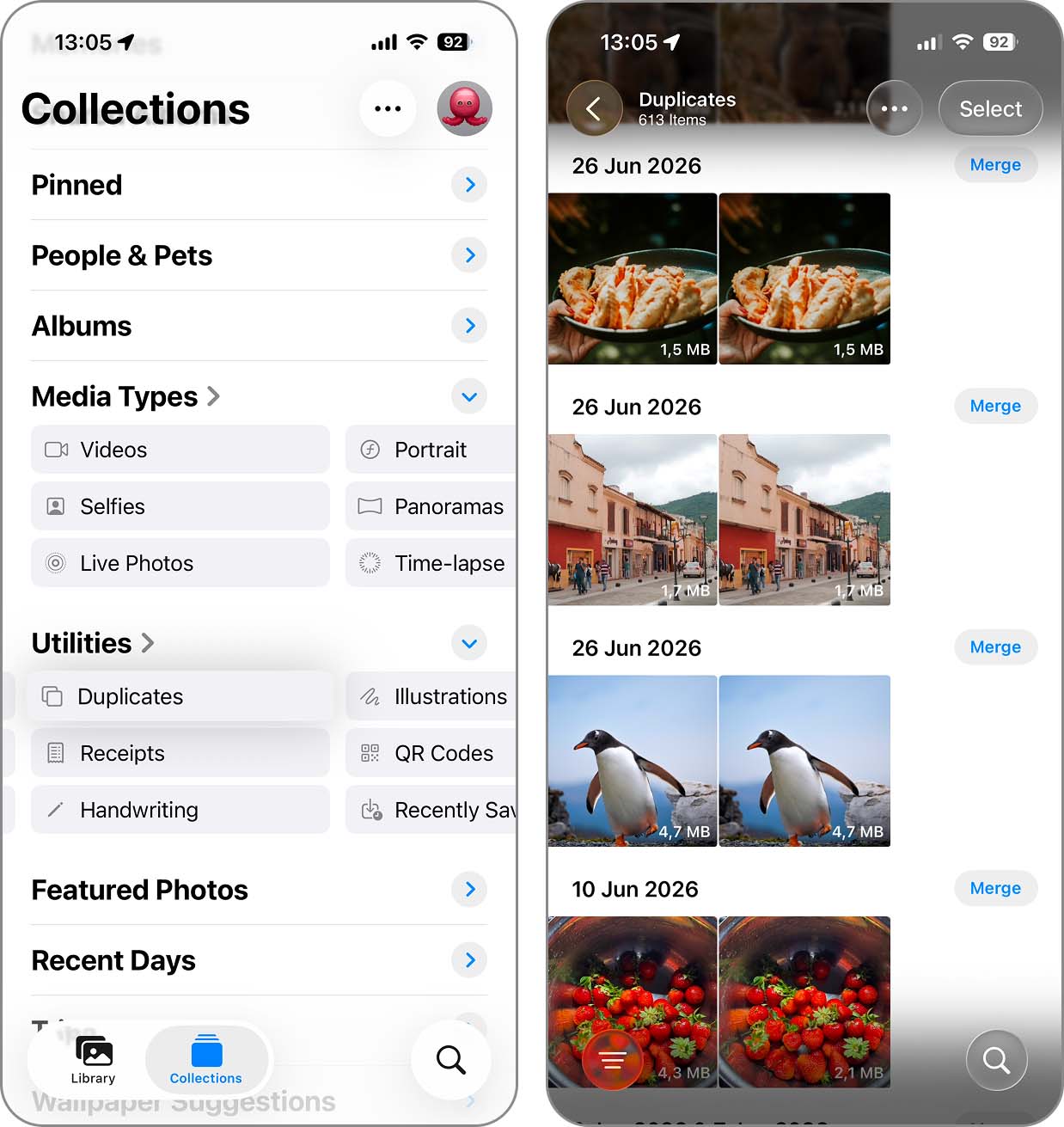
- すべての重複を統合する場合、右上の選択、左上のすべて選択、下部の統合(X)を順にタップします。
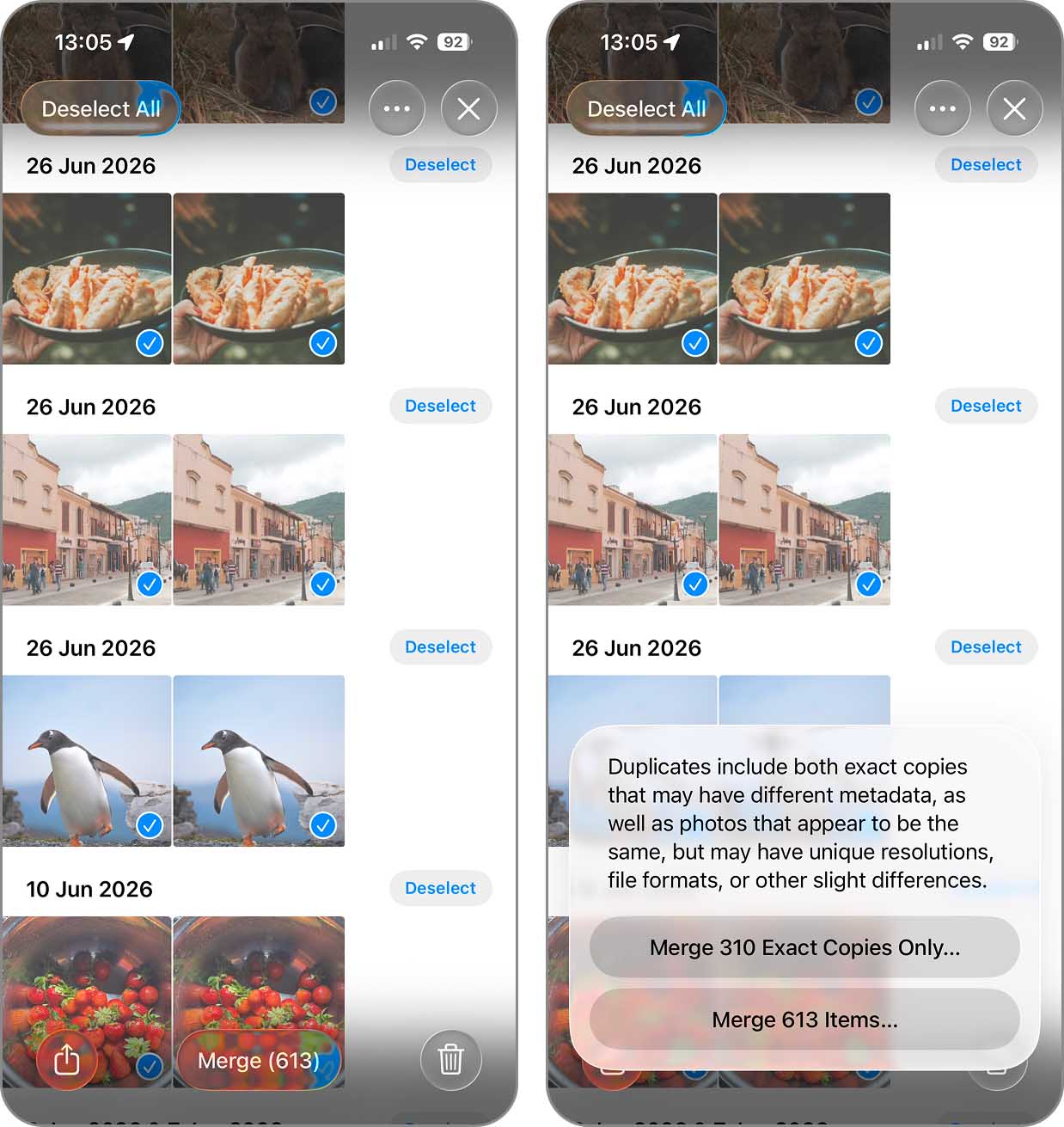
- 確認画面が表示されたら、X個のコピーを統合またはX個の完全なコピーを統合を選択して確定します。
サードパーティ製の無料クリーナーアプリを使う
Appleの重複統合ツールも便利ですが、「容量を買わずにiPhoneの空き容量を増やす方法」としては心もとないケースもあります。そんなときは、Clever Cleanerというクリーナーアプリがあり、無料でも十分使える(1日ごとの使用制限が緩い)のでおすすめです。
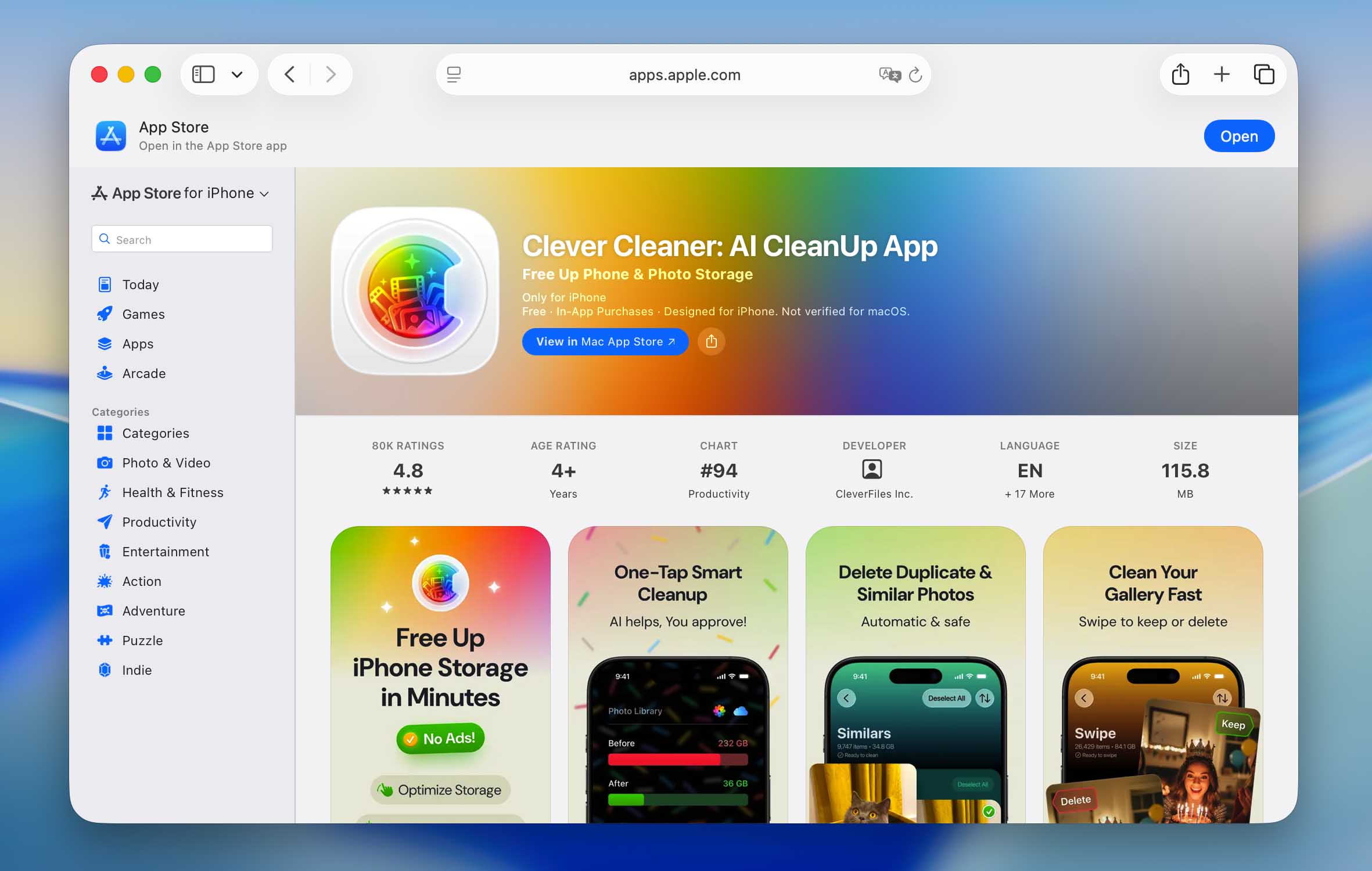
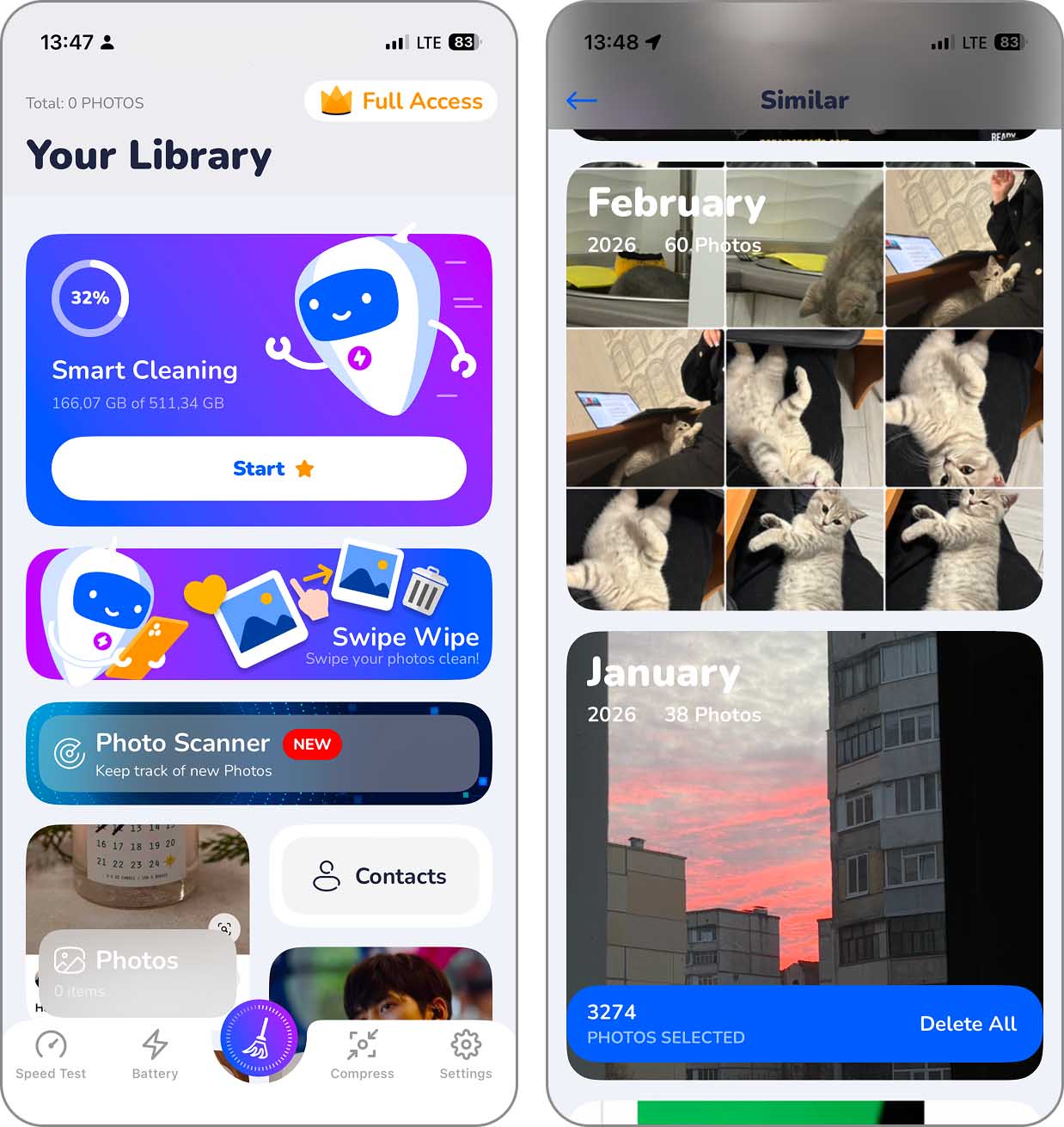
Clever Cleaner の使い始めは簡単ですが、iPhoneのストレージ空き容量を増やす効果は非常に高いです。
- App Storeにアクセスし、Clever Cleaner アプリをダウンロードします。アプリは無料で利用でき、広告も一切表示されません。
- Clever Cleanerを起動します。写真ライブラリへのアクセス許可が必要です。許可を与えた後は、初回スキャンが完了するまで待ちましょう。
- スキャン完了後、類似をタップして機能を開きます。画面上部のすべて選択をタップし、画面下部の削除をタップします。AIによるクリーニング機能が重複や類似写真を賢く選別して削除します。削除された写真はすべて「最近削除した項目」アルバムに移動します。もし復元したい写真があれば、30日間は復元することができます。
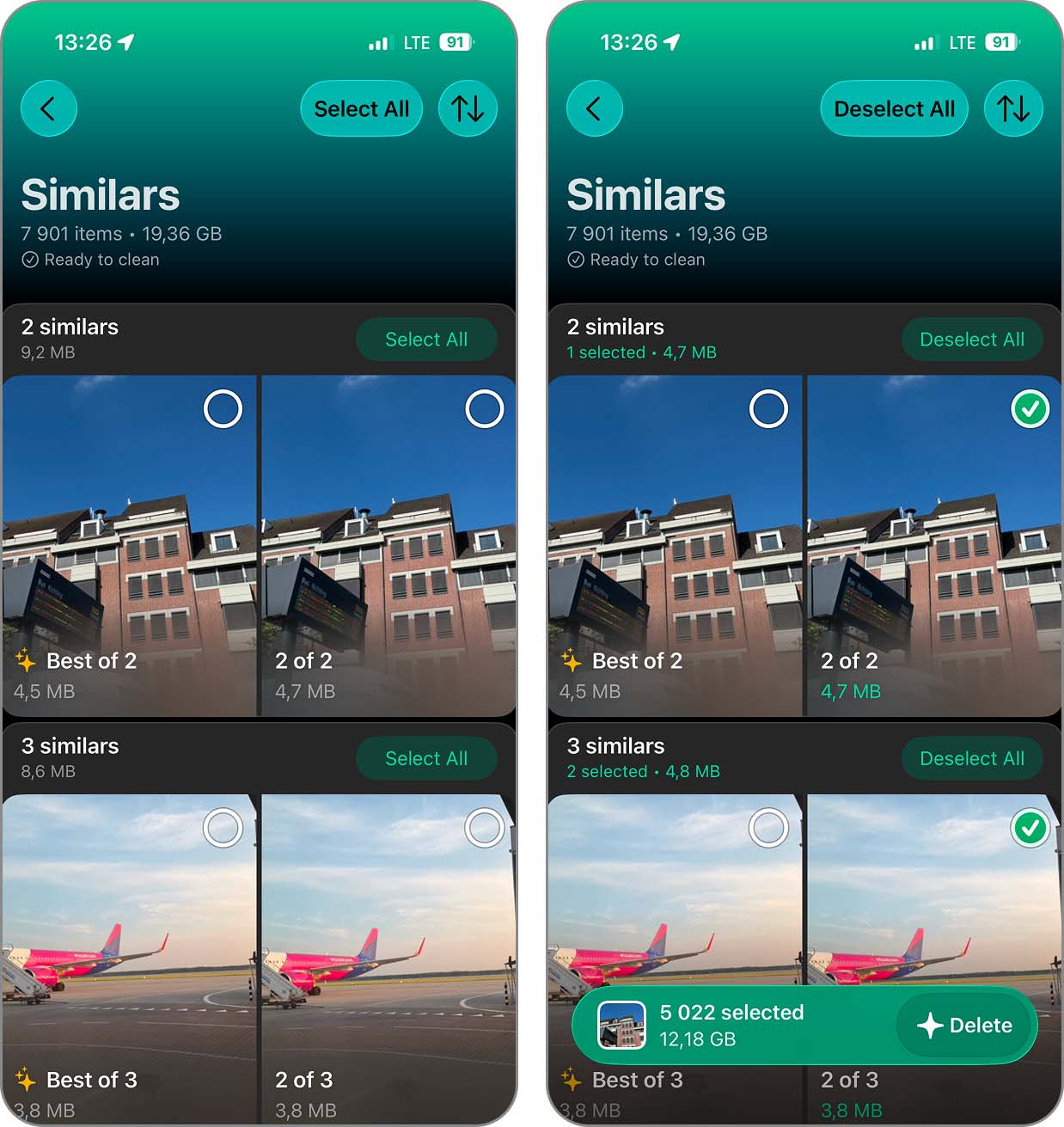
Clever Cleanerは、完全に重複した写真や類似写真を見つけるだけでなく(もちろんそれにも優れています)、以下のようなストレージ最適化機能も搭載しています:
- 🤖 AI搭載のベスト写真選択:Clever Cleanerは高度なアルゴリズムを活用し、見た目が似ている写真を高精度で判別し、残すべき最高の写真を自動で選択します。これにより、何千枚もの写真もワンタップで簡単に整理できます。
- 🏞️ 連写管理:動く被写体を撮影したり、完璧な瞬間を狙ったりする際、多くのユーザーは意図的または偶発的に連続して複数枚の写真を撮影します。こうした類似写真の連写シリーズは、ストレージ容量をあっという間に圧迫します。Clever Cleanerはこれら手動で撮影された類似写真の並びを判別し、最も鮮明で構図の良い写真だけを残し、その他を削除するお手伝いをします。
- 🧹 スマートクリーンアップ: 数千枚もの不要な写真を一枚ずつ処理するのはとても時間がかかります。Clever Cleanerは、重複や類似写真の自動削除、Live Photosの静止画像への変換、スクリーンショットの圧縮を自動で行えます。これらの機能から実行したいものを選ぶことも、3つすべてを同時に使うこともできます。
- 🎥 大容量動画の特定: 動画はiPhoneのストレージを最も圧迫する原因になりがちですが、写真アプリではサイズ順に並べ替えることができません。Clever Cleanerなら可能なので、サイズの大きな動画を素早く特定して削除できます。消したくない大容量動画がある場合は、圧縮も可能です。
- 👆 写真ライブラリの管理:写真ライブラリに重複がなくても、もう必要のない写真がたくさんあることでしょう。Clever Cleanerは、写真を追加された月ごとにグループ化し、シンプルなスワイプ操作で簡単に整理できます(この機能には日ごとの使用制限はありません)。また、最近の写真、ビデオ、スクリーンショット、Live Photos、お気に入りを個別に確認することもできます。
- 📸 スクリーンショット管理:スクリーンショットは目的を果たした後に忘れられがちで、数百枚や数千枚になると意外と大きなストレージを消費します。Clever Cleanerなら、スクリーンショットを新しい順、古い順、大きい順に並べ替えて、特に容量を圧迫しているものを簡単に見つけ出すことができます。その後、削除する、または残したいスクリーンショットを圧縮することが可能です。
- 🔍 Live Photo圧縮:Live Photoは特別な瞬間をとらえるのに最適ですが、通常の写真よりも多くのストレージを消費します。Clever CleanerはLive Photoを通常の画像に変換したり、短い動画クリップを削除してメインの写真を残すことができます。また、不要になったLive Photoを削除することも可能です。
- ️ 写真と動画の圧縮:ストレージの空き容量が必要だけれど、実際には写真や動画を削除したくないことがあります。Clever Cleaner は、それらをより小さなサイズに圧縮でき、写真、スクリーンショット、動画それぞれで3段階の圧縮レベルが利用できます。こうすることで、ファイル自体を削除することなく、どのくらい容量を節約するか自分で決めることができます。
写真を最適化する
写真をiCloudに保存して最適化することでも、iPhoneの空きストレージを増やすことができます。iCloud写真に画像を保存・最適化することで、高解像度の写真や動画はデバイスではなくiCloudに保存されますが、引き続きメディアにアクセスできます。
「iPhoneストレージを最適化」機能を有効にするには:
- 設定アプリを開き、ご自身のユーザー名を選択します。
- iCloudをタップし、写真を選択します。
- このiPhoneを同期のトグルをオンにします。
- さらに下に進み、iPhoneストレージを最適化を選択してチェックマークをつけます。
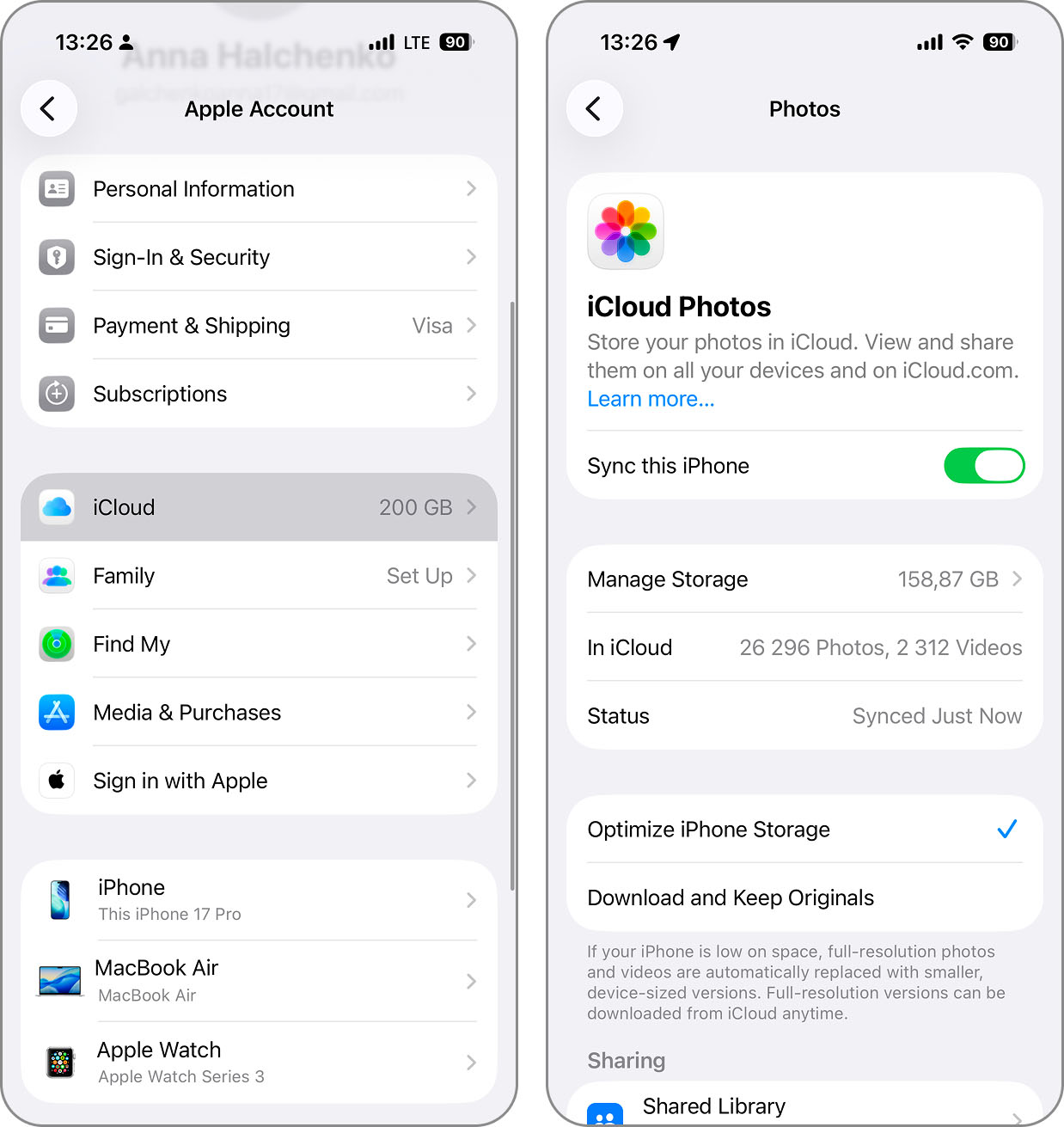
iCloudと最適化機能を利用することで、iPhone上で必要な空き容量をある程度取り戻すことができます。
私の体験談:私はまず2つの標準的なストレージクリーニング機能を使ってiPhoneの容量を空けることから始めました。私はiCloudの定額プラン加入者なので、5GBの無料クラウドストレージ枠に制限されず、iPhone容量確保の可能性が一般ユーザーより大きかったです。重複ファイル検出機能は多くの重複写真を見つけてくれましたが、ギャラリーを詳しく見直すと、さらにクリーニングできる重複が残っていることが分かりました。そこで Clever Cleaner をダウンロードして使ってみたところ、残りの重複をほぼ全て確実に見つけて対処してくれたので感動しました。それだけでなく、私がたくさん撮るLive Photosも最適化され、1GBを超える動画もいくつか安全に削除できるものがあると判別されました。
方法4: あまり使わないアプリのオフロード
多くの場合、私たちはアプリをダウンロードして一度試すだけで、その後使わずに放置してしまいます。忘れ去られても、ストレージ容量を占有し続けます。「使っていないアプリをオフロード」機能を利用すれば、iPhoneの容量を一部取り戻すことができます。
この機能を有効にすると、あまり使わないアプリが自動的に削除されますが、書類やデータはデバイスに残ります。これにより、アプリをワンタップで簡単に再インストールすることができます。
- 設定アプリを開き、アプリ、次にApp Storeへ進みます。
- 一番下までスクロールします。
- 未使用のAppを取り除くオプションを有効にします。
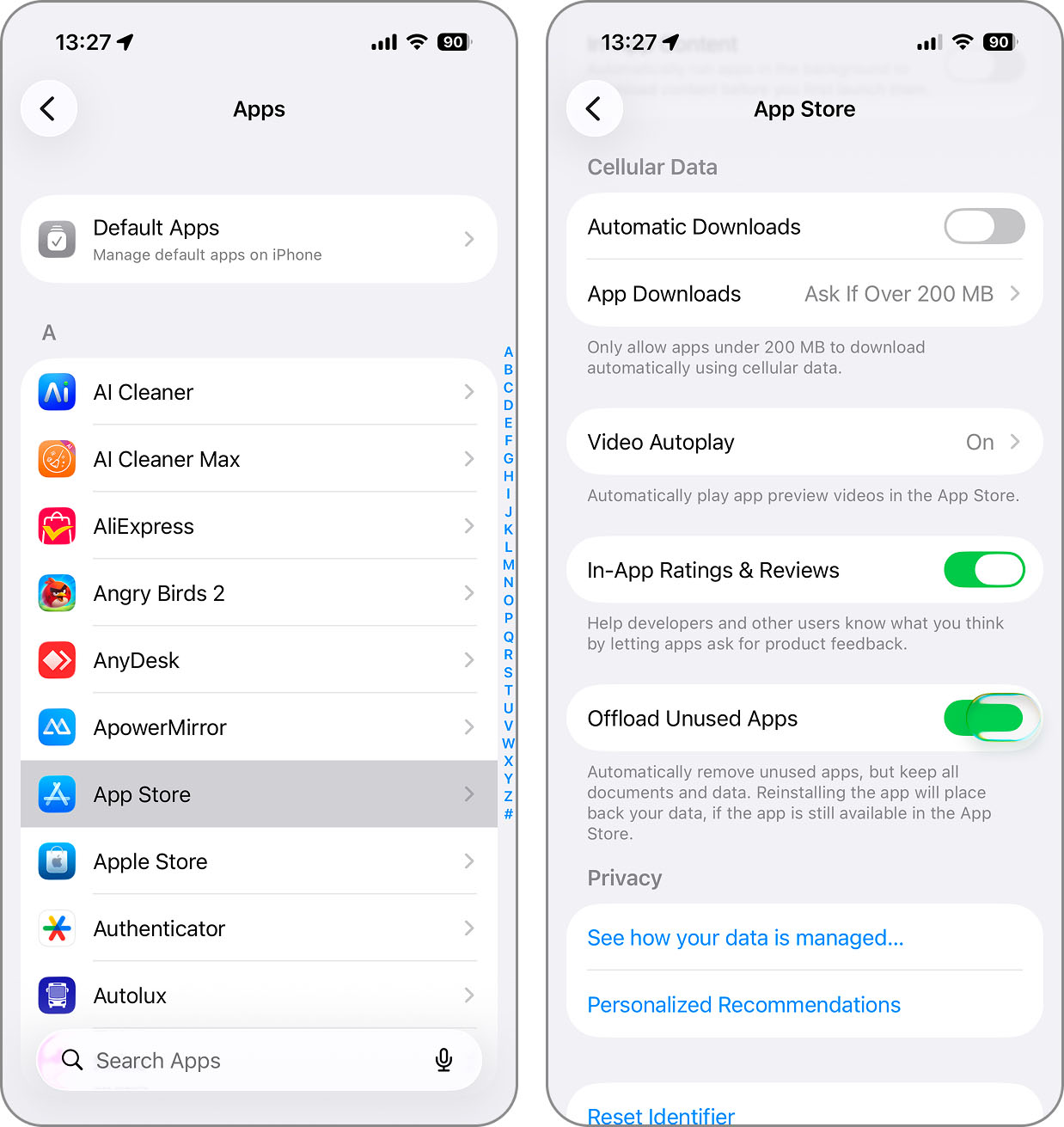
特定のアプリだけを取り除きたい場合は、次の方法もあります。
- 設定 > 一般 > iPhoneストレージ で、リストからアプリを選択します。
- Appを取り除くをタップし、さらにAppを取り除くをもう一度タップして確認します。
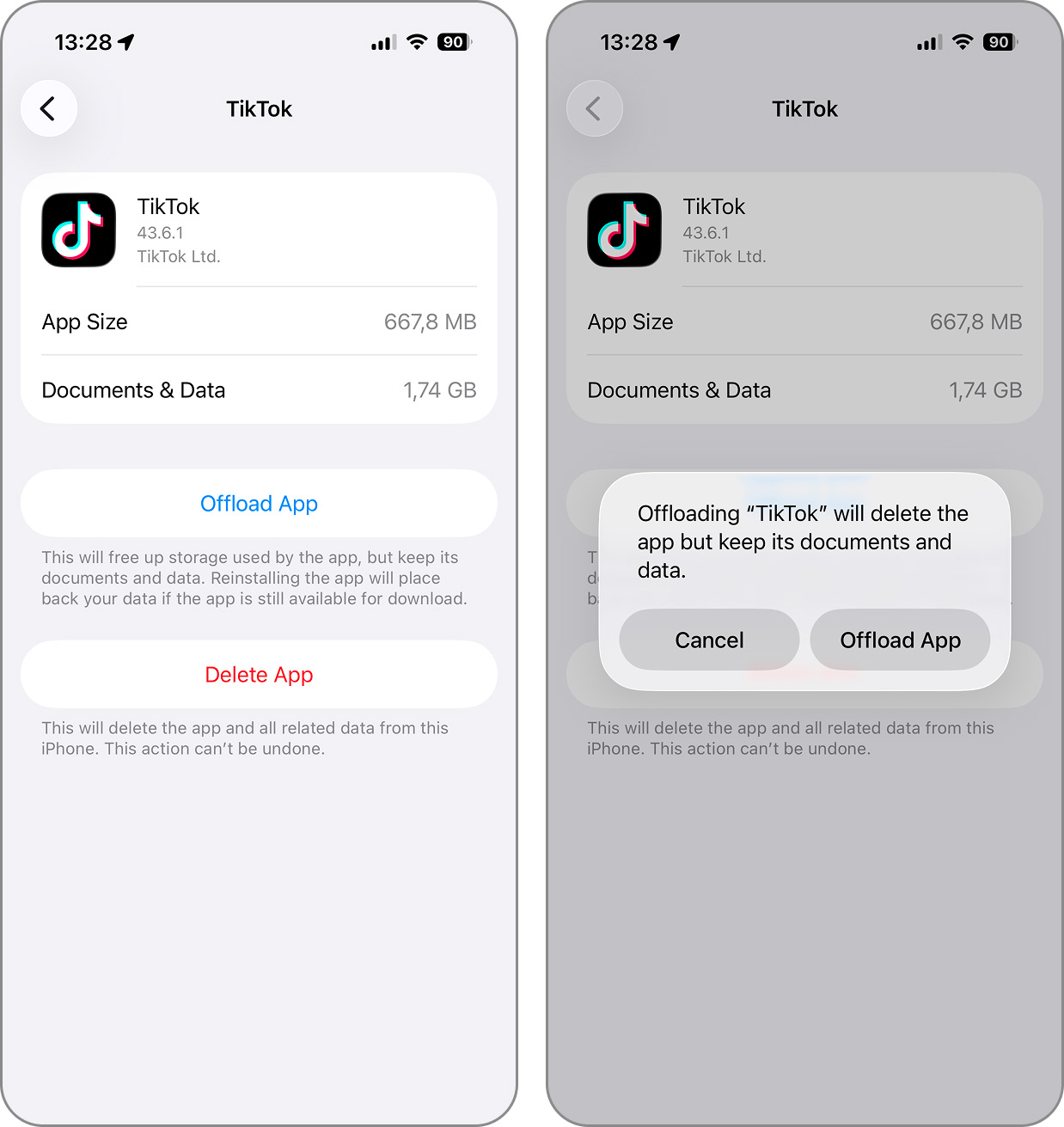
取り除きたい他のアプリについても同じ手順を繰り返してください。
👨💻 私の個人的な体験: スペースを空ける方法としてアプリの取り除きを最初に検討したとき、正直パフォーマンスがどう変化するか不安でした。実際、毎日複数のアプリを利用しているので、起動が遅くなったり、ダウンロードの待機が増えるのではと想像していました。でも、実際はほとんど影響を感じていません。たぶん、ほとんど常にWi-Fiや5Gに接続しているからだと思います。取り除いたアプリが起動前に再インストールされても、数秒で使えるようになります。どれだけスペースが空いたかはアプリの使い方次第なので正確な数字は難しいですが、だいたい常に数ギガバイトは空いていると思います。
方法5: 不要なアプリを削除する
「未使用のAppを取り除く」機能は、後でもう一度アプリをインストールしたくなったときに便利です。しかし、今後も使う予定のないアプリなら、思い切って完全に削除してしまいましょう。これがiPhoneのストレージ容量を増やす最も効果的な方法の一つです。
- アプリを削除するには、ホーム画面やフォルダ上でアイコンを長押しし、ポップアップメニューからAppを削除を選択します。
- Appを削除をタップして確認します。
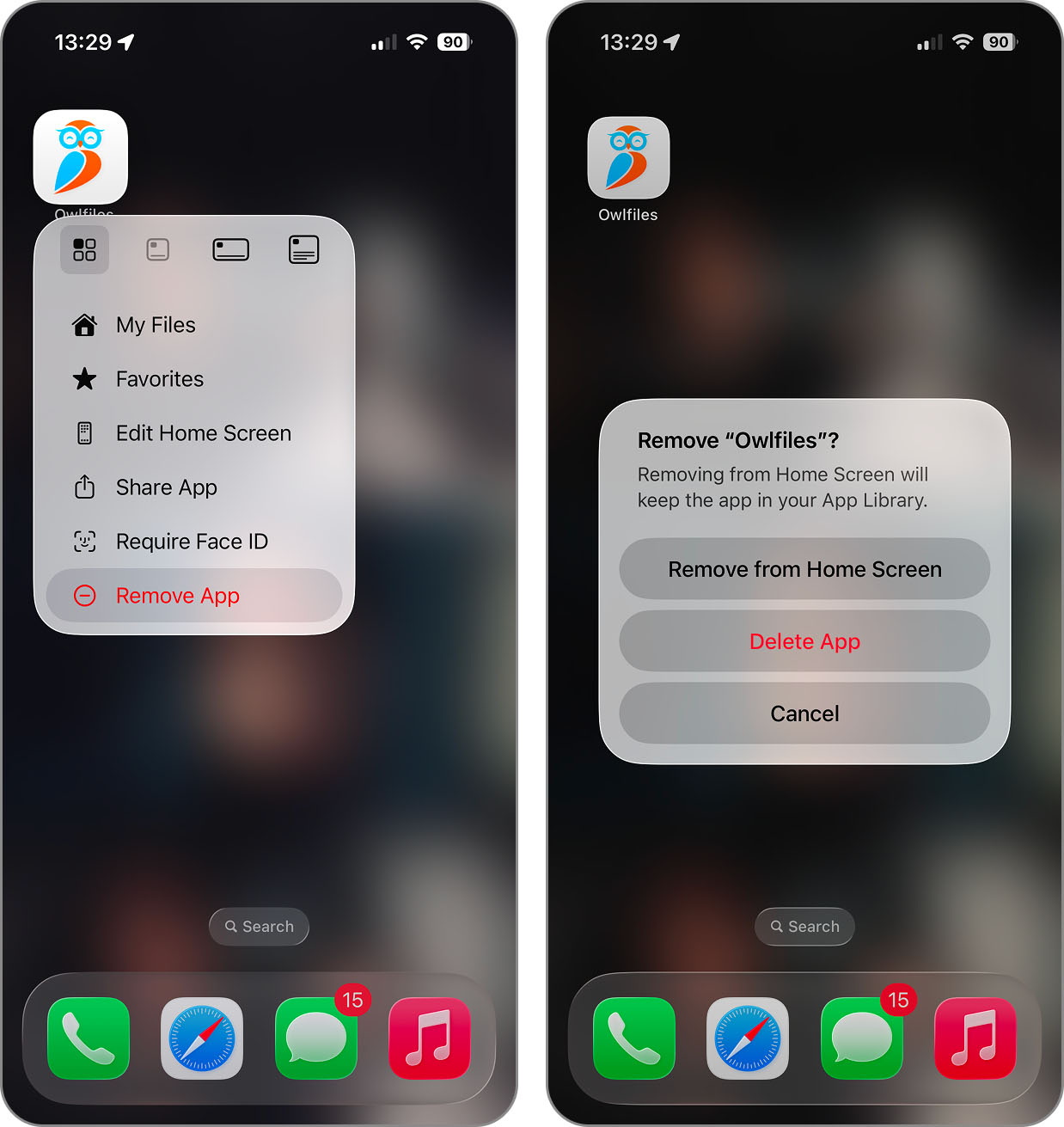
複数のアプリを削除したい場合は、ホーム画面を編集モードにして削除する方法もあります。
- 削除したいアプリを長押しし、すべてのアイコンが揺れるまで指を離さずに押し続けます。
- アプリアイコンの左上に表示されるマイナス記号をタップし、Appを削除を選択します。
- さらに削除をもう一度タップして確認します。
- 削除したい各アプリについて、同じくマイナス記号を使って続けます。終わったら、右上の完了を選択して編集モードを終了します。
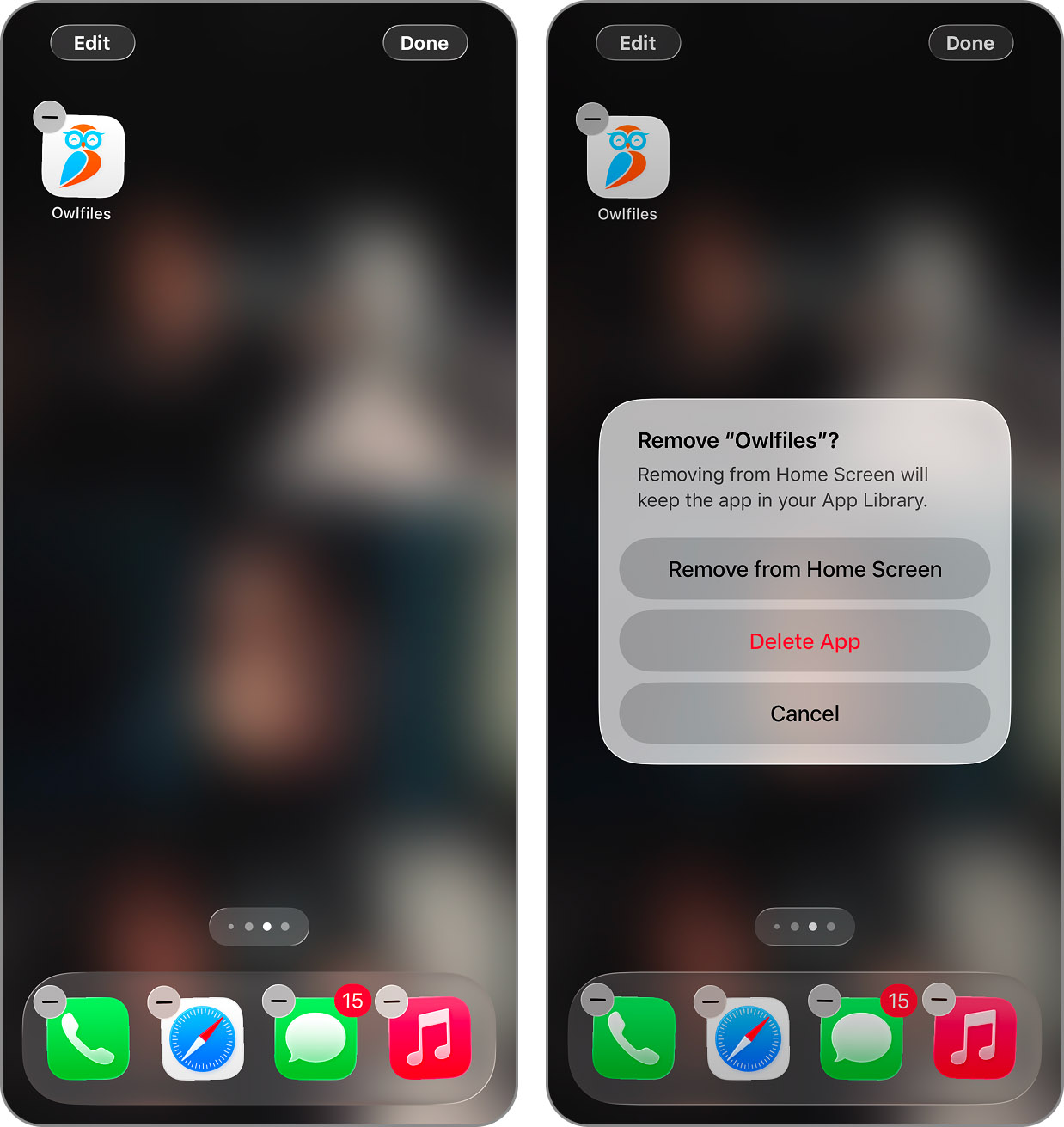
再びアプリを使いたくなった場合は、いつでもアプリを再ダウンロードまたは復元できますのでご安心ください。
👨💻 私の個人的な体験: 私は、以前病気で3日ほどベッドで過ごした際にダウンロードしたカジュアルゲームやエンタメアプリが10個以上たまっていることに気付きました。まとめて容量を調べてみて驚いたのですが、なんと合計で約4GBも占めていました!最近は、シンプルなゲームでもこんなに容量が大きいとは驚きです。
方法 6: ダウンロードフォルダを整理しよう
iPhone 内で不要なものがたまりやすい場所のひとつがダウンロードフォルダです。ファイルや画像をダウンロードして一度使ったきり、そのままフォルダに残していたり、ダウンロードした他のアイテムに付随する一時ファイルが残っている場合もあります。
- ダウンロードフォルダを確認・整理するには、ファイルアプリを開きます。
- iCloud Driveでのダウンロードの場合は、iCloud Driveをタップし、デバイス上でのダウンロードの場合はこのiPhone内をタップします。
- ダウンロードフォルダを開き、ファイルを確認します。
- 削除したいアイテムを選択するか、フォルダ内のすべてのアイテムを選択したい場合は、右上の三点アイコンをタップし、選択を選び、すべて選択を選びます。
- 削除アイコン(ゴミ箱)をタップします。
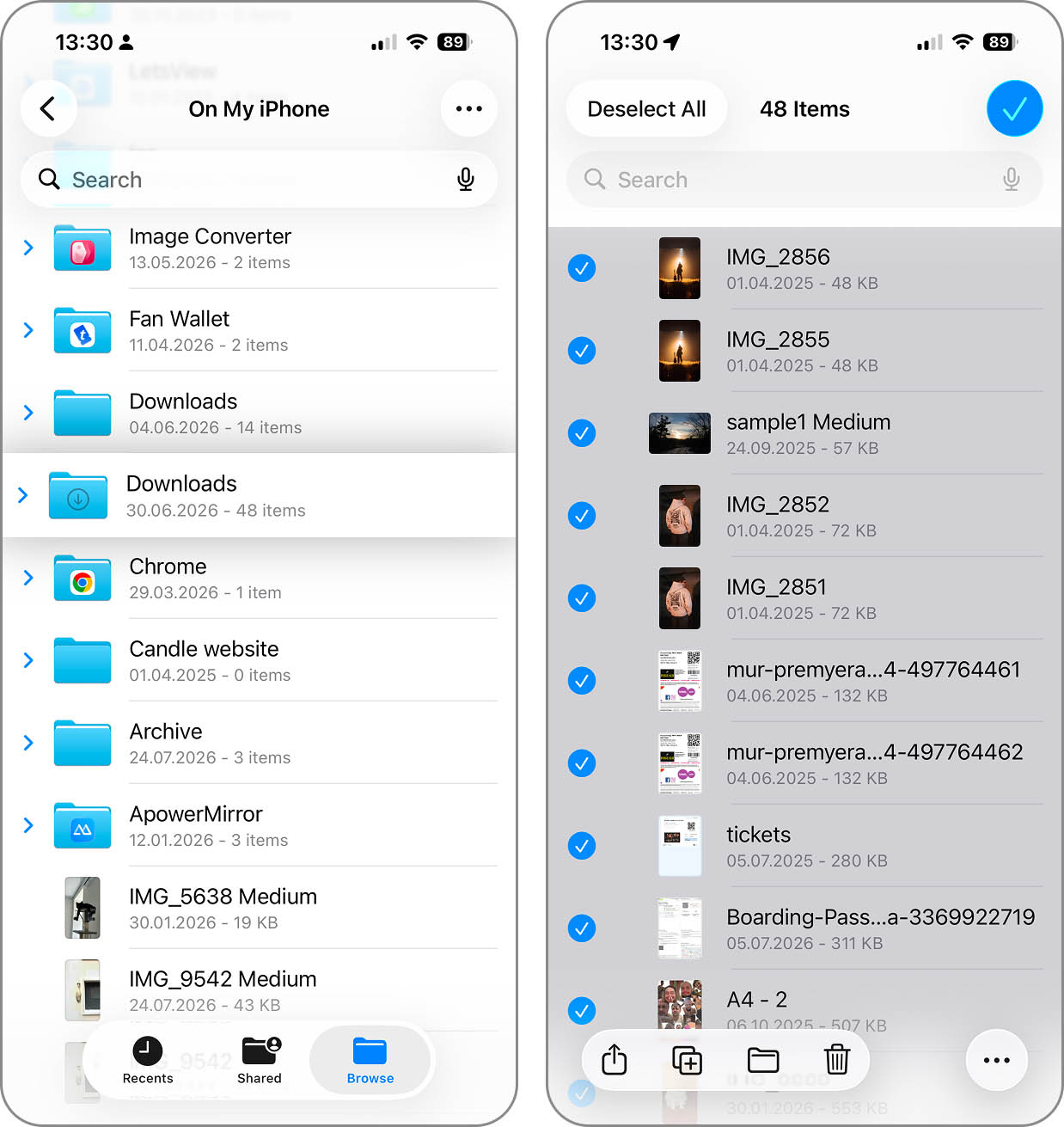
👨💻 私の体験談:今のiPhoneを使い始めてから2年間、一度もダウンロードフォルダを整理していなかったため、不要なファイルが大量にたまっていました。たとえばダウンロードしたPDFレポート、PCに移すつもりで忘れていたWindowsソフトのインストールファイル、長距離電車移動用にウェブから直接ダウンロードしたポッドキャストまで、いろいろ入っていました。これら全てで合計約3GBものストレージが占領されていました。
方法7: 大きなメッセージ添付ファイルを削除する
「メッセージ」アプリの便利な機能の一つは、写真やビデオ、ファイルをすばやく手軽に家族や友人とシェアできることです。しかし、これもiPhoneの容量を圧迫する要因になります。メッセージから大きな添付ファイルを削除することで、ストレージを取り戻すことができます。
- 設定アプリを開き、一般を選択します。
- iPhoneストレージをタップすると、[おすすめ]の下に大きな添付ファイルを確認が表示されます。これにより添付ファイルのサイズと、削除後にどれだけの空き容量が増えるかを確認できます。
- 大きな添付ファイルを確認をタップすると、個々のサイズや日付とともにアイテムが表示されます。
- 添付ファイルを削除するには、上部の編集を選び、左側の丸をマークします。
- 右上の削除アイコンをタップします。
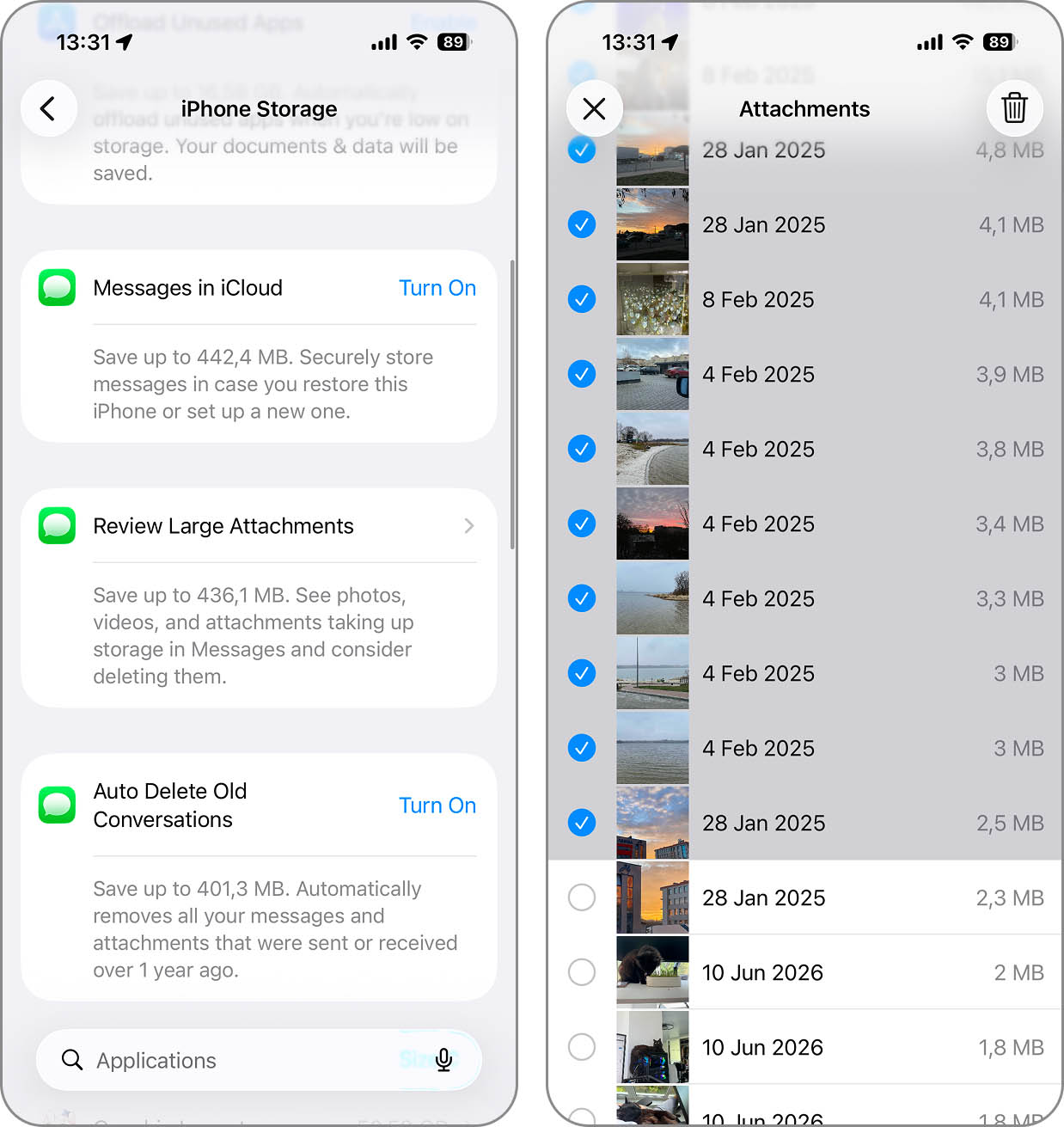
👨💻 私の体験談:大きな添付ファイルといっても実際は10MB~50MBくらいが多いですが、積もり積もるとかなりの容量になります。友人の誕生日会の動画だけでも3人から来ていて、合わせて約1GBも占領していました。私のデバイスでは添付ファイル全体でなんと3.8GBも使われていたので、重要な写真や動画はすでに写真アプリに保存してあったため、全削除も簡単にできました。
方法8: 不要なデータを一括削除する
iPhoneのストレージを何としても空けたい場合は、抜本的な対策として、重要なデータをiCloudにバックアップし、iPhoneを初期化(リセット)する方法もあります。
この方法を選ぶ場合は、大事なデータを見落とさないよう十分に注意してください。また、バックアップするものは現在の状態で復元されるため、重複写真の整理などは別の方法で行う必要があることを忘れずに。
- バックアップを作成するには:
- 設定アプリを開き、ユーザー名を選択します。
- iCloudをタップし、[iCloudを使用しているApp]のセクションですべてを表示からバックアップしたい項目を選びます。iCloudメール、ヘルスケア、パスワードとキーチェーンなどをオンにしたり、App、Game Center、Siriなどはトグルで選択できます。
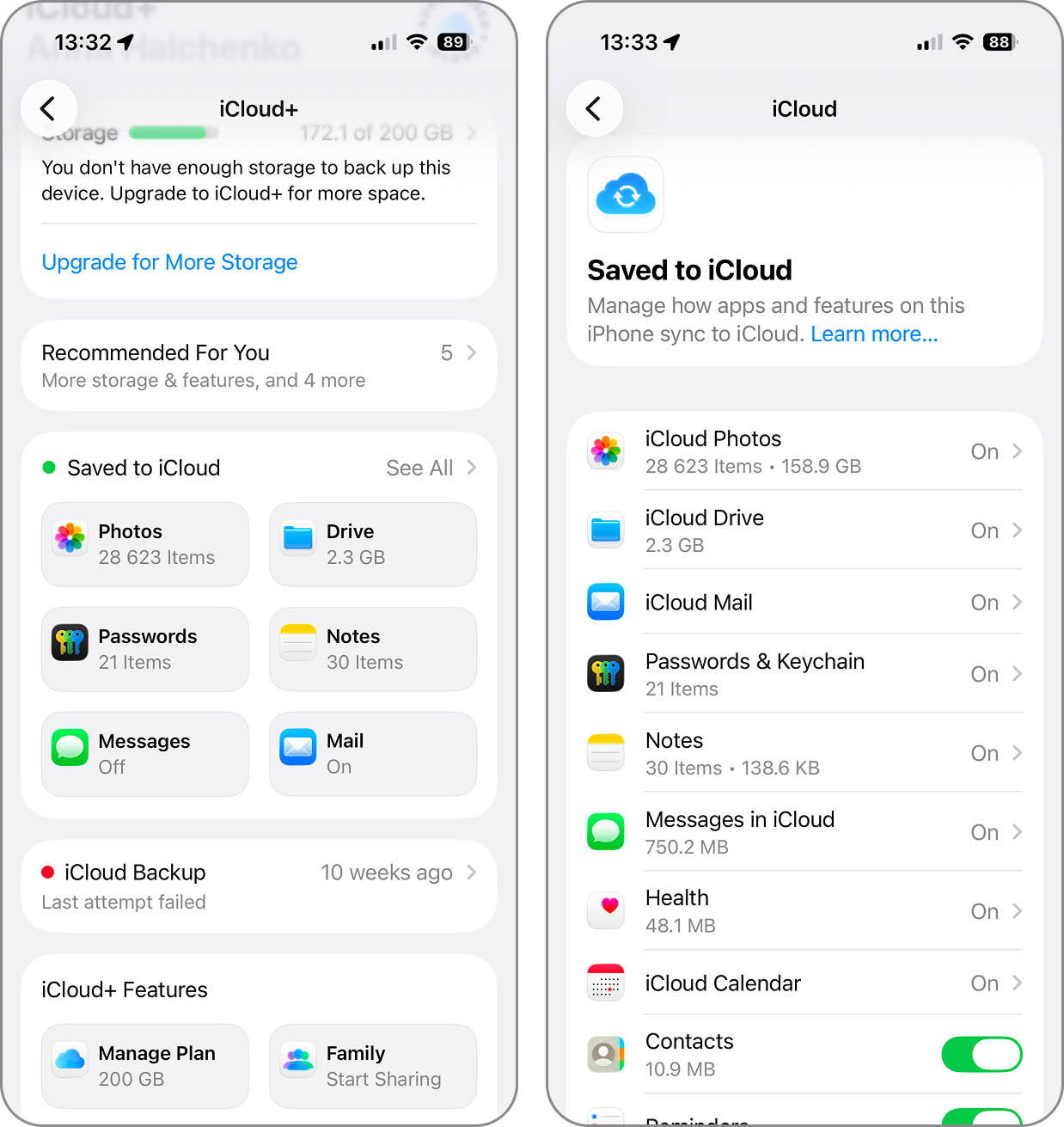
- バックアップしたい項目の選択が終わったら、左上のiCloud矢印をタップします。
- iCloud画面に戻ったら、iCloudバックアップを選択します。
- そして今すぐバックアップを作成を選んでください。
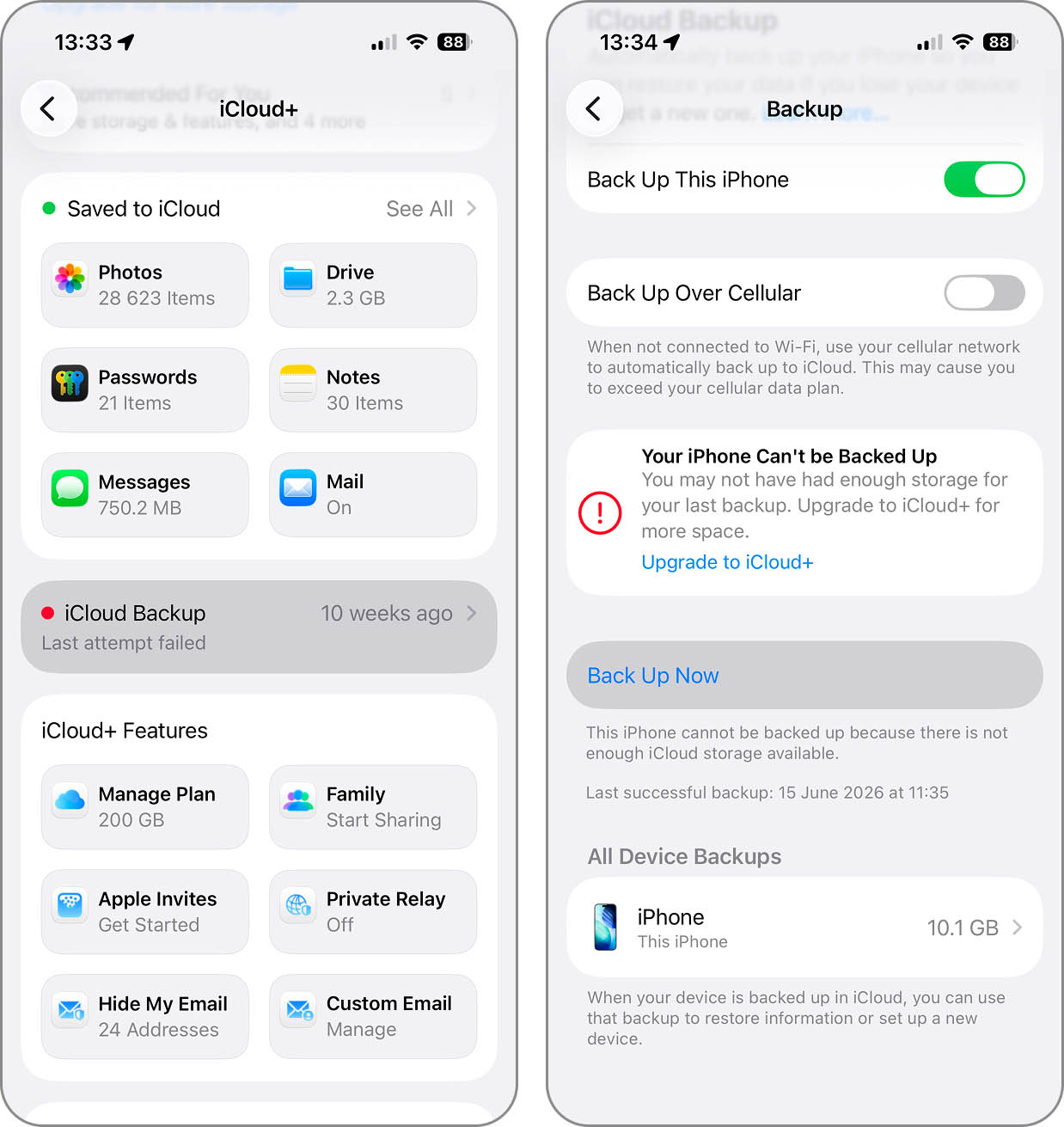
バックアップが完了したら、iPhoneを初期化し、そのiCloudバックアップから復元できます。
- 左上の矢印をタップして設定画面のトップに戻り、一般を選択します。
- 下にスクロールし、転送またはiPhoneをリセットを選び、すべてのコンテンツと設定を消去をタップします。
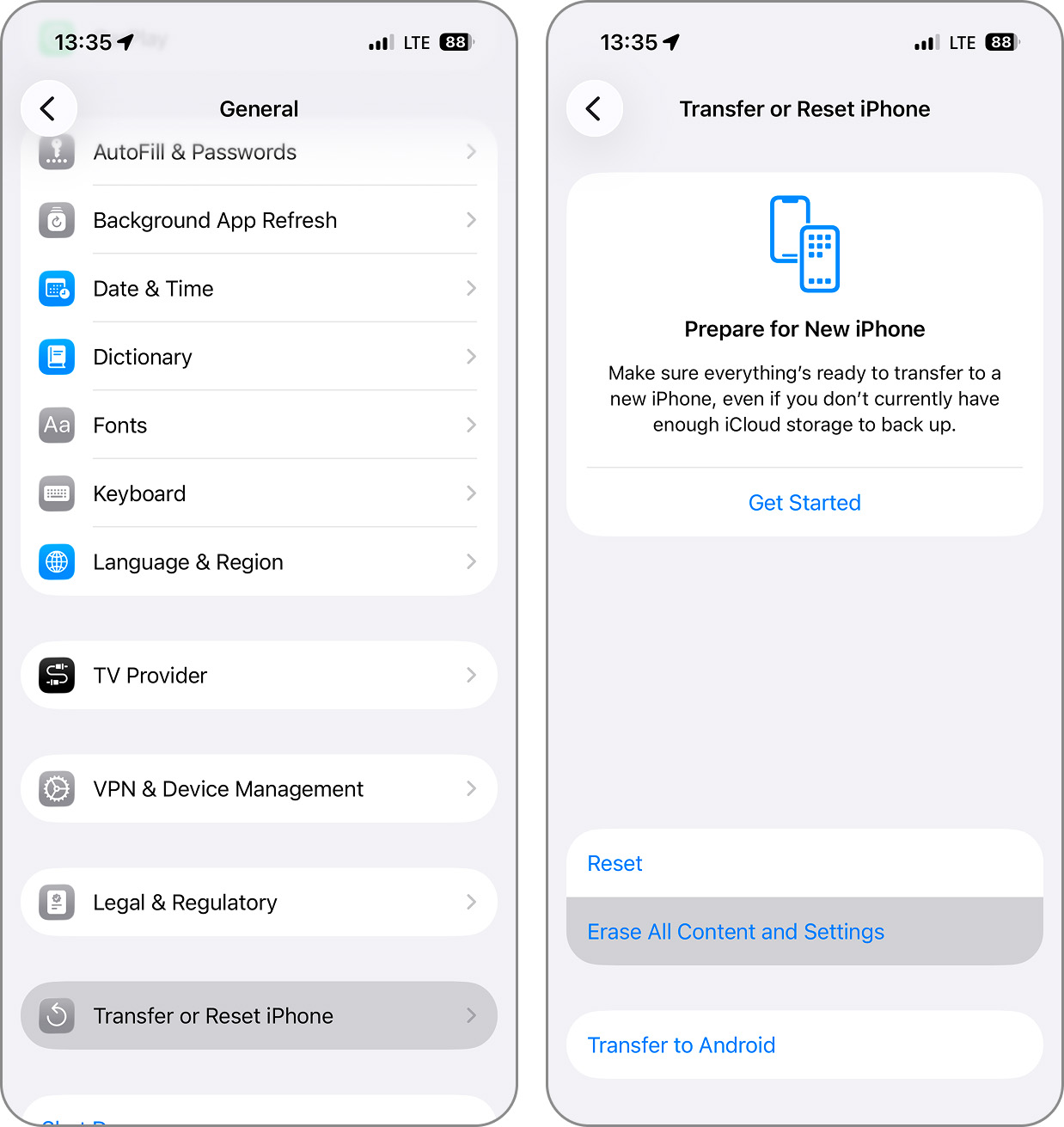
- 「このiPhoneを消去」画面の説明や項目を確認し、続けるをタップ、あとは画面指示に従って操作を完了しましょう。
再起動後、iCloudから復元を行えば、自分で選んだ項目だけが新しくiPhoneにインストールされます。
👨💻 私の体験談:私は新しいiPhoneを買うたびに完全リセットを行っています。データを新端末に移してすぐのストレージ使用量が、古い端末時よりかなり減少しているのが毎回面白いです。今回の機種変更でも重要なデータは全て復元しましたが、以前の端末よりも約12GBも少ないストレージしか使っていませんでした。どんなに普段からこまめな管理をしていても、キャッシュや一時ファイル、システムのゴミがどれだけ蓄積されているか実感しました。
方法9: サードパーティ製ツールの活用
無料で使えてiPhoneのストレージ空き容量を増やしてくれるアプリはいくつかあります。以下のアプリは、iOSの標準機能では見つけにくかったり、うまく消せないファイルも効率良く発見・削除できるような特徴があります。
1. Clever Cleaner
📲 App Storeでダウンロード: https://apps.apple.com/us/app/clever-cleaner-ai-cleanup-app/id1666645584
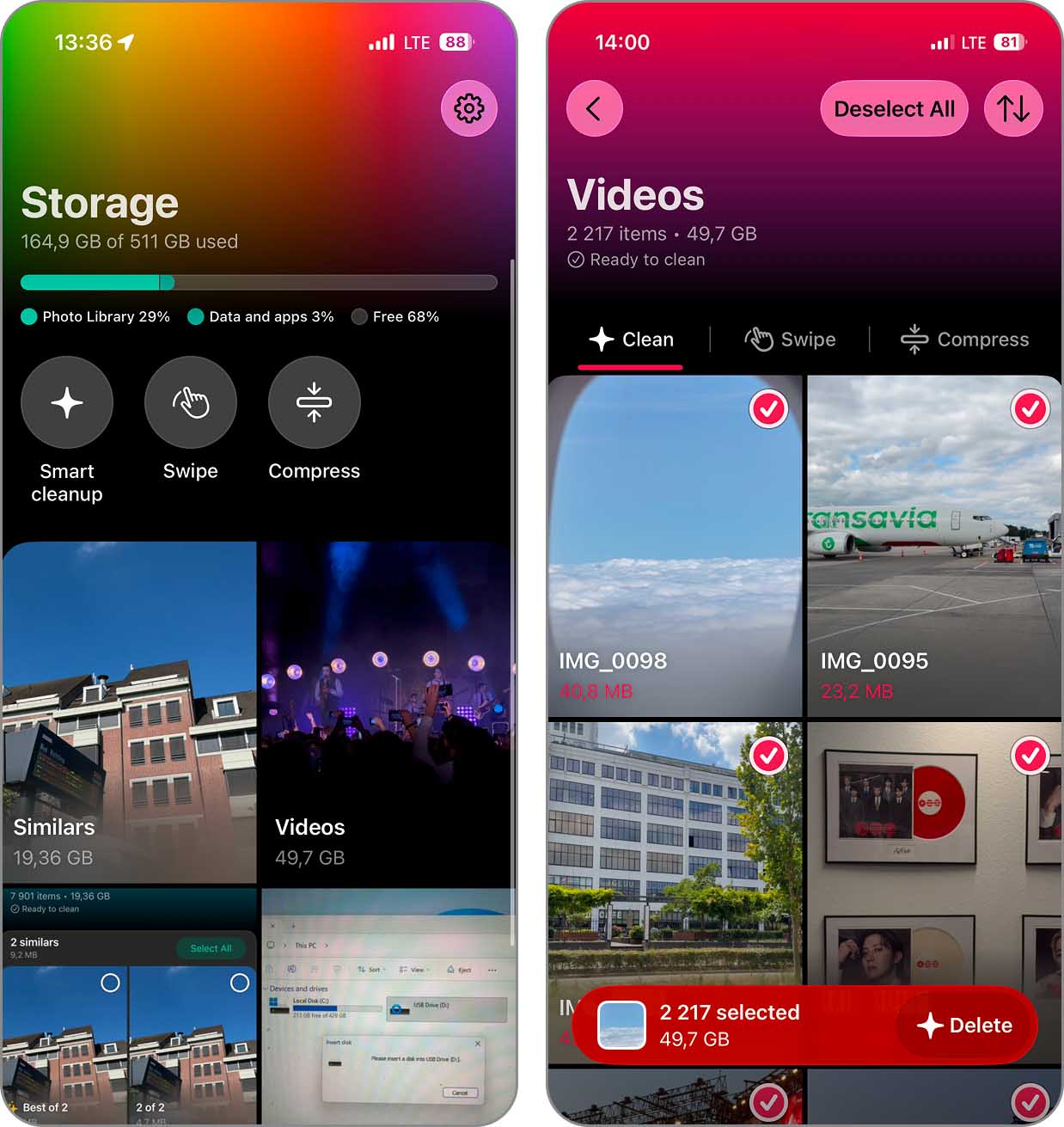
iPhoneの空き容量確保なら最もおすすめなのがClever Cleanerです。全機能が無料で使え、プレミアムサブスクリプション必須ではない珍しいタイプです。
Clever Cleanerを使えば、重複写真の検出・削除、Live Photosの最適化、大きなメディアファイルの削除、写真や動画の圧縮などができます。アプリのAIアルゴリズムは類似写真の中から最適なものを自動判別して残すのが得意なので、膨大な重複写真コレクションも素早く効率良く整理できます。
Clever Cleanerのすべての機能は、シンプルで広告のない画面から快適に利用できます(開発元は、MacやWindows向けのデータ復元アプリDisk Drillも手掛けています)。多くの競合アプリはアップグレード催促や機能制限を設けていますが、Clever Cleanerは空き容量の確保に集中できます。もっと機能が必要なときのみ有料プランも選択できます。
2. Boost Cleaner
📲 App Storeでダウンロード: https://apps.apple.com/us/app/boost-cleaner-clean-up-smart/id1475887456
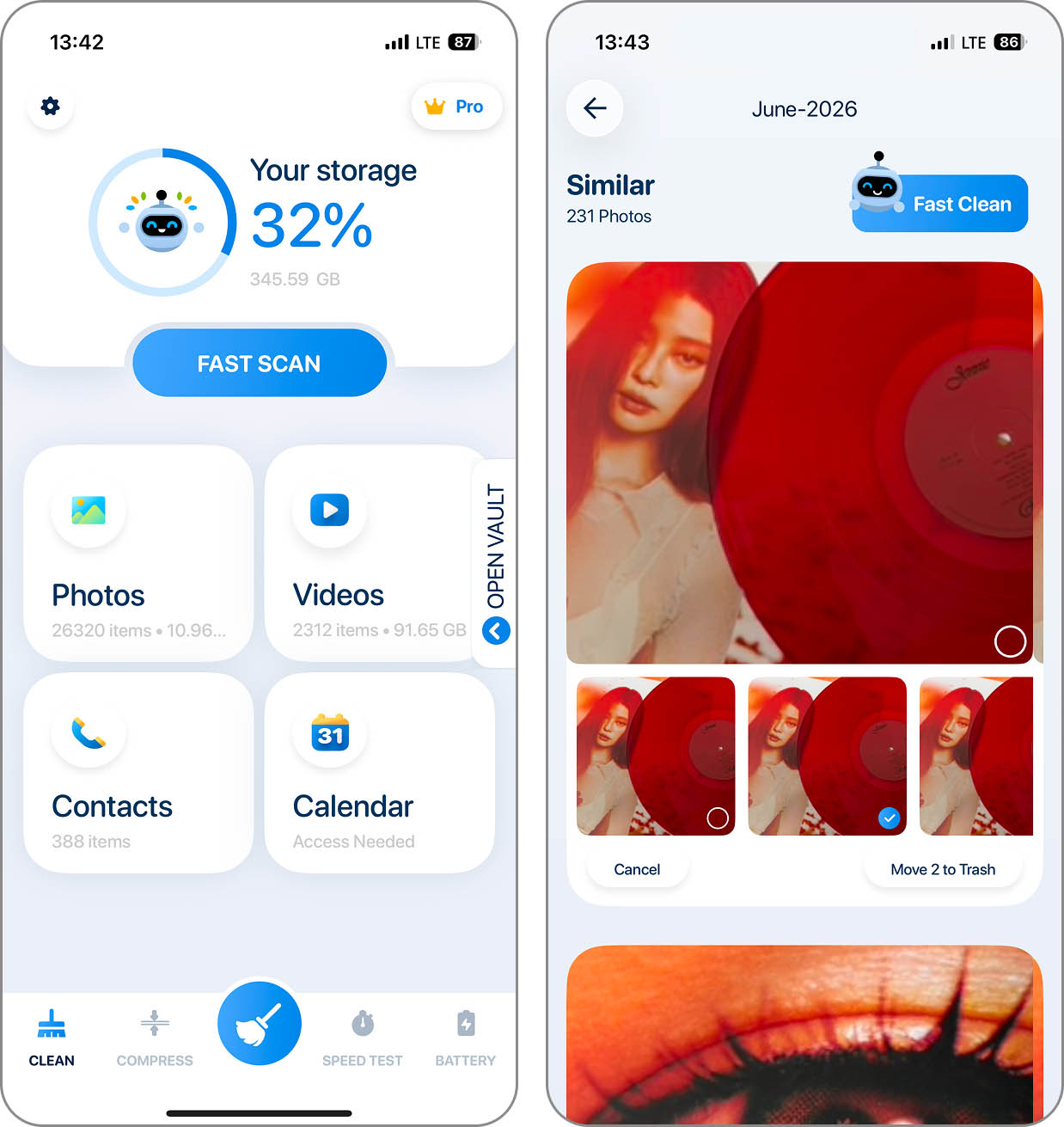
Clever Cleanerほど無料で使える範囲は広くありませんが、Boost Cleanerにも無料で利用できる機能があり、iPhoneの空き容量を増やすのに役立ちます。
サブスクリプションなしでは1日最大5件まで無料でファイル整理が可能です。日付や場所での写真管理、重複写真の検出、連絡先整理といったツールがあり、日ごとの制限つきで利用できます。
「毎日少しずつこのアプリで整理」を続ければ、1年で2,000枚近い画像整理も可能です。これはなかなか良い数字ではないでしょうか。
3. クリーナー – スマホクリーナー
📲 App Storeでダウンロード: https://apps.apple.com/us/app/phone-cleaner-phone-clean/id1465702183
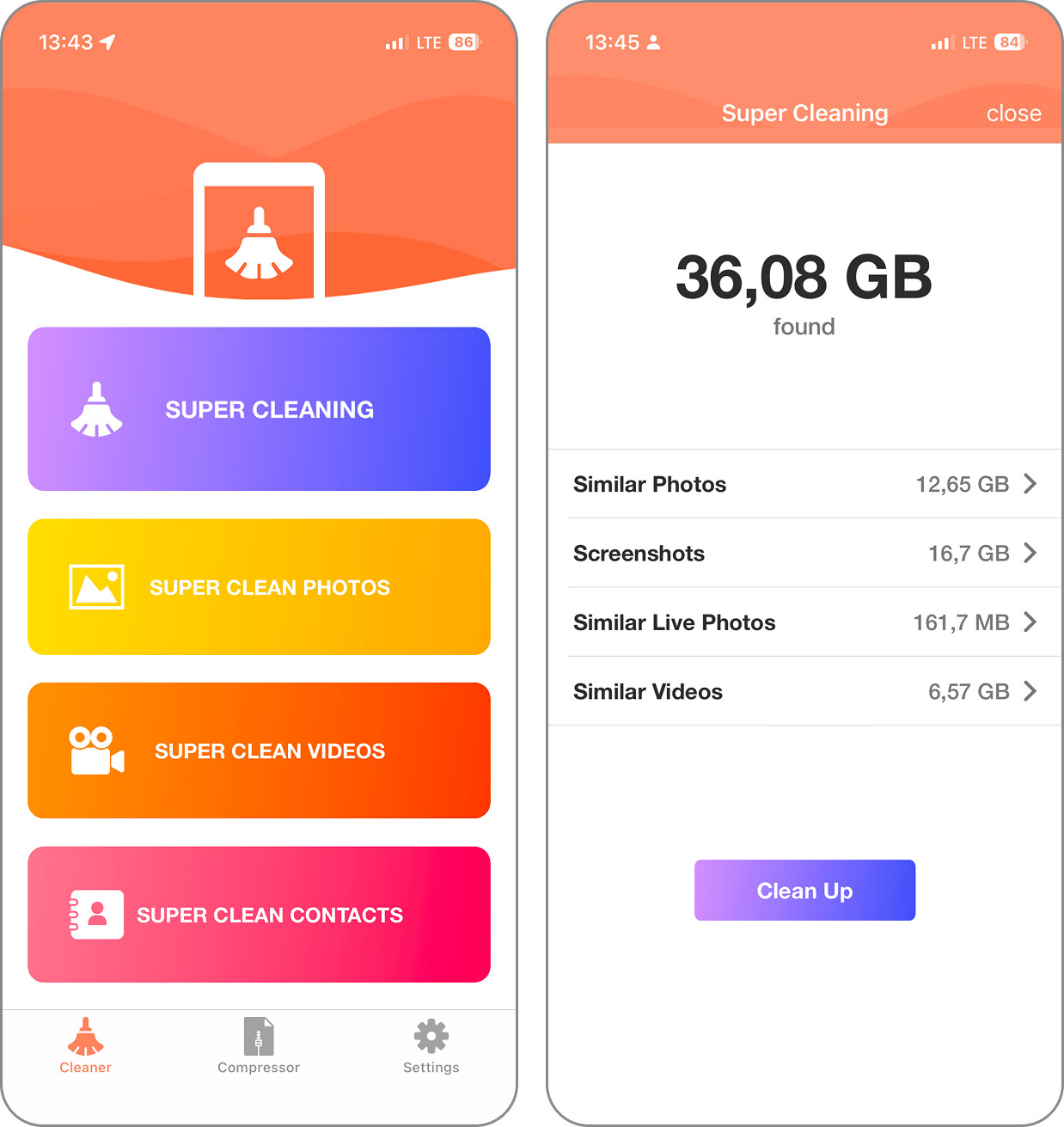
Boost Cleanerと似て、クリーナー – スマホクリーナーも辛抱強く制限の範囲内で使うなら、無料でも十分使えます。無料版では、毎日カテゴリーごとに5件ずつ処理可能です ― 類似写真5件削除、重複連絡先5件削除、動画5件削除、写真5件圧縮、いずれも24時間ごとに実行できます。
4. Smart Cleaner
📲 App Storeでダウンロード: https://apps.apple.com/us/app/smart-cleaner-storage-clean-up/id1472524442
最後に紹介するSmart Cleanerも過去2つ同様、無料ユーザーは毎日5枚の写真しか削除できません。さらに使用中に広告が表示されるのが順位を下げた理由ですが、AIによる写真解析で、ピントや笑顔、目が開いているか等の品質からおすすめ写真を提案してくれる特徴的な機能もあります。
👨💻 私の体験談:これらのアプリをすべて徹底的に試してみて、私のお気に入りは断然Clever Cleanerです。一度に18GBもの空き容量を確保できました ― 重複や類似写真、重いビデオ、Live Photos圧縮までAIが賢く推測してくれますし、無料利用の範囲も太っ腹。スピーディで徹底的、サブスクへの誘導も少なく、「無料でiPhoneの空き容量を確保したい」ならベストな選択肢です。
iPhoneのストレージを追加する方法
これまでの方法で十分なストレージを確保できない場合は、iPhoneの利用可能ストレージを増やす他の方法を検討しましょう。
iCloudストレージ
まずはiCloud経由でストレージを増やすのがおすすめです。写真や動画の保存、デバイスのバックアップ、パスワードやキーチェーン、メッセージの保存など、たくさんの機能が使えます。このためAppleはiCloud+有料プランに追加ストレージを用意しており、大切なデータをしっかり保管できます。
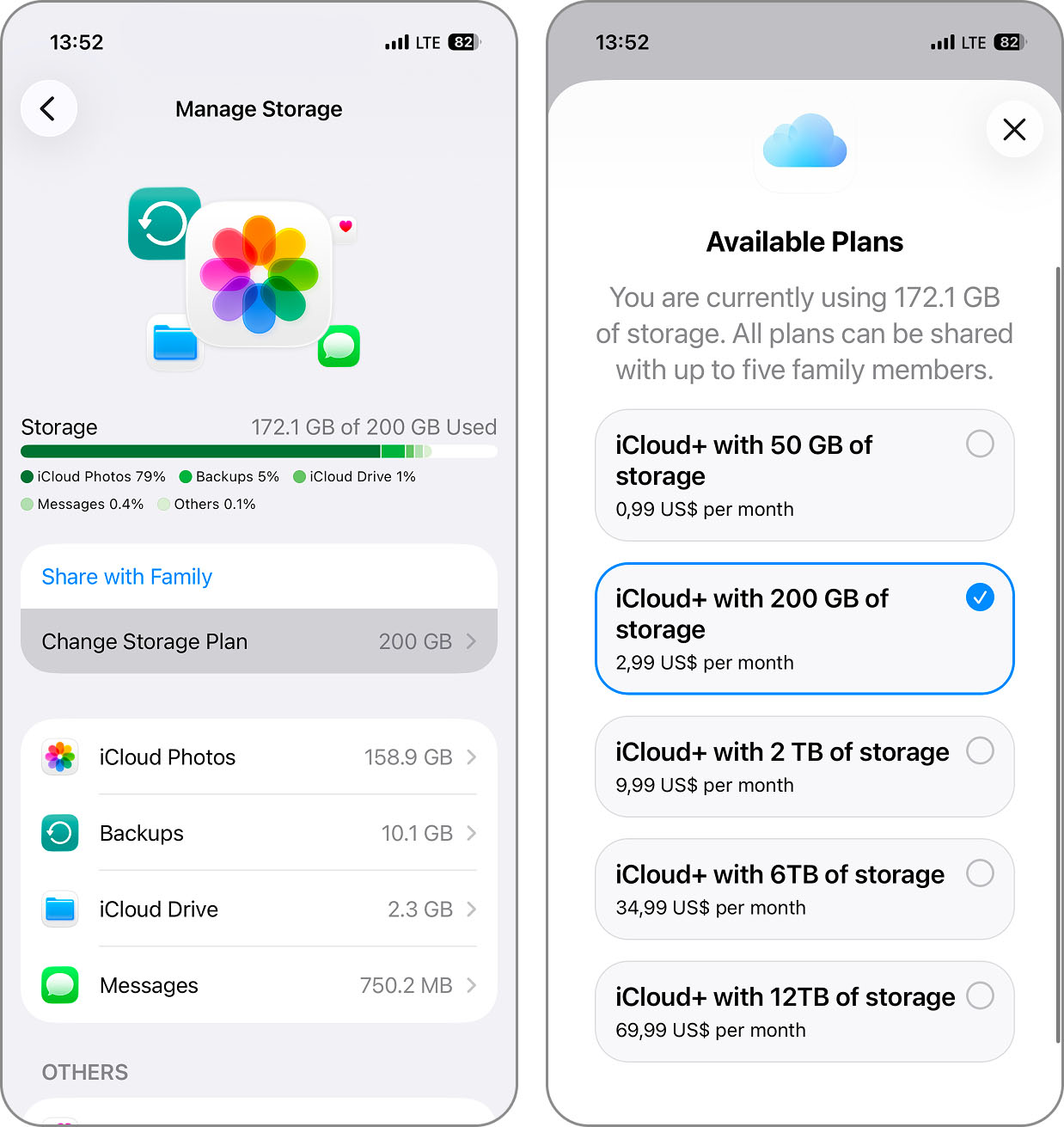
iCloudに登録すると最初は5GBが無料で使えますが、50GB、200GB、最大2TBまでのプランも選べます。
- 現在のプランをアップグレードするには、設定を開き、ユーザー名を選択してiCloudをタップします。上部のグラフで使用状況が確認できます。
- タップ さらにストレージをアップグレード グラフの下
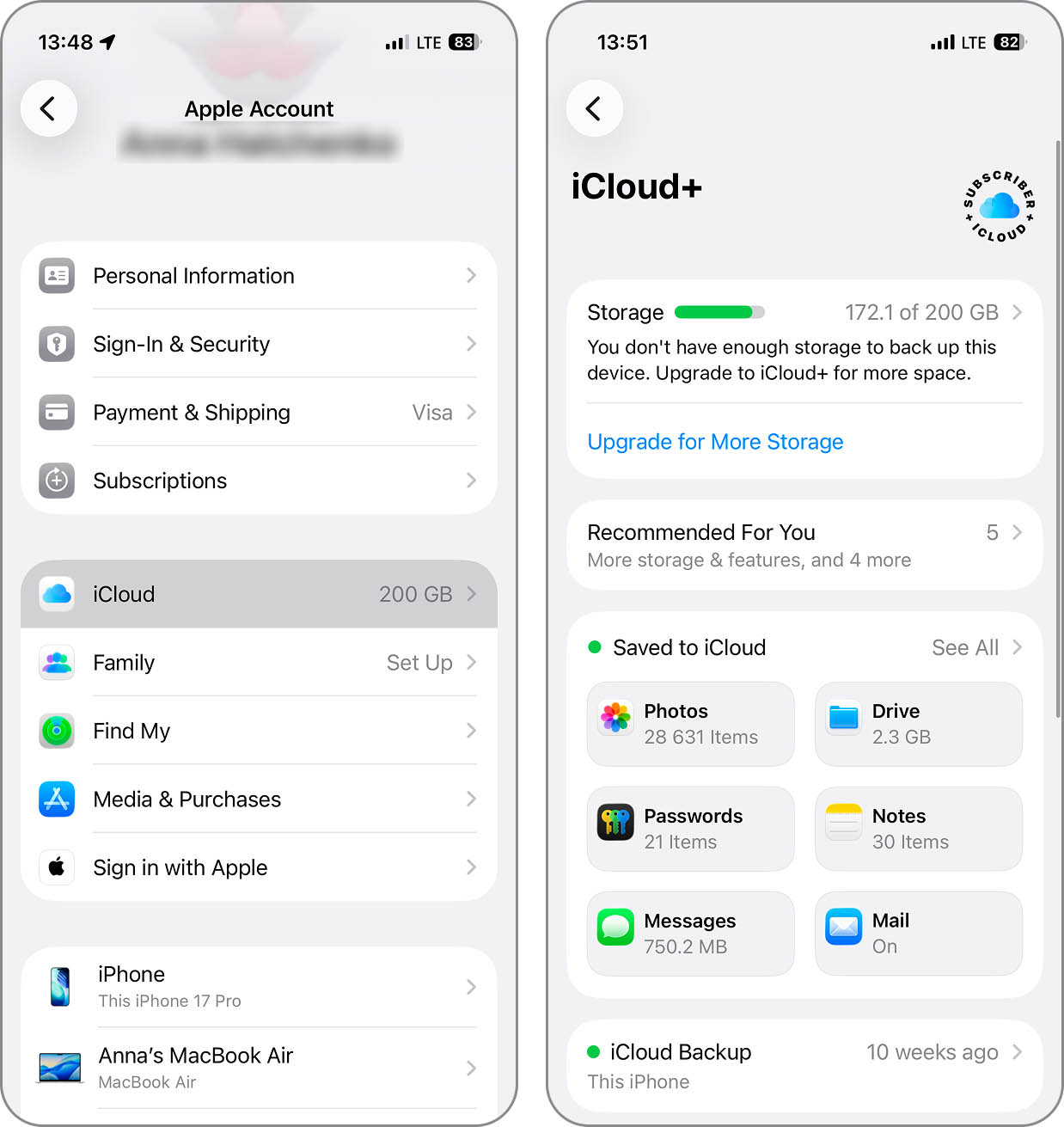
- 次に、現在のプランの空き容量がその隣に表示されます ストレージプランを変更. このオプションをタップして利用可能なアップグレードを確認してください。
- 購入したいプランを選択して、タップしてください 購入、その後のプロンプトに従ってください。あるいは、Apple Oneプランをご利用の場合は、タップしてください Apple Oneプランを変更 一番下に
その他のクラウドサービス
iCloudはiOSとのシームレスな統合を提供しますが、サードパーティのクラウドストレージサービスは、より多くの無料ストレージや異なる機能を提供しており、あなたのニーズにより適しているかもしれません。これらの代替サービスは、iCloudと併用することも、完全な代替として利用することもでき、あなたの好みや予算に応じて選択できます。
iPhoneユーザー向けの主なサードパーティ製クラウドストレージサービスは以下のとおりです。
| サービス | 無料ストレージ | 主な利点 | 有料プラン |
|---|---|---|---|
| Google ドライブ | 15 GB | Googleユーザーに最適、優れたドキュメント共同作業 | 月額$1.99で100GB |
| Microsoft OneDrive | 5 GB | シームレスなOffice統合、優れたインターフェース | 月額$1.99で100GB |
| MEGA | 20 GB | 最高の無料ストレージ、強力な暗号化 | 2 TBで月額€9.99 |
| Dropbox | 2 GB | シンプルなインターフェース、信頼できる同期 | 2TBで月額$11.99 |
Google ドライブは、iCloud 以外を探している iPhone ユーザーに最もおすすめです。無料で 15GB の大容量ストレージが利用でき、Google の生産性スイートとの優れた連携も魅力です。多くの iPhone ユーザーがすでに Gmail アカウントを持っているため、始めるのも簡単です。Google ドライブの iOS アプリは写真を自動的にバックアップし、ドキュメントにも簡単にアクセスできます。
外部記憶装置
月額料金を払いたくない場合は、iPhone対応の外付けUSBフラッシュドライブを利用する方法もあります。
USB-Cポートを搭載した最新のiPhone(iPhone 15シリーズ以降)は、USB-Cフラッシュドライブに直接接続できます。一方、Lightningポートを持つ旧モデルでは、MFi認証を受けたLightningフラッシュドライブを使用することで、32GBから512GB、さらにはそれ以上の追加ストレージ容量を提供できます。
外付けUSBフラッシュドライブは特に以下の用途に便利です:
- 大きなビデオファイルや写真ライブラリの保存
- 重要な書類のバックアップ
- デバイス間でデータを転送する
- iPhoneのストレージを使わずに映画を観る
もちろん、クラウドストレージと外部ストレージを組み合わせることで、iPhoneの内蔵容量の制限を超えて、できる限りストレージ容量を拡張することができます。
よくある質問
もし大きなiCloudストレージプランを購入できない場合、ここで紹介している無料でiPhoneのストレージを増やす方法が最適です。
キャッシュをクリアし、アプリをオフロードまたは削除し、ダウンロードフォルダを整理し、写真やビデオを最適化し、メッセージの添付ファイルを削除し、重要でないデータを削除するか、サードパーティのクリーナーを使用してください。
このリストのすべての項目で何かを削除する必要があるわけではありません。写真や動画の最適化、キャッシュのクリア、使用していないアプリのオフロードなどを利用することができます。また、画像や動画をより小さいファイルサイズに変換したり、ポッドキャストや音楽などのダウンロードを制限したりすることもできます。
iPhoneのストレージ容量がいっぱいになると、アプリのインストールや新しい写真の保存、メディアの同期、さらにはiOSを最新バージョンにアップデートすることもできなくなります。
前述の通り、iPhoneにメモリーカードを挿入してストレージ容量を追加することはできません。しかし、不要なアイテムを削除したり、データを移動したり、iCloudに保存したり、既存のアイテムを最適化したりすることで、今ある空き容量を増やすことは可能です。
現在のiCloudプランをアップグレードして、より多くのストレージを手に入れることができます。米国では、AppleのiCloud+プランは現在、月額$0.99で50GBから、月額$59.99で12TBまで用意されています。価格は地域によって異なり、Appleはストレージ容量や料金をいつでも変更する可能性があることに注意してください。
結論
これらの無料の方法を使えば、iPhoneの空きストレージを増やすことができます。1つだけ試しても、2~3個の方法を組み合わせてもかまいません。その後、どれだけスペースを取り戻せたかを確認しましょう。ただし、iPhoneの空きストレージ容量を定期的に確認し、いっぱいになって慌ててスペースを確保することがないように注意しましょう。
