


“Almacenamiento del iPhone lleno.” Estas tres palabras pueden arruinarte el día al instante, especialmente cuando aparecen justo cuando más necesitas guardar nuevos datos y no sabes cómo conseguir más almacenamiento en tu iPhone gratis. Lamentablemente, muchos usuarios siguen encontrándose con este mismo mensaje de advertencia de forma regular a pesar de los repetidos intentos de solucionarlo:
“Tengo un iPhone 12 con 64 GB de almacenamiento. Básicamente ya está lleno y mi memoria está al máximo. He borrado tantas fotos y aplicaciones como he podido,” se quejó una persona en Reddit.
Mientras que Apple ofrece soluciones como almacenamiento en iCloud de pago o comprar un modelo con más espacio, no siempre necesitas gastar dinero para resolver tus problemas de almacenamiento. En este artículo, describo varios métodos, como limpiar cachés ocultos y gestionar tus fotos de manera más eficiente, para ayudarte a conseguir más almacenamiento en el iPhone sin pagar.
¿Se Puede Ampliar el Almacenamiento del iPhone Sin Comprar Más?
A diferencia de muchos smartphones Android y otros dispositivos como cámaras digitales o consolas portátiles, no puedes ampliar el espacio de almacenamiento en tu iPhone usando una tarjeta de memoria.
La buena noticia es que la ausencia de una ranura para tarjeta de memoria no hace imposible aumentar la cantidad de datos que puedes guardar en tu iPhone; solo necesitas pensar de manera diferente.
La solución más directa es el almacenamiento en la nube. Con él, puedes guardar tus fotos, videos, documentos y otros archivos en servidores remotos en vez de en tu dispositivo, accediendo a ellos cuando lo necesites a través de internet. Este método, en la práctica, te da espacio extra de almacenamiento mientras mantienes la memoria interna del iPhone libre para apps y archivos del sistema.
iCloud de Apple ofrece la integración más fluida con tu iPhone, ya que viene incorporado directamente en iOS. Aunque el nivel gratuito de 5 GB se llena rápidamente para la mayoría de los usuarios, los planes de pago tienen precios razonables. Para quienes necesitan más almacenamiento gratuito o tienen necesidades específicas, opciones de terceros como Google Drive, OneDrive o Dropbox pueden ser excelentes alternativas.
Si prefieres una solución que no dependa de la conexión a internet, también puedes usar un dispositivo de almacenamiento externo. Los iPhone modernos con puertos Lightning pueden conectarse a unidades flash certificadas por MFi, mientras que los modelos más nuevos con puertos USB-C son compatibles directamente con unidades USB estándar. Las opciones de almacenamiento externo son perfectas para mover fotos, videos y documentos a los que no accedes con frecuencia pero que quieres conservar. Por supuesto, esta solución solo es gratuita si ya tienes un dispositivo de almacenamiento externo compatible con el iPhone.
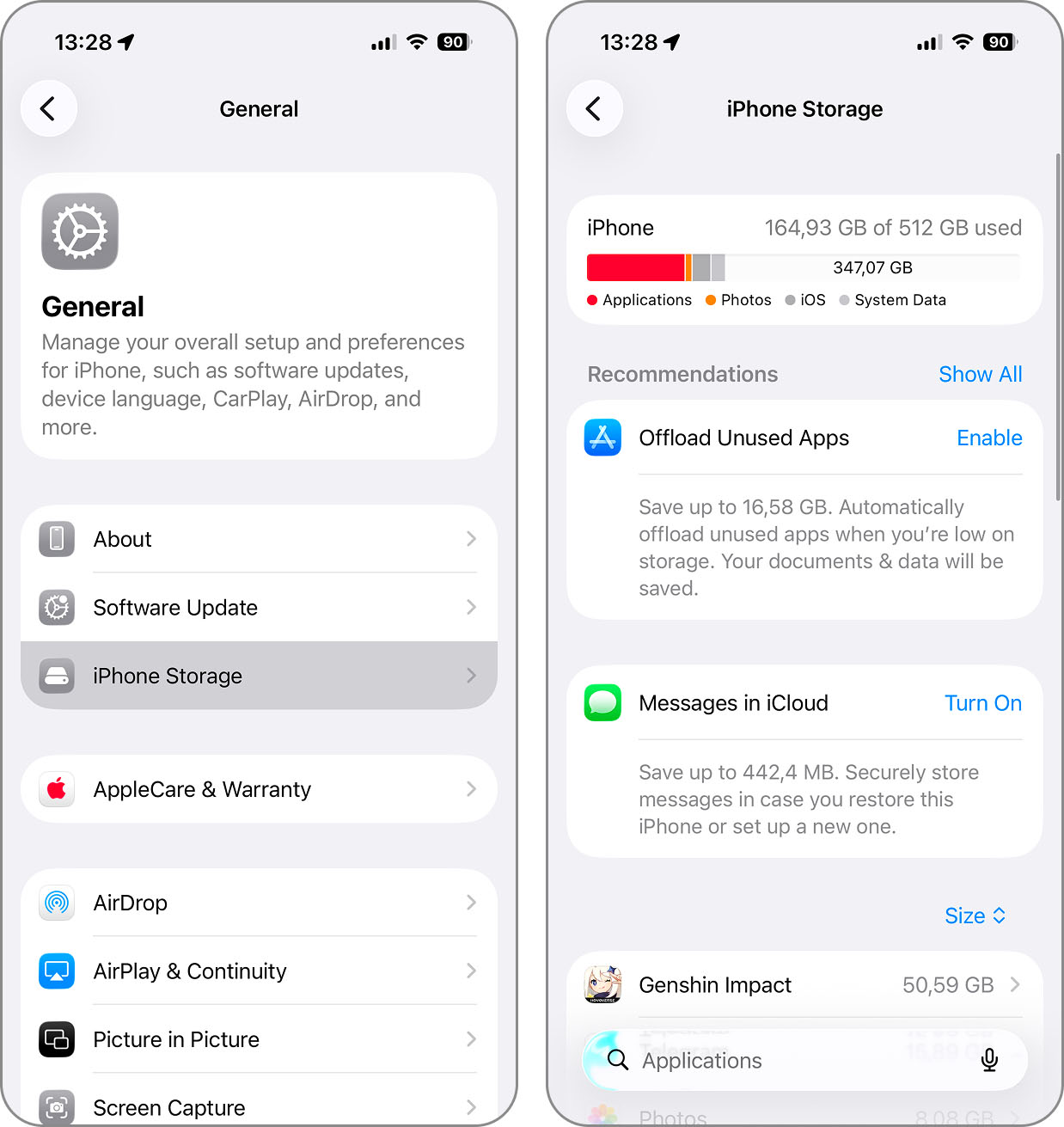
Otra buena opción para aumentar el espacio de almacenamiento disponible en el iPhone es eliminar archivos innecesarios que están ocupando un espacio valioso. Este método es completamente gratuito y a menudo sorprendentemente efectivo. La mayoría de los usuarios se sorprenden al descubrir cuánto espacio pueden recuperar al eliminar cachés, archivos multimedia innecesarios, aplicaciones que usan con poca frecuencia y más.
Cómo aumentar el almacenamiento en iPhone gratis
Hoy en día, pocas cosas son gratis. Pero cuando se trata de obtener más almacenamiento en tu iPhone aprovechando el espacio que ya tienes, hay cosas que puedes hacer que no cuestan nada más que un poco de tu tiempo.
Método 1: Borra la caché de tu navegador
Un excelente lugar para comenzar cuando necesitas más espacio de almacenamiento en el iPhone es borrar la caché de tu navegador Safari. La caché almacena elementos como imágenes, fuentes y hojas de estilo de los sitios que visitas. Como puedes imaginar, estos elementos se acumulan con el tiempo y ocupan espacio.
- Para borrar la caché de Safari, abre la aplicación Ajustes, navega a la sección Apps y selecciona Safari.
- Elige Borrar historial y datos de sitios web.
- Selecciona Todo el historial como el rango de tiempo a borrar y confirma tocando Borrar historial y datos.
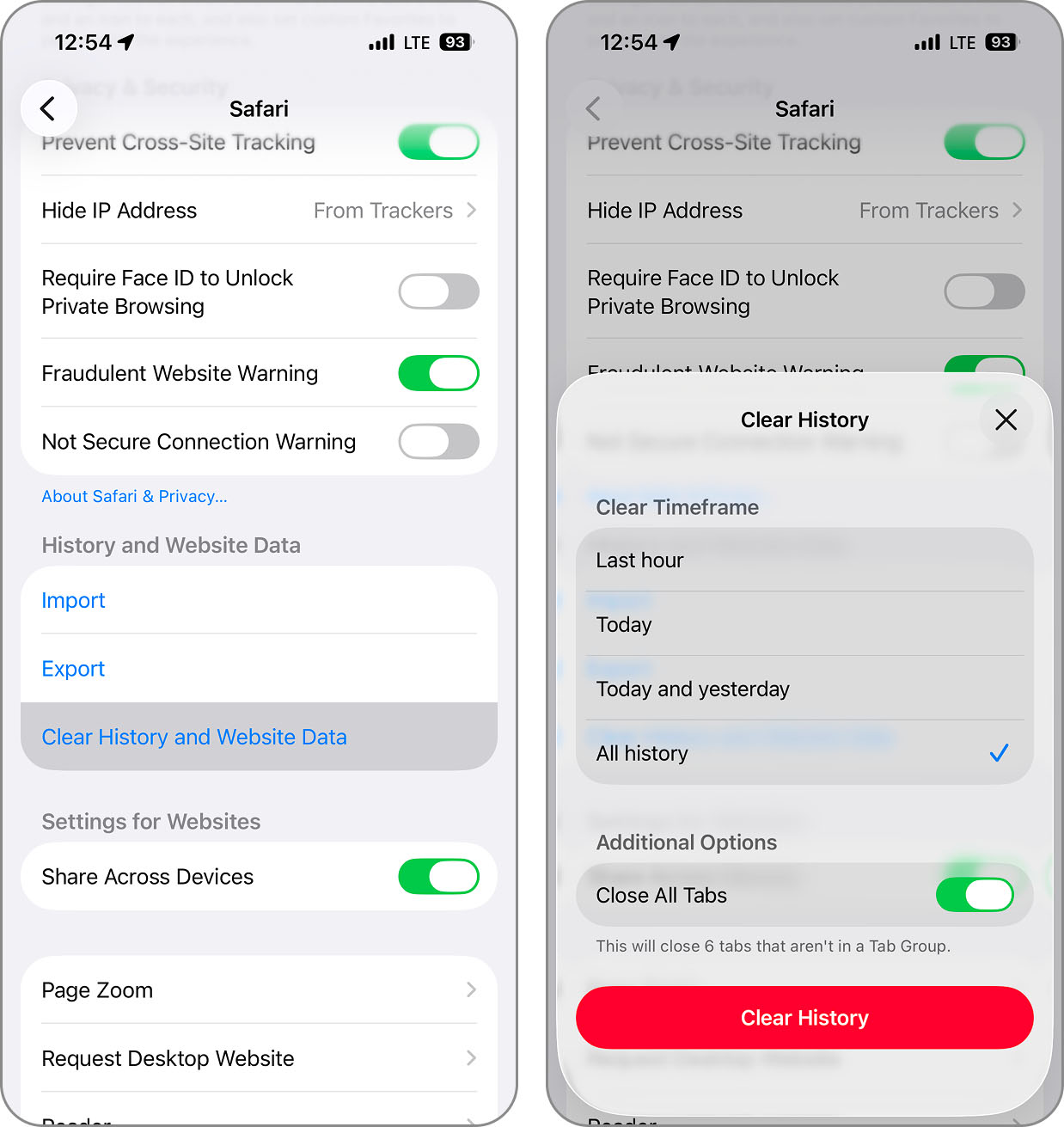
Luego verás que la opción Borrar historial y datos de sitios web está deshabilitada. Permanecerá así hasta que vuelvas a navegar en Safari.
👨💻 Mi experiencia personal: Uso mi navegador web Safari todo el tiempo y logré liberar alrededor de 700 MB de almacenamiento después de borrar mi historial y los datos de los sitios web. Sí noté que muchos sitios web tardaron considerablemente más en cargar la primera vez después de la limpieza, y una buena parte (alrededor de 200 MB) del espacio liberado volvió a ocuparse tras solo una hora navegando. Aun así, es útil conocer esta solución porque podrías encontrarte en una situación donde unos cientos de MB libres extra sean justo lo que necesitas para instalar una app o tomar algunas fotos.
Método 2: Elimina la caché de tus apps
Al igual que tu navegador web, las aplicaciones que instalas contienen una caché. Algunos de los principales culpables son apps de redes sociales como TikTok, Facebook, Snapchat e Instagram, donde ves muchas fotos y videos. Borrar estas cachés es una de las formas más efectivas de aumentar la capacidad de almacenamiento de tu iPhone gratis, ya que estas apps pueden acaparar en secreto gigabytes de datos temporales sin que te des cuenta.
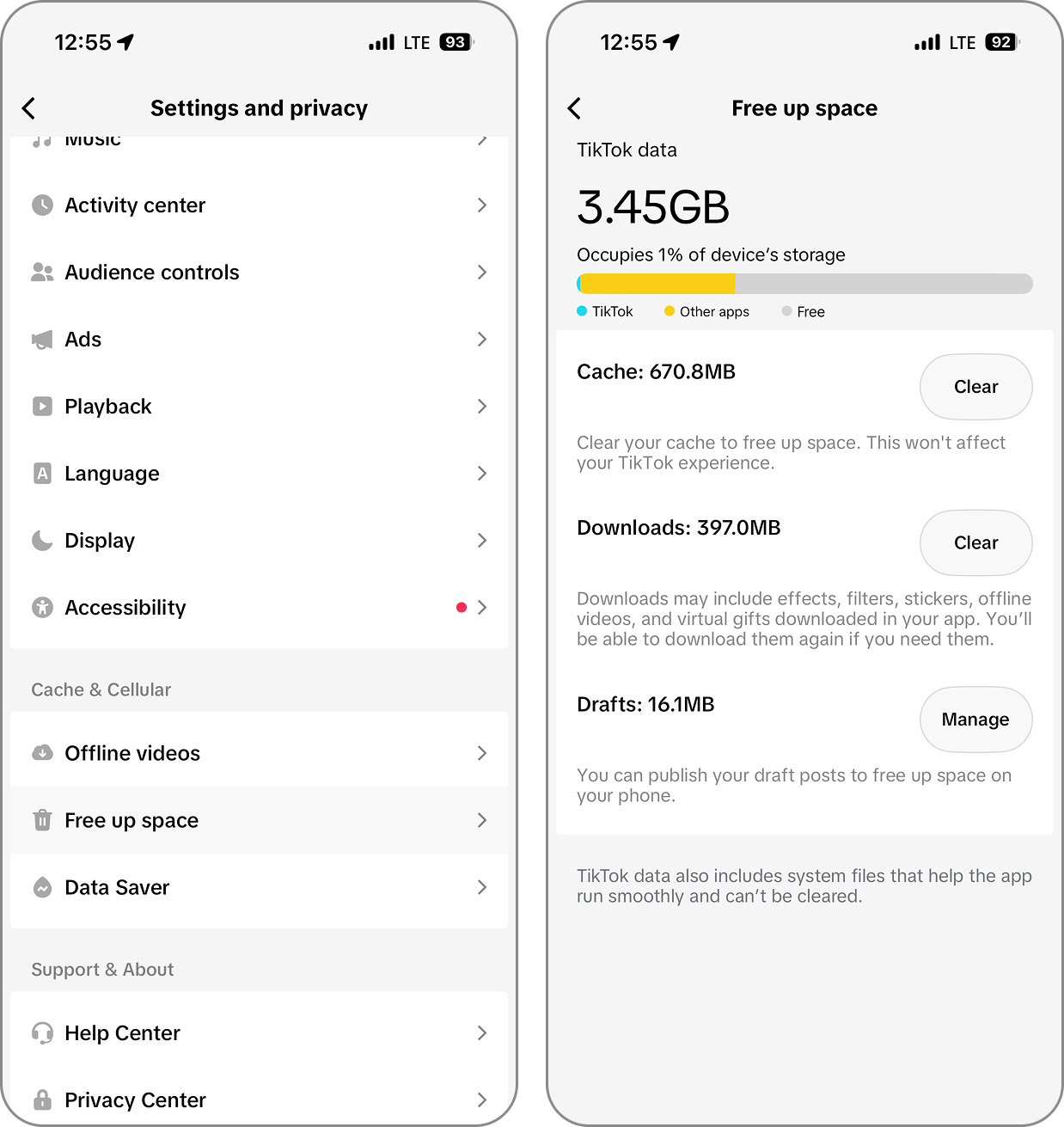
El proceso para borrar la caché de una app depende de la propia aplicación. Aquí, usaremos TikTok como ejemplo.
- Abre TikTok y toca Perfil en la esquina inferior derecha.
- Toca el ícono de Menú en la esquina superior derecha y selecciona Ajustes y privacidad.
- Desplázate hacia abajo hasta Caché y datos celulares y toca Liberar espacio.
- Junto a Caché, toca Borrar, luego confirma tocando Borrar de nuevo.
👨💻 Mi experiencia personal: Aunque empecé limpiando la caché de TikTok (pude liberar unos 800 MB de espacio de almacenamiento), no me detuve ahí. Continué metódicamente con otras apps que uso con frecuencia, una por una. Tras limpiar la caché de varias, di en el clavo: ¡la caché de mi Spotify ocupaba casi 10 GB! Lo mejor es que noté muy poca diferencia en el rendimiento al hacer streaming. Algunas canciones tardaron un poco más en empezar, pero nada más. Seguramente la caché estaba repleta de música antigua que ya no escucho.
Método 3: Organiza tus fotos y videos
Las fotos y videos suelen ser los mayores consumidores de almacenamiento en tu iPhone, llegando a ocupar a veces entre el 60% y el 70% de la capacidad de tu dispositivo. Veamos algunos enfoques para aumentar el espacio de almacenamiento disponible en el iPhone gestionando eficazmente tu galería con herramientas nativas y apps de limpieza de terceros.
Fusiona duplicados
Con iOS 16, Apple introdujo la función Fusionar Duplicados. Esto te permite combinar copias de fotos o videos que son exactamente iguales o muy parecidos. Por ejemplo, en vez de tener cinco fotos prácticamente iguales, solo conservarás una.
- Abre la app Fotos y selecciona Colecciones.
- Desplázate hacia abajo hasta Utilidades y toca Duplicados. Verás todos los duplicados uno junto a otro junto con su tamaño y fecha.
- Para fusionar un grupo de duplicados, toca Fusionar a la derecha.
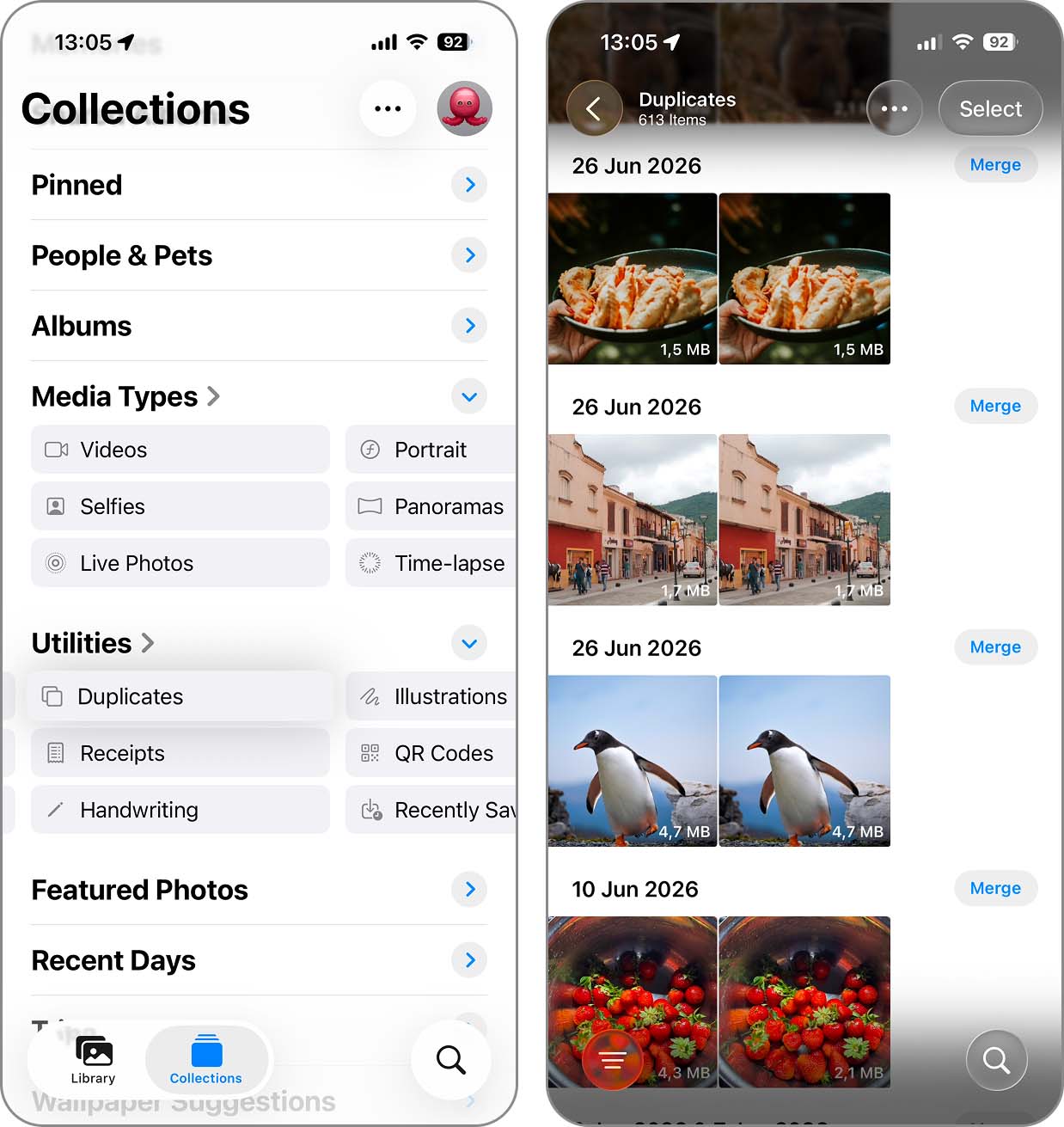
- Para todos los duplicados, toca Seleccionar arriba a la derecha, Seleccionar todo arriba a la izquierda y luego Fusionar (X) abajo.
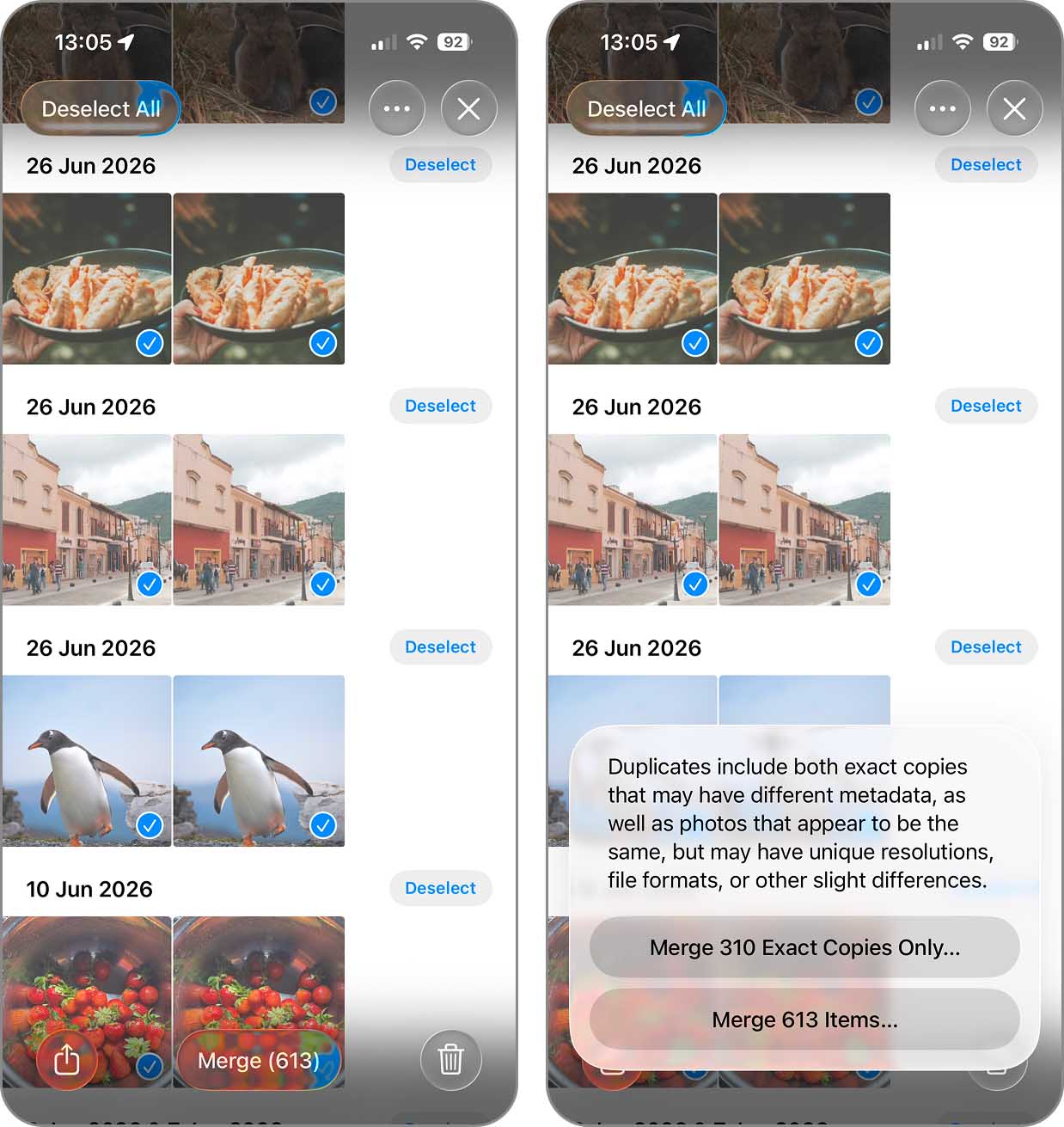
- Cuando aparezca el aviso, elige Fusionar X copias o Fusionar X copias exactas para confirmar.
Utiliza una app gratuita de limpieza de terceros
Aunque la herramienta de fusión de duplicados de Apple es un buen comienzo, no siempre es suficiente si realmente quieres aumentar el espacio de almacenamiento disponible en tu iPhone sin pagar. Por suerte, existe Clever Cleaner, una app de limpieza que puedes usar gratis gracias a sus generosos límites diarios.
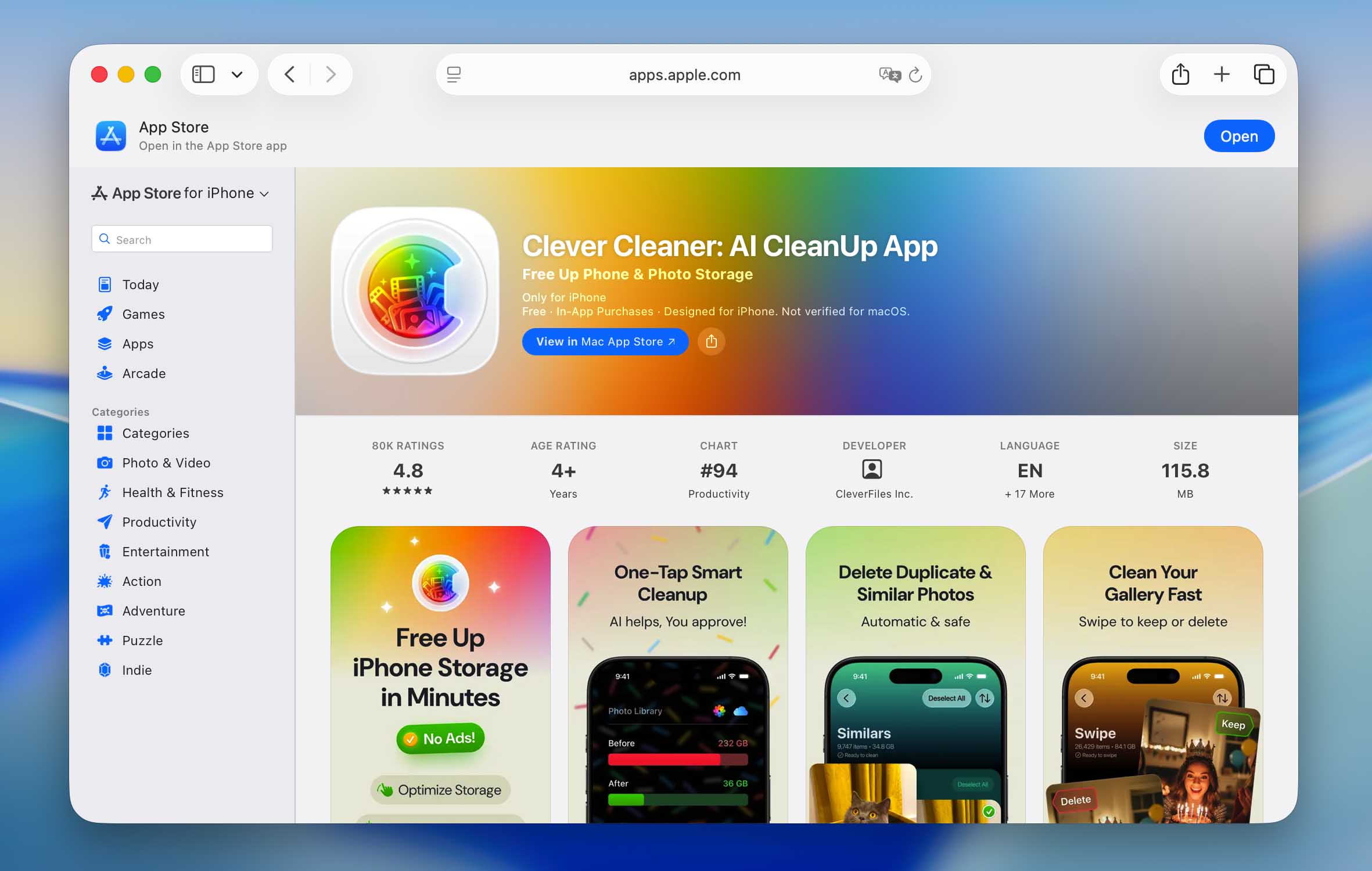
Comenzar con Clever Cleaner es sencillo, pero los resultados pueden ser sorprendentes cuando se trata de liberar espacio de almacenamiento en el iPhone:
- Visita la App Store y descarga la app Clever Cleaner. La aplicación se puede usar gratis y ni siquiera contiene anuncios.
- Abre Clever Cleaner. Tendrás que otorgarle permiso para acceder a tu biblioteca de fotos. Después de conceder los permisos, deja que el escaneo inicial se complete.
- Una vez que el escaneo esté completo, toca Similares para abrir la función. Toca Seleccionar todo en la parte superior y luego toca Eliminar en la parte inferior. El proceso de limpieza impulsado por IA identificará y eliminará de manera inteligente las fotos duplicadas y similares. Todas las fotos eliminadas se moverán a tu álbum de Eliminados recientemente. Esto te da un margen de seguridad de 30 días por si quieres recuperar algo.
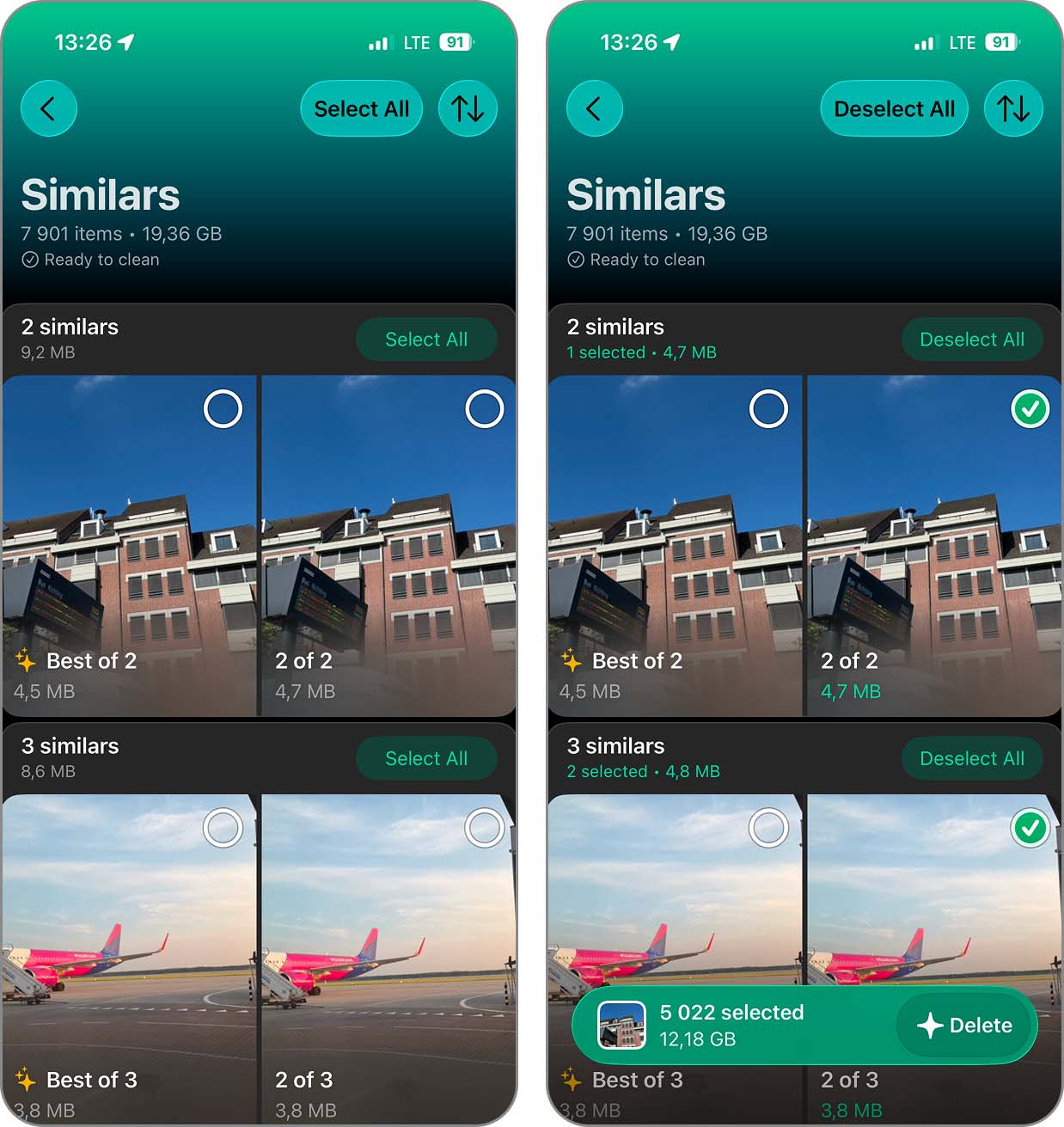
Clever Cleaner va mucho más allá de identificar duplicados exactos y parciales (aunque también es excelente en ello) ofreciendo las siguientes funciones para maximizar el espacio de almacenamiento:
- 🤖Selección de las mejores fotos con IA: Clever Cleaner utiliza algoritmos altamente sofisticados que pueden identificar fotos de aspecto similar con excelente precisión y seleccionar automáticamente la mejor imagen para conservarla. Así, puedes procesar miles y miles de fotos con solo un toque.
- 🏞️ Gestión de fotos repetidas: Al capturar acción o tratar de lograr el momento perfecto, muchos usuarios toman varias fotos en rápida sucesión, de manera intencional o accidental. Estas series de tomas similares pueden consumir espacio de almacenamiento rápidamente. Clever Cleaner puede identificar estas secuencias de fotos similares tomadas manualmente y ayudarte a conservar solo las más nítidas y mejor compuestas, eliminando el resto.
- 🧹Limpieza inteligente: Lidiar con varios miles de fotos innecesarias una por una puede tomar una eternidad. Clever Cleaner puede eliminar automáticamente fotos duplicadas y similares, convertir Live Photos en imágenes fijas y comprimir capturas de pantalla. Puedes elegir cuáles de estas acciones quieres que realice o usar las tres al mismo tiempo.
- 🎥 Identificación de videos grandes: Los videos pueden ser fácilmente de los archivos que más ocupan espacio en tu iPhone, pero la app de Fotos no te permite ordenarlos por tamaño. Clever Cleaner sí lo permite, así que puedes identificar y eliminar rápidamente los más grandes. Si hay un video grande que no quieres borrar, puedes comprimirlo en su lugar.
- 👆 Gestión de la biblioteca de fotos: Incluso cuando tu biblioteca de fotos no está llena de duplicados, probablemente hay muchas fotos que simplemente ya no necesitas. Clever Cleaner agrupa las fotos por el mes en que fueron añadidas y te permite revisarlas usando gestos simples de deslizamiento (y no hay límite diario en esta función). También puedes revisar por separado las fotos recientes, videos, capturas de pantalla, Live Photos o favoritos.
- 📸 Gestión de capturas de pantalla: Las capturas de pantalla son fáciles de olvidar después de que han cumplido su propósito, y cientos o miles de ellas pueden ocupar más espacio del que imaginas. Clever Cleaner te permite ordenarlas por más recientes, más antiguas o por tamaño para que sea fácil encontrar las que más espacio ocupan. Luego puedes eliminarlas o comprimir las capturas de pantalla que quieras conservar.
- 🔍 Compresión de Live Photos: Las Live Photos son ideales para capturar momentos especiales, pero pueden ocupar mucho más espacio de almacenamiento que las fotos normales. Clever Cleaner puede convertirlas en imágenes normales eliminando el corto videoclip y conservando la foto principal. También puedes simplemente eliminar las Live Photos que ya no necesitas.
- 🗜️ Compresión de fotos y videos: A veces necesitas liberar espacio de almacenamiento, pero realmente no quieres deshacerte de tus fotos o videos. Clever Cleaner puede hacer que ocupen menos espacio, ya que ofrece tres niveles de compresión disponibles para fotos, capturas de pantalla y videos. De este modo, puedes decidir cuánto espacio quieres ahorrar sin eliminar los archivos en sí.
Optimizar Fotos
Otra manera de agregar más almacenamiento en iPhone manipulando tus fotos es guardarlas en iCloud y luego optimizarlas. Al guardar y optimizar tus imágenes en Fotos de iCloud, aún puedes acceder a tus archivos multimedia, pero las imágenes y videos en alta resolución se almacenan en iCloud en vez de en tu dispositivo.
Para activar la función Optimizar almacenamiento del iPhone:
- Para usar Fotos de iCloud, abre la app de Ajustes y selecciona tu nombre de usuario.
- Toca iCloud y luego elige Fotos.
- Activa el interruptor de Sincronizar este iPhone.
- Más abajo, selecciona Optimizar almacenamiento del iPhone para colocar una marca de verificación junto a la opción.
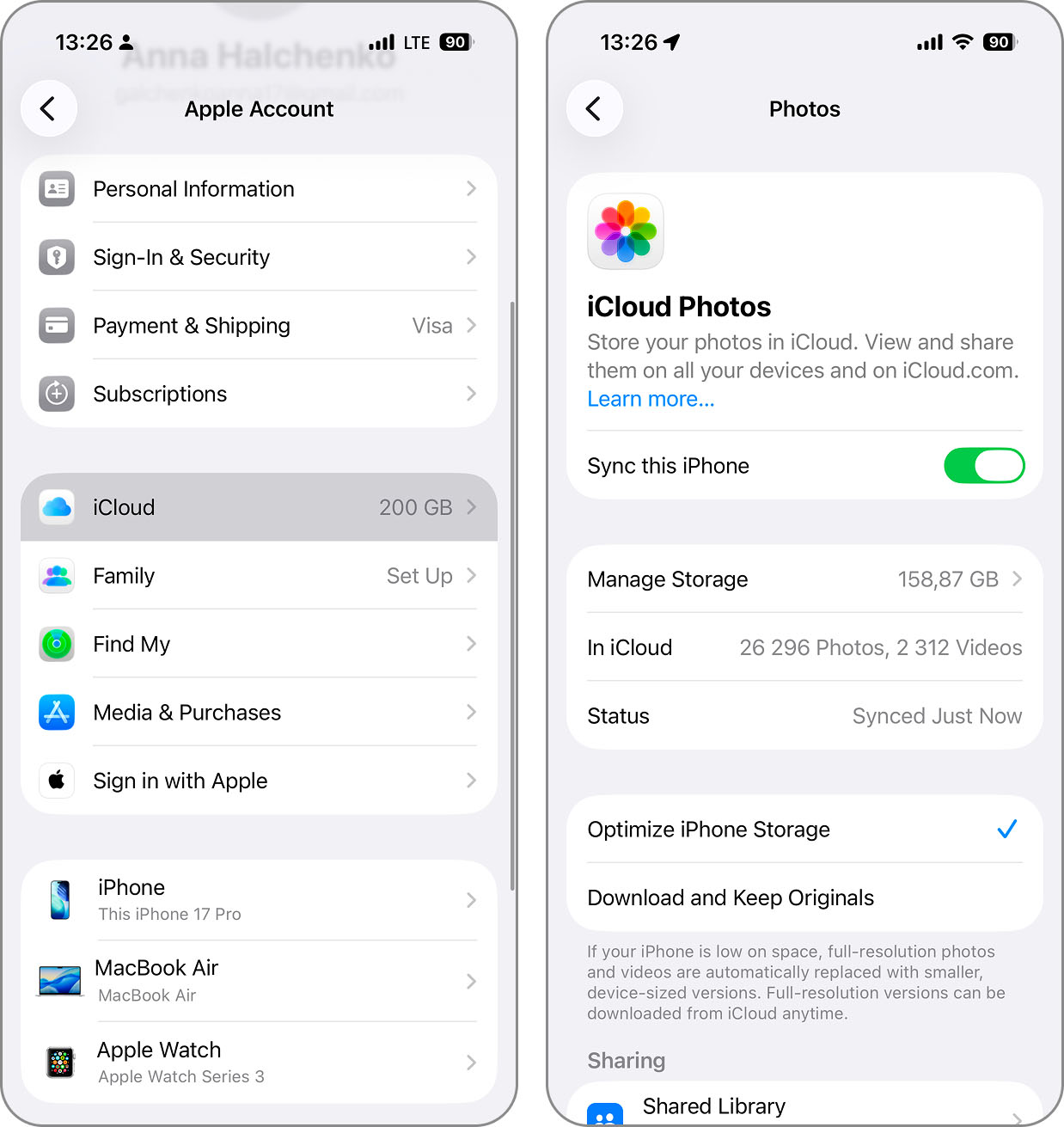
Usando iCloud y la función de optimización, recuperarás parte de ese espacio tan necesario en tu iPhone.
👨💻 Mi experiencia personal: Empecé usando las dos funciones nativas de limpieza de almacenamiento para liberar espacio en mi iPhone. Como soy suscriptor de iCloud, no estaba limitado solo a 5 GB de espacio en la nube, así que el potencial de la función para ganar más espacio en iPhone era mucho mayor que para los usuarios habituales. La función de Duplicados logró identificar muchos duplicados, pero una revisión más a fondo de mi galería reveló que aún quedaban más por limpiar. Ahí fue cuando descargué Clever Cleaner y me sorprendió su capacidad para encontrar y gestionar de forma fiable prácticamente todos los duplicados restantes. Además, también optimizó mis Live Photos (de las que tengo muchas) e identificó varios videos de más de 1 GB que podía eliminar sin problema.
Método 4: Desinstala apps que no usas a menudo
Muchas veces descargamos aplicaciones, las probamos y luego nunca más las abrimos. Se nos olvidan, pero siguen ocupando espacio de almacenamiento. Con la función de “Desinstalar apps no usadas”, puedes recuperar algo de espacio en tu iPhone.
Al activar esta función, las apps que usas rara vez se eliminan automáticamente, pero sus documentos y datos permanecen en el dispositivo. Así puedes reinstalar la app con solo un toque.
- Abre la app de Ajustes y ve a Apps y luego a App Store.
- Desplázate hasta el final.
- Activa la opción Desinstalar apps sin usar.
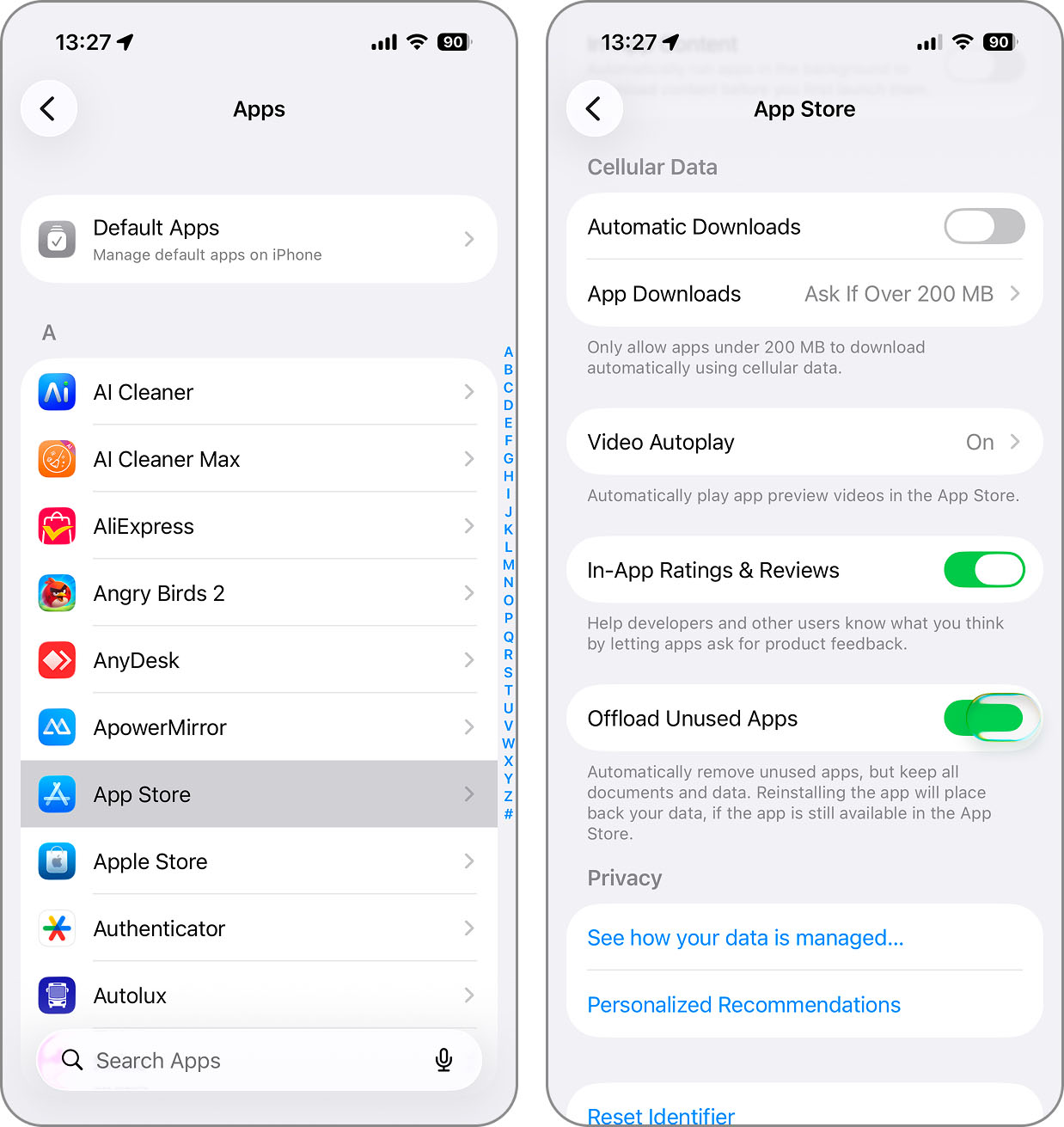
Si prefieres desinstalar apps específicas, esta es otra opción.
- En Ajustes > General > Almacenamiento del iPhone, selecciona la app de la lista.
- Toca Desinstalar app y luego confirma tocando Desinstalar app una vez más.
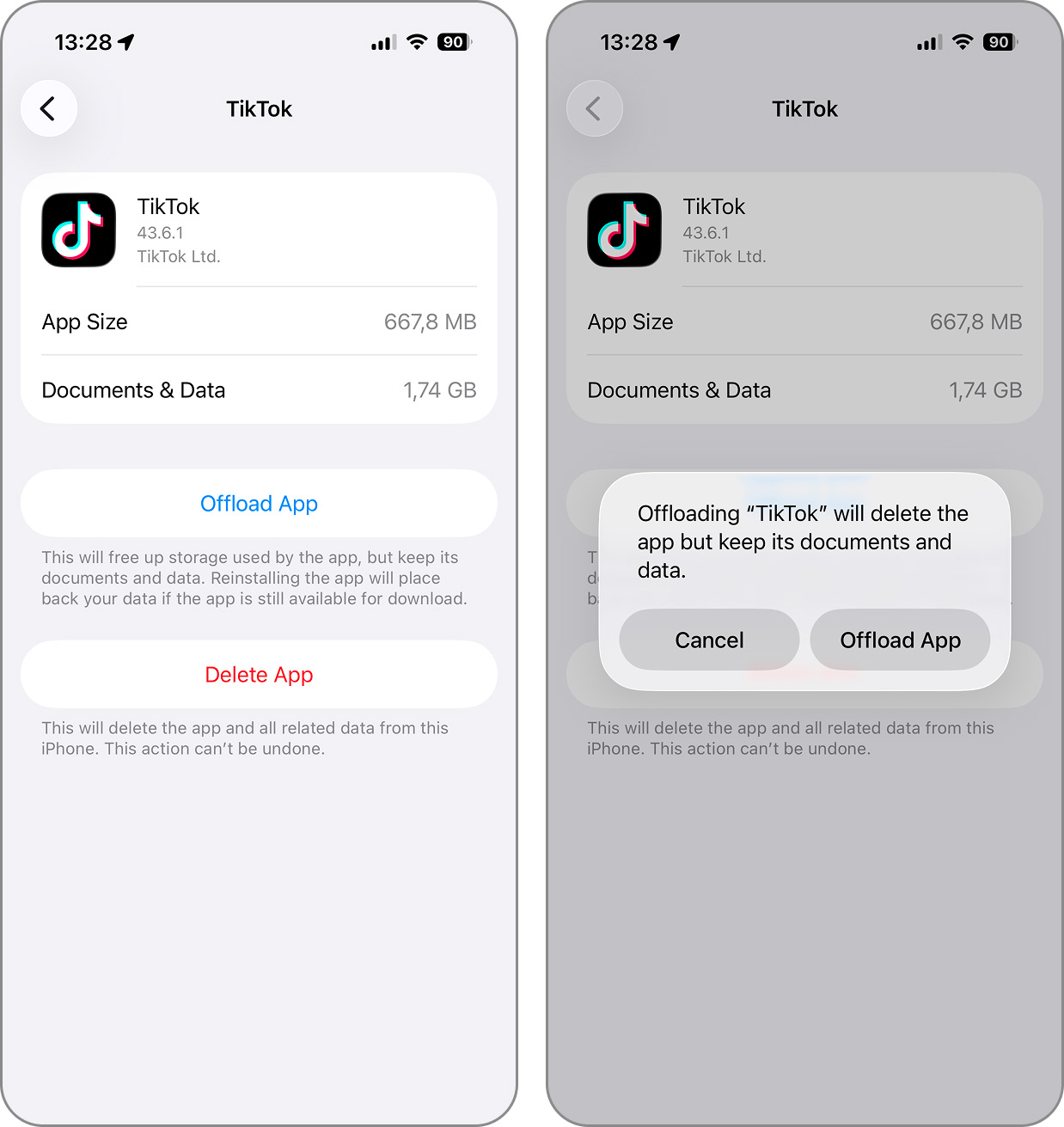
Sigue este proceso con cualquier otra app adicional que quieras desinstalar.
👨💻 Mi experiencia personal: Cuando pensé por primera vez en desinstalar apps como una forma de liberar espacio, admito que tenía dudas sobre cómo podía afectar el rendimiento; ¿valdría la pena el cambio? Imaginé que las apps tardarían en abrirse o que tendría que esperar mucho para las descargas, sobre todo porque uso un montón de apps cada día. Para mi sorpresa, el impacto ha sido casi nulo hasta ahora. Creo que se debe a que casi siempre estoy conectado a Wi-Fi o 5G. Cuando una app desinstalada necesita reinstalarse antes de abrirse, está de vuelta y funcionando en solo unos segundos. En cuanto al espacio que he liberado, es difícil decir una cifra exacta porque va cambiando con mi uso de apps, pero diría que varias gigas en todo momento.
Método 5: Elimina apps innecesarias
La función Desinstalar apps no usadas es muy útil si piensas que más adelante podrías querer volver a instalar una app. Pero, si tienes apps que nunca usas ni piensas usar, ¿por qué no eliminarlas directamente? Es una de las mejores formas de aumentar el espacio de almacenamiento en el iPhone.
- Para eliminar una app, mantén presionado su icono en tu pantalla de inicio o en una carpeta y elige Eliminar app en el menú que aparece.
- Confirma tocando en Eliminar app.
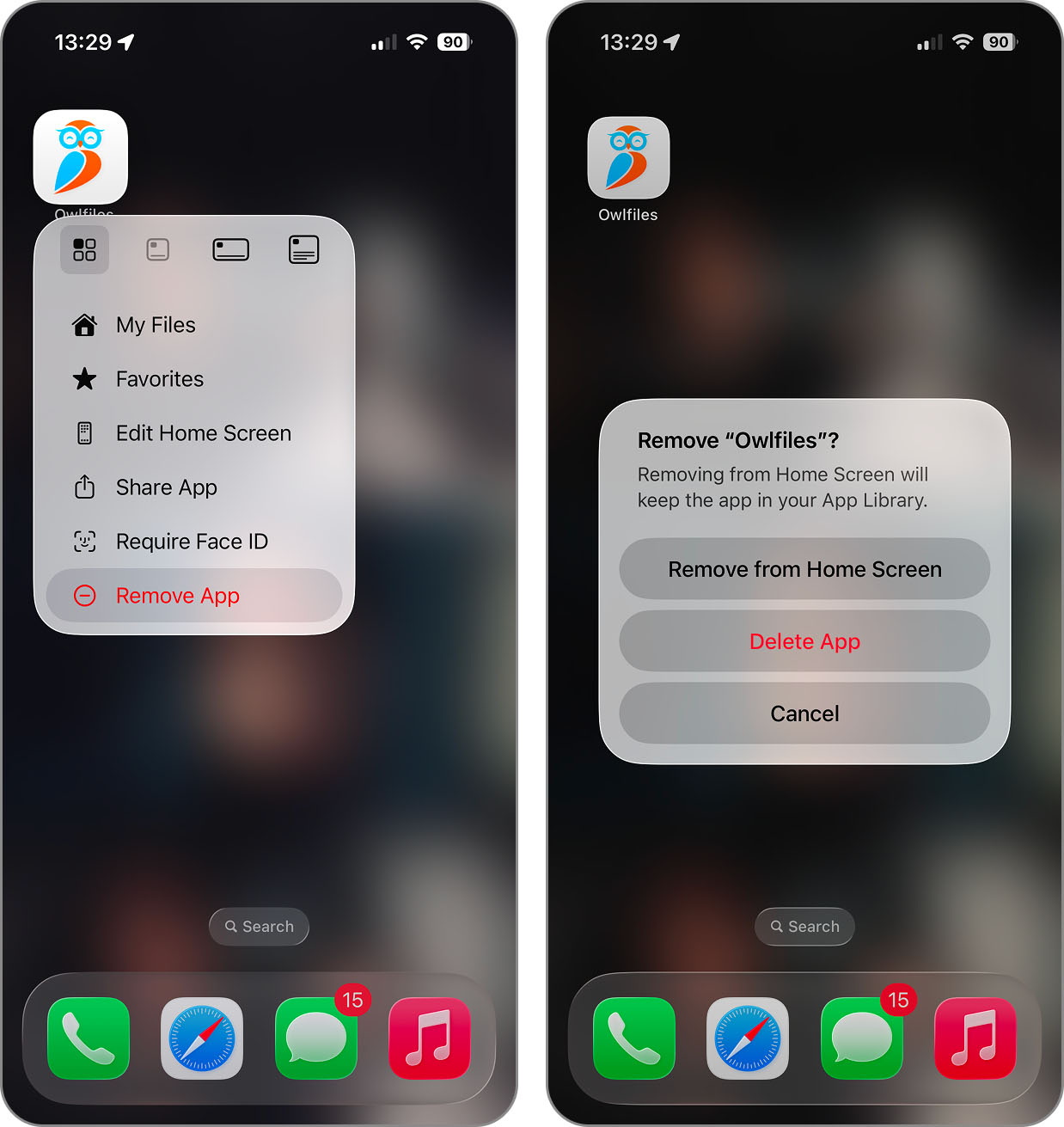
Si quieres eliminar varias apps, también puedes poner los iconos en modo de edición (modo tembloroso) para borrarlos.
- Mantén presionada una app que quieras eliminar y continúa sosteniéndola hasta que todos tus iconos comiencen a temblar.
- Toca el signo menos en la esquina superior izquierda del icono de la app y luego elige Eliminar app.
- Confirma tocando Eliminar una vez más.
- Sigue usando el signo menos para cada app que quieras quitar. Cuando termines, selecciona Ok en la parte superior derecha para salir del modo de edición.
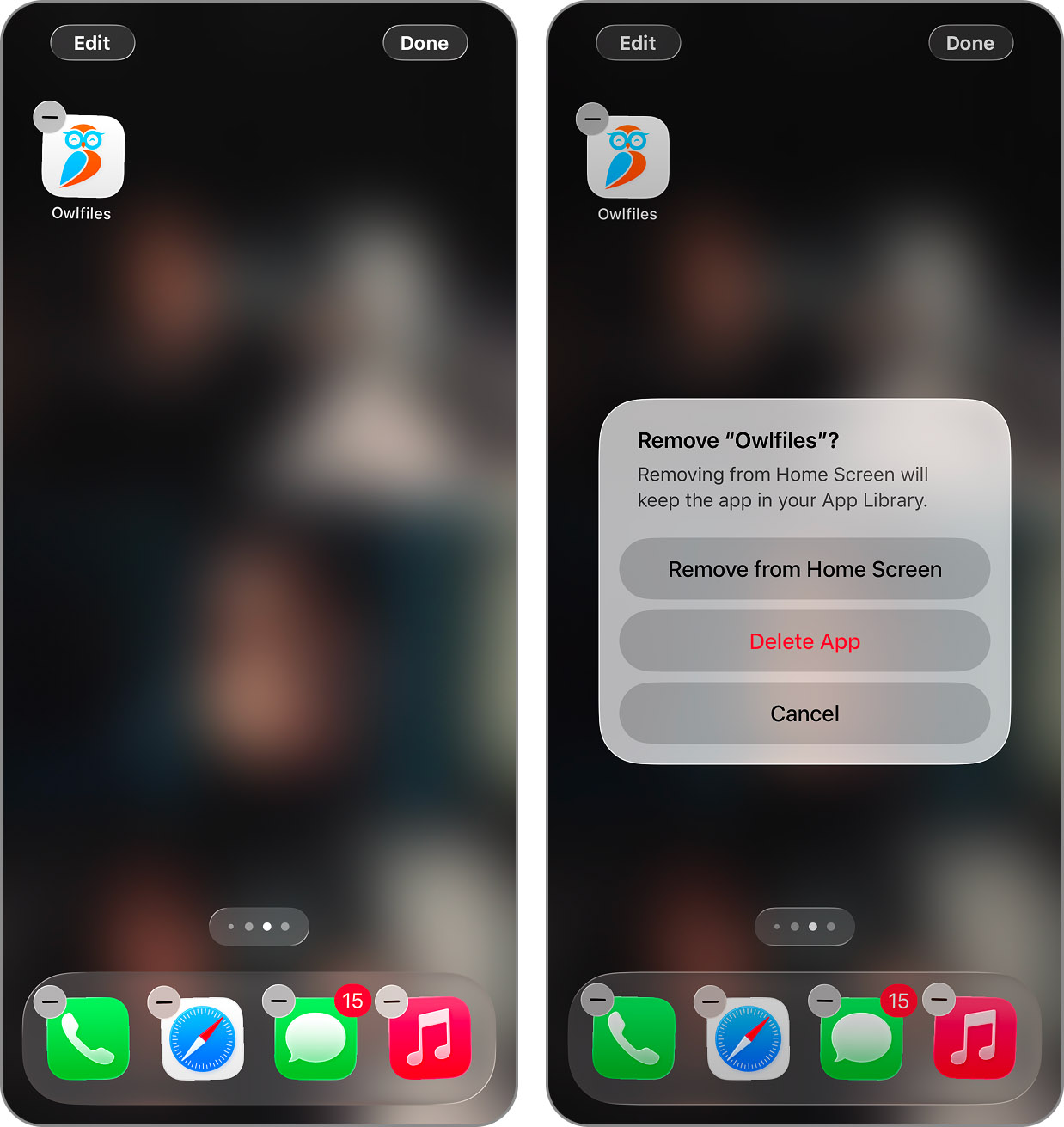
Ten en cuenta que siempre puedes volver a descargar o restaurar la app si decides usarla otra vez.
👨💻 Mi experiencia personal: Descubrí que había acumulado más de una docena de juegos casuales y apps de entretenimiento que descargué la última vez que estuve enfermo y tuve que quedarme en cama durante tres días. ¡Al comprobar el tamaño total, me sorprendió ver que ocupaban casi 4 GB de espacio de almacenamiento! Es increíble lo grandes que pueden ser incluso los juegos más simples hoy en día.
Método 6: Limpia tu carpeta de Descargas
Otro lugar en tu iPhone que suele llenarse de elementos innecesarios es la carpeta de Descargas. Puede que descargues un archivo o imagen, lo uses para lo que necesitas, pero nunca lo elimines de esa carpeta. O puede que tengas archivos temporales que acompañan otros elementos descargados.
- Para revisar y limpiar tus carpetas de Descargas, abre la app Archivos.
- Para las descargas en iCloud Drive, toca iCloud Drive y para las descargas en tu dispositivo, toca En mi iPhone.
- Abre la carpeta Descargas para revisar los archivos.
- Selecciona un elemento que quieras eliminar o, para todos los elementos de la carpeta, toca los tres puntos en la esquina superior derecha, elige Seleccionar y luego selecciona Seleccionar todo.
- Toca el ícono de Eliminar (papelera).
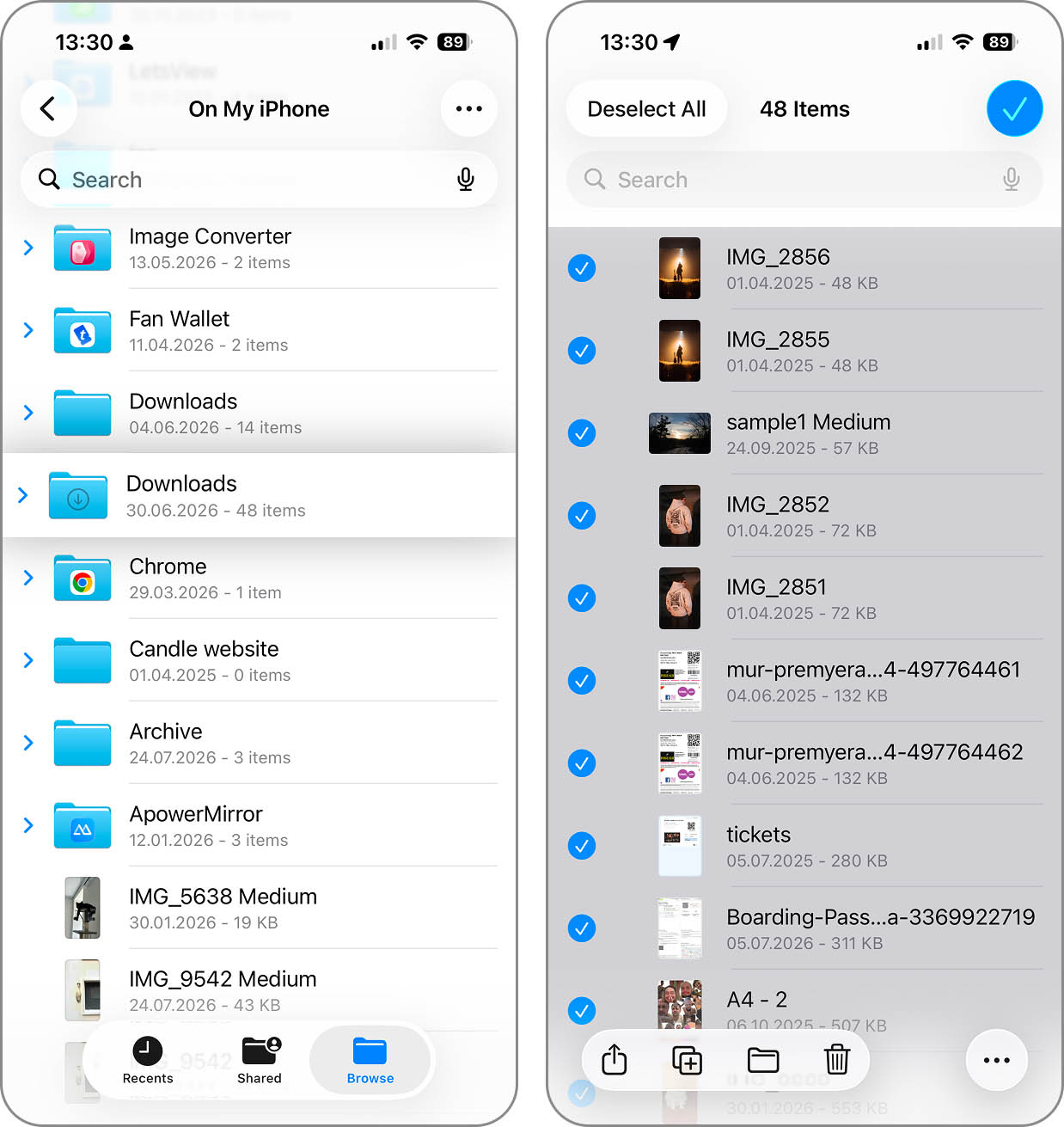
👨💻 Mi experiencia personal: Después de no vaciar la carpeta durante dos años (el tiempo que llevo con mi iPhone actual), mi carpeta de Descargas era un verdadero vertedero digital de archivos olvidados, como informes PDF descargados, instaladores de software de Windows que planeaba transferir a mi PC pero olvidé por completo, e incluso algunos podcasts que bajé directamente de la web para un viaje largo en tren. Todas esas descargas sumaban alrededor de 3 GB de espacio de almacenamiento.
Método 7: Eliminar archivos adjuntos grandes de Mensajes
Una de las cosas más geniales de la app Mensajes es que puedes compartir fotos, vídeos y archivos rápida y fácilmente con tus amigos y familiares. Pero, de nuevo, aquí tienes otro elemento que ocupa espacio en tu iPhone. Al eliminar archivos adjuntos grandes de Mensajes, puedes recuperar almacenamiento.
- Abre la app Ajustes y selecciona General.
- Toca Almacenamiento del iPhone y verás Revisar archivos adjuntos grandes debajo de Recomendaciones. Puedes ver el tamaño de estos adjuntos y cuánto espacio recuperarás.
- Toca Revisar archivos adjuntos grandes para ver los elementos, que muestran su tamaño individual junto con las fechas.
- Para eliminar los adjuntos, selecciona Editar arriba y luego marca el círculo a la izquierda de cada uno.
- Toca el ícono de Eliminar en la parte superior derecha.
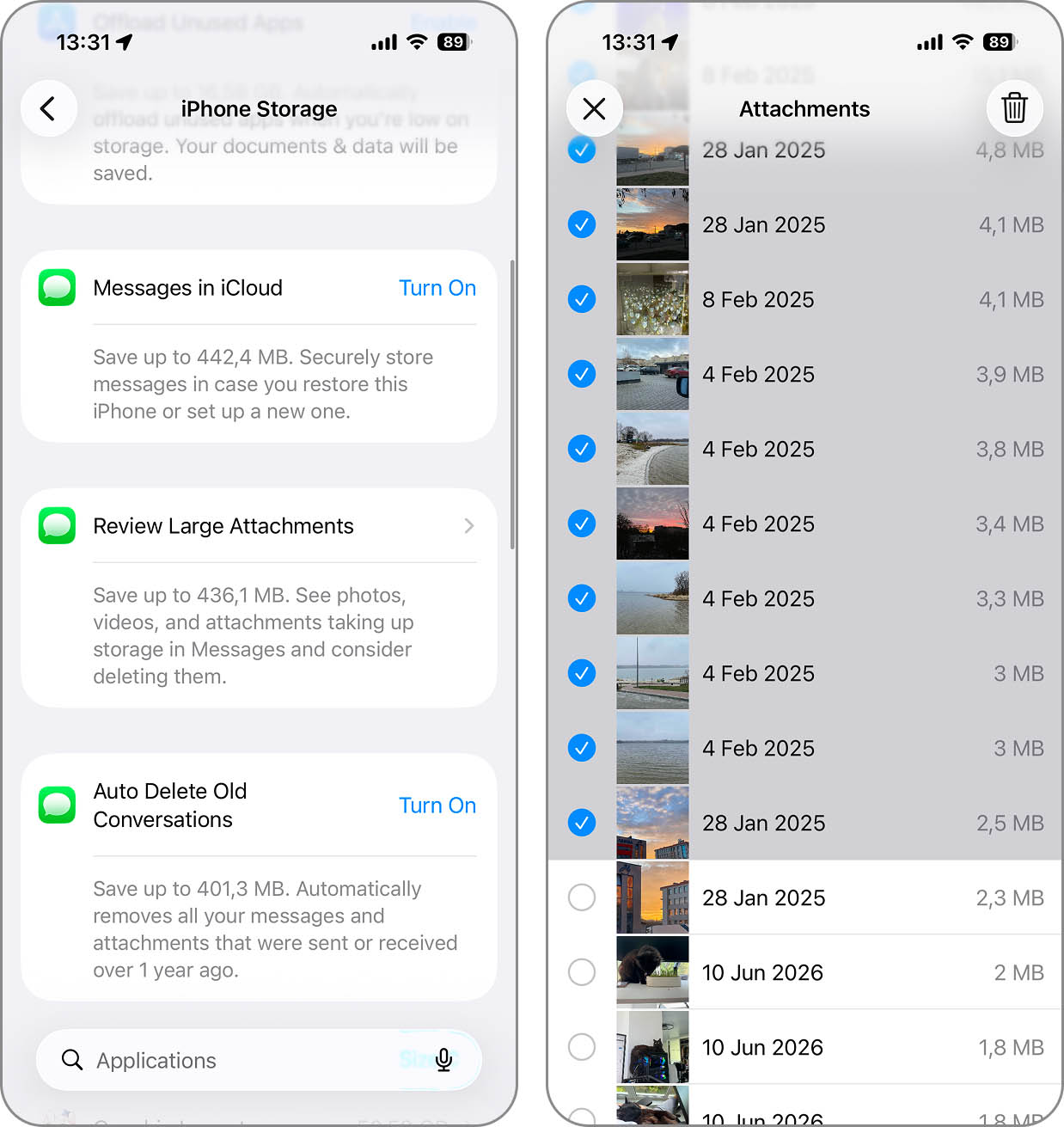
👨💻 Mi experiencia personal: La mayoría de los archivos adjuntos grandes en realidad no lo son tanto—normalmente entre 10 MB y 50 MB. Pero ciertamente suman. Solo los vídeos del cumpleaños de un amigo que me compartieron tres personas ocupaban aproximadamente 1 GB de almacenamiento. En total, todos los archivos adjuntos grandes de mi dispositivo estaban ocupando 3.8 GB, y me resultó fácil eliminarlos todos porque ya había guardado las fotos y vídeos importantes en mi app Fotos.
Método 8: Eliminar todos los datos no importantes de una sola vez
Si de verdad necesitas más espacio de almacenamiento en tu iPhone, puedes tomar una medida extrema. Esto implica hacer una copia de seguridad de los elementos importantes en iCloud y restablecer tu iPhone.
Si estás dispuesto a hacerlo, debes tener sumo cuidado para no olvidar nada importante. También debes tener en cuenta que los elementos de los que hagas copia de seguridad se restaurarán tal cual están, así que igual necesitarás, por ejemplo, gestionar las fotos duplicadas usando otro método.
- Para crear la copia de seguridad:
- Abre la app Ajustes y elige tu nombre de usuario.
- Toca iCloud y usa Ver todo en la sección Apps que usan iCloud para elegir qué elementos respaldar. Puedes seleccionar y activar cosas como Correo iCloud, Salud, y Contraseñas y llavero, y usar los interruptores para apps, Game Center y Siri.
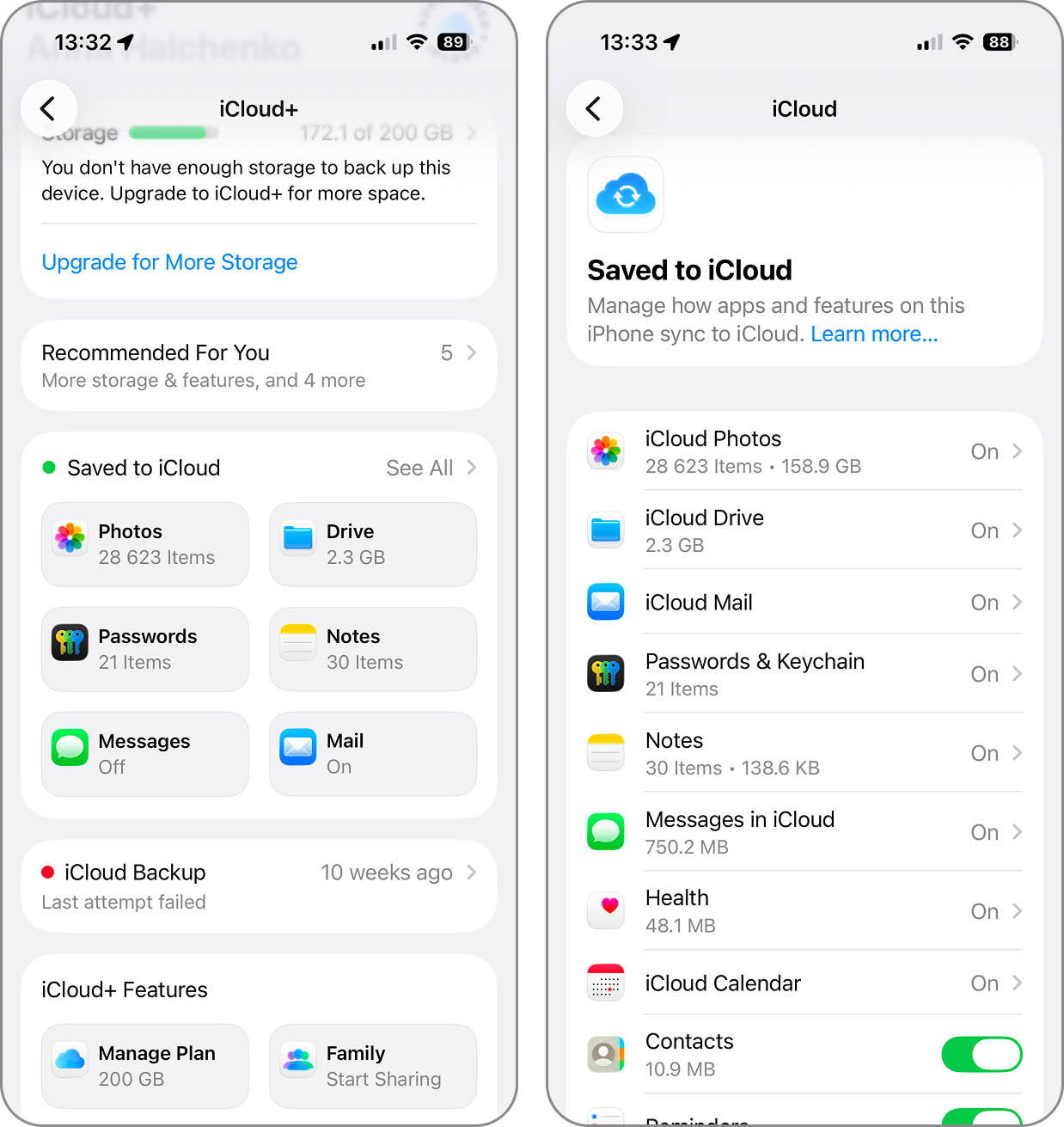
- Cuando termines de seleccionar los elementos que quieres respaldar, toca la flecha de iCloud en la parte superior izquierda.
- De vuelta en la pantalla de iCloud, selecciona Copia de seguridad en iCloud.
- Luego, elige Hacer copia de seguridad ahora.
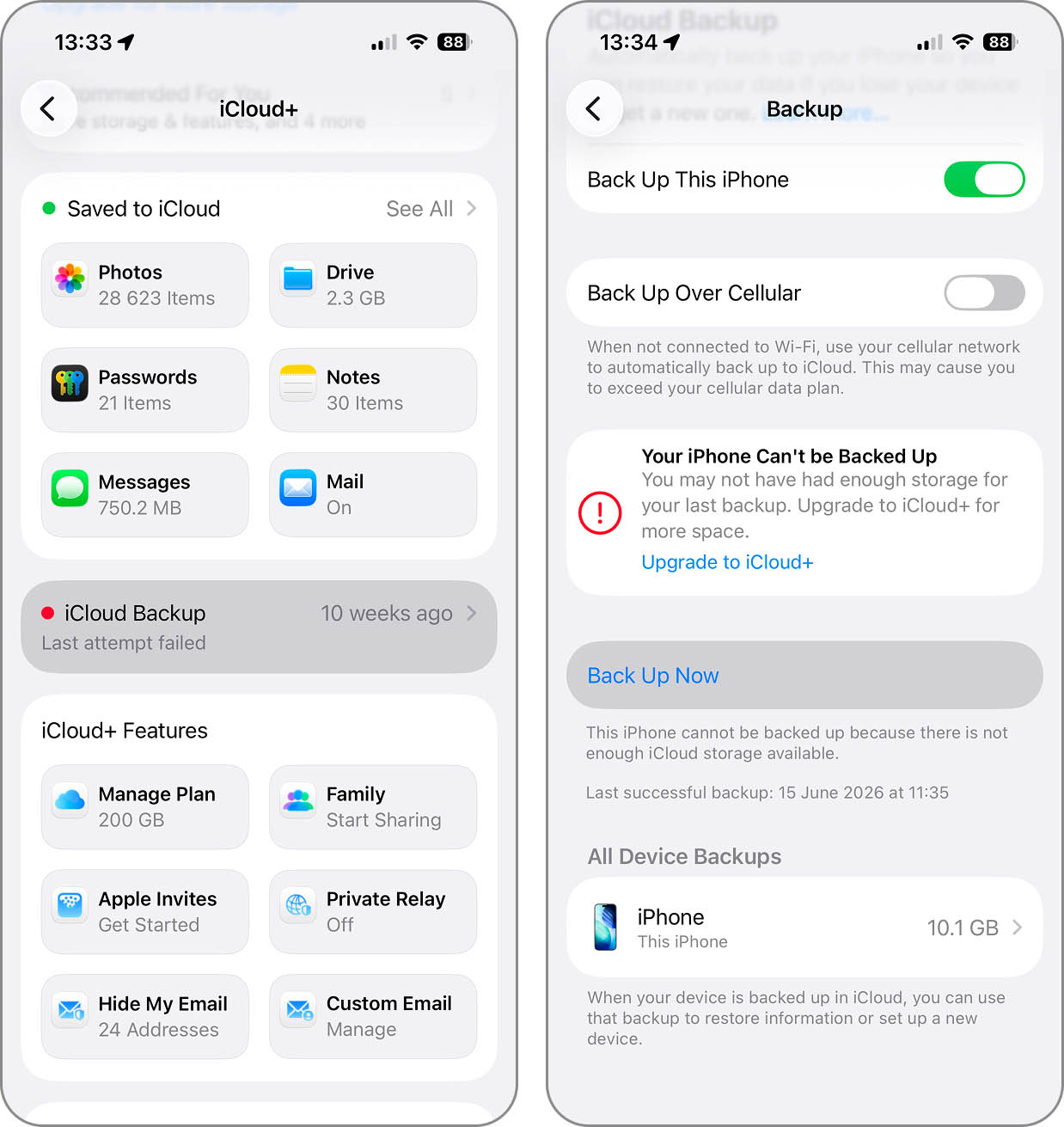
Cuando veas que tu copia de seguridad está completa, puedes restablecer tu iPhone y restaurarlo desde esa copia de seguridad de iCloud.
- Toca la flecha en la parte superior izquierda hasta regresar a la pantalla principal de Ajustes y selecciona General.
- Desplázate y elige Transferir o restablecer iPhone, luego toca Borrar contenido y ajustes.
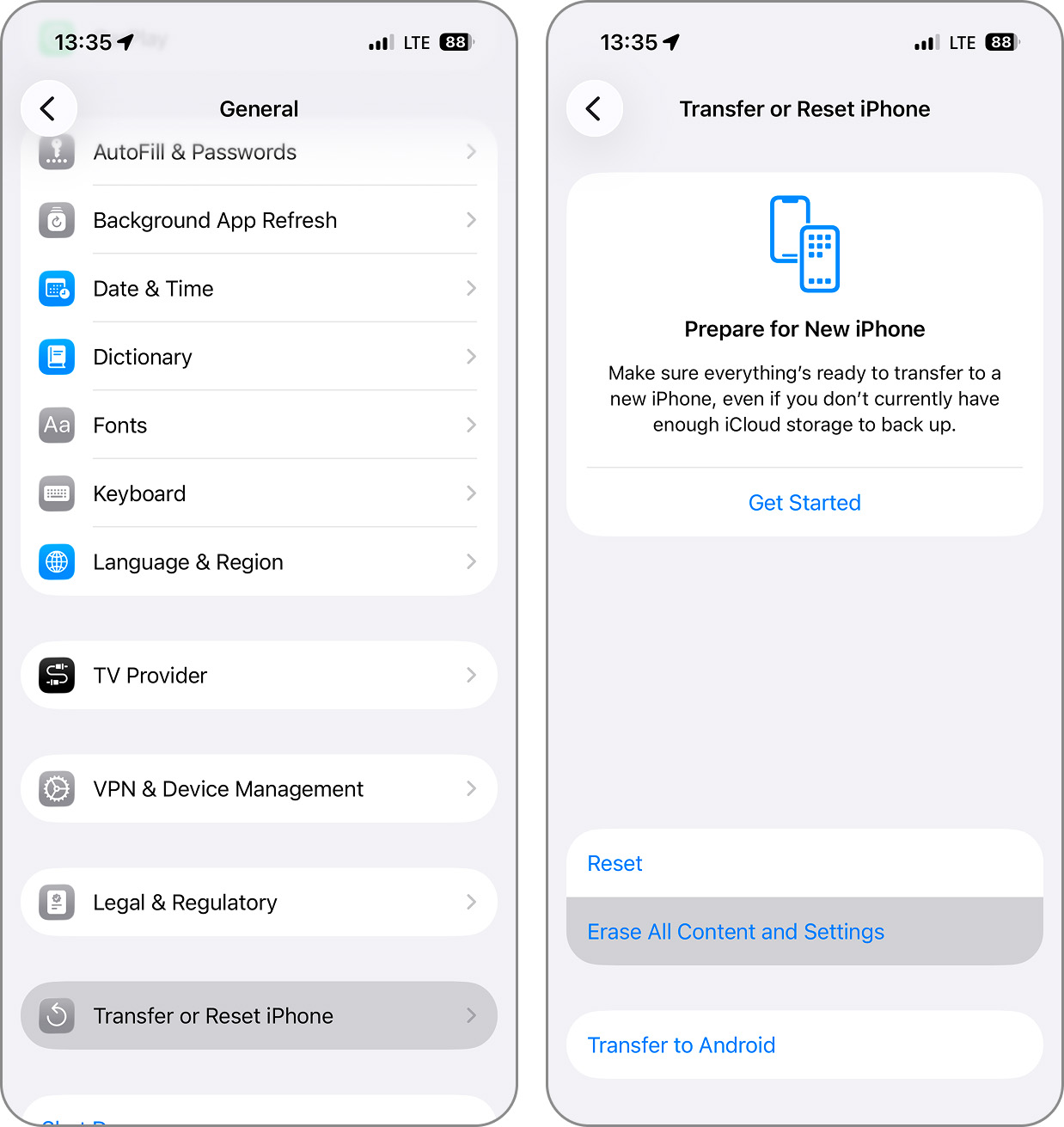
- Lee el aviso y los elementos en la pantalla Borrar este iPhone, toca Continuar y sigue las instrucciones para completar el proceso.
Cuando tu dispositivo se reinicie, podrás restaurar tu iPhone usando la copia de seguridad de iCloud que hiciste, instalando solo los elementos que seleccionaste.
👨💻 Mi experiencia personal: Yo hago un reseteo completo de iPhone siempre que cambio de modelo. Es curioso ver que el uso de almacenamiento total es mucho menor después de restaurar mis datos en el nuevo dispositivo, pese a que transfiero todas mis apps y datos esenciales. En mi última actualización, restauré todo mi contenido importante pero usé casi 12 GB menos que en mi antiguo teléfono. Esto demuestra cuánto caché oculto, archivos temporales y basura de sistema puede acumularse con el tiempo, incluso siendo cuidadoso con la gestión del almacenamiento.
Método 9: Utiliza herramientas de terceros
Varias aplicaciones gratuitas pueden ayudarte a recuperar almacenamiento en el iPhone sin gastar ni un centavo. Las apps siguientes ofrecen funciones pensadas específicamente para encontrar y eliminar archivos que ocupan espacio y que las herramientas internas de iOS pueden pasar por alto o no eliminar de forma suficientemente eficiente para resultar útiles en la práctica.
1. Clever Cleaner
📲 Descargar en App Store: https://apps.apple.com/es/app/clever-cleaner-limpiador/id1666645584
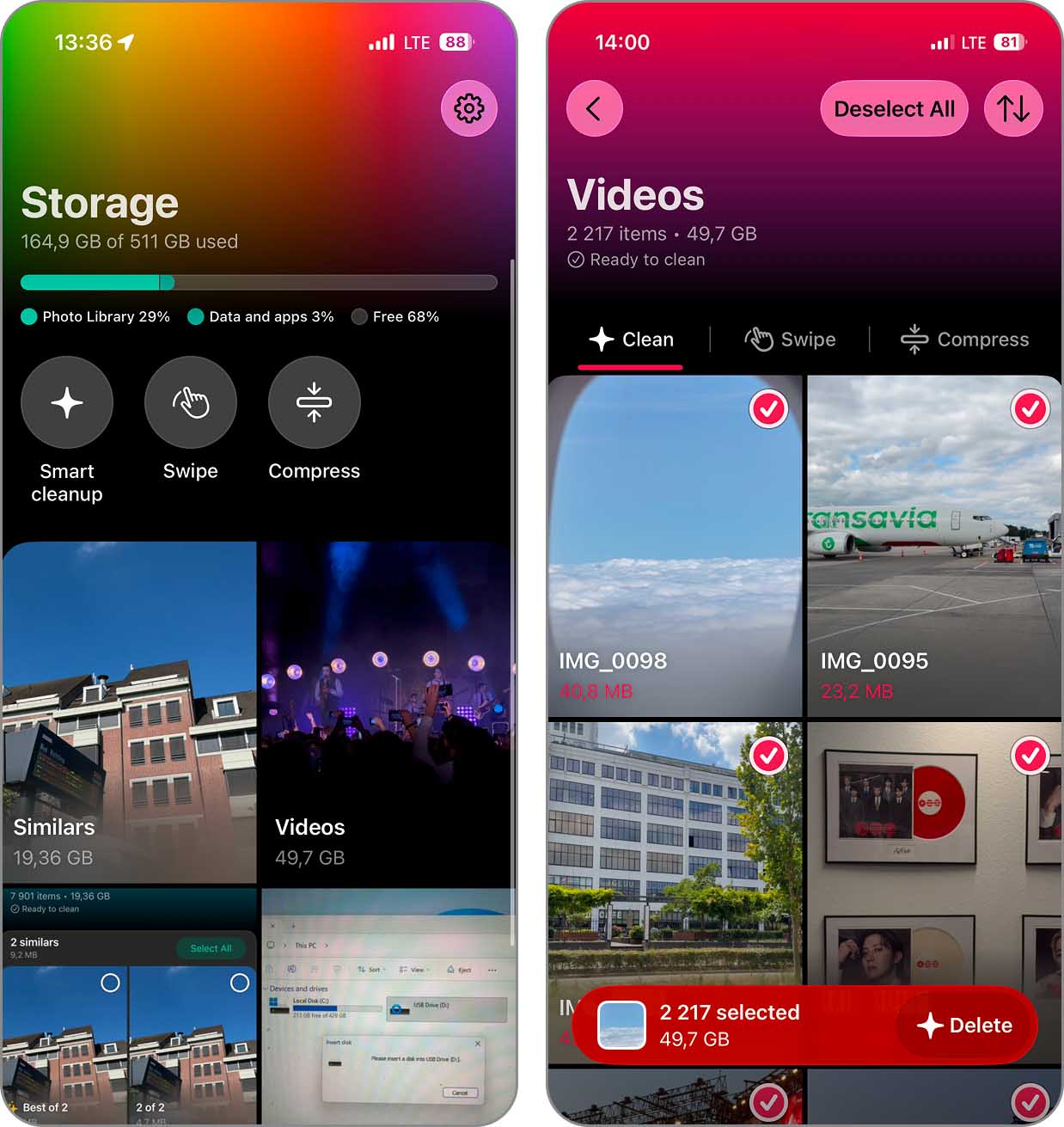
Nuestra mejor opción cuando se trata de ganar espacio en el iPhone es Clever Cleaner: una app poco común que ofrece todas sus funciones gratis sin hacer obligatorio el pago de una suscripción premium.
Con Clever Cleaner puedes identificar y eliminar fotos duplicadas, optimizar Live Photos, eliminar archivos multimedia grandes, comprimir fotos y vídeos, y mucho más. Los algoritmos de IA de la app destacan por identificar fotos similares y seleccionar automáticamente las mejores para conservar, de modo que incluso una enorme galería repleta de duplicados puede organizarse de forma rápida y eficiente.
Todas las funciones de Clever Cleaner son agradables de usar gracias a su interfaz limpia y sin anuncios (fue creada por el mismo equipo detrás de la reconocida app de recuperación de datos Mac y Windows Disk Drill). A diferencia de muchos competidores que te bombardean con mensajes para actualizar o limitan funciones hasta que te suscribes, Clever Cleaner te permite centrarte completamente en liberar espacio en tu iPhone. Si necesitas más de lo gratuito, puedes elegir entre las opciones premium.
2. Boost Cleaner
📲 Descargar en App Store: https://apps.apple.com/es/app/boost-cleaner-clean-up-smart/id1475887456
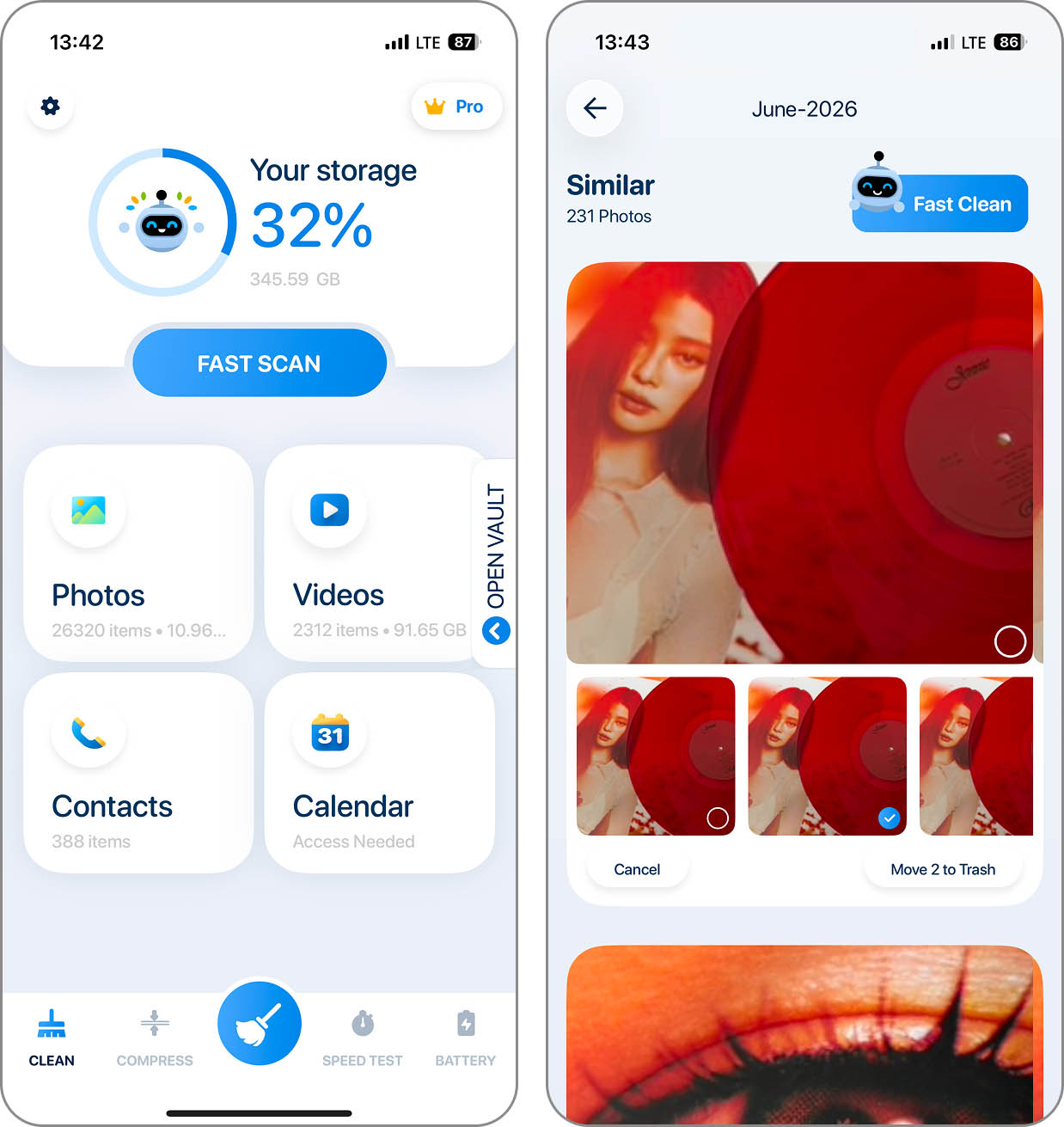
A diferencia de Clever Cleaner, Boost Cleaner es menos generoso en cuanto al uso gratuito, pero aún ofrece funciones útiles sin pago, lo que lo convierte en una buena alternativa para ganar almacenamiento en el iPhone.
Sin suscripción, puedes limpiar hasta cinco archivos al día gratis, lo que te permite probar sus herramientas de organización de fotos y gestión de contactos de forma limitada. Ofrece organización de fotos por fecha y ubicación, detección de fotos duplicadas y funciones de limpieza de contactos, aunque con restricción diaria.
Si no te importa abrir la app cada día para aprovechar el límite diario, puedes lograr bastante a lo largo de un año. En concreto, puedes limpiar casi 2,000 imágenes, lo que no me parece nada mal.
3. Limpiador de iPhone & Cleaner
📲 Descargar en App Store: https://apps.apple.com/es/app/limpiador-de-iphone-cleaner/id1465702183
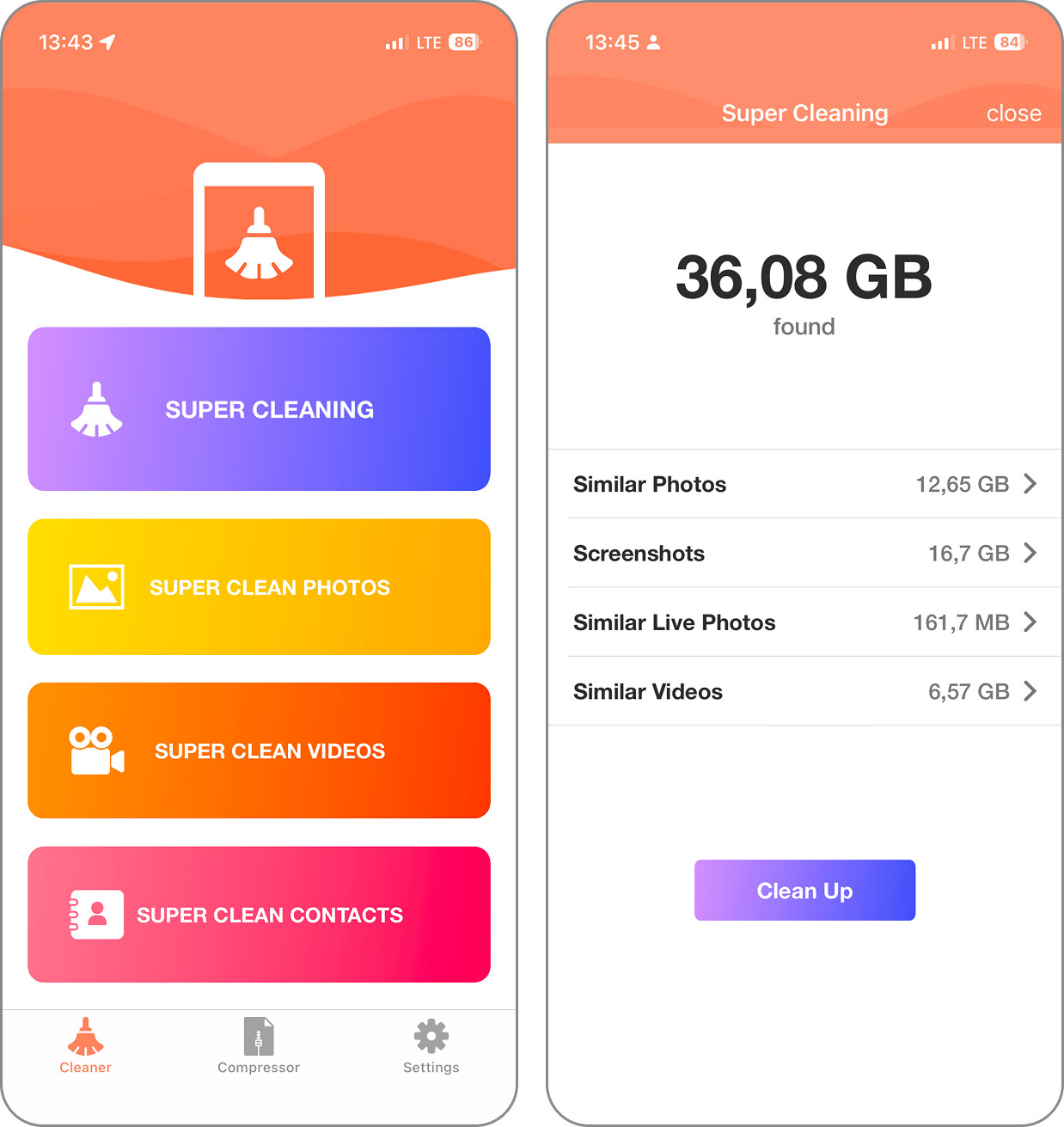
Al igual que Boost Cleaner, Limpiador de iPhone & Cleaner ofrece funciones gratuitas limitadas pero útiles para quienes tengan paciencia con sus restricciones. La versión gratuita te permite procesar 5 elementos al día en distintas categorías: puedes borrar 5 fotos similares, eliminar 5 contactos duplicados, limpiar 5 vídeos o comprimir 5 fotos cada 24 horas sin tener que suscribirte.
4. Smart Cleaner
📲 Descargar en App Store: https://apps.apple.com/es/app/smart-cleaner-storage-cleanup/id1472524442
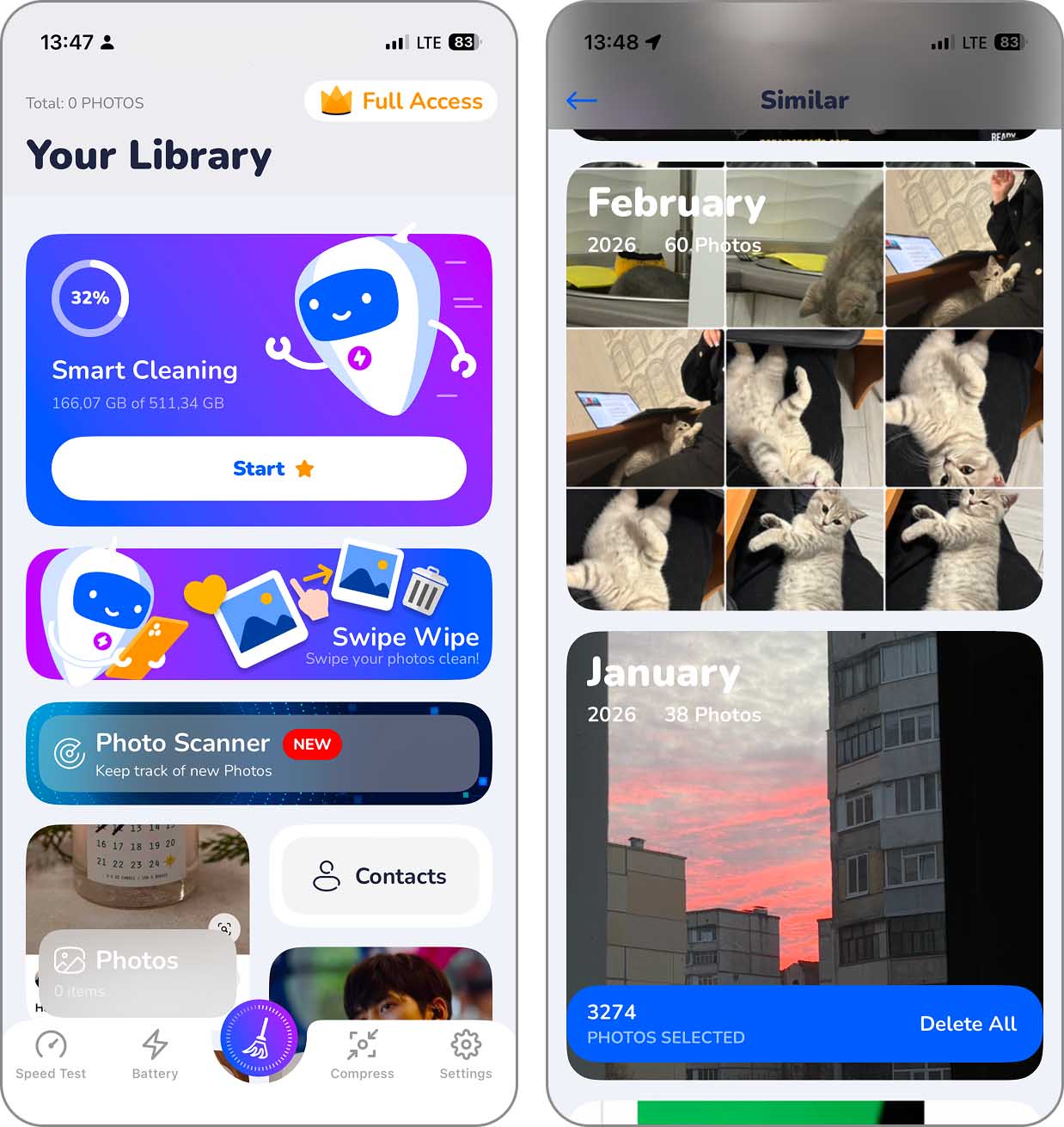
La última de nuestra lista es Smart Cleaner, que como las dos apps anteriores, limita a los usuarios gratuitos a borrar solo 5 fotos por día. Lo que la coloca al final de nuestro ranking es que además muestra anuncios mientras la usas. Dicho esto, Smart Cleaner ofrece algunas funciones únicas que vale la pena notar, como análisis de fotos con IA que identifica y sugiere cuáles conservar basándose en aspectos como el enfoque, sonrisas y ojos abiertos.
👨💻 Mi experiencia personal: Tras probar estas apps, tengo claro cuál es mi favorita: Clever Cleaner. Recuperé la increíble cantidad de 18 GB en una sola pasada eliminando duplicados, fotos similares y vídeos pesados, y comprimiendo Live Photos, gracias a su IA y su generoso modo gratuito. Es rápida, eficaz y no te presiona para pagar, convirtiéndose en mi opción preferida para liberar espacio en iPhone sin gastar.
Cómo ampliar el almacenamiento del iPhone
Si ves que los métodos anteriores no te permiten liberar suficiente espacio en tu iPhone, puedes considerar otras opciones para ampliar tu almacenamiento disponible.
Almacenamiento en iCloud
Primero, deberías considerar comprar más almacenamiento de iCloud. Con ello, puedes guardar fotos y vídeos, hacer copias de seguridad, guardar tus contraseñas y llavero, conservar tus Mensajes y mucho más. Por eso Apple ofrece planes de pago de iCloud+ con almacenamiento adicional para que conserves tus archivos más importantes.
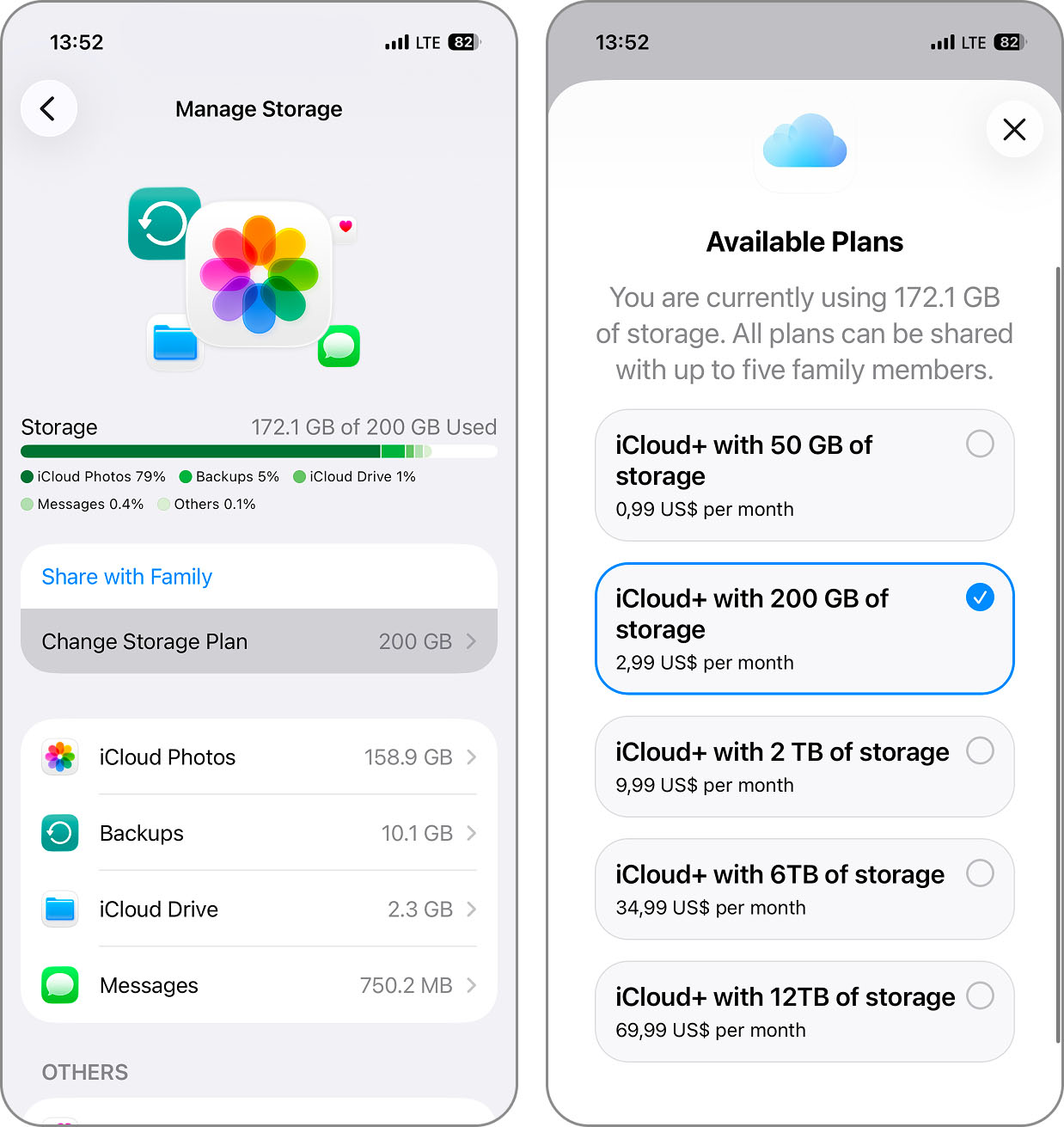
Al crear una cuenta de iCloud, recibes 5 GB de almacenamiento gratis. Pero puedes optar por planes de 50 GB, 200 GB o incluso 2 TB de espacio.
- Para mejorar tu plan actual, abre Ajustes, selecciona tu usuario y toca iCloud. Verás la cantidad de almacenamiento usada en la gráfica superior.
- Tocar Actualiza para obtener más almacenamiento debajo del gráfico.
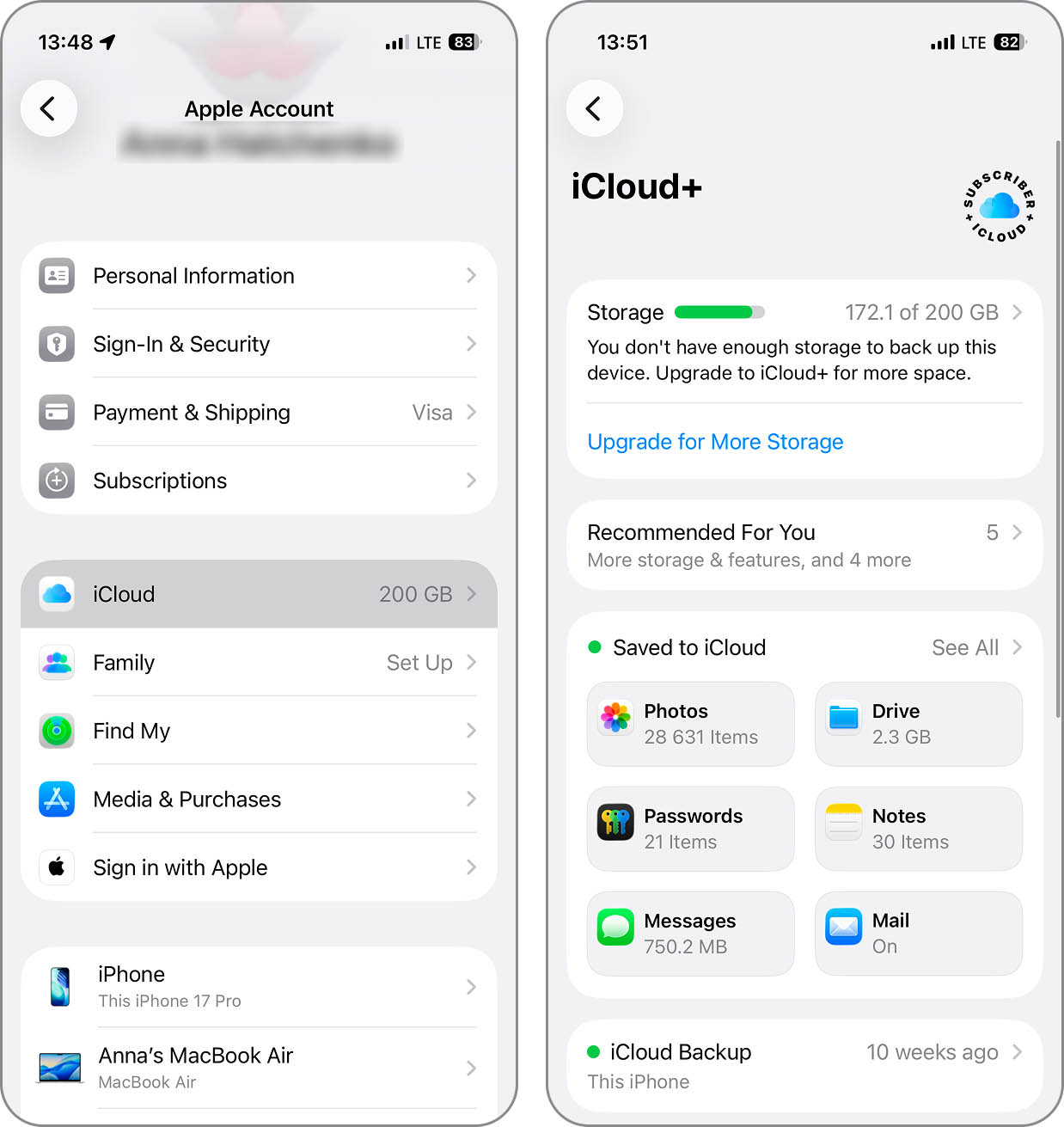
- Luego verás la cantidad de espacio para tu plan actual junto a Cambiar plan de almacenamiento. Toca esta opción para revisar las mejoras disponibles.
- Selecciona el plan que deseas comprar, toca Comprar, y sigue las indicaciones posteriores. Alternativamente, si tienes un plan de Apple One, puedes tocar Cambiar plan de Apple One en la parte inferior.
Otros servicios en la nube
Mientras que iCloud ofrece una integración perfecta con iOS, los servicios de almacenamiento en la nube de terceros pueden ofrecer niveles gratuitos de almacenamiento más generosos y diferentes conjuntos de funciones que podrían adaptarse mejor a tus necesidades. Estas alternativas pueden usarse junto con iCloud o como un reemplazo completo, dependiendo de tus preferencias y presupuesto.
Aquí tienes las principales opciones de almacenamiento en la nube de terceros para usuarios de iPhone:
| Servicio | Almacenamiento gratis | Ventaja clave | Plan de pago |
|---|---|---|---|
| Google Drive | 15 GB | Ideal para usuarios de Google, excelente colaboración en documentos | $1.99/mes por 100 GB |
| Microsoft OneDrive | 5 GB | Integración perfecta con Office, interfaz excelente | $1.99/mes por 100 GB |
| MEGA | 20 GB | El mayor almacenamiento gratuito, fuerte cifrado | 9,99 € al mes por 2 TB |
| Dropbox | 2 GB | Interfaz sencilla, sincronización confiable | $11.99/mes por 2 TB |
Google Drive es mi principal recomendación para usuarios de iPhone que buscan alternativas a iCloud. Con 15 GB de almacenamiento gratuito y una excelente integración con la suite de productividad de Google, resulta especialmente conveniente ya que la mayoría de los usuarios de iPhone ya tienen una cuenta de Gmail, que es todo lo que necesitas para comenzar. La app de Google Drive para iOS hace copias de seguridad automáticas de tus fotos y te brinda fácil acceso a tus documentos.
Dispositivos de almacenamiento externo
Ahora bien, si la idea de cuotas mensuales te incomoda, también deberías considerar si las memorias USB externas compatibles con iPhone no pueden satisfacer tus necesidades.
Los iPhones modernos (serie iPhone 15 y más nuevos) con puertos USB-C pueden conectarse directamente a memorias USB-C, mientras que los modelos más antiguos con puertos Lightning pueden usar memorias Lightning certificadas MFi que pueden ofrecer desde 32 GB hasta 512 GB e incluso más de espacio de almacenamiento adicional.
Las memorias USB externas son particularmente útiles para:
- Almacenar archivos de video grandes y bibliotecas de fotos
- Hacer copias de seguridad de documentos importantes
- Transferir datos entre dispositivos
- Ver películas sin ocupar el almacenamiento del iPhone
Por supuesto, siempre puedes combinar el almacenamiento en la nube con almacenamiento externo para expandir la capacidad de almacenamiento de tu iPhone más allá de sus límites integrados tanto como sea posible.
Preguntas frecuentes
Si no puedes pagar un plan de almacenamiento de iCloud más grande, las formas gratuitas de obtener más almacenamiento en iPhone que ves aquí son los mejores métodos.
Limpia tus cachés, descarga o elimina aplicaciones, limpia tu carpeta de Descargas, optimiza tus fotos y videos, elimina los archivos adjuntos de mensajes, elimina datos sin importancia o usa un limpiador de terceros.
No todos los elementos de esta lista requieren que elimines algo. Aún puedes aprovechar para optimizar fotos y videos, limpiar tus cachés y descargar aplicaciones no usadas. Además, puedes convertir imágenes y videos a tamaños de archivo más pequeños y limitar las descargas de cosas como podcasts y música.
Cuando tu iPhone alcance su capacidad de almacenamiento, ya no podrás instalar aplicaciones, guardar nuevas fotos, sincronizar tus archivos multimedia o incluso actualizar iOS a su versión más reciente.
Como se mencionó, no puedes simplemente insertar una tarjeta de memoria en tu iPhone para añadir espacio de almacenamiento. Sin embargo, puedes liberar el espacio que tienes eliminando elementos, moviendo cosas, guardando en iCloud y optimizando los elementos que tienes.
Puedes actualizar tu plan actual de iCloud para obtener más almacenamiento. En EE. UU., los planes iCloud+ de Apple actualmente van desde 50 GB por $0.99 al mes hasta 12 TB de almacenamiento por $59.99 al mes. Ten en cuenta que los precios varían según la región y que Apple puede cambiar las cantidades de almacenamiento y los costos en cualquier momento.
Conclusión
Con estas formas gratuitas de aumentar el almacenamiento en iPhone, puedes elegir cuál usar o probar una combinación de dos o tres. Luego, observa cuánto espacio recuperas. Solo recuerda estar al tanto del espacio de almacenamiento disponible en tu iPhone antes de que se llene y tengas que apresurarte para conseguir más.
