


¿Decidiste que por fin es hora de borrar las capturas de pantalla en tu iPhone? Buena decisión. Al menos Apple te ahorra tener que buscarlas una por una: la app Fotos coloca automáticamente todas las capturas en su propio álbum. Pero descubrimos que las opciones de limpieza son bastante limitadas. Por eso, nuestro equipo revisó esas limitaciones una a una y escogió métodos alternativos que hacen que eliminar capturas de pantalla en un iPhone sea más conveniente.
Cómo eliminar capturas de pantalla en iPhone usando la app Fotos incorporada
Probablemente esta sea la forma más estándar de borrar capturas de pantalla en un iPhone, pero también es fácil pasarla por alto simplemente por lo que son las capturas. Las tomamos todo el tiempo, las usamos para un propósito específico y luego casi nunca volvemos a pensar en ellas. Si no has revisado la colección de Capturas de pantalla en Fotos en un tiempo, ahí es donde te recomendamos comenzar.
Así es como puedes borrar capturas de pantalla desde la app Fotos:
- Abre la app Fotos. Desde el menú inferior, selecciona Colecciones.
- Desplázate hasta Tipos de contenido y toca Capturas de pantalla.
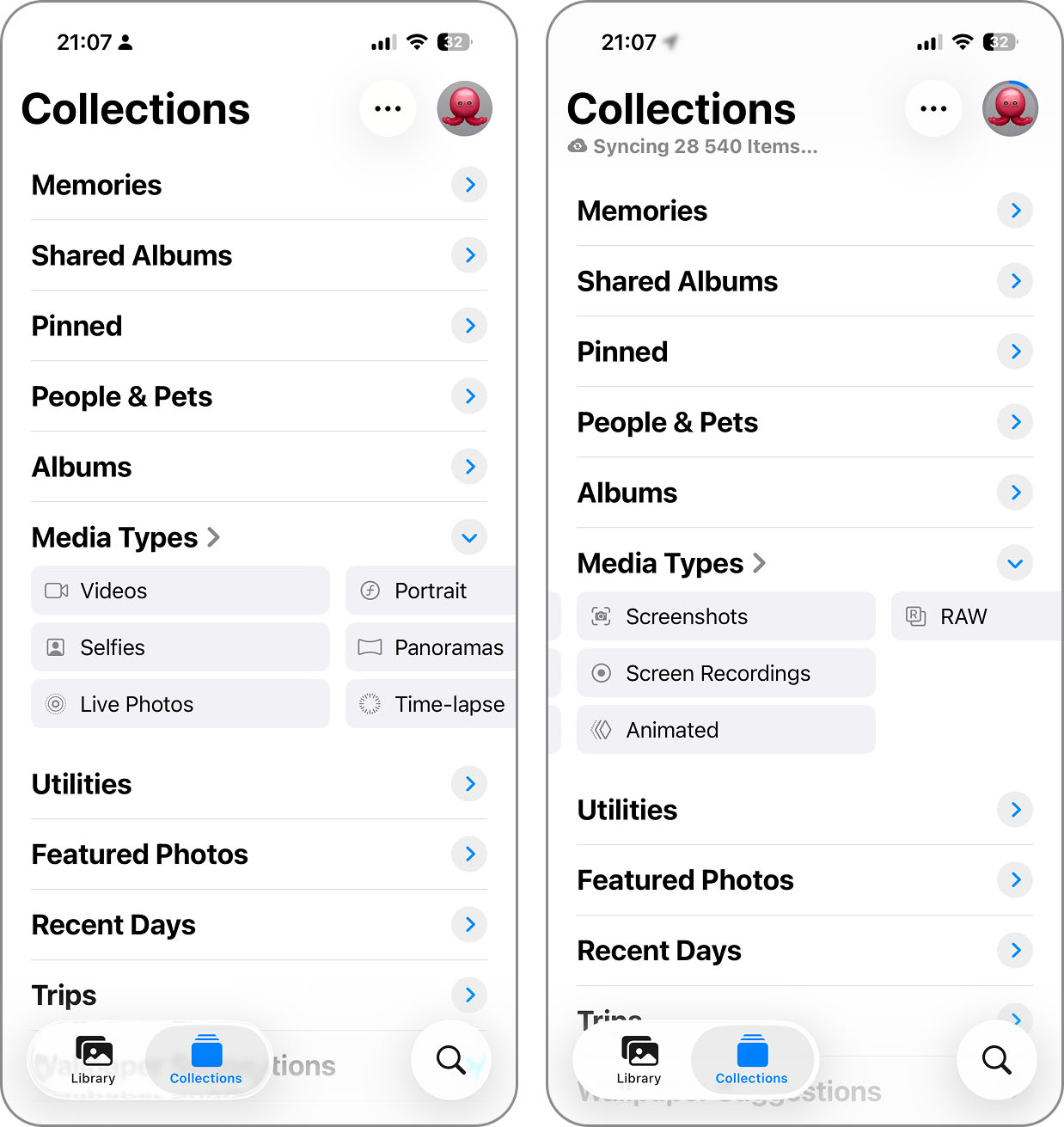
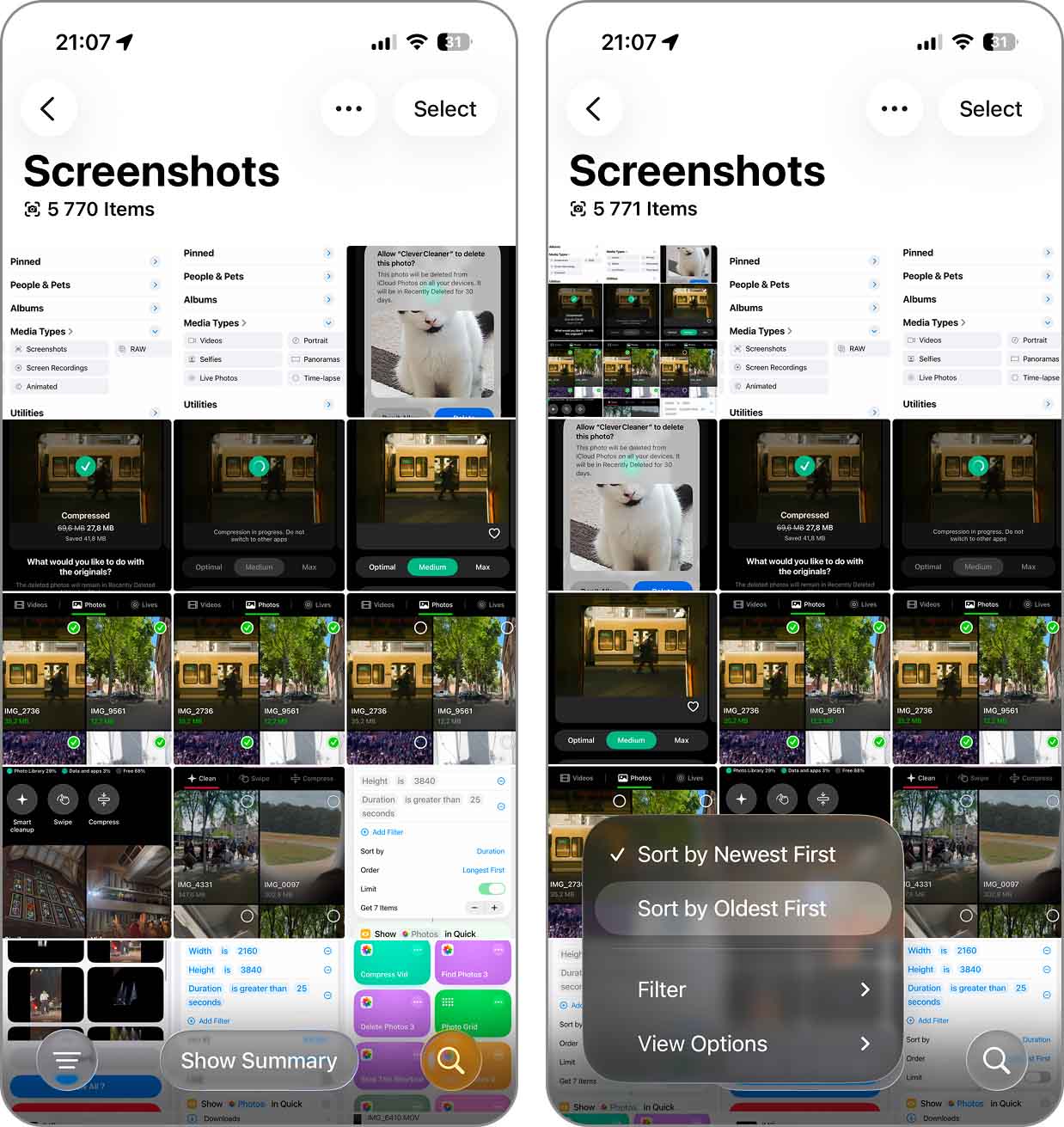
- Por defecto, tus capturas están ordenadas de más nuevas a más antiguas (de arriba a abajo). Si quieres revisar tus capturas más antiguas primero, toca el botón de tres líneas en la esquina inferior izquierda de la pantalla y selecciona Ordenar por más antiguo primero.
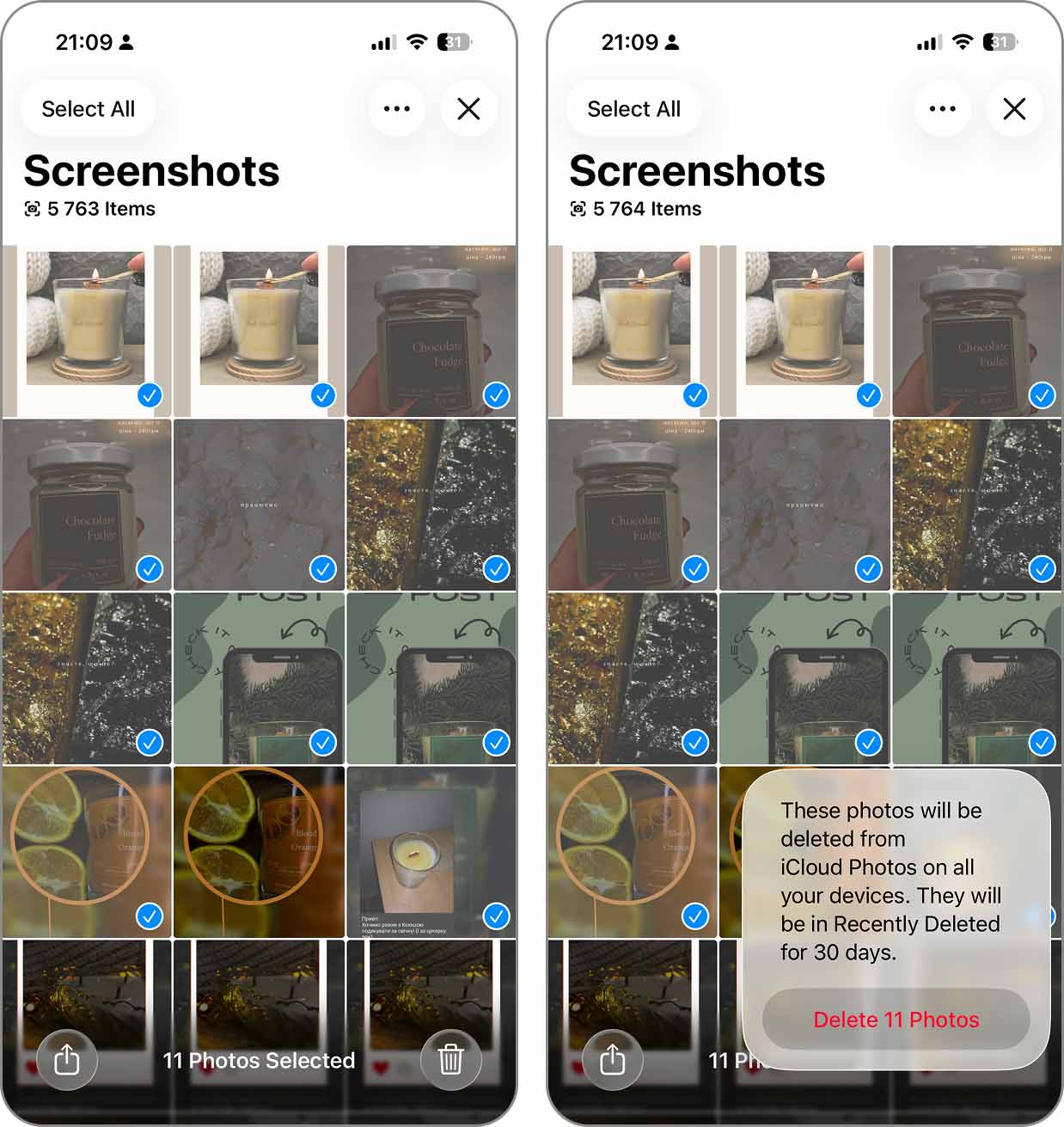
- Toca Seleccionar en la esquina superior derecha de la pantalla. Luego, selecciona las capturas de pantalla que deseas eliminar y toca el botón Papelera.
- De manera alternativa, si quieres eliminar todas las capturas de pantalla de tu iPhone, toca Seleccionar y luego Seleccionar todo en su lugar. Toca el botón Papelera para continuar.
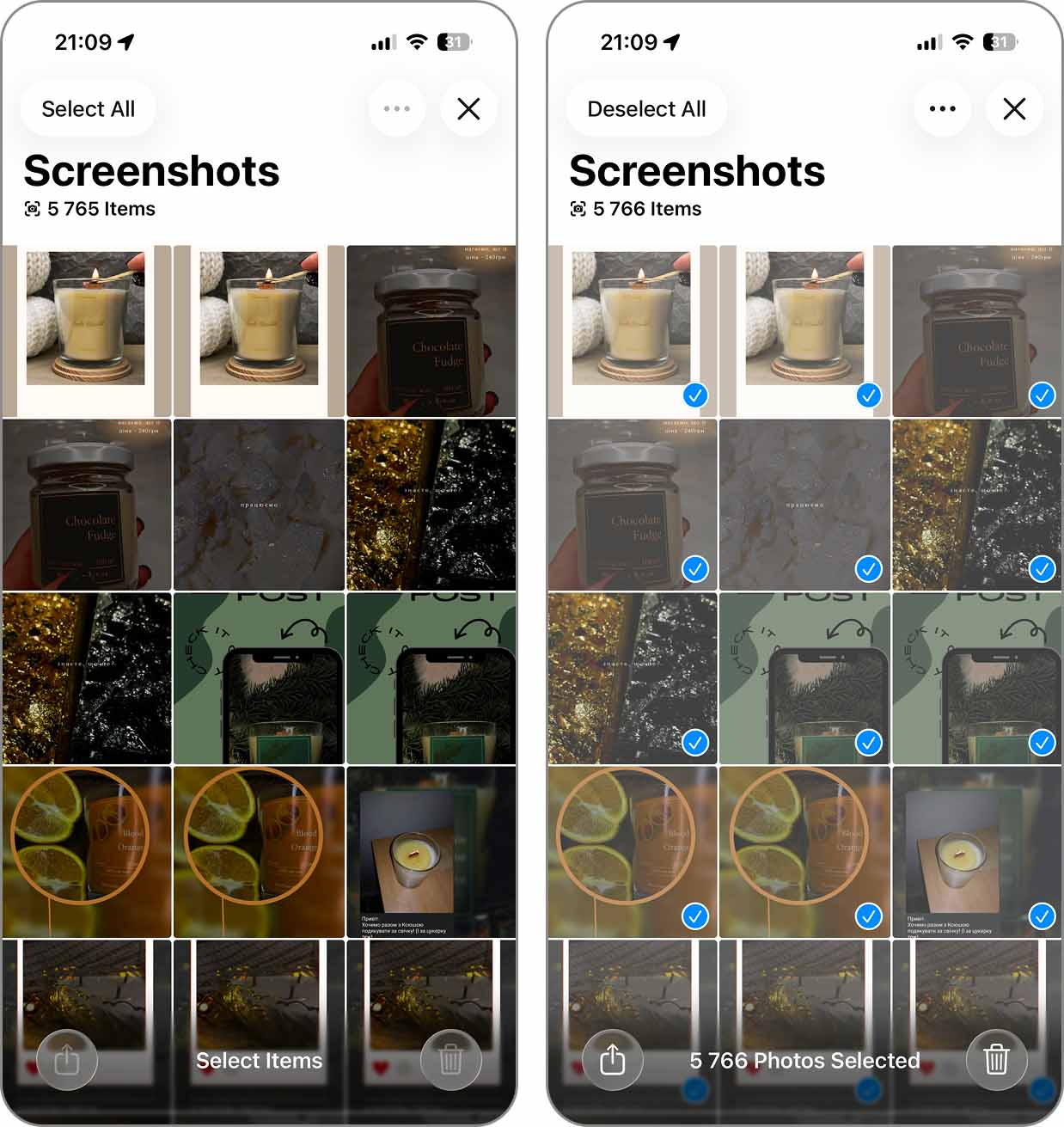
- Finalmente, toca Eliminar en la ventana emergente que aparece para confirmar la acción.
¿Y qué pasa si quieres encontrar primero las capturas de pantalla más grandes? Ahí es donde el álbum de Capturas de pantalla queda corto. No hay opción para ordenar por tamaño, así que tendrías que abrir una captura, tocar el botón de Info para ver cuánto espacio ocupa, luego pasar a la siguiente y repetir el proceso. Con unas pocas capturas está bien. Con unos cientos, no tanto.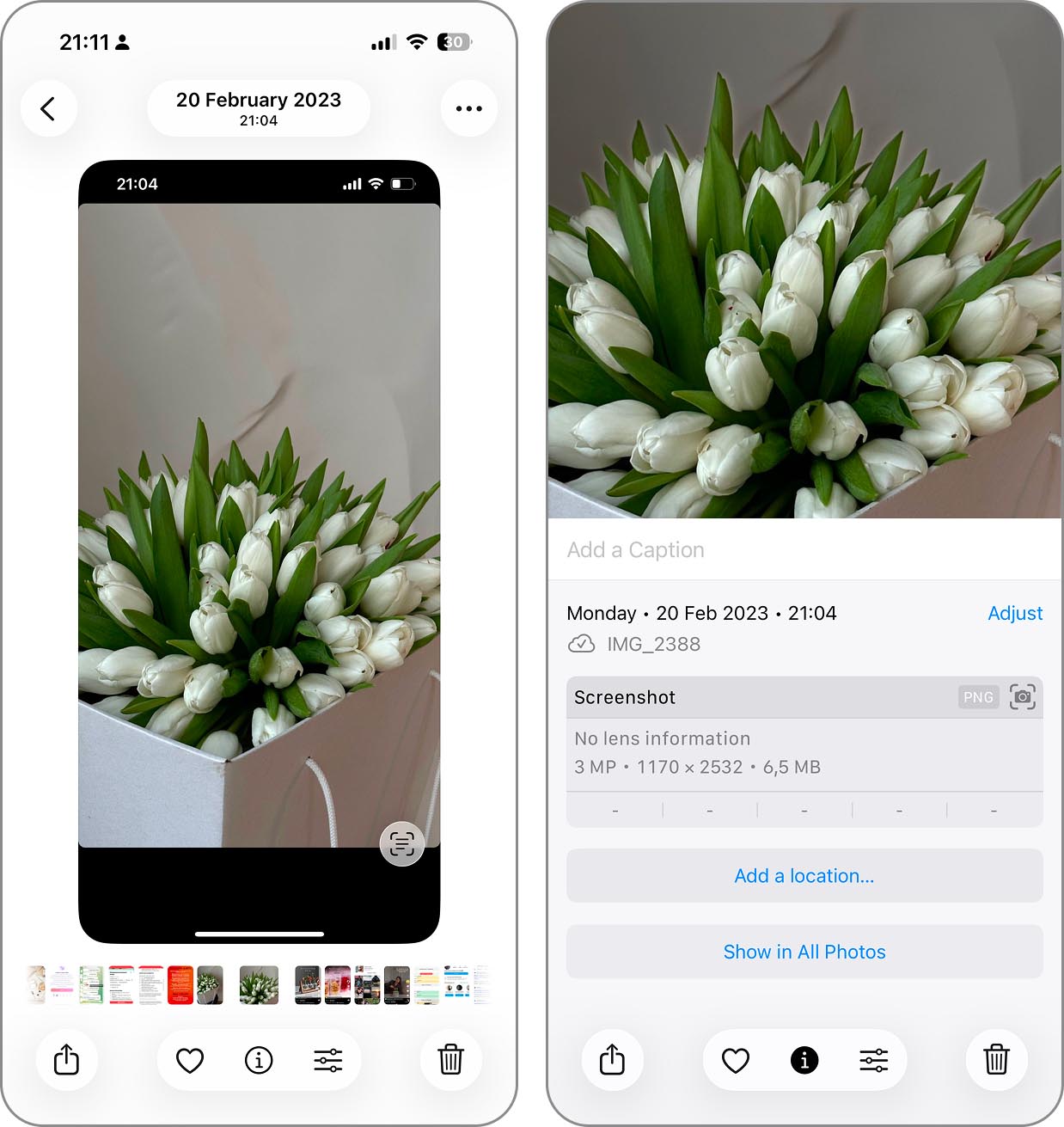
Métodos más efectivos para eliminar capturas de pantalla en iPhone
Cuanto más trabajamos con el álbum de Capturas de pantalla para esta guía, más notamos lo poco que realmente se puede hacer con él. Así que preguntamos a nuestro equipo si alguien usaba otra cosa, y obtuvimos dos respuestas: un limpiador de terceros para tener más opciones de orden, y un atajo personalizado para casos donde la app Fotos no puede hacer lo que necesitas.
Método 1: Usa una aplicación limpiadora de iPhone para borrar capturas de pantalla
La opción ganadora para nuestro equipo al eliminar capturas de pantalla fue usar una app de limpieza para iPhone, principalmente porque tienes funciones que simplemente no están disponibles en la app Fotos de Apple.
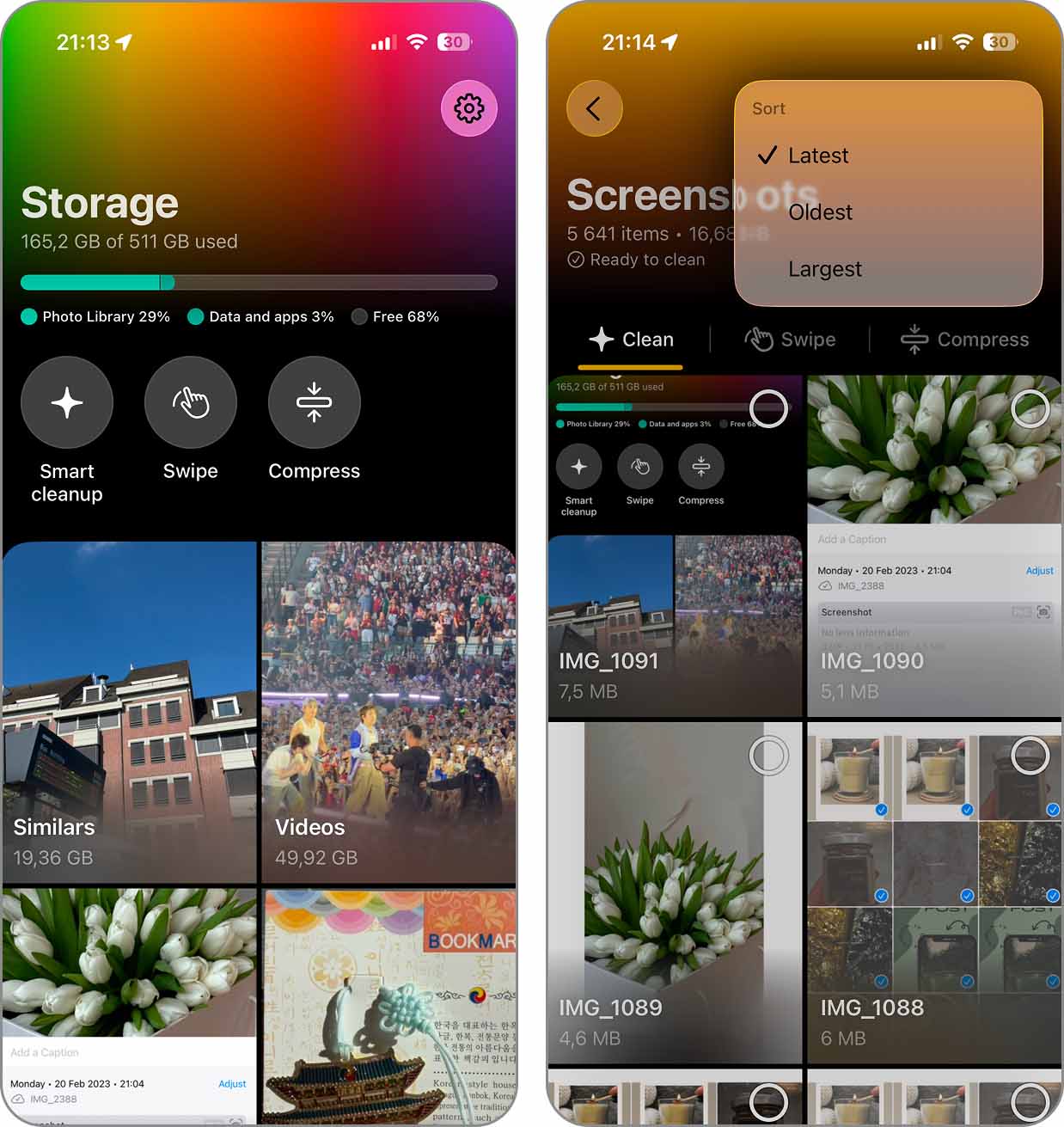
Por ejemplo, una de nuestras favoritas es Clever Cleaner. Al principio, su herramienta de Capturas de pantalla parece que simplemente refleja el álbum de capturas en Fotos. Pero cuando la abres, hay mucha más información útil: puedes ver cuánto almacenamiento ocupan todas tus capturas, así como el tamaño de cada archivo individual. Si lo que importa es el tamaño, ordénalas de mayor a menor y comienza por ahí. Si importa más la antigüedad, puedes poner las capturas más nuevas o más antiguas al principio.
Clever Cleaner no tiene anuncios y puedes usar sus herramientas de limpieza gratis dentro de los límites diarios. Si llegas a uno, puedes esperar hasta el día siguiente y continuar; también hay planes premium si prefieres eliminar los límites por completo.
Así es como puedes borrar capturas de pantalla con Clever Cleaner:
- Descarga Clever Cleaner desde la App Store y ábrelo.
- Concede a la app acceso a tu biblioteca de fotos y espera a que termine el escaneo inicial. Después de eso, abre la sección de Capturas de pantalla.
- Toca el botón de dos flechas en la parte superior. Elige Más recientes, Más antiguas o Más grandes, según cómo quieras ordenar las capturas.
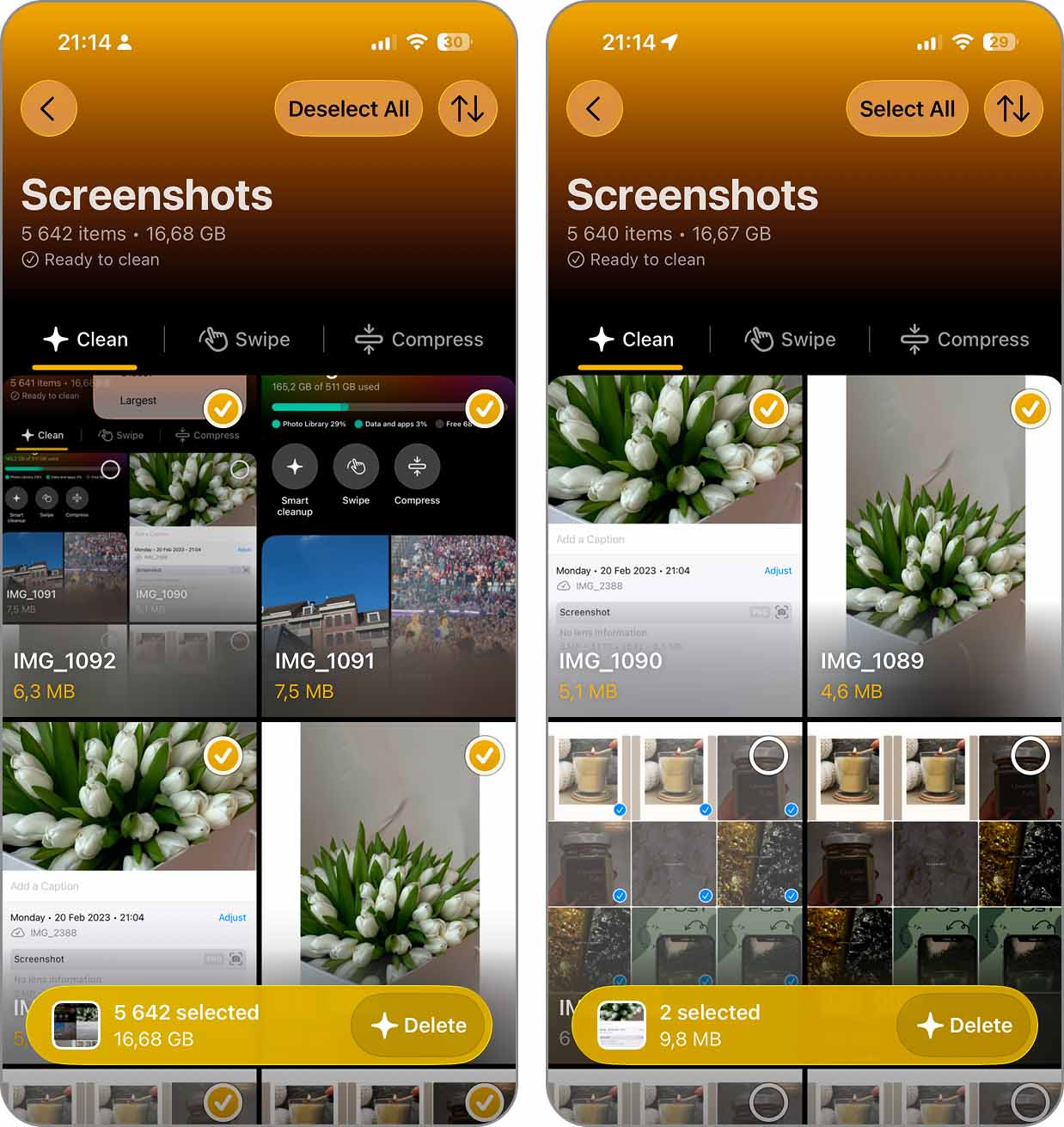
- Para borrar todo, toca Seleccionar todo y luego el botón amarillo Eliminar en la parte inferior de la pantalla.
- Si solo quieres deshacerte de algunas capturas, márcalas con las casillas y toca Eliminar. También puedes tocar cualquier captura para abrirla e ir seleccionando de esa forma.
- En la pantalla de Revisar y eliminar, comprueba lo que seleccionaste. Aquí puedes restaurar cualquier cosa que quieras conservar. Toca Eliminar cuando estés listo.
- Clever Cleaner te mostrará cuánto espacio liberaste después de la limpieza. También te recordará vaciar Eliminados recientemente en Fotos, lo cual tendrás que hacer si quieres recuperar ese almacenamiento de inmediato.
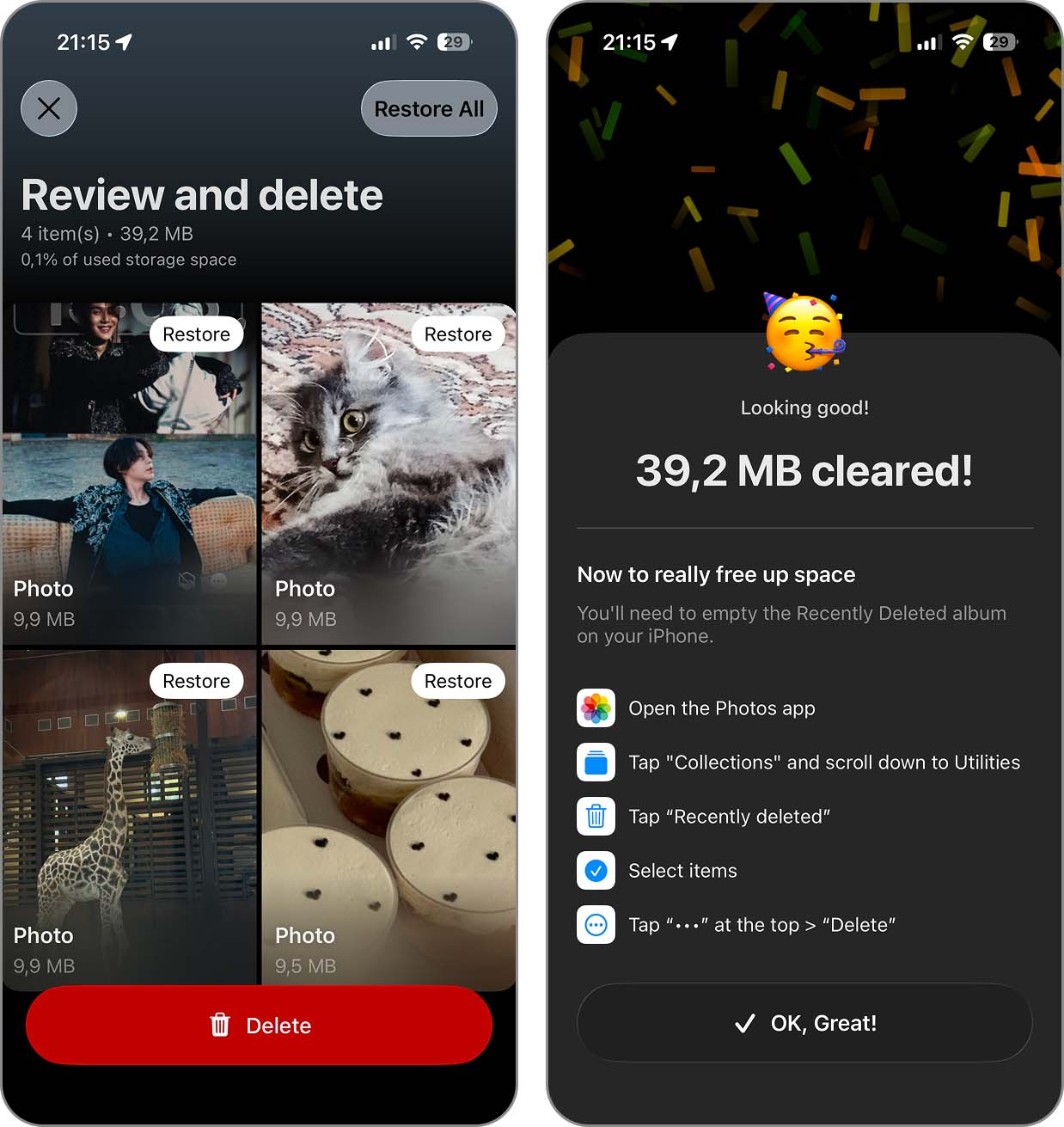
Si eliminar capturas de pantalla te motivó a seguir con el resto de tu biblioteca de Fotos, dale un vistazo también a las otras herramientas de Clever Cleaner. Puedes hacer mucho sin tener que revisar todo manualmente:
- Similares encuentra fotos duplicadas y visualmente similares, elige lo que considera la Mejor Toma en cada grupo y marca el resto para eliminar.
- Videos es un buen lugar para empezar cuando el almacenamiento es el problema. Puedes ordenar los videos por tamaño, poner los más grandes primero y eliminarlos o comprimirlos.
- Live Photos te da dos opciones: eliminar las que no necesitas o convertirlas en imágenes fijas normales. Esta última opción conserva la foto pero elimina la parte de video que hace que una Live Photo ocupe más espacio.
- Comprimir funciona tanto con videos como con imágenes, así que los archivos que quieras conservar no tienen que quedarse necesariamente en su tamaño original.
- Deslizar probablemente sea la mejor opción si te gusta tener la última palabra en todo. Puedes revisar las fotos por mes y deslizar para conservarlas o eliminarlas, con un indicador de progreso que muestra cuánto has avanzado en la biblioteca. También hay grupos predefinidos a los que puedes acceder rápidamente, como Aleatorio, Favoritos, Videos, Capturas de pantalla y Live Photos.
- Smart Cleanup es lo más cerca que puedes estar de dejar la limpieza en manos de la app. En una sola ejecución, puede eliminar fotos duplicadas y similares, comprimir capturas de pantalla y convertir Live Photos en imágenes fijas. No tienes que ejecutar las tres acciones si no quieres: elige una o dos si eso es lo que necesitas.
Método 2: Crea un atajo para eliminar capturas de pantalla
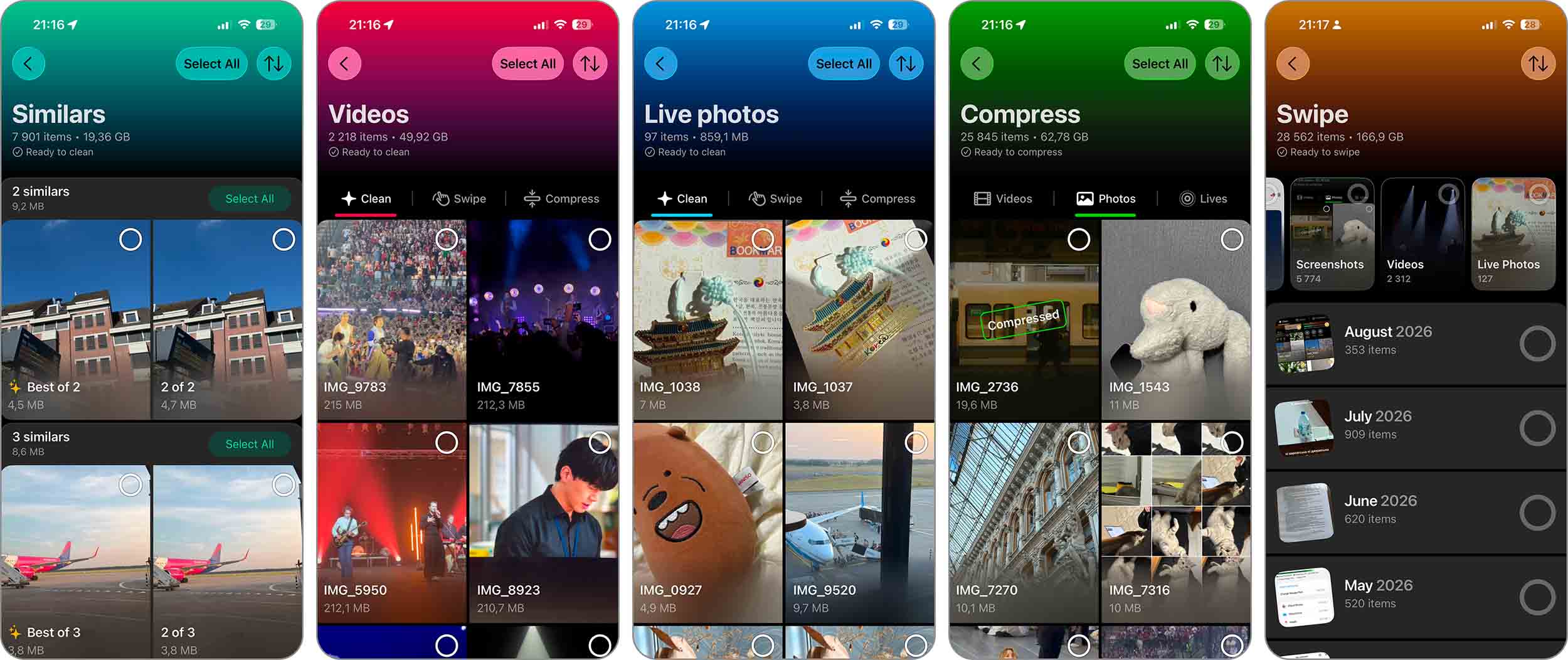
La siguiente sugerencia que recibimos de nuestro equipo fue probar a eliminar capturas de pantalla con la app Atajos. Antes no le habíamos prestado mucha atención, pero eso cambió bastante rápido una vez que empezamos a explorarla. Puedes crear una acción para casi cualquier cosa que hagas habitualmente en un iPhone, incluyendo limpiar tus capturas de pantalla.
Para las capturas de pantalla específicamente, Atajos te da más opciones que la app Fotos, aunque no tantas como Clever Cleaner. Puedes configurarlo para eliminar todas las capturas de pantalla de tu iPhone o filtrar por fecha y trabajar solo con las capturas de un período determinado.
Así es como funciona:
- Abre la app Atajos y toca el botón + en la esquina superior derecha.
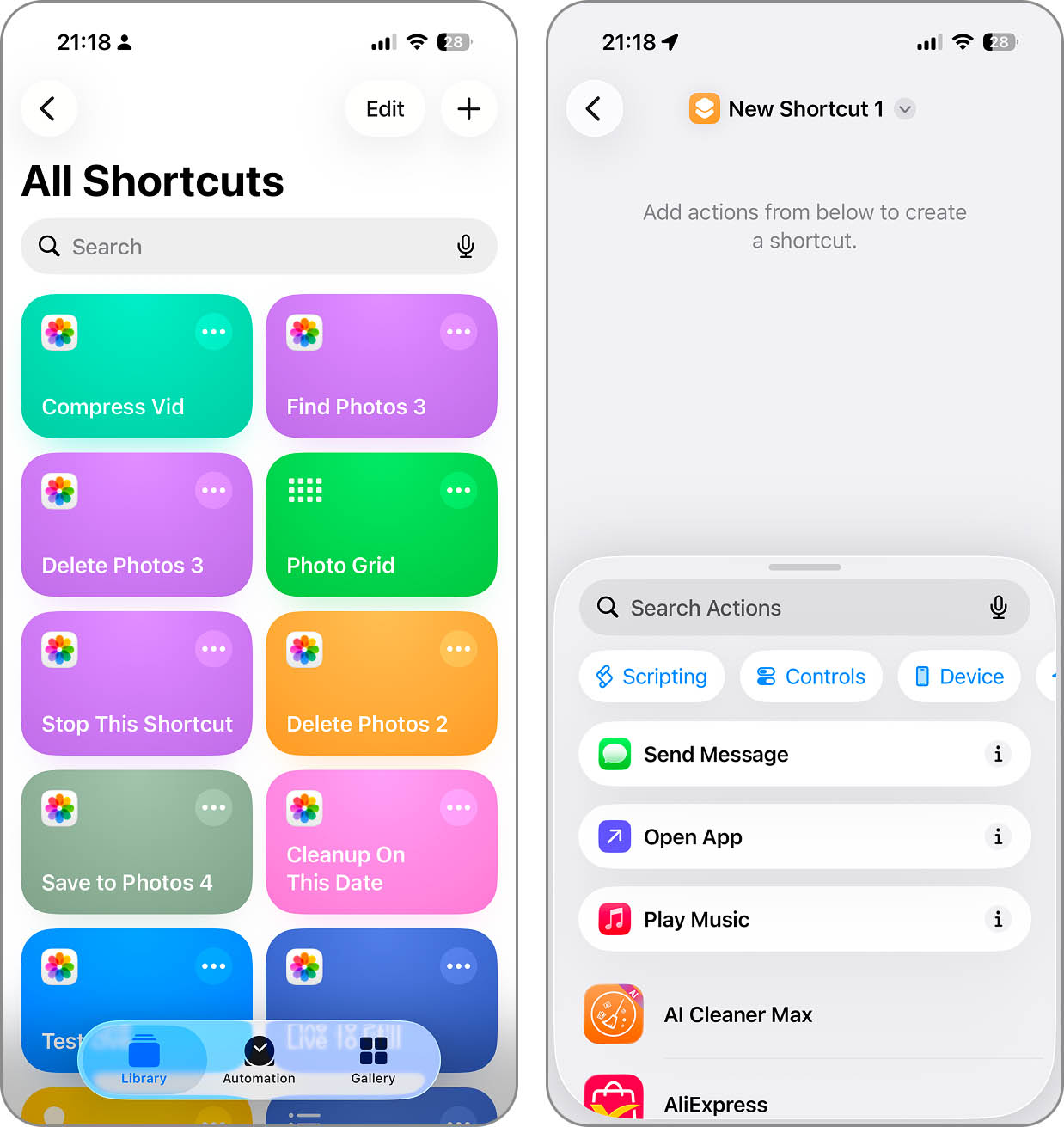
- Toca Agregar acción. Busca Buscar fotos y agrégalo a tu atajo.
- En el bloque Buscar fotos, toca Agregar filtro y elige Es una captura de pantalla.
- Toca Agregar filtro de nuevo. Esta vez, elige Fecha de captura y establece la condición que necesites: Es, Es antes, Es después, o Está entre. Omite este filtro si quieres eliminar todas las capturas de pantalla.
- Busca Eliminar fotos y agrégalo como la siguiente acción.
- Toca el nombre del atajo en la parte superior, cámbialo a Eliminar capturas de pantalla (o cualquier otro que te guste) y toca Hecho.
- Ejecuta el atajo. Verás todas las capturas de pantalla que cumplen con las condiciones que estableciste. Toca el botón rojo Eliminar para eliminarlas.
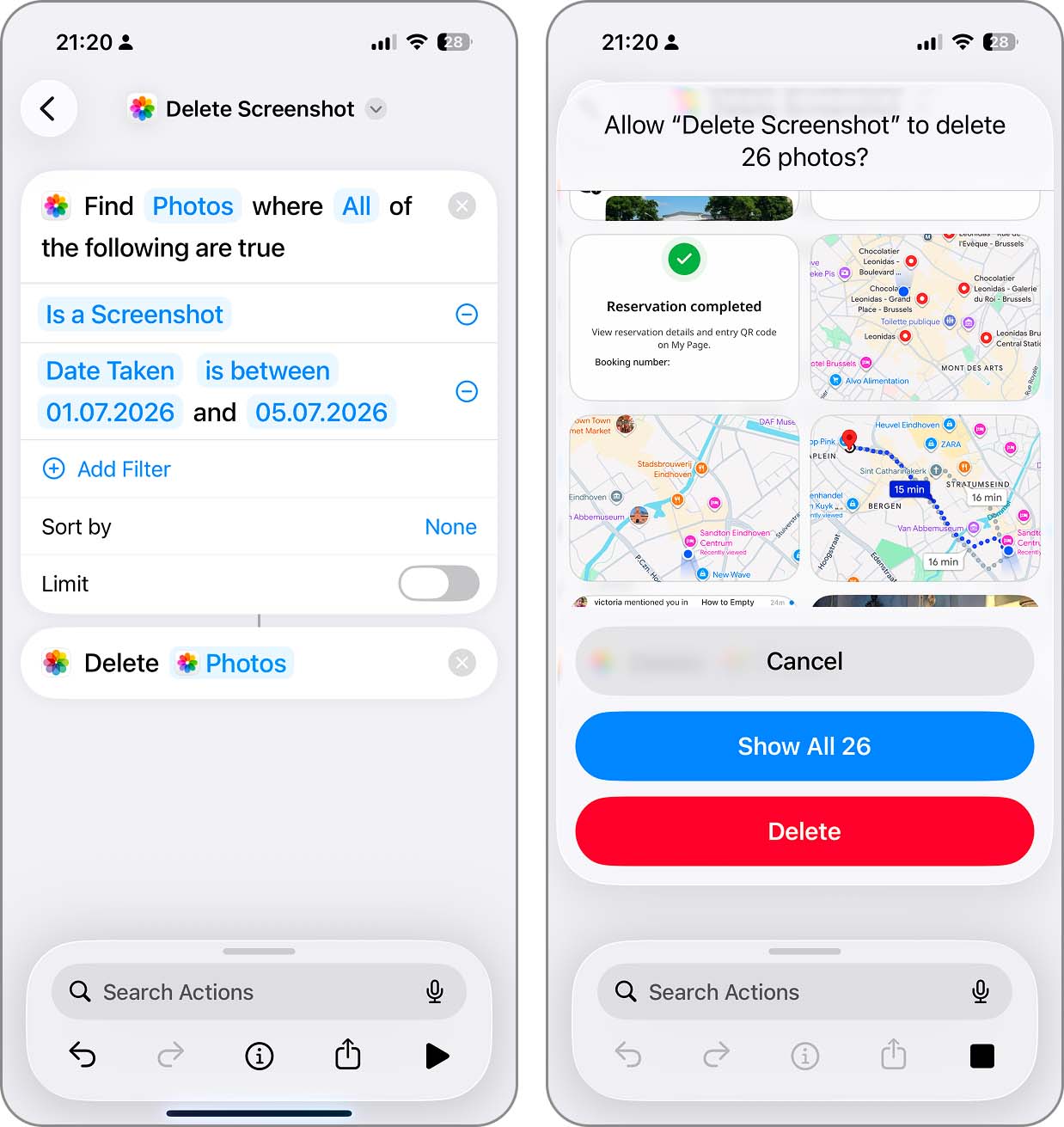
- Las capturas de pantalla irán a Eliminado recientemente en Fotos, así que vacía ese álbum después si quieres que se eliminen de inmediato.
Lo que más nos gustó de Atajos fue lo mucho que puedes cambiar después de configurar uno. Puedes volver y modificar los filtros cuando lo necesites, o crear varios atajos para diferentes tareas. Por ejemplo, tener uno que elimine todas las capturas de pantalla y otro para una limpieza semanal, donde solo cambias la fecha antes de ejecutarlo.
Conclusión
Así que, como viste, eliminar capturas de pantalla en un iPhone con las opciones de organización que realmente necesitas es posible; solo tienes que elegir el método adecuado. El álbum de Capturas de pantalla es suficiente para una limpieza básica, Clever Cleaner te da más control sobre el tamaño y el almacenamiento, mientras que Atajos te permite ser mucho más específico con las fechas.
Así es como se comparan los tres métodos:
| Función | Álbum Capturas de pantalla | Clever Cleaner | Atajos |
| Eliminar todas las capturas de pantalla | ✓ | ✓ | ✓ |
| Poner primero las capturas más antiguas | ✓ | ✓ | ✓* |
| Poner primero las capturas más recientes | ✓ | ✓ | ✓* |
| Ordenar capturas por tamaño | ✗ | ✓ | ✗ |
| Ver el tamaño de cada captura de inmediato | ✗ | ✓ | ✗ |
| Filtrar por una fecha o periodo específico | Limitado | ✗ | ✓ |
| Revisar capturas antes de eliminarlas | ✓ | ✓ | ✓ |
| Comprimir capturas en vez de eliminarlas | ✗ | ✓ | ✓ (si creas un atajo para ello) |
*Con Atajos, no ordenas el álbum de Capturas de pantalla como tal. En cambio, puedes establecer condiciones de Fecha de captura para controlar qué capturas encuentra el atajo.
Preguntas frecuentes
Sin capturas de pantalla, sin álbum de Capturas de pantalla. Fotos crea este álbum automáticamente a partir de las capturas que encuentra en tu biblioteca, así que después de que elimines la última, simplemente puede que no quede nada para mostrar.
Cuando alguien te envía una captura de pantalla que guardas en Fotos, el iPhone no la clasifica como una captura de pantalla, así que no estará en tu álbum de Capturas de pantalla, y los limpiadores que usan la clasificación de Apple no la eliminarán. Tendrás que encontrarla y eliminarla manualmente.
Sí, si tienes activadas las Fotos de iCloud. Tu biblioteca de Fotos se sincroniza en todos los dispositivos Apple que hayan iniciado sesión con la misma cuenta de Apple, así que eliminar una captura de pantalla de tu iPhone también la elimina de iCloud y de tus otros dispositivos. Si prefieres conservar esas capturas de pantalla en iCloud, tendrás que desactivar Fotos de iCloud antes de eliminarlas, aunque, en nuestra opinión, rara vez vale la pena ese esfuerzo solo por unas pocas capturas de pantalla.
Si aún necesitas una captura de pantalla pero simplemente no quieres que esté en tu biblioteca principal, ocultarla es otra opción. Se moverá al álbum Oculto, pero eso es lo único que cambia: la captura de pantalla seguirá ocupando la misma cantidad de almacenamiento. Así que ocultarla no ayudará mucho si la razón por la que estás organizando es por falta de espacio.
