


هل تحاول ضغط بعض مقاطع الفيديو المهمة على جهاز iPhone الخاص بك لأنها تستهلك مساحة كبيرة؟ أو ربما لا يمكنك إرسالها إلى شخص ما بسبب حدود حجم الملف. قد يكون لديك أيضًا مجموعة من التسجيلات التي قد تفكر في حذفها، ولكن ترغب أولًا في تجربة بديل: ضغطها والاحتفاظ بها بحجم أصغر.
مهما كان وضعك، لست بحاجة إلى مهارات تقنية أو خبرة في تحرير الفيديو لحل هذه المشكلة. ليس الجميع يبحث عن أقصى ضغط، لكن لمساعدتك على فهم الفروقات ومعرفة ما يمكنك توقعه، أخذت نفس الفيديو بدقة 4K (مصوَّر بجهاز iPhone 17 Pro) وجربته عبر كل طريقة مذكورة في هذا المقال. ستجد النتائج بجوار كل طريقة، بحيث يمكنك أن ترى بالضبط ما يمكن توقعه قبل اختيار أي أسلوب.
دليل الحالات لتقليل حجم الفيديو على iPhone
هناك عدة طرق لضغط الفيديو على iPhone، والطريقة المناسبة تعتمد على ما تحاول فعله وإلى أين تريد إرسال الفيديو:
- تريد حلًا سريعًا للرسائل أو البريد الإلكتروني؟ تطبيق خارجي لضغط الفيديو سيساعدك على إنجاز المهمة في ثوانٍ. سترى حجم الملف المتوقع قبل الحفظ، ما يساعدك عندما تحتاج إلى ضغط فيديو iPhone للبريد الإلكتروني أو لجعل حجمه ضمن الحد المسموح به على منصة معينة. على سبيل المثال، مستخدمو Discord المجانيون يواجهون حدًا أقصى عند 10 ميغابايت (ويشتكون من ذلك كثيرًا عبر الإنترنت) ومعظم مزودي البريد الإلكتروني يضعون أيضًا حدًا أقصى يبلغ 25 ميغابايت للمرفقات.
- تريد المزيد من التحكم في الجودة وحجم الملف؟ تطبيق الاختصارات (Shortcuts) (من تطوير Apple وغالبًا مثبت بالفعل على جهازك) يتيح لك إعادة ترميز الفيديوهات بإعدادات مخصصة. الأمر يتطلب بعض الجهد الإضافي لكنه يمنحك مرونة دون فقدان الجودة بشكل غير ضروري.
- هل تحتاج أيضًا لتحرير الفيديو؟ iMovie هو الخيار الأفضل. إنه مجاني ومثبت على معظم أجهزة iPhone، ويسمح لك بقص المقاطع، إضافة انتقالات، ضبط الصوت، وتطبيق الفلاتر. عند الانتهاء من التحرير، يمكنك تصغير الفيديو على iPhone باختيار دقة أقل (1080p أو 720p) أثناء التصدير.
- هل جربت كل شيء وما زلت عالقًا؟ أرسل رابط iCloud أو Google Drive أو Dropbox بدلًا من ذلك. يمكن للمستلم عندها إما تنزيل الفيديو الأصلي أو تشغيل الفيديو مباشرة في المتصفح دون الحاجة إلى التنزيل (هذا يعتمد على خدمة التخزين السحابي، لكن iCloud عادة أكثر تعقيدًا في التعامل من غيره).
كما ترى، لا تتطلب أي من الطرق السابقة مهارات تقنية أو معرفة خاصة. لست بحاجة لفهم برامج الترميز أو معدلات البت لجعل فيديو iPhone أصغر حجمًا. فقط اختر الأسلوب الأنسب لحالتك واتبع بعض الخطوات لتوفير مساحة تخزين على iPhone.
كيفية تقليل حجم ملف الفيديو على iPhone
الطريقة 1: ضغط فيديوهات iPhone باستخدام تطبيق خارجي
إذا كنت ترغب في ضغط الفيديوهات على iPhone دون تعقيد إعدادات التصدير أو تعلم برامج المونتاج، فإن Clever Cleaner هو الخيار الأسرع. التطبيق مجاني، والعملية الكاملة تستغرق حوالي 30 ثانية فقط. هذه الطريقة مثالية إذا كان هدفك الرئيسي هو تحرير مساحة التخزين. العملية سريعة للغاية ومريحة، كما أن التطبيق يتيح العديد من المميزات المفيدة في هذا المجال.
طريقة استخدام Clever Cleaner لضغط الفيديوهات:
- حمّل تطبيق Clever Cleaner من App Store وافتحه.
- امنح التطبيق إذن الوصول إلى مكتبة الصور عند الطلب.
- اسمح له بفحص جهازك. عادة ما يستغرق هذا بضع ثواني، لكن إذا كانت مكتبتك ضخمة قد يحتاج لدقائق إضافية.
- اضغط على أداة الضغط أعلى الشاشة.
- ستظهر لك نافذة خضراء تعرض كل الفيديوهات بمكتبتك. تصفحها، وابحث عن الفيديو الذي تود ضغطه، واضغط عليه لعرض التفاصيل بشكل أوسع.
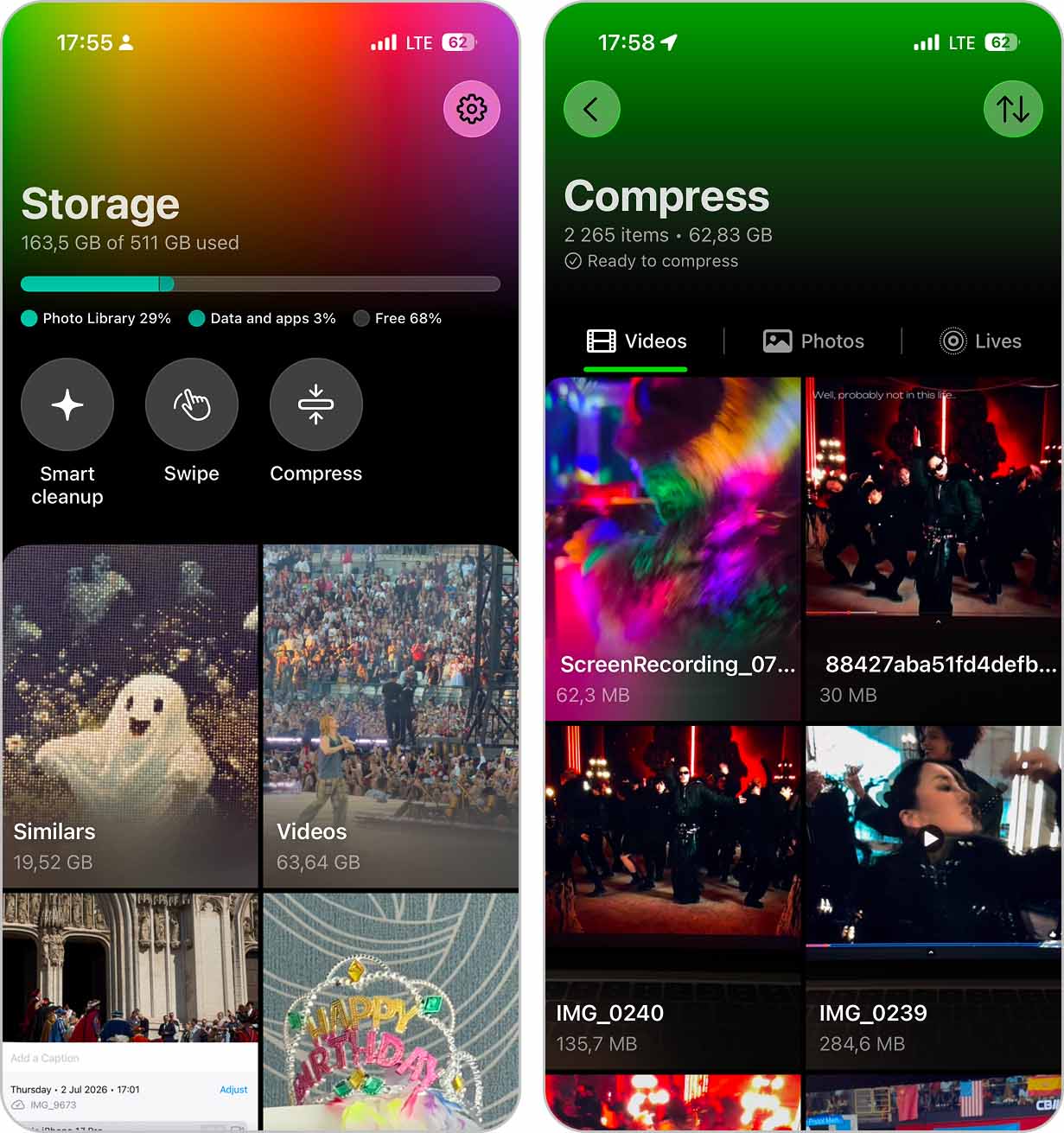
- يعرض لك التطبيق الحجم الحالي وحجم الفيديو المتوقع بعد الضغط، ويمكنك الاختيار بين ثلاثة مستويات من الضغط (أمثل، متوسط، أقصى) بناءً على المساحة التي ترغب في توفيرها.
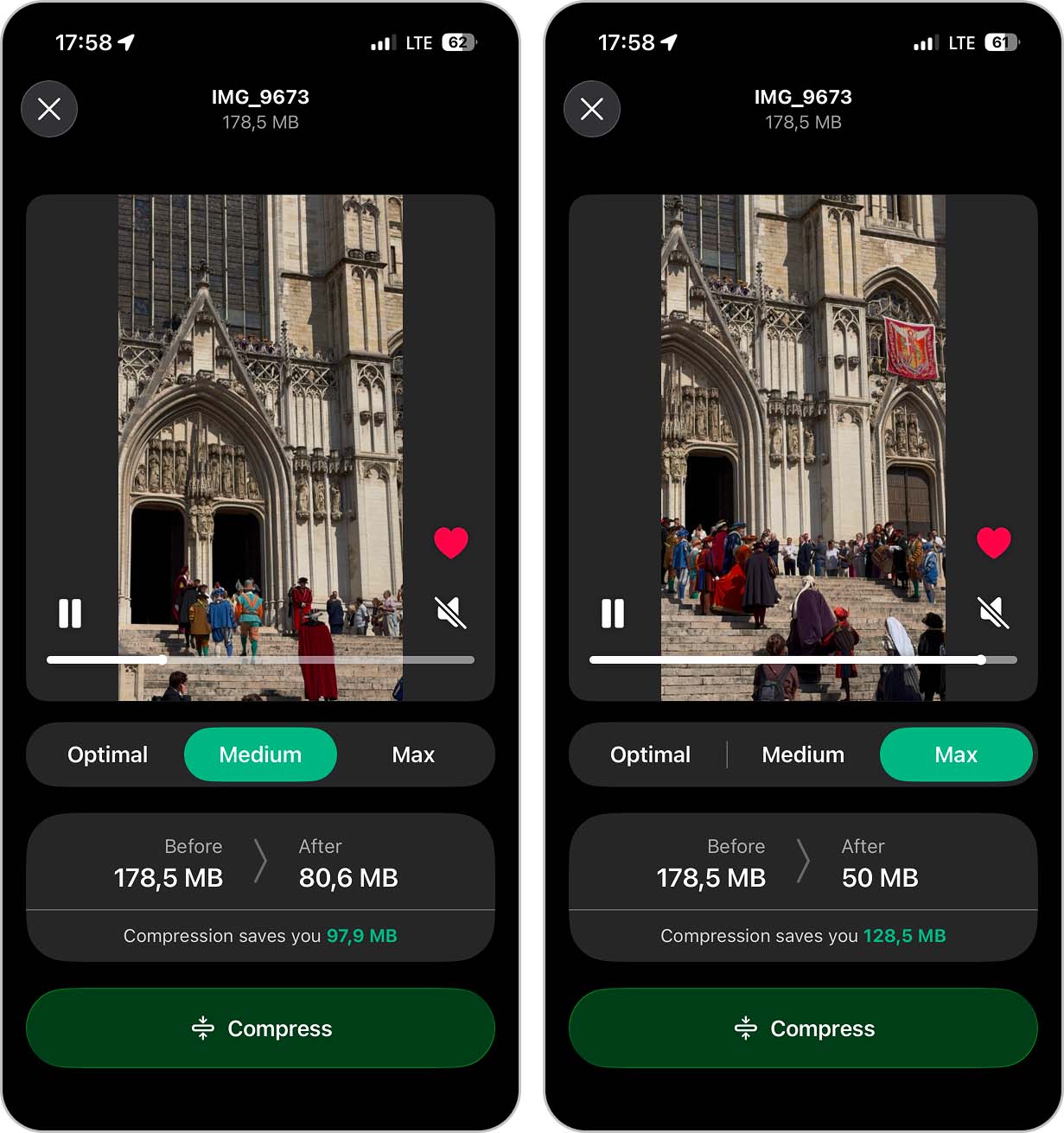
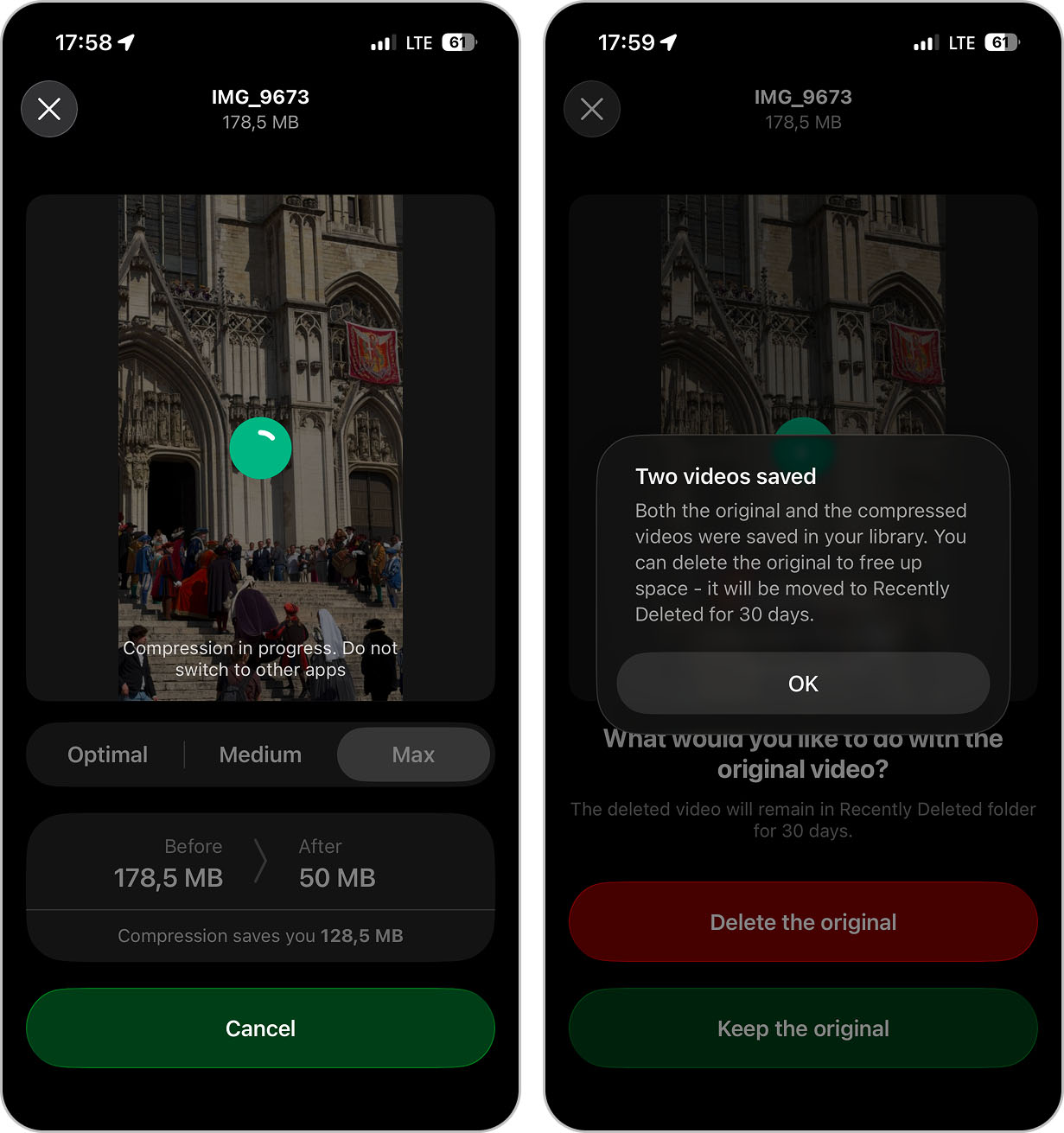
- اضغط ضغط وانتظر حتى ينتهي.
- تم. تم حفظ الفيديو المضغوط، ويمكنك حذف النسخة الأصلية مباشرة من التطبيق عبر الزر الذي يظهر بعد الضغط.
يمكنك أيضًا الوصول إلى أداة الضغط من خلال ميزة الفيديوهات، حيث أن هذه ترتب الفيديوهات حسب الحجم، وهو أمر مفيد إذا كنت تريد العثور على الفيديوهات التي تستهلك أكبر قدر من المساحة. افتح قسم الفيديوهات، ثم انتقل إلى تبويب الضغط، واتبع نفس الخطوات أعلاه.
بالإضافة إلى ضغط الفيديو، Clever Cleaner يمكنه أيضًا التعامل مع الصور المكررة، والصور المشابهة، ولقطات الشاشة، والصور الحية. إذا كانت مساحة التخزين لديك قليلة باستمرار، من الجدير تجربة هذه الميزات. بعد اختبار عشرات التطبيقات لإعداد قائمتنا لأفضل تطبيقات تنظيف مساحة iPhone، لم يكن اختيار Clever Cleaner في المركز الأول من قبيل المصادفة.
التطبيق من تطوير CleverFiles، نفس الفريق وراء Disk Drill، أداة استعادة البيانات المعروفة. كما أن جميع عمليات المعالجة تتم محليًا على جهازك، ما يساعد على حماية خصوصية المستخدم. لن يتم رفع فيديوهاتك على أي خادم، وهو أمر مهم إذا كنت تتعامل مع مقاطع شخصية أو بيانات حساسة.
الطريقة 2: إعادة تشفير الفيديوهات باستخدام الاختصارات
هذه الطريقة تتطلب بعض التحضير المسبق، لكن بمجرد إعدادها، يمكنك ضغط أي فيديو على iOS بضغطة زر عبر تطبيق الاختصارات (الذي يأتي مثبتًا مسبقًا مع كل iPhone جديد). الهدف أن تنشئ سير عمل مخصص لإعادة ترميز الفيديوهات بالجودة والدقة التي تريد.
هكذا تضبطها:
- افتح تطبيق الاختصارات واضغط على زر + لإضافة اختصار جديد.
- اضغط على السهم بجانب “اختصار جديد”، اختر إعادة تسمية وسمه مثلاً “ضغط فيديو”.
- اضغط إضافة إجراء وابحث عن ترميز الوسائط (Encode Media). هذا الإجراء سيضغط الفيديو. عند إضافته، اضغط على “وسائط” (Media) وغيّرها إلى إدخال الاختصار ليشتغل على أي فيديو تشاركه معه.
- اضغط على السهم “إظهار المزيد” تحت ترميز الوسائط لعرض المزيد من الإعدادات.
- بجوار الحجم، اضغط تمرير واختر اسأل في كل مرة لتتمكن من تحديد الدقة كل مرة تشغل الاختصار.
- ابحث عن إجراء حفظ في الصور وأضفه. تأكد أن الإدخال هو “الوسائط المشفرة”.
- اضغط على أيقونة المعلومات (ⓘ) أسفل الشاشة، ثم فعّل إظهار في ورقة المشاركة وحدد أن يقبل فقط ملفات الوسائط.
- اضغط تم لحفظ الاختصار.
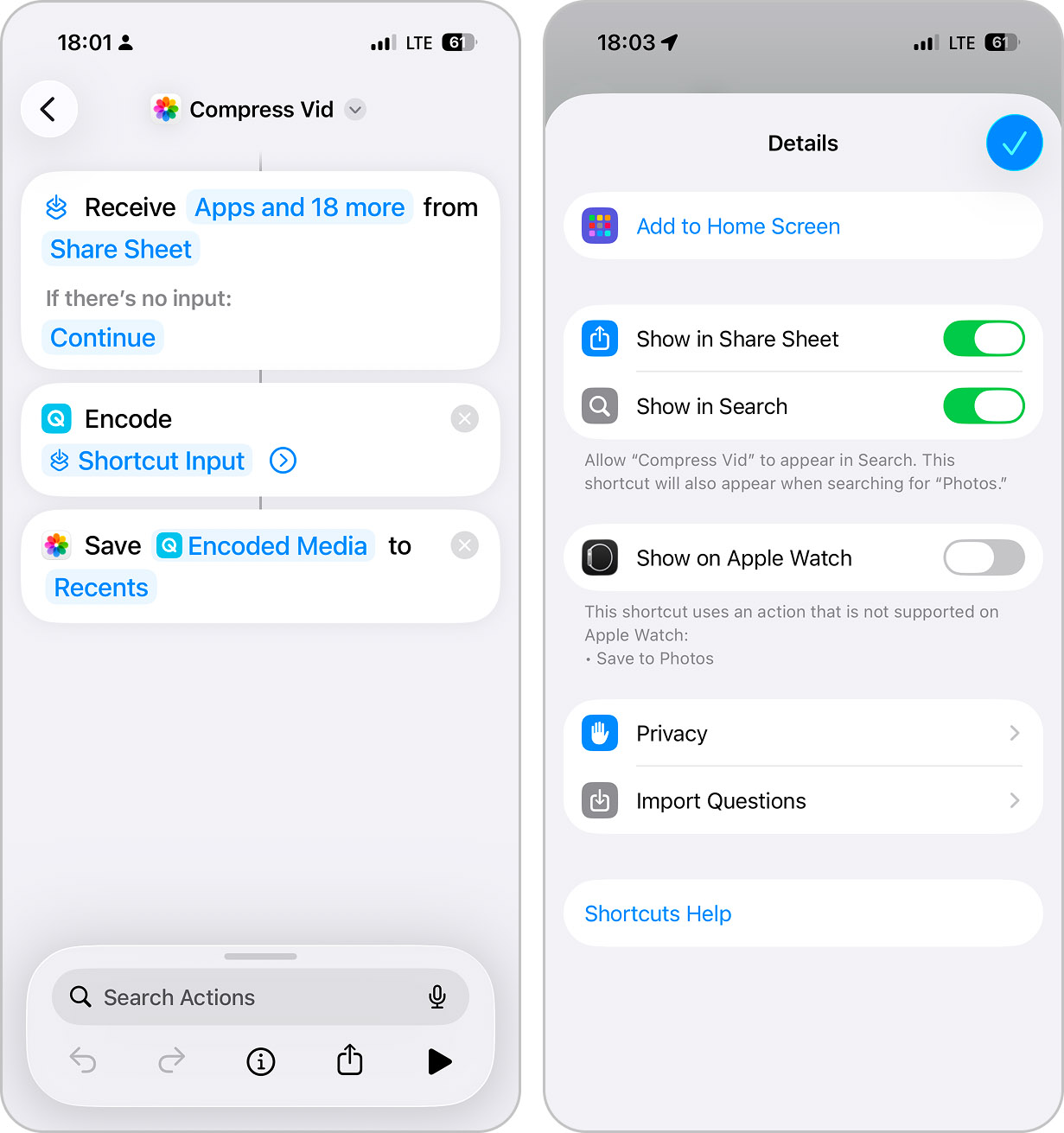
في أي وقت تريد تقليل حجم فيديو على iPhone، شغّل الاختصار واختر الدقة المطلوبة. سيتم حفظ النسخة المضغوطة تلقائياً في مكتبة الصور الخاصة بك.
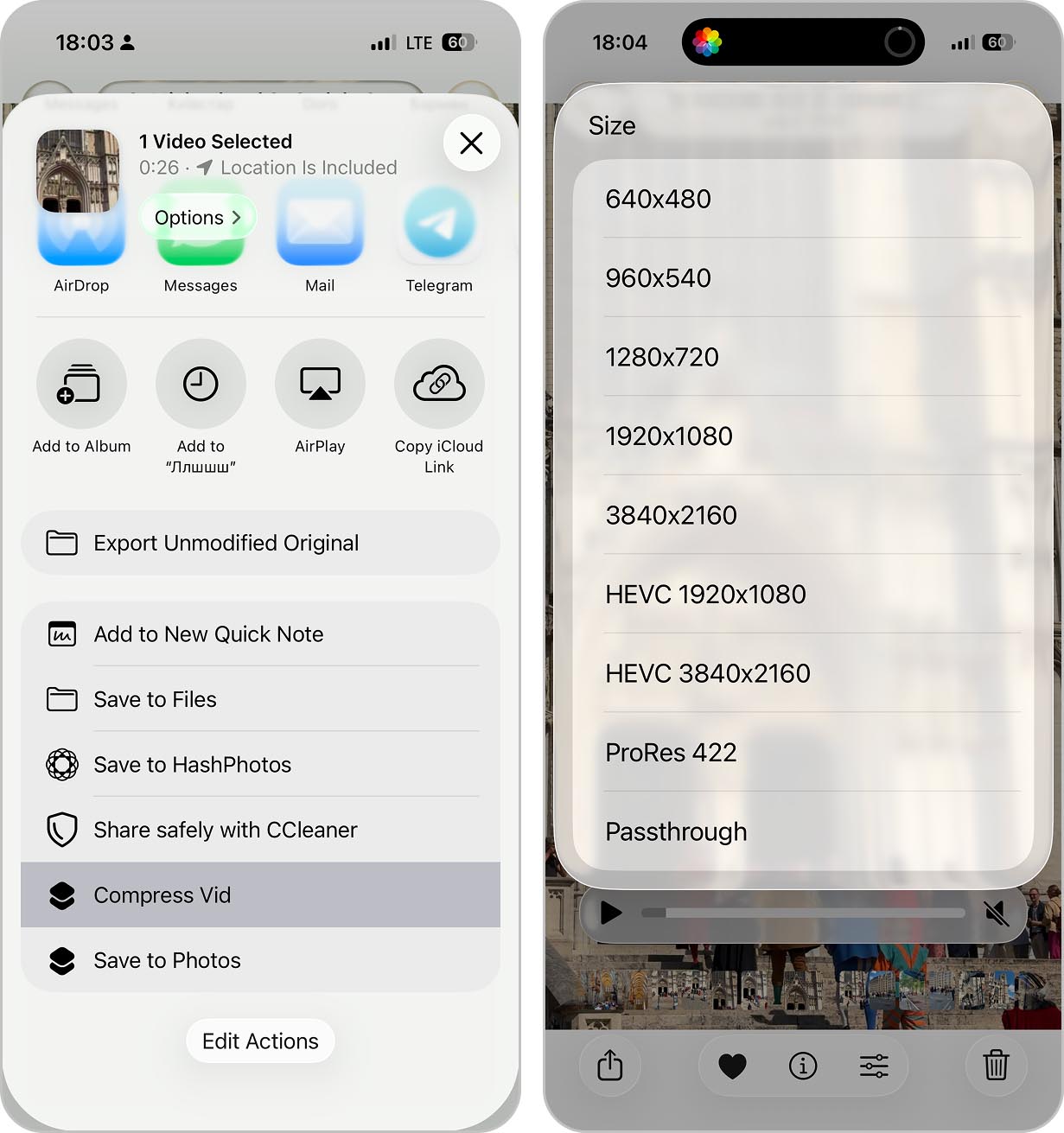
الطريقة 3: تصغير وإخراج الفيديو عبر iMovie
يوفر iMovie أكبر قدر من التحكم عندما تحتاج لتحرير وضغط الفيديو على iPhone بعد تصويره. هو مجاني وغالبًا مثبت على معظم أجهزة iPhone (ويمكن تنزيله من App Store) ويتيح لك قص الأجزاء غير الضرورية من المقطع قبل التصدير بدقة أقل.
التحرير مهم لأن الفيديو الأقصر يعني ملفًا أصغر. إذا كان تسجيلك 3 دقائق وكل ما تحتاجه فقط 45 ثانية مفيدة، قص الأجزاء الزائدة قبل الضغط يُحدث فرقًا فعليًا عند توفير مساحة iPhone.
كيفية تقليل حجم ملف فيديو على iPhone باستخدام iMovie:
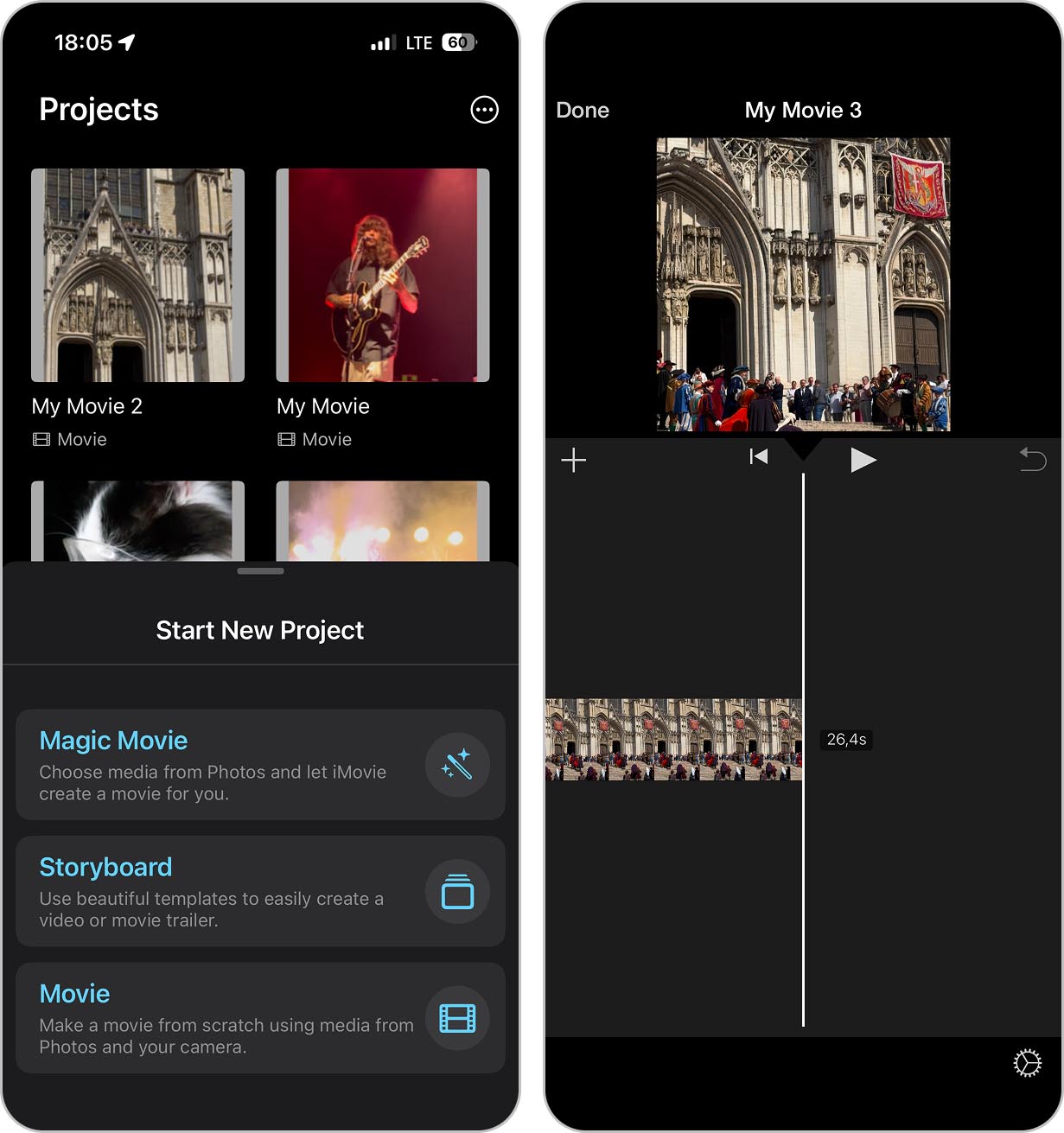
- افتح iMovie واضغط بدء مشروع جديد، ثم اختر فيلم.
- اختر الفيديو الذي تريد ضغطه من مكتبتك واضغط إنشاء فيلم.
- يظهر الكليب في المخطط الزمني. لقصه، اضغط على المقطع، ثم اسحب المقابض الصفراء على الطرفين لإزالة الأجزاء غير المرغوبة في البداية أو النهاية.
- إذا أردت حذف جزء من المنتصف، ضع مؤشر التشغيل في المكان المناسب واضغط المقطع ثم انقسام. احذف المقطع غير المرغوب فيه.
- عند الانتهاء، اضغط تم في الزاوية اليسرى العليا.
- اضغط مشاركة (المربع مع سهم لأعلى) واختر حفظ أو مشاركة الفيديو.
- اضغط خيارات تحت عنوان الفيديو. يمكنك هنا تحديد دقة التصدير.
- اختر دقة أقل لتصغير الفيديو على iPhone. الخيارات عادة: 1080p HD، 720p HD، 540p، و360p. غالباً اختار 720p للاستخدام العام، وأحياناً 540p إذا كان عليّ الالتزام بحد حجم دقيق.
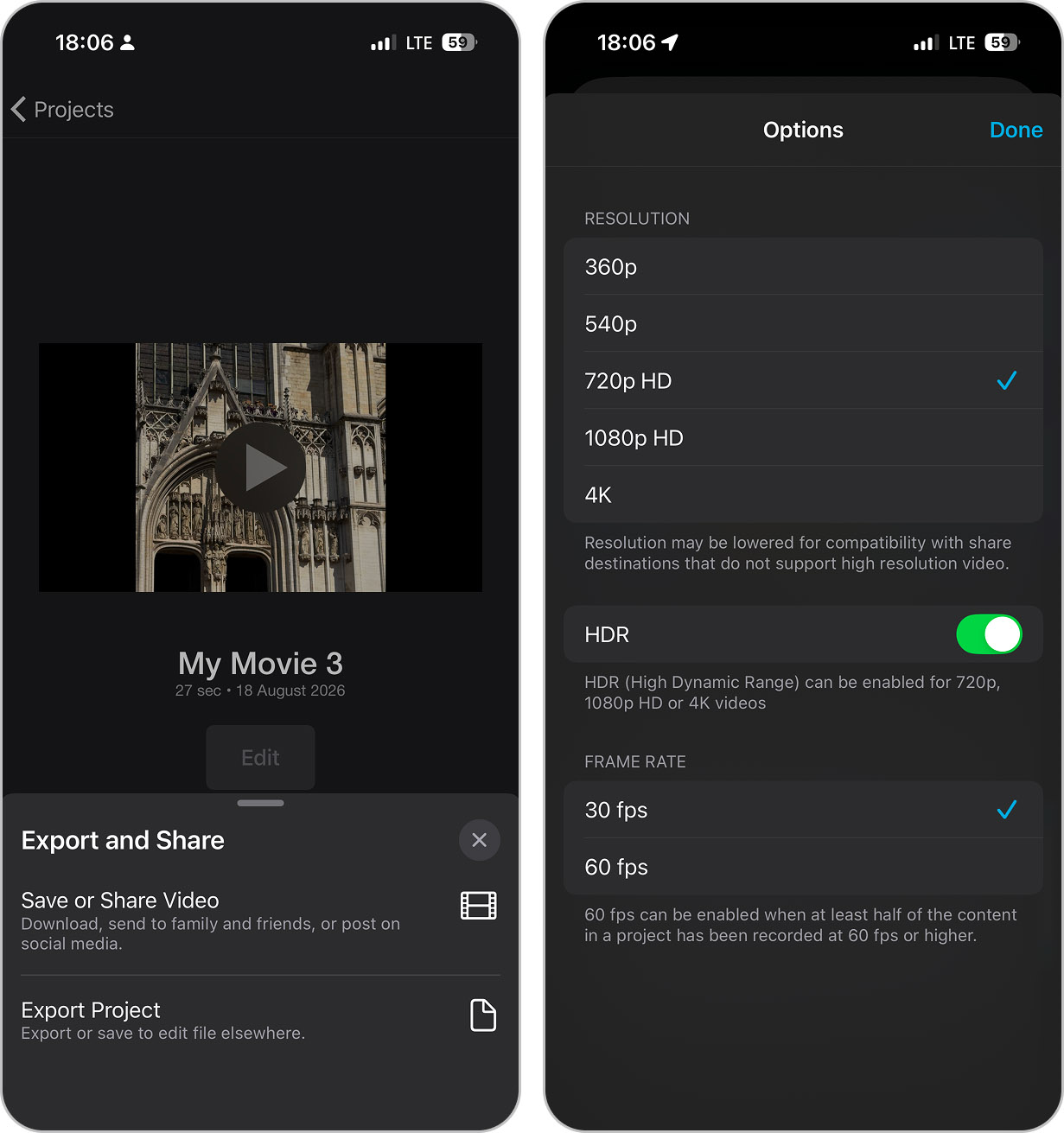
- اضغط تم، ثم حفظ الفيديو لحفظ النسخة المضغوطة في مكتبة الصور.
بديل: مشاركة روابط بدلاً من محاولة تصغير فيديو iPhone
أحيانًا، الضغط ليس هو الحل المناسب. فعلى سبيل المثال، إذا كنت ترسل لقطات لعميل أو متعاون يحتاج إلى الجودة الأصلية، أو إذا كان الفيديو طويلًا جدًا بحيث لا يتمكن حتى الضغط الشديد من تقليص حجمه ليتناسب مع حدود البريد الإلكتروني دون أن يتحول إلى صورة مليئة بالبكسلات.
في مثل هذه الحالات، تجاوز الضغط تمامًا، وقم برفع الفيديو إلى السحابة وشارك رابطًا بدلًا من ذلك.
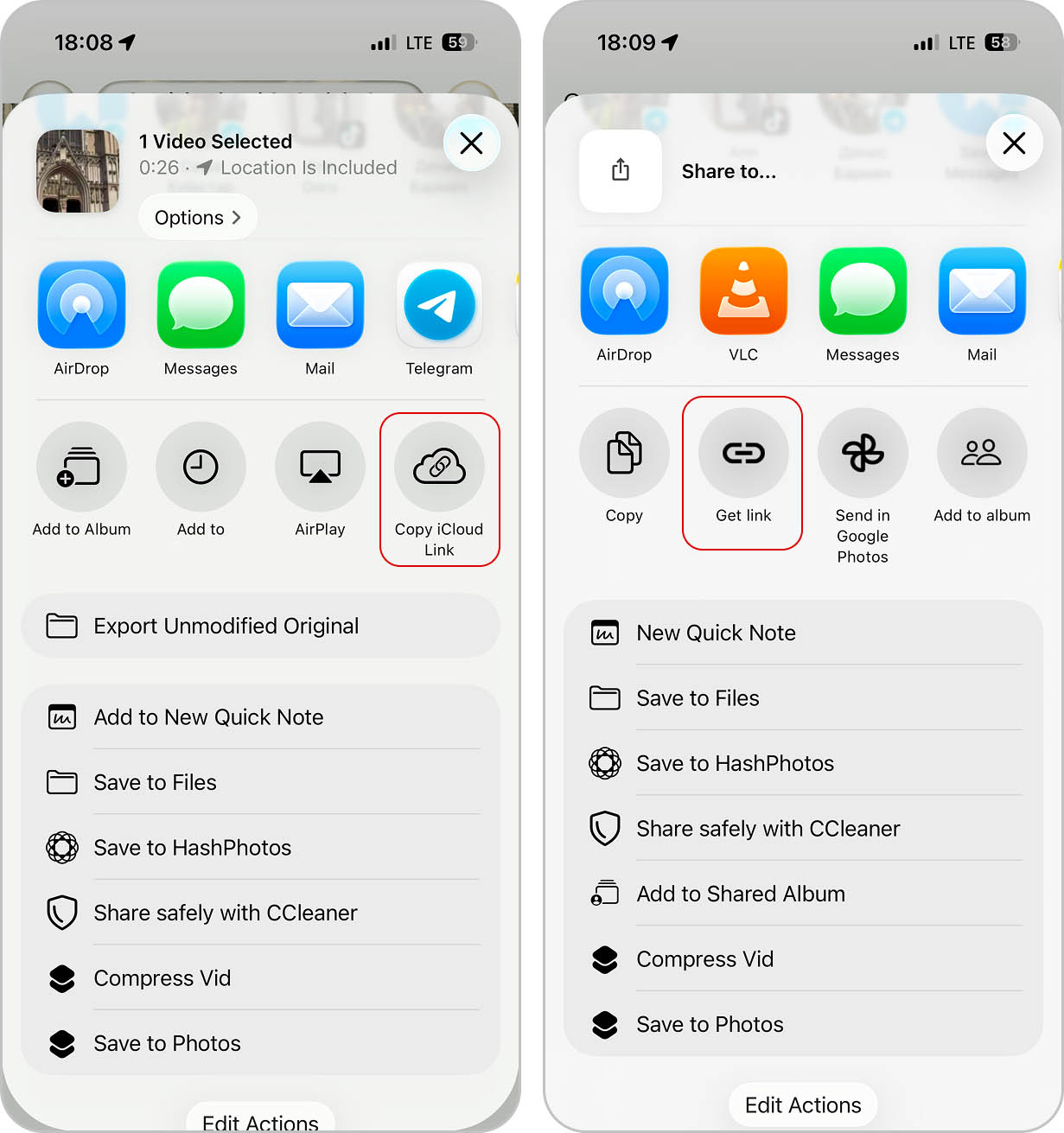 iCloud من آبل هو الخيار الأكثر وضوحًا إذا كنت بالفعل ضمن منظومة آبل. يمكن مشاركة الفيديوهات الموجودة في مكتبة الصور لديك عبر روابط iCloud، ولا يحتاج المستلمون إلى جهاز من آبل لمشاهدتها. كما توجد أيضًا خدمات Google Drive وMicrosoft OneDrive وDropbox، وهي أيضًا خيارات مناسبة لمشاركة الملفات بين المنصات المختلفة.
الخلاصة
تعتمد أفضل طريقة لتقليل حجم ملف الفيديو على iPhone على الهدف الذي تريد الوصول إليه. تطبيق مخصص لضغط مقاطع الفيديو مثل Clever Cleaner هو الحل الأسرع والأسهل، لكن طريقة الاختصارات تستحق التجربة أيضاً إذا كان لديك بعض الدقائق لإعدادها. وعندما تحتاج إلى تقطيع اللقطات قبل الضغط، يوفر لك iMovie أدوات تحرير إلى جانب خيارات التصدير.
استنادًا إلى اختباراتنا، قدم Clever Cleaner أفضل توازن بين الضغط والحفاظ على الجودة. فقد تم تقليص الفيديو التجريبي الذي يبلغ حجمه 178.5 ميجابايت إلى 50 ميجابايت (توفير بنسبة 72%) على إعداد الحد الأقصى مع فقدان مقبول للجودة، بينما حافظ إعداد المثالي على الجودة البصرية تقريباً بشكل كامل عند 106.2 ميجابايت. الطرق المدمجة قللت من حجم الملف أكثر، لكن عن طريق تقليل الدقة بشكل كبير فقط. حيث خفضت الاختصارات الفيديو إلى 27.6 ميجابايت بدقة 540p، بينما وصل iMovie إلى 17.9 ميجابايت عند نفس الدقة لكنه أضاف أيضاً أشرطة سوداء على الجانبين.
ومن الجدير بالذكر أن أسهل طريقة لتقليل حجم الفيديو تبدأ قبل التصوير. تحقق من إعدادات كاميرا iPhone وفكر إذا كنت فعلاً بحاجة إلى التصوير بجودة 4K بسرعة 60 إطارًا في الثانية للمقاطع اليومية. التصوير بدقة 1080p من البداية يعني ملفات أصغر وعناء أقل لاحقًا. يمكنك أيضًا التبديل من “الأكثر توافقًا” (H.264) إلى “الكفاءة العالية” (HEVC) في الإعدادات > الكاميرا > التنسيقات لتقليل حجم الملفات تلقائيًا دون فقدان الجودة.
ومن المفيد أيضًا معرفة حدود حجم الملفات على المنصات التي تستخدمها باستمرار. إذا كنت بحاجة لتقليل حجم الفيديو لإرساله عبر البريد الإلكتروني، تذكر أن معظم مقدمي الخدمة يحددون حجم المرفقات عند 25 ميجابايت. مستخدمو Discord المجانيون يصطدمون بالحد عند 10 ميجابايت فقط. من ناحية أخرى، يضغط WhatsApp والعديد من تطبيقات المراسلة الفيديوهات تلقائيًا عند إرسالها كوسائط، لذلك قد لا تحتاج إلى ضغطها يدويًا مسبقًا.
الأسئلة الشائعة
ليس تمامًا. يتيح لك تطبيق الصور قص الفيديوهات فقط، لكنه لا يوفر أي إعدادات للضغط أو التصدير. لتقليل حجم الملف فعليًا، ستحتاج إلى استخدام تطبيق الاختصارات أو iMovie أو أداة خارجية مثل Clever Cleaner.
عادةً، يجب أن يكون حجم الملف أقل من 25 ميغابايت للبريد الإلكتروني، ولذلك لن يكون حجم معظم مقاطع الفيديو بدقة 4K أقل من 25 ميغابايت إلا إذا كانت قصيرة جدًا. الخيار الأسرع هو استخدام تطبيق مثل Clever Cleaner الذي يعرض لك حجم الملف المضغوط قبل الحفظ. إذا كان الفيديو لا يزال كبيرًا جدًا بعد الضغط، قم بقصه باستخدام iMovie أو تجاوز إرفاق الملف نهائياً وشارك رابط iCloud أو Google Drive بدلاً من ذلك.
يقوم واتساب تلقائيًا بضغط كل فيديو ترسله، ولا توجد طريقة لإيقاف ذلك. التطبيق يعطي الأولوية للتوصيل السريع على حساب الجودة، لذا تصبح لقطاتك فائقة الدقة أقل وضوحًا بشكل ملحوظ. إذا كانت الجودة مهمة، أرسل الفيديو كمستند بدلًا من ملف وسائط (اضغط على أيقونة المرفقات، اختر مستند، ثم حدد الفيديو الخاص بك).
عندما تكون الجودة مهمة، تجنب الضغط تمامًا وشارك النسخة الأصلية عبر التخزين السحابي. قم بالرفع على iCloud أو Google Drive أو Dropbox، ثم أرسل الرابط. سيتمكن المستلم بعد ذلك من تنزيل الملف بجودته الكاملة دون أي تدهور.
يمكن أن تكون خدمات الضغط عبر الإنترنت فعالة، لكن سيتعين عليك رفع الفيديو الخاص بك إلى خادم تابع لجهة خارجية، والانتظار حتى تتم معالجته، ثم تحميل النتيجة. هذا يستهلك الكثير من بيانات الإنترنت إذا لم تكن متصلاً بالواي فاي، كما أن العملية برمتها تستغرق وقتًا أطول بكثير مقارنة باستخدام تطبيق على الجهاز نفسه. هناك أيضًا مخاوف تتعلق بالخصوصية لأن مقطع الفيديو الخاص بك يمر عبر خوادم شخص آخر. لقد قمنا باختبار ثلاث خدمات شهيرة للضغط عبر الإنترنت باستخدام نفس فيديو الاختبار بحجم 178.5 ميجابايت من هذا الدليل، وجميعها على الإعدادات الافتراضية. النتائج كانت متفاوتة بشكل كبير: إحدى الخدمات قلصت الملف إلى 94.5 ميجابايت (توفير 47%)، وأخرى أصبحت 80.1 ميجابايت (توفير 55%)، في حين أن الأكثر شدة خفَّضته إلى 48.6 ميجابايت فقط (توفير 73%). معظم الخدمات تتيح لك تعديل مستويات الضغط إذا لم تكن الإعدادات الافتراضية تناسب احتياجاتك. بشكل عام، النتائج مماثلة لتطبيقات محلية مثل Clever Cleaner، والتي تقدم مزايا إضافية مثل السرعة وخصوصية البيانات.
