


Les photos numériques occupent une grande place dans la vie de nombreuses personnes. Malheureusement, elles peuvent être perdues pour de nombreuses raisons. Par exemple, vous pouvez par erreur formater une carte SD pleine de photos de mariage ou appuyer accidentellement sur le bouton tout supprimer de votre appareil photo numérique alors que vous vouliez seulement effacer une seule photo de vacances. La bonne nouvelle, c’est qu’il est souvent possible de récupérer des photos supprimées.
Nous allons vous montrer comment récupérer des photos supprimées en utilisant différentes méthodes :
- Récupérer des photos supprimées depuis des appareils Android
- Restaurer des photos perdues depuis un iPhone
- Récupérer des photos supprimées sur Windows
- Récupérer des images perdues sur Mac
Comment récupérer des photos supprimées sur Windows
Nous présentons maintenant quatre façons de restaurer des photos supprimées pour les utilisateurs de Windows. Elles ne conviendront peut-être pas toutes à votre situation particulière, mais l’une d’elles devrait faire l’affaire. Dans certains cas, vous pouvez récupérer vos images grâce aux outils intégrés au système d’exploitation. Si cela échoue, il existe des solutions plus fiables moyens de restaurer vos fichiers, même si elles ont été supprimées il y a quelque temps. Examinons de plus près vos options.
Méthode 1 : Depuis la corbeille
La Corbeille est le premier endroit à vérifier pour retrouver des images supprimées sur un ordinateur Windows. C’est un dossier spécial que le système d’exploitation utilise pour stocker temporairement photos qui ont été récemment supprimées à l’aide de la fonction de suppression normale (Delete touche ou clic droit > Supprimer). Dans ces cas, les fichiers restent dans la Corbeille pendant une durée prédéfinie ou jusqu’à ce que la corbeille soit vidée.
⚠️ Il existe également deux situations principales dans lesquelles vos photos supprimées contourneront la Corbeille et seront définitivement supprimées :
- Vous utilisez le Shift + Delete combinaison de touches pour éviter la Corbeille
- Vous supprimez les photos d’une carte SD externe ou d’une clé USB.
Essayez ces étapes simples pour récupérer des photos supprimées de la Corbeille :
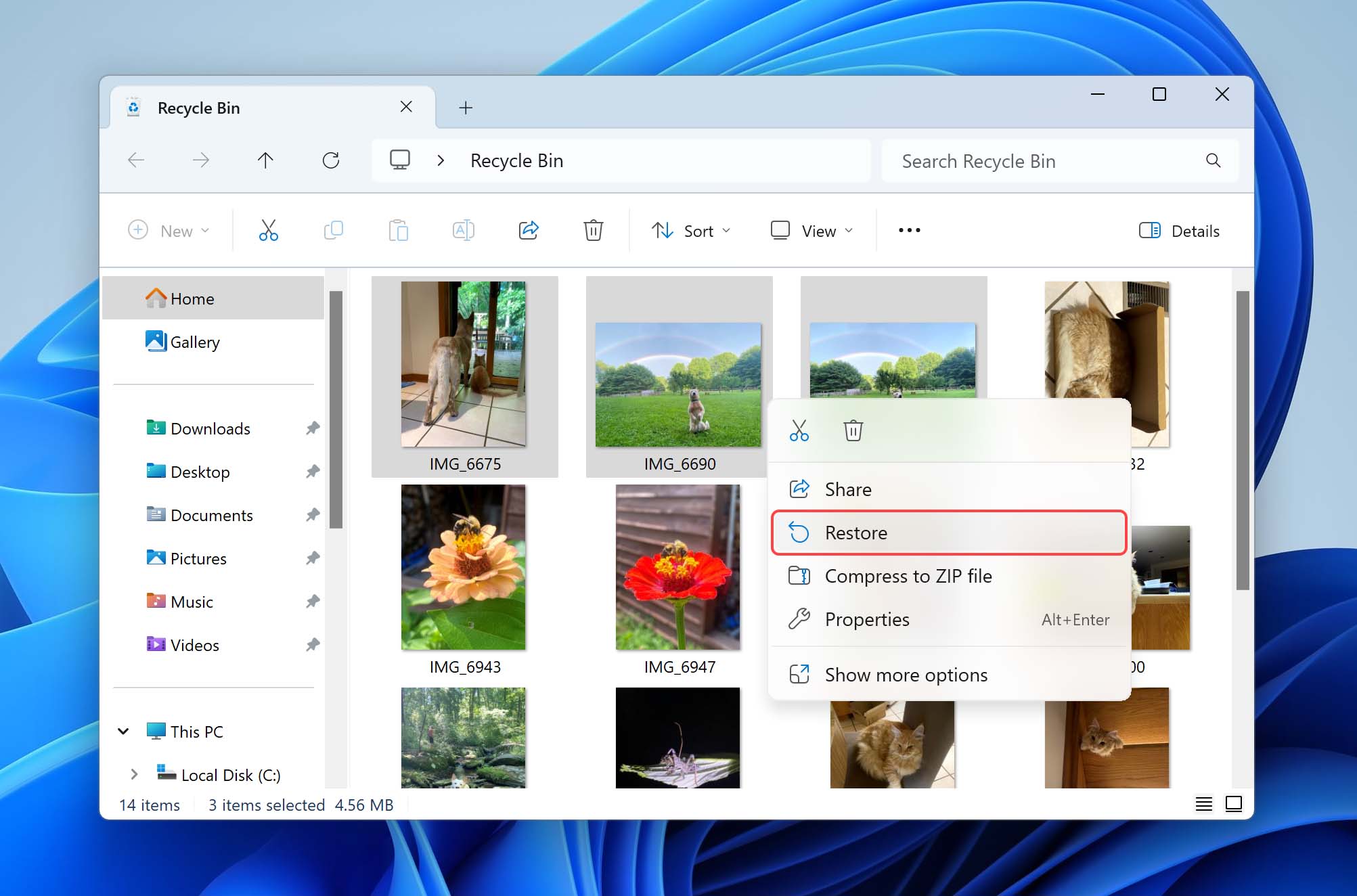
- Ouvrez la Corbeille en double-cliquant sur son icône.
- Localisez et sélectionnez les images que vous souhaitez récupérer.
- Prenez note de la Emplacement d’origine des fichiers car c’est là qu’ils seront restaurés.
- Cliquez avec le bouton droit sur votre sélection et choisissez Restaurer. Vous pouvez également faire glisser des fichiers depuis la Corbeille vers le dossier de votre choix.
- Attendez que le processus soit terminé et vérifiez que vos fichiers sont rétablis.
Méthode 2 : À partir des fichiers de sauvegarde
Vous devriez sauvegarder régulièrement votre ordinateur pour protéger vos données importantes. C’est dans des cas de perte de données, comme des photos perdues, que l’utilité de ces sauvegardes se manifeste.
Le système d’exploitation Windows est livré avec un outil de sauvegarde et de récupération, appelé Historique des fichiers, qui peut vous aider à récupérer des photos supprimées, mais il y a quelques conditions importantes :
- La sauvegarde devait être activée avant la perte de vos photos.
- Les photos doivent avoir été présentes sur votre disque interne lors d’au moins une sauvegarde.
- Le disque de sauvegarde doit être accessible et non corrompu.
Pour récupérer des photos supprimées à partir d’une sauvegarde, vous devez :
- Connectez le support de stockage contenant la sauvegarde à votre ordinateur.
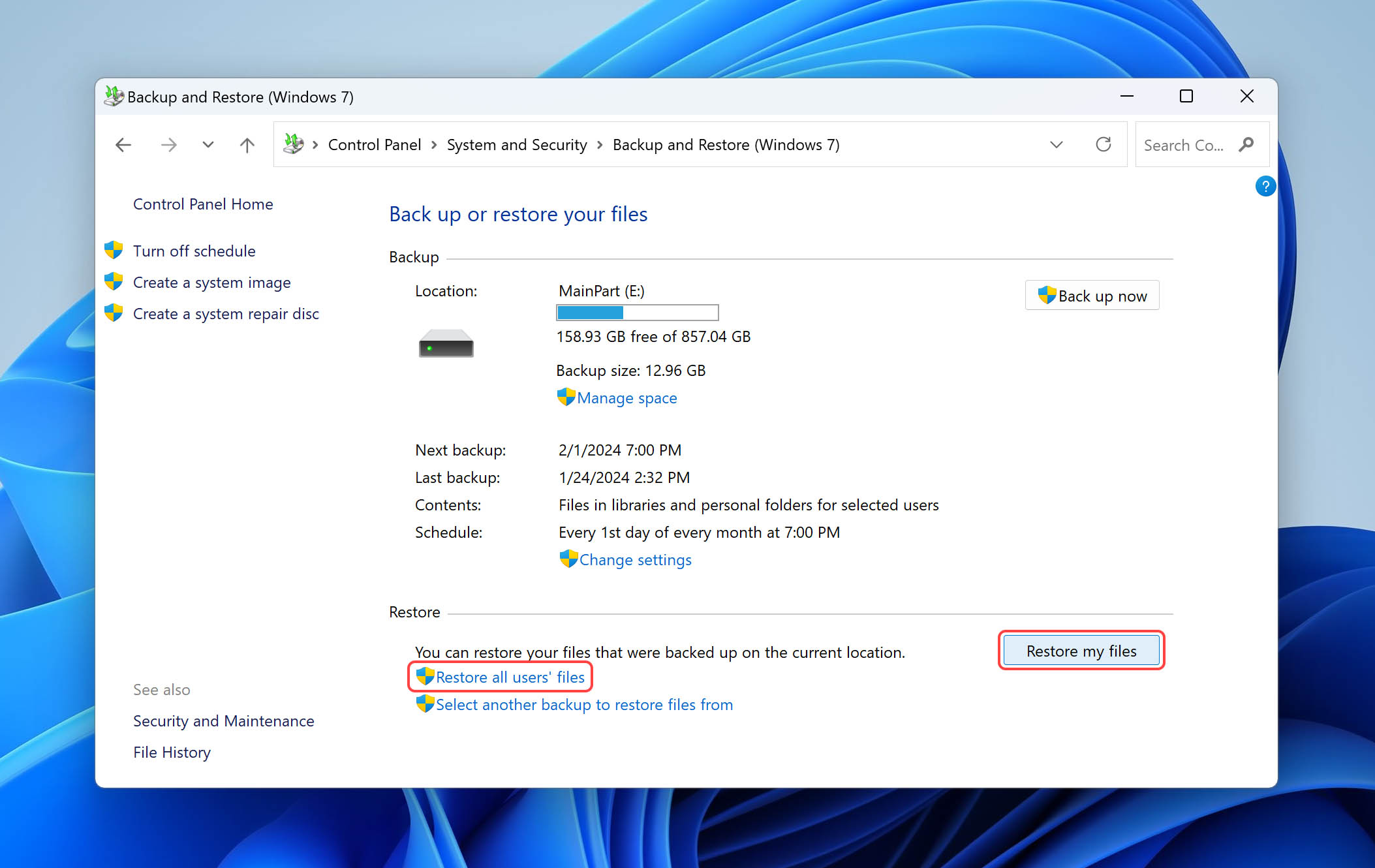
- Cliquez avec le bouton droit sur le Windows Démarrer bouton puis Panneau de configuration > Système et maintenance > Sauvegarder et restaurer.
- Choisissez soit de Restaurer mes fichiers ou Restaurer tous les fichiers des utilisateurs.
- Recherchez vos photos perdues en utilisant le Parcourir les fichiers ou Parcourir les dossiers option. Vous ne pouvez pas voir les fichiers individuels lors de la navigation des dossiers.
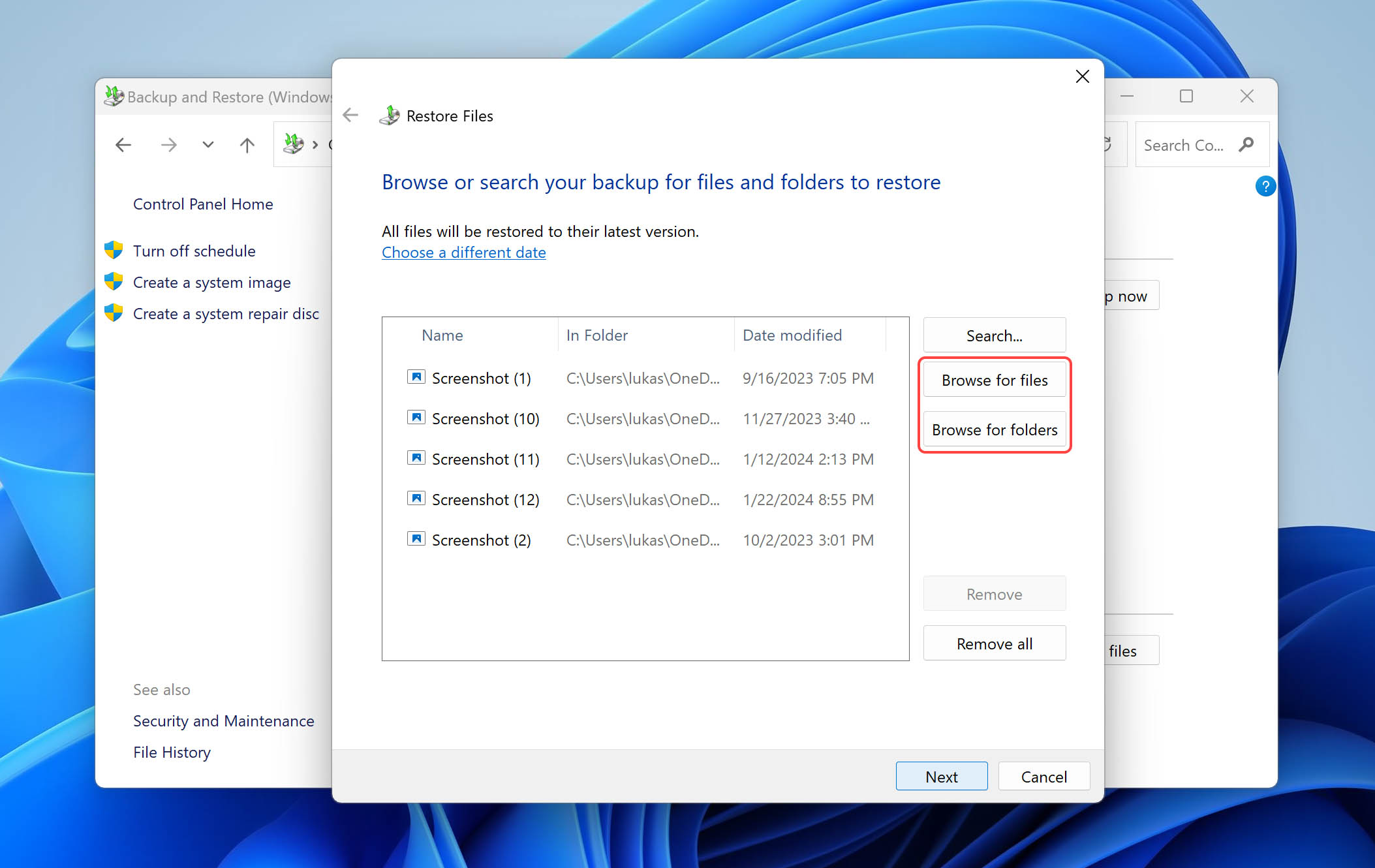
- Sélectionnez vos fichiers et cliquez Restaurer les récupérer.
Méthode 3 : Utilisation d’un logiciel de récupération de photos
Lorsque vous avez besoin de récupérer des photos supprimées sans sauvegarde ou après leur suppression définitive de la Corbeille, un logiciel de récupération de photos est souvent votre meilleure solution.
Nous recommandons Logiciel de récupération de photos Disk Drill pour ses fonctionnalités complètes et sa capacité éprouvée à récupérer des images perdues. Le logiciel excelle dans la récupération d’un large éventail de formats d’image, allant des fichiers JPEG et PNG courants aux formats RAW tels que CR2, NEF, ARW et DNG. Il prend également en charge les formats spécifiques aux appareils photo, les fichiers PSD d’Adobe et les images à grande plage dynamique.
Que vos photos aient été perdues depuis le disque interne de votre ordinateur, un disque dur externe ou un support amovible comme des cartes SD ou des clés USB, Disk Drill peut vous aider à récupérer vos fichiers image.
Suivez ces étapes simples pour récupérer des photos supprimées définitivement sur Windows 10/11 à l’aide de Disk Drill :
- Télécharger, installez et lancez Disk Drill pour Windows.
 Récupération de données gratuite
Votre compagnon de récupération de fichiers supprimés - Connectez un appareil externe si c’est là que les données ont été perdues.
- Sélectionnez le disque dans la liste des disques de l’application.
- Cliquez sur le Bouton de recherche des données perdues bouton pour commencer à analyser le disque.
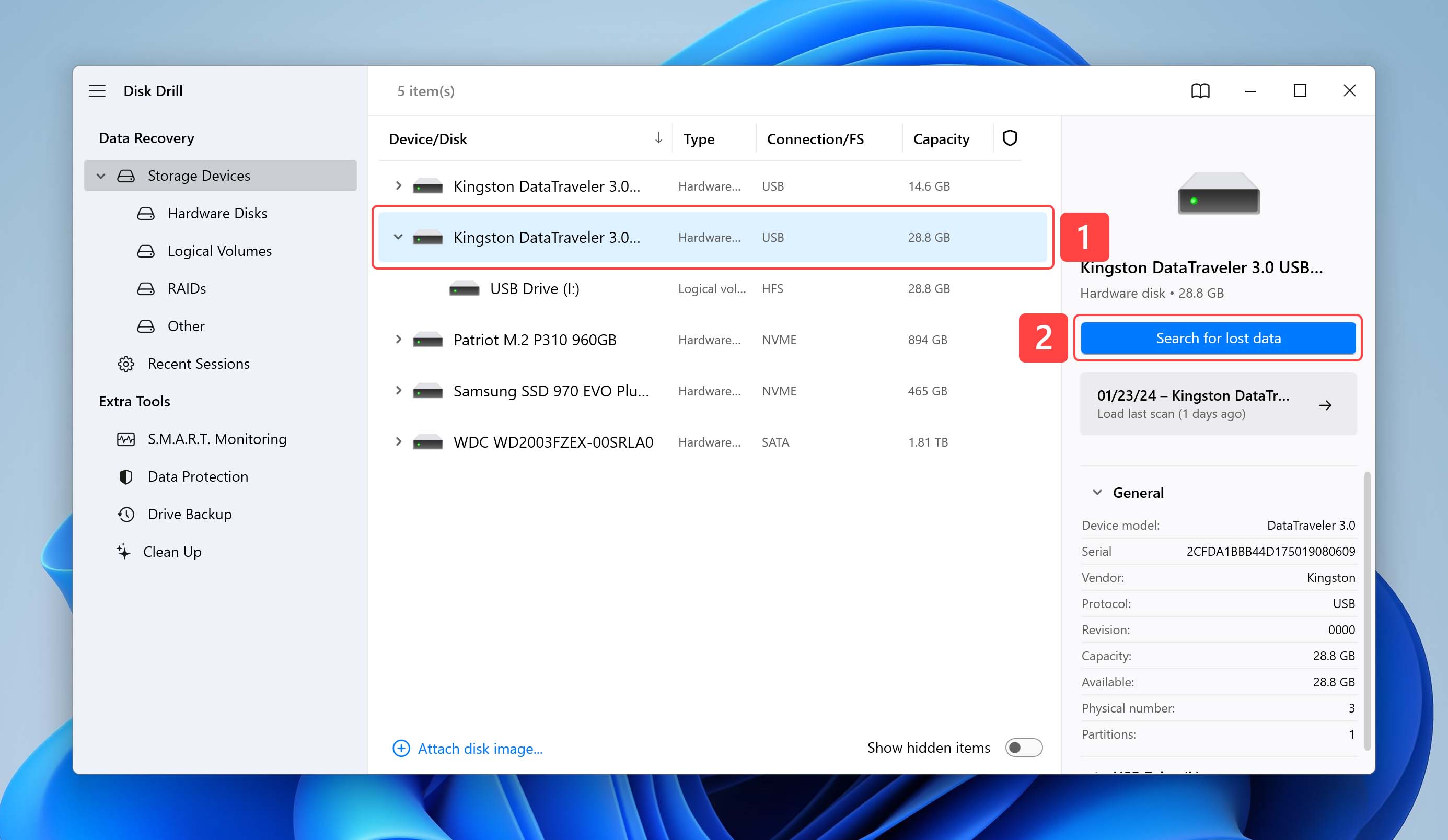
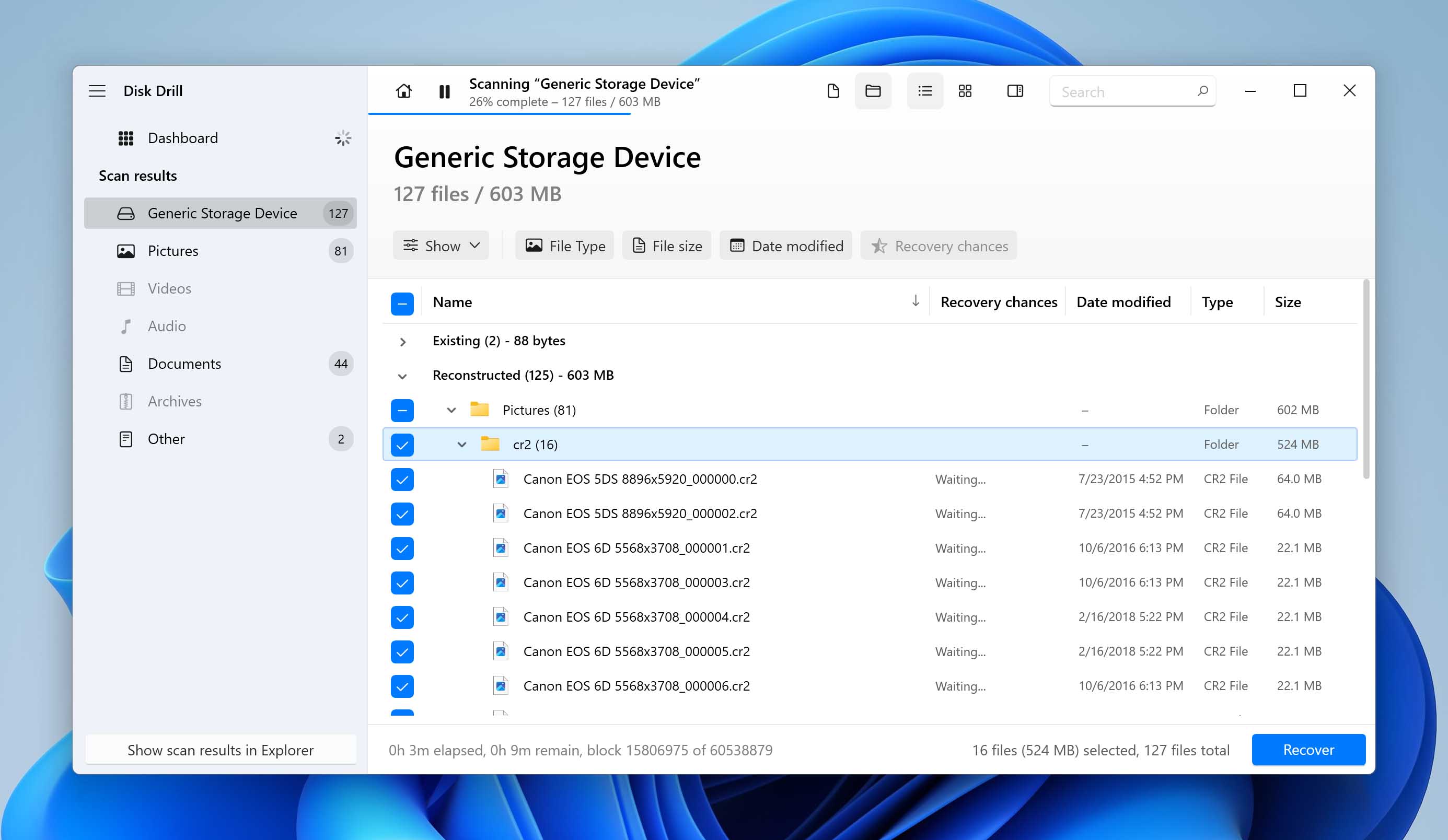
- Apercevez les photos que vous souhaitez récupérer depuis le dossier Images.
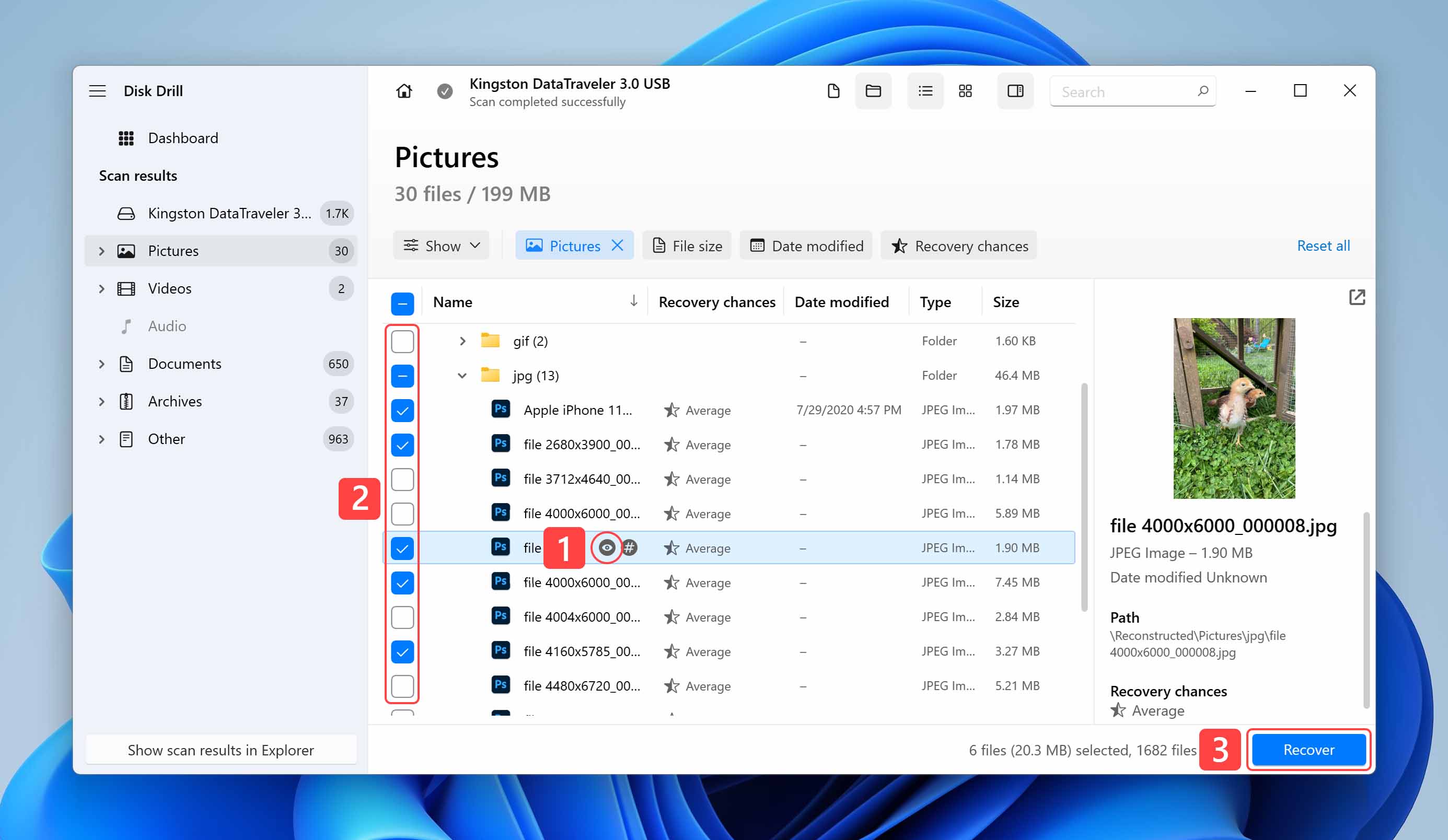
- Faites votre sélection et cliquez Récupérer.
- Choisissez un nouvel emplacement où les photos seront enregistrées.
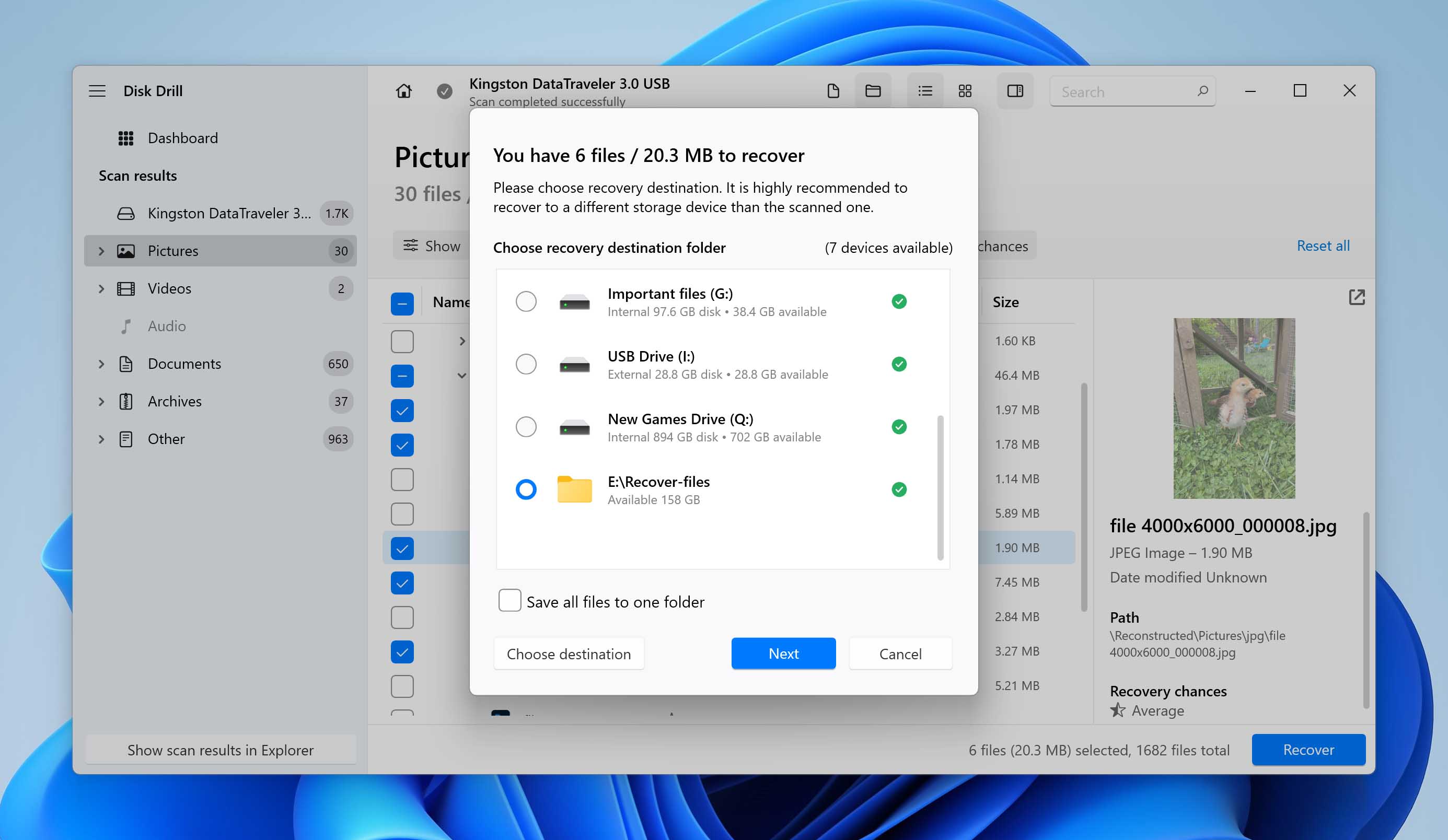
La version gratuite de Disk Drill pour Windows peut récupérer jusqu’à 100 Mo de photos, ce qui peut suffire à couvrir un incident complet de perte de données.
Méthode 4 : Via un service de récupération de données

Vous pourriez rencontrer des situations qui exigent que vous utilisiez un service professionnel de récupération de données. Ces services peuvent être capables de récupérer des données lorsque toutes les autres méthodes disponibles ont échoué. L’essentiel est de trouver le bon service et de leur faire parvenir le support de stockage.
Voici quelques directives générales à suivre lors de la recherche d’un service local de récupération de données :
- Tapez “services de récupération de données près de chez moi” dans une Recherche Google pour examiner vos options.
- Utiliser Google Maps et les avis des clients pour faire votre sélection.
- Suivez les étapes indiquées par le service de récupération que vous choisissez.
Comment récupérer des photos supprimées sur Mac
Vous pouvez récupérer des photos supprimées sur Mac en utilisant différentes méthodes. Si les fichiers ont été récemment supprimés, vous pourrez peut-être les restaurer immédiatement en les recherchant dans la Corbeille. Apple propose également plusieurs façons de sauvegarder vos images afin qu’elles soient protégées et puissent être récupérées si nécessaire.
Méthode 1 : Depuis la corbeille
La corbeille de votre Mac est le premier endroit où vous devriez regarder pour les photos ou fichiers supprimés. Lorsqu’une suppression a lieu, macOS déplace temporairement le fichier supprimé dans la corbeille afin qu’il soit facilement récupérable. Les éléments sont supprimés de la corbeille après un certain temps, lorsque celle-ci est pleine ou lorsque vous la videz.
Voici comment restaurer une image supprimée depuis la corbeille :
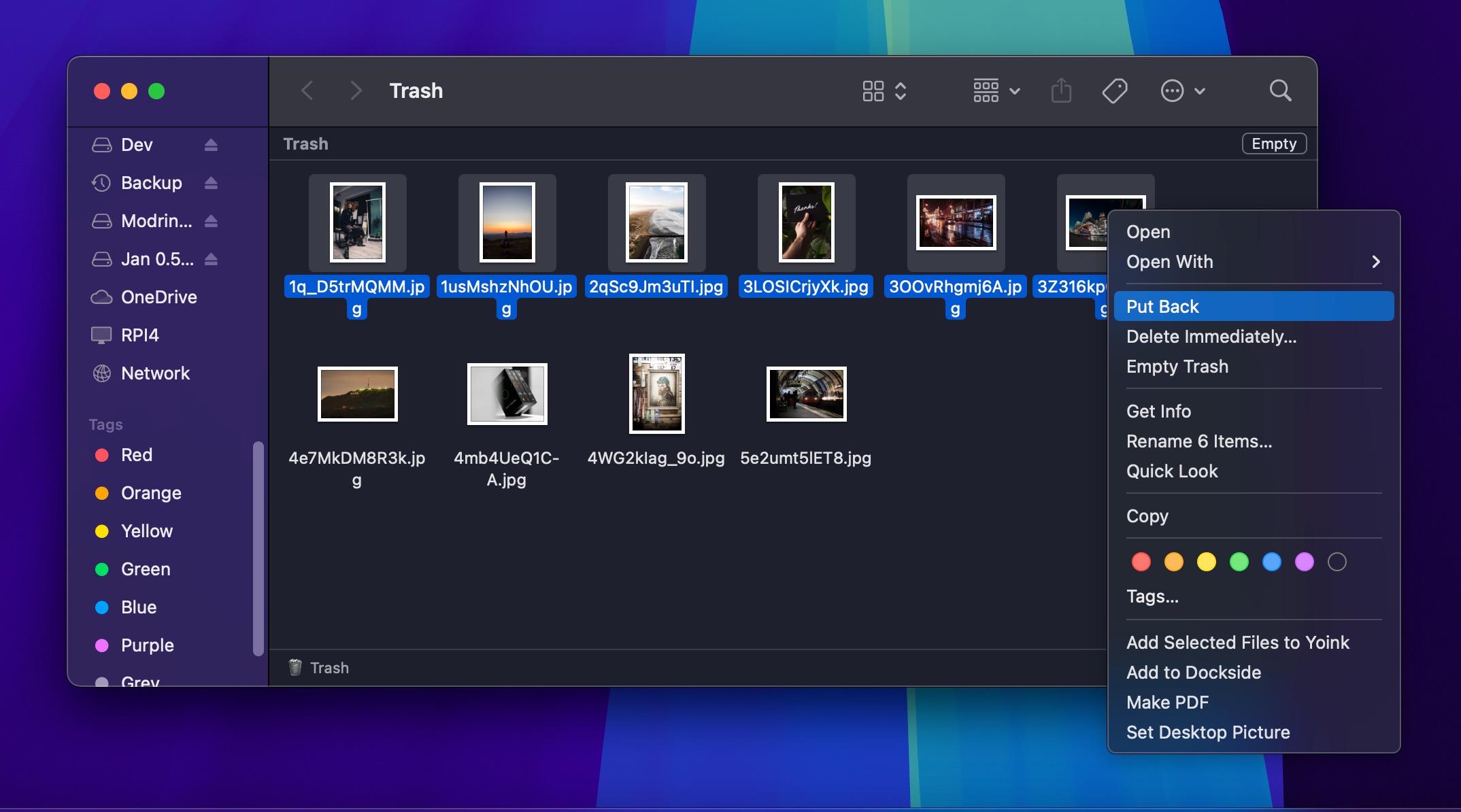
- Ouvrez la corbeille en cliquant sur son icône.
- Localisez la photo que vous souhaitez récupérer.
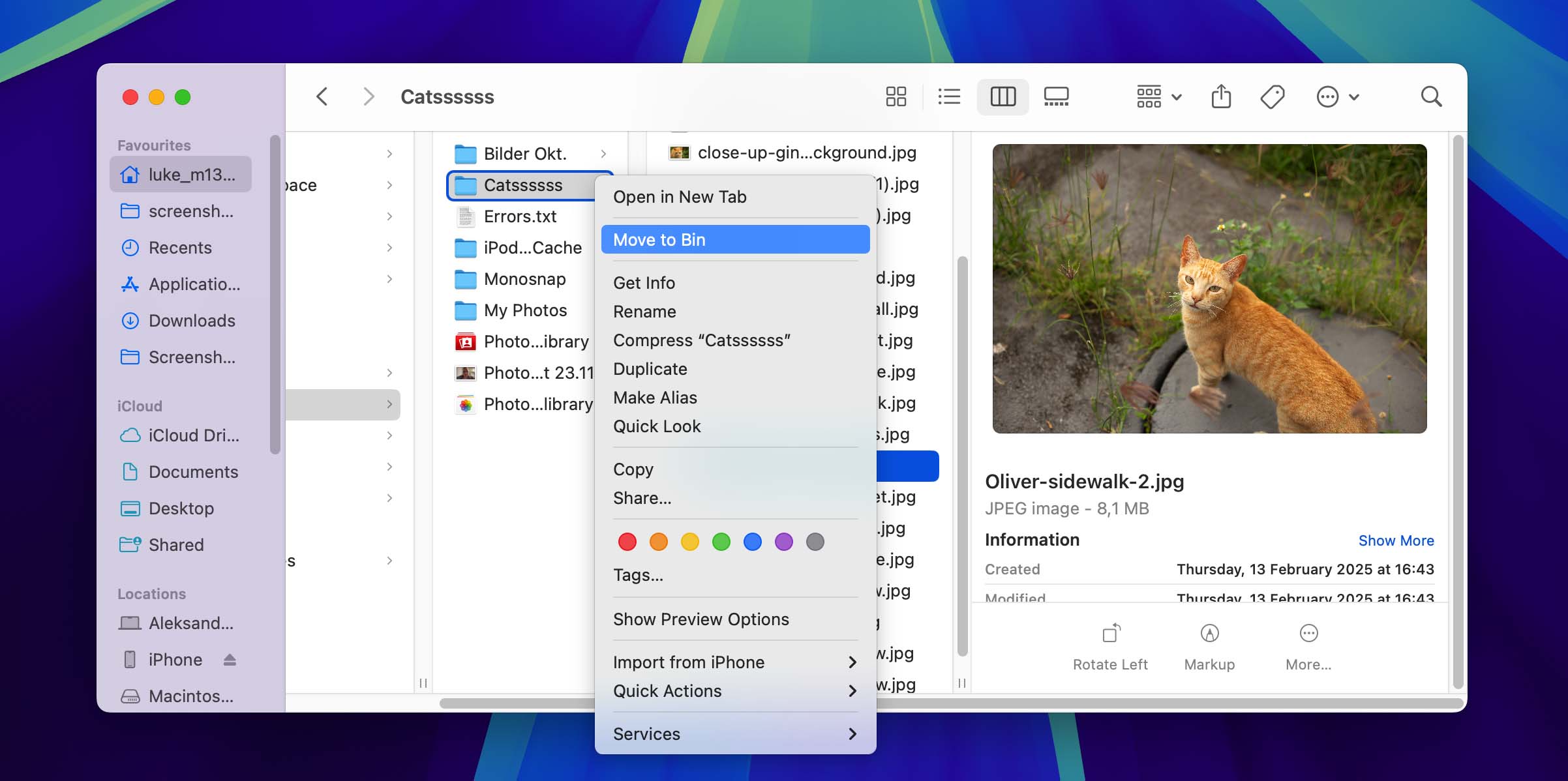
- Cliquez avec le bouton droit sur l’élément et sélectionnez Remettre. La photo sera restaurée à son emplacement d’origine.
Méthode 2 : À partir d’une sauvegarde Time Machine
Time Machine est l’outil de sauvegarde et de récupération intégré fourni avec le système d’exploitation de Mac. Si vous l’utilisez pour faites des copies de sauvegarde de vos données et au moins une sauvegarde a été créée avant la perte de vos photos, vous pouvez essayer de récupérer les photos perdues depuis votre ordinateur.
Pour utiliser Time Machine pour la récupération de photos, suivez les étapes suivantes :
- Connectez le disque de sauvegarde à votre Mac.
- Ouvrez une fenêtre du Finder dans le dossier où se trouvaient les photos.
- Ouvrez Time Machine en cliquant sur l’icône d’horloge dans la barre de menu du Mac et sélectionnez Parcourir les sauvegardes Time Machine.
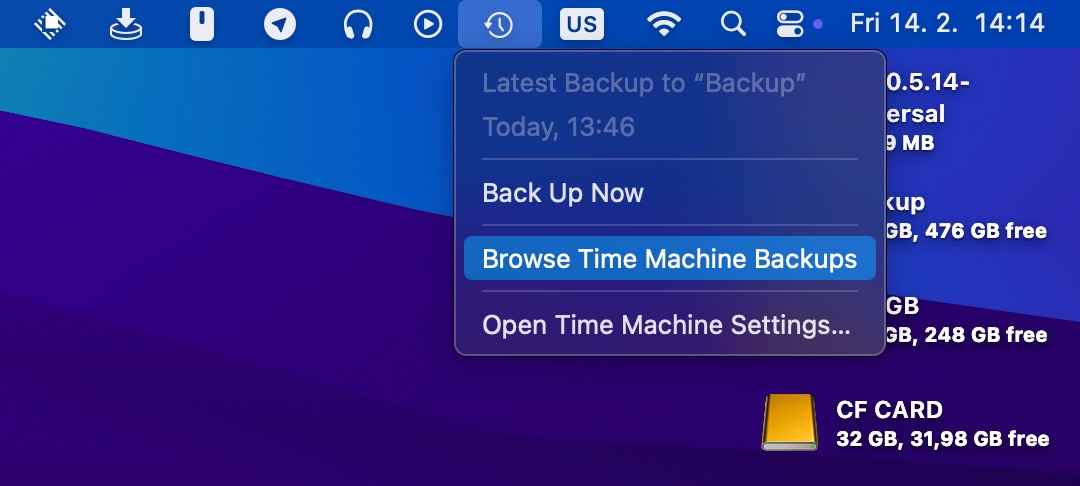
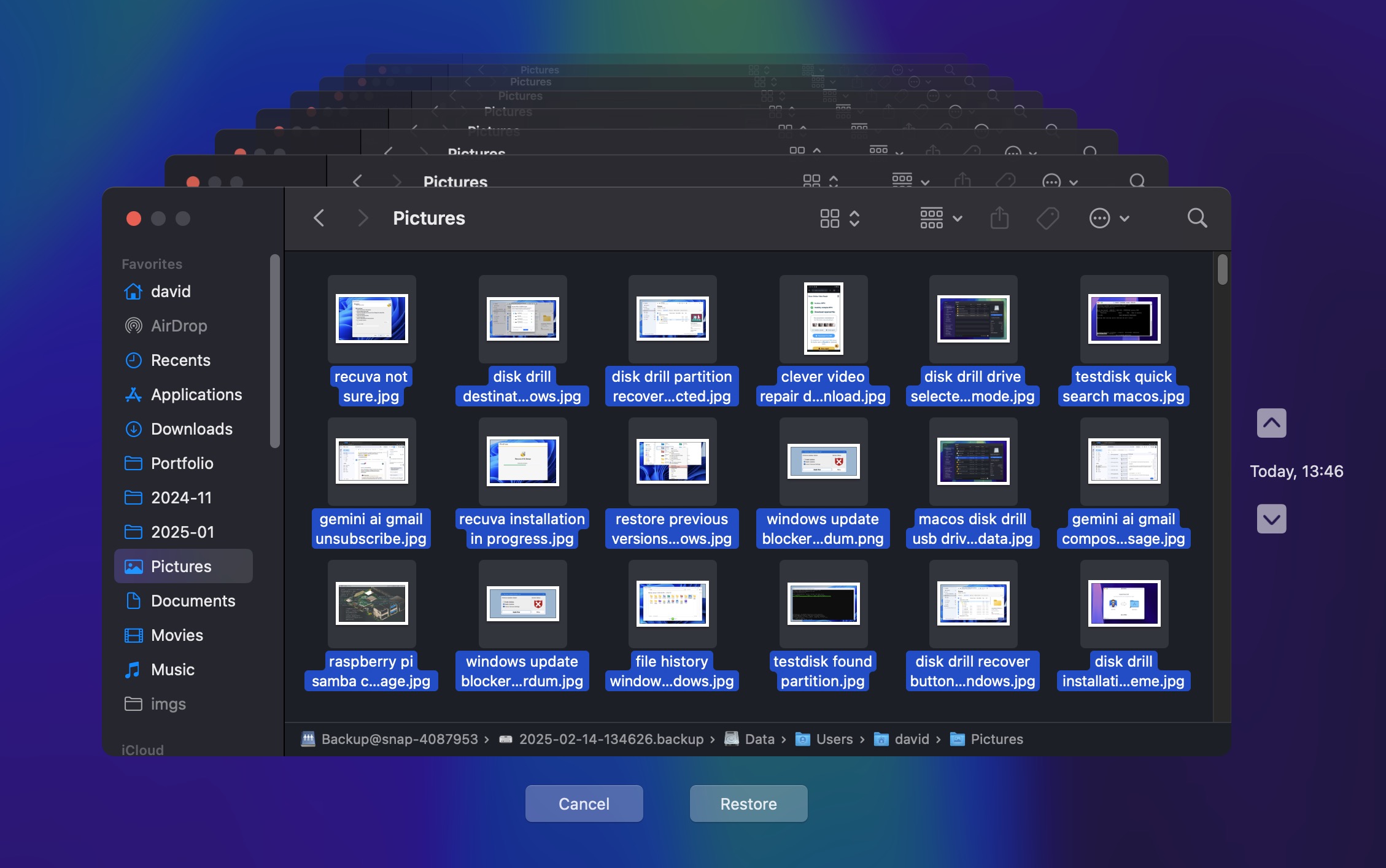
- Trouvez les éléments que vous souhaitez récupérer.
- Cliquez Restaurer pour récupérer les photos sélectionnées.
Méthode 3 : À partir d’une sauvegarde iTunes
Bien que les sauvegardes iTunes ne soient pas la méthode principale de stockage des photos sur les systèmes modernes, elles peuvent être utiles si votre Mac utilise une ancienne version de macOS (avant macOS Catalina 10.15).
Utilisez cette procédure pour restaurer vos photos à partir de la sauvegarde :
- Fermez iTunes.
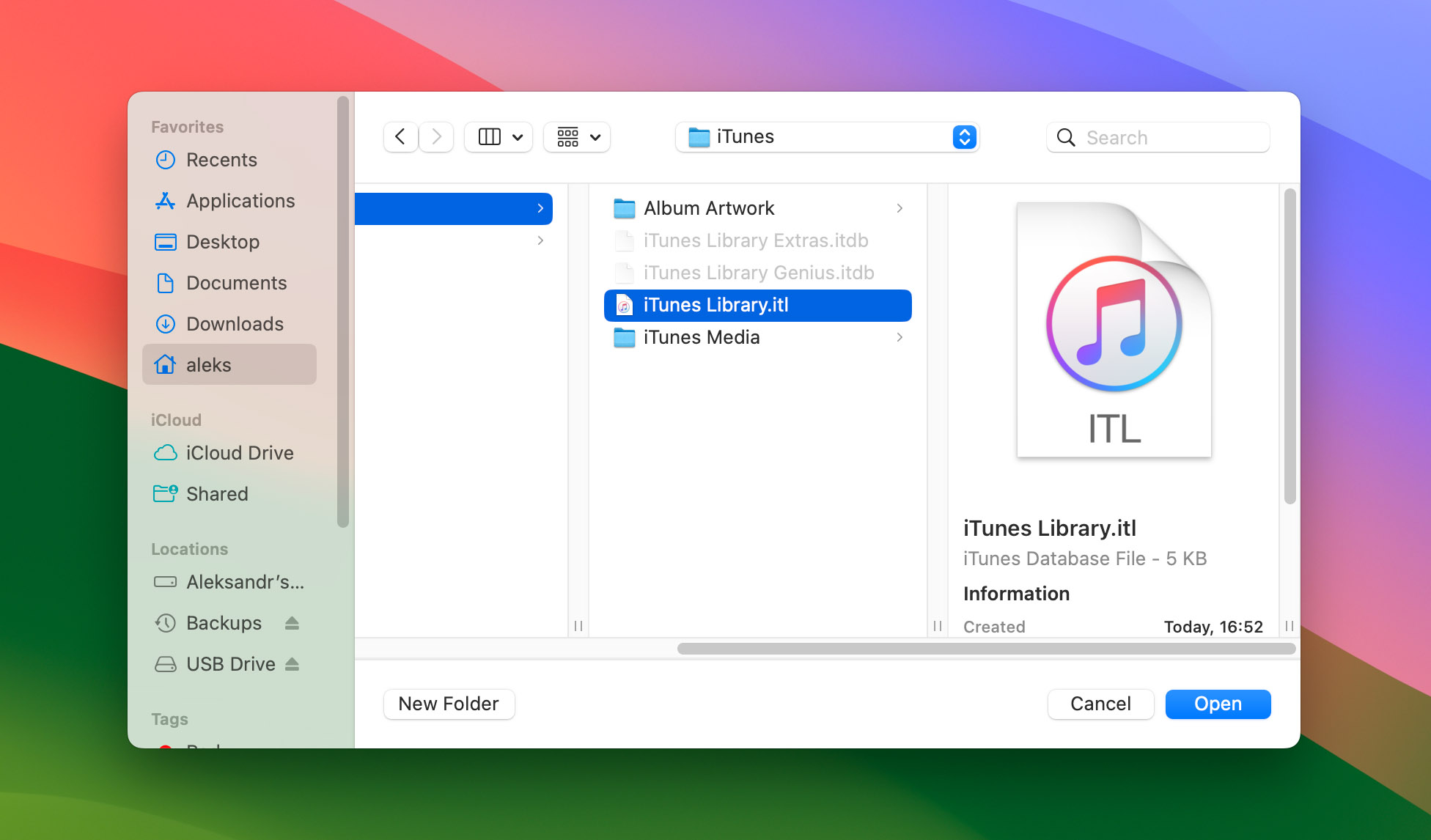
- Cliquez sur le disque externe et sélectionnez le dossier iTunes.
- Cliquez avec le bouton droit et choisissez Copier.
- Collez la bibliothèque iTunes à l’emplacement de votre choix.
- Ouvrez iTunes tout en maintenant enfoncée la Option clé
- Cliquez Choisir la bibliothèque lorsqu’on vous le demande.

- Sélectionnez l’emplacement où vous avez copié le dossier iTunes.
- Cliquez Ouvrir.
- Choisissez le fichier iTunes Library.itl.
Méthode 4 : Restaurer des images avec un logiciel de récupération de photos
Logiciel de récupération de photos pour Mac peut vous aider à récupérer des photos supprimées lorsqu’elles ne sont plus dans la corbeille ou si vous n’avez pas de copie de sauvegarde.
Notre principale recommandation pour un logiciel de récupération de photos sur Mac est la même que pour le logiciel de récupération de photos sur Windows : Disk Drill. Avec celui-ci, vous pouvez récupérer tous les fichiers photo créés par les appareils photo populaires de Canon, Nikon, Olympus, Sony, Fujifilm, Panasonic, Pentax, GoPro et Samsung. Le logiciel prend en charge non seulement les photos standard, mais il récupère également les fichiers image créés par des logiciels professionnels tels qu’Adobe Photoshop, Adobe Lightroom, Capture One et GIMP.
Suivez ces étapes simples pour utiliser l’outil de récupération d’images Disk Drill et retrouver rapidement vos photos.
- Télécharger et installez Disk Drill pour Mac.
Récupération de données gratuite
Votre compagnon de récupération de fichiers supprimés - Lancez le programme et sélectionnez votre disque dans la liste affichée. Il est important de noter que si vos photos étaient stockées sur le SSD interne de votre Mac, la commande TRIM pourrait rendre la récupération impossible, car TRIM efface automatiquement les blocs de données supprimés sur les SSD.
- Cliquez Rechercher des données perdues bouton pour rechercher les données perdues.
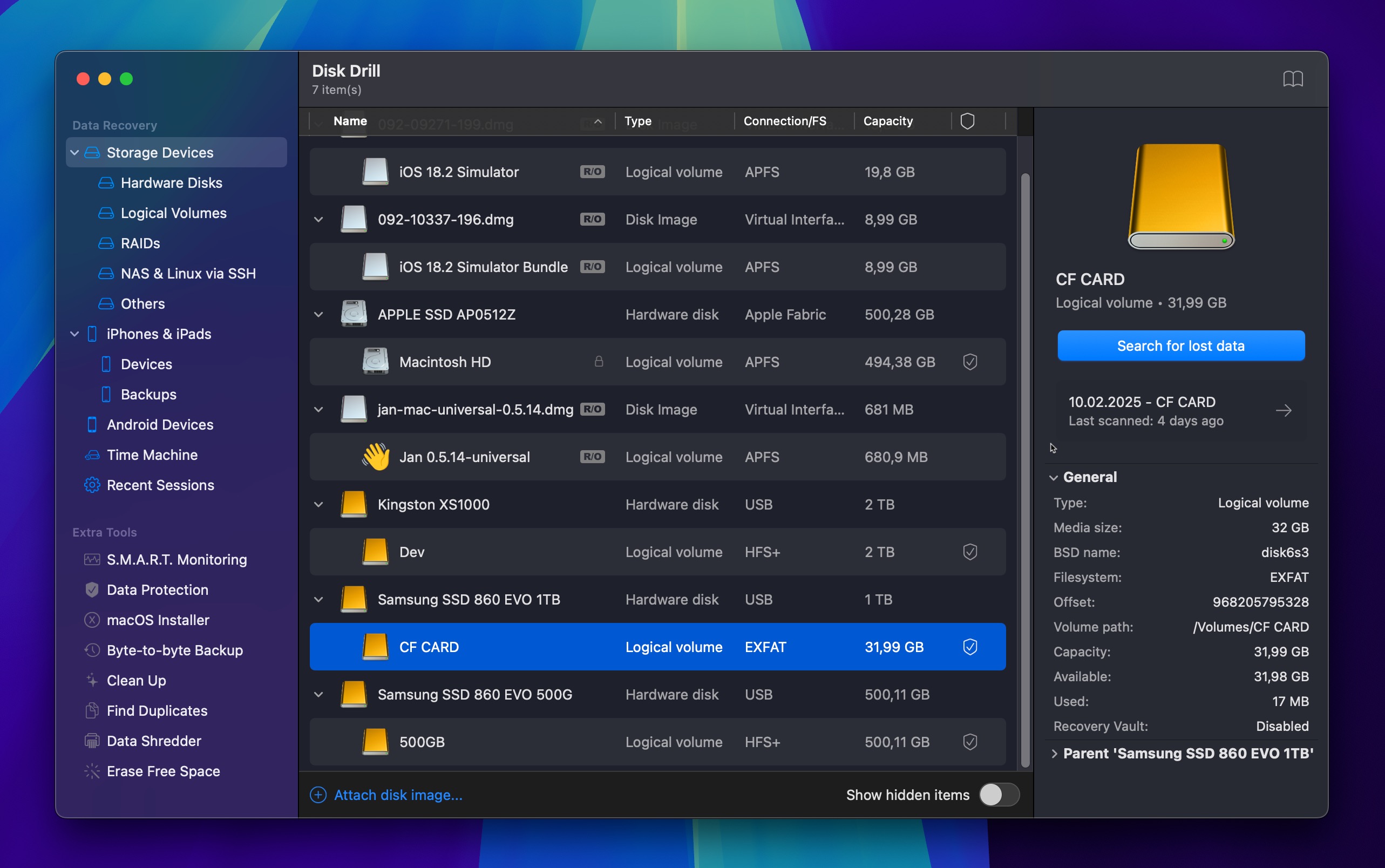
- Utilisez le filtre Images pour réduire les résultats de l’analyse aux seuls fichiers image, ou effectuez une recherche par nom de fichier pour trouver des photos spécifiques plus rapidement. Prévisualisez les fichiers pouvant être récupérés et faites votre sélection.
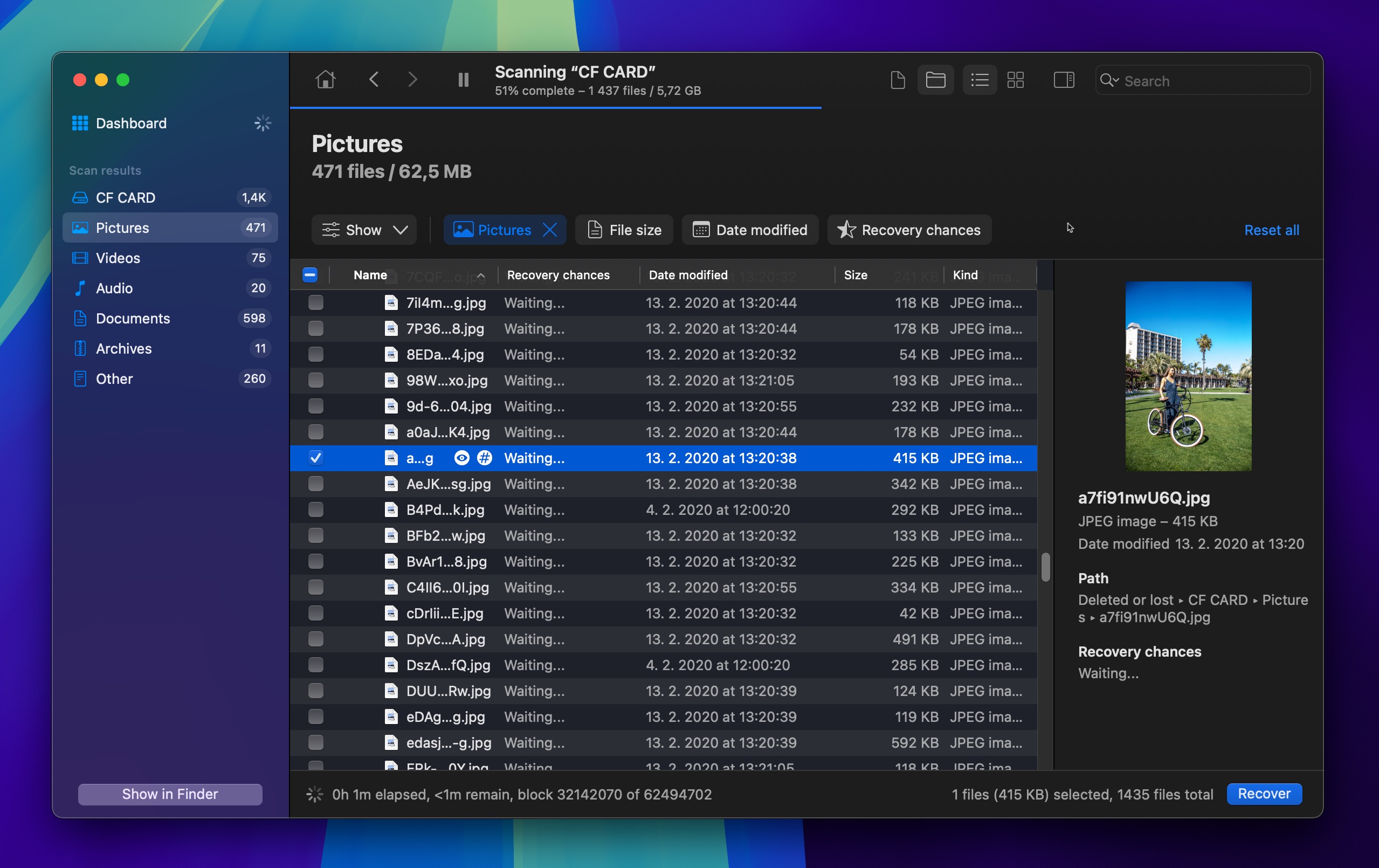
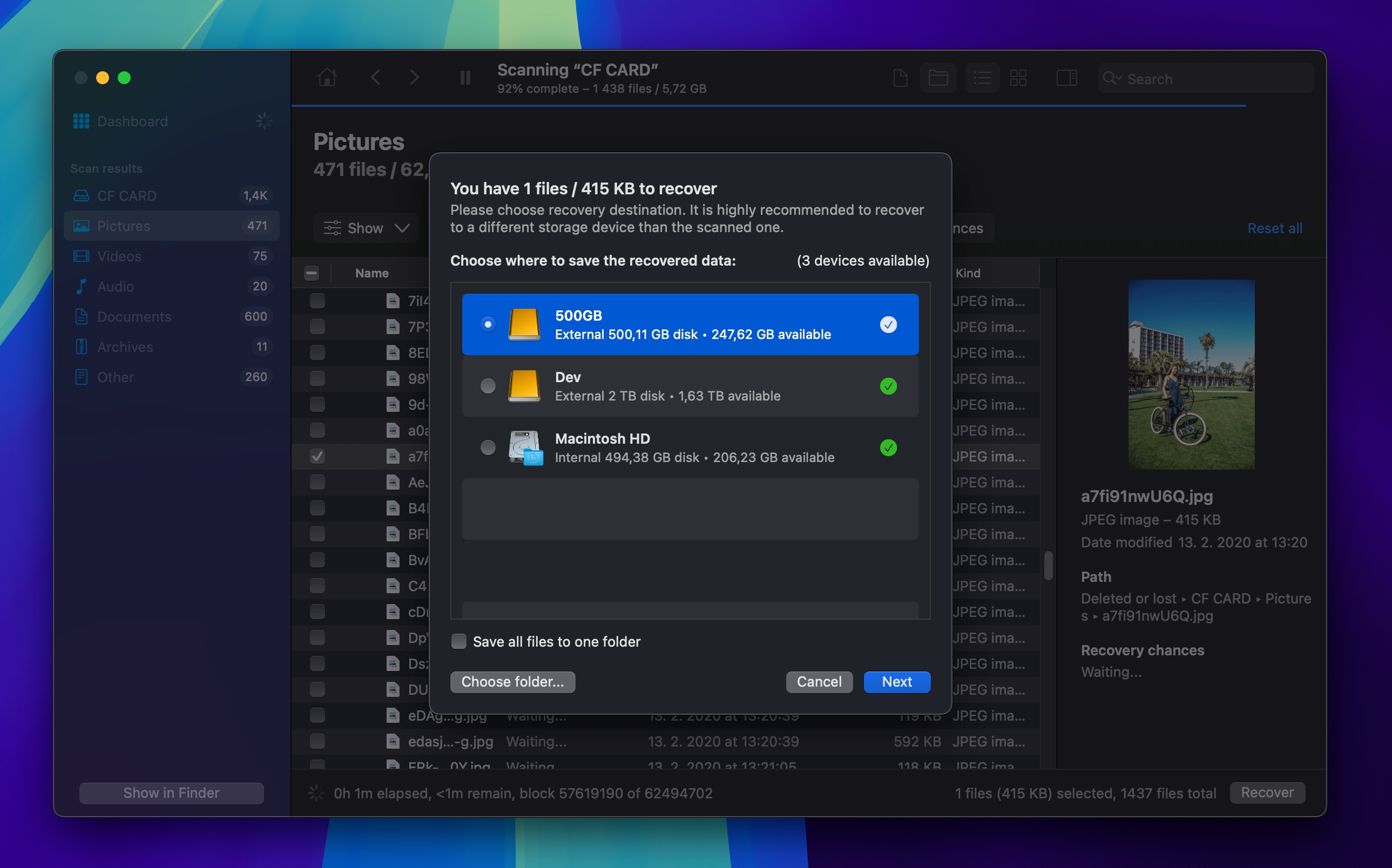
- Cliquez Récupérer et sélectionnez une destination de récupération appropriée (un autre appareil de stockage que celui sur lequel se trouvent vos photos supprimées).
Comment récupérer des photos supprimées sur Android
Vous pouvez utiliser plusieurs méthodes différentes pour récupérer des photos supprimées sur un appareil Android. Celui que vous choisirez dépendra de l’utilisation du stockage cloud ou de la nécessité de récupérer depuis l’appareil lui-même. Voici des instructions pour récupérer vos photos sur Android en utilisant différentes techniques.
Méthode 1 : Depuis le Cloud : Google Photos ; Microsoft One Drive ; Dropbox
Stocker vos photos dans le cloud offre une sécurité renforcée en cas de perte de données. Voici les étapes à suivre avec certains services cloud différents.
📷 Google Photos
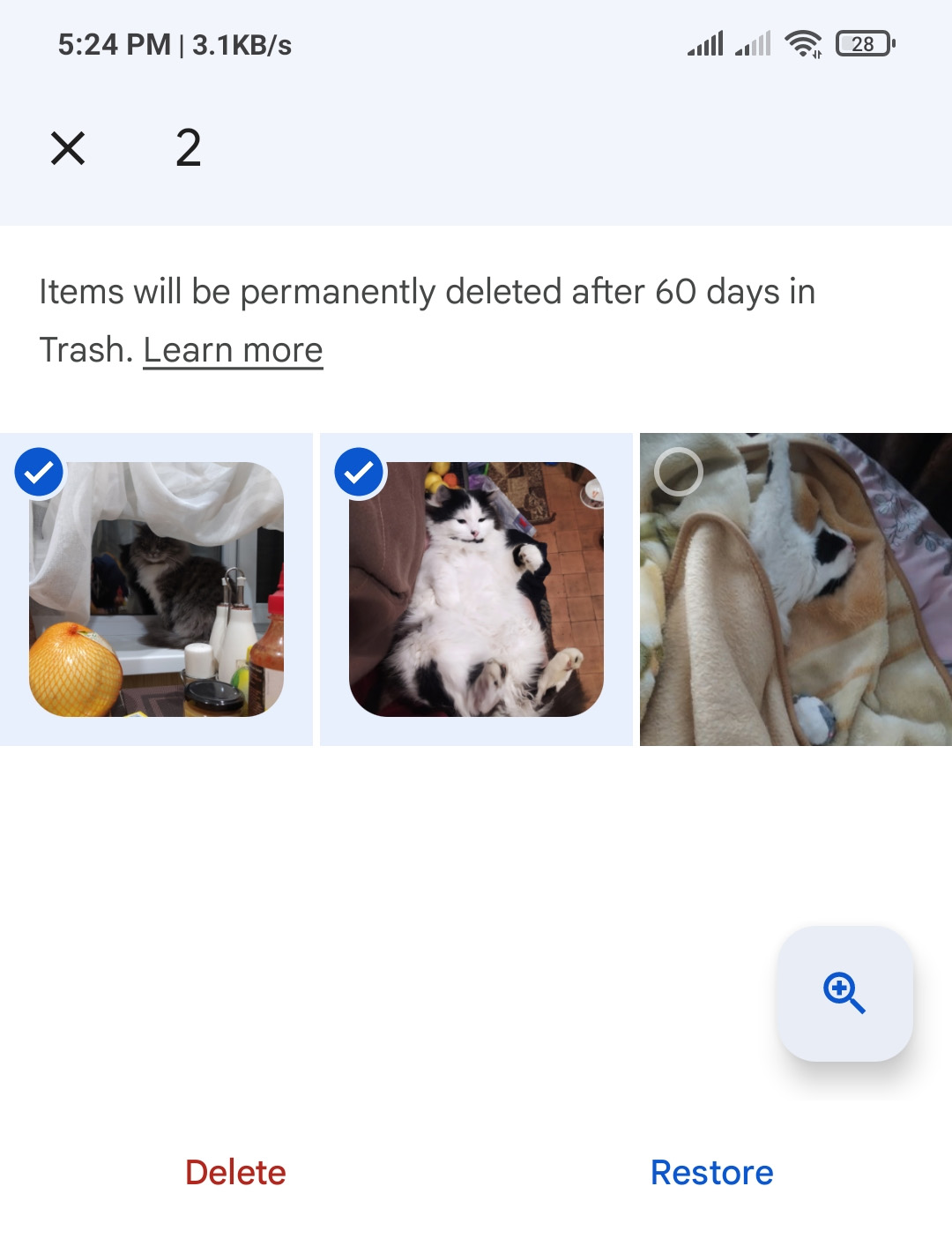
Vous pouvez récupérer des photos directement depuis l’application Google Photos en suivant ces étapes. Cette procédure ne fonctionnera que si elle a été moins de 60 jours depuis que vous avez envoyé l’image à la Corbeille. Elle ne peut pas être utilisée si vous avez vidé la Corbeille ou supprimé définitivement l’image avant de la sauvegarder.
Voici comment récupérer des photos supprimées de la galerie :
- Ouvrez l’application Google Photos sur votre appareil Android.
- En haut à gauche, appuyez Menu > Corbeille.
- Appuyez longuement sur la photo que vous souhaitez récupérer.
- Appuyez Restaurer en bas de l’écran pour récupérer la photo supprimée.
☁️ Microsoft OneDrive
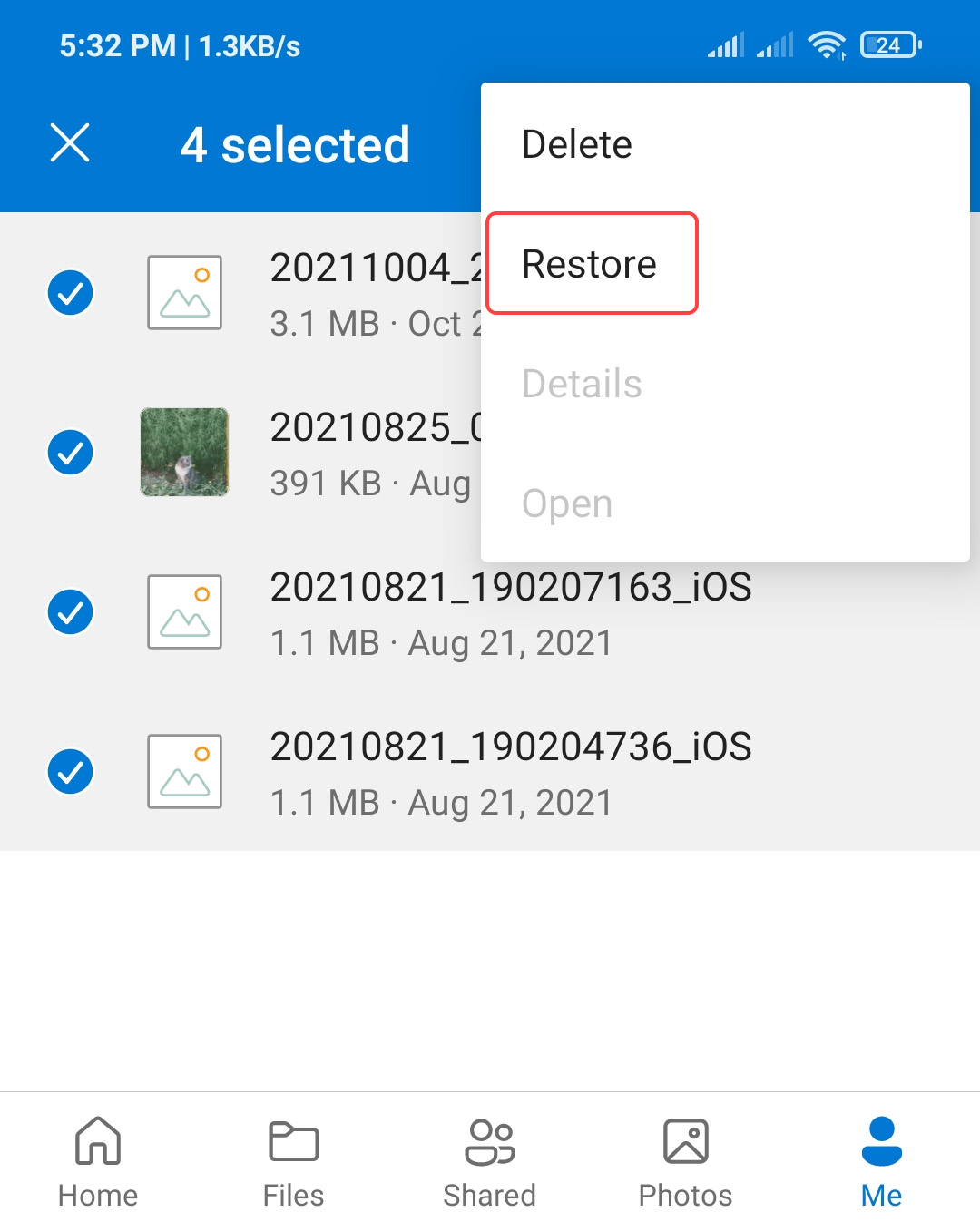
La Corbeille OneDrive peut vous permettre de récupérer vos photos perdues. Pour ce faire, suivez les étapes suivantes :
- Lancez l’application OneDrive sur votre appareil Android.
- Sélectionner le Moi dans le volet de navigation inférieur.
- Sélectionner le Corbeille.
- Choisissez les photos que vous souhaitez récupérer et cliquez Restaurer.
🗃️ Dropbox
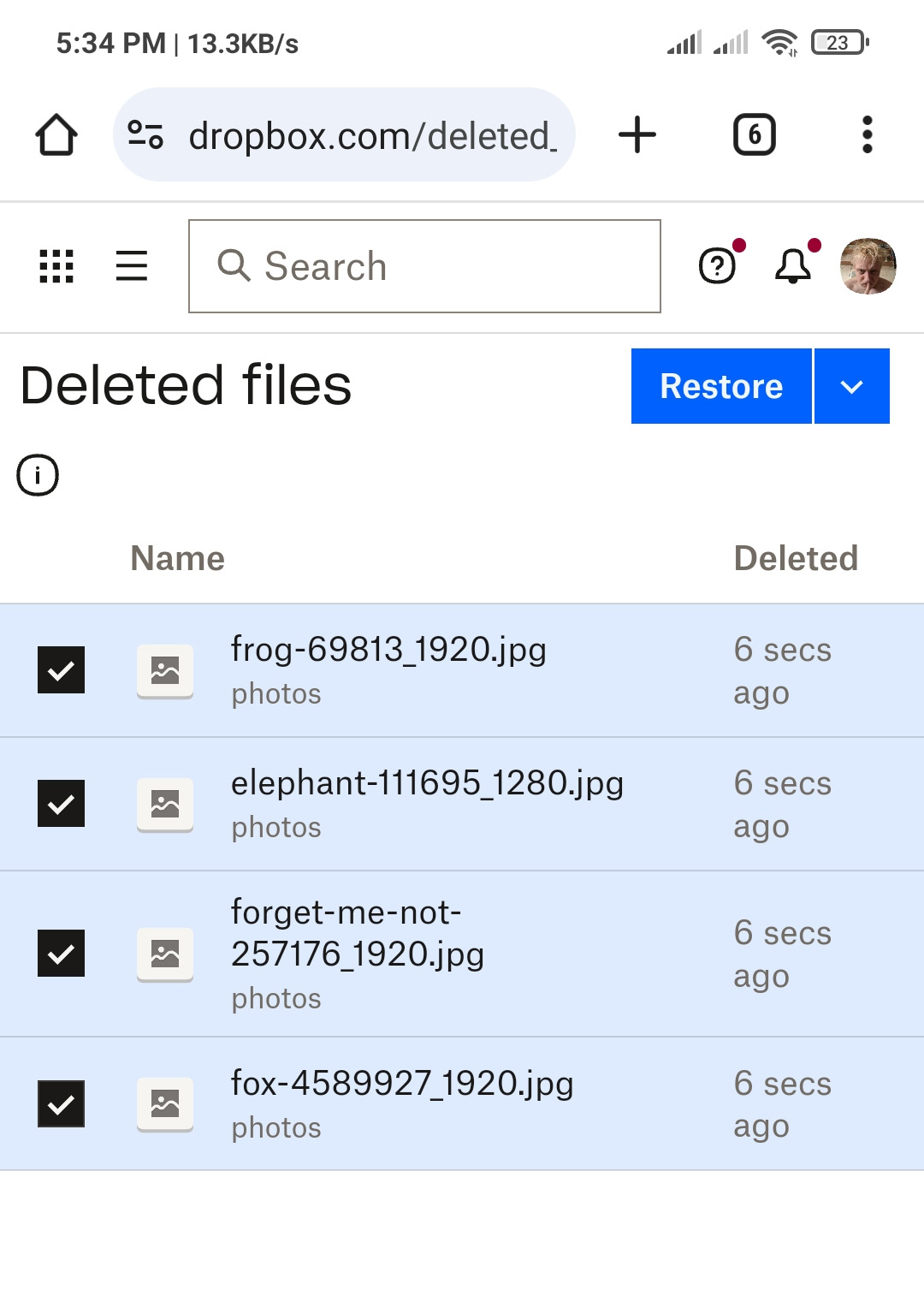
Les utilisateurs de Dropbox doivent suivre ces étapes pour récupérer des photos supprimées.
- Ouvrez votre navigateur web sur votre appareil Android. Nous utilisons Chrome pour cette démonstration.
- Naviguer vers https://www.dropbox.com. Ceci ouvre le site web de Dropbox.
- Utilisez les options en haut à droite pour demander un site de bureau.
- Connectez-vous à votre compte Dropbox.
- Appuyez Fichiers dans la barre latérale de gauche.
- Sélectionner Fichiers supprimés.
- Appuyez sur le fichier que vous souhaitez récupérer.
- Appuyez Restaurer pour retourner le fichier à son emplacement d’origine dans Dropbox.
Méthode 2 : Depuis une carte SD
Si vous devez récupérer des photos supprimées d’une carte SD Android, la méthode la plus efficace consiste à retirer la carte de votre téléphone et à la connecter à un ordinateur. Vous pouvez ensuite analyser la carte à l’aide d’un logiciel de récupération de photos pour macOS ou Windows, tel que Disk Drill.
Sachez simplement que les cartes SD Android peuvent être utilisées de deux manières différentes et que l’une d’elles rend la récupération des données impossible :
- En tant que stockage amovible (par défaut): Dans ce mode, la carte SD fonctionne comme n’importe quel autre lecteur externe, stockant les photos dans un format non chiffré. Cela vous permet de récupérer les photos supprimées à l’aide d’un logiciel standard de récupération de données.
- Comme stockage adopté (extension du stockage interne): Lorsqu’il est formaté de cette manière, Android chiffre tout sur la carte SD, ce qui rend impossible la récupération des photos supprimées avec un logiciel de récupération.
Si votre carte SD a été utilisée comme stockage amovible, suivez ces étapes pour récupérer des photos supprimées à l’aide de Disk Drill :
- Télécharger et installez Disk Drill sur votre ordinateur.
Récupération de données gratuite
Votre compagnon de récupération de fichiers supprimés - Connectez la carte SD à un Mac ou à un PC Windows à l’aide d’un lecteur de cartes.
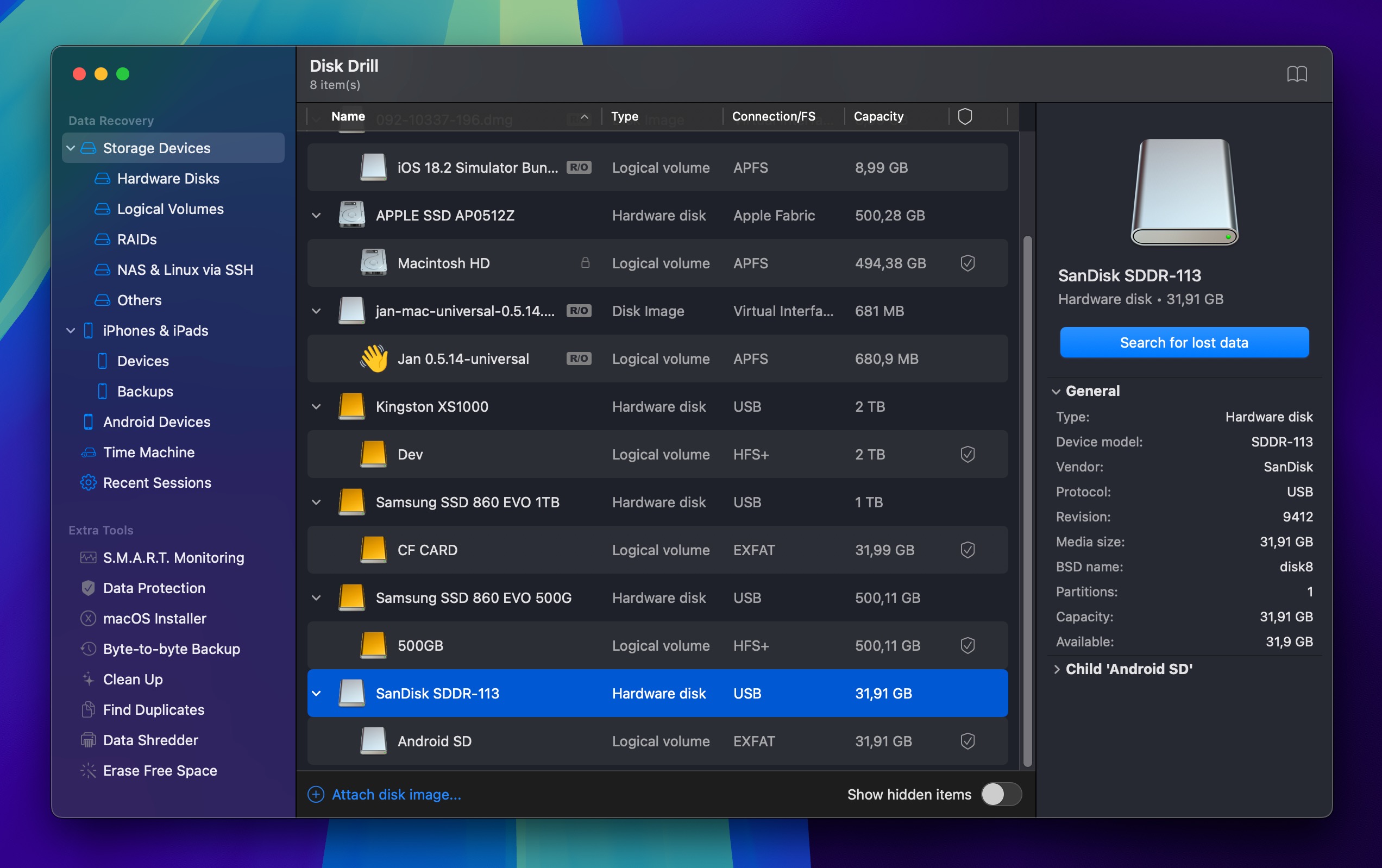
- Sélectionnez la carte dans la liste des disques affichés.
- Cliquez Rechercher des données perdues sur votre Mac pour commencer à scanner la carte.
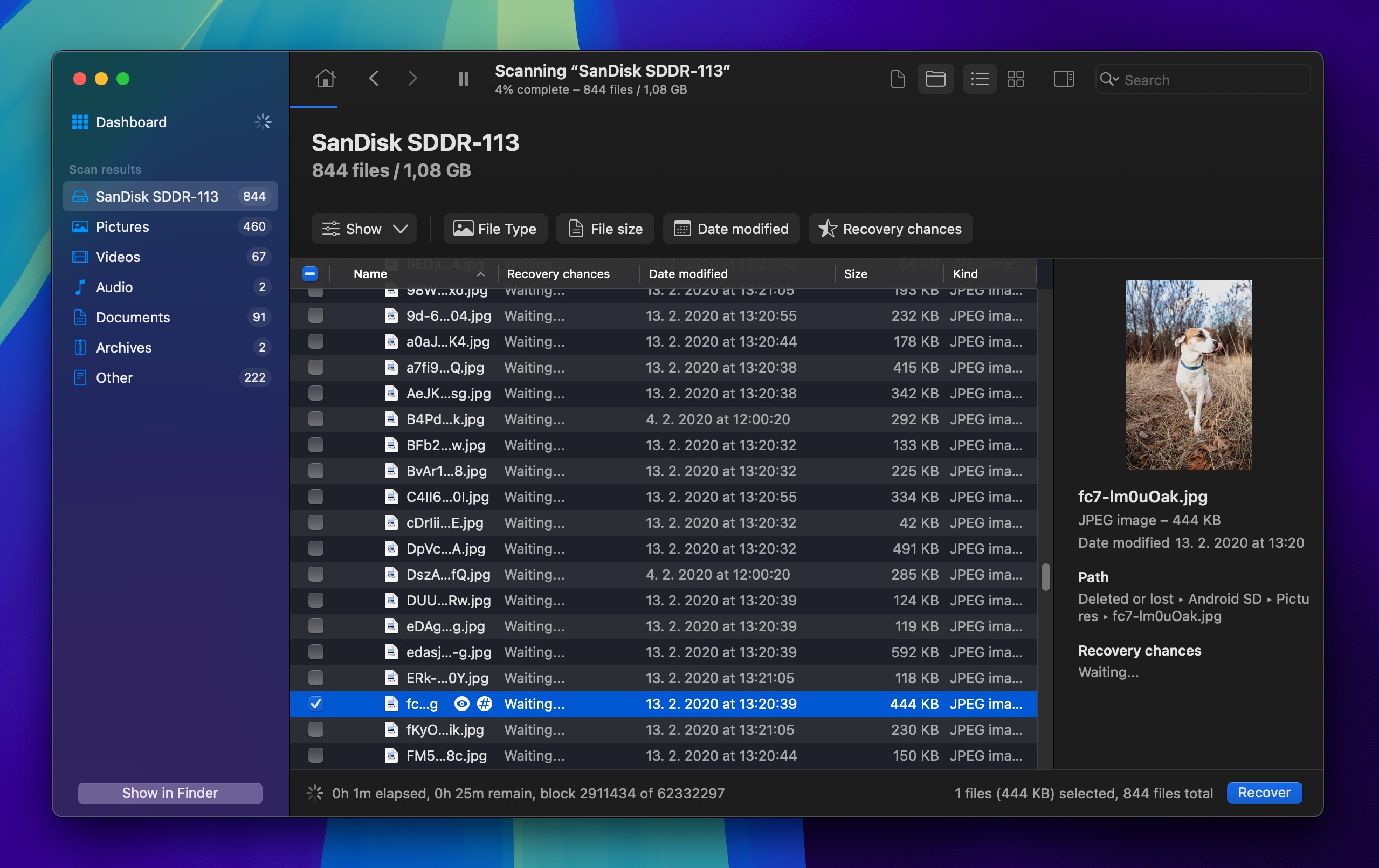
- Prévisualisez les photos trouvées par l’outil et sélectionnez les fichiers que vous souhaitez récupérer.
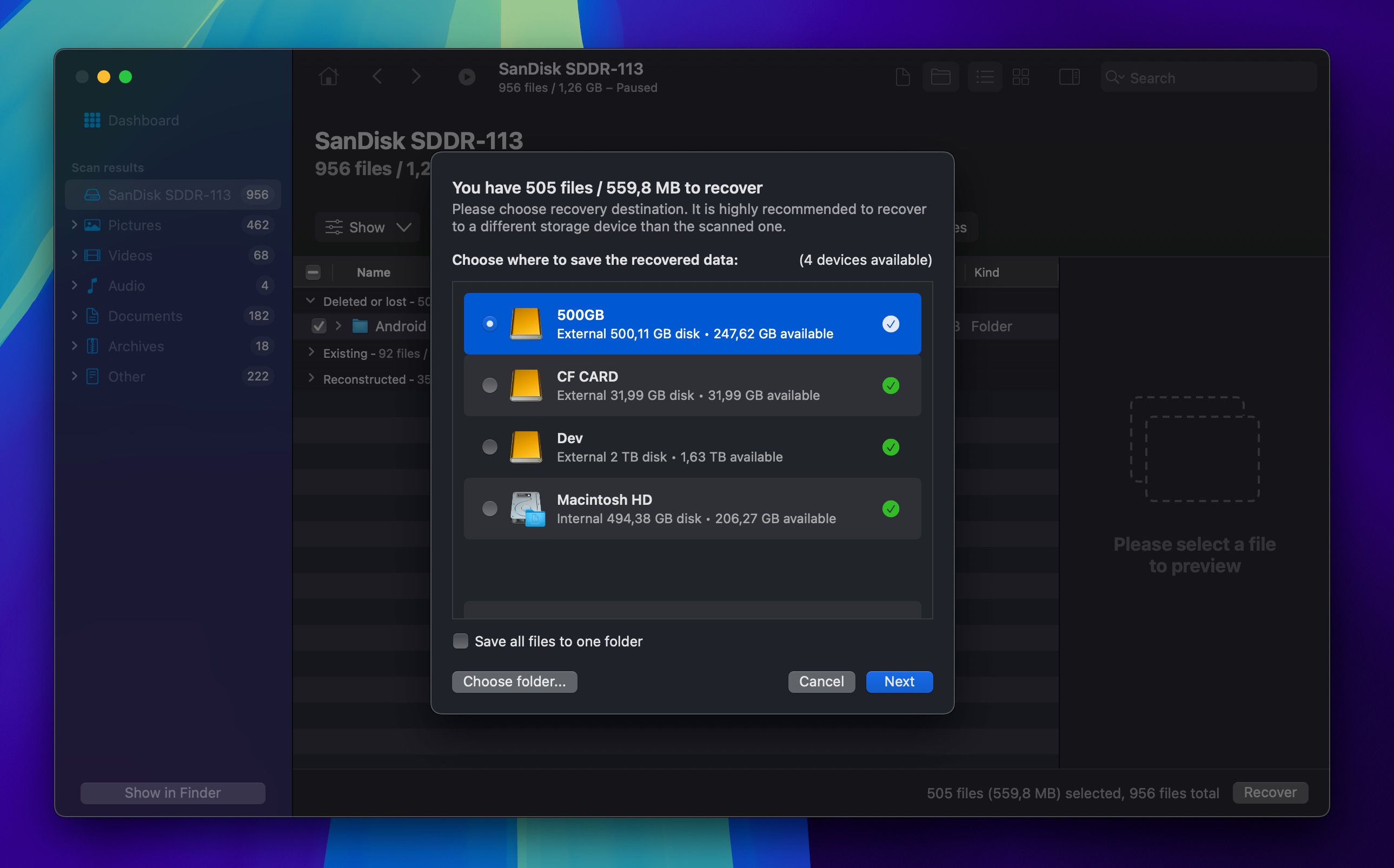
- Cliquez Récupérer pour restaurer vos images perdues.
Méthode 3 : Via Photo Recovery Software (version PC pour Mac et Windows)
La récupération de photos supprimées depuis le stockage interne d’un appareil Android peut être difficile, car les smartphones et tablettes Android modernes sont chiffrés et exécutent parfois des commandes similaires à TRIM qui suppriment les données de l’appareil sans laisser de trace.
Comme si cela ne suffisait pas, les logiciels de récupération de photos pour Mac et Windows ne fonctionnent qu’avec des appareils Android rootés, mais vous ne pouvez pas rooter votre appareil après avoir perdu vos photos car le processus de root écraserait presque certainement vos photos perdues et les rendrait impossibles à récupérer.
🍏 Disk Drill pour Mac
Mais si votre appareil Android n’est pas chiffré et que vous l’avez déjà rooté par le passé, alors vous pouvez suivre ces étapes simples pour récupérer vos photos depuis un appareil Android :
- Télécharger et installez Disk Drill pour Mac.
Récupération de données gratuite
Votre compagnon de récupération de fichiers supprimés - Connectez votre appareil Android qui contenait les photos perdues à votre Mac via USB et autoriser Disk Drill à accéder à votre appareil.
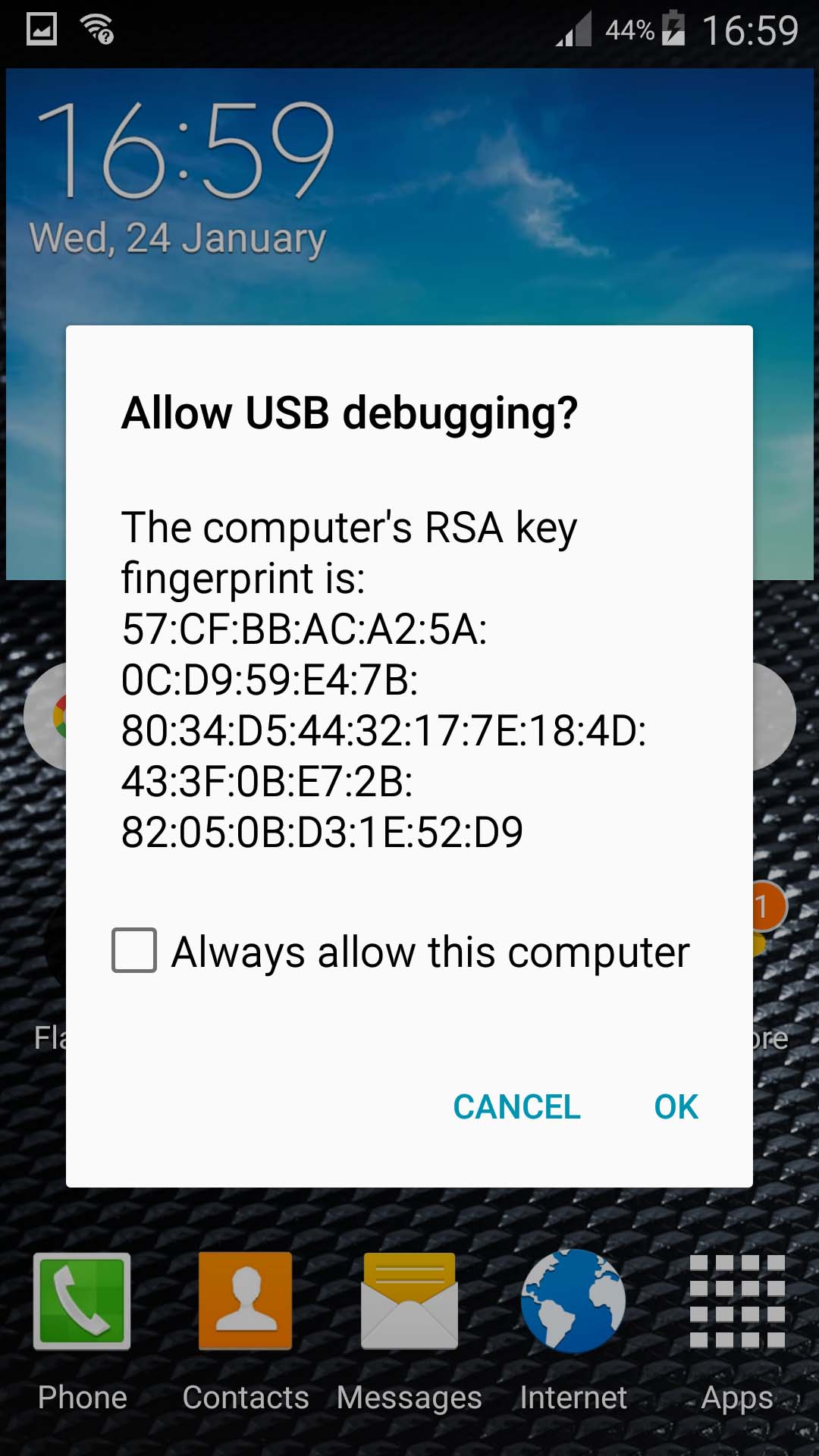
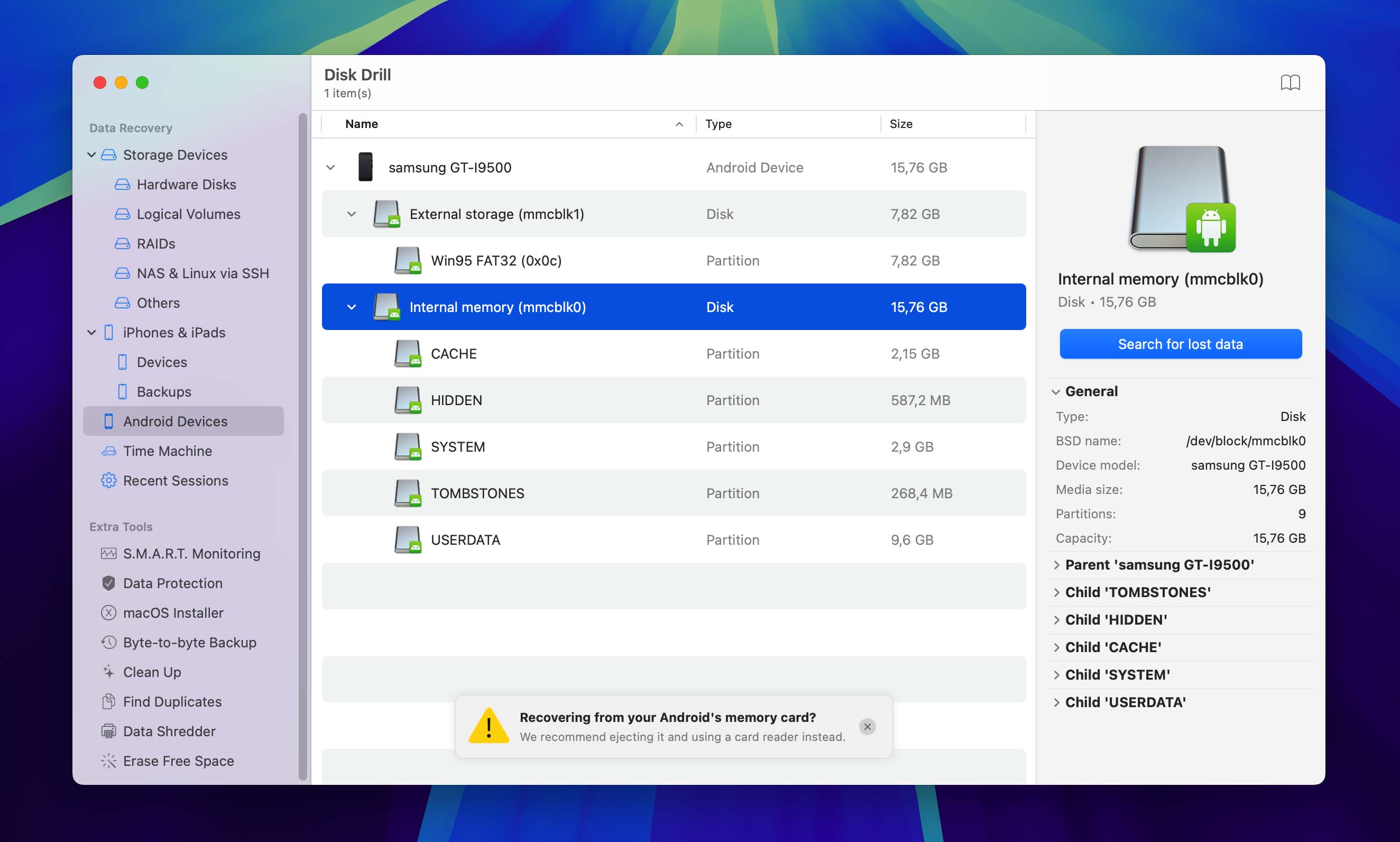
- Vous devrez rooter votre appareil à ce stade pour permettre à Disk Drill de récupérer vos fichiers. L’application peut récupérer des fichiers à partir de la mémoire interne et externe.
- Lancez le programme et sélectionnez votre disque dans la liste affichée.
- Cliquez Rechercher des données perdues analyser à la recherche de données perdues.
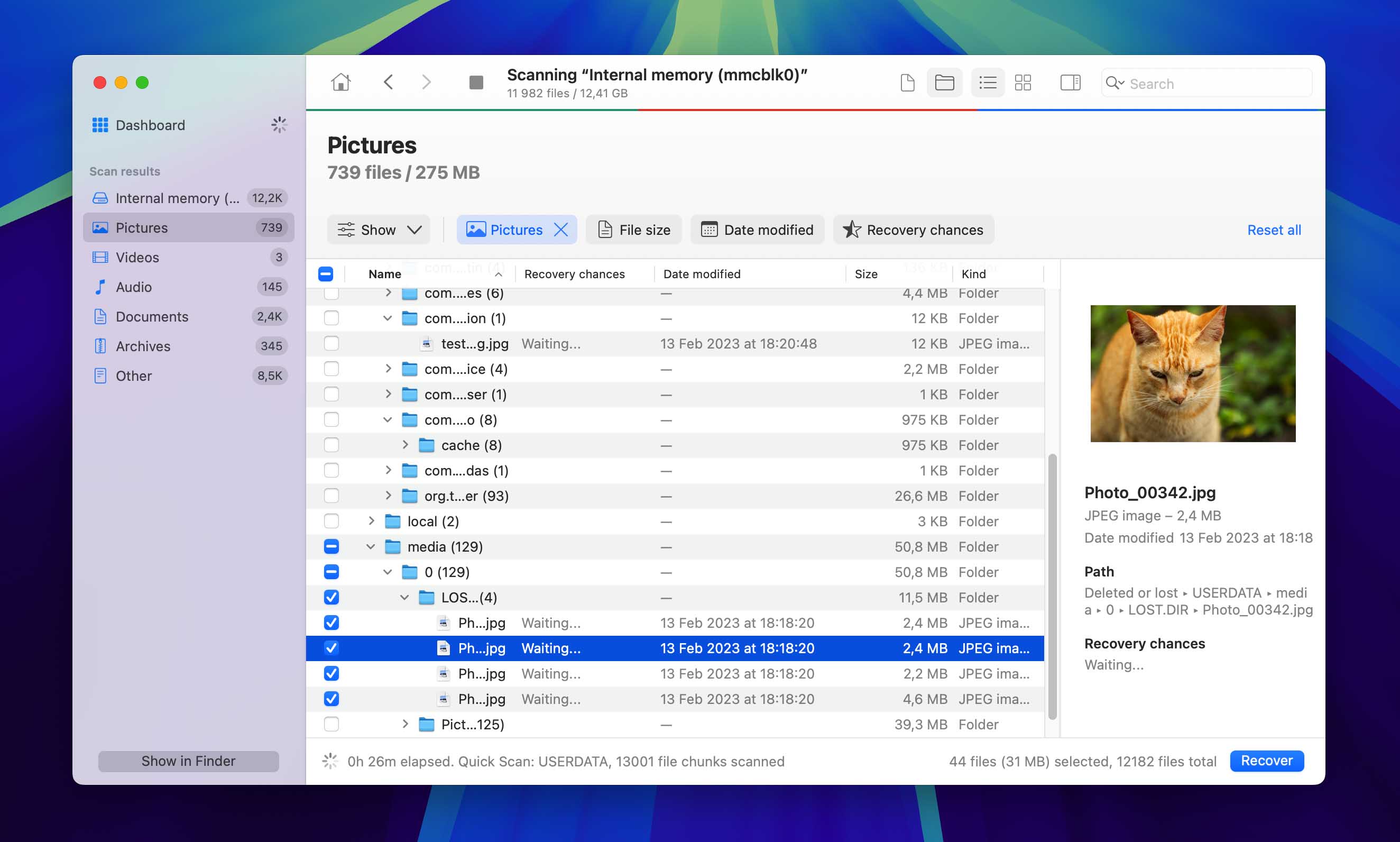
- Apercevez les photos qui peuvent être récupérées et faites votre sélection.
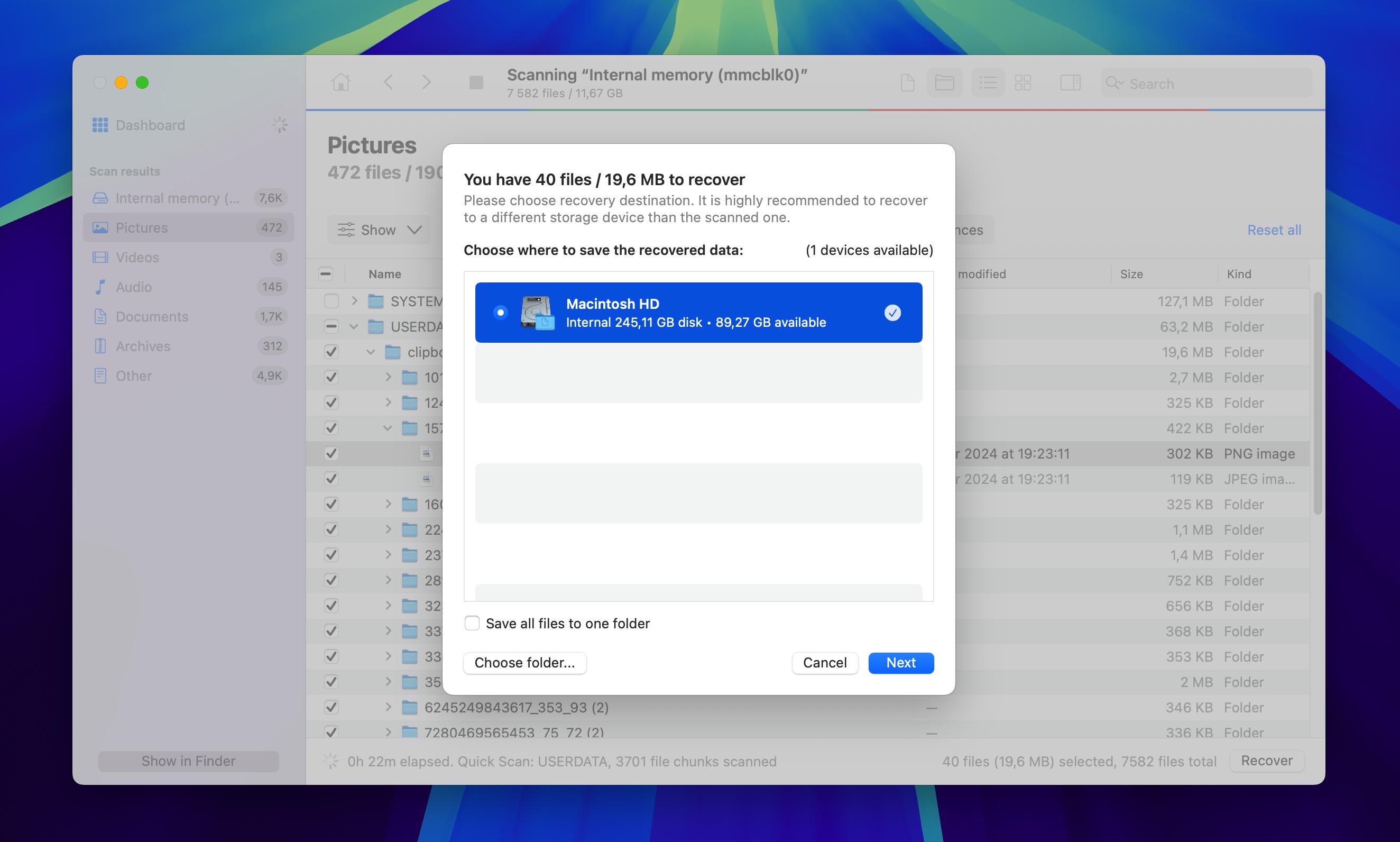
- Cliquez Récupérer pour effectuer la récupération.
🪟 FoneDog pour Windows
Il existe de nombreux outils de récupération qui fonctionnent avec les appareils Android et votre ordinateur Windows. Nous recommandons l’outil FoneDog Android Data Recovery et en démontrons l’utilisation dans les étapes suivantes.
- Téléchargez et installez FoneDog sur votre ordinateur Windows.
- Connectez l’appareil Android à votre machine et lancez l’application.
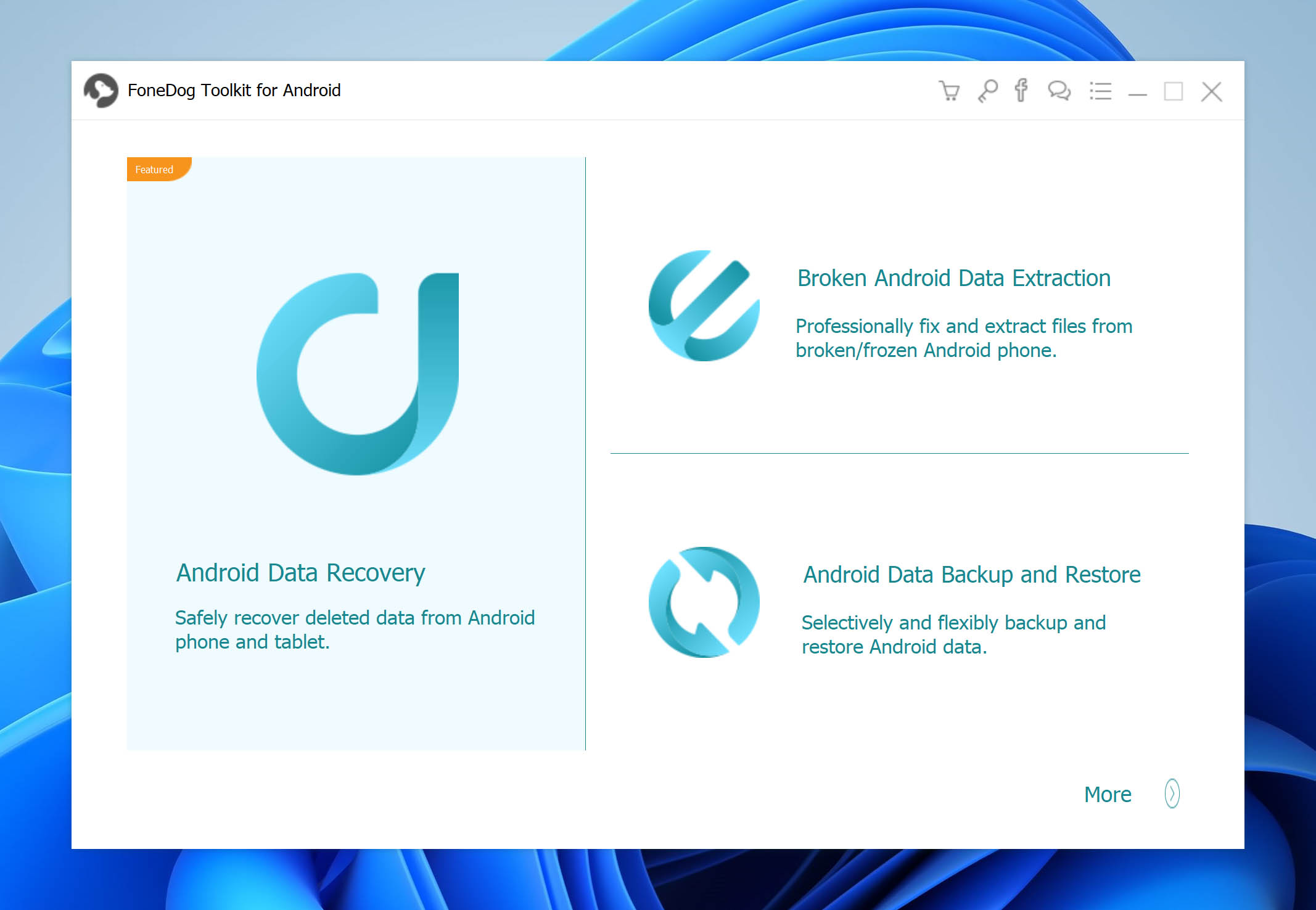
- Autorisez le débogage USB sur l’appareil Android.
- Sélectionnez le fichier photo à scanner. Par exemple, vous pouvez choisir Galerie ou Bibliothèque de photos.
- Cliquez Suivant pour permettre à l’application d’analyser votre appareil.
- Sélectionnez les photos que vous souhaitez restaurer et cliquez sur le bouton Récupérer bouton.
Méthode 4 : Avec une application qui restaure les photos supprimées
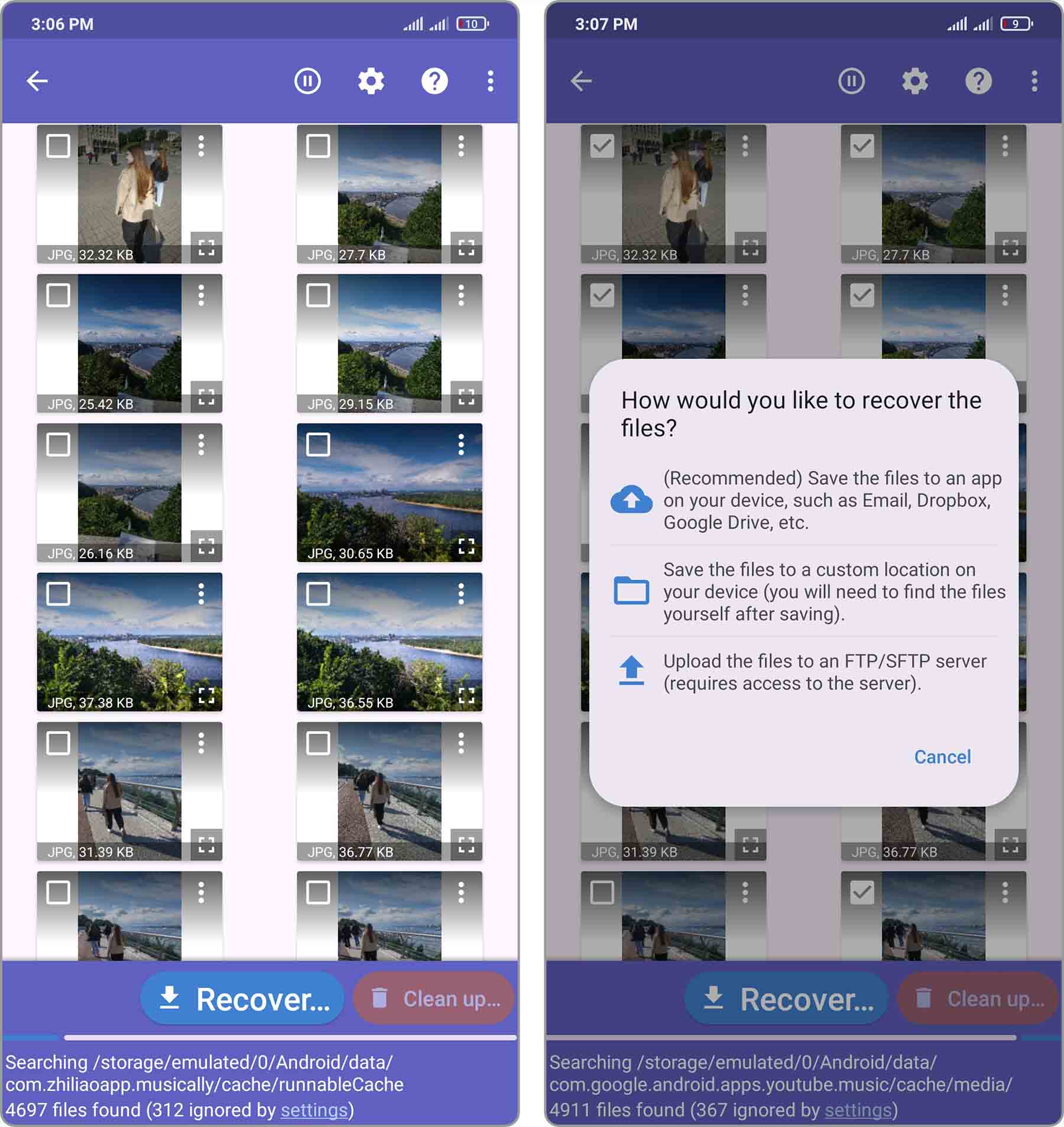
Il existe plusieurs applications disponibles qui peuvent vous aider à récupérer des photos supprimées sur un appareil Android. L’une que vous pouvez obtenir sur le Google Play Store est DiskDigger.
Voici comment utiliser cette application de récupération :
- Télécharger DiskDigger. La version gratuite convient à la restauration de photos et de vidéos.
- Sélectionnez la partition mémoire à analyser si l’appareil est rooté et accordez à l’application l’accès root. Sinon, appuyez sur le Démarrer la photo de base bouton de scan pour continuer
- Choisissez le type de fichiers que vous souhaitez récupérer.
- Recherchez les fichiers correspondant à vos critères de recherche.
- Enregistrez l’image trouvée dans une application, sur l’appareil ou en tant que téléchargement FTP.
Comment récupérer des photos supprimées sur iPhone
Lorsque vous devez effectuer une récupération de données après avoir supprimé des photos de votre iPhone, vos options sont similaires à celles de la récupération sur un appareil Android, mais avec certaines fonctionnalités spécifiques à Apple qui peuvent vous aider.
En fait, les méthodes natives disponibles pour récupérer des photos récemment supprimées d’un iPhone vous donner la meilleure chance de réussite, nous vous recommandons donc de commencer par eux.
Méthode 1 : Sans logiciel
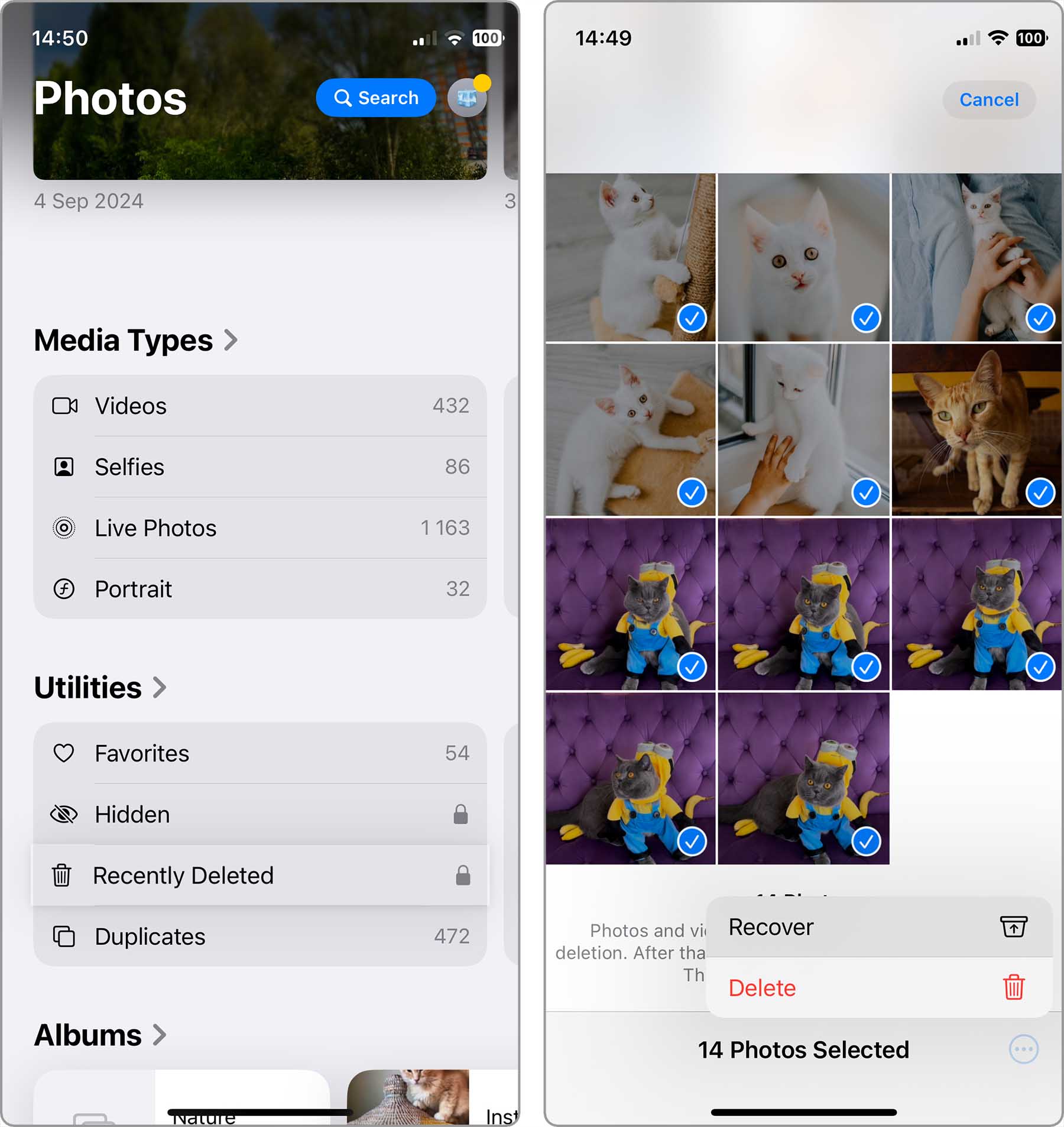
Les photos supprimées sur iOS sont déplacées vers le Supprimés récemment dossier pendant une durée limitée, généralement 30 jours. Si vous avez remarqué la suppression pendant cette période, vous pouvez alors suivre ces étapes pour les récupérer depuis le dossier :
- Ouvrez l’app Photos sur votre iPhone.
- Faites défiler jusqu’en bas de l’écran et choisissez le Supprimés récemment
- Trouvez les photos que vous souhaitez récupérer.
- Sélectionnez le fichier et appuyez sur Récupérer restaurer la photo.
Méthode 2 : Avec un outil de récupération d’images
Bien que la récupération directe de photos depuis les iPhones soit limitée par les fonctionnalités de sécurité d’iOS, vous pouvez tout de même utiliser iOS logiciel de récupération de photos comme Disk Drill pour récupérer des photos supprimées à partir des sauvegardes iPhone.
Le principal avantage de la récupération à partir de vos sauvegardes iPhone, par rapport à l’utilisation de ces mêmes sauvegardes pour effectuer une restauration complète de l’iPhone, est la possibilité de récupérer uniquement les photos manquantes—vous pouvez laisser vos autres données, applications et paramètres intacts.
🍏 Pour Mac
Suivez ces étapes simples pour récupérer des photos de votre iPhone avec Disk Drill.
- Télécharger et installez Disk Drill pour Mac.
Récupération de données gratuite
Votre compagnon de récupération de fichiers supprimés - Connectez votre iPhone à votre Mac. Touchez Se fier sur votre iPhone lorsque la boîte de dialogue de confiance apparaît.
- Lancez le programme et choisissez l’iPhone dans la liste des disques. Vous aurez besoin d’environ deux fois la capacité de stockage de votre iPhone en espace libre sur votre Mac pour récupérer vos photos, car Disk Drill crée une sauvegarde de votre iPhone pour une récupération sécurisée des données.
- Cliquez Rechercher des données perdues pour analyser l’appareil à la recherche de données perdues et saisir le mot de passe de votre iPhone lorsqu’il vous sera demandé.
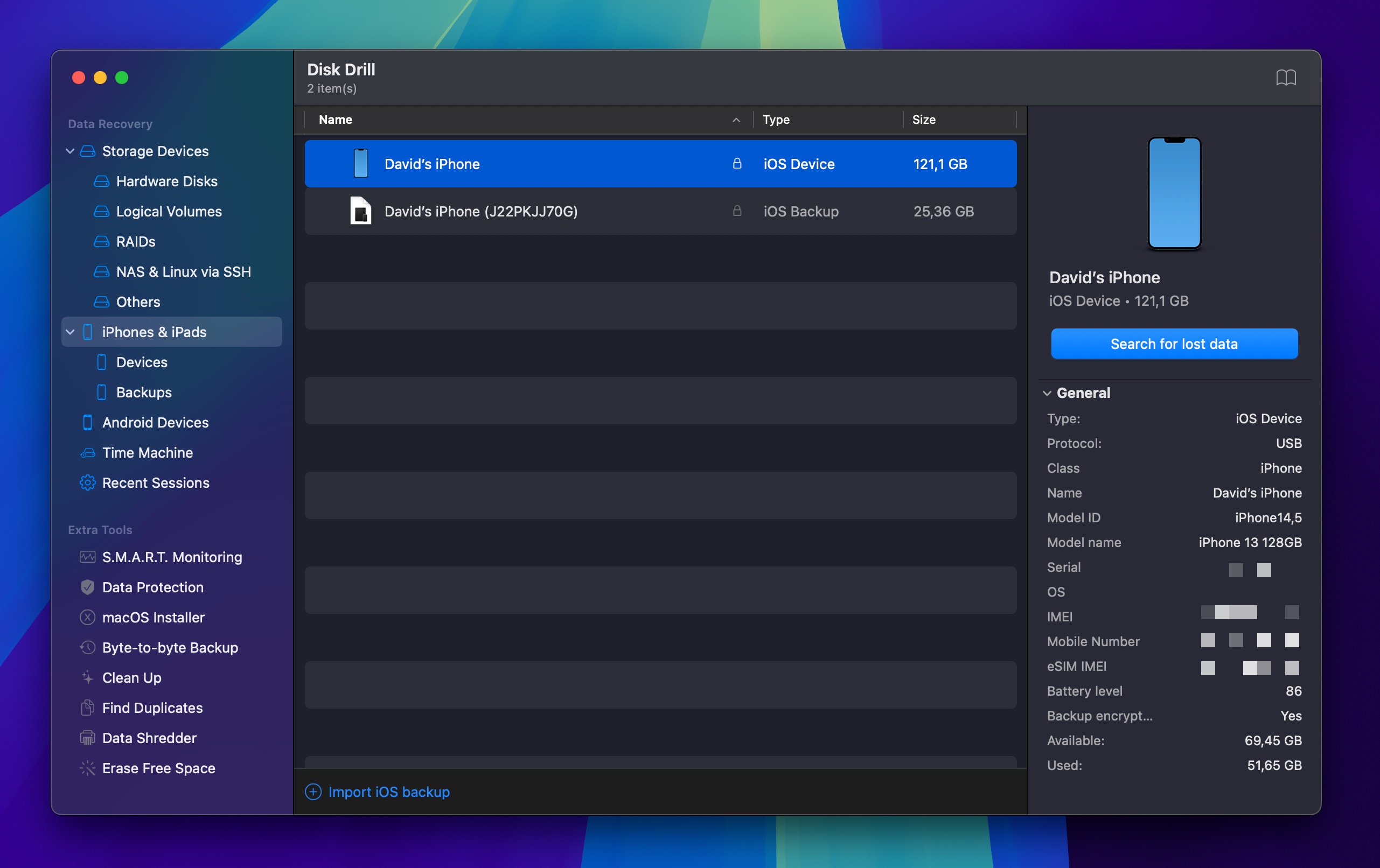
- Aperçuez les photos que l’application peut récupérer et choisissez celles que vous souhaitez restaurer.
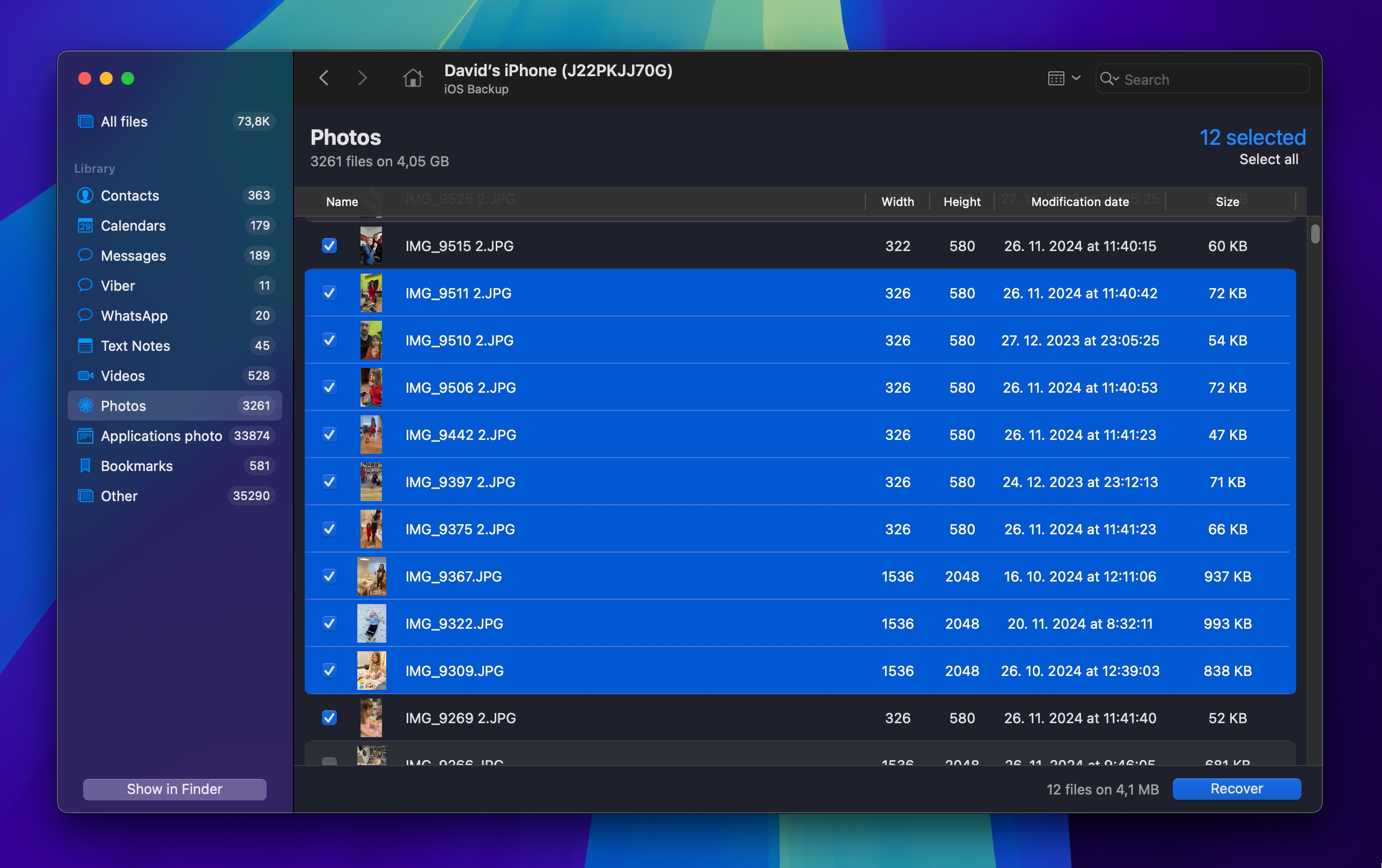
- Cliquez Récupérer pour terminer la récupération.
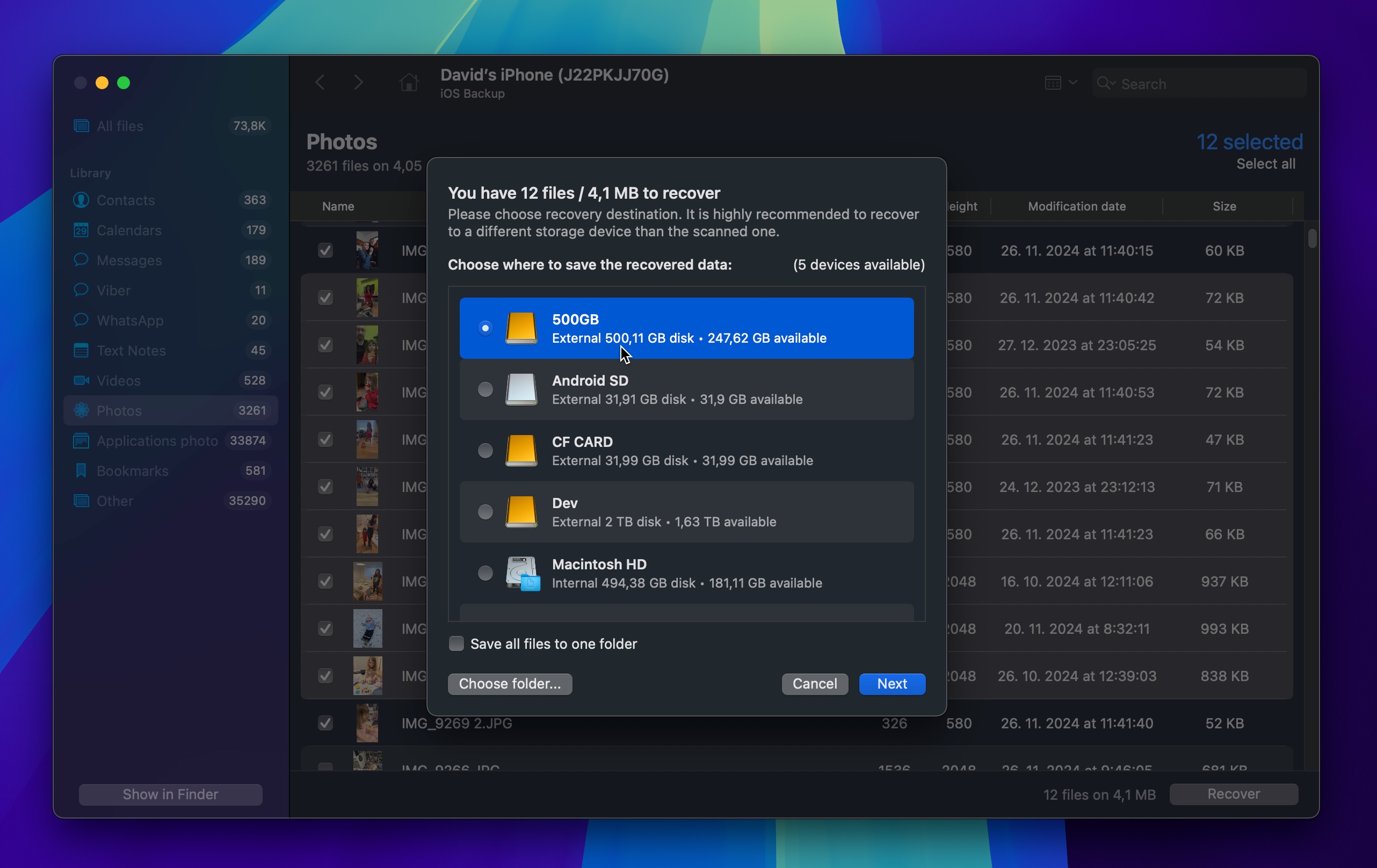
🪟 Pour Windows
Voici les étapes à suivre avec Enigma Recovery logiciel pour récupérer des photos perdues d’un iPhone
- Téléchargez et installez Enigma Recovery outil
- L’utilitaire vous donne la possibilité de récupérer depuis l’appareil, iTunes ou iCloud.
- Sélectionnez récupérer depuis votre appareil et faites confiance à l’ordinateur lorsque votre appareil vous le demande.
- Choisissez le type de données à rechercher et cliquez sur le Démarrer l’analyse bouton.
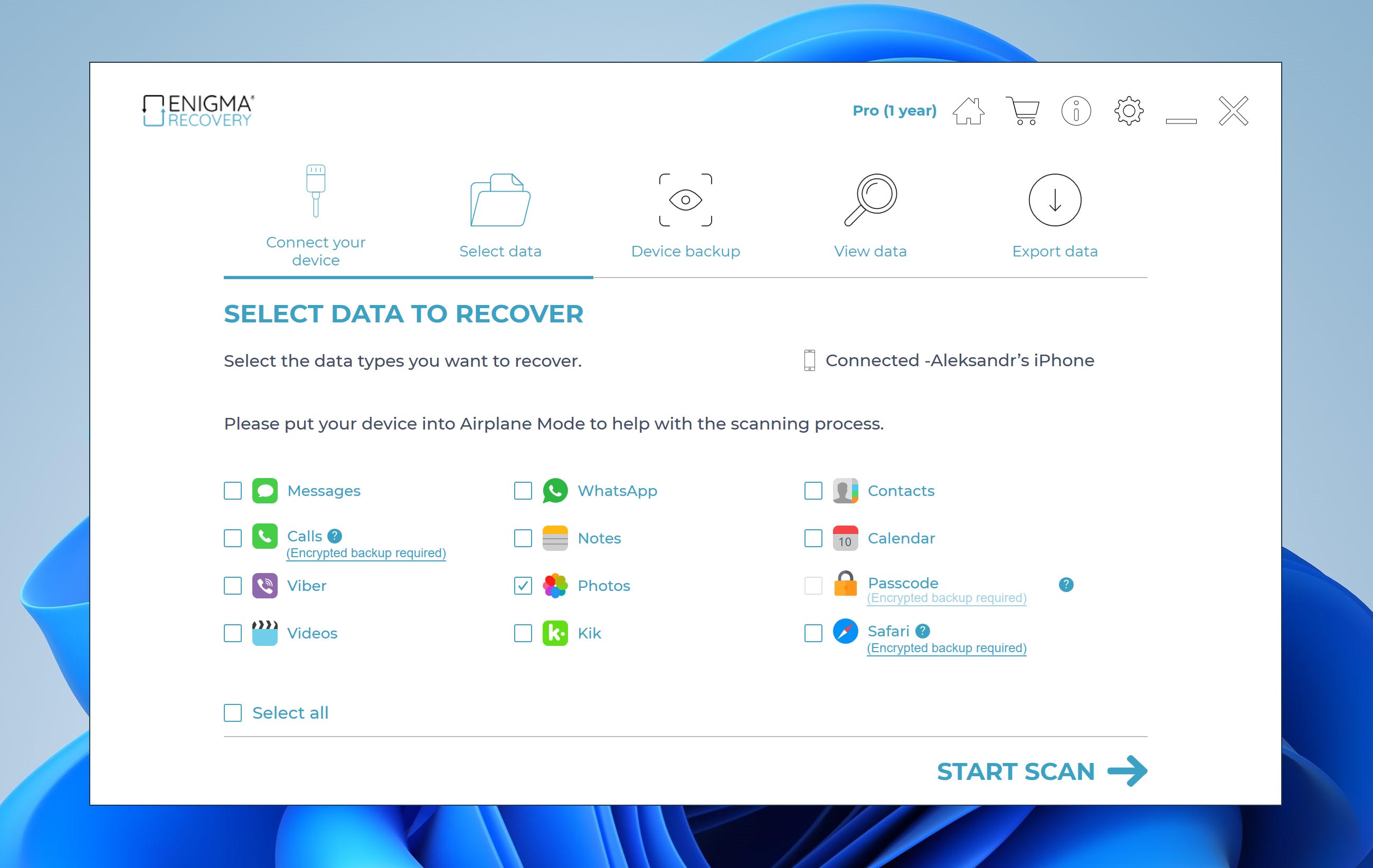
- Sélectionnez les fichiers trouvés que vous souhaitez récupérer et cliquez Récupérer pour terminer la restauration.
Méthode 3 : À partir d’une sauvegarde iPhone
Vous ne souhaitez pas utiliser de logiciel de récupération de photos et êtes prêt à restaurer l’intégralité de votre iPhone à un état antérieur ? Dans ce cas, vous pouvez récupérer les photos supprimées en effectuant une restauration complète à partir d’une sauvegarde.
Avant de passer du temps sur cette méthode, vérifiez si Photos iCloud était activé sur votre iPhone lorsque la sauvegarde a été créée. Si c’était le cas, vos photos ne seront pas incluses dans la sauvegarde du tout. En effet, lorsque Photos iCloud est activé, les photos sont stockées dans votre photothèque iCloud au lieu des sauvegardes de l’appareil.
Pour récupérer des photos à partir d’une sauvegarde iPhone :
- Aller à Réglages > [votre nom] > iCloud > Gérer le stockage > Sauvegardes sur votre iPhone.
- Vérifiez que vous disposez d’une sauvegarde valide à utiliser pour la restauration.
- Naviguer vers Paramètres > Général > Réinitialiser puis touchez Effacer tout le contenu et les réglages.
- Sur l’écran Apps et données, touchez Restaurer à partir de la sauvegarde iCloud.
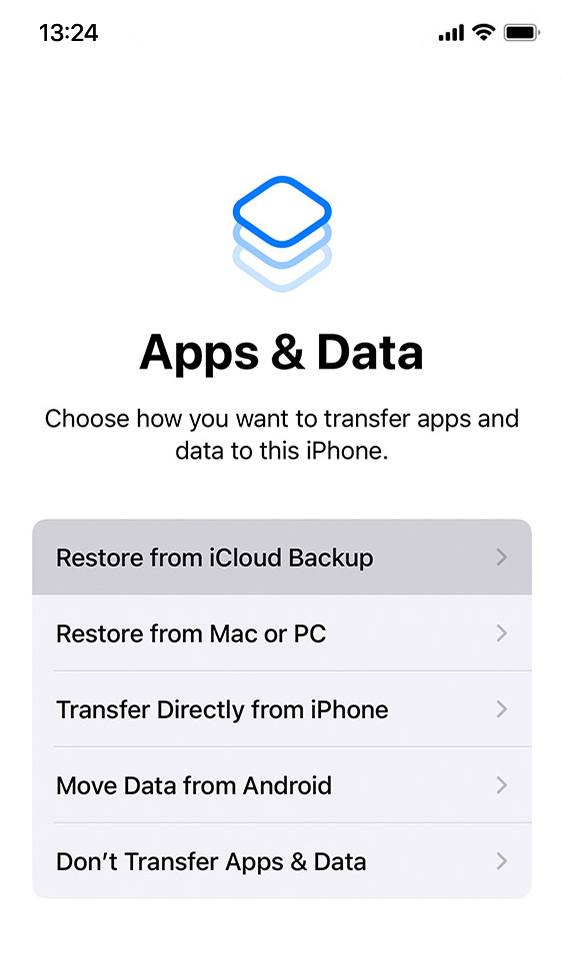
- Connectez-vous avec votre identifiant Apple.
- Sélectionner Choisir la sauvegarde et choisissez la sauvegarde iCloud que vous souhaitez utiliser pour la récupération.
- Suivez les instructions pour terminer la procédure.
Méthode 4 : À partir d’une sauvegarde iTunes/Finder
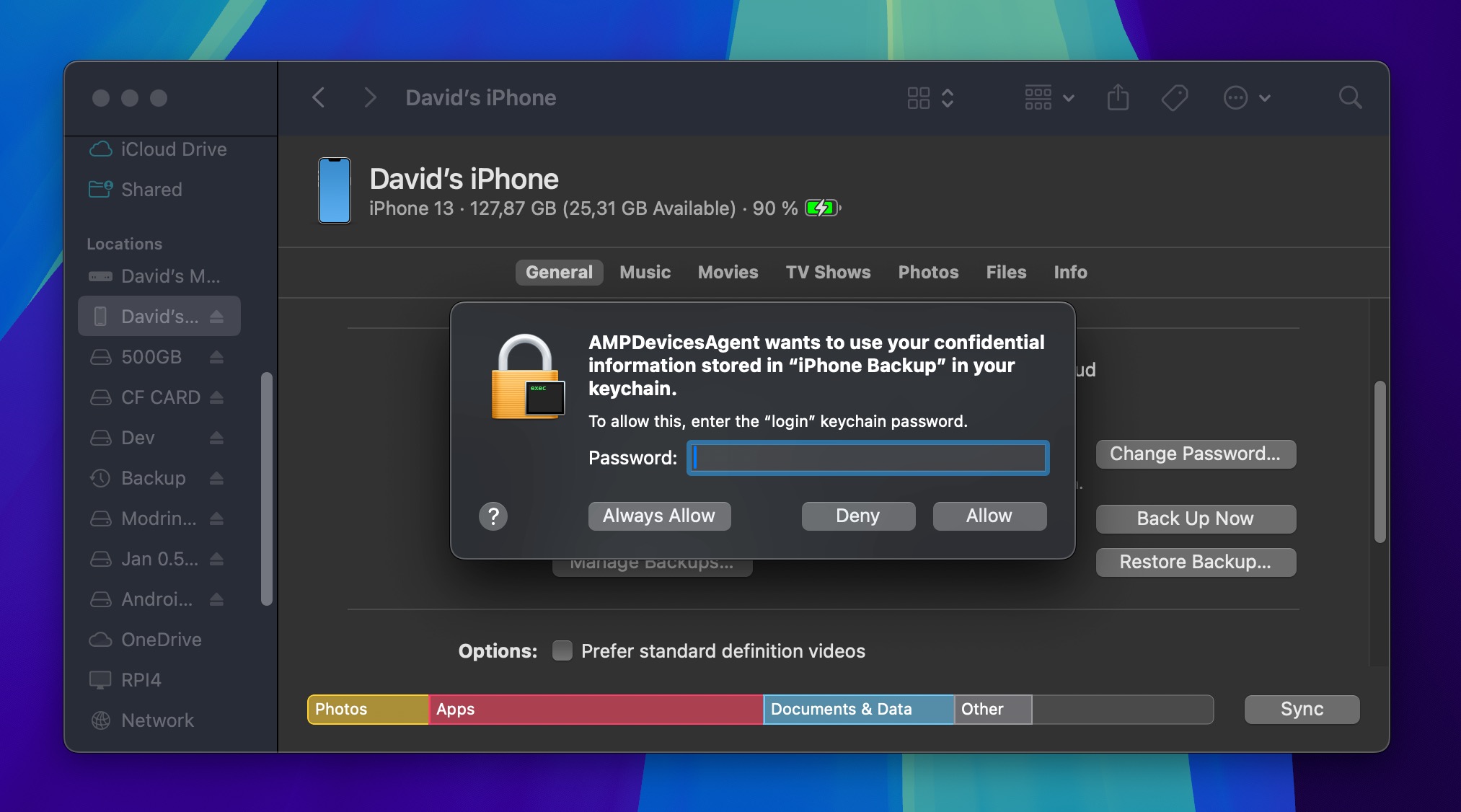
Comme pour la méthode de sauvegarde iCloud, la restauration à partir d’une sauvegarde iTunes/Finder peut vous aider à récupérer des photos supprimées, mais les mêmes considérations s’appliquent :
- Cette méthode effacera toutes les données actuelles de votre iPhone et les remplacera par le contenu de la sauvegarde.
- Les sauvegardes iTunes/Finder ne contiennent des photos que si Photos iCloud était désactivé lors de la création de la sauvegarde.
Si vous êtes certain que vos photos devraient figurer dans la sauvegarde et que vous acceptez de restaurer l’intégralité de votre iPhone à un état précédent, voici comment récupérer des photos perdues sur votre iPhone à partir d’une sauvegarde iTunes :
- Connectez l’iPhone à votre ordinateur et ouvrez iTunes.
- Cliquez sur l’icône de l’appareil lorsqu’elle apparaît.
- Sélectionner Restaurer la sauvegarde.
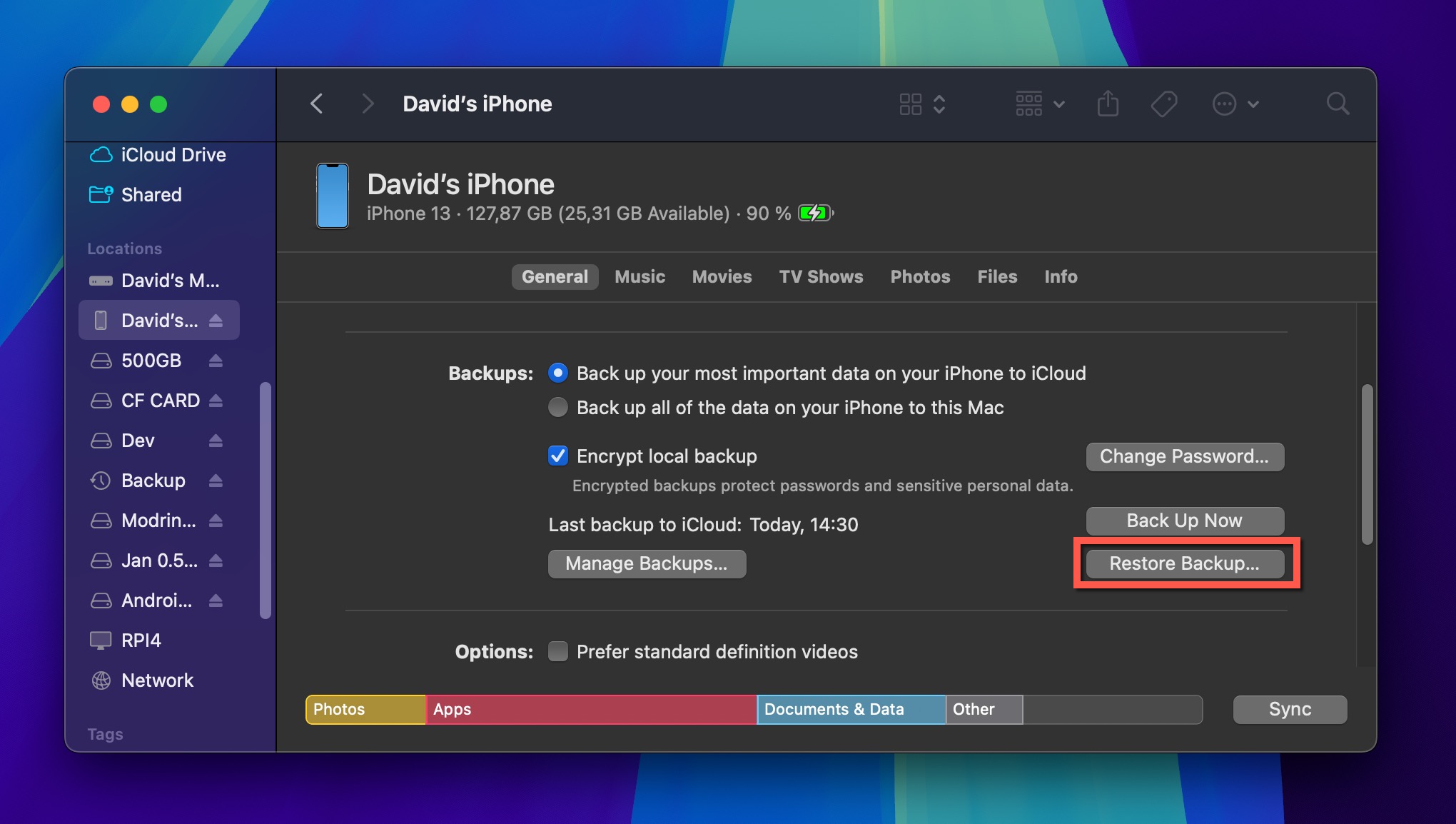
- Choisissez la sauvegarde qui contient les photos supprimées.
- Cliquez Restaurer.
Comment récupérer des photos supprimées d’un appareil photo numérique
Moderne appareils photo numériques, que ce soit de Canon, Nikon, Fujifilm, ou d’autres fabricants, stockent généralement les photos sur des cartes mémoire amovibles (cartes SD ou CF) plutôt que sur la mémoire interne.
Pour récupérer des photos supprimées stockées sur la carte mémoire de votre appareil photo, la méthode la plus efficace consiste à retirer la carte mémoire et à la scanner directement à l’aide de votre ordinateur. Si les photos sont stockées dans la mémoire interne, le processus de récupération est similaire, mais l’appareil photo doit être connecté à votre ordinateur en mode de stockage de masse USB.
Suivez ces étapes simples pour récupérer des photos supprimées de la carte mémoire ou du stockage interne de votre appareil photo numérique :
- Télécharger et installez Disk Drill sur votre ordinateur.
Récupération de données gratuite
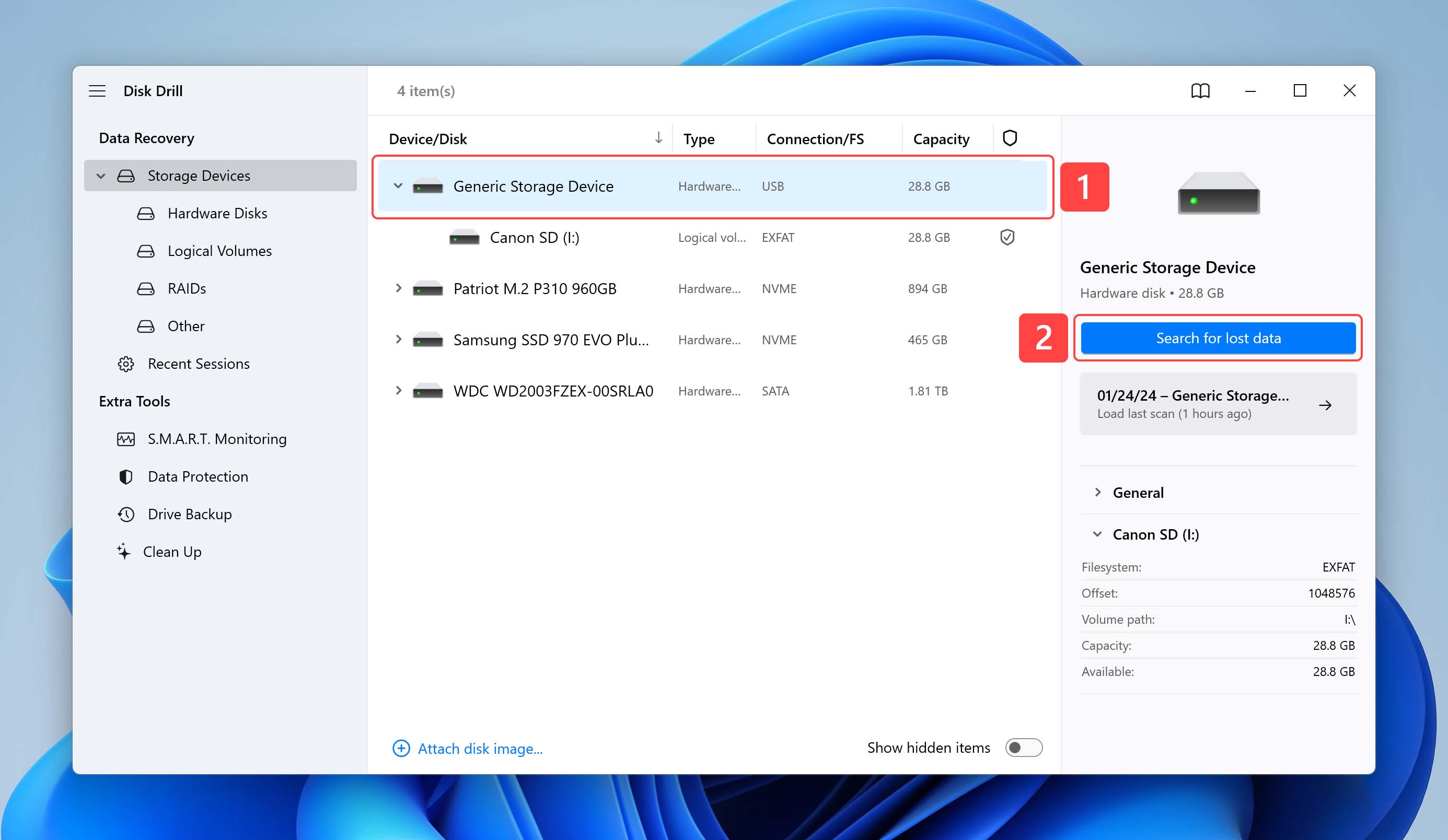
Votre compagnon de récupération de fichiers supprimés - Connectez la caméra à votre ordinateur (ou la carte SD via un lecteur de cartes) et lancez le programme.
- Sélectionnez l’appareil photo (ou la carte mémoire) dans la liste des périphériques de stockage disponibles.
- Cliquez Rechercher des données perdues pour démarrer le processus de numérisation.
- Prévisualisez les photos trouvées par l’outil et sélectionnez les fichiers que vous souhaitez récupérer.
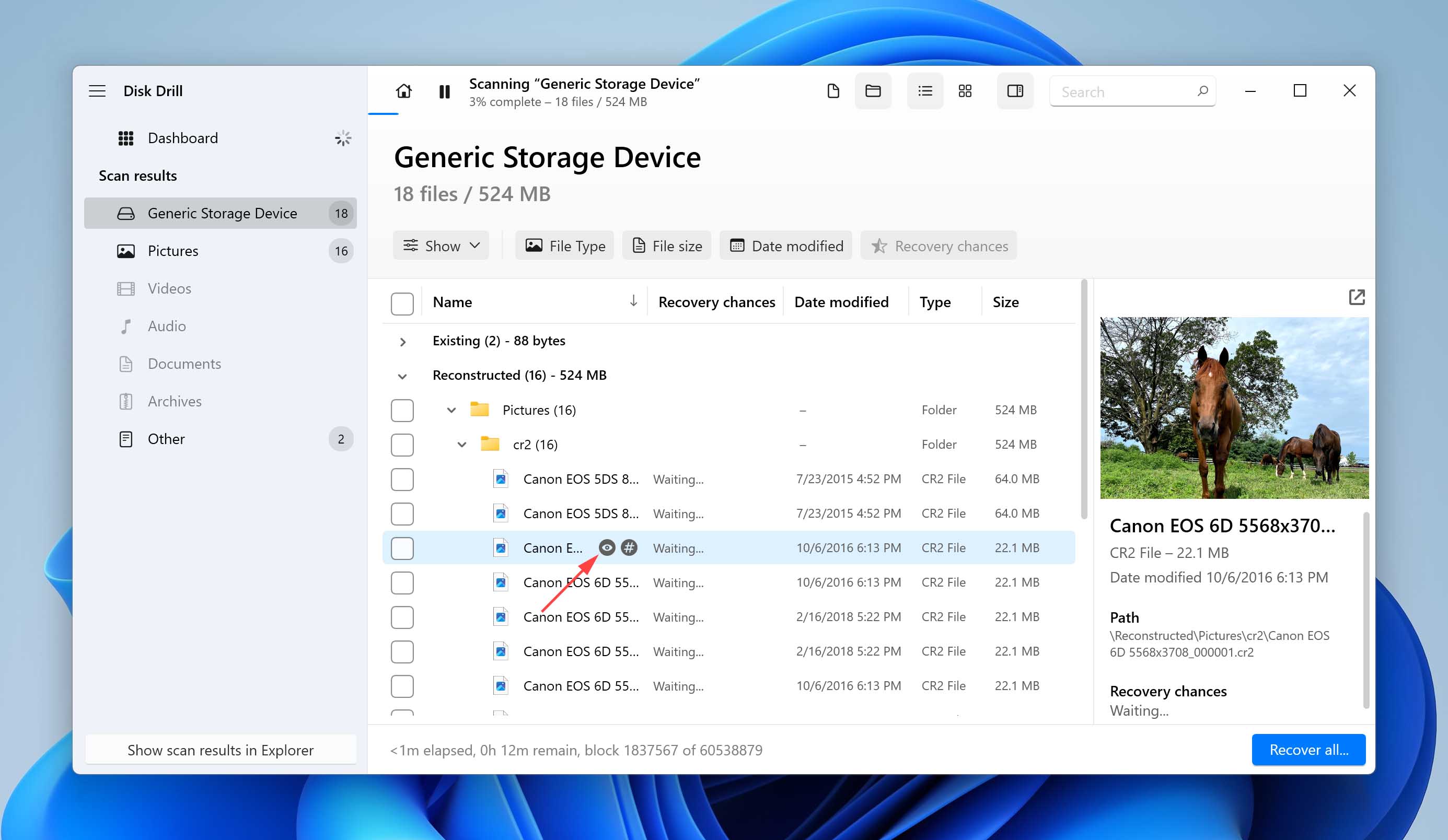
- Cliquez Récupérer pour récupérer les photos perdues.
Astuces pour éviter la perte de photos/images/photos
Bien qu’il soit formidable qu’il existe de nombreuses façons de récupérer des photos supprimées, il vaut toujours mieux prévenir la perte de données que d’avoir à les récupérer. En mettant en pratique quelques conseils, vous pouvez éviter la perte de précieuses photos :
- 💽 Sauvegarder. Les photographes professionnels conservent souvent au moins trois copies de leurs photos, sur deux types de supports de stockage différents, avec une copie stockée hors site (cette approche est appelée la Stratégie de sauvegarde 3-2-1). Par exemple, ils ont leur archive principale de données (de travail) sur un ordinateur, qui est ensuite sauvegardée sur un disque dur externe à l’aide d’un outil comme Time Machine ou l’Historique des fichiers, et sur le cloud grâce à une solution comme OneDrive ou Google Photos. Certains disposent même d’un système de stockage RAID ou d’un NAS (Network Attached Storage) pour des sauvegardes locales plus sûres et plus efficaces.
- 📱 Transférez et organisez régulièrement les photos. De grandes bibliothèques de photos encombrées augmentent le risque de suppression accidentelle. Transférez régulièrement les photos de votre téléphone ou appareil photo vers un ordinateur ou un disque externe, puis organisez-les avec des tags et des dossiers afin de toujours savoir où tout se trouve et de ne pas supprimer accidentellement quelque chose d’important.
- 🖼️ Ne jamais enregistrer de nouvelles photos à l’endroit contenant des images perdues. Lorsqu’on est confronté à une perte de photos, il est extrêmement important de cesser immédiatement d’utiliser l’appareil qui contenait les fichiers perdus. En effet, lorsque des fichiers sont supprimés ou qu’un disque est formaté, les données restent physiquement présentes sur l’appareil tant qu’elles n’ont pas été écrasées. Si vous enregistrez de nouvelles données sur l’appareil, vous risquez d’écraser ou de corrompre les fichiers perdus avant d’avoir la possibilité de les récupérer. logiciel de récupération de données récupérer des photos supprimées.
- ☁️ Téléversement automatique des photos vers le cloud. Lors de la prise de photos sur des appareils Android ou iOS, il est préférable de les télécharger automatiquement sur le cloud en utilisant une solution de sauvegarde cloud telle que Google Photos et iCloud. Si vous disposez de données mobiles illimitées, vous pouvez alors sauvegarder vos photos presque aussitôt que vous les prenez, ce qui signifie que vous ne devriez théoriquement jamais perdre plus que quelques photos—même si quelqu’un vous arrache votre appareil des mains.
- 😐 Réfléchissez à deux fois avant de supprimer des fichiers. L’erreur humaine est l’une des raisons les plus courantes de la perte de photos. Il est très facile d’appuyer sur le mauvais bouton ou de formater une partition importante. Un moyen simple de se protéger contre la suppression accidentelle consiste à utiliser les fonctions de protection contre l’écriture disponibles sur vos supports de stockage. Par exemple, la plupart des cartes SD d’appareil photo possèdent un petit interrupteur de verrouillage sur le côté. Le faire glisser en position “verrouillée” peut protéger vos images contre toute suppression ou tout formatage accidentel jusqu’à ce que vous soyez prêt à les sauvegarder.
Conclusion
Comme nous l’avons démontré, il existe de nombreuses façons de récupérer des photos supprimées, quel que soit le type d’ordinateur ou d’appareil utilisé pour les stocker. Vous devriez envisager de prendre des mesures pour éviter la perte de photos dès le départ, mais si vous êtes concerné, Disk Drill récupérera vos images lorsque les autres méthodes échouent. Il offre également des outils gratuits de protection des photos pour garder vos précieux clichés en sécurité.
FAQ
Même si les images supprimées de façon permanente ne peuvent pas être facilement récupérées depuis la Corbeille, il est toujours possible de les restaurer à l’aide d’un logiciel de récupération de photos. Windows File Recovery est un bon exemple de logiciel de récupération de base, tandis que Disk Drill offre une multitude de fonctionnalités supplémentaires ainsi qu’une interface utilisateur facile à utiliser.
Les utilisateurs de Mac peuvent récupérer des photos supprimées définitivement à partir des sauvegardes Time Machine ou iTunes, et ils peuvent également utiliser un logiciel de récupération de photos comme Disk Drill. Malheureusement, il n’est pas possible de récupérer des photos supprimées définitivement de la Corbeille.
Oui, dans de nombreux cas, il est possible de restaurer des photos supprimées depuis un téléphone Android. Voici ce que vous pouvez faire :
- Restaurez-les à partir d’une sauvegarde cloud.
- Retirez la carte SD et analysez-la avec un logiciel de récupération de photos sur Windows ou macOS.
- Utilisez une application de récupération de photos pour Android.
Si vous êtes un utilisateur de Windows 11, vous pouvez récupérer des fichiers définitivement supprimés avec Disk Drill. Suivez simplement ces étapes :
- Télécharger et installez Disk Drill sur votre Windows ou macOS.
- Une fois que vous avez lancé le programme, sélectionnez un lecteur et cliquez Rechercher des données perdues.
- Prévisualisez les fichiers que vous souhaitez récupérer.
- Cliquez Recover et vos fichiers seront restaurés.
Vous pouvez également faire appel à un service de récupération de données pour récupérer vos fichiers de manière professionnelle.
Similaire à la récupération de fichiers depuis un iPhone, vous pouvez utiliser les méthodes suivantes pour récupérer des photos supprimées de façon permanente de votre iPod :
- Récupérer depuis iTunes.
- Récupérer depuis iCloud.
- Logiciel de récupération de données (par exemple, Disk Drill).
Vous pouvez suivre ces étapes pour récupérer vos photos supprimées d’un iPod :
- Téléchargez et installez Disk Drill pour macOS.
- Connectez votre iPod à votre Mac.
- Sélectionnez l’iPod dans la liste des appareils connectés et cliquez Récupérer.
- Prévisualisez les photos sur l’application et choisissez celles que vous souhaitez restaurer.
- Maintenant, cliquez Recover pour récupérer vos fichiers.
Si vous possédez un Chromebook, vous devez garder à l’esprit que Chrome OS ne dispose pas de corbeille ou de dossier de fichiers supprimés natif. Ce n’est que récemment qu’un dossier Corbeille temporaire a été ajouté aux fichiers sur Chromebook. Cependant, vous devez vous assurer que le dossier Corbeille est activé. Sinon, si vous supprimez un fichier, il disparaît définitivement. Pour éviter une telle situation, vous pouvez sauvegarder vos photos sur Google Drive ou des clés USB externes. Comme les Chromebooks disposent également d’un espace de stockage limité, il est important de créer ces sauvegardes. De plus, si vos photos sont sauvegardées, vous pouvez les récupérer à partir d’un autre ordinateur en utilisant les méthodes suivantes :
- Récupérer à partir de sauvegardes sur le cloud ou de disques externes.
- Récupérer avec un logiciel tel que Disk Drill.
Lorsqu’il s’agit de récupérer des données définitivement supprimées, vous pouvez essayer d’utiliser les méthodes suivantes :
- Récupération depuis la Corbeille
- Fichiers de sauvegarde (données de sauvegarde sur le cloud ou du système d’exploitation)
- Logiciel de récupération de données
- Services de récupération de données
