


Egal, ob Sie professioneller Videofilmer, Vlogger oder jemand sind, der Familienerinnerungen aufnimmt, SD-Karten (und microSD-Karten) von Herstellern wie SanDisk, Lexar, Toshiba, Samsung, Polaroid und Sony sind zur universellen Speicherlösung für Videoaufnahmen mit allem geworden – von Android-Smartphones über DSLRs bis hin zu GoPro-Actionkameras. Daher möchten viele Menschen wissen, wie man gelöschte Videos von einer SD-Karte unter Windows oder Mac wiederherstellen kann – und wir sind hier, um diese Frage zu beantworten.
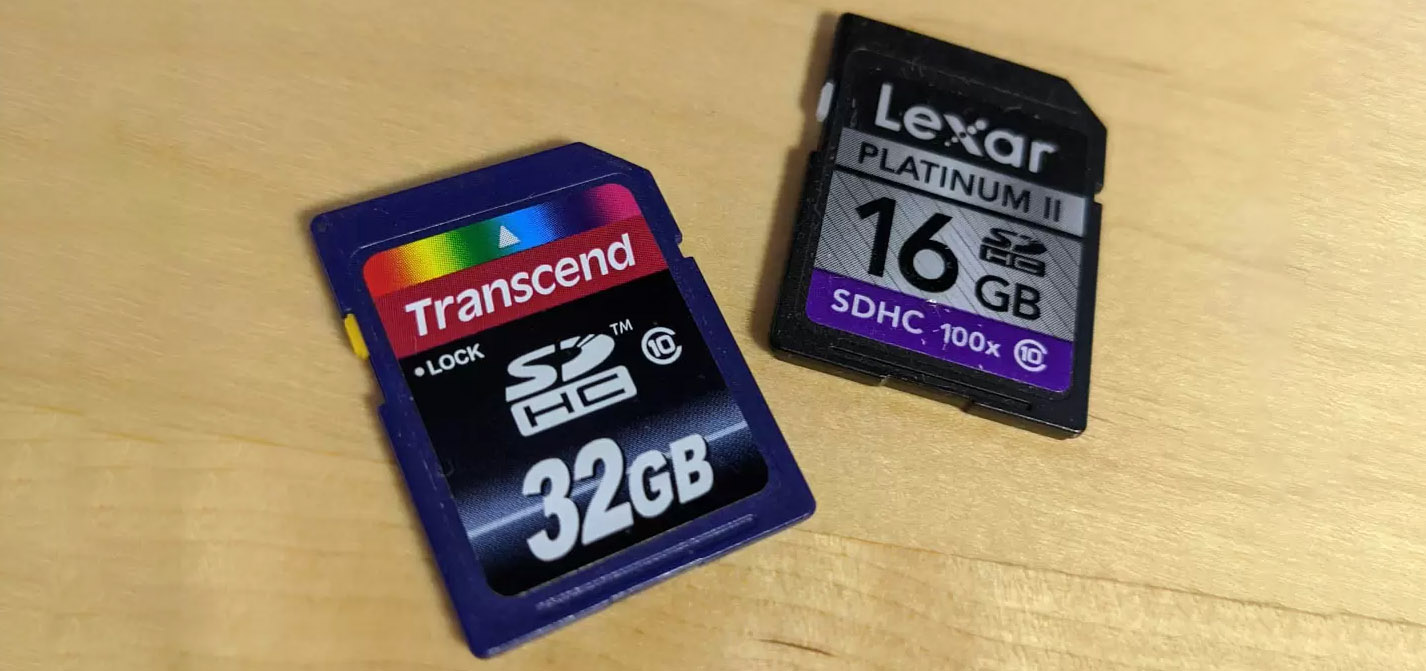
Kann ich gelöschte Videos von einer SD-Karte wiederherstellen?
Ja, in vielen Fällen können Sie gelöschte Videos von einer SD-Karte wiederherstellen. Wenn Sie eine Videodatei von einer SD-Karte löschen, wird ihr Eintrag im Dateisystem als gelöscht markiert, aber der tatsächliche Videoinhalt bleibt physisch auf der Karte vorhanden, bis er durch neue Daten überschrieben wird.
Wenn Sie nach einer versehentlichen Löschung schnell handeln und die Karte sofort nicht mehr benutzen, sind Ihre Chancen auf eine erfolgreiche Wiederherstellung von SD-Kartenvideos sehr hoch. Selbst wenn Sie die Karte seit der Löschung verwendet haben, lohnt sich der Versuch einer SD-Video-Wiederherstellung immer noch, da nicht jeder als gelöscht markierte Speicherbereich überschrieben worden sein muss.
| Problem | Lösung |
| Sie müssen versehentlich gelöschte Videos wiederherstellen (beliebige Kamera, beliebige SD-Karte) | Verwenden Sie eine SD-Karten Video-Wiederherstellungssoftware ✅ |
| Ihre SD-Karte weist Anzeichen von physischen Beschädigungen auf (verbogen, gebrochen, wassergeschädigt) | Kontaktieren Sie einen professionellen Wiederherstellungsdienst |
| Sie müssen Videos von einem Smartphone wiederherstellen (Probleme mit Android microSD) | Cloud-Backups prüfen (Google Fotos/iCloud) oder verwenden Sie eine mobile Wiederherstellungs-App |
| SD-Karte mit Videos wird nicht auf dem PC angezeigt (Windows-Treiberkonflikt) | Treiber im Windows-Geräte-Manager neu installieren oder aktualisieren |
| Kürzlich gelöschte Videos befinden sich noch im Papierkorb | Aus dem Systempapierkorb wiederherstellen (Windows oder macOS) |
| Sie möchten Videos aus einem Backup wiederherstellen | Aus Ihrem Backup wiederherstellen (lokal oder Cloud) |
| Videos sind nach einem Kamerabsturz oder Stromausfall beschädigt/nicht abspielbar | Verwenden Sie spezielle Videoreparatursoftware, um die Dateistruktur zu reparieren |
Methode 1: Verwenden Sie Datenwiederherstellungssoftware
Viele Softwareprogramme können Ihnen helfen wiederherstellen gelöschter Dateien von Ihrer SD-Karte, mit unterschiedlichen Komplexitätsgraden. Eine beliebte Option ist Disk Drill, das sowohl für Windows- als auch für Mac-Nutzer verfügbar ist. Dieses Tool hat eine außergewöhnlich hohe Erfolgsrate bei der Wiederherstellung von Videos von SD-Karten.
Um mit Disk Drill zu beginnen, müssen Sie laden Sie es von seiner offiziellen Website herunter. Sie werden automatisch zur richtigen Version des Programms weitergeleitet, egal ob Sie Windows oder macOS verwenden. Nach dem Herunterladen starten Sie das Installationsprogramm und installieren die Software auf Ihrem Computer. Befolgen Sie anschließend die Windows- oder Mac-Anleitung unten.
So stellen Sie Videos von einer SD-Karte unter Windows wieder her
Es sind nur wenige einfache Schritte erforderlich, um gelöschte Videos von einer Speicherkarte unter Windows mit Disk Drill wiederherzustellen.
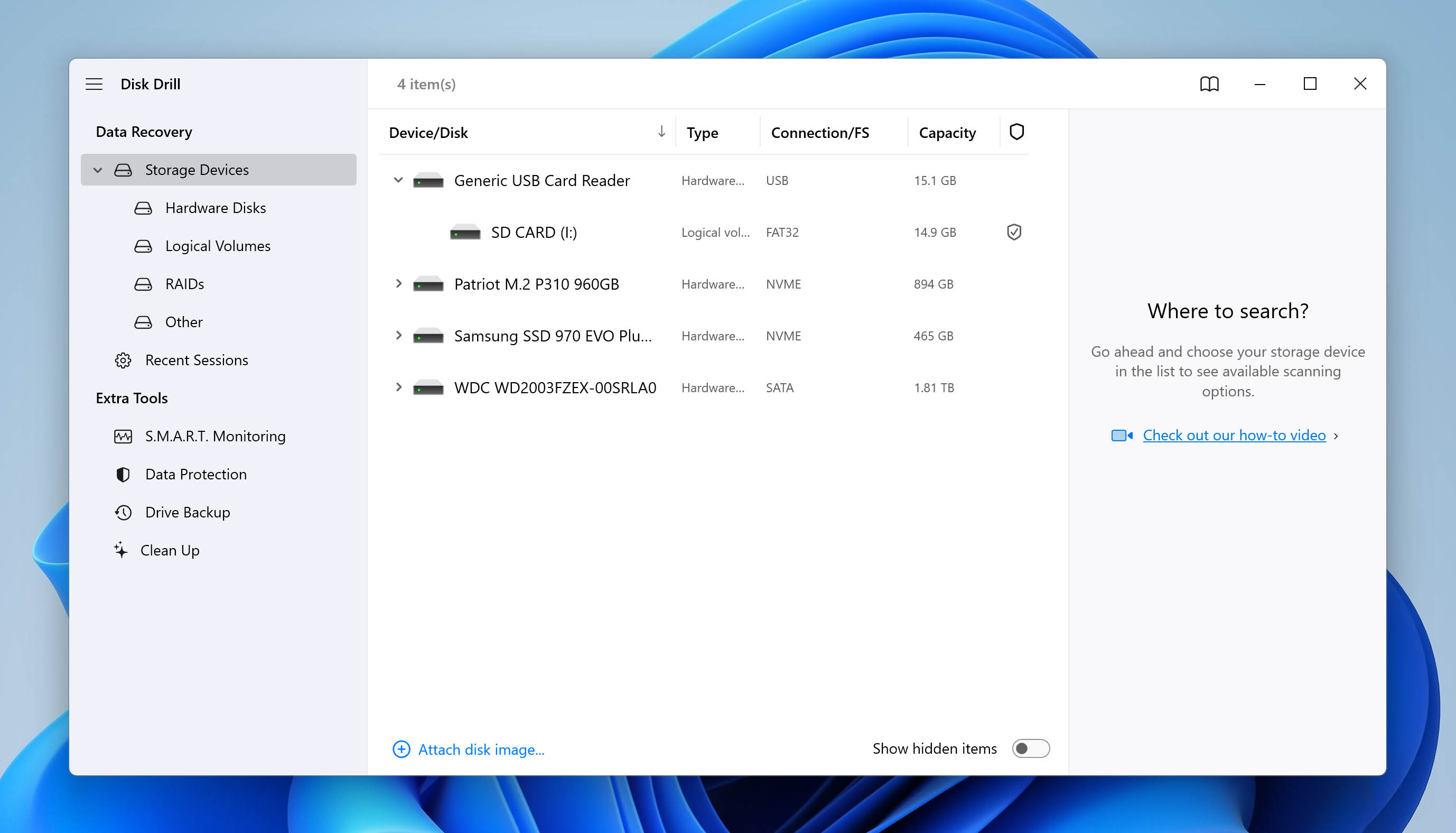
Schritt 1. Legen Sie Ihre SD-Karte ein und suchen Sie sie in Disk Drill.
Um mit der Wiederherstellung von Videos von Ihrer SD-Karte zu beginnen, stecken Sie diese in den Kartenleser Ihres Computers oder verbinden Sie sie über einen USB-Kartenleser. Starten Sie Disk Drill und suchen Sie Ihre SD-Karte im Hauptfenster. Sie sollten sie anhand ihrer Kapazität leicht identifizieren können (der Name kann verwirrend sein, da sie möglicherweise unter Ihrem Speicherkartenleser aufgeführt ist).
Schritt 2. Die Suche initialisieren.
Wählen Sie Ihre SD-Karte aus der Liste aus und klicken Sie Nach verlorenen Daten suchen. Disk Drill verwendet automatisch die optimalste Methode zur Videowiederherstellung.
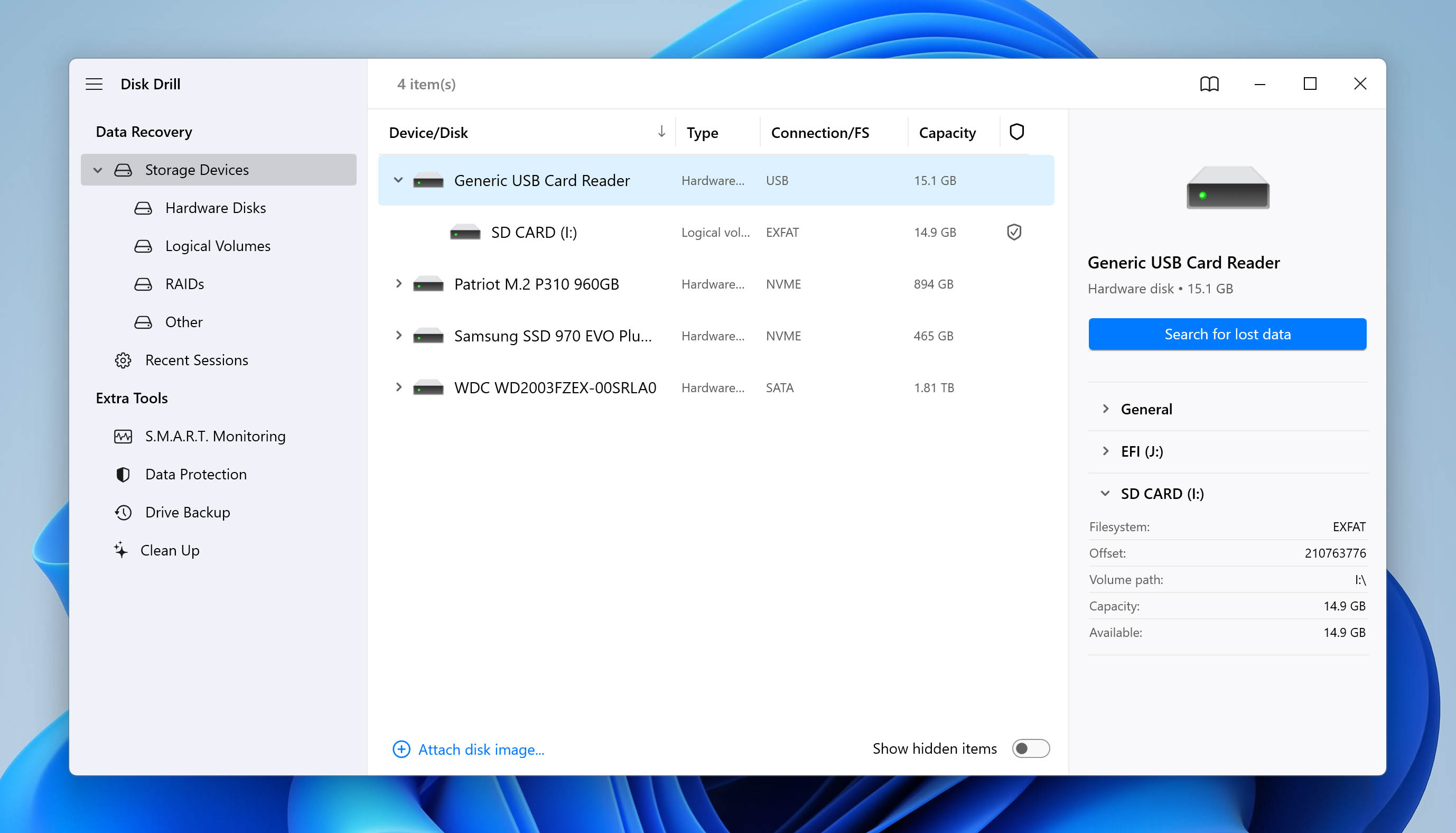
Schritt 3. Warten Sie, bis der Scan abgeschlossen ist.
Während des Scans zeigt Disk Drill gefundene Dateien in Echtzeit an. Sie können entweder warten, bis der Scan abgeschlossen ist, oder klicken Gefundene Gegenstände überprüfen um zu überprüfen, ob Ihre gelöschten Videos bereits gefunden wurden.
Schritt 4. Scannen Sie die gesamte SD-Karte.
Wenn der erste Scan keine verlorenen Videodateien findet und Sie nur eine bestimmte Partition gescannt haben, klicken Sie Gesamte Festplatte scannen für einen noch gründlicheren Scan. Der gründlichere Scan durchsucht nicht nur die gescannte Partition, um die bestmöglichen Ergebnisse zu liefern.
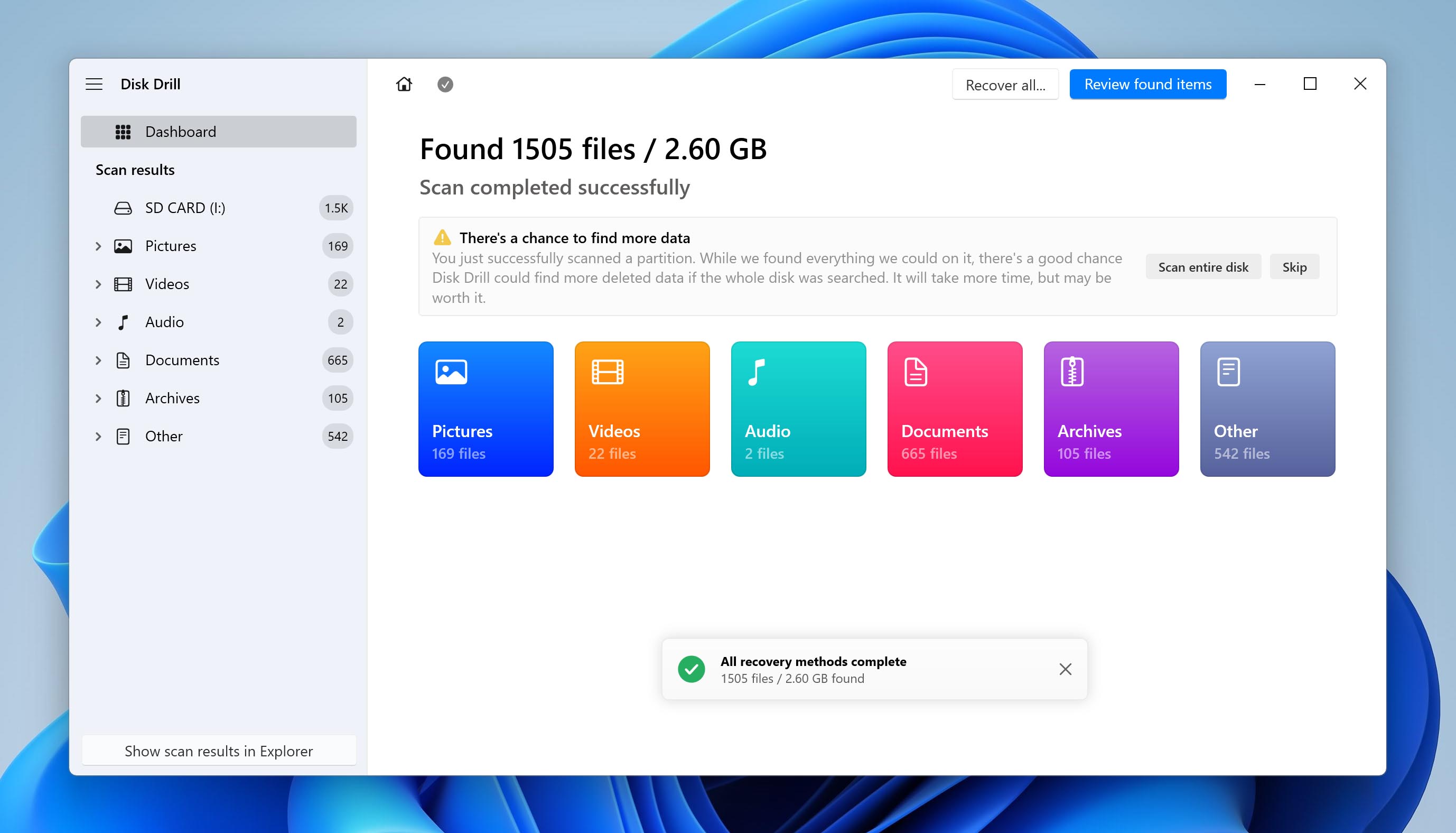
Beachten Sie, dass der tiefere Scan etwas länger dauern kann, da er die gesamte SD-Karte abdeckt. Seien Sie also geduldig und lassen Sie ihn abschließen.
Schritt 5. Suchen Sie die fehlende Datei.
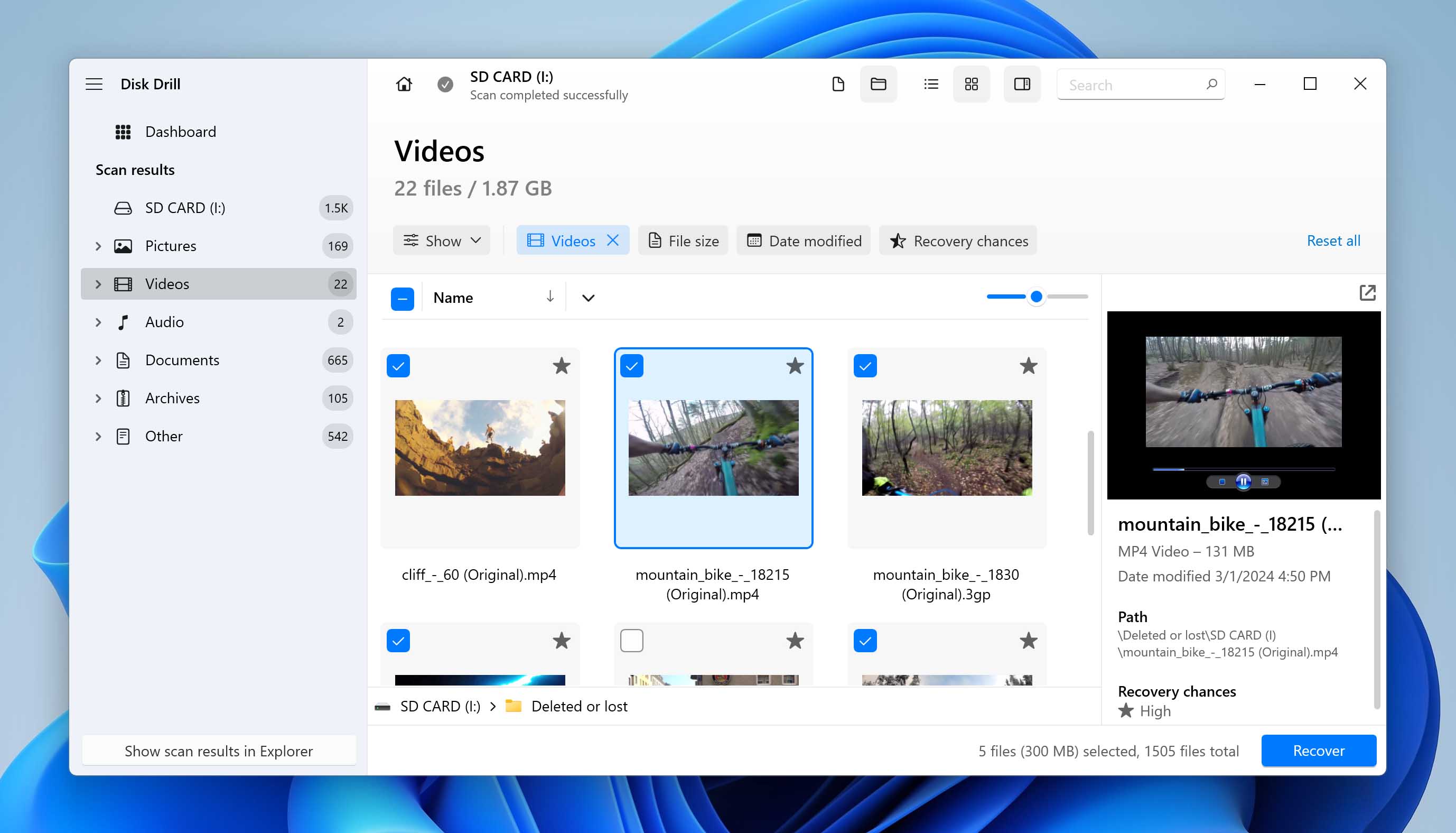
Navigieren Sie zu dem Video Kategorie in den Scanergebnissen. Eine der Hauptfunktionen von Disk Drill ist die Möglichkeit, gefundene Videos vor der Wiederherstellung in der Vorschau anzusehen. Nutzen Sie die Vorschaufunktion, um die Dateiintegrität zu überprüfen. Wählen Sie die Kontrollkästchen neben den Videos aus, die Sie wiederherstellen möchten.
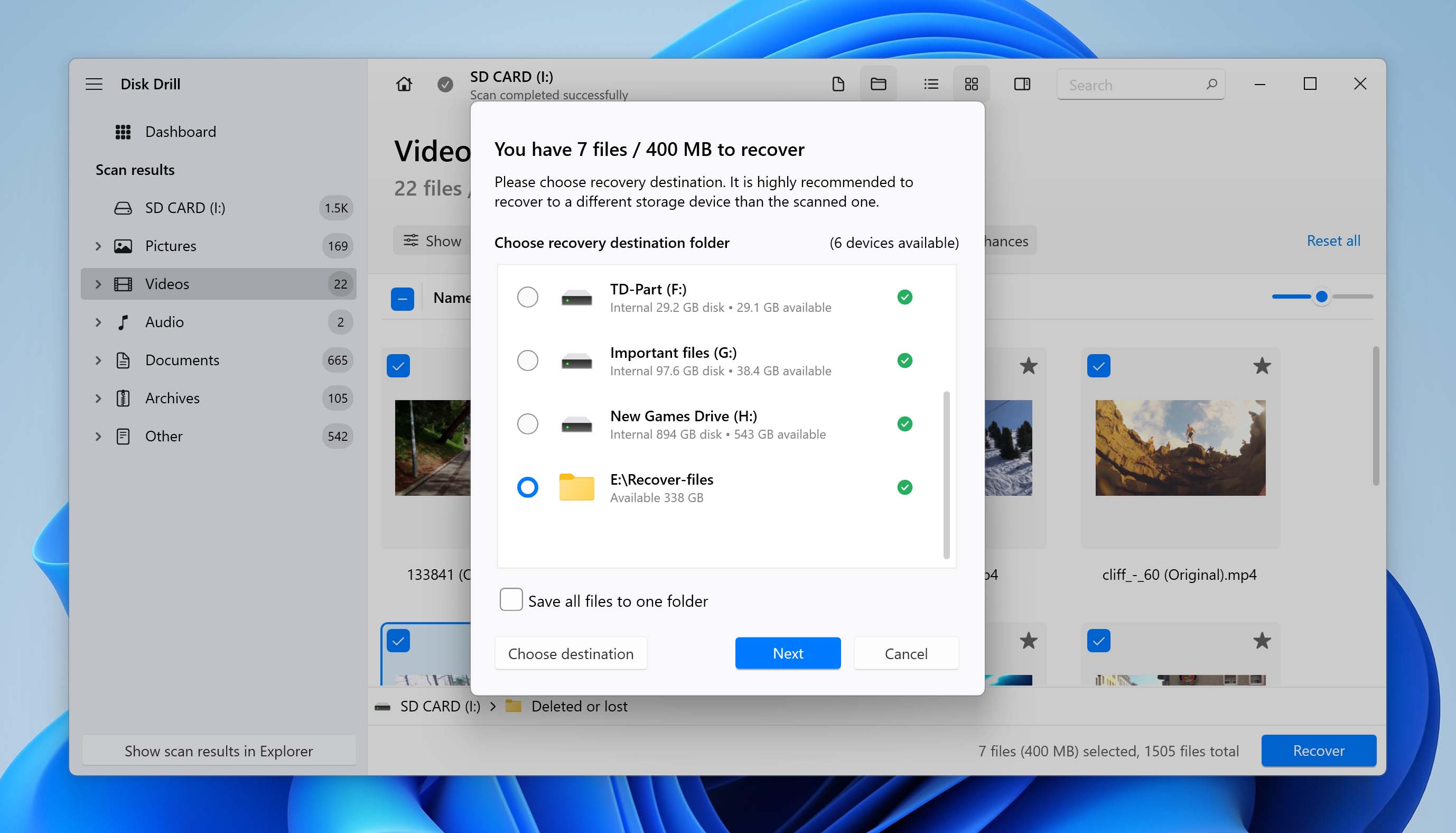
Schritt 6. Wählen Sie einen Ordner aus, in dem die wiederhergestellte Datei von Ihrer SD-Karte gespeichert werden soll.
Klicken Wiederherstellen und wählen Sie ein geeignetes Wiederherstellungsziel, z. B. das interne Laufwerk Ihres Computers. Klicken Sie Nächste um den Wiederherstellungsprozess abzuschließen. Sie können die wiederhergestellten Dateien im Datei-Explorer anzeigen.
So stellen Sie Videos von einer SD-Karte auf dem Mac wieder her
Der Vorgang zur Wiederherstellung verlorener Videos mit Disk Drill Pro unter macOS ist ähnlich wie unter Windows.
Schritt 1. Legen Sie die SD-Karte in Ihren Mac-Computer ein.
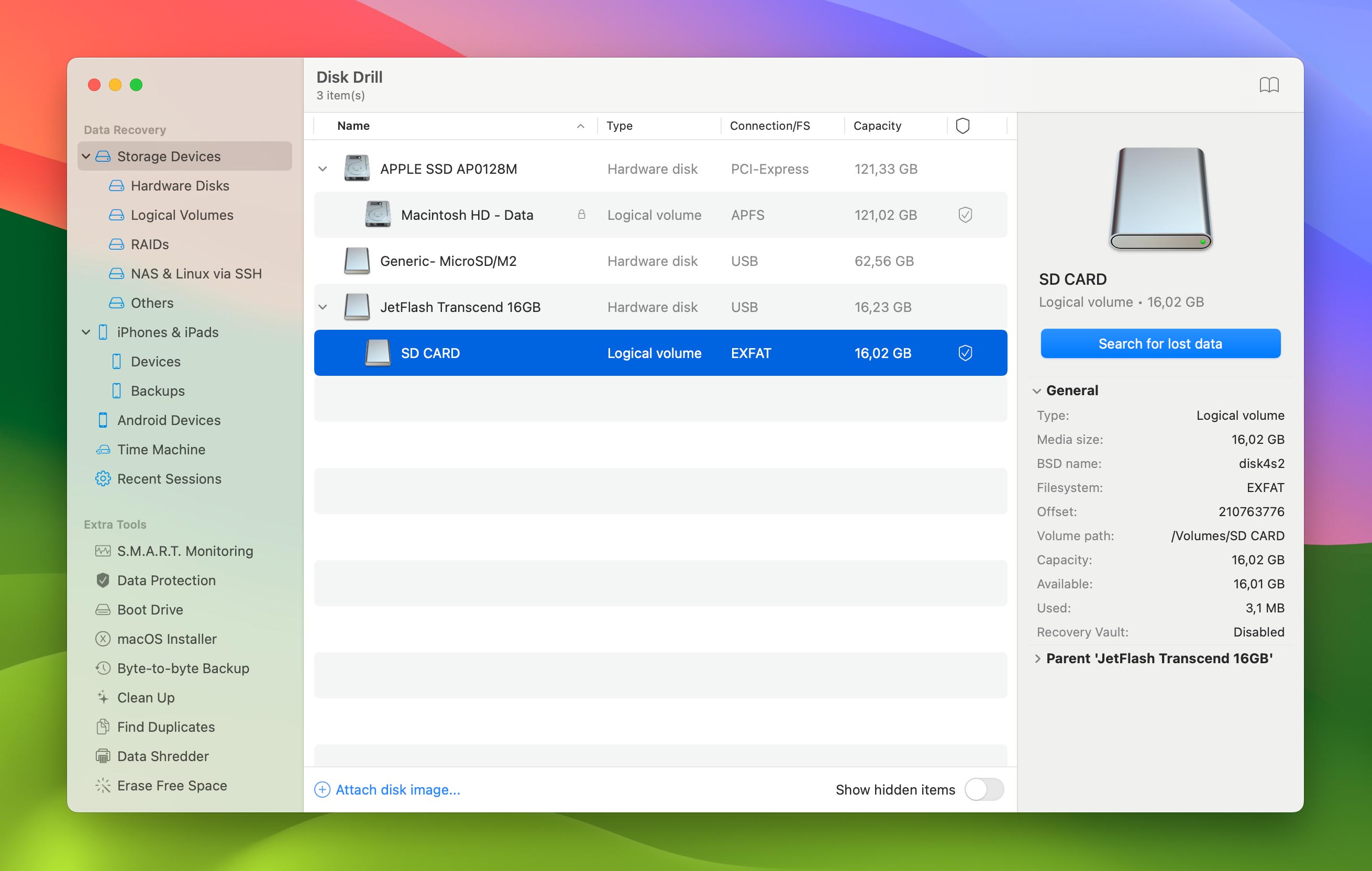
Setzen Sie Ihre SD-Karte entweder mit dem integrierten Kartenleser Ihres Macs oder mit einem externen USB-Kartenleser ein. Starten Sie Disk Drill und warten Sie, bis Ihre SD-Karte in der Geräteliste angezeigt wird. Unter macOS erscheinen SD-Karten normalerweise mit ihrem Volumennamen, aber Sie können sie immer leicht anhand der Speicherkapazität erkennen.
Schritt 2. Starten Sie den Scan Ihrer Speicherkarte.
Wählen Sie Ihre SD-Karte aus und klicken Sie Nach verlorenen Daten suchen. Disk Drill wählt automatisch die optimalen Wiederherstellungseinstellungen.
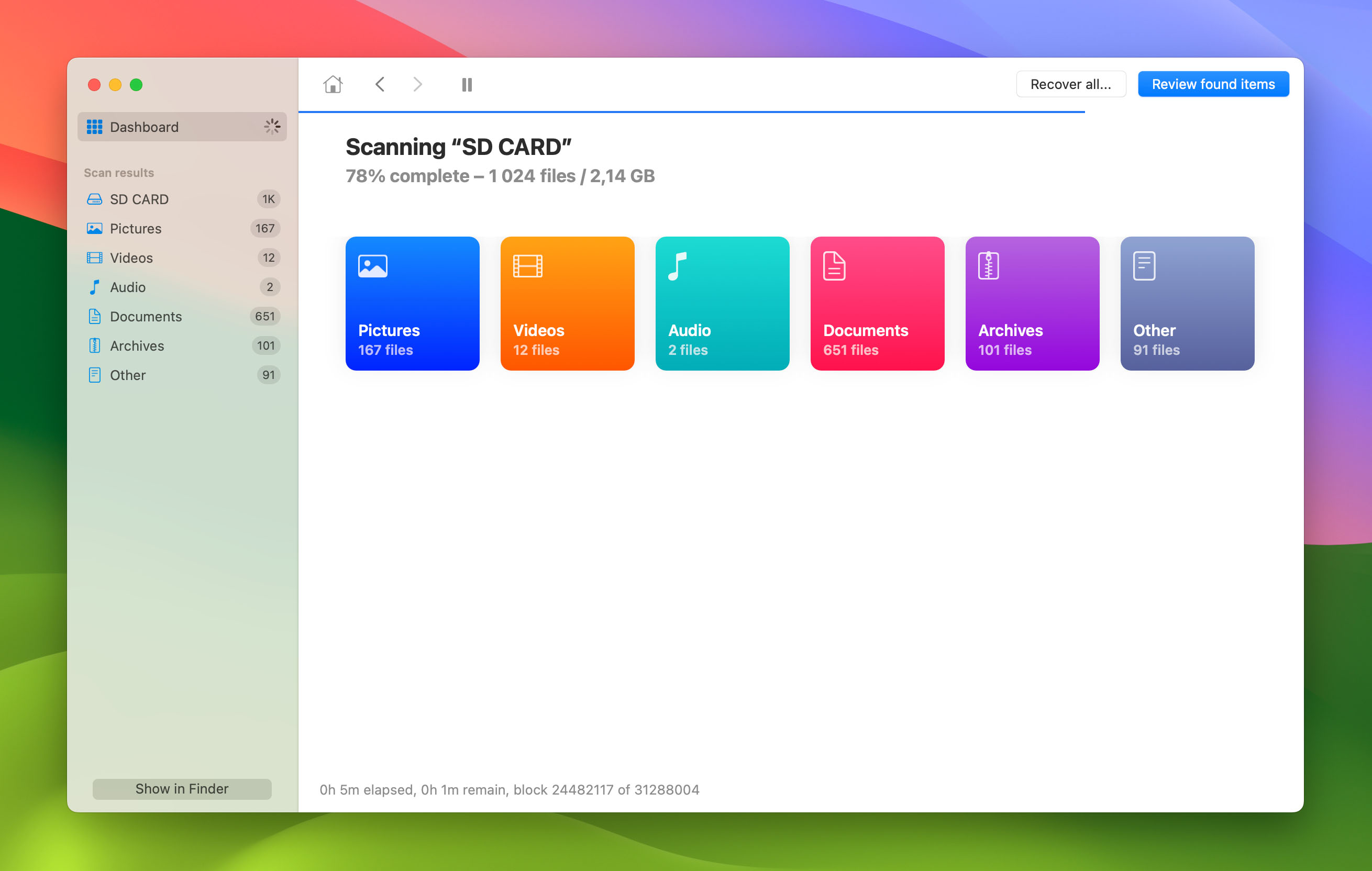
Schritt 3. Scannen Sie die gesamte SD-Karte.
Der Scanvorgang beginnt sofort und zeigt gefundene Dateien in Echtzeit an. Wenn Ihre SD-Karte mehrere Partitionen hat und der erste Scan nichts anzeigt, können Sie klicken Gesamte Festplatte scannen um alle Partitionen auf Ihrer SD-Karte zu untersuchen.
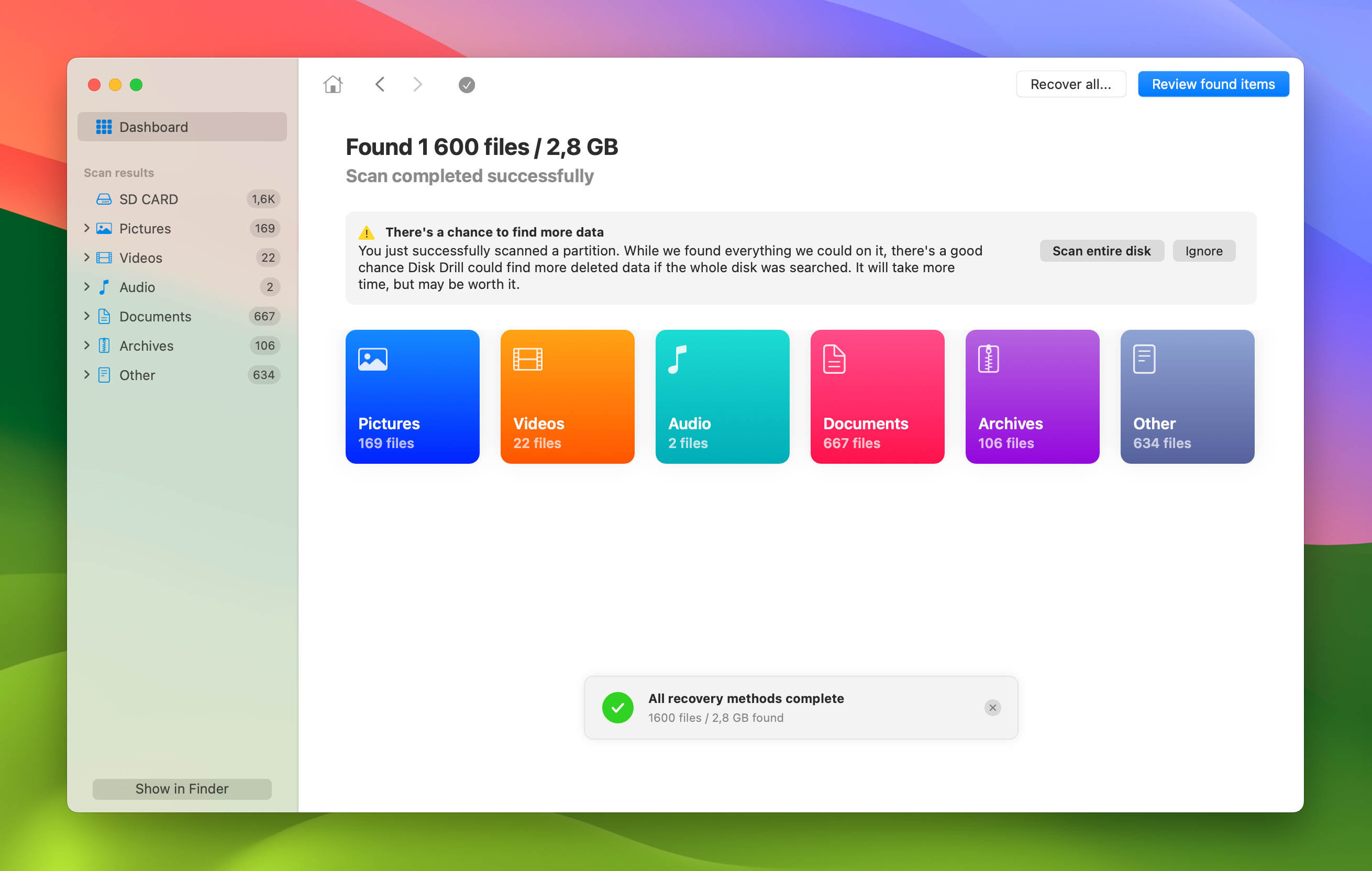
Schritt 4. Filtern Sie die Ergebnisse.
Warten Sie, bis der Scan abgeschlossen ist, und wählen Sie dann aus Videos aus den Scan-Ergebnissen. Verwenden Sie die Vorschaufunktion, um Ihre Videodateien zu lokalisieren und deren Integrität zu überprüfen.
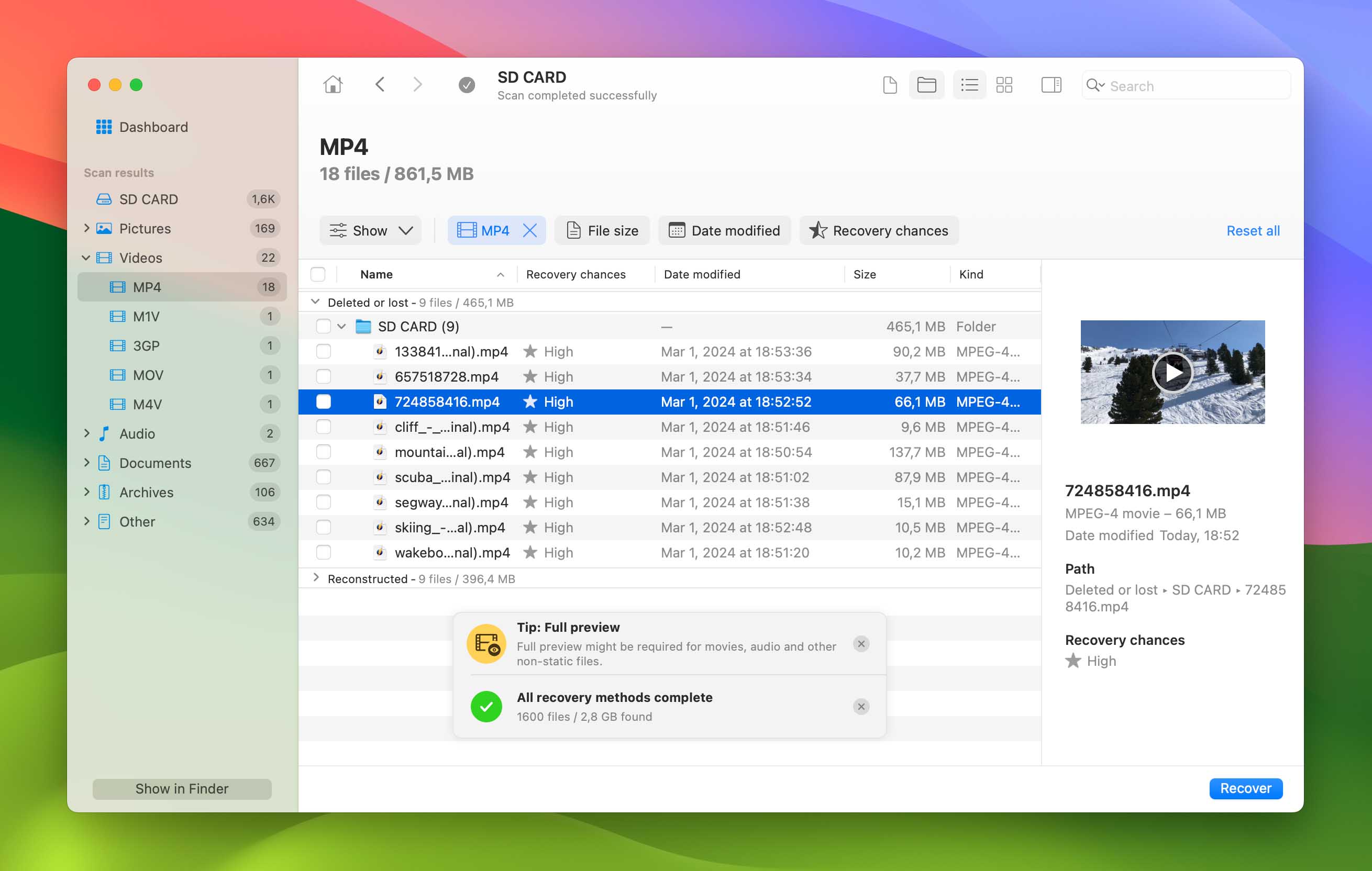
Schritt 5. Vorschau und Wiederherstellung der Videodatei.
Klicken Sie das Kontrollkästchen neben jeder Videodatei an, die Sie wiederherstellen möchten. Klicken Sie dann auf die Wiederherstellen Schaltfläche und wählen Sie ein Wiederherstellungsziel auf dem internen Laufwerk Ihres Mac oder auf einem anderen externen Speichermedium (nicht Ihre SD-Karte).
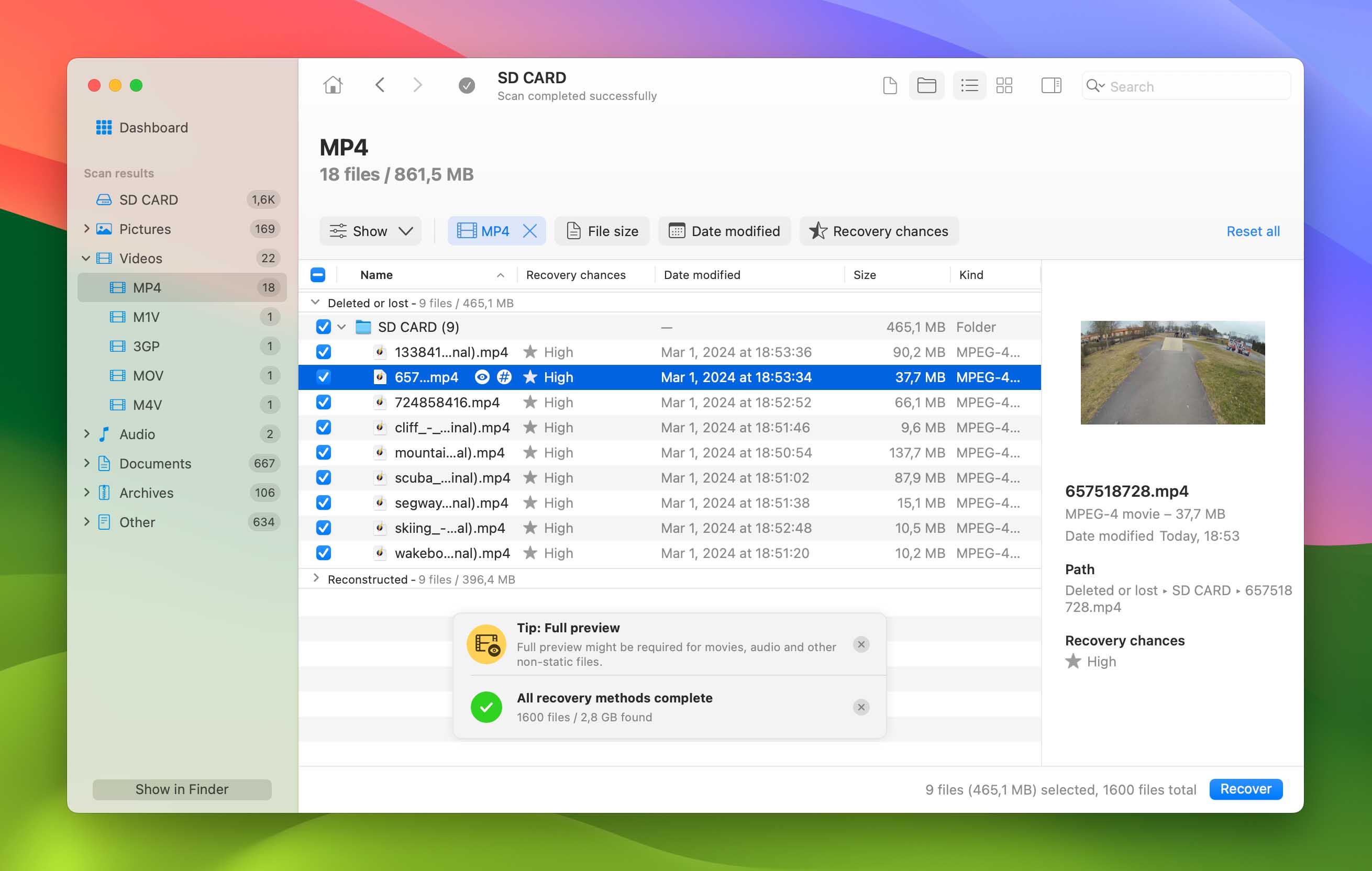
Das ist alles, Sie haben erfolgreich gelöschte Videos von einem SD-Kartenspeichergerät wiederhergestellt.
Es gibt zwei Versionen von Disk Drill:
- Kostenlos – mit dem gelöschte Dateien auf einer SD-Karte gefunden und in der Vorschau angezeigt werden können. Die Windows-Version von Disk Drill kann außerdem bis zu 100 MB Daten kostenlos wiederherstellen. Dies kann einen kleinen bis mittelgroßen Datenverlust vollständig beheben.
- Pro – die gelöschte Dateien von einer SD-Karte wiederherstellen kann.
Methode 2: So stellen Sie beschädigte Videodateien von einer SD-Karte wieder her
Nachdem Sie Videos erfolgreich mit einer Datenwiederherstellungssoftware von Ihrer SD-Karte wiederhergestellt haben, kann es vorkommen, dass die wiederhergestellten Videos aufgrund von Beschädigungen nicht richtig (Ton ohne Bild, Einfrieren, Wiedergabefehler usw.) oder überhaupt nicht abgespielt werden.
Glücklicherweise können spezialisierte Videoreparatur-Tools diese Probleme oft beheben, indem sie die Dateistruktur des Videos wiederherstellen, und die beste Lösung, die für Windows- und Mac-Nutzer verfügbar ist, ist Clever Online Video Repair weil es die beliebtesten Video-Dateiformate (MP4, MOV, 3GP) unterstützt, keine technischen Kenntnisse erfordert, vollkommen kostenlos ist und die Privatsphäre seiner Nutzer respektiert.
Hier ist eine Schritt-für-Schritt-Anleitung, die Ihnen hilft, Ihre beschädigten Videos mit Clever Online Video Repair zu reparieren:
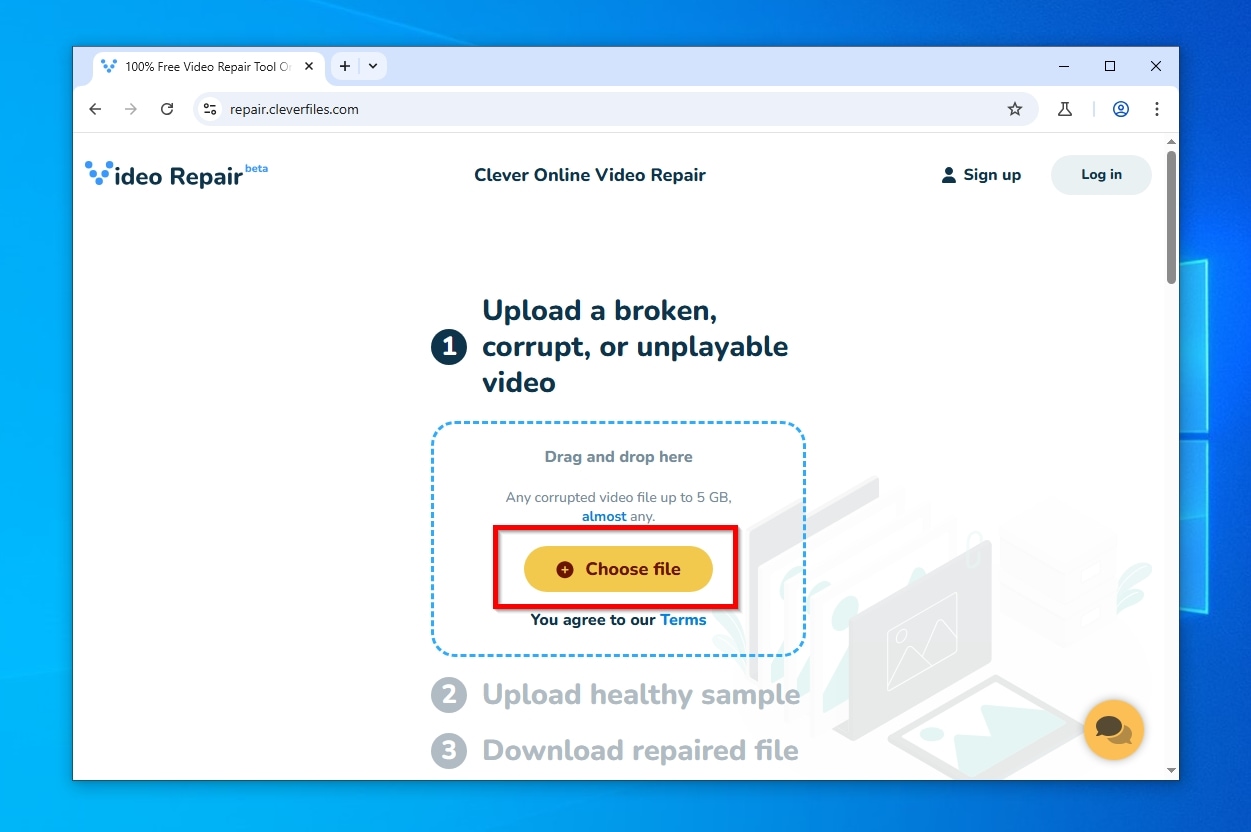
- Öffnen Sie Ihren Webbrowser und besuchen Sie die repair.cleverfiles.com Seite.
- Klicken Sie auf die Datei auswählen Schaltfläche, um die beschädigte Videodatei von Ihrem Computer oder Gerät auszuwählen oder ziehen und ablegen die Videodatei direkt in den vorgesehenen Bereich auf der Webseite.
- Bereitstellen Sie eine gesundes Beispielvideo nach dem Hochladen des beschädigten Videos. Das intakte Muster dient als Referenzpunkt für das Tool, um das beschädigte Video zu analysieren und zu reparieren, weshalb es von derselben Kamera stammen und mit den gleichen Aufnahmeeinstellungen aufgenommen worden sein muss
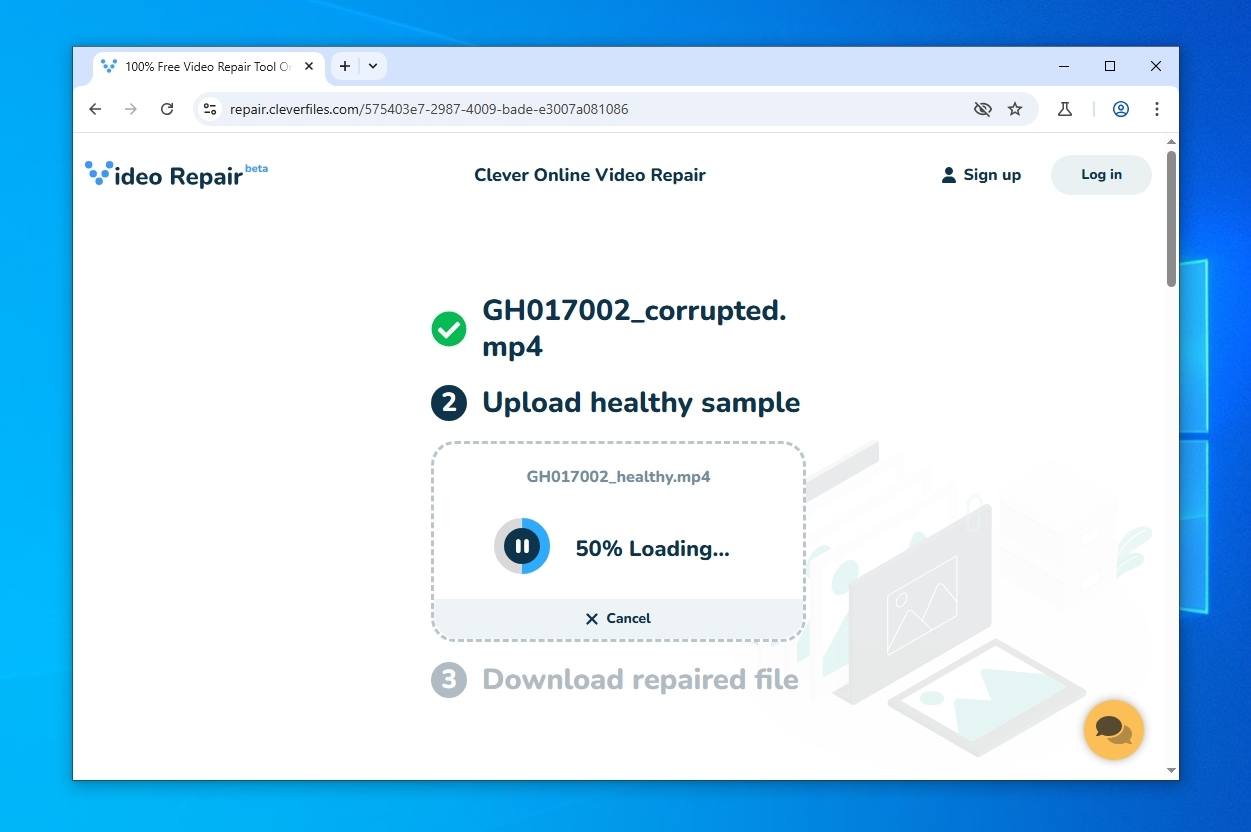
- Das Werkzeug wird beginnen analysieren die Dateien und die beschädigte Videodatei werden repariert, Sie müssen nur kurz warten.
- Klicken Sie auf die herunterladen Link zum Abrufen des korrigierten Videos.
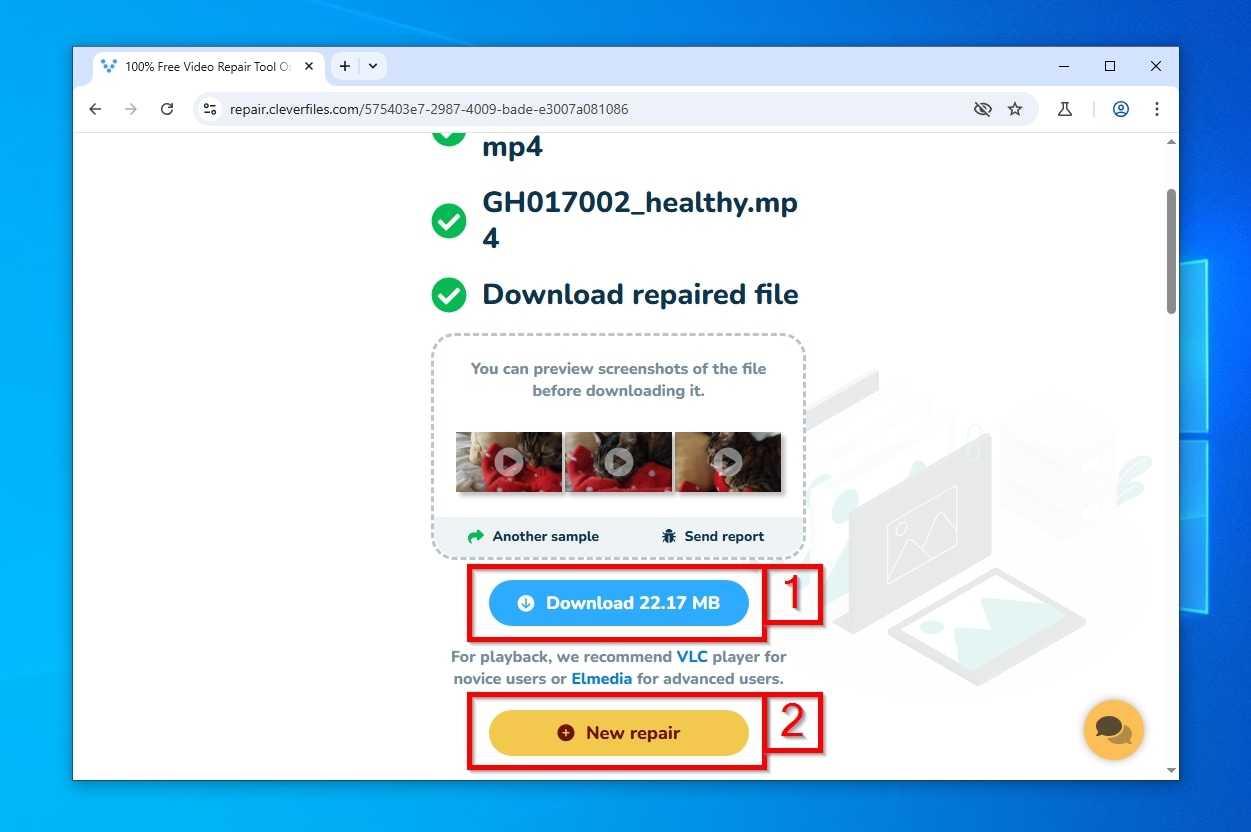
Mit Clever Online Video Repair können Sie beschädigte SD-Kartenvideos reparieren, die bis zu 5 GB groß sind, und das von jedem Gerät aus, einschließlich Ihres Smartphones.
Methode 3: Wiederherstellen gelöschter Videos von einer physisch beschädigten SD-Karte
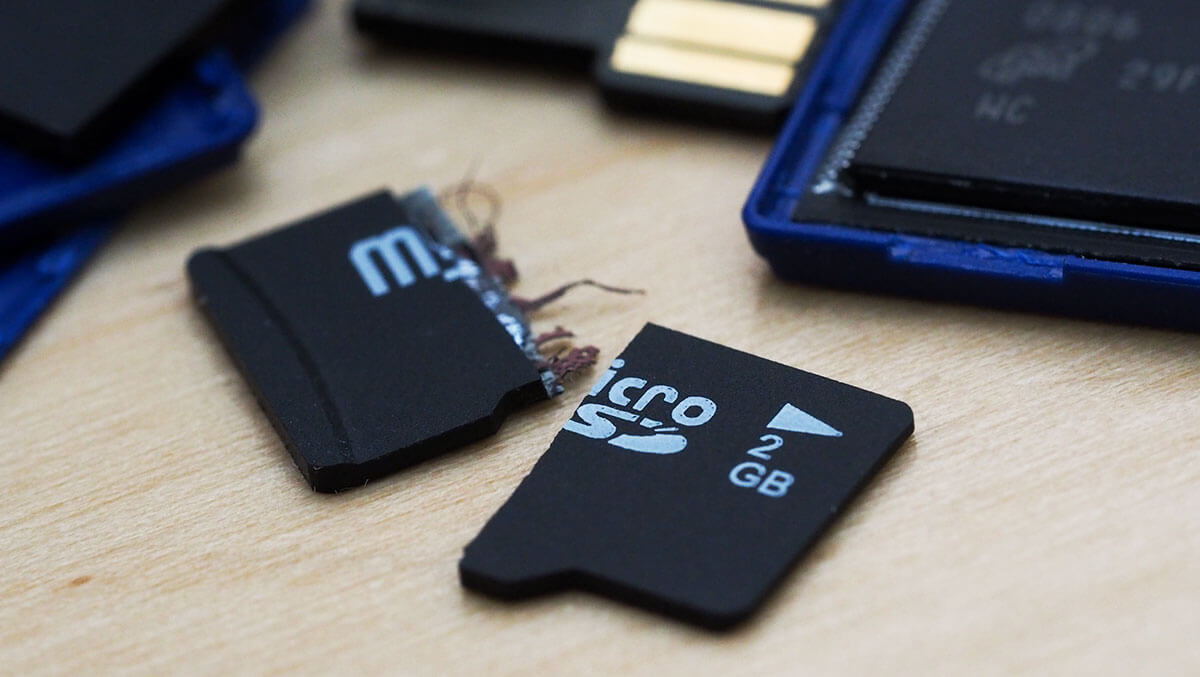
Wenn Ihre SD-Karte physisch beschädigt wurde (zum Beispiel, wenn Sie sie versehentlich zu schnell aus einem Adapter gezogen haben oder sie Wasser oder anderen physischen Belastungen ausgesetzt war), reicht typische Software für Endverbraucher möglicherweise nicht aus, um gelöschte Videos wiederherzustellen. In solchen Fällen sollten Sie erwägen, ein professioneller Wiederherstellungsdienst.
Ein seriöser Service wird angeboten von CleverFiles, das nach dem Prinzip „Keine Daten, keine Kosten“ arbeitet. Um eine Wiederherstellung zu starten, besuchen Sie deren Bestellseite, wo Sie die Dringlichkeit Ihres SD-Kartenvideo-Wiederherstellungsantrags auswählen können. Anschließend müssen Sie Ihre SD-Karte an sie versenden und auf einen Kostenvoranschlag warten, den Sie entweder genehmigen können, um mit der Wiederherstellung fortzufahren, oder ablehnen können.
Methode 4: Wiederherstellen gelöschter Videos von Ihrem Telefon
Wenn Sie fehlende Videos auf Ihrem Smartphone entdecken, sollten Sie zunächst Ihre Galerie-App öffnen und zum Papierkorb navigieren. Gelöschte Videos bleiben dort in der Regel bis zu 30 Tage lang oder bis sie manuell entfernt werden.
Wenn Sie Ihre Videos im Ordner für temporär gelöschte Dateien nicht finden können, ist die nächstbeste Option, Ihre Cloud-Speicherdienste zu überprüfen. Viele Nutzer sichern Fotos und Videos automatisch in Cloud-Diensten wie Google Fotos, Dropbox oder OneDrive. Diese automatische Sicherung erfolgt im Hintergrund, sobald Sie mit WLAN verbunden sind (und optional sogar über mobile Daten), sodass die Wahrscheinlichkeit hoch ist, dass Ihre gelöschten Aufnahmen sicher in der Cloud gespeichert sind, selbst wenn Sie sich nicht mehr daran erinnern, dies eingerichtet zu haben.
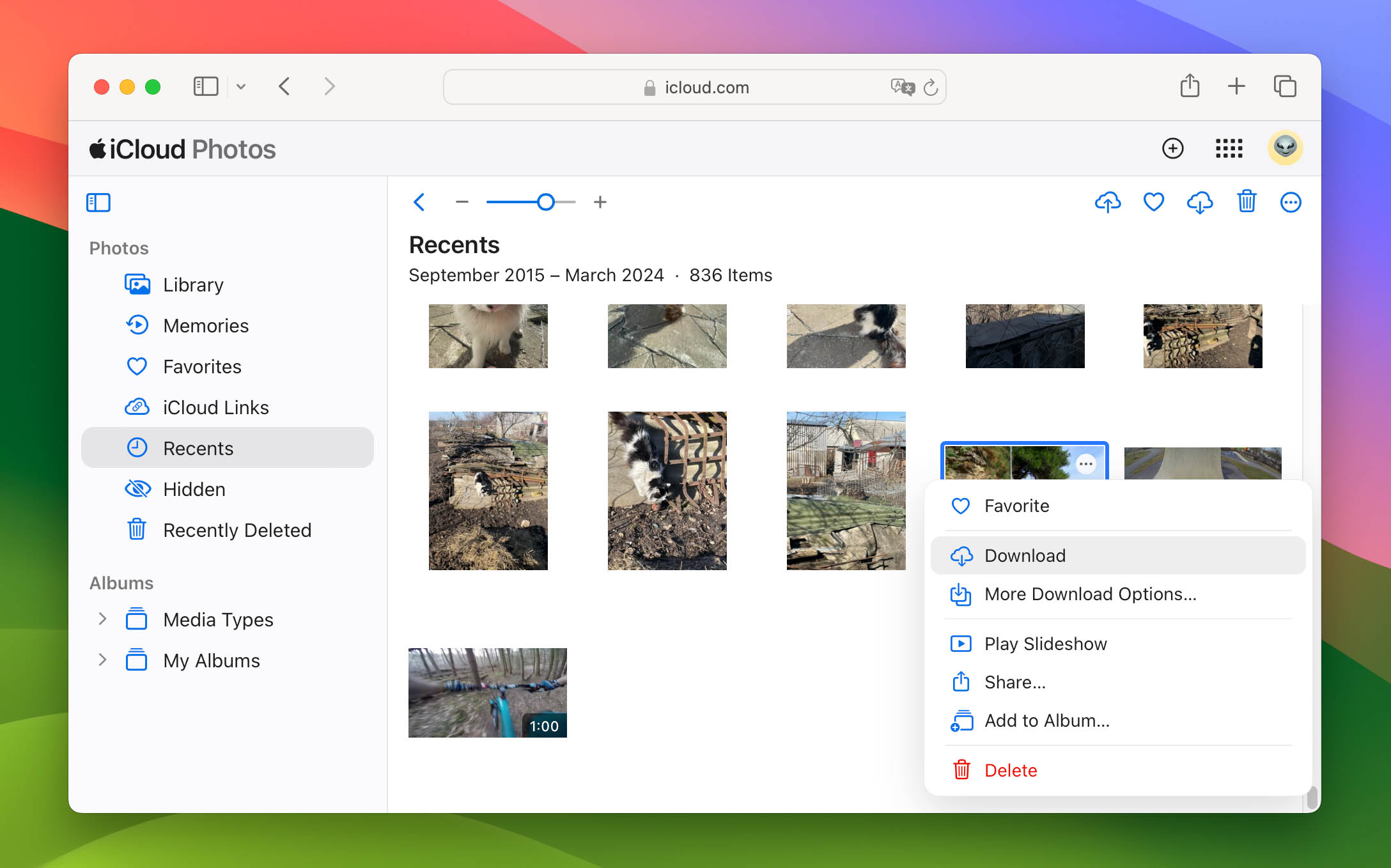
Zu guter Letzt hast du vielleicht auch ein vollständiges Backup deines Android-Geräts oder mit der Sicherungssoftware deines Herstellers erstellt. Falls ja und deine Videos darin enthalten sind, ist eine Wiederherstellung definitiv möglich, allerdings musst du eventuell dein gesamtes Gerät wiederherstellen.
Methode 5: Wiederherstellung gelöschter Videos von der SD-Karte auf Android
Wenn Sie ein Video versehentlich von Ihrem Android-Handy oder von der microSD-Karte auf Ihrem Handy gelöscht haben, machen Sie sich noch keine Sorgen. In den meisten Fällen sollten Sie Ihre Dateien wiederherstellen können, solange Sie schnell handeln und nicht zulassen, dass Ihr Gerät die Daten überschreibt. Eine schnelle und effektive Lösung für ein solches Problem ist die Verwendung einer spezialisierten App wie DiskDigger.
DiskDigger ist eine Datenwiederherstellungs-App, die zum Wiederherstellen verlorener Videos von Android-Handys entwickelt wurde. Sie ist in der Lage, gelöschte Fotos und Videos entweder im internen Speicher Ihres Handys oder auf der microSD-Karte zu finden und wiederherzustellen.
So gehen Sie vor, um Videos auf Ihrem Android-Handy wiederherzustellen:
- Verwenden Google Play Store um die DiskDigger-App zu installieren.
- Starte die App und tippe Suche nach verlorenen Videos um nach den verlorenen Videos zu suchen.
- Wenn Sie dazu aufgefordert werden, erlauben Sie der App den Zugriff auf den Speicher Ihres Geräts.
- Sehen Sie sich die gefundenen Fotos und Videos an und wählen Sie diejenigen aus, die Sie wiederherstellen möchten.
- Tippen Sie auf die Wiederherstellen Schaltfläche
- Wählen Sie, wie Sie die Dateien wiederherstellen möchten (es wird empfohlen, einen Online-Speicherdienst für die wiederhergestellten Daten zu verwenden).
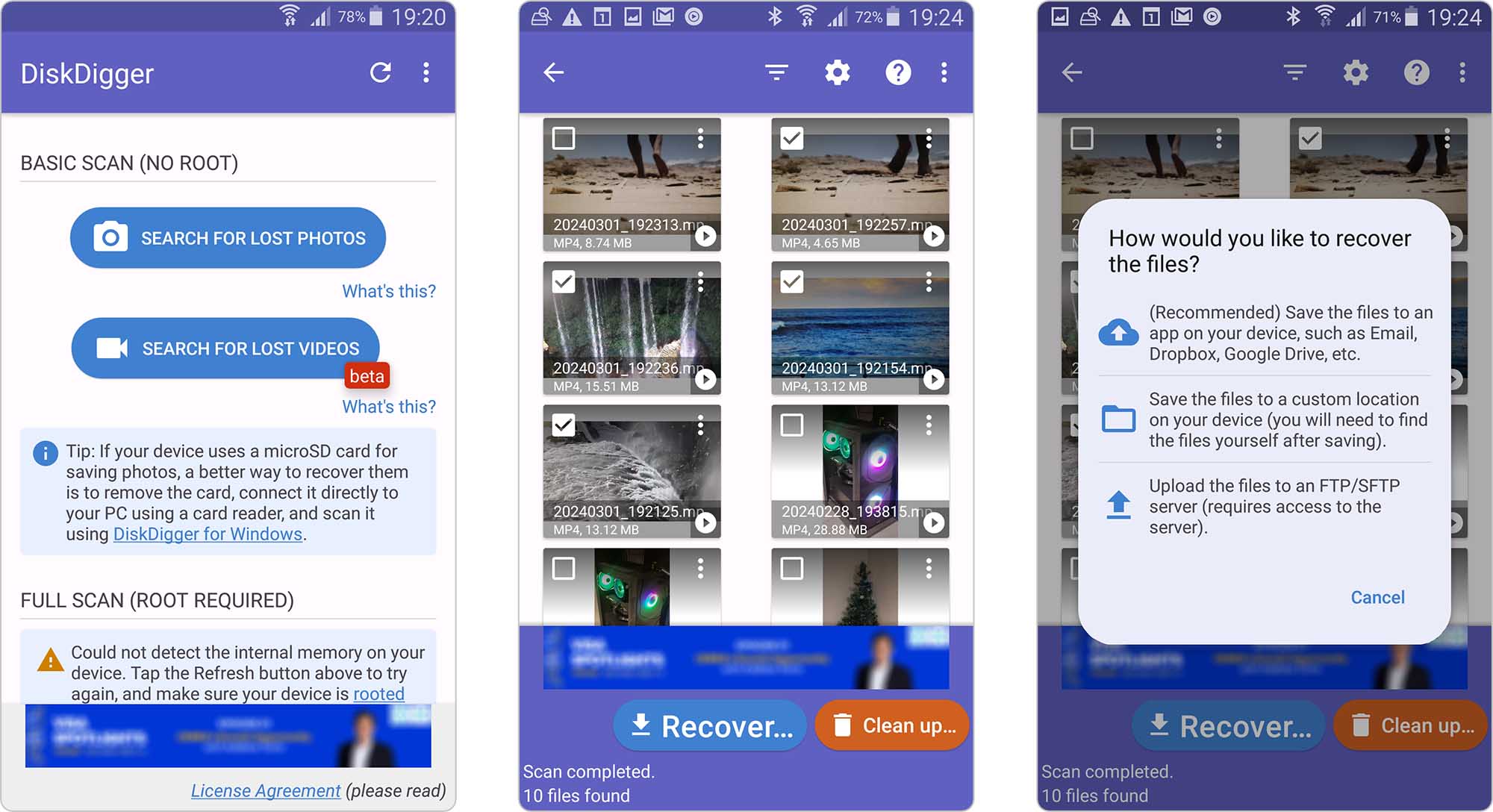
Während Disk Digger manchmal sein Versprechen der microSD-Karten-Wiederherstellung ohne Computer einlösen kann, ist eine effektivere Lösung, die microSD-Karte aus Ihrem Telefon zu entfernen und die Videos mit einer computerbasierten Wiederherstellungssoftware wie Disk Drill wiederherzustellen. Beachten Sie jedoch, dass Disk Drill nur helfen kann, wenn Ihre SD-Karte als Wechselspeicher und nicht als adoptierter Speicher (bei dem sie als Erweiterung des internen Speichers verschlüsselt ist) konfiguriert ist.
Methode 6: Neuinstallation/Aktualisierung von Treibern
Bevor Sie versuchen, verlorene Videos wiederherzustellen, könnten Sie auf die Situation stoßen, dass Ihre SD-Karte von Windows überhaupt nicht erkannt wird. Dies kann aufgrund von Treiberproblemen passieren, insbesondere bei der Verwendung von Kartenlesern von Drittanbietern. Auch wenn dies nicht direkt mit der Wiederherstellung gelöschter Inhalte zusammenhängt, ist die Behebung von Treiberproblemen oft ein notwendiger erster Schritt, bevor Sie mit einem Video-Wiederherstellungsprozess beginnen können.
Befolgen Sie diese Schritte, um die Treiber Ihres SD-Kartenlesers neu zu installieren/zu aktualisieren:
- Drücken Windows + X auf Ihrer Tastatur und wählen Sie Geräte-Manager.
- Gehe zu Tragbare Geräte oder Festplattentreiber und klicken Sie mit der rechten Maustaste auf Ihren SD-Kartenleser.
- Auswählen Gerät deinstallieren wähle die Option und verbinde das SD-Kartenlesegerät erneut.
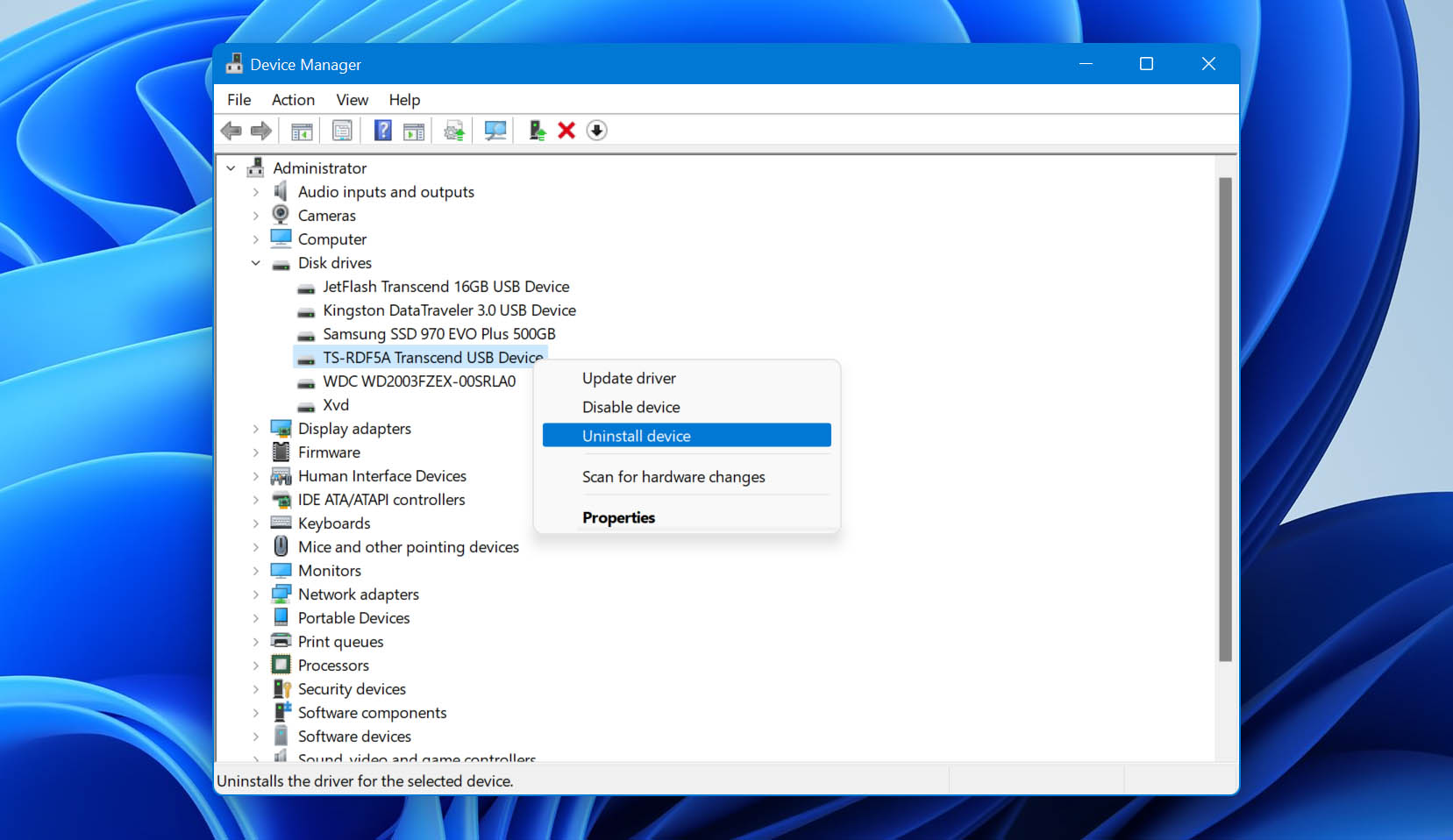
Sie können jetzt Ihren Computer neu starten, Ihren SD-Kartenleser erneut anschließen und versuchen, gelöschtes Filmmaterial von Ihrer SD-Karte wiederherzustellen. Hoffentlich wird die SD-Karte erkannt. Falls nicht, empfehlen wir Ihnen, einen anderen Kartenleser zu verwenden.
Methode 7: Stellen Sie Videodateien aus dem Papierkorb/Trash-Ordner wieder her
Unter Windows werden Dateien, die Sie von einer SD-Karte löschen, nicht in den Papierkorb verschoben, sondern sofort gelöscht. Das bedeutet, dass Sie spezielle Wiederherstellungssoftware wie Disk Drill verwenden müssen, um Videodateien von der SD-Karte wiederherzustellen.
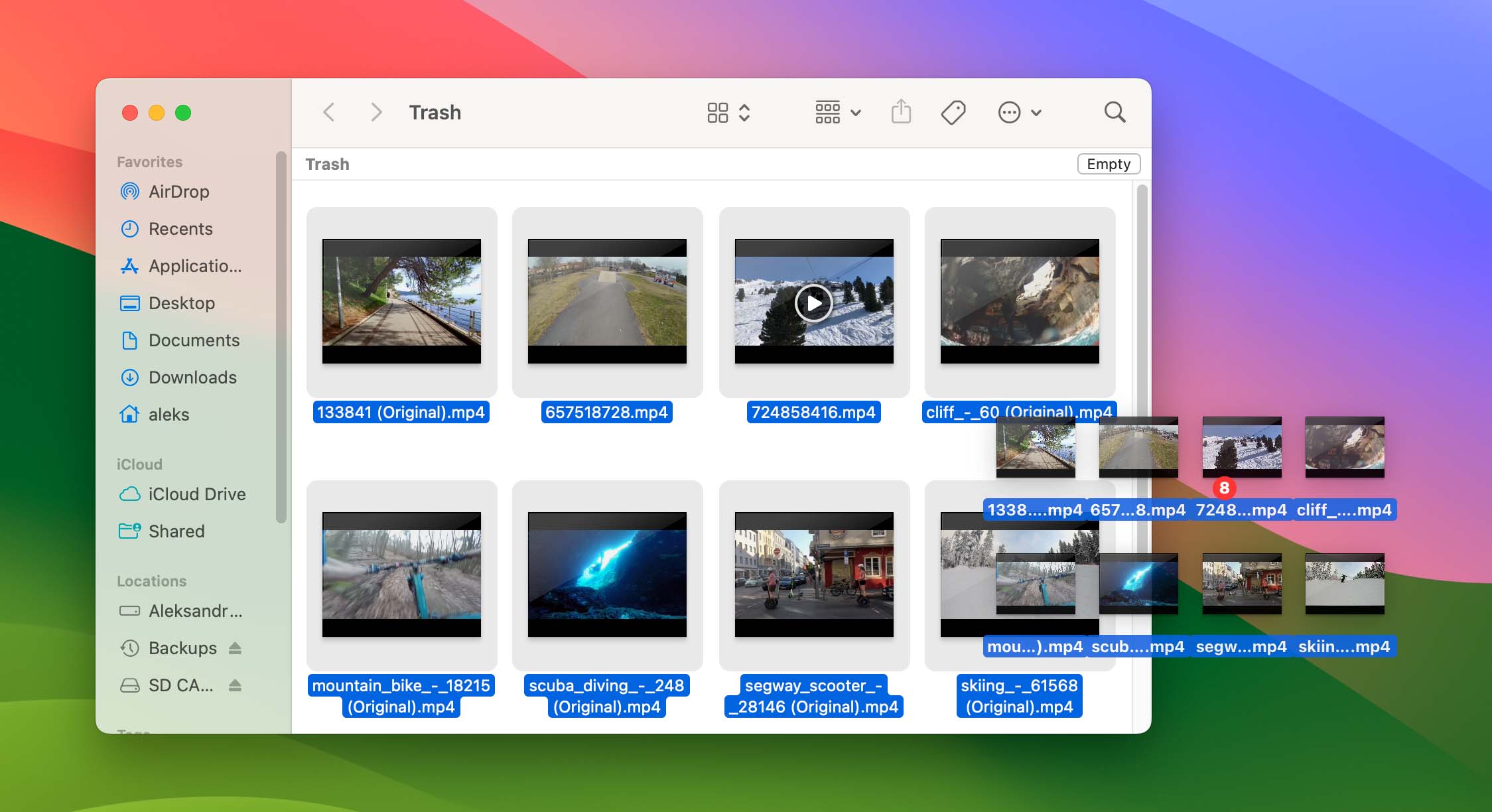
Wenn Sie Videos von einer mit einem Mac verbundenen SD-Karte löschen, werden die Dateien in einen versteckten “.Trashes”-Ordner auf der SD-Karte selbst verschoben. Solange die Karte mit Ihrem Mac verbunden ist, können Sie die gelöschten Dateien direkt aus Ihrem Papierkorb wiederherstellen:
- Öffnen Sie den Papierkorb oder Trash, je nachdem, ob Sie Windows oder macOS verwenden.
- Wählen Sie die Videodateien aus, die Sie wiederherstellen möchten.
- Ziehe sie an einen neuen Ort.
Methode 8: Überprüfen Sie gerätespezifische und manuelle Backups
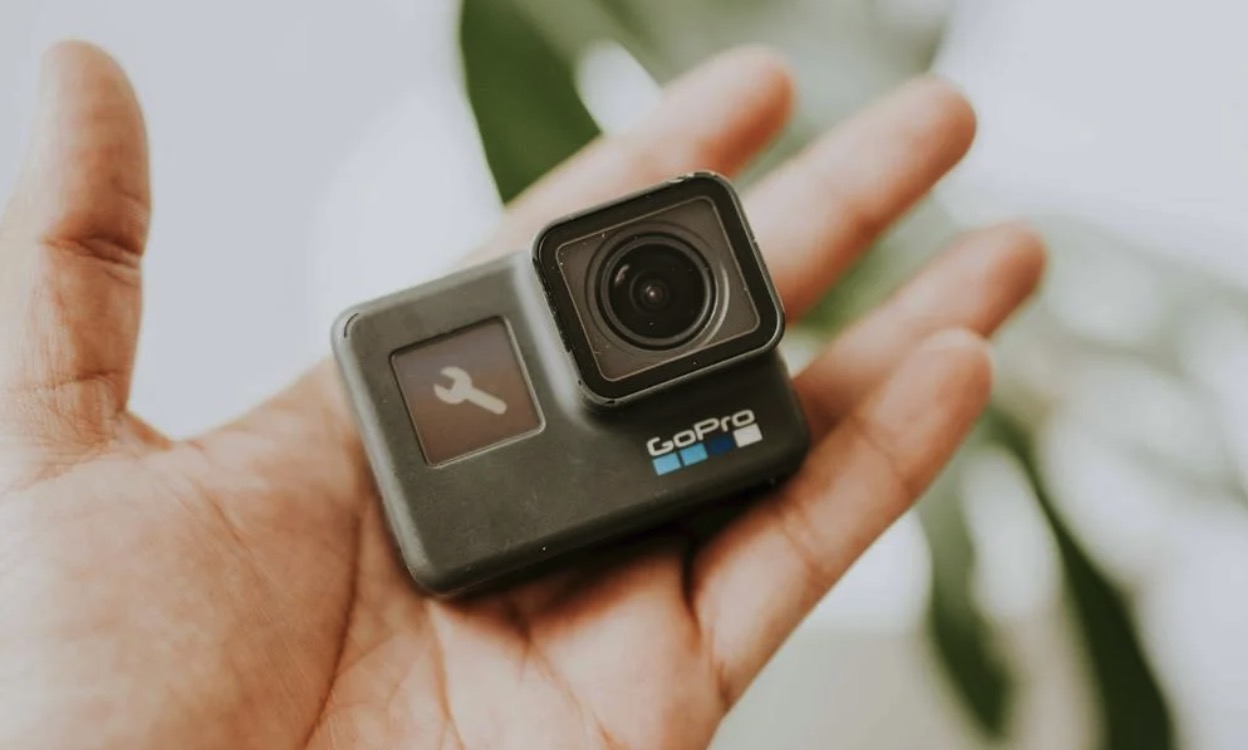
Viele moderne Geräte, die SD-Karten zur Videospeicherung verwenden, können auch gerätespezifische Sicherungskopien erstellen.
Zum Beispiel können GoPro-Actionkameras Ihre Videos automatisch in den Cloud-Speicher hochladen, wenn Ihre Kamera über das GoPro Quik App. Sicherheitskameras und Dashcams verwenden häufig rollierende Backup-Systeme, die Aufnahmen sowohl auf der SD-Karte als auch in der Cloud speichern.
Schließlich, wenn Sie regelmäßig Videos auf Ihren Computer übertragen, überprüfen Sie Ihre lokalen Backup-Systeme. Windows File History und Mac Time Machine speichern beide frühere Versionen von Dateien, die möglicherweise Ihre gelöschten Videos enthalten. Externe Backup-Laufwerke oder manuell auf den Computer kopierte Dateien könnten ebenfalls das Filmmaterial enthalten, das Sie wiederherstellen möchten.
Methode 9: Wiederherstellen gelöschter Videos von der Kamera-SD-Karte
Leider haben die meisten Digitalkameras kein Äquivalent zum Papierkorb in Windows oder zum Papierkorb in macOS. Wenn Sie Videos über die Benutzeroberfläche Ihrer Kamera löschen, werden sie sofort zum Löschen markiert. Glücklicherweise bleiben sie physisch auf der SD-Karte vorhanden, bis sie durch neue Daten überschrieben werden.
Um verlorene Videos von der Speicherkarte Ihrer Kamera wiederherzustellen, müssen Sie sie zuerst mit Ihrem Computer verbinden. Das können Sie auf zwei verschiedene Arten tun:
- Entfernen Sie die SD-Karte aus Ihrer Kamera und schließen Sie sie mit einem Kartenleser an.
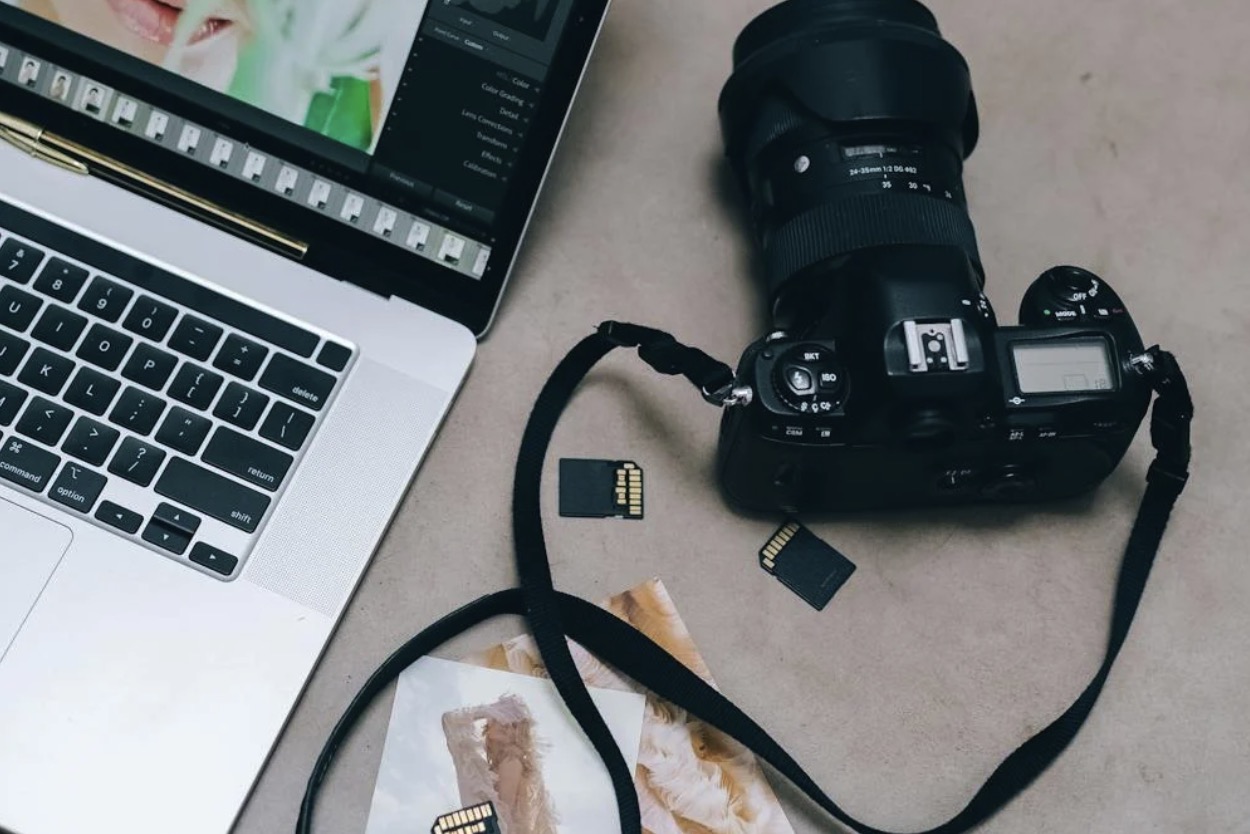
- Schließen Sie Ihre Kamera direkt per USB an den Computer an (wenn sie den Massenspeicher-Modus unterstützt).
Sobald die Verbindung hergestellt ist, können Sie Datenrettungssoftware wie Disk Drill verwenden, um Videos von der SD-Karte wiederherzustellen. Folgen Sie unseren ausführlichen Windows- oder Mac-Wiederherstellungsanleitungen oben. Wenn Ihre wiederhergestellten Videos beschädigt erscheinen, müssen Sie möglicherweise spezielle Videoreparatursoftware verwenden, um beschädigte Dateistrukturen zu reparieren. Diesen Prozess erklären wir in unserem Videoreparatur-Leitfaden.
Wie Sie Ihre SD-Karten-Videos vor dem Löschen schützen
Während Sie verlorene SD-Kartenvideos oft wiederherstellen können, ist Vorbeugung immer besser als Nachsorge. Die folgenden Tipps sollten Ihnen helfen, das Risiko eines Datenverlusts durch das Löschen eines Videos von einer SD-Karte erheblich zu verringern:
- ⚙️ Aktivieren Sie gerätespezifische automatische Backup-Funktionen: Viele Kameras der aktuellen Generation unterstützen automatische Backup-Funktionen, mit denen Ihre Videos während der Aufnahme gespeichert werden können. Beispielsweise ist es möglich, Aufnahmen automatisch in die Cloud hochzuladen durch die Quik App von deiner GoPro SD-Karte.
- 🛜 Laden Sie Videos drahtlos von Ihrer SD-Karte herunter: Camera Connect von Canon Die App bietet drahtlose Übertragungsfunktionen, während Nikon und Sony ähnliche Funktionen über ihre jeweiligen Apps anbieten. Nutzen Sie diese und andere ähnliche Apps und laden Sie immer alle wichtigen Videos von Ihrer SD-Karte so schnell wie möglich an einen Sicherungsort herunter.
- 💾 Verwenden Sie zwei SD-Karten: Professionelle Fotografen und Videofilmer sollten Kameras mit zwei Speicherkartenslots in Betracht ziehen, um eine sofortige Sicherung zu ermöglichen. Viele High-End-Kameras unterstützen gleichzeitige Aufnahme auf beide Karten, wodurch effektiv ein sofortiges Backup Ihres Filmmaterials erstellt wird. Zum Beispiel verfügen Canons 5D Mark IV und EOS R5 über zwei Kartensteckplätze, ebenso wie Nikons D850 und Kameras der Z-Serie, Sonys Alpha-Serie und Panasonics professionelle Lumix-Modelle.
- ☁️ Nutzen Sie Cloud-Backups: Die meisten Smartphones können Videos automatisch mit Diensten wie synchronisieren Google Fotos oder iCloud, während viele Sicherheitskameras Cloud-Speicher in ihren Serviceplänen enthalten. Solche automatischen Backups bieten eine zusätzliche Schutzebene gegen versehentliches Löschen und erleichtern die Wiederherstellung von Videos, die versehentlich von einer SD-Karte gelöscht wurden.


FAQ
Um gelöschte Videos von einer SD-Karte wiederherzustellen:
- Laden Sie eine SD-Karten-Wiederherstellungsanwendung auf Ihren Computer herunter und installieren Sie sie.
- Schließen Sie die SD-Karte an Ihren Computer an.
- Starten Sie die SD-Karten-Wiederherstellungsanwendung und scannen Sie Ihre SD-Karte.
- Wählen Sie Ihre gelöschten Videos aus.
- Stellen Sie die ausgewählten Videos an einem sicheren Ort wieder her.
Wenn es um die Wiederherstellung von SD-Karten auf Android geht, haben Sie zwei grundlegende Optionen:
- Native Android-Wiederherstellungs-Apps: Apps wie DiskDigger können gelöschte Videos direkt auf Ihrem Android-Gerät wiederherstellen, erzielen jedoch selten so gute Ergebnisse wie ihre Desktop-Pendants.
- Windows/macOS Wiederherstellungssoftware: Um so viele verlorene Videos wie möglich wiederherzustellen, ist es am besten, die SD-Karte aus Ihrem Android-Gerät zu entfernen und sie mit einer Wiederherstellungssoftware wie Disk Drill für Windows oder macOS zu scannen.
Ja, Sie können gelöschte Videos von einer SD-Karte wiederherstellen, selbst nach einer Neuformatierung. Bedenken Sie jedoch, dass die Wiederherstellungsergebnisse davon abhängen, ob die gelöschten Videos bereits mit neuen Daten überschrieben wurden oder nicht. Daher ist es wichtig, die SD-Karte nicht weiter zu verwenden, sobald Sie feststellen, dass Sie Dateien daraus wiederherstellen müssen.
Der einfachste und schnellste Weg, Videos von einer Sandisk SD-Karte wiederherzustellen, ist die Verwendung von Datenwiederherstellungssoftware. Diese Methode ist sowohl für Mac- als auch für Windows-Computer geeignet.
Befolgen Sie diese Schritte, um Videos von einer Sandisk SD-Karte wiederherzustellen:
- Laden Sie Disk Drill auf Ihren Computer herunter und installieren Sie es.
- Legen Sie die SD-Karte in Ihren Computer ein und starten Sie Disk Drill.
- Wählen Sie in der Geräteliste Ihre SD-Karte aus.
- Klicken Sie auf die Nach verlorenen Daten suchen Schaltfläche
- Warten Sie, bis Disk Drill das Scannen der SD-Karte abgeschlossen hat, und wählen Sie dann die fehlenden Videos aus. Sie können die Filter für Scan-Ergebnisse, die Suchleiste und die Vorschaufunktion von Disk Drill verwenden, um mühelos das zu finden, was Sie suchen.
- Um eine Vorschau der Dateien anzuzeigen, klicken Sie auf Gefundene Elemente überprüfen. Wählen Sie die Videos aus, die Sie wiederherstellen möchten, und klicken Sie dann auf Wiederherstellen.
- Wählen Sie den Speicherort aus, den Sie für die wiederhergestellten Videos verwenden möchten, und klicken Sie auf OK.
Wenn Sie bemerkt haben, dass Videos oder andere Dateien von Ihrer SD-Karte verschwinden, ist es möglich, dass die Karte beschädigt oder defekt ist. In einem solchen Fall sollten Sie die SD-Karte sofort nicht mehr verwenden und eine Datenwiederherstellung durchführen, um diese Videos zurückzubekommen.
Wenn Sie dauerhaft gelöschte Videos von Ihrem Android-Gerät ohne Root wiederherstellen möchten, können Sie versuchen, DiskDigger zu verwenden. Diese App kann zwar Ihr Telefon und Ihre SD-Karte durchsuchen, aber beachten Sie, dass sie nur vorhandene, verlorene Videos finden kann, nicht jedoch solche, die bereits gelöscht wurden. Dennoch lohnt sich ein Versuch als erster Schritt:
- Laden Sie DiskDigger auf Ihrem Android herunter und installieren Sie es.
- Tippen Erlauben um Zugriff auf Daten zu gewähren.
- Wählen Suche nach verlorenen Videos.
- Tippe auf die Videos, die du wiederherstellen möchtest, und tippe dann auf Wiederherstellen.
- Wählen Sie aus, wie Sie die Dateien speichern möchten.
Wenn DiskDigger deine Videos nicht findet und sie auf deiner SD-Karte gespeichert waren, ist es am besten, die Karte aus deinem Telefon zu entfernen und sie mit Datenrettungssoftware auf deinem Computer zu scannen.
Wenn Sie die Videos von Ihrer SD-Karte gelöscht haben, könnten sie sich trotzdem noch in einem speziellen versteckten Ordner auf der Karte befinden. Um sie wiederherzustellen, müssen Sie Folgendes tun, während die Karte mit Ihrem Mac oder PC verbunden ist:
- Öffnen Sie den Papierkorb.
- Durchsuche die Dateien, um diejenigen zu finden, die du benötigst.
- Ziehen Sie das gelöschte Video per Drag & Drop an einen anderen Ort auf Ihrem Computer.
