


Of je nu een professionele videograaf bent, een vlogger, of iemand die familievideo’s opneemt, SD-kaarten (en microSD-kaarten) van fabrikanten zoals SanDisk, Lexar, Toshiba, Samsung, Polaroid en Sony zijn de universele opslagoplossing geworden voor het vastleggen van videobeelden met alles van Android-smartphones tot DSLR’s en GoPro-actioncamera’s. Hierdoor willen veel mensen weten hoe ze verwijderde video’s kunnen herstellen van een SD-kaart op Windows of Mac, en wij zijn hier om deze vraag te beantwoorden.
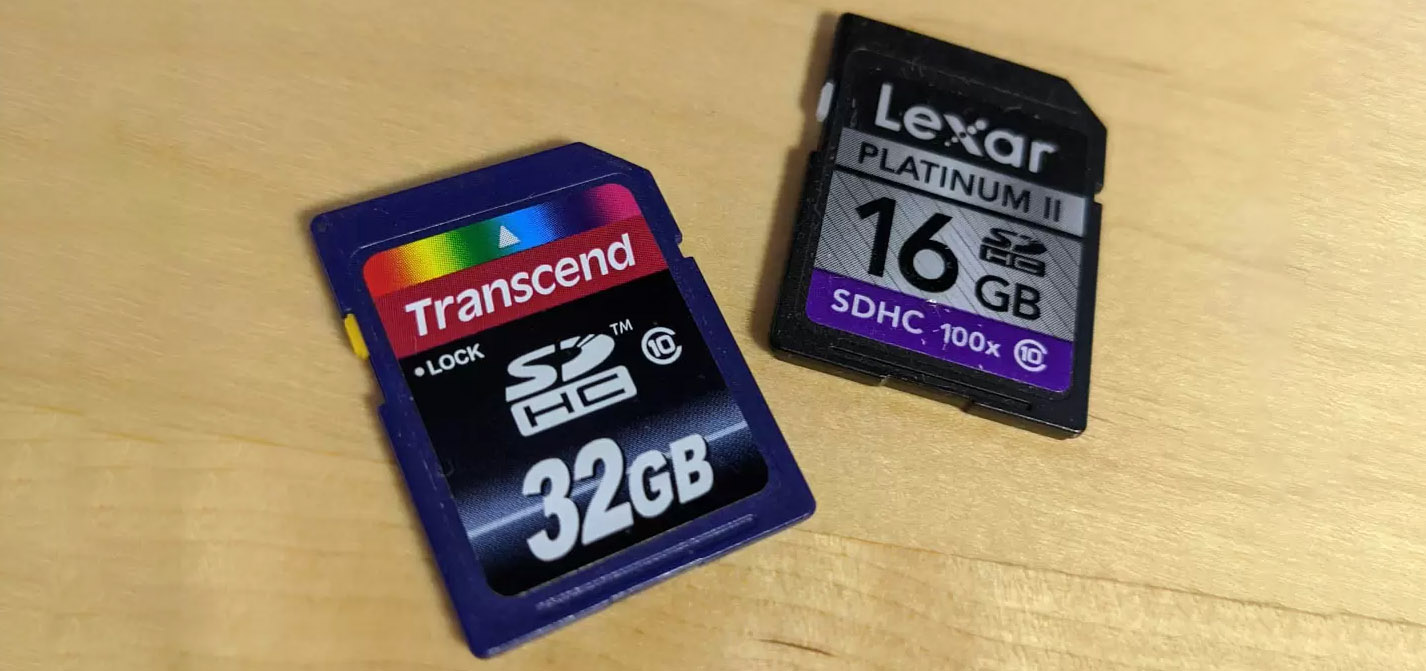
Kan ik verwijderde video’s herstellen van een SD-kaart?
Ja, in veel gevallen kun je verwijderde video’s van een SD-kaart herstellen. Wanneer je een videobestand van een SD-kaart verwijdert, wordt de vermelding in het bestandssysteem als verwijderd gemarkeerd, maar de daadwerkelijke videoinhoud blijft fysiek op de kaart aanwezig totdat deze wordt overschreven door nieuwe gegevens.
Als je snel handelt na per ongeluk verwijderen en de kaart onmiddellijk niet meer gebruikt, zijn je kansen op succesvolle SD-kaart videoherstel zeer groot. Zelfs als je de kaart na het verwijderen hebt gebruikt, is het nog steeds de moeite waard om SD-videoherstel te proberen, omdat niet alle als verwijderd gemarkeerde ruimte al overschreven hoeft te zijn.
| Probleem | Oplossing |
| Je moet per ongeluk verwijderde video’s herstellen (elke camera, elke SD-kaart) | Gebruik SD-kaart videorecoverysoftware ✅ |
| Uw SD-kaart vertoont tekenen van fysieke schade (gebogen, gebarsten, waterschade) | Neem contact op met een professioneel herstelbedrijf |
| Je moet video’s herstellen van een smartphone (problemen met Android microSD) | Cloudback-ups controleren (Google Foto’s/iCloud) of gebruik een mobiele herstel-app |
| SD-kaart met video’s wordt niet weergegeven op pc (Windows-stuurprogramma conflict) | Drivers opnieuw installeren of bijwerken in Windows Apparaatbeheer |
| Onlangs verwijderde video’s staan nog in de Prullenbak | Herstellen uit systeemprullenbak (Windows of macOS) |
| U wilt video’s herstellen van een back-up | Herstellen vanaf je back-up (lokaal of cloud) |
| Video’s zijn beschadigd/niet afspeelbaar na cameracrash of stroomuitval | Gebruik gespecialiseerde videoreparatiesoftware om de bestandsstructuur te herstellen |
Methode 1: Gebruik gegevensherstelsoftware
Veel softwareprogramma’s kunnen u helpen herstel verwijderde bestanden van je SD-kaart, met verschillende niveaus van complexiteit. Een populaire optie is Disk Drill, beschikbaar voor zowel Windows- als Mac-gebruikers. Deze tool heeft een ongelooflijk hoog slagingspercentage bij het herstellen van video’s van SD-kaarten.
Om aan de slag te gaan met Disk Drill, moet je download het van de officiële website. Je wordt automatisch doorgestuurd naar de juiste versie van het programma, of je nu Windows of macOS gebruikt. Nadat het is gedownload, start je het installatieprogramma en installeer je de software op je computer. Volg daarna de Windows- of Mac-handleiding hieronder.
Hoe video’s herstellen van SD-kaart op Windows
Het kost slechts een paar eenvoudige stappen om verwijderde video’s van een geheugenkaart te herstellen op Windows met behulp van Disk Drill.
Stap 1. Plaats uw SD-kaart en zoek deze op in Disk Drill.
Om te beginnen met het herstellen van video’s van je SD-kaart, plaats je deze in de kaartlezer van je computer of verbind je hem via een USB-kaartlezer. Start Disk Drill en zoek je SD-kaart in het hoofdvenster. Je zou deze gemakkelijk moeten kunnen herkennen aan de hand van de capaciteit (de naam kan verwarrend zijn omdat deze mogelijk onder je geheugenkaartlezer wordt weergegeven).
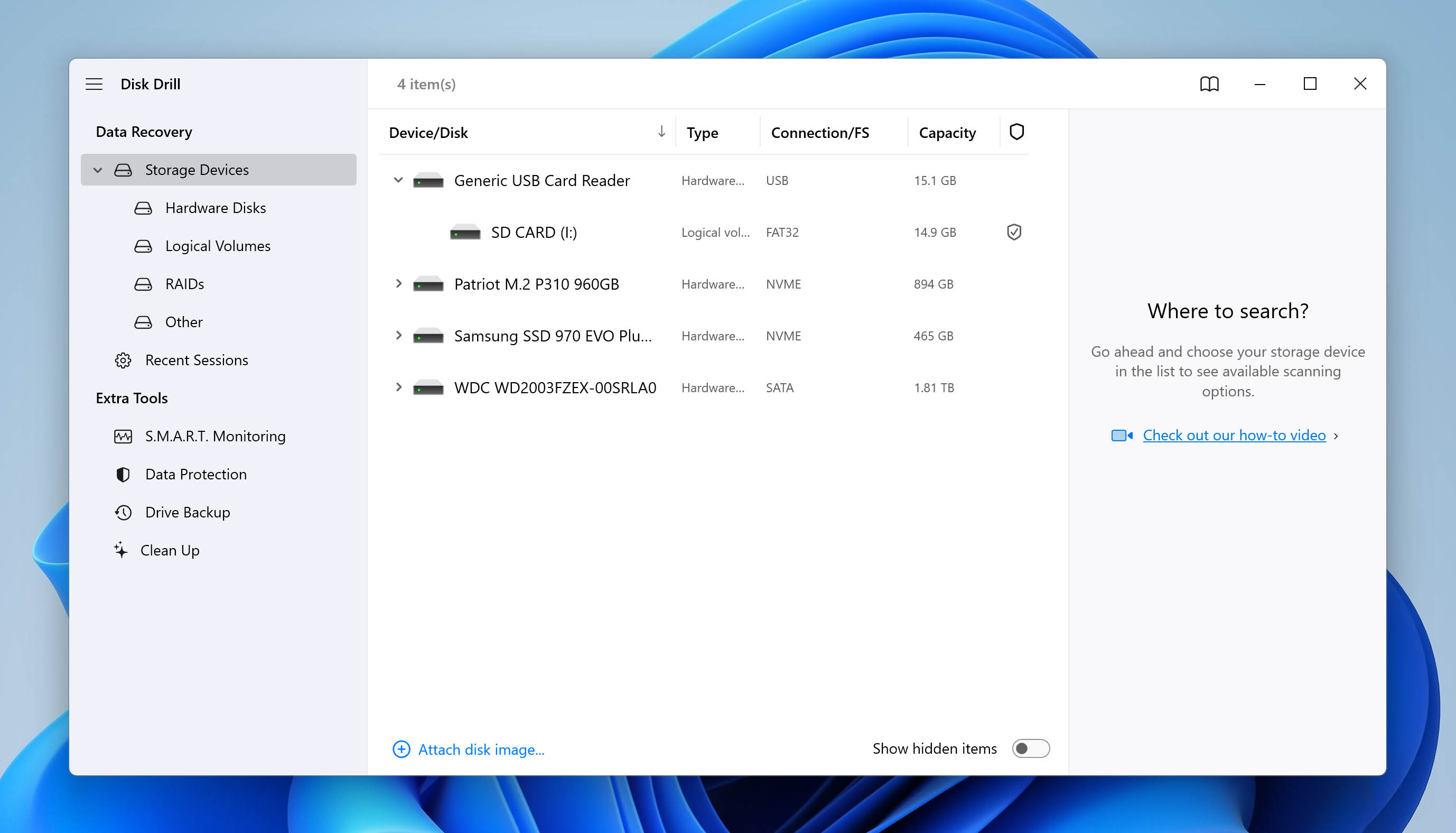
Stap 2. Start de zoekopdracht.
Selecteer uw SD-kaart uit de lijst en klik Zoek naar verloren gegevens. Disk Drill zal automatisch de meest optimale benadering voor videorecoveren gebruiken.
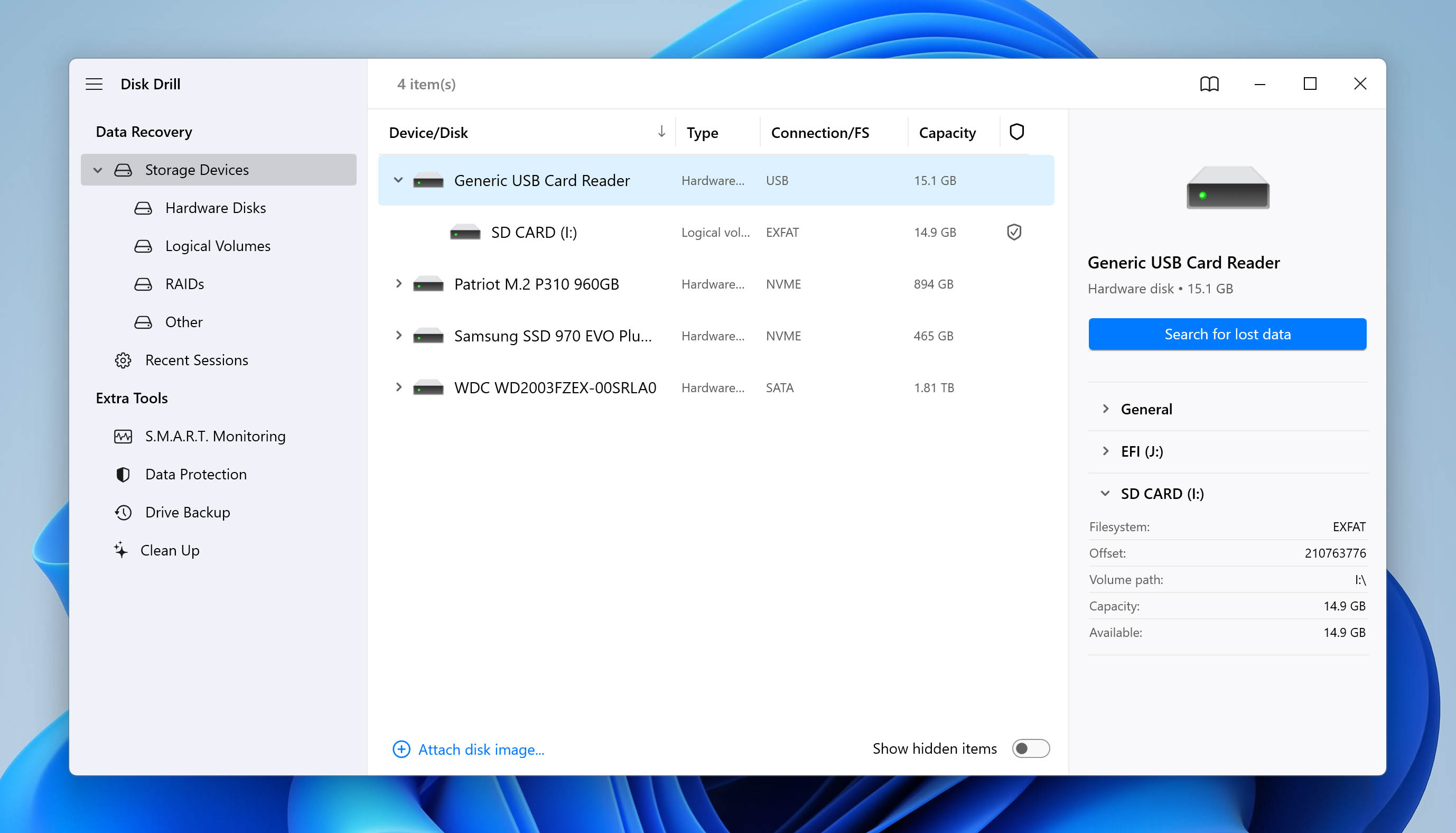
Stap 3. Laat de scan voltooien.
Tijdens het scannen zal Disk Drill gevonden bestanden in realtime weergeven. Je kunt wachten tot deze scan is voltooid of klikken op Gevonden items beoordelen om te controleren of je verwijderde video’s al zijn gevonden.
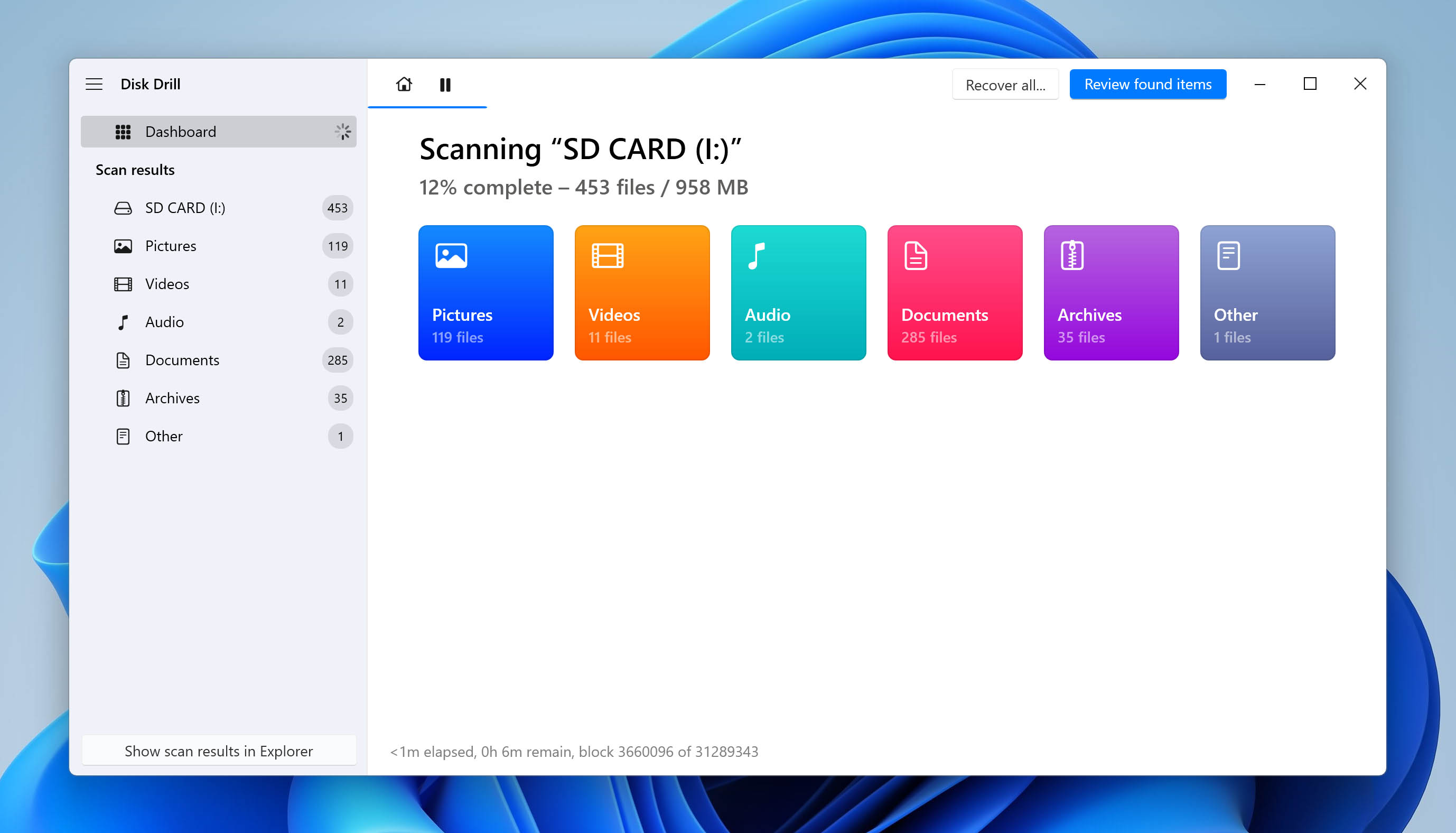
Stap 4. Scan de hele SD-kaart.
Als de eerste scan geen verloren videobestanden vindt en je alleen een specifieke partitie hebt gescand, klik dan Scan hele schijf voor een nog diepere scan. De diepere scan zal verder kijken dan de gescande partitie om de best mogelijke resultaten te leveren.
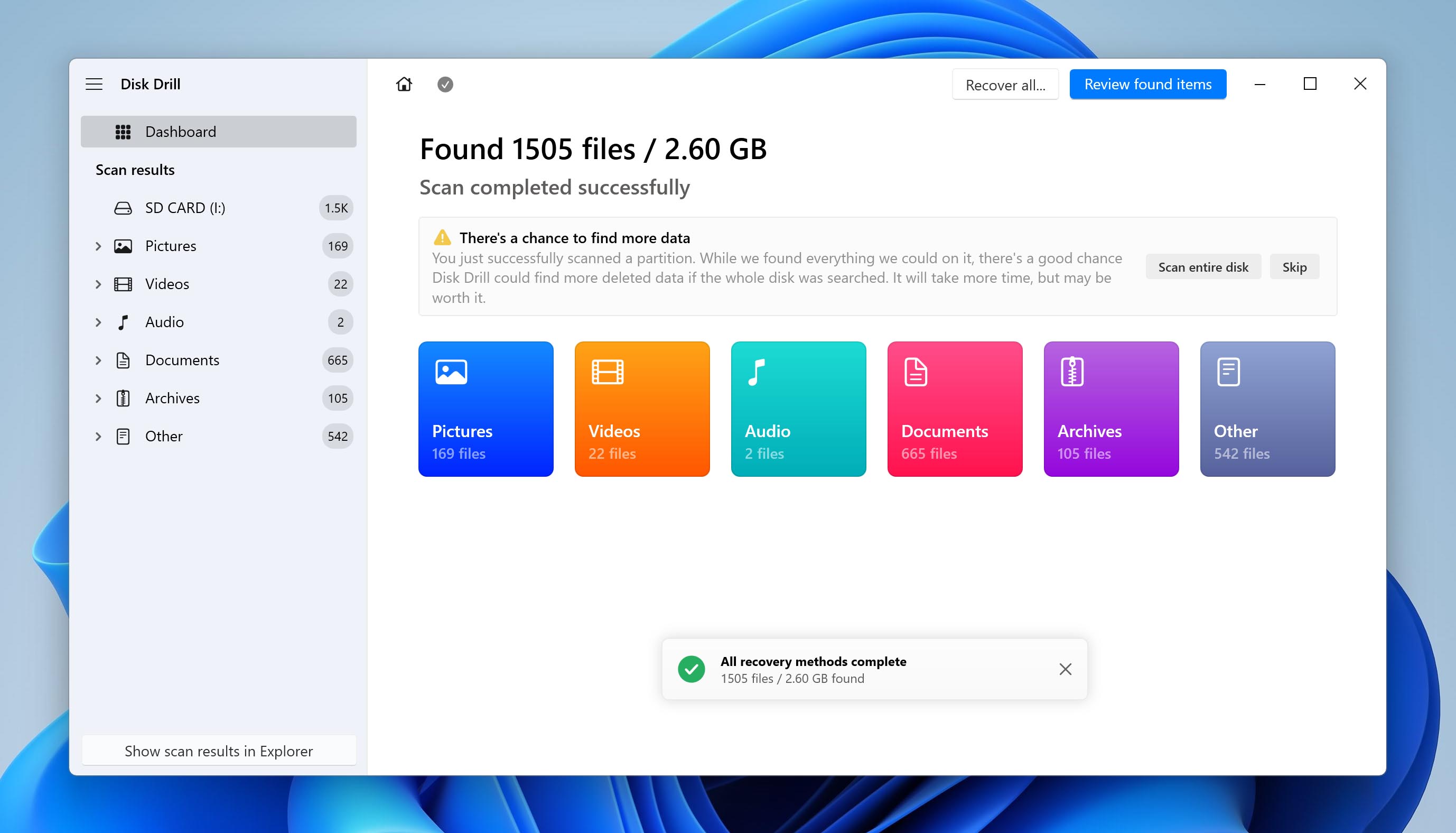
Houd er rekening mee dat de diepere scan iets langer kan duren omdat deze de volledige SD-kaart controleert. Wees dus geduldig en laat de scan afronden.
Stap 5. Zoek het ontbrekende bestand.
Navigeer naar de Video categorie in de scanresultaten. Een van de belangrijkste functies van Disk Drill is de mogelijkheid om gevonden video’s te bekijken voordat je ze herstelt. Gebruik de voorbeeldfunctie om de bestandsintegriteit te controleren. Selecteer de selectievakjes naast de video’s die je wilt herstellen.
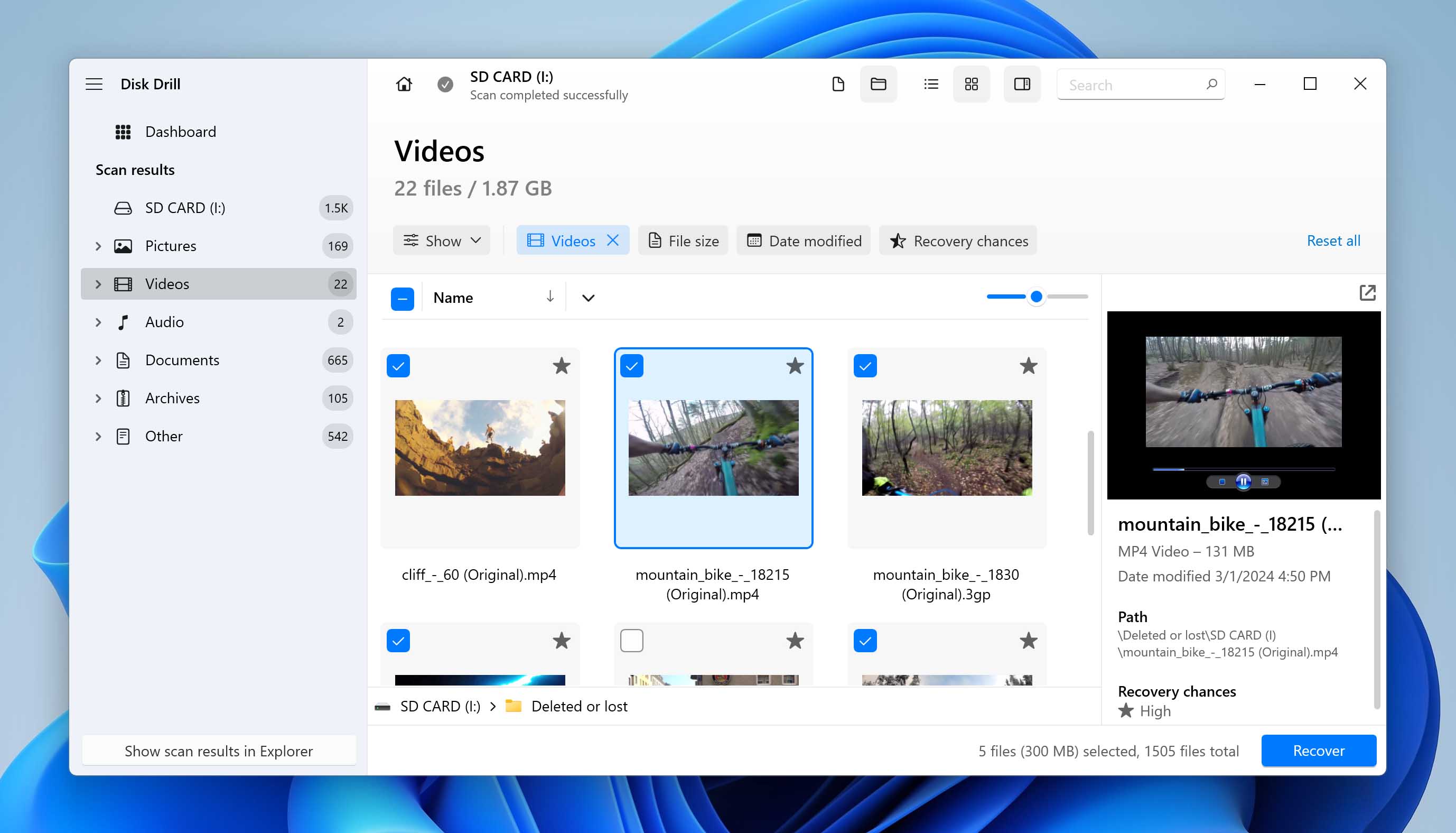
Stap 6. Selecteer een map om het herstelde bestand van uw SD-kaart op te slaan.
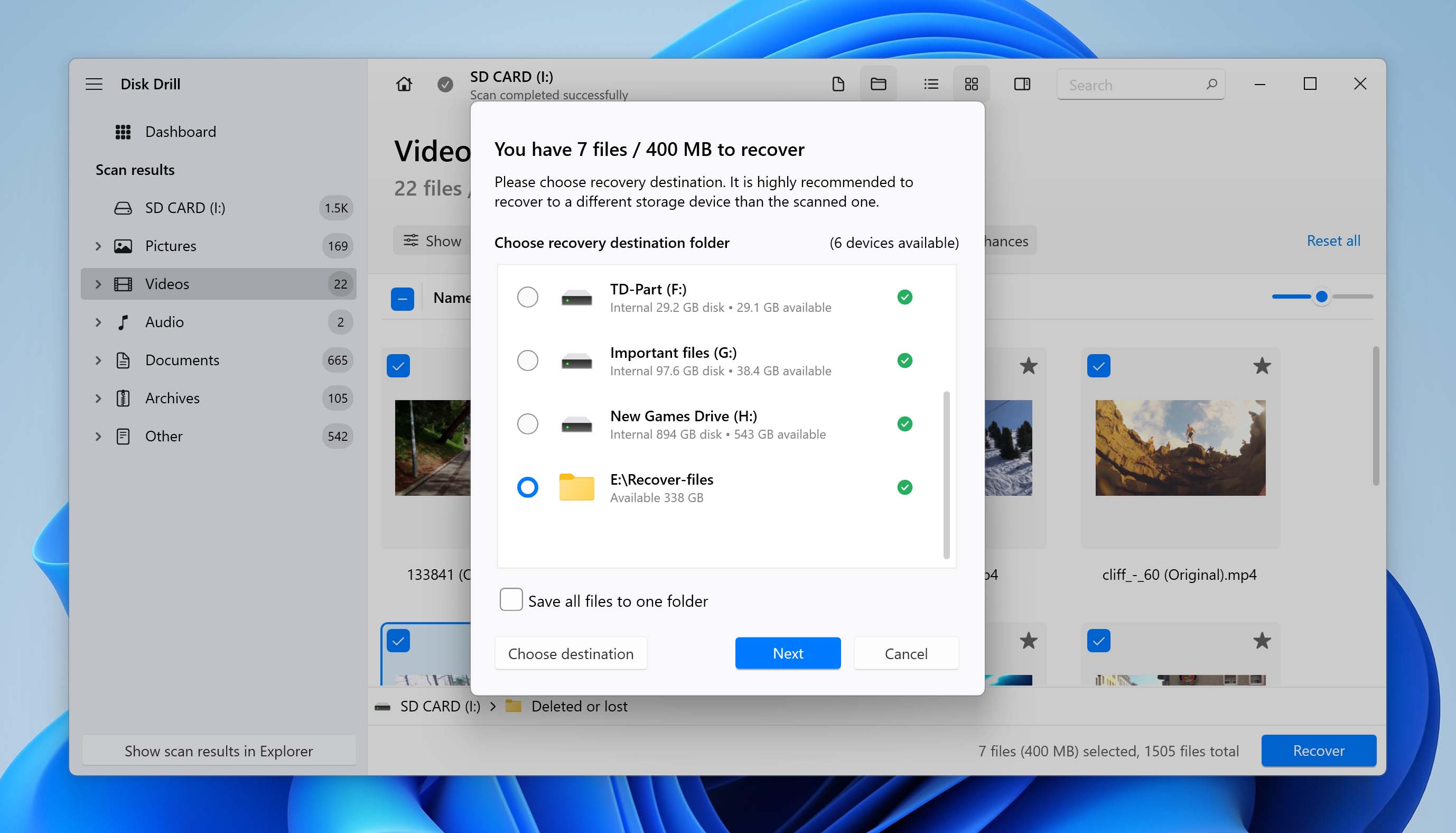
Klik Herstellen en kies een geschikte herstelbestemming, zoals de interne schijf van uw computer. Klik Volgende om het herstelproces te voltooien. U kunt de herstelde bestanden bekijken in Verkenner.
Hoe video’s herstellen van SD-kaart op Mac
Het proces voor het herstellen van verloren video’s met Disk Drill Pro op macOS is vergelijkbaar met dat op Windows.
Stap 1. Plaats de SD-kaart in je Mac-computer.
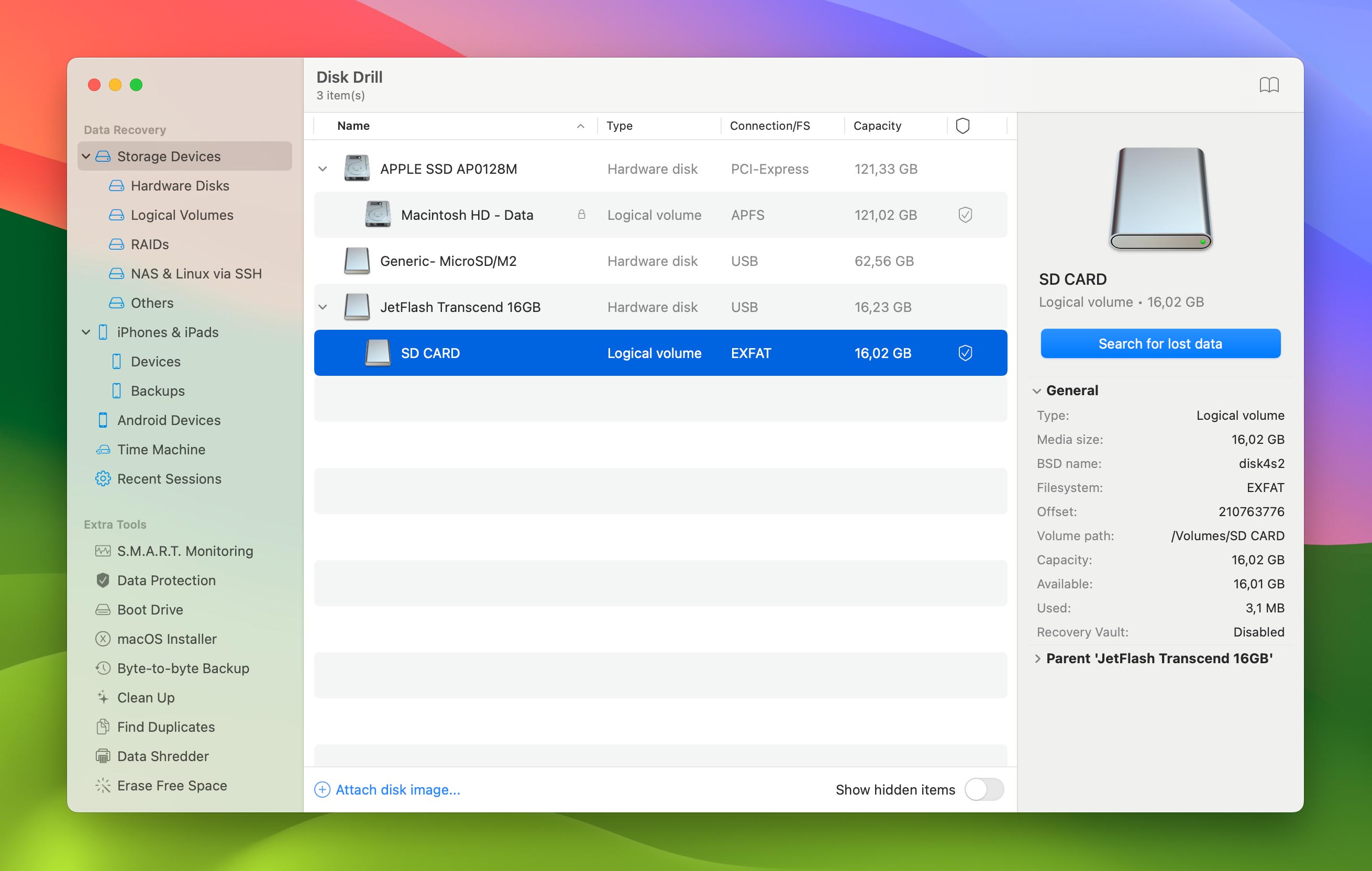
Steek je SD-kaart in met behulp van de ingebouwde kaartlezer van je Mac of een externe USB-kaartlezer. Start Disk Drill en wacht tot je SD-kaart verschijnt in de apparatenlijst. Op macOS verschijnen SD-kaarten meestal met hun volumenaam, maar je kunt ze altijd eenvoudig herkennen aan de opslagcapaciteit.
Stap 2. Start het scannen van je geheugenkaart.
Selecteer uw SD-kaart en klik Zoek naar verloren gegevens. Disk Drill kiest automatisch de optimale herstelinstellingen.
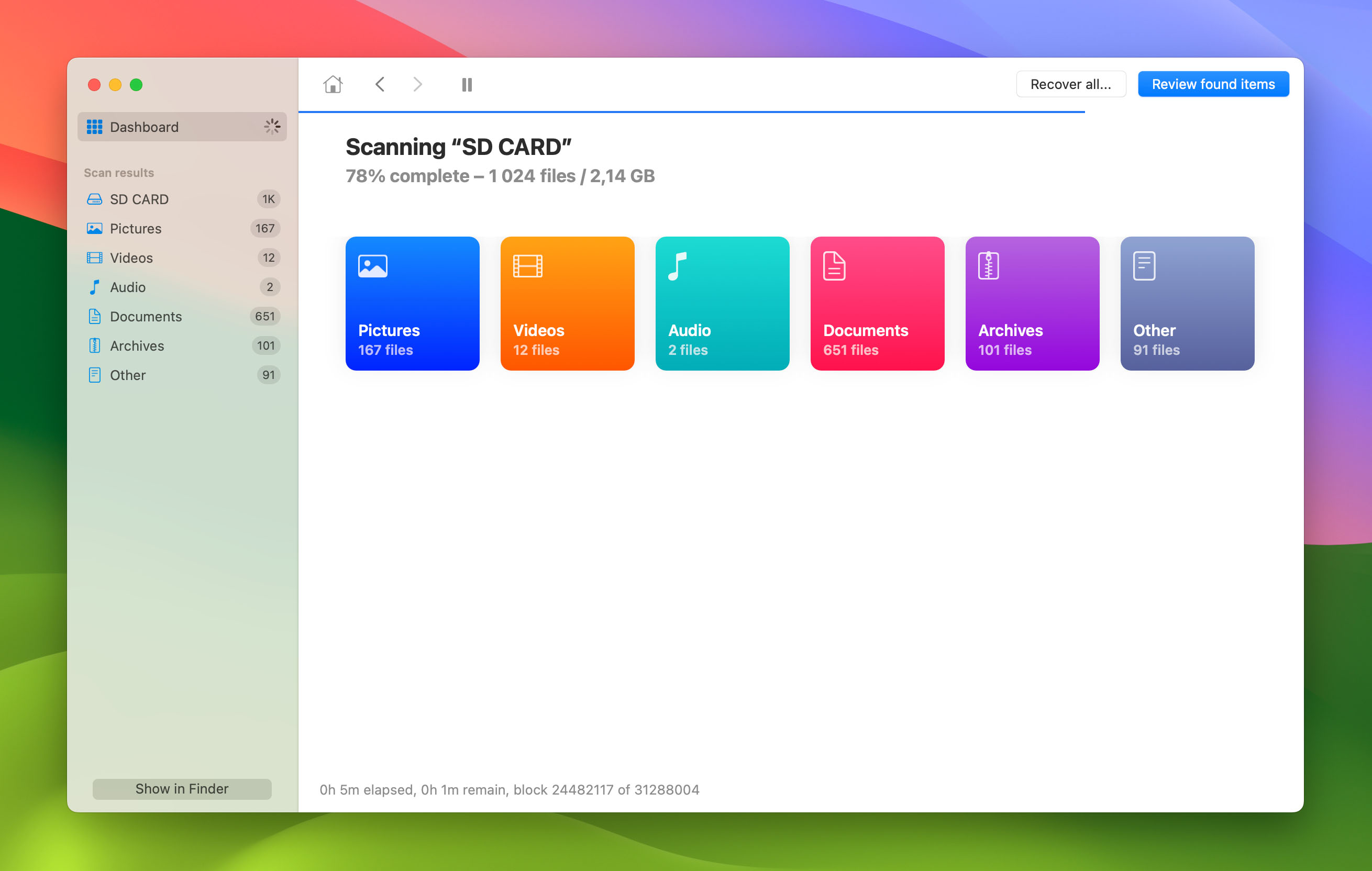
Stap 3. Scan de hele SD-kaart.
Het scanproces zal onmiddellijk starten en gevonden bestanden in realtime weergeven. Als uw SD-kaart meerdere partities heeft en de eerste scan niets oplevert, kunt u op Scan hele schijf alle partities op uw SD-kaart te onderzoeken.
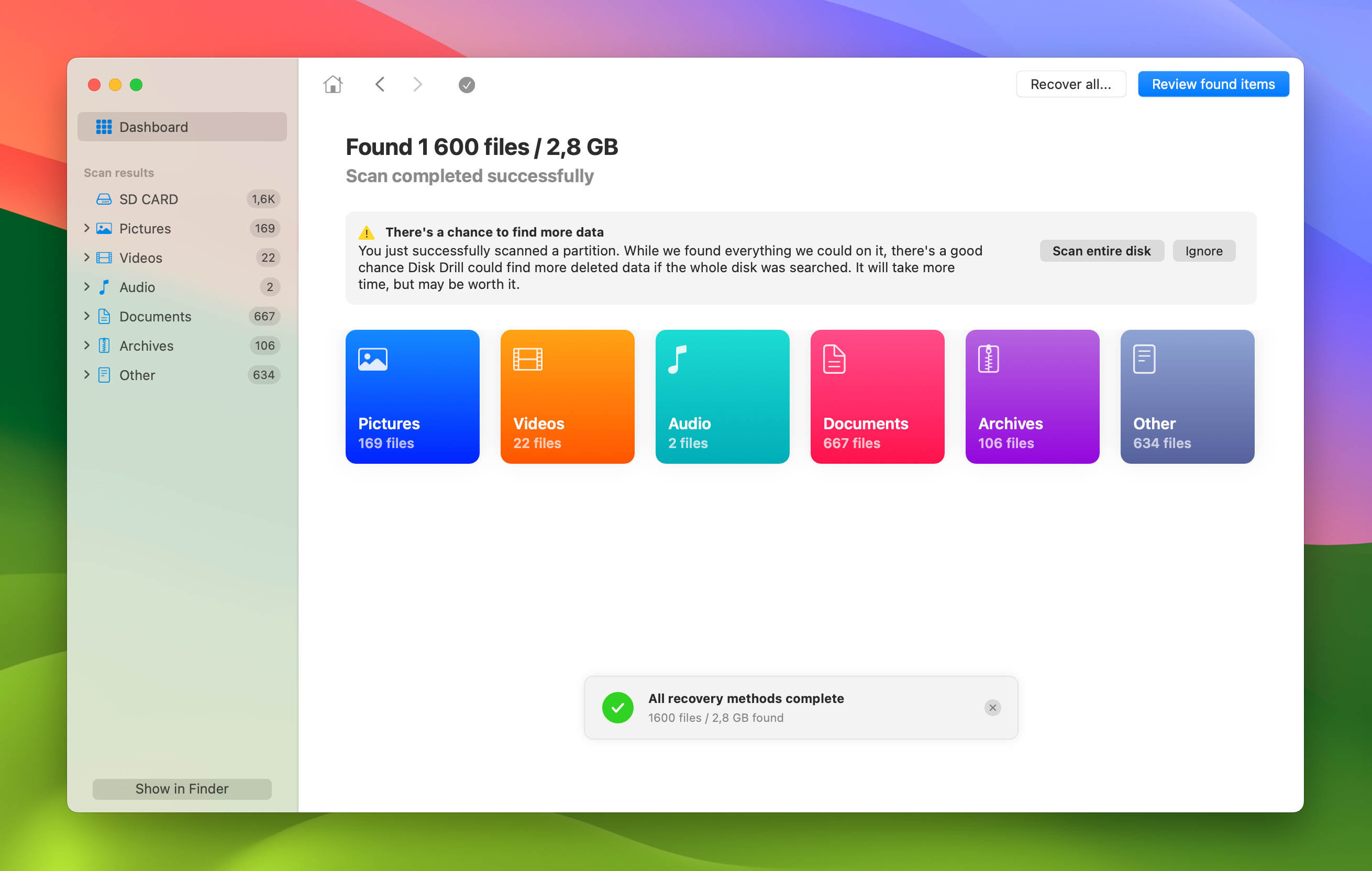
Stap 4. Filter de resultaten.
Wacht tot de scan is voltooid en selecteer vervolgens Video’s van de scanresultaten. Gebruik de voorbeeldfunctie om je videobestanden te lokaliseren en hun integriteit te verifiëren.
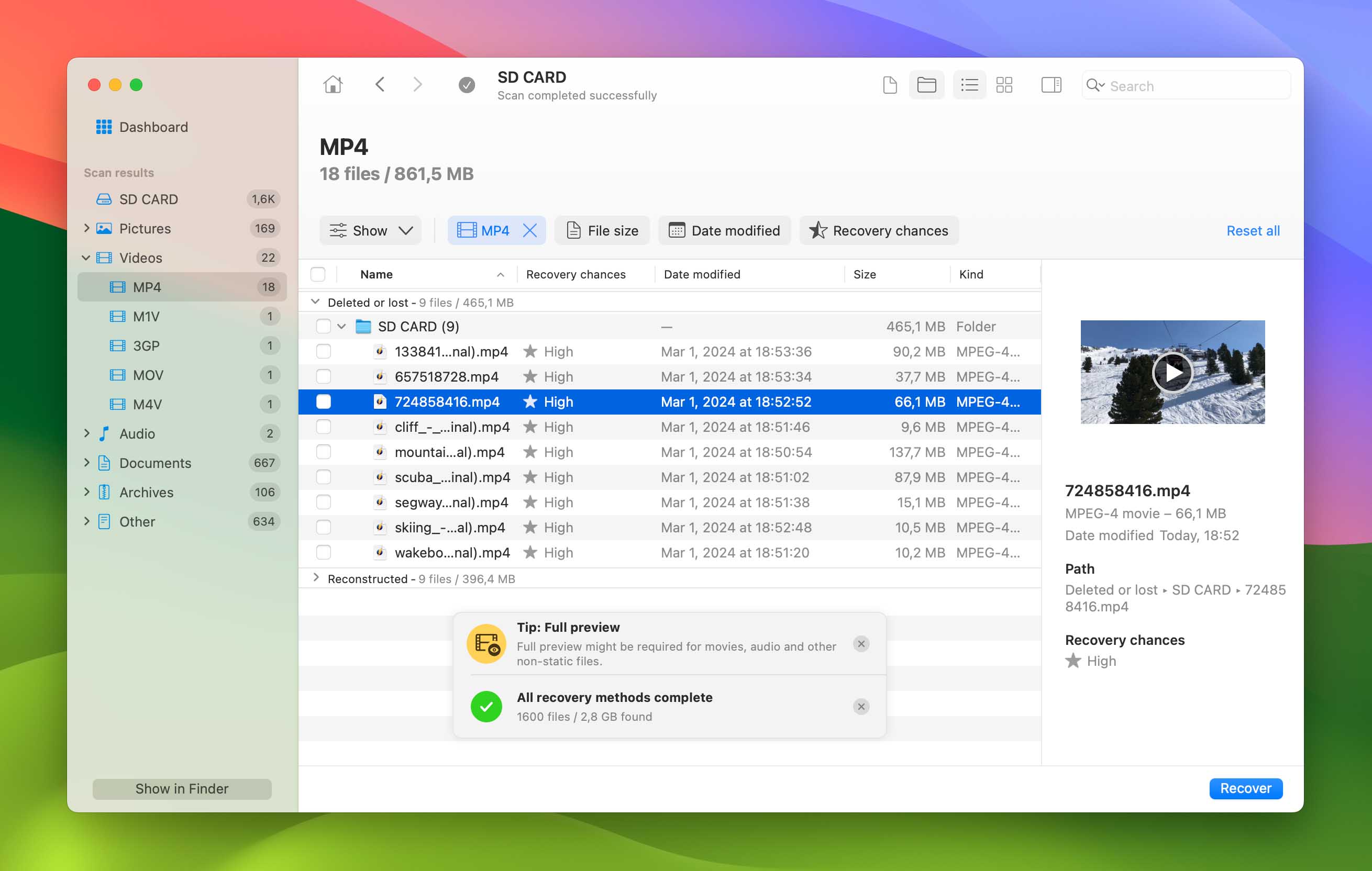
Stap 5. Bekijk een voorbeeld en herstel het videobestand.
Klik op het selectievakje dat bij elk videobestand hoort dat je wilt herstellen. Klik vervolgens op de Herstellen knop en kies een herstellocatie op de interne schijf van je Mac of een ander extern opslagapparaat (niet je SD-kaart).
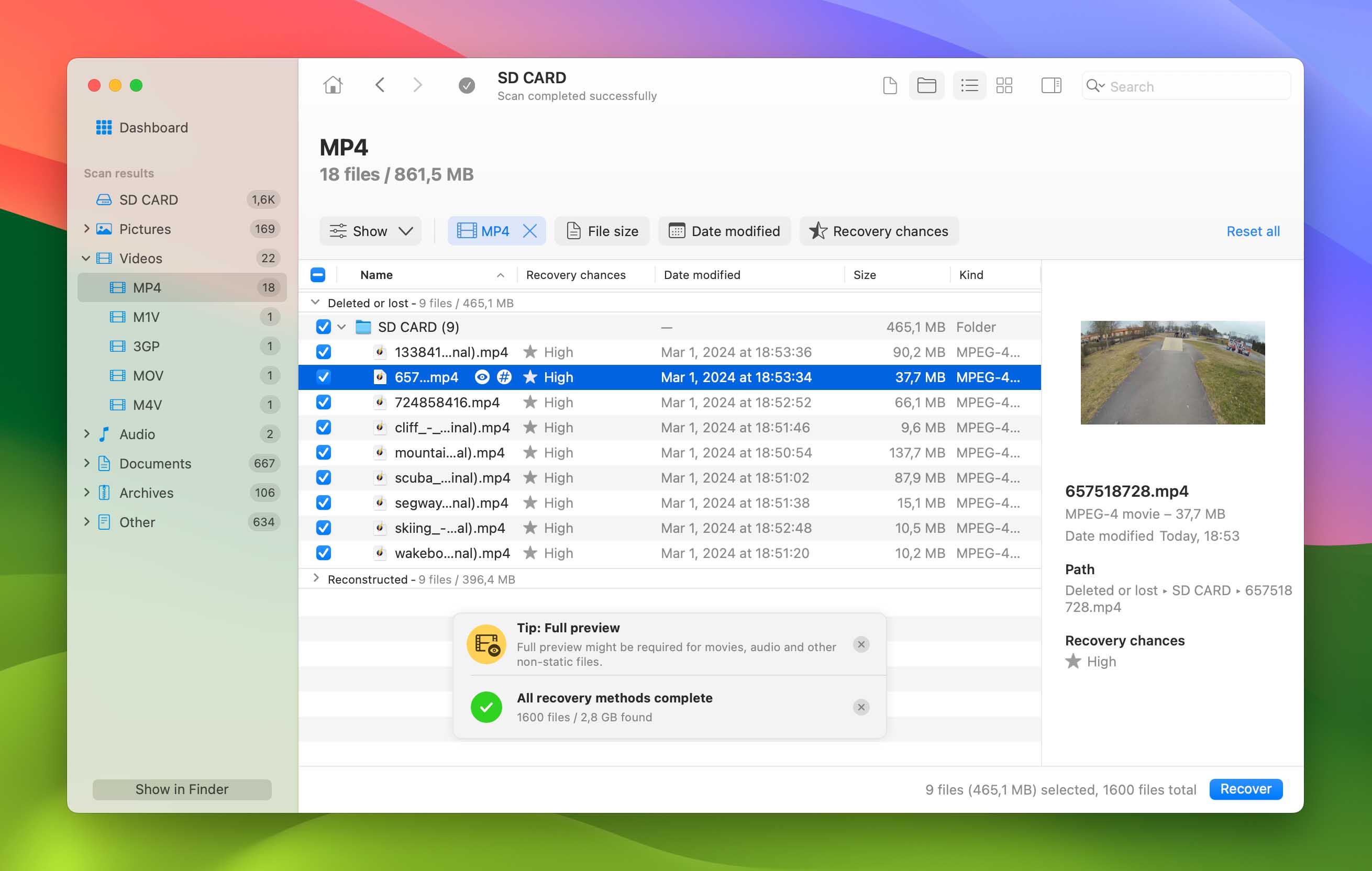
Dat is alles, je hebt met succes verwijderde video’s van een SD-kaart opslagapparaat hersteld.
Er zijn twee versies van Disk Drill:
- Gratis – waarmee verwijderde bestanden op een SD-kaart kunnen worden gevonden en bekeken. De Windows-versie van Disk Drill kan bovendien tot 100 MB aan gegevens gratis herstellen. Dit kan een klein of middelgroot gegevensverlies volledig oplossen.
- Pro – waarmee verwijderde bestanden van een SD-kaart kunnen worden hersteld.
Methode 2: Hoe beschadigde videobestanden van een SD-kaart herstellen
Na het succesvol herstellen van video’s van uw SD-kaart met behulp van dataherstelsoftware, kunt u ontdekken dat de teruggehaalde video’s niet goed afspelen (audio zonder beeld, vastlopen, foutmeldingen tijdens het afspelen, enzovoort) of helemaal niet werken door beschadiging.
Gelukkig kunnen gespecialiseerde videoreparatietools deze problemen vaak oplossen door de structuur van het videobestand opnieuw op te bouwen, en de beste oplossing die beschikbaar is voor Windows- en Mac-gebruikers is Clever Online Video Repair omdat het de meest populaire videoformaten ondersteunt (MP4, MOV, 3GP), geen technische kennis vereist, volledig gratis is en de privacy van zijn gebruikers respecteert.
Hier is een stapsgewijze handleiding om je beschadigde video’s te repareren met Clever Online Video Repair:
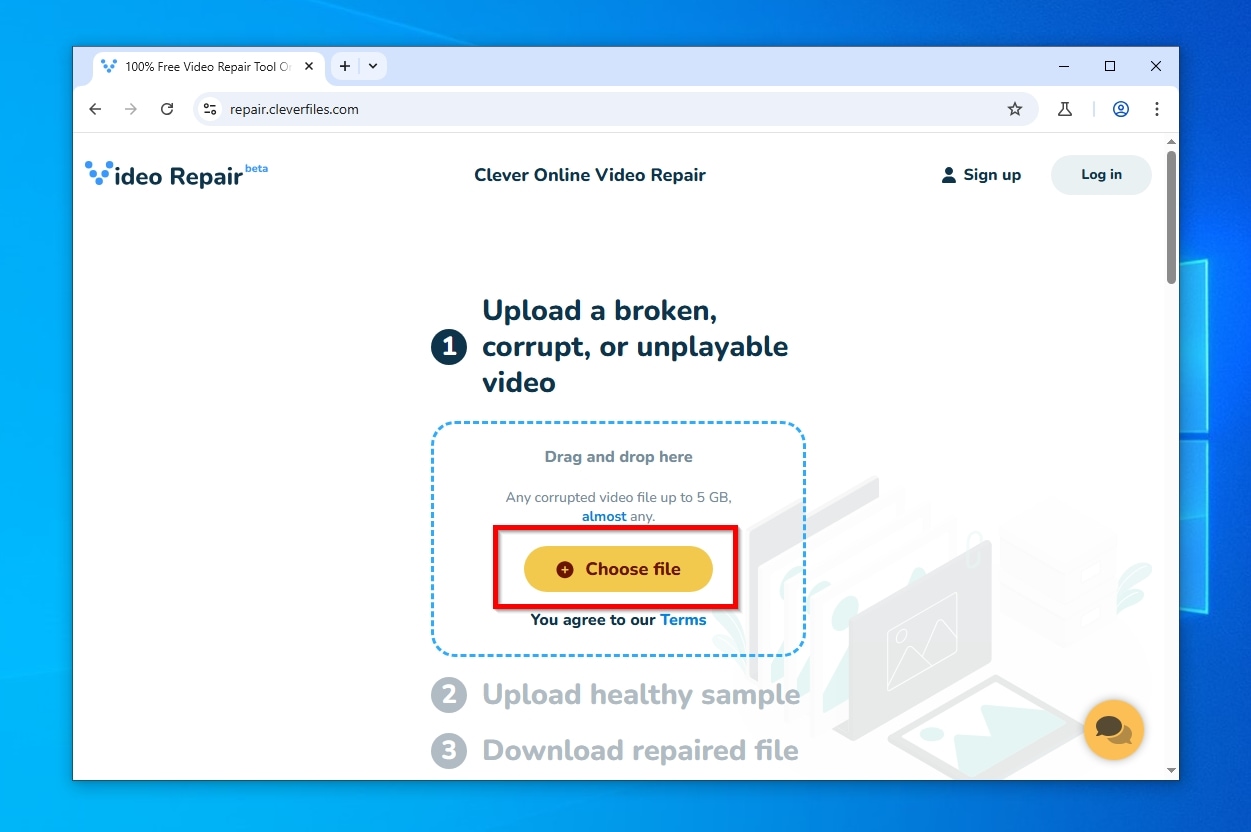
- Open je webbrowser en ga naar de repair.cleverfiles.com pagina.
- Klik op de Kies bestand knop om het beschadigde videobestand van je computer of apparaat te selecteren of slepen en neerzetten het videobestand direct in het aangewezen gebied op de webpagina.
- Voorzie een gezonde voorbeeldvideo na het uploaden van de beschadigde video. Het gezonde voorbeeld dient als referentiepunt voor het hulpmiddel om de beschadigde video te analyseren en te repareren, en daarom moet het van dezelfde camera komen en met dezelfde opname-instellingen zijn opgenomen
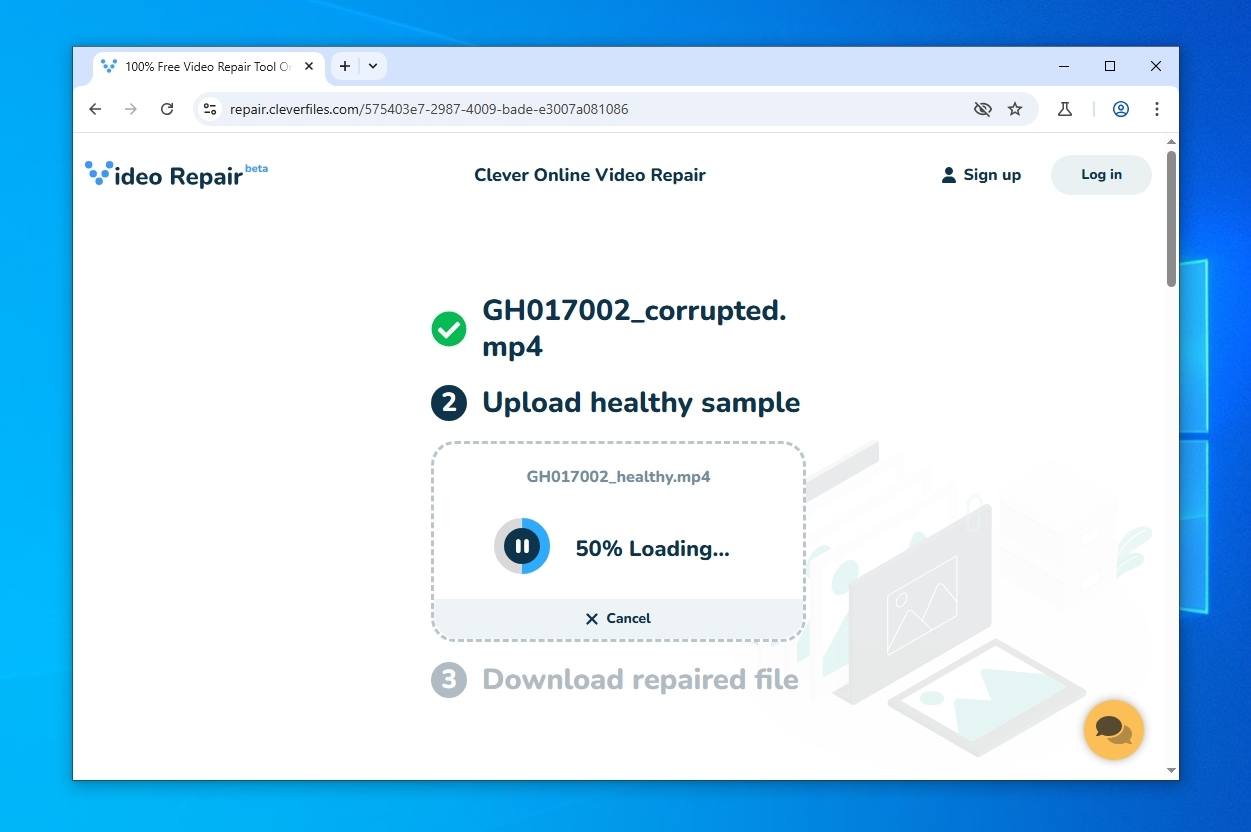
- Het hulpmiddel zal beginnen analyseren de bestanden en het repareren van de beschadigde video, en je hoeft alleen maar even te wachten.
- Klik op de downloaden link om de gerepareerde video op te halen.
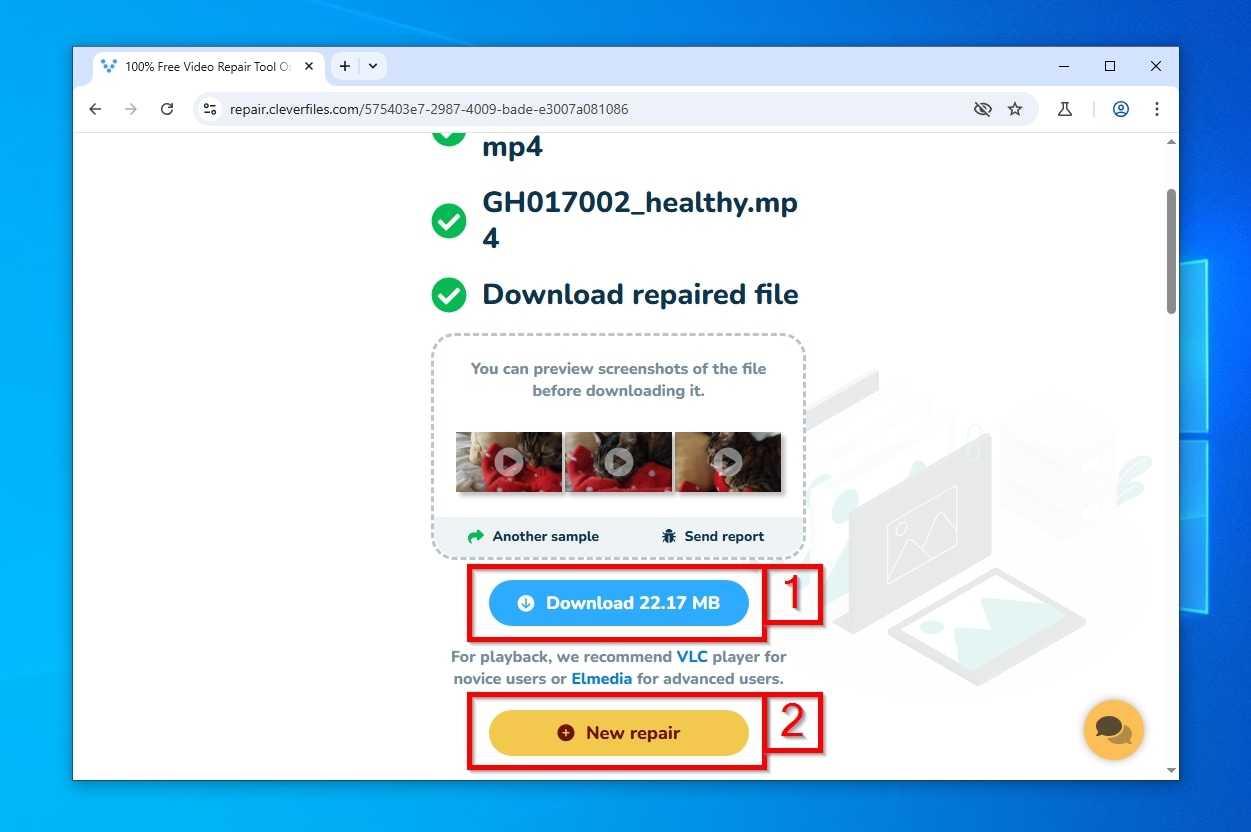
Met Clever Online Video Repair kun je beschadigde SD-kaartvideo’s tot 5 GB repareren, en dat kan vanaf elk apparaat, inclusief je smartphone.
Methode 3: Verwijderde video’s herstellen van een fysiek beschadigde SD-kaart
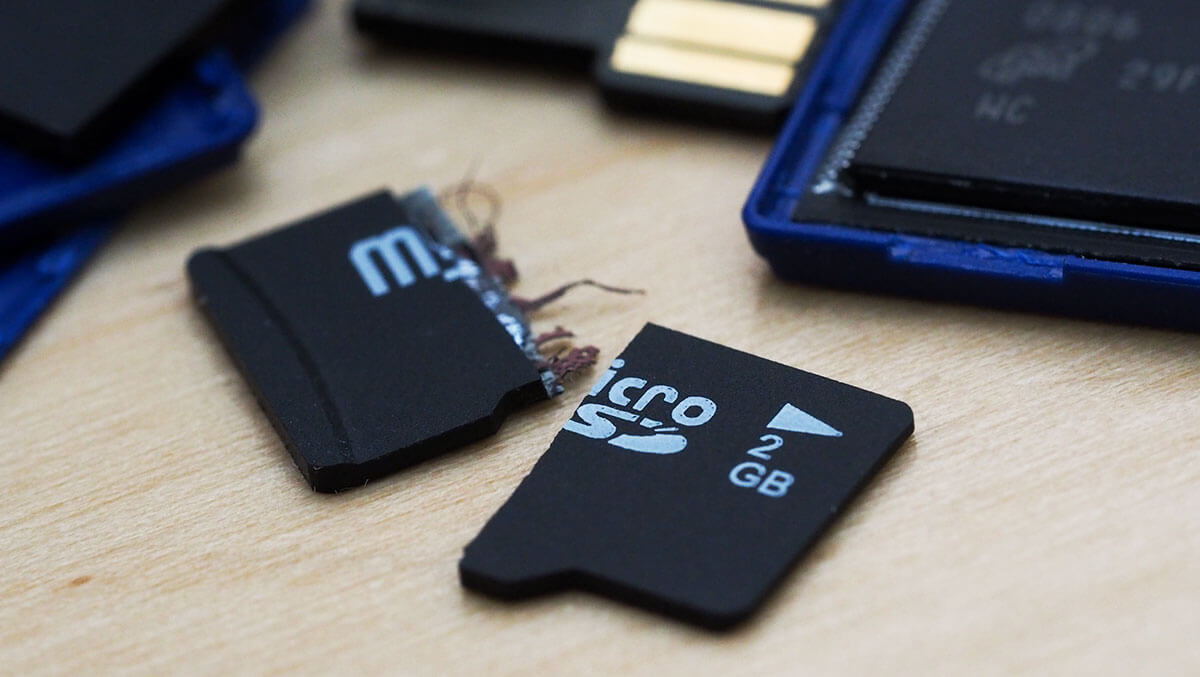
Als je SD-kaart fysiek beschadigd is geraakt (misschien heb je hem per ongeluk te snel uit een adapter getrokken, of is hij blootgesteld aan water of andere fysieke belastingen), is standaard consumentensoftware mogelijk niet voldoende om verwijderde video’s te herstellen. In zulke gevallen kun je overwegen een professionele herstelservice.
Een gerenommeerde dienst wordt aangeboden door CleverFiles, dat werkt volgens een “Geen data, geen kosten” beleid. Om een herstel te starten, ga je naar hun bestelformulier, waar je de urgentie van je SD-kaart videoherstelverzoek kunt selecteren. Vervolgens moet je je SD-kaart naar hen opsturen en wachten op een herstelofferte die je kunt goedkeuren om door te gaan met het herstel of weigeren.
Methode 4: Verwijderde video’s herstellen van je telefoon
Wanneer je ontbrekende video’s op je smartphone ontdekt, kun je het beste beginnen met het openen van je galerij-app en naar de Prullenbak-map gaan. Verwijderde video’s blijven daar doorgaans tot 30 dagen staan of totdat ze handmatig worden verwijderd.
Als je je video’s niet kunt vinden in de tijdelijke verwijdermap, is je volgende beste optie om je cloudopslagdiensten te controleren. Veel gebruikers maken automatisch een back-up van foto’s en video’s naar clouddiensten zoals Google Foto’s, Dropbox of OneDrive. Deze automatische back-up gebeurt op de achtergrond telkens wanneer je verbonden bent met wifi (en desgewenst zelfs via mobiele data), dus er is een grote kans dat je verwijderde beeldmateriaal veilig in de cloud is opgeslagen, zelfs als je je niet meer kunt herinneren dat je dit hebt ingesteld.
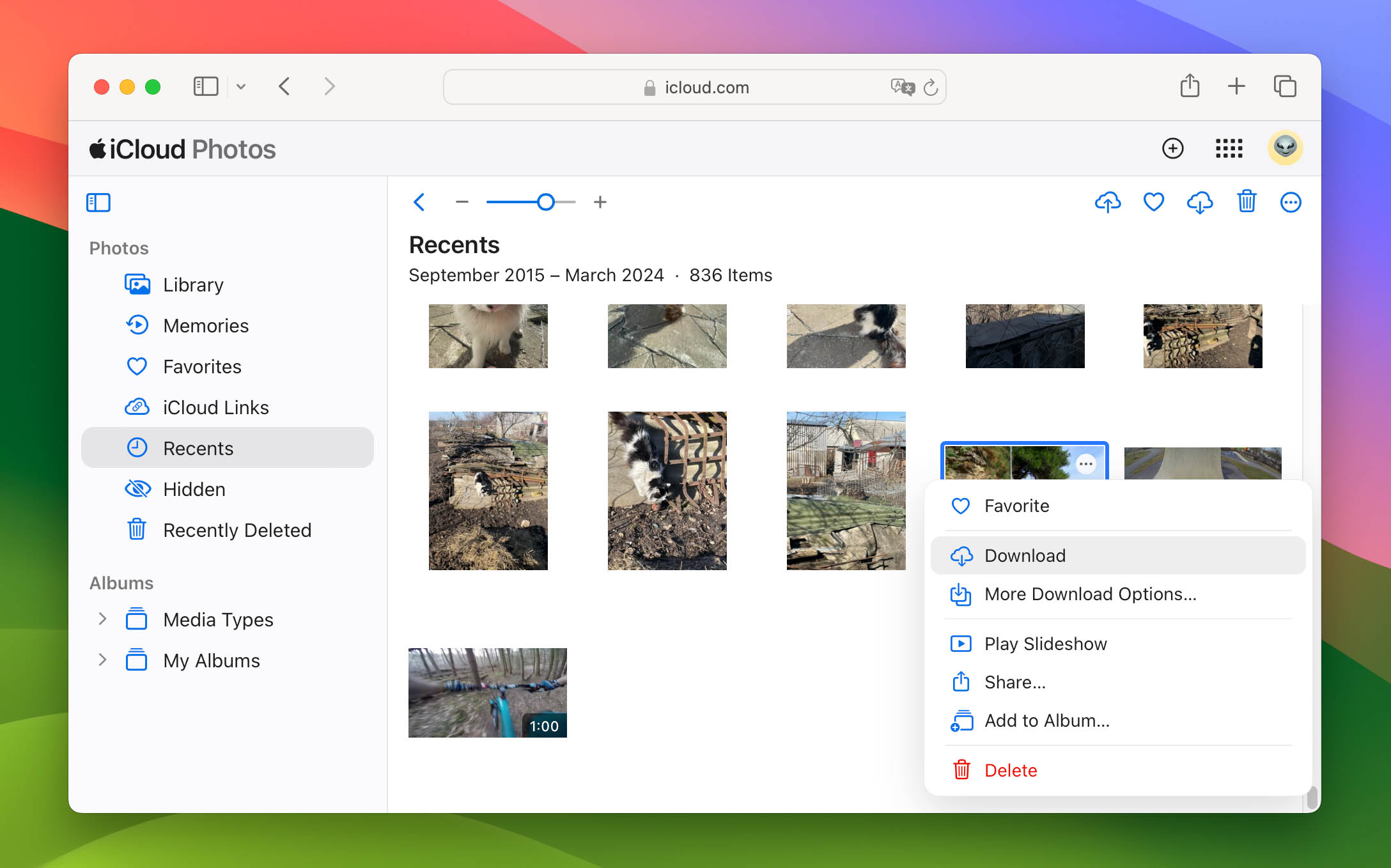
Last but not least, heb je misschien ook een volledige back-up gemaakt van je Android of met de back-upsoftware van de fabrikant. Als dat zo is en je video’s zijn daarin opgenomen, dan is het herstel zeker mogelijk, maar je moet mogelijk wel je hele apparaat terugzetten.
Methode 5: Verwijderde video’s herstellen van SD-kaart op Android
Als je per ongeluk een video van je Android-telefoon of van de microSD-kaart in je telefoon hebt verwijderd, geen paniek. In de meeste gevallen kun je je bestanden herstellen zolang je snel handelt en voorkomt dat je apparaat de gegevens overschrijft. Een snelle en effectieve oplossing voor zo’n probleem is het gebruik van een gespecialiseerde app zoals DiskDigger.
DiskDigger is een gegevensherstel-app die is gemaakt om verloren video’s van Android-telefoons te herstellen. Het is in staat om verwijderde foto’s en video’s terug te vinden en te herstellen op zowel het interne geheugen van je telefoon als de microSD-kaart.
Dit is wat je moet doen om video’s op je Android-telefoon te herstellen:
- Gebruik Google Play Store om de DiskDigger-app te installeren.
- Start de app en tik Zoek naar verloren video’s om naar de verloren video’s te zoeken.
- Wanneer daarom gevraagd wordt, geef de app toestemming om toegang te krijgen tot de opslag van je apparaat.
- Bekijk de gevonden foto’s en video’s en selecteer de items die je wilt herstellen.
- Tik op de Herstellen knop
- Kies hoe je de bestanden wilt herstellen (het is aanbevolen om een online opslagdienst te gebruiken voor de teruggewonnen data).
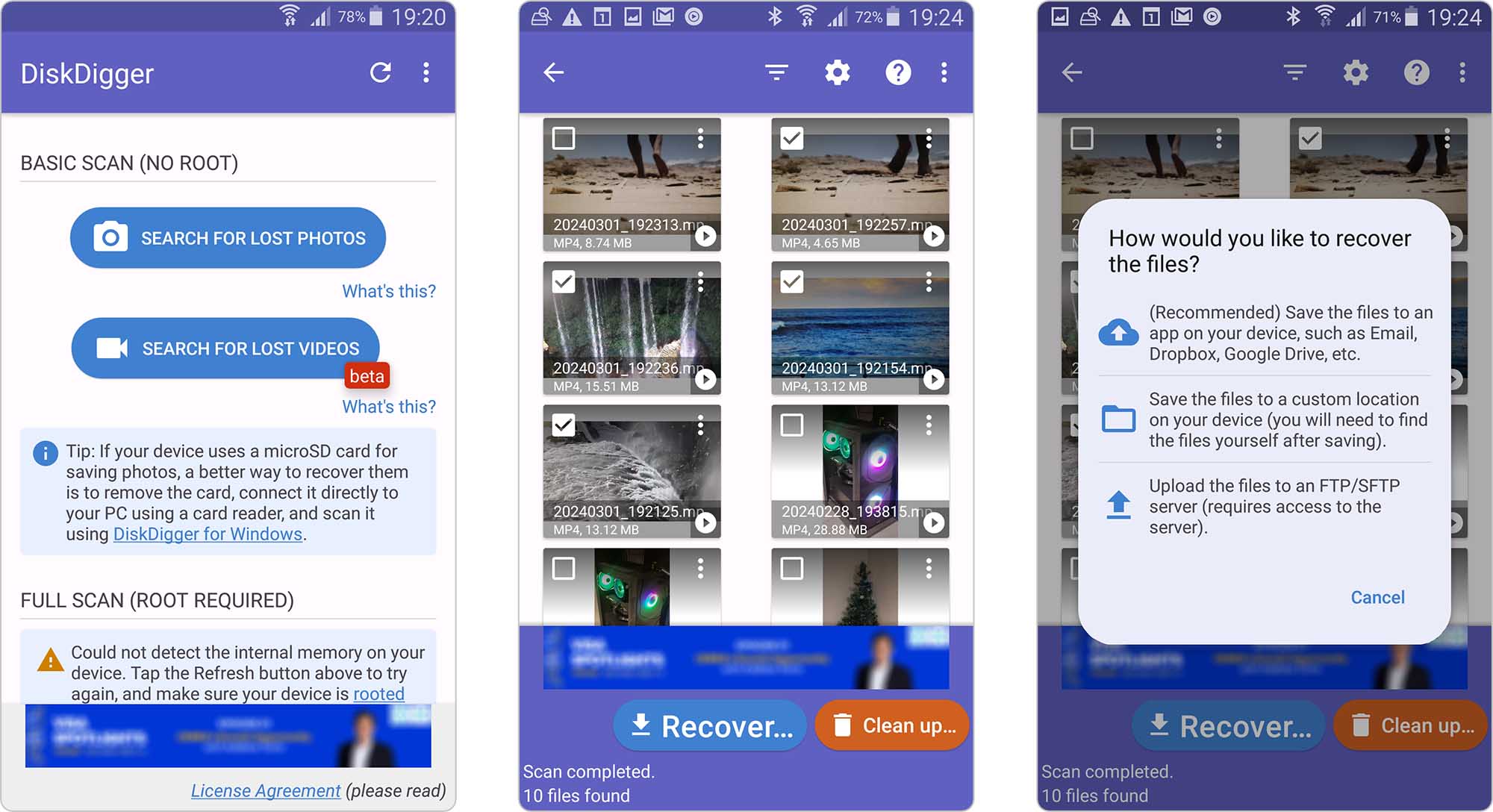
Hoewel Disk Digger soms kan voldoen aan zijn belofte van microSD-kaartherstel zonder computer, is het een effectievere oplossing om de microSD-kaart uit je telefoon te halen en de video’s terug te halen met herstelsoftware voor de computer, zoals Disk Drill. Houd er alleen rekening mee dat Disk Drill alleen kan helpen als je SD-kaart is geconfigureerd als verwisselbare opslag en niet als geadopteerde opslag (waarbij deze is versleuteld als een uitbreiding van het interne geheugen).
Methode 6: Opnieuw installeren/bijwerken van stuurprogramma’s
Voordat je probeert verloren video’s te herstellen, kun je tegen een situatie aanlopen waarin je SD-kaart helemaal niet door Windows wordt herkend. Dit kan gebeuren door stuurprogramma-problemen, vooral wanneer je kaartlezers van derden gebruikt. Hoewel dit niet direct te maken heeft met het herstellen van verwijderde inhoud, is het oplossen van stuurprogramma-problemen vaak een noodzakelijke eerste stap voordat je met het herstelproces van video’s kunt beginnen.
Volg deze stappen om de stuurprogramma’s van je SD-kaartlezer opnieuw te installeren of bij te werken:
- Druk Windows + X op uw toetsenbord en selecteer Apparaatbeheer.
- Ga naar Draagbare apparaten of Schijfstuurprogramma’s en klik met de rechtermuisknop op je SD-kaartlezer.
- Selecteer de Apparaat verwijderen optie en sluit de SD-kaartlezer opnieuw aan.
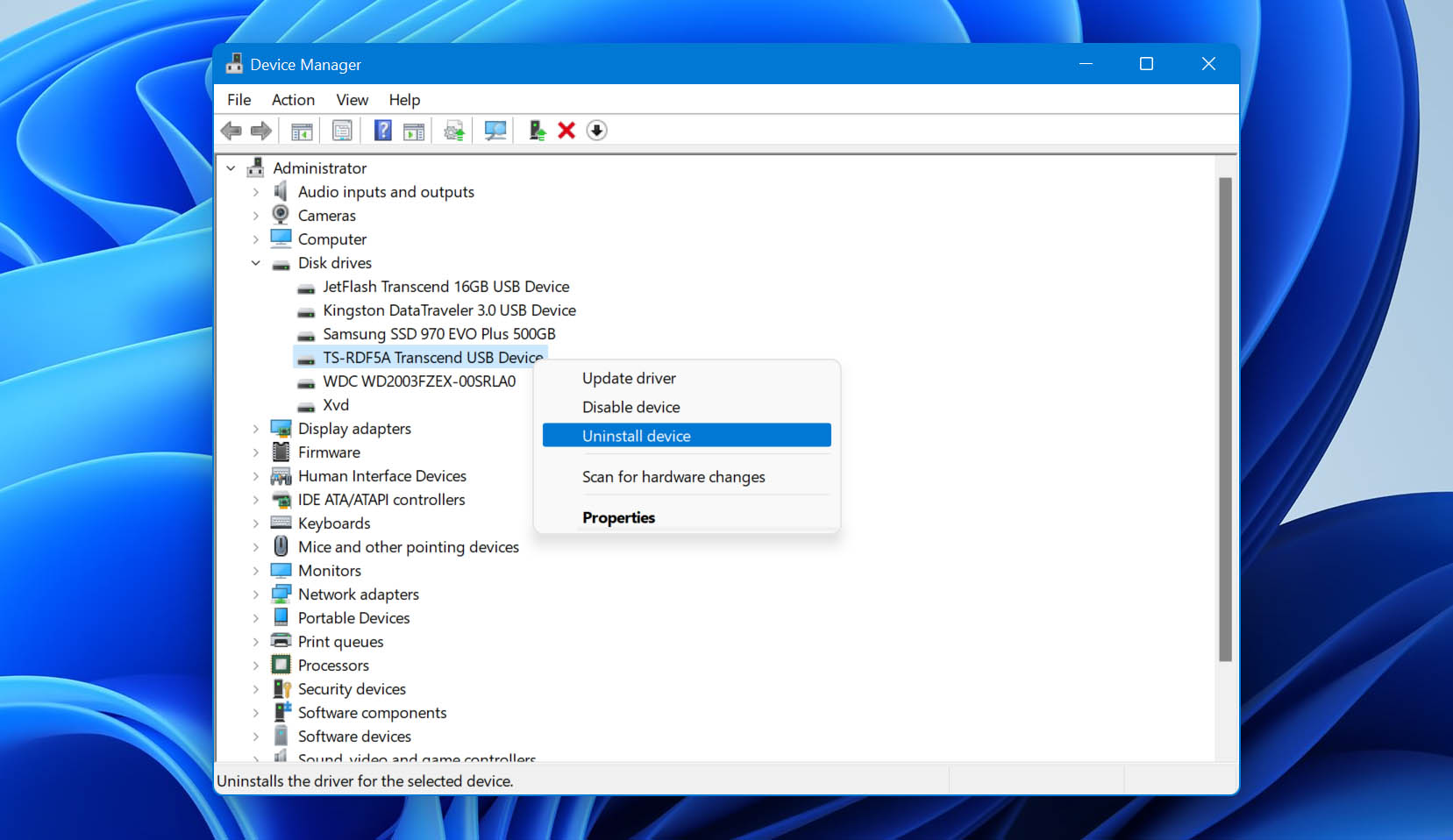
Je kunt nu je computer opnieuw opstarten, je SD-kaartlezer opnieuw aansluiten en proberen verwijderde beelden van je SD-kaart te herstellen. Hopelijk wordt de SD-kaart gedetecteerd. Zo niet, dan raden we aan een andere lezer te proberen.
Methode 7: Herstel videobestanden uit de Prullenbak/Verwijderde items-map
Op Windows, wanneer je bestanden van een SD-kaart verwijdert, worden ze de Prullenbak overgeslagen en direct verwijderd. Dit betekent dat je speciale herstelsoftware zoals Disk Drill moet gebruiken om videobestanden van een SD-kaart te herstellen.
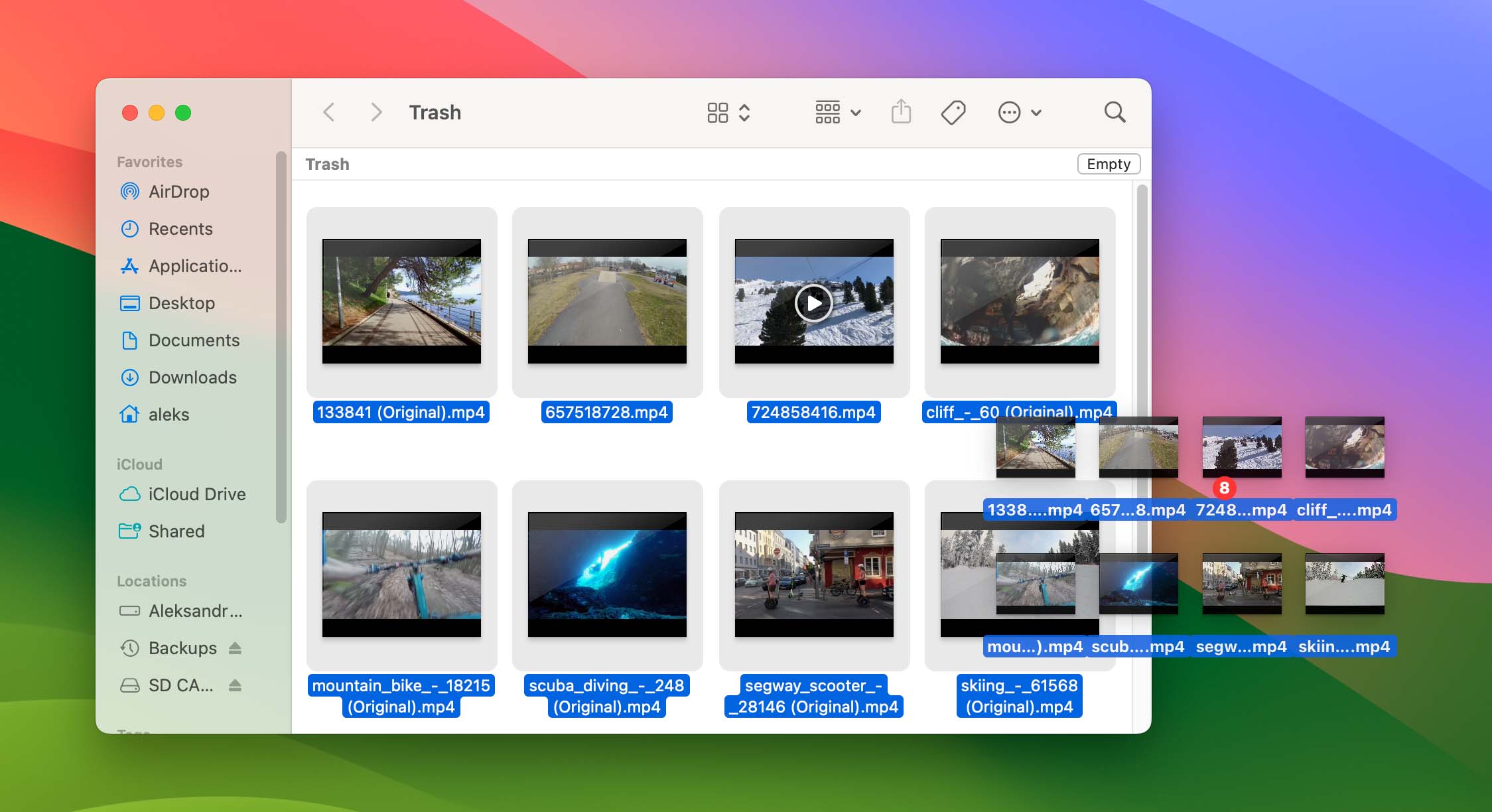
Wanneer je video’s verwijdert van een SD-kaart die verbonden is met een Mac, worden de bestanden verplaatst naar een verborgen “.Trashes”-map op de SD-kaart zelf. Zolang de kaart met je Mac verbonden is, kun je de verwijderde bestanden direct uit je Prullenmand herstellen:
- Open de Prullenbak of Prullenmand, afhankelijk van of je Windows of macOS gebruikt.
- Selecteer de videobestanden die je wilt herstellen.
- Sleep ze naar een nieuwe locatie.
Methode 8: Controleer apparaat-specifieke en handmatige back-ups
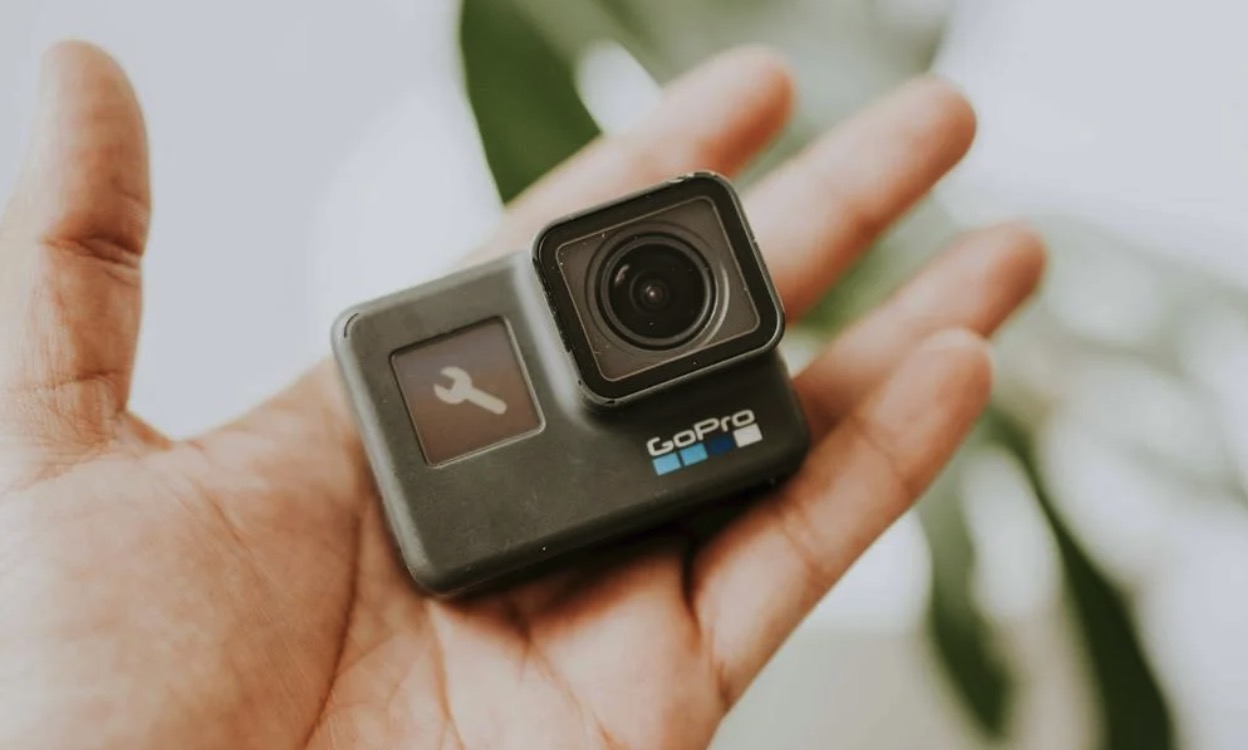
Veel moderne apparaten die SD-kaarten gebruiken voor videopslag, kunnen ook apparaatspecifieke back-ups maken.
Bijvoorbeeld, GoPro actioncamera’s kunnen automatisch je video’s uploaden naar cloudopslag wanneer je camera verbinding maakt met je telefoon via de GoPro Quik-app. Beveiligingscamera’s en dashcams gebruiken vaak rollende back-upsysteem die beelden zowel op de SD-kaart als in cloudopslag opslaan.
Tot slot, als je regelmatig video’s naar je computer overzet, controleer dan je lokale back-ups. Windows Bestandsgeschiedenis en Mac Time Machine bewaren beide eerdere versies van bestanden, wat je verwijderde video’s kan omvatten. Externe back-upschijven of handmatige kopieën die je op je computer hebt gemaakt, kunnen ook de beelden bevatten die je probeert terug te halen.
Methode 9: Herstel verwijderde video’s van camera SD-kaart
Helaas hebben de meeste digitale camera’s geen equivalent van de Prullenbak in Windows of de Prullenmand in macOS. Wanneer je video’s verwijdert via de interface van je camera, worden ze direct gemarkeerd voor verwijdering. Gelukkig blijven ze fysiek aanwezig op de SD-kaart totdat ze worden overschreven door nieuwe gegevens.
Om verloren video’s van het geheugenkaartje van je camera te herstellen, moet je het eerst op je computer aansluiten, en dat kun je op twee verschillende manieren doen:
- Verwijder de SD-kaart uit je camera en sluit deze aan met een kaartlezer.
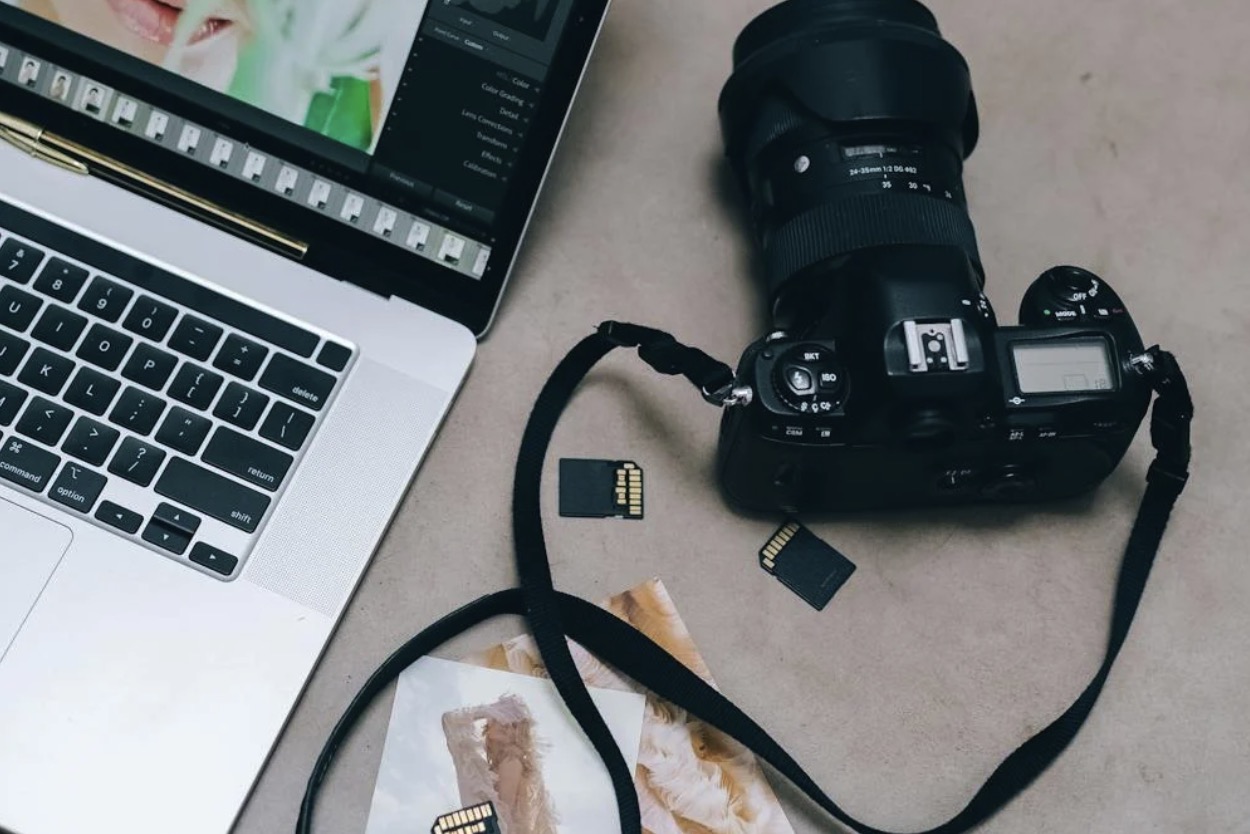
- Sluit uw camera rechtstreeks via USB op de computer aan (als deze Mass Storage-modus ondersteunt).
Eenmaal aangesloten kun je dataherstelsoftware zoals Disk Drill gebruiken om video’s van de SD-kaart te herstellen. Volg onze gedetailleerde Windows- of Mac-herstelgidsen hierboven. Als je herstelde video’s beschadigd lijken, moet je mogelijk gespecialiseerde videoreparatiesoftware gebruiken om eventuele beschadigde bestandsstructuren te herstellen; dit proces behandelen we in onze videoreparatiegids.
Hoe u uw SD-kaartvideo’s kunt beschermen tegen verwijdering
Hoewel je vaak verloren video’s van een SD-kaart kunt herstellen, is voorkomen altijd beter dan genezen. De volgende tips zouden je moeten helpen het risico op gegevensverlies door het verwijderen van een video van een SD-kaart aanzienlijk te verminderen:
- ⚙️ Apparaatspecifieke automatische back-upfuncties inschakelenVeel camera’s van de huidige generatie ondersteunen automatische back-upfuncties waarmee je video’s kunnen worden opgeslagen terwijl je opneemt. Zo is het bijvoorbeeld mogelijk om opnamen automatisch naar de cloud te uploaden via de Quik app van je GoPro SD-kaart.
- 🛜 Draadloos video’s downloaden vanaf je SD-kaart: Camera Connect van Canon app biedt draadloze overdrachtmogelijkheden, terwijl Nikon en Sony vergelijkbare functionaliteit bieden via hun respectievelijke apps. Maak gebruik van deze en andere vergelijkbare apps en download altijd alle belangrijke video’s van je SD-kaart naar een back-uplocatie zodra je kunt.
- 💾 Gebruik twee SD-kaarten: Professionele fotografen en videografen zouden camera’s met dubbele geheugenkaartsleuven moeten overwegen voor directe back-up. Veel high-end camera’s ondersteunen gelijktijdige opname op beide kaarten, waardoor je effectief direct een back-up van je beeldmateriaal maakt. Bijvoorbeeld, Canon’s 5D Mark IV en EOS R5 hebben beide dubbele kaartsloten, net als Nikon’s D850 en Z-serie camera’s, Sony’s Alpha-serie en de professionele Lumix-modellen van Panasonic.
- ☁️ Profiteer van cloudback-ups: De meeste smartphones kunnen automatisch video’s synchroniseren met diensten zoals Google Foto’s of iCloud, terwijl veel beveiligingscamera’s cloudopslag opnemen in hun serviceplannen. Dergelijke automatische back-ups bieden een extra beschermingslaag tegen per ongeluk verwijderen en maken het gemakkelijker om video’s terug te halen die per ongeluk van een SD-kaart zijn verwijderd.


FAQ
Om verwijderde video’s van een SD-kaart te herstellen:
- Download en installeer een SD-kaart herstelapplicatie op je computer.
- Verbind de SD-kaart met je computer.
- Start de SD-kaart herstelapplicatie en scan je SD-kaart.
- Selecteer je verwijderde video’s.
- Herstel de geselecteerde video’s naar een veilige locatie.
Als het gaat om herstel van SD-kaarten op Android, heb je twee basisopties:
- Native Android herstel-apps: Apps zoals DiskDigger kunnen verwijderde video’s rechtstreeks op je Android-apparaat herstellen, maar ze leveren zelden dezelfde goede resultaten als hun desktop-tegenhangers.
- Windows/macOS herstelsoftware: Om zoveel mogelijk verloren video’s te herstellen, kun je het beste de SD-kaart uit je Android-apparaat halen en deze scannen met Windows- of macOS-herstelsoftware zoals Disk Drill.
Ja, je kunt verwijderde video’s van een SD-kaart herstellen, zelfs na het opnieuw formatteren. Maar houd er rekening mee dat de resultaten van gegevensherstel afhangen van of de verwijderde video’s al zijn overschreven met nieuwe gegevens of niet. Daarom is het essentieel om de SD-kaart niet meer te gebruiken zodra je beseft dat je bestanden ervan moet herstellen.
De gemakkelijkste en snelste manier om video’s te herstellen van een Sandisk SD-kaart is met behulp van dataherstelsoftware. Deze methode is geschikt voor zowel Mac- als Windows-computers.
Volg deze stappen om video’s te herstellen van een Sandisk SD-kaart:
- Download en installeer Disk Drill op uw computer.
- Plaats de SD-kaart in uw computer en start Disk Drill.
- In de lijst met apparaten, klik op je SD-kaart.
- Klik op de Zoek naar verloren gegevens knop
- Wacht tot Disk Drill klaar is met het scannen van de SD-kaart en selecteer vervolgens de ontbrekende video’s. Je kunt de scanresultaatfilters, zoekbalk en voorbeeldfunctie van Disk Drill gebruiken om moeiteloos te vinden wat je zoekt.
- Om de bestanden te bekijken, klik op Gevonden items bekijken. Kies de video’s die je wilt herstellen en klik vervolgens op Herstellen.
- Selecteer de locatie die je wilt gebruiken voor de herstelde video’s en klik op OK.
Als je hebt gemerkt dat video’s of andere bestanden verdwijnen van je SD-kaart, is het mogelijk dat de kaart beschadigd of corrupt is. Stop in dat geval onmiddellijk met het gebruiken van de SD-kaart en voer gegevensherstel uit om die video’s terug te krijgen.
Als je permanent verwijderde video’s van je Android wilt herstellen zonder root, kun je proberen DiskDigger te gebruiken. Hoewel deze app je telefoon en SD-kaart kan scannen, houd er rekening mee dat hij alleen bestaande verloren video’s kan vinden, niet video’s die daadwerkelijk zijn verwijderd. Toch is het de moeite waard om het als eerste stap te proberen:
- Download en installeer DiskDigger op je Android.
- Tik Toestaan toegang verlenen tot gegevens
- Kies Zoek naar verloren video’s.
- Tik op de video’s die je wilt herstellen en tik vervolgens op Herstellen.
- Kies hoe je de bestanden wilt opslaan.
Als DiskDigger je video’s niet vindt en ze waren opgeslagen op je SD-kaart, is je beste optie om de kaart uit je telefoon te halen en deze te scannen met gegevensherstelsoftware op je computer.
Als je de video’s van je SD-kaart hebt verwijderd, kunnen ze mogelijk nog steeds aanwezig zijn in een speciale verborgen map op de kaart. Om ze terug te halen, moet je het volgende doen terwijl de kaart is aangesloten op je Mac of pc:
- Open de Prullenbak of de Prullenmand-map.
- Bekijk de bestanden om degene te vinden die je nodig hebt.
- Sleep het verwijderde video naar een andere locatie op je computer.
