


A veces borras fotos por accidente, por ejemplo, cuando tocas el icono equivocado mientras usas el teléfono o cuando eliminas una imagen sin querer al navegar por la galería. Otras veces, podrías eliminar fotos a propósito pero luego cambiar de opinión, quizá dándote cuenta de que la imagen tenía un valor sentimental que no reconociste al principio. En cualquier caso, la pérdida de una foto importante siempre es desagradable, pero no necesariamente permanente.
En este artículo, te explicamos cómo recuperar fotos perdidas de un iPhone, incluso si crees que ya no es posible recuperarlas. Si tienes suerte, podrías recuperar todas las fotos eliminadas con solo unos pocos toques. Para casos más difíciles, también cubrimos cómo usar un software de recuperación para iPhone para rescatar fotos que muchos pensarían que están perdidas para siempre.
Recuperar fotos eliminadas en iPhone con la app Fotos
Si eliminas una foto en la aplicación Fotos, se mueve a la carpeta del álbum Eliminados recientemente, donde permanece durante 30 días antes de ser eliminada permanentemente de tu dispositivo. Durante este período de gracia, tienes la oportunidad de recuperar cualquier imagen eliminada por error siguiendo los sencillos pasos de recuperación que se indican a continuación:
- Abre la aplicación Fotos.
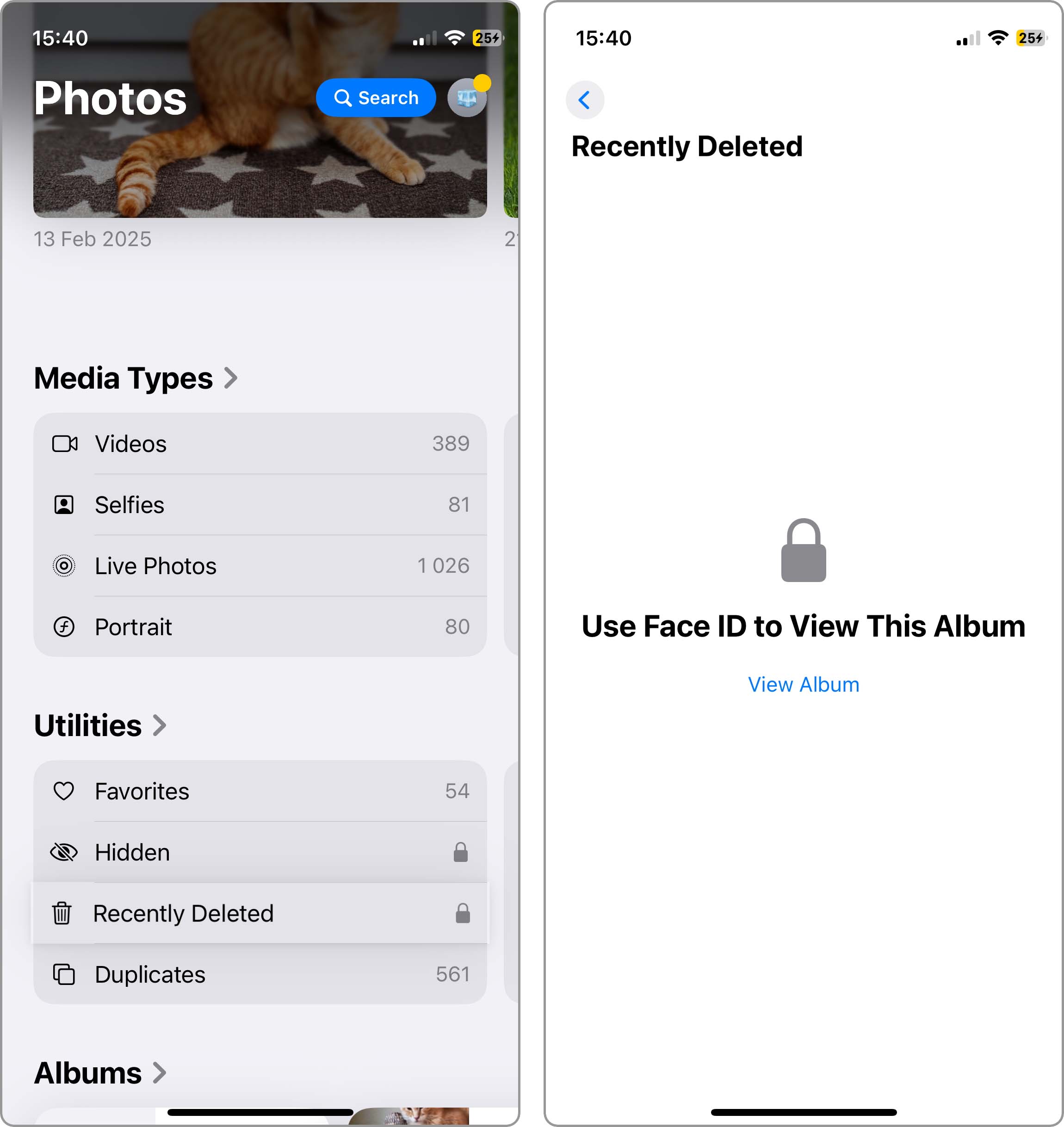
- Desplázate hacia abajo hasta Utilidades y selecciona la carpeta llamada Eliminados recientemente. Verás las fotos eliminadas y cuánto tiempo queda antes de que se borren definitivamente del iPhone.
- Desbloquea el álbum Eliminados recientemente usando Face ID o Touch ID si se te solicita.
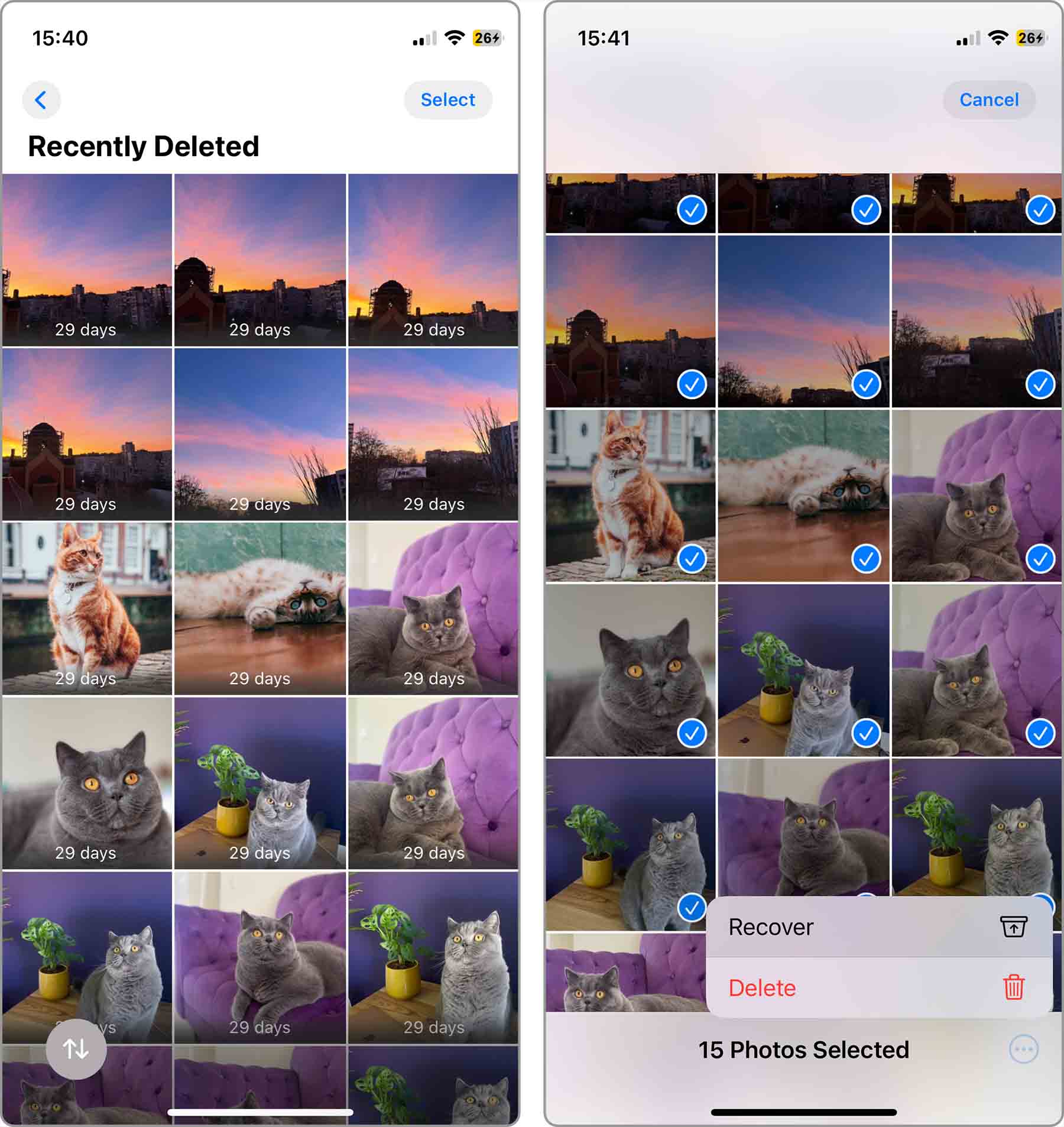
- Toca el botón Seleccionar en la esquina superior derecha.
- Toca la foto (o fotos) que quieres recuperar y luego toca el círculo con tres puntos dentro, ubicado en la esquina inferior derecha.
- Selecciona la opción Recuperar y la foto se restaurará.
¿No tuviste suerte con el álbum Eliminado recientemente? Antes de intentar métodos de recuperación más complejos, te recomendamos que revises si tus fotos no están simplemente ocultas en lugar de eliminadas, yendo al álbum Oculto en la sección Utilidades.
Maneras de recuperar fotos borradas desde una copia de seguridad de iPhone
Las copias de seguridad son tu segunda mejor opción para recuperar fotos borradas en iPhone. Como hay varias formas de hacer copias de seguridad de las fotos en el iPhone, te ofrecemos tres soluciones diferentes y depende de ti elegir la que mejor te funcione.
Al recuperar fotos eliminadas del iPhone con copias de seguridad, ten esto en cuenta:
- El momento de la copia de seguridad importa: La copia de seguridad que necesitas depende de cuándo ocurrió el borrado. Si eliminaste fotos por accidente y luego creaste una copia de seguridad, esas fotos no estarán en tu última copia de seguridad, así que tendrás que usar una copia anterior que se haya creado antes de que se eliminaran.
- Sincronización de Fotos de iCloud: Las fotos solo se incluyen en las copias de seguridad del iPhone (iTunes/Finder) si la sincronización de Fotos de iCloud estaba desactivada cuando se creó la copia de seguridad. Con Fotos de iCloud activado, tus fotos se almacenan en la nube y no en las copias de seguridad locales. Sin embargo, algunas fotos podrían terminar en tus copias de seguridad de iTunes/Finder incluso con Fotos de iCloud activado, por lo que es buena idea revisar ambos lugares.
Ahora, exploremos las tres formas principales de recuperar tus fotos eliminadas desde copias de seguridad.
Forma 1: Recupera fotos eliminadas con Finder
Desde macOS Catalina, el Finder se encarga de las copias de seguridad del iPhone y de las recuperaciones desde ellas. Si es la primera vez que restauras un iPhone desde una copia de seguridad con Finder, no te preocupes: Apple ha simplificado el proceso.
Sigue estos pasos para recuperar fotos perdidas con Finder:
- Inicia Finder.
- Conecta tu iPhone a tu computadora.
- Selecciona tu iPhone de la lista de ubicaciones en la izquierda.
- Haz clic en el botón Restaurar copia de seguridad que se encuentra en la pestaña General.
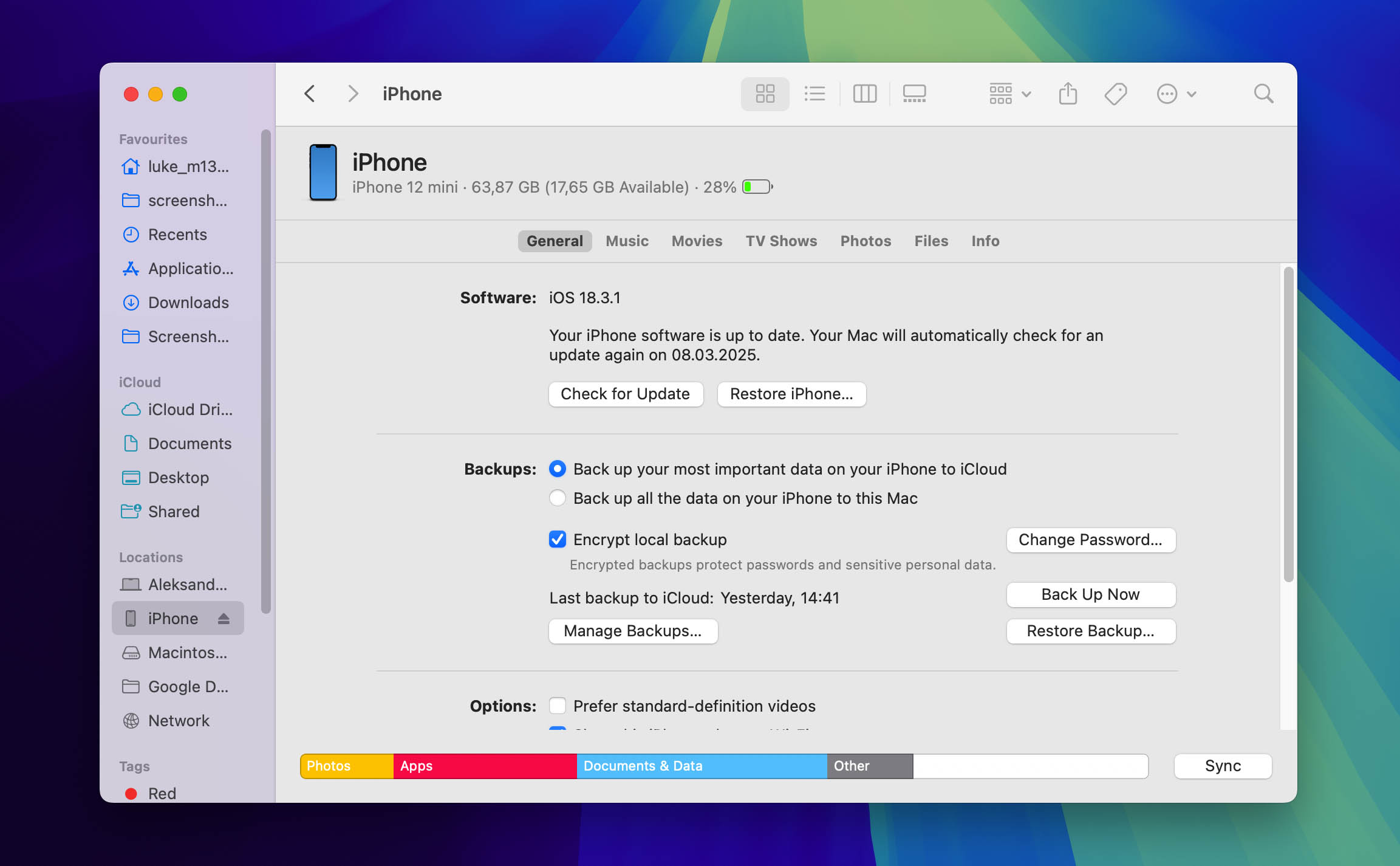
- Elige la copia de seguridad más reciente que incluya las fotos que intentas recuperar.
- Haz clic en el botón Restaurar para confirmar que estás listo para restaurar tu iPhone desde la copia de seguridad seleccionada. Ingresa tu contraseña si se te solicita.
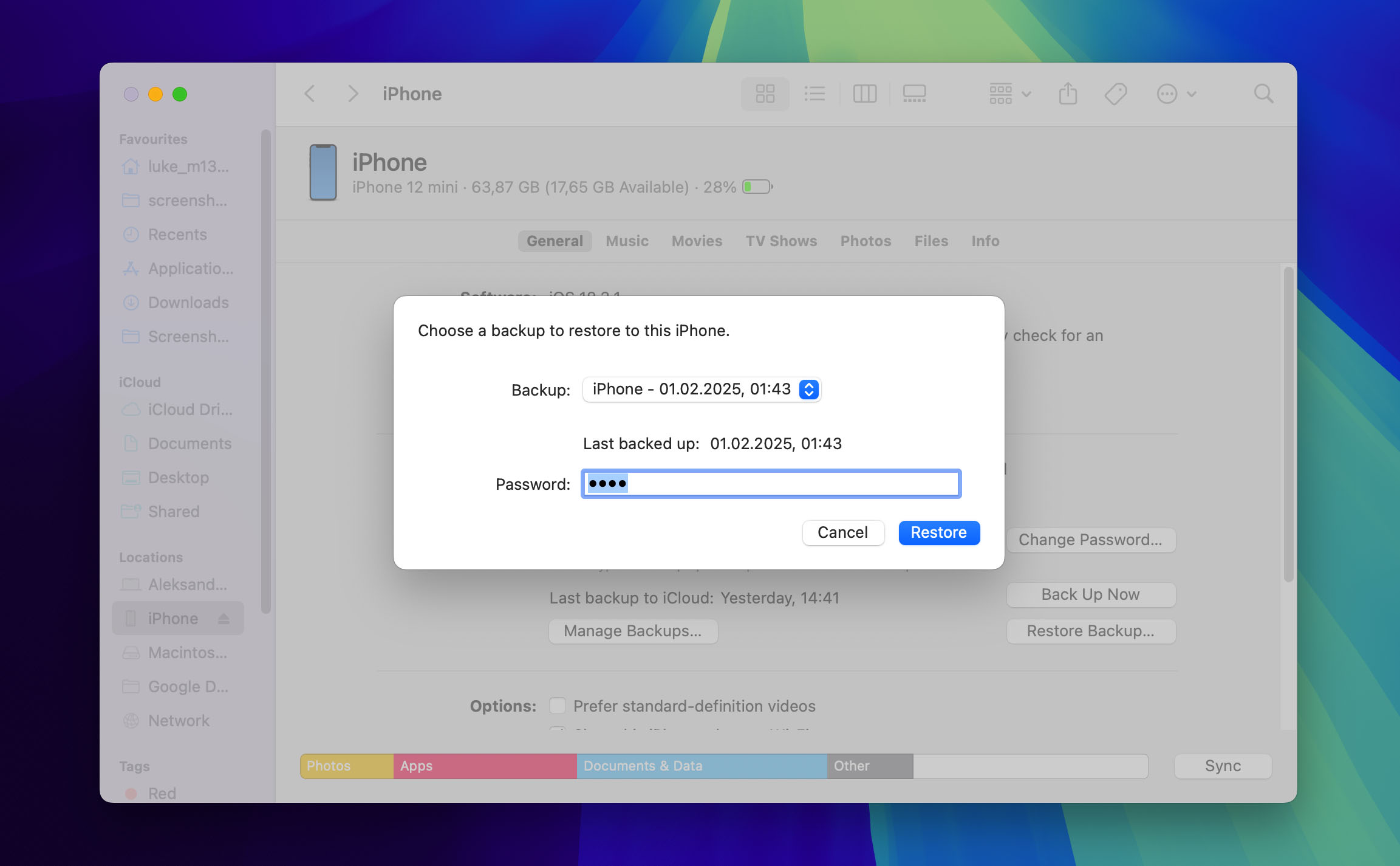
Forma 2: Cómo recuperar fotos borradas de una copia de seguridad de iTunes
En macOS Mojave o versiones anteriores, puedes restaurar fotos eliminadas desde una copia de seguridad de iTunes. En Windows, puedes utilizar la app Dispositivos Apple o iTunes, según la configuración de tu equipo. Dado que iTunes puede hacer mucho más además de restaurar datos eliminados desde copias de seguridad, los usuarios de iPhone suelen tener miedo de realizar el proceso de recuperación por sí mismos. Pero con nuestras instrucciones, podrás recuperar tus fotos con solo unos clics.
Para recuperar fotos eliminadas desde una copia de seguridad de iTunes, sigue estos pasos:
- Abre iTunes.
- Usa un cable original de Apple para conectar tu iPhone a tu computadora.
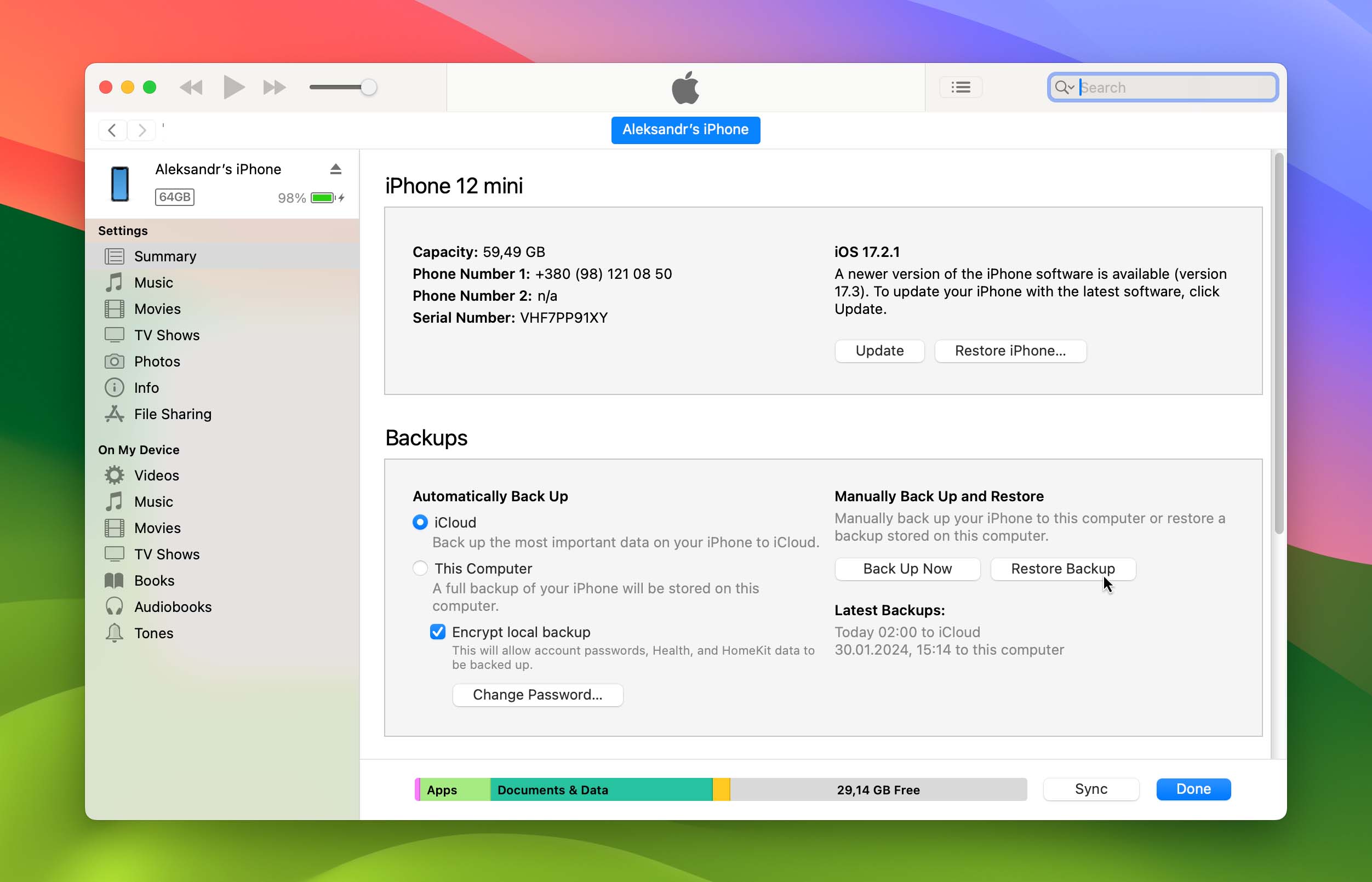
- Selecciona la opción Restaurar copia de seguridad.
- Elige la copia de seguridad más relevante.
- Haz clic en Restaurar y espera a que termine el proceso de restauración.
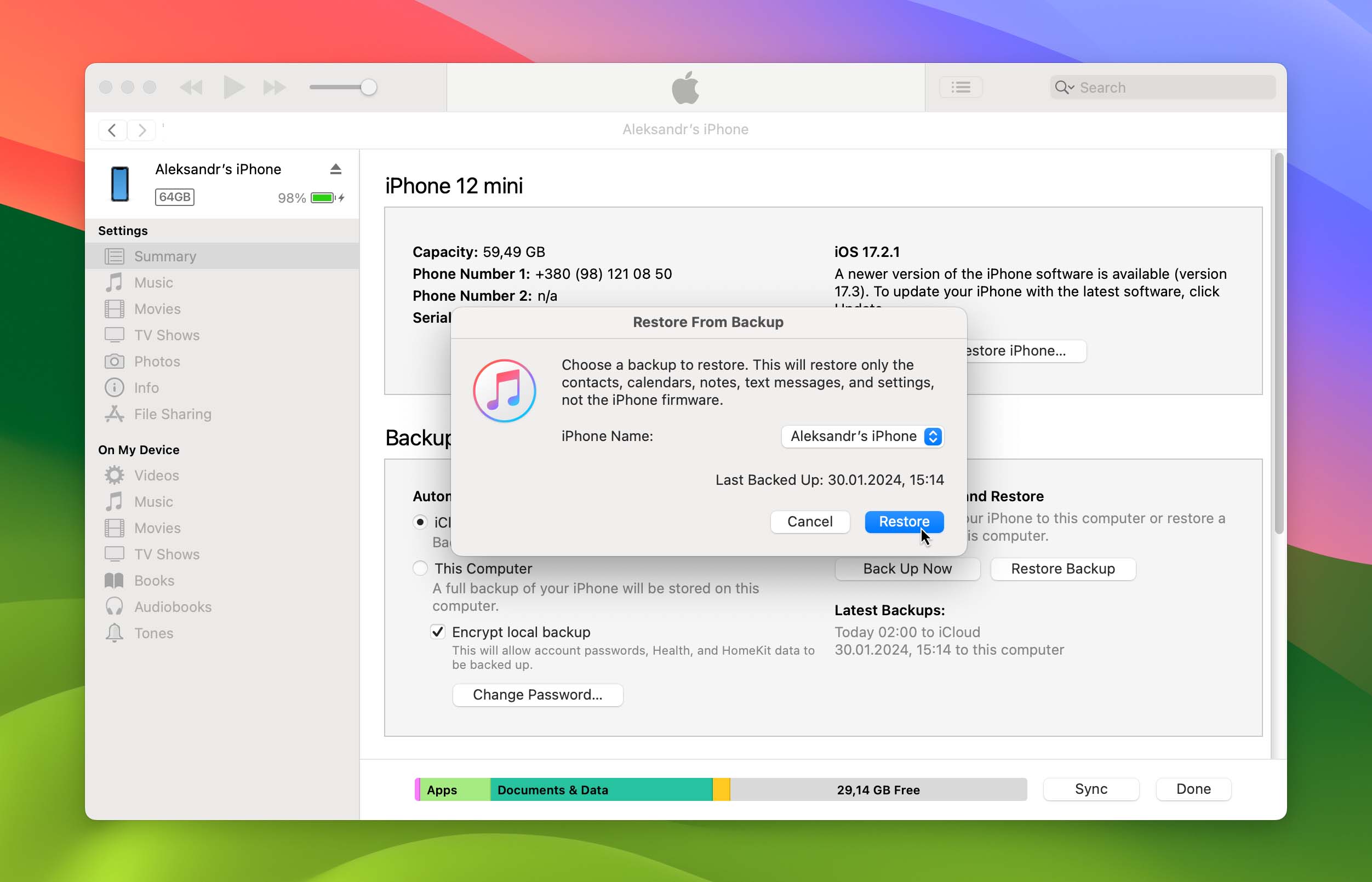
Forma 3: Cómo recuperar fotos borradas a través de iCloud
Si la sincronización de Fotos de iCloud estaba activada, tus fotos se almacenan en la nube y no en las copias de seguridad locales del iPhone (como las que se hacen a través de iTunes o Finder). Aquí te explicamos cómo restaurar fotos eliminadas de un iPhone sin necesidad de hacer primero una copia de seguridad en la computadora.
Sigue estos pasos para recuperar fotos eliminadas a través de iCloud:
- Ve a https://www.icloud.com. Esto te da acceso a los servicios en la nube de Apple, que se ofrecen de forma gratuita.

- Inicia sesión con tu nombre de usuario y contraseña.
- Una vez que hayas iniciado sesión, selecciona Fotos en la página web.

- Haz clic en el álbum marcado como Eliminados recientemente. Selecciona la foto que quieres restaurar y haz clic en Recuperar. La foto volverá a aparecer en tu fototeca. También se restaurará en el iPhone una vez que se sincronice de nuevo con el servicio de iCloud.
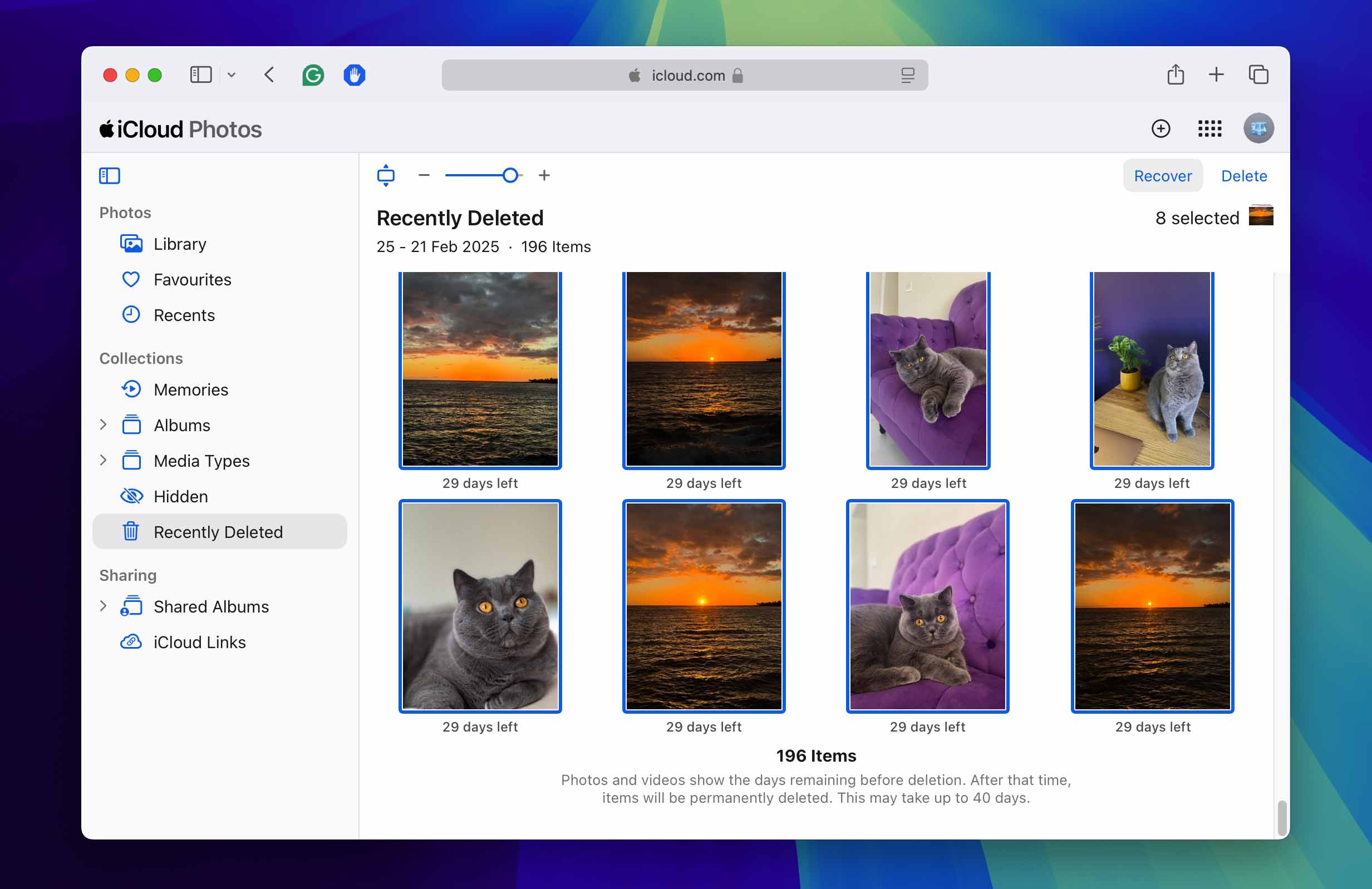
Ten en cuenta que la carpeta Eliminados recientemente en Fotos de iCloud, al igual que en tu iPhone, solo guarda las fotos durante 30 días. Después de este periodo, se eliminan permanentemente de los servidores de Apple. Si han pasado más de 30 días desde que eliminaste las fotos, tendrás que buscar otras opciones de recuperación.
Recupera fotos eliminadas en iPhone con software (sin copia de seguridad) ✅
Con la ayuda de una solución confiable de software de recuperación de iPhone de terceros como Disk Drill, es posible que puedas recuperar algunas fotos eliminadas incluso sin una copia de seguridad.
Recuperar archivos eliminados de un iPhone sin una copia de seguridad puede ser muy complicado. Sin embargo, herramientas como Disk Drill para recuperar datos del iPhone pueden encontrar versiones en miniatura de algunas fotos eliminadas al analizar datos almacenados en caché que normalmente no son accesibles. Aunque estas imágenes pueden no estar en calidad completa, pueden ser mejores que perder las fotos por completo.
Pasos para recuperar fotos eliminadas de un iPhone en Mac
Aunque esta sección se llama “sin copia de seguridad”, Disk Drill en realidad te permite escanear copias de seguridad existentes de Finder/iTunes y restaurar fotos individuales de la galería de tu teléfono, así como de otras fuentes, como aplicaciones de mensajería como WhatsApp o Telegram, sin tener que restaurar todo tu teléfono al estado de la copia de seguridad.
Para obtener los mejores resultados de recuperación, te recomendamos cifrar la copia de seguridad de tu iPhone en Finder. Las copias de seguridad cifradas contienen más datos y le dan a Disk Drill acceso a archivos adicionales que de otro modo podrían ser inaccesibles.
- Descargar Disk Drill. Abre el archivo .dmg y arrastra la aplicación Disk Drill a la carpeta de Aplicaciones en el disco duro de tu Mac.
 Recuperación de datos gratuita
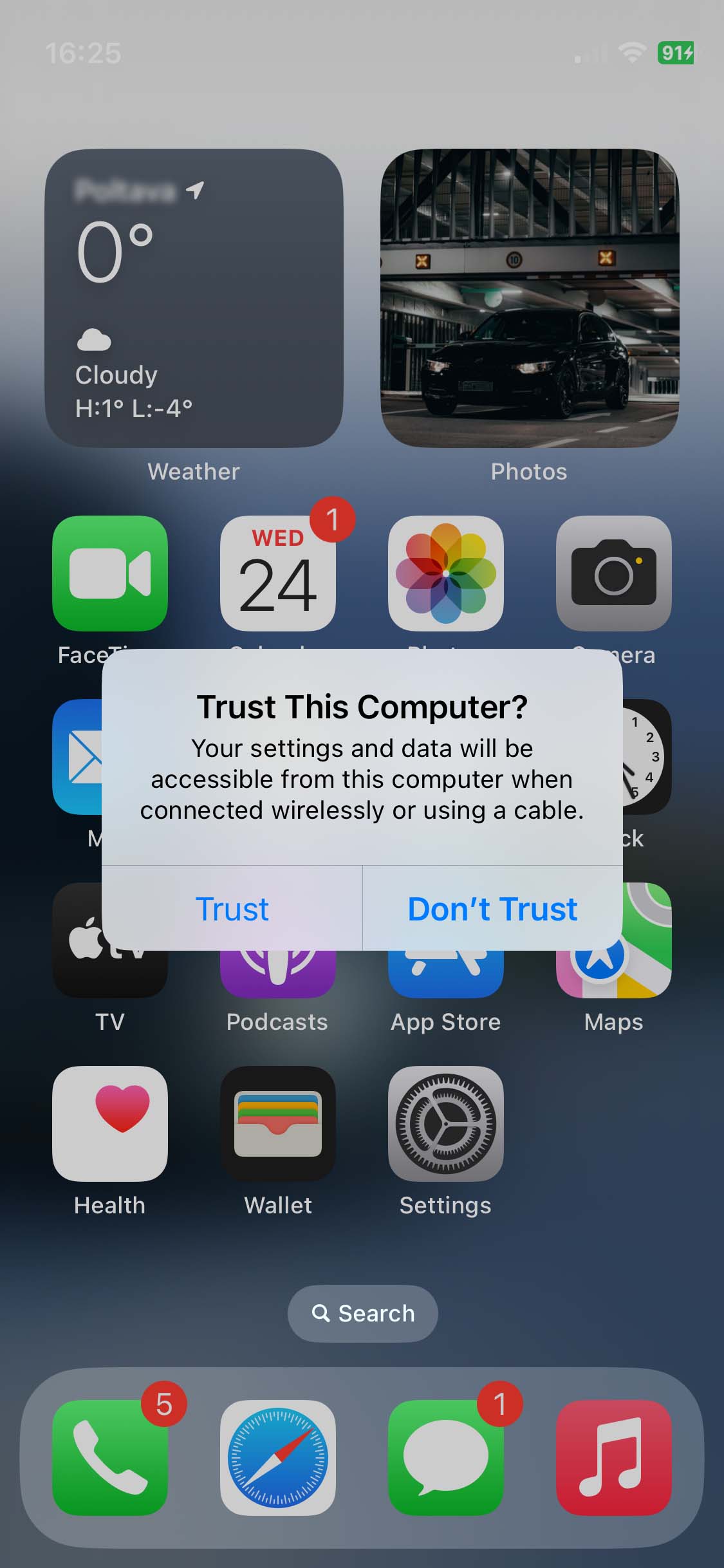
Su compañero para la recuperación de archivos borrados - Conecta el iPhone a la computadora. Si aparece un mensaje en el iPhone preguntándote si confías en esta computadora, selecciona Confiar e ingresa el código de desbloqueo.
- Cierra todos los programas en el Mac. Especialmente aquellos que se conectan al iPhone como iTunes, iPhoto y similares. Cuanta menos comunicación tengan otras aplicaciones con el iPhone, mejor será.
- Haz doble clic en Disk Drill para ejecutarlo. Sigue las instrucciones de configuración inicial y revisa las opciones adicionales de protección y supervisión de archivos que ofrece Disk Drill. Cuando termine la configuración, verás una lista de unidades y dispositivos.
- Navega a la sección de iPhones & iPad en el panel izquierdo, selecciona tu iPhone y luego haz clic en Buscar datos perdidos. Esto hará que Disk Drill cree una copia de seguridad de tu iPhone y luego analice esa copia para encontrar archivos recuperables. Ten en cuenta que, con iOS 16 y versiones posteriores, deberás ingresar el código de desbloqueo de tu iPhone directamente en tu dispositivo durante este proceso.
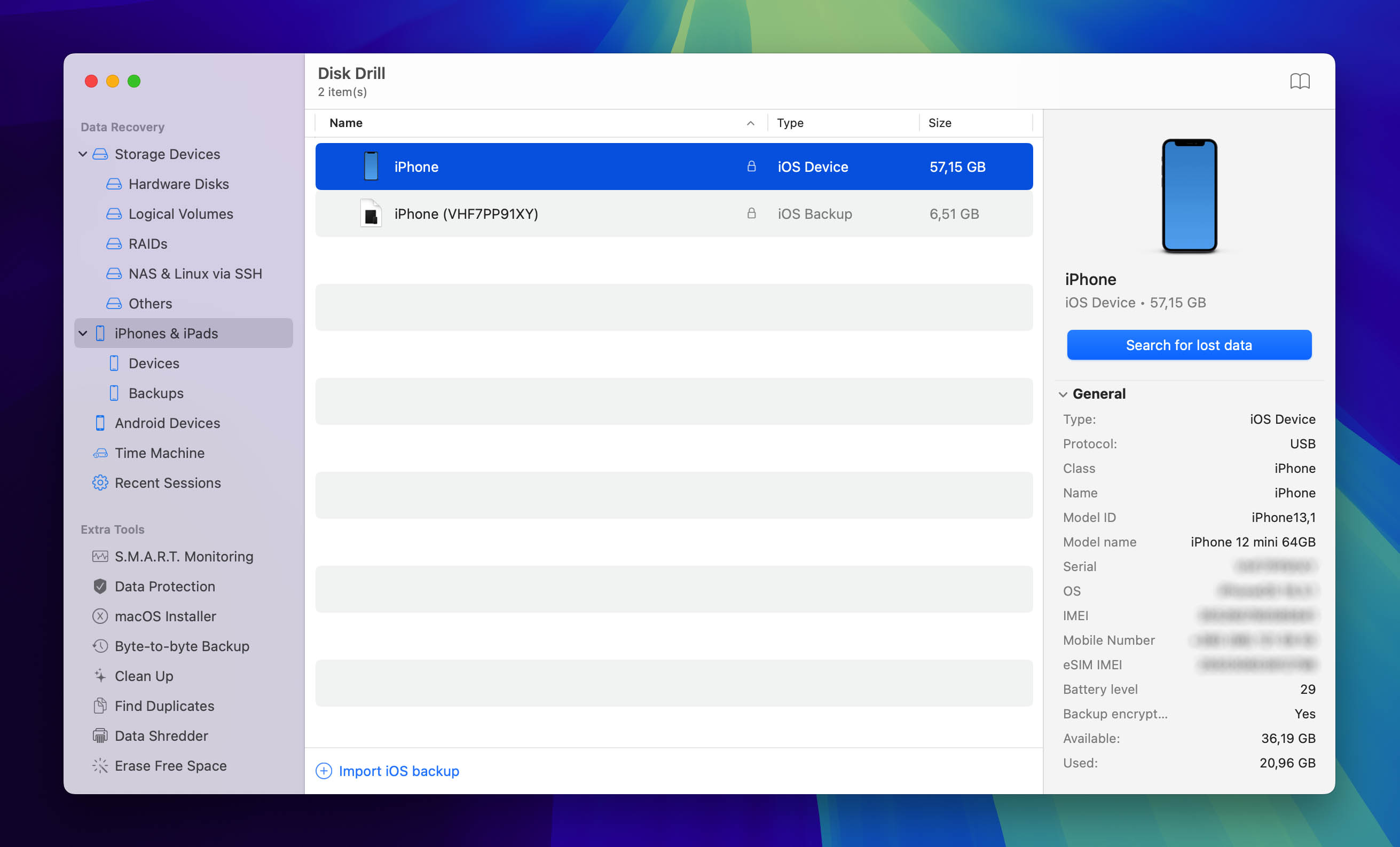
- Introduce la contraseña de cifrado del iPhone si Disk Drill la solicita. Esta es la que se utiliza para cifrar las copias de seguridad del iPhone a través de iTunes en el ordenador local.
- Espera. Esta es una parte importante. Disk Drill estará analizando las bases de datos y archivos del iPhone, buscando datos recuperables. Durante este tiempo, no uses el iPhone ni nada que pueda interactuar con él. Queremos maximizar nuestras posibilidades de recuperar la información.
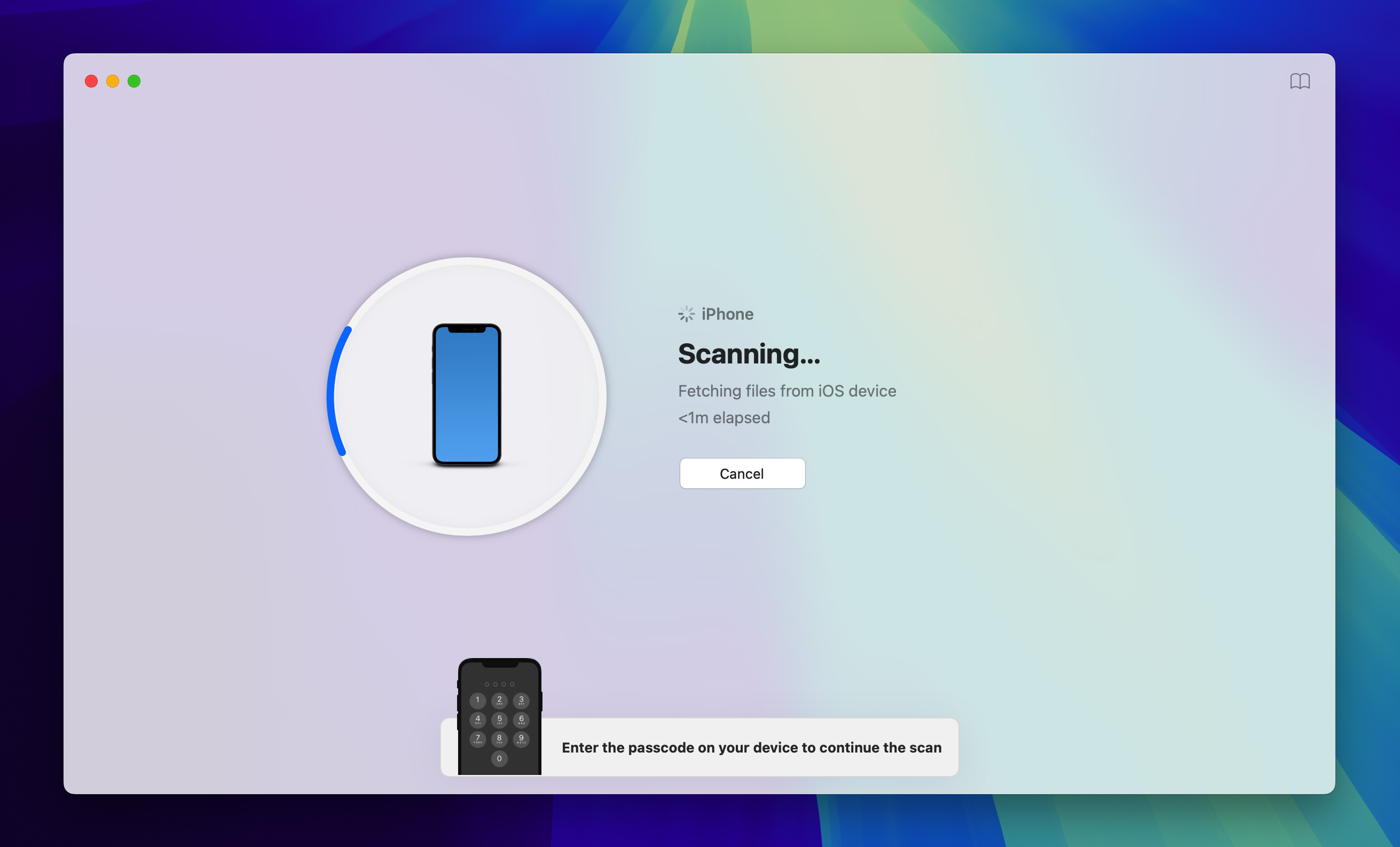
- Revisa los archivos que Disk Drill muestra cuando el escaneo se haya completado. Esto incluirá todo, desde iMessages, Notas y otra información que el iPhone pueda almacenar. Como solo nos interesan las fotos, puedes activar el filtro correspondiente en el panel izquierdo. Puedes hacer clic en cualquier foto para obtener una vista previa antes de recuperarla.
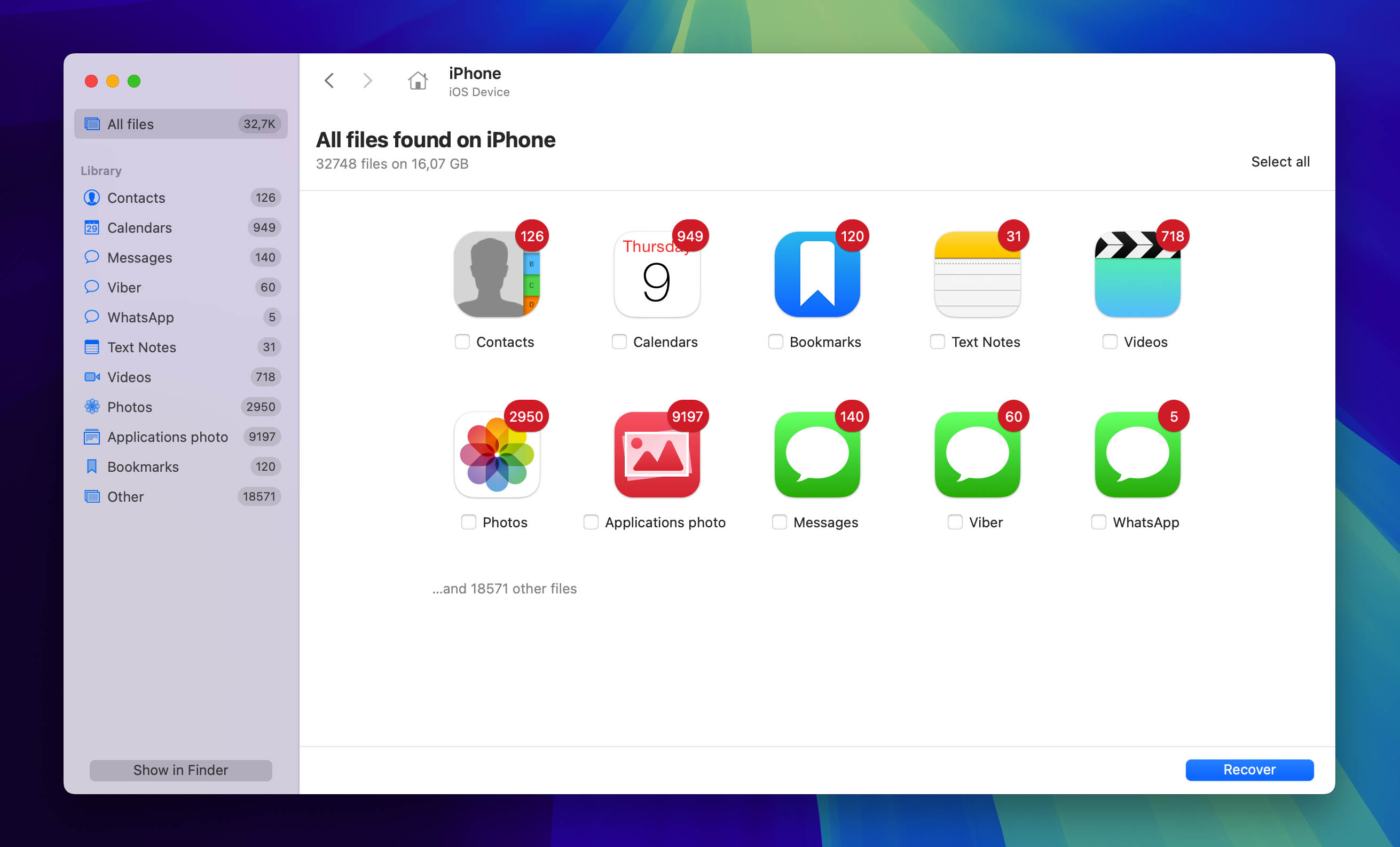
- Una vez que hayas identificado las fotos que deseas restaurar, selecciónalas, haz clic en el botón Recuperar y elige una ubicación segura para guardarlas. Haz clic en el botón Siguiente para finalizar el proceso de recuperación.
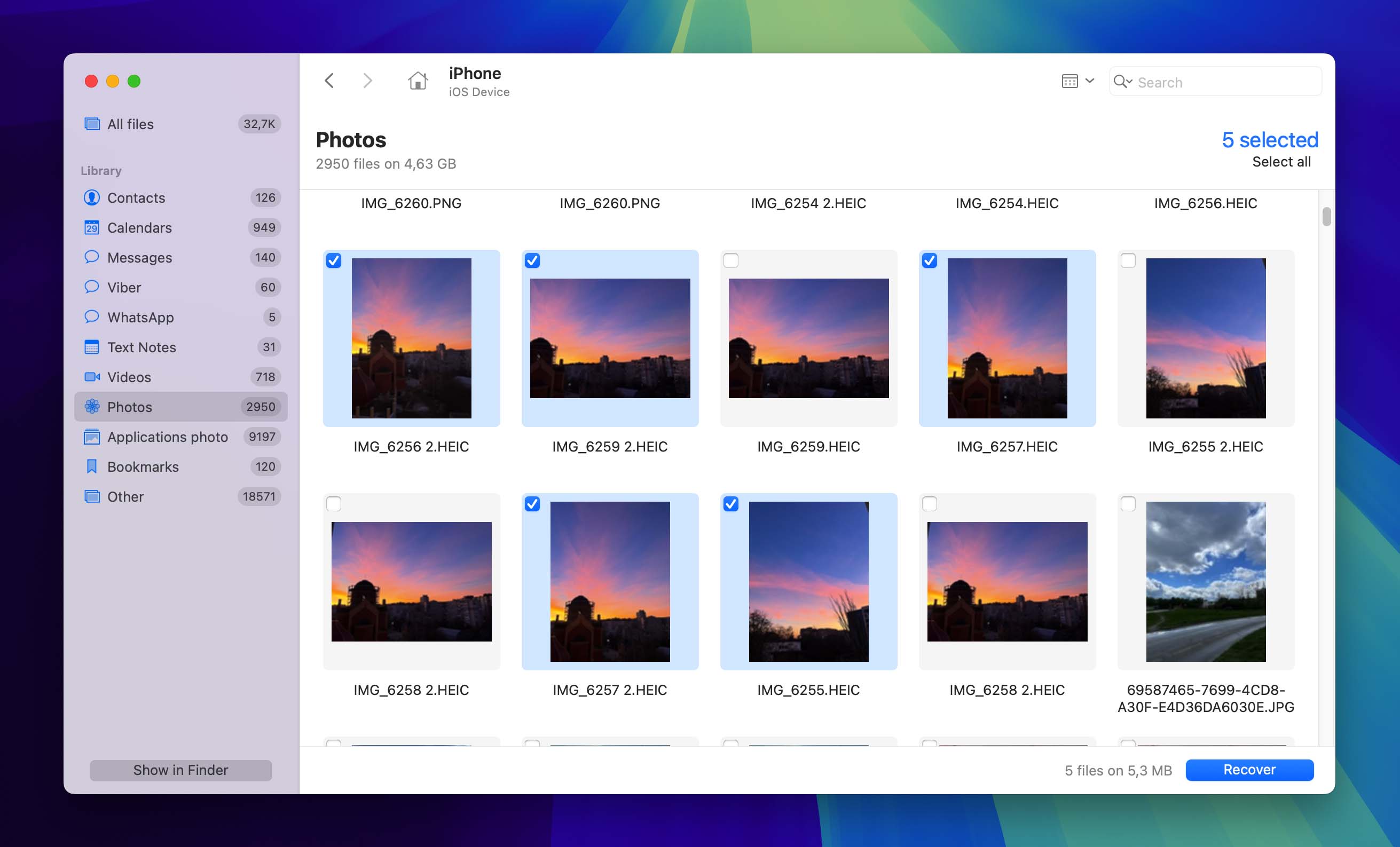
Alternativamente, puedes pedirle a Disk Drill que muestre tus fotos recuperables directamente en Finder siguiendo estos pasos alternativos:
- Haz clic en Mostrar en Finder. Ten en cuenta que esta opción solo está disponible en la versión Pro de Disk Drill.
- Navega a la carpeta Recuperable donde Disk Drill ha montado tus archivos recuperables para un acceso fácil.

- Sigue la ruta del directorio a través de Files → CameraRollDomain → Media → DCIM para ubicar la estructura de la galería de tu iPhone. Navega por las subcarpetas organizadas para encontrar y previsualizar las fotos que esperas recuperar antes de hacer tu selección.
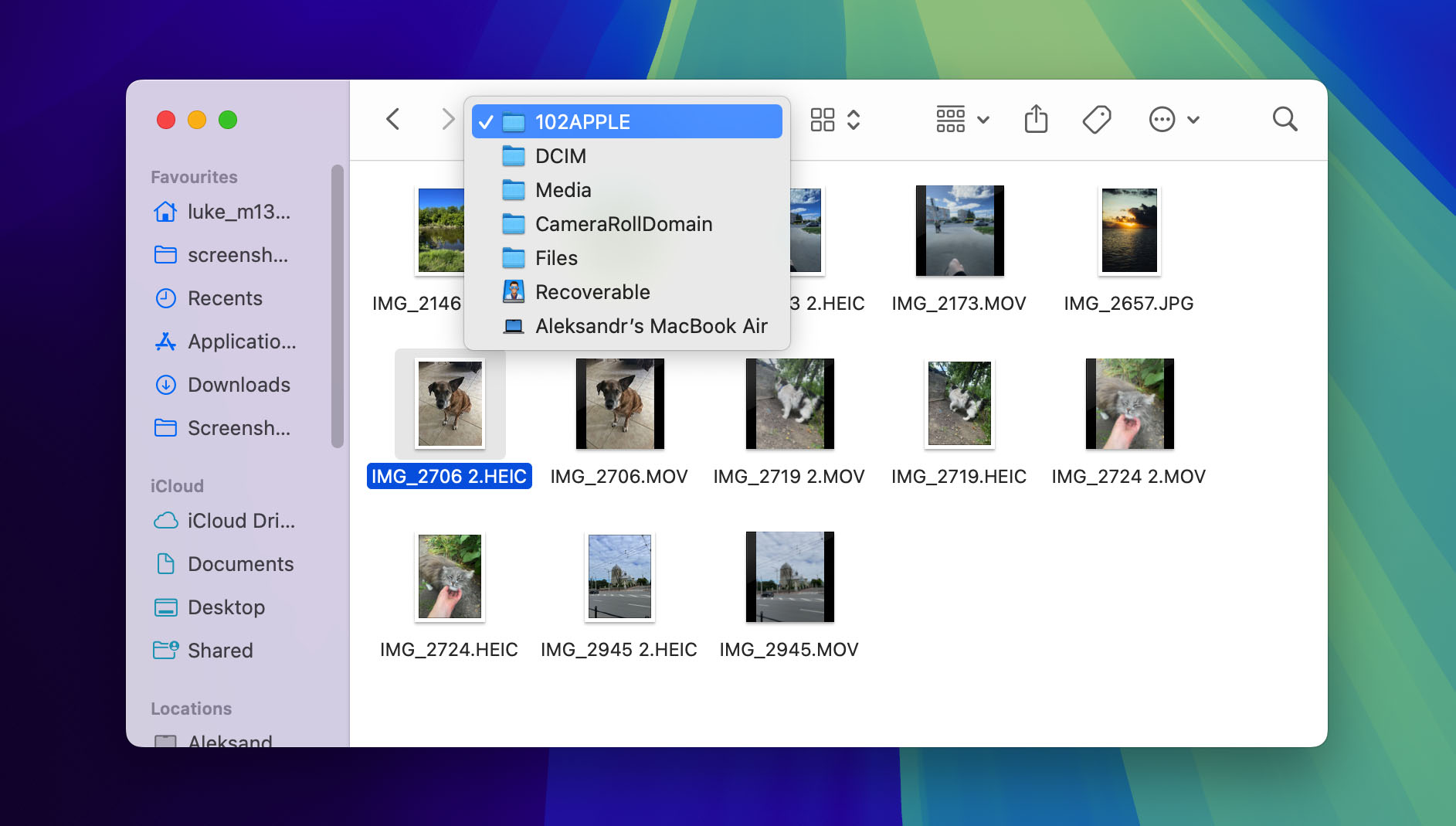
- Copia las fotos que desees directamente desde esta vista del Finder a una ubicación segura en tu computadora para completar el proceso de recuperación.

¡Éxito! Nuestra querida foto ha sido recuperada con éxito: la expresión de decepción de nuestro amigo de cuatro patas cuando egoístamente nos negamos a compartir nuestra dona ahora está de nuevo a salvo en nuestra colección. (No te preocupes por sus sentimientos; luego lo compensamos dándole un premio aún mejor).




Pasos para recuperar fotos eliminadas de un iPhone en Windows
Si utilizas Windows y no puedes recuperar las fotos de tu iPhone con Disk Drill, puedes probar dr.fone de Wondershare, una aplicación de recuperación de datos para Windows que permite intentar recuperar fotos eliminadas de dispositivos iOS.
- Descarga dr.fone. Abre el archivo de instalación descargado y sigue las instrucciones de instalación.
- Conecta tu iPhone a tu PC Windows. Asegúrate de usar el cable USB que vino con tu iPhone. Los cables USB de terceros a veces pueden causar problemas de conexión.
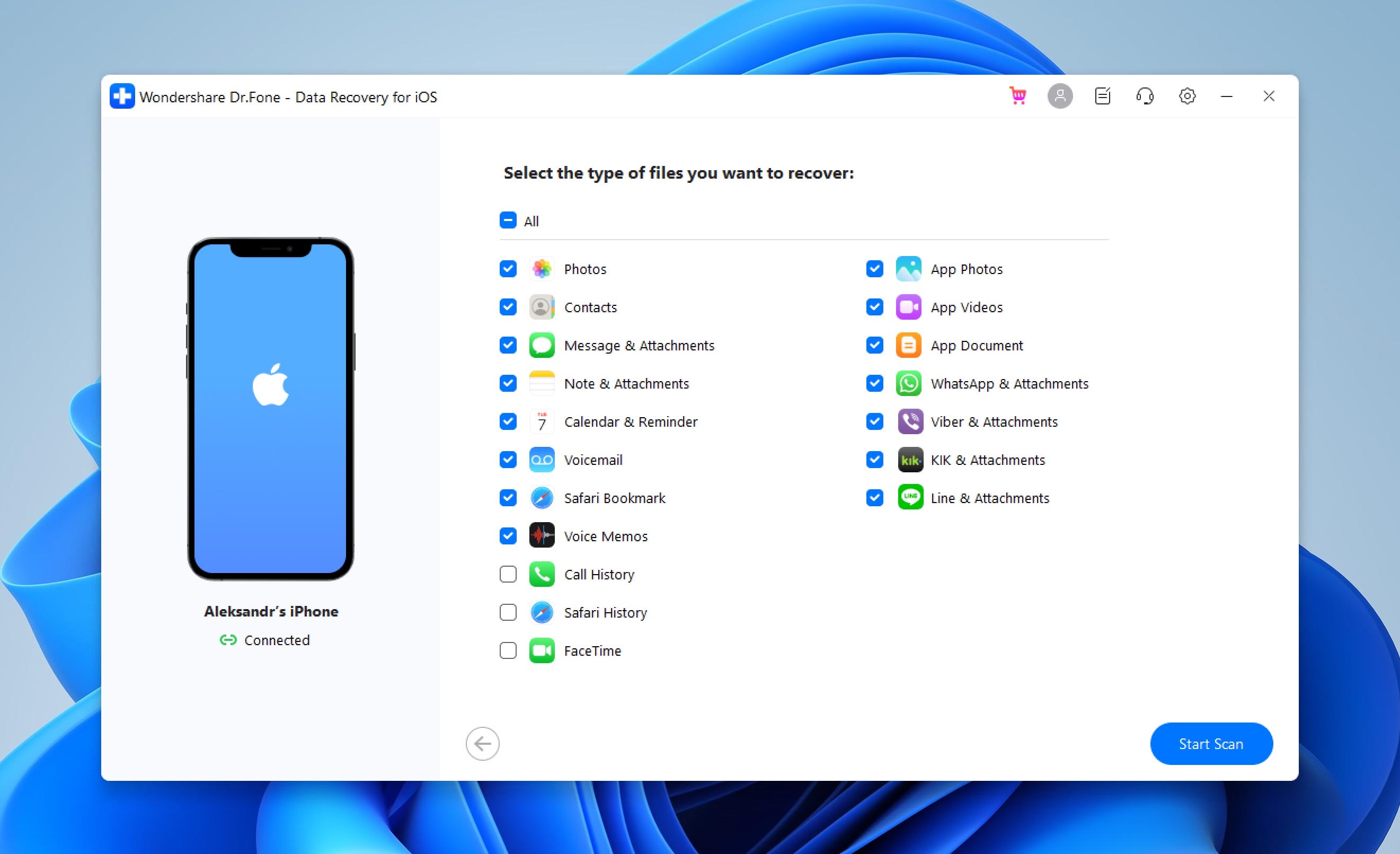
- Inicia dr.fone y elige la opción Recuperar datos de iOS.

- Espera a que dr.fone detecte tu iPhone y haz clic en el botón Iniciar escaneo. La aplicación escaneará tu iPhone en busca de fotos eliminadas.
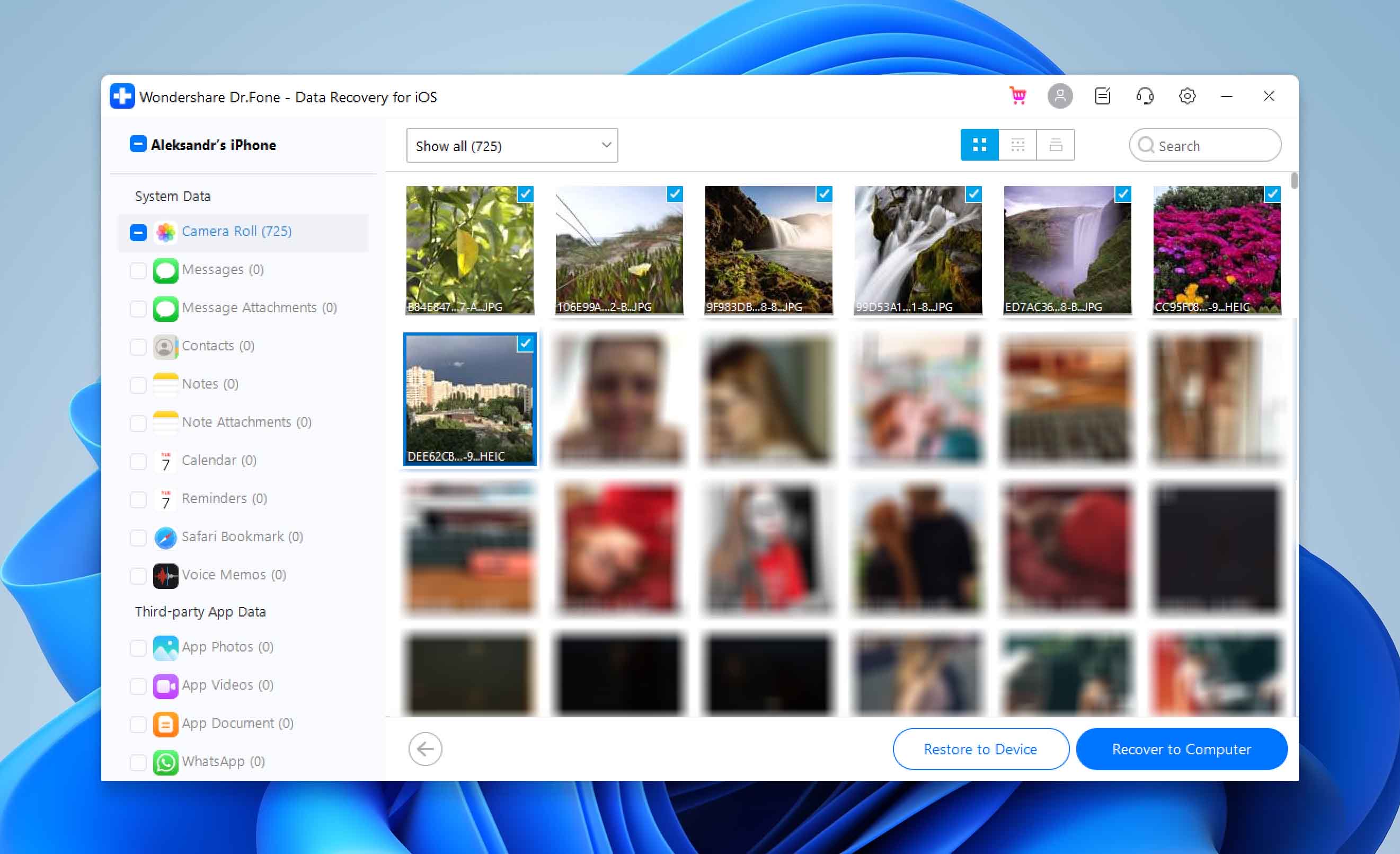
- Selecciona Carrete en la lista de opciones de la izquierda y obtén una vista previa de las fotos eliminadas.
- Selecciona las fotos que deseas que dr.fone recupere y haz clic en el botón Restaurar al dispositivo.
Cómo recuperar fotos borradas de iPhone con aplicaciones de mensajería
Si los métodos anteriores fallan, aún podrías tener la oportunidad de recuperar algunas fotos si las has compartido mediante aplicaciones de mensajería como WhatsApp, Telegram o Viber. Incluso si una foto se elimina de tu teléfono después de enviarla, seguirá existiendo en los servidores de la aplicación y en el historial de chat.
En el peor de los casos, podrías perder algo de la calidad original si la aplicación comprime sus imágenes (como hacen la mayoría). ¡Pero una versión ligeramente comprimida definitivamente es mejor que perder la foto por completo!
La mayoría de las aplicaciones de mensajería populares almacenan los archivos multimedia compartidos y los hacen fácilmente accesibles:
- WhatsApp te permite ver todos los archivos multimedia compartidos en una conversación abriendo el chat, tocando el nombre del contacto en la parte superior y seleccionando Medios, enlaces y documentos. Desde allí, puedes navegar por todas las fotos que se hayan compartido en esa conversación, mantener presionada cualquier imagen y guardarla nuevamente en tu aplicación de Fotos. Puedes encontrar más información sobre funciones como esta en el centro de ayuda de WhatsApp.

- Telegram ofrece una función similar y permite conservar mejor la calidad de las imágenes. Para acceder a las fotos compartidas en Telegram, abre el chat relevante, toca el nombre del chat en la parte superior y luego selecciona “Multimedia compartida” para revisar todas las imágenes. La guía oficial de Telegram sobre cómo acceder a la multimedia compartida proporciona detalles adicionales sobre cómo administrar y recuperar fotos desde su plataforma.
- Los usuarios de Viber también pueden recuperar fotos eliminadas abriendo una conversación, tocando el nombre de la conversación, navegando a Información y ajustes del chat y luego seleccionando Medios, enlaces y archivos para ver todas las imágenes compartidas. Para obtener información adicional sobre cómo gestionar los archivos multimedia en Viber, su página oficial de ayuda sobre gestión de almacenamiento ofrece orientación valiosa.

Desafortunadamente, hay algunas excepciones que no facilitan que los usuarios encuentren imágenes compartidas antiguas, y el caso más destacado es Discord, que espera que los usuarios apliquen modificadores de búsqueda como “has:image” o “from:tu-nombre-de-usuario” para mostrar solo mensajes que contienen imágenes o mensajes de una persona específica.
Cómo recuperar fotos borradas de un iPhone dañado

Los métodos descritos anteriormente pueden ayudarte a recuperar fotos perdidas de tu iPhone si el dispositivo funciona correctamente. Desafortunadamente, no te serán útiles si el borrado de tus fotos viene acompañado de un daño físico, como una pantalla agrietada que no enciende o un puerto tan desgastado que no es posible cargar la batería.
En estas situaciones, primero es necesario reparar el dispositivo. Para ello, puedes recurrir a servicios profesionales de recuperación de datos. Sus especialistas pueden reparar daños físicos graves y utilizar técnicas avanzadas para intentar recuperar la mayor cantidad de datos posible.
Sí, el costo de la recuperación profesional de datos puede ser alto dependiendo de qué tan grave sea el daño, pero siempre puedes pedir una cotización gratuita para saber qué esperar.
Cómo evitar la pérdida de fotos en iPhone en el futuro
Si alguna vez has perdido una foto importante, seguramente querrás evitar que vuelva a ocurrir. La buena noticia es que existen varias formas de hacer que tus imágenes sean más resistentes a la pérdida de datos.
Porque incluso la estrategia de respaldo de datos más confiable del mundo puede fallar, te recomendamos que siempre tengas más de una copia de seguridad lista. Tener una copia de seguridad adicional puede ser de gran ayuda si falla la principal.
1. Haz una copia de seguridad de tu iPhone
La primera forma de evitar que se pierdan fotos de un iPhone es tenerlo registrado en un servicio en la nube como iCloud de Apple. Ofrece varios servicios, como copias de seguridad en la nube de Apple que almacenan fotos, documentos y, lo más importante, “Buscar mi iPhone”, para que si se pierde o extravía, el iPhone nos pueda decir dónde está.
Otra opción es utilizar otro servicio de copia de seguridad como Mega o Google Photos. Ambos servicios pueden funcionar como una “copia de seguridad de la copia de seguridad”, así que incluso si lo eliminamos del iPhone o iCloud, puede que haya otra copia en esos sistemas también. Mega ofrece 50 GB de almacenamiento en línea gratuito, y brinda a sus usuarios la oportunidad de ganar espacio de almacenamiento adicional al completar varios desafíos.
Además de usar servicios de copia de seguridad en la nube, también deberías crear una copia de seguridad local del iPhone usando iTunes (macOS 10.14 y versiones anteriores) o Finder (macOS 10.15 y versiones más recientes). Estas copias de seguridad locales brindan una red de seguridad adicional en caso de que ocurra algo con tu cuenta de iCloud o si eliminas fotos accidentalmente.
Al combinar estos enfoques, puedes lograr una implementación sólida de la regla de respaldo 3-2-1, que es un método ampliamente recomendado que sugiere mantener tres copias de tus datos: dos en diferentes medios de almacenamiento y una fuera del sitio, como en la nube.
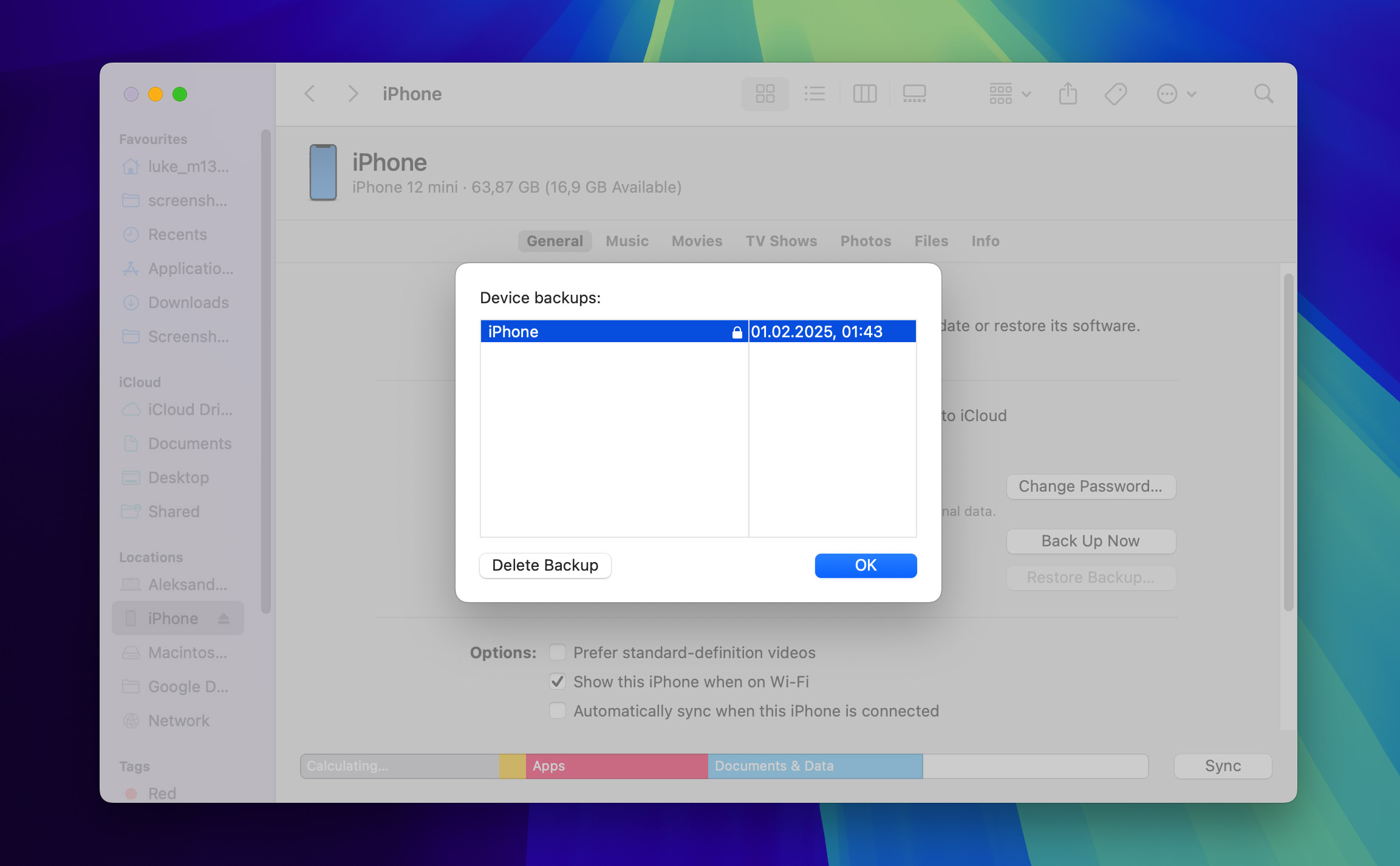
2. Entiende las limitaciones de almacenamiento de iCloud
Aunque iCloud de Apple es conveniente, tiene limitaciones importantes que debes tener en cuenta. Si usas la función “Optimizar almacenamiento del iPhone”, solo se almacenan versiones comprimidas de tus fotos en tu dispositivo, mientras que los originales están en iCloud. Sin embargo, cuando eliminas una foto de tu iPhone, también se elimina de iCloud. Además, cuando la sincronización de Fotos de iCloud está activada, tus fotos no se incluyen en tus copias de seguridad regulares de iCloud.
Incluso con la Protección Avanzada de Datos de Apple para iCloud (introducida en diciembre de 2022), que utiliza cifrado de extremo a extremo para proteger 23 categorías de datos, el almacenamiento en la nube no está exento de problemas de seguridad. Según el Informe sobre el costo de una filtración de datos de IBM, más del 80% de las brechas de datos involucran información almacenada en la nube. Las configuraciones incorrectas y vulnerabilidades en la nube pueden poner en riesgo tus fotos valiosas, sin importar el proveedor.
Si quieres mantener tus fotos en la nube pero estar aún más seguro, entonces podrías considerar configurar tu propio servidor de respaldo de fotos autohospedado usando una herramienta como Immich. Con ella, puedes crear copias de seguridad de iCloud Photos de forma automática y segura, y luego podrás recuperar tus fotos desde tus respaldos locales incluso si ya no están en iCloud.
3. Protege tu iPhone
¿Tienes hijos y a menudo dejas tu iPhone desatendido? Si es así, no te sorprendas si borran todas las fotos. Por eso deberías activar Touch ID o Face ID y mantener tu iPhone bloqueado cuando no lo estés usando:
- Ve a Configuración en tu iPhone
- Desplázate hacia abajo y toca en Face ID y código (o Touch ID y código para modelos antiguos)
- Ingresa tu código de acceso actual si se te solicita
- Activa Desbloqueo de iPhone si aún no está habilitado
- Configura una cara o huella digital adicional si lo necesitas para acceso de respaldo
- Desplázate hacia abajo y verifica si la opción Se requiere código está configurada en Inmediatamente.
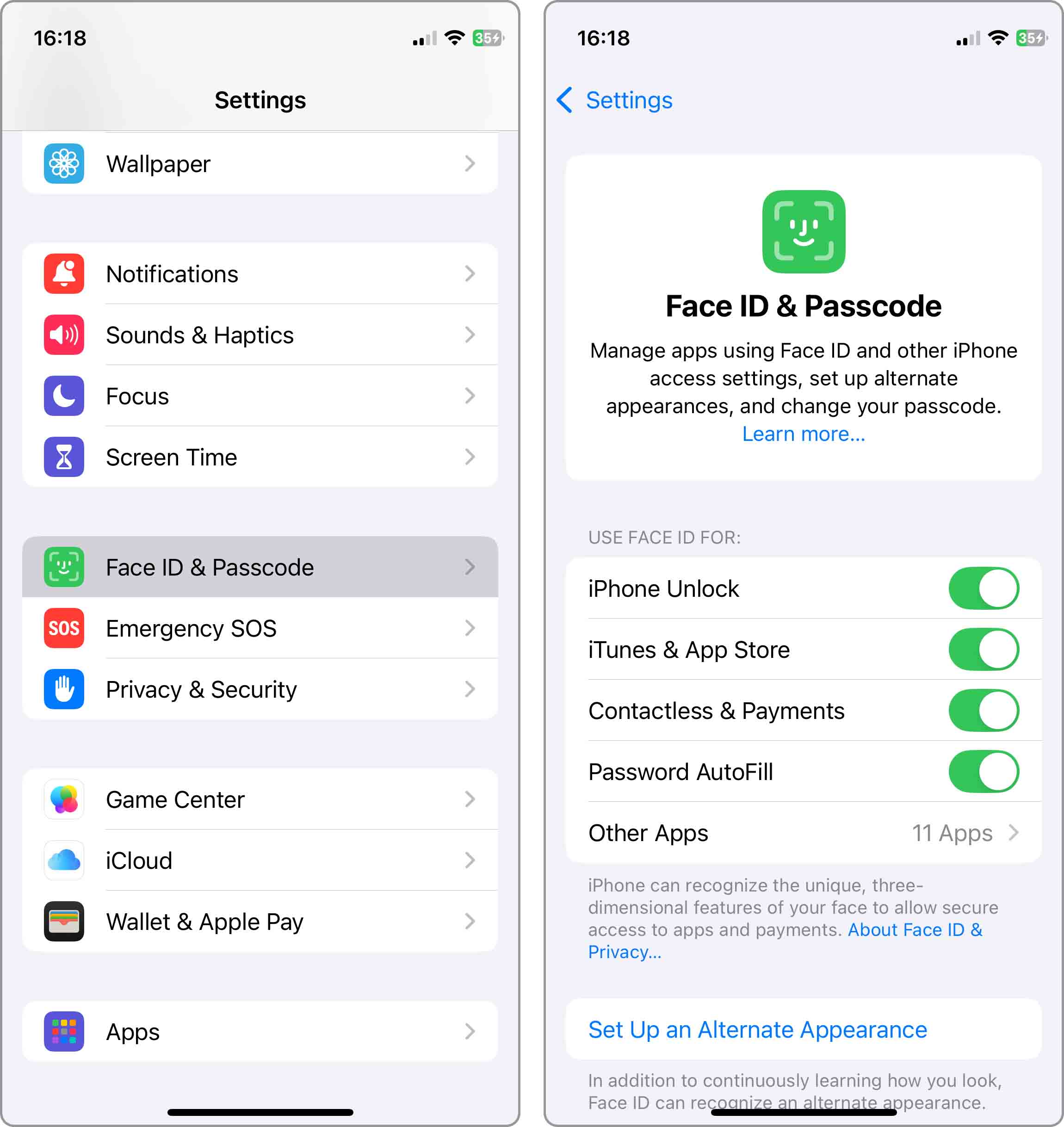
Para mayor protección, considera usar la función de álbum oculto en Fotos, que te permite mover fotos importantes a un álbum separado que no aparece en tu biblioteca principal.
Por último, pero no menos importante, deberías pensarlo dos veces antes de hacerle jailbreak a tu iPhone. Las apps en un iPhone con jailbreak no tienen que cumplir con las restricciones impuestas por Apple, y eso significa que una app mal diseñada o un error del usuario puede tener consecuencias devastadoras, incluyendo el borrado de todas las fotos de tu dispositivo.
Resumen
Siempre que necesites recuperar fotos borradas de un iPhone, comienza revisando el álbum Eliminado recientemente en la app de Fotos. Las imágenes eliminadas permanecen allí durante 30 días, así que es posible que puedas recuperarlas fácilmente. Si has superado este plazo de 30 días, todavía tienes varias opciones. Puedes restaurar las fotos desde copias de seguridad de iTunes/Finder en tu computadora, recuperarlas a través de tu cuenta de iCloud, o usar un software especializado de recuperación de terceros como Disk Drill para Mac o dr.fone para Windows.
Preguntas frecuentes
Sí, restaurar desde una copia de seguridad antigua reemplazará todos los datos actuales de tu iPhone con los datos de esa copia de seguridad. Esto significa que cualquier foto, aplicación, mensaje u otro contenido agregado a tu iPhone después de que se creó esa copia de seguridad se perderá. Antes de continuar con la restauración de la copia de seguridad:
- Asegúrate de hacer una copia de seguridad del estado actual de tu iPhone primero.
- Considera usar software de recuperación selectiva como Disk Drill, que puede recuperar fotos específicas sin afectar tus datos actuales.
- Prueba métodos alternativos de recuperación, como revisar Eliminados recientemente, Fotos de iCloud o aplicaciones de mensajería para encontrar tus fotos perdidas.
Si todavía tienes tu iPhone, primero deberías revisar el álbum Eliminado recientemente en la app Fotos. También puedes utilizar una solución de recuperación de datos como Disk Drill para recuperar fotos eliminadas que no estén en el álbum Eliminado recientemente. Por último, puedes recuperarlas desde tu copia de seguridad de iCloud.
Sí, es posible recuperar fotos de un iPhone incluso sin copias de seguridad. Primero, revisa siempre la carpeta Eliminados recientemente en tu aplicación Fotos, donde las fotos borradas permanecen durante 30 días antes de eliminarse de forma permanente. Si tus fotos no están allí, revisa aplicaciones de mensajería como WhatsApp, Telegram o iMessage, ya que estas suelen almacenar archivos multimedia compartidos de manera independiente de tu aplicación Fotos.
Tus fotos eliminadas pueden encontrarse en varios lugares:
- Revisa la carpeta Eliminados recientemente en la app Fotos, justo debajo del carrete de la cámara del iPhone.
- Si no puedes encontrar las fotos ahí, búscalas en la misma carpeta en iCloud.
- ¿Aún no las encuentras? Entonces prueba Disk Drill para intentar recuperarlas de tu iPhone.
Cuando eliminas una foto en tu iPhone, la foto no desaparece inmediatamente de tu dispositivo. En su lugar, se mueve a la carpeta Eliminados Recientemente, que puedes encontrar entre tus álbumes en la app Fotos, debajo del carrete de la cámara del iPhone. Para recuperar una foto eliminada de allí, simplemente tócala y selecciona Recuperar.
Tu mejor opción para recuperar fotos eliminadas después de 30 días es restaurarlas desde una copia de seguridad local de iTunes:
- Conecta tu iPhone a tu Mac.
- Abre Finder si utilizas macOS Catalina o una versión posterior. En macOS Mojave o versiones anteriores, abre iTunes.
- Selecciona tu iPhone.
- Haz clic en Restaurar copia de seguridad.
- Elige una copia de seguridad que contenga las fotos y confirma la restauración.
Para recuperar fotos eliminadas de la galería de fotos de tu iPhone:
- Abre la app Fotos.
- Toca Colecciones y desplázate hasta Utilidades.
- Abre el álbum Eliminados y desbloquéalo si es necesario.
- Toca Seleccionar y elige las fotos que quieres recuperar.
- Toca el botón Más y selecciona Recuperar.
Una forma común de recuperar fotos antiguas en el iPhone sin una computadora es con la ayuda de iCloud, un servicio de almacenamiento en la nube que te permite guardar copias de seguridad de tus fotos en los servidores de Apple:
- Abre Safari y ve a iCloud.com
- Inicia sesión.
- Ve a Fotos > Álbumes > Eliminados recientemente.
- Selecciona las imágenes que quieres recuperar.
- Haz clic en el botón Recuperar.
