
Plus de 200 millions
NOMBRE TOTAL DE TÉLÉCHARGEMENTS
Site search
Lorsque votre NAS commence à afficher des erreurs, que les dossiers partagés disparaissent ou qu'il refuse tout simplement de démarrer, votre première réaction est de penser que les fichiers sont définitivement perdus. Heureusement, il est en réalité possible de les récupérer par vous-même, sans avoir recours à des services coûteux ou à une expertise technique poussée, grâce à un logiciel de récupération pour NAS. Disk Drill peut se connecter et analyser directement les disques NAS, contournant ainsi tous les messages d’erreur afin d’atteindre vos données. Il a déjà aidé des centaines d’utilisateurs à restaurer des données depuis leur système NAS, et vous pouvez l’essayer gratuitement.
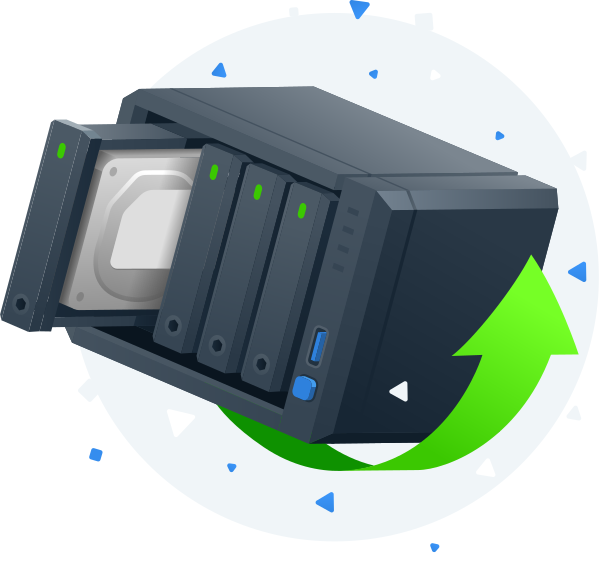
Lorsque votre NAS cesse de fonctionner ou que certains fichiers disparaissent, Disk Drill est un outil de récupération NAS qui offre un moyen rapide et fiable de les récupérer. Il prend en charge tous les principaux systèmes de fichiers NAS, permet la récupération via le réseau, et vous permet de récupérer des données à partir de disques individuels si nécessaire.
 Récupère les données supprimées à partir de NAS et de disques RAID formatés ou corrompusPrend en charge la connexion à distance via SSH pour scanner les volumes NASFonctionne même lorsque les lecteurs membres ne sont pas reconnus par le NASPrend en charge les systèmes de fichiers EXT3, EXT4 et BtrfsCrée et analyse des images disque octet par octet
La récupération de données NAS ne pourrait pas être plus simple, et cela ne prend que quelques étapes si vous essayez de récupérer des données supprimées ou formatées. Si votre NAS est en panne, nous vous recommandons vivement de créer d'abord une copie byte-à-byte de tous les disques NAS, au cas où l'un d'eux tomberait en panne pendant la récupération.
Assurons-nous que votre NAS est prêt pour la connexion. Une connexion filaire est idéale pour la rapidité et la fiabilité, mais la récupération de données du disque NAS peut également se faire sans fil via le réseau. Pour ce faire, vous devrez activer le protocole SSH (Secure Shell Protocol) afin de permettre à Disk Drill d'accéder au système de stockage. Ensuite, il est conseillé de vérifier que votre pare-feu ou votre logiciel antivirus ne bloquera pas la connexion.
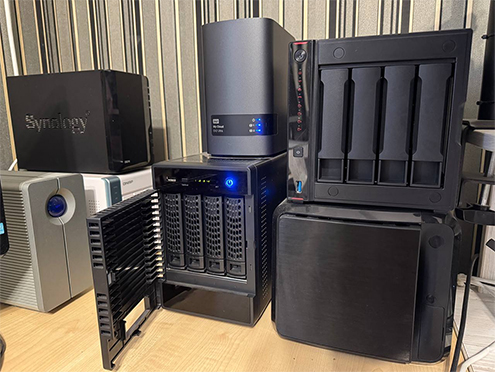
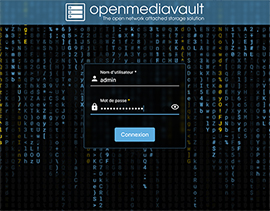
Ouvrez votre navigateur et accédez à votre NAS via son adresse IP. Connectez-vous avec vos identifiants administrateur.
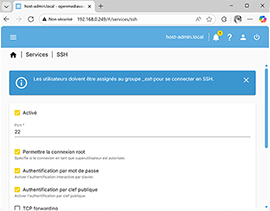
Allez dans votre Panneau de configuration et trouvez “Terminal et SNMP”. Là, repérez et activez SSH. Enregistrez les modifications.
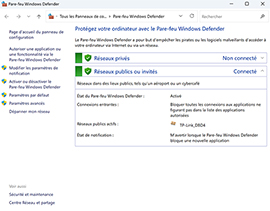
Confirmez que votre pare-feu et votre antivirus ne sont pas configurés pour interférer avec SSH ou la communication réseau.
Astuce : Ce processus est propre à chaque fournisseur de NAS. Cliquez ici pour des instructions précises.
Téléchargez et installez la dernière version de Disk Drill sur l’ordinateur qui effectuera la récupération. Cela peut être fait sur un système Windows ou Mac, et cela ne devrait prendre que quelques minutes. Une fois l’installation terminée, lancez Disk Drill. Une fois installé, lancez Disk Drill. Il devrait automatiquement détecter votre NAS. S’il n’apparaît pas, vous devrez ajouter manuellement votre NAS à la liste des appareils avant de pouvoir le scanner à la recherche de données perdues, ce qui constitue la prochaine étape et ne prend qu’un instant.
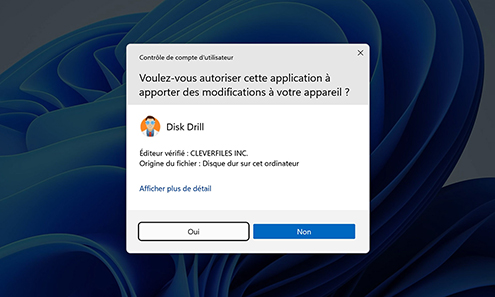
Si le NAS n’a pas été détecté automatiquement, dans Disk Drill, allez dans NAS & Linux via SSH. Sélectionnez votre NAS dans la liste, puis cliquez sur Recherche de données perdues pour lancer l’analyse. Si votre NAS n’apparaît pas, cliquez sur “Ajouter un stockage réseau” puis saisissez l’adresse IP de votre NAS, le numéro de port, le nom d’utilisateur de connexion et le mot de passe. Si vous souhaitez enregistrer ces informations pour la prochaine fois, laissez l’option Enregistrer dans les identifiants Windows cochée. Lorsque vous êtes prêt, cliquez sur Se connecter.
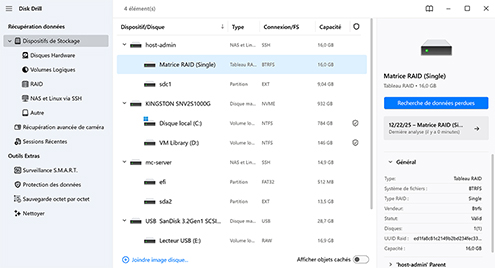
Si l'un de vos disques NAS est endommagé ou instable, vous pouvez créer des images de vos disques octet par octet, les monter dans Disk Drill, puis analyser les images à la place. Cela évite le risque de plantage du disque, ce qui rendrait la récupération beaucoup plus difficile.
Lorsque votre NAS est détecté, choisissez-le dans la liste des appareils et lancez la procédure de numérisation. L’analyse prend un certain temps et cela dépendra de la connexion, du type de disques, de leur état et de la qualité du matériel de votre NAS. Comme la plupart des NAS utilisent deux disques ou plus, attendez-vous à un temps d’attente plus long que pour la numérisation d’un seul disque. Au fur et à mesure que Disk Drill trouve des fichiers, vous pouvez les prévisualiser en temps réel en utilisant le bouton Examiner objets trouvés. Si tous les fichiers dont vous avez besoin ont déjà été trouvés, vous pouvez passer à l’étape suivante pendant que l’analyse se poursuit.
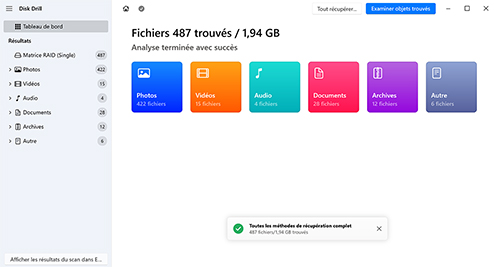
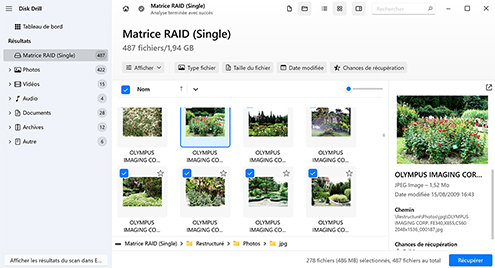
Si vous souhaitez récupérer toutes les données du lecteur NAS, cliquez sur le bouton Tout récupérer. Sinon, Disk Drill a peut-être trouvé plus de données que nécessaire. Si l’écran des résultats est difficile à parcourir, utilisez les filtres pour affiner les résultats selon le type de fichier, la taille ou la date de modification. Si vos applications installées prennent en charge les gestionnaires d'aperçu, vous verrez un aperçu des données récupérables dans l’application. Sélectionnez chaque fichier que vous souhaitez récupérer, puis cliquez sur Récupérer. Choisissez un lecteur physique distinct qui ne fait pas partie du NAS pour enregistrer les données.

Asustor, Buffalo, D-Link, Fujitsu
Iomega, Lenovo, Netgear, QNAP
Synology, Thecus, Western Digital, Zyxel
La liste des problèmes qu'un NAS peut rencontrer est presque infinie. Raison de plus pour disposer d'un logiciel fiable de récupération de données NAS. Disk Drill est capable de récupérer des fichiers depuis un NAS dans presque tous les cas.

Admettons-le : tous les disques durs se ressemblent plus ou moins, et les noms non descriptifs que Windows leur attribue n’aident pas à éviter les suppressions accidentelles.

Récupérez vos fichiers après un formatage rapide ou une réinitialisation d’usine. Disk Drill détecte et restaure les fragments de données avant qu’ils ne soient écrasés, en utilisant une combinaison d’analyse des enregistrements du système de fichiers et de reconstruction basée sur la signature.

Disk Drill peut retrouver des données même à partir de volumes NAS corrompus sans système de fichiers fonctionnel, causés par une perte de courant, un arrêt incorrect ou de mauvaises mises à jour empêchant l'accès normal aux fichiers partagés.

Lorsqu’un disque membre d’un NAS tombe en panne ou est retiré de la grappe, il peut être physiquement déconnecté du NAS et connecté à votre système en tant que disque interne ou externe. À partir de là, un logiciel de récupération de fichiers NAS peut analyser directement le volume.

Si votre boîtier NAS ne démarre plus ou échoue continuellement à démarrer complètement, vous pouvez retirer les disques, les connecter directement à votre ordinateur et les analyser avec Disk Drill pour récupérer les données.

Lors de l’extension de votre stockage NAS avec de nouveaux disques, interrompre ce processus peut entraîner la disparition des volumes, ce qui peut entraîner la perte de données. Disk Drill peut analyser et récupérer les données perdues lors d’une extension ou d’une migration échouée.
Vous pouvez prendre certaines mesures pour augmenter vos chances de récupération de données NAS/RAID après une perte de données. Voici quelques conseils simples et pratiques qui vous permettront de récupérer le maximum de données possible.
Au premier signe ou soupçon de perte de données, arrêtez immédiatement toute activité de lecture/écriture sur le NAS. Des écritures continues peuvent, et vont, écraser les fichiers mêmes que vous essayez de récupérer. Une fois écrasées, les données sont perdues.
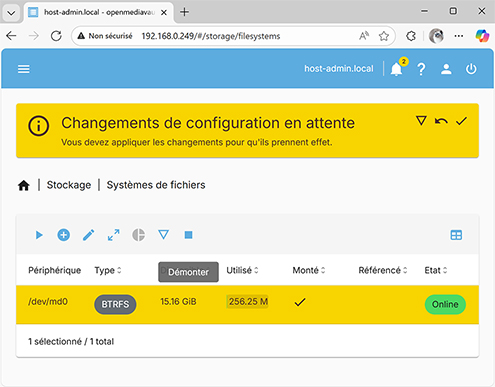
L'initialisation, la reconstruction ou le démarrage d'un processus de réparation automatique peuvent modifier ou écraser les métadonnées, limitant ainsi vos options de récupération NAS/RAID. Évitez toute action sur les disques, même les réparations, tant que les données n'ont pas été récupérées.
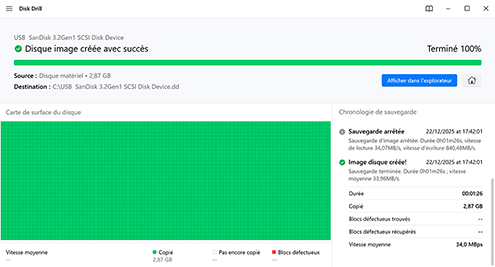
Les disques instables présentent un risque de plantage pendant la récupération, ce qui peut entraîner une perte de données supplémentaire. Créez une image octet par octet de tous les lecteurs et analysez-les à la place afin d’éviter de solliciter davantage les disques déjà défaillants.
Les fichiers récupérés doivent être enregistrés sur un autre disque physique. Cela permet d’éviter que les données ne se réécrivent elles-mêmes pendant la récupération, ce qui les rendrait corrompues. Ce disque doit avoir une capacité suffisante pour stocker les fichiers récupérés, ce qui est particulièrement important à garder à l’esprit lors de la récupération de données depuis un NAS.

Bien que Disk Drill soit efficace dans la plupart des cas où la récupération de données est nécessaire, il peut ne pas suffire dans des situations plus graves. Parfois, la récupération NAS peut être compliquée par une défaillance matérielle physique, ce qui dépasse les capacités de tout logiciel. Si votre disque présente des problèmes mécaniques, des signes de dommages dus à un choc, ou s'il ne s'allume tout simplement plus, il est plus sûr de contacter un professionnel pour la récupération de données à partir d'un boîtier NAS. Un service de récupération de données emploie des professionnels qualifiés disposant de l'équipement nécessaire pour effectuer une récupération de haut niveau.
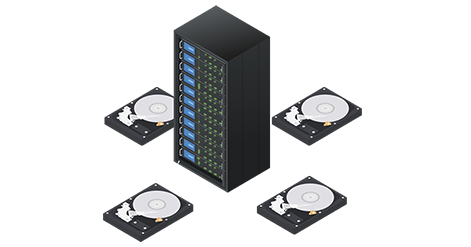
Comment ça marche : Remplissez un bon de travail en ligne, emballez vos disques NAS, puis expédiez-les ou déposez-les. Les données seront récupérées, placées sur un support de stockage sécurisé, puis renvoyées chez vous. Si aucune donnée de valeur n'est récupérée, vous ne serez pas facturé.
par l'équipe Disk Drill
Utiliser un service de récupération de NAS sera presque toujours plus coûteux qu’un logiciel de récupération de données, du moins un logiciel fiable. Une simple récupération logique commencera à quelques centaines de dollars, tandis que des problèmes physiques ou des incidents sur plusieurs disques peuvent coûter bien plus cher. Avant de vous engager, envisagez de demander une évaluation gratuite et recherchez une politique “Pas de données, pas de frais”.
Vous pouvez absolument retirer les disques de votre NAS et les connecter ensuite à un PC, soit en interne, soit en externe. Si vous utilisiez un RAID, Disk Drill reconstruira automatiquement la grappe RAID (tant qu’elle est prise en charge) afin que vous puissiez analyser et récupérer les données.
Oui, les données sont encore récupérables immédiatement après une réinitialisation d'usine ou un formatage rapide. Cela s’explique par le fait que seuls les pointeurs du système de fichiers vers les données sont supprimés. Tant que ces données n'ont pas été écrasées, un logiciel de récupération de données comme Disk Drill peut analyser les données sous-jacentes et les restaurer sur un autre disque physique.
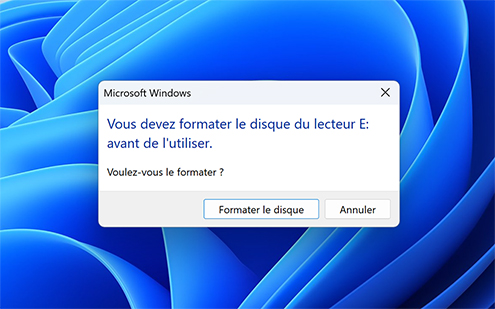
Rien. Si vous connectez directement à votre PC, Windows vous demandera d'initialiser ou de formater les disques NAS car ils possèdent un système de fichiers corrompu ou incompatible. L'initialisation ou le formatage ne fera que réduire vos chances de récupérer les données, en écrasant des métadonnées importantes. Utilisez plutôt un logiciel de récupération de données pour analyser le NAS ou créez une sauvegarde bit à bit du disque et analysez celle-ci à la place.
Oui. Étant donné que le RAID1 conserve une copie complète des données sur chaque disque, vous pouvez connecter un seul des disques à un PC et utiliser un logiciel de récupération de données pour analyser et récupérer les fichiers. C'est la même chose pour toute configuration RAID en miroir, mais ce n'est pas possible pour les données réparties (stripées).
Cessez immédiatement d'utiliser le NAS pour éviter d'écraser les données. Laissez-les débranchés ou hors tension jusqu'à ce que vous soyez prêt à récupérer les données à l'aide d'un logiciel de récupération. Pour les disques défaillants, créez d'abord une image bit à bit, puis analysez-les avec le même logiciel afin d'éviter de solliciter le disque lui-même.

EXIGENCES
Windows 10-11 (64-bit)/11 (ARM), 51.3 MB
Utiliser Disk Drill 2.x pour Windows XP et Vista
ÉVALUATION MOYENNE DES UTILISATEURS
DERNIÈRE VERSION




 Bernhard
 VOUS ÊTES DES ANGES TOMBÉS DU CIEL !!! Ce programme était la dernière solution à un énorme « problème de disque ». Des milliers de photos de ma famille sont maintenant sauvegardées ! Un heureux propriétaire de « Disk Drill »
J'ai acheté Disk Drill il y a 4 ans. Le logiciel fonctionne très bien ; Le support est très réactif, agréable et efficace.
NOMBRE TOTAL DE TÉLÉCHARGEMENTS

CLIENTS PRO

Dans plus de 150 pays















