Software zur Wiederherstellung von Festplattendaten

Disk Drill ist ein Datenrettungstool für Festplatten, das entwickelt wurde, um verlorene oder gelöschte Dateien wiederherzustellen, die durch versehentliches Löschen, Formatierung, Dateisystemfehler, Laufwerksbeschädigung und andere häufige Probleme mit Festplatten verloren gegangen sind. Von Arbeitsdokumenten, die bei einem Systemabsturz verloren gegangen sind, bis hin zu ganzen Partitionen, die beschädigt wurden – Disk Drill ist die ideale Lösung, wenn Sie Bilder, Videos, Dokumente und alle anderen Dateitypen von internen und externen Festplatten wiederherstellen müssen.

Daten von Festplatten in jeder Datenverlustsituation wiederherstellen

Datenverlust tritt aus einer Vielzahl von Gründen auf, die ein vielseitiges Wiederherstellungstool erfordern. Disk Drill hilft Ihnen, verlorene und gelöschte Dateien wiederherzustellen – in nahezu jedem Datenverlust-Szenario.

Formatierte Festplatten

Formatierte Festplatten

Es ist leicht, versehentlich die falsche Festplatte oder Partition zu formatieren. Disk Drill kann ganz einfach Daten von einer formatierten Festplatte oder Partition wiederherstellen und Sie so vor erheblichem Datenverlust bewahren.

Versehentliches Löschen von Daten

Versehentliches Löschen von Daten

Jeder löscht irgendwann einmal versehentlich eine Datei. Disk Drill stellt Daten von einer Festplatte wieder her, selbst wenn sie gelöscht wurden und Sie den Papierkorb geleert haben.

Dateisystemprobleme

Dateisystemprobleme

Wenn eine Festplatte plötzlich als RAW-Dateisystem angezeigt wird, kann unser Festplatten-Wiederherstellungstool das Gerät scannen und Ihre wertvollen Daten unversehrt zurückholen.

Datenträger ist im Datei-Explorer nicht sichtbar

Datenträger ist im Datei-Explorer nicht sichtbar

Disk Drill kann sogar Festplatten wiederherstellen, die im Datei-Explorer nicht sichtbar sind. Solange die Festplatte in der Datenträgerverwaltung mit der richtigen Größe angezeigt wird, ist eine Wiederherstellung möglich.
Festplatte zeigt keine Dateien an

Festplatte zeigt keine Dateien an

Haben Sie Schwierigkeiten, bestimmte Dateien zu finden? Unser Festplatten-Wiederherstellungstool kann effizient fehlende Dateien auf der Festplatte finden und wiederherstellen, unabhängig davon, warum sie versteckt wurden.

Andere Software- und Hardwareprobleme

Andere Software- und Hardwareprobleme

Viren und Malware können zu Datenverlust auf Ihren Festplatten führen. Disk Drill kann Daten von Systemen wiederherstellen, bei denen Malware Dateien über Anwendungen wie den Datei-Explorer unzugänglich gemacht hat.

Ihre beste Lösung: Disk Drill Festplatten-Wiederherstellungstool

Disk Drill ist eine Festplatten-Wiederherstellungssoftware, die Ihnen helfen kann, sich von praktisch jedem Datenverlustszenario zu erholen – einschließlich solcher, die interne und externe Festplattenlaufwerke (HDD) und Solid-State-Laufwerke (SSD) betreffen sowie Probleme mit verlorenen oder beschädigten Partitionen. Wenn Sie eine wichtige Datei (Dokument, Bild, Video, Archiv usw.) von Ihrem Computer oder Laptop gelöscht haben, kann Disk Drill sie schnell und einfach wiederherstellen. Zu den Vorteilen dieses Tools zählen unter anderem:

  • Intuitive und benutzerfreundliche Oberfläche;
  • Anspruchsvolle Scan-Algorithmen;
  • Breite Unterstützung für Speichergeräte und Dateitypen;
  • RAID-, NAS- und Windows Storage Spaces-Kompatibilität;
  • Kostenlose Festplatten-Imaging- und Datenschutzfunktionen;
  • Eingebautes S.M.A.R.T.-Überwachungsmodul;
  • Kostenlose Datenschutz-Tools
  • Kostenlose Datenwiederherstellung bis zu 100 MB (auf Windows)

Daten von jedem Speichermedium wiederherstellen

Die Vielseitigkeit von Disk Drill ermöglicht es Ihnen, gelöschte und verlorene Dateien von nahezu jedem festplattenbasierten Speichermedium wiederherzustellen. Seine Scan-Algorithmen durchsuchen Ihr Gerät sektorweise, um Dateien wiederherzustellen, egal ob Sie an einem älteren System mit Windows XP oder an einem neueren PC mit der neuesten Version von Windows 11 arbeiten.

Interne HDD
Interne HDD

Samsung®, Maxtor®, Hitachi®, Toshiba®

Externe Festplatte
Externe Festplatte

Seagate®, Western Digital®, Silicon Power®, LaCie®

Hybride Festplatte
Hybride Festplatte

Seagate®, WD®, Fantom Drives®, Dell®

RAID
RAID

RAID0, RAID1, RAID5, RAID6, RAID10, JBOD, Windows Storage Spaces

NAS
NAS

Synology®, QNAP®, TerraMaster®, Asustor®, Buffalo®

Andere
Andere

Sony®, Transcend®, LG®,
ADATA®

!
Tipp: In Fällen von toten oder schwer beschädigten Festplatten wenden Sie sich an das Cleverfiles Data Recovery Center.
5 EINFACHE SCHRITTE

So stellen Sie Dateien von einer Festplatte wieder her

Hier sind die einfachen Schritte, um verlorene und gelöschte Dateien von einer Festplatte mit Disk Drill für Windows wiederherzustellen.

1. Laden Sie die Disk Drill Festplatten-Datenrettungssoftware herunter und installieren Sie sie

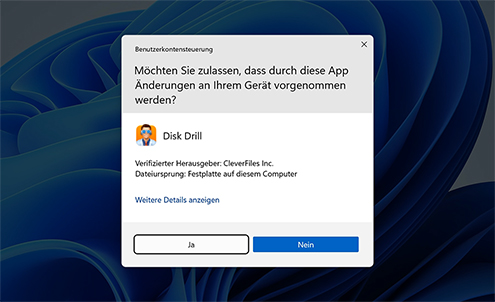
Laden Sie Disk Drill herunter und installieren Sie es auf einer separaten physischen Festplatte, um ein Überschreiben der wiederherzustellenden Dateien zu vermeiden. Falls Sie kein separates internes Laufwerk haben, laden Sie das Programm herunter und installieren Sie es auf einem externen Laufwerk. Während des Installationsvorgangs müssen Sie die Zugangsdaten des Administrators eingeben.

Disk Drill Datenrettung installieren

2. Wählen Sie die Festplatte oder Partition

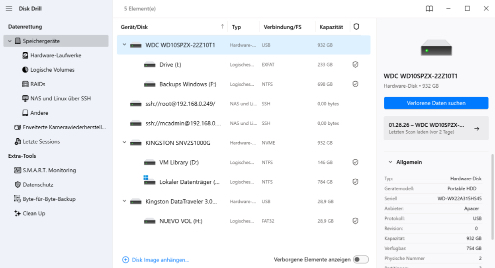
Starten Sie Disk Drill. Der Hauptbildschirm zeigt eine Liste der auf Ihrem Windows-Computer angeschlossenen, durchsuchbaren Geräte an. Wenn Sie planen, ein externes Laufwerk zu scannen, schließen Sie es jetzt an.

Wählen Sie die Festplatte oder Partition aus
Wiederherstellung aus einem gesunden Antrieb
2.1 Wiederherstellung von einem gesunden Laufwerk

Wenn Ihr Laufwerk in gesundem Zustand ist und die Daten durch versehentliches Löschen oder Formatieren verloren gegangen sind, reicht es aus, das Laufwerk selbst zu scannen. Wählen Sie das Laufwerk aus der Geräteliste aus, oder Sie können stattdessen eine Partition auswählen, um diese anstelle des gesamten Laufwerks zu scannen.

Wiederherstellung von einem problematischen Laufwerk
2.2 Wiederherstellung von einem problematischen Laufwerk

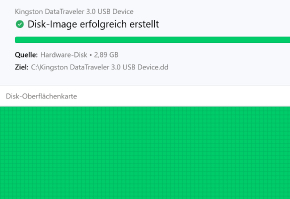
Laufwerke, die unter logischer Beschädigung, Fehlermeldungen, fehlenden Dateisystemen und anderen Formen logischer Schäden leiden, sind unberechenbar und können jederzeit ausfallen. Daher sollten Sie eine Kopie des Laufwerks mit der Byte-für-Byte-Backup-Funktion von Disk Drill erstellen. Diese Image-Kopie kann gescannt werden, um das Laufwerk nicht zusätzlich zu belasten. Sie ist auch für SSD-Nutzer nützlich, die das Laufwerk sichern möchten, bevor ein TRIM-Befehl ausgeführt wird.

Wiederherstellung in komplexen Datenverlustszenarien
2.3 Wiederherstellung in komplexen Datenverlustszenarien

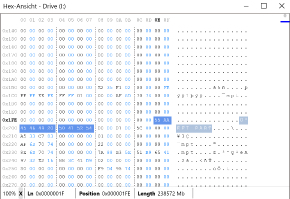
Für fortgeschrittene Benutzer ermöglicht die HEX-Ansicht, das Laufwerk zu inspizieren und Rohdatenstrukturen anzusehen. Der Binärinhalt kann Informationen wie Dateiköpfe enthalten, die einen Hinweis darauf geben, welche Daten wiederherstellbar sind. Dies ist besonders nützlich bei SSDs, da Sie sehen können, ob der Inhalt des Laufwerks durch TRIM gelöscht wurde.

3. Starte die Suche nach verlorenen Festplattendaten

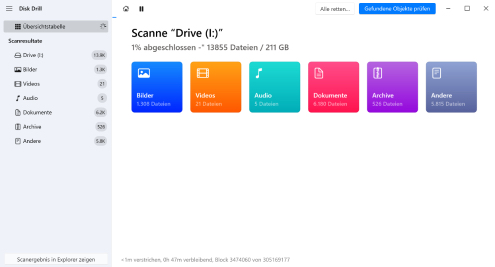
Klicken Sie auf die Schaltfläche Verlorene Daten suchen, um den Scanvorgang zu starten. Disk Drill hält Sie während des Scanvorgangs auf dem Laufenden, indem eine Übersicht angezeigt wird, wie viele Dateien bereits gefunden wurden. Der Scan kann bei Bedarf pausiert und fortgesetzt werden, und gefundene Dateien können durchsucht werden, während Disk Drill Ihr Laufwerk im Hintergrund scannt. Es wird empfohlen, den Scan abzuwarten, um alle gefundenen Dateien anzuzeigen.

Beginne mit dem Scannen nach verlorenen Festplattendaten
!

Tipp: Wenn Sie über genügend freien Speicherplatz verfügen, empfehlen wir Ihnen, ein Byte-für-Byte-Abbild Ihrer Festplatte mit der Laufwerksabbild-Funktion von Disk Drill zu erstellen und stattdessen dieses Sicherungsabbild zu scannen.

4. Wählen Sie aus, welche Dateien Sie von Ihrer Festplatte wiederherstellen möchten.

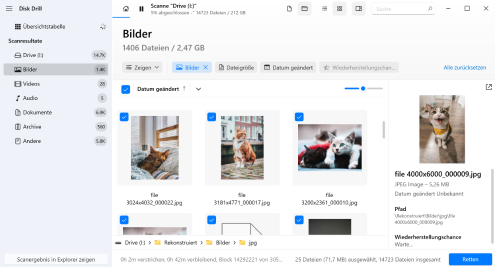
Klicken Sie auf Gefundene Objekte prüfen, sobald der Scan abgeschlossen ist. Alle Dateien, die Disk Drill gefunden hat, werden in einer langen Liste angezeigt. Es gibt verschiedene Möglichkeiten, die Ergebnisse effizienter zu sortieren. Sie können die Baumansicht auf Symbole umstellen, um eine einfache Vorschau zu erhalten, oder Filter und Kategorien verwenden, um die Daten einzugrenzen, die Sie tatsächlich sehen möchten.

Wählen Sie aus, welche Dateien Sie von Ihrer Festplatte wiederherstellen möchten
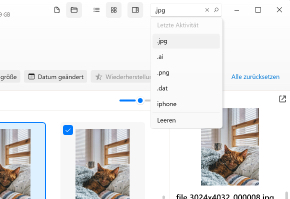
Verwenden Sie Filter, um schneller zu suchen oder einen bestimmten Dateityp auszuwählen.
4.1 Verwenden Sie „Filter“ für eine schnellere Suche oder um einen bestimmten Dateityp auszuwählen

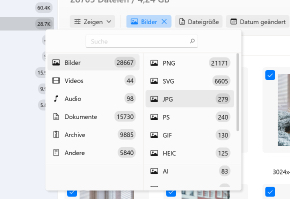
Wiederhergestellte Dateien werden gefiltert und in Ordnern angezeigt, um das Auffinden genau der benötigten Daten zu erleichtern. Wählen Sie bei der Suche nach Daten aus diesen Kategorien: Bilder, Videos, Audio, Dokumente, Archive und andere Dateien. Diese Funktion spart viel Zeit und ermöglicht es Ihnen, sich auf die für Sie relevanten Wiederherstellungsergebnisse zu konzentrieren, ohne den gesamten Wiederherstellungsbericht durchsuchen zu müssen.

Dateien suchen
4.2 Dateien suchen

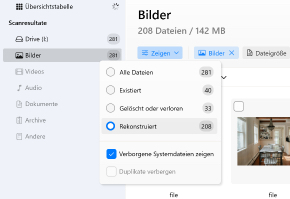
Sie können nach Dateien in der Anzeige der App suchen oder eine Suche über die Suchleiste oben im Hauptfenster des Programms durchführen. So können Sie direkt nach einem bestimmten Dateinamen suchen, unabhängig davon, um welchen Dateityp es sich handelt. Wenn Sie das Fenster eines bestimmten Dateityps öffnen, sehen Sie eine Liste der wiederherstellbaren Dateien sowie derjenigen, die durch einen Deep Scan rekonstruiert wurden.

Überprüfen Sie den Abschnitt Wiederaufbau
4.3 Überprüfen Sie den Abschnitt zur Rekonstruktion

Rekonstruierte Dateien sind solche, die nicht mit Hilfe von Dateisystemeinträgen wiederhergestellt werden konnten. Stattdessen wurden die Dateien anhand von Signaturen rekonstruiert, die für jeden Dateityp einzigartig sind. Daher gehen Metadaten wie der ursprüngliche Dateiname verloren. Stattdessen erhalten sie einen allgemeinen Namen oder einen Namen, der auf den Metadaten der Datei selbst basiert (kamera_datum_aufnahme_erweiterung, etc.). Sie können die Dateien vorab ansehen, um zu entscheiden, ob Sie sie wiederherstellen möchten, und sie nach der Wiederherstellung umbenennen.

5. Wiederherstellen der gelöschten Festplattendaten

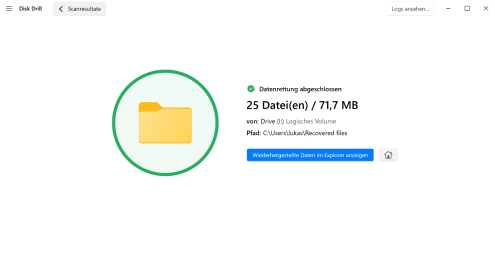
Jede Datei kann zur Wiederherstellung ausgewählt werden, indem das Kästchen daneben angekreuzt wird, danach können Sie auf Retten klicken. Andernfalls können Sie auf die Schaltfläche Alle retten… klicken, um alles wiederherzustellen, was Disk Drill gefunden hat. Sie werden aufgefordert, einen sicheren Speicherort anzugeben, an dem Sie die Daten wiederherstellen möchten. Dieser sollte sich auf einem separaten physischen Laufwerk befinden. Nach Abschluss der Wiederherstellung können Sie zum angegebenen Ordner gehen und die Dateien beliebig verschieben. Einige rekonstruierte Dateien müssen möglicherweise umbenannt werden.

Stellen Sie die gelöschten Festplattendaten wieder her

Chancen der erfolgreichen Wiederherstellung von Festplattendaten

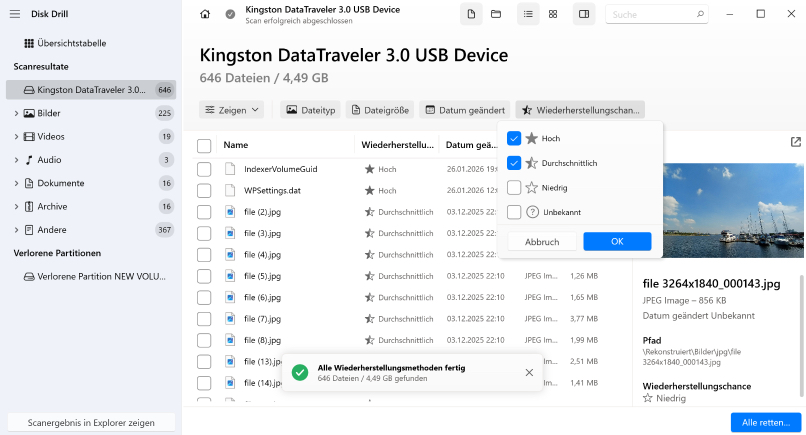
Disk Drill verwendet ein Kennzeichnungssystem, um intelligent die Wahrscheinlichkeit einer erfolgreichen Datenwiederherstellung vorherzusagen und Sie während des gesamten Prozesses auf dem Laufenden zu halten. Dateien, die mit hoher Wahrscheinlichkeit problemlos wiederhergestellt werden können, sind mit einem vollständig ausgefüllten dunklen Stern markiert. Dateien, die möglicherweise leicht beschädigt, aber dennoch wiederherstellbar sind, werden durch einen halb ausgefüllten Stern angezeigt. Schließlich sind Dateien, bei denen eine erfolgreiche Wiederherstellung unwahrscheinlich ist, durch einen leeren Stern (ohne Füllung) gekennzeichnet. Beachten Sie jedoch, dass es sich hierbei lediglich um Wahrscheinlichkeitsprognosen handelt. Selbst eine Datei mit leerem Stern kann in einer realen Situation erfolgreich wiederhergestellt werden.

In der Praxis entsprechen die drei Farbkategorien grob den folgenden Dataverlust-Szenarien:

green chances
HOCH – Unbeabsichtigtes Löschen

Es ist in der Regel möglich, kürzlich gelöschte Dateien von einer Festplatte ohne Datenverlust wiederherzustellen – selbst wenn die Dateien nicht mehr im Papierkorb vorhanden sind.

green chances
HOCH - Festplattenformatierung

Solange nach dem Formatieren keine neuen Daten geschrieben werden, sollten die ursprünglichen Daten mit wenig bis keinem Datenverlust wiederherstellbar sein.

yellow chances
DURCHSCHNITTLICH - Geringfügige Datenbeschädigung

Häufige Ursachen für kleinere Datenbeschädigungen sind Softwarefehler, Stromausfälle und harmlose Malware. Solche Beschädigungen können dazu führen, dass Dateien scheinbar verschwinden, führen jedoch selten zu ihrer Zerstörung.

yellow chances
DURCHSCHNITTLICH - Teilweises Überschreiben

Einige Dateien, wie Bilder und Videos, können wiederhergestellt werden, selbst wenn sie teilweise überschrieben wurden. Andere Dateien, wie ausführbare Dateien, können dies nicht.

orange chances
NIEDRIG - Umfassendes Überschreiben

Wenn Dateien über ein bestimmtes Maß hinaus überschrieben werden, ist ihre Wiederherstellung äußerst schwierig und liefert selbst im Erfolgsfall keine guten Ergebnisse.

orange chances
Niedrig – Malware-Infektion

Einige schwerwiegende Malware-Infektionen, wie etwa Ransomware, machen Dateien durch Verschlüsselung unzugänglich. Selbst wenn Sie den Verschlüsselungsprozess rechtzeitig stoppen, ist es oft zu spät, um vollständig und teilweise verschlüsselte Daten wiederherzustellen.

!
Bitte beachten Sie, dass gelöschte Dateien, die sich auf einer TRIM-aktivierten SSD befanden, von Disk Drill wahrscheinlich überhaupt nicht erkannt werden, da solche Dateien kurz nach ihrer Löschung physisch vom Speichergerät entfernt werden.

Stellen Sie beliebige Dateitypen wieder her

Verlorene Fotos, Videos, Audiodateien, Dokumente; jede Datei kann auf Grundlage von Dateisystem-Indikatoren wiederhergestellt werden. Sollte das Dateisystem jedoch verloren, unzugänglich oder anderweitig unbrauchbar sein, verwendet Disk Drill seine Tiefenscan-Algorithmen, die etwa 400 verschiedene Dateisignaturen erkennen und diese aus den über das Laufwerk fragmentierten Daten rekonstruieren können. Während einer Festplattenwiederherstellung werden die Dateien übersichtlich organisiert, sodass Sie die benötigten Daten leicht finden können.

Video
Video

MPG (MPEG-Video), M4V (iTunes-Video), AVI, FLV (Flash-Video), MP4 (MPEG-4-Video), WMV (Windows Media Video)

Audio
Audio

AIF, MP3 (MPEG-Audiostream, Layer III), AIFF (Audio Interchange File), AIFC, WMA (Windows Media Audiodateien)

Bilder
Bilder

BMP, JP2, GIF, JPEG, TIFF, PSP. Polaroid/Sigma: X3F. Adobe: AI, APM, INDL, IDML, INDB, INDD, INX, LRCAT, PSB, PSD. Pentax: PEF.

Dokumente
Dokumente

PPTX (Microsoft PowerPoint), DOCX (Microsoft Word), XLSX (Microsoft Excel-Tabelle), PDF (Portable Dokumentenformat)

Archive
Archive

DMG (Mac OS X Disk-Image), ZIP (Erweitertes Zip-Archiv), 7Z (7-Zip-komprimiert), RAR (WinRAR-komprimiertes Archiv)

Andere Dateien
Andere Dateien

SQL (gebündelte SQL-Abfragen), DB (Paradox), ACCDB (Microsoft-Datenbank), MYO (MYOB Limited Windows-Datei), OTF (OpenType-Schriftart)

Schlüssel zur Steigerung Ihres Erfolgs bei der Festplattenwiederherstellung

Hier sind einige Tipps, die die Chancen einer erfolgreichen Datenwiederherstellung erhöhen können. Die Nichtbeachtung dieser Hinweise kann zu dauerhaftem Datenverlust führen.
Stop using the device

Hören Sie auf, das Gerät zu benutzen

Die betreffende Festplatte sollte bis zur Durchführung der Wiederherstellung vom System getrennt oder unbenutzt bleiben. Selbst wenn Sie nicht aktiv Dateien darauf speichern, können durch Updates, Hintergrundprozesse, Software-Synchronisierungen und mehr dennoch neue Daten darauf geschrieben werden – all dies kann Ihre Wiederherstellungschancen beeinträchtigen.

Watch for a failing drive

Ignorieren Sie keine ungewöhnlichen Geräusche

Seltsame Geräusche sind ein deutliches Anzeichen für Schäden an einem mechanischen Gerät wie einer Festplatte. Beim ersten Auftreten von ungewöhnlichen Geräuschen sollten Sie entweder (a) ein Byte-zu-Byte-Backup erstellen und die Daten auf eine andere, gesunde Festplatte wiederherstellen, oder (b) die Festplatte an einen Datenrettungsprofi senden.

Backup your data

Sichern Sie das Laufwerk

Erstellen Sie ein Backup auf Byte-Ebene, um die Belastung eines ausfallenden Laufwerks zu verringern. Disk Drill bietet diese Funktion, mit der Sie Daten vom Gerät sichern können, bevor es ausfällt.

Watch for a failing drive

Verwenden Sie ein anderes Laufwerk

Verwenden Sie ein anderes Laufwerk zum Herunterladen und Installieren von Disk Drill. Wenn Sie das Gerät verwenden, auf dem die Daten verloren gegangen sind, besteht die Gefahr, dass die gewünschten Dateien vor der Wiederherstellung überschrieben werden.

Use reliable software

Verwenden Sie zuverlässige Software

Sie haben möglicherweise nur eine Chance, Ihre wertvollen Daten wiederherzustellen. Überlassen Sie es nicht dem Zufall mit einem unzuverlässigen Software-Tool. Disk Drill Hard Disk Recovery Software hat eine nachgewiesene Erfolgsbilanz bei der Wiederherstellung.

Recover to a new location

An einen neuen Ort wiederherstellen

Sie sollten Ihre Daten nicht auf demselben Gerät wiederherstellen, auf dem der Datenverlust aufgetreten ist. Dies könnte Ihre Daten überschreiben und eine Wiederherstellung unmöglich machen.

cleverfiles Schützen

Nicht nur Festplattenwiederherstellung – Aktiver Datenschutz

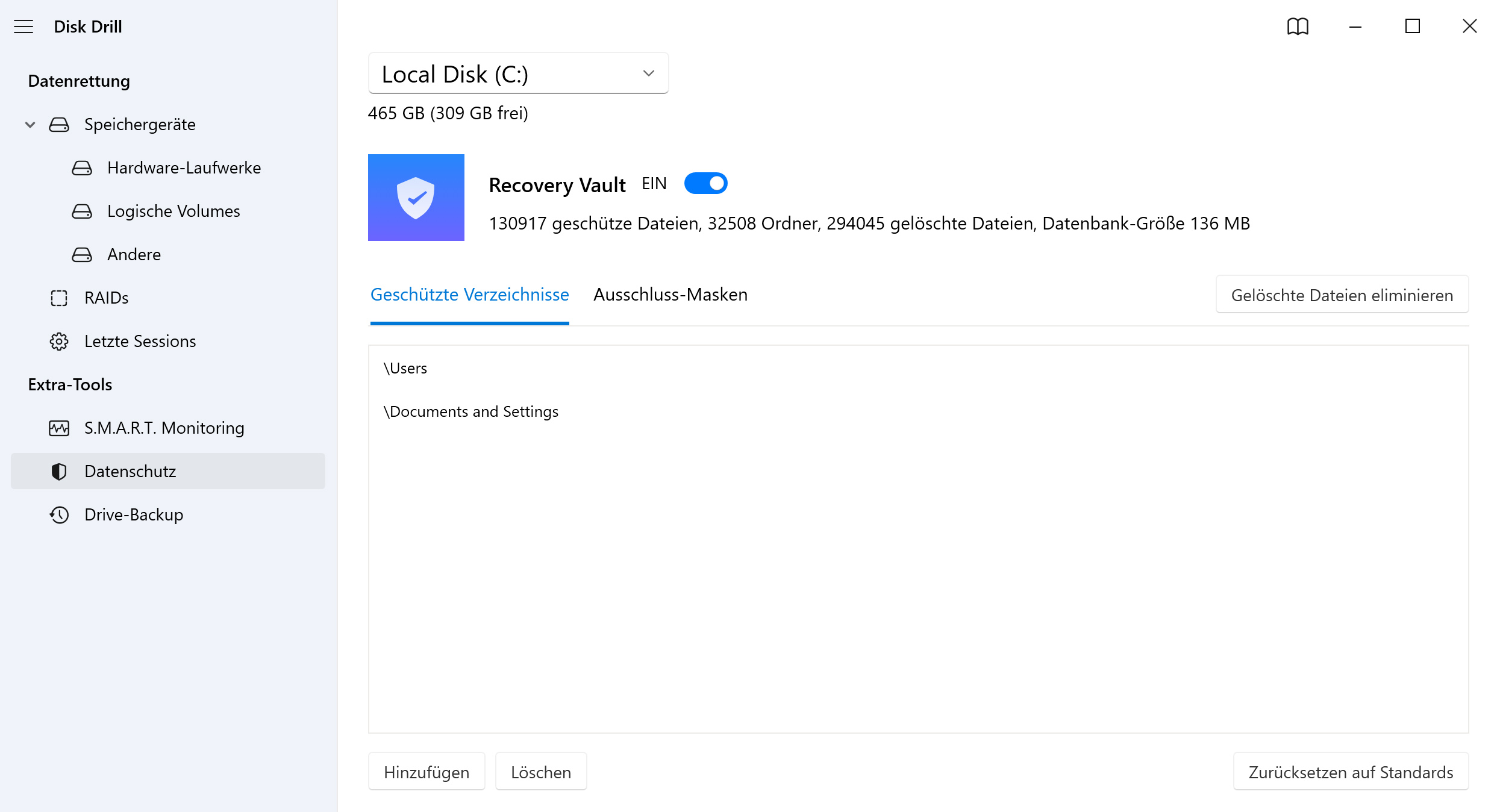
Disk Drill bietet nicht nur Datenwiederherstellung, sondern umfasst auch ein kostenloses Datenschutz-Tool, das dabei hilft, Ihre wichtigen Dateien und Ordner sicher aufzubewahren. Recovery Vault fungiert als Erweiterung Ihres Papierkorbs und ermöglicht es Ihnen, ausgewählte Dateien, die gelöscht wurden, wiederherzustellen, ohne eine vollständige Wiederherstellung durchführen zu müssen. Es unterstützt Festplatten mit den Dateisystemen FAT32, exFAT und NTFS ohne Mehraufwand. Wenn eine Datei verloren geht, verwenden Sie einfach die Funktion "Zu schützende Daten wiederherstellen", um sie schnell zurückzubekommen.

kostenlose Festplattenwiederherstellung

Bester Vergleich von Software zur Wiederherstellung von Festplattendaten

Wir haben fünf der beliebtesten Festplatten-Datenrettungssoftware ausgewählt und verglichen, die wirklich funktionieren. Dieser Vergleich der Funktionen sollte Ihnen helfen, das richtige Tool im Falle eines Datenverlustes auszuwählen. Wenn Sie gelöschte Daten wiederherstellen müssen, wollen Sie nicht mit einem Tool herumprobieren, das vielleicht funktioniert oder auch nicht. Diese Anwendungen wurden bereits in vielen Wiederherstellungsszenarien eingesetzt und sollten Ihnen dabei helfen, Ihre Daten zurückzubekommen.

Disk Drill data recovery software.

Disk Drill

Recuva.

Recuva

EaseUS Data Recovery Wizard.

EaseUS Data Recovery Wizard

Recoverit Data Recovery.

Recoverit Data Recovery

Stellar Data Recovery.

Stellar Data Recovery

Bewertung
Preis

$89.00

(Lebensdauer)

$19.95

(Jährlich)

$99.95

(Jährlich)

$69.95

(Jährlich)

$79.99

(Jährlich)

Tiefenscan-Dateiwiederherstellung

400+

50

1000

1000

200

Automatische Scans

Apple Hard Drive Wiederherstellung (Mac-Version)

RAID-Wiederherstellung

Teilweise Unterstützung

Dateiwiederherstellung aus Windows-Speicherplätzen

Teilweise Unterstützung

Teilweise Unterstützung

Teilweise Unterstützung

Wiederherstellung des Papierkorbs

Teilweise Unterstützung

BitLocker-Unterstützung

Teilweise Unterstützung

Wiederherstellung nicht startfähiger Festplatten

Teilweise Unterstützung

Teilweise Unterstützung

Automatisches Fortsetzen von Scans und Backups

Beschädigte oder defekte Festplatten scannen

Teilweise Unterstützung

Teilweise Unterstützung

Wiederherstellung nach Stromausfällen

Fehlerhafte Festplatte auf ein Festplatten-Image sichern

Wiederherstellung von Partitionierungsproblemen

Teilweise Unterstützung

Teilweise Unterstützung

Wiederherstellungsergebnisse als virtuelles Laufwerk einbinden

Festplattenzustandsüberwachung (S.M.A.R.T.)

Teilweise Unterstützung

Scan-Sitzungen speichern

Wenn Softwarewiederherstellung nicht ausreicht

In Fällen, in denen Ihre Festplatte abgestürzt ist oder einen mechanischen Defekt erlitten hat und dadurch physisch beschädigt wurde, reicht eine Software-Wiederherstellung möglicherweise nicht aus. Anstatt die Festplatte durch eigene Rettungsversuche weiter zu belasten, empfehlen wir Ihnen, einen professionellen Datenrettungsdienst zu kontaktieren:

  1. Besuchen Sie die Webseite unseres Datenrettungszentrums. Unsere Experten sind darauf spezialisiert, selbst stark beschädigte Festplatten wiederherzustellen.
  2. Füllen Sie das Auftragsformular für Ihre Festplatte vollständig aus, drucken und unterschreiben Sie es und senden Sie es mit. Geben Sie detaillierte Informationen für eine genaue Diagnose an.
  3. Schützen Sie Ihr Medium in einem antistatischen Beutel oder Folie, polstern Sie es mit Schaumstoff oder Luftpolsterfolie und versenden Sie es mit einem Versanddienstleister mit Sendungsverfolgung.
  4. Entscheiden Sie, ob Sie den Kostenvoranschlag, den Sie von unserem Datenrettungslabor erhalten, annehmen möchten. Unsere "Keine Daten – keine Kosten"-Garantie stellt sicher, dass Sie nur bezahlen, wenn wir Ihre gewünschten Dateien erfolgreich wiederherstellen.
  5. Nach der Wiederherstellung senden wir Ihnen die Daten auf einer DVD, einem USB-Stick oder einer externen Festplatte zurück.

So beheben Sie logische Festplattenfehler und stellen Daten wieder her

Einige Datenverlustprobleme, die durch logische Festplattenfehler verursacht werden, können ohne Software von Drittanbietern durch die unten beschriebenen einfachen Lösungen behoben werden. Um Datenverlust zu vermeiden, ist es beim Arbeiten mit einem beschädigten oder instabilen Laufwerk erforderlich, eine Byte-für-Byte-Kopie zu erstellen, um weiteren Datenverlust zu verhindern.

Beheben 1

Verwenden Sie den CHKDSK-Befehl

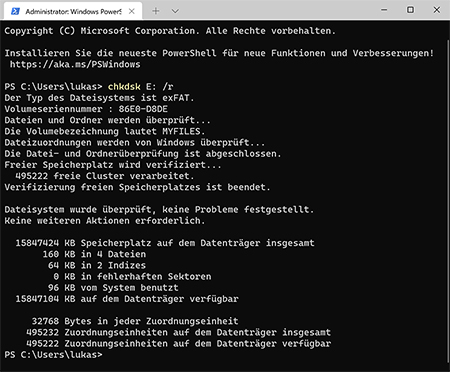
Der CHKDSK-Befehl kann verwendet werden, um jedes Speichermedium auf logische Fehler zu überprüfen. Wenn CHKDSK Probleme findet, versucht es, diese zu reparieren:
  1. Drücken Sie Win + X.
  2. Wählen Sie Windows Terminal (Admin), wenn Sie Windows 11 verwenden, oder Windows PowerShell (Admin), wenn Sie Windows 10 verwenden.
  3. Geben Sie folgenden Befehl ein und drücken Sie die Eingabetaste (ersetzen Sie “X” durch den Buchstaben, der Ihrem Speichermedium zugeordnet ist): chkdsk X: /r
Verwenden Sie den CHKDSK-Befehl
!
Vorsicht: Der CHKDSK-Befehl ist ein leistungsstarkes Tool zum Scannen von Speichermedien auf logische Fehler und zur Versuchung von Reparaturen. Allerdings kann es in bestimmten Situationen dazu führen, dass einige Dateien unwiederbringlich verloren gehen. Daher empfehlen wir dringend, die Datenwiederherstellung durchzuführen, bevor Sie diesen Befehl ausführen. Dies gilt auch für die nächste von uns besprochene Lösung.
Beheben 2

Fehlerüberprüfungsprogramm ausführen

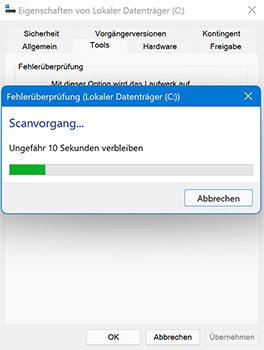
Wenn Sie kein Fan von Kommandozeilentools sind, bietet Windows eine visuelle Alternative zu CHKDSK. Um Ihre Speichergeräte auf Fehler zu überprüfen und diese ohne Eingabe von Befehlen zu beheben, können Sie:

  1. Klicken Sie mit der rechten Maustaste auf das Gerät, das Sie auf Fehler überprüfen möchten, und wählen Sie Eigenschaften.
  2. Im neuen Eigenschaften-Fenster, das erscheint, wechseln Sie zum Tab Tools.
  3. Klicken Sie im Bereich Fehlerüberprüfung auf Prüfen.
  4. Wählen Sie Laufwerk scannen im Dialogfeld, das erscheint.
  5. Wenn Fehler gefunden werden, können diese behoben werden.
Überprüfen Sie Ihre Festplatte im Windows Explorer
Beheben 3

Verwenden Sie den ATTRIB-Befehl

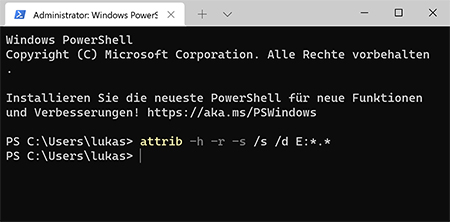
Scheint Ihre Festplatte plötzlich komplett leer zu sein, obwohl der freie Speicherplatz gleich geblieben ist? Dann ist es möglich, dass Malware die Dateien versteckt hat. Glücklicherweise können Sie sie mit dem Befehl ATTRIB wieder sichtbar machen:

  1. Drücken Sie Win + X.
  2. Wählen Sie Windows Terminal (Admin), wenn Sie Windows 11 verwenden, oder Windows PowerShell (Admin), wenn Sie Windows 10 verwenden.
  3. Geben Sie folgenden Befehl ein und drücken Sie die Eingabetaste (ersetzen Sie “X” durch den Buchstaben Ihres Speichermediums): attrib -h -r -s /s /d X:*.*
Verwenden Sie den ATTRIB-Befehl
Beheben 4

Festplattentreiber aktualisieren

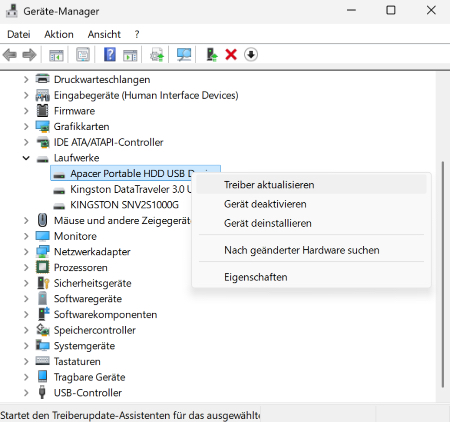
Veraltete oder fehlerhafte Treiber können zu allen möglichen Festplattenproblemen führen, wie z. B. unzuverlässigen Datenübertragungen oder Dateisystembeschädigungen. Dies gilt besonders für komplexe Festplattentypen, wie Hybridfestplatten. Die Lösung? Zwingen Sie Windows, sie zu aktualisieren, indem Sie diese Anweisungen befolgen:

  1. Drücken Sie Win + X.
  2. Wählen Sie Geräte-Manager.
  3. Gehen Sie zu Laufwerke und klicken Sie mit der rechten Maustaste auf Ihre Festplatte.
  4. Wählen Sie die Option Treiber aktualisieren.
  5. Wählen Sie “Automatisch nach aktueller Treibersoftware suchen”.
Festplattentreiber aktualisieren
Beheben 5

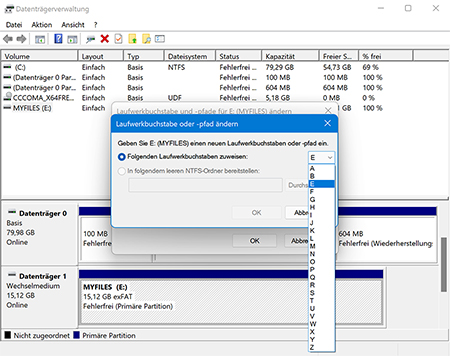
Einen neuen Laufwerksbuchstaben zuweisen

Es ist möglich, dass ein logischer Fehler dazu führt, dass das betroffene Laufwerk den ihm zugewiesenen Buchstaben verliert und im Datei-Explorer nicht mehr zugänglich ist.

  1. Drücken Sie Win + X.
  2. Wählen Sie Datenträgerverwaltung.
  3. Klicken Sie mit der rechten Maustaste auf das nicht mehr zugängliche Laufwerk und wählen Sie Laufwerksbuchstaben und -pfade ändern.
  4. Klicken Sie auf Hinzufügen und wählen Sie den neuen Laufwerksbuchstaben aus.
  5. Klicken Sie auf OK, um zu bestätigen.
Einen neuen Laufwerksbuchstaben zuweisen
Beheben 6

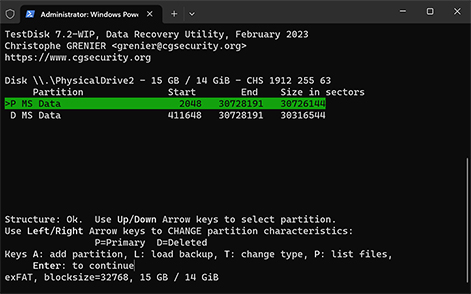
Reparieren Sie eine beschädigte Partitionstabelle mit TestDisk

TestDisk ist eine leistungsstarke Open-Source-Datenrettungssoftware, die Partitionstabellen reparieren kann, um verlorene Partitionen wiederherzustellen. Obwohl sie keine grafische Benutzeroberfläche hat, sind die Schritte, die Sie befolgen müssen, um logische Festplattenfehler zu beheben und Ihre Daten wiederherzustellen, recht einfach:

  1. Laden Sie TestDisk herunter und installieren Sie es.
  2. Starten Sie TestDisk und entscheiden Sie, ob Sie eine Protokolldatei erstellen möchten.
  3. Wählen Sie die Festplatte aus, auf der sich die verlorene Partition befindet, die Sie wiederherstellen möchten.
  4. Teilen Sie TestDisk mit, nach welchem Partitionstabellentyp es suchen soll.
  5. Analysieren Sie die aktuelle Partitionstruktur.
  6. Verwenden Sie die Option „Schnellsuche“, um nach wiederherstellbaren Partitionen zu suchen.
  7. Wählen Sie eine gefundene Partition aus und drücken Sie die Eingabetaste, um sie wiederherzustellen.
  8. Schreiben Sie die neue Partitionstabelle.
  9. Bestätigen Sie Ihre Entscheidung.
  10. Beenden Sie TestDisk.
Reparieren Sie eine beschädigte Partitionstabelle mit TestDisk
Beheben 7

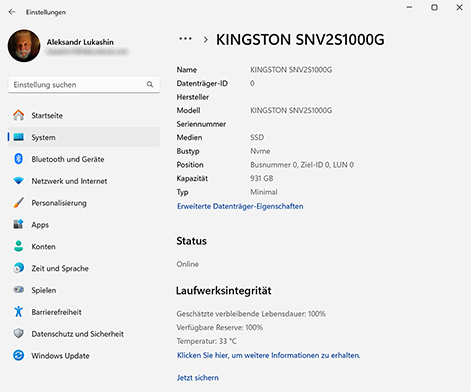
S.M.A.R.T.-Status prüfen

Alle modernen SSDs und HDDs verfügen über die S.M.A.R.T. (Self-Monitoring, Analysis, and Reporting Technology) Überwachungstechnologie. Diese Überwachung bietet Ihnen durch verschiedene S.M.A.R.T.-Datenwerte ein Status-Update Ihrer Festplatte. Diese Werte können Ihnen helfen, das Problem Ihrer Festplatte zu identifizieren. Disk Drill beinhaltet ein passives S.M.A.R.T.-Überwachungstool, das Sie beim ersten Anzeichen problematischer Werte benachrichtigt. Sie können es aber auch manuell in Windows überprüfen:

  1. Öffnen Sie die Einstellungen-App, indem Sie Win + I auf Ihrer Tastatur drücken.
  2. Wechseln Sie im linken Bereich zu System und klicken Sie dann rechts auf Speicher.
  3. Erweitern Sie Erweiterte Speichereinstellungen und klicken Sie auf Datenträger & Volumes. In diesem Bereich werden alle mit Ihrem System verbundenen Speichergeräte aufgelistet und eine Statusmeldung mit "Einwandfrei" angezeigt, wenn keine Probleme vorliegen.
  4. Sie können auf die Schaltfläche Eigenschaften neben jedem Gerät klicken, um weitere Details zu sehen.
  5. In den Eigenschaften des Laufwerks finden Sie den Laufwerkszustand. Dieser Bereich liefert wichtige Informationen über die Gesundheit Ihrer Festplatte, einschließlich der geschätzten verbleibenden Lebensdauer, die den ungefähren Prozentsatz der bereits verbrauchten Lebensdauer anzeigt, basierend auf den Vorhersagen des Herstellers.
S.M.A.R.T.-Status prüfen
Beheben 8

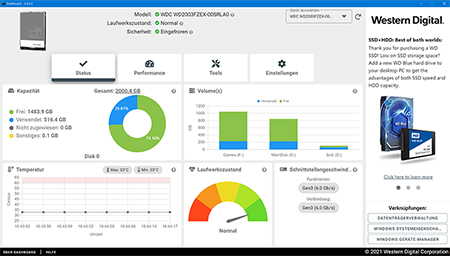
Verwenden Sie die Werkzeuge des Anbieters

Alle Hersteller von Speichergeräten bieten offizielle Tools zur Überprüfung ihres Zustands und zu deren Testzwecken an. Da jedes dieser Tools etwas unterschiedlich funktioniert, gehen wir hier nicht auf die Details der Verwendung ein. Sie finden diese Tools auf der offiziellen Website Ihres Geräteherstellers, meist im Bereich „Support“. Für vier der beliebtesten Marken werfen Sie einen Blick auf:

Verwenden Sie die Werkzeuge des Anbieters
Beheben 9

Verwenden Sie eine bootfähige Linux-Distribution

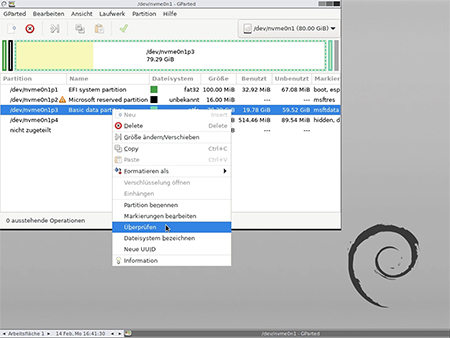
Selbst wenn Sie Windows verwenden, können Sie Linux vorübergehend nutzen, um Ihre Festplatten auf Probleme zu überprüfen und versuchen, diese zu beheben. Und das alles, ohne Ihr aktuelles Betriebssystem in irgendeiner Weise zu verändern oder zu beeinflussen. Windows-Nutzer werden sich mit GParted sofort zurechtfinden. Die App ist bei den meisten Linux-Distributionen dabei und einfach in der Anwendung. Um Ihre Festplatten damit zu überprüfen:

  1. Laden Sie eine der eher Windows-freundlichen Linux-Distributionen herunter, wie zum Beispiel Linux Mint.
  2. Erstellen Sie damit einen bootfähigen USB-Stick. Schauen Sie in dieser Anleitung nach, wenn Sie nicht wissen, wie das geht.
  3. Starten Sie Ihren PC von Ihrem bootfähigen Linux-Medium. Prüfen Sie das Handbuch Ihres PC-Mainboards, um zu sehen, wie Sie von einem sekundären Gerät booten können.
  4. Wenn Sie auf dem Desktop der Linux-Distribution angekommen sind, öffnen Sie das Pendant zum Startmenü und suchen Sie nach Gparted. Starten Sie die Anwendung.
  5. Wählen Sie Ihr Speichermedium aus dem Dropdown-Menü oben rechts.
  6. Klicken Sie mit der rechten Maustaste auf Ihr Gerät und wählen Sie Check im erscheinenden Menü.
Verwenden Sie eine bootfähige Linux-Distribution
BEHEBEN 10

Formatieren Sie die Festplatte mit NTFS über die Datenträgerverwaltung

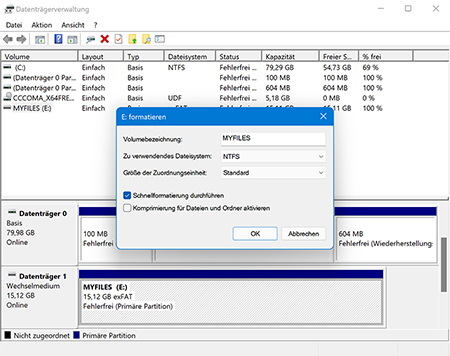
Windows enthält ein nützliches Dienstprogramm zur Datenträgerverwaltung, mit dem Sie Festplatten formatieren können, die im Datei-Explorer nicht zugänglich sind. Dies kann passieren, wenn die Festplatte beschädigt ist, ein nicht unterstütztes Dateisystem hat oder RAW wird. Es ist wichtig zu beachten, dass beim Formatieren eines Datenträgers alle vorhandenen Daten auf dem Laufwerk gelöscht werden. Daher sollten Sie zuvor ein vollständiges Festplatten-Image-Backup erstellen. So formatieren Sie eine Festplatte mit dem Dienstprogramm zur Datenträgerverwaltung:

  1. Drücken Sie Win + X.
  2. Wählen Sie Datenträgerverwaltung aus.
  3. Klicken Sie mit der rechten Maustaste auf die problematische Festplatte und wählen Sie die Option Formatieren aus.
  4. Wählen Sie das Dateisystem NTFS und bestätigen Sie.
  5. Klicken Sie auf OK, um die Formatierung der Festplatte abzuschließen.
Formatieren Sie die Festplatte mit NTFS über die Datenträgerverwaltung

Häufig gestellte Fragen

vom Disk Drill Team

Wie stellt man gelöschte Dateien von einer Festplatte wieder her?

Um gelöschte Dateien von einer Festplatte wiederherzustellen, sollten Sie zunächst die Nutzung des betroffenen Laufwerks einstellen. Laden Sie Disk Drill herunter und installieren Sie es auf einem separaten Laufwerk. Wählen Sie dann die Festplatte aus und scannen Sie diese nach verlorenen oder gelöschten Daten. Verfeinern Sie die Ergebnisse mit Filtern und Kategorien, sehen Sie sich die Dateien in der Vorschau an und stellen Sie die gewünschten wieder her. Wenn Sie es mit einem nicht zugänglichen oder nicht reagierenden Laufwerk zu tun haben, sollten Sie in Betracht ziehen, ein Byte-für-Byte-Backup zu erstellen und stattdessen dieses zu scannen. Bei Laufwerken mit physischen Schäden oder gescheiterten Wiederherstellungsversuchen wenden Sie sich bitte an einen professionellen Datenrettungsdienst.

Was ist die beste kostenlose Festplatten-Wiederherstellungssoftware im Jahr 2026?

Disk Drill gehört zu den besten kostenlosen Datenrettungs-Tools für Festplatten im Jahr 2026, zusammen mit Lösungen wie Recuva und EaseUS Data Recovery Wizard. Disk Drill hebt sich hervor, indem es bis zu 100 MB kostenlose Wiederherstellung auf Windows anbietet (ausreichend, um die Software zu testen und viele persönliche Dateien wiederherzustellen) sowie eine Tiefenscan-Unterstützung für etwa 400 Dateitypen. Es umfasst außerdem zusätzliche Funktionen wie Byte-für-Byte-Backups, passives S.M.A.R.T.-Monitoring und zusätzlichen Datenschutz. Recuva ist eine ideale Wahl, wenn Sie nach einer kostenlosen, einfachen Lösung mit grundlegender Wiederherstellungsfunktion suchen, wird jedoch für fortgeschrittenere Fälle nicht empfohlen. EaseUS bietet eine großzügige kostenlose Testversion und eine moderne Benutzeroberfläche (UI), verfügt jedoch nicht über umfassende Dateisignatur-Unterstützung und enthält viele Werbeanzeigen.

Welche Festplattenmarken werden von der Disk Drill-Software unterstützt?

Disk Drill kann Daten von praktisch jeder Festplattenmarke wiederherstellen. Dazu gehört die Unterstützung von Laufwerken, die von Seagate, Western Digital, Toshiba, Hitachi, Kingston Technology, Samsung und Iomega hergestellt wurden. Wenn Ihr Speichermedium festplattenbasiert ist, besteht eine ausgezeichnete Chance, dass Disk Drill es unterstützt und zur erfolgreichen Wiederherstellung versehentlich verlorener Daten verwendet werden kann.

Kann ich gelöschte Dateien von meiner HDD mit der Disk Drill Software kostenlos wiederherstellen?

Disk Drill für Windows ermöglicht es Benutzern, bis zu 100 MB Daten kostenlos wiederherzustellen. Scans können kostenlos durchgeführt werden, und alle Dateien können in der Vorschau angezeigt werden, einschließlich Fotos, Videos, Dokumenten und mehr, um zu bestätigen, dass sie intakt sind. Für die Wiederherstellung von mehr als 100 MB ist ein Upgrade auf die PRO-Version erforderlich, und dies ist nur notwendig, wenn Sie mit den Fähigkeiten von Disk Drill zufrieden sind und die wiederherzustellenden Dateien dieses Limit überschreiten.

Was sind die Anzeichen für einen Festplattenausfall?

Dies sind die Anzeichen dafür, dass Ihre Festplatte möglicherweise kurz vor dem Ausfall steht:

  1. Seltsame Klick- und Schleifgeräusche von der Festplatte;
  2. Unerwartete Programmabstürze und Zugriffsfehler auf die Festplatte;
  3. Anhaltende Fehlermeldungen beim Ausführen von Softwareanwendungen;
  4. Inkonsistente Computerleistung mit langsamer als normaler Reaktionszeit;
  5. Unerklärliches Verschwinden von Dateien.

Können Dateien von einer ausgefallenen Festplatte wiederhergestellt werden?

Ja, Sie können Dateien von einer ausgefallenen Festplatte wiederherstellen. Ihr Betriebssystem muss das Gerät erkennen und darauf zugreifen können, damit die Software funktioniert. Die Software muss in der Lage sein, das Laufwerk zu scannen, um ihre Wiederherstellungsfunktionen auszuführen. Ist dies nicht der Fall, ist es am besten, ein Datenrettungszentrum zu nutzen, das Ihre Daten physisch wiederherstellen kann.

So stellen Sie gelöschte Dateien von einer externen Festplatte wieder her.

Schließen Sie Ihre externe Festplatte an den PC an. Wenn sie beschädigt ist, sollte sie in der Datenträgerverwaltung mit der korrekten Größe sichtbar sein, bevor Sie Daten wiederherstellen. Wenn die Festplatte in Ordnung ist, können Sie sie direkt scannen. Wenn nicht, müssen Sie ein Byte-für-Byte-Abbild erstellen und stattdessen dieses scannen. So stellen Sie gelöschte Dateien von einer externen HDD auf ein anderes Laufwerk mit ausreichend Speicherplatz wieder her:

  1. Laden Sie Disk Drill herunter und installieren Sie es.
  2. Schließen Sie die externe Festplatte an Ihren Computer an und starten Sie die App.
  3. Wählen Sie das Laufwerk aus der Liste aus.
  4. Klicken Sie auf Nach verlorenen Daten suchen, um nach Dateien zu scannen.
  5. Vorschau der wiederherstellbaren Daten, die Sie von der externen Festplatte wiederherstellen möchten.
  6. Wählen Sie die Dateien zur Wiederherstellung aus und klicken Sie auf Alle wiederherstellen, um Ihre Daten wiederherzustellen.

Wie kann ich Daten von einer formatierten Festplatte wiederherstellen?

Die Wiederherstellung von Daten von einer formatierten Festplatte ist ähnlich wie die Wiederherstellung gelöschter Dateien. Auch wenn sie nicht sichtbar sind, sind die Daten weiterhin vorhanden, solange es sich um eine Schnellformatierung und nicht um eine vollständige Formatierung handelte. Sie müssen lediglich Disk Drill auf ein separates Laufwerk installieren, das betroffene Laufwerk auswählen und es scannen. Keine Panik, wenn Sie feststellen, dass die Daten nicht mehr ihre ursprünglichen Dateinamen und Ordnerstrukturen haben – dies liegt wahrscheinlich daran, dass die Metadaten gelöscht wurden. Solche Dateien werden rekonstruiert und können im Tab „Reconstructed“ gefunden werden.

Ist es möglich, gelöschte Dateien von einer Festplatte ohne Software wiederherzustellen?

Ja, das ist es. Beginnen Sie damit, zu überprüfen, wohin kürzlich gelöschte Dateien gelangen. Unter Windows ist das der Papierkorb. Unter macOS ist das der Papierkorb. Die andere Möglichkeit besteht darin, etwaige Sicherungen zu überprüfen, die mit nativen oder Drittanbieter-Backup-Tools erstellt wurden. Windows beinhaltet Dateiversionsverlauf oder OneDrive als primäre Backup-Programme, während macOS Time Machine oder iCloud verwendet.

Was ist der beste Festplatten-Datenrettungsdienst in meiner Nähe?

Das Cleverfiles Data Recovery Center ist der beste Datenrettungsdienst und für jeden durch einen einfachen Anruf oder eine E-Mail erreichbar. Alle Wiederherstellungsdienste erfordern den Versand Ihres Geräts, daher ist ihr physischer Standort weitgehend irrelevant. Cleverfiles bietet den Kunden zuverlässige Wiederherstellungsdienste ohne Gebühren für erfolglose Wiederherstellungen. Eine kostenlose Kostenschätzung ist über ihre Website verfügbar.

Von welchen Arten von Laufwerken und Geräten stellen Sie Daten mit Disk Drill wieder her?

Disk Drill ist mit fast allen Speichermedien kompatibel, die Ihr Computer erkennen kann. So können Sie damit Dateien von HDDs, SSDs oder sogar von jener alten und ramponierten CF-Karte wiederherstellen, die Sie vergessen in einer Schublade gefunden haben.

Kann Disk Drill Daten von passwortgeschützten Festplatten wiederherstellen?

Disk Drill kann Daten von passwortgeschützten Geräten wiederherstellen, wird deren Schutz jedoch nicht umgehen. Daher werden Sie aufgefordert, das Passwort anzugeben, um das Gerät zu „entsperren“, damit auf die dort gespeicherten Daten zugegriffen und eine Wiederherstellung versucht werden kann.

Kunden und Software-Guru sagen

Nachdem Disk Drill vor Jahren mal den einzigen USB-Stick wiederhergestellt hat (nein, nicht mein Stick), findet es nun die Daten auf der SD-Karte wieder, die ich gestern versehentlich gelöscht hab... War nix Wichtiges, aber schade wäre es schon gewesen... Tolles Tool!
Mehr lesen non
"Disk Drill" kommt in modernem Look und ist wirklich einfach zu bedienen - die für den Test gelöschten Dateien konnte die Freeware allesamt wiederherstellen. Leider ist die maximale Dateigröße in der Free-Version beschränkt.
Mehr lesen non

Wissen ist Macht, schnelle Tipps

Wiederherstellung verlorener Dateien Universität
Wird von weltbekannten Unternehmen verwendet
Disk Drill for Windows
Müssen Sie Ihre Datenwiederherstellung auf dem Mac durchführen? Dateien von der Mac-Festplatte wiederherstellen