

Über 200 Millionen
INSGESAMT HERUNTERGELADEN
Website durchsuchen
Wenn Ihr NAS Fehler anzeigt, freigegebene Ordner verschwinden oder es einfach nicht mehr startet, gehen Sie vermutlich zuerst davon aus, dass die Dateien für immer verloren sind. Glücklicherweise können Sie diese tatsächlich selbst wiederherstellen – ohne teure Dienstleistungen oder tiefgehende technische Kenntnisse – mithilfe von NAS-Wiederherstellungssoftware. Disk Drill kann direkt mit NAS-Laufwerken verbinden und diese scannen, wobei Fehlermeldungen umgangen werden, um auf Ihre Daten zuzugreifen. Disk Drill hat bereits Hunderten von Nutzern geholfen, Daten von ihren NAS-Systemen wiederherzustellen, und Sie können es kostenlos ausprobieren.
Wenn Ihr NAS nicht mehr funktioniert oder einige Dateien fehlen, ist Disk Drill ein NAS-Wiederherstellungstool, das eine schnelle und zuverlässige Möglichkeit bietet, diese zurückzubekommen. Es unterstützt alle gängigen NAS-Dateisysteme, ermöglicht die Wiederherstellung über das Netzwerk und lässt Sie Daten bei Bedarf auch von einzelnen Festplatten wiederherstellen.
 Stellt gelöschte Daten von formatierten oder beschädigten NAS- und RAID-Laufwerken wieder herUnterstützt die Fernverbindung über SSH zum Scannen von NAS-VolumesFunktioniert auch, wenn Mitgliedslaufwerke vom NAS nicht erkannt werden.Unterstützt die Dateisysteme EXT3, EXT4 und BtrfsErstellt und scannt Byte-für-Byte-Laufwerksabbilder
Die NAS-Datenwiederherstellung könnte nicht einfacher sein und dauert nur wenige Schritte, wenn Sie versuchen, gelöschte oder formatierte Daten wiederherzustellen. Wenn Ihr NAS ausfällt, empfehlen wir dringend, zunächst eine Byte-für-Byte-Kopie aller NAS-Laufwerke zu erstellen, falls während der Wiederherstellung eines ausfällt.
Stellen wir sicher, dass Ihr NAS bereit für die Verbindung ist. Eine kabelgebundene Verbindung ist ideal für Geschwindigkeit und Zuverlässigkeit, aber die Wiederherstellung von NAS-Laufwerksdaten kann auch drahtlos über das Netzwerk erfolgen. Dazu müssen Sie das Secure Shell Protocol (SSH) aktivieren, damit Disk Drill auf das Speichersystem zugreifen kann. Danach ist es ratsam zu überprüfen, ob Ihre Firewall oder Antivirensoftware die Verbindung nicht blockiert.
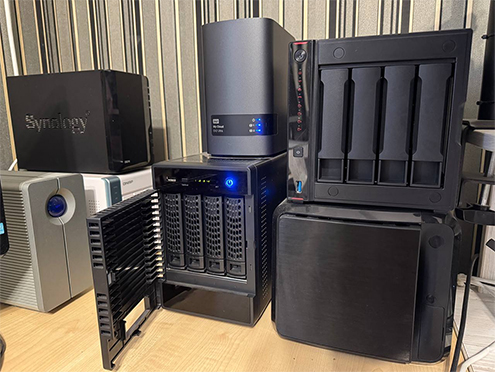
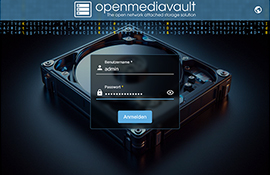
Öffnen Sie Ihren Browser und greifen Sie über die IP-Adresse auf Ihr NAS zu. Melden Sie sich mit Ihren Admin-Zugangsdaten an.
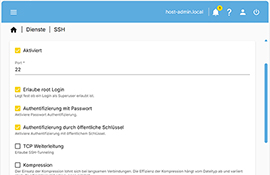
Gehen Sie zu Ihrer Systemsteuerung und suchen Sie “Terminal und SNMP”. Dort finden Sie die Option zum Aktivieren von SSH. Speichern Sie die Änderungen.
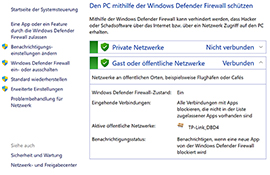
Stellen Sie sicher, dass Ihre Firewall und Ihr Antivirusprogramm nicht so konfiguriert sind, dass sie SSH- oder Netzwerkkommunikation beeinträchtigen.
Tipp: Dieser Prozess ist bei jedem NAS-Hersteller unterschiedlich. Klicken Sie hier für genaue Anweisungen.
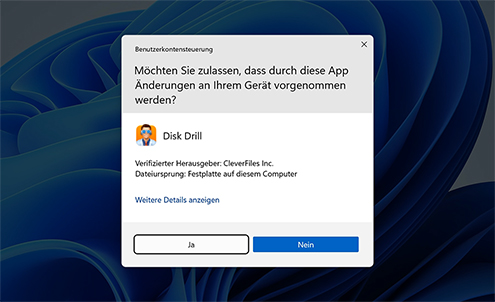
Laden Sie die neueste Version von Disk Drill herunter und installieren Sie sie auf dem Computer, der die Wiederherstellung durchführen soll. Dies kann auf einem Windows- oder Mac-System erfolgen und sollte nur wenige Minuten dauern. Nach Abschluss der Installation starten Sie Disk Drill. Nach der Installation starten Sie Disk Drill. Ihre NAS sollte automatisch erkannt werden. Falls sie nicht angezeigt wird, müssen Sie Ihre NAS manuell zur Geräteliste hinzufügen, bevor Sie sie nach verlorenen Daten durchsuchen können – das ist der nächste Schritt und dauert nur einen Moment.
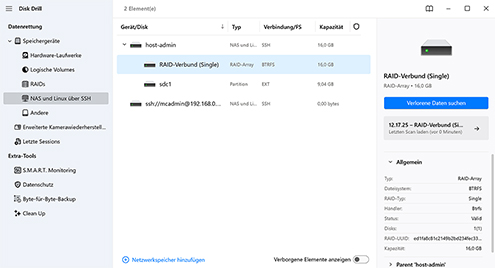
Wenn das NAS nicht automatisch erkannt wurde, gehe in Disk Drill zu NAS & Linux via SSH. Wähle dein NAS aus der Liste aus und klicke dann auf Verlorene Daten suchen, um den Scan zu starten. Falls dein NAS nicht aufgeführt ist, klicke auf “Netzwerkspeicher hinzufügen” und gib die IP-Adresse deines NAS-Geräts, die Portnummer, den Benutzernamen und das Passwort ein. Wenn du diese Informationen für das nächste Mal speichern möchtest, lasse Unter Windows-Anmeldeinformationen speichern aktiviert. Wenn du bereit bist, klicke auf Verbinde jetzt.
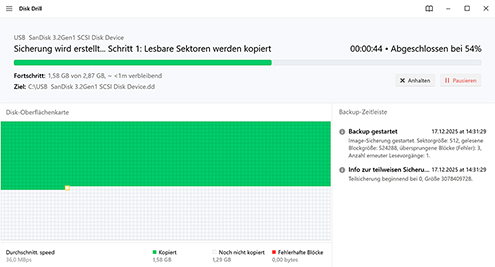
Wenn eines Ihrer NAS-Laufwerke beschädigt oder instabil ist, können Sie Byte-für-Byte-Images Ihrer Festplatten erstellen, diese in Disk Drill einbinden und stattdessen die Images scannen. So vermeiden Sie das Risiko eines Festplattenabsturzes, was die Wiederherstellung erheblich erschweren würde.
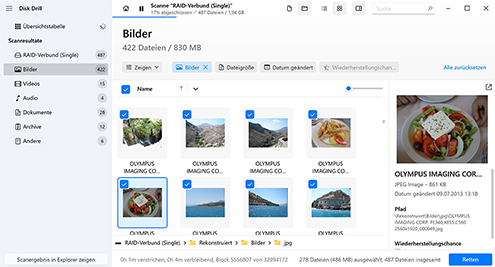
Wenn Ihr NAS erkannt wird, wählen Sie es aus der Geräteliste aus und starten Sie den Scanvorgang. Der Scan dauert eine gewisse Zeit und hängt von der Verbindung, dem Typ der Laufwerke, deren Zustand und der Qualität der Hardware in Ihrem NAS ab. Da die meisten NAS-Geräte zwei oder mehr Laufwerke verwenden, sollten Sie eine längere Wartezeit einplanen als beim Scannen eines einzelnen Laufwerks. Während Disk Drill Dateien findet, können Sie diese in Echtzeit mit der Schaltfläche Gefundene Objekte prüfen anzeigen. Wenn bereits alle benötigten Dateien gefunden wurden, können Sie zum nächsten Schritt übergehen, während der Scan weiterläuft.
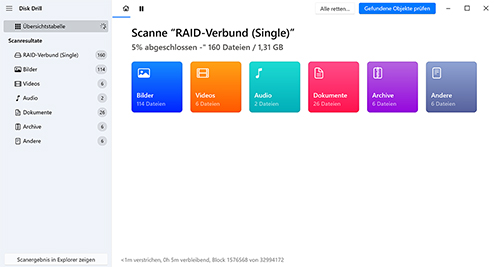
Wenn Sie alle Daten von dem NAS-Laufwerk wiederherstellen möchten, klicken Sie auf die Schaltfläche Alle retten. Andernfalls hat Disk Drill möglicherweise mehr Daten gefunden, als benötigt werden. Falls die Ergebnisanzeige unübersichtlich ist, verwenden Sie Filter, um die Ergebnisse nach Dateityp, Größe oder Änderungsdatum einzugrenzen. Wenn Ihre installierten Apps Vorschauhandler unterstützen, sehen Sie eine Vorschau der wiederherstellbaren Daten innerhalb der App. Wählen Sie jede Datei aus, die Sie wiederherstellen möchten, und klicken Sie dann auf Retten. Wählen Sie ein separates physisches Laufwerk, das nicht Teil des NAS ist, um die Daten zu speichern.

Asustor, Buffalo, D-Link, Fujitsu
Iomega, Lenovo, Netgear, QNAP
Synology, Thecus, Western Digital, Zyxel
Die Liste der Probleme, auf die ein NAS stoßen kann, ist nahezu endlos. Umso wichtiger ist es, zuverlässige NAS-Datenwiederherstellungssoftware zur Hand zu haben. Disk Drill ist in der Lage, Dateien von einem NAS in nahezu jeder Situation wiederherzustellen.

Seien wir ehrlich: Alle Festplatten sehen mehr oder weniger gleich aus, und die nichtssagenden Namen, die Windows ihnen zuweist, helfen nicht, versehentliches Löschen zu verhindern.

Stellen Sie Dateien nach einer Schnellformatierung oder einem Zurücksetzen auf die Werkseinstellungen wieder her. Disk Drill erkennt und rettet Datenreste, bevor sie überschrieben werden, indem es eine Kombination aus Dateisystem-Analyse und signaturbasierter Wiederherstellung verwendet.

Disk Drill kann Daten sogar von beschädigten NAS-Volumes ohne funktionierendes Dateisystem wiederherstellen, verursacht durch Stromausfälle, unsachgemäßes Herunterfahren oder fehlerhafte Updates, die den normalen Zugriff auf freigegebene Dateien verhindern.

Wenn ein NAS-Mitgliedslaufwerk ausfällt oder aus dem Array entfernt wird, kann es physisch vom NAS getrennt und als internes oder externes Laufwerk an Ihr System angeschlossen werden. Von dort aus kann NAS-Datenwiederherstellungssoftware das Volume direkt scannen.

Wenn Ihr NAS-Gehäuse nicht mehr startet oder beim Hochfahren ständig fehlschlägt, können Sie die Festplatten entnehmen, direkt an Ihren Computer anschließen und sie mit Disk Drill scannen, um die Daten wiederherzustellen.

Wenn Sie Ihren NAS-Speicher mit neuen Festplatten erweitern, kann eine Unterbrechung dieses Prozesses dazu führen, dass Volumes verschwinden und Daten verloren gehen. Disk Drill kann Daten, die während fehlgeschlagener Erweiterungen oder Migrationen verloren gegangen sind, scannen und wiederherstellen.
Es gibt Schritte, die Sie unternehmen können, um Ihre Chancen auf eine NAS/RAID-Datenwiederherstellung nach einem Datenverlust zu erhöhen. Hier sind einige einfache, umsetzbare Tipps, die sicherstellen, dass Sie so viele Daten wie möglich wiederherstellen.
Beim ersten Anzeichen oder Verdacht auf Datenverlust stellen Sie jegliche Lese-/Schreibaktivitäten auf dem NAS sofort ein. Fortgesetzte Schreibvorgänge können und werden genau die Dateien überschreiben, die Sie wiederherstellen möchten. Einmal überschrieben, sind die Daten unwiederbringlich verloren.
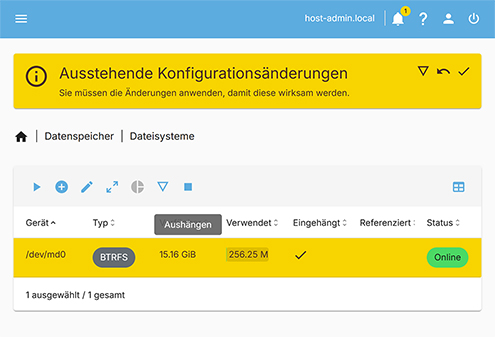
Das Initialisieren, Wiederherstellen oder Starten eines automatischen Reparaturvorgangs kann die Metadaten ändern oder überschreiben und Ihre Möglichkeiten zur NAS/RAID-Wiederherstellung einschränken. Vermeiden Sie jegliche Maßnahmen an den Laufwerken, selbst Reparaturen, bis die Daten wiederhergestellt werden können.
Instabile Festplatten bergen das Risiko eines Absturzes während der Wiederherstellung, was zu weiterem Datenverlust führen kann. Erstellen Sie ein Byte-für-Byte-Abbild aller Laufwerke und scannen Sie diese stattdessen, um die ohnehin schon fehlerhaften Festplatten nicht zusätzlich zu belasten.
Wiederhergestellte Dateien müssen auf einem anderen physischen Laufwerk gespeichert werden. Dadurch wird verhindert, dass die Daten sich während der Wiederherstellung selbst überschreiben und dadurch beschädigt werden. Dieses Laufwerk muss über genügend Kapazität verfügen, um die wiederhergestellten Dateien zu speichern – dies ist besonders wichtig, wenn Daten von einem NAS wiederhergestellt werden.

Während Disk Drill in den meisten Fällen, in denen eine Datenwiederherstellung erforderlich ist, effektiv ist, reicht es bei schwerwiegenden Fällen möglicherweise nicht aus. Manchmal kann die NAS-Wiederherstellung durch einen physischen Hardwarefehler erschwert werden, was über den Umfang jeder Software hinausgeht. Wenn Ihre Festplatte mechanische Probleme aufweist, Anzeichen von Stoßschäden zeigt oder sich überhaupt nicht mehr einschalten lässt, ist es sicherer, einen Fachmann für die Datenwiederherstellung von einer NAS-Box zu kontaktieren. Ein Datenrettungsdienst beschäftigt ausgebildete Fachkräfte mit der notwendigen Ausrüstung, um eine Wiederherstellung auf hohem Niveau durchzuführen.
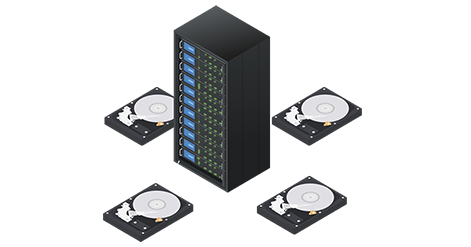
Wie es funktioniert: Füllen Sie einen Arbeitsauftrag online aus, verpacken Sie Ihre NAS-Laufwerke und senden Sie sie ein oder geben Sie sie ab. Die Daten werden wiederhergestellt, auf ein sicheres Speichermedium übertragen und dann an Sie zurückgesendet. Sollten keine wertvollen Daten wiederhergestellt werden, entstehen Ihnen keine Kosten.
vom Disk Drill-Team
Die Nutzung eines NAS-Wiederherstellungsdienstes ist im Grunde genommen immer teurer als eine Datenwiederherstellungssoftware, zumindest wenn diese zuverlässig ist. Eine einfache, logische Wiederherstellung beginnt bei ein paar Hundert Euro, während komplexere physische oder Multi-Disk-NAS-Probleme deutlich teurer werden können. Bevor Sie sich entscheiden, sollten Sie eine kostenlose Bewertung in Betracht ziehen und auf eine “Keine Daten, keine Kosten”-Richtlinie achten.
Sie können die Festplatten absolut aus Ihrem NAS entfernen und dann entweder intern oder extern an einen PC anschließen. Wenn RAID verwendet wurde, rekonstruiert Disk Drill das RAID-Array (sofern unterstützt) automatisch, damit Sie es scannen und die Daten wiederherstellen können.
Ja, Daten sind unmittelbar nach einem Zurücksetzen auf die Werkseinstellungen oder einer Schnellformatierung weiterhin wiederherstellbar. Dies liegt daran, dass nur die Dateisystem-Verweise auf die Daten gelöscht werden. Solange diese Daten nicht überschrieben wurden, kann Datenrettungssoftware wie Disk Drill nach den zugrunde liegenden Daten suchen und sie auf ein separates physisches Laufwerk wiederherstellen.
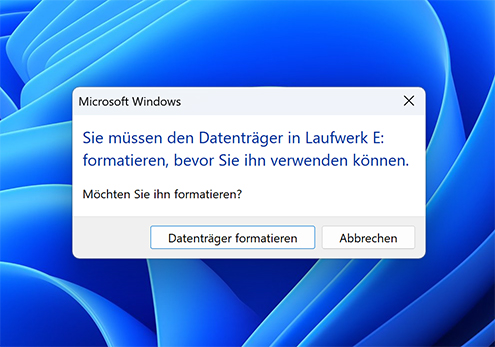
Nichts. Wenn Sie direkt mit Ihrem PC verbunden sind, wird Windows Sie auffordern, die NAS-Festplatten zu initialisieren oder zu formatieren, da sie ein beschädigtes oder inkompatibles Dateisystem haben. Das Initialisieren oder Formatieren würde Ihre Chancen auf eine Datenwiederherstellung nur verringern, da wichtige Metadaten überschrieben werden. Verwenden Sie stattdessen eine Datenwiederherstellungssoftware, um das NAS zu scannen oder ein Byte-für-Byte-Backup des Laufwerks zu erstellen und dieses zu scannen.
Ja. Da RAID1 eine vollständige Kopie der Daten auf jedem Laufwerk speichert, können Sie nur eines der Laufwerke an einen PC anschließen und eine Datenwiederherstellungssoftware verwenden, um die Dateien zu scannen und wiederherzustellen. Dies gilt für jede gespiegelte RAID-Konfiguration, ist jedoch bei gestreiften Daten nicht möglich.
Stellen Sie die Nutzung des NAS sofort ein, um ein Überschreiben der Daten zu vermeiden. Lassen Sie das NAS ausgesteckt oder ausgeschaltet, bis Sie bereit sind, die Daten mit einer Datenwiederherstellungssoftware wiederherzustellen. Bei defekten Laufwerken erstellen Sie zunächst ein Byte-für-Byte-Image und scannen dieses anschließend mit derselben Software, um das Laufwerk selbst nicht weiter zu belasten.

ANFORDERUNGEN
Windows 10-11 (64-bit)/11 (ARM), 51.3 MB
Verwenden Sie Disk Drill 2.x für Windows XP und Vista
DURCHSCHNITTLICHE BENUTZERBEWERTUNG
NEUESTE VERÖFFENTLICHUNG







Ich habe versucht, gelöschte Dateien auf Windows 10 nach einem größeren Festplattenabsturz wiederherzustellen, Ihr Tool funktionierte besser als andere Wiederherstellungspunkte.
"Disk Drill" kommt in modernem Look und ist wirklich einfach zu bedienen - die für den Test gelöschten Dateien konnte die Freeware allesamt wiederherstellen. Leider ist die maximale Dateigröße in der Free-Version beschränkt.
INSGESAMT HERUNTERGELADEN

PRO-KLIENTEN

in über 150 Ländern















