Mais de 200 Milhões
TOTAL DE DOWNLOADS
Site search
Se você está lidando com a perda de dados em uma matriz RAID, uma ferramenta de recuperação de dados RAID como o Disk Drill pode ajudá-lo a recuperar rapidamente e com o mínimo de esforço. Seja por corrupção inesperada do disco, formatação acidental ou problemas de configuração, o Disk Drill está equipado com as ferramentas certas para recuperar arquivos perdidos de discos RAID usando tecnologia avançada de varredura e uma interface intuitiva. Experimente o Disk Drill para recuperação RAID gratuita e use nossas dicas práticas para aumentar suas chances de sucesso.
Precisa recuperar arquivos de um array RAID quebrado, mas não quer ler manuais técnicos ou pagar por softwares caros? Disk Drill torna a recuperação de RAID simples, gratuita e acessível. Veja o que você recebe com ele:
 Suporta arrays RAID 0, 1, 5, 6, 10, 1E, JBOD e WSSCompatível com os sistemas de arquivos EXT4, Btrfs, NTFS, ReFSAnalisa discos RAID removidos do array originalImagens byte a byte para recuperação segura de RAID com falhaRecuperação de NAS via SSHPausar/retomar verificações e filtrar resultados por tipo, data ou tamanhoMonitoramento S.M.A.R.T. integrado
Arrays RAID podem falhar por vários motivos, mas isso nem sempre significa que seus dados foram perdidos. Em muitos casos, a recuperação é possível se as medidas corretas forem tomadas rapidamente. Abaixo estão alguns dos cenários de falha de RAID mais comuns, nos quais os dados frequentemente podem ser recuperados:

Um array RAID não impede que os usuários cometam erros infelizes. Arquivos excluídos frequentemente permanecem nos discos até serem sobrescritos, o que significa que a recuperação é possível se você agir rapidamente. Nesses casos, o software de recuperação de dados pode escanear um disco RAID individual ou, se possível, reconstruir o array e recuperar dados fragmentados em vários discos.

A formatação é extremamente destrutiva e há um grande potencial para que tenha um desfecho catastrófico, a menos que você seja cuidadoso e pense duas vezes antes de prosseguir com ela. Felizmente, em muitos casos, softwares de recuperação de dados ainda podem recuperar arquivos de discos formatados, especialmente se a formatação foi recente e nenhum novo dado foi gravado sobre eles.

Quando os metadados do RAID são perdidos ou corrompidos, o sistema não sabe mais como os discos devem operar em conjunto. Como resultado, o array se torna ilegível, mesmo que os dados ainda possam existir fisicamente nos discos.

Arrays RAID são projetados para suportar a falha de um único disco, mas apenas temporariamente. Se um disco falhar e outros começarem a degradar (por exemplo, apresentarem setores defeituosos, resposta lenta ou erros de leitura aleatórios), o array entra em um estado frágil.

Nem todos os arquivos que são substituídos por arquivos com os mesmos nomes estão perdidos para sempre. Em muitos casos, os novos arquivos são na verdade armazenados em outro lugar no array RAID, então não ocorre uma sobrescrição física, tornando possível recuperar os arquivos originais usando o software adequado.

Quando o controlador falha, seu array RAID se torna ilegível (mesmo que os discos em si estejam em perfeito estado). Isso significa que você ainda pode recuperar os dados se conectar os discos individualmente e escaneá-los com um software de recuperação.
Disk Drill pode recuperar arquivos de configurações RAID comumente usadas por usuários domésticos e empresariais. Apenas saiba que talvez seja necessário escanear os discos individualmente em vez de como um único RAID.


Com o Disk Drill, a recuperação de dados RAID se torna rápida e simples - a maior parte do trabalho pode ser feita com apenas alguns cliques do mouse.
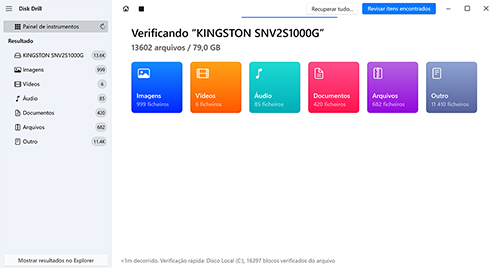
Durante a varredura, ele pode detectar e reconstruir automaticamente arranjos RAID quando possível. E se o arranjo não puder ser reconstruído, o Disk Drill ainda permite que você recupere dados de discos individuais usando algoritmos avançados de recuperação. Veja como realizar a recuperação RAID no Windows usando o Disk Drill:
Primeiro, você precisa baixar o Disk Drill e instalá-lo na unidade do sistema (não na unidade RAID que você deseja recuperar). O Disk Drill pode ser baixado gratuitamente e utilizado para pré-visualizar um número ilimitado de arquivos.
Depois de instalar o Disk Drill no seu sistema, você pode abri-lo e iniciá-lo.
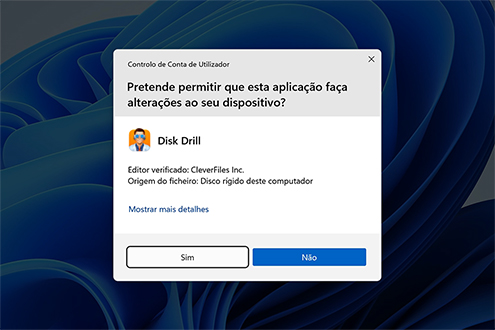
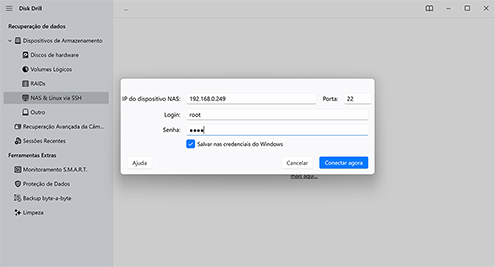
Conecte os discos do seu array RAID diretamente ao computador usando um cabo, ou via SSH se for um dispositivo NAS (Armazenamento Conectado à Rede).
Se você estiver usando um NAS, ative o SSH no dispositivo e use a opção de recuperação de dados NAS do Disk Drill em Dispositivos de Armazenamento para conectar. Certifique-se de que o acesso SSH esteja ativado e que você possua as credenciais de administrador.
Em seguida, certifique-se de que seu array RAID está selecionado na lista de dispositivos de armazenamento, depois clique em Buscar dados perdidos. Se for solicitado a escolher um método de verificação, selecione Scan Universal. Agora, deixe o Disk Drill fazer o seu trabalho.
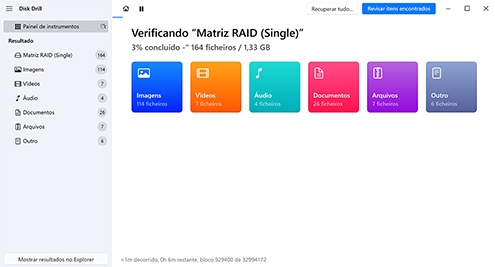
Nota. Se um dos seus discos RAID estiver corrompido, você pode criar uma cópia de backup byte a byte dele, desconectar o disco e montar essa imagem no Disk Drill. Isso é suficiente para que o Disk Drill “reconstrua” virtualmente o RAID e o escaneie como faria com o hardware real.
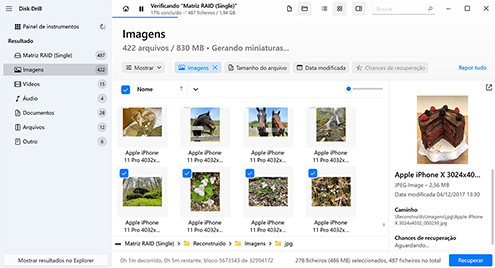
Passe pelos resultados da varredura e procure seus arquivos perdidos. Disk Drill permite que você visualize arquivos mesmo antes de a varredura terminar. Você pode escolher recuperar tudo de uma vez (botão Recuperar Tudo) ou selecionar manualmente os arquivos. Para facilitar, o Disk Drill oferece vários filtros: por tipo de arquivo, tamanho, data, status (existente ou excluído/perdido), entre outros. Ele também mostra as chances estimadas de recuperação para cada arquivo. Para recuperar os arquivos selecionados, basta clicar no botão Recuperar e informar ao Disk Drill onde deseja salvá-los.

Recuperação de Dados ASUSTOR, Recuperação de Dados Citrix, Recuperação de Dados Citrix, Dell Compellent, Recuperação de Dados Drobo, Recuperação de Dados Equallogic
Recuperação de Dados IBM Storwize, Recuperação de Dados MS Hyper-V, Recuperação de Dados NetApp, Recuperação de Dados RAID Novell
Recuperação de Dados QNAP, Recuperação de Servidor SNAP, Recuperação de Dados Sun
Um controlador RAID pode falhar devido a uma sobretensão desastrosa que pode queimar a NVRAM, corromper as partições do seu disco rígido ou danificar a memória de inicialização, tornando impossível inicializar ou acessar seus dados.

De picos de energia a quedas de energia e problemas de hardware, existem muitos potenciais problemas de fornecimento de energia, e todos eles podem causar falhas no RAID ao danificar o próprio controlador ou resultar em danos lógicos extensos.
A falha de um disco rígido em um array pode deixar seu array propenso a futuras falhas de disco, levando à deterioração do sistema. Continuar operando o array com discos degradados aumenta ainda mais as chances de sofrer uma falha de array ainda pior.

Quando um disco RAID é substituído e ocorrem erros de reconstrução do RAID, isso pode impedir você de acessar seus arquivos ou até mesmo todo o array RAID.

A máquina host dos seus arrays RAID pode travar ou falhar, levando à corrupção dos seus controladores RAID e tornando seus dados inacessíveis.

Quando as configurações de RAID são perdidas, toda a matriz RAID pode se tornar inacessível, por isso é extremamente importante ter cuidado ao atualizar o software RAID.
Acima, abordamos cenários em que a recuperação de dados RAID DIY é possível usando software. Mas isso nem sempre é suficiente. Em casos mais graves, como danos físicos ao disco ou falha do controlador, serviços profissionais de recuperação de RAID podem ser a única maneira de recuperar seus dados. Ao contrário do que muitos pensam, esses serviços não são apenas para grandes empresas com orçamentos elevados. Provedores líderes como o Data Recovery Center oferecem uma avaliação gratuita e uma política de “sem dados, sem cobrança”, assim você só paga se seus arquivos forem recuperados com sucesso. A equipe de especialistas é treinada para trabalhar com configurações RAID complexas e sistemas NAS de todas as grandes marcas.
Por que escolher o laboratório da CleverFiles?
Como funciona: Abra um chamado, envie ou entregue seus discos, receba um relatório completo de recuperação e um orçamento fixo. Se eles não conseguirem recuperar os dados que você precisa, você não paga.

Então, agora que você sofreu uma falha no RAID, quais são os próximos passos a serem tomados? Você precisará tentar a recuperação do RAID para recuperar seus dados. Geralmente, o passo mais seguro neste momento é parar de usar o array e avaliar a gravidade dos danos ao seu array RAID. Embora geralmente seja recomendado que você repare e substitua o array conforme necessário, a recuperação também pode ser uma opção.
Quando você reconstrói um array RAID, substitui uma peça com defeito por uma que esteja funcionando. Na maioria dos casos, a peça que precisa ser substituída é o disco rígido, mas também pode ser o controlador RAID.
Ao substituir um disco de RAID, é necessário identificar qual disco está com defeito e substituí-lo por um idêntico. O processo de reconstrução em si dependerá do seu controlador RAID e da configuração utilizada. Ao substituir o próprio controlador RAID, é fundamental trocá-lo pelo mesmo fabricante e modelo exatos.
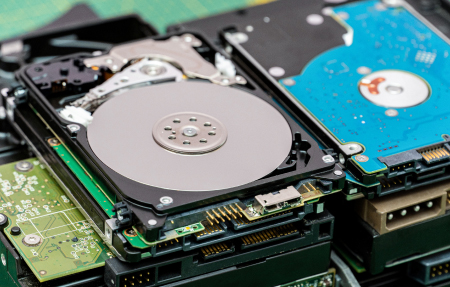
A maioria das configurações de RAID por hardware possui uma ferramenta de configuração embutida, geralmente acessível durante a inicialização (como pressionando Ctrl+R ou Ctrl+I), ou através de uma ferramenta de gerenciamento dedicada no sistema operacional. Essa ferramenta permite que você:
Certifique-se de substituir um disco com defeito por um modelo idêntico ou compatível e nunca troque a ordem dos discos, especialmente em arrays RAID 0 ou RAID 5. Se estiver em dúvida, faça backup dos discos restantes antes de realizar qualquer alteração.
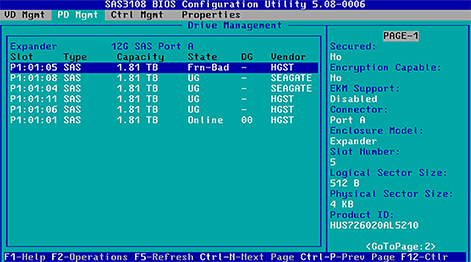
Às vezes, as soluções mais simples são as mais eficazes. Você certamente não seria a primeira pessoa no mundo a passar o dia inteiro tentando resolver problemas em um array RAID problemático apenas para descobrir que um único cabo SATA ou de energia estava solto o tempo todo. Por isso, recomendamos que você verifique todos os cabos logo no início.
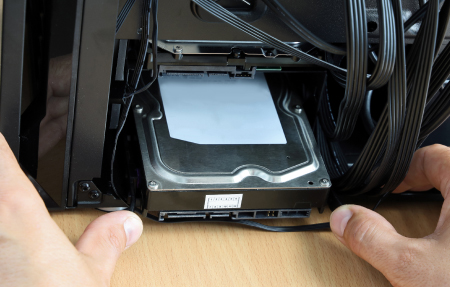
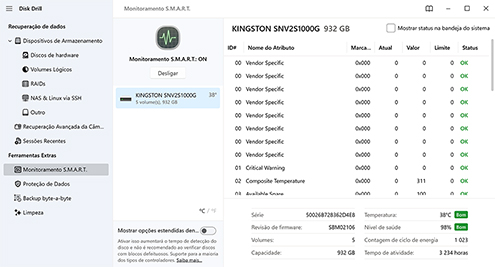
Os discos rígidos modernos suportam uma tecnologia chamada S.M.A.R.T. (Self-Monitoring, Analysis and Reporting Technology). Esta tecnologia pode fornecer muitas informações sobre a saúde dos discos que compõem seu array RAID, ajudando você a identificar uma possível falha iminente do disco.
Como o Windows não possui uma ferramenta fácil de usar para dados S.M.A.R.T., recomendamos que você utilize um aplicativo de software de terceiros como o Disk Drill.
O software de recuperação de dados pode ser usado para recuperar dados de um array RAID com falha que não funciona mais corretamente. Ao escolher um software de recuperação de dados, preste atenção ao seu desempenho de recuperação de dados, usabilidade e preço.
Disk Drill é uma escolha fantástica porque pode reconhecer todos os sistemas de arquivos comumente usados no Windows, macOS e Linux e recuperar centenas de formatos de arquivos a partir deles utilizando múltiplos métodos de recuperação de dados.
O modesto utilitário CHKDKS pode verificar a integridade do sistema de arquivos de um volume e corrigir erros lógicos do sistema de arquivos que impedem o acesso aos arquivos. Como esta ferramenta é uma das utilidades principais do sistema no Windows, seria uma pena não dar uma chance a ela. Apenas lembre-se: o CHKDSK verifica o sistema de arquivos do RAID, mas não verifica a consistência no nível do RAID entre os discos físicos nem detecta problemas como paridade fora de sincronia.
Tudo o que você precisa fazer é digitar o seguinte comando no Prompt de Comando: chkdsk /r
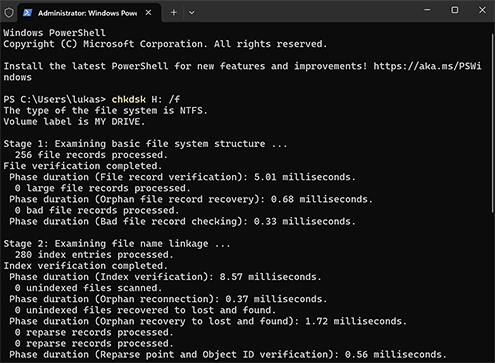
O principal objetivo do CHKDSK é restaurar a integridade do sistema de arquivos, e não preservar os dados do usuário. Ele pode descartar ou modificar entradas corrompidas durante o reparo. Se seus arquivos são importantes, faça backup da unidade primeiro ou crie uma imagem byte a byte antes de executar o CHKDSK.
A maioria das falhas de RAID pode ser corrigida em casa utilizando ferramentas de software gratuitas e pagas facilmente disponíveis, como o CHKDSK e o Disk Drill—na maioria dos casos, mas não em todos. Danos físicos, por exemplo, geralmente são impossíveis de reparar em casa, pois os discos rígidos devem ser abertos apenas em um ambiente livre de poeira.
Felizmente, existem muitos serviços profissionais de recuperação de RAID que podem diagnosticar todos os tipos de falhas de RAID e corrigi-las por um preço acessível até mesmo para usuários domésticos.
por Disk Drill Team
A versão gratuita do Disk Drill permite escanear discos RAID e visualizar arquivos recuperáveis, mesmo que a matriz RAID não esteja mais funcionando como um todo. Embora o Disk Drill não reconstrua completamente configurações RAID complexas, ele pode identificar e reconstruir automaticamente certos arrays, especialmente se os metadados RAID ainda estiverem intactos.
Você também pode escanear discos membros individuais, visualizar arquivos, avaliar as chances de recuperação e até mesmo recuperar alguns arquivos leves no Windows, tudo sem uma licença.
Disk Drill não requer que você monte manualmente um array RAID Linux para escaneá-lo. Em vez disso, você pode conectar os discos individuais membros do array ao seu sistema Windows ou macOS, e o Disk Drill irá escaneá-los diretamente, mesmo que utilizem o sistema de arquivos EXT4 ou tenham feito parte de um RAID por software Linux. Se os metadados do RAID estiverem intactos, o Disk Drill pode detectar e reconstruir automaticamente o array de forma limitada. Caso contrário, você ainda pode escanear cada disco individualmente.
Uma varredura profunda em grandes drives RAID pode levar muito tempo, especialmente se os discos forem grandes, fragmentados ou estiverem em mau estado de saúde. Se o Disk Drill estiver estimando centenas de horas, aqui estão algumas coisas que você pode fazer:
Se os drives estiverem fisicamente danificados ou apresentarem sinais de falha iminente (ruídos de clique), pare a varredura e considere entrar em contato com um serviço profissional de recuperação.
O “modo de reconstrução” do Disk Drill refere-se à sua capacidade de detectar automaticamente e reconstruir virtualmente arrays RAID durante o processo de varredura. Quando os metadados do RAID ainda estão presentes nos discos, o Disk Drill pode reconhecer a configuração e apresentá-la como um único volume, mesmo que o sistema em si já não veja mais o array. Isso permite que você navegue e visualize prévias dos arquivos recuperáveis como se o array ainda estivesse funcionando.
Você não precisa do controlador RAID ou sistema original para recuperar seus dados, desde que os discos ainda estejam funcionais. Veja o que fazer:
Disk Drill pode detectar e recuperar automaticamente arquivos de mídia, como fotos, vídeos e áudios, de volumes RAID, mesmo que o array original não esteja mais operacional. Se o sistema de arquivos estiver muito danificado para leitura normal, o Disk Drill recorrerá ao modo de varredura por assinatura, que identifica e recupera arquivos com base em padrões conhecidos nos dados brutos. Sua base de dados de assinaturas é extensa, com suporte para 384 formatos de arquivo, incluindo todos os principais tipos de mídia como JPG, MP4, MOV, PNG, MP3 e muitos outros.

REQUISITOS
Windows 10-11 (64-bit)/11 (ARM), 51.3 MB
Use o Disk Drill 2.x para Windows XP e Vista
MÉDIA DE USUÁRIOS
NOVA VERSÃO








TOTAL DE DOWNLOADS

CLIENTES PRO

em mais de 150 países


Eu não acreditava que iria funcionar, MAS DEU CERTO!! Resgatei um documento que havia deletado acidentalmente e também todo o conteúdo da lixeira! Muito obrigado, acabaram de salvar a minha vida!

Tenta um programa chamado Disk Drill... Salvou minha pele mais de uma vez!














