Mais de 200 Milhões
TOTAL DE DOWNLOADS
Site search

Acidentalmente apagou arquivos do seu Mac ou MacBook? Na maioria dos casos, a recuperação é simples, mas quando você percebe que já esvaziou o Lixo após a exclusão, ou até mesmo pulou o Lixo e excluiu arquivos permanentemente, sua situação pode parecer sem solução. Para mostrar que raramente é assim, vamos descrever vários métodos que podem recuperar seus dados perdidos, utilizando softwares de recuperação como o Disk Drill (macOS Tahoe pronto) para situações difíceis e recursos nativos do sistema operacional para cenários mais simples. Esses métodos podem recuperar arquivos perdidos no seu Mac, mesmo que tenham sido excluídos permanentemente do Lixo.
Importante: Macs modernos com SSDs utilizam a tecnologia TRIM, que pode apagar permanentemente dados excluídos em minutos. Se o seu Mac possui um SSD (a maioria dos MacBooks a partir de 2013), aja imediatamente para maximizar as chances de recuperação.
Quando você descobre que alguns arquivos estão faltando no seu Mac, a primeira coisa que deve fazer é verificar a Lixeira, uma pasta especial que armazena temporariamente os arquivos excluídos até que seja esvaziada (isso pode acontecer automaticamente após 30 dias, se essa opção estiver ativada).
Siga estes passos para recuperar arquivos da Lixeira no Mac:
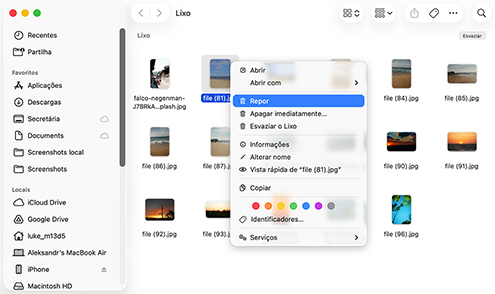
Arquivos excluídos de dispositivos externos conectados ao seu Mac também podem ser recuperados da Lixeira, mas existe um requisito importante: o dispositivo externo deve estar conectado ao seu Mac. Quando você exclui arquivos de uma unidade externa, o macOS os armazena em uma pasta oculta naquele próprio dispositivo. Isso significa que, para visualizar e recuperar esses arquivos excluídos na sua Lixeira, você precisará reconectar a unidade externa ao seu Mac. Uma vez conectado, os arquivos excluídos daquele dispositivo aparecerão na sua Lixeira juntamente com os arquivos excluídos do seu drive interno, e você poderá restaurá-los usando o mesmo procedimento "Repor" descrito acima.
Se a recuperação da Lixeira do Mac não for mais possível porque você a esvaziou, ou se precisar recuperar arquivos excluídos permanentemente no Mac por qualquer outro motivo, a melhor solução é recorrer a um software de recuperação de dados.
Disk Drill para Mac é uma excelente escolha porque combina uma interface de usuário altamente intuitiva com capacidades e recursos de recuperação líderes do setor, incluindo:
 Suporte a APFS, HFS+, NTFS, FAT32, exFAT, EXT4, ReFSIdentifique e visualize arquivos recuperáveis gratuitamenteRecupera arquivos com base nos dados do sistema de arquivos e nas assinaturas de arquivosRecuperação de partição criptografada com BitLocker no MacSuporte para chips Apple Silicon e Macs baseados em Intel
Este guia abrangente irá orientá-lo passo a passo para recuperar arquivos permanentemente excluídos no seu Mac usando o Disk Drill, mostrando como pode ser simples recuperar seus dados perdidos no Mac.
O primeiro passo é baixar o aplicativo gratuito Disk Drill do nosso site. O Disk Drill 6 mais recente requer o macOS 10.15 "Catalina" ou posterior, embora versões mais antigas do Disk Drill suportem macOS a partir do 10.5 caso você esteja usando um Mac mais antigo.
Após o download, encontre o arquivo "diskdrill.dmg" na sua pasta de Downloads e clique duas vezes nele. Se você estiver recuperando arquivos de um dispositivo de armazenamento externo, arraste o ícone do Disk Drill para sua pasta Aplicativos. No entanto, se precisar recuperar arquivos do disco do sistema do seu Mac, o ideal é baixar primeiro o instalador para um dispositivo externo e depois instalar o Disk Drill nesse dispositivo externo em vez de na sua pasta Aplicativos. Isso evita que o instalador sobrescreva potencialmente os próprios dados que você está tentando recuperar.

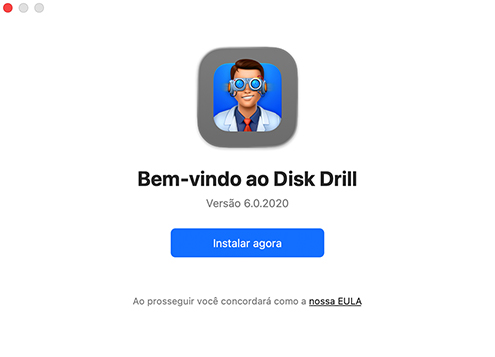
Depois que o Disk Drill estiver instalado, vá em frente e abra-o. Você será solicitado a confirmar se realmente deseja abri-lo, pois é um aplicativo de terceiros baixado da internet. Assim que fizer isso, você verá um botão rotulado “Instalar agora.” Clique nele e, em seguida, conceda ao Disk Drill o Acesso Completo ao Disco para que ele possa recuperar arquivos perdidos.
Se você precisar recuperar arquivos excluídos em um dispositivo externo, conecte-o ao seu Mac agora. Pule esta etapa se desejar recuperar um arquivo excluído no disco rígido interno do seu Mac.
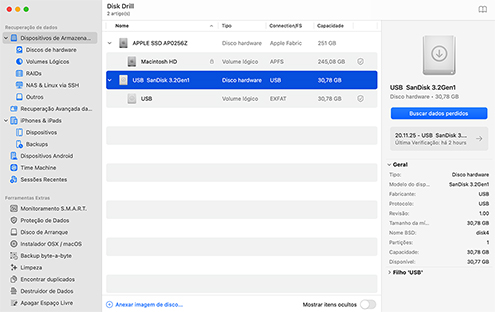
Na janela principal do Disk Drill, selecione a unidade da qual deseja recuperar na lista exibida. Clique em "Buscar dados perdidos" no painel direito. Escolha o método de varredura: Scan Universal (recuperação abrangente) ou Recuperação Avançada da Câmera (para vídeos de câmeras/drones). O Disk Drill procura arquivos com metadados intactos (preservando nomes/caminhos) e realiza a recuperação baseada em assinaturas. Os sistemas de arquivos suportados incluem FAT16/32, exFAT, NTFS/NTFS5, ReFS, HFS/HFS+, APFS, EXT2/3/4 e BTRFS.
Nota: Se você decidiu verificar sua unidade do sistema, será solicitado que instale a Extensão de Kernel necessária.
Enquanto os algoritmos do Disk Drill escaneiam seu drive, ele classifica os arquivos encontrados em seis tipos: imagens, vídeos, áudios, documentos, arquivos compactados e outros. Isso facilita a visualização do que foi encontrado, com cada tipo mostrando a quantidade de arquivos existente.
Se você estiver com pressa, pode optar por visualizar os arquivos que o Disk Drill já encontrou mesmo enquanto a varredura ainda está em andamento. Na verdade, você pode até pausar a varredura e recuperar arquivos apagados do seu Mac imediatamente, caso já tenham sido localizados pelo Disk Drill.
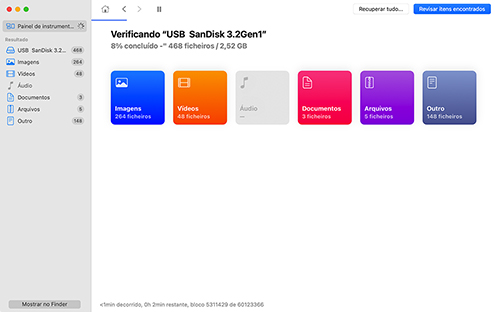
Nota: A versão mais recente do Disk Drill permite que você pause uma varredura iniciada no macOS e a continue no Windows (e vice-versa).
Quando o Disk Drill terminar a varredura, você verá a lista de arquivos encontrados. Se estiver procurando por arquivos específicos, você pode classificar os resultados para reduzir o número de arquivos exibidos:
Quando encontrar um arquivo em potencial, clique no ícone de "olho" ao lado do nome para visualizá-lo. Alguns arquivos podem estar corrompidos, portanto, a pré-visualização é a única maneira de saber se o arquivo pode ser totalmente recuperado. Depois de identificar os arquivos excluídos no seu Mac que deseja recuperar, marque as caixas ao lado de seus nomes.
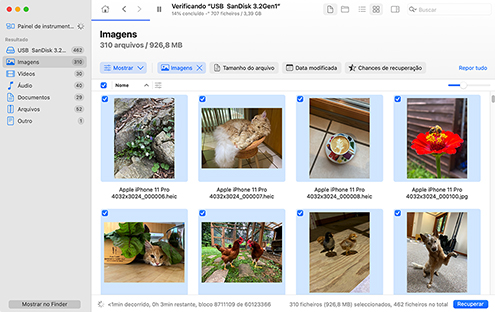
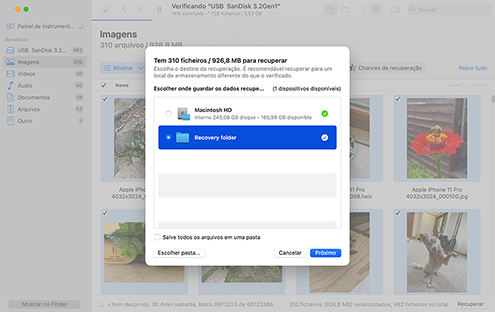
Depois de selecionar seus arquivos, clique no botão Recuperar no canto inferior direito. Você será solicitado a selecionar um local de recuperação adequado (que esteja em um dispositivo de armazenamento diferente daquele que você está escaneando).
O Disk Drill confirmará automaticamente se o local selecionado é apropriado. Se for, então você pode iniciar a recuperação propriamente dita. Se você ainda não atualizou para o Disk Drill PRO, será solicitado que faça isso para concluir a recuperação dos seus arquivos. A versão gratuita do Disk Drill permite apenas escanear e visualizar os arquivos recuperáveis.
✅ Parabéns! Agora você sabe como restaurar arquivos apagados no macOS.

Recupere rapidamente dados perdidos e excluídos do disco rígido interno do seu Mac ou SSD*, mesmo depois de ter esvaziado o Lixo.

Conecte um disco rígido externo ao seu Mac e deixe o Disk Drill escaneá-lo para arquivos perdidos e restaurar seus dados.

Basta conectar seu pen drive na porta USB do Mac e selecioná-lo na interface do Disk Drill para recuperar seus arquivos apagados do pen drive.

Recupere arquivos excluídos do SD ou de outros tipos de cartões de memória usando o leitor de cartão do seu Mac.

Recupere facilmente várias configurações de RAID e sistemas NAS, comumente usados em ambientes Linux, Windows e Mac.

Conecte seu smartphone e realize a recuperação de dados do Android ou iPhone com poucos cliques para recuperar seus dados perdidos.
* Se o TRIM estiver desativado.

BMP, JPG, PCX, TIFF e muitos outros formatos.

AVI, FCP, FLV, M4V são apenas alguns dos tipos de arquivos suportados.

MP3, WAV, WMA e todos os outros formatos populares.

DOCX, XLSX, TXT, Pages, EPUB e muitos mais.

CR2, CR3, NEF, NRW, ORF, SR2, SRF de Sony, Canon, Nikon e outras câmeras digitais.
Aqui estão algumas dicas que aumentarão a probabilidade de você conseguir realizar uma recuperação de dados bem-sucedida.

A ação mais impactante para melhorar suas chances de recuperação de dados no Mac é parar de usar o dispositivo de armazenamento afetado imediatamente ao suspeitar de perda de dados. O uso contínuo do disco ou partição corre o risco de sobrescrever os dados que você deseja restaurar. Por isso, você deve baixar o software de recuperação de dados em um dispositivo diferente daquele que está tentando recuperar.

Ao lidar com a unidade corrompida, é melhor criar uma imagem de disco de backup do dispositivo de armazenamento que você está tentando recuperar para preservar seu estado atual. Com uma imagem de disco pronta, você pode tentar a recuperação de dados várias vezes sem se preocupar em sobrescrever ou danificar ainda mais os dados originais.

Não ignore os sinais de um disco rígido com falha. Se você ouvir ruídos estranhos de moagem, começar a notar sinais de corrupção de dados ou perceber que os valores S.M.A.R.T. do disco rígido estão ruins, provavelmente não é imaginação sua. Esses problemas não se corrigirão sozinhos e tendem a piorar até que o disco falhe. Transfira seus dados do dispositivo para uma mídia de armazenamento mais segura o quanto antes.

Para evitar sobrescrever os dados que você está tentando recuperar, evite salvar os arquivos recuperados no disco original. Em vez disso, escolha um local diferente, como um disco rígido externo ou, se você estiver recuperando uma quantidade menor de arquivos, um pen drive ou cartão de memória.

Antes de usar ferramentas de recuperação de dados, verifique se você possui backups existentes. Seja um backup do Time Machine ou um serviço de armazenamento em nuvem, é possível que você já tenha os arquivos de que precisa. Restaurar a partir desses backups pode muitas vezes ser a maneira mais simples de recuperar os arquivos perdidos em um Mac.

Invista em um software de recuperação de dados confiável, projetado especificamente para Mac. O software escolhido deve suportar os sistemas de arquivos utilizados pela Apple (APFS, HFS/HFS+, FAT32 e exFAT) e ser compatível com Macs Intel T1-T2 e Apple silicon (M1/M2/M3/M4).
Aqui estão os procedimentos a serem utilizados ao tentar restaurar seus arquivos excluídos sem software. Você pode querer tentar alguns desses métodos antes de recorrer a uma solução de software.
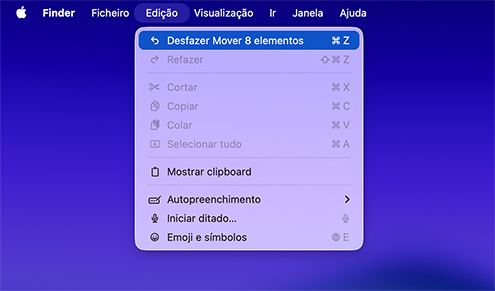
A combinação de teclas Command-Z no macOS geralmente desfaz a última ação que você realizou no sistema operacional. Usar as teclas repetidamente pode desfazer vários dos últimos comandos que você inseriu. Isso pode ser extremamente útil se você perceber que acabou de deletar um arquivo importante.
Este método funciona quando você envia algo para o Lixo ou realiza uma exclusão em massa dentro de um documento. No entanto, esteja ciente de que a função de desfazer não permanece após fechar o aplicativo ou reiniciar o sistema. Além disso, o Command-Z não pode recuperar arquivos depois que o Lixo foi esvaziado. Para recuperar arquivos do Lixo esvaziado, você precisa usar o Disk Drill.
O macOS salva os arquivos excluídos temporariamente e eles são movidos para o Lixo para que fiquem facilmente disponíveis para recuperação. Por padrão, os arquivos no Lixo são armazenados por até 30 dias antes de serem removidos automaticamente.
Para recuperar arquivos excluídos do seu Mac gratuitamente:
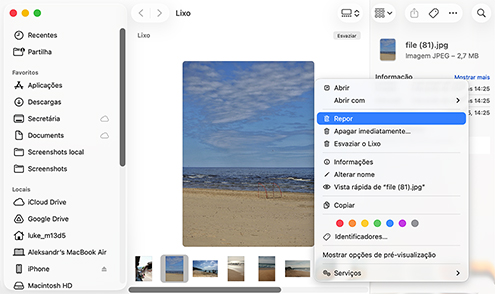
Nota: Se arquivos foram excluídos de uma unidade externa, a unidade deve estar conectada ao seu Mac para que o conteúdo da Lixeira seja exibido.
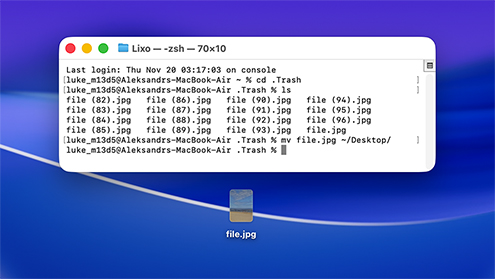
Se você não consegue acessar a Lixeira da maneira usual (clicando no ícone no Dock), pode recuperar arquivos excluídos usando o aplicativo Terminal. Embora esse método exija digitar alguns comandos que podem parecer intimidadoras, o processo de recuperação é, na verdade, simples, conforme descrito abaixo:
Time Machine é uma ferramenta de backup gratuita que vem instalada com o sistema operacional do seu Mac. Muitos proprietários de Mac usam essa ferramenta valiosa para proteger seus dados. Mesmo sem um drive de backup completo do Time Machine conectado, o macOS cria automaticamente snapshots locais em seu drive interno que podem ajudar a recuperar arquivos apagados recentemente.
Siga estas etapas para recuperar arquivos perdidos do seu backup do Time Machine:

Se você carregou arquivos manualmente para o iCloud Drive ou se as pastas Desktop e Documentos estão configuradas para sincronizar automaticamente, talvez seja possível recuperar arquivos excluídos do iCloud.
Para verificar e baixar arquivos do iCloud:
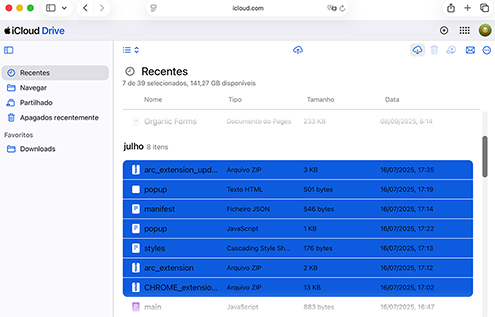
Este método funciona em dois cenários:
Às vezes, seu dispositivo de armazenamento foi fisicamente danificado a ponto de não poder ser reconhecido pelo seu sistema operacional. Nesses casos, todos os métodos acima, exceto o Time Machine, irão falhar, e você ficará se perguntando o que pode fazer para recuperar seus dados. Um serviço profissional de recuperação de dados pode ser capaz de restaurar suas pastas e arquivos mesmo que o dispositivo esteja fisicamente danificado. Os técnicos especializados desse serviço podem desmontar o drive e cloná-lo para que seus dados possam ser recuperados. Esse processo é realizado em uma sala limpa controlada ambientalmente para garantir que os discos não sejam contaminados durante a recuperação. Um serviço de boa reputação como o CleverFiles Data Recovery Center não cobrará de você se seus técnicos não conseguirem recuperar seus dados. Vale a pena tentar se outros métodos falharem e você precisar recuperar seus dados.

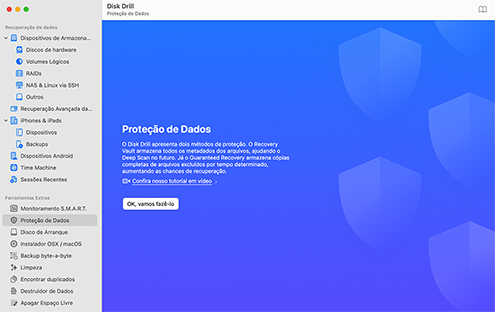
Proteger seus arquivos é a melhor maneira de evitar que eles se percam permanentemente. O Disk Drill oferece três opções para proteger seus dados valiosos.
A primeira opção é chamada Recovery Vault e essa ferramenta eficiente faz backup apenas dos metadados dos arquivos para aumentar significativamente a chance de recuperação completa e bem-sucedida de arquivos excluídos, exigindo apenas uma pequena quantidade de espaço de armazenamento.
A segunda opção é o recurso Recuperação Garantida. Esse recurso armazena cópias completas de arquivos importantes que são enviados para a Lixeira. Assim, permite sua recuperação completa mesmo quando são excluídos permanentemente, e funciona mesmo que você tenha um Mac T2, M1, M2, M3 ou M4 com um disco do sistema criptografado.
Por fim, você pode usar a ferramenta Backup Byte a Byte para criar uma imagem completa de backup de qualquer dispositivo de armazenamento não criptografado. No entanto, lembre-se de que esse método exige um espaço de armazenamento igual ao tamanho do disco sendo copiado.
É claro que você pode (e deve) ativar o Time Machine para complementar essas opções de backup do Disk Drill. O Time Machine, integrado ao macOS, mantém automaticamente um registro de todos os seus arquivos e permite restaurar todo o seu sistema para um estado anterior ou recuperar arquivos individuais.
Há uma variedade de razões pelas quais você pode perder dados no seu Mac. Aqui estão alguns cenários comuns:

A exclusão acidental é uma das causas mais comuns de perda de dados no Mac. É fácil apagar por engano um arquivo ou pasta importante enquanto você usa o computador. Para evitar isso, sempre verifique duas vezes antes de excluir qualquer arquivo.

Usuários de Mac não estão imunes a vírus e outros tipos de malware, mesmo que seja verdade que eles são alvo com muito menos frequência. Ransomware, por exemplo, é um tipo de malware que criptografa seus arquivos e exige pagamento em troca da chave de descriptografia. Para se proteger contra ransomware e outros tipos de malware, é importante seguir as melhores práticas de cibersegurança.

Bugs do macOS ou do aplicativo podem causar perda inesperada de dados. Por exemplo, você pode estar movendo um arquivo de uma pasta para outra usando um aplicativo de transferência de arquivos e, de repente, o aplicativo trava. Quando você tenta localizar o arquivo, ele parece estar ausente tanto na pasta de origem quanto na de destino, apesar de tecnicamente ainda estar presente no disco.

À medida que seu disco rígido ou SSD envelhece, pode começar a apresentar problemas de desempenho que resultam em perda de dados. Você deve levar a sério ruídos estranhos ou arquivos inexplicavelmente ausentes e considerar mover seus dados para um novo dispositivo.

Formatar um disco apaga todos os dados nele. Embora às vezes seja intencional (como ao preparar um novo drive), a formatação acidental pode ser desastrosa. Assim como é preciso ter cuidado ao excluir arquivos individuais, você deve sempre verificar a unidade que pretende formatar antes de prosseguir.
Remover uma unidade externa do seu Mac sem ejetá-la corretamente pode corromper dados e causar perda de informações. Sempre use a opção Ejetar antes de desconectar qualquer dispositivo de armazenamento externo para que todos os processos tenham a chance de serem concluídos corretamente.
por Disk Drill Team
Para recuperar arquivos apagados no seu Mac, comece verificando a Lixeira para ver se os arquivos ainda estão lá. Se estiverem, basta clicar com o botão direito e selecionar "Colocar de Volta" para restaurá-los. Em seguida, verifique seus backups, incluindo Time Machine, iCloud Drive ou quaisquer outros serviços de backup que você use regularmente. Quando esses métodos básicos não funcionam, é hora de recorrer a um software de recuperação de dados como o Disk Drill, que pode escanear seu drive em busca de arquivos permanentemente apagados que não estão visíveis por meios normais.
Para recuperar arquivos da Lixeira no Mac, clique no ícone da Lixeira no seu Dock, encontre seus arquivos, depois clique com o botão direito e escolha "Colocar de Volta" para restaurá-los ao local original. Você também pode arrastar os arquivos diretamente para a pasta desejada.
Se você excluiu arquivos de um drive externo, é necessário garantir que ele esteja conectado ao seu Mac, e então a pasta Lixeira mostrará arquivos excluídos tanto das unidades internas quanto externas. Se a Lixeira foi esvaziada, você precisará de um software de recuperação de dados como o Disk Drill para recuperar arquivos apagados permanentemente.
Vários recursos integrados do Mac podem recuperar arquivos excluídos sem software de terceiros, e o Time Machine deve ser sua primeira escolha. Para usá-lo, conecte seu disco de backup, abra o local original do arquivo, acesse o Time Machine na barra de menu e restaure seus arquivos. Outra opção é o iCloud. Acesse iCloud.com para verificar a pasta "Apagados Recentemente" (os arquivos permanecem por 30 dias) ou faça o download dos arquivos sincronizados. Também vale mencionar os recursos de recuperação automática de vários aplicativos como Microsoft Office, Pages e Numbers.
Sim, existe. Software de recuperação de dados permite restaurar arquivos excluídos mesmo depois de você ter esvaziado o Lixo do macOS. Isso acontece porque, ao esvaziar o Lixo, os arquivos que estavam nele ainda existem no seu computador. Eles ficam logicamente inacessíveis e o software de recuperação de dados pode reparar os vínculos lógicos, permitindo que o sistema operacional e os aplicativos acessem os arquivos novamente.
Sim, você pode recuperar arquivos excluídos usando o comando Terminal, mas deve usá-lo antes de esvaziar o Lixo. Use este procedimento para tentar:
Você pode recuperar arquivos que acabou de excluir usando o comando Desfazer pressionando a combinação de teclas Command Z. Esse comando restaura os arquivos para o local original. Ele funciona a partir de uma janela do Finder, assim como em muitos aplicativos que permitem criar e excluir arquivos. Isso não desfaz o comando de esvaziar o Lixo.
Você tem algumas opções diferentes para recuperar fotos apagadas no seu Mac.
Aqui está como tentar usar o aplicativo nativo de Fotos do seu Mac para recuperação.
Se você utiliza um serviço de backup em nuvem como iCloud, Dropbox ou Google Fotos, talvez possa usar seus aplicativos para recuperar fotos apagadas. A maioria dos serviços mantém arquivos apagados por 30 dias. Além de facilitar o compartilhamento de arquivos, a capacidade de restaurar pela nuvem é um dos principais benefícios oferecidos por esses serviços. Os passos específicos dependerão necessariamente da plataforma que você utiliza.
A maneira mais confiável de recuperar fotos permanentemente apagadas do seu Mac é com o software de recuperação de dados Disk Drill. Siga estes passos para concluir o processo:
Para recuperar arquivos apagados no seu Mac gratuitamente, comece com todas as opções integradas disponíveis no macOS. Verifique a Lixeira primeiro, use Command-Z para desfazer exclusões recentes, navegue por qualquer backup do Time Machine que você tenha e examine as pastas de lixo em seus serviços de nuvem como iCloud, Dropbox ou Google Drive. Esses métodos não custam nada e frequentemente conseguem recuperar arquivos apagados recentemente.
Quando os métodos integrados falham, softwares de recuperação gratuitos tornam-se sua próxima opção. Disk Drill é uma excelente escolha porque pode pré-visualizar todos os arquivos recuperáveis sem exigir uma licença. Para uma comparação abrangente das opções de recuperação gratuitas e pagas, confira nosso guia sobre o melhor software de recuperação de dados para Mac.
Você pode recuperar uma pasta excluída diretamente da Lixeira com o seguinte procedimento.
Arquivos excluídos são armazenados temporariamente na Lixeira por um determinado período de tempo ou até que a Lixeira seja esvaziada manualmente. Esta é uma pasta especial e você pode visualizar os arquivos que foram excluídos abrindo a Lixeira e pesquisando como faria em qualquer outra pasta no seu Mac. Os arquivos podem ser arrastados para fora da Lixeira ou Recolocados em seu local original.
Se você ativou o Time Machine no seu Mac, deve ser possível restaurar arquivos excluídos de uma conta de convidado do Mac usando o backup recente do Time Machine.
Aqui está como restaurar arquivos excluídos de uma conta de convidado do Mac através do Time Machine:
A menos que você esteja lidando com perda de dados causada por danos físicos, você sempre deve tentar recuperar seus arquivos perdidos usando um software confiável de recuperação de dados para Mac antes de recorrer a um serviço profissional de recuperação de dados, pois você não tem nada a perder. Ferramentas líderes de recuperação de dados como o Disk Drill oferecem uma versão de teste gratuita que permite visualizar os arquivos recuperáveis antes da compra, para que você possa ver claramente se o software é capaz de recuperar seus dados perdidos. Além disso, usar um software de recuperação de dados geralmente é mais rápido e econômico do que enviar seu Mac para um serviço profissional de recuperação de dados.
Recuperar arquivos permanentemente excluídos de um Mac com SSD é significativamente mais desafiador do que com discos rígidos tradicionais devido à tecnologia TRIM. Quando o TRIM está ativado, o que é o padrão na maioria dos Macs modernos, o SSD imediatamente marca os blocos de dados excluídos como vazios e pode sobrescrevê-los muito rapidamente, às vezes em minutos após a exclusão.
Suas chances de recuperação dependem de vários fatores: se o TRIM está ativado, quão rapidamente você tenta a recuperação após a exclusão e se o SSD já escreveu novos dados nesses blocos. Para aumentar suas chances o máximo possível, você deve parar de usar o Mac imediatamente para evitar sobrescrita e, em seguida, usar um software de recuperação como o Disk Drill o mais rápido possível.
Quando os arquivos recuperados apresentam corrupção, há algumas coisas que você pode fazer para melhorar a situação. Alguns formatos de arquivo, como vídeos, podem em certos casos ser reparados usando ferramentas disponíveis, como o Clever Online Video Repair. Alternativamente, você pode usar o módulo de Recuperação Avançada de Câmera do Disk Drill, que foi projetado para reconstruir arquivos de vídeo fragmentados durante a recuperação. Você também pode sempre executar uma nova varredura com um software de recuperação diferente, pois várias ferramentas usam algoritmos diferentes que podem recuperar versões mais limpas dos seus arquivos.

REQUISITOS
macOS 10.15–26.x, 69.7 MB
Use o Disk Drill 1/2.x/3.x para o OS X 10.5+
MÉDIA DE USUÁRIOS
NOVA VERSÃO







TOTAL DE DOWNLOADS

CLIENTES PRO

em mais de 150 países

Tenho um SSD de 480gb, deu problema, não aparecia os arquivos no mac, mas eles estavam no SSD, achei um programa - Disk Drill - que recupera esses arquivos, comprei um SSD de 512gb, usei o programa e consegui recuperar os arquivos nesse novo SSD
O DisK Drill reúne em si algumas funcionalidades que o definem como ferramenta imprescindível para quem enfrenta o danoso mistério de dados eliminados ou corrompidos. Por um lado, o interface intuitivo e fácil e a eficácia de resultados já chegavam para convencer os utilizadores, o sistema de recuperação de partição combinado e complementado com o sistema de proteção de ficheiros elevam a fasquia na diferenciação face às demais ferramentas existentes com o mesmo propósito.