200+ Million
DOWNLOADS TOTALI
Cerca nel sito

Ci sono molti modi per perdere messaggi sul tuo iPhone. Potresti aver eliminato per sbaglio un SMS o un’intera conversazione, oppure il tuo telefono potrebbe eliminare automaticamente i messaggi più vecchi. Qualunque sia il caso, hai più opzioni di recupero di quanto potresti pensare. Ed è proprio ciò che ti mostreremo qui: come recuperare i messaggi di testo cancellati sul tuo iPhone utilizzando strumenti e metodi che funzionano davvero.

Prima di provare a recuperare i messaggi cancellati, vogliamo che ti fermi un momento e controlli prima alcune cose importanti. Questi consigli possono aiutarti a evitare gli errori più comuni in cui inciampano molte persone:

Se hai eseguito il backup del tuo iPhone su iCloud o sul computer prima che i messaggi venissero eliminati, potrebbe essere tutto ciò di cui hai bisogno per recuperarli.

Inoltre, controlla se Messaggi in iCloud è abilitato. Se lo è, i tuoi messaggi non sono inclusi nel backup di iCloud. Questa cosa sorprende molte persone.

Un’altra cosa: i tuoi messaggi potrebbero essere ancora nella sezione Eliminati di recente dell’app Messaggi. Se sono passati meno di 30 giorni, puoi recuperarli senza usare alcuno strumento. Spesso viene trascurato.

L’ultimo punto riguarda gli altri dispositivi Apple che utilizzi. Se un altro dispositivo non si è ancora sincronizzato (ad esempio, un MacBook che è stato offline), i messaggi potrebbero essere ancora lì. Questo ti offre un’altra possibilità di recuperarli senza alcun passaggio aggiuntivo.
Suggerimento. Non appena ti accorgi che mancano dei messaggi, disattiva qualsiasi connessione Internet o, meglio ancora, attiva la Modalità aereo sul tuo iPhone.
Ci sono molti motivi per cui i messaggi di testo spariscono. In molti casi, se agisci abbastanza rapidamente, puoi recuperarli da solo utilizzando gli strumenti giusti. Quando non è sufficiente, l’aiuto di un professionista potrebbe essere l’unica opzione.
Ma prima di addentrarci nei metodi di recupero, diamo un’occhiata alle cause più comuni.

L’app Messaggi può essere configurata per conservare i messaggi per 30 giorni, 1 anno o per sempre. I messaggi più vecchi dell’età impostata vengono eliminati automaticamente.

Un aggiornamento iOS difettoso può causare ogni tipo di comportamento imprevisto, inclusa la scomparsa dei messaggi.

Succede più spesso di quanto la gente ammetta: elimini un messaggio o un’intera conversazione pensando che non ti servirà, poi ti rendi conto più tardi che era importante. Uno scorrimento o un tocco rapido può cancellare i messaggi in pochi secondi.

Gli utenti iPhone non devono preoccuparsi troppo del malware, ma questo non significa che possano essere completamente imprudenti. I criminali informatici stanno continuamente sviluppando malware sempre più sofisticati, quindi non dare per scontato che i tuoi messaggi siano sicuri al 100%.

Quando esegui il jailbreak del tuo iPhone, consenti alle app di essere eseguite con privilegi di root, il che significa che possono fare praticamente qualsiasi cosa, persino eliminare i tuoi messaggi.

Gli iPhone sono dotati di chip di memoria flash. Tali chip sono molto resistenti e durano a lungo, ma possono certamente guastarsi o danneggiarsi proprio come qualsiasi altro dispositivo di archiviazione.
Indipendentemente da come sono andati persi i messaggi, consigliamo di iniziare con un software di recupero messaggi per iPhone come Disk Drill. Se non hai un backup, spesso questa è l’unica opzione davvero efficace. Disk Drill può recuperare i messaggi cancellati dal tuo iPhone (e non solo i messaggi) e include anche alcune altre funzionalità utili:
 Scansione e anteprima gratuite dei messaggi recuperabiliInterfaccia utente facile da usare e intuitivaSupporta il recupero da app come Viber, WeChat, Kik, WhatsApp e SkypePuò anche scansionare ed estrarre i messaggi dai backup di iTunes
Ora vediamo i passaggi che devi seguire per recuperare i messaggi eliminati dal tuo iPhone. Assicurati solo che il tuo Mac abbia spazio sufficiente, almeno il doppio dello spazio libero rispetto alla memoria utilizzata dal tuo iPhone. Ti servirà quello spazio per scansionare il dispositivo e archiviare i file recuperati. Se è tutto a posto, ecco cosa fare dopo:
Scarica l’ultima versione di Disk Drill. Una volta scaricata, installala come faresti normalmente. Disk Drill è compatibile con tutte le versioni recenti di macOS e funziona anche sui Mac con processori Apple silicon.
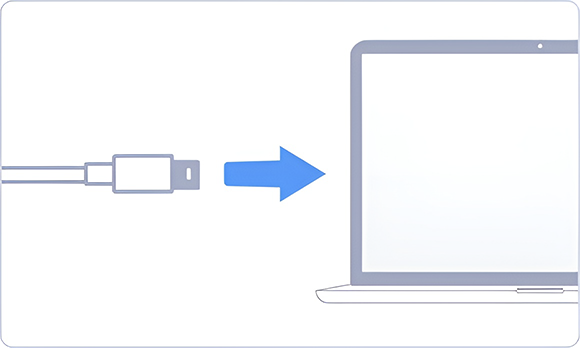
Successivamente, devi collegare il tuo iPhone al tuo Mac e toccare Affidati sul tuo telefono quando ti viene chiesto se desideri fidarti del tuo Mac. Puoi quindi avviare Disk Drill e seguire la configurazione iniziale per impostare le impostazioni di base e concedere a Disk Drill le autorizzazioni necessarie per scansionare il tuo dispositivo e recuperare i messaggi di testo. Se la sincronizzazione Wi-Fi è abilitata in Finder, Disk Drill potrebbe anche rilevare e scansionare il tuo iPhone in modalità wireless, anche se una connessione via cavo è generalmente più affidabile.
Nota. Se possibile, utilizza un backup crittografato; ti offre la migliore possibilità di recuperare tutto, inclusi la cronologia dei messaggi e i dati dell’app che i backup normali potrebbero non includere.
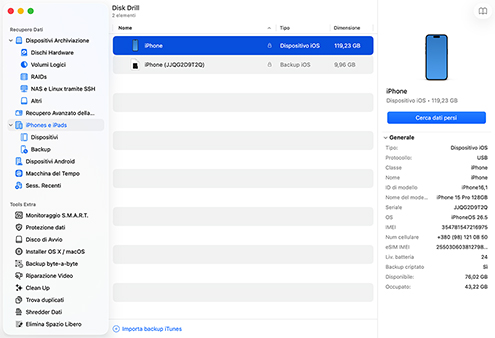
Per recuperare i messaggi di testo persi, vai alla sezione iPhone e iPad nella barra laterale sinistra. Qui puoi scegliere di eseguire la scansione direttamente del tuo iPhone oppure selezionare uno dei tuoi backup locali, sia che sia stato creato in iTunes (sulle versioni più vecchie di macOS) sia in Finder (su quelle più recenti). Se preferisci lavorare con dati salvati, spesso questa è l’opzione più rapida e affidabile.
Una volta fatta la tua scelta, fai clic su Cerca dati persi per avviare la scansione. Non dimenticare però di chiudere tutte le app che potrebbero accedere al tuo dispositivo (incluso iTunes) prima di iniziare.
Una volta avviata la scansione, ti verrà chiesto di inserire il codice di accesso del tuo iPhone, che consente a Disk Drill di accedere ai dati sul tuo dispositivo e di eseguire correttamente la scansione. Se hai abilitato i backup crittografati in Finder, ti verrà anche chiesto di inserire la password del backup. Il processo può richiedere un po’ di tempo, a seconda della quantità di dati presente sul tuo iPhone o nel backup. Attendi semplicemente la notifica che la scansione è terminata.
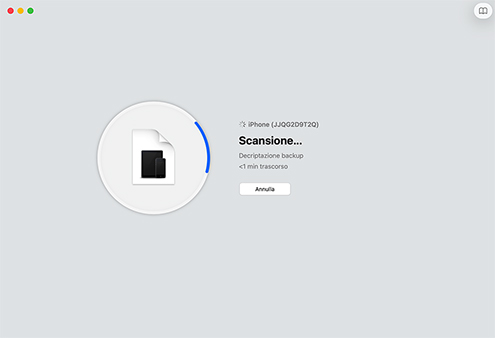
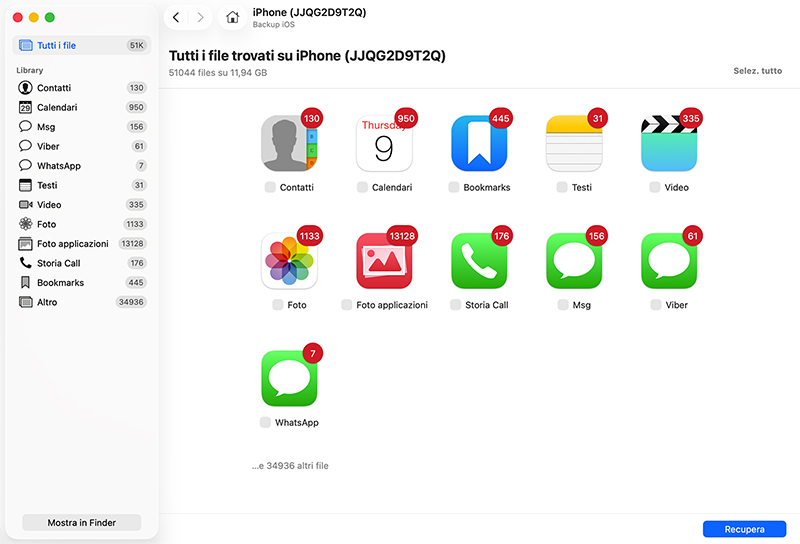
Una volta completata la scansione, controlla i file che Disk Drill ha trovato. Per restringere i risultati, seleziona il filtro “Msg” nel riquadro sinistro. Questo mostrerà solo i messaggi di testo recuperabili, così potrai scorrerli rapidamente e decidere quali vuoi recuperare.
Se stai cercando di recuperare messaggi da app come Viber, WhatsApp, WeChat, Kik o Skype, scegli semplicemente la categoria corrispondente nella barra laterale per visualizzare quei risultati.
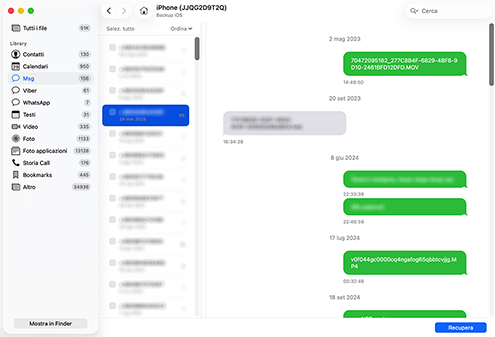
Infine, seleziona tutti i messaggi di testo che desideri recuperare e fai clic sul pulsante Recupera per ripristinarli.
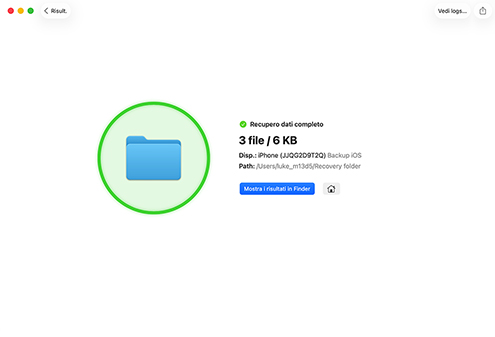
I messaggi di testo in arrivo possono includere ogni tipo di allegato, come foto e appuntamenti. Una volta aperti, gli allegati a volte vengono elaborati e salvati da altre app, come Foto e Calendario. Se il tuo obiettivo principale è recuperare gli allegati, e non i messaggi di testo in sé, allora dovresti anche esplorare tutti i diversi luoghi in cui potrebbero essere archiviati.

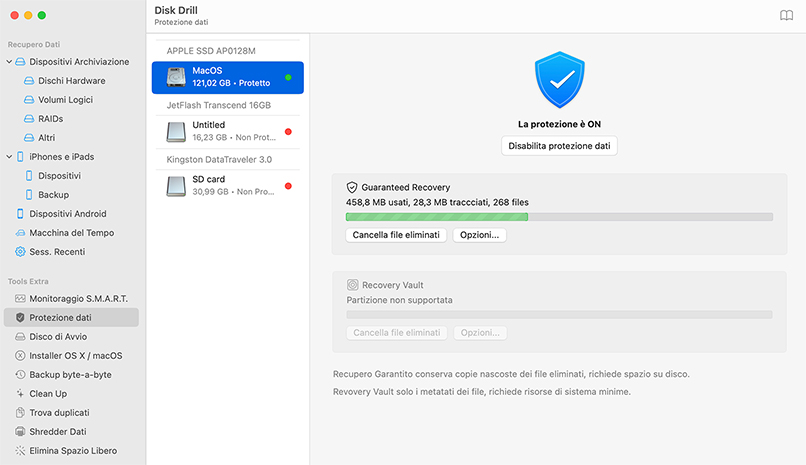
Disk Drill non è in grado di proteggere i dati sui tuoi iPhone o iPad, ma per il tuo Mac o PC Windows sta diventando uno strumento incredibilmente utile. Disk Drill abiliterà la protezione dei dati e impedirà la perdita accidentale di dati senza bisogno di unità esterne o NAS. Leggi di più sui nostri algoritmi Recovery Vault e Guaranteed Recovery.

Come utente iPhone, puoi comodamente eseguire il backup del tuo iPhone sul cloud utilizzando iCloud. Tutto ciò che devi fare è abilitare la funzione di backup su cloud dall’app Impostazioni > [il tuo nome] > iCloud > Backup iCloud.

Puoi creare un backup completo dell’intero iPhone da Finder. Tutto ciò che devi fare è collegare il tuo iPhone al tuo Mac con un cavo, avviare Finder, selezionare il tuo iPhone e scegliere l’opzione “Esegui il backup di tutti i dati del tuo iPhone su questo Mac”. Se utilizzi una versione precedente di macOS, puoi fare lo stesso utilizzando iTunes.

Esistono varie soluzioni software di backup per iPhone di terze parti che possono creare un backup completo del tuo dispositivo, inclusi tutti i messaggi di testo. Il software di backup di terze parti in genere costa un po’ di denaro, ma potrebbe valerne la pena per mantenere i tuoi messaggi di testo al sicuro con un backup.

È possibile abilitare l’inoltro dei messaggi di testo dall’app Impostazioni del tuo iPhone per inviare automaticamente tutti i messaggi di testo a un altro dispositivo. In questo modo, i tuoi messaggi di testo saranno sempre su due dispositivi, quindi potrai accedervi anche se uno dei dispositivi viene rubato o danneggiato.
Disk Drill è estremamente efficace quando si tratta di ripristinare i messaggi di testo cancellati dai dispositivi iOS, ma non è l’unico modo per recuperare i messaggi di testo eliminati su iPhone. Diamo un’occhiata a diversi altri metodi che puoi utilizzare senza installare alcun software di terze parti.
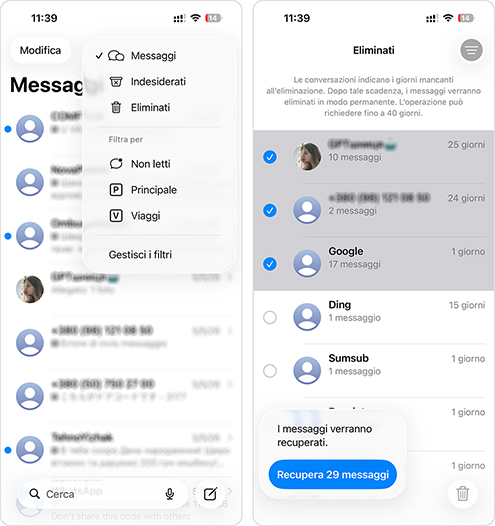
Prima di provare qualsiasi altra cosa, vale la pena controllare la cartella Eliminati di recente nell’app Messaggi. A partire da iOS 16, Apple ha reso più semplice recuperare le conversazioni eliminate accidentalmente conservandole in una cartella separata per un massimo di 30 giorni prima che vengano cancellate definitivamente.
È rapido, semplice e non richiede alcuno strumento. Quindi è il posto migliore da cui iniziare. Ecco come controllare:
È tutto. Se i tuoi messaggi sono lì, sei a posto.
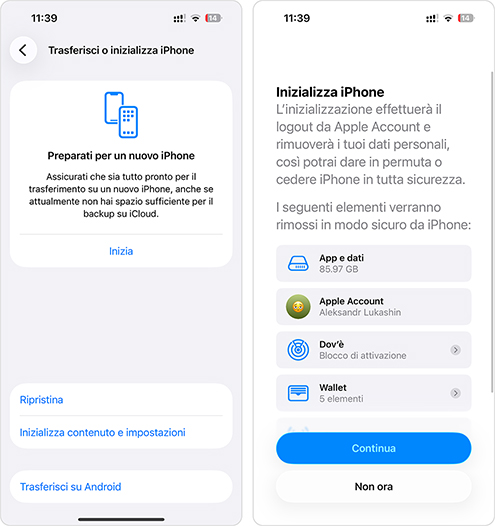
Se esegui un backup del tuo iPhone su iCloud, c’è la possibilità che i messaggi eliminati siano ancora archiviati in un backup precedente. Tieni però presente: questo metodo funziona solo se Messaggi non è sincronizzato con iCloud. Se lo è, i tuoi messaggi vengono gestiti separatamente e non saranno inclusi nei backup del dispositivo su iCloud.
Inoltre, per ripristinare da un backup iCloud, dovrai temporaneamente cancellare tutti i contenuti e le impostazioni prima di ripristinare tutto da un backup. Se questo ti mette ansia, sentiti libero di tornare su questo metodo più tardi:
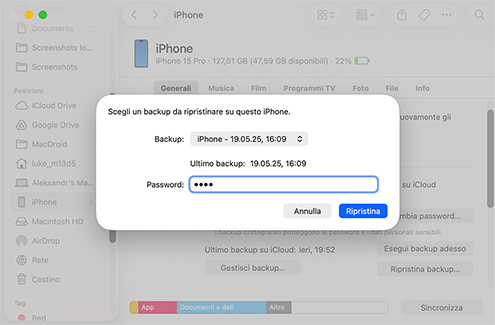
Se di recente hai eseguito il backup del tuo iPhone con Finder o iTunes, puoi utilizzare facilmente il backup locale per recuperare i messaggi eliminati sul tuo iPhone. Ecco cosa devi fare se utilizzi macOS Catalina o una versione più recente:
Se utilizzi macOS Catalina o una versione successiva, usa Finder per ripristinare un backup. Nelle versioni più vecchie, farai lo stesso tramite iTunes; l’unica vera differenza è dove si trova il pulsante Ripristina backup. Detto questo, se non vuoi cancellare il tuo iPhone, Disk Drill è un’opzione migliore. Ti consente di recuperare singoli messaggi senza eseguire un ripristino completo.
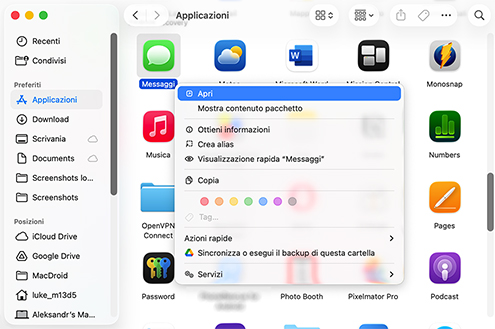
È possibile configurare qualsiasi iPhone con una versione recente di iOS (più recente di iOS 8.1) per consentirti di ricevere e inviare messaggi di testo SMS e MMS sul tuo Mac. Se lo hai già fatto, recuperarli significa aprire l’app Messaggi:
In alternativa, puoi cercare i tuoi messaggi di testo su altri dispositivi iOS collegati allo stesso account iCloud del tuo iPhone.
Alcuni operatori telefonici consentono ai propri clienti di eseguire il backup di tutti i messaggi di testo inviati e ricevuti sui loro account online. Questo metodo di recupero è particolarmente utile perché non dipende affatto da iOS, il che significa che puoi utilizzarlo anche se tutto ciò che hai è uno smartphone Android più vecchio. Per scoprire se il tuo operatore telefonico ti consente di recuperare i messaggi di testo eliminati, ti consigliamo di contattare il suo numero di assistenza clienti e chiedere direttamente. È il modo più rapido per capire se il recupero è possibile.
Se non riesci ad accedere ai tuoi messaggi di testo perché il tuo iPhone ha subito danni fisici, ti consigliamo di non tentare di riparare il danno a casa. Invece, dovresti inviare il tuo iPhone a un centro di recupero dati professionale e lasciare che tecnici specializzati recuperino i tuoi dati per te. Ecco come operano la maggior parte dei centri di recupero dati:

Se tutto il resto non funziona, puoi sempre chiedere al mittente (o ai mittenti) i cui messaggi hai perso di inviarli di nuovo.
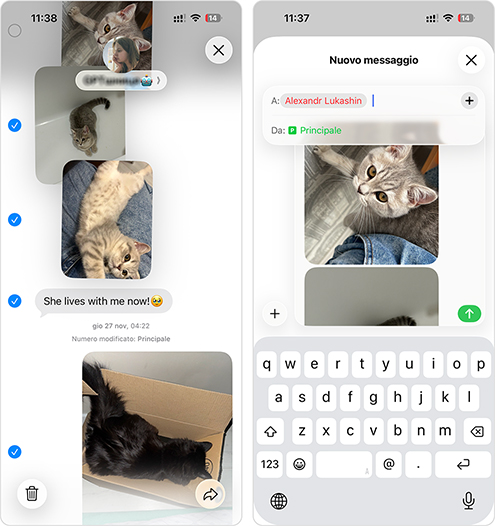
Per reinviare un messaggio su un iPhone:
Seguendo queste istruzioni, il mittente dovrebbe riuscire a reinviarti qualsiasi messaggio con facilità.

Ciò che rende Disk Drill un’ottima opzione per il recupero dei messaggi su iPhone è il modo in cui gestisce il processo. Invece di cercare di eseguire una scansione direttamente della memoria interna del tuo iPhone (cosa che iOS in realtà non consente davvero), crea un backup temporaneo del tuo dispositivo tramite Finder/iTunes. Poi esegue la scansione di quel backup per trovare dati eliminati, nascosti o memorizzati nella cache, elementi che di solito sono inaccessibili tramite gli strumenti normali.
dal team di Disk Drill
Sì, è possibile recuperare i messaggi di testo che sono stati eliminati dal tuo iPhone. Se hai eseguito un backup del tuo iPhone su iCloud o sul computer prima che i messaggi venissero eliminati, puoi ripristinare quel backup per recuperarli. Se non c’è un backup, il recupero è comunque possibile con strumenti di recupero dati come Disk Drill, che possono eseguire una scansione del tuo iPhone o analizzare i tuoi backup di Finder/iTunes per recuperare i messaggi. Ricorda solo: prima ci provi, migliori sono le tue possibilità. Una volta sovrascritti, i messaggi eliminati in genere sono persi per sempre.
Puoi recuperare i messaggi di testo cancellati dal tuo iPhone con alcuni metodi diversi. Se hai un backup su iCloud o sul tuo Mac (tramite Finder o iTunes), puoi ripristinarlo per recuperare i tuoi messaggi. Se non c’è alcun backup, puoi comunque recuperarli utilizzando un software di recupero dati come Disk Drill per Mac. Ti basta collegare il tuo iPhone, eseguire una scansione e visualizzare in anteprima i risultati. Se i messaggi sono ancora recuperabili, puoi ripristinarli.
Sì, spesso è ancora possibile recuperare i messaggi di testo eliminati su un iPhone anche senza un backup. Quando elimini un messaggio, non scompare subito; viene semplicemente contrassegnato come “spazzatura” e rimane sul dispositivo finché iOS non esegue un processo di pulizia (noto anche come garbage collection).
Una delle opzioni più efficaci è usare un software di recupero dati come Disk Drill. Esegue una scansione del tuo iPhone (o dei backup di Finder/iTunes del tuo Mac, se disponibili) e recupera i messaggi che non sono stati ancora completamente cancellati.
Inoltre, non dimenticare di controllare la sezione “Eliminati di recente” nell’app Messaggi; potrebbe essere ancora lì. Se usi più dispositivi Apple, come un iPad o un Mac, i tuoi messaggi eliminati potrebbero essere ancora visibili su uno di essi. Vale anche la pena verificare con il tuo operatore mobile. In rari casi, potrebbe essere in grado di recuperare i messaggi recenti.
E se la conversazione era con qualcuno che conosci, potresti semplicemente chiedergli di reinviarla. A volte la soluzione più semplice è anche quella più trascurata.
Ogni volta che ricevi un messaggio di testo da un numero sconosciuto, l’app Messaggi lo nasconde nella scheda Mittenti sconosciuti. Ecco come puoi trovare i messaggi di testo nascosti:
Puoi modificare questo comportamento andando su Impostazioni > Messaggi e disattivando/attivando l’opzione Filtra mittenti sconosciuti.
Quando elimini un messaggio di testo sul tuo iPhone, non viene cancellato istantaneamente dal dispositivo, almeno dal punto di vista dell’archiviazione. Invece, il sistema lo contrassegna come “spazzatura” e il messaggio vero e proprio rimane finché il garbage collector non lo elimina definitivamente. Ciò significa che di solito c’è una breve finestra di tempo in cui il recupero è ancora possibile.
I messaggi eliminati finiscono prima nella cartella Eliminati di recente, dove rimangono per 30 giorni a meno che tu non li rimuova manualmente. Al di fuori di questo, il recupero dipende dai tuoi backup o dagli strumenti che usi. Se hai un backup iCloud o Finder/iTunes creato prima che i messaggi venissero eliminati, puoi ripristinarli. E se non ce l’hai, software come Disk Drill potrebbe comunque riuscire a recuperarli, ma solo se agisci in fretta. Una volta che il garbage collector del sistema li elimina, quei messaggi sono davvero persi.
I messaggi eliminati su iPhone finiscono nella cartella Eliminati di recente all’interno dell’app Messaggi. Rimarranno lì per un massimo di 30 giorni, il che ti offre una finestra per recuperarli facilmente.
Tuttavia, a meno che i dati non siano già stati eliminati in modo permanente da iOS, quei messaggi spesso rimangono nascosti nell’archiviazione del tuo dispositivo. Ecco perché strumenti di recupero come Disk Drill possono ancora trovarli e ripristinarli in molti casi.
Su iPhone, le conversazioni eliminate vengono spostate nella cartella Eliminati di recente nell’app Messaggi e vi rimangono per 30 giorni. Durante questo periodo, puoi recuperarle (o cancellarle definitivamente) in qualsiasi momento. Dopo 30 giorni, iOS rimuove automaticamente i messaggi in modo definitivo.
Ma finché le voci del database sottostanti non vengono sovrascritte, frammenti di quei messaggi possono ancora rimanere sul dispositivo. Ciò significa che uno strumento di recupero dedicato, che esegue la scansione del telefono stesso o di un backup, potrebbe comunque essere in grado di individuarli e ripristinarli anche dopo che sono scomparsi dalla cartella Eliminati di recente.
Solo se hai un backup. Un ripristino alle impostazioni di fabbrica cancella completamente l’archiviazione dell’iPhone e la ricrittografa durante la configurazione, quindi i dati originali non sono più accessibili. La tua migliore opzione (e di solito l’unica) è ripristinare da un backup iCloud o Finder/iTunes creato prima del ripristino. Una volta che il backup è sul telefono, tutti i messaggi che esistevano al momento di quel backup dovrebbero riapparire.
Se non hai un backup, i software di terze parti non possono aiutare (il ripristino sovrascrive l’intestazione del file system e le chiavi di crittografia), quindi non resta nulla che uno strumento di recupero possa scansionare. A quel punto, i dati sono di fatto persi e nemmeno i laboratori professionali possono recuperarli.
Sì, è possibile visualizzare i messaggi eliminati sul tuo iPhone senza ripristinare l’intero dispositivo. Strumenti come Disk Drill ti permettono di scansionare il tuo iPhone (o i suoi backup) e visualizzare i messaggi eliminati. Questo è il vero vantaggio: non sei costretto a fare un ripristino completo solo per recuperare qualche SMS. Puoi scorrere ciò che è stato trovato, visualizzare in anteprima i messaggi e recuperare solo ciò di cui hai bisogno. È un modo molto più sicuro di procedere se stai cercando di evitare di perdere qualcos’altro durante il processo.

REQUISITI
macOS 10.15–26.x, 69.7 MB
Utilizzare Disk Drill 1/2.x/3.x per OS X 10.5+
VOTAZIONE MEDIA DEGLI UTENTI
ULTIME RELEASE








DOWNLOADS TOTALI

CLIENTI PROFESSIONISTI

in più di 150 paesi

 @johnbrodish
 Sono stato in grado di recuperare immagini e video che avevo eliminato dal mio Cestino senza sforzi con questo software. CleverFiles rende facile e veloce ripristinare i dati che hai perso.
 osxdaily.com
 Non si tratta di un miracolo, ma se i file o le cartelle da recuperare non vengono sottoposti a backup o sono stati cancellati da un'unità di backup, allora DiskDrill è un'ottima scelta per recuperarli. La versione iniziale di DiskDrill è una versione gratuita che analizzerà sia le unità interne che quelle esterne di qualsiasi tipo per vedere se è in grado di recuperare i file che sono stati rimossi. Paul Horowitz














