200+ Miljoen
TOTAAL AANTAL DOWNLOADS
Zoeken op de website

Er zijn veel manieren om berichten op je iPhone kwijt te raken. Misschien heb je per ongeluk een sms of een heel gesprek verwijderd, of misschien verwijdert je telefoon automatisch oudere berichten. Wat de reden ook is, je hebt meer herstelopties dan je denkt. En dat is precies wat we je hier laten zien: hoe je verwijderde berichten op je iPhone kunt terughalen met tools en methoden die echt werken.
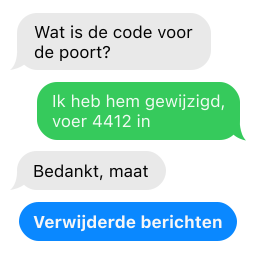
Voordat je probeert verwijderde berichten te herstellen, willen we je vragen even de tijd te nemen om eerst een paar belangrijke dingen te controleren. Deze tips kunnen je helpen de veelvoorkomende fouten te vermijden waar veel mensen in trappen:

Als je een back-up van je iPhone hebt gemaakt naar iCloud of je computer voordat de berichten werden verwijderd, is dat misschien alles wat je nodig hebt om ze terug te krijgen.

Controleer ook of Berichten in iCloud is ingeschakeld. Als dat zo is, worden je berichten niet opgenomen in je iCloud-reservekopie. Dat verrast veel mensen.

Nog iets: je berichten staan mogelijk nog in het gedeelte Onlangs verwijderd van de Berichten-app. Als het minder dan 30 dagen geleden is, kun je ze herstellen zonder überhaupt hulpmiddelen te gebruiken. Dat wordt vaak over het hoofd gezien.

En de laatste heeft betrekking op je andere Apple-apparaten. Als een ander apparaat nog niet heeft gesynchroniseerd (bijvoorbeeld een MacBook die offline is geweest), kunnen de berichten daar nog op staan. Dat geeft je nog een kans om ze te herstellen zonder extra stappen.
Tip. Zodra je merkt dat er berichten ontbreken, schakel je elke internetverbinding uit, of beter nog, zet je iPhone in de vliegtuigmodus.
Er zijn tal van redenen waarom berichten verdwijnen. In veel gevallen kun je ze zelf herstellen met de juiste tools, als je snel genoeg handelt. Wanneer dat niet volstaat, is professionele hulp misschien de enige optie.
Maar voordat we ingaan op herstelmethoden, kijken we eerst naar de meest voorkomende oorzaken.

De Berichten-app kan worden ingesteld om berichten 30 dagen, 1 jaar of voor altijd te bewaren. Berichten die ouder zijn dan de ingestelde periode worden automatisch verwijderd.

Een defecte iOS-update kan allerlei onverwacht gedrag veroorzaken, waaronder het verdwijnen van berichten.

Het gebeurt vaker dan mensen toegeven: je verwijdert een bericht of een hele conversatie omdat je denkt dat je het niet nodig zult hebben, en beseft later dat het belangrijk was. Met een snelle veeg of tik kun je in enkele seconden berichten wissen.

iPhone-gebruikers hoeven zich niet al te veel zorgen te maken over malware, maar dat betekent niet dat ze ook volledig onvoorzichtig kunnen zijn. Cybercriminelen bedenken voortdurend steeds geavanceerdere malware, dus ga er niet vanuit dat je berichten 100% veilig zijn.

Wanneer je je iPhone jailbreekt, sta je apps toe om met rootrechten te draaien, wat betekent dat ze vrijwel alles kunnen doen, zelfs je berichten verwijderen.

iPhones worden geleverd met flashgebaseerde geheugenchips. Zulke chips zijn zeer duurzaam en gaan lang mee, maar ze kunnen zeker defect raken of beschadigd raken, net als elk ander opslagapparaat.
Ongeacht hoe de berichten verloren zijn gegaan, raden we aan te beginnen met iPhone-berichtherstelsoftware zoals Disk Drill. Als je geen back-up hebt, is dit vaak de enige effectieve optie. Disk Drill kan verwijderde berichten van je iPhone herstellen (en niet alleen berichten) en wordt geleverd met een paar andere handige functies:
 Gratis scan en voorbeeldweergave van herstelbare berichtenGebruiksvriendelijke, eenvoudige gebruikersinterfaceOndersteunt herstel van apps zoals Viber, WeChat, Kik, WhatsApp en SkypeKan ook berichten uit iTunes-reservekopieën scannen en extraheren
Laten we nu de stappen doornemen die je moet volgen om verwijderde berichten van je iPhone terug te halen. Zorg er wel voor dat je Mac genoeg ruimte heeft: minstens twee keer zoveel vrije ruimte als de gebruikte opslag van je iPhone. Je hebt die ruimte nodig om het apparaat te scannen en de herstelde bestanden op te slaan. Als dat in orde is, kun je dit vervolgens doen:
Download de nieuwste versie van Disk Drill. Zodra het is gedownload, installeer je het zoals je normaal zou doen. Disk Drill is compatibel met alle recente versies van macOS, en het draait zelfs op Macs met Apple Silicon-chips.
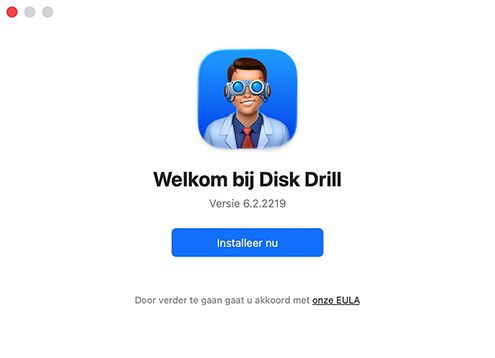
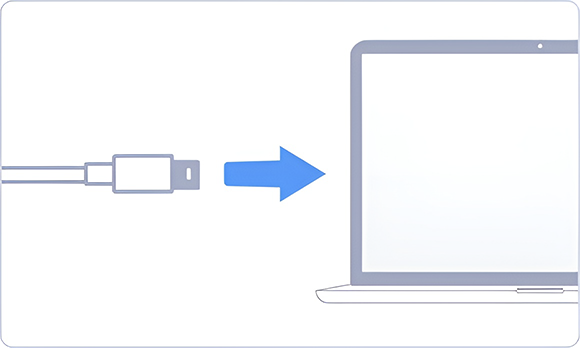
Vervolgens moet je je iPhone met je Mac verbinden en op je telefoon op Vertrouw tikken wanneer je wordt gevraagd of je je Mac wilt vertrouwen. Daarna kun je Disk Drill starten en de eerste setup doorlopen om de basisinstellingen te configureren en Disk Drill de machtigingen te geven die het nodig heeft om je apparaat te scannen en tekstberichten te herstellen. Als Wi‑Fi-synchronisatie is ingeschakeld in Finder, kan Disk Drill je iPhone mogelijk ook draadloos detecteren en scannen, al is een bekabelde verbinding doorgaans betrouwbaarder.
Opmerking. Gebruik indien mogelijk een versleutelde back-up; die geeft je de beste kans om alles te herstellen, inclusief berichtgeschiedenis en app-gegevens die gewone back-ups mogelijk missen.
Om verloren berichten terug te zetten, ga je naar de sectie iPhones & iPads in de linkerzijbalk. Hier kun je ervoor kiezen om je iPhone direct te scannen of een van je lokale back-ups te selecteren, of die nu is gemaakt in iTunes (op oudere macOS-versies) of Finder (op nieuwere). Als je liever met opgeslagen gegevens werkt, is dit vaak de snellere en betrouwbaardere optie.
Zodra je je keuze hebt gemaakt, klik je op Zoek naar data om de scan te starten. Vergeet alleen niet om alle apps te sluiten die mogelijk toegang hebben tot je apparaat (inclusief iTunes) voordat je begint.
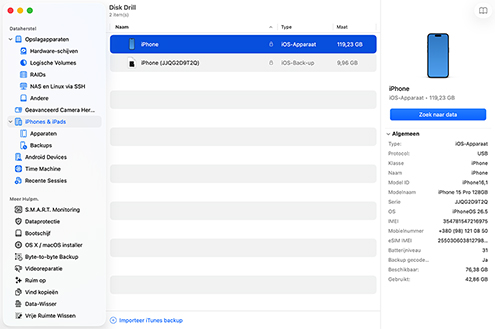
Zodra de scan begint, wordt je gevraagd om je iPhone-toegangscode in te voeren, waarmee Disk Drill toegang krijgt tot de gegevens op je apparaat en het correct kan scannen. Als je versleutelde back-ups in Finder hebt ingeschakeld, wordt je ook gevraagd om het back-upwachtwoord in te voeren. Het proces kan even duren, afhankelijk van hoeveel gegevens er op je iPhone staan of in de back-up zitten. Blijf gewoon rustig zitten en wacht op de melding dat de scan is voltooid.
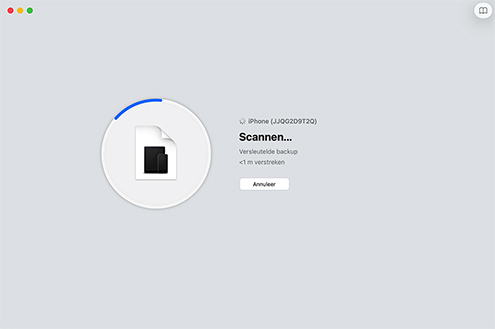
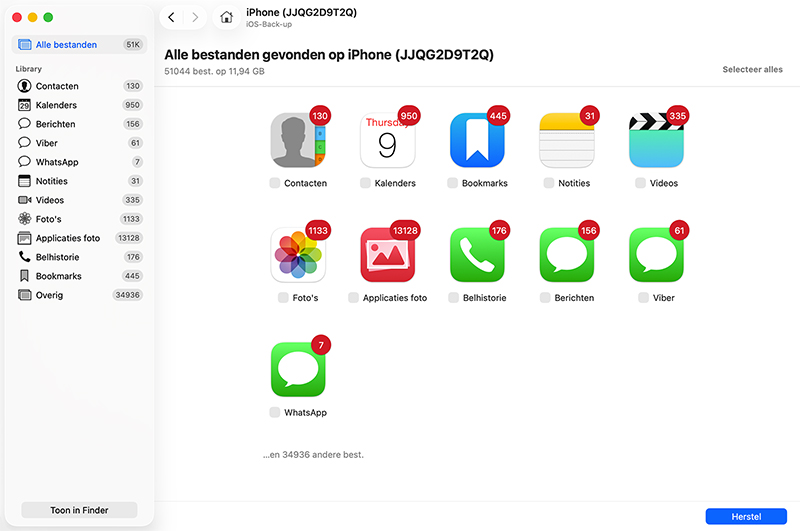
Zodra de scan is voltooid, ga je verder en controleer je de bestanden die Disk Drill heeft gevonden. Om het geheel te beperken, selecteer je het filter “Berichten” in het linkerpaneel. Dit toont alleen herstelbare tekstberichten, zodat je ze snel kunt doorbladeren en kunt beslissen welke je wilt herstellen.
Als je berichten probeert te herstellen uit apps zoals Viber, WhatsApp, WeChat, Kik of Skype, kies dan gewoon de bijbehorende categorie in de zijbalk om die resultaten te bekijken.
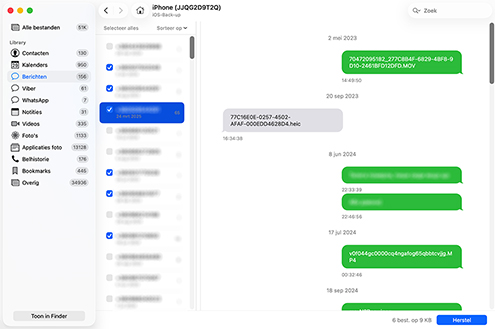
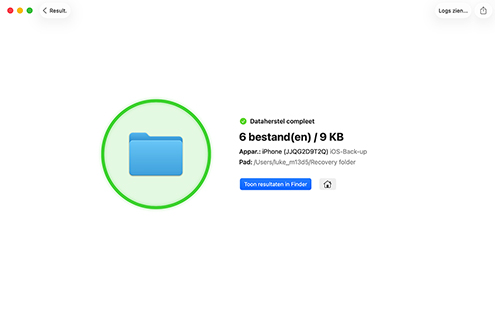
Selecteer ten slotte alle berichten die je wilt herstellen en klik op de knop Herstel om ze terug te zetten.
Binnenkomende berichten kunnen allerlei soorten bijlagen bevatten, zoals foto’s en afspraken. Wanneer ze worden geopend, worden bijlagen soms verwerkt en opgeslagen door andere apps, zoals Foto’s en Agenda. Als je hoofddoel is om bijlagen te herstellen—niet de sms-berichten zelf—dan moet je ook alle verschillende plaatsen verkennen waar ze mogelijk zijn opgeslagen.

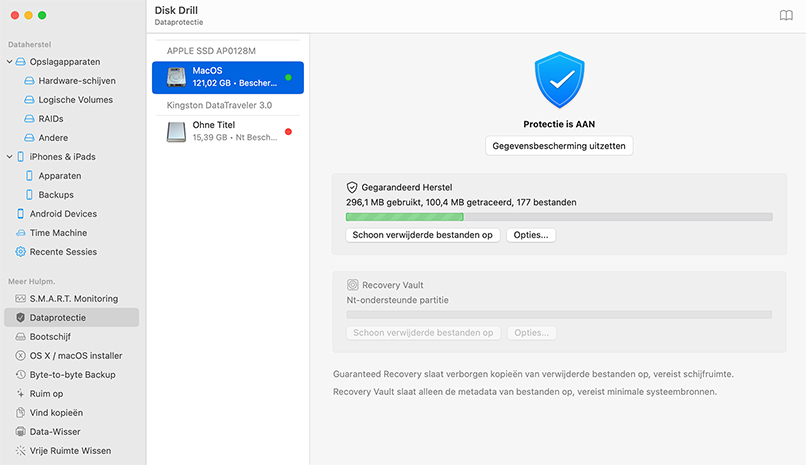
Disk Drill is niet in staat gegevens op je iPhones of iPads te beschermen, maar voor je desktop Mac of Windows wordt het een ongelooflijk handige tool. Disk Drill maakt gegevensbescherming mogelijk en voorkomt per ongeluk gegevensverlies zonder enige externe gegevensopslag of NAS. Lees meer over onze Recovery Vault- en Guaranteed Recovery-algoritmen.

Als iPhone-gebruiker kun je je iPhone eenvoudig in de cloud back-uppen met iCloud. Het enige wat je hoeft te doen is de cloudback-upfunctie inschakelen via de app Instellingen > [jouw naam] > iCloud > iCloud-reservekopie.

Je kunt vanuit Finder een volledige back-up van je hele iPhone maken. Het enige wat je hoeft te doen is je iPhone met een kabel op je Mac aan te sluiten, Finder te openen, je iPhone te selecteren en de optie “Maak een reservekopie van alle gegevens op je iPhone naar deze Mac” te selecteren. Als je een oudere versie van macOS gebruikt, kun je hetzelfde doen met iTunes.

Er zijn verschillende iPhone-back-upsoftwareoplossingen van derden die een volledige back-up van je apparaat kunnen maken, inclusief alle berichten. Back-upsoftware van derden kost doorgaans geld, maar de prijs kan het zeker waard zijn om je sms-berichten veilig geback-upt te houden.

Het is mogelijk om het doorsturen van sms-berichten in te schakelen via de Instellingen-app van je iPhone, zodat alle sms-berichten automatisch naar een ander apparaat worden gestuurd. Op deze manier staan je sms-berichten altijd op twee apparaten, zodat je er toegang toe hebt, zelfs als één apparaat wordt gestolen of beschadigd.
Disk Drill is zeer effectief als het gaat om het herstellen van verwijderde berichten van iOS-apparaten, maar het is niet de enige manier om verwijderde sms-berichten op de iPhone terug te halen. Laten we eens kijken naar verschillende andere methoden die je kunt gebruiken zonder software van derden te installeren.
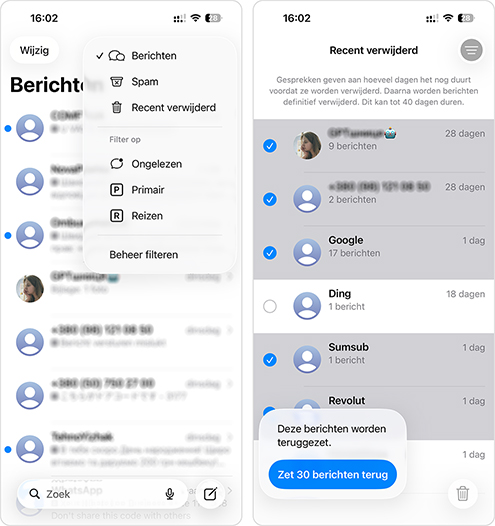
Voordat je iets anders probeert, is het de moeite waard om de map Recent verwijderd in de Berichten-app te controleren. Vanaf iOS 16 heeft Apple het makkelijker gemaakt om per ongeluk verwijderde gesprekken te herstellen door ze in een aparte map te bewaren, tot 30 dagen voordat ze definitief worden gewist.
Het is snel, eenvoudig en vereist geen tools. Daarom is dit de beste plek om te beginnen. Zo controleer je het:
Dat is alles. Als je berichten daar staan, zit je goed.
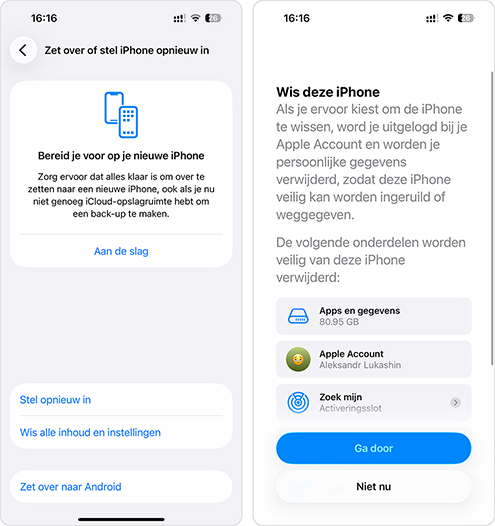
Als je een back-up van je iPhone maakt naar iCloud, bestaat de kans dat je verwijderde berichten nog steeds zijn opgeslagen in een eerdere back-up. Maar houd er rekening mee: deze methode werkt alleen als Berichten niet met iCloud worden gesynchroniseerd. Als dat wel zo is, worden je berichten apart beheerd en worden ze niet opgenomen in iCloud-apparaatback-ups.
Daarnaast moet je, om te herstellen vanaf een iCloud-back-up, tijdelijk alle inhoud en instellingen wissen voordat je alles weer terugzet vanuit een back-up. Als je hier nerveus van wordt, kun je gerust later naar deze methode terugkomen:
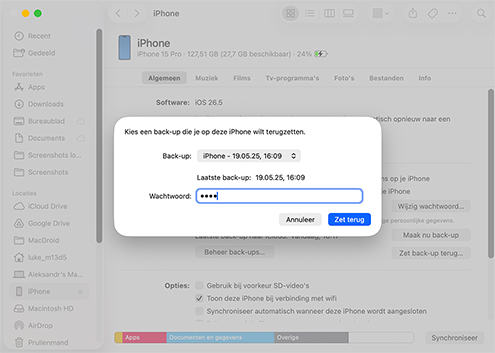
Als je onlangs een back-up van je iPhone hebt gemaakt met Finder of iTunes, kun je je lokale back-up eenvoudig gebruiken om verwijderde berichten terug te krijgen op je iPhone. Dit is wat je moet doen als je macOS Catalina of nieuwer gebruikt:
Als je macOS Catalina of later gebruikt, gebruik je Finder om een back-up te herstellen. Op oudere versies doe je hetzelfde via iTunes; het enige echte verschil is waar de knop Herstel reservekopie zich bevindt. Dat gezegd hebbende, als je je iPhone niet wilt wissen, is Disk Drill een betere optie. Hiermee kun je afzonderlijke berichten herstellen zonder een volledige herstelbewerking uit te voeren.
Het is mogelijk om elke iPhone met een recente versie van iOS (nieuwer dan iOS 8.1) zo in te stellen dat je op je Mac SMS- en MMS-tekstberichten kunt ontvangen en verzenden. Als je dit al hebt gedaan, is het ophalen ervan een kwestie van de Berichten-app openen:
Als alternatief kun je je tekstberichten op andere iOS-apparaten bekijken die zijn verbonden met hetzelfde iCloud-account als je iPhone.
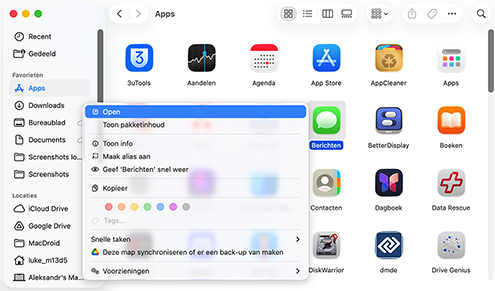
Sommige telecomproviders laten hun klanten alle verzonden en ontvangen sms-berichten back-uppen naar hun online accounts. Deze herstelmethode is vooral handig omdat ze helemaal niet afhankelijk is van iOS, wat betekent dat je deze methode zelfs kunt gebruiken als je alleen een oudere Android-smartphone hebt. Om te achterhalen of je telecomprovider je toestaat om verwijderde sms-berichten terug te halen, raden we aan contact op te nemen met het nummer van de klantenservice en het rechtstreeks te vragen. Dat is de snelste manier om te ontdekken of herstel bij hen mogelijk is.
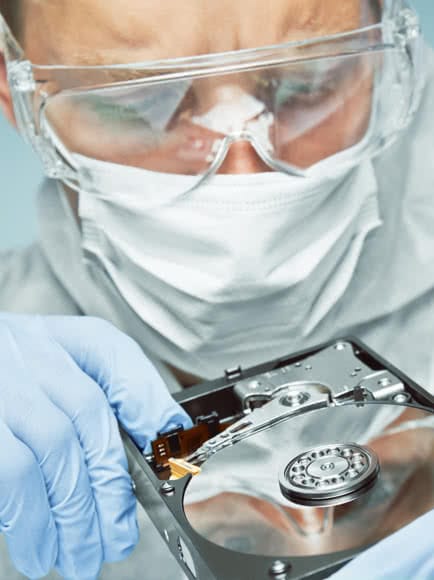
Als je geen toegang hebt tot je sms-berichten omdat je iPhone fysiek beschadigd is, raden we je aan niet te proberen de schade thuis te repareren. In plaats daarvan kun je je iPhone naar een professioneel dataherstelcentrum sturen en goed uitgeruste professionals je gegevens voor je laten terughalen. Zo werken de meeste dataherstelcentra:
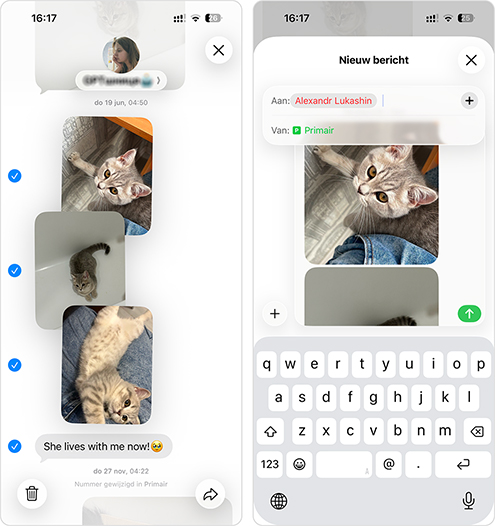
Als al het andere niet werkt, kun je altijd de afzender (of afzenders) van wie je berichten bent kwijtgeraakt vragen om ze opnieuw te versturen.
Een bericht opnieuw versturen op een iPhone:
Door deze instructies te volgen, zou de afzender elk bericht eenvoudig opnieuw naar je moeten kunnen versturen.

Wat Disk Drill tot een uitstekende optie voor iPhone-berichtherstel maakt, is de manier waarop het met het proces omgaat. In plaats van te proberen de interne opslag van je iPhone rechtstreeks te scannen (wat iOS eigenlijk niet toestaat), maakt het een tijdelijke Finder/iTunes-reservekopie van je apparaat. Vervolgens scant het die reservekopie om verwijderde, verborgen of gecachte gegevens te vinden—dingen die doorgaans ontoegankelijk zijn via normale tools.
door het Disk Drill-team
Ja, het is mogelijk om berichten terug te halen die van je iPhone zijn verwijderd. Als je je iPhone naar iCloud of je computer hebt geback-upt voordat de berichten werden verwijderd, kun je die back-up terugzetten om ze terug te halen. Als er geen back-up is, is herstel nog steeds mogelijk met datahersteltools zoals Disk Drill, die je iPhone kunnen scannen of je Finder/iTunes-back-ups kunnen uitlezen om berichten te herstellen. Onthoud: hoe sneller je het probeert, hoe groter je kans. Zodra ze zijn overschreven, zijn verwijderde berichten doorgaans voorgoed verdwenen.
Je kunt verwijderde berichten van je iPhone op verschillende manieren terughalen. Als je een back-up in iCloud of op je Mac hebt (via Finder of iTunes), kun je deze herstellen om je berichten terug te krijgen. Als er geen back-up is, kun je ze nog steeds herstellen met dataherstelsoftware zoals Disk Drill for Mac. Sluit je iPhone gewoon aan, voer een scan uit en bekijk een voorbeeld van de resultaten. Als de berichten nog herstelbaar zijn, kun je ze terughalen.
Ja, het is vaak nog steeds mogelijk om verwijderde berichten op een iPhone te herstellen, zelfs zonder een back-up. Wanneer je een bericht verwijdert, verdwijnt het niet meteen; het wordt simpelweg gemarkeerd als “afval” en blijft op het apparaat staan totdat iOS een opschoningsproces uitvoert (ook wel garbage collection genoemd).
Een van de meest effectieve opties is het gebruik van dataherstelsoftware zoals Disk Drill. Het scant je iPhone (of de Finder/iTunes-back-ups van je Mac, als die beschikbaar zijn) en haalt berichten tevoorschijn die nog niet volledig zijn gewist.
Vergeet ook niet de sectie “Onlangs verwijderd” in de Berichten-app te controleren; het kan daar nog staan. Als je meerdere Apple-apparaten gebruikt, zoals een iPad of een Mac, zijn je verwijderde berichten mogelijk nog zichtbaar op een van die apparaten. Het is ook de moeite waard om bij je mobiele provider na te vragen. In zeldzame gevallen kunnen zij recente berichten misschien terughalen.
En als het gesprek met iemand was die je kent, kun je diegene misschien gewoon vragen het opnieuw te sturen. Soms is de eenvoudigste oplossing ook de meest over het hoofd geziene.
Telkens wanneer je een sms-bericht ontvangt van een onbekend nummer, verbergt de Berichten-app dit in het tabblad Onbekende afzenders. Zo kun je verborgen sms-berichten vinden:
Je kunt dit gedrag wijzigen door naar Instellingen > Berichten te gaan en de optie Filter onbekende afzenders in of uit te schakelen.
Wanneer je een bericht op je iPhone verwijdert, wordt het niet meteen van het apparaat gewist, in elk geval niet aan de opslagkant. In plaats daarvan markeert het systeem het als “afval”, en blijft het daadwerkelijke bericht staan totdat de garbage collector het uiteindelijk opruimt. Dat betekent dat er meestal een kort venster is waarin herstel nog mogelijk is.
Verwijderde berichten gaan eerst naar de map Recent verwijderd, waar ze 30 dagen blijven staan tenzij je ze handmatig verwijdert. Buiten dat hangt herstel af van je back-ups of de tools die je gebruikt. Als je een iCloud- of Finder/iTunes-back-up hebt gemaakt voordat de berichten werden verwijderd, kun je ze herstellen. En als je die niet hebt, kan software zoals Disk Drill ze mogelijk nog terughalen, maar alleen als je snel handelt. Zodra de garbage collector van het systeem het opruimt, zijn die berichten echt verdwenen.
Verwijderde berichten op de iPhone gaan naar de map Recent verwijderd in de Berichten-app. Ze blijven daar maximaal 30 dagen staan, wat je een periode geeft om ze eenvoudig terug te halen.
Toch blijven die berichten, tenzij de gegevens al definitief door iOS zijn gewist, vaak verborgen op de opslag van je apparaat. Daarom kunnen hersteltools zoals Disk Drill ze in veel gevallen nog steeds vinden en herstellen.
Op iPhones worden verwijderde gesprekken verplaatst naar de map Recent verwijderd in de Berichten-app en blijven daar 30 dagen staan. In die periode kun je ze op elk moment terugzetten (of permanent wissen). Na 30 dagen verwijdert iOS de berichten automatisch definitief.
Maar zolang de onderliggende databasevermeldingen niet zijn overschreven, kunnen fragmenten van die berichten nog steeds op het apparaat blijven staan. Dat betekent dat een speciaal herstelhulpmiddel dat de telefoon zelf of een reservekopie scant, ze mogelijk nog kan vinden en herstellen, zelfs nadat ze uit de map Recent verwijderd zijn verdwenen.
Alleen als je een back-up hebt. Een fabrieksreset wist de opslag van de iPhone volledig en versleutelt deze opnieuw tijdens de configuratie, waardoor de oorspronkelijke gegevens niet langer toegankelijk zijn. Je beste (en meestal enige) optie is om een iCloud- of Finder/iTunes-back-up terug te zetten die vóór de reset is gemaakt. Zodra de back-up op de telefoon staat, zouden alle berichten die op het moment van die back-up bestonden, weer moeten verschijnen.
Als je geen back-up hebt, kan software van derden niet helpen (de reset overschrijft de header van het bestandssysteem en de versleutelingssleutels), waardoor er niets overblijft dat een herstelprogramma kan scannen. Op dat moment zijn de gegevens in feite verdwenen, en ook professionele labs kunnen ze niet meer terughalen.
Ja, het is mogelijk om verwijderde berichten op je iPhone te bekijken zonder het hele apparaat te herstellen. Tools zoals Disk Drill laten je je iPhone (of de back-ups ervan) scannen en verwijderde berichten bekijken. Dat is het echte voordeel hier: je wordt niet gedwongen om een volledig herstel uit te voeren alleen maar om een paar sms’jes terug te krijgen. Je kunt doorbladeren wat er is gevonden, de berichten vooraf bekijken en alleen herstellen wat je nodig hebt. Het is een veel veiligere manier als je probeert te voorkomen dat je tijdens het proces ook maar iets anders kwijtraakt.

VEREISTEN
macOS 10.15–26.x, 69.7 MB
Gebruik Disk Drill 1/2.x/3.x voor OS X 10.5+
GEMIDDELDE GEBRUIKER RANK
NIEUWSTE RELEASE



TOTAAL AANTAL DOWNLOADS

PRO KLANTEN

in 150+ landen

 Albert Reingewirtz
 Bravo! Ik heb net de scan op hoog niveau gedaan. Ongelooflijk! Jij bent de enige die kan herstellen van een CF 16GB. Elk programma dat ik tot nu toe heb geprobeerd, heeft jammerlijk gefaald. Mijn hoed voor u.
 mac.appstorm.net
 Je gooit een map weg zonder de inhoud ervan te controleren, of je besluit voortijdig dat je een bepaald bestand niet meer nodig hebt. Daarom moet u overwegen om een toepassing als Disk Drill te gebruiken; om u te beschermen tegen uzelf en de grillen van de technologie. Simon Slanger