Software di Recupero Dati Hard Disk

Disk Drill è uno strumento di recupero dati per hard disk progettato per ripristinare file persi o cancellati a causa di eliminazione accidentale, formattazione, errori del file system, corruzione dell’unità e altri problemi comuni agli hard disk. Dai documenti di lavoro persi in seguito a un crash di sistema fino a intere partizioni diventate corrotte, Disk Drill è la soluzione ideale se hai bisogno di recuperare immagini, video, documenti e qualsiasi altro tipo di file da hard disk interni ed esterni.

Recupera dati dai dischi rigidi in qualsiasi situazione di perdita dei dati

La perdita di dati si verifica per una varietà di ragioni che richiedono uno strumento di recupero versatile. Disk Drill ti aiuta a recuperare file persi e cancellati in quasi ogni scenario di perdita di dati.

Formatted Hard Drives

Unità disco rigide formattate

È facile formattare accidentalmente il disco rigido o la partizione sbagliata. Disk Drill può facilmente recuperare i dati da un disco rigido formattato o da una partizione, salvandoti così da una perdita di dati estesa.

Accidental Data Deletion

Cancellazione accidentale dei dati

Capita a tutti prima o poi di eliminare accidentalmente un file. Disk Drill recupererà i dati da un disco rigido anche se sono stati eliminati e hai svuotato il Cestino.

Filesystem Problems

Problemi del file system

Quando ci si trova di fronte a un disco che improvvisamente viene visualizzato come file system RAW, il nostro strumento di recupero dell'hard disk può eseguire la scansione del dispositivo e recuperare intatti i tuoi dati preziosi.

Mechanical Failures

Il disco non è visibile in Esplora file

Disk Drill può recuperare anche i dischi rigidi che non sono visibili in Esplora File. Finché il disco è visibile in Gestione Disco con la dimensione corretta, il recupero è possibile.

Hard Disk Not Showing Files

Disco rigido non mostra i file

Hai difficoltà a trovare alcuni file? Il nostro strumento di recupero dell’hard disk può individuare e ripristinare in modo efficiente i file mancanti dal disco rigido, indipendentemente dal motivo per cui sono diventati nascosti.

Other Software Hardware Issues

Altri problemi software e hardware

Virus e malware possono causare la perdita di dati sui tuoi hard disk. Disk Drill può recuperare dati da sistemi in cui il malware ha reso i file inaccessibili tramite applicazioni come Esplora File.

La tua migliore soluzione: Strumento di recupero disco rigido Disk Drill

Disk Drill è un software per il recupero di hard disk che può aiutarti a recuperare dati praticamente da qualsiasi tipo di scenario di perdita, inclusi quelli che coinvolgono dischi rigidi interni ed esterni (HDD) e unità a stato solido (SSD), oltre a problemi con partizioni perse o danneggiate. Se hai eliminato un file importante (documento, immagine, video, archivio, ecc.) dal tuo computer o laptop, Disk Drill può recuperarlo rapidamente e facilmente. Alcuni dei vantaggi di questo strumento includono:

  • Interfaccia intuitiva e facile da usare;
  • Algoritmi di scansione sofisticati;
  • Ampio supporto per dispositivi di archiviazione e tipi di file;
  • RAID, NAS e compatibilità con Windows Storage Spaces;
  • Funzionalità gratuite di imaging del disco e protezione dei dati;
  • Modulo di monitoraggio S.M.A.R.T. integrato;
  • Strumenti gratuiti per la protezione dei dati
  • Recupero dati gratuito fino a 100 MB (su Windows)

Recupera dati da qualsiasi supporto di memorizzazione

La versatilità di Disk Drill ti consente di recuperare file cancellati e persi da praticamente qualsiasi tipo di dispositivo di archiviazione basato su disco. I suoi algoritmi di scansione cercano il tuo dispositivo settore per settore per recuperare i file, sia che tu stia lavorando su un sistema più vecchio con Windows XP sia su un PC più recente con l'ultima versione di Windows 11.

HDD interno
HDD interno

Samsung®, Maxtor®, Hitachi®, Toshiba®

HDD esterno
HDD esterno

Seagate®, Western Digital®, Silicon Power®, LaCie®

Unità Ibrida
Unità Ibrida

Seagate®, WD®, Fantom Drives®, Dell®

RAID
RAID

RAID0, RAID1, RAID5, RAID6, RAID10, JBOD, Windows Storage Spaces

NAS
NAS

Synology®, QNAP®, TerraMaster®, Asustor®, Buffalo®

Altro
Altro

Sony®, Transcend®, LG®,
ADATA®

!
Suggerimento: In caso di hard disk guasti o gravemente danneggiati, contatta il Cleverfiles Data Recovery Center.
5 FACILI PASSAGGI

Come recuperare file da un hard disk

Ecco i semplici passaggi necessari per recuperare file persi ed eliminati da un disco rigido utilizzando Disk Drill per Windows.

1. Scarica e installa Disk Drill, software per il recupero dati da hard disk

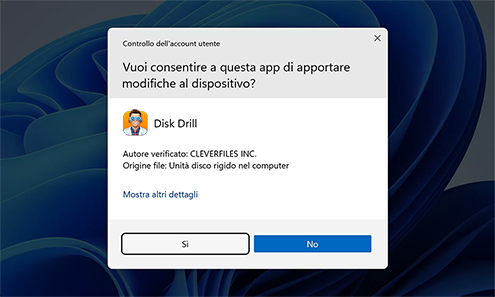
Scarica e installa Disk Drill su un disco fisico separato, in modo da non sovrascrivere i file che desideri recuperare. Se non hai un’unità interna separata, scarica e installa il programma su un’unità esterna. Durante il processo di installazione, dovrai fornire le credenziali dell'Amministratore.

Scarica e installa Disk Drill Hard Drive Data Recovery Software per Windows

2. Scegli il disco rigido o la partizione

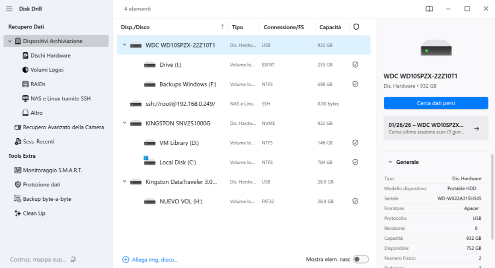
Avvia Disk Drill. La schermata principale mostrerà un elenco di dispositivi scansionabili collegati al tuo computer Windows. Se hai intenzione di eseguire la scansione di un'unità esterna, collegala ora.

Scegli il disco rigido o la partizione
Recupero da una guida sana
2.1 Recupero da una guida sana

Se il tuo disco è in buone condizioni e i dati sono stati persi a causa di una cancellazione accidentale o di una formattazione, la scansione del disco stesso andrà bene. Seleziona il disco dall'elenco dei dispositivi, oppure puoi selezionare una partizione da scansionare invece dell'intero disco.

Recupero da un'unità problematica
2.2 Ripristino da un’unità problematica

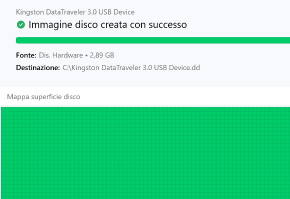
I dischi che soffrono di corruzione logica, messaggi di errore, file system mancanti e altre forme di danno logico sono instabili e possono guastarsi in qualsiasi momento. Pertanto, dovresti creare una copia del disco utilizzando la funzionalità Backup byte a byte di Disk Drill. Questa copia immagine può essere sottoposta a scansione per evitare di mettere sotto sforzo il disco. È anche utile per gli utenti SSD che hanno bisogno di preservare il disco prima che venga eseguito un comando TRIM.

Recupero in scenari complessi di perdita di dati
2.3 Recupero in scenari complessi di perdita dei dati

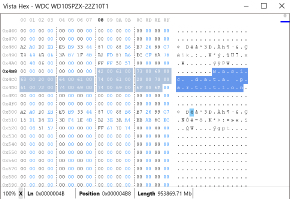
Per utenti avanzati, la visualizzazione in HEX consente di ispezionare l'unità e osservare le strutture dati grezze. I contenuti binari possono includere informazioni come le intestazioni dei file che danno un'idea di quali dati siano recuperabili. Questo è particolarmente utile con gli SSD, poiché permette di vedere se il contenuto dell'unità è stato cancellato tramite TRIM.

3. Avvia la scansione per i dati persi del disco rigido

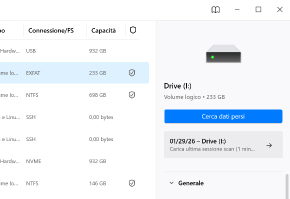
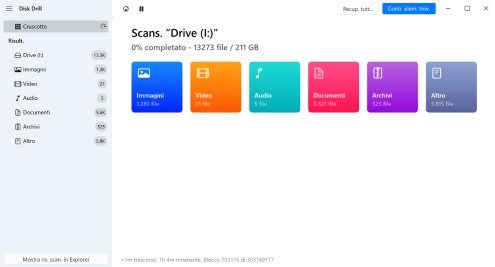
Fai clic sul pulsante Cerca dati persi per avviare il processo di scansione. Disk Drill ti terrà informato durante l’avanzamento della scansione, mostrando una panoramica del numero di file trovati. La scansione può essere messa in pausa e ripresa secondo necessità, e i file trovati possono essere esplorati mentre Disk Drill esegue la scansione del tuo disco in background. Si consiglia di attendere il termine della scansione per vedere tutto ciò che è stato trovato.

Inizia la scansione per i dati persi del disco rigido
!

Suggerimento: Se hai abbastanza spazio di archiviazione libero, ti consigliamo di creare un'immagine byte per byte del tuo hard disk utilizzando la funzionalità di disk imaging di Disk Drill e di eseguire la scansione di questa immagine di backup.

4. Seleziona quali file desideri recuperare dal tuo hard disk

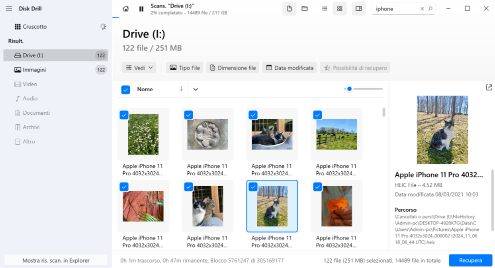
Fai clic su Contr. elem. trov. una volta che la scansione è terminata. Tutti i file trovati da Disk Drill saranno presentati in un lungo elenco. Esistono diversi modi per filtrare i risultati in modo più efficiente. Puoi cambiare la visualizzazione ad albero in icone per anteprime più semplici, oppure usare filtri e categorie per affinare i dati che desideri effettivamente vedere.

Seleziona i file che desideri recuperare dal tuo hard disk
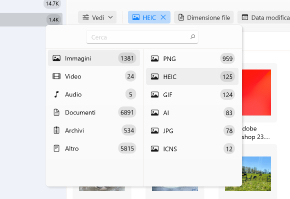
Usa i filtri per una ricerca più rapida o per selezionare un tipo di file specifico
4.1 Usa i ‘Filtri’ per una ricerca più veloce o per selezionare un tipo di file specifico

I file recuperati vengono filtrati e visualizzati in cartelle per facilitare la ricerca di ciò di cui hai bisogno. Seleziona tra queste categorie durante la ricerca dei dati: Immagini, Video, Audio, Documenti, Archivi e altri file. Questa funzione fa risparmiare molto tempo, permettendoti di concentrarti solo sui risultati di recupero che ti interessano, senza dover esaminare l’intero report di recupero.

Cerca file
4.2 Cerca file

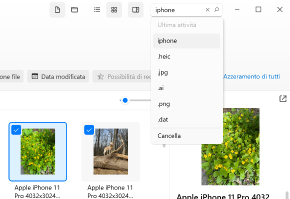
Puoi cercare i file nella visualizzazione dell’app o eseguire una ricerca utilizzando la barra di ricerca nella parte superiore della finestra principale del programma. Questo ti consente di cercare direttamente un nome di file specifico, indipendentemente dal tipo di file. Quando entri nella finestra di un particolare tipo di file, vedrai un elenco di file recuperabili e anche quelli che sono stati ricostruiti tramite una scansione approfondita.

Controlla la sezione Ricostruzione
4.3 Controlla la sezione Ricostruzione

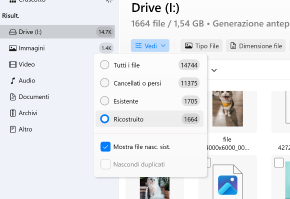
I file ricostruiti sono quelli che non è stato possibile recuperare con l'aiuto dei record del file system. Invece, i file sono stati ricostruiti in base alle firme uniche di ogni tipo di file. Di conseguenza, i metadati come il nome originale del file andranno persi. Invece, il file avrà un nome comune o un nome basato sui metadati del file stesso (camera_data_scattata_estensione, ecc.). Puoi visualizzare in anteprima i file per vedere se desideri recuperarli e poi rinominarli una volta completato il recupero.

5. Recupera i dati eliminati da un hard disk

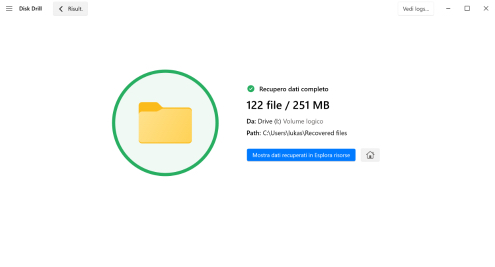
Ogni file può essere selezionato per il recupero spuntando la casella accanto ad esso, quindi è possibile cliccare su Recupera. In alternativa, puoi cliccare sul pulsante Recup. tutt per ripristinare tutto ciò che Disk Drill ha trovato. Ti verrà richiesto di fornire una posizione di archiviazione sicura dove desideri che i dati vengano ripristinati, che dovrebbe trovarsi su un disco fisico separato. Una volta completato il recupero, puoi andare nella cartella designata e spostare i file dove preferisci. Alcuni file ricostruiti potrebbero dover essere rinominati.

Recupera i dati del disco rigido eliminati

Probabilità di recupero riuscito dei dati dal disco rigido

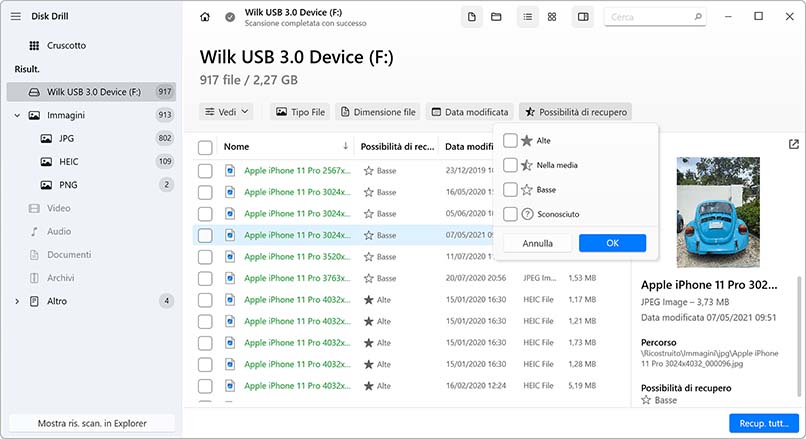
Disk Drill utilizza un sistema di etichettatura per prevedere in modo intelligente la probabilità di recupero dati con successo e tenerti informato durante tutto il processo. I file che possono essere recuperati con sicurezza senza alcun problema sono contrassegnati da una stella completamente scura. Quelli che potrebbero essere leggermente danneggiati ma ancora recuperabili sono indicati con una stella semi-riempita. Infine, i file che probabilmente non verranno recuperati con successo sono contrassegnati da una stella vuota (senza riempimento). Tuttavia, tieni presente che si tratta solo di probabilità previste. Anche un file contrassegnato da una stella vuota ha una possibilità di essere recuperato con successo in uno scenario reale.

Nella pratica, le tre etichette di colore corrispondono approssimativamente ai seguenti scenari di perdita di dati:

green chances
ALTE - Eliminazione accidentale

Di solito è possibile recuperare i file eliminati di recente da un hard disk senza alcuna perdita di dati, anche se i file non sono più presenti nella cartella del Cestino.

green chances
ALTE - Formattazione del disco rigido

Finché la formattazione non è seguita dalla scrittura di nuovi dati, i dati originali dovrebbero essere ancora recuperabili con poca o nessuna perdita di dati.

yellow chances
NELLA MEDIA - Dati leggermente danneggiati

Le cause comuni della corruzione minore dei dati includono bug del software, interruzioni di corrente e malware benigni. Tali corruzioni possono far sembrare che i file siano scomparsi, ma raramente portano alla loro distruzione.

yellow chances
NELLA MEDIA - Sovrascrittura parziale

Alcuni file, come immagini e video, possono essere recuperati anche se parzialmente sovrascritti. Altri file, come gli eseguibili, non possono esserlo.

orange chances
BASSE - Sovrascrittura estesa

Quando i file vengono sovrascritti oltre un certo livello, il loro recupero diventa estremamente difficile e, anche quando riesce, non produce buoni risultati.

orange chances
BASSE - Infezione da malware

Alcune gravi infezioni da malware, come il ransomware, rendono i file inaccessibili criptandoli. Anche se si interrompe tempestivamente il processo di criptazione, spesso è troppo tardi per recuperare completamente i dati parzialmente criptati.

!
Tieni presente che i file eliminati che si trovavano su un SSD con TRIM abilitato probabilmente non verranno rilevati da Disk Drill, poiché tali file vengono fisicamente cancellati dal dispositivo di archiviazione poco dopo la loro eliminazione.

Recupera qualsiasi tipo di file

Foto, video, file audio, documenti persi; qualsiasi file è recuperabile in base agli indicatori del file system. Ma se il file system è perso, inaccessibile o altrimenti inutilizzabile, Disk Drill utilizza i suoi algoritmi di scansione profonda che possono riconoscere circa 400 diverse firme di file e ricostruirle dai dati frammentati sul disco. Durante il ripristino di un hard disk, i file sono comodamente organizzati così puoi trovare i dati di cui hai bisogno.

Video
Video

MPG (video MPEG), M4V (video iTunes), AVI, FLV (video Flash), MP4 (video MPEG-4), WMV (Windows Media Video)

Audio
Audio

AIF, MP3 (MPEG Audio Stream, Layer III), AIFF (File Interscambio Audio), AIFC, WMA (File audio Windows Media)

Immagini
Immagini

BMP, JP2, GIF, JPEG, TIFF, PSP. Polaroid/Sigma: X3F. Adobe: AI, APM, INDL, IDML, INDB, INDD, INX, LRCAT, PSB, PSD. Pentax: PEF.

Documenti
Documenti

PPTX (Microsoft PowerPoint), DOCX (Microsoft Word), XLSX (Microsoft Excel Spreadsheet), PDF (Formato Documento Portatile)

Archivi
Archivi

DMG (Immagine disco Mac OS X), ZIP (File Zip esteso), 7Z (Compresso 7-Zip), RAR (Archivio compresso WinRAR)

Altri file
Altri file

SQL (query SQL integrate), DB (Paradox), ACCDB (Database Microsoft), MYO (File MYOB Limited Windows), OTF (Font OpenType)

Chiavi per aumentare il successo nel recupero del disco rigido

Ecco alcuni suggerimenti che possono aiutare ad aumentare le probabilità di un recupero dati riuscito. Il mancato rispetto di queste indicazioni potrebbe portare a una perdita permanente dei dati.
Stop using the device

Smetti di usare il dispositivo

L’hard disk in questione dovrebbe essere lasciato scollegato o inutilizzato fino a quando non sarà possibile effettuare il recupero. Anche se non si stanno salvando attivamente file su di esso, nuovi dati possono comunque essere scritti da aggiornamenti, processi in background, sincronizzazioni software e altro ancora – tutti fattori che possono compromettere le possibilità di recupero.

Watch for a failing drive

Non ignorare suoni strani

Rumori strani sono un chiaro segno di danni a un dispositivo meccanico come un hard disk. Al primo segno di rumori strani, dovresti (a) creare un backup byte per byte e recuperare i dati su un altro disco sano, oppure (b) inviare il disco a un professionista del recupero dati.

Backup your data

Esegui il backup dell'unità

Crea un backup a livello di byte per ridurre lo stress su un disco in fase di guasto. Disk Drill offre questa funzionalità che ti consente di salvare i dati dal dispositivo prima che si guasti.

Watch for a failing drive

Usa un'unità diversa

Utilizza un'unità diversa per scaricare e installare Disk Drill. Usare il dispositivo che ha perso i dati comporta il rischio di sovrascrivere i file che desideri recuperare prima di averli ripristinati.

Use reliable software

Usa software affidabile

Potresti avere solo una possibilità di recuperare i tuoi dati preziosi. Non lasciare nulla al caso usando uno strumento software inaffidabile. Disk Drill Hard Disk Recovery Software ha una comprovata esperienza di successo nel recupero.

Recover to a new location

Recupera in una nuova posizione

Non vuoi recuperare i tuoi dati sullo stesso dispositivo che ha subito la perdita di dati. Questo potrebbe sovrascrivere i tuoi dati e rendere impossibile recuperarli definitivamente.

cleverfiles Proteggi

Non solo recupero del disco rigido - Protezione attiva dei dati

Disk Drill non offre solo il recupero dati, ma include anche uno strumento gratuito di protezione dei dati che aiuta a mantenere al sicuro i tuoi file e le tue cartelle importanti. Recovery Vault funge da estensione del Cestino e ti consente di recuperare i file selezionati che vengono eliminati senza dover eseguire un recupero completo. Supporta i dischi rigidi con file system FAT32, exFAT e NTFS senza alcun sovraccarico. Quando un file scompare, utilizza semplicemente la funzione Undelete Protected Data per recuperarlo rapidamente.
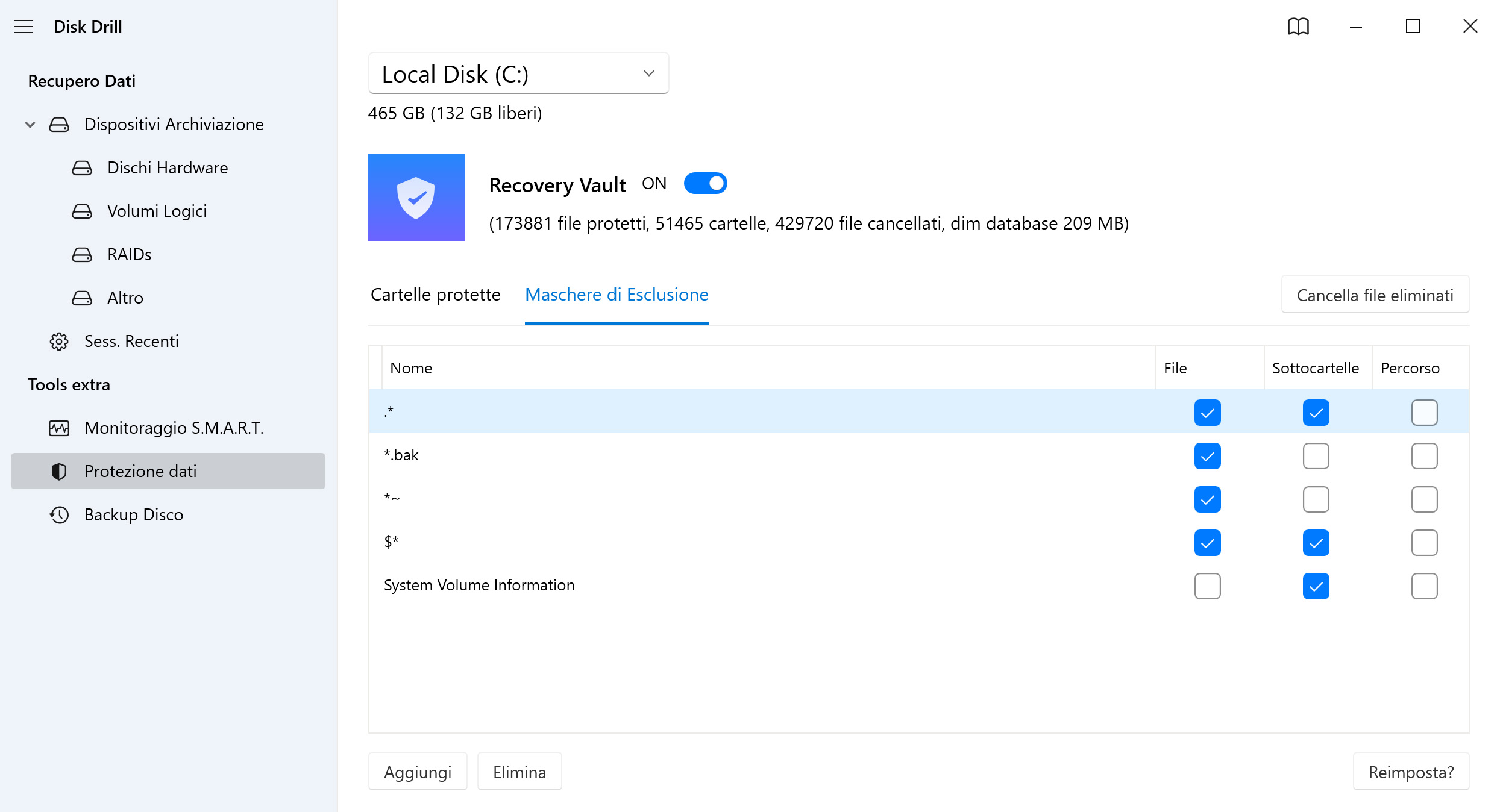
recupero gratuito del disco rigido

Confronto dei migliori software di recupero dati da hard disk

Abbiamo selezionato e confrontato cinque delle soluzioni software di recupero dati da hard disk più popolari che funzionano davvero. Questa suddivisione delle funzionalità dovrebbe aiutarti a scegliere lo strumento giusto quando ti trovi di fronte a una situazione di perdita di dati. Quando hai bisogno di recuperare dati cancellati, non vuoi rischiare con uno strumento che potrebbe non funzionare. Queste applicazioni sono state tutte utilizzate in molti scenari di recupero e dovrebbero aiutarti a recuperare i tuoi dati.

Disk Drill data recovery software.

Disk Drill

Recuva.

Recuva

EaseUS Data Recovery Wizard.

EaseUS Data Recovery Wizard

Recoverit Data Recovery.

Recoverit Data Recovery

Stellar Data Recovery.

Stellar Data Recovery

Valutazione
Prezzo

$89.00

(Durata)

$19.95

(Annuale)

$99.95

(Annuale)

$69.95

(Annuale)

$79.99

(Annuale)

Recupero file con scansione approfondita

400+

50

1000

1000

200

Scansioni automatiche

Recupero Hard Disk Apple (versione Mac)

Recupero RAID

Supporto parziale

Recupero file da Windows Storage Spaces

Supporto parziale

Supporto parziale

Supporto parziale

Recupero del Cestino

Supporto parziale

Supporto BitLocker

Supporto parziale

Recupero di hard disk non avviabili

Supporto parziale

Supporto parziale

Ripresa automatica di scansioni e backup

Scansiona hard disk danneggiati o guasti

Supporto parziale

Supporto parziale

Recupero guasti di corrente

Eseguire il backup di un HDD guasto in un'immagine disco

Ripristino dei problemi di partizione

Supporto parziale

Supporto parziale

Monta i risultati del recupero come un disco virtuale

Monitoraggio salute disco (S.M.A.R.T.)

Supporto parziale

Salva le sessioni di scansione

Quando il recupero software non basta

Nei casi in cui il tuo hard disk si sia guastato o abbia subito un guasto meccanico, con conseguenti danni fisici, il recupero tramite software potrebbe non essere sufficiente. Invece di mettere sotto stress il disco rigido con tentativi fai-da-te, ti consigliamo di contattare un servizio professionale di recupero dati:

  1. Visita la pagina web del nostro centro di recupero dati. I nostri esperti sono attrezzati per recuperare anche hard disk gravemente danneggiati.
  2. Compila, stampa, firma e invia il modulo di ordine di lavoro relativo al tuo hard disk. Fornisci informazioni dettagliate per una valutazione diagnostica accurata.
  3. Proteggi il tuo supporto in una busta antistatica o in un foglio di alluminio, imbottiscilo con schiuma o pluriball e spediscilo utilizzando un servizio con tracciamento.
  4. Decidi se approvare il preventivo che riceverai dal nostro laboratorio di recupero dati. La nostra politica "Nessun dato – Nessun costo" ti garantisce che pagherai solo se riusciremo a recuperare i file desiderati.
  5. Dopo il recupero, restituiamo i tuoi dati su DVD, chiavetta USB o hard disk esterno.

Come correggere gli errori del disco logico e recuperare i dati

Alcuni problemi di perdita di dati causati da errori logici del disco possono essere risolti senza software di recupero dati di terze parti applicando le semplici soluzioni descritte di seguito. Per evitare la perdita di dati, lavorare con un'unità danneggiata o instabile richiede la creazione di una copia byte per byte per evitare ulteriori perdite di dati.

Correggi 1

Utilizza il comando CHKDSK

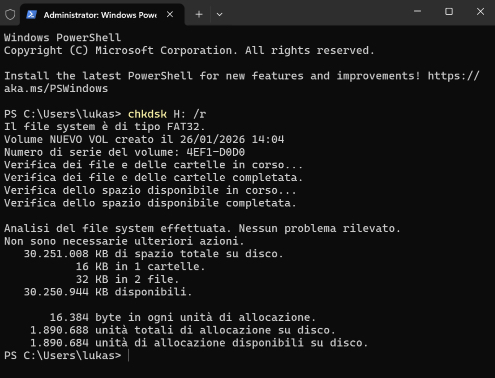
Il comando CHKDSK può essere utilizzato per scansionare qualsiasi dispositivo di archiviazione alla ricerca di errori logici. Se CHKDSK trova dei problemi, tenterà di ripararli:
  1. Premi Win + X.
  2. Seleziona Windows Terminal (Admin) se stai utilizzando Windows 11 oppure Windows PowerShell (Admin) se stai utilizzando Windows 10.
  3. Inserisci il seguente comando e premi Invio (sostituisci “X” con la lettera assegnata al tuo dispositivo di archiviazione): chkdsk X: /r
Utilizza il comando CHKDSK
!
Attenzione: Il comando CHKDSK è uno strumento potente per la scansione dei dispositivi di archiviazione alla ricerca di errori logici e per tentare le riparazioni. Tuttavia, in alcune situazioni potrebbe rendere alcuni file irrecuperabili. Pertanto, consigliamo vivamente di eseguire il recupero dei file prima di utilizzare questo comando. Questo vale anche per la prossima soluzione di cui discuteremo.
Correggi 2

Esegui lo strumento di controllo degli errori

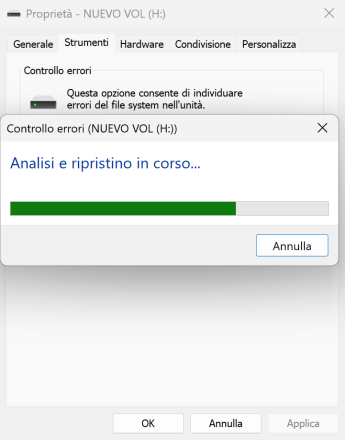
Se non sei un fan degli strumenti da riga di comando, Windows offre un'alternativa visuale a CHKDSK. Per controllare i tuoi dispositivi di archiviazione alla ricerca di errori e correggerli senza dover digitare comandi, puoi:

  1. Fare clic con il tasto destro sul dispositivo che desideri controllare e scegliere Proprietà.
  2. Nella nuova finestra delle Proprietà che appare, vai alla scheda Strumenti.
  3. Fai clic su Verifica nella sezione Controllo errori.
  4. Scegli Analizza unità dalla finestra di dialogo che si apre.
  5. Se vengono trovati errori, puoi farli correggere.
Controlla il tuo disco da Windows Explorer
Correggi 3

Usa il comando ATTRIB

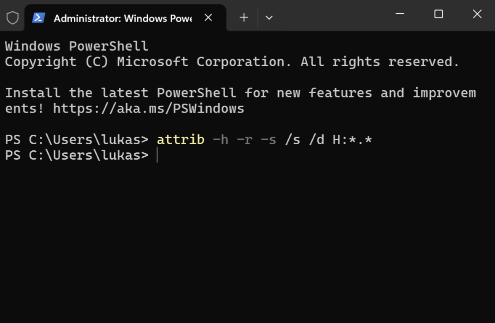
Il tuo hard disk improvvisamente sembra completamente vuoto anche se la quantità di spazio libero è rimasta la stessa? È possibile che un malware abbia nascosto i file. Fortunatamente, puoi ripristinarli utilizzando il comando ATTRIB:

  1. Premi Win + X.
  2. Seleziona Windows Terminal (Admin) se stai usando Windows 11 oppure Windows PowerShell (Admin) se stai usando Windows 10.
  3. Inserisci il seguente comando e premi Invio (sostituisci “X” con la lettera assegnata alla tua unità di archiviazione): attrib -h -r -s /s /d X:*.*
Usa il comando ATTRIB
Correggi 4

Aggiorna i driver del disco rigido

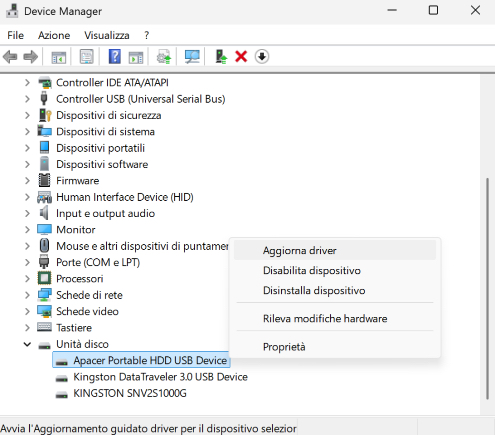
Driver obsoleti o malfunzionanti possono causare ogni tipo di problema al disco rigido, come trasferimenti di dati non affidabili o corruzione del file system. Questo è particolarmente vero per i dischi più complessi, come i dischi ibridi. La soluzione? Costringi Windows ad aggiornarli seguendo queste istruzioni:

  1. Premi Win + X.
  2. Seleziona Gestione dispositivi.
  3. Vai su Unità disco e fai clic con il tasto destro sul tuo disco rigido.
  4. Seleziona l'opzione Aggiorna driver.
  5. Scegli di “Cerca automaticamente un driver aggiornato”.
Aggiorna i driver del disco rigido
Correggi 5

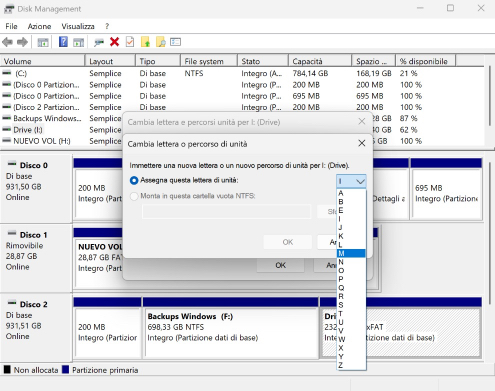
Assegna una nuova lettera di unità

È possibile che un errore logico faccia perdere alla unità interessata la lettera ad essa assegnata, rendendola impossibile da accedere tramite Esplora file.

  1. Premi Win + X.
  2. Seleziona Gestione disco.
  3. Fai clic con il tasto destro sull’hard disk che è diventato inaccessibile e poi clicca su Cambia lettera e percorso di unità.
  4. Clicca su Aggiungi e seleziona la nuova lettera di unità.
  5. Premi OK per confermare.
Assegna una nuova lettera di unità
Correggi 6

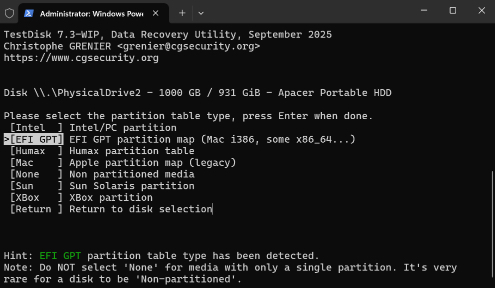
Ripara una Tabella delle Partizioni Danneggiata Usando TestDisk

TestDisk è un potente software open-source per il recupero dati che può riparare le tabelle delle partizioni per recuperare partizioni perse. Sebbene non disponga di un'interfaccia grafica, i passaggi da seguire per correggere errori logici del disco e recuperare i dati sono piuttosto semplici:

  1. Scarica e installa TestDisk.
  2. Avvia TestDisk e decidi se vuoi creare un file di log.
  3. Seleziona il disco che contiene la partizione persa che desideri recuperare.
  4. Indica a TestDisk quale tipo di tabella delle partizioni deve cercare.
  5. Analizza la struttura attuale delle partizioni.
  6. Usa l'opzione Quick Search per cercare partizioni recuperabili.
  7. Seleziona una partizione trovata e premi Invio per recuperarla.
  8. Scrivi la nuova tabella delle partizioni.
  9. Conferma la tua decisione.
  10. Esci da TestDisk.
Ripara una Tabella delle Partizioni Danneggiata Usando TestDisk
Correggi 7

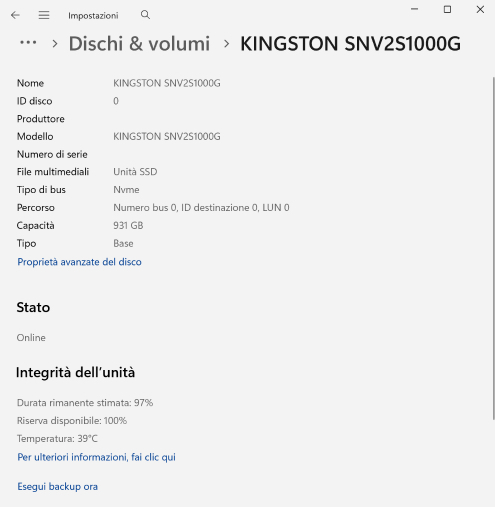
Controlla stato S.M.A.R.T.

Tutti i moderni SSD e HDD incorporano la tecnologia di monitoraggio S.M.A.R.T. (Self-Monitoring, Analysis, and Reporting Technology). Questo monitoraggio fornisce un aggiornamento sullo stato del tuo drive attraverso diversi valori di dati S.M.A.R.T. Questi valori possono aiutarti a determinare quale problema sta affrontando il tuo hard disk. Disk Drill include uno strumento di monitoraggio S.M.A.R.T. passivo che ti avviserà al primo segno di valori problematici, ma puoi anche controllare manualmente in Windows:

  1. Apri l'app Impostazioni premendo Win + I sulla tastiera.
  2. Vai su Sistema nel pannello di sinistra, quindi clicca su Archiviazione a destra.
  3. Espandi Impostazioni avanzate di archiviazione e clicca su Dischi e volumi. Questa sezione elencherà tutti i dispositivi di archiviazione collegati al tuo sistema e mostrerà un messaggio di stato che dice "In salute" se non ci sono problemi.
  4. Puoi cliccare sul pulsante Proprietà accanto a ciascun dispositivo per vedere ulteriori dettagli.
  5. All'interno delle proprietà dell'unità, troverai lo stato di Salute dell'unità. Quest'area fornisce informazioni fondamentali sulla salute del tuo disco, inclusa la sua vita residua stimata, che mostra la percentuale approssimativa della vita del drive utilizzata, basata sulle previsioni del produttore.
Controlla stato S.M.A.R.T.
Correggi 8

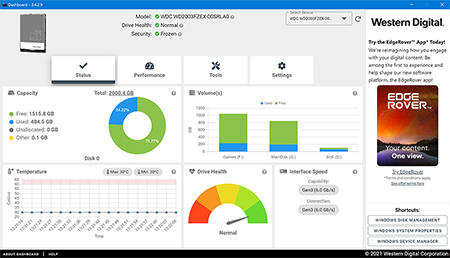
Usa gli strumenti del fornitore

Tutti i produttori di dispositivi di archiviazione offrono strumenti ufficiali per verificarne lo stato e testarli. Poiché ognuno di essi funziona in modo leggermente diverso, non entreremo nei dettagli su come utilizzarli. Puoi trovarli consultando il sito ufficiale del produttore del tuo dispositivo, solitamente nella sezione "supporto". Per quattro dei marchi più popolari, dai un’occhiata a:

Usa gli strumenti del fornitore
Correggi 9

Usa una distribuzione Linux avviabile

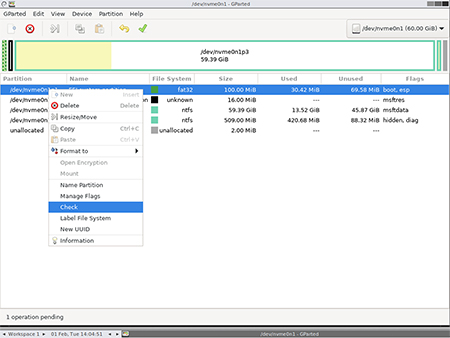
Anche se stai usando Windows, puoi utilizzare temporaneamente Linux per controllare i tuoi dischi alla ricerca di problemi e tentare di risolverli. Tutto questo senza cambiare o influenzare in alcun modo il tuo attuale sistema operativo. Gli utenti Windows si sentiranno subito a casa con GParted. L'applicazione accompagna la maggior parte delle distribuzioni Linux ed è semplice da utilizzare. Per controllare i tuoi dischi con essa:

  1. Scarica una delle distribuzioni Linux più compatibili con Windows, come Linux Mint.
  2. Crea una USB avviabile con essa. Consulta questa guida se non sai come fare.
  3. Avvia il tuo PC dalla tua unità Linux avviabile. Controlla il manuale della scheda madre del tuo PC per vedere come avviare da un dispositivo secondario.
  4. Quando raggiungi il desktop della distribuzione Linux, espandi il menu Start equivalente e cerca Gparted. Avvia l'applicazione.
  5. Scegli il tuo dispositivo di archiviazione dal menu a discesa in alto a destra.
  6. Fai clic destro sul tuo dispositivo e seleziona Verifica dal menu che si apre.
Usa una distribuzione Linux avviabile
Correggi 10

Formattare il disco in NTFS utilizzando Gestione disco

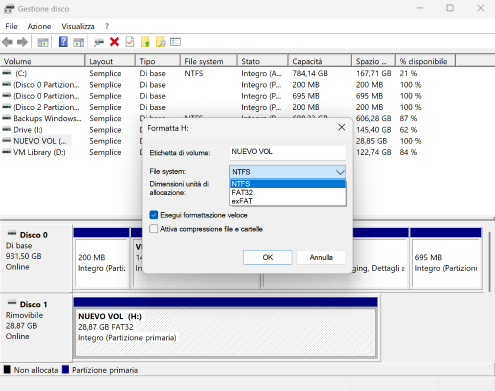
Windows include un'utilità utile chiamata Gestione Disco che permette di formattare i dischi rigidi non accessibili da Esplora file, cosa che può accadere quando il disco è danneggiato, ha un file system non supportato o diventa RAW. È importante notare che la formattazione di un disco cancellerà tutti i dati esistenti sull’unità, quindi è consigliabile creare prima un backup completo dell’immagine del disco rigido. Ecco come formattare un disco utilizzando l’utilità Gestione Disco:

  1. Premi Win + X.
  2. Seleziona Gestione Disco.
  3. Fai clic destro sull’hard disk problematico e seleziona l’opzione Formatta.
  4. Scegli il file system NTFS e conferma.
  5. Fai clic su OK per completare la formattazione del disco.
Formattare il disco in NTFS utilizzando Gestione disco

Domande frequenti

dal team di Disk Drill

Come recuperare i file eliminati da un hard disk?

Per recuperare i file eliminati da un hard disk, dovresti innanzitutto smettere di utilizzare l’unità interessata. Scarica e installa Disk Drill su un’unità separata, quindi seleziona e analizza l’hard disk per trovare dati persi o eliminati. Affina i risultati utilizzando filtri e categorie, visualizza in anteprima i file e recupera quelli che desideri. Se hai a che fare con un'unità inaccessibile o che non risponde, considera la creazione di un backup byte per byte e analizza quello. Per unità che presentano danni fisici o tentativi di recupero falliti, rivolgiti a un servizio professionale di recupero dati.

Qual è il miglior software gratuito di recupero hard disk nel 2026?

Disk Drill è tra i migliori strumenti gratuiti per il recupero dell’hard disk nel 2026, insieme a soluzioni come Recuva ed EaseUS Data Recovery Wizard. Disk Drill si distingue offrendo fino a 100 MB di recupero gratuito su Windows (sufficienti per testare il software e recuperare molti file personali) e supporto alla scansione approfondita per circa 400 tipi di file. Include anche funzionalità aggiuntive come backup byte-per-byte, monitoraggio passivo S.M.A.R.T. e ulteriore protezione dei dati. Recuva è una scelta ideale se cerchi qualcosa di gratuito, semplice e con funzionalità di base per il recupero di file eliminati, ma non è consigliato per i casi più avanzati. EaseUS offre una generosa prova gratuita e un’interfaccia utente (UI) moderna, ma manca di un ampio supporto alle firme dei file e presenta molte pubblicità.

Quali marche di hard disk sono supportate dal software Disk Drill?

Disk Drill può recuperare dati da praticamente qualsiasi marca di hard disk. Questo include il supporto per dischi prodotti da Seagate, Western Digital, Toshiba, Hitachi, Kingston Technology, Samsung e Iomega. Se il tuo dispositivo di archiviazione è basato su disco, allora c'è un'ottima possibilità che Disk Drill lo supporti e possa essere utilizzato per recuperare con successo qualsiasi dato perso accidentalmente.

Posso recuperare file eliminati dal mio HDD con il software Disk Drill gratuitamente?

Disk Drill per Windows consente agli utenti di recuperare fino a 100 MB di dati gratuitamente. Le scansioni possono essere eseguite gratuitamente e tutti i file possono essere visualizzati in anteprima, comprese foto, video, documenti e altro, per confermare che siano integri. Il recupero oltre 100 MB richiederà l'aggiornamento alla versione PRO ed è necessario solo se sei soddisfatto delle capacità di Disk Drill e i file che devi recuperare superano questo limite.

Quali sono i segni di un guasto del disco rigido?

Questi sono i segnali che indicano che il tuo hard disk potrebbe essere in procinto di guastarsi:

  1. Strani rumori di clic e di sfregamento provenienti dal disco rigido;
  2. Arresti anomali imprevisti dei programmi ed errori di accesso al disco;
  3. Messaggi di errore persistenti durante l'esecuzione di applicazioni software;
  4. Prestazioni del computer incoerenti con tempi di risposta più lenti del normale;
  5. File mancanti senza spiegazione.

È possibile recuperare i file da un hard disk guasto?

Sì, puoi recuperare i file da un hard disk guasto. Il tuo sistema operativo deve essere in grado di riconoscere e accedere al dispositivo affinché il software possa funzionare. Il software deve essere in grado di eseguire la scansione del disco per svolgere le sue funzioni di recupero. Se così non fosse, la soluzione migliore è rivolgersi a un centro di recupero dati che possa recuperare fisicamente i tuoi dati.

Come ripristinare i file eliminati da un disco rigido esterno?

Collega il tuo disco rigido esterno al PC. Se è danneggiato, dovrebbe essere visibile in Gestione Disco con la dimensione corretta prima di recuperare i dati. Se il disco è a posto, puoi eseguirne la scansione direttamente. In caso contrario, dovrai creare un'immagine byte-to-byte e scansionare quella invece. Ecco come ripristinare i file eliminati da un HDD esterno su un altro drive con spazio sufficiente:

  1. Scarica e installa Disk Drill.
  2. Collega il disco rigido esterno al computer e avvia l’applicazione.
  3. Seleziona il drive dall’elenco.
  4. Clicca su Cerca dati persi per scansionare i file.
  5. Visualizza in anteprima i dati recuperabili che desideri ripristinare dal disco rigido esterno.
  6. Seleziona i file da recuperare e clicca su Recupera tutto per ripristinare i tuoi dati.

Come posso recuperare i dati da un hard disk formattato?

Recuperare dati da un disco formattato è simile al recupero di file eliminati. Anche se potrebbero non essere visibili, i dati sono ancora presenti a condizione che si sia trattato di una formattazione rapida e non completa. Tutto ciò che devi fare è installare Disk Drill su un'unità separata, selezionare il disco interessato e avviare la scansione. Non preoccuparti se noti che i dati non hanno più i nomi originali dei file e la struttura delle cartelle: ciò è probabilmente dovuto alla cancellazione dei metadati. Tali file vengono ricostruiti e possono essere trovati nella scheda Ricostruiti.

È possibile recuperare file eliminati da un hard disk senza software?

Sì, lo è. Inizia controllando dove vanno a finire i file eliminati di recente. Su Windows, è il Cestino. Su Mac, è il Cestino. L'altra opzione è controllare eventuali backup effettuati tramite strumenti di backup nativi o di terze parti. Windows include Cronologia file o OneDrive come principali utility di backup, mentre Mac utilizza Time Machine o iCloud.

Qual è il miglior servizio di recupero dati da hard disk vicino a me?

Cleverfiles Data Recovery Center è il miglior servizio di recupero dati ed è accessibile a tutti con una semplice telefonata o email. Tutti i servizi di recupero richiedono di spedire il dispositivo, quindi la loro posizione fisica è in qualche modo irrilevante. Cleverfiles offre ai clienti servizi di recupero affidabili senza alcun costo per i recuperi non riusciti. Una stima gratuita dei costi è disponibile tramite il loro sito web.

Da quali tipi di unità e dispositivi recuperi i dati con Disk Drill?

Disk Drill è compatibile con quasi tutti i dispositivi di archiviazione che il tuo computer può riconoscere. Quindi, puoi usarlo per recuperare file da HDD, SSD o anche da quella vecchia e malconcia scheda CF che hai trovato dimenticata in un cassetto.

Disk Drill può recuperare i dati da un hard disk protetto da password?

Disk Drill può recuperare dati da dispositivi protetti da password, ma non ne aggira la protezione. Pertanto, ti verrà richiesto di fornire la password per "sbloccare" il dispositivo e consentire l’accesso ai dati memorizzati al suo interno e tentare il recupero.

Clienti e guru del software dicono

Barry Barry
Salve, sto scrivendo la mia tesi di laurea specialistica e i miei file sono stati cancellati. Ho provato il vostro software e ha funzionato. Non posso esprimere quanto mi abbiate aiutato e sono soltanto grato. Oltre a consigliare a tutti questo software, c’è qualche sito di recensioni che potreste consigliarmi perché mi avete aiutato così tanto, che mi sento in dovere di farvi pubblicità. Grazie ancora
Maggiori informazioni
Con Disk Drill, hai un alleato affidabile per recuperare i tuoi dati persi, che si tratti di foto di famiglia, documenti di lavoro o qualsiasi altro tipo di file.
Maggiori informazioni

La conoscenza è potere, suggerimenti rapidi

Recupero file persi università
Utilizzato da aziende famose in tutto il mondo
Disk Drill for Windows
Hai bisogno di eseguire il recupero dati su Mac? Recupera file dal disco rigido Mac