


Perdeu dados e está procurando um software para recuperá-los? Já que você está aqui, vamos supor que já saiba que um software de recuperação de dados pode ajudar no seu caso, então não vamos te entediar explicando o que é ou como funciona. Em vez disso, vamos te ajudar a escolher a ferramenta de recuperação de dados ideal para sua situação.
Trabalhando com nossa equipe interna de QA e profissionais de laboratórios de recuperação de dados de referência, testamos uma variedade de ferramentas de recuperação para determinar quais são as melhores e por quê.
5 melhores softwares de recuperação de arquivos
Vamos analisar mais de perto as ferramentas que entraram na nossa lista dos melhores softwares de recuperação de dados. Cada uma delas se destaca de alguma forma e vamos detalhar seus recursos. Apresentaremos nossa opinião geral e resultados de testes, mostraremos os pontos positivos e negativos, além de incluir avaliações de usuários reais. Nosso foco principal será nas versões para Windows, mas também abordaremos suporte para Mac e Linux, quando relevante.
1. Disk Drill Recuperação de Dados (Windows & Mac)
Disk Drill é um líder indiscutível no segmento de recuperação de dados, conseguindo restaurar arquivos deletados do seu dispositivo mesmo que ele tenha travado, tenha sido formatado ou perdido uma partição.
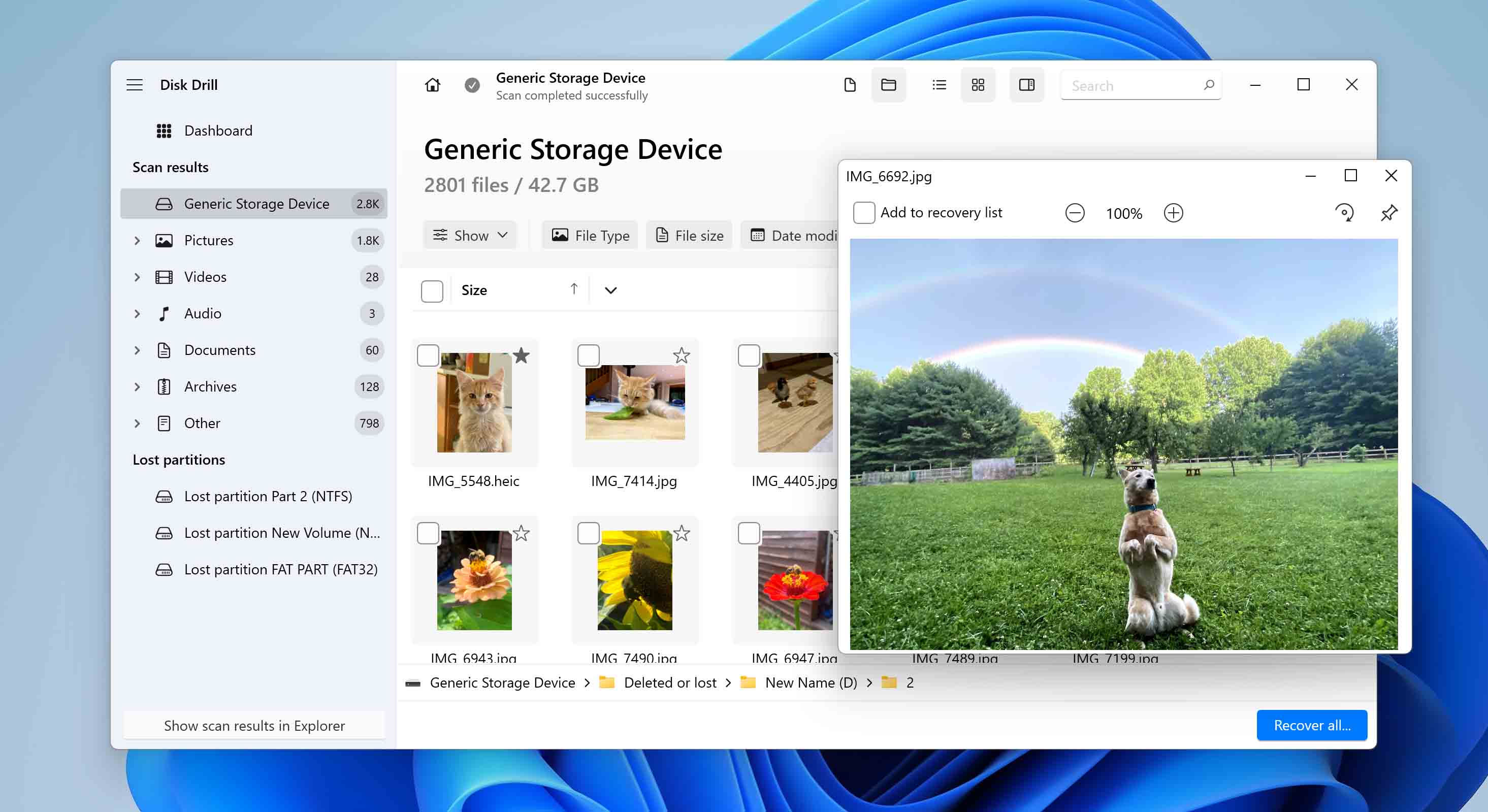
- Vários algoritmos de varredura permitem encontrar mais dados
- Advanced Camera Recovery para recuperação de fotos de câmeras e drones
- Ferramenta aprimorada de backup de disco com feedback visual para identificação de setores defeituosos
- Suporte ao moderno sistema de arquivos ReFS
- Recursos adicionais de proteção de dados para reduzir as chances de novas perdas
- Não possui telefone para suporte ao cliente
- Não há como criar mídias de boot personalizadas
Com o Disk Drill, você pode facilmente recuperar fotos, vídeos, arquivos de música e documentos apagados de discos internos e externos, pendrives, cartões SD, etc. A versão para Mac (disponível no macOS Tahoe com o Disk Drill 6.1) também oferece suporte para recuperação de dados de iOS e Android.
Em nossos testes, o Disk Drill alcançou nota máxima de usabilidade (100%) e ótimas taxas de desempenho em recuperação: 91% (versão para Windows) e 96% (versão para macOS). Se destacou especialmente na recuperação de imagens RAW e arquivos de vídeo, com suporte a formatos de todas as principais marcas de câmeras, como Canon, Nikon, Olympus, RICOH e outras.
Recursos:
- O Disk Drill permite criar imagens de discos e partições (até mesmo aquelas criptografadas com BitLocker) nos formatos ISO, DMG e DD. Assim, na prática, possibilita que a pesquisa por dados seja feita em um clone, sem riscos adicionais à fonte original – funcionalidade de grande importância para a perícia forense.
- O módulo Advanced Camera Recovery é exclusivo e dedicado à recuperação de vídeos não editados de câmeras e drones, reconstruindo os arquivos.
- Usuários mais técnicos aproveitam recursos de recuperação RAID e NAS, compatíveis com dispositivos QNAP, Netgear, Synology e agora TrueNAS, além de monitoramento de saúde do disco e ferramentas de limpeza.
“Disk Drill é um excelente programa gratuito de recuperação de arquivos, devido tanto à sua vasta lista de funcionalidades quanto à sua interface excepcionalmente fácil de usar.”
– Tim Fisher, lifewire.com
Resumindo, o Disk Drill é não só gratuito e completo, mas também, comprovadamente, a melhor compra em recuperação de dados. Isso é confirmado por diversos avaliadores independentes da Internet e publicações impressas. A CleverFiles, desenvolvedora do Disk Drill, atua há muitos anos e é uma reconhecida provedora de tecnologia baseada nos EUA.
2. R-Studio (Windows, Linux, macOS)
R-Studio é nossa segunda principal recomendação de software gratuito de recuperação de dados, diferenciando-se do primeiro principalmente pelo público-alvo: é voltado para profissionais de TI e usuários avançados, que conseguem aproveitar seus recursos abrangentes, embora a interface não seja muito amigável.
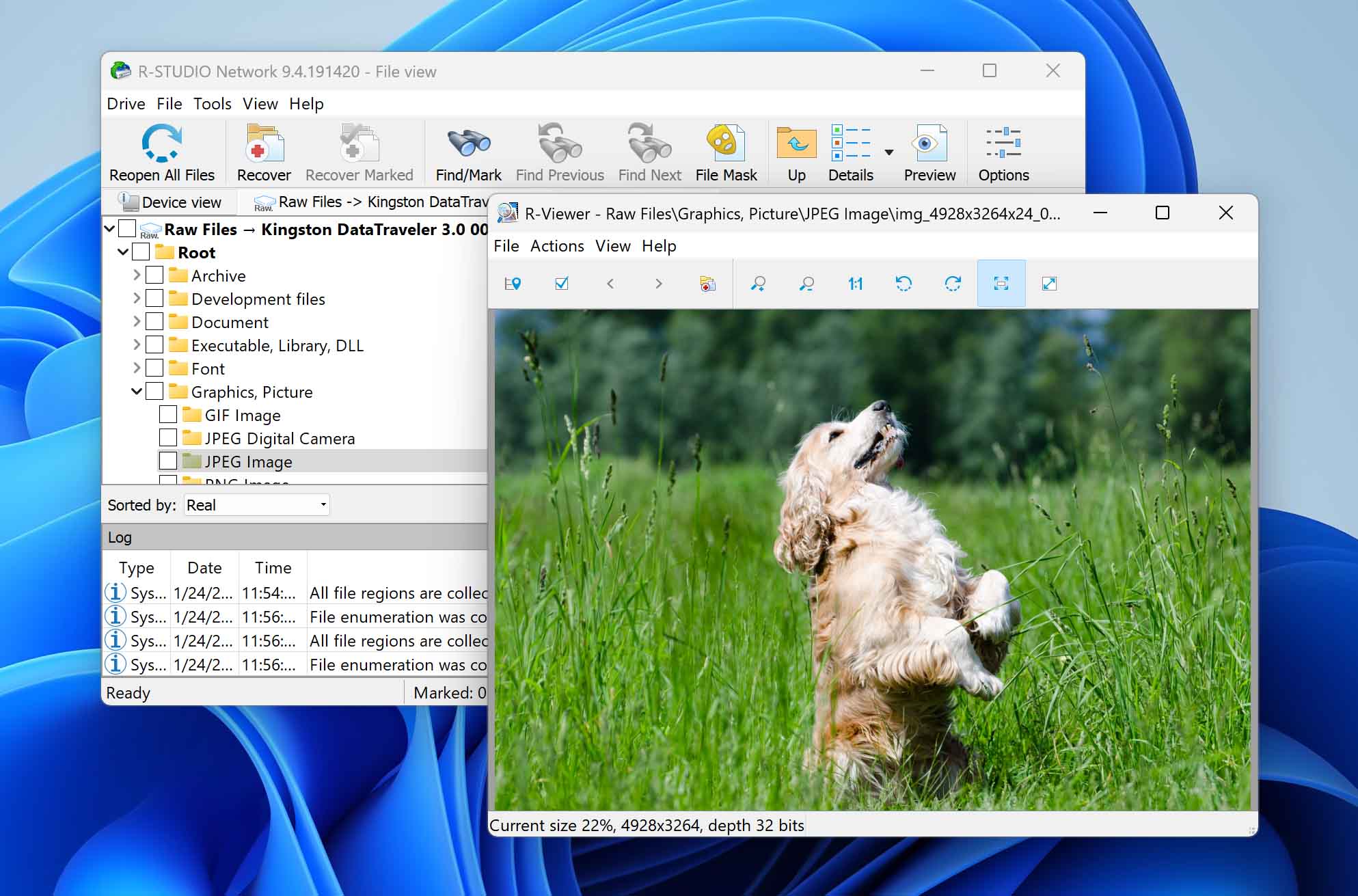
- Excelente conjunto de recursos avançados de recuperação
- Reconstrução RAID integrada
- Adicione tipos de arquivos customizados para encontrar até formatos raros
- Suporta todos os principais sistemas operacionais, incluindo Windows 2000
- Recupera arquivos mantendo nomes e estrutura de pastas originais
- Muito complicado para usuários comuns
- Não possui ferramenta fácil para gerenciamento de sessões
- É preciso visualizar cada arquivo manualmente, sem navegação de pré-visualização embutida
Seu suporte a todos os sistemas operacionais principais, como Windows, Linux e macOS (até versões antigas como Windows 2000), faz do R-Studio uma solução versátil capaz de trabalhar com praticamente qualquer sistema de arquivos.
O R-Studio também não tem medo de configurações RAID: seu módulo para reconstrução RAID é capaz de consertar arrays quebrados que outros programas não conseguem recuperar. Também pode lidar com os cenários mais incomuns de perda de dados, graças ao suporte a tipos de arquivos personalizados e integração com equipamentos profissionais como DeepSpar Disk Imager e USB Stabilizer.
Durante nossos testes, avaliamos o desempenho do R-Studio em vários critérios e concluímos que ele se sai melhor que a média na maioria dos casos, atingindo um índice de sucesso em recuperação de 64%. O ponto negativo ficou por conta do suporte apenas mediano a formatos RAW.
Recursos:
- Recuperação ilimitada de arquivos menores que 256 KB;
- Capaz de recuperar arquivos remotamente em computadores na rede;
- Licenças vitalícias de bom custo-benefício estão disponíveis.
”Eu testaria o R-Photos, dos mesmos criadores do R-Studio. Ele é gratuito, ou pelo menos tem um teste ilimitado de 30 dias. Se der bom resultado, pode ir em frente.”
– Zorb750, reddit.com/r/datarecovery
No geral, o R-Studio é uma ferramenta valiosa para quem busca opções avançadas de recuperação de dados. Porém, sua complexidade pode ser um desafio para usuários que desejam resolver problemas comuns de perda de dados da forma mais simples possível.
3. TestDisk & PhotoRec (Windows & Mac)
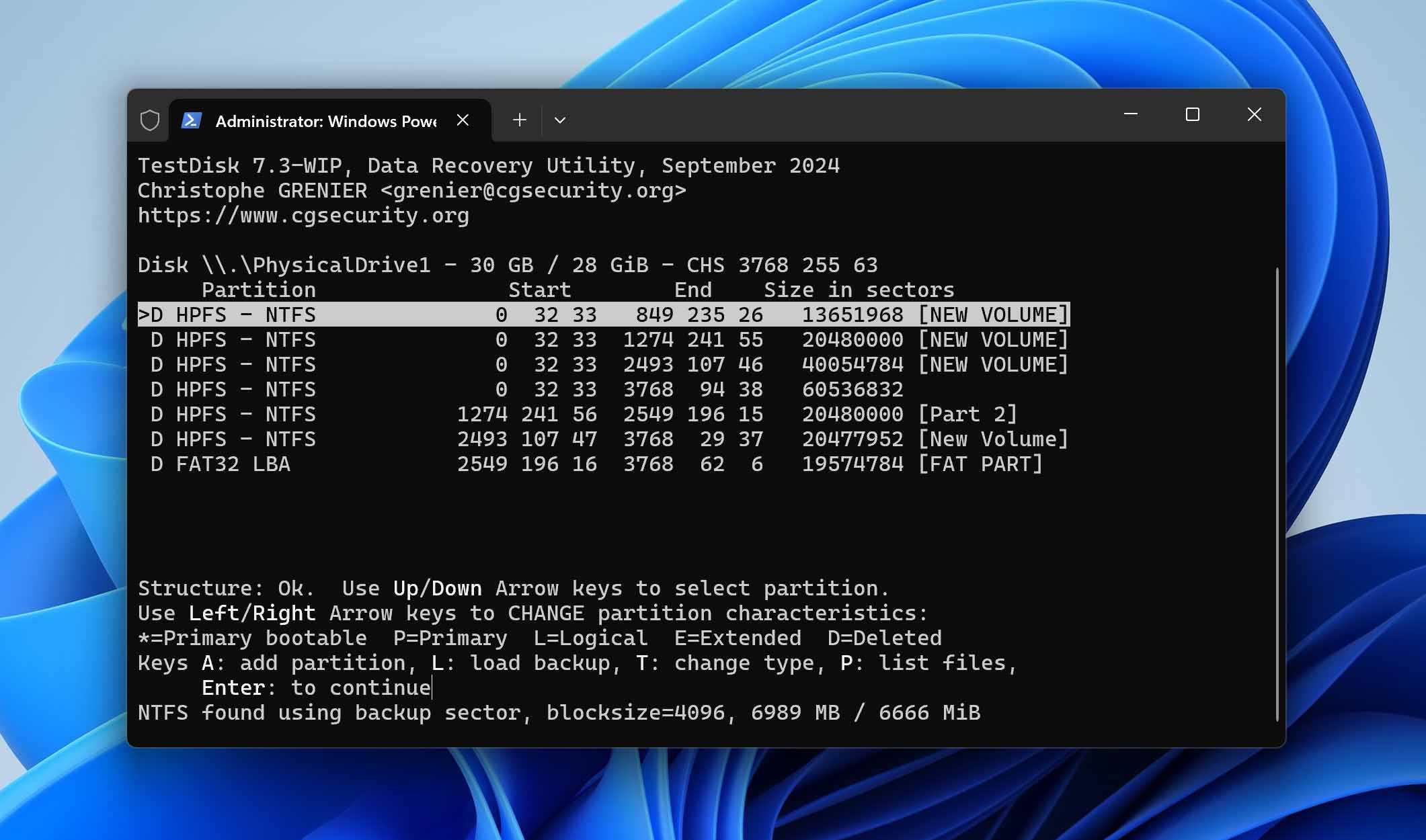
TestDisk é uma solução gratuita que brilha especialmente na recuperação de partições. É uma ferramenta de linha de comando compatível com muitos sistemas operacionais e sistemas de arquivos. O aplicativo segue sendo mantido pelo desenvolvedor e possui uma versão inicializável.
- Livre e open-source
- Aplicativo portátil, sem necessidade de instalação
- Pode escanear discos RAW e desmontados
- Funciona em todos os sistemas operacionais mais usados
- Recupera partição e sistema de arquivos diretamente no local
- Não faz recuperação baseada em assinaturas, apenas restaurando ponteiros do sistema de arquivos
- Usa interface por linha de comando (CLI), que exige aprendizado para iniciantes
- Processo manual e, muitas vezes, complexo, pode confundir certos usuários
Ao avaliarmos o TestDisk, já sabíamos que sua especialidade é recuperar partições perdidas – tarefa na qual ele realmente se destaca. O que nem todos sabem é que ele também pode restaurar dados perdidos de sistemas de arquivos FAT12, FAT16, FAT32, ext2 e NTFS.
Recursos:
- Suporte amplo a sistemas operacionais e de arquivos;
- Recupera partições, setores de boot e tabelas de arquivos;
- Dispõe de versão inicializável.
PhotoRec é um utilitário gratuito e open-source complementar ao TestDisk, que faz recuperação de arquivos por assinatura. É multiplataforma e capaz de reconhecer vários tipos de arquivos em Windows, Mac e Linux. Em nossos testes, recuperou diversos formatos, embora a interface minimalista exija organização manual dos resultados. Apesar desses detalhes, o PhotoRec é uma opção econômica e confiável para quem precisa restaurar arquivos, principalmente se o orçamento importa mais do que uma interface confortável.
“Como solução gratuita de recuperação de partições e arquivos, o TestDisk e o PhotoRec cumprem tudo que um usuário doméstico espera.”
– Sofia Elizabella Wyciślik-Wilson, techradar.com
No geral, o TestDisk é uma ferramenta poderosa para restaurar partições perdidas e reparar sistemas de arquivos danificados, enquanto o PhotoRec oferece recuperação via assinatura de arquivos. Ambos são totalmente gratuitos e capazes de lidar com diferentes cenários de perda. No entanto, podem assustar usuários menos experientes e requerem atenção para evitar sobrescrever dados existentes.
4. Recuva (Windows)
Desenvolvido pela Piriform, o Recuva pode recuperar arquivos deletados permanentemente, que já estão marcados como espaço livre pelo sistema operacional. Ele é um aplicativo freemium, ou seja, seus recursos podem ser ampliados adquirindo uma licença comercial.
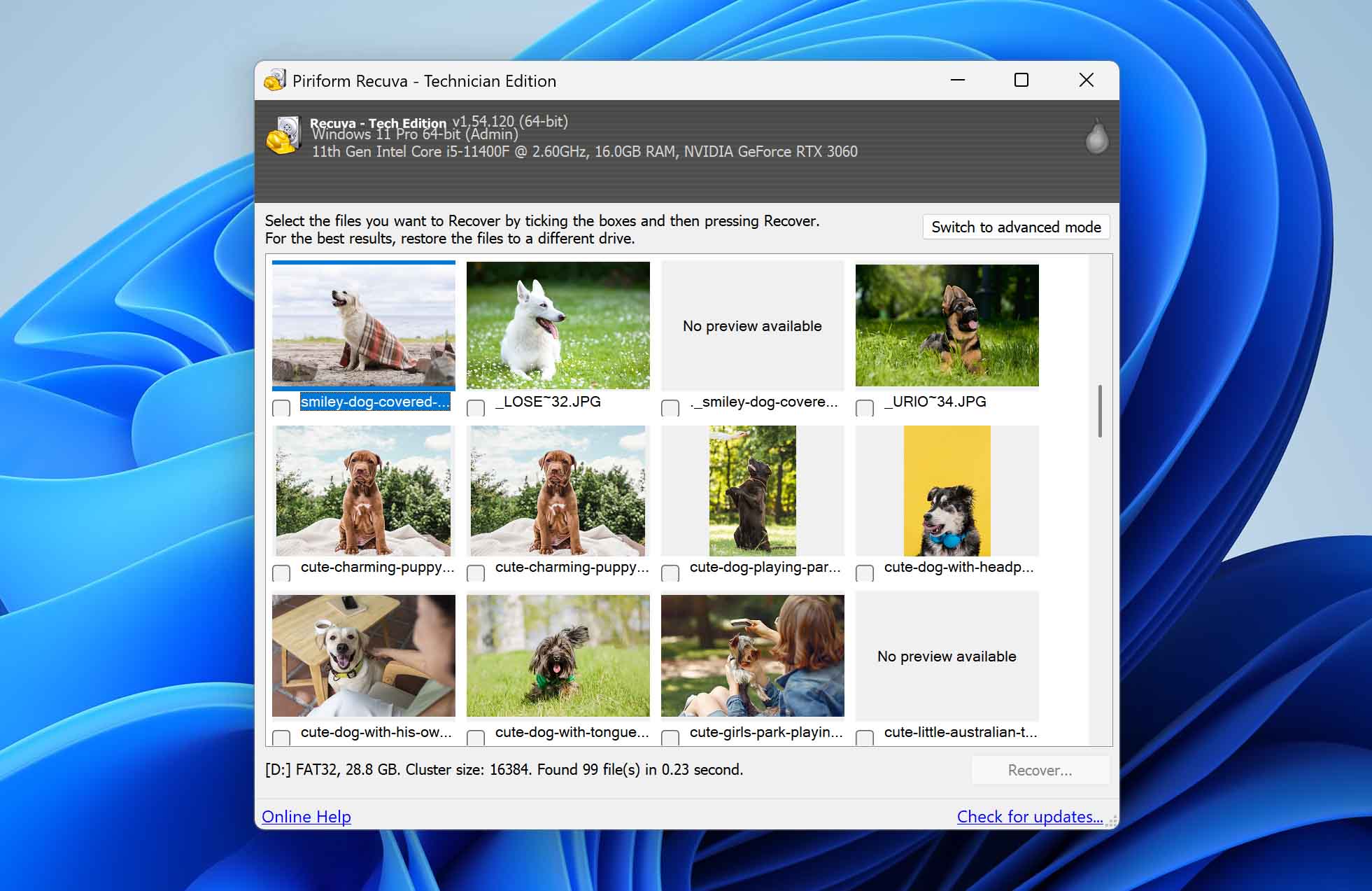
- Totalmente grátis, sem limites para escanear e restaurar dados
- Indicador simples mostra a chance de recuperar arquivos intactos
- Dois modos de uso de acordo com a experiência do usuário
- Pequeno e leve, não ocupa espaço e consome poucos recursos
- Escaneamento rápido
- Dificilmente recupera nomes e estrutura de pastas originais
- Permite escanear apenas partições, não discos inteiros
- Não reconhece muitas assinaturas de arquivos
- Só escaneia discos com sistema de arquivos operacional, não RAW ou desconhecidos
Este software gratuito de recuperação de dados pode ser usado em discos rígidos, pendrives, cartões de memória, MP3 players e outros dispositivos compatíveis com FAT, exFAT e NTFS. O app tem versões 32 e 64 bits. Desde que o desenvolvedor foi adquirido por uma empresa maior, o app só tem recebido correções menores, sem grandes atualizações há anos.
Mesmo sem atualizações significativas há bastante tempo, o Recuva ainda oferece bastante valor, como confirmamos em nossos testes. Embora o desempenho de recuperação seja somente 31%, sua gratuidade e usabilidade compensam esse déficit.
A versão premium inclui suporte a discos virtuais, atualizações automáticas e atendimento prioritário ao cliente. Essas melhorias são simples, mas, pelo menos, o upgrade é barato – embora concorrentes entreguem bem mais pelo preço cobrado.
Recursos:
- Recuperação ilimitada e gratuita na versão padrão;
- Modo de escaneamento profundo para arquivos difíceis de encontrar;
- Disponível em versão portátil.
“O Recuva tem preço competitivo e é fácil de usar, embora não vasculhe tão profundamente quanto opções de software mais caras.”
– Edward Mendelson, pcmag.com
Em resumo, o Recuva é uma ótima escolha tanto para usuários casuais quanto frequentes que precisam de um aplicativo firme para recuperar dados perdidos.
5. EaseUS Data Recovery Wizard (Windows & Mac)
EaseUS Data Recovery Wizard é uma excelente alternativa ao nosso campeão, pois oferece experiência de uso igualmente suave e processo de recuperação de arquivos em três etapas.
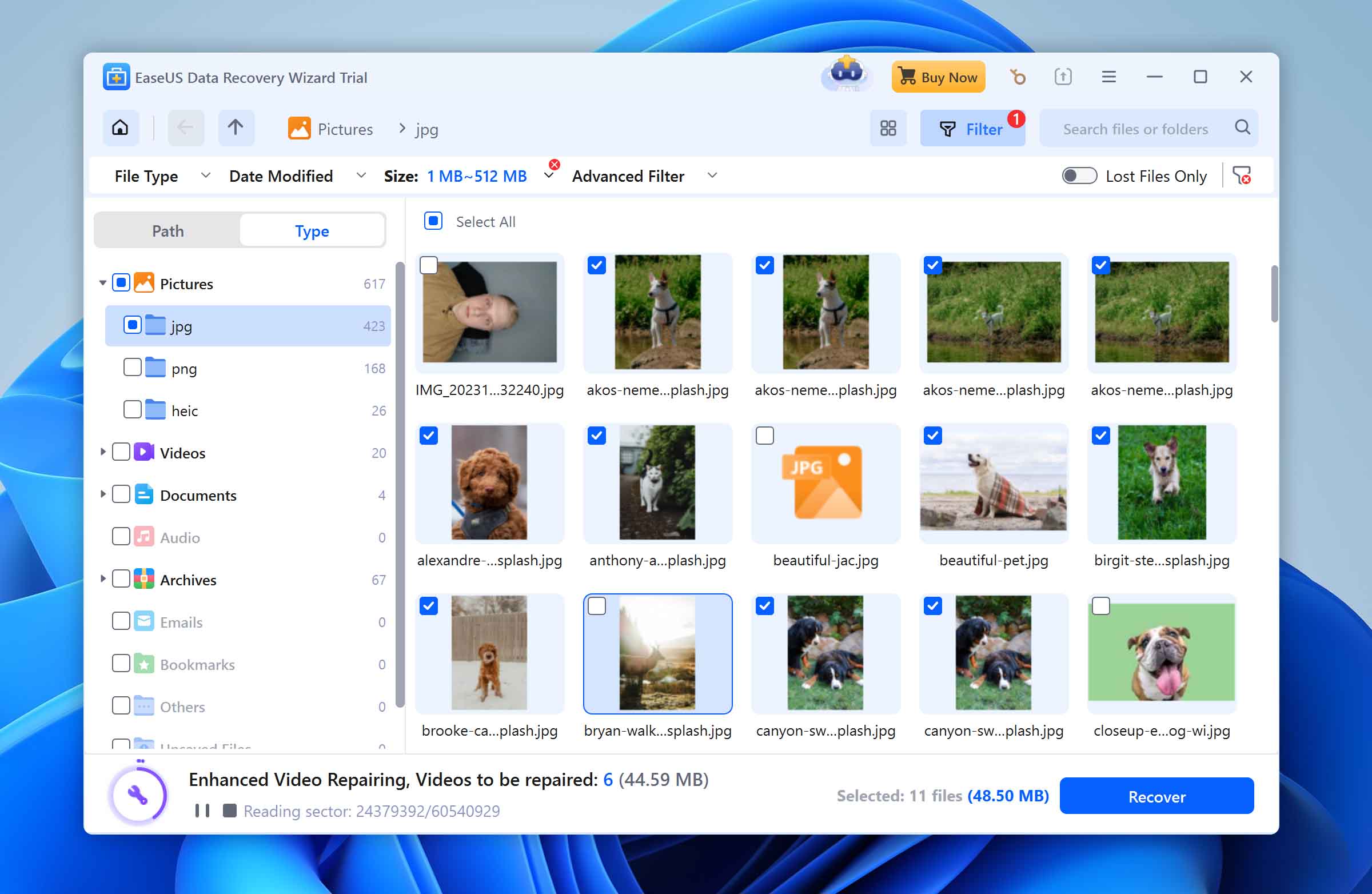
- Resultados fáceis de filtrar e explorar
- Recupera até 2 GB de dados grátis se divulgar o produto nas redes sociais
- Suporte ao cliente excelente
- Permite recuperar dados durante a verificação
- Base de conhecimento rica e bem documentada
- Há muitos anúncios de outros produtos dentro do app
- Não permite visualizar muitos formatos populares de imagens
- Só pré-visualiza arquivos de até 100 MB
- Tem dificuldade para lidar com discos Linux (EXT3, EXT4)
Este app é gratuito para recuperar até 2 GB de dados (por tempo limitado). Funciona com discos rígidos internos e externos, pendrives, cartões de memória e diversos tipos de partições.
Nossos testes revelaram que o EaseUS Data Recovery Wizard faz escaneamentos rápidos e recuperou uma quantidade excelente de arquivos – até mesmo durante o próprio escaneamento. Infelizmente, o processo para gravar os arquivos recuperados é mais lento, então o tempo total para a recuperação pode não ser tão impressionante.
Recursos:
- Ótima taxa de sucesso ao recuperar dados em NTFS e média em FAT32/exFAT;
- Agrupa arquivos deletados por Tags para facilitar a escolha;
- Recupere até 2 GB de dados grátis ao compartilhar o produto.
“Desempenho rápido e confiável. Recuperou arquivos que outros produtos não conseguiram. Permite fácil organização dos arquivos e tipos de arquivos deletados”
– Edward Mendelson, pcmag.com
Resumidamente, o EaseUS Data Recovery Wizard é uma opção prática para situações de perda de dados causuais. Caso precise de mais capacidade, há upgrade pago com mais recursos.
Comparação dos nossos melhores escolhidos
| Melhores Softwares de Recuperação de Dados | Plataforma | Funcionalidades Únicas | Proteção de Dados Integrada | Versão Gratuita | Versão Pro |
| 1. Disk Drill | Windows, Mac | Recuperação de dados de iPhone & iPad; Recuperação de dados Android | Sim | 100 MB grátis | Assinatura + licenças vitalícias |
| 2. R-Studio | Windows, Linux, macOS | Recuperação via rede | Sim | Recupera arquivos menores que 256 KB | Assinatura + licenças vitalícias |
| 3. TestDisk & PhotoRec |
Windows, Mac, Linux | Recuperação de partição | Não | Gratuito | Gratuito |
| 4. Recuva | Windows | Versão portátil disponível | Não | Plano gratuito sem suporte ao cliente | Baseado em assinatura |
| 5. Easeus Data Recovery | Windows, Mac | Suporte à reparação de arquivos de imagem e documentos | Não | 2 GB grátis | Baseado em assinatura |
Menção Honrosa
- Windows File Recovery, desenvolvido pela Microsoft, é uma ferramenta de linha de comando gratuita para recuperação de dados no Windows 10 e 11, compatível com NTFS e análise baseada em assinatura. Apesar de sua interface básica e compatibilidade limitada com sistemas de arquivos, oferece uma solução simples para cenários de recuperação de dados, como avaliado em nossa análise.
- DiskGenius é uma solução altamente técnica para recuperação de dados e gerenciamento de disco, que avaliamos detalhadamente em colaboração com nossa equipe de QA. Sua varredura rápida, monitoramento SMART integrado e capacidade de criar mídia de recuperação bootável tornam-no uma escolha interessante para profissionais que trabalham com discos Windows ou baseados em Linux. No entanto, não entrou em nosso top cinco devido à curva de aprendizado acentuada, interface poluída, falta de gerenciamento de sessões e desempenho mediano ao lidar com certos tipos de arquivos. Além disso, não possui suporte ao sistema de arquivos da Apple, reduzindo seu apelo para quem busca compatibilidade com múltiplos sistemas operacionais.
- DMDE (DM Disk Editor and Data Recovery Software) é uma solução cheia de recursos que já utilizei pessoalmente para recuperar dados de arrays RAID avançados e resgatar perdas de arquivos mais desafiadores. Sua varredura rápida, reconstrução avançada de RAID e funcionalidade forense são grandes trunfos para técnicos experientes. No entanto, ficou fora de nosso top cinco devido à curva de aprendizado íngreme, visualização limitada de arquivos e uma interface confusa que pode dificultar o uso para iniciantes. Entre os pontos negativos estão a ausência de análises S.M.A.R.T., falta de gerenciamento de sessão e ausência de recuperação em meio à varredura. Ainda assim, para usuários avançados que buscam poder profissional a um preço acessível, o DMDE continua sendo uma opção atraente.
- Minitool Power Data Recovery (Windows) oferece aos usuários uma ferramenta completa de recuperação de dados, suportando mais de 100 tipos diferentes de arquivos. O aplicativo pode restaurar dados perdidos e excluídos com um intuitivo processo de recuperação em três etapas. Uma versão gratuita da ferramenta (capaz de recuperar até 1 GB de dados) pode ser atualizada para assinaturas mensais, anuais ou vitalícias, desbloqueando recuperação de vídeos corrompidos e outros recursos premium.
É Seguro Usar Software de Recuperação de Dados?
Sim, as ferramentas de recuperação de dados podem ser seguras, mas é fundamental ter cautela. Sempre faça o download a partir de sites oficiais ou plataformas verificadas para se proteger contra malwares. Soluções confiáveis geralmente funcionam offline, ou seja, não enviam seus dados para outros locais, e utilizam algoritmos de recuperação não destrutivos, evitando sobrescrever informações existentes. Normalmente, são analisadas por serviços antivírus ou verificadas por ferramentas de terceiros para proporcionar mais segurança.
É aconselhável verificar o EULA e a Política de Privacidade do software para obter clareza sobre o tratamento de dados e as práticas de privacidade. Além disso, lembre-se de evitar salvar os arquivos recuperados na mesma unidade onde os dados originais foram perdidos, e teste qualquer versão gratuita ou de avaliação para visualizar previamente os arquivos recuperáveis.
De acordo com Andrew Vasiliev, COO da ACE Data Recovery Lab:
Ferramentas de recuperação de dados podem ser usadas com um alto grau de segurança – desde que os usuários tomem as devidas precauções. “Um dos passos mais críticos é criar uma imagem completa do disco antes de fazer a varredura”, explica Vasiliev. “Isso previne o risco de danificar ainda mais os dados originais durante o processo de recuperação.”
Dito isso, Bogdan Gluschko, CEO da Proven Data, alerta os usuários a terem cautela ao lidarem com dispositivos de armazenamento fisicamente danificados. “Métodos caseiros e varreduras de software em um disco com falha de hardware podem agravar o dano”, ele alerta. “Nesses casos, o melhor é procurar serviços profissionais para evitar a perda permanente de dados.”
Como Escolhemos e Testamos Softwares de Recuperação de Dados
Para trazer recomendações mais precisas e confiáveis, seguimos os seguintes passos:
- 📊 Testes Práticos com Especialistas de QA & Laboratório. Em novembro de 2025, nossa equipe interna de QA testou minuciosamente 24 ferramentas diferentes de recuperação de dados e avaliou 9 delas. Também consultamos profissionais dos principais laboratórios de recuperação de dados para verificar nossos resultados. As percepções dos especialistas nos ajudaram a replicar cenários avançados de perda de dados e a julgar a eficácia real de cada ferramenta.
- 🗑️ Simulações Reais de Perda de Dados. Preparamos um conjunto abrangente de dados (incluindo imagens, vídeos, documentos e arquivos compactados) para testar como cada ferramenta lida com vários tipos e sistemas de arquivos. Usando drives virtuais e softwares especializados como o WinHex, replicamos eventos realistas de perda de dados, como exclusões acidentais, danos em partições e formatação de discos.
- 💬 Feedback da Comunidade & Usuários. Além dos testes laboratoriais, vasculhamos fóruns de usuários (inclusive o Reddit) e coletamos dados de nossa equipe de suporte para reunir feedback de pessoas reais que enfrentaram perda de dados. Coletar essas experiências pessoais nos permitiu ver como cada software se comporta em diferentes contextos — já que a situação de cada usuário é única.
- 🧑💻 Entrevistas com Profissionais do Setor. Para garantir que não deixamos passar nenhuma consideração crítica, entrevistamos especialistas experientes em recuperação de dados e profissionais de TI. Eles nos deram valiosas percepções sobre questões como compatibilidade de dispositivos, suporte a RAID, operação offline e proteção de privacidade.
- 📝 Análise de Documentação Oficial & Verificações de Segurança. Conferimos os sites dos desenvolvedores, acordos de licenças e políticas de privacidade para confirmar promessas de segurança e confiabilidade. Sempre que possível, também consultamos verificações de serviços de segurança independentes (ex: VirusTotal) para garantir que cada solução estivesse livre de malware ou qualquer componente malicioso.
- 🧰 Avaliação de Critérios-Chave. Consideramos uma variedade de fatores – desempenho na recuperação, facilidade de uso, sistemas de arquivos suportados, recursos adicionais (como criação de imagens de disco ou monitoramento SMART) e custo-benefício. Também analisamos elementos que facilitam a experiência, como visualização prévia dos arquivos recuperáveis e tutoriais ou suporte ao cliente claros.
Como Escolher o Melhor Software de Recuperação de Dados
Você nunca deve usar um aplicativo de recuperação de dados sem antes avaliar cuidadosamente se ele é realmente a melhor ferramenta para o trabalho. No mínimo, você pode perder um tempo precioso. No pior dos casos, pode acabar arruinando suas chances de recuperar os dados apagados.
Ao selecionar um programa de recuperação de arquivos, vá além de capturas de tela e promessas de marketing extravagantes, considerando os seguintes critérios:
⚙️ Desempenho
Já que seu objetivo final é recuperar todos os arquivos excluídos, o desempenho na recuperação de arquivos é, de longe, o critério mais importante na escolha do melhor software. Alguns programas só conseguem recuperar dados utilizando metadados do sistema de arquivos. Um exemplo é quando você esvazia a Lixeira ou os arquivos excluídos não chegaram a passar por ela (ou seja, usando Shift + Delete). Já outros softwares lidam com cenários mais complexos, como perda de dados por formatação ou corrupção do sistema de arquivos, onde os metadados não podem ser usados e os arquivos precisam ser reconstruídos com base em suas assinaturas exclusivas.
📸 Suporte ao Sistema de Arquivos
A perda de dados não se limita aos discos rígidos tradicionais — ela afeta todo tipo de dispositivo de armazenamento, incluindo SSDs modernos, pendrives e cartões de memória. Já que nunca se sabe qual dispositivo precisará recuperar, escolha um aplicativo capaz de recuperar arquivos perdidos de sistemas de arquivos usados tanto em armazenamento interno como externo, incluindo NTFS, FAT, FAT32, exFAT, HFS+, APFS, ext2/3/4 e outros — supondo que, nesse caso, os dados possam ser recuperados usando a estrutura do sistema de arquivos.
💻 Sistema Operacional Suportado
A menos que não se importe em usar um sistema operacional diferente só para recuperar seus dados, selecione ferramentas compatíveis com seu sistema principal. Felizmente, há ótimas opções tanto para usuários Windows quanto Mac, e até mesmo quem usa Linux encontra soluções à disposição.
🏞 Suporte a Tipos de Arquivo
O software deve ser capaz de restaurar todos os tipos de arquivos comuns, incluindo áudios, vídeos, imagens, documentos, arquivos executáveis, compactados e backups.
✅ Conjunto de Recursos
Existem recursos essenciais que todo bom software de recuperação de dados deve possuir, como a pré-visualização dos arquivos deletados antes da restauração, opção de recuperar apenas arquivos específicos, e a aptidão de recuperar dados de dispositivos que estejam com falhas, parcialmente ilegíveis ou partiçoados perdidos.
🛒 Preço
Só porque é possível baixar e instalar um aplicativo gratuitamente, não quer dizer que você também conseguirá recuperar dados apagados sem pagar. Ao escolher o melhor software de recuperação de dados, é recomendável já ter um orçamento definido e priorizar apps que se encaixem nele. Ao comparar preços, considere que o modelo de assinatura é padrão no setor, embora muitos aplicativos ofereçam licença vitalícia.
🔒 Segurança
A última coisa que você quer é instalar uma ferramenta infectada ou criada por quem não entende de segurança na recuperação de dados. Por isso, aposte em soluções populares, bem avaliadas e com muitos usuários satisfeitos.
Conclusão
Como resultado dos testes extensivos com os aplicativos avaliados, estamos confiantes em eleger o Disk Drill como o melhor software gratuito de recuperação de dados. O conjunto de recursos e o suporte técnico para iniciantes são grandes diferenciais da CleverFiles. Lembre-se: ele não só recupera seus dados perdidos, como também ajuda a proteger arquivos existentes contra exclusões acidentais.



Perguntas Frequentes (FAQ)
Top 5 melhores softwares gratuitos de recuperação de dados em 2026:
- Disk Drill Recuperação de Dados (Windows e Mac) – O melhor no geral.
- R-Studio (Windows, Mac e Linux) – Melhor para profissionais.
- TestDisk & PhotoRec (Windows e Mac) – Melhor de código aberto.
- Recuva (Windows) – Melhor freeware.
- EaseUS Data Recovery Wizard (Windows e Mac) – Melhor limite de recuperação gratuito.
O software de recuperação de dados usa algoritmos sofisticados para encontrar arquivos que ainda estão fisicamente presentes no disco rígido, mas cujos links lógicos foram rompidos. Imagine que você tem um livro grande, como uma enciclopédia, e quer encontrar uma seção específica. Isso é fácil de fazer se o livro tiver um índice conveniente no final, mas e se não tiver? Nesse caso, você precisa folhear o livro página por página e procurar manualmente pela seção, e é basicamente isso que o software de recuperação de dados faz quando você deseja recuperar um arquivo do qual o seu sistema operacional não tem mais conhecimento.
Como as ferramentas profissionais custam dinheiro, geralmente oferecem mais recursos e um desempenho de recuperação melhor do que as ferramentas gratuitas. Algumas ferramentas Pro são visualmente indistinguíveis de suas versões gratuitas, o que facilita a transição da versão gratuita para a paga.
Laboratórios profissionais de recuperação de dados frequentemente dependem de softwares avançados para lidar com tarefas complexas de recuperação. Segundo informações de usuários do Reddit, muitos desses profissionais utilizam ferramentas como R-Studio, DMDE e Disk Drill Enterprise, conhecidas por suas capacidades de recuperar RAID, discos NAS e realizar recuperação forense.
O software de recuperação pode ajudar em todos os casos de perda lógica de dados, incluindo:
- Exclusão acidental de arquivos: De longe a causa mais comum de perda de dados, a exclusão acidental de arquivos pode ser revertida com a ajuda de um aplicativo de software de recuperação eficiente.
- Sistemas de arquivos corrompidos: Desde incompatibilidades do sistema operacional até erros de software, existem muitos motivos pelos quais os sistemas de arquivos ficam corrompidos.
- Perdida, excluída, RAW, inacessível, partição formatada: Um pequeno erro ao particionar um dispositivo de armazenamento pode tornar toda uma partição inacessível ou apagá-la completamente.
- Falha de disco: Uma falha temporária de disco é outra causa comum de perda lógica de dados que pode ser corrigida com um software de recuperação.
- Ataque de vírus: Vírus, ransomware e outros tipos de malware frequentemente têm como alvo dados sensíveis para causar o máximo de dano possível.
- Dispositivos de armazenamento formatados: Quando você acidentalmente formata um dispositivo de armazenamento inteiro, ainda pode recuperar seus arquivos, desde que aja rapidamente e não os sobrescreva.
Infelizmente, o software de recuperação não pode ajudar com a perda de dados relacionada ao hardware, incluindo:
- Falha mecânica: Uma colisão de cabeça é um exemplo de falha mecânica que afeta discos rígidos giratórios, mas todos os dispositivos de armazenamento estão vulneráveis à perda de dados relacionada ao hardware.
- Falha eletrônica: Todos os dispositivos de armazenamento são controlados por pequenos componentes eletrônicos com vida útil limitada e confiabilidade variável.
Sim, mas nem todos os softwares de recuperação de dados funcionam após a formatação. E isso só é possível após uma formatação rápida, não uma formatação completa.
Os aplicativos de recuperação que utilizam exclusivamente o sistema de arquivos para encontrar dados não funcionarão se a unidade tiver sido reformatada com o mesmo sistema de arquivos. Em vez disso, você precisará de uma ferramenta que ofereça recuperação por assinatura, como Disk Drill, que pode escanear a unidade e identificar dados por sua estrutura de arquivo exclusiva. A partir disso, ela pode usar essas informações para reconstruir os dados, tornando-os adequados para recuperação.
Não importa o que aconteça, o seu primeiro passo ao trabalhar com um disco com falha é fazer o backup desse disco. Usando uma ferramenta de backup byte a byte, você precisa criar uma imagem do disco. Isso irá preservar o estado atual do disco caso ele pare de funcionar. Depois, você pode usar a imagem do disco e recuperar os dados a partir dela.
Sim, mas apenas com as chaves necessárias e apenas por algumas ferramentas de recuperação de dados. Sem as chaves para descriptografar a unidade, o software de recuperação de dados não conseguirá recuperar nenhum dado, pois todos os dados estarão embaralhados de uma forma que torna impossível saber o que é o quê. Faça a varredura da unidade enquanto ela estiver desbloqueada ou forneça as credenciais necessárias quando sua ferramenta de recuperação de dados solicitar.
