


¿Conectaste tu disco duro externo solo para encontrarte con el críptico mensaje “El parámetro no es correcto”? En un instante, has perdido acceso a todas tus fotos y videos, archivos de trabajo y, posiblemente, copias de seguridad.
Este mensaje de error es común para usuarios de Windows 10 y 11, especialmente con unidades de ciertos fabricantes. Pero, con las herramientas y pasos adecuados, puedes recuperar fácilmente tus archivos y devolver la vida a la unidad.
Nuestro equipo de expertos en recuperación de datos ha seleccionado y probado personalmente las soluciones más efectivas para que no tengas que probar métodos al azar. Al final, tendrás un camino claro y aprobado por expertos para solucionar el mensaje de error “El parámetro no es correcto” y recuperar tus datos.
¿Qué significa el error “El parámetro no es correcto”?
Este mensaje aparece cuando tu sistema operativo (SO) está intentando acceder a los datos en la unidad, pero por alguna razón, no puede. El sistema sigue detectando la unidad, pero no puede acceder correctamente a su contenido.
Esto les sucede a todo tipo de dispositivos de almacenamiento, incluyendo discos duros externos (HDD), unidades de estado sólido (SSD), tarjetas SD y memorias USB. En particular, muchos propietarios de discos duros externos Toshiba y WD reportan problemas relacionados con este error.
La causa principal detrás de esto puede variar, así que hemos dividido las más comunes en grupos.
Alta probabilidad
- Desconectar el dispositivo sin utilizar la opción “Quitar hardware de forma segura”.
- Daño o corrupción del sistema de archivos (NTFS, FAT32, exFAT).
Probabilidad media
- Aumento del número de sectores o bloques defectuosos en el dispositivo.
- Cable o puerto USB desgastado o defectuoso.
Baja probabilidad
- Pérdida repentina de energía mientras la unidad está conectada.
- Falla física en el controlador u otros componentes de hardware.
- Uso de tamaños de clúster de sistema de archivos no estándar por software de terceros.
- Funcionamiento incorrecto de los servicios del sistema o procesos en segundo plano que gestionan el acceso al disco.
¿Hay alguna solución rápida para el error “El parámetro no es correcto”?
Si el problema está relacionado con la conexión o la alimentación, unas comprobaciones sencillas pueden ayudarte a resolverlo. Conviene realizarlas antes de probar soluciones más avanzadas.
- Prueba con otro puerto USB. Los puertos pueden fallar o dar energía de forma inconsistente. Intenta con otro puerto que sepas que funciona. Los puertos USB 3.0 son los mejores, ya que pueden suministrar hasta 900 mA para alimentar unidades.
- Comprueba el cable USB. Un cable suelto o dañado puede provocar desconexiones intermitentes y errores en el sistema de archivos. Prueba con otro cable si es posible.
- Prueba en otra computadora. Comprueba si el problema persiste al conectar la unidad a otro equipo.
Hacer estas comprobaciones primero puede ahorrar mucho tiempo. Se han documentado casos en los que este mensaje de error aparece en un dispositivo, solo para descubrir que es causado por una alimentación insuficiente de energía, ya sea a través de un hub USB o directamente del puerto.
Cómo solucionar el error El parámetro no es correcto en un disco duro externo
En esta sección, te mostramos los pasos recomendados para recuperar tus datos y corregir el error. Si estos métodos no funcionan, también puedes probar otras alternativas.
Paso 1. Recuperar datos de un disco duro externo
Como no puedes saber con certeza en qué estado se encuentra la unidad, lo más importante es proteger tus datos antes de intentar repararla. Algunas reparaciones pueden sobrescribir información y dificultar o impedir la recuperación de archivos. Para evitarlo, puedes utilizar software de recuperación de discos duros.
Así es como puedes hacer una copia de seguridad y recuperar datos de un disco duro externo con el mensaje “El parámetro no es correcto”:
- Descarga, instala y abre Disk Drill.
 Recuperación de datos gratuita
Su compañero para la recuperación de archivos borrados - Ve a Respaldo byte a byte.
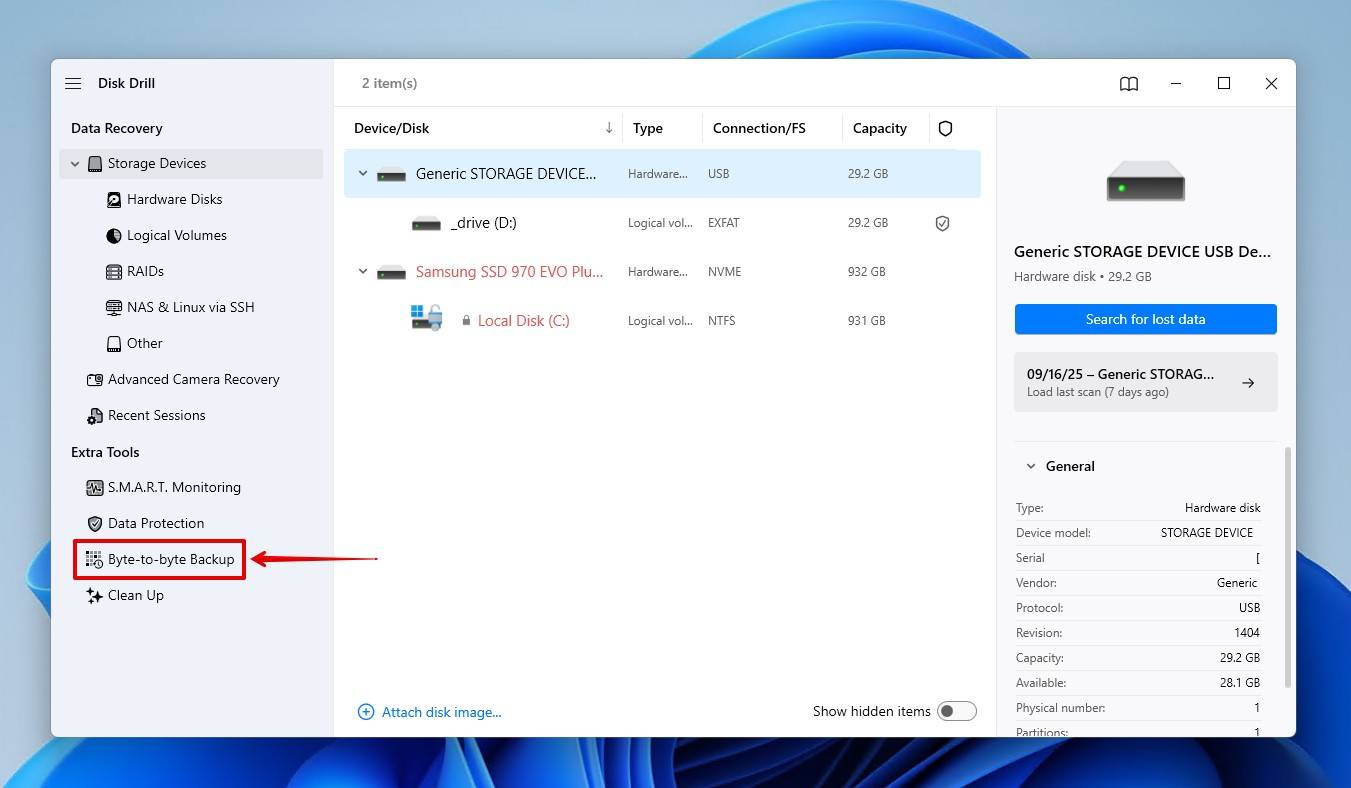
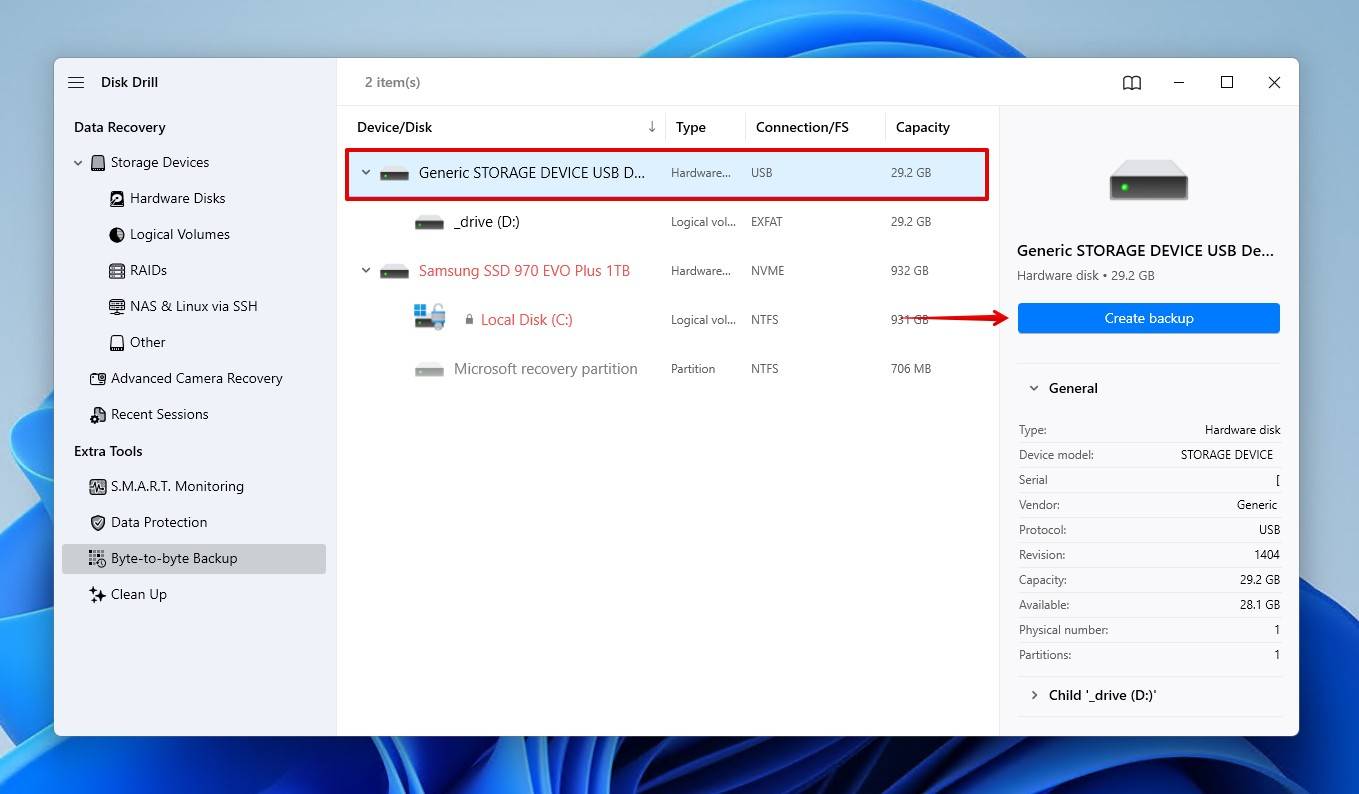
- Selecciona tu unidad y haz clic en Crear respaldo. Puedes omitir este paso e ir directamente al paso seis, pero recomendamos encarecidamente crear y analizar una copia de seguridad en lugar de trabajar con la unidad problemática.
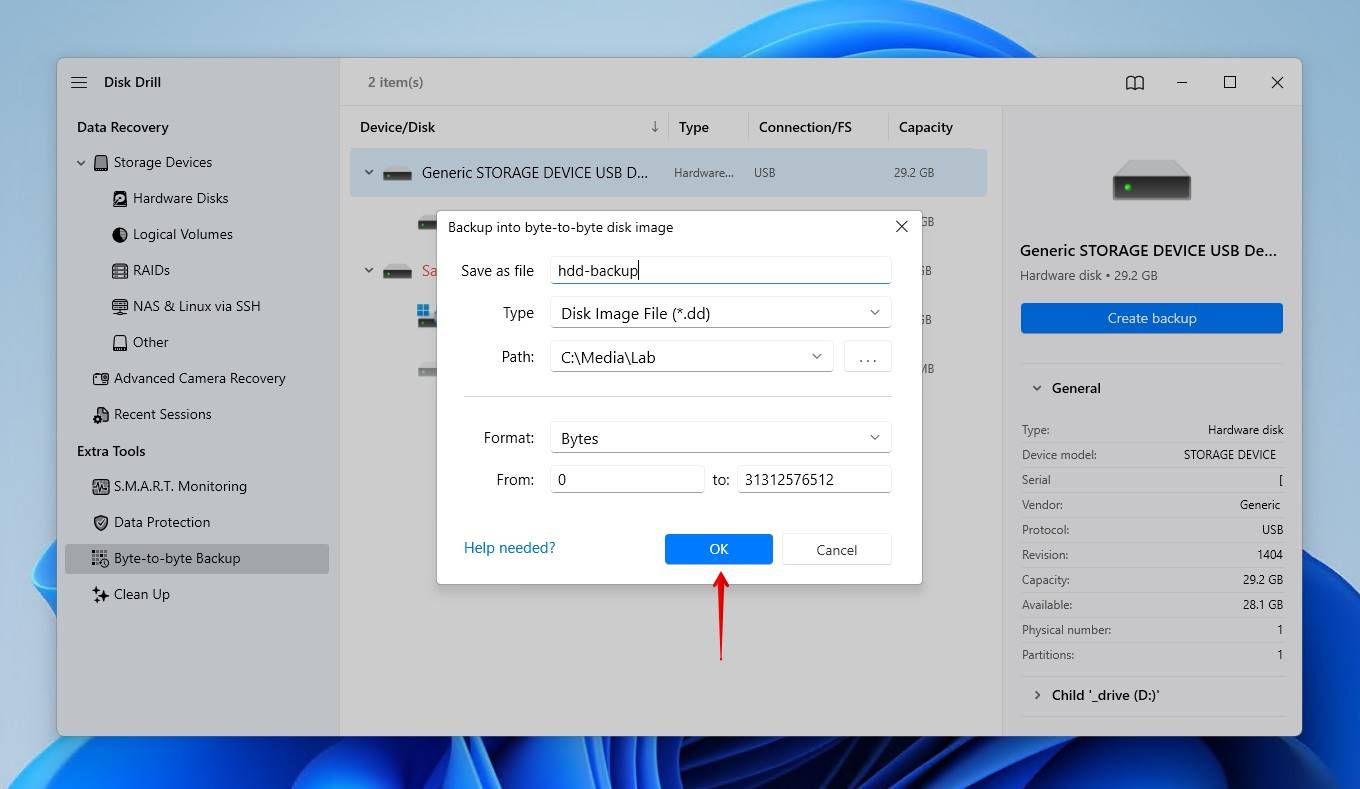
- Dale un nombre a la copia de seguridad, elige dónde se almacenará y luego haz clic en OK. Necesitarás un espacio libre igual al tamaño del disco duro externo que muestra el error “El parámetro no es correcto”.
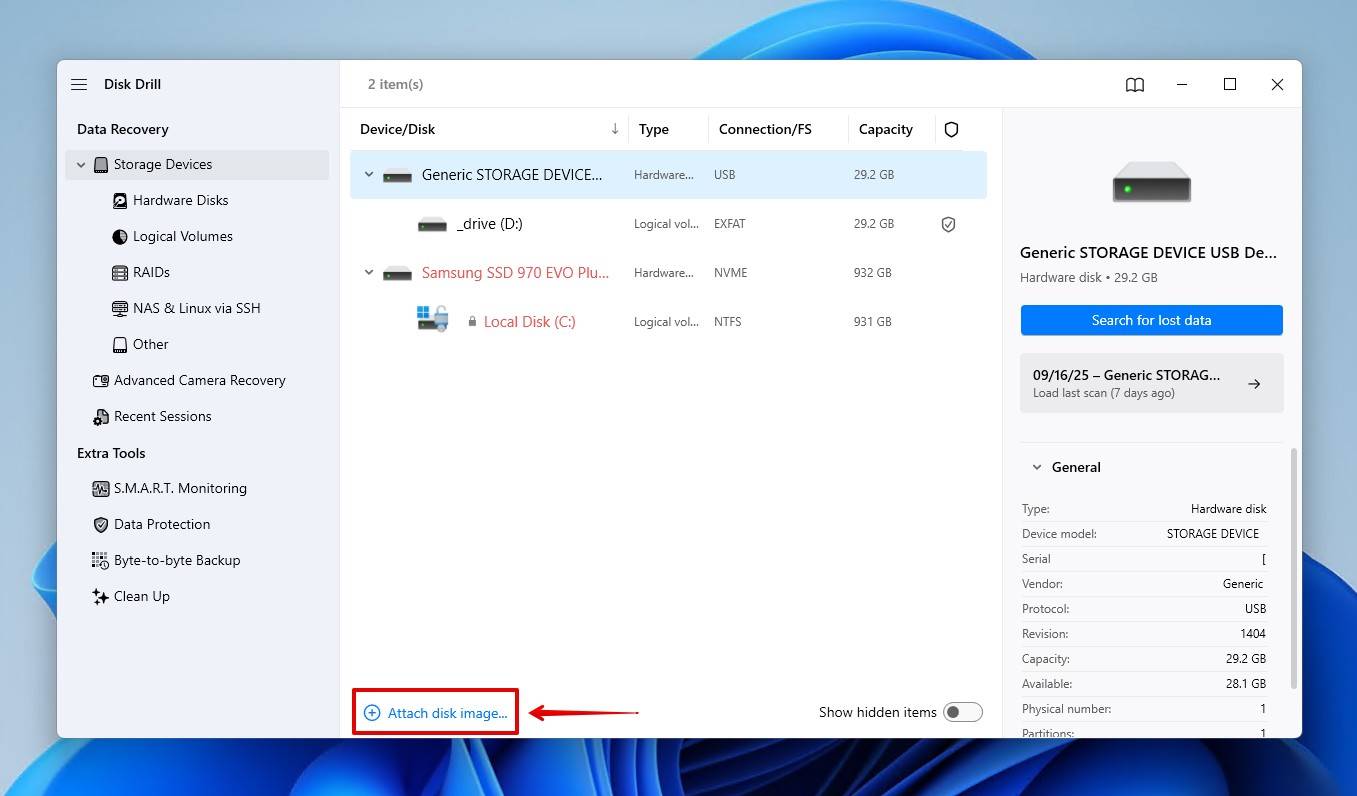
- Regresa a Dispositivos de Almacenaje y monta la imagen de disco mediante la opción Adjuntar imagen de disco.
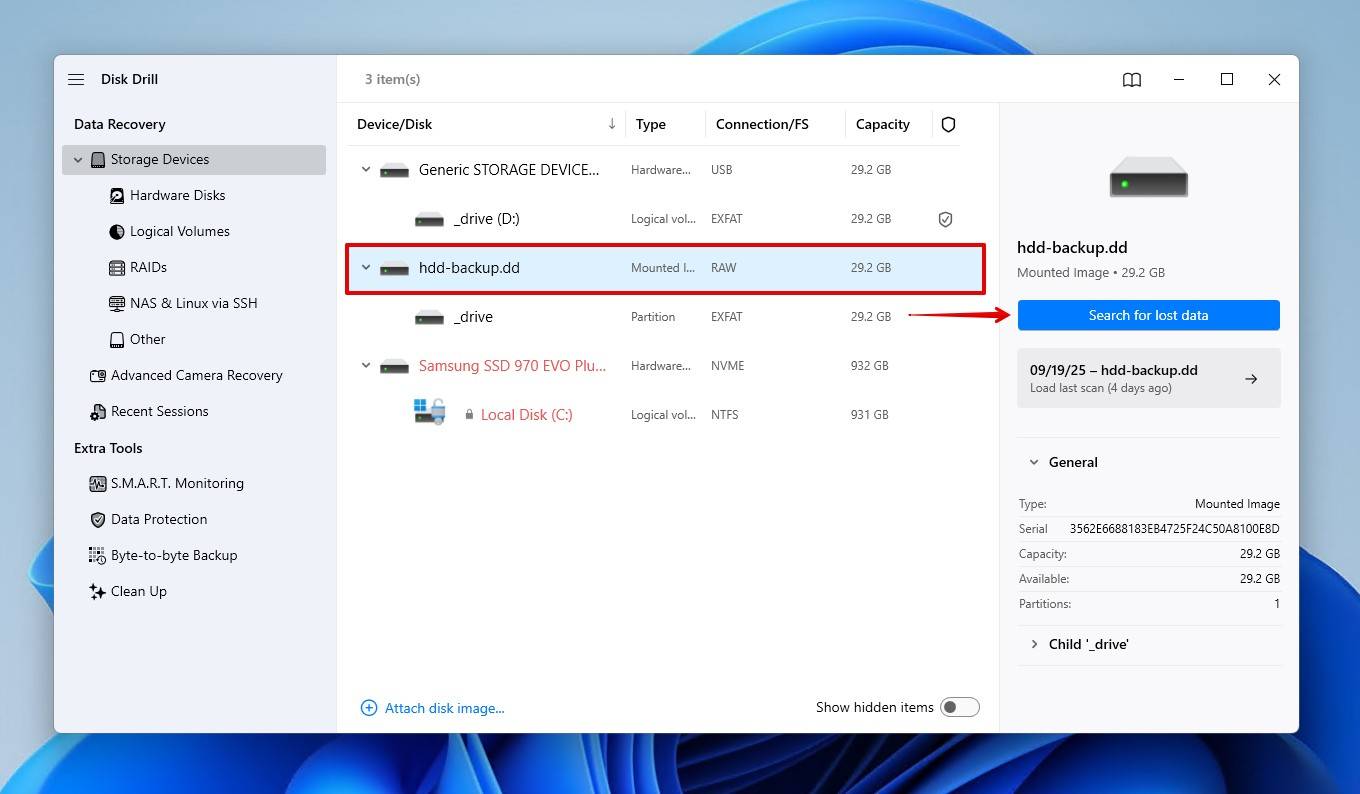
- Selecciona la imagen de disco, o tu unidad si no creaste una, y luego haz clic en Búsqueda de datos perdidos. Si anteriormente decidiste no crear una copia de seguridad, selecciona tu disco duro externo.
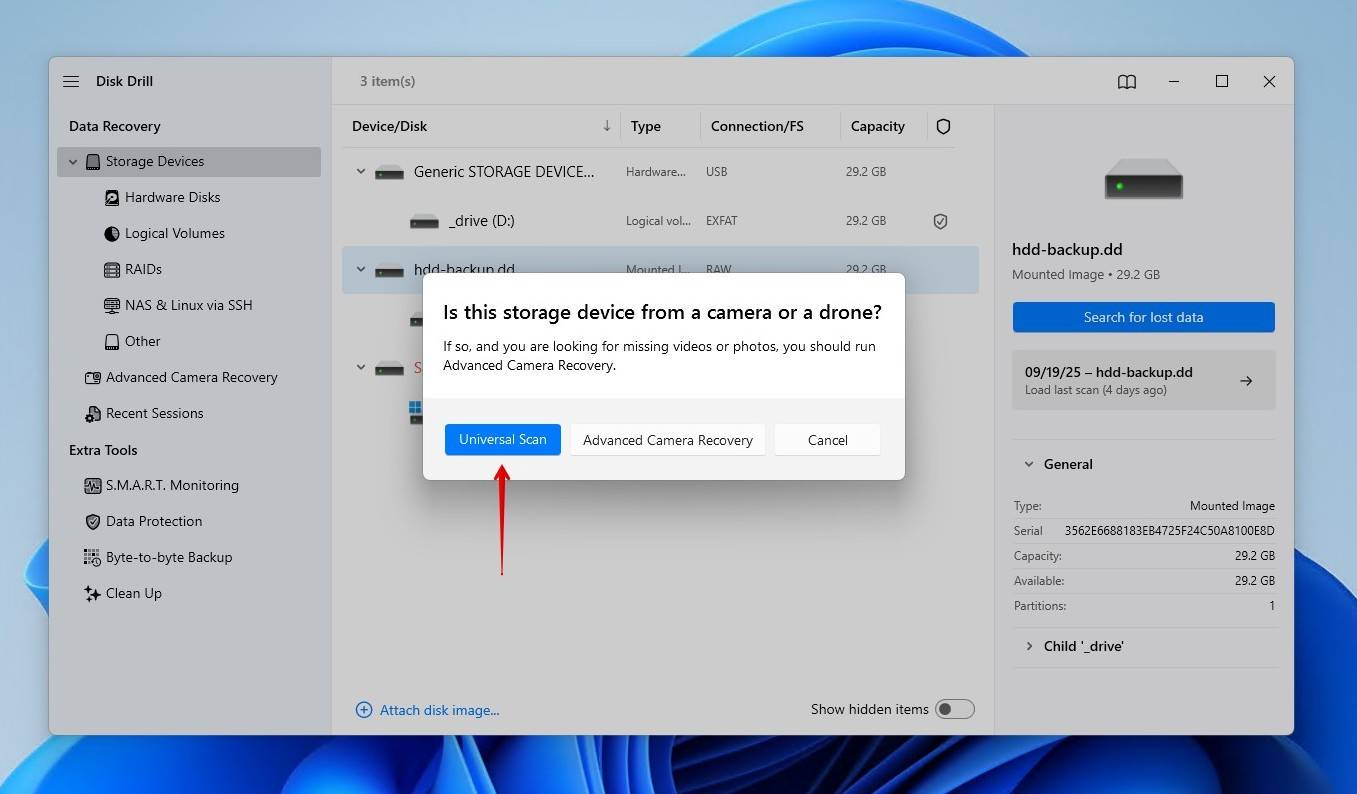
- Haz clic en Escaneo Universal para que Disk Drill busque todos los archivos recuperables. Recuperación Avanzada de Cámara solo se recomienda cuando recuperas videos sin editar de cámaras y drones.
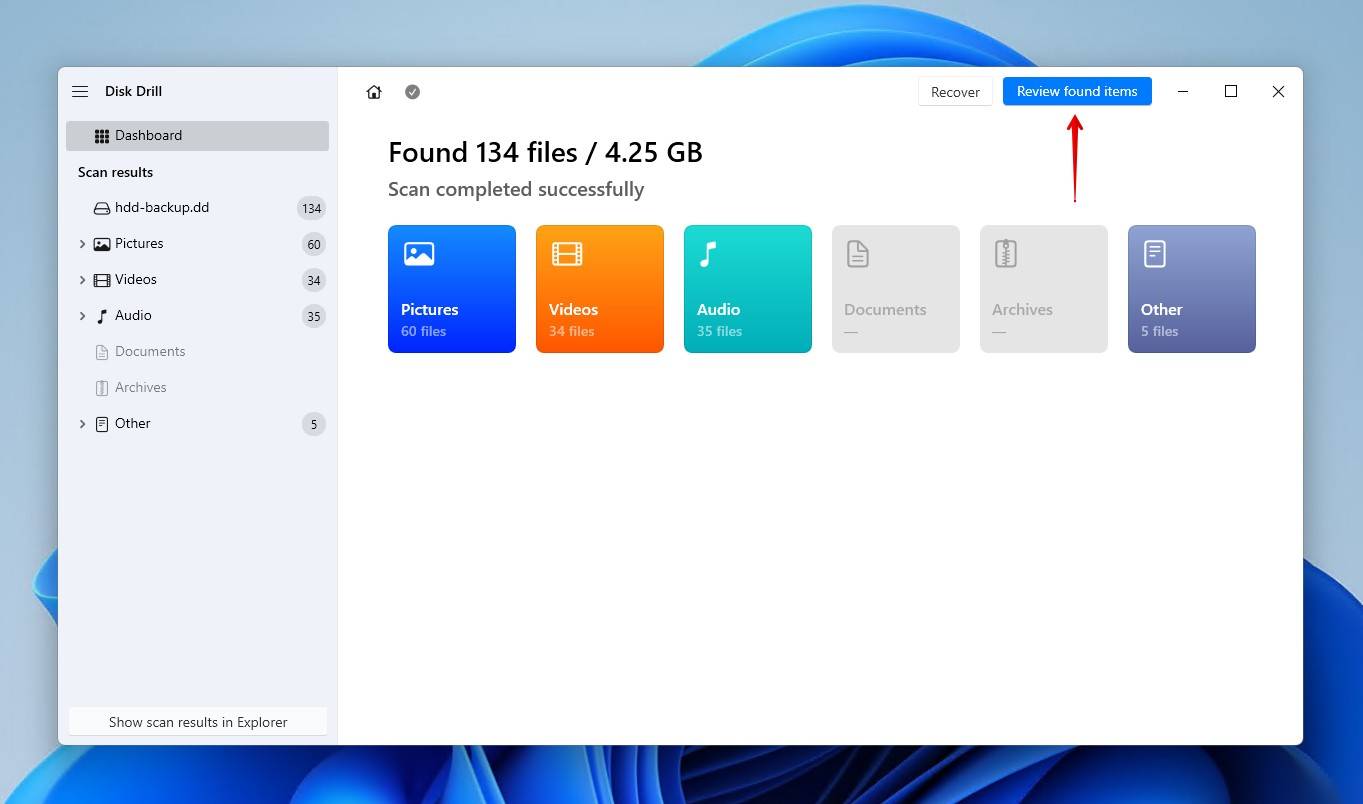
- Haz clic en Revisar objetos una vez que el escaneo haya terminado. Alternativamente, si solo necesitas recuperar un tipo de archivo en particular, haz clic en uno de los iconos de formato de archivo de color.
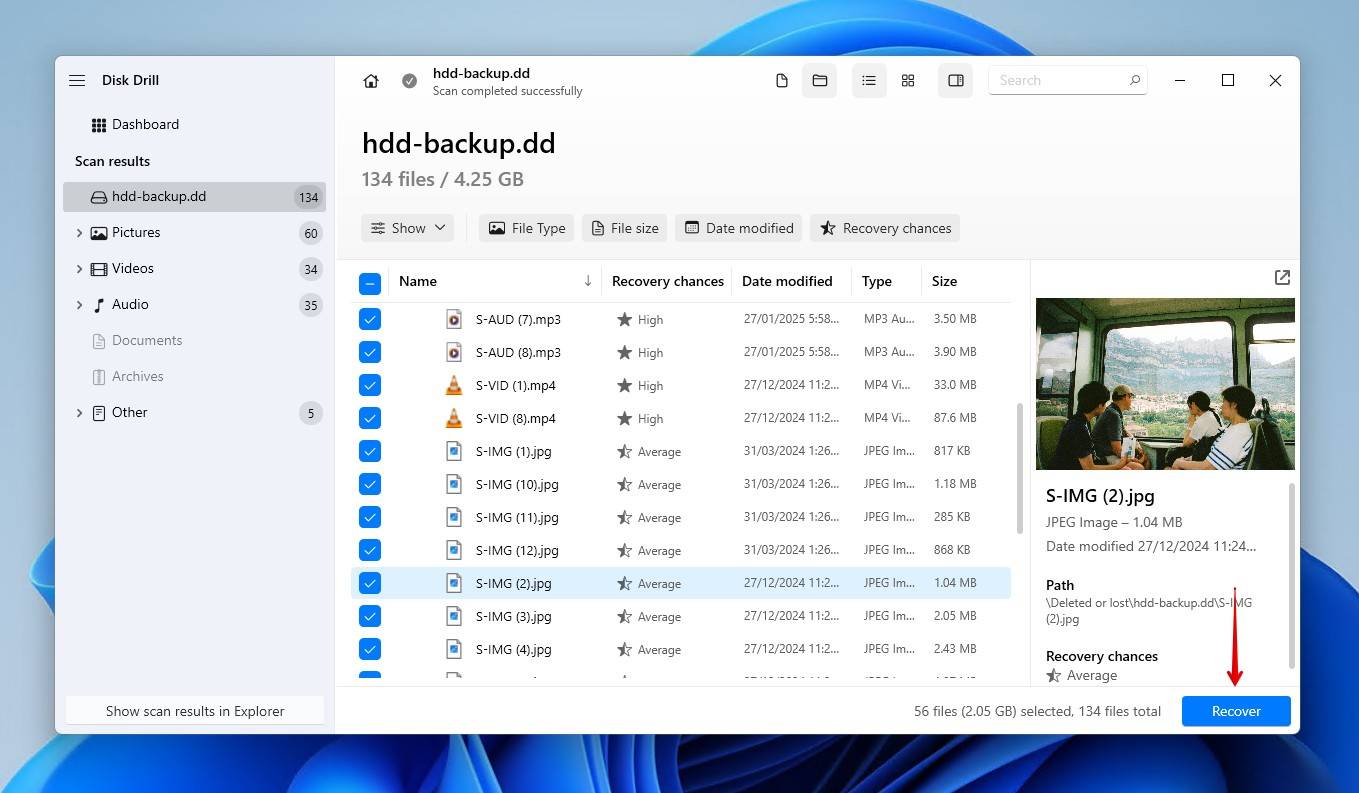
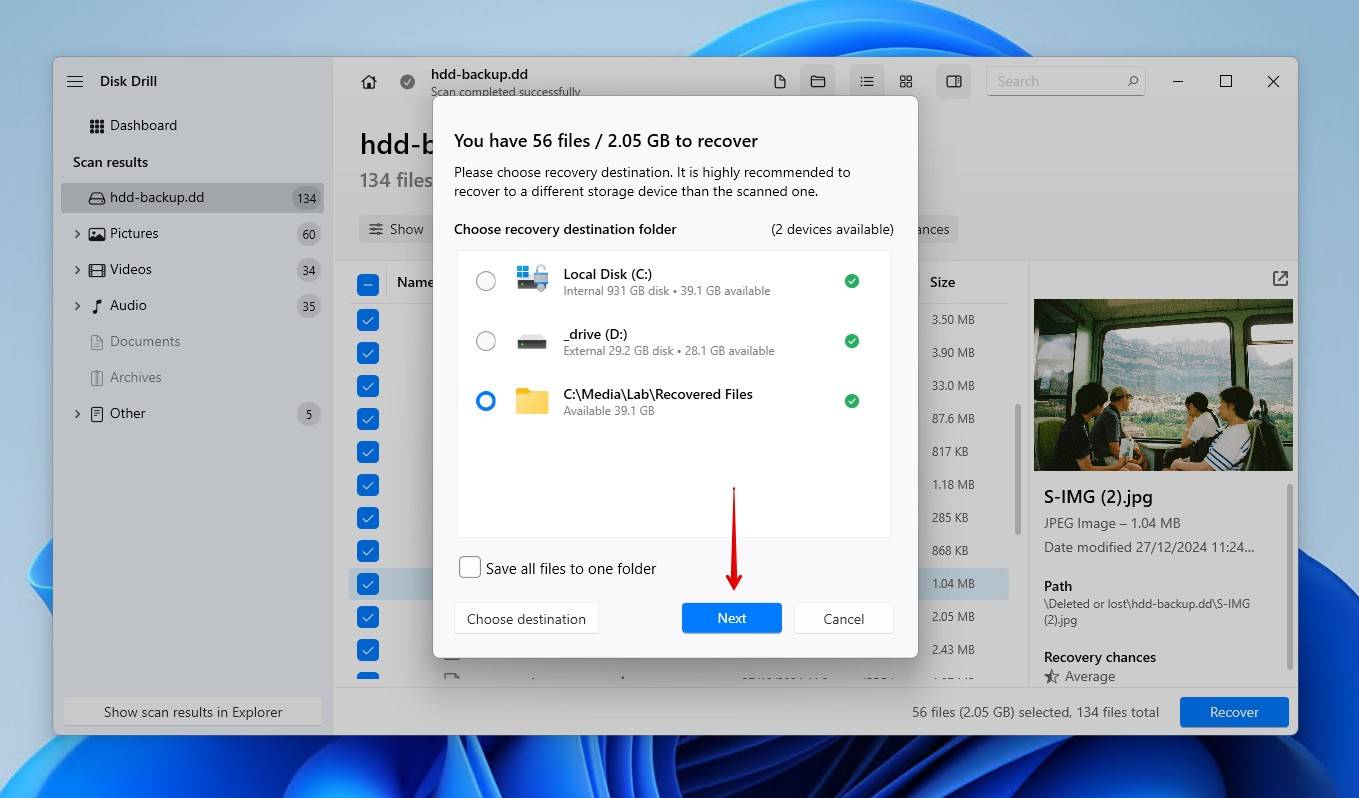
- Previsualiza y selecciona los archivos que deseas recuperar. Tus datos estarán divididos en tres secciones. Existente contiene los datos normales que ya están presentes, mientras que todo lo que esté perdido aparecerá en Eliminado o perdido o Reconstruido. Si te resulta difícil navegar por una lista larga de archivos, puedes refinar los resultados usando los filtros. Cuando estés listo, haz clic en Recuperar. También puedes recuperar todos los archivos encontrados de una sola vez.
- Haz clic en Siguiente para finalizar la recuperación. La versión gratuita te permite recuperar hasta 100 MB de datos, lo cual normalmente es suficiente para recuperar archivos críticos o, al menos, para probar el software.
A continuación, vamos a centrarnos en reparar el problema usando la herramienta de línea de comandos CHKDSK.
Paso 2. Usa CHKDSK para reparar problemas de accesibilidad
CHKDSK es una herramienta incorporada de Windows para reparar problemas relacionados con el sistema de archivos. Puede corregir errores lógicos del sistema de archivos, como entradas de directorio no válidas y problemas en la estructura de archivos, que pueden impedir el acceso a la unidad.
Aquí tienes cómo usar CHKDSK para reparar un disco duro externo con el mensaje de error “el parámetro no es correcto”:
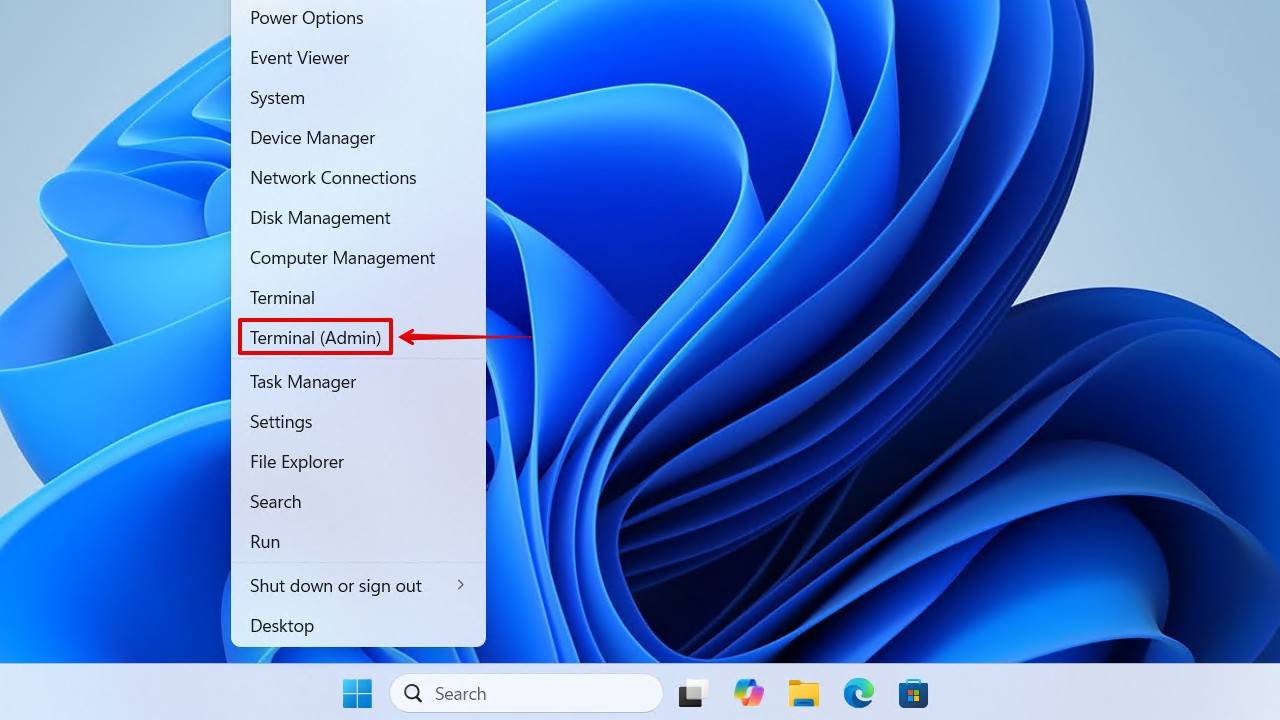
- Haz clic derecho en Inicio y selecciona Terminal (Administrador).
- Escribe CHKDSK X: /r. Sustituye la X por la letra asignada a tu unidad.
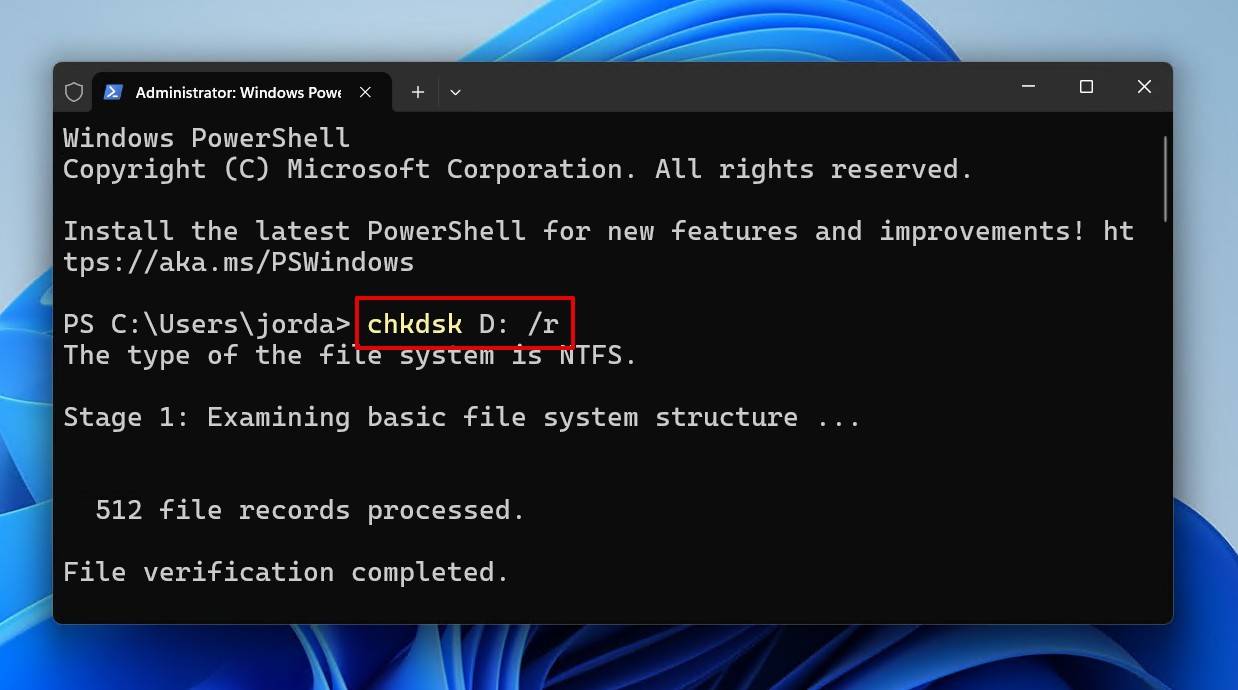
- Presiona Enter y deja que CHKDSK se ejecute hasta que termine.
El tiempo que tarda CHKDSK en finalizar el escaneo depende del tamaño de tu disco. Si estás escaneando algunos terabytes de datos, podría tomar algunas horas. Deja que CHKDSK termine el proceso por completo, ya que interrumpirlo puede causar problemas. Por ejemplo, un usuario de Reddit descubrió que al detener CHKDSK su disco quedó irreconocible.
Paso 3. Formatea la unidad para corregir el error El parámetro no es correcto
Si no pudiste ejecutar CHKDSK porque tu unidad está en formato RAW, o simplemente no solucionó el problema, formatear es tu mejor opción. El formateo es una solución garantizada. Básicamente es un restablecimiento de fábrica que escribe un nuevo sistema de archivos en la partición de la unidad, eliminando efectivamente cualquier problema lógico del anterior.
Así es como implementas la solución para “El parámetro no es correcto” en un disco duro externo:
- Haz clic derecho en Inicio y haz clic en Terminal (Admin).
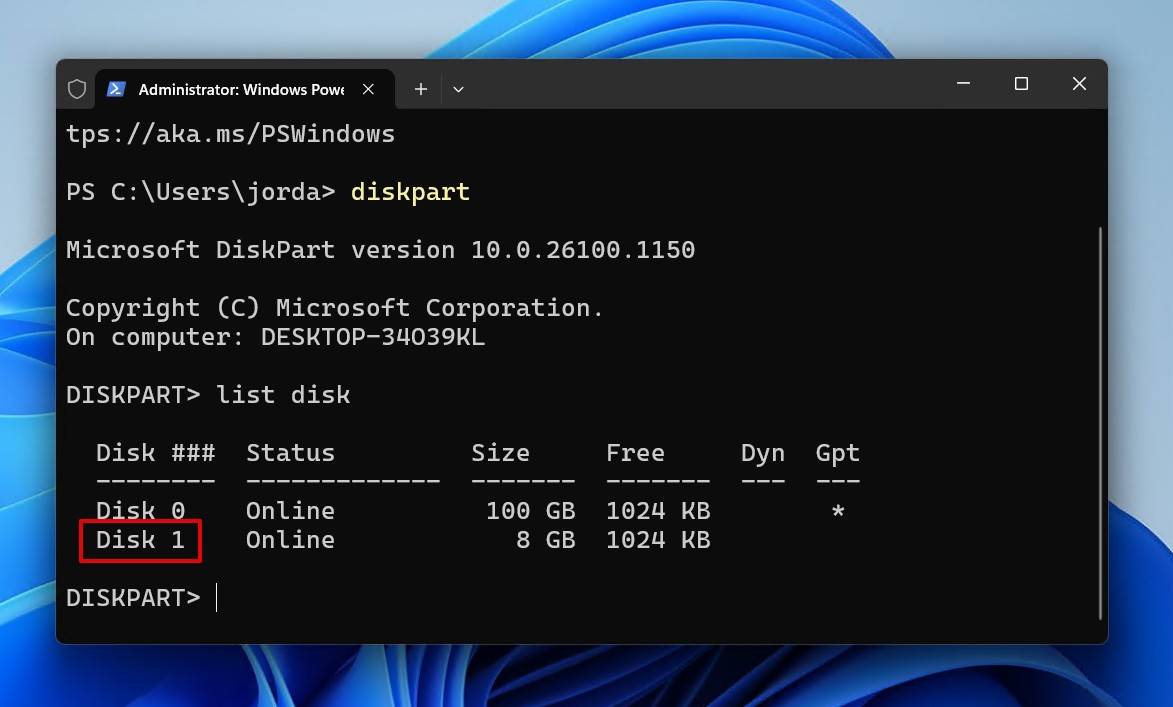
- Escribe diskpart y pulsa Enter.
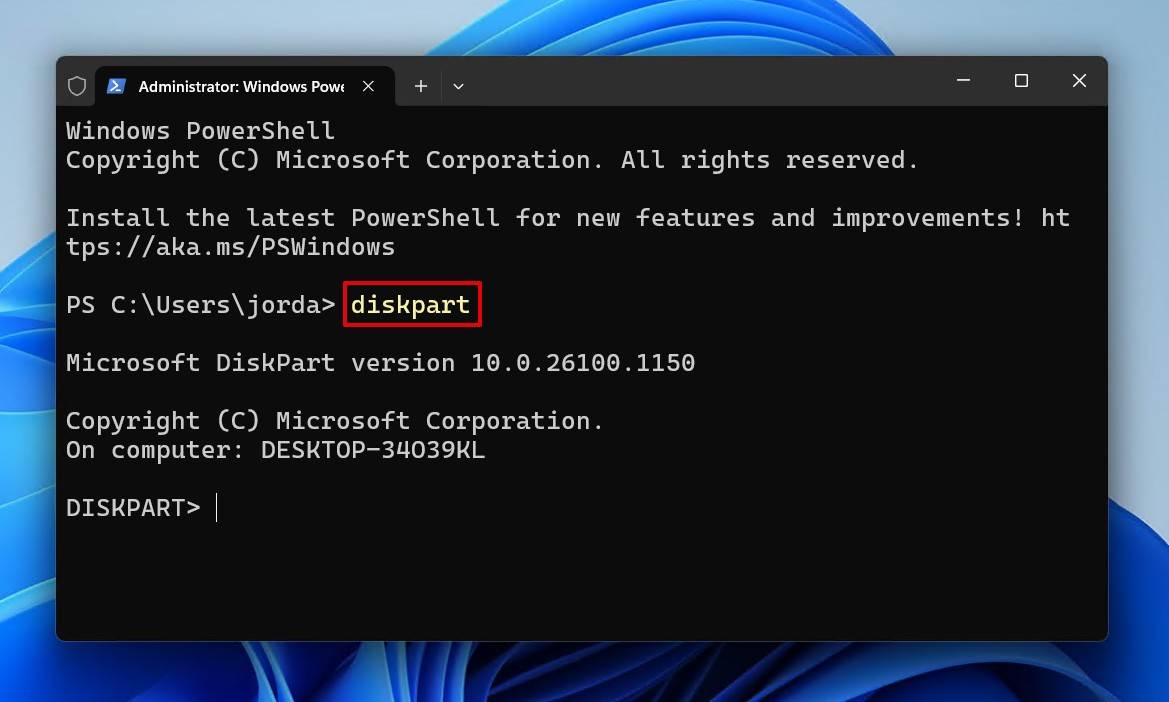
- Escribe list disk y presiona Enter. Identifica tu disco por su capacidad y anota su número.
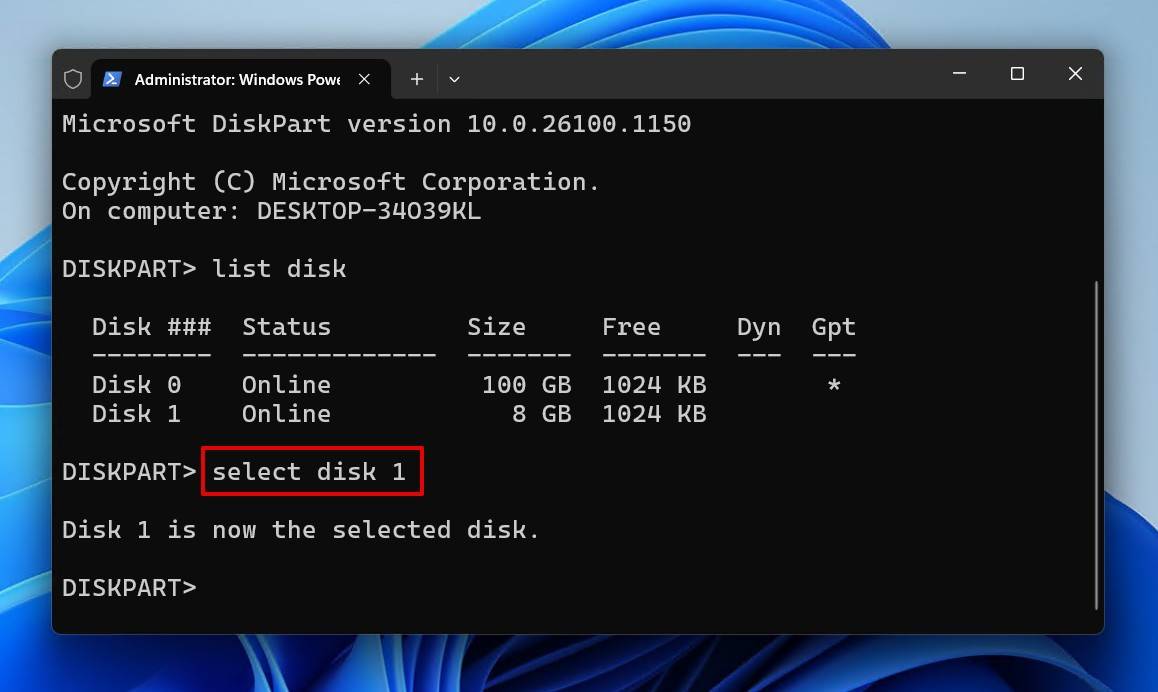
- Escribe select disk X. Sustituye X por el número del disco que identificaste y pulsa Enter.
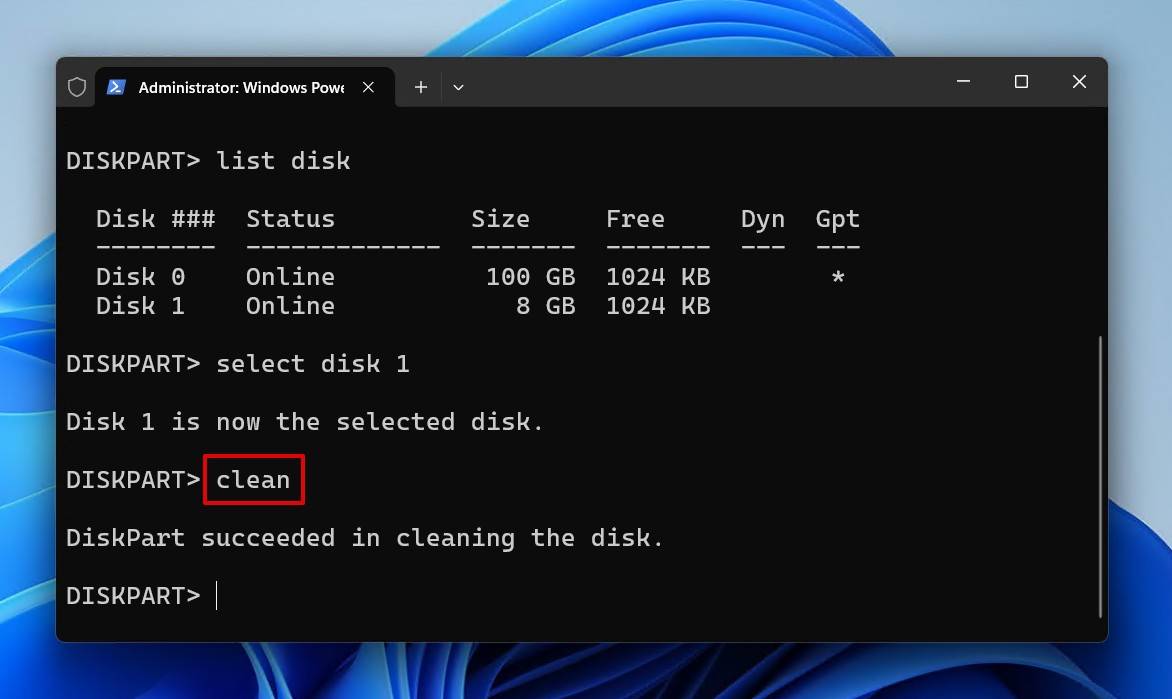
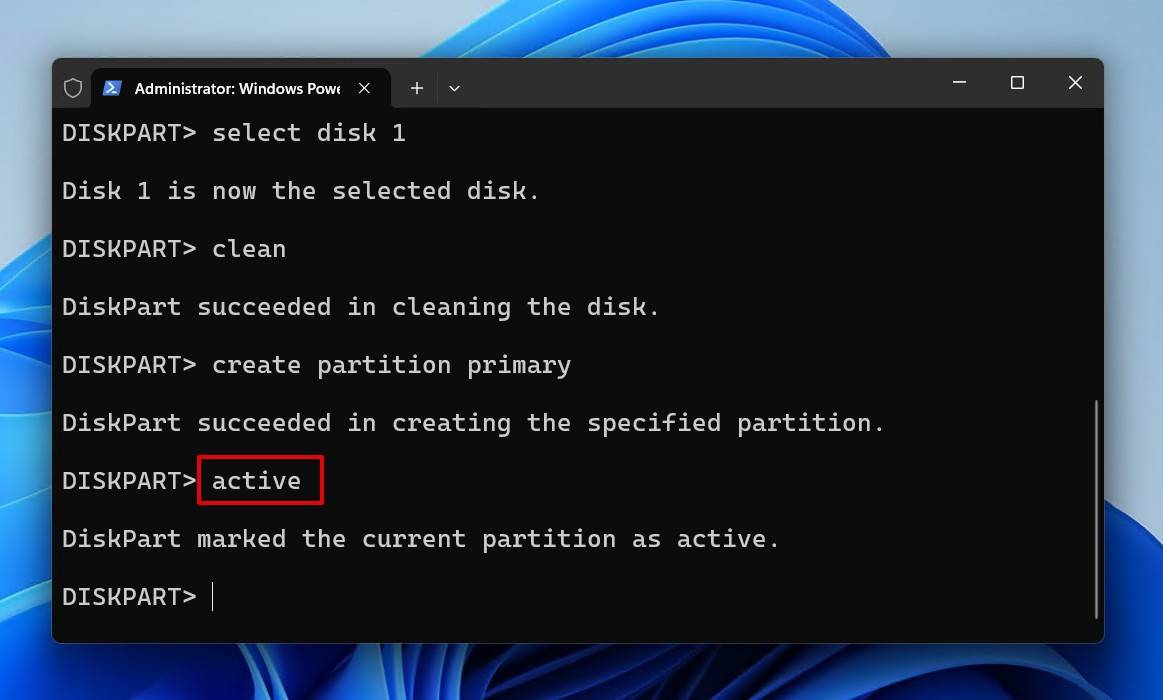
- Escribe clean, presiona Enter.
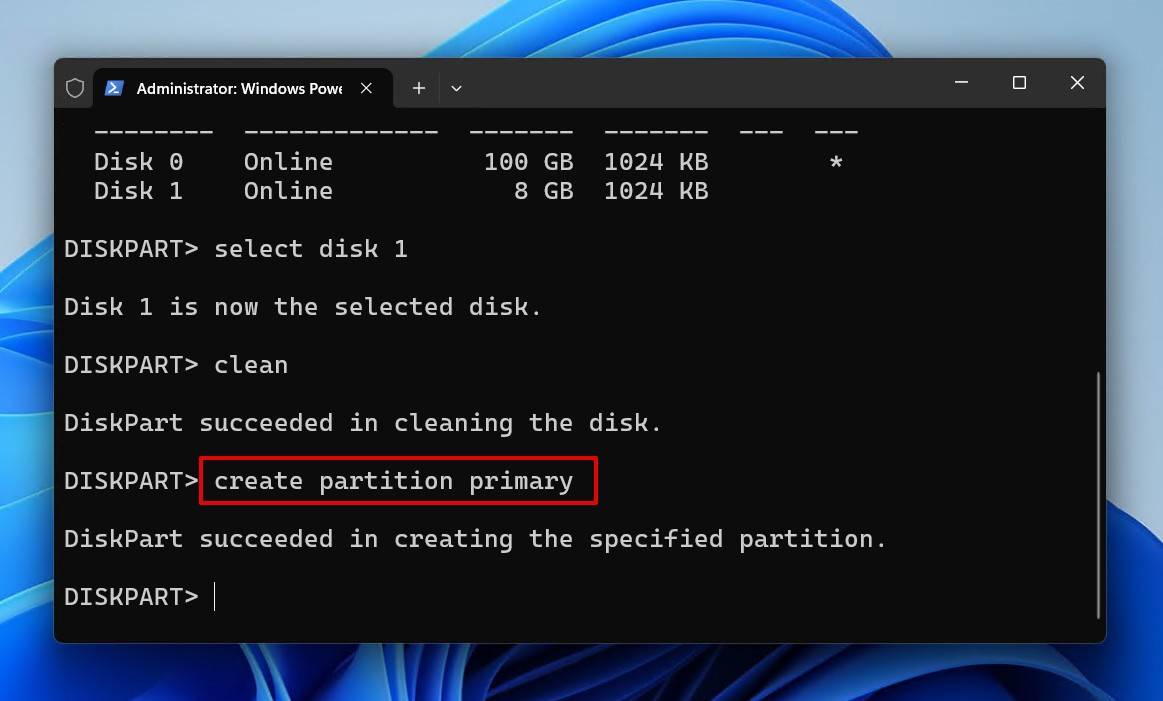
- Escribe create partition primary, presiona Enter.
- Escribe active, presiona Enter.
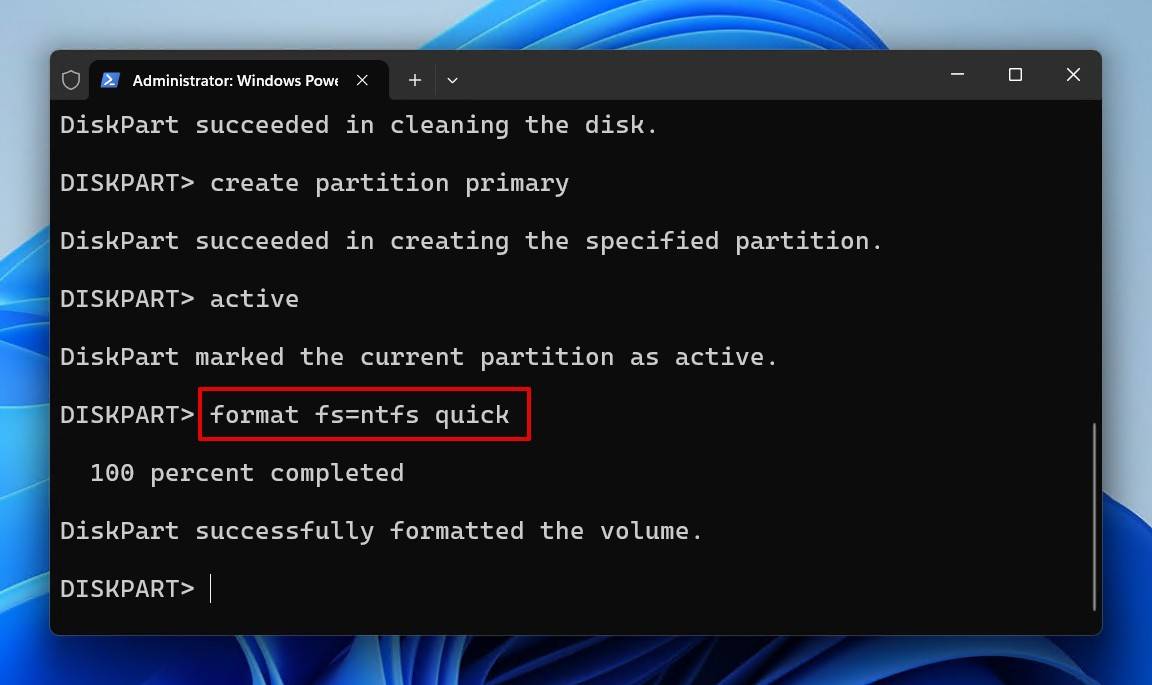
- Escribe format fs=ntfs quick y pulsa Enter.
¿Qué más puedes hacer para solucionar el error “El parámetro no es correcto” en el disco duro externo?
Los métodos anteriores suelen ser los más efectivos. Sin embargo, si prefieres probar otras soluciones, existen alternativas que también han funcionado en algunos casos.
Método 1. Corrige el símbolo decimal en la configuración regional
Lo creas o no, este problema puede surgir por usar un símbolo decimal incorrecto. Esto puede ocurrir si el error no solo aparece al acceder al disco duro externo, sino también al utilizar otros dispositivos o realizar distintas operaciones en Windows.
Así es como puedes solucionar el mensaje “El parámetro no es correcto” en Windows 11, pero los pasos serán los mismos si quieres saber cómo arreglar el mensaje “El parámetro no es correcto” en Windows 10:
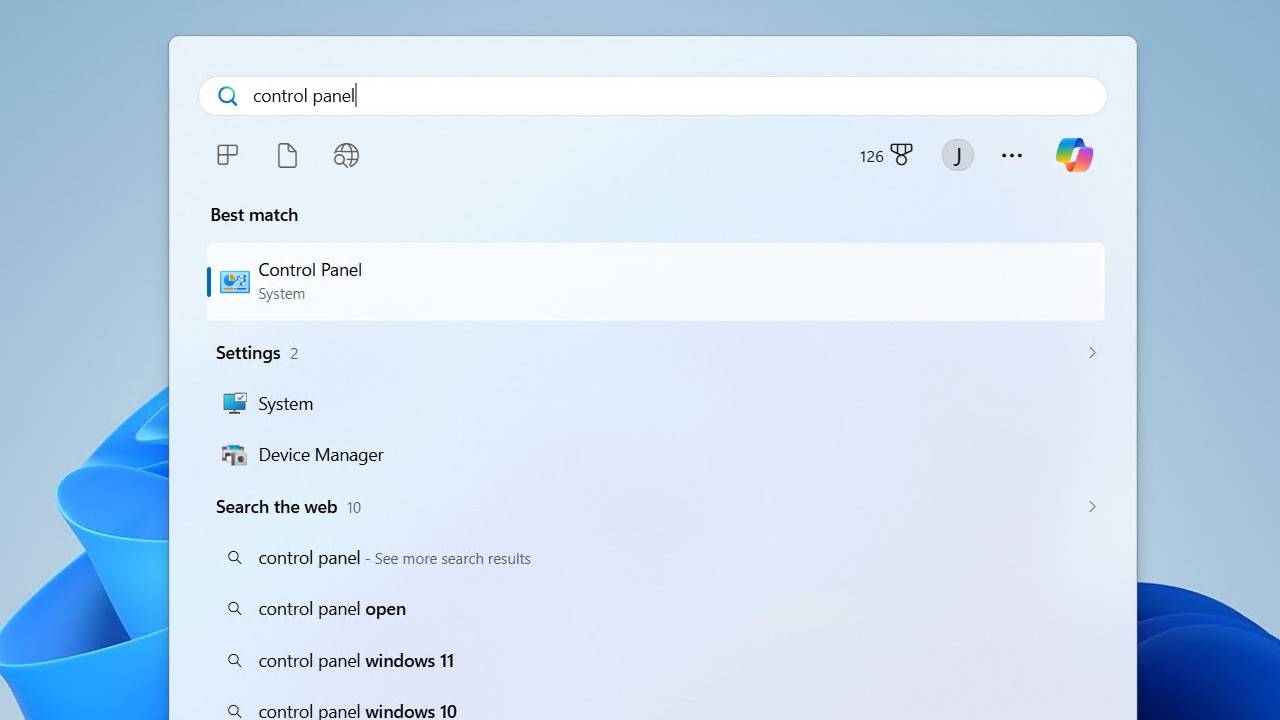
- Haz clic en Inicio y busca “Panel de control”. Ábrelo.
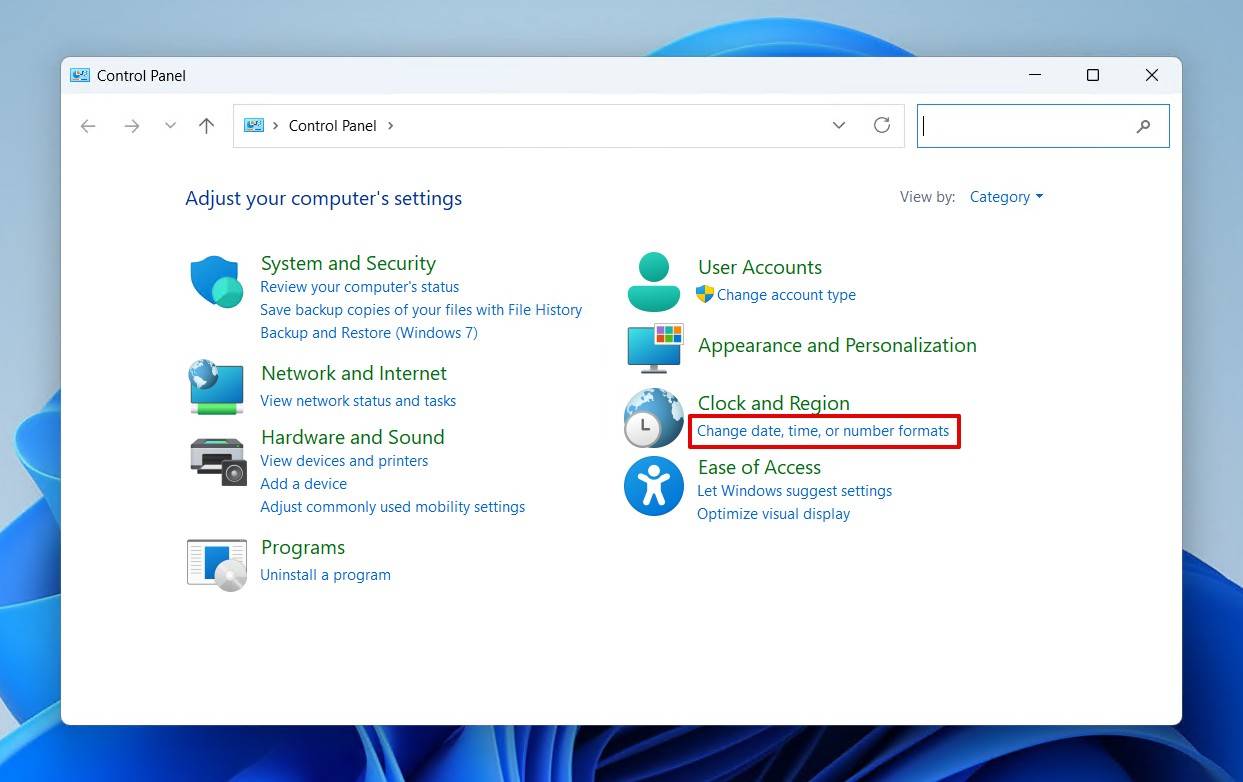
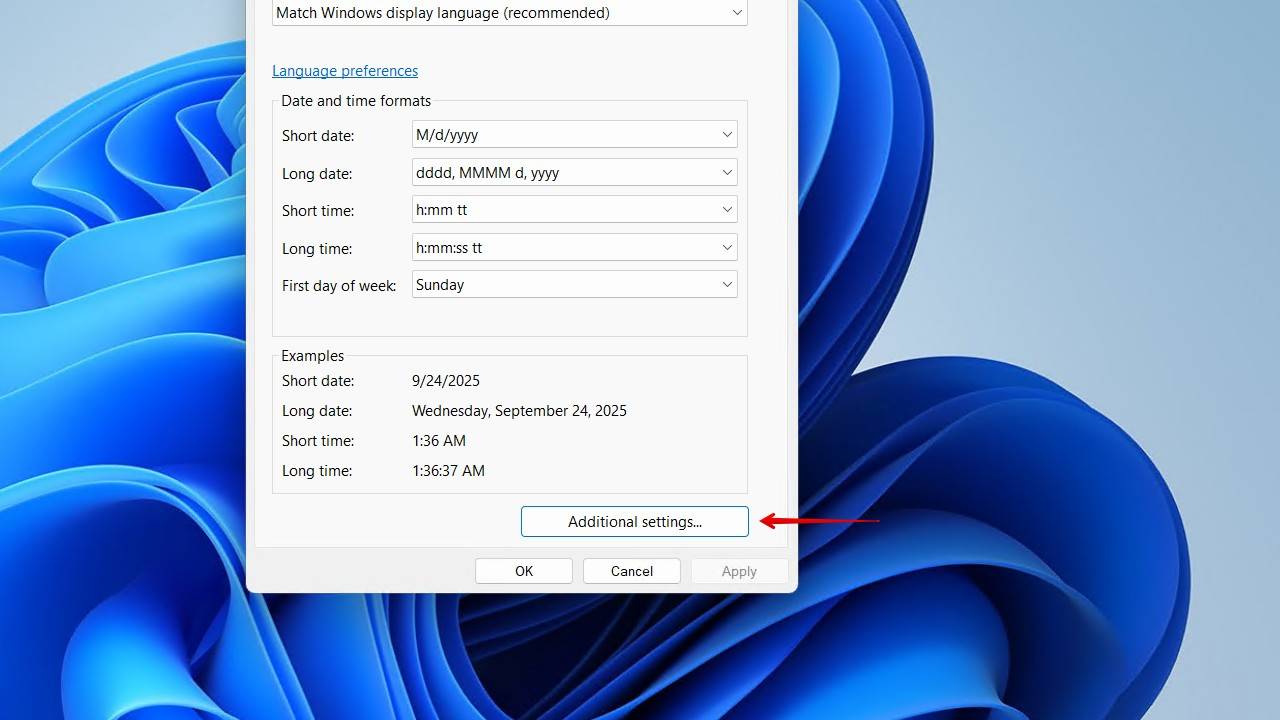
- Haz clic en Cambiar formatos de fecha, hora o números.
- Haz clic en Configuración adicional.
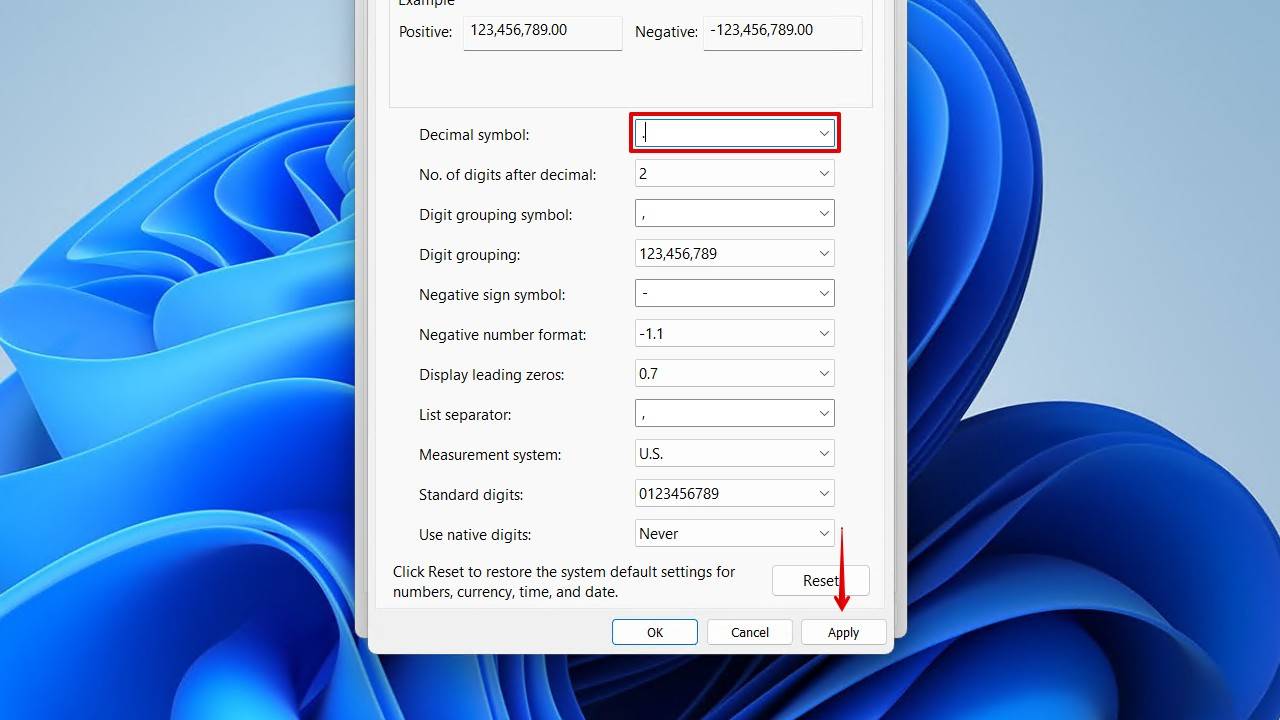
- Comprueba que el símbolo decimal corresponda a tu configuración regional. Puede ser una coma (,) o un punto (.). Si necesitas modificarlo, haz clic en Aplicar.
- Cierra todas las ventanas.
Método 2. Prueba TestDisk para reparar la corrupción
TestDisk es una herramienta de recuperación de particiones que busca recuperar tus datos reparando el daño subyacente que está causando el error. Puede reparar un disco duro externo sin perder datos al enfocarse en particiones RAW, no asignadas y particiones faltantes, lo que la convierte en una opción de recuperación recomendada por muchos en la comunidad de recuperación.
Así puedes corregir el error “El parámetro no es correcto” con TestDisk:
- Descarga y extrae el contenido de TestDisk. Abre testdisk_win.exe.
- Presiona Enter para crear un archivo de registro.
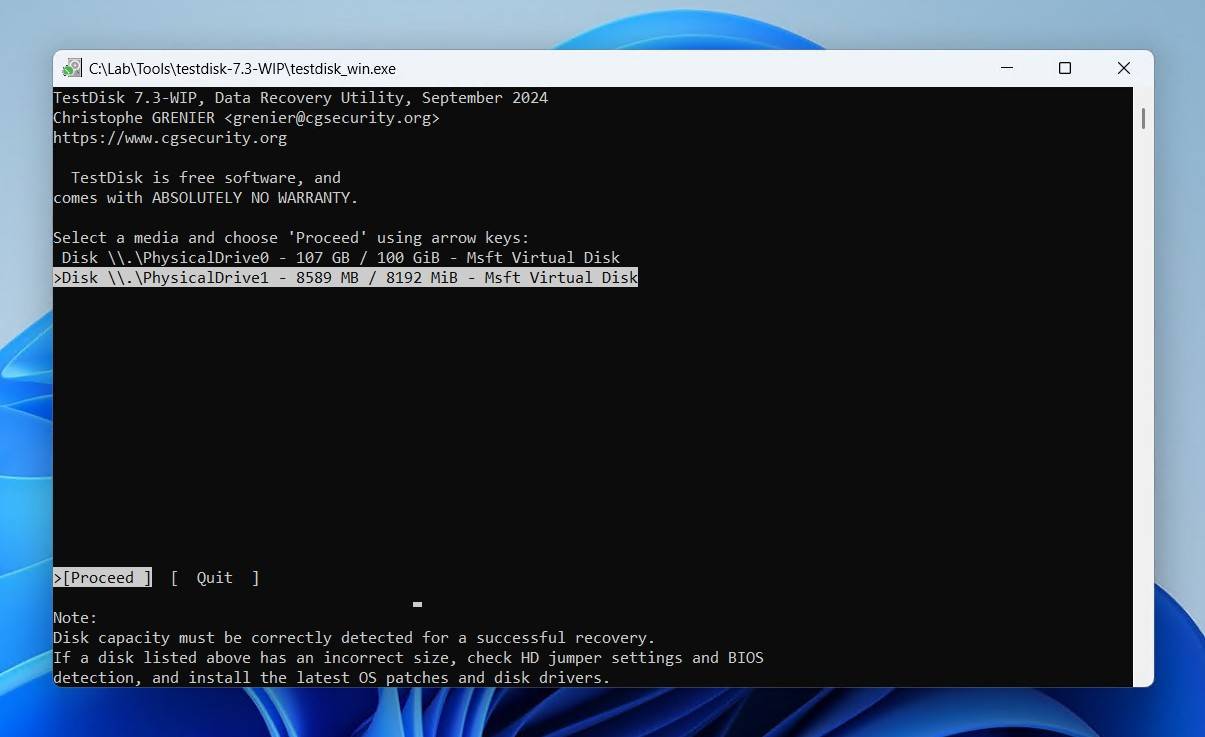
- Selecciona tu unidad y luego presiona Enter.
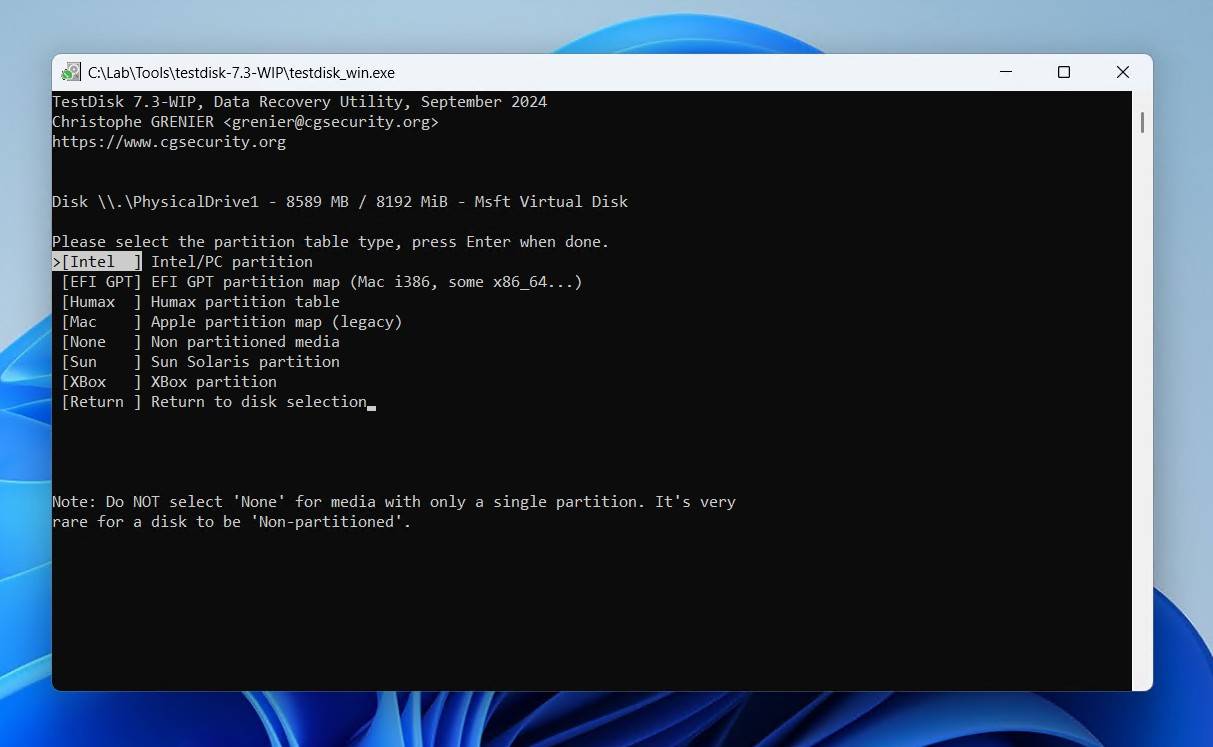
- Elige tu tipo de tabla de particiones y luego pulsa Enter.
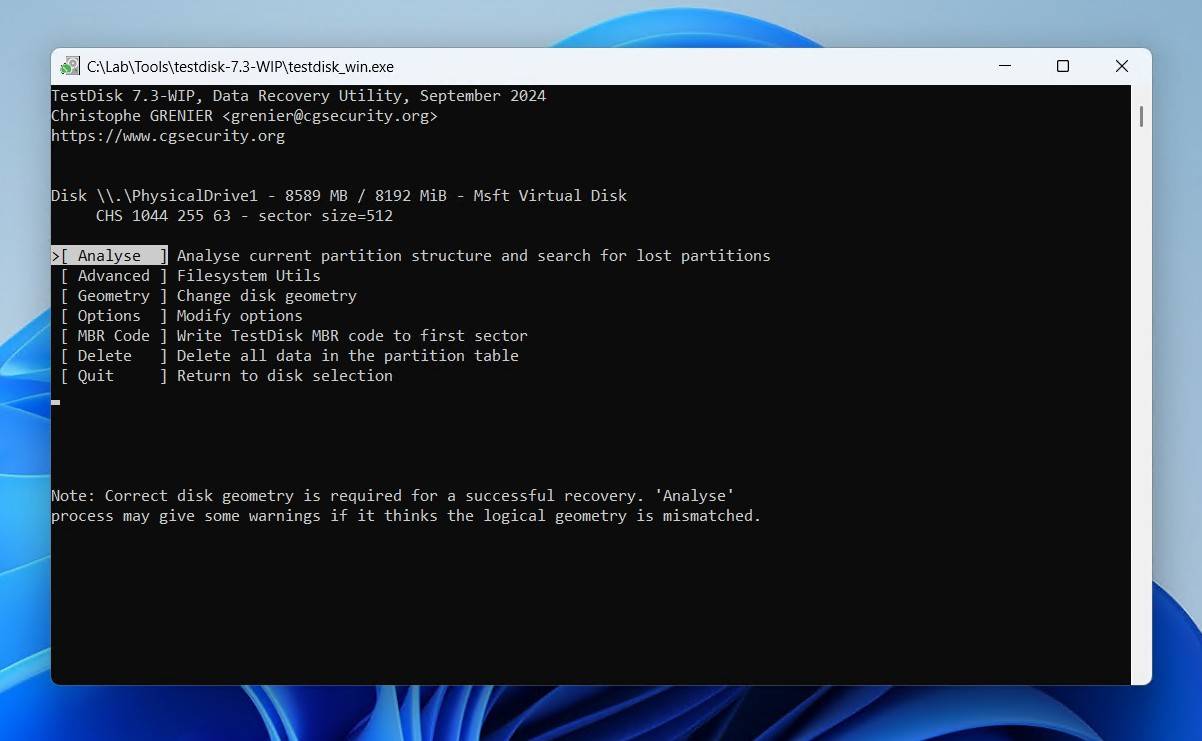
- Pulsa Enter en la opción Analizar.
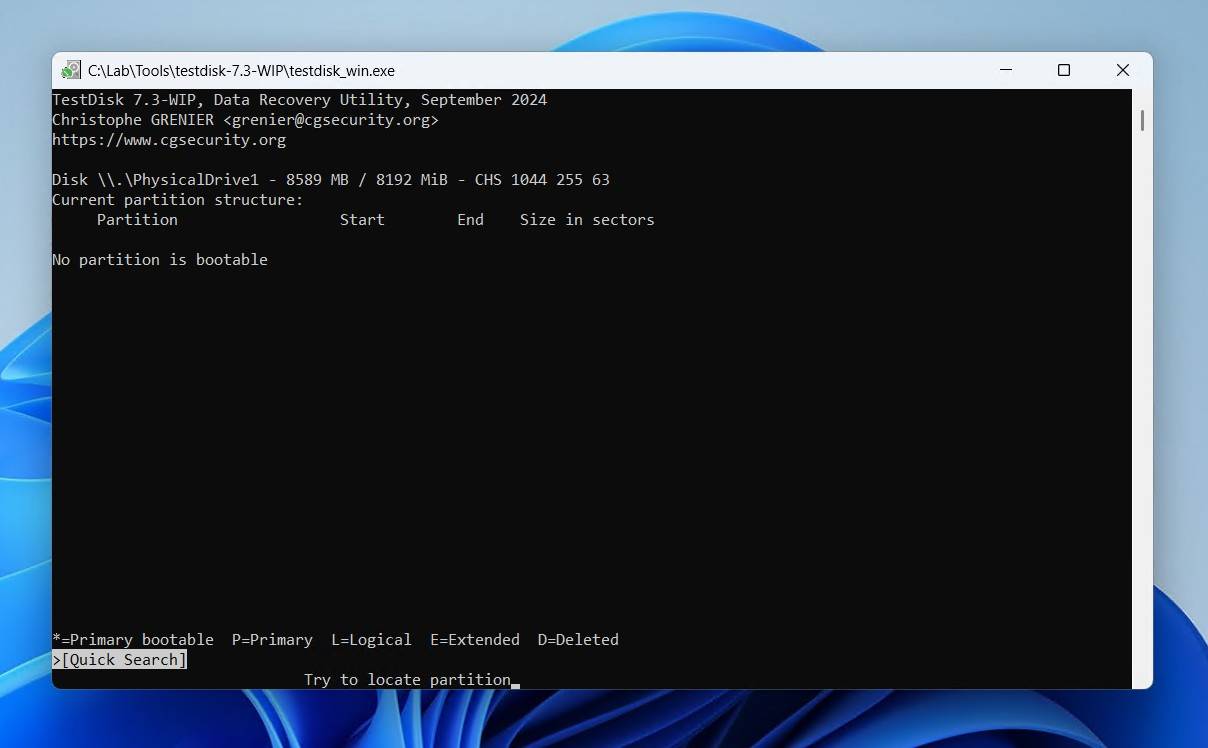
- Presiona Enter para iniciar una Búsqueda Rápida.
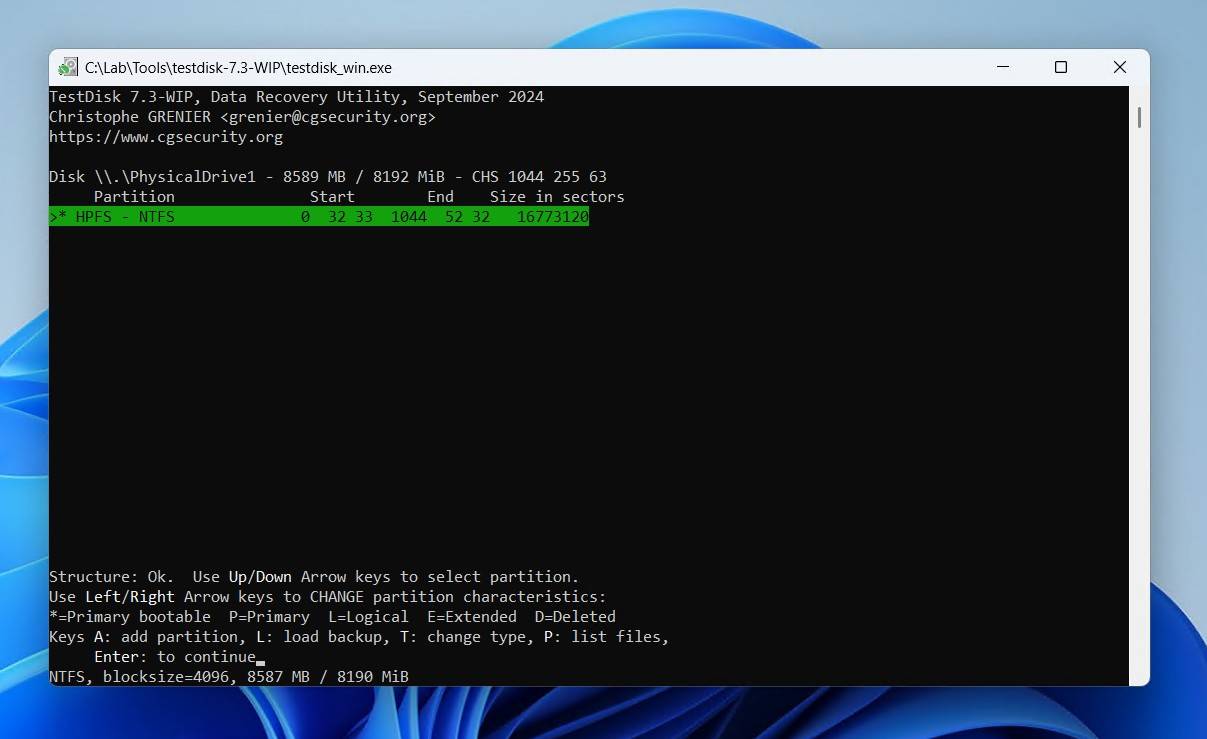
- Pulsa Enter en la partición encontrada. Puedes ver los archivos de la partición pulsando P para confirmar que es la correcta.
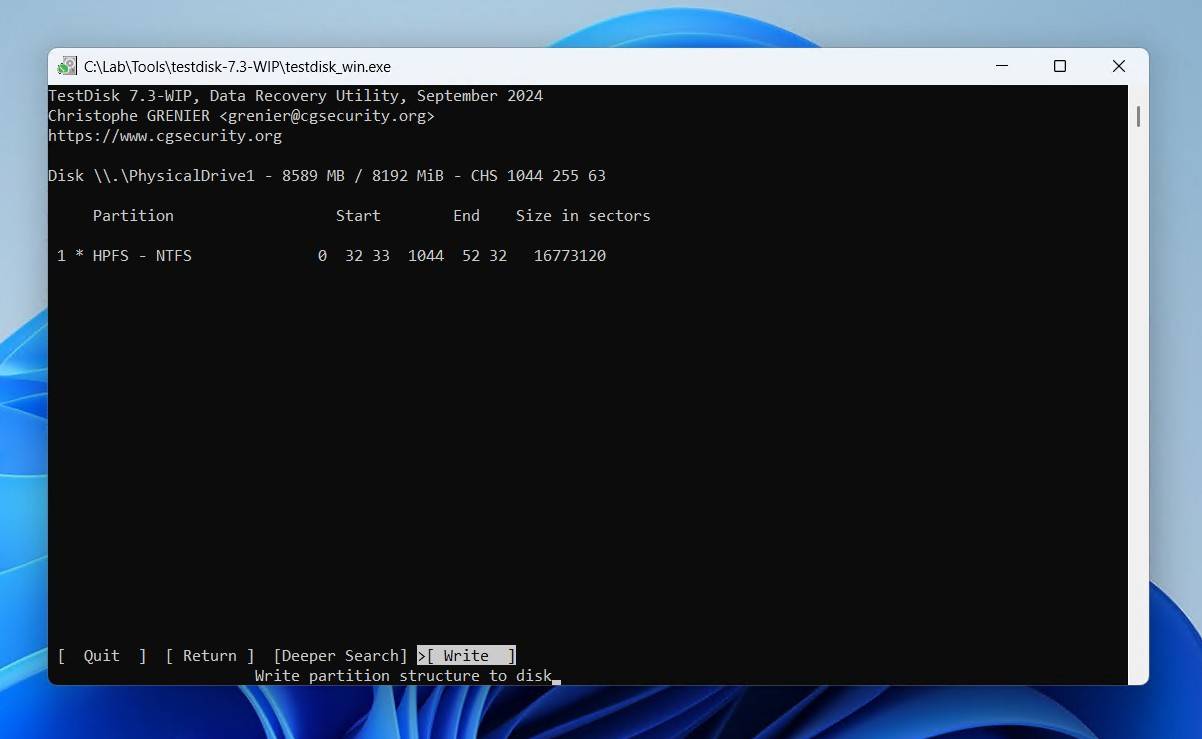
- Ve a la opción Escribir y pulsa Enter si se encontró tu partición. Si no fue así, tendrás que realizar una Búsqueda Más Profunda en su lugar.
- Presiona Y para confirmar y luego reinicia tu PC.
Método 3. Usa DISM y SFC
Si el error “El parámetro no es correcto” sigue apareciendo después de ejecutar CHKDSK o TestDisk, puede deberse a archivos del sistema de Windows dañados en lugar del propio disco externo. Windows cuenta con SFC (Comprobador de Archivos de Sistema) y DISM (Administración y mantenimiento de imágenes de implementación) precisamente para esto. Utilizaremos estas herramientas para escanear y restaurar automáticamente los archivos del sistema que falten o estén dañados.
Aquí tienes cómo usar SFC y DISM:
- Haz clic derecho en Inicio y haz clic en Terminal (Admin).
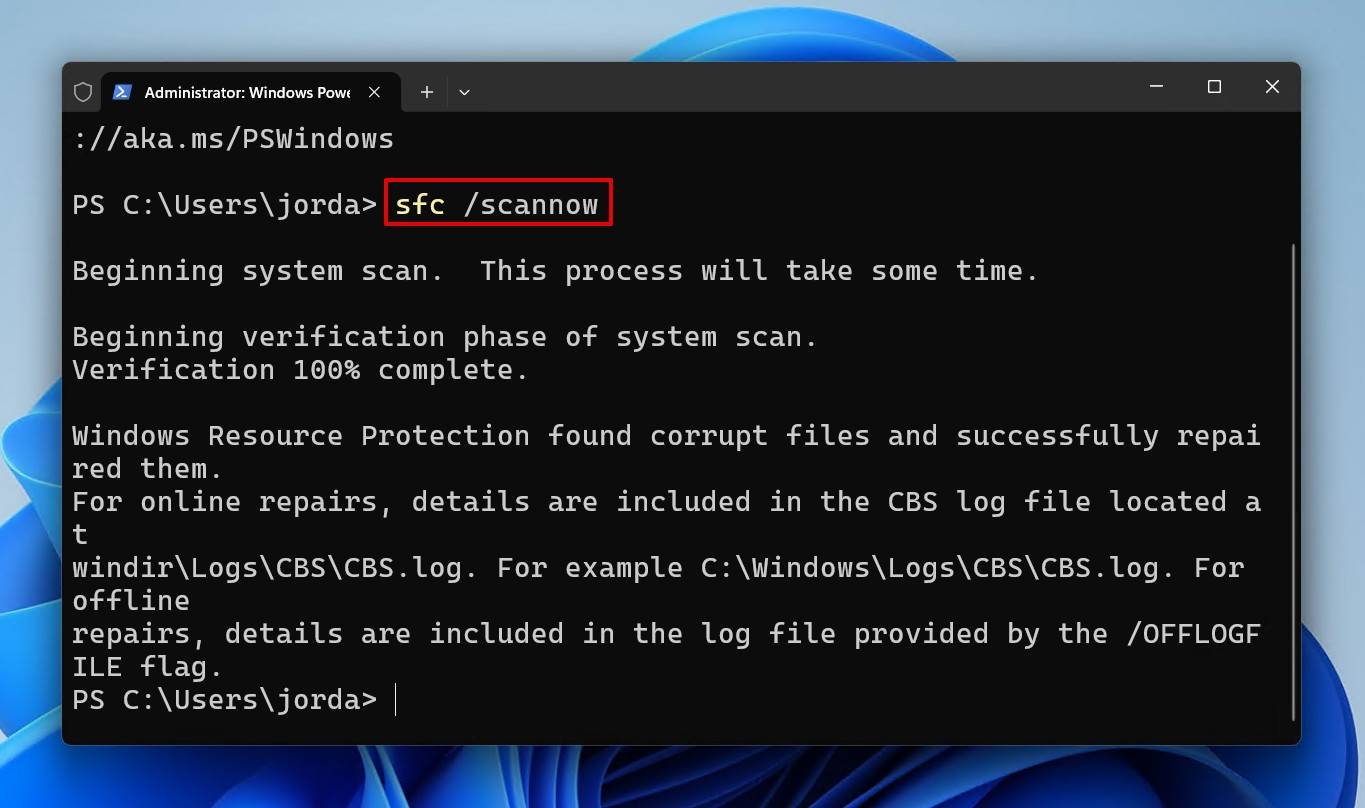
- Escribe sfc /scannow y presiona Enter.
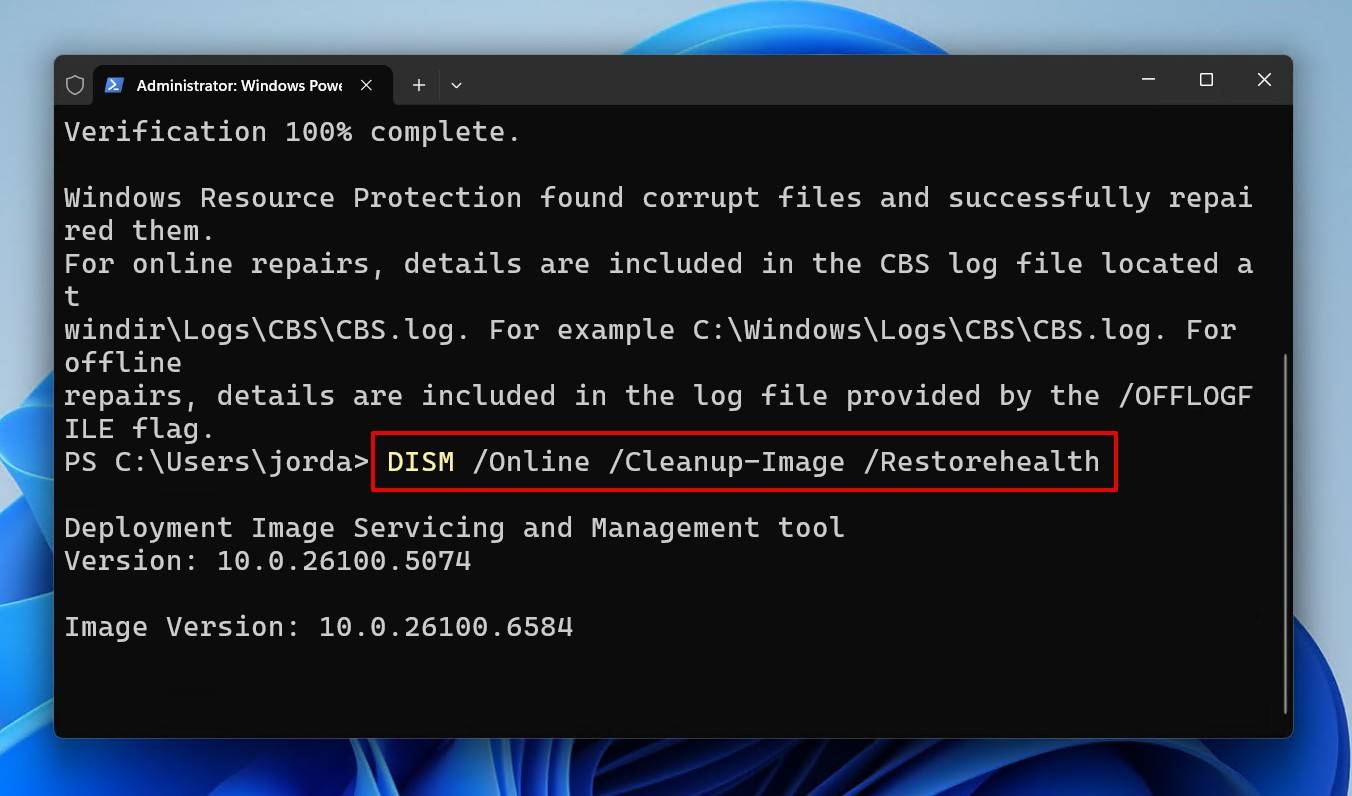
- Después de eso, ejecuta DISM /Online /Cleanup-Image /Restorehealth.
¿Cuándo es mejor buscar ayuda profesional?
¿No has tenido suerte con ninguno de los métodos que hemos mencionado? Lamentablemente, parece que el disco presenta daños físicos. La manera más sencilla de comprobarlo es realizando un diagnóstico S.M.A.R.T. del disco usando una herramienta como CrystalDiskInfo o directamente en Disk Drill, ya que ya lo has instalado. Si esto indica errores en el disco, la mejor y más segura solución es que un servicio profesional de recuperación de datos realice la recuperación por ti.
Un servicio profesional de recuperación de datos puede aumentar las posibilidades de recuperar tus archivos e incluso recuperar datos de discos duros muertos, dependiendo del alcance del daño. Solo asegúrate de utilizar un proveedor que ofrezca una política de “sin datos, sin cargo”, como el Cleverfiles Data Recovery Center, para que no te cobren si no se puede recuperar ningún dato.
Conclusión y consejos de prevención
El error “El parámetro no es correcto” usualmente indica un problema lógico, no una pérdida total de datos. Primero, recupera tus archivos. Después, puedes intentar corregir el error con herramientas como CHKDSK o TestDisk o, si es necesario, formatear la unidad. Si el error persiste incluso después de esto, probablemente el problema sea de hardware, en cuyo caso se recomienda una recuperación profesional de datos.
Aunque este problema puede que no sea 100% evitable, hay medidas que puedes tomar para prevenirlo y mantener tus datos seguros:
- Haz copias de seguridad de los datos importantes regularmente.
- Usa puertos USB 3.0 con alimentación y cables de calidad.
- Siempre expulsa las unidades de forma segura.
- Revisa la salud de la unidad periódicamente con herramientas de diagnóstico.
Preguntas frecuentes
Si, por ejemplo, tu disco WD Elements comenzó a mostrar “El parámetro no es correcto” y desapareció del Explorador o de la Administración de discos, tu primera acción debe ser crear una copia de seguridad byte a byte. Esto preservará el estado actual del disco, permitiendo una recuperación posterior. Si el disco ni siquiera te permite hacer eso, necesitas enviarlo a un servicio de recuperación de datos para una recuperación profesional.
CHKDSK no es la solución final para este mensaje de error. Puedes usar TestDisk para intentar solucionar el error, o si tus datos ya están a salvo, simplemente formatea la unidad. Ten en cuenta, sin embargo, que CHKDSK puede tardar varias horas en discos grandes, así que sería mejor dejar que termine si ya ha comenzado.
CHKDSK requiere un sistema de archivos para funcionar, así que cuando tu unidad está en estado RAW (es decir, sin un sistema de archivos), tu siguiente mejor opción de reparación es TestDisk. Esto es similar a CHKDSK, pero con mucha más funcionalidad. Sin embargo, si ya tienes los datos, simplemente puedes formatear la unidad.
Sí, todos los métodos mencionados en este artículo funcionarán si la unidad BitLocker está desbloqueada. Sin embargo, si la unidad está bloqueada, ninguno de los métodos funcionará, ya que todos los datos en la unidad serán irreconocibles.
Este mensaje que aparece no significa necesariamente que tu unidad esté fallando. En esencia, significa que algún elemento no está accesible, ya sea una carpeta o una unidad completa. Si las comprobaciones S.M.A.R.T. indican que todo está bien, asegúrate de que todas las carpetas y directorios de aplicaciones sean válidos antes de intentar reparaciones como CHKDSK y TestDisk.
