


Hai collegato il tuo hard disk esterno e ti è comparso il messaggio criptico “Il parametro non è corretto”? All’improvviso, non riesci più ad accedere a foto, video, file di lavoro e, potenzialmente, nemmeno ai backup.
Questo messaggio di errore è comune per gli utenti di Windows 10 e 11, soprattutto con unità di alcuni produttori. Tuttavia, con gli strumenti e i passaggi giusti, puoi facilmente recuperare i tuoi file e riportare in vita l’unità.
Il nostro team di esperti nel recupero dati ha selezionato e testato personalmente le soluzioni più efficaci per risparmiarti tentativi inutili. Alla fine, avrai un percorso chiaro e approvato dagli esperti per correggere l’errore “Il parametro non è corretto” e recuperare i tuoi dati.
Cosa significa l’errore “Parametro non corretto”?
Questo messaggio compare quando il sistema operativo tenta di accedere ai dati sull’unità, ma non ci riesce. L’unità viene ancora rilevata, ma Windows non riesce ad accedere correttamente ai file.
Può verificarsi con tutti i tipi di dispositivi di archiviazione, inclusi hard disk esterni (HDD), unità a stato solido (SSD), schede SD e chiavette USB. In particolare, molti possessori di hard disk esterni Toshiba e WD segnalano problemi legati a questo errore.
La causa principale può variare, quindi abbiamo suddiviso le più comuni in gruppi.
Alta probabilità
- Rimozione del dispositivo prima di utilizzare “Rimozione sicura”.
- Danni o corruzione al file system (NTFS, FAT32, exFAT).
Probabilità media
- Numero crescente di settori/blocchi danneggiati sul dispositivo.
- Cavo o porta USB usurati o difettosi.
Bassa probabilità
- Perdita improvvisa di alimentazione mentre il drive è collegato.
- Guasto fisico nel controller o in altri componenti hardware.
- Uso di dimensioni dei cluster del file system non standard da parte di software di terze parti.
- Funzionamento errato dei servizi di sistema o dei processi in background che gestiscono l’accesso al disco.
Ci sono soluzioni rapide per l’errore “Parametro non corretto”?
Se il problema dipende dalla connessione o dall’alimentazione, potrebbero bastare alcuni semplici controlli. Ti consigliamo di eseguirli prima di passare alle soluzioni più avanzate.
- Prova un’altra porta USB. Le porte possono guastarsi o fornire alimentazione in modo incostante. Prova un’altra porta che sai funzionare. Le porte USB 3.0 sono le migliori, poiché possono fornire fino a 900 mA per alimentare i dispositivi.
- Controlla il cavo USB. Un cavo allentato o danneggiato è una causa comune del problema. Può provocare disconnessioni intermittenti che, a loro volta, possono causare il danneggiamento dei dati.
- Prova su un altro PC. Conferma che il problema persiste collegando l’unità a un altro computer.
Eseguire prima questi controlli può far risparmiare molto tempo. Ci sono stati casi documentati in cui questo messaggio di errore è apparso su un dispositivo, solo per scoprire che era causato da un’alimentazione insufficiente, sia tramite un hub USB che direttamente dalla porta.
Come correggere l’errore “Il parametro non è corretto” su un hard disk esterno
Questa sezione coprirà la sequenza di azioni più efficace necessaria per correggere il messaggio di errore. Questo risolverà il problema nella maggior parte dei casi, ma abbiamo anche altri metodi se questi non funzionano.
Passaggio 1. Recupera dati da un hard disk esterno
Visto che non c’è modo di confermare lo stato del tuo disco, mettere al sicuro i tuoi dati è la priorità assoluta. Se alcuni dei tuoi dati vengono persi, l’applicazione di eventuali riparazioni potrebbe anche rendere quei dati irrecuperabili nel processo. Puoi farlo con un software di recupero dati da hard disk.
Ecco come eseguire il backup e recuperare i dati da un hard disk esterno con il messaggio “Il parametro non è corretto”:
- Scarica, installa e apri Disk Drill.
- Vai su Backup byte-a-byte.
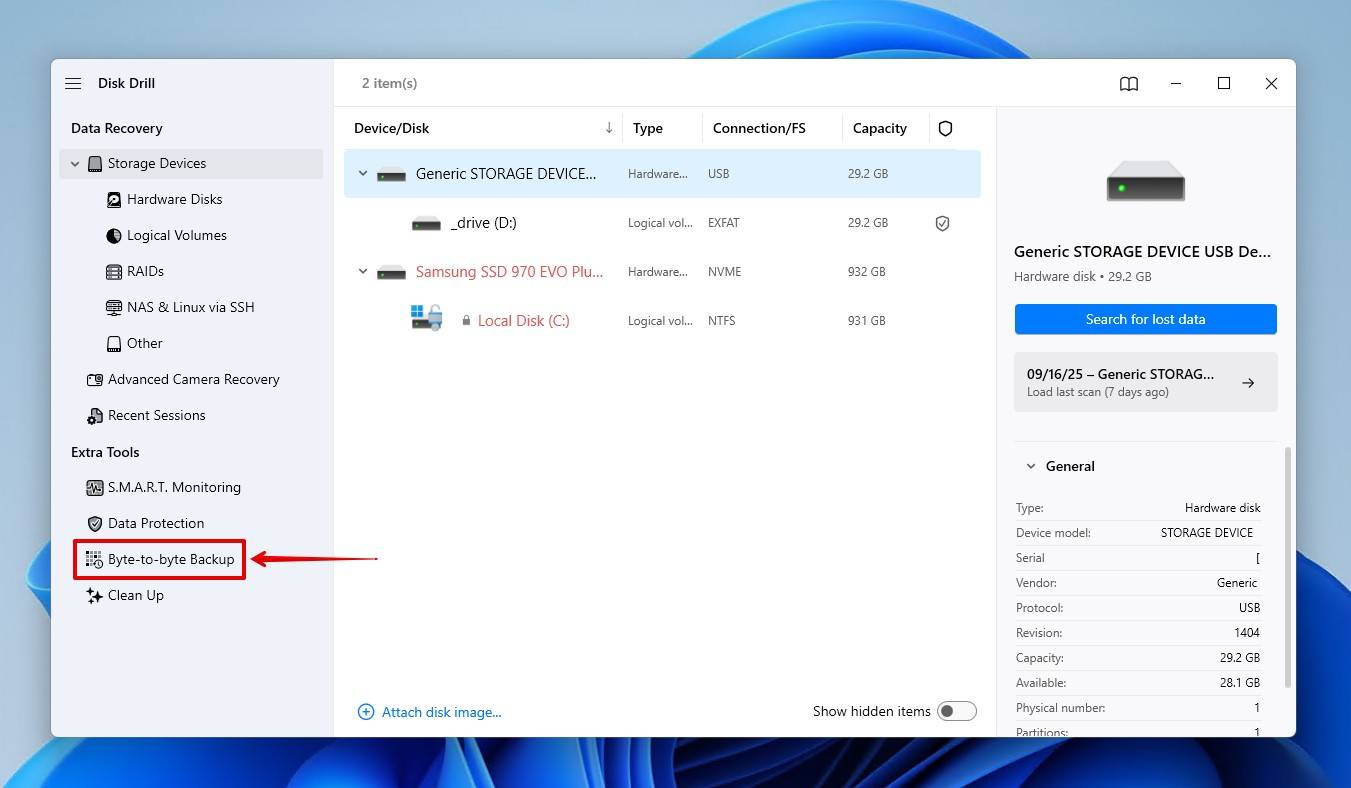
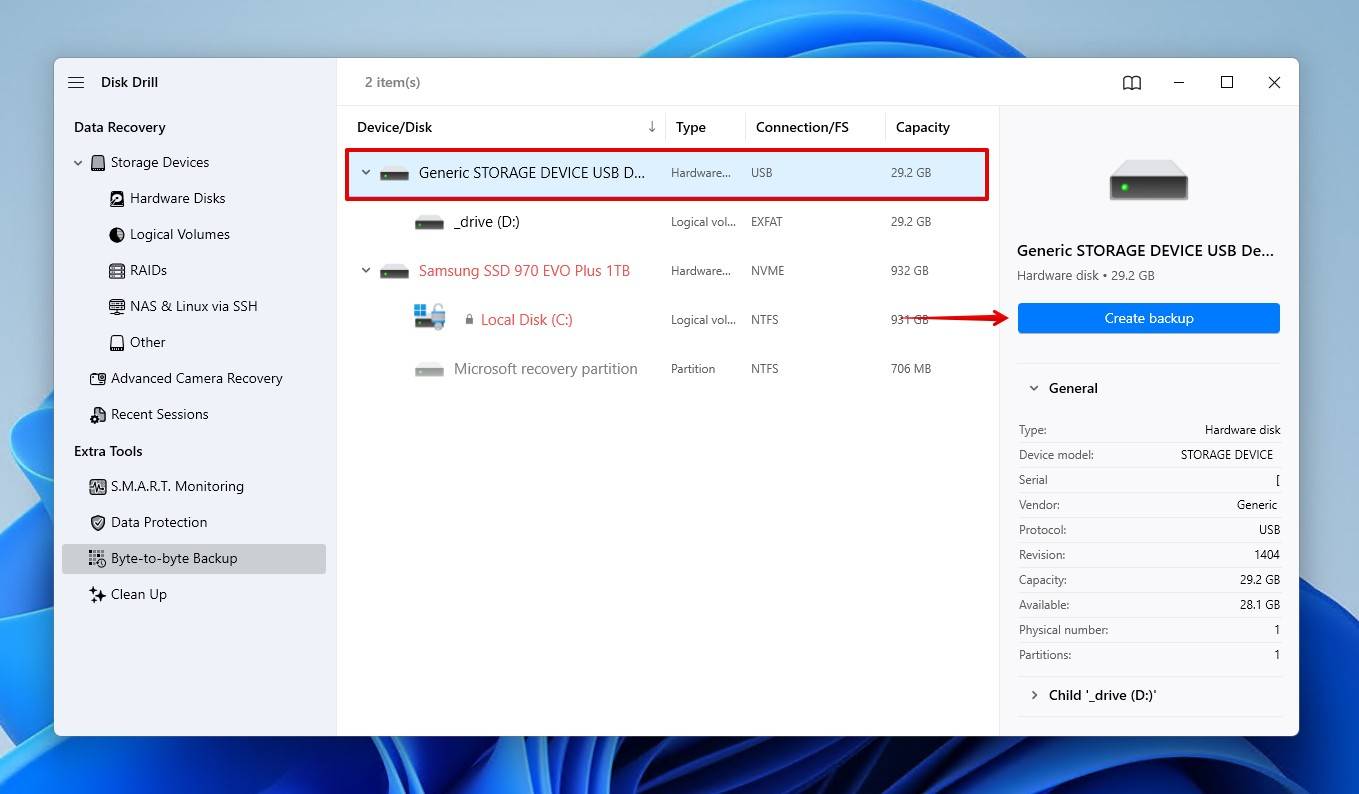
- Seleziona la tua unità, quindi fai clic su Crea backup. Puoi saltare questo passaggio e andare direttamente al punto sei, ma ti consigliamo vivamente di creare e analizzare un backup invece di lavorare direttamente con l’unità problematica.
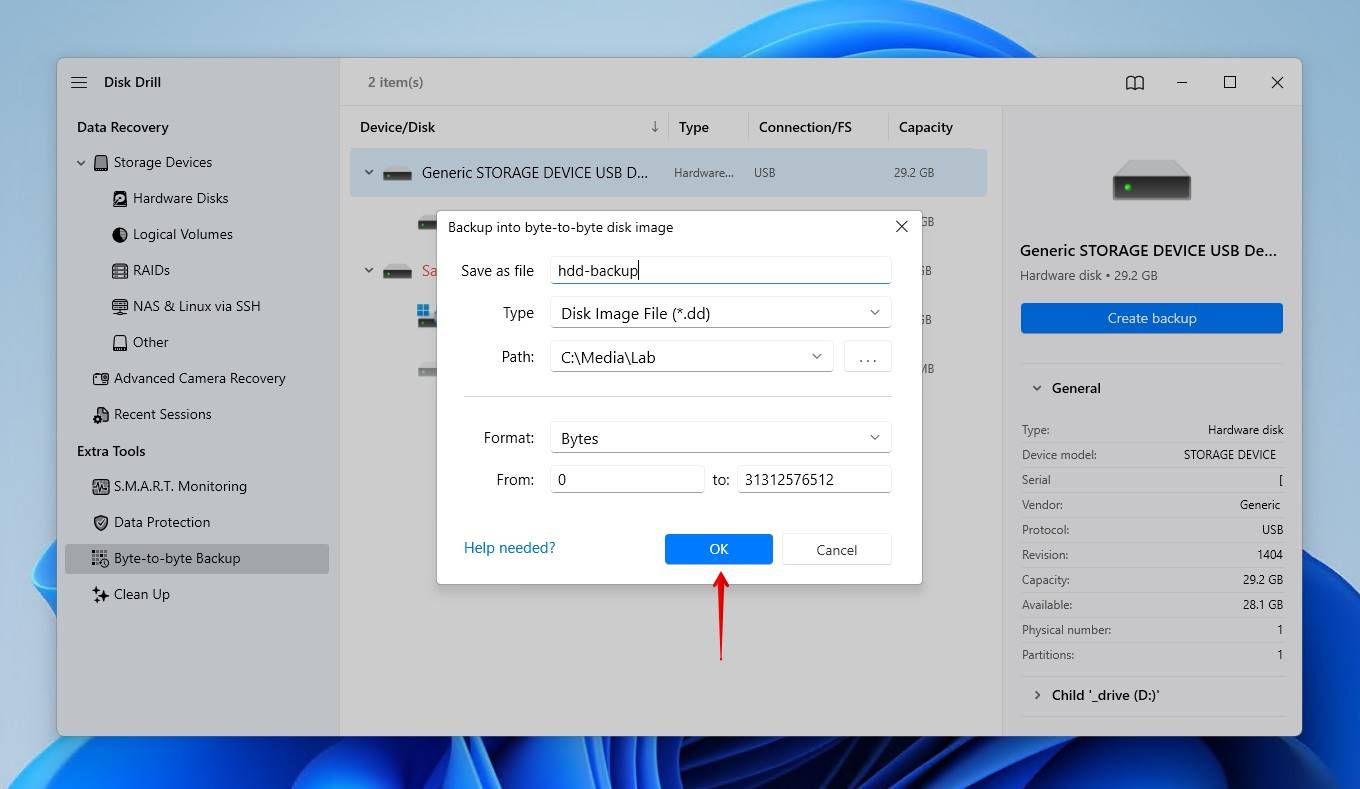
- Dai un nome al backup, scegli dove verrà archiviato, quindi fai clic su OK. Avrai bisogno di uno spazio libero almeno pari alla capacità del disco rigido esterno che mostra l’errore “Il parametro non è corretto”.
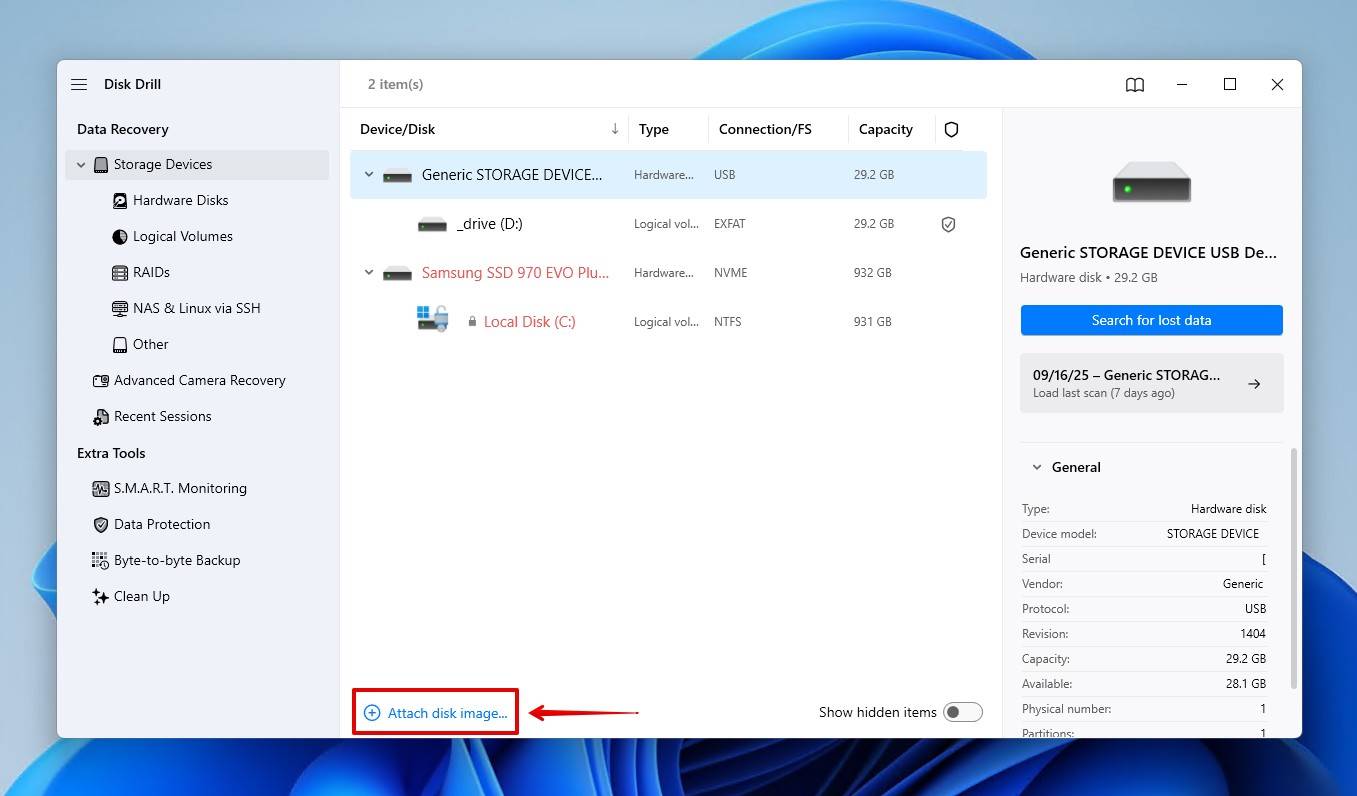
- Torna a Dispositivi di archiviazione e collega l’immagine del disco utilizzando Allega immagine disco.
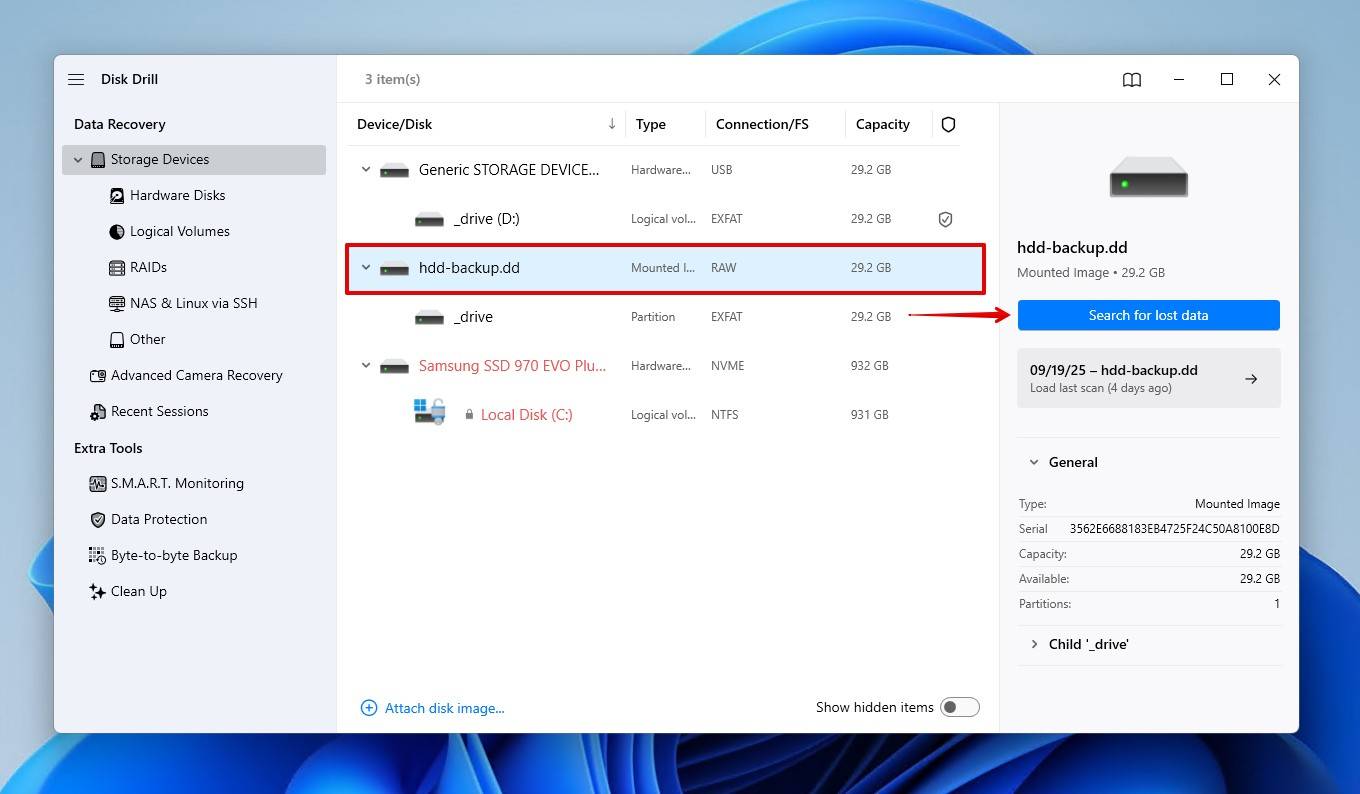
- Seleziona l’immagine del disco, o il tuo drive se non ne hai creata una, quindi fai clic su Cerca dati persi. Se in precedenza hai deciso di non creare un backup, seleziona invece il tuo hard disk esterno.
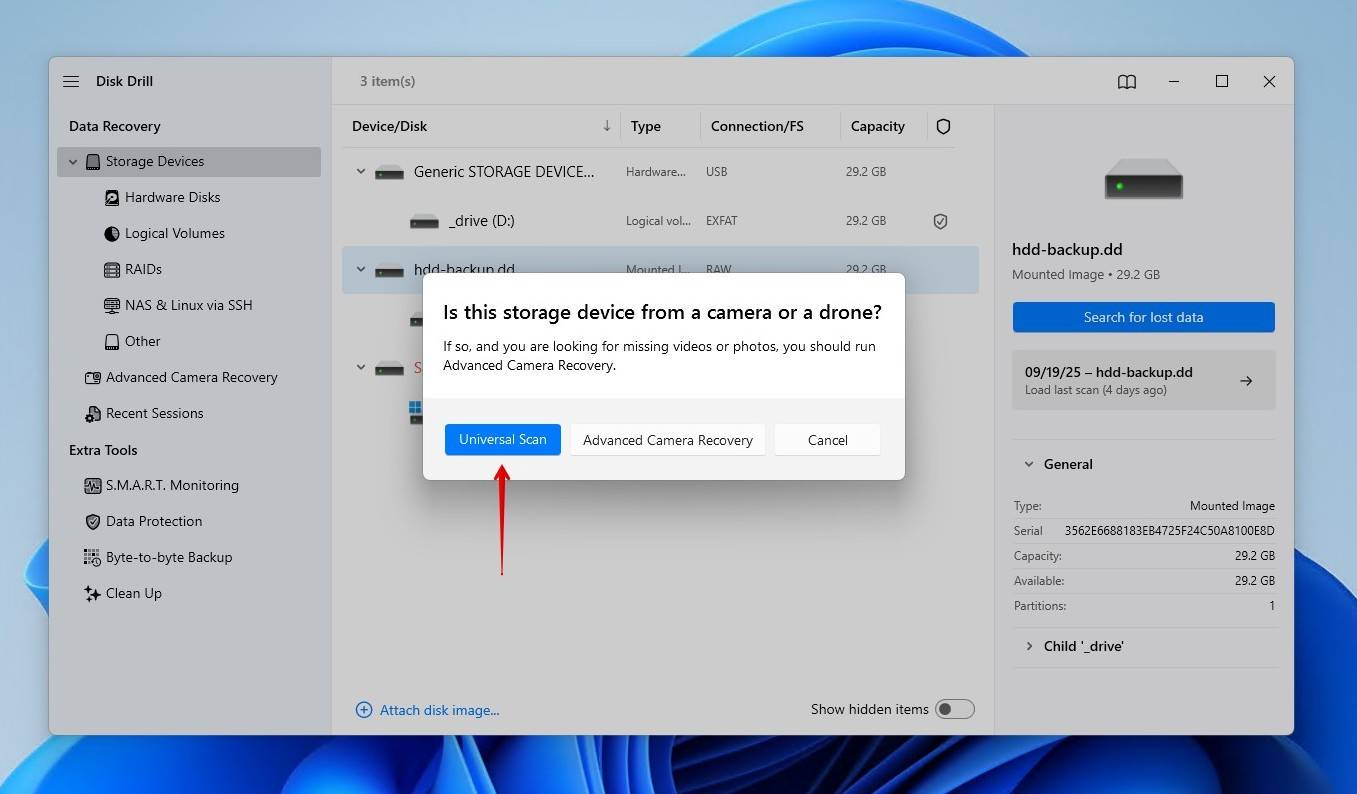
- Fai clic su Scansione Universale per permettere a Disk Drill di cercare tutti i file recuperabili. Recupero Avanzato della Camera è consigliato solo quando si recuperano video non modificati da fotocamere e droni.
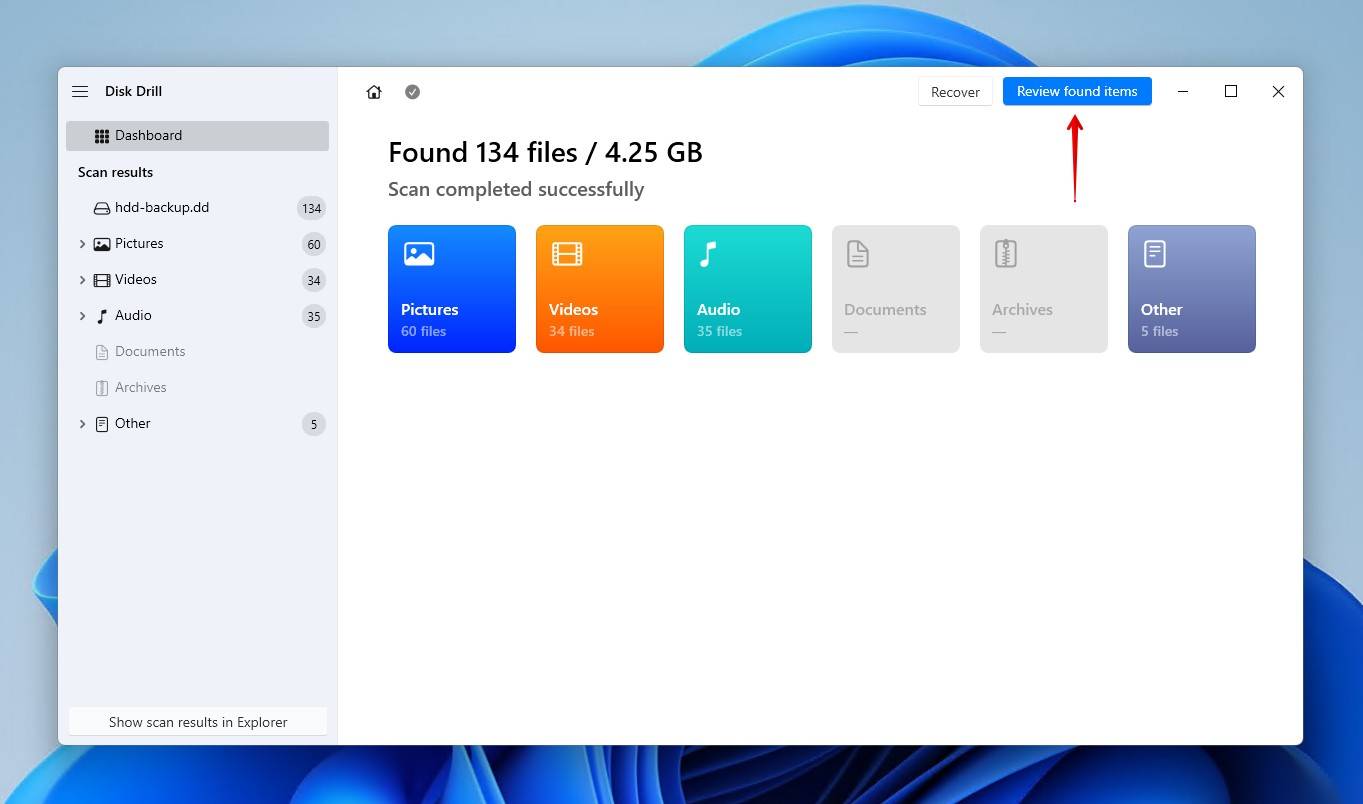
- Fai clic su Revisiona gli elementi trovati una volta terminata la scansione. In alternativa, se hai bisogno di recuperare solo un certo tipo di file, clicca su una delle icone colorate dei formati di file.
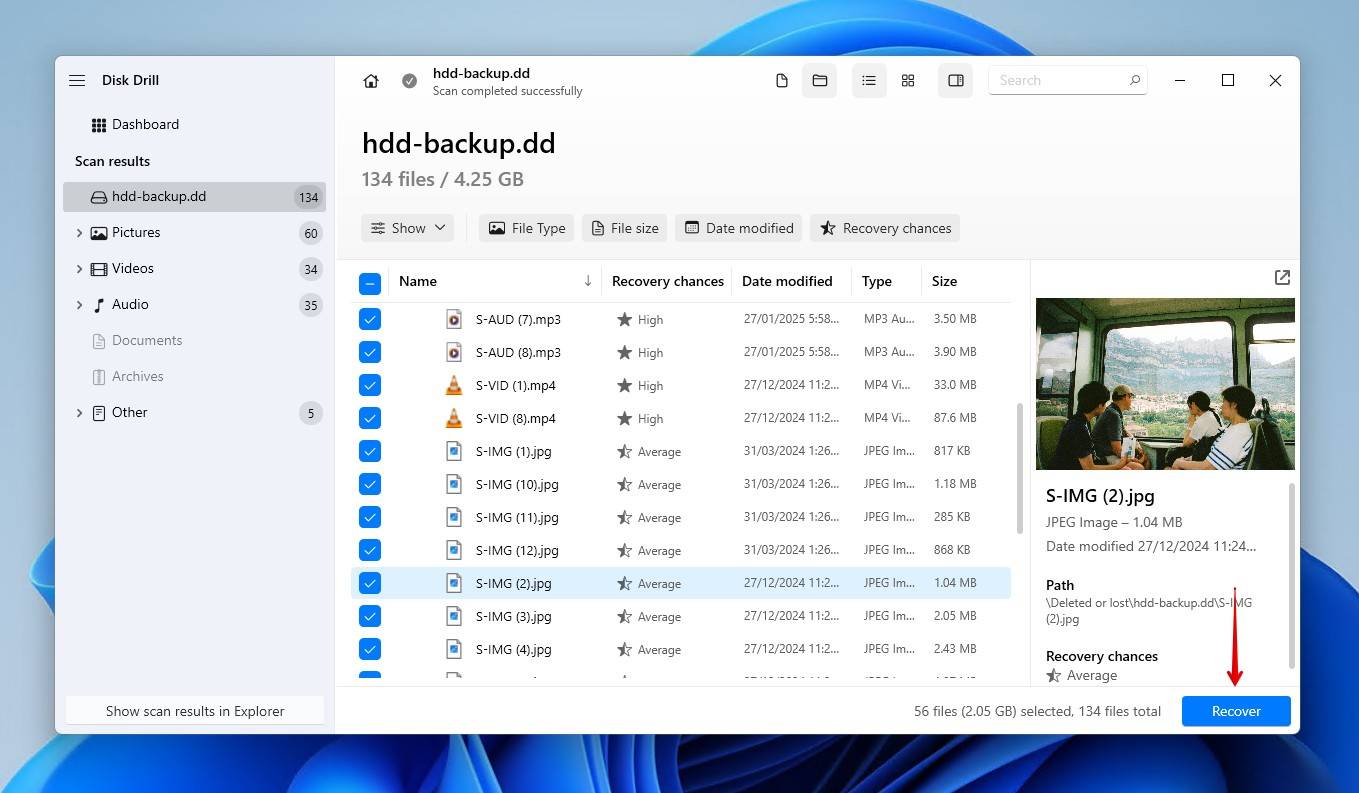
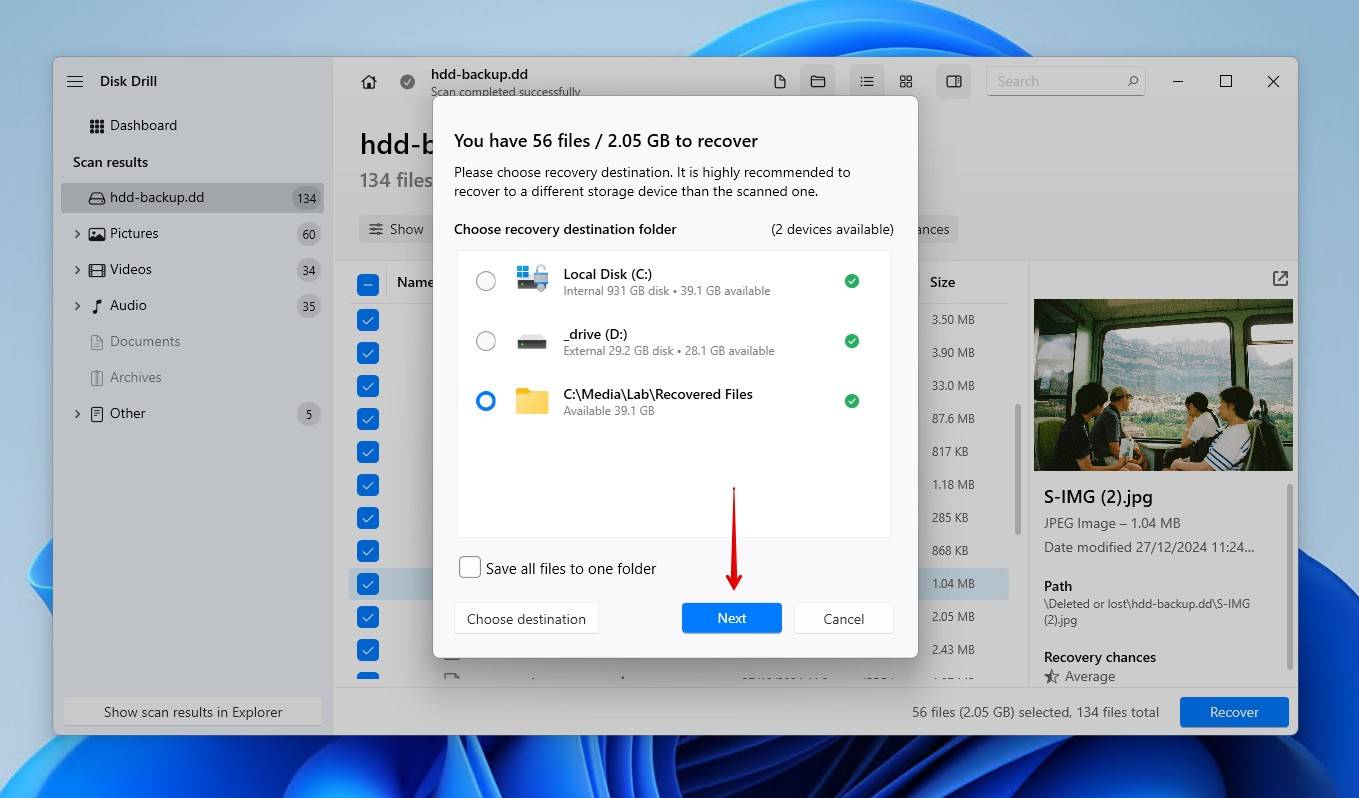
- Visualizza l’anteprima dei file e seleziona quelli che desideri recuperare. I tuoi dati saranno suddivisi in tre sezioni. Esistenti contiene i dati normali ed esistenti, mentre tutto ciò che è stato perso sarà in Eliminati o persi o Ricostruiti. Se la lunga lista di file è difficile da navigare, puoi affinare i risultati usando i filtri. Quando sei pronto, clicca su Recupera. In alternativa, puoi recuperare tutti i file trovati contemporaneamente.
- Fai clic su Avanti per completare il ripristino. La versione gratuita consente di recuperare fino a 100 MB di dati, di solito sufficienti per recuperare file importanti o almeno provare il software.

Successivamente, ci concentreremo sulla riparazione del problema utilizzando lo strumento da riga di comando CHKDSK.
Passaggio 2. Usa CHKDSK per riparare i problemi di accessibilità
CHKDSK è uno strumento integrato di Windows per la riparazione di problemi legati al file system. Può correggere gli errori logici che comunemente causano questo tipo di problemi – corruzione del file system, settori danneggiati non fisici, file collegati in modo incrociato e voci di directory non valide.
Ecco come utilizzare CHKDSK per correggere un hard disk esterno con il messaggio di errore “il parametro non è corretto”:
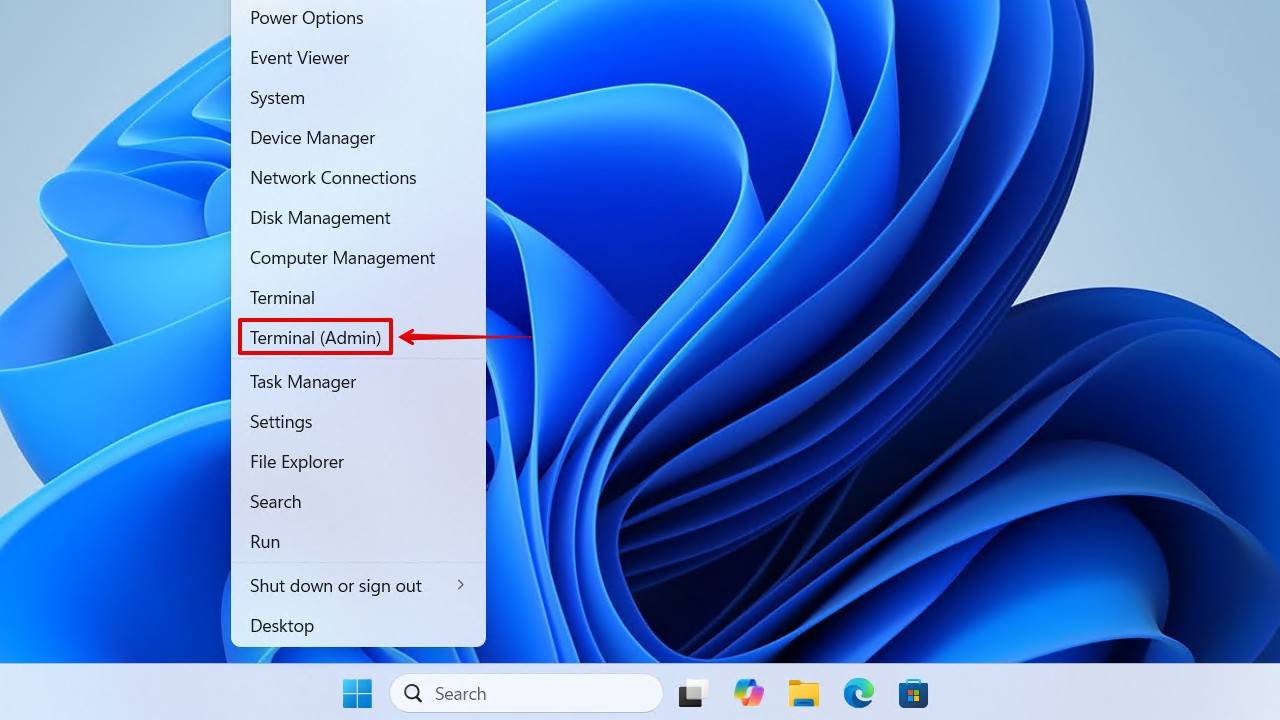
- Fai clic con il tasto destro su Start e seleziona Terminale (Amministratore).
- Digita CHKDSK X: /r. Sostituisci X con la lettera assegnata al tuo drive.
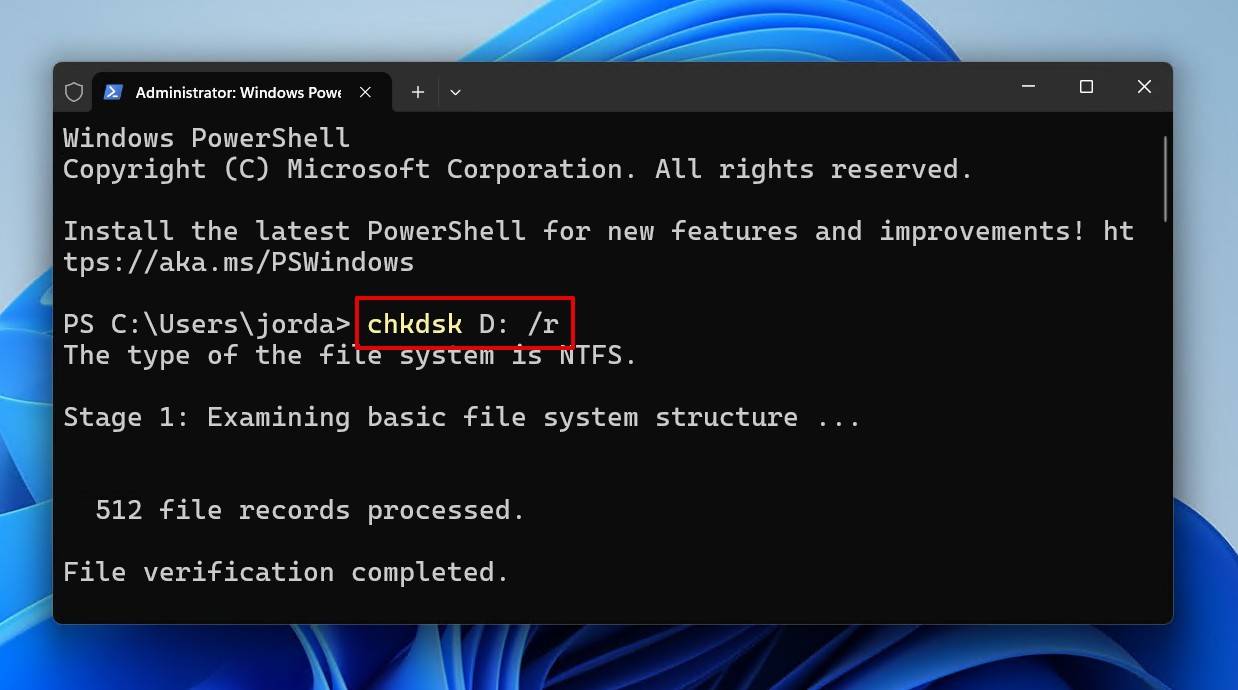
- Premi Invio e lascia che CHKDSK venga eseguito fino al completamento.
Il tempo necessario affinché CHKDSK termini la scansione dipende dalla dimensione del disco. Se stai analizzando qualche terabyte di dati, potrebbero volerci alcune ore. Lascia che CHKDSK finisca il suo lavoro, poiché interrompere il processo può causare problemi. Ad esempio, un utente di Reddit ha scoperto che interrompere CHKDSK ha reso il proprio disco illeggibile.
Passaggio 3. Formatta l’unità per correggere l’errore “Il parametro non è corretto”
Se non sei riuscito a eseguire CHKDSK perché il tuo disco è RAW, o semplicemente non ha risolto il problema, la formattazione è la tua opzione migliore. La formattazione è una soluzione garantita. È fondamentalmente un ripristino alle impostazioni di fabbrica che scrive un nuovo file system nella partizione del disco, cancellando di fatto eventuali problemi logici presenti in quello vecchio.
Ecco come formattare un hard disk esterno con DiskPart per provare a risolvere l’errore “Il parametro non è corretto”:
- Fai clic con il tasto destro su Start e seleziona Terminale (amministratore).
- Digita diskpart e premi Invio.
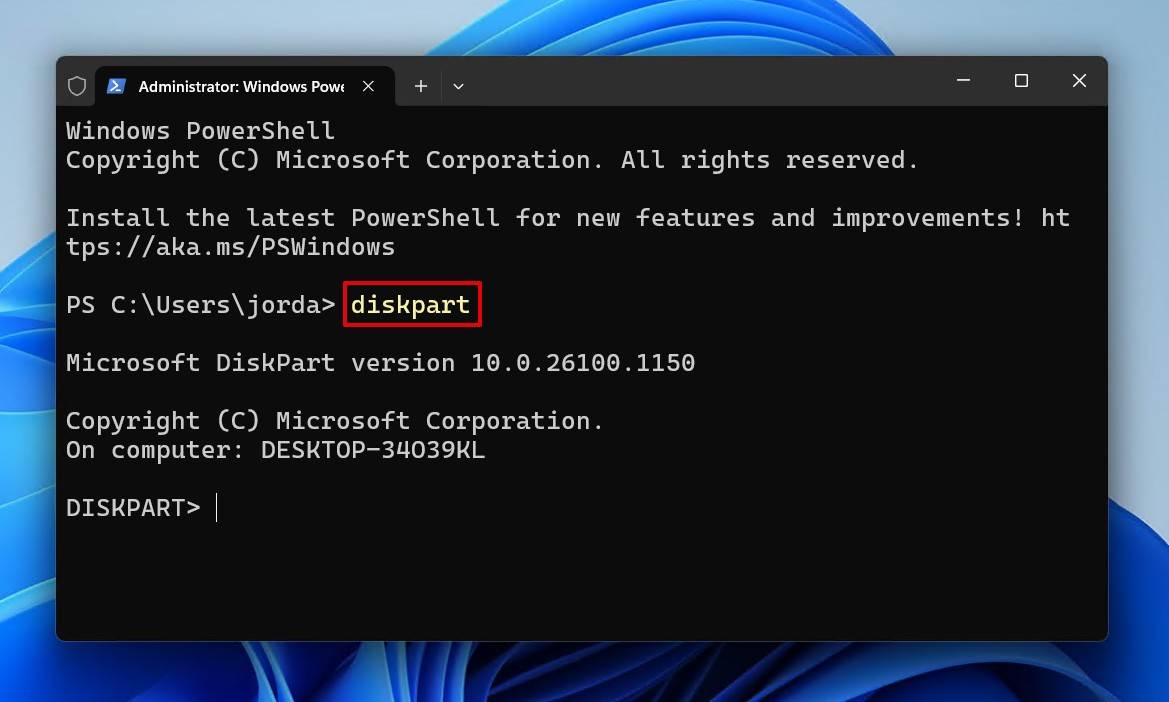
- Digita list disk e premi Invio. Identifica il disco esterno in base alla capacità e prendi nota del numero del disco.
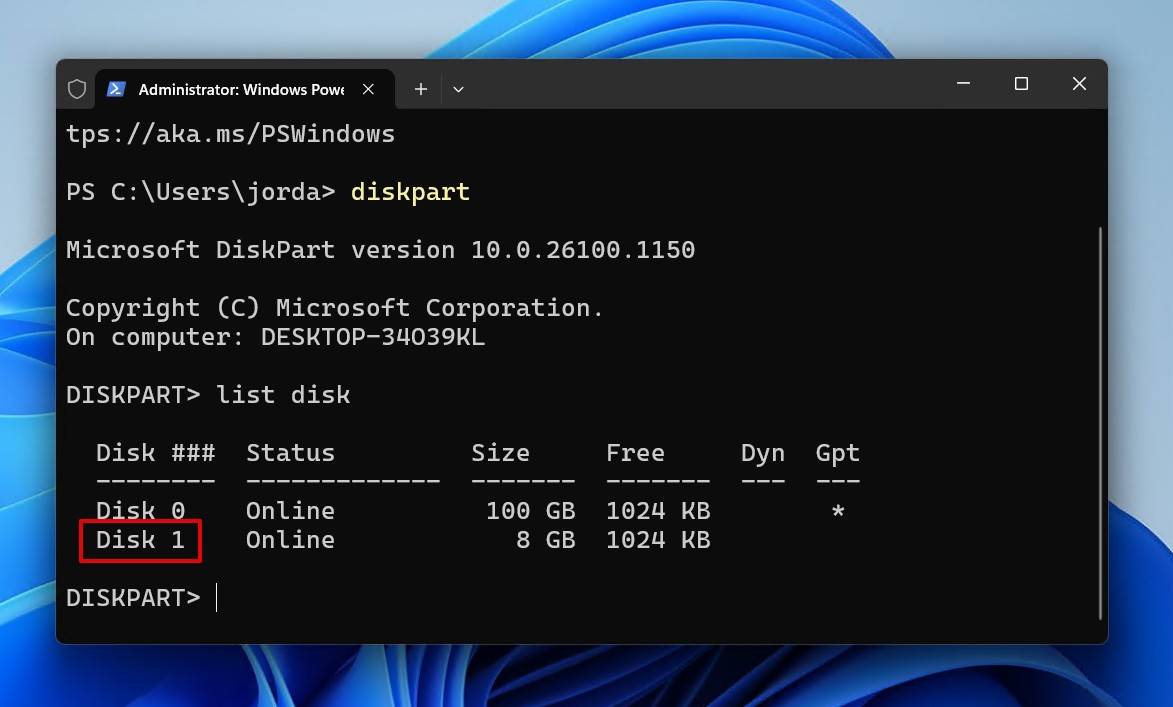
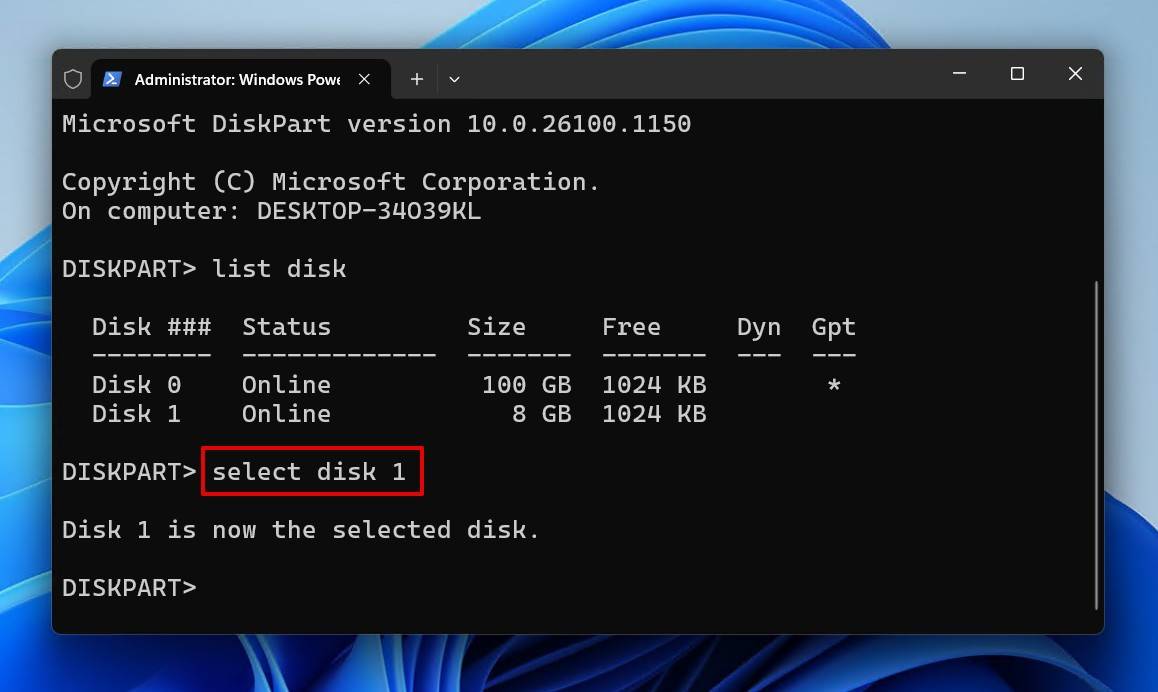
- Digita select disk X, sostituendo X con il numero del disco esterno, quindi premi Invio. Verifica di aver selezionato il disco corretto prima di procedere.
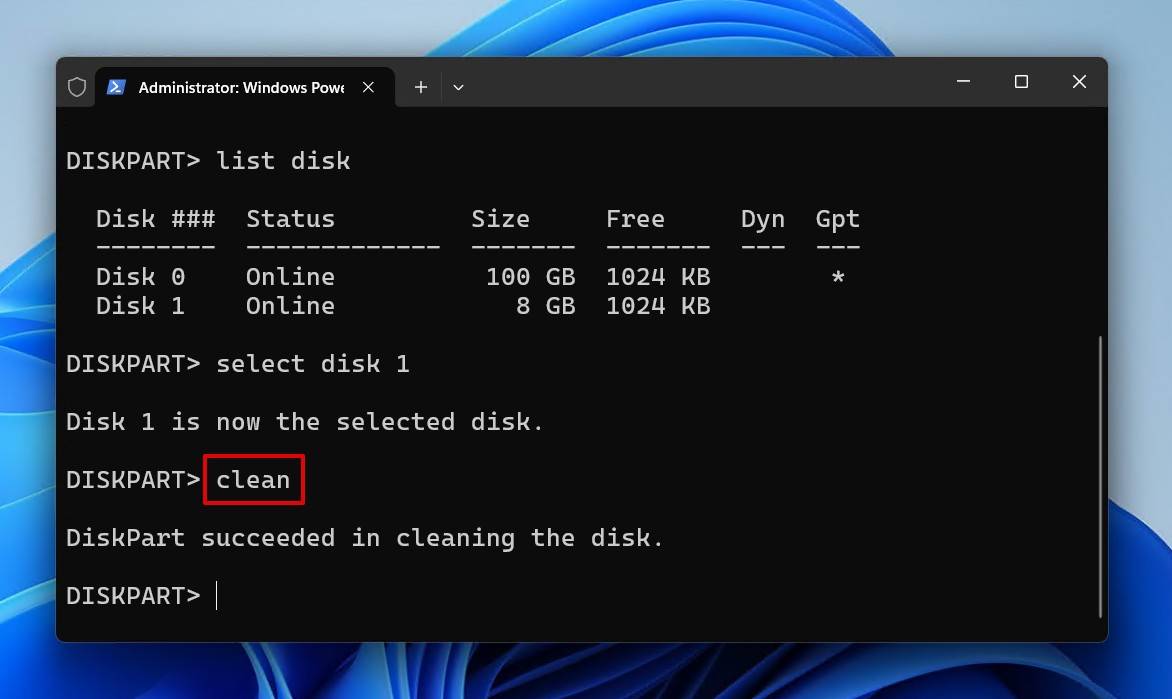
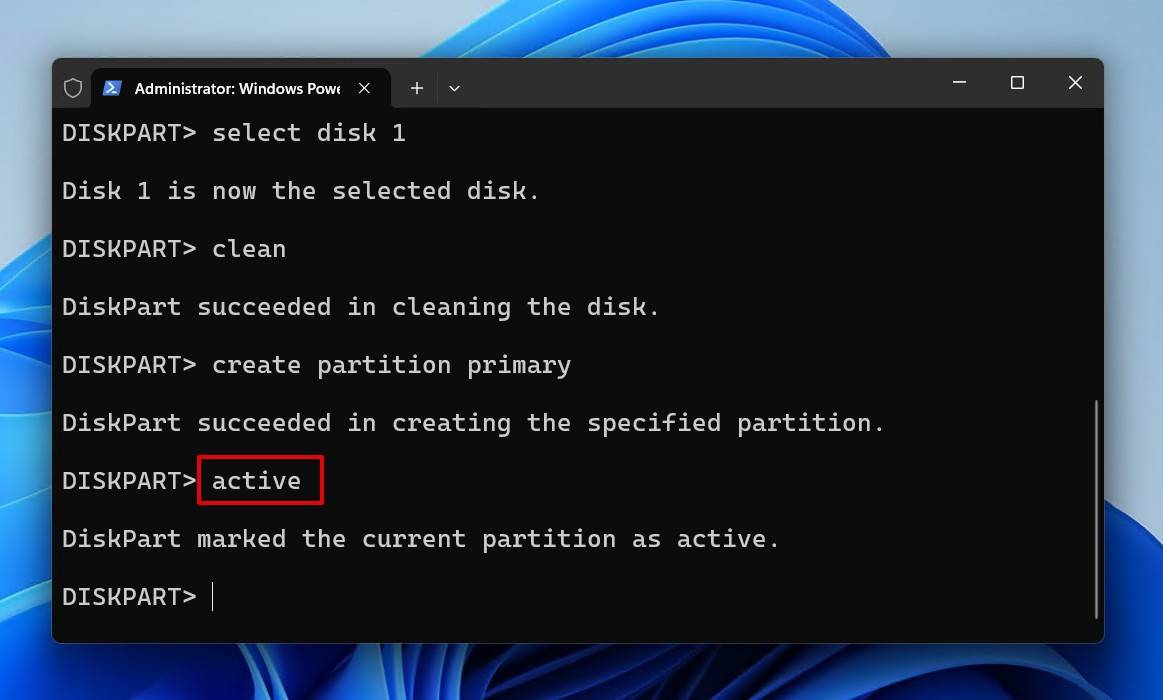
- Digita clean, premi Invio.
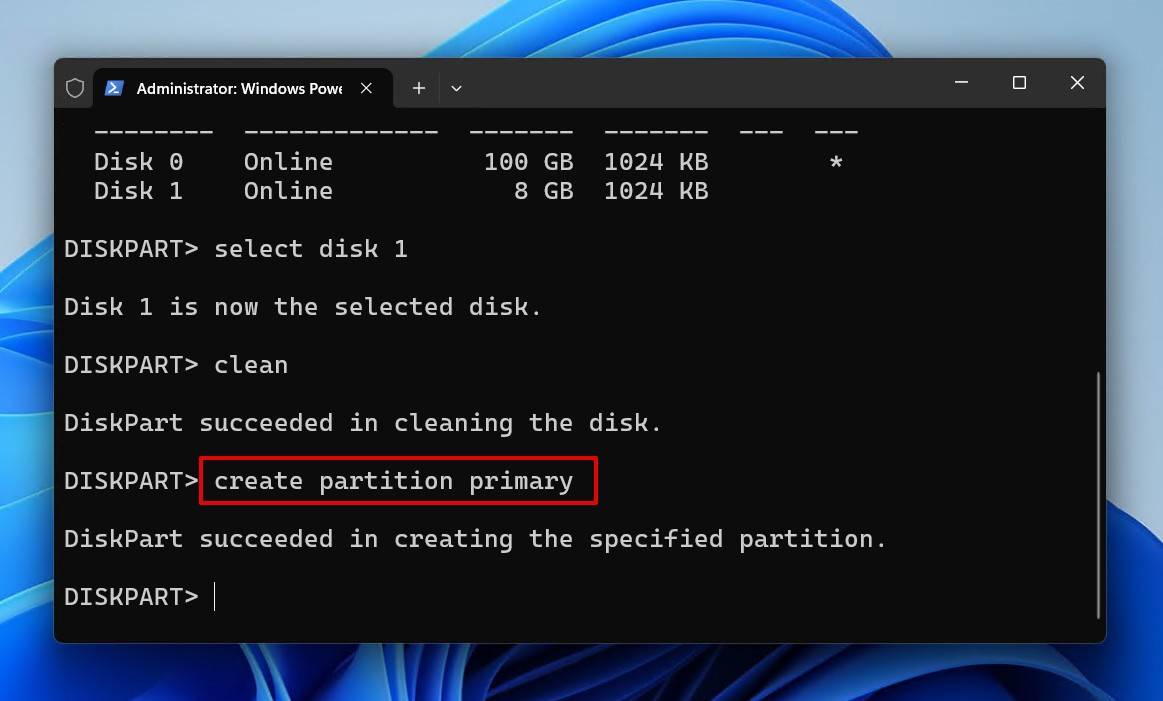
- Digita create partition primary e premi Invio.
- Digita active e premi Invio.
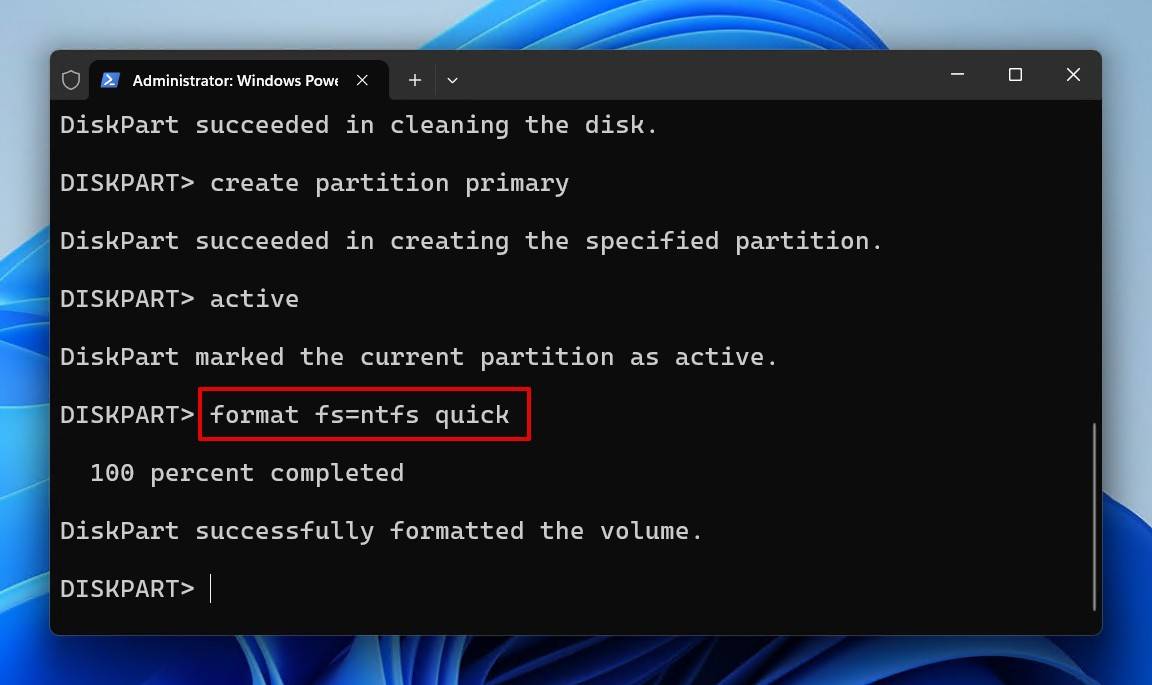
- Digita format fs=ntfs quick e premi Invio.
Cos’altro puoi fare per risolvere l’errore “Il parametro non è corretto” su un hard disk esterno?
I metodi descritti finora sono generalmente i più efficaci. Tuttavia, se non hanno funzionato o preferisci provare altre soluzioni, esistono alcune alternative che possono essere utili in determinate situazioni.
Metodo 1. Correggi il simbolo decimale nelle impostazioni internazionali
Può sembrare strano, ma in alcuni casi il problema può dipendere da un simbolo decimale configurato in modo errato. Questo può accadere quando l’errore non riguarda soltanto l’hard disk esterno, ma compare anche durante altre operazioni di Windows.
Ecco come risolvere il messaggio “Parametro non corretto” in Windows 11, ma i passaggi saranno gli stessi se vuoi sapere come risolvere il messaggio “Parametro non corretto” in Windows 10:
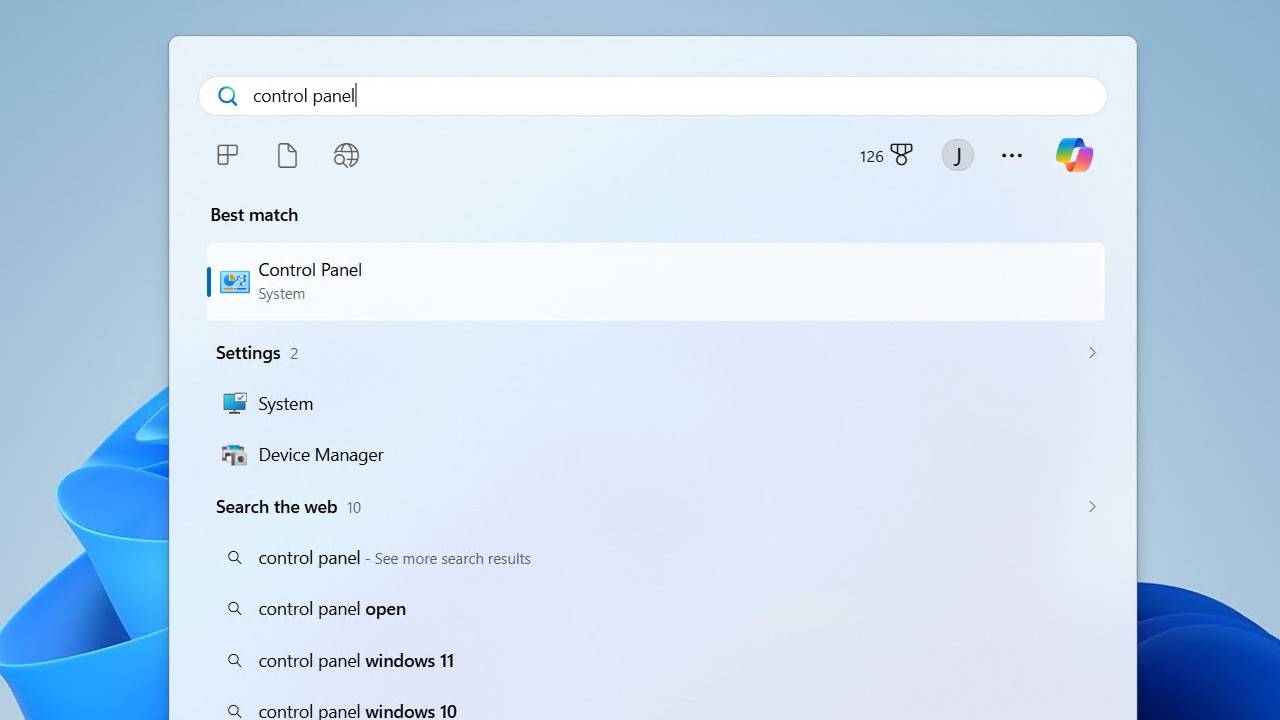
- Fai clic su Start e cerca “Pannello di controllo”. Aprilo.
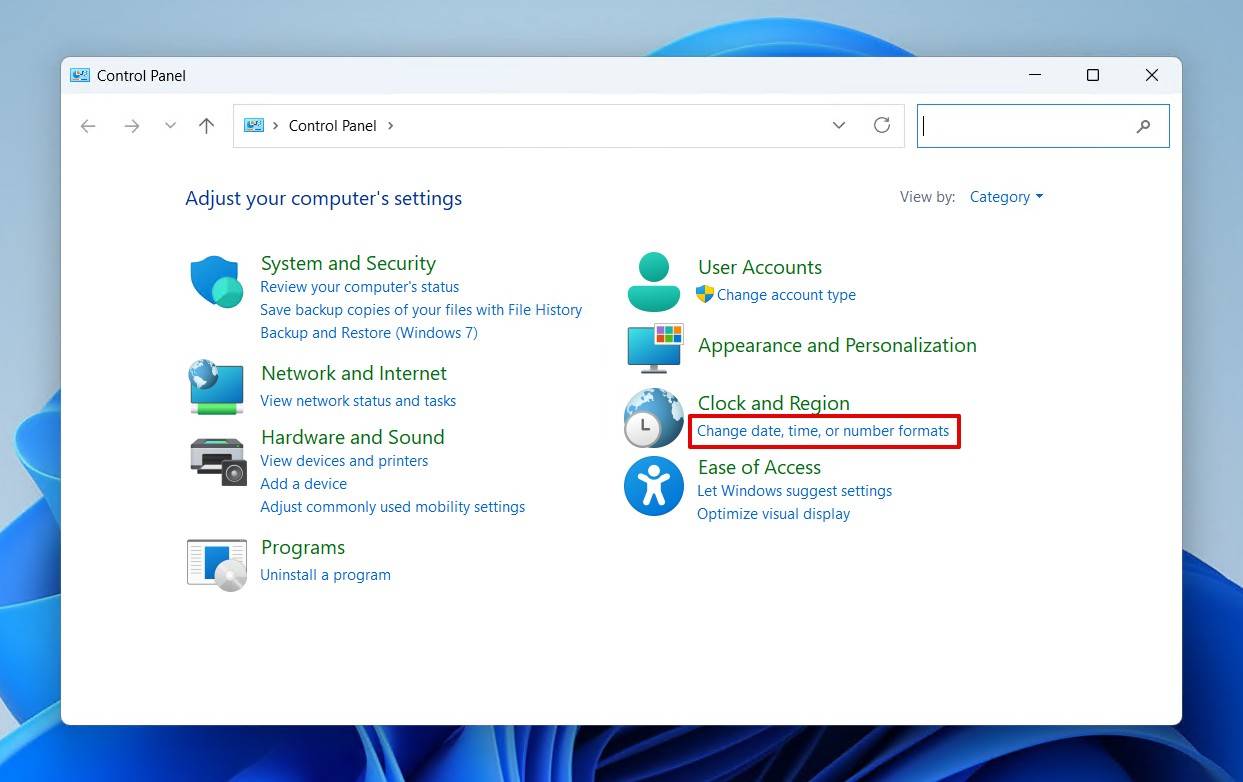
- Fai clic su Modifica formato di data, ora o numero.
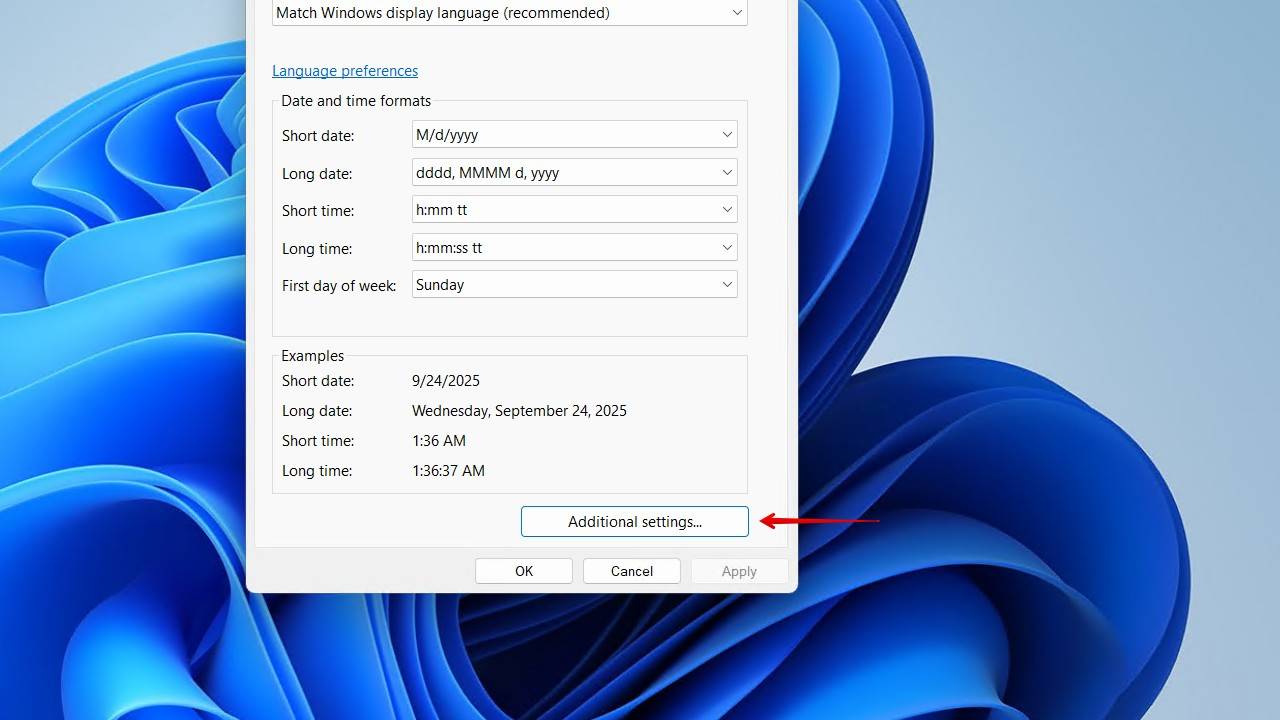
- Fai clic su Impostazioni aggiuntive.
- Controlla il simbolo decimale e verifica che corrisponda alle impostazioni internazionali di Windows. Per l’italiano, normalmente è una virgola (,). Fai clic su Applica.
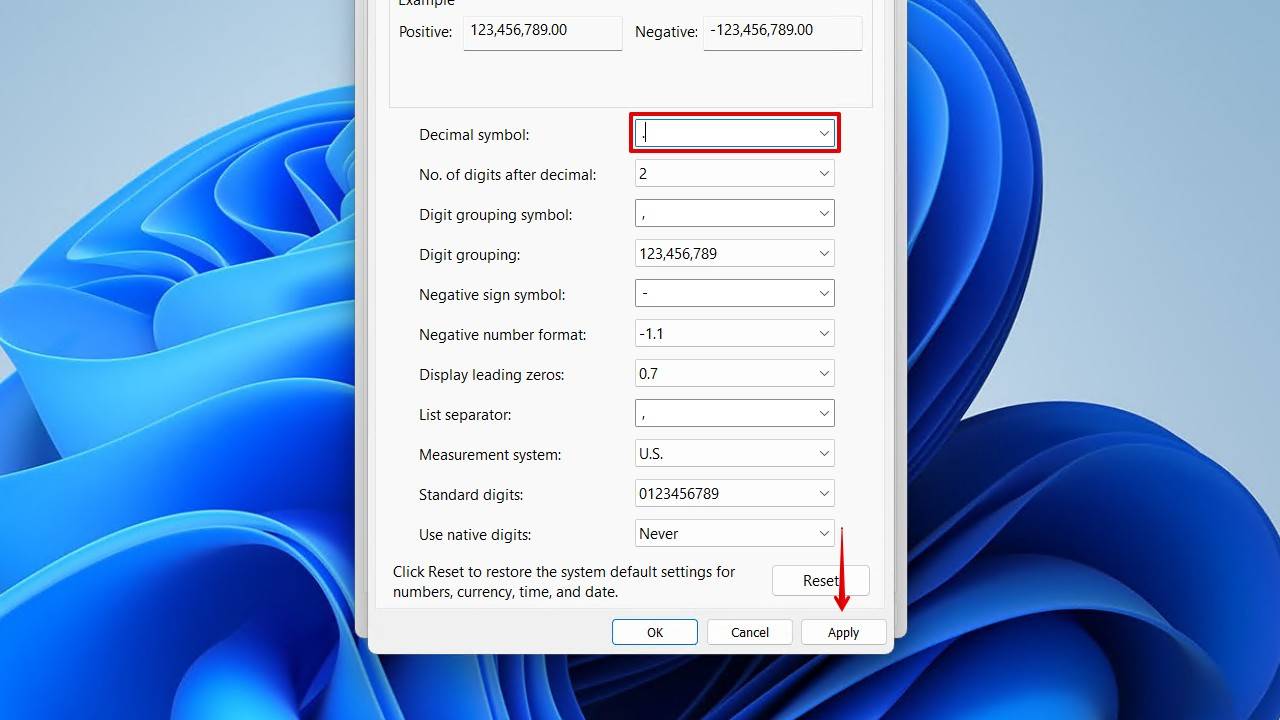
- Chiudi tutte le finestre.
Metodo 2. Prova TestDisk per riparare le partizioni danneggiate
TestDisk è uno strumento di recupero delle partizioni che mira a recuperare i tuoi dati riparando il danno sottostante che causa la visualizzazione dell’errore. Può riparare un hard disk esterno senza perdere dati intervenendo su partizioni RAW, non allocate e mancanti, rendendolo un’opzione di recupero consigliata da molti nella community del recupero dati.
Ecco come provare a risolvere l’errore “Il parametro non è corretto” utilizzando TestDisk:
- Scarica ed estrai il contenuto di TestDisk. Apri testdisk_win.exe.
- Premi Invio per creare un file di registro.
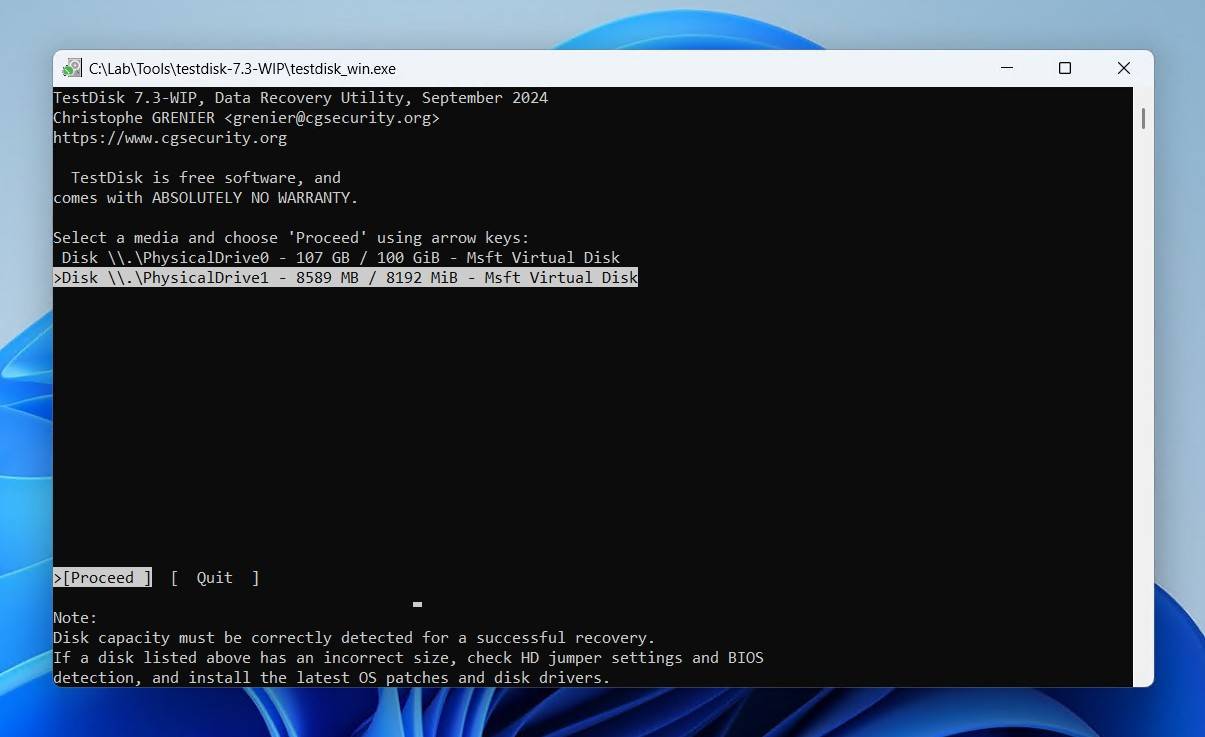
- Seleziona la tua unità, quindi premi Invio.
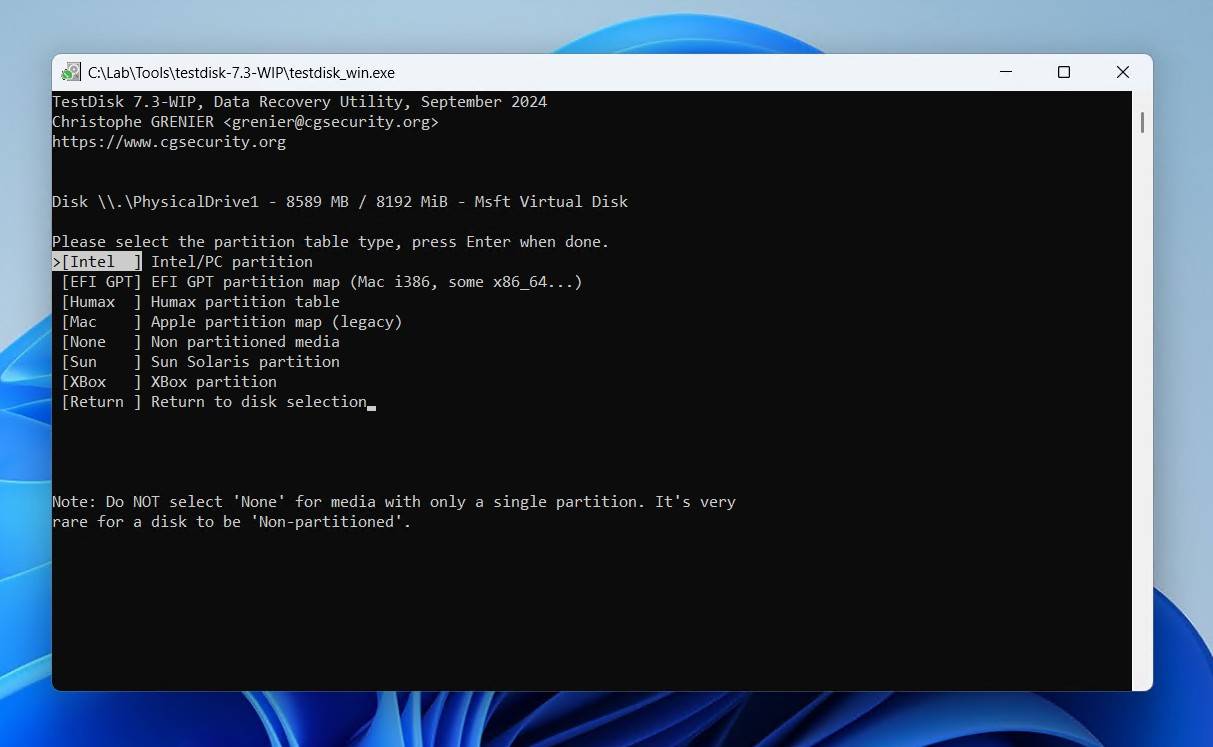
- Scegli il tipo di tabella delle partizioni, poi premi Invio.
- Premi Invio sull’opzione Analizza.
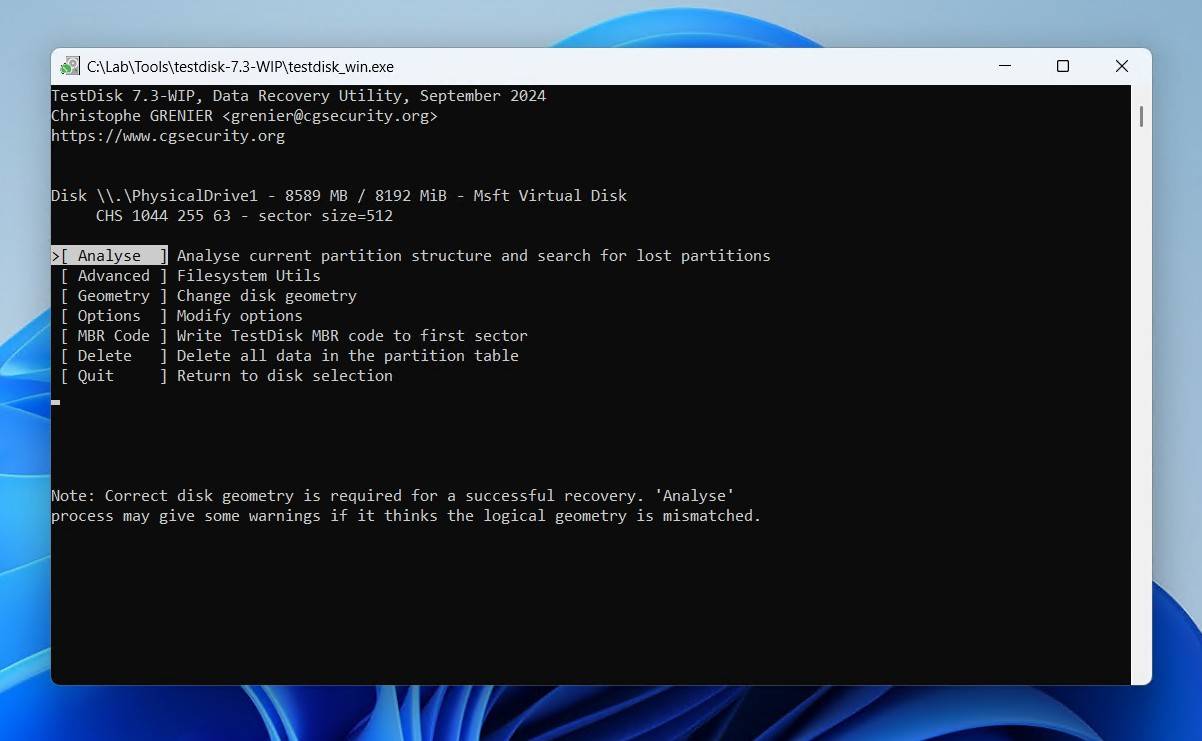
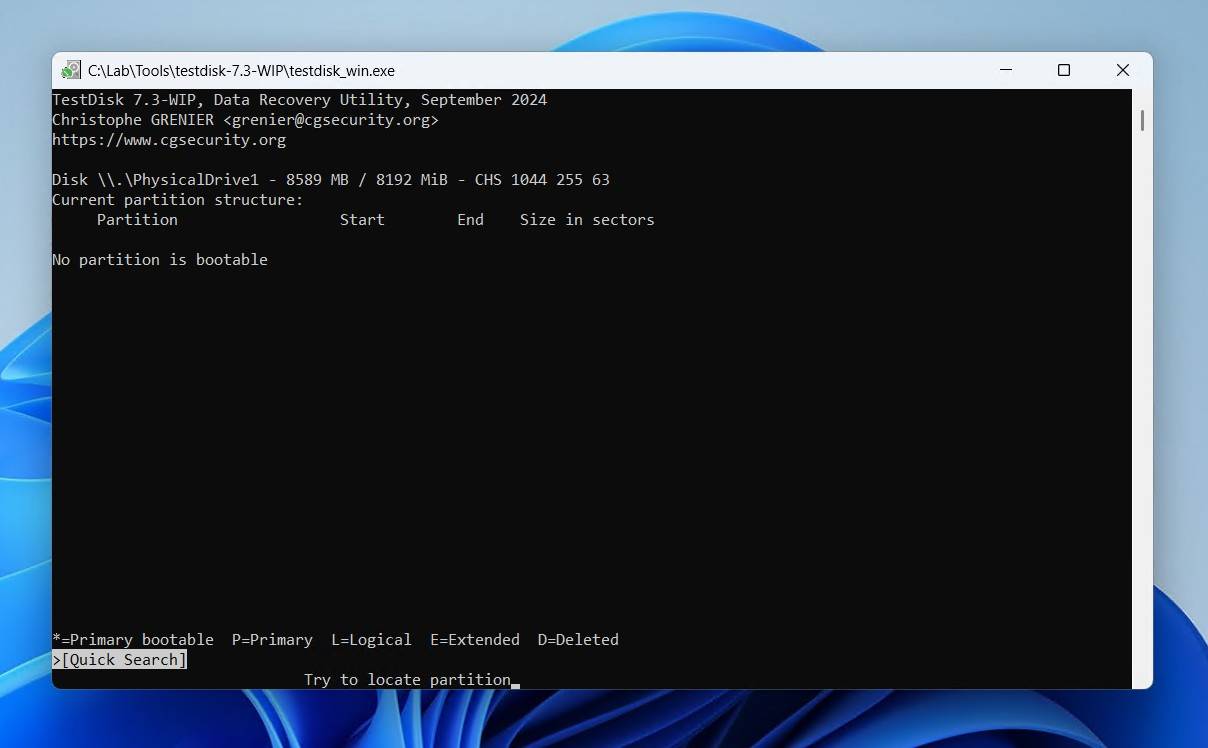
- Premi Invio per avviare una Ricerca Rapida.
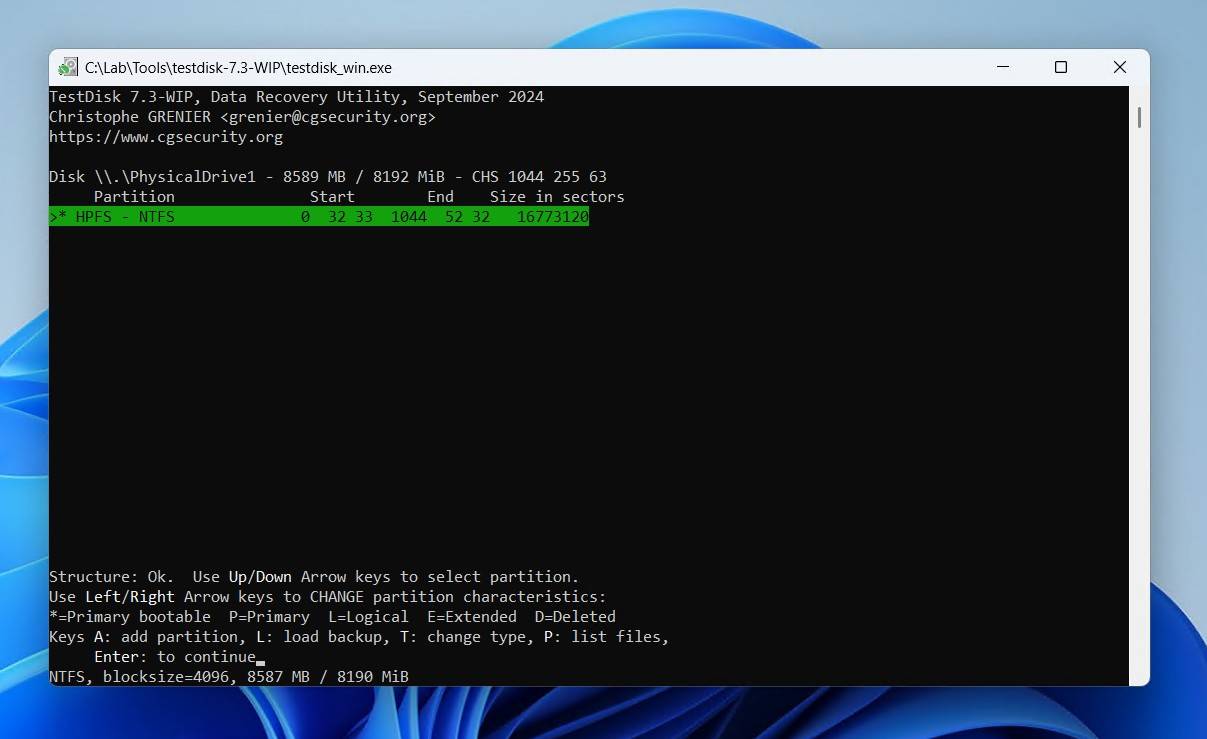
- Premi Invio sulla partizione trovata. Puoi visualizzare i file sulla partizione premendo P per confermare che sia quella corretta.
- Vai all’opzione Write e premi Invio se la tua partizione è stata trovata. In caso contrario, dovrai eseguire invece una Deeper Search.
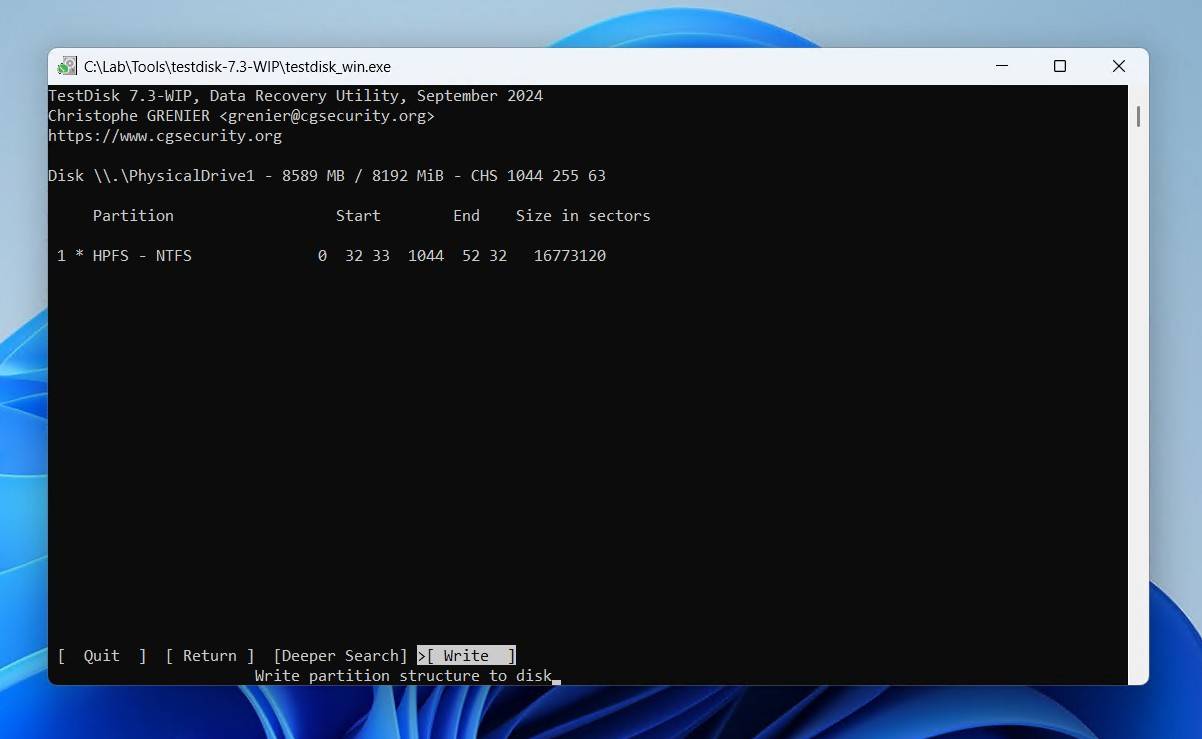
- Premi Y per confermare, quindi riavvia il PC.
Per maggiori informazioni su questo software, ti consigliamo di leggere la nostra recensione di TestDisk.
Metodo 3. Usa DISM e SFC
Se l’errore “Parametro non corretto” compare ancora dopo aver eseguito CHKDSK o TestDisk, potrebbe essere causato da file di sistema Windows danneggiati piuttosto che dal disco esterno stesso. Windows include due strumenti per questo tipo di problemi: Controllo file di sistema (SFC) e Gestione e manutenzione immagini distribuzione (DISM). Useremo questi strumenti per scansionare e ripristinare automaticamente i file di sistema mancanti o corrotti.
Ecco come utilizzare SFC e DISM:
- Fai clic con il tasto destro su Start e seleziona Terminale (amministratore).
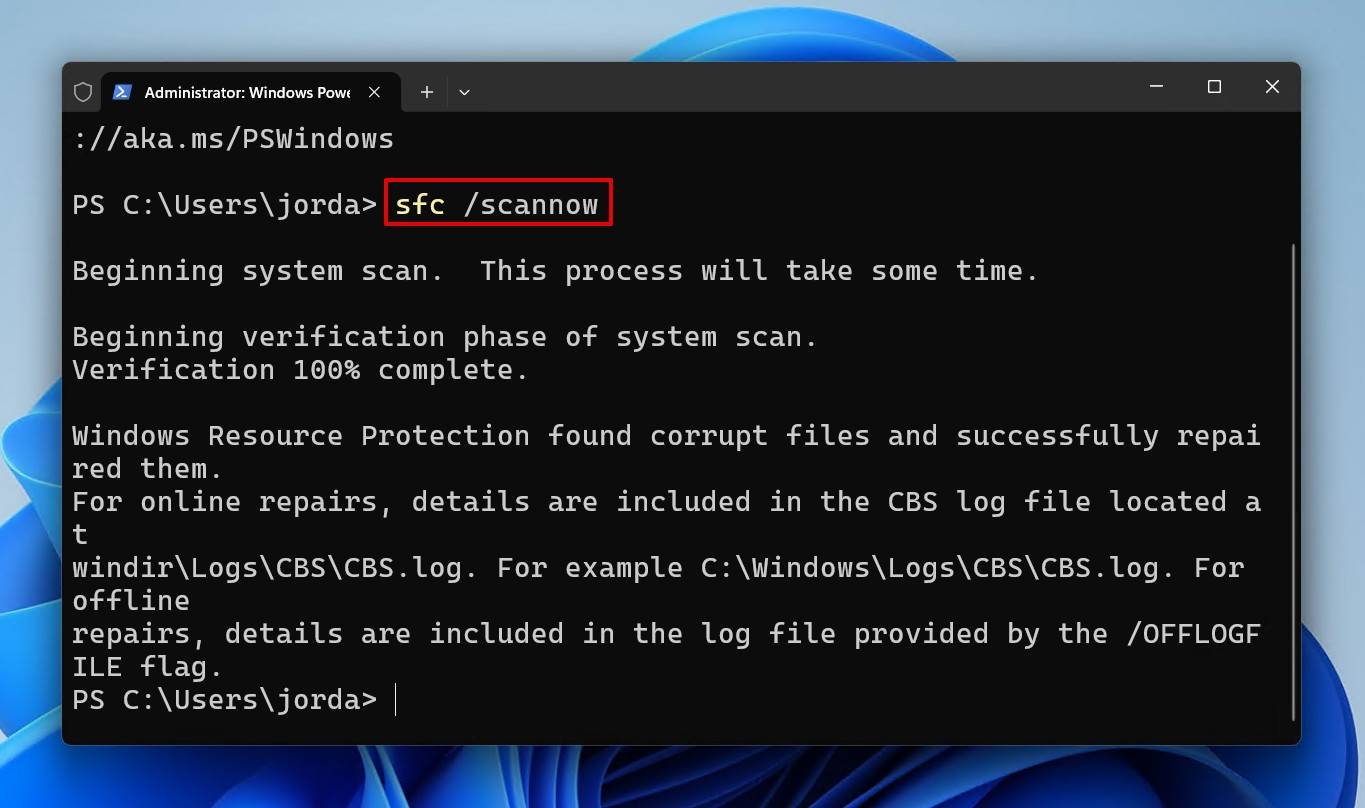
- Digita sfc /scannow e premi Invio.
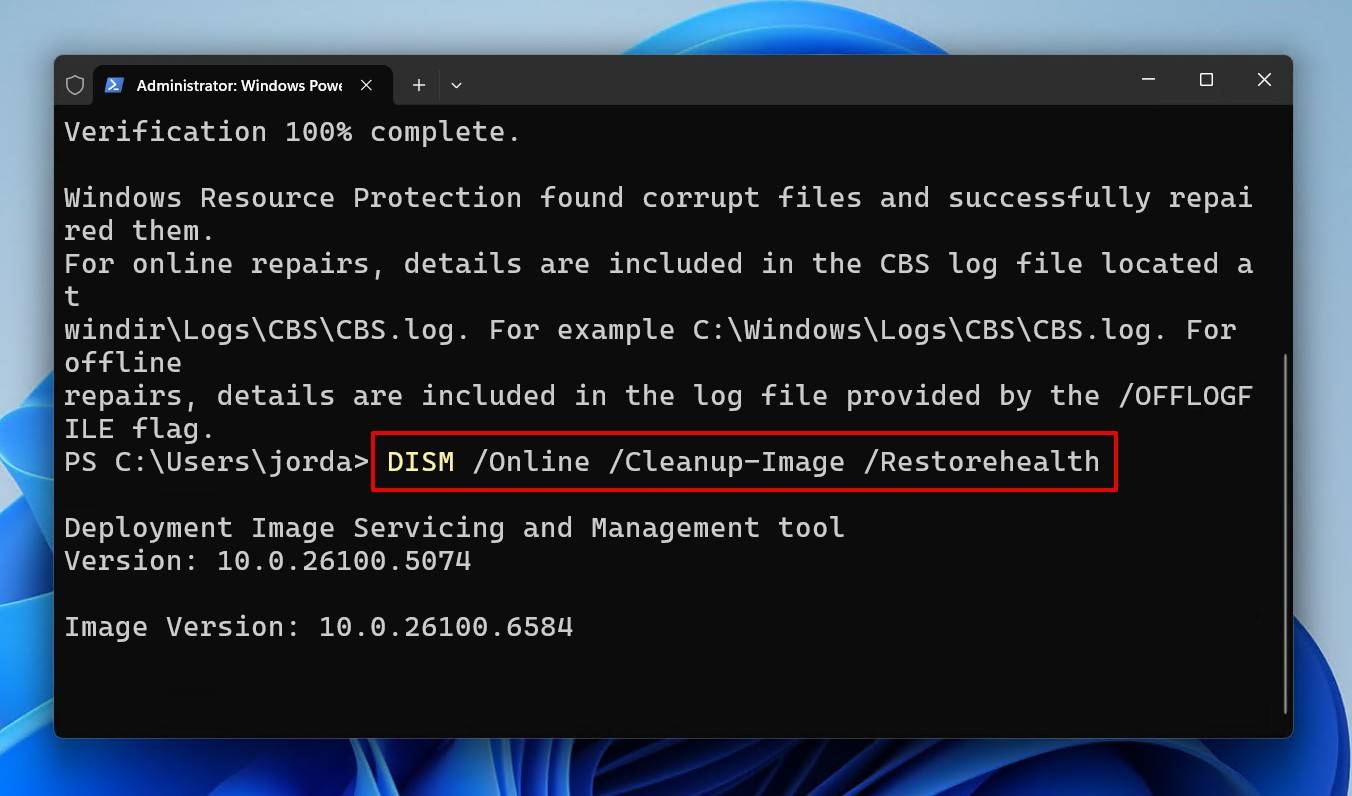
- Dopodiché, esegui DISM /Online /Cleanup-Image /Restorehealth.
Quando è meglio chiedere aiuto a un professionista?
Nessuno dei metodi descritti ha funzionato? È possibile che l’unità abbia subito danni fisici. Il modo più semplice per verificarlo è eseguire una diagnostica S.M.A.R.T. del disco utilizzando uno strumento come CrystalDiskInfo o direttamente in Disk Drill, dato che lo hai già installato. Se ciò indica errori sul disco, la soluzione migliore e più sicura è affidarsi a un servizio professionale di recupero dati per effettuare il recupero.
Un servizio di recupero dati ti offre le maggiori possibilità di recuperare la maggior quantità di dati e può persino recuperare dati da hard disk guasti, a seconda dell’entità del danno. Assicurati solo di affidarti a un fornitore che offra una politica “no data, no charge”, come il Cleverfiles Data Recovery Center, così non pagherai nulla se non sarà possibile recuperare alcun dato.
Conclusione e consigli di prevenzione
L’errore “Il parametro non è corretto” di solito indica un problema logico, non una perdita totale dei dati. Recupera prima i tuoi file, poi puoi risolvere usando uno strumento come CHKDSK o TestDisk, oppure semplicemente formattando completamente. Se l’errore persiste anche dopo questi tentativi, il problema è probabilmente legato all’hardware, in tal caso è consigliato ricorrere a un servizio professionale di recupero dati.
Sebbene questo problema possa non essere evitabile al 100%, ci sono alcune precauzioni che puoi adottare per prevenirlo e mantenere i tuoi dati al sicuro:
- Esegui regolarmente il backup dei dati importanti.
- Usa porte USB 3.0 alimentate e cavi di qualità.
- Espelli sempre le unità in modo sicuro.
- Controlla periodicamente lo stato del disco con strumenti diagnostici.
FAQ
Se, ad esempio, il tuo disco WD Elements ha iniziato a mostrare “Parametro non corretto” ed è scomparso da Esplora risorse o Gestione disco, la tua prima azione deve essere quella di creare un backup byte per byte. Questo preserverà lo stato attuale del disco, consentendo un recupero successivo. Se il disco non viene rilevato nemmeno dal software di recupero, evita ulteriori tentativi e rivolgiti a un servizio professionale di recupero dati.
CHKDSK non è la soluzione definitiva per questo messaggio di errore. Puoi utilizzare TestDisk per provare a risolvere l’errore oppure, se i tuoi dati sono già al sicuro, semplicemente formattare il disco. Tieni presente, però, che CHKDSK può richiedere alcune ore sui dischi di grandi dimensioni, quindi è meglio lasciarlo terminare se è già stato avviato.
CHKDSK richiede un file system per funzionare, quindi quando il tuo disco è in stato RAW (cioè senza file system), la tua migliore opzione di riparazione successiva è TestDisk. Questo è simile a CHKDSK, ma con molte più funzionalità. Tuttavia, se hai già i dati, puoi semplicemente formattare il disco.
Sì, tutti i metodi menzionati in questo articolo funzioneranno se l’unità BitLocker è sbloccata. Tuttavia, se l’unità è bloccata, nessuno dei metodi funzionerà, poiché tutti i dati sull’unità saranno irriconoscibili.
La comparsa di questo messaggio non significa necessariamente che il disco sia guasto. In sostanza, significa che Windows non riesce ad accedere correttamente a una risorsa, che si tratti di una singola cartella o di un’intera unità. Se i controlli S.M.A.R.T. indicano che tutto va bene, assicurati che tutte le directory di cartelle e applicazioni siano valide prima di tentare riparazioni come CHKDSK e TestDisk.
