


Hai bisogno di trovare foto simili e identiche sul tuo iPhone? L’app Foto integrata è potente, ma non è all’altezza quando si tratta di individuare foto simili che non sono copie esatte l’una dell’altra. Tuttavia, questo non significa che tu debba trovarle manualmente.
Ti mostreremo come trovare foto simili sul tuo iPhone, così come quelle identiche, in modo efficiente. Utilizzeremo un’app di terze parti gratuita e alcune funzioni native del tuo iPhone che molti utenti e persino alcune guide tendono a trascurare (ma che in realtà funzionano benissimo per questo scopo).
Come trovare foto identiche su iPhone
Prima di esplorare come trovare foto simili sul tuo iPhone, ti mostreremo prima come trovare quelle identiche utilizzando l’app Foto nativa. Nel linguaggio di Apple, le foto identiche sono “duplicati” o copie esatte della stessa immagine. Di solito compaiono a causa di download ripetuti, trasferimenti di file, duplicazioni manuali o salvataggio dell’immagine più di una volta.
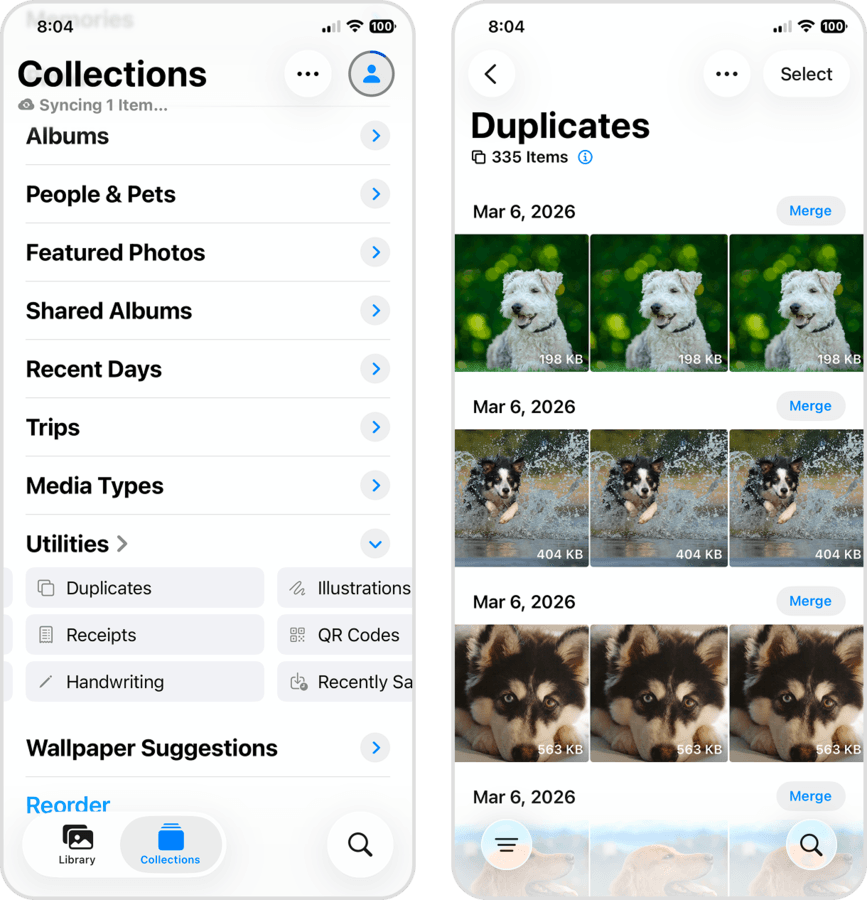
- Sul tuo iPhone, apri l’app Foto e vai alla pagina Raccolte.
- Scorri verso il basso fino alla sezione Utilità e tocca Duplicati. Troverai tutte le tue foto duplicate (o identiche) raggruppate e ordinate automaticamente per data. A questo punto, puoi anche Unire i duplicati in un’unica immagine oppure eliminare le foto singolarmente.
Come trovare foto simili su iPhone
In questa sezione, mostreremo 2 modi affidabili per trovare foto simili, siano esse duplicati esatti o immagini che si assomigliano soltanto. Entrambi i metodi sono gratuiti e facili da usare, ma solo il primo metodo è veramente automatizzato – quindi ti consigliamo di iniziare da quello.
1. Usa un’app di pulizia per trovare foto simili su iPhone (opzione più veloce)
Il modo più veloce e unico automatizzato per trovare ed eliminare foto simili sul tuo iPhone è utilizzare un’app di terze parti (l’app Foto integrata semplicemente non offre abbastanza funzionalità). Ce ne sono decine tra cui scegliere sull’App Store, ma per questa dimostrazione useremo un’app chiamata Clever Cleaner: Pulizia Video.
La versione gratuita dell’app è sufficiente per l’uso quotidiano senza alcuna limitazione evidente e, cosa ancora più importante, la sua funzione di pulizia delle foto simili è estremamente affidabile. Durante i nostri test, abbiamo riscontrato che è stata in grado di rilevare foto simili nonostante alcune differenze (cosa più difficile di quanto sembri), oltre ai duplicati esatti presenti nella nostra libreria. Ti mostreremo esattamente come funziona nella guida qui sotto.
- Scarica Clever Cleaner: Pulizia Video dall’App Store.
- Apri Clever Cleaner e, quando richiesto, concedi l’accesso completo alla tua libreria fotografica (non preoccuparti, l’abbiamo testato per la sicurezza!).
- Seleziona Simili. In questa pagina vedrai tutte le tue foto duplicate e simili raggruppate.
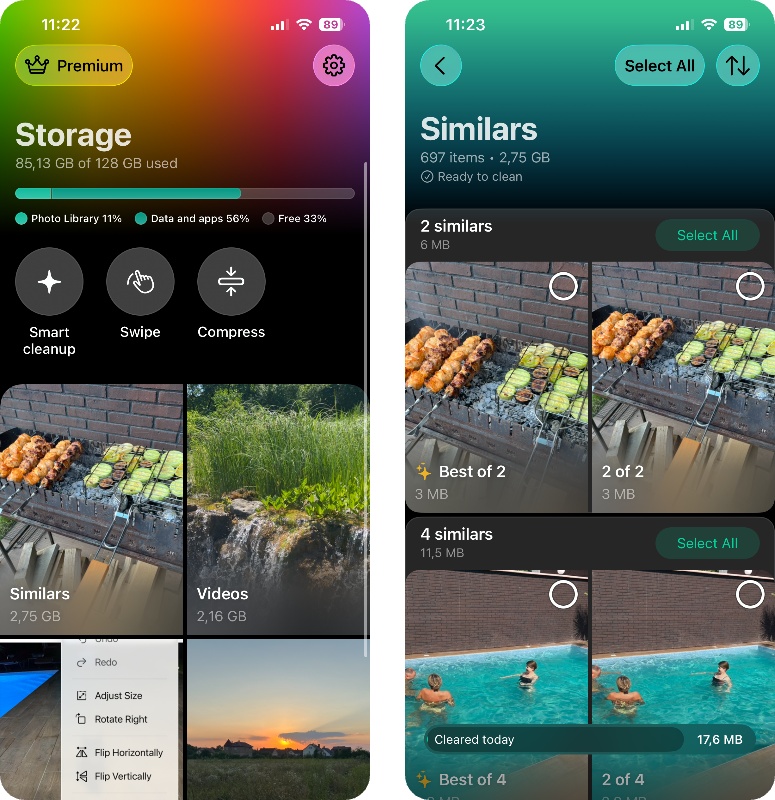
- Puoi toccare Seleziona tutto in alto oppure passare manualmente attraverso ogni gruppo e scegliere quali vuoi rimuovere. (L’app seleziona automaticamente quella che considera la foto Migliore in ogni gruppo, e abbiamo riscontrato che in genere sceglie bene, ma puoi sempre cambiare la selezione se preferisci un altro scatto.)
- Dopo aver effettuato la tua selezione, tocca Elimina e conferma. Clever Cleaner rimuoverà le foto selezionate dalla tua libreria.
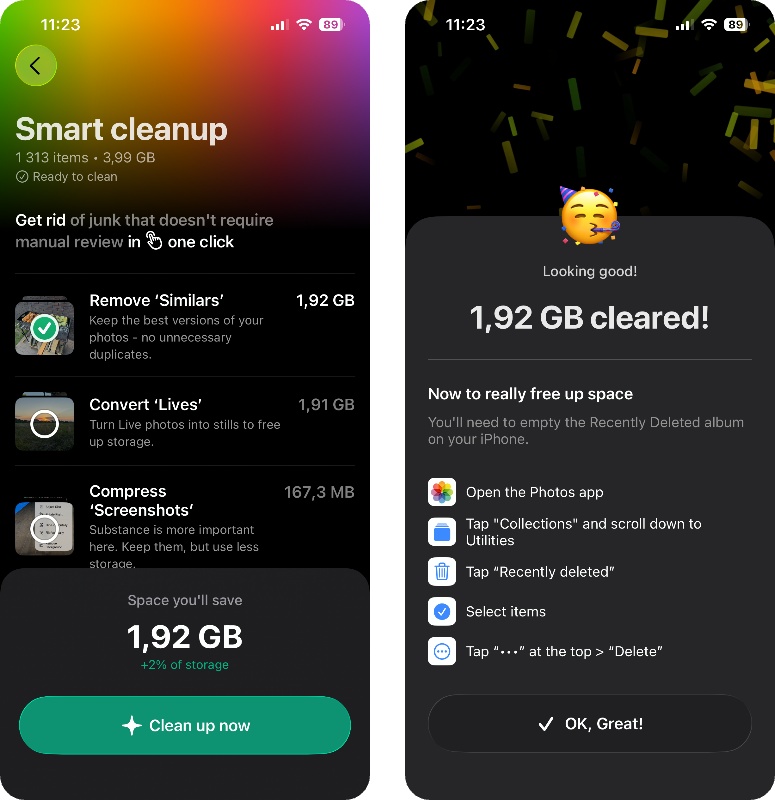
- C’è anche un’opzione più veloce, completamente automatica. Dal menu principale, apri Smart cleanup, seleziona Rimuovi ‘Simili’ e tocca Pulisci ora. Eliminerà tutto in una volta, lasciando una sola copia per gruppo. (Prima di fare qualsiasi cosa, l’app mostra anche esattamente quanto spazio di archiviazione verrà liberato dalla pulizia.)
Dopo aver pulito le tue foto simili e duplicate, ti consigliamo anche di dare un’occhiata alle altre funzionalità di Clever Cleaner mentre ci sei. L’app è progettata per aiutarti a eliminare tutti i diversi tipi di disordine che possono accumularsi sul tuo dispositivo senza che tu te ne accorga (succede anche ai migliori di noi!), ed è una buona occasione per liberare una grande quantità di spazio di archiviazione in una sola volta.
- Pulizia intelligente – questa è l’opzione più veloce se vuoi che l’app faccia la maggior parte del lavoro. Cancella automaticamente le foto simili, comprime gli screenshot e converte le Live Photos; ti permette di liberare spazio con una sola operazione.
- Video – Clever Cleaner può ordinare i video per dimensione o per data, rendendo molto più facile individuare quelli che occupano più spazio. Puoi eliminarli oppure comprimere i video per ridurne le dimensioni senza eliminare gli originali. L’app può comprimere anche le foto.
- Screenshot – tutti gli screenshot sono raccolti in un unico posto, dove puoi eliminarli in blocco, comprimerli o esaminarli singolarmente prima di decidere quali mantenere.
- Foto Live – occupano più spazio rispetto alle normali foto statiche perché includono una breve clip video. Questo strumento ti permette di convertirle in foto normali in blocco, liberando spazio senza eliminare l’immagine. Puoi anche rimuovere le Live Photos selettivamente o tutte insieme.
- Scorri (completamente illimitato nella versione gratuita) – per una pulizia più interattiva, la modalità Scorri mostra le tue foto una alla volta e ti permette di scorrere per conservarle o eliminarle. Puoi sfogliare per mese e usare filtri per restringere la ricerca.
2. Trova foto simili su iPhone tramite le funzioni native dell’app Foto
Oltre alla funzione Duplicati, l’app Foto ha altre funzioni utili per aiutarti a trovare rapidamente foto simili. Tuttavia, la loro utilità dipende maggiormente dal contesto e devi usarle manualmente. Queste funzioni sono particolarmente utili se hai già un’idea di quali foto simili stai cercando.
2.1 Usa il campo di ricerca
L’app Foto dispone di uno strumento di ricerca intelligente che utilizza parole chiave per identificare le foto che stai cercando. Ad esempio, puoi usare date, luoghi, nomi dei contatti e altri identificatori per raggruppare comodamente tutte le foto che corrispondono a quelle parole chiave.
Sfortunatamente, non seleziona automaticamente le foto giuste per te, ma rende la ricerca manuale molto più facile. Ti mostreremo come cercare immagini simili sul tuo iPhone utilizzando questa funzione.
- Apri l’app Foto.
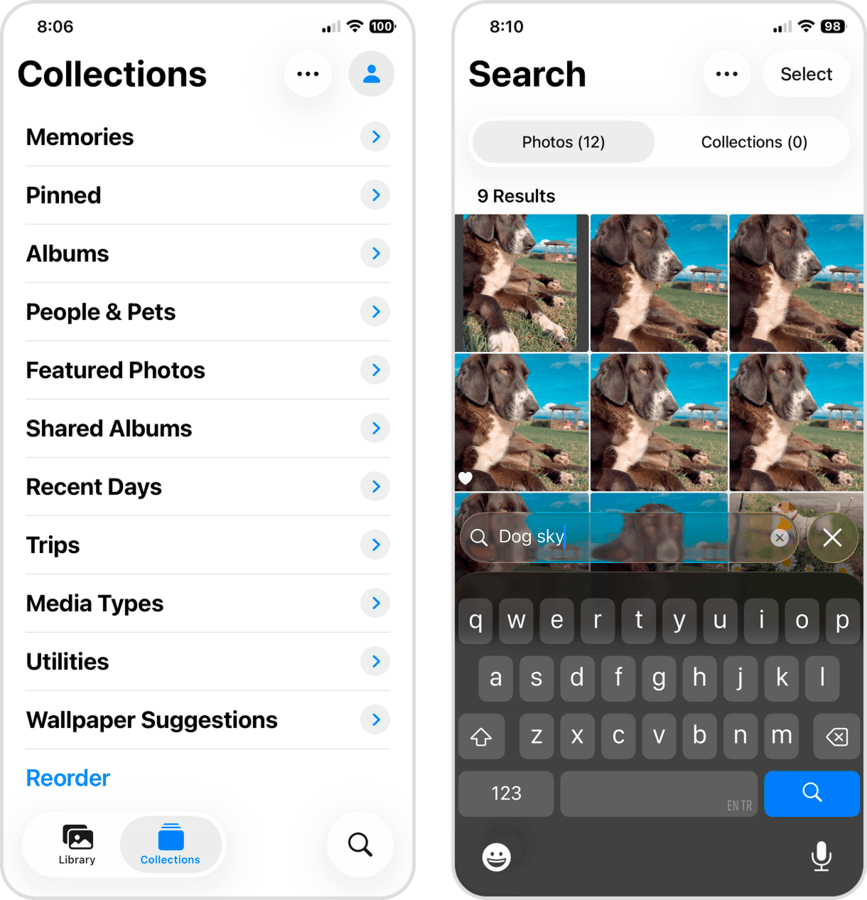
- Tocca l’icona di ricerca (lente di ingrandimento) nell’angolo in basso a destra dello schermo.
- Nel campo di testo che appare sopra la tastiera, digita una o più parole chiave relative alle foto che stai cercando. Come esempio, abbiamo usato le parole chiave “cane” e “cielo”.
2.2 Usa le Raccolte
Un altro modo per sfruttare le funzioni di indicizzazione intelligente dell’app Foto è esaminare le sue Raccolte generate automaticamente. Si tratta di gruppi di foto che iOS raggruppa automaticamente in base a fattori specifici (ad esempio, soggetto, posizione, tipo, ecc.). Molte di queste Raccolte rendono più facile trovare foto simili; tuttavia, è comunque necessario cercarle manualmente, a differenza dell’utilità Duplicati e di Clever Cleaner.
- Tipi di media: Questa raccolta raggruppa automaticamente i contenuti per tipo, come Selfie, Ritratto, Raffiche, Registrazioni schermo, RAW e molte altre ancora. Se, ad esempio, hai scattato diversi selfie per il post perfetto, questo è un ottimo modo per trovarli.
- Persone e animali domestici: Se hai molte foto con le stesse persone o animali, iOS finisce per riconoscere i loro volti. A seconda di diversi fattori (ad esempio, se le foto sono già state indicizzate), in questa raccolta puoi trovare foto simili in cui compaiono persone o animali riconosciuti. Hai 10 foto identiche del tuo gatto (come me)? Potrebbero essere qui.
- Utility: Oltre ai Duplicati, l’app Foto ha altre categorie di utilità come Scontrini, Scrittura a mano, Illustrazioni, Codici QR, Documenti e altro ancora. Se hai scattato più foto di fogli o documenti, le troverai qui.
- Mappa: Pur facendo parte anche della categoria Utility, la Mappa è particolarmente utile per trovare foto simili scattate nello stesso luogo (ad esempio, foto di animali in un parco o immagini con la famiglia in spiaggia).
Conclusione
In sintesi, ecco come trovare foto simili e identiche (o duplicate) sul tuo iPhone:
- Per i duplicati esatti, puoi utilizzare la funzione integrata “Duplicati” nell’app Foto (Foto > Raccolte > Utilità).
- L’unico modo automatico per ripulire le foto simili (non duplicate) su iPhone è utilizzare app di terze parti, come Clever Cleaner.
- Se hai già un’idea di quali foto simili stai cercando, puoi utilizzare altre funzionalità native per trovarle manualmente. La funzione di ricerca identifica le foto tramite parole chiave, mentre diverse raccolte raggruppano automaticamente le foto in base al loro contesto (ad esempio, Selfie).
Purtroppo, è quasi impossibile evitare completamente di creare foto duplicate e simili sul tuo iPhone. Quindi, ti consigliamo di impostare una routine di pulizia per evitare che la tua libreria fotografica diventi ingestibile.
Se hai problemi di spazio di archiviazione in generale, abbiamo anche una guida su come liberare spazio di archiviazione sull’iPhone; non solo trattiamo altri tipi di disordine nella libreria fotografica, ma ti mostriamo anche come eliminare altri file inutili che potrebbero occupare diversi gigabyte di spazio.
FAQ
L’utilità Duplicati nell’app Foto sul tuo iPhone è in grado solo di identificare copie esatte della stessa immagine come duplicati (ad esempio, una foto che hai salvato più di una volta). Le foto che sembrano solo simili sono considerate immagini completamente diverse. Solo app di terze parti come Clever Cleaner possono identificare automaticamente le foto simili (non duplicate).
Sì, le foto in sequenza sono considerate foto simili, non identiche o duplicate. Le sequenze sono insiemi di immagini scattate rapidamente una dopo l’altra, quindi sono tutte immagini diverse salvate in un unico file.
No. L’utilità Duplicati nell’app Foto ignora completamente le foto e i video nascosti. Dovrai mostrare le tue foto e i tuoi video e attendere che iOS li indicizzi prima che appaiano nell’utilità Duplicati.
Sì, puoi automatizzare la ricerca di foto simili sul tuo iPhone, ma solo utilizzando app di terze parti come Clever Cleaner. L’app Foto nativa può identificare solo i duplicati esatti, ovvero più copie della stessa immagine.
