


Il tuo iPhone è ancora senza spazio anche se hai cancellato tutto? Questo può succedere per diversi motivi e non sempre significa che hai troppi dati.
Dopo aver analizzato questo errore e come altri utenti hanno risolto il problema sui propri dispositivi, abbiamo ideato i passaggi più veloci per risolverlo. In questa guida ti spiegheremo perché lo spazio sul tuo iPhone continua a riempirsi anche dopo aver cancellato, come risolvere il problema e come evitare che accada di nuovo.
Cosa fare se lo spazio dell’iPhone continua a riempirsi dopo aver eliminato dei file
Se hai già eliminato molti dati diversi dal tuo iPhone (ad esempio, foto, video, app), ma l’iPhone continua a dire “spazio di archiviazione pieno” anche dopo la cancellazione, probabilmente stai riscontrando un bug. In questa sezione vedremo come risolvere i problemi di sistema legati allo spazio di archiviazione.
1. Riavvia il tuo iPhone
iOS ha bisogno di tempo e risorse per aggiornare i calcoli dello spazio di archiviazione. Se lo spazio sul tuo iPhone continua a risultare pieno anche dopo aver eliminato dei dati, è possibile che questo processo si sia bloccato. Ci sono anche casi in cui gli utenti segnalano che le foto riappaiono dopo la cancellazione, impedendo così di liberare spazio di archiviazione.
Riavviare il tuo iPhone chiude tutti i processi in background che stanno utilizzando risorse, costringe il sistema a ricalcolare immediatamente lo spazio di archiviazione ed è una soluzione comune per il problema delle “foto zombie”. È anche un buon metodo di risoluzione dei problemi generici per molti altri piccoli problemi di iOS.
- Apri l’app Impostazioni.
- Tocca Generali.
- Scorri fino in fondo alla pagina Generali e seleziona Spegni.
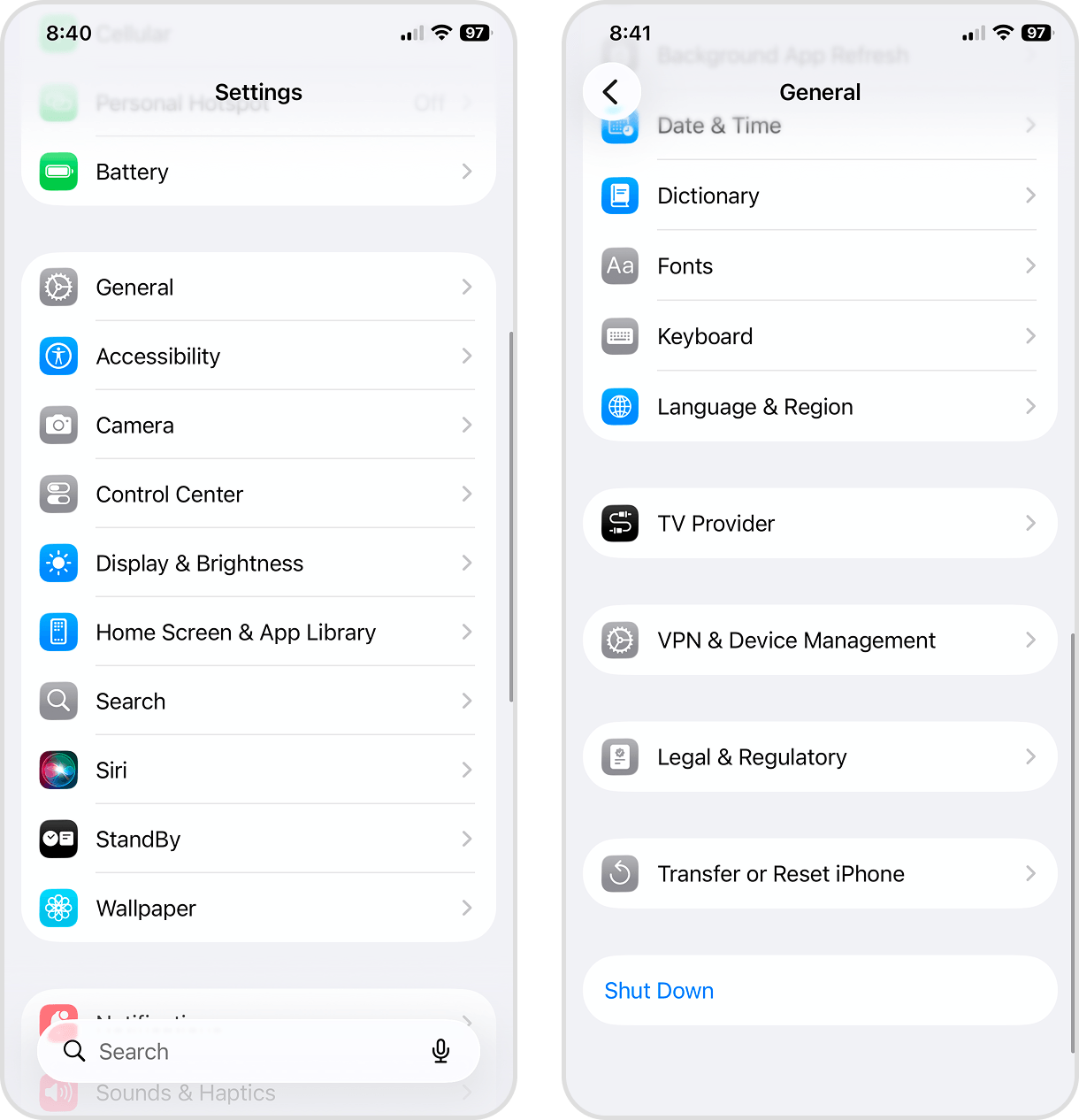
- Usa il cursore in alto sullo schermo per spegnere il dispositivo.
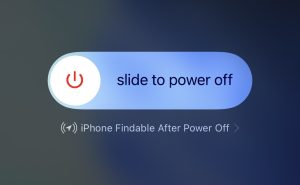
- Quando lo schermo è completamente nero, tieni premuto il tasto laterale per riaccendere l’iPhone. Poi verifica se il problema è stato risolto.
2. Svuota “Eliminati di recente” in Foto e altre app
Se riavviare il tuo iPhone non funziona, il prossimo passo è escludere una cancellazione incompleta. La maggior parte delle app preinstallate sull’iPhone ha una cartella “Eliminati di recente” che mantiene i file cancellati fino a 30 giorni per impostazione predefinita, permettendoti di recuperarli se cambi idea.
Fino a quando la cartella “Eliminati di recente” non viene svuotata, o fino alla scadenza del periodo di conservazione, questi file continueranno a occupare spazio di archiviazione — ecco perché lo spazio dell’iPhone rimane pieno anche dopo aver eliminato le foto. Ecco come svuotare la cartella “Eliminati di recente” nell’app Foto, così saprai cosa cercare:
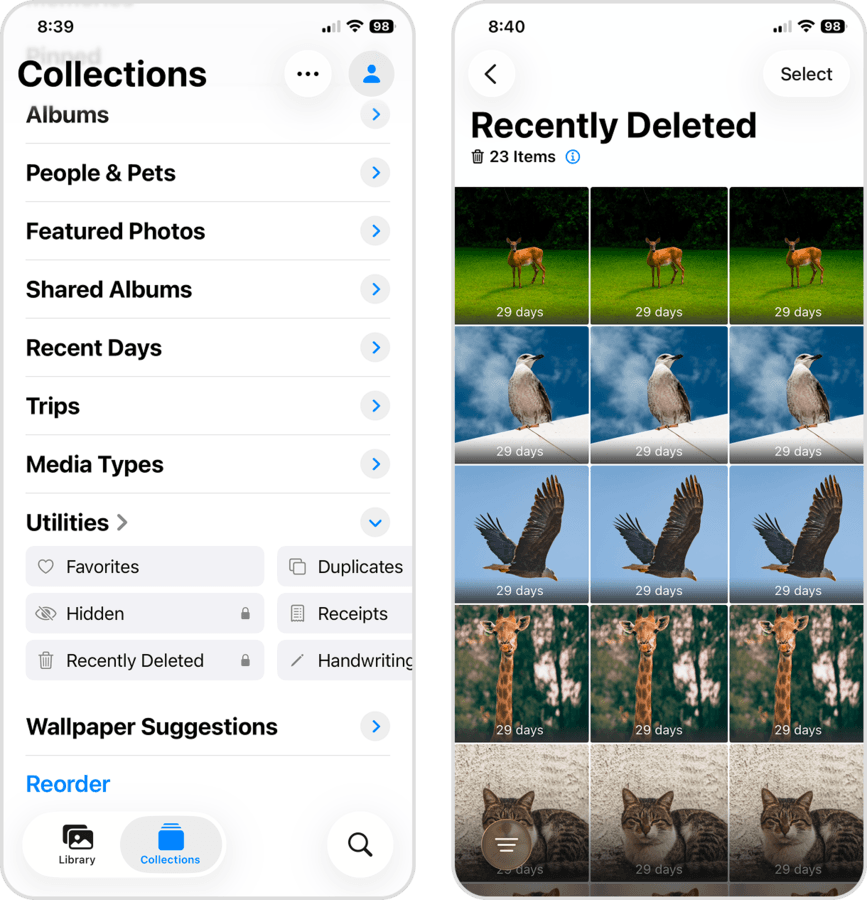
- Apri l’app Foto.
- Vai alla pagina Collezioni. Poi scorri verso il basso fino a Utilità e tocca Eliminati di recente.
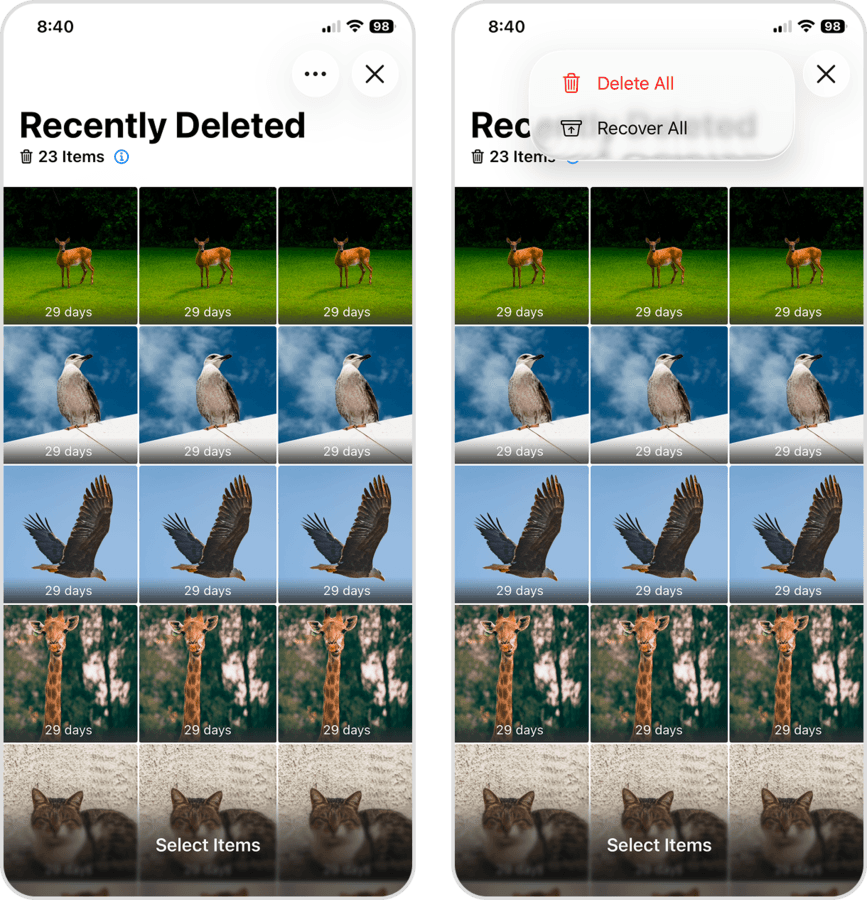
- Tocca Seleziona in alto a destra dello schermo.
- Tocca il menu ••• e seleziona Elimina tutto.
- Infine, tocca Elimina da tutti i dispositivi nel menu pop-up per confermare.
3. Inizializza il tuo iPhone e configuralo da zero
Se lo spazio del tuo iPhone non si è aggiornato nemmeno dopo aver provato i metodi precedenti, c’è un’ultima risorsa: inizializzare completamente l’iPhone. Questa procedura cancella i contenuti e le impostazioni del dispositivo e ripristina le impostazioni di fabbrica. Può anche risolvere il problema di archiviazione ed eliminare eventuali file obsoleti o in conflitto.
- Apri l’app Impostazioni.
- Tocca Generali.
- Scorri fino in fondo alla pagina Generali e seleziona Trasferisci o inizializza iPhone.
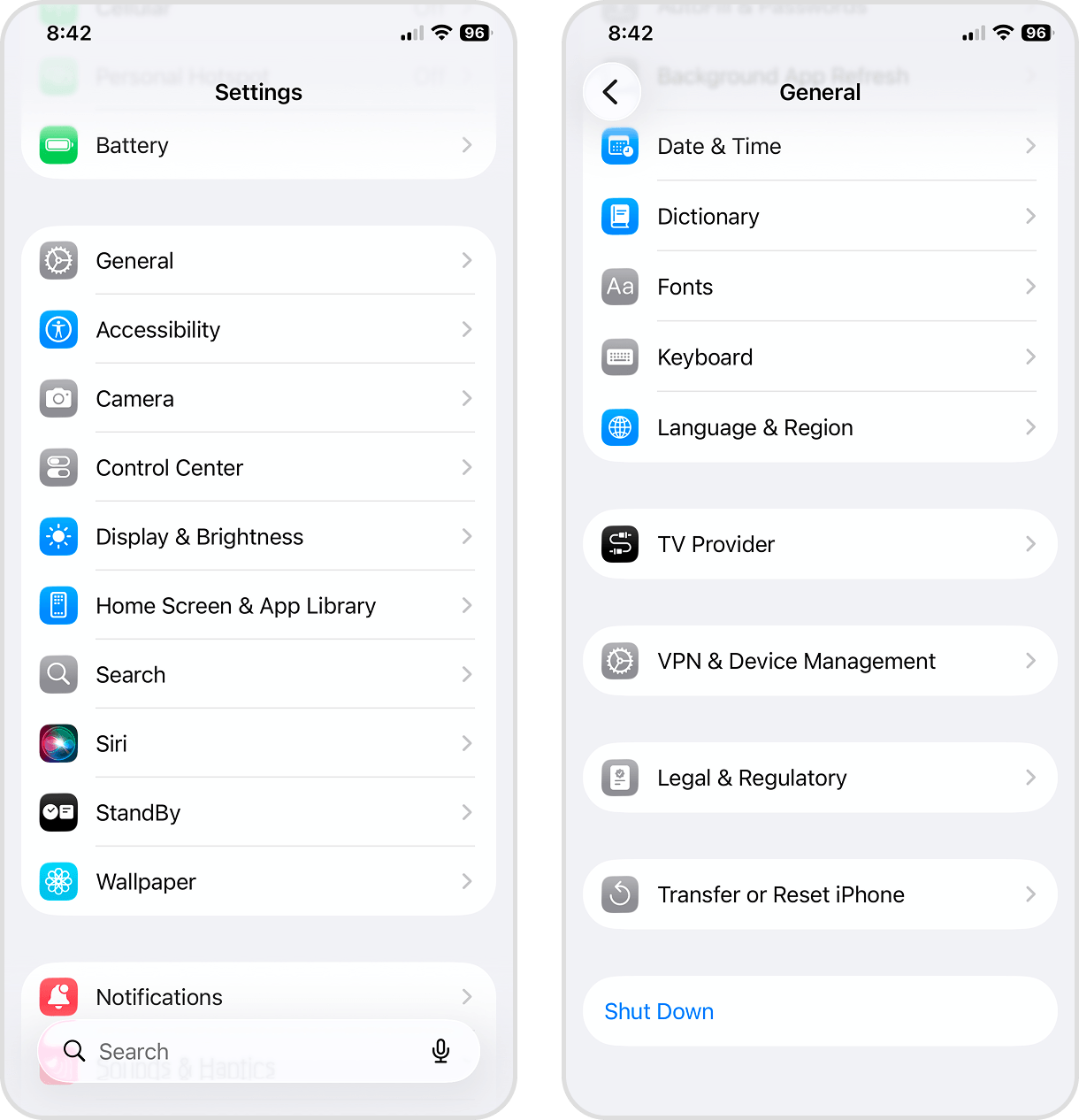
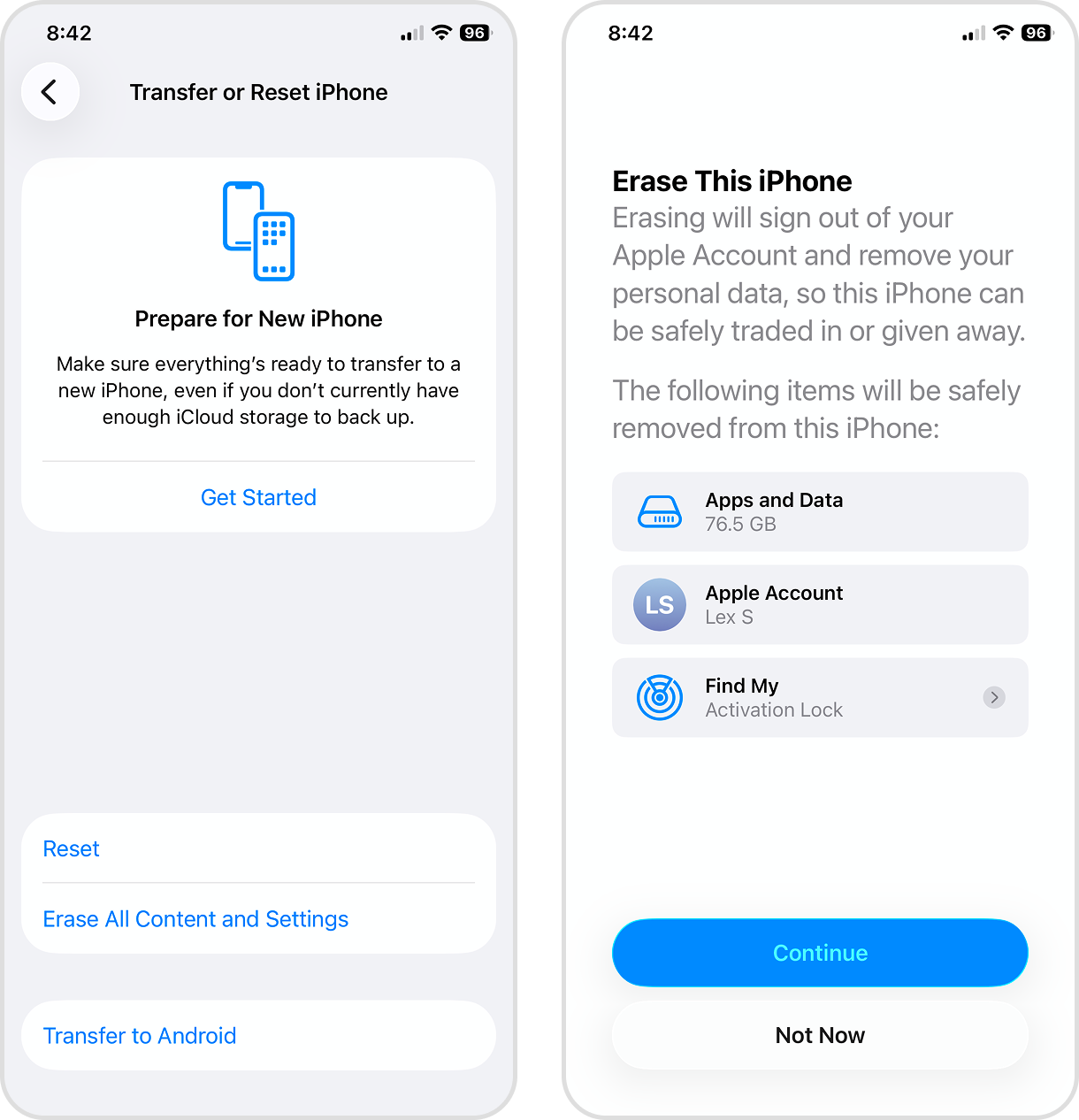
- Tocca Inizializza contenuto e impostazioni.
- Infine, verifica i dati che stanno per essere eliminati, poi tocca Continua. Segui le istruzioni visualizzate sullo schermo per procedere.
Dopo aver risolto il problema di archiviazione, libera spazio sull’iPhone
Speriamo che uno dei metodi illustrati nella sezione precedente abbia risolto il problema dello spazio che non diminuisce dopo aver eliminato i dati dal tuo iPhone. Ma, una volta eliminato il bug, la prossima mossa dovrebbe essere quella di liberare quanto più spazio possibile.
In questa sezione, esamineremo i tre metodi più efficaci per recuperare rapidamente spazio di archiviazione eliminando file di grandi dimensioni e dati non necessari con diversi strumenti e impostazioni. Se desideri una guida completa per ripulire l’intero dispositivo, consulta la nostra guida approfondita su come liberare spazio su un iPhone.
1. Elimina o comprimi foto e video indesiderati
Foto e video occupano una quantità enorme di spazio di archiviazione, soprattutto se utilizzi impostazioni ad alta risoluzione o funzionalità avanzate della fotocamera. Anche se puoi ripulire la tua libreria manualmente, abbiamo scoperto che utilizzare un’app di terze parti è molto più comodo — soprattutto se hai molti file multimediali sul tuo dispositivo.
Ci sono diverse app disponibili sull’App Store tra cui scegliere, ma in questa guida parleremo di un’app chiamata Clever Cleaner. Non occupa molto spazio di archiviazione (nel caso tu ne abbia poco) e offre diverse funzioni potenti che ti aiutano a eliminare file di grandi dimensioni e dati non necessari senza doverli cercare manualmente.
Può ripulire immagini simili e duplicate, comprimere foto e video (riducendone la dimensione dei file), convertire Live Photos in immagini statiche e altro ancora. Ha anche una funzione chiamata Smart cleanup, che applica tutte queste modifiche a tutta la tua libreria in una sola volta — così puoi recuperare immediatamente molto spazio con un solo tocco. Le sue funzioni gratuite sono più che sufficienti per la maggior parte degli utenti, e per chi desidera seguire questa guida.
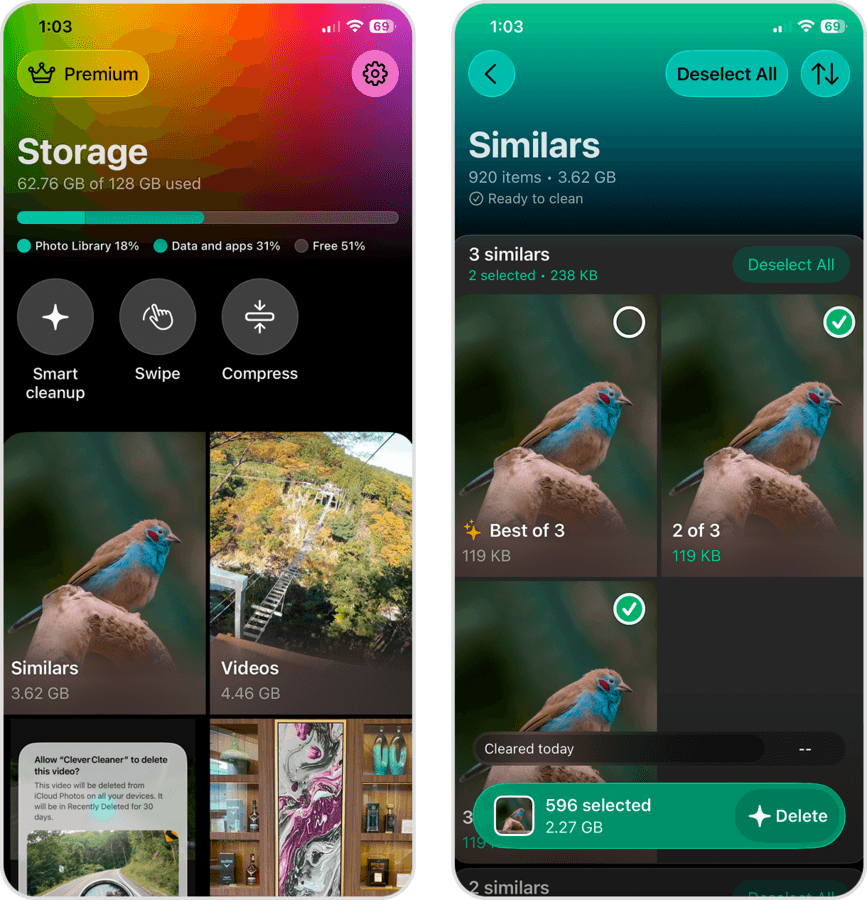
- Simili: Clever Cleaner raccoglie le tue foto simili e duplicate e le organizza in gruppi. Il “Miglior Scatto” di ogni gruppo viene scelto automaticamente, mentre le altre vengono selezionate per l’eliminazione. Puoi eliminarle singolarmente o tutte insieme.
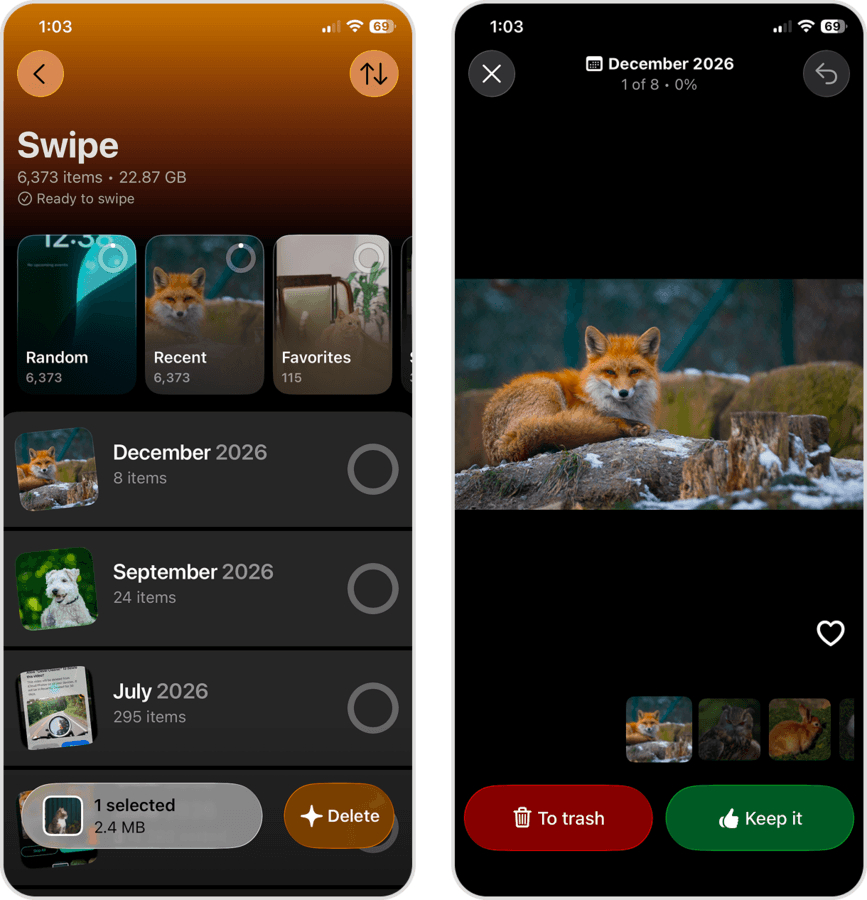
- Scorri: Lo strumento di scorrimento suddivide le tue foto e video in album mensili che puoi rivedere. Quando apri un album mensile, le foto e i video vengono mostrati uno alla volta, e puoi scorrere verso sinistra o verso destra per tenere o eliminare gli elementi. Oltre alla modalità Scorri, questa funzione è disponibile anche nelle altre modalità di pulizia.
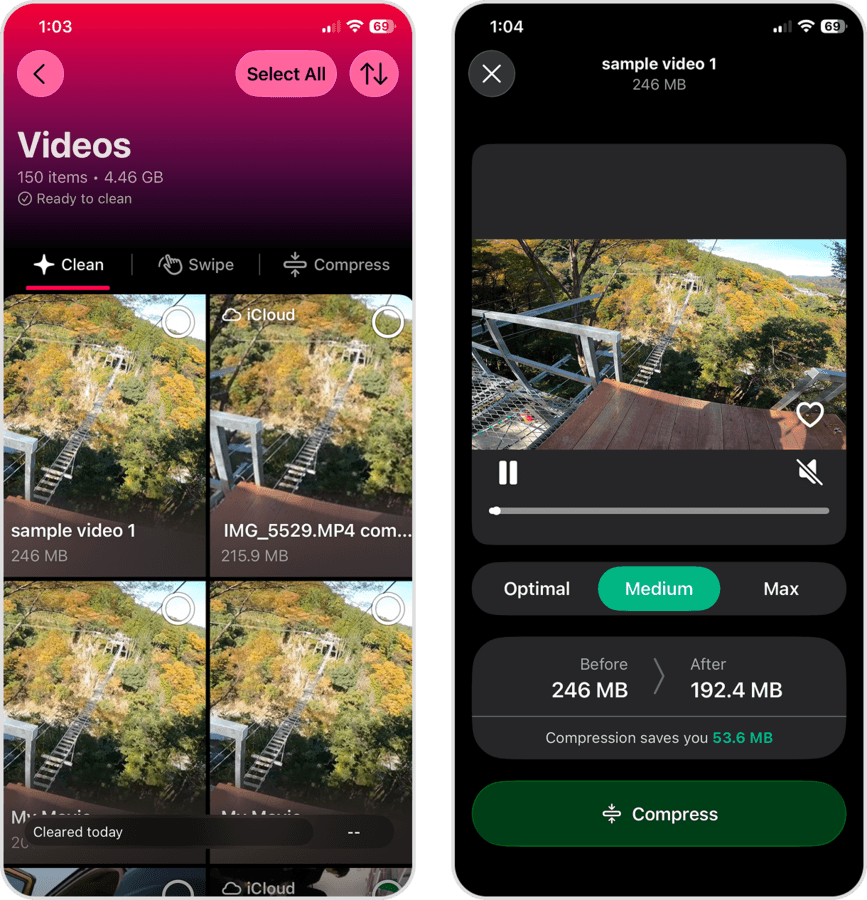
- Video: Puoi ordinare i video per dimensione o data (cosa che non puoi fare nell’app Foto), ed eliminare prima i video più vecchi o più grandi. L’app permette anche la compressione dei video, che riduce la dimensione del file a discapito di una leggera perdita di qualità. La modalità scorri è anch’essa disponibile.
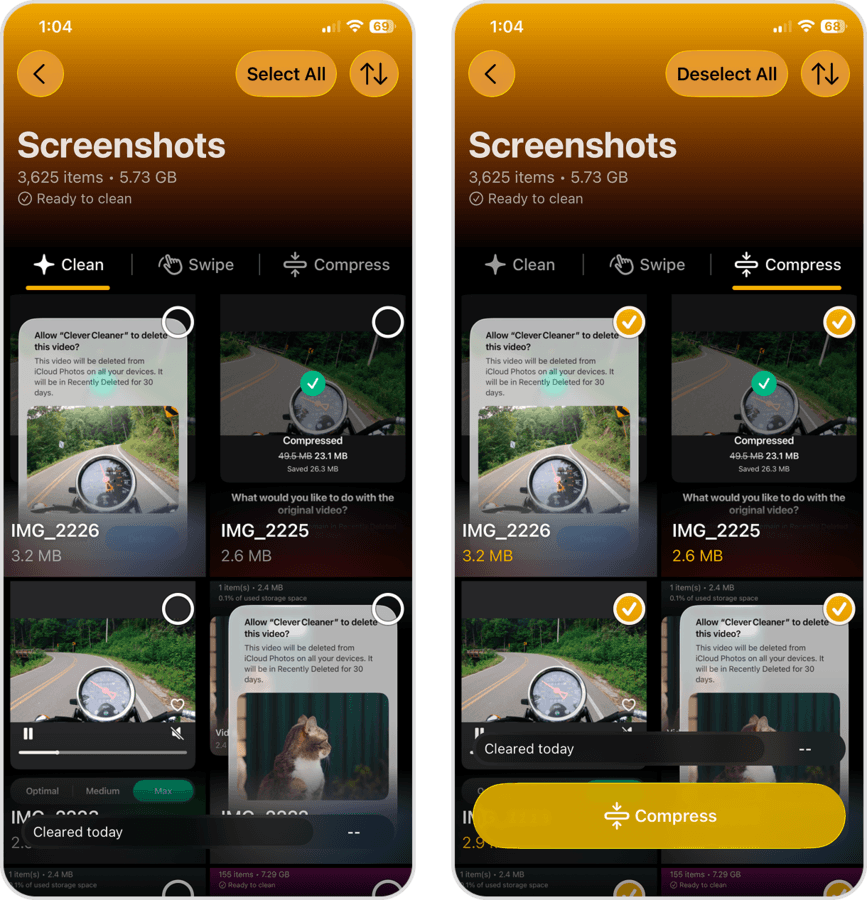
- Screenshot: Tutti i tuoi screenshot vengono raccolti nell’app e puoi eliminarli tutti insieme, utilizzare la funzione di scorrimento per rivederli singolarmente, oppure comprimerli (come per i video, la compressione riduce la dimensione del file delle foto).
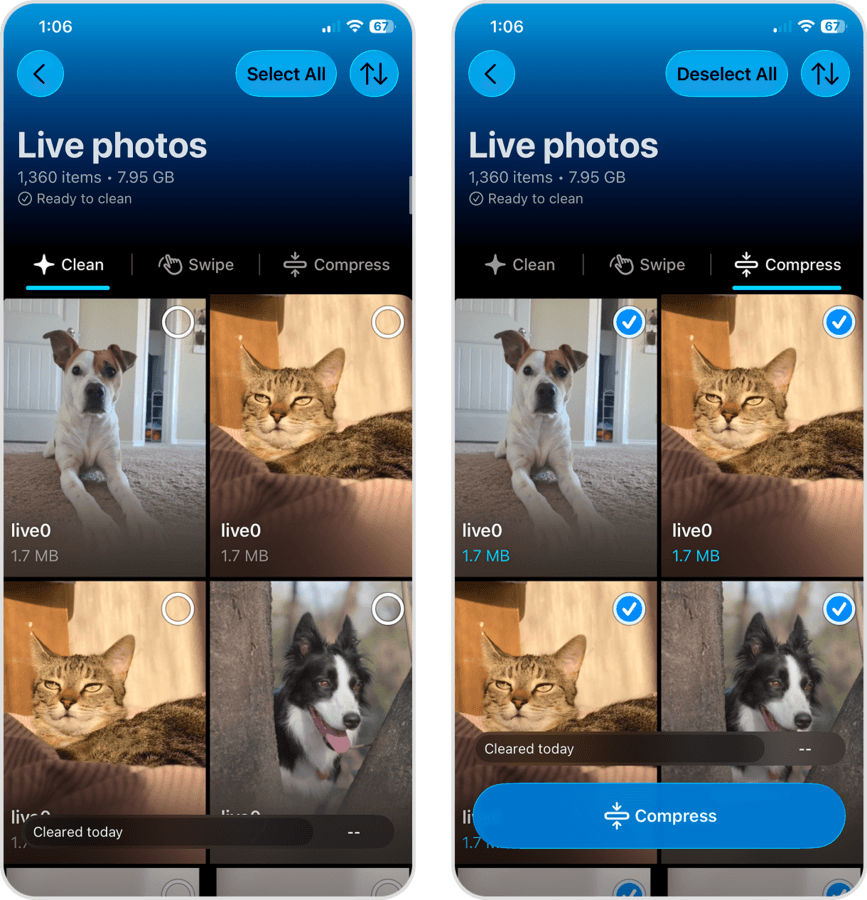
- Foto Live: Simile allo strumento per gli screenshot, puoi eliminare le Live Photo (una per volta o tutte insieme), rivederle e pulirle con la funzione di scorrimento, oppure comprimerle (la compressione di una Live Photo la trasforma in una semplice foto statica).
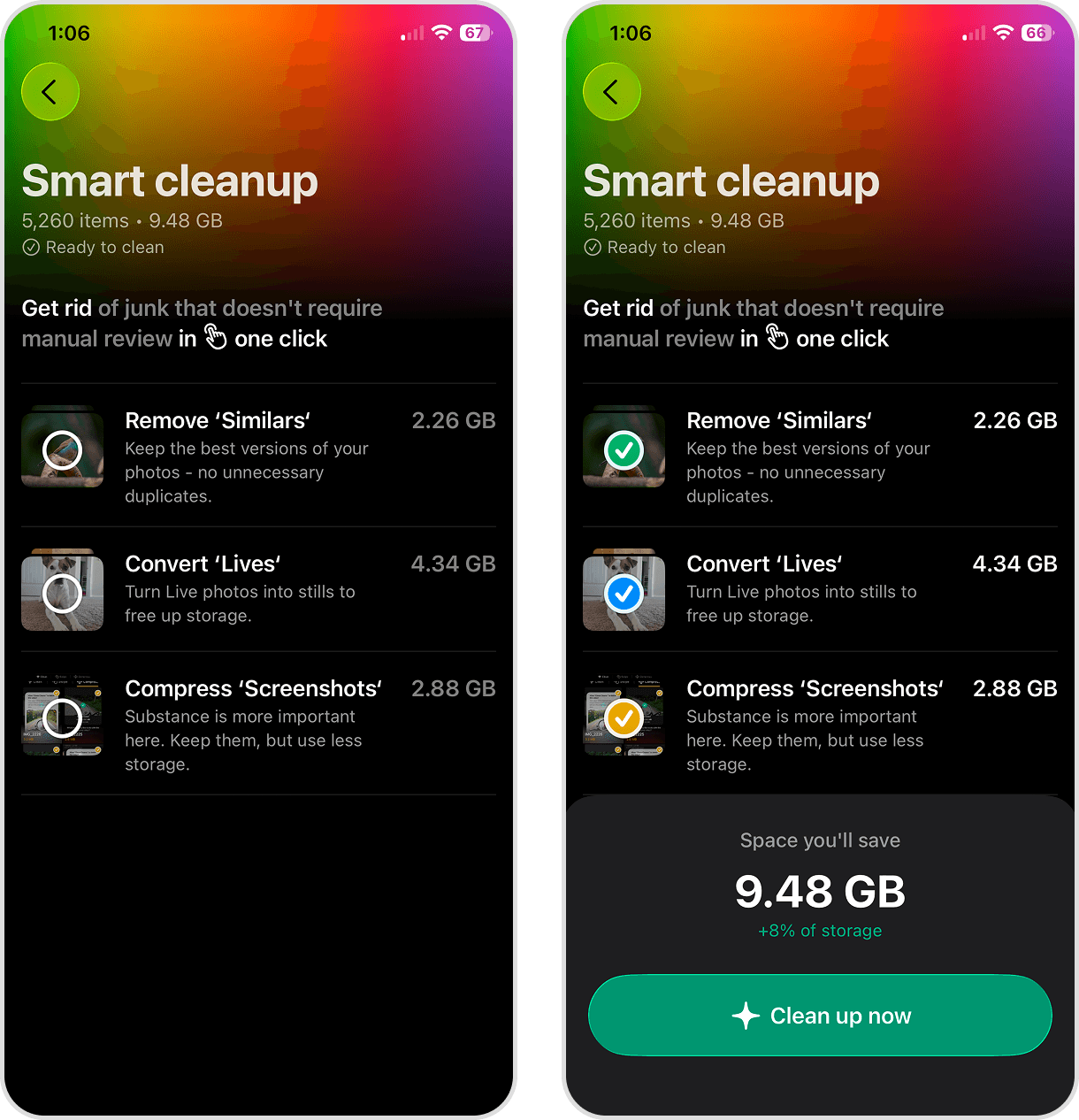
- Pulizia intelligente: La funzione Pulizia intelligente raccoglie le principali funzionalità di pulizia delle foto in un’unica pagina: puoi usarla per rimuovere tutte le foto simili, convertire tutte le Live Photo in immagini statiche e comprimere tutti i tuoi screenshot.
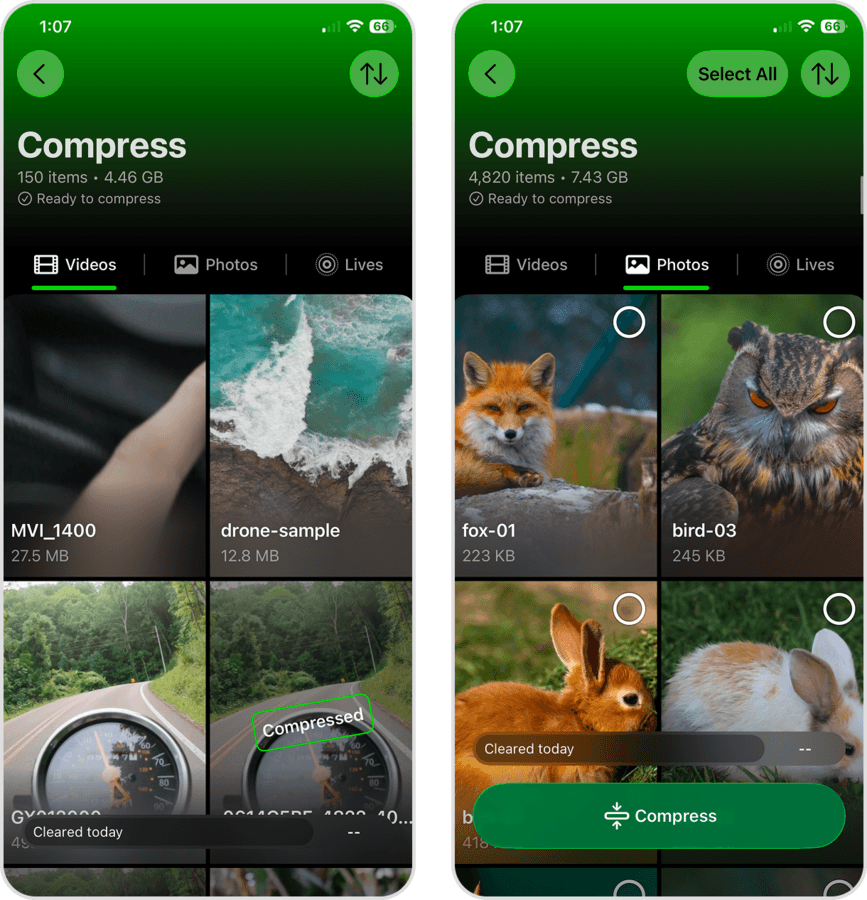
- Comprimi: Puoi comprimere i video (uno per volta), tutte le foto e tutte le Live Photo da un’unica posizione.
2. Gestisci le app inutilizzate e di grandi dimensioni
Le app sono già di per sé voluminose. Ma il vero problema nel tenere app che usi raramente sul tuo iPhone è che col tempo possono occupare molto più spazio rispetto alla dimensione originale del download. Con il tempo, le app accumulano cache, contenuti scaricati, file temporanei e altri dati – quindi se non usi spesso un’app, ti consigliamo di eliminarla.
Il modo più semplice per rimuovere un’app è toccare e tenere premuta la sua icona nella schermata Home e selezionare Rimuovi app (assicurati di toccare Elimina app nella finestra di conferma).
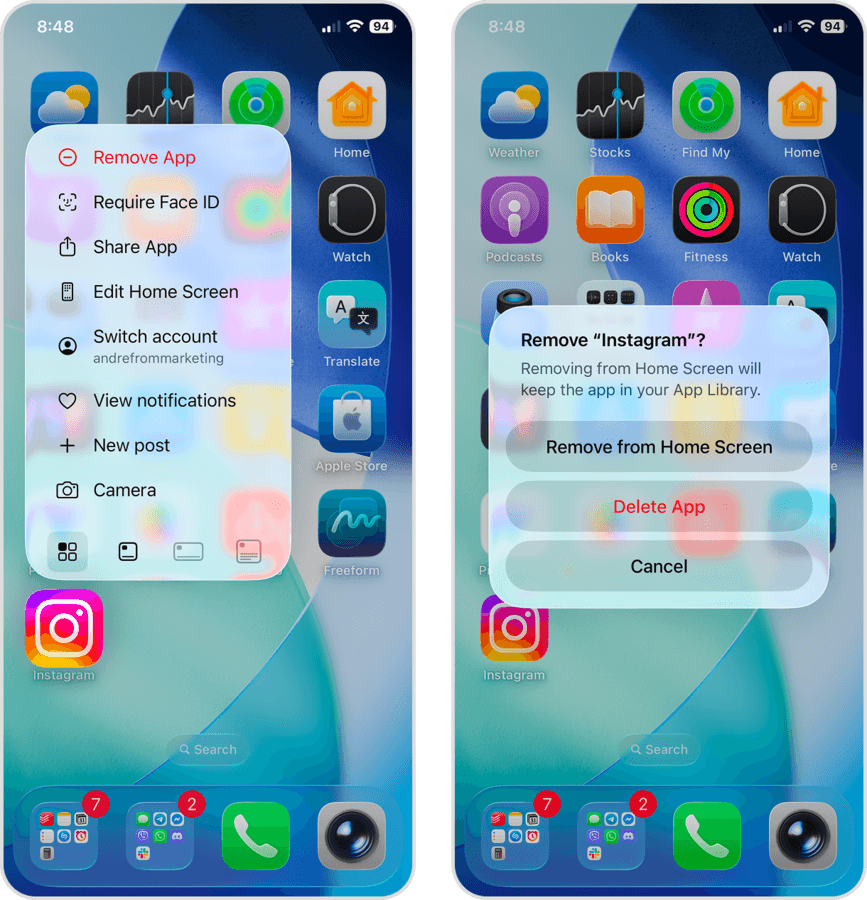
Se vuoi scoprire quali app occupano più spazio sul tuo iPhone:
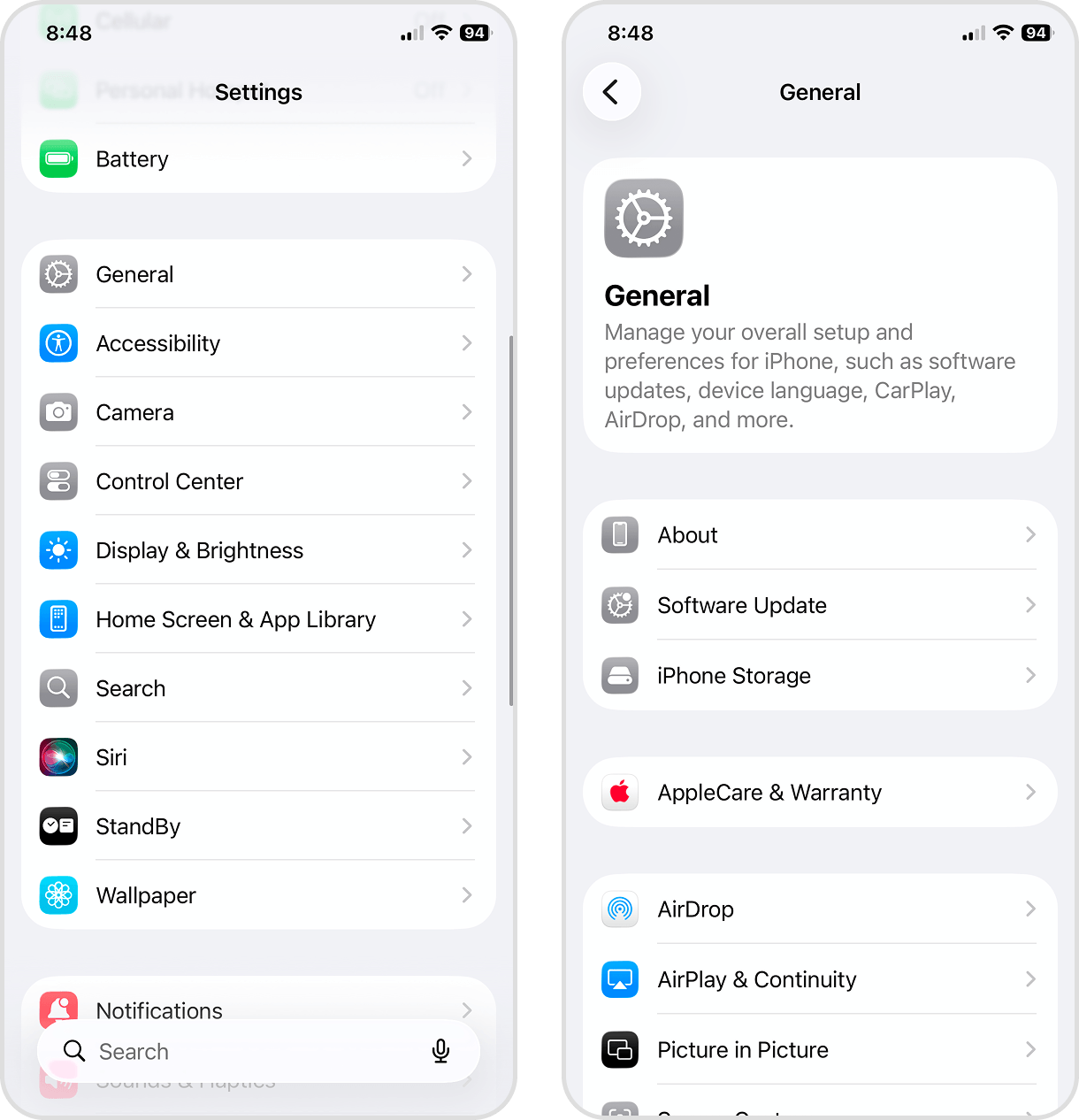
- Apri l’app Impostazioni.
- Tocca Generali.
- Nella pagina Generali, seleziona Spazio iPhone.
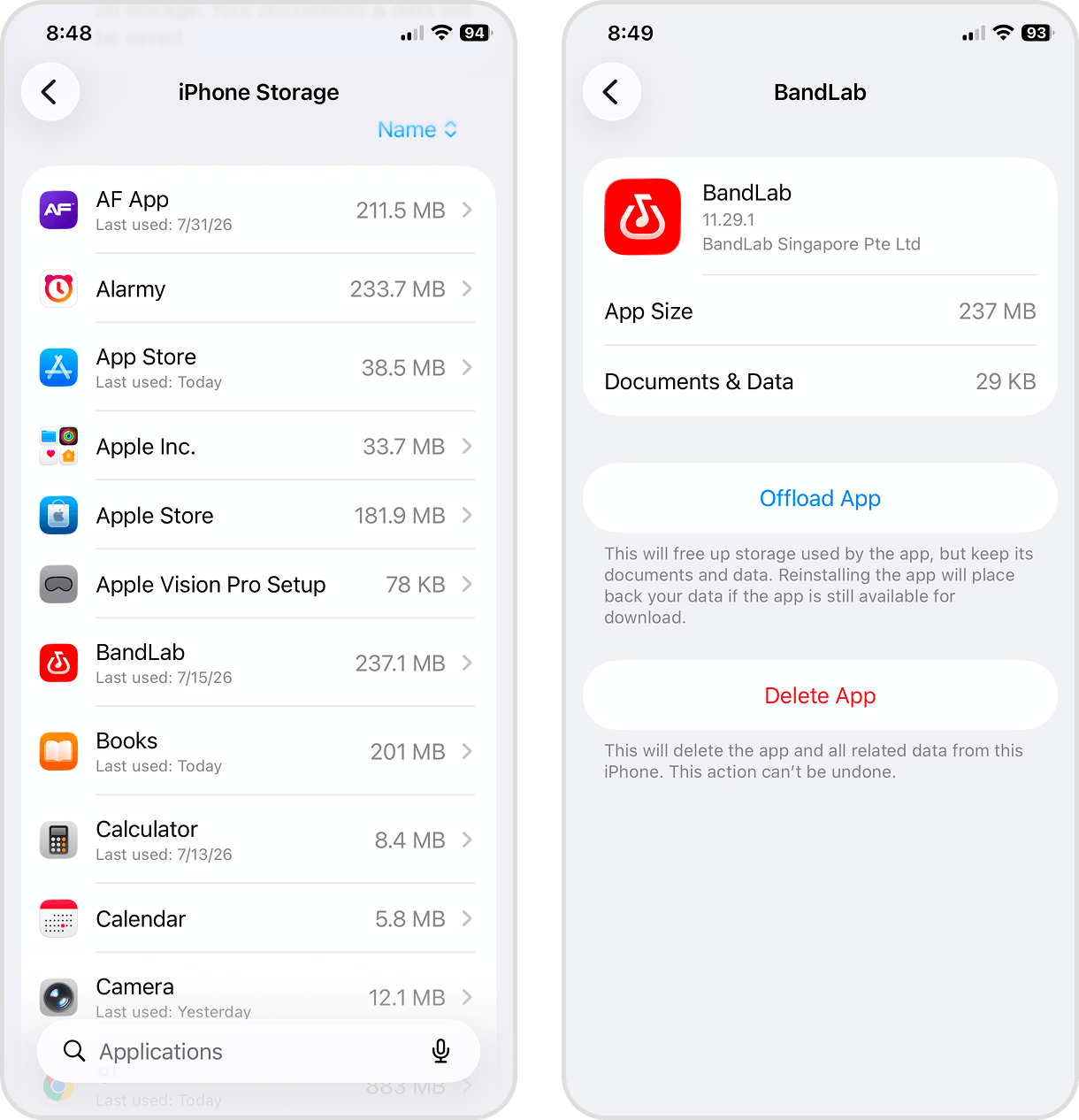
- Scorri verso il basso nell’elenco delle app e prendi nota di quelle che occupano più spazio (puoi ordinarle per dimensione).
- Se selezioni un’app dall’elenco, puoi anche eliminarla direttamente dalla sua pagina nelle Impostazioni.
Questa è solo una panoramica base della pulizia delle app – puoi comunque recuperare ancora più spazio. Se vuoi saperne di più sulla pulizia delle app, incluso come svuotare la cache e rimuovere i contenuti scaricati per l’uso offline, dai un’occhiata alla nostra guida completa su come pulire i file inutili su iPhone.
3. Elimina vecchie conversazioni e allegati
Le foto e i video che ricevi come allegati nell’app Messaggi vengono salvati in modo permanente nello spazio di archiviazione locale dell’iPhone per impostazione predefinita. Poiché ogni allegato ha un limite di dimensione di 100 MB, possono accumularsi rapidamente.
Se vuoi salvare i tuoi messaggi, puoi semplicemente eliminare gli allegati toccando l’icona del contatto nella finestra della conversazione e selezionando Foto. Ma ora ti mostriamo un modo più veloce per rimuovere gli allegati più grandi dal tuo iPhone tramite l’app Impostazioni:
- Apri l’app Impostazioni.
- Tocca Generali.
- Nella pagina Generali, seleziona Spazio iPhone.
- Scorri verso il basso fino all’elenco delle app e seleziona Messaggi.
- Seleziona le Conversazioni principali che vuoi esaminare.
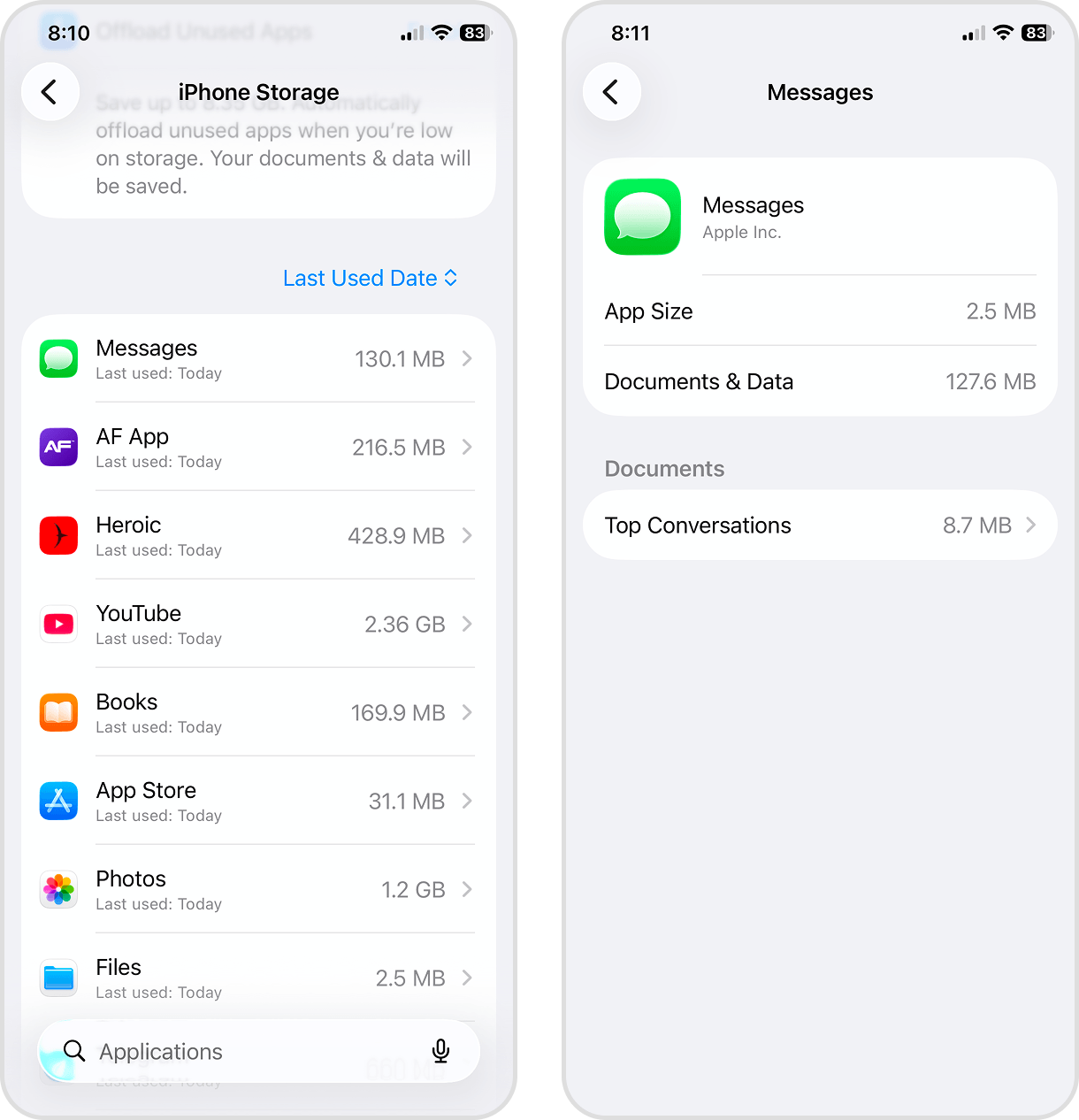
- Tocca Modifica nell’angolo in alto a destra dello schermo.
- Infine, seleziona gli allegati che vuoi rimuovere e tocca l’icona del cestino 🗑️.
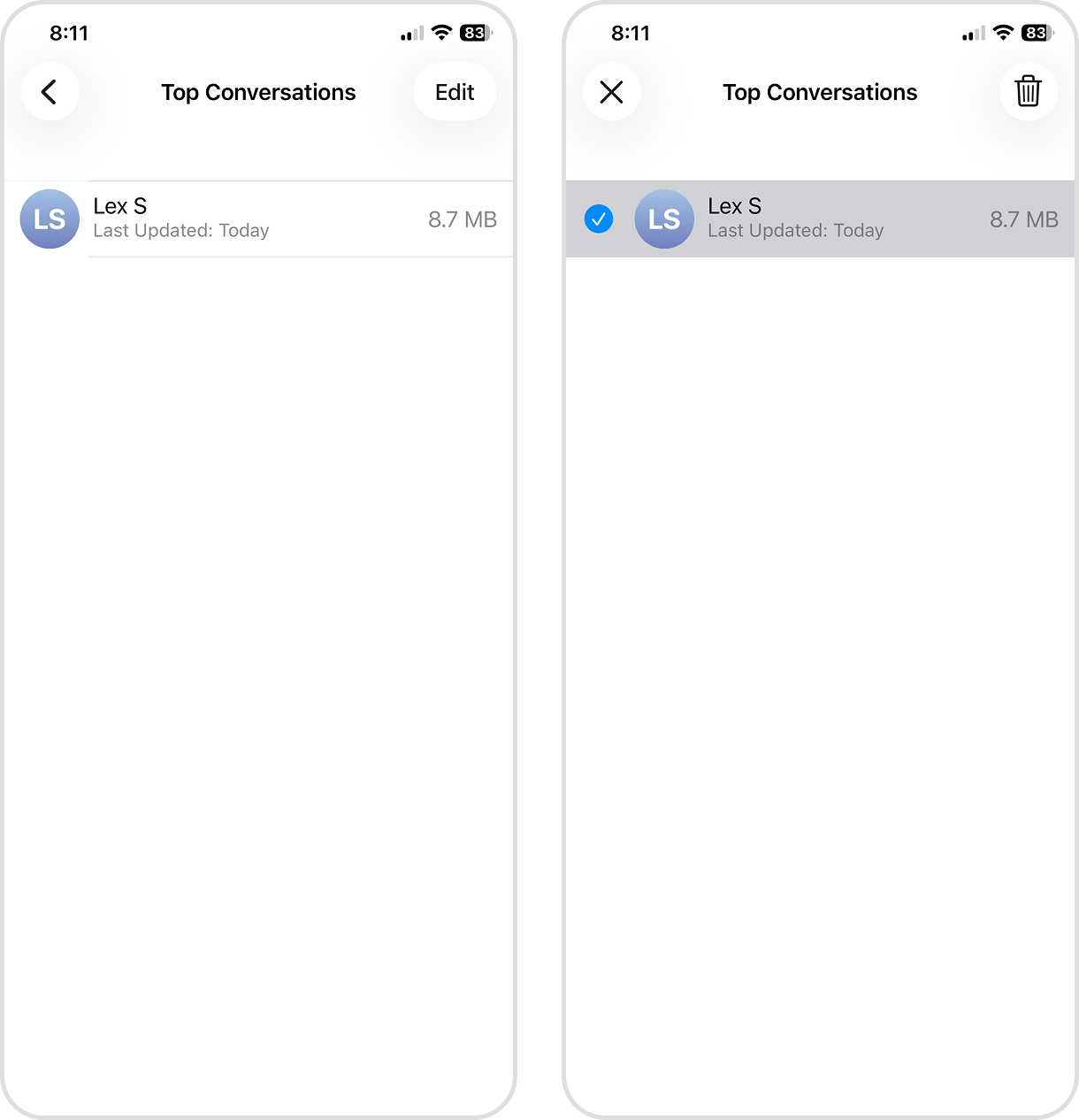
Non hai bisogno dei messaggi di testo veri e propri? Puoi eliminare intere conversazioni (e in questo modo eliminerai anche i relativi allegati). Hai anche la possibilità di automatizzare questo processo cambiando le impostazioni di conservazione dei messaggi su 30 giorni o 1 anno (Impostazioni > App > Messaggi > Cronologia Messaggi).
4. Prova a ridurre i Dati di Sistema
I Dati di Sistema sono costituiti da una varietà di file di cui iOS ha bisogno per funzionare. Le dimensioni di questa categoria possono variare anche durante il normale utilizzo del dispositivo. In genere, i Dati di Sistema occupano fino a circa 20 GB; se sul tuo dispositivo occupano molto più spazio (oltre 30 GB), potrebbe valere la pena approfondire. Ecco come controllare la dimensione dei Dati di Sistema:
- Apri l’app Impostazioni.
- Tocca Generali.
- Seleziona Spazio iPhone.
- Scorri fino in fondo alla pagina, dopo l’elenco delle app. Sotto troverai i Dati di Sistema del tuo dispositivo.
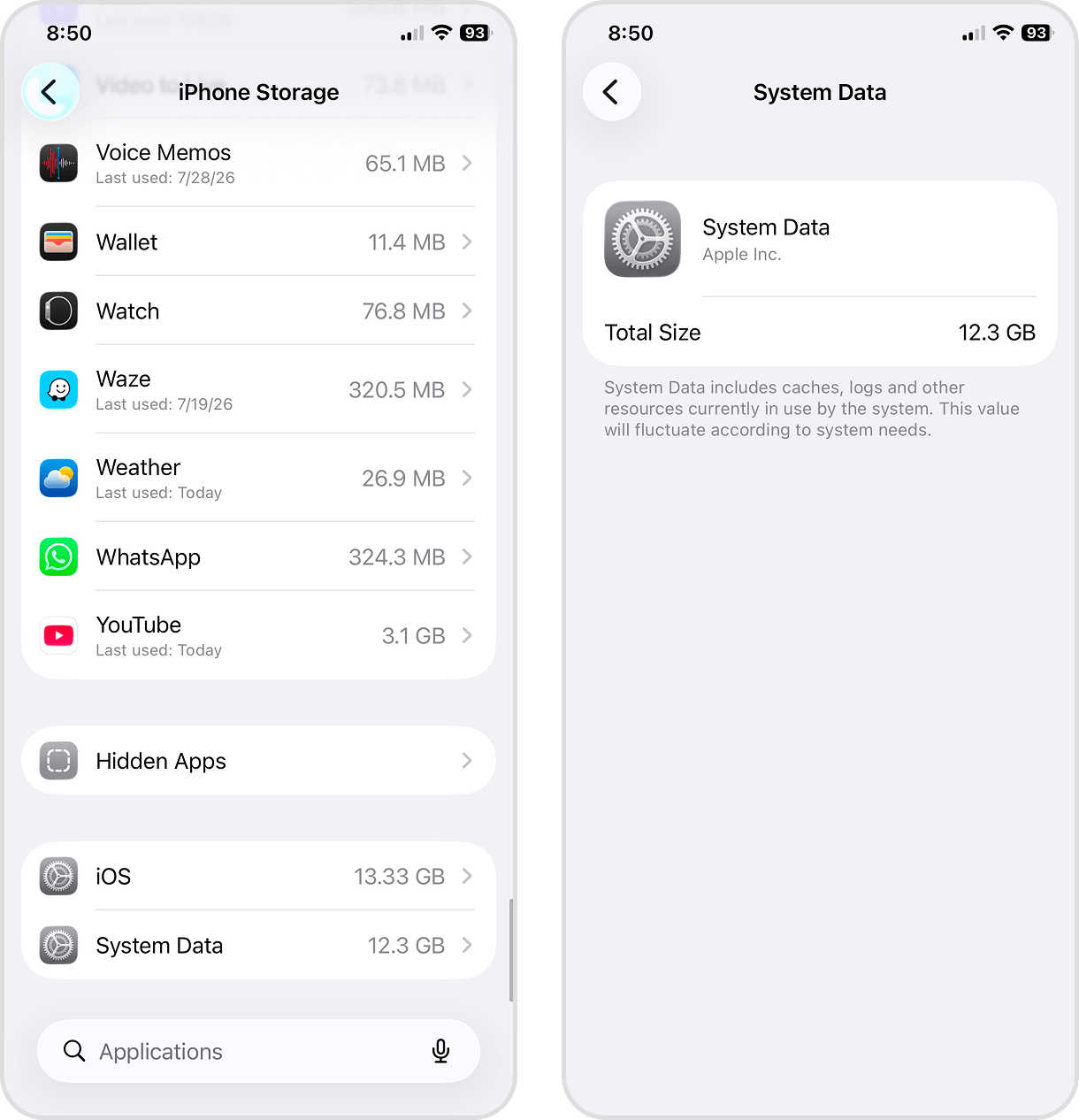
Purtroppo, Apple non fornisce agli utenti alcun modo diretto per gestire i Dati di Sistema, e non viene dato alcun dettaglio su cosa contengano effettivamente. Tuttavia, ci sono alcuni metodi che gli utenti hanno provato per ridurre la categoria Dati di Sistema sui loro dispositivi; se vuoi provare anche tu, consulta la nostra guida su come svuotare l’archiviazione di sistema sull’iPhone.
Conclusione
Ecco un breve riassunto dei punti chiave della nostra guida, nel caso in cui lo spazio su iPhone continui a riempirsi dopo le cancellazioni:
- Riavvia il tuo iPhone, così il sistema dovrebbe ricalcolare lo spazio disponibile e risolvere eventuali bug che impediscono la cancellazione delle foto.
- Prima di tutto, assicurati di aver svuotato la cartella Eliminati di recente. Ti abbiamo mostrato come funziona per l’app Foto, ma controlla anche le altre app (ad esempio Memo Vocali, Mail, ecc.).
- Se i metodi precedenti non funzionano, inizializza il tuo iPhone come ultima risorsa.
- Dopo aver risolto il problema di archiviazione, libera spazio sul tuo dispositivo il prima possibile. Inizia eliminando foto e video indesiderati, poi elimina (o reinstalla) le app vecchie. Se ricevi molti allegati, pulire i tuoi messaggi aiuterà notevolmente.
Oltre a seguire questi consigli, è utile controllare regolarmente lo spazio disponibile sull’iPhone e mantenere una routine di pulizia. App come Clever Cleaner possono rendere questo compito più semplice, soprattutto se produci costantemente nuovi video e immagini. Oltre alle foto, controlla anche altre categorie che occupano spazio, come app, messaggi e file scaricati tramite la pagina Spazio iPhone.
Consigliamo di mantenere (circa) 20 GB di spazio libero, quando possibile, così iOS avrà abbastanza spazio per aggiornamenti, file temporanei e altri processi di sistema necessari per funzionare senza problemi.
FAQ
Ci sono diverse possibili ragioni per cui lo spazio del tuo iPhone non diminuisce dopo la pulizia:
- Non hai svuotato l’album Eliminati di recente. Vai in Foto > Raccolte > Utilità > Eliminati di recente e cancella il contenuto.
- iOS non ha ancora ricalcolato lo spazio di archiviazione del tuo iPhone. Metti in carica l’iPhone, blocca lo schermo e lascialo inattivo per un’ora.
- Il sistema sta riscontrando un bug. Prima di tutto, riavvia l’iPhone e verifica se il problema è stato risolto. Se è disponibile un aggiornamento iOS, scaricalo. Se nulla funziona, effettua il ripristino alle impostazioni di fabbrica.
Sì! Gli aggiornamenti di iOS spesso hanno causato bug relativi allo spazio di archiviazione: i problemi più comuni riguardano il modo in cui il sistema indicizza i file e calcola lo spazio di archiviazione. Per risolvere un problema di archiviazione legato al sistema, prova ad aggiornare nuovamente iOS (se disponibile), riavviare l’iPhone oppure a eseguire un ripristino alle impostazioni di fabbrica. Ricorda solo di effettuare un backup dei tuoi dati.
Apple suggerisce di mantenere almeno 1 GB di spazio libero per garantire il corretto funzionamento, ma consigliamo di mantenere almeno 20 GB di spazio libero. Questo ti permette di avere abbastanza margine per gestire e pulire il dispositivo prima che inizi a rallentare o generare errori, e garantisce che iOS abbia spazio per aggiornamenti, file temporanei, cache e altri dati di sistema necessari al funzionamento.
Ecco i 5 modi più efficaci per mantenere lo spazio di archiviazione del tuo iPhone ottimizzato a lungo termine:
- Usa la funzione Ottimizza spazio iPhone di iCloud per le Foto (Impostazioni > ID Apple > iCloud > Foto).
- Modifica le impostazioni di conservazione dei messaggi (Impostazioni > App > Messaggi > Cronologia messaggi). In questo modo puoi rimuovere automaticamente i vecchi allegati.
- Abilita la rimozione automatica delle app non utilizzate (Impostazioni > App > App Store > Rimuovi app non utilizzate).
- Aggiorna regolarmente iOS.
- Pulisci regolarmente la tua libreria di foto. Se scatti spesso molte foto e video, ti consigliamo di utilizzare un’app di pulizia di terze parti.
