


“امتلأت مساحة تخزين iPhone.” يمكن أن تفسد هذه الكلمات الثلاث يومك على الفور، خاصة عندما تظهر في الوقت الذي تحتاج فيه إلى حفظ بيانات جديدة ولا تعرف كيف تحصل على مساحة تخزين إضافية مجانًا على جهاز iPhone الخاص بك. وللأسف، يواصل العديد من المستخدمين رؤية رسالة التحذير هذه رغم محاولاتهم المتكررة لحل المشكلة:
“لدي iPhone 12 بسعة 64 جيجابايت. لقد وصلت فعليًا إلى الحد الأقصى، ومساحة التخزين ممتلئة. حذفت أكبر عدد ممكن من الصور والتطبيقات”، اشتكى أحد المستخدمين على Reddit.
بينما تقدم Apple حلولًا مثل مساحة تخزين iCloud مدفوعة أو شراء طراز بسعة أكبر، ليس من الضروري دائمًا أن تنفق المال لحل مشاكلك المتعلقة بالتخزين. في هذه المقالة، أشرح عدة طرق، مثل تنظيف ذاكرة التخزين المؤقت المخفية وإدارة الصور بشكل أكثر كفاءة، لمساعدتك في الحصول على مساحة تخزين أكبر على iPhone بدون دفع مال.
هل يمكنك زيادة مساحة التخزين على iPhone دون شراء مساحة إضافية؟
على عكس العديد من هواتف Android الذكية والأجهزة الأخرى مثل الكاميرات الرقمية أو أجهزة الألعاب المحمولة، لا يمكنك توسيع مساحة التخزين على جهاز iPhone باستخدام بطاقة ذاكرة.
ومع ذلك، لا يعني غياب منفذ بطاقة الذاكرة أنه لا توجد طرق لزيادة المساحة المتاحة على iPhone، بل يتطلب الأمر اتباع أساليب مختلفة.
الحل الأكثر وضوحًا هو التخزين السحابي. بفضله، يمكنك تخزين الصور والفيديوهات والمستندات والملفات الأخرى على خوادم بعيدة بدلًا من جهازك، والوصول إليها في أي وقت عبر الإنترنت. يتيح لك هذا الأسلوب فعليًا الحصول على مساحة تخزين إضافية مع إبقاء مساحة التخزين الداخلية في iPhone متاحة للتطبيقات وملفات النظام.
خدمة iCloud من Apple توفر التكامل الأكثر سلاسة مع iPhone الخاص بك، حيث إنها مدمجة مباشرة في نظام iOS. وبينما تمتلئ مساحة 5 جيجابايت المجانية بسرعة لدى معظم المستخدمين، تعتبر الخطط المدفوعة بأسعار معقولة. لمن يحتاجون لمساحة تخزين مجانية أكبر أو لديهم متطلبات محددة، تُعد الخيارات الخارجية مثل Google Drive أو OneDrive أو Dropbox بدائل ممتازة.
إذا كنت تفضل حلاً لا يعتمد على الاتصال بالإنترنت، فيمكنك أيضاً استخدام جهاز تخزين خارجي. يمكن لطرازات iPhone المزودة بمنفذ Lightning الاتصال بوحدات تخزين فلاش متوافقة، بينما تدعم الطرازات المزودة بمنفذ USB-C وحدات تخزين USB مباشرة. تعتبر خيارات التخزين الخارجية مثالية لنقل الصور ومقاطع الفيديو والمستندات التي لا تحتاج للوصول إليها بشكل متكرر ولكن ترغب في الاحتفاظ بها. وبالطبع، هذا الحل مجاني فقط إذا كان لديك بالفعل جهاز تخزين خارجي متوافق مع الآيفون.
خيار جيد آخر لزيادة مساحة التخزين على iPhone هو حذف الملفات غير الضرورية التي تستهلك مساحة ثمينة. هذه الطريقة مجانية تمامًا وغالبًا ما تكون فعّالة بشكل مفاجئ. معظم المستخدمين يُصدمون عندما يكتشفون كم يمكنهم استرجاع من المساحة من خلال إزالة الملفات المؤقتة (الكاش)، ذاكرة التخزين المؤقت للتطبيقات، التطبيقات التي لا يتم استخدامها كثيرًا، وغيرها.
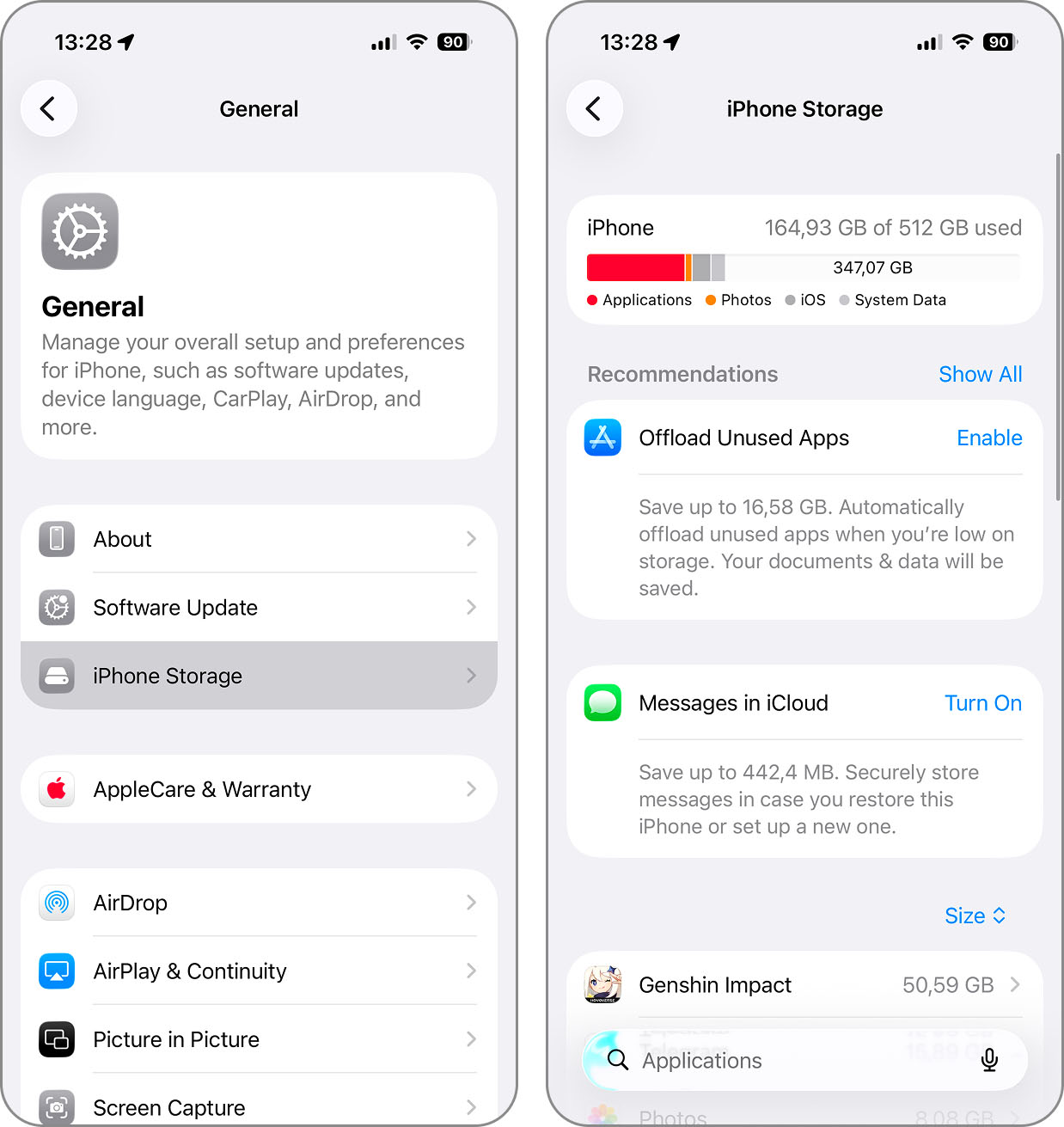
كيفية زيادة مساحة التخزين في iPhone مجاناً
نادرًا ما نجد شيئًا مجانيًا هذه الأيام. ولكن عندما يتعلق الأمر بتوفير مساحة إضافية على iPhone من خلال الاستفادة بشكل أفضل من المساحة المتاحة لديك بالفعل، فهناك خطوات يمكنك اتخاذها لا تكلفك شيئًا سوى بعض الوقت.
الطريقة الأولى: مسح ذاكرة التخزين المؤقت للمتصفح (الكاش)
من أفضل الخطوات التي يمكنك البدء بها عند الحاجة إلى مساحة إضافية على iPhone مسح ذاكرة التخزين المؤقت في Safari. يحتفظ الكاش بالعناصر مثل الصور والخطوط وأوراق الأنماط من المواقع التي تزورها. ومع مرور الوقت، تتراكم هذه العناصر وتشغل مساحة على الجهاز.
- لمسح كاش Safari، افتح تطبيق الإعدادات، انتقل إلى قسم التطبيقات، واختر Safari.
- اختر مسح السجل وبيانات مواقع الويب.
- حدد كل السجل كخيار إطار المسح الزمني، ثم أكد بالنقر على مسح السجل والبيانات.
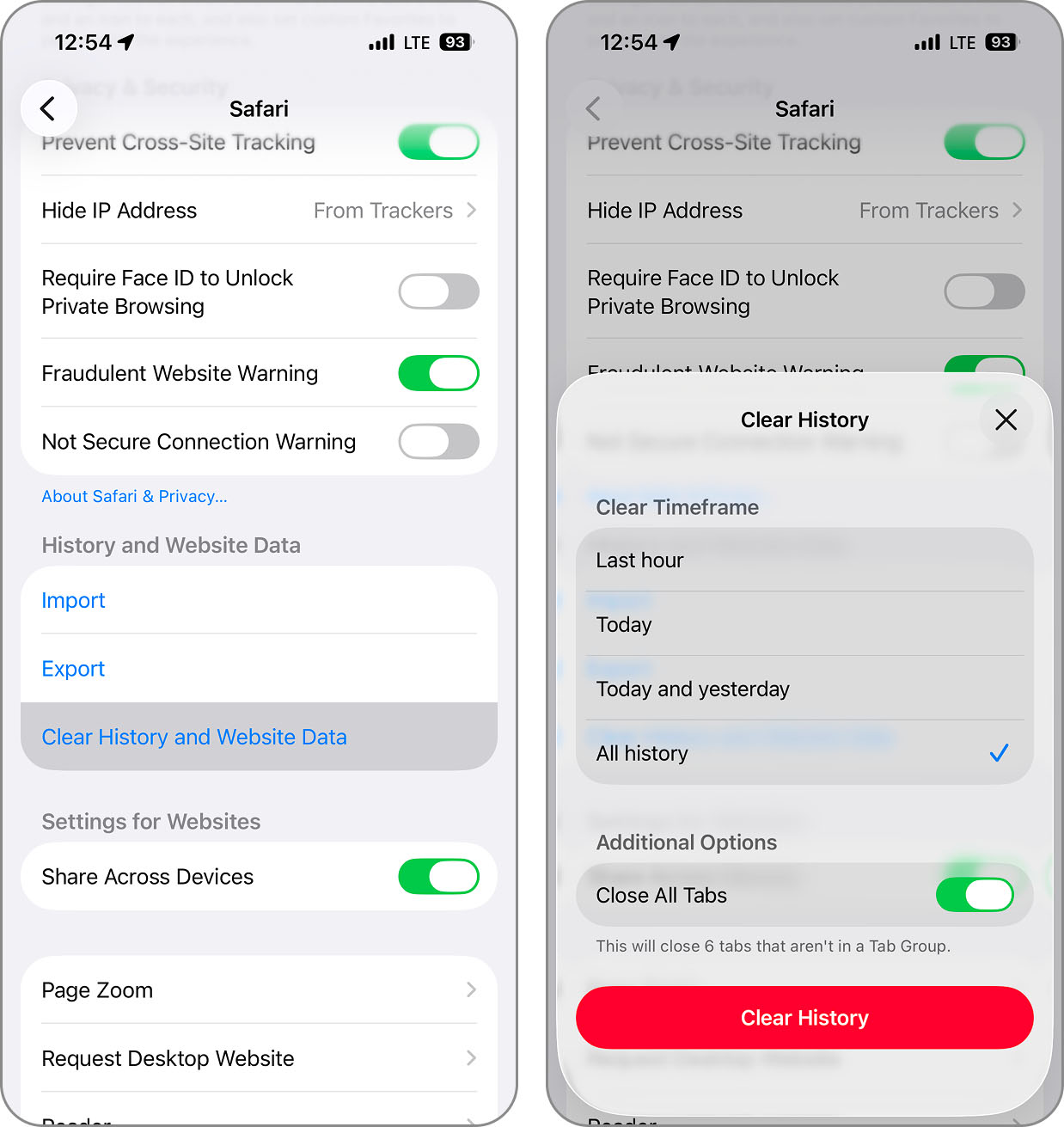
بعد ذلك ستلاحظ أن خيار مسح السجل وبيانات مواقع الويب أصبح باهت اللون. سيظل بهذا الشكل حتى تبدأ في التصفح عبر Safari مجدداً.
تجربتي الشخصية: أنا أستخدم متصفح سفاري طوال الوقت وتمكنت من توفير حوالي 700 ميجابايت من مساحة التخزين بعد مسح السجل وبيانات المواقع. لاحظت أن العديد من المواقع استغرقت وقتًا أطول بكثير للتحميل في المرة الأولى بعد التنظيف، وأن جزءًا كبيرًا (حوالي 200 ميجابايت) من المساحة التي تم تحريرها اختفى مجددًا بعد ساعة واحدة فقط من التصفح. ومع ذلك، من المفيد أن تكون على دراية بهذا الحل لأنك قد تجد نفسك في موقف تحتاج فيه لبضع مئات ميجابايت إضافية فقط لتثبيت تطبيق أو التقاط بعض الصور.
الطريقة الثانية: احذف ذاكرة التخزين المؤقت لتطبيقاتك
تمامًا مثل متصفح الويب الخاص بك، تحتوي التطبيقات التي تقوم بتثبيتها على ذاكرة تخزين مؤقت. ومن أكثر التطبيقات التي تتراكم فيها هذه البيانات تطبيقات التواصل الاجتماعي مثل تيك توك، فيسبوك، سناب شات، وإنستغرام حيث تشاهد الكثير من الصور ومقاطع الفيديو. يُعد مسح ذاكرة التخزين المؤقت من أكثر الطرق فعالية لزيادة المساحة المتاحة على iPhone مجانًا، حيث يمكن لهذه التطبيقات أن تحتفظ بعدة جيجابايت من البيانات المؤقتة دون أن تلاحظ ذلك.
تختلف عملية مسح ذاكرة التخزين المؤقت لتطبيق ما حسب التطبيق نفسه. هنا سنأخذ تطبيق تيك توك كمثال.
- افتح تيك توك واضغط على الملف الشخصي في أسفل يمين الشاشة.
- اضغط على أيقونة القائمة في أعلى اليمين واختر الإعدادات والخصوصية.
- انزل لأسفل إلى الذاكرة المؤقتة والشبكة الخلوية واضغط على توفير المساحة.
- بجانب الذاكرة المؤقتة، اضغط مسح، ثم أكد بالضغط على مسح مرة أخرى.
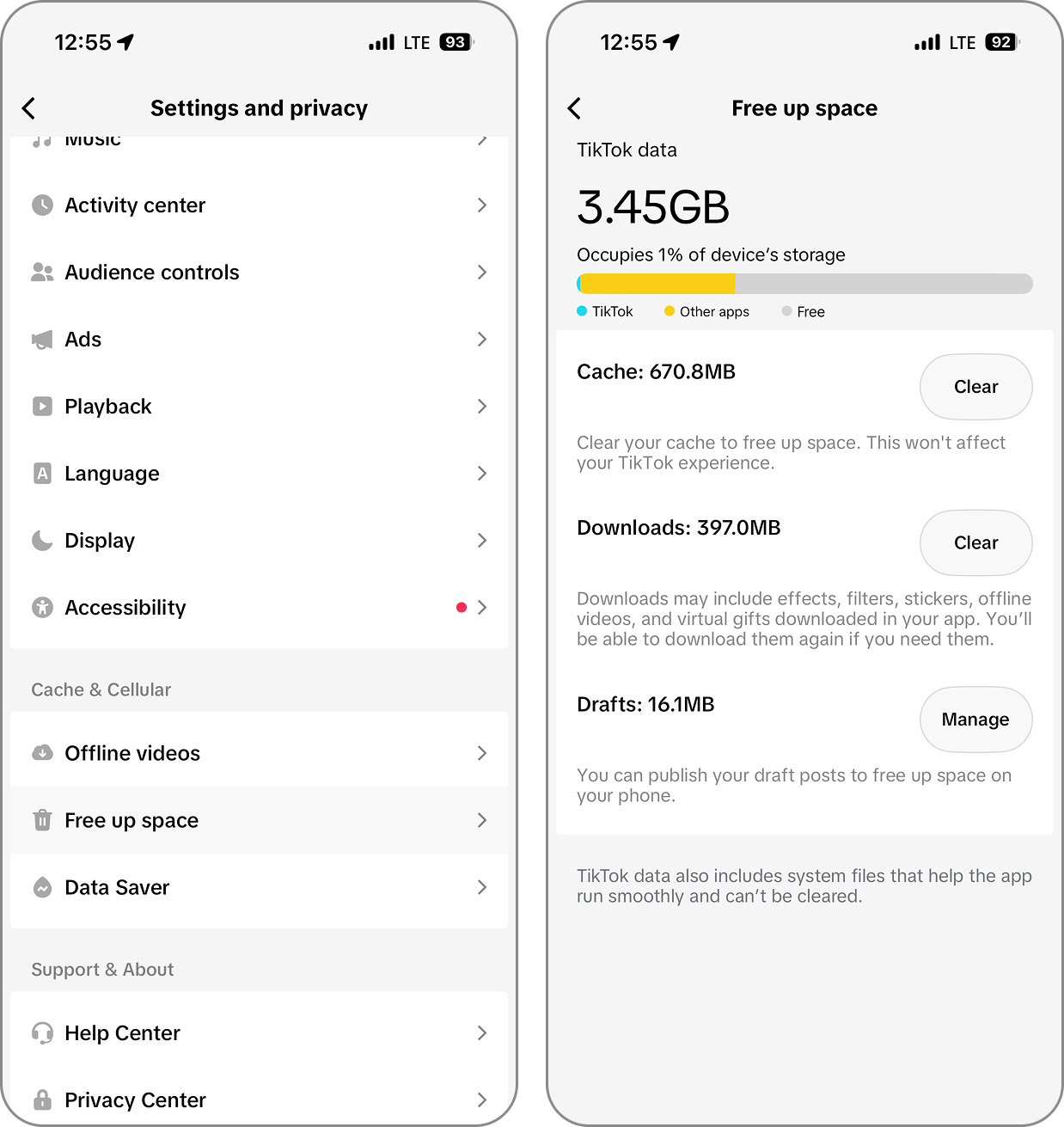
تجربتي الشخصية: بينما بدأت جهودي في تنظيف الذاكرة المؤقتة مع تطبيق تيك توك (تمكنت من تحرير حوالي 800 ميجابايت من مساحة التخزين)، لم تتوقف هنا. واصلت المسح بشكل منهجي مع التطبيقات الأخرى التي أستخدمها بكثرة واحدة تلو الأخرى، حتى اكتشفت المفاجأة. كانت ذاكرة سبوتيفاي المؤقتة لدي تقارب 10 جيجابايت! والأجمل، أنني لم ألاحظ أي فرق كبير في أداء البث. ربما بعض الأغاني استغرقت وقتًا أطول قليلاً لبدء التشغيل، وهذا كل شيء. من الأرجح أن الذاكرة كانت مليئة بأغانٍ قديمة لم أعد أستمع إليها.
الطريقة الثالثة: رتب صورك ومقاطع الفيديو
غالبًا ما تكون الصور ومقاطع الفيديو أكبر المستهلكين لمساحة التخزين على الآيفون، وقد تشغل أحيانًا 60-70% من سعة الجهاز. دعونا نستعرض بعض الطرق لتحرير مساحة تخزين أكبر على الآيفون من خلال إدارة معرض الصور والفيديو باستخدام المزايا المدمجة أو تطبيقات التنظيف الخارجية.
دمج الصور المكررة
ابتداءً من iOS 16، أطلقت أبل ميزة دمج الصور المكررة. هذه الميزة تتيح لك دمج نسخ الصور أو مقاطع الفيديو المتطابقة أو القريبة من التطابق. على سبيل المثال، بدلًا من الاحتفاظ بخمس صور لموضوع واحد، يمكنك الاحتفاظ بصورة واحدة فقط.
- افتح تطبيق الصور واختر المجموعات.
- انزل إلى أسفل قسم الأدوات واضغط على المكررات. ستجد كل المكررات معًا مع أحجامها وتواريخها.
- لدمج مجموعة واحدة من الصور المكررة، اضغط على دمج على الجهة اليمنى.
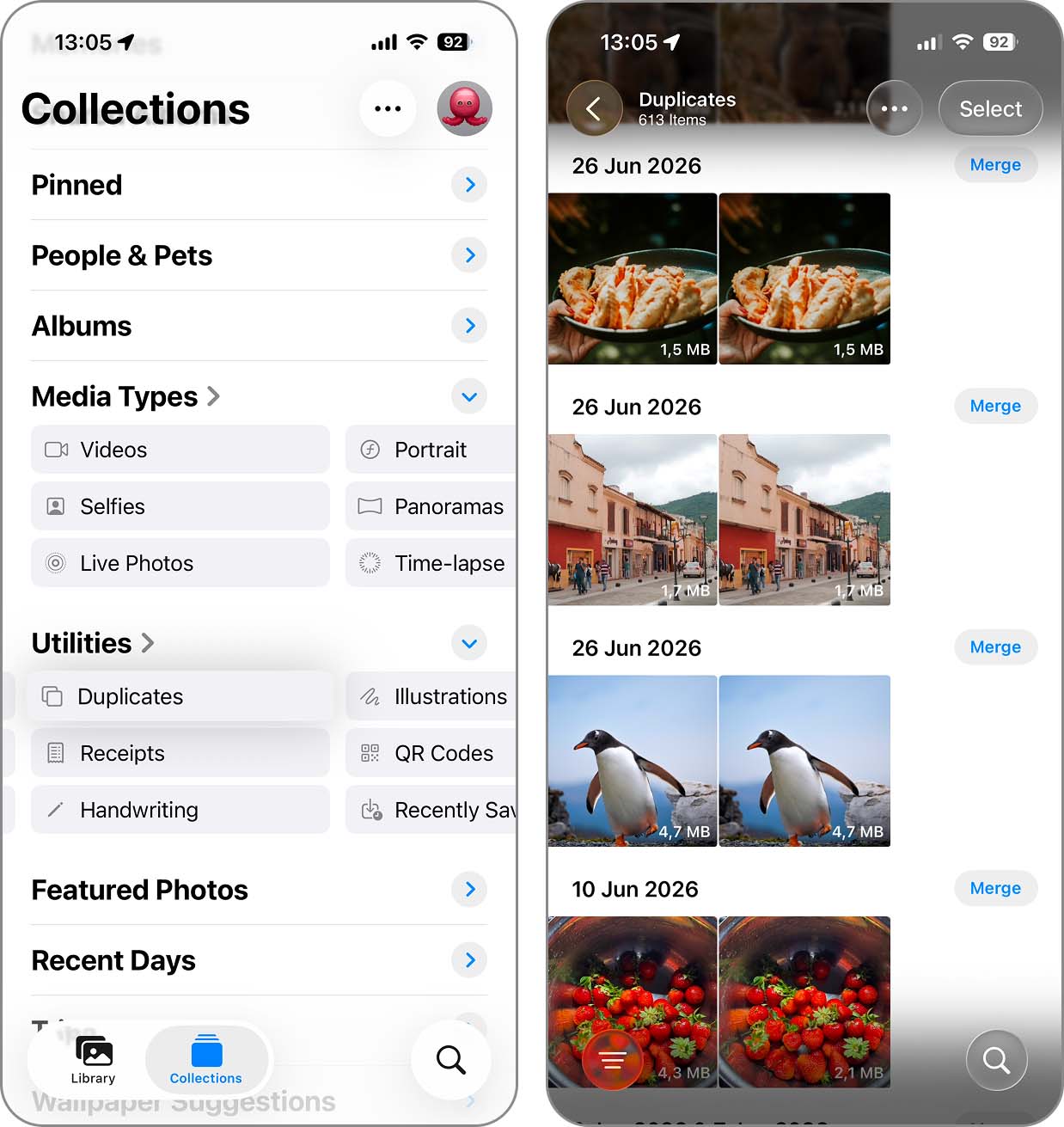
- لدمج جميع المكررات، اضغط على تحديد في الأعلى يمين، ثم تحديد الكل في الأعلى يسار، ثم دمج (X) في الأسفل.
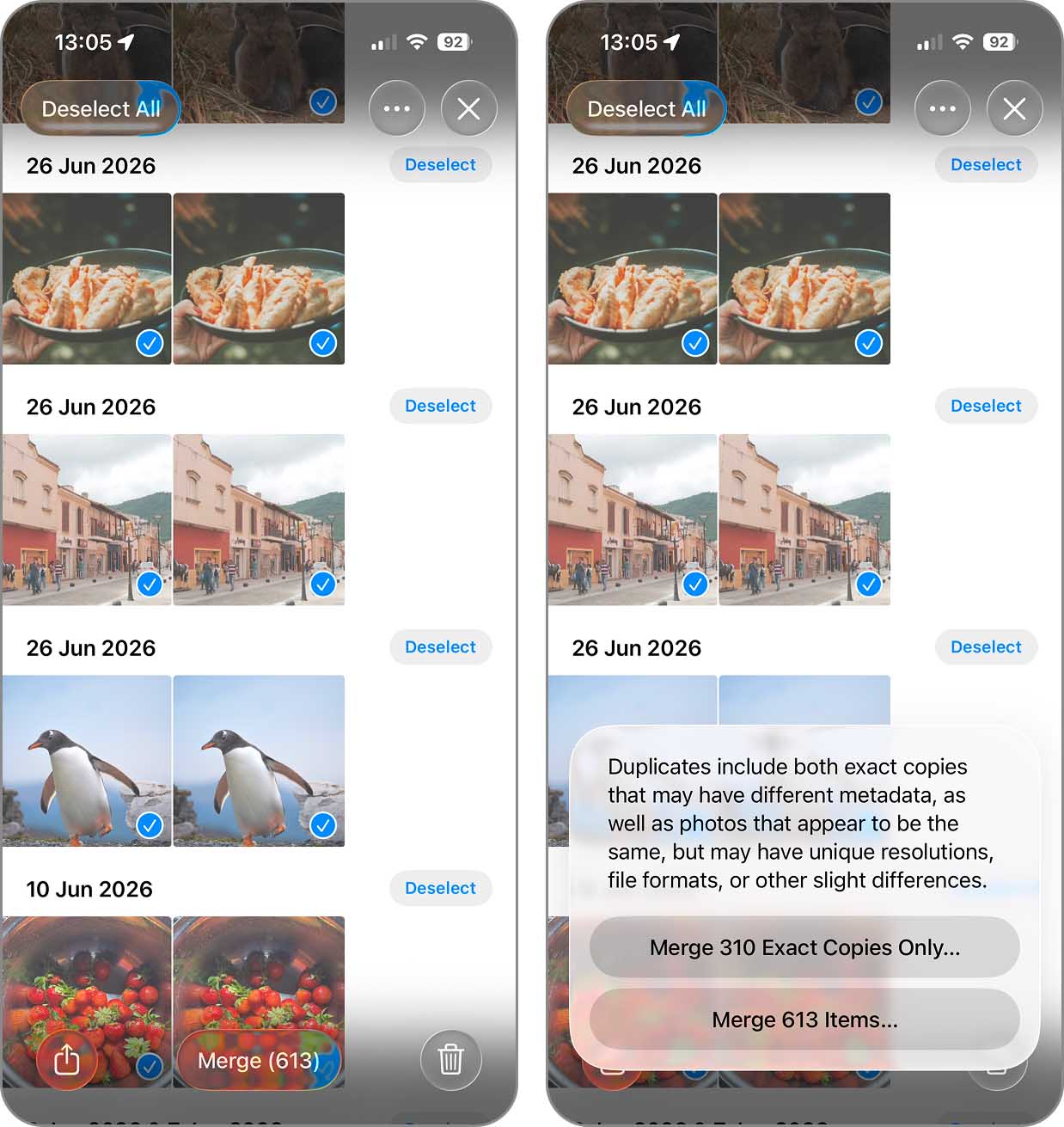
- عندما يظهر التنبيه، اختر دمج X نسخة أو دمج X نسخ متطابقة للتأكيد.
استخدم تطبيق تنظيف مجانيًا من جهة خارجية
أداة دمج المكررات من Apple بداية جيدة، لكنها قد لا تكون كافية إذا كنت تريد توفير أكبر قدر ممكن من المساحة على iPhone دون دفع مقابل مساحة إضافية. لحسن الحظ يوجد Clever Cleaner، وهو تطبيق تنظيف يمكنك استخدامه مجانًا بفضل حدوده اليومية السخية.
البدء مع تطبيق Clever Cleaner سهل للغاية، لكن النتائج قد تكون مدهشة عندما يتعلق الأمر بتحرير مساحة تخزين الآيفون:
- قم بزيارة متجر التطبيقات ونزّل تطبيق Clever Cleaner. التطبيق يمكن استخدامه مجانًا ولا يحتوي حتى على إعلانات.
- قم بتشغيل Clever Cleaner. ستحتاج إلى منحه إذن الوصول إلى مكتبة الصور الخاصة بك. بعد منح الأذونات، دع الفحص الأولي يستكمل حتى النهاية.
- بمجرد اكتمال الفحص، اضغط على المتشابهة لفتح هذه الميزة. ثم اضغط على تحديد الكل في الأعلى، وبعدها اضغط على حذف في الأسفل. ستتعرف ميزة التنظيف المدعومة بالذكاء الاصطناعي على الصور المكررة والمتشابهة وتحذفها. جميع الصور المحذوفة ستنتقل إلى ألبوم “المحذوفة مؤخرًا”. هذا يوفر لك فترة أمان لمدة 30 يومًا في حال رغبت في استرجاع أي شيء.
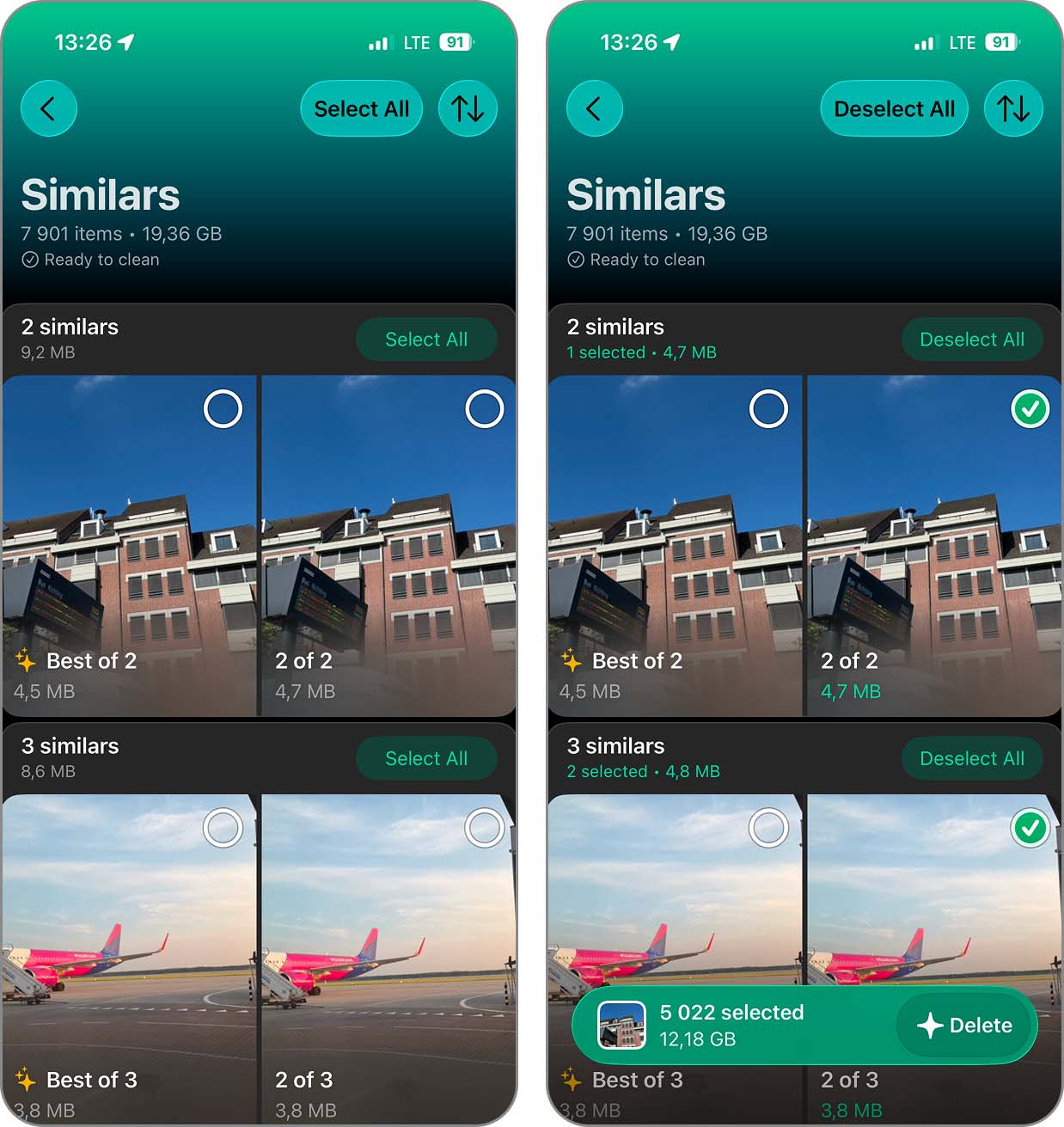
لا يقتصر Clever Cleaner على اكتشاف الصور المكررة والمتشابهة، بل يقدم أيضًا الميزات التالية للمساعدة في توفير مساحة التخزين:
- 🤖 اختيار أفضل الصور بالذكاء الاصطناعي: يستخدم Clever Cleaner خوارزميات متقدمة جداً يمكنها التعرف على الصور المتشابهة بدقة ممتازة وتحديد أفضل صورة للاحتفاظ بها تلقائياً. يمكنك بعد ذلك معالجة آلاف وآلاف الصور بنقرة واحدة.
- 🏞️ إدارة اللقطات المتكررة: عند التقاط لحظات الحركة أو محاولة الحصول على اللحظة المثالية، يقوم العديد من المستخدمين عن قصد أو عن طريق الخطأ بالتقاط عدة صور بشكل متتابع وسريع. يمكن أن تستهلك هذه السلاسل من اللقطات المتشابهة مساحة التخزين بسرعة. يمكن لتطبيق Clever Cleaner التعرف على هذه التسلسلات من الصور المتشابهة التي تم التقاطها يدوياً ومساعدتك في الاحتفاظ بأكثر اللقطات وضوحاً وتركيزاً بينما يتم حذف البقية.
- 🧹تنظيف ذكي: التعامل مع عدة آلاف من الصور غير الضرورية واحدة تلو الأخرى قد يستغرق وقتاً طويلاً. يمكن لـ Clever Cleaner إزالة الصور المكررة والمتشابهة تلقائياً، وتحويل صور Live Photos إلى صور ثابتة، وضغط لقطات الشاشة. يمكنك اختيار أي من هذه الإجراءات تريد تنفيذه أو استخدام الثلاثة معاً في وقت واحد.
- 🎥 تحديد مقاطع الفيديو الكبيرة: يمكن أن تكون مقاطع الفيديو من أكبر المستهلكين لمساحة التخزين على iPhone الخاص بك، ومع ذلك لا يتيح لك تطبيق الصور ترتيبها حسب الحجم. يمكن لـ Clever Cleaner القيام بذلك، حتى تتمكن بسرعة من تحديد وإزالة أكبر المقاطع. إذا كان هناك مقطع فيديو كبير لا ترغب في حذفه، يمكنك ضغطه بدلاً من ذلك.
- 👆 إدارة مكتبة الصور: حتى عندما لا تكون مكتبة الصور الخاصة بك مليئة بالصور المكررة، فهناك على الأرجح الكثير من الصور التي لم تعد بحاجة إليها. يقوم Clever Cleaner بتجميع الصور حسب الشهر الذي تمت إضافتها فيه ويتيح لك تصفحها باستخدام حركات التمرير البسيطة (ولا يوجد حد يومي على هذه الميزة). يمكنك أيضًا مراجعة الصور الحديثة، أو مقاطع الفيديو، أو لقطات الشاشة، أو الصور الحية، أو المفضلة بشكل منفصل.
- 📸 إدارة لقطات الشاشة: من السهل نسيان لقطات الشاشة بعد أن تؤدي الغرض منها، ويمكن أن تشغل المئات أو الآلاف منها مساحة تخزين كبيرة بشكل مفاجئ. يتيح لك Clever Cleaner فرزها حسب الأجدد أو الأقدم أو الأكبر حجمًا، لكي يسهل العثور على أكثر الملفات استهلاكًا للمساحة. بعد ذلك يمكنك حذفها أو ضغط لقطات الشاشة التي ترغب بالاحتفاظ بها.
- 🔍 ضغط الصور الحية: الصور الحية رائعة لالتقاط اللحظات الخاصة، لكنها قد تشغل مساحة تخزين أكبر بكثير من الصور العادية. يمكن لتطبيق Clever Cleaner تحويلها إلى صور عادية من خلال إزالة مقطع الفيديو القصير مع الحفاظ على الصورة الرئيسية. يمكنك أيضاً ببساطة حذف الصور الحية التي لم تعد بحاجة إليها.
- 🗜️ ضغط الصور والفيديوهات: أحيانًا تحتاج إلى توفير مساحة تخزين دون أن تضطر فعلاً لحذف صورك أو فيديوهاتك. بإمكان Clever Cleaner تصغير حجمها بدلاً من ذلك، مع وجود ثلاث درجات ضغط متاحة للصور ولقطات الشاشة والفيديوهات. بهذه الطريقة، يمكنك تحديد مقدار المساحة التي ترغب في توفيرها دون إزالة الملفات نفسها.
تحسين الصور
هناك طريقة أخرى لزيادة المساحة المتاحة على iPhone، وهي حفظ الصور في iCloud واستخدام ميزة تحسين التخزين. عند استخدام “صور iCloud” وميزة تحسين التخزين، يمكنك الوصول بسهولة إلى صورك ومقاطع الفيديو، بينما تُخزّن النسخ عالية الدقة في iCloud بدلاً من جهازك.
لتفعيل خاصية تحسين تخزين الـ iPhone:
- لاستخدام “صور iCloud”، افتح تطبيق الإعدادات واختر اسم المستخدم الخاص بك.
- اضغط على iCloud، ثم اختر الصور.
- قم بتفعيل مفتاح مزامنة هذا الـ iPhone.
- في الأسفل، اختر تحسين تخزين الـ iPhone لوضع إشارة صح بجانبها.
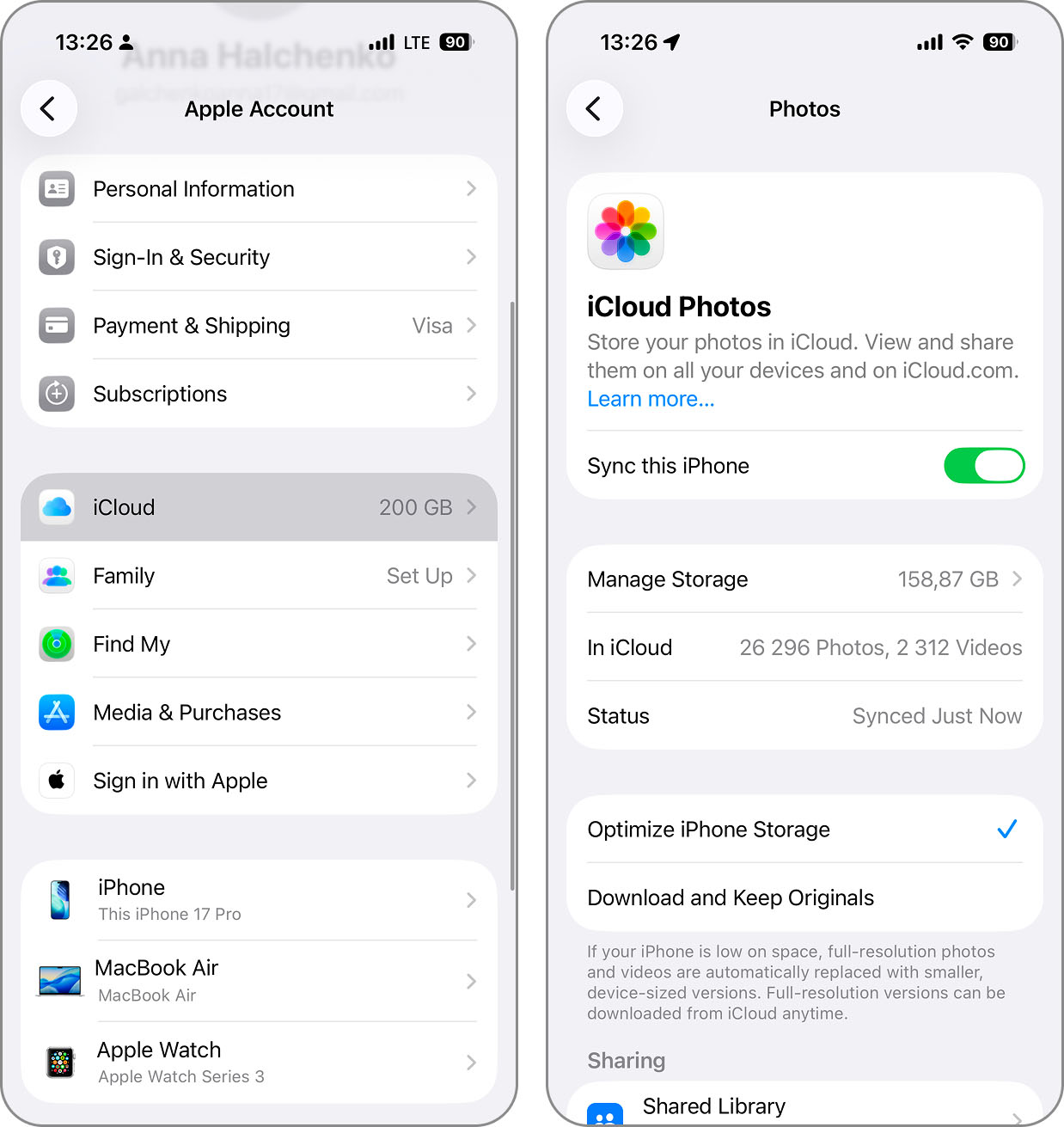
باستخدام iCloud وخاصية التحسين، ستتمكن من استعادة بعض المساحة الضرورية على جهازك.
👨💻 تجربتي الشخصية: بدأت باستخدام خاصيتي تنظيف التخزين المدمجتين في النظام من أجل توفير مساحة في جهازي iPhone. وبصفتي مشتركًا في iCloud، لم أكن مقيدًا بسعة التخزين السحابي 5 جيجابايت فقط، لذا كانت إمكانية زيادة مساحة التخزين أكبر بكثير مما هي عليه للمستخدمين العاديين. تمكنت خاصية الكشف عن التكرارات من تحديد العديد من العناصر المكررة، ولكن عند مراجعة المعرض بشكل أدق وجدت المزيد من العناصر المكررة بحاجة إلى ترتيب. عندها قمت بتحميل Clever Cleaner واندهشت من قدرته على العثور على كل الصور المكرّرة المتبقية والتعامل معها بدقة. إضافة لذلك، عمل البرنامج أيضًا على تحسين “الصور الحية” (التي ألتقط منها الكثير)، وحدد عدة فيديوهات بحجم يزيد عن 1 جيجابايت يمكنني حذفها بأمان.
الطريقة الرابعة: إلغاء التطبيقات غير المستخدمة
كثيرًا ما نقوم بتنزيل تطبيقات، ونجربها مرة ثم لا نفتحها مجددًا. يتم نسيانها لكنها تواصل استهلاك مساحة على الجهاز. باستخدام خاصية “إلغاء التطبيقات غير المستخدمة”، يمكنك استرجاع بعض المساحة على جهازك.
عند تفعيل هذه الخاصية، يتم إزالة التطبيقات التي نادرًا ما تستخدم تلقائيًا، لكن تظل مستنداتها وبياناتها محفوظة على جهازك؛ ما يسهل إعادة تثبيت التطبيق بنقرة واحدة.
- افتح تطبيق الإعدادات واذهب إلى التطبيقات ثم App Store.
- مرِّر للأسفل حتى النهاية.
- قم بتمكين خيار إلغاء تحميل التطبيقات غير المستخدمة.
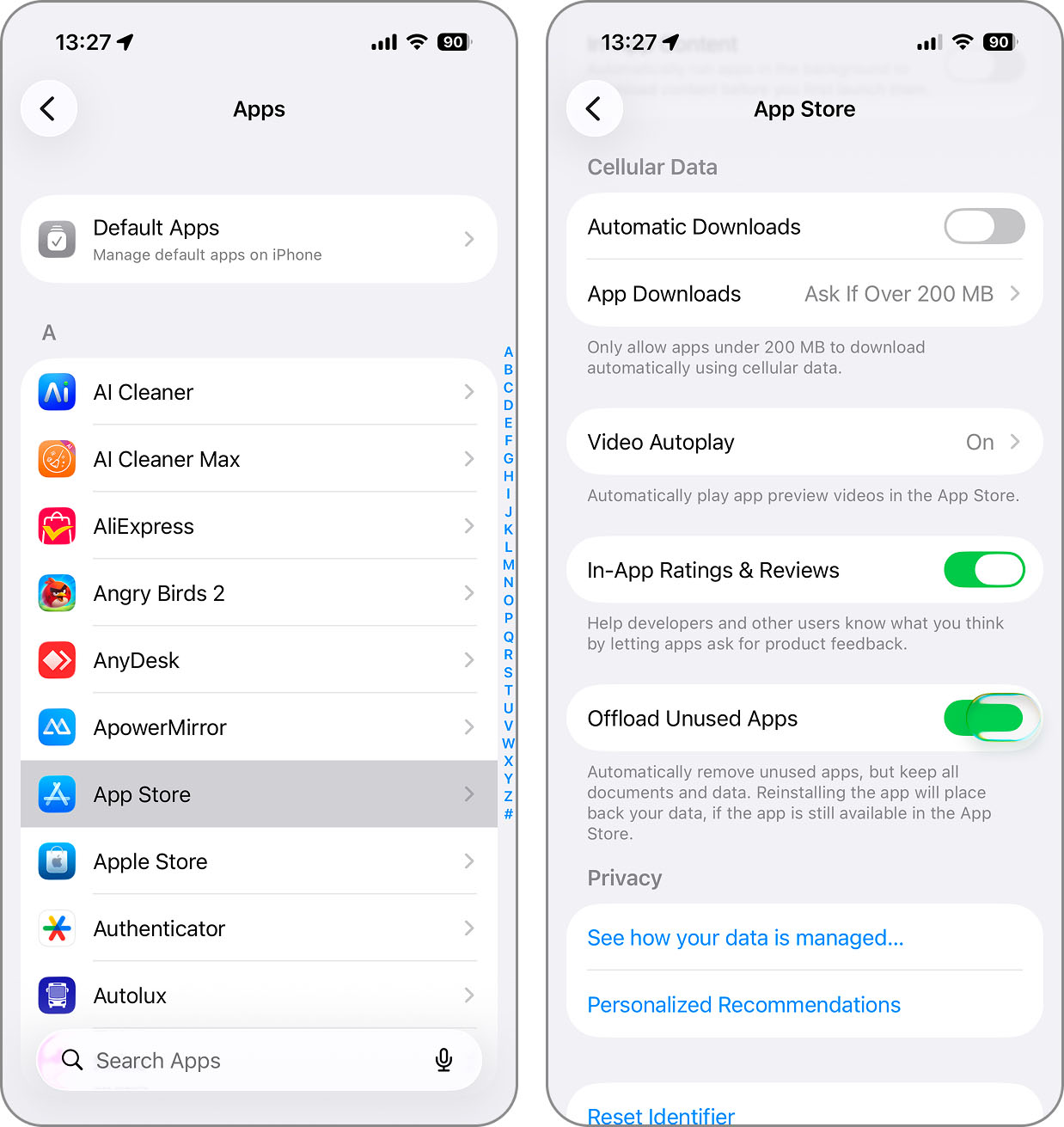
إذا كنت تفضل إلغاء تطبيقات محددة بدلًا من ذلك، فهذا الخيار متاح أيضًا.
- من الإعدادات > عام > سعة تخزين iPhone، اختر التطبيق من القائمة.
- اضغط على إلغاء تحميل التطبيق ثم أكد ذلك بالضغط على إلغاء تحميل التطبيق مرة أخرى.
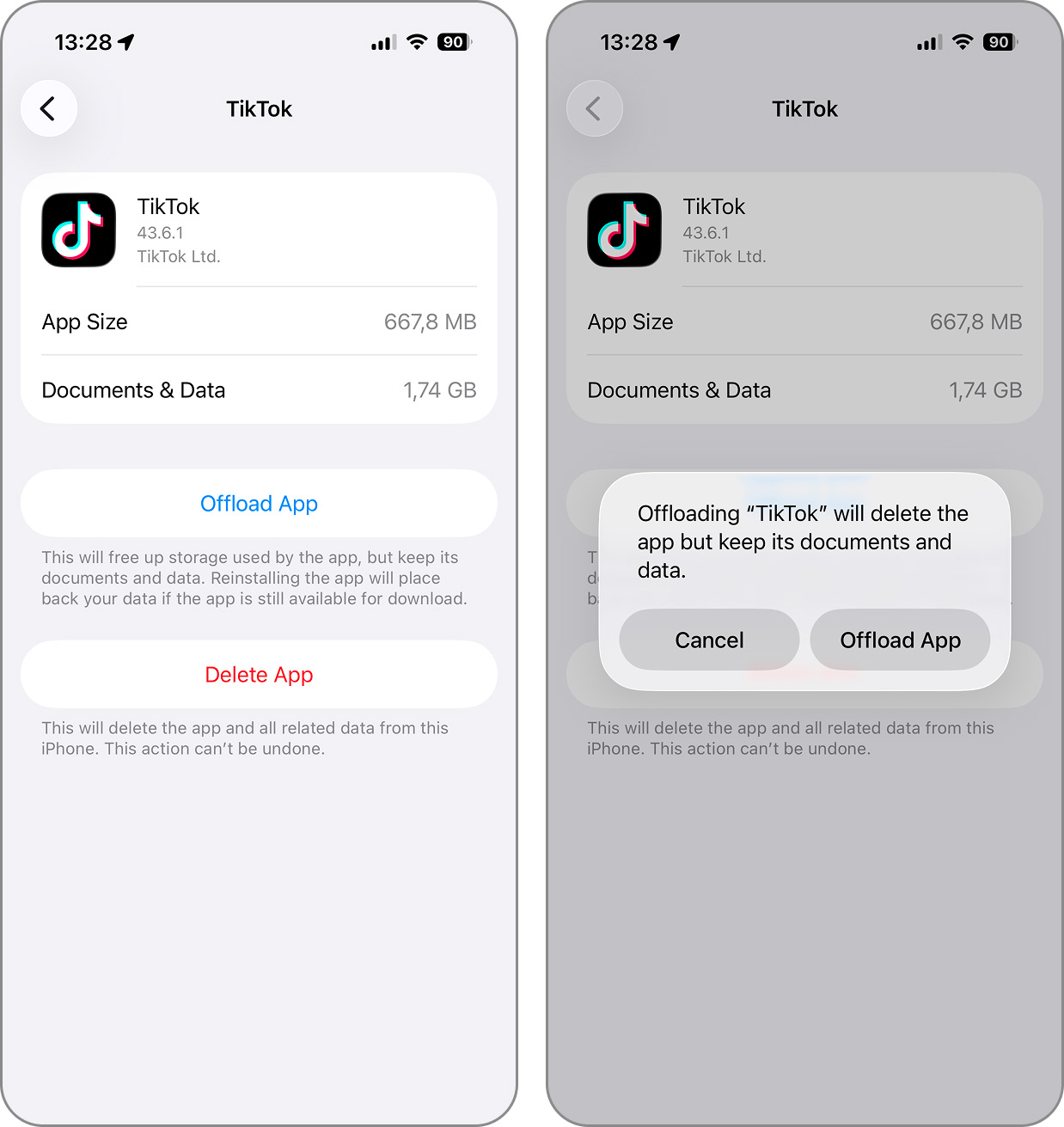
واصل هذه العملية لأي تطبيقات إضافية ترغب في إلغاء تحميلها.
👨💻 تجربتي الشخصية: عندما فكرت أول مرة في إلغاء تحميل التطبيقات كوسيلة لتحرير بعض المساحة، أعترف بأنني لم أكن متأكدًا في البداية من تأثير ذلك على الأداء — هل يستحق الأمر فعلًا؟ كنت أتوقع بطئًا في تشغيل التطبيقات أو الانتظار المستمر لإعادة تحميلها، خاصةً أنني أعتمد على العديد من التطبيقات يوميًا. ولدهشتي، كان التأثير حتى الآن شبه معدوم تقريبًا. أعتقد أن ذلك يعود إلى أنني دائمًا تقريبًا متصل بالواي فاي أو شبكة 5G. في كل مرة يحتاج فيها تطبيق مُلغى تحميله إلى إعادة التثبيت قبل التشغيل، يعود للعمل خلال ثوانٍ فقط. أما عن مقدار المساحة التي وفّرتها، من الصعب تحديد رقم دقيق لأنها تتفاوت بناءً على استخدامي للتطبيقات، لكنني أقدّرها بعدة جيجابايت في أي وقت.
الطريقة الخامسة: احذف التطبيقات غير الضرورية
ميزة إلغاء تحميل التطبيقات غير المستخدمة مفيدة إذا كنت تعتقد أنك قد تحتاج لإعادة تثبيت التطبيق لاحقًا. لكن، إذا كان لديك تطبيقات لا تستخدمها مطلقًا ولا تخطط لاستخدامها، لماذا لا تتخلص منها نهائيًا؟ هذه واحدة من أفضل الطرق لزيادة مساحة التخزين على iPhone.
- لحذف تطبيق، اضغط مطولًا على أيقونته في الشاشة الرئيسية أو في مجلد، ثم اختر إزالة التطبيق من القائمة المنبثقة.
- أكد ذلك بالضغط على حذف التطبيق.
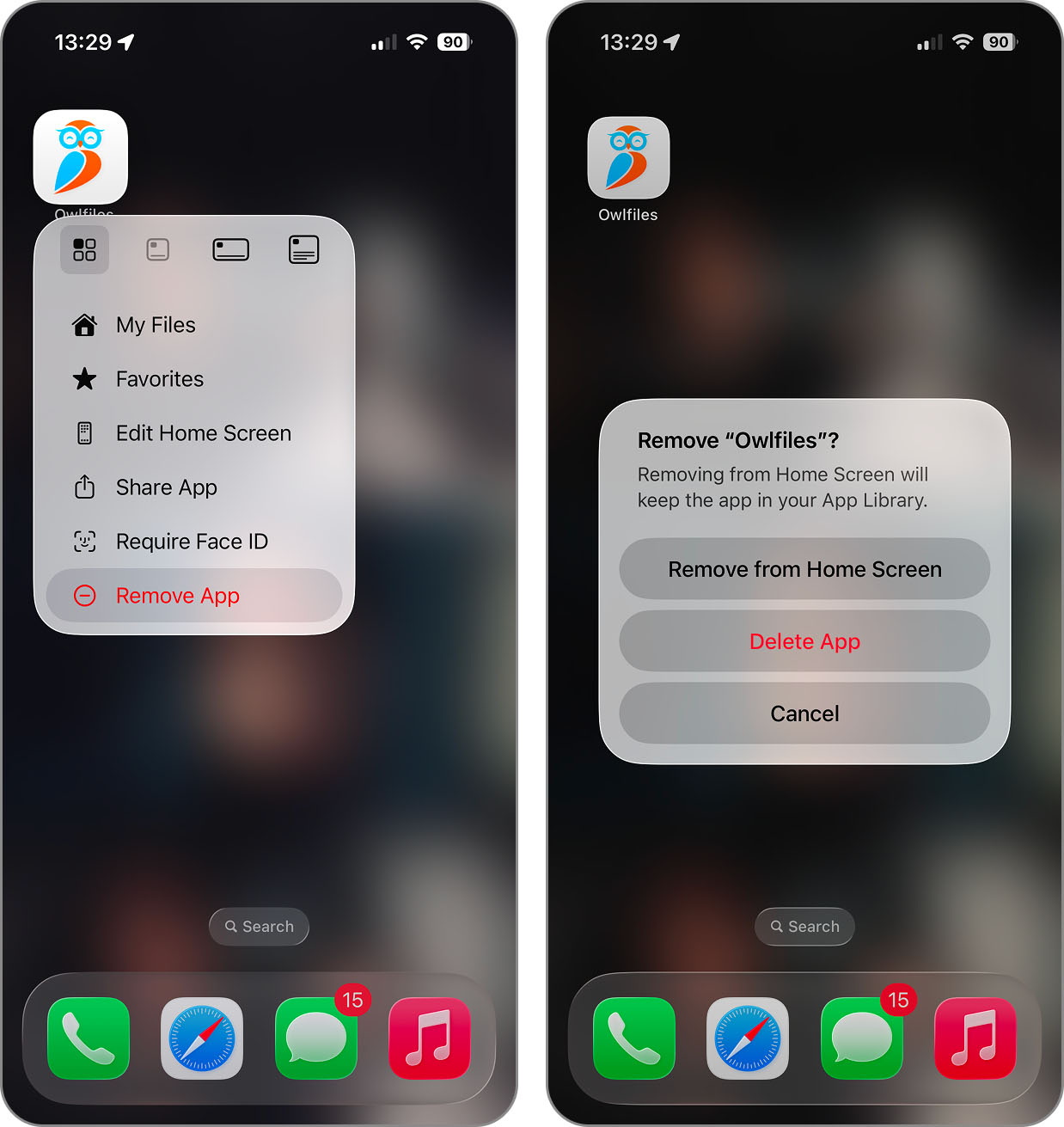
إذا كنت تريد إزالة عدة تطبيقات، يمكنك أيضًا إدخال الأيقونات إلى وضع التعديل (الاهتزاز) لحذفها.
- اضغط مطولًا على التطبيق الذي ترغب في إزالته واستمر بالضغط حتى ترى جميع الأيقونات تهتز.
- اضغط على علامة الناقص في الزاوية العلوية اليسرى من أيقونة التطبيق ثم اختر حذف التطبيق.
- أكد ذلك بالضغط مرة أخرى على حذف.
- استمر باستخدام علامة الناقص لكل تطبيق ترغب في إزالته. عند الانتهاء، اختر تم في الزاوية العلوية اليمنى للخروج من وضع التعديل.
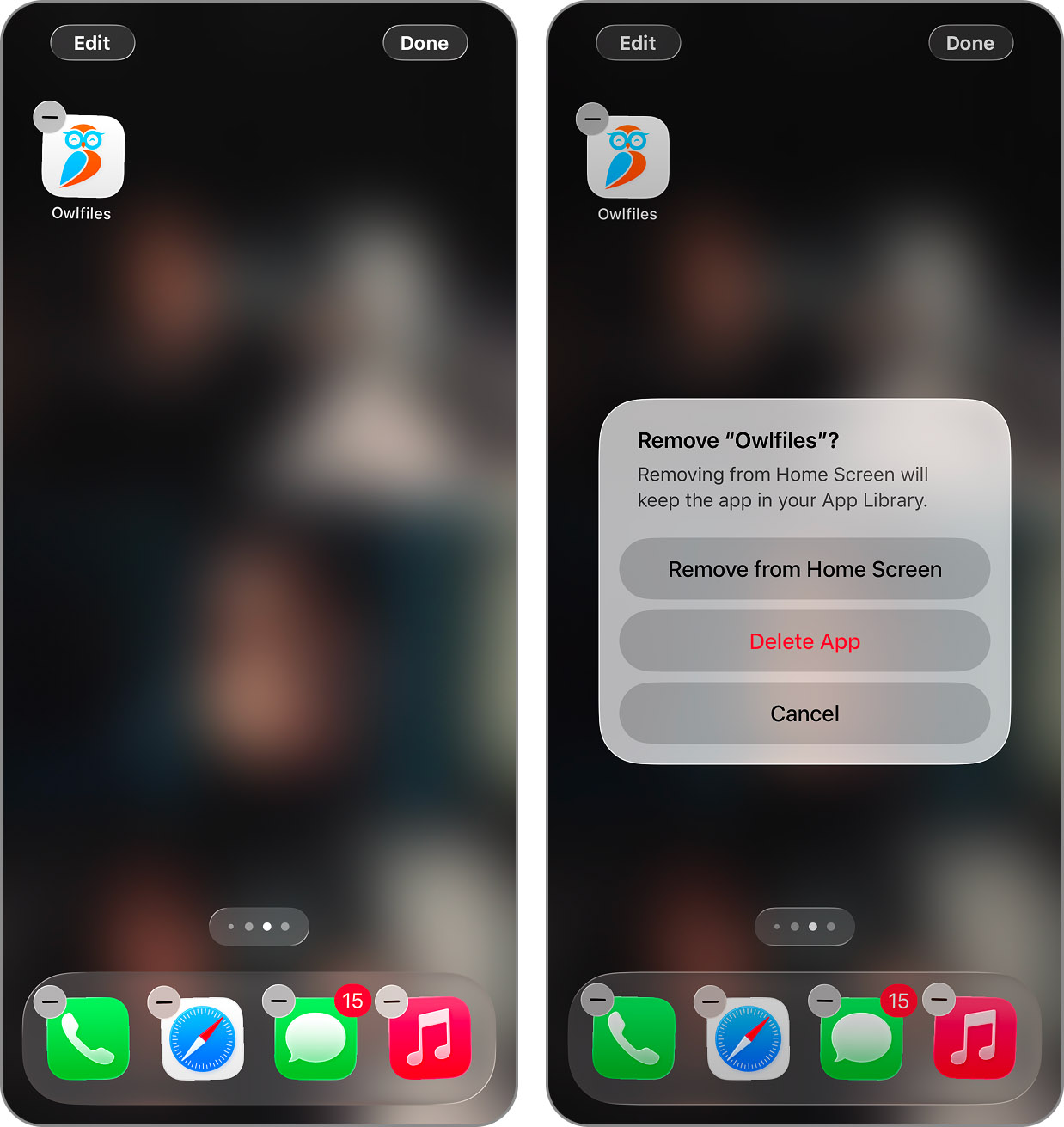
تذكر أنه يمكنك دائمًا إعادة تنزيل أو استعادة التطبيق إذا قررت استخدامه مرة أخرى.
👨💻 تجربتي الشخصية: اكتشفت أنني جمعت أكثر من اثنتي عشرة لعبة وتطبيقًا ترفيهيًا كنت قد حملتها عندما كنت مريضًا في المرة الأخيرة واضطررت للبقاء في السرير ثلاثة أيام تقريبًا. عند التحقق من حجمها الإجمالي، صُدمت عندما وجدت أنها تستهلك ما يقارب 4 جيجابايت من مساحة التخزين! من المدهش كم أصبحت الألعاب البسيطة كبيرة الحجم هذه الأيام.
الطريقة السادسة: نظف مجلد التنزيلات لديك
منطقة أخرى على جهاز iPhone تتراكم فيها العناصر غير الضرورية غالبًا هي مجلد التنزيلات. قد تقوم بتنزيل ملف أو صورة واستخدامهما لغرض معين، ثم تنسى حذفهما من هذا المجلد. وقد تجد أيضًا ملفات مؤقتة مرتبطة بعناصر أخرى قمت بتنزيلها.
- لمراجعة مجلدات التنزيلات وتنظيفها، افتح تطبيق الملفات.
- للتنزيلات في iCloud Drive، اضغط على iCloud Drive، وللتنزيلات على جهازك، اضغط على على iPhone الخاص بي.
- افتح مجلد التنزيلات لمراجعة الملفات.
- حدد عنصرًا تريد حذفه أو لجميع العناصر في المجلد، اضغط على النقاط الثلاث في أعلى اليمين، اختر تحديد، ثم اختر تحديد الكل.
- اضغط على أيقونة الحذف (سلة المهملات).
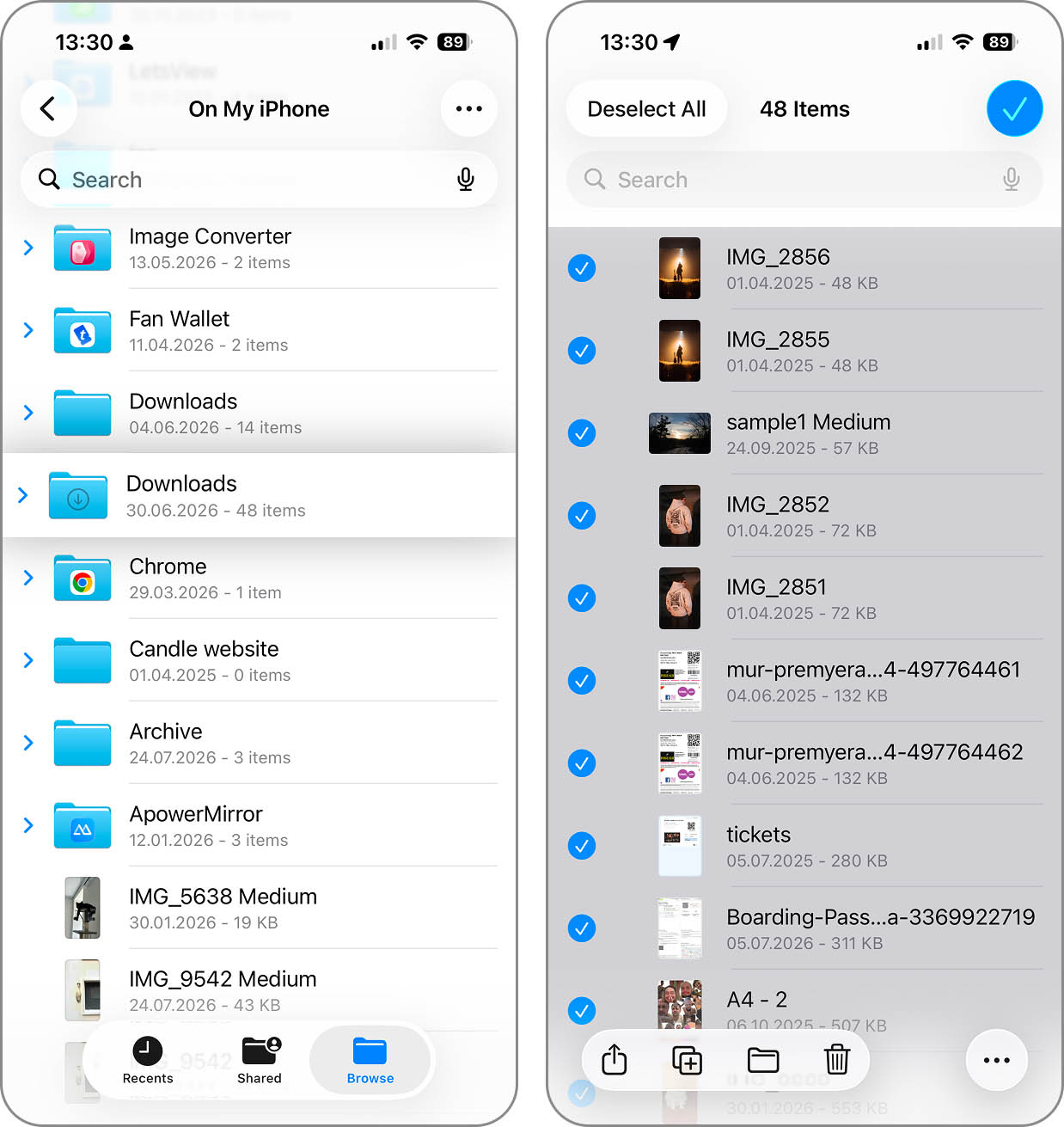
👨💻 تجربتي الشخصية: بعد عامين من عدم تنظيفه (وهذه هي مدة امتلاكي لجهازي الحالي من iPhone)، كان مجلد التنزيلات لدي وكأنه مكب رقمي للملفات المنسية، مثل تقارير PDF التي تم تحميلها، وملفات تثبيت خاصّة ببرامج Windows كنت أنوي نقلها إلى جهازي الكمبيوتر ثم نسيتها تمامًا، وحتى بعض البودكاست التي قمت بتنزيلها مباشرة من الويب لرحلة قطار طويلة. كل هذه التنزيلات معًا كانت تشغل ما يقارب 3 جيجابايت من مساحة التخزين.
الطريقة السابعة: إزالة المرفقات الكبيرة في الرسائل
من أروع ميزات تطبيق الرسائل إمكانية مشاركة الصور والفيديوهات والملفات بسرعة وسهولة مع أصدقائك وعائلتك. لكن، هذا أيضًا من الأمور التي تستهلك مساحة من هاتفك. من خلال إزالة المرفقات الكبيرة في الرسائل، يمكنك استعادة بعض المساحة التخزينية.
- افتح تطبيق الإعدادات واختر عام.
- اضغط على تخزين iPhone وسترى مراجعة المرفقات الكبيرة ضمن التوصيات. يمكنك معرفة حجم هذه المرفقات وكم ستستعيد من المساحة.
- اضغط على مراجعة المرفقات الكبيرة لمراجعة العناصر مع عرض أحجامها الفردية جنبًا إلى جنب مع التواريخ.
- لحذف المرفقات، حدد تعديل في الأعلى ثم اختر الدائرة بجانب كل مرفق ترغب في حذفه.
- اضغط على أيقونة الحذف في أعلى اليمين.
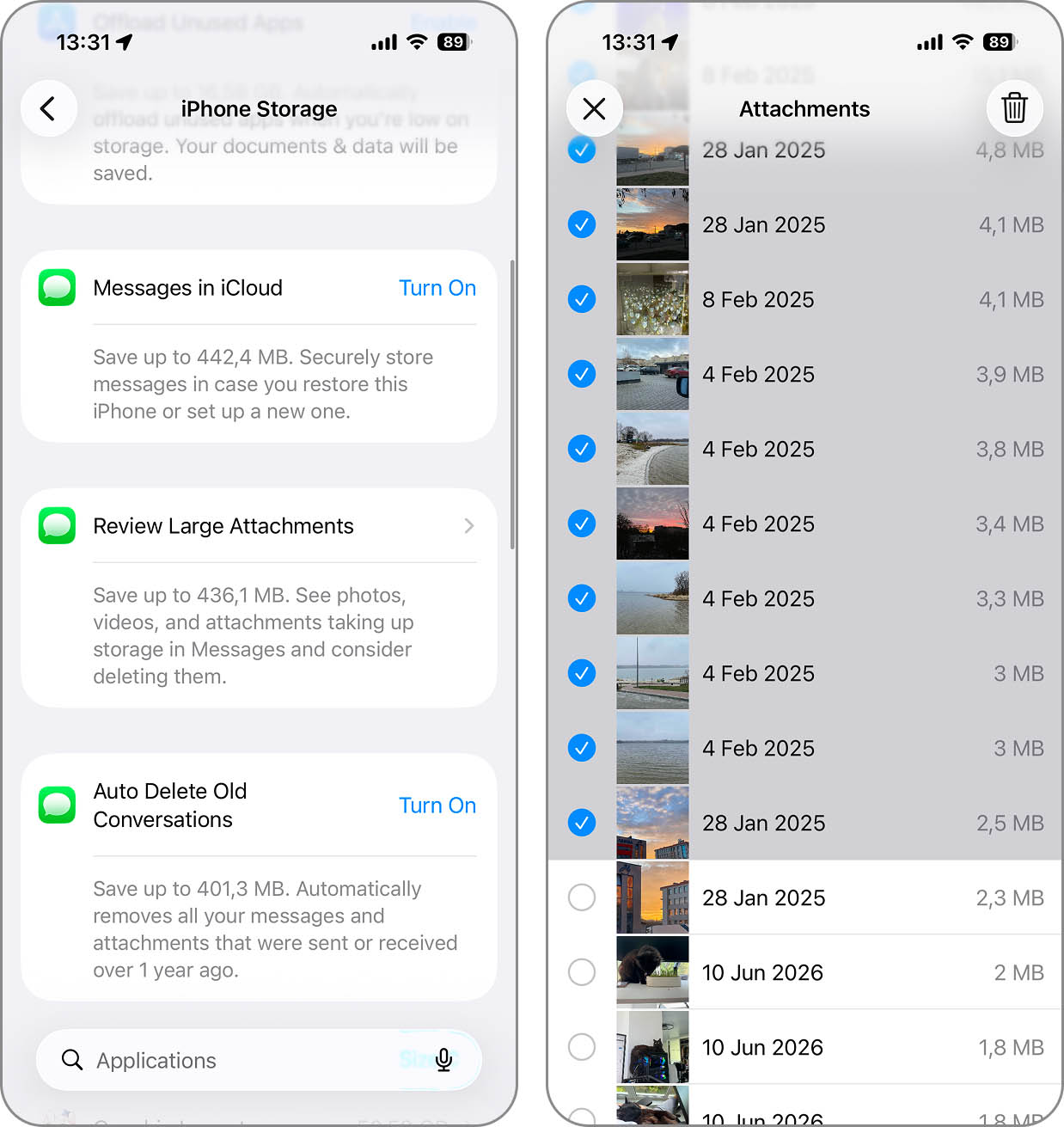
👨💻 تجربتي الشخصية: معظم المرفقات الكبيرة فعليًا ليست ضخمة جدًا — غالبًا ما تتراوح بين 10 ميجابايت و50 ميجابايت. مع ذلك، يتراكم حجمها مع الوقت. فقط فيديوهات حفلة عيد ميلاد صديقي التي أرسلها لي ثلاثة أشخاص كانت تشغل حوالي 1 جيجابايت من التخزين. مجموع المرفقات الكبيرة كان حوالي 3.8 جيجابايت، وكان من السهل حذفها جميعًا بما أنني حفظت الصور والفيديوهات المهمة بالفعل في تطبيق الصور.
الطريقة الثامنة: حذف كل البيانات غير المهمة دفعة واحدة
عندما تكون بحاجة ماسة إلى مزيد من مساحة التخزين على iPhone، يمكنك اتخاذ إجراء جذري. يشمل ذلك عمل نسخة احتياطية من كل العناصر المهمة على جهازك إلى iCloud ثم إعادة ضبط جهازك.
إذا كنت مستعدًا للقيام بذلك، يجب أن تكون شديد الحذر حتى لا تفوت شيئًا مهمًا. تذكّر أيضًا أن العناصر التي ستقوم بنسخها احتياطيًا ستُستعاد كما هي، لذا سيتعين عليك مثلاً معالجة الصور المكررة باستخدام طريقة أخرى.
- افتح تطبيق الإعدادات واختر اسم المستخدم الخاص بك.
- اضغط على iCloud، ثم اختر نسخة iCloud الاحتياطية.
- ثم اختر النسخ الاحتياطي الآن.
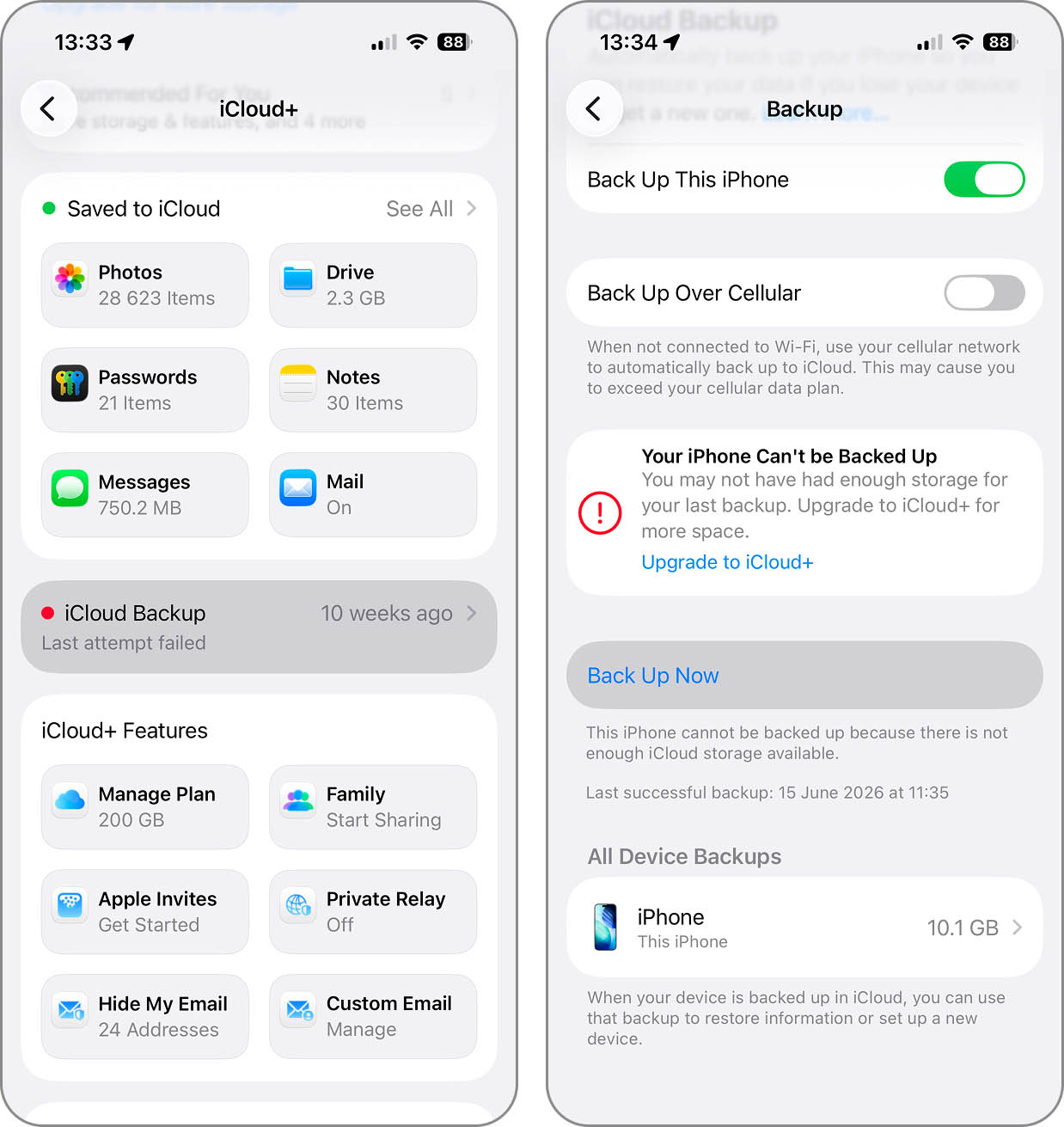
بمجرد أن ترى أن النسخ الاحتياطي قد اكتمل، يمكنك إعادة ضبط iPhone الخاص بك واستعادته من النسخة الاحتياطية على iCloud.
- اضغط على السهم في أعلى اليسار حتى تصل إلى شاشة الإعدادات الرئيسية ثم اختر عام.
- انزل للأسفل واختر نقل أو إعادة تعيين iPhone ثم اضغط على مسح جميع المحتوى والإعدادات.
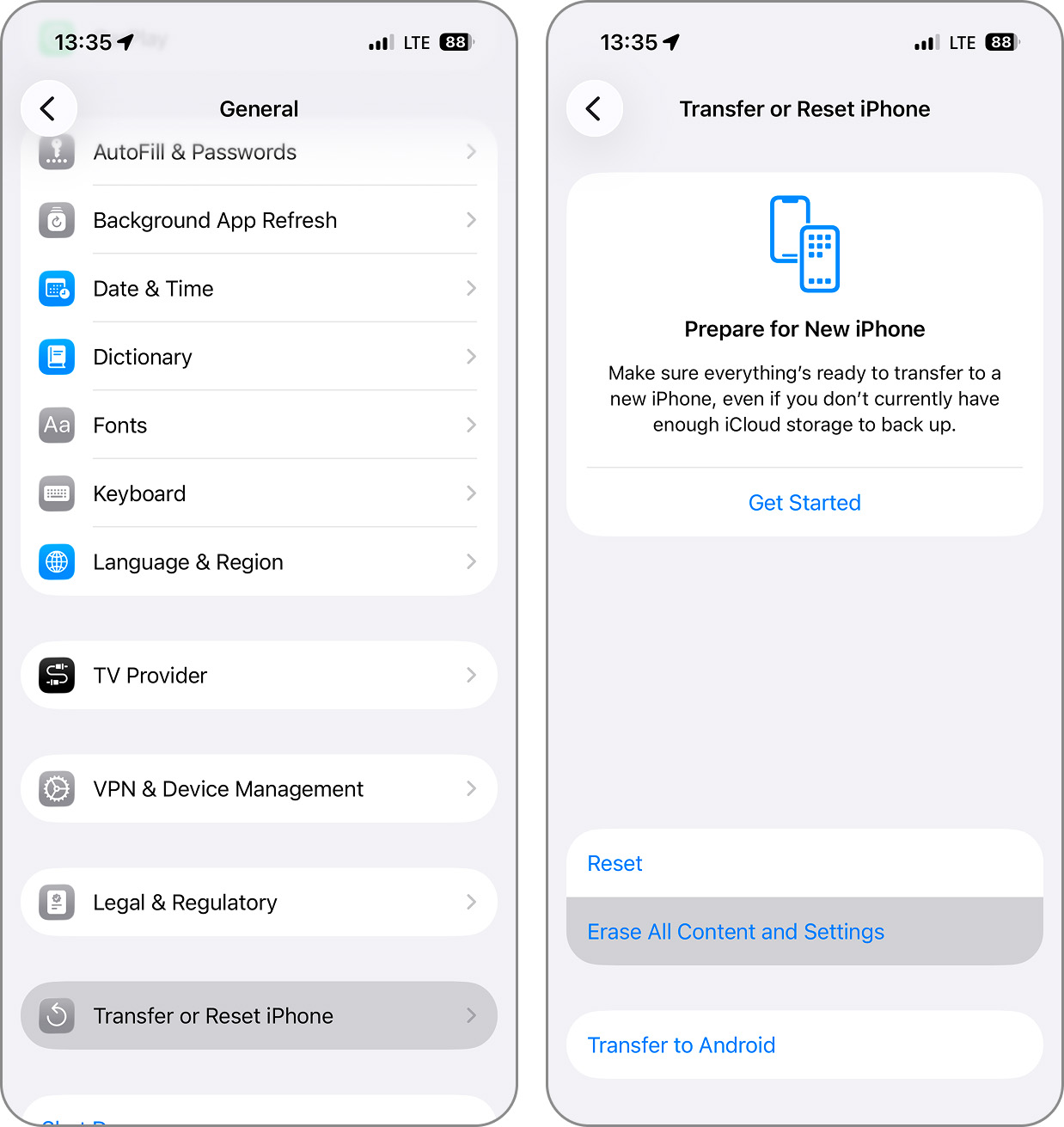
- راجع البيان والعناصر في شاشة مسح هذا الهاتف، واضغط متابعة، واتبع التعليمات لإكمال العملية.
بعد إعادة تشغيل جهازك، يمكنك استعادة بيانات iPhone من نسخة iCloud الاحتياطية التي أنشأتها.
👨💻 تجربتي الشخصية: أقوم دائمًا بإعادة تعيين كاملة لجهازي iPhone عند حصولي على طراز جديد. من المثير للاهتمام دائمًا أن أرى إجمالي مساحة التخزين المستخدمة ينخفض بشكل كبير بعد استعادة بياناتي على الجهاز الجديد، رغم نقل كل تطبيقي وبياناتي الأساسية. في آخر ترقية لي، استعدت كل المحتوى المهم لكن اكتشفت أنني أستخدم مساحة أقل بحوالي 12 جيجابايت عن هاتفي القديم. هذا يوضح مدى تراكم الكاش الخفي والملفات المؤقتة وفوضى النظام على مدار الوقت، حتى وأنت حريص على إدارة مساحة التخزين.
الطريقة التاسعة: استخدام أدوات الطرف الثالث
هناك العديد من التطبيقات المجانية التي يمكن أن تساعدك في الحصول على مساحة تخزين إضافية على iPhone مجانًا. التطبيقات أدناه تقدم ميزات مصممة خصيصًا لاكتشاف وإزالة الملفات التي تستهلك مساحة وقد لا يعثر عليها أو يحذفها نظام iOS بكفاءة كافية في بعض الأحيان.
1. Clever Cleaner
📲 تحميل من متجر App Store: https://apps.apple.com/us/app/clever-cleaner-ai-cleanup-app/id1666645584
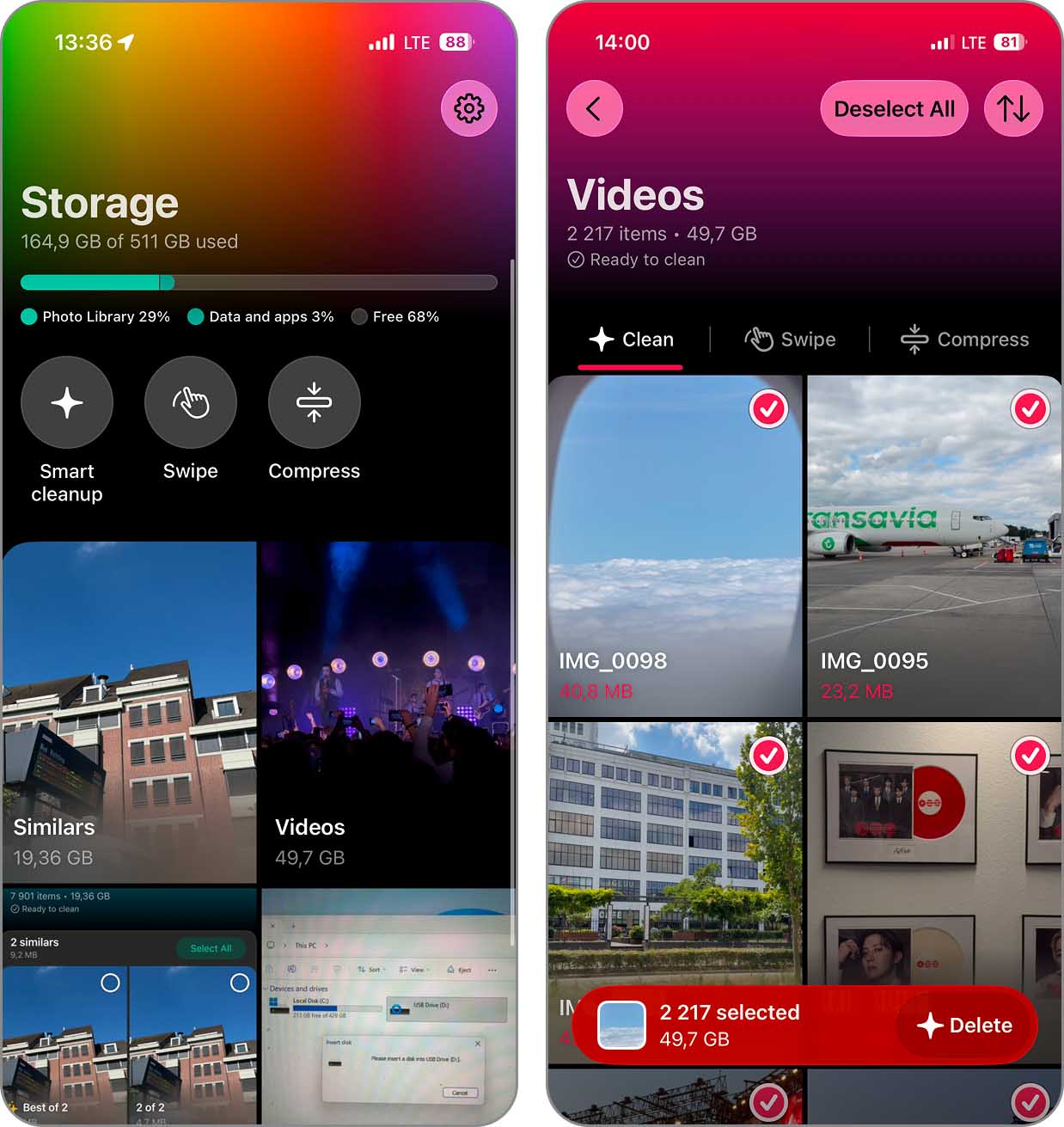
خيارنا المفضل للحصول على المزيد من مساحة التخزين على iPhone هو Clever Cleaner – التطبيق النادر الذي يقدم جميع ميزاته مجانًا دون إلزامك باشتراك مدفوع.
مع Clever Cleaner، يمكنك تحديد وإزالة الصور المكررة، تحسين صور Live Photo، حذف الملفات الإعلامية الضخمة، ضغط الصور والفيديوهات، وغير ذلك. خوارزميات الذكاء الاصطناعي في التطبيق بارعة في تحديد الصور المتشابهة وتحديد الأفضل للاحتفاظ به تلقائيًا، لذلك حتى مجموعة صور ضخمة ومليئة بالتكرارات يمكن تنظيمها بسرعة وكفاءة.
كل ميزات Clever Cleaner سهلة الاستخدام بفضل واجهته النظيفة الخالية من الإعلانات (التطبيق من تطوير الفريق نفسه الذي يقف وراء تطبيق استعادة البيانات Disk Drill لنظامي Mac وWindows). على عكس كثير من المنافسين الذين يكثرون من رسائل الترقية أو يحدون الوظائف حتى تشترك، Clever Cleaner يتيح لك التركيز بالكامل على تحرير مساحة iPhone الخاص بك. إذا كنت بحاجة إلى ميزات إضافية أكثر من المجاني، يمكنك اختيار إحدى خطط الاشتراك المدفوعة.
2. Boost Cleaner
📲 تحميل من متجر App Store: https://apps.apple.com/us/app/boost-cleaner-clean-up-smart/id1475887456
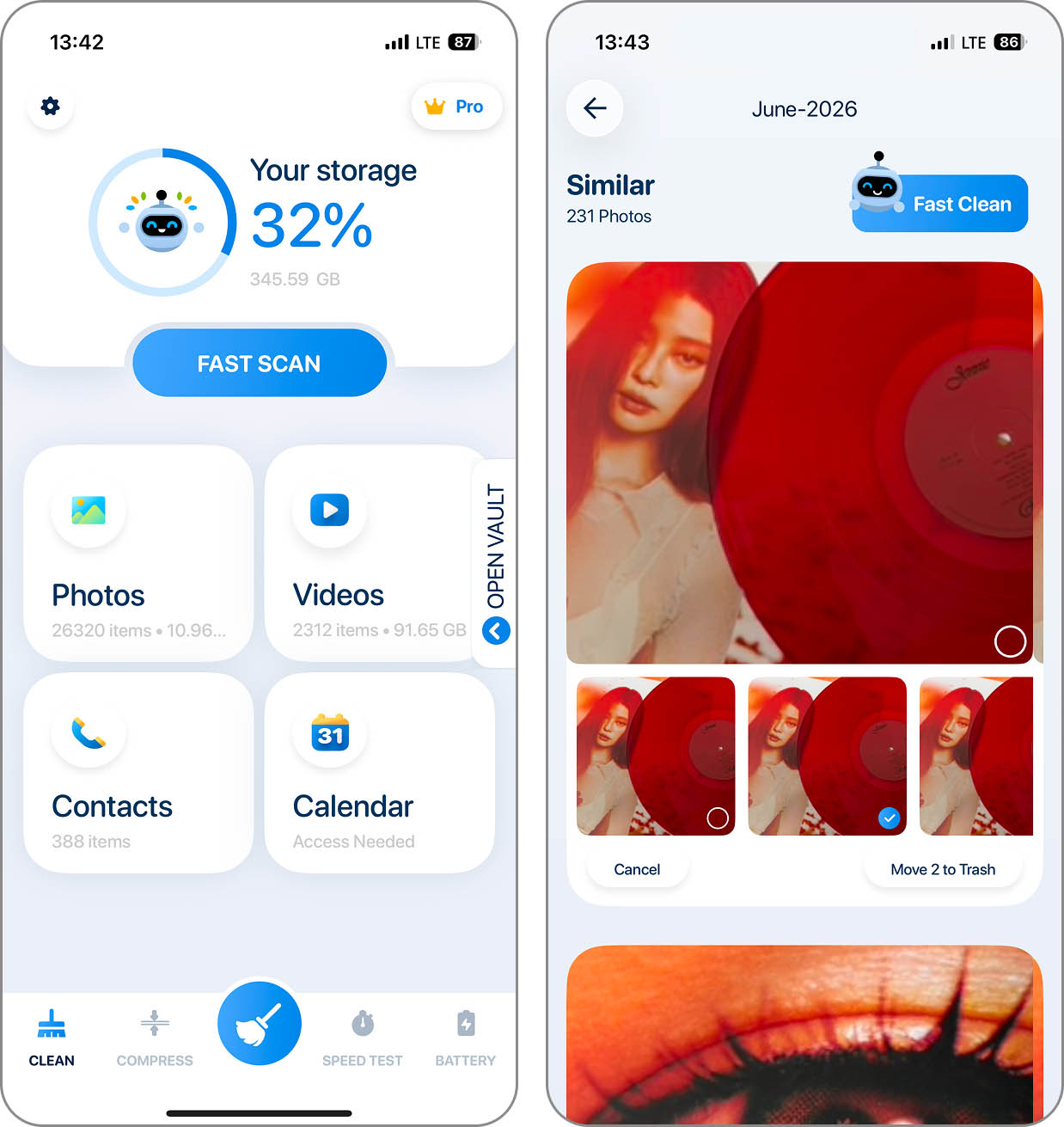
على عكس Clever Cleaner، يوفر Boost Cleaner خيارات أقل في الإصدار المجاني، لكنه ما يزال يقدم ميزات عملية كافية دون دفع، مما يجعله خيارًا جيدًا للحصول على مساحة إضافية على iPhone.
بدون اشتراك، يمكنك تنظيف ما يصل إلى خمسة ملفات يوميًا مجانًا، ما يسمح لك بتجربة أدوات تنظيم الصور وإدارة جهات الاتصال بشكل محدود. التطبيق يقدم تنظيم الصور حسب التاريخ والموقع، واكتشاف الصور المكررة، وتنظيف جهات الاتصال، ولكن مع قيد يومي.
إذا كان بإمكانك تشغيل التطبيق كل يوم للاستفادة من الحد اليومي، يمكنك في الواقع إنجاز الكثير على مدار عام. تحديدًا، يمكنك تنظيف ما يقارب 2,000 صورة – وهذا جيد في رأيي.
3. Phone Cleaner
📲 تحميل من متجر App Store: https://apps.apple.com/us/app/phone-cleaner-phone-clean/id1465702183
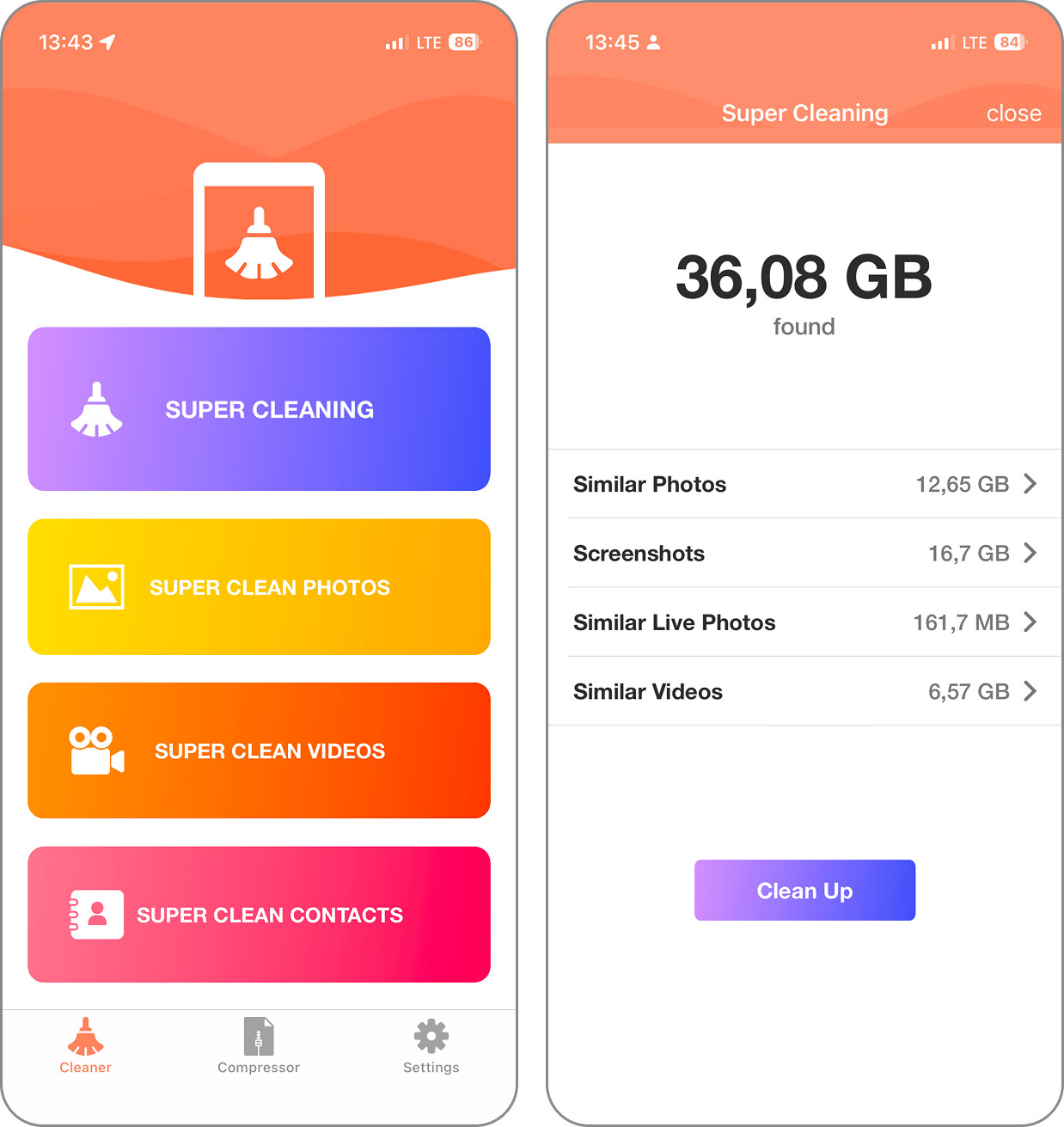
على غرار Boost Cleaner، يقدم Phone Cleaner وظائف مجانية محدودة، لكنها قد تكون مفيدة لمن لا يمانعون هذه القيود. النسخة المجانية تتيح لك معالجة 5 عناصر يوميًا عبر فئات مختلفة — يمكنك حذف 5 صور متشابهة، إزالة 5 جهات اتصال مكررة، حذف 5 فيديوهات، أو ضغط 5 صور كل 24 ساعة دون اشتراك.
4. Smart Cleaner
📲 تحميل من متجر App Store: https://apps.apple.com/us/app/smart-cleaner-storage-clean-up/id1472524442
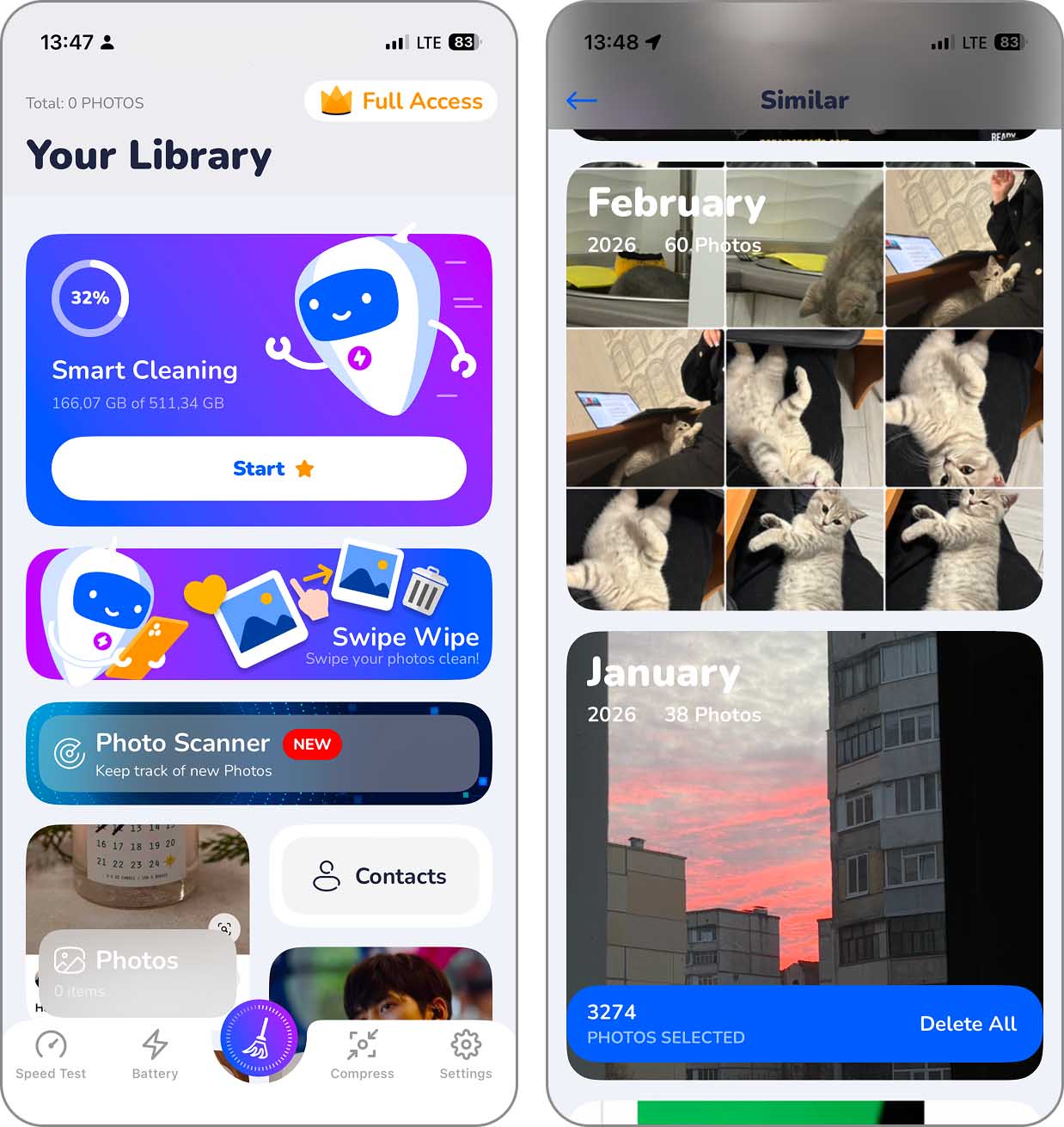
آخر تطبيق في قائمتنا هو Smart Cleaner، والذي يحد أيضًا من المستخدمين المجانيين بحذف 5 صور فقط يوميًا. ما يجعله في المركز الأخير هو أنه يعرض الإعلانات أثناء الاستخدام. مع ذلك، يقدم Smart Cleaner بعض الميزات الفريدة مثل تحليل الصور بمساعدة الذكاء الاصطناعي والذي يحدد ويقترح الصور التي يجب الاحتفاظ بها بناءً على عوامل الجودة مثل التركيز، الابتسامة، والعيون المفتوحة.
👨💻 تجربتي الشخصية: بعد التجربة المكثّفة لتلك التطبيقات، أصبح لدي مفضل واضح: Clever Cleaner. تمكنت من استعادة 18 جيجابايت دفعة واحدة — من الصور المكررة، الصور المتشابهة، الفيديوهات الكبيرة، وتخزين Live Photo المضغوط — بفضل قدرات الذكاء الاصطناعي وسخاء النسخة المجانية. سريع، شامل، ولا يدفعك للاشتراك، ولذلك أصبح اختياري الأول للحصول على مساحة إضافية للآيفون مجانًا.
كيفية إضافة المزيد من المساحة التخزينية إلى iPhone
إذا اكتشفت أن الطرق المذكورة سابقًا لم تساعدك في تحرير مساحة كافية على iPhone، بإمكانك التفكير في خيارات أخرى لزيادة المساحة المتاحة.
مساحة iCloud
أولًا، يجب أن تفكر في الحصول على مزيد من المساحة عبر iCloud. من خلاله يمكنك تخزين الصور والفيديوهات، عمل نسخة احتياطية لجهازك، حفظ كلمات مرورك وسلسلة المفاتيح، الاحتفاظ بالرسائل، وأكثر من ذلك. لهذا السبب، تقدم Apple خطط iCloud+ مدفوعة لمساحة تخزين إضافية حتى تتمكن من الاحتفاظ بأهم بياناتك.
عند أول تسجيل دخول إلى iCloud، تحصل على مساحة تخزين مجانية بسعة 5 جيجابايت، ويمكنك الترقية إلى إحدى باقات iCloud+ للحصول على مساحة أكبر.
- لترقية خطتك الحالية: إذا كنت مشتركًا بالفعل في iCloud+، افتح الإعدادات واختر اسم المستخدم الخاص بك، ثم الاشتراكات واختر iCloud+ ثم عرض كل الباقات. إذا لم تكن مشتركًا بعد، افتح الإعدادات واختر اسم المستخدم الخاص بك، ثم iCloud واختر الترقية إلى iCloud+.
- ستشاهد مقدار المساحة المستخدمة في الرسم البياني أعلى صفحة iCloud.
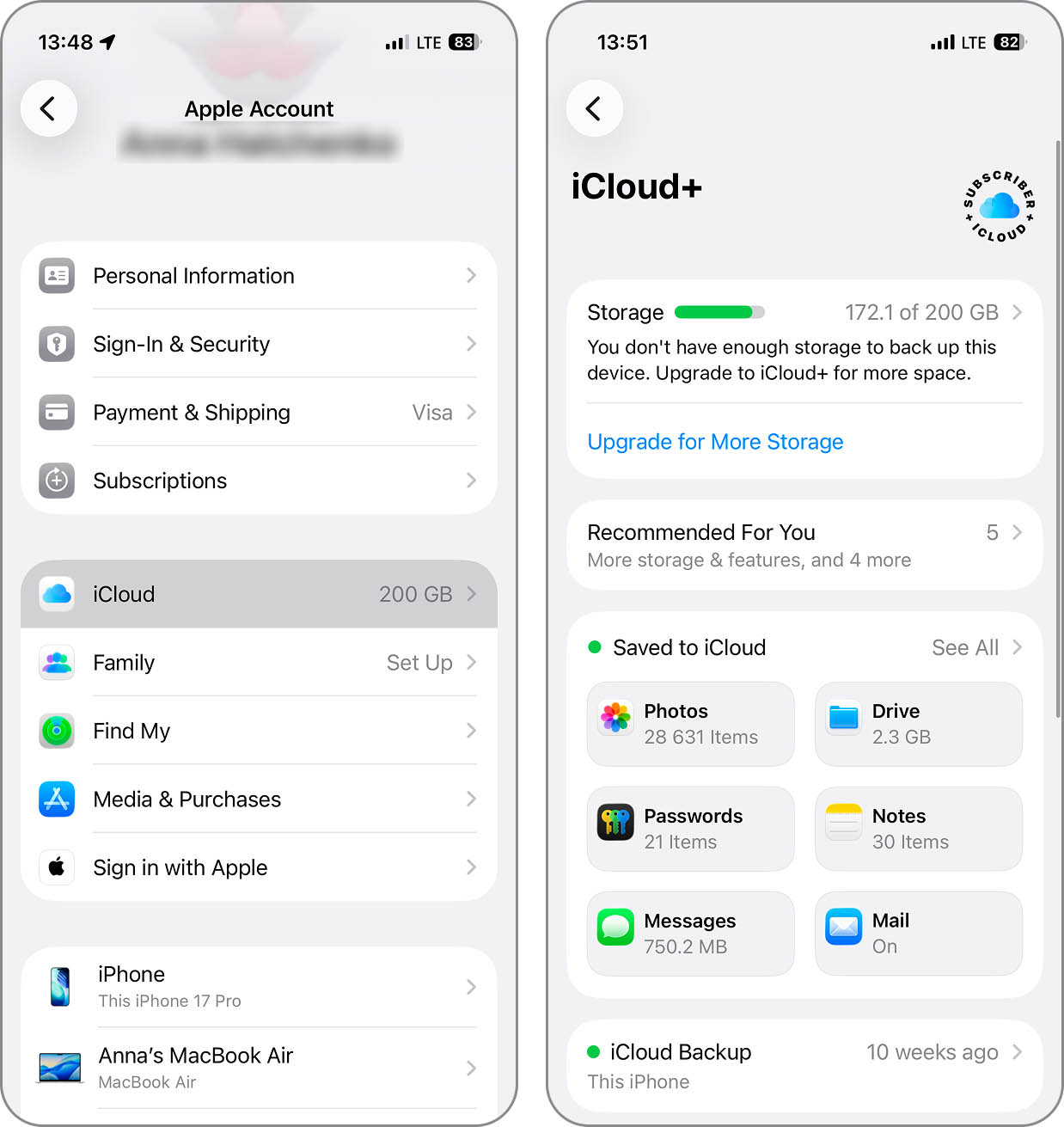
- راجع الباقات المتاحة واختر الخطة التي تناسبك، ثم اضغط شراء واتبع التعليمات التالية. بدلاً من ذلك، إذا كان لديك خطة Apple One، يمكنك إدارة اشتراكك من هناك.
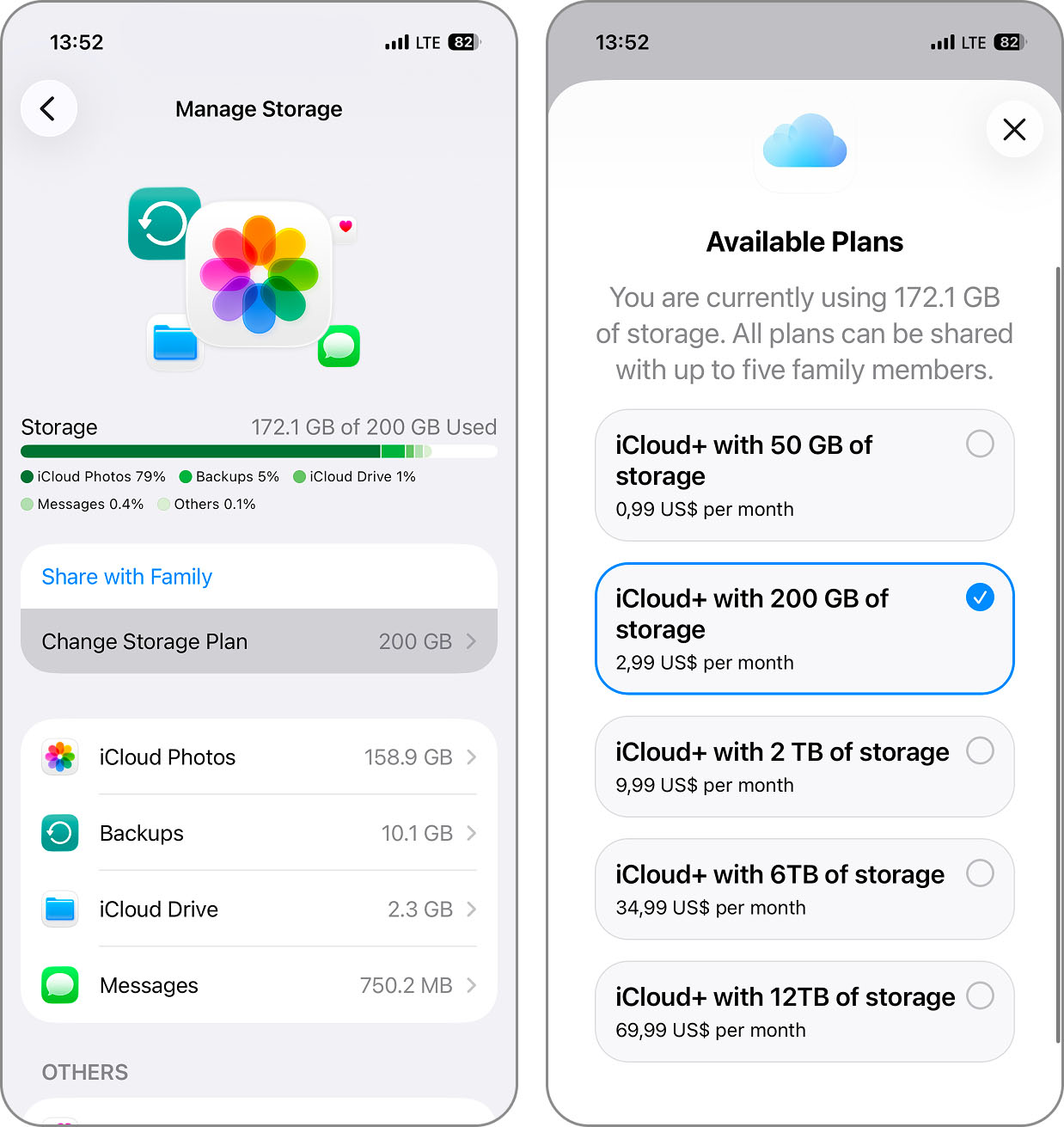
ملاحظة: قد تختلف مسارات القوائم أعلاه قليلًا حسب إصدار iOS، لذا يُنصح بمطابقة لقطات الشاشة مع الإصدار الموصوف.
خدمات السحابة الأخرى
بينما يوفر iCloud تكاملًا سلسًا مع iOS، يمكن لخدمات التخزين السحابي التابعة لجهات خارجية أن تقدم مستويات تخزين مجانية أكثر سخاءً ومجموعات ميزات مختلفة قد تناسب احتياجاتك بشكل أفضل. يمكن استخدام هذه البدائل إما جنبًا إلى جنب مع iCloud أو كبديل كامل، وذلك حسب تفضيلاتك وميزانيتك.
فيما يلي أفضل خيارات التخزين السحابي من جهات خارجية لمستخدمي iPhone:
| خدمة | مساحة تخزين مجانية | الميزة الرئيسية | الخطة المدفوعة |
|---|---|---|---|
| جوجل درايف | 15 جيجابايت | الأفضل لمستخدمي جوجل، تعاون ممتاز في المستندات | ١٫٩٩ دولار أمريكي في الشهر مقابل ١٠٠ جيجابايت |
| مايكروسوفت ون درايف | 5 جيجابايت | تكامل سلس مع Office، واجهة ممتازة | ١٫٩٩ دولار أمريكي في الشهر مقابل ١٠٠ جيجابايت |
| MEGA | 20 جيجابايت | أعلى مساحة تخزين مجانية، تشفير قوي | 9.99 € شهريًا مقابل 2 تيرابايت |
| دروب بوكس | 2 جيجابايت | واجهة بسيطة، مزامنة موثوقة | ١١٫٩٩ دولار شهريًا مقابل ٢ تيرابايت |
يُعد Google Drive خياري الأول لمستخدمي iPhone الذين يبحثون عن بدائل لـ iCloud. مع سعة تخزين مجانية سخية تبلغ 15 جيجابايت ودمج ممتاز مع مجموعة تطبيقات الإنتاجية من Google، فهو ملائم بشكل خاص لأن معظم مستخدمي iPhone لديهم بالفعل حساب Gmail، وهو كل ما تحتاجه للبدء. يوفر تطبيق Google Photos على iOS نسخًا احتياطيًا تلقائيًا لصورك، بينما يمنحك تطبيق Google Drive وصولاً سهلاً إلى مستنداتك وملفاتك الأخرى.
أجهزة التخزين الخارجية
إذا كنت لا ترغب في دفع رسوم شهرية، فيمكنك أيضًا التفكير في استخدام وحدة تخزين USB خارجية متوافقة مع iPhone.
يمكن لهواتف آيفون الحديثة (سلسلة iPhone 15 والأحدث) ذات منافذ USB-C الاتصال مباشرة بوحدات التخزين الفلاشية USB-C، بينما الموديلات الأقدم التي تحتوي على منافذ Lightning يمكنها استخدام وحدات تخزين فلاشية معتمدة من MFi، والتي توفر مساحة تخزين إضافية تتراوح بين 32 جيجابايت إلى 512 جيجابايت أو حتى أكثر.
محركات أقراص الفلاش USB الخارجية مفيدة بشكل خاص لـ:
- تخزين ملفات الفيديو الكبيرة ومكتبات الصور
- نسخ احتياطي للوثائق المهمة
- نقل البيانات بين الأجهزة
- مشاهدة الأفلام دون استهلاك مساحة تخزين الآيفون
وبالطبع، يمكنك الجمع بين التخزين السحابي والتخزين الخارجي للحصول على مساحة إضافية تتجاوز سعة التخزين المدمجة في iPhone.
الأسئلة الشائعة
إذا لم تتمكن من تحمل تكلفة خطة تخزين iCloud أكبر، فإن الطرق المجانية للحصول على مساحة تخزين أكبر على iPhone التي تراها هنا هي أفضل الأساليب.
امسح ذاكرة التخزين المؤقت، أو قم بإلغاء تحميل التطبيقات أو إزالتها، ونظف مجلد التنزيلات الخاص بك، وحسّن صورك ومقاطع الفيديو، واحذف مرفقات الرسائل، وأزل البيانات غير المهمة، أو استخدم برنامج تنظيف تابع لجهة خارجية.
لا تتطلب كل الخيارات في هذه القائمة حذف شيء ما. لا يزال بإمكانك الاستفادة من تحسين الصور ومقاطع الفيديو، ومسح ذاكرة التخزين المؤقت، وإلغاء تحميل التطبيقات غير المستخدمة. بالإضافة إلى ذلك، يمكنك تحويل الصور ومقاطع الفيديو إلى أحجام ملفات أصغر وتقليل المحتوى الذي يتم تنزيله تلقائيًا، مثل حلقات البودكاست والموسيقى.
عندما يصل جهاز iPhone الخاص بك إلى سعته التخزينية، لن تتمكن بعد ذلك من تثبيت التطبيقات أو حفظ صور جديدة أو مزامنة الوسائط الخاصة بك أو حتى تحديث نظام iOS إلى أحدث إصدار.
كما ذُكر، لا يمكنك ببساطة إدخال بطاقة ذاكرة في هاتفك الآيفون لإضافة مساحة تخزين. ومع ذلك، يمكنك تحرير المساحة المتاحة لديك عن طريق إزالة العناصر، أو نقل الأشياء، أو الحفظ على iCloud، أو تحسين العناصر الموجودة لديك.
يمكنك ترقية خطة iCloud الحالية للحصول على مساحة تخزين أكبر. تتوفر خطط iCloud+ من Apple بمستويات تخزين متعددة تصل إلى 2 تيرابايت وأكثر، وتختلف أسعارها حسب المنطقة. راجع صفحة iCloud+ الرسمية من Apple للاطلاع على الأسعار والباقات المحدثة في منطقتك، إذ يمكن لشركة Apple تغيير كميات التخزين والتكاليف في أي وقت.
الخلاصة
باستخدام هذه الطرق المجانية لزيادة المساحة المتاحة على iPhone، يمكنك اختيار الطريقة التي تناسبك أو تجربة مزيج من طريقتين أو ثلاث. ثم، راقب مقدار المساحة التي تستعيدها. فقط تذكر أن تراقب مساحة التخزين المتوفرة على iPhone قبل أن تمتلئ وتضطر للبحث بسرعة عن المزيد.
