


“Memoria iPhone piena.” Queste tre parole possono rovinarti immediatamente la giornata, soprattutto quando compaiono proprio nel momento in cui hai più bisogno di salvare nuovi dati e non sai come ottenere più spazio di archiviazione su iPhone gratuitamente. Purtroppo, molti utenti continuano a imbattersi regolarmente in questo messaggio di avviso nonostante i ripetuti tentativi di risolvere il problema:
“Ho un iPhone 12 con 64 GB di memoria. Sono praticamente arrivato al limite e la mia memoria è piena. Ho cancellato tutte le foto e le app che potevo,” si è lamentato un utente su Reddit.
Mentre Apple offre soluzioni come lo spazio iCloud a pagamento o l’acquisto di un modello con più memoria, non è sempre necessario spendere soldi per risolvere i problemi di archiviazione. In questo articolo, descrivo diversi metodi, come la cancellazione delle cache nascoste e la gestione più efficiente delle foto, per aiutarti ad aumentare lo spazio disponibile su iPhone senza pagare.
È possibile aumentare lo spazio su iPhone senza acquistare altro spazio?
A differenza di molti smartphone Android e altri dispositivi come fotocamere digitali o console portatili, non puoi espandere lo spazio di archiviazione del tuo iPhone utilizzando una scheda di memoria.
La buona notizia è che l’assenza di uno slot per scheda di memoria non rende impossibile aumentare la quantità di dati archiviabili sul tuo iPhone: basta ricorrere ad altre soluzioni.
La soluzione più semplice è l’archiviazione cloud. Con essa, puoi salvare foto, video, documenti e altri file su server remoti invece che sul dispositivo, accedendovi ogni volta che ne hai bisogno tramite internet. Questo metodo ti permette di avere spazio aggiuntivo, lasciando libera la memoria interna dell’iPhone per app e file di sistema.
iCloud di Apple offre l’integrazione più fluida con il tuo iPhone, poiché è integrato direttamente in iOS. Sebbene il livello gratuito da 5 GB si riempia rapidamente per la maggior parte degli utenti, i piani a pagamento hanno prezzi ragionevoli. Per chi ha bisogno di più spazio gratuito o di funzioni specifiche, opzioni di terze parti come Google Drive, OneDrive o Dropbox possono essere ottime alternative.
Se preferisci una soluzione che non dipende dalla connessione internet, puoi anche utilizzare un dispositivo di archiviazione esterno. Gli iPhone moderni con porte Lightning possono collegarsi a chiavette certificate MFi, mentre i modelli più recenti con porte USB-C supportano direttamente le unità USB standard. Le opzioni di archiviazione esterna sono perfette per trasferire foto, video e documenti che non consulti spesso ma che desideri conservare. Naturalmente, questa soluzione è gratuita solo se possiedi già un dispositivo di archiviazione esterno compatibile con iPhone.
Un’altra buona opzione per ottenere più spazio di archiviazione su iPhone è eliminare i file non necessari che occupano spazio prezioso. Questo metodo è completamente gratuito e spesso sorprendentemente efficace. La maggior parte degli utenti rimane sorpresa nello scoprire quanto spazio possa essere recuperato rimuovendo le cache, file multimediali inutili, app usate di rado e altro ancora.
Come aumentare gratuitamente lo spazio su iPhone
Ormai poche cose sono gratuite. Ma quando si tratta di ottenere più spazio d’archiviazione sul tuo iPhone rendendo disponibile quello che già possiedi, ci sono alcune operazioni che puoi fare senza spendere nulla, se non un po’ del tuo tempo.
Metodo 1: Svuota la cache del tuo browser
Un ottimo punto di partenza per liberare spazio su iPhone è svuotare la cache del browser Safari. La cache trattiene elementi come immagini, font e fogli di stile dei siti che visiti. Come puoi immaginare, questi elementi si accumulano nel tempo e occupano spazio.
- Per svuotare la cache di Safari, apri l’app Impostazioni, vai alla sezione App e seleziona Safari.
- Seleziona Cancella dati siti web e cronologia.
- Scegli Tutta la cronologia come Intervallo di eliminazione e conferma toccando Cancella cronologia e dati.
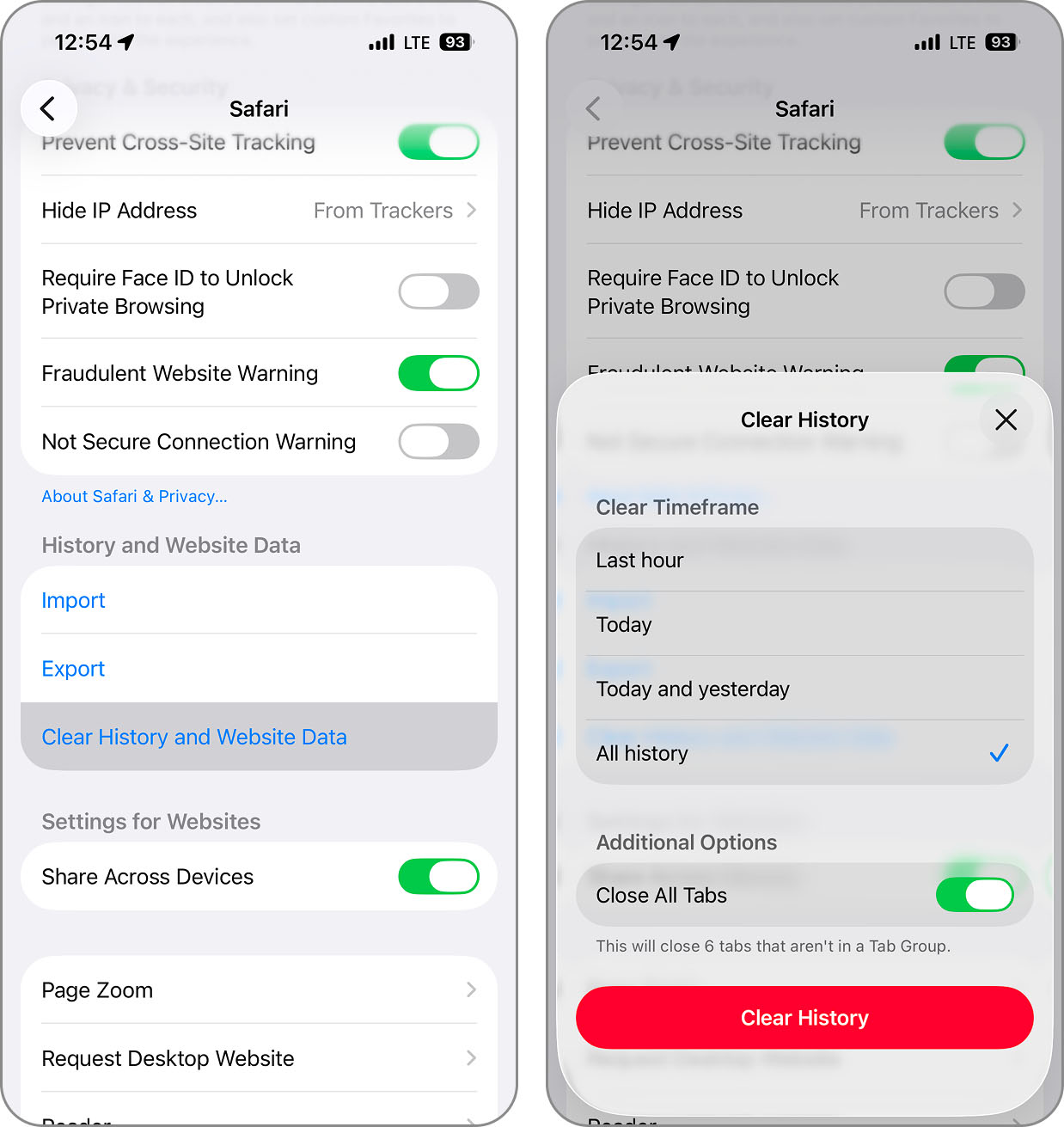
Vedrai così che l’opzione Cancella dati siti web e cronologia sarà disattivata. Resterà così finché non ricomincerai a navigare con Safari.
👨💻 La mia esperienza personale: Uso sempre il browser Safari e sono riuscito a liberare circa 700 MB di spazio dopo aver cancellato la cronologia e i dati dei siti web. Ho notato che molti siti web ci hanno messo molto più tempo a caricarsi la prima volta dopo la pulizia, e una buona parte (circa 200 MB) dello spazio liberato era già sparita dopo solo un’ora di navigazione. Tuttavia, è utile essere a conoscenza di questa soluzione perché potresti trovarti in una situazione in cui hai bisogno solo di qualche centinaio di MB liberi per installare un’app o scattare qualche foto.
Metodo 2: Elimina la cache delle app
Proprio come il browser web, anche le app che installi contengono una cache. Alcuni dei responsabili principali sono le app social come TikTok, Facebook, Snapchat e Instagram, dove visualizzi molte foto e video. Cancellare queste cache è uno dei modi più efficaci per aumentare lo spazio disponibile sull’iPhone gratuitamente, poiché queste app possono accumulare in segreto gigabyte di dati temporanei senza che tu te ne accorga.
Il processo per cancellare la cache di un’app dipende dall’app stessa. Qui, useremo TikTok come esempio.
- Apri TikTok e tocca Profilo nell’angolo in basso a destra.
- Tocca l’icona Menu in alto a destra e seleziona Impostazioni e privacy.
- Scorri fino a Cache & Cellulare e tocca Libera spazio.
- Accanto a Cache, tocca Cancella, poi conferma toccando ancora Cancella.
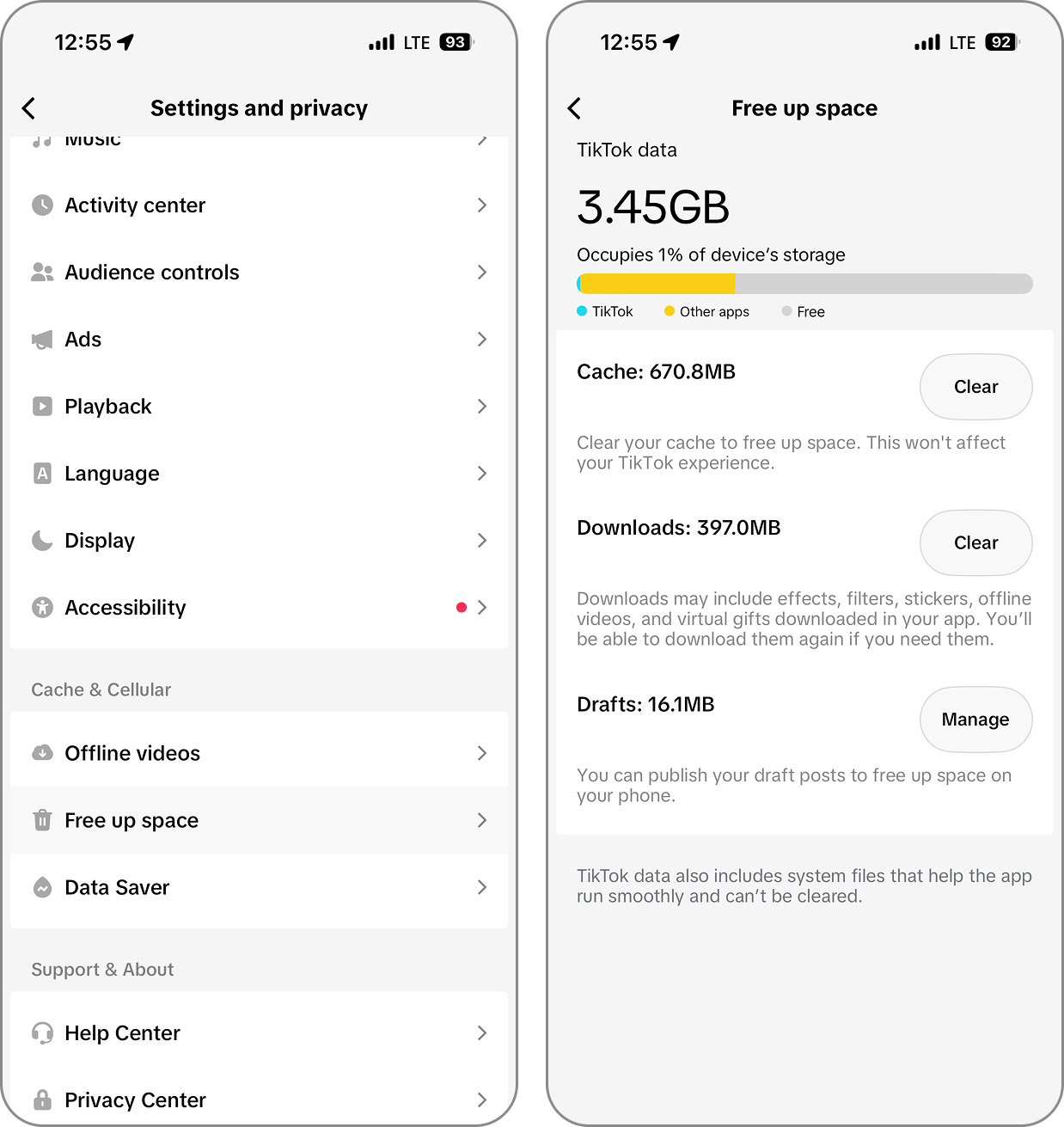
👨💻 La mia esperienza personale: Anche se ho iniziato pulendo la cache dell’app TikTok (sono riuscito a liberare circa 800 MB di spazio), non mi sono fermato lì. Ho continuato metodicamente con tutte le altre app che uso frequentemente, una dopo l’altra. Dopo alcune cancellazioni della cache, ho trovato il colpo grosso. La cache di Spotify era quasi di 10 GB! La cosa migliore è che ho notato pochissima differenza durante lo streaming: forse solo qualche brano ha impiegato un attimo in più a partire, ma nulla di che. La cache era probabilmente piena di vecchie canzoni che non ascolto più.
Metodo 3: Organizza le tue foto e i tuoi video
Foto e video sono spesso i maggiori consumatori di spazio su iPhone, a volte occupano il 60-70% della capacità del dispositivo. Vediamo alcuni metodi per aumentare lo spazio disponibile su iPhone gestendo al meglio la galleria sia con le funzioni native che con app di pulizia di terze parti.
Unisci i duplicati
Con iOS 16 Apple ha introdotto la funzione Unisci duplicati. Questa consente di unire copie di foto o video identici o quasi. Per esempio, invece di cinque foto dello stesso soggetto, ne avrai solo una.
- Apri l’app Foto e seleziona Raccolte.
- Scorri sotto Utilità e tocca Duplicati. Vedrai tutti i duplicati affiancati con la loro dimensione e data.
- Per unire un set di duplicati, tocca Unisci sulla destra.
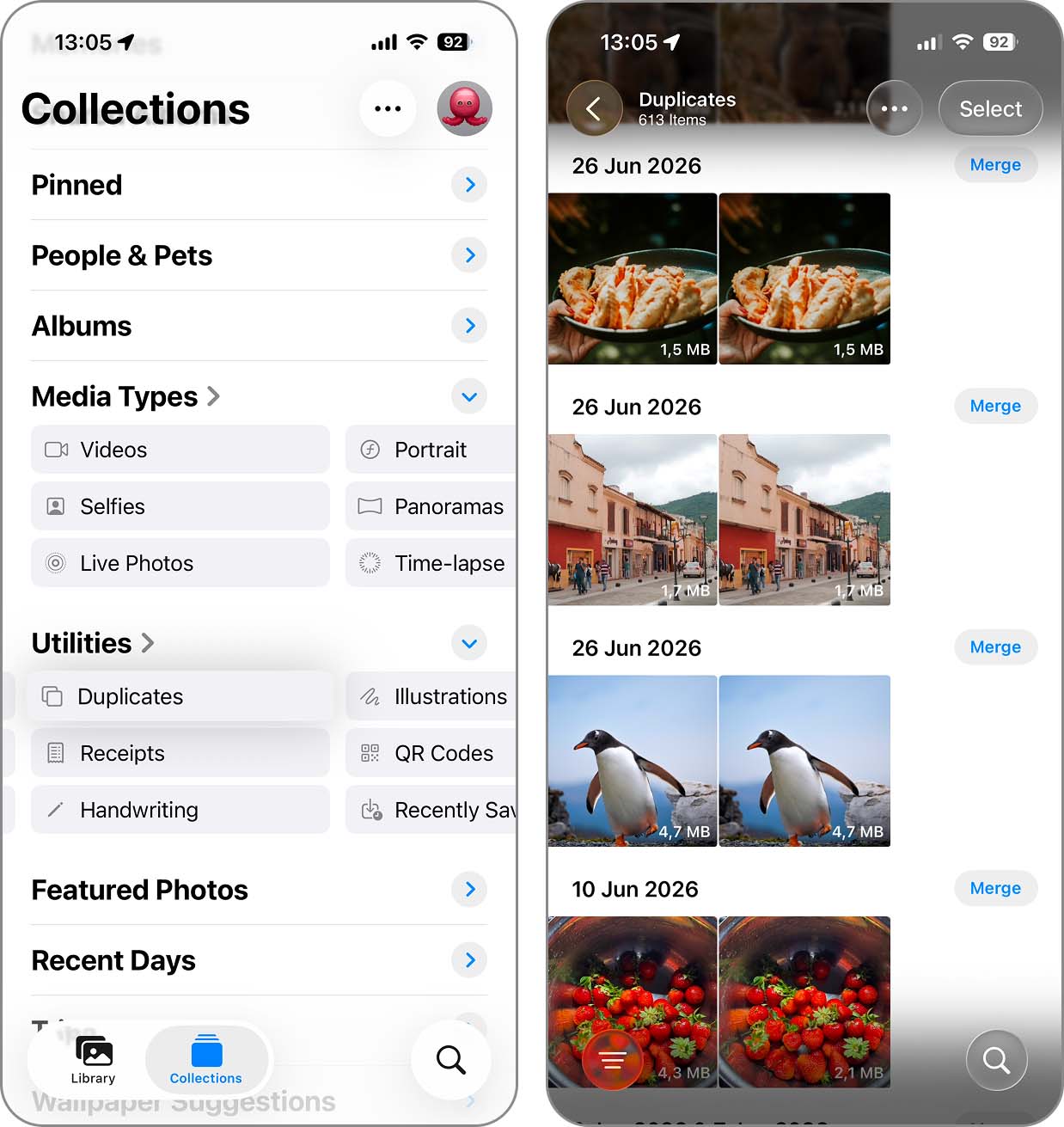
- Per tutti i duplicati, tocca Seleziona in alto a destra, Seleziona tutto in alto a sinistra e poi Unisci (X) in basso.
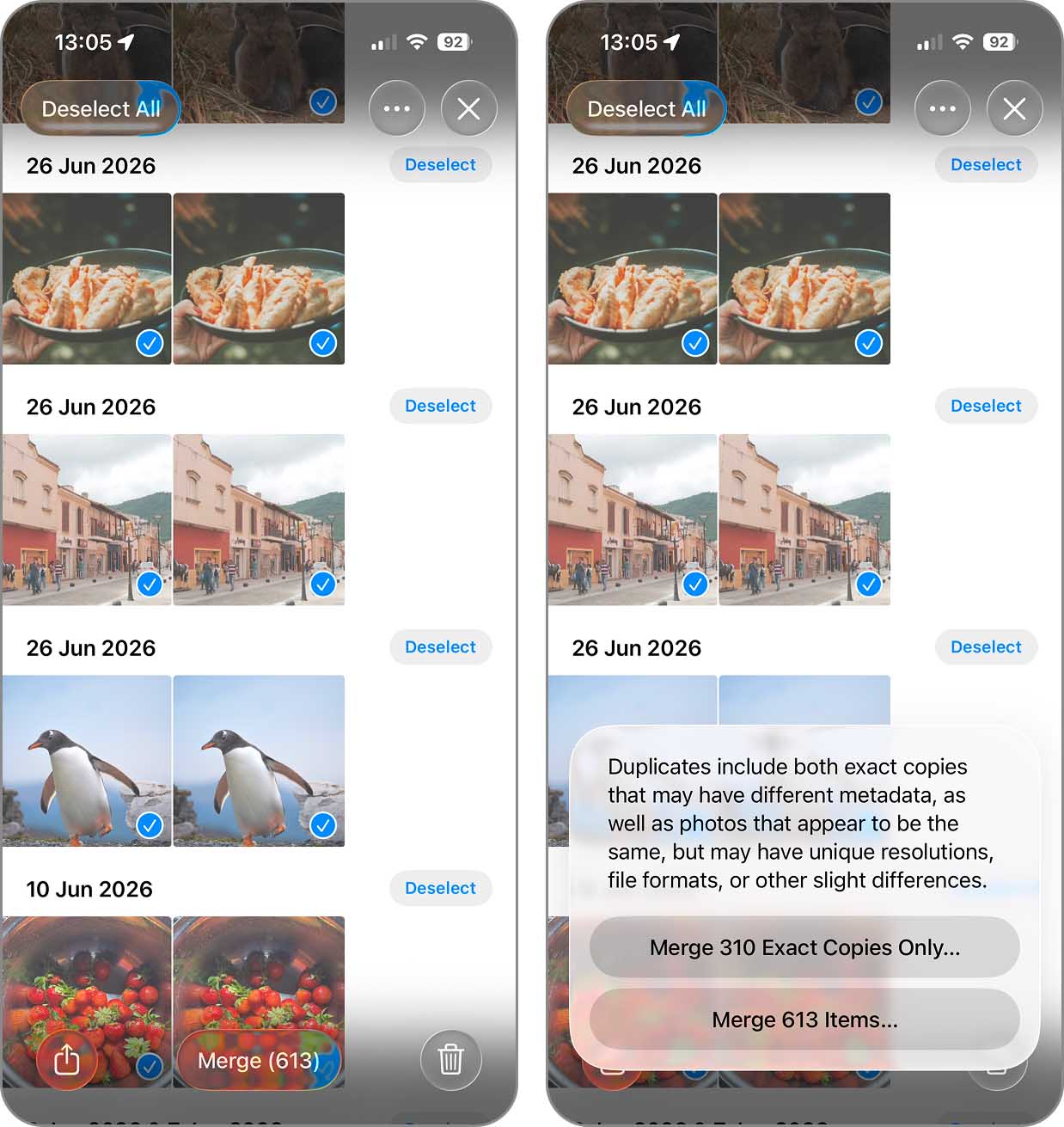
- Quando appare il messaggio, scegli Unisci X copie oppure Unisci X copie esatte per confermare.
Usa un’app gratuita di pulizia di terze parti
Anche se lo strumento per unire i duplicati di Apple è un buon inizio, a volte non basta se vuoi davvero avere più spazio disponibile su iPhone senza pagare. Fortunatamente, esiste Clever Cleaner, un’app di pulizia che puoi usare gratuitamente grazie ai suoi limiti giornalieri generosi.
Iniziare con Clever Cleaner è semplice, ma i risultati possono essere sorprendenti quando si tratta di aumentare lo spazio disponibile su iPhone:
- Visita l’App Store e scarica l’app Clever Cleaner. L’app può essere usata gratuitamente e non contiene nemmeno pubblicità.
- Avvia Clever Cleaner. Dovrai concedere il permesso di accedere alla tua libreria fotografica. Dopo aver concesso i permessi, lascia che la prima scansione venga eseguita fino alla fine.
- Una volta completata la scansione, tocca Simili per aprire la funzione. Tocca Seleziona tutto in alto, quindi tocca Elimina in basso. Il processo di pulizia alimentato dall’IA identificherà e rimuoverà intelligentemente foto duplicate e simili. Tutte le foto rimosse verranno spostate nel tuo album Eliminati di recente, offrendoti una garanzia di sicurezza di 30 giorni nel caso volessi recuperare qualcosa.
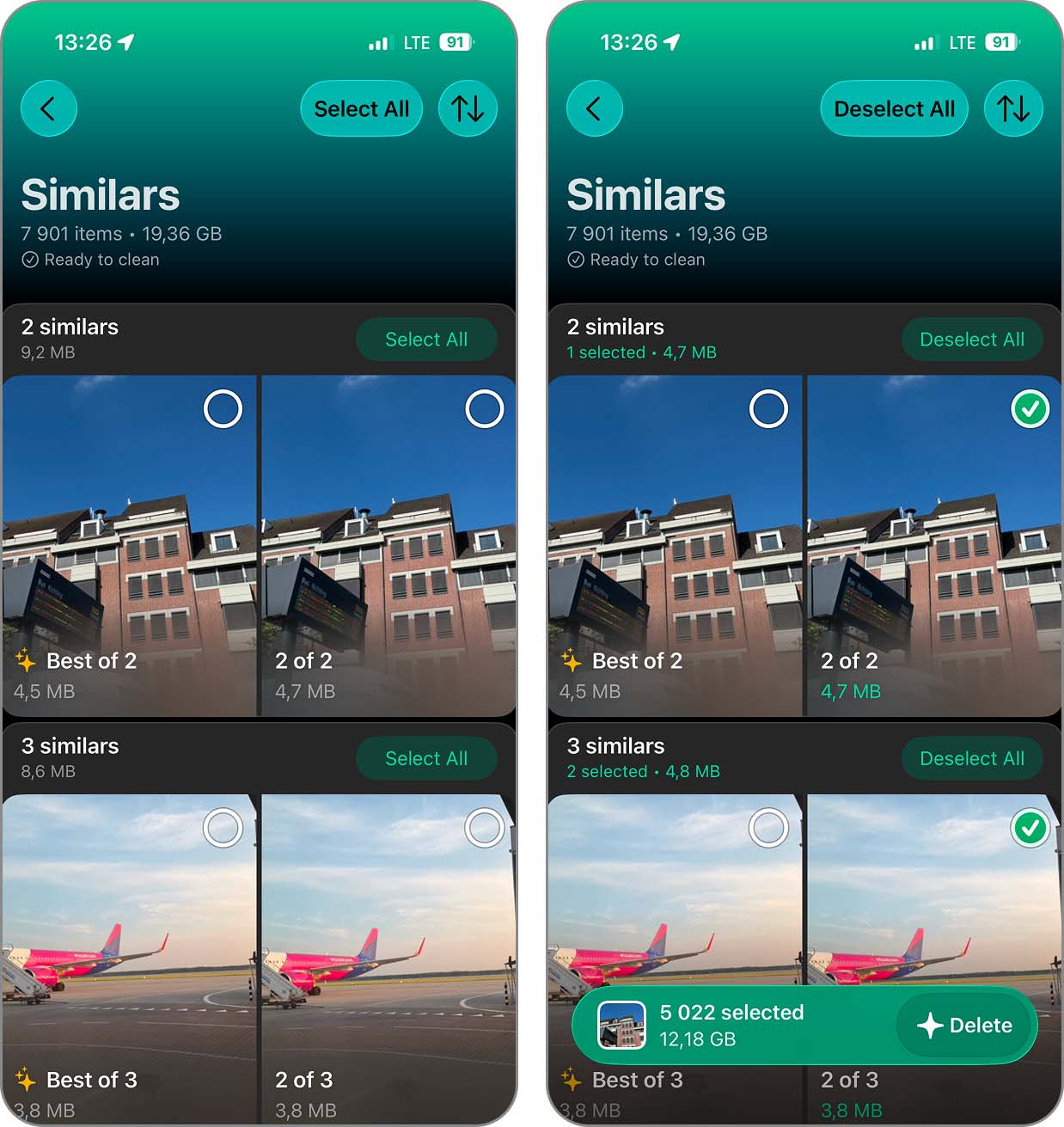
Clever Cleaner va ben oltre l’identificazione delle foto duplicate e simili (ma eccelle comunque anche in questo), offrendo le seguenti funzioni per massimizzare lo spazio di archiviazione:
- 🤖 Selezione della migliore foto con l’IA: Clever Cleaner utilizza algoritmi altamente sofisticati in grado di identificare foto simili con eccellente precisione e selezionare automaticamente la migliore immagine da conservare. Puoi così gestire migliaia e migliaia di foto con un solo tocco.
- 🏞️ Gestione degli scatti ripetuti: Quando si cerca di catturare azioni o il momento perfetto, molti utenti scattano intenzionalmente o accidentalmente più foto in rapida successione. Queste serie di scatti simili possono riempire velocemente la memoria. Clever Cleaner è in grado di identificare queste sequenze di foto simili scattate manualmente e aiutarti a mantenere solo le immagini più nitide e ben composte, eliminando le altre.
- 🧹 Pulizia intelligente: Gestire migliaia di foto inutili una per una può richiedere un’eternità. Clever Cleaner può eliminare automaticamente foto duplicate e simili, convertire Live Photos in immagini statiche e comprimere gli screenshot. Puoi scegliere quali di queste azioni far eseguire o utilizzarle tutte e tre contemporaneamente.
- 🎥 Identificazione dei video di grandi dimensioni: I video possono facilmente occupare molto spazio sul tuo iPhone, ma l’app Foto non ti permette di ordinarli per dimensione. Clever Cleaner invece sì, così puoi individuare rapidamente quelli più grandi ed eliminarli. Se c’è un video di grandi dimensioni che non vuoi eliminare, puoi comprimerlo invece.
- 👆 Gestione della libreria fotografica: Anche se la tua libreria di foto non è piena di duplicati, ci sono probabilmente molte immagini di cui non hai più bisogno. Clever Cleaner raggruppa le foto in base al mese in cui sono state aggiunte e ti permette di scorrerle facilmente con semplici gesture (e su questa funzione non ci sono limiti giornalieri). Puoi anche rivedere separatamente le foto recenti, i video, gli screenshot, le Live Photos o i preferiti.
- 📸 Gestione degli screenshot: Gli screenshot sono facili da dimenticare una volta che hanno svolto la loro funzione, e centinaia o migliaia di essi possono occupare molto più spazio di quanto immagini. Clever Cleaner ti permette di ordinarli per più recenti, più vecchi o più grandi, così da trovare facilmente quelli che occupano più spazio. Puoi quindi eliminarli oppure comprimere gli screenshot che vuoi conservare.
- 🔍 Compressione delle Live Photo: le Live Photo sono fantastiche per catturare momenti speciali, ma possono occupare molto più spazio rispetto alle foto normali. Clever Cleaner può convertirle in immagini normali rimuovendo la breve clip video e mantenendo la foto principale. Puoi anche semplicemente eliminare le Live Photo di cui non hai più bisogno.
- ️ Compressione di foto e video: A volte hai bisogno di liberare spazio di archiviazione, ma non vuoi davvero separarti dalle tue foto o dai tuoi video. Clever Cleaner può invece ridurne le dimensioni, offrendo tre livelli di compressione disponibili per foto, screenshot e video. In questo modo puoi decidere quanto spazio risparmiare senza eliminare i file stessi.
Ottimizza Foto
Un altro modo per aumentare lo spazio disponibile su iPhone agendo sulle foto è archiviarle in iCloud e poi ottimizzarle. Salvando e ottimizzando le tue immagini in Foto di iCloud, puoi comunque accedere ai tuoi contenuti multimediali, ma le immagini e i video in alta risoluzione verranno conservati su iCloud invece che sul dispositivo.
Per attivare la funzione Ottimizza Spazio iPhone:
- Per usare Foto di iCloud, apri l’app Impostazioni e seleziona il tuo nome utente.
- Tocca su iCloud e seleziona Foto.
- Attiva l’interruttore per Sincronizza questo iPhone.
- Più in basso, seleziona Ottimizza spazio iPhone per visualizzare la spunta accanto.
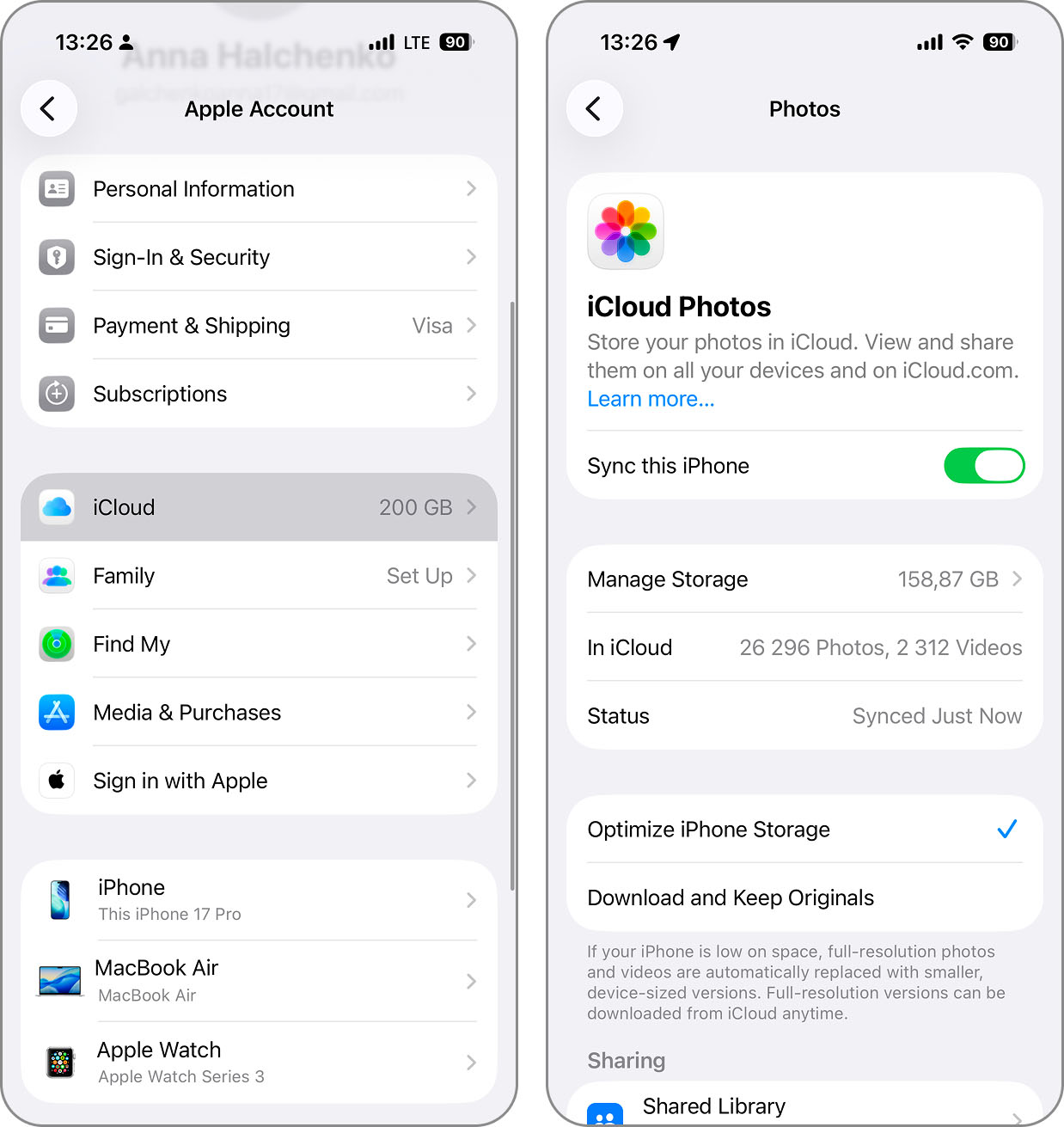
Utilizzando iCloud e la relativa funzione di ottimizzazione, riuscirai ad aumentare lo spazio disponibile sul tuo iPhone.
La mia esperienza personale: Ho iniziato con le due funzioni native di pulizia della memoria per liberare spazio su iPhone. Essendo abbonato a iCloud, non ero limitato ai soli 5 GB di storage cloud, quindi il potenziale della funzione per avere più spazio disponibile su iPhone era molto più elevato rispetto ai normali utenti. La funzione Duplicati è riuscita a trovare molte copie, ma una verifica più approfondita della mia galleria ha rivelato che c’erano ancora altri doppioni da eliminare. È a quel punto che ho scaricato Clever Cleaner e sono rimasto colpito dalla sua capacità di trovare e gestire in modo affidabile praticamente tutti i duplicati rimasti. Inoltre, ha ottimizzato le mie Live Photos (ne faccio molte) e identificato diversi video da oltre 1 GB che potevo tranquillamente cancellare.
Metodo 4: Scarica le app usate di rado
Spesso scarichiamo delle app, le proviamo e poi non le riapriamo mai più. Vengono dimenticate ma continuano a occupare spazio di archiviazione. Tramite la funzione Scarica app inutilizzate puoi recuperare un po’ di spazio sul tuo iPhone.
Quando attivi questa funzione, le app usate raramente vengono rimosse automaticamente, ma i relativi documenti e dati restano sul dispositivo. In questo modo puoi reinstallare facilmente l’app con un semplice tocco.
- Apri l’app Impostazioni e vai su App e poi App Store.
- Scorri tutto fino in fondo.
- Abilita l’opzione Rimuovi app non utilizzate.
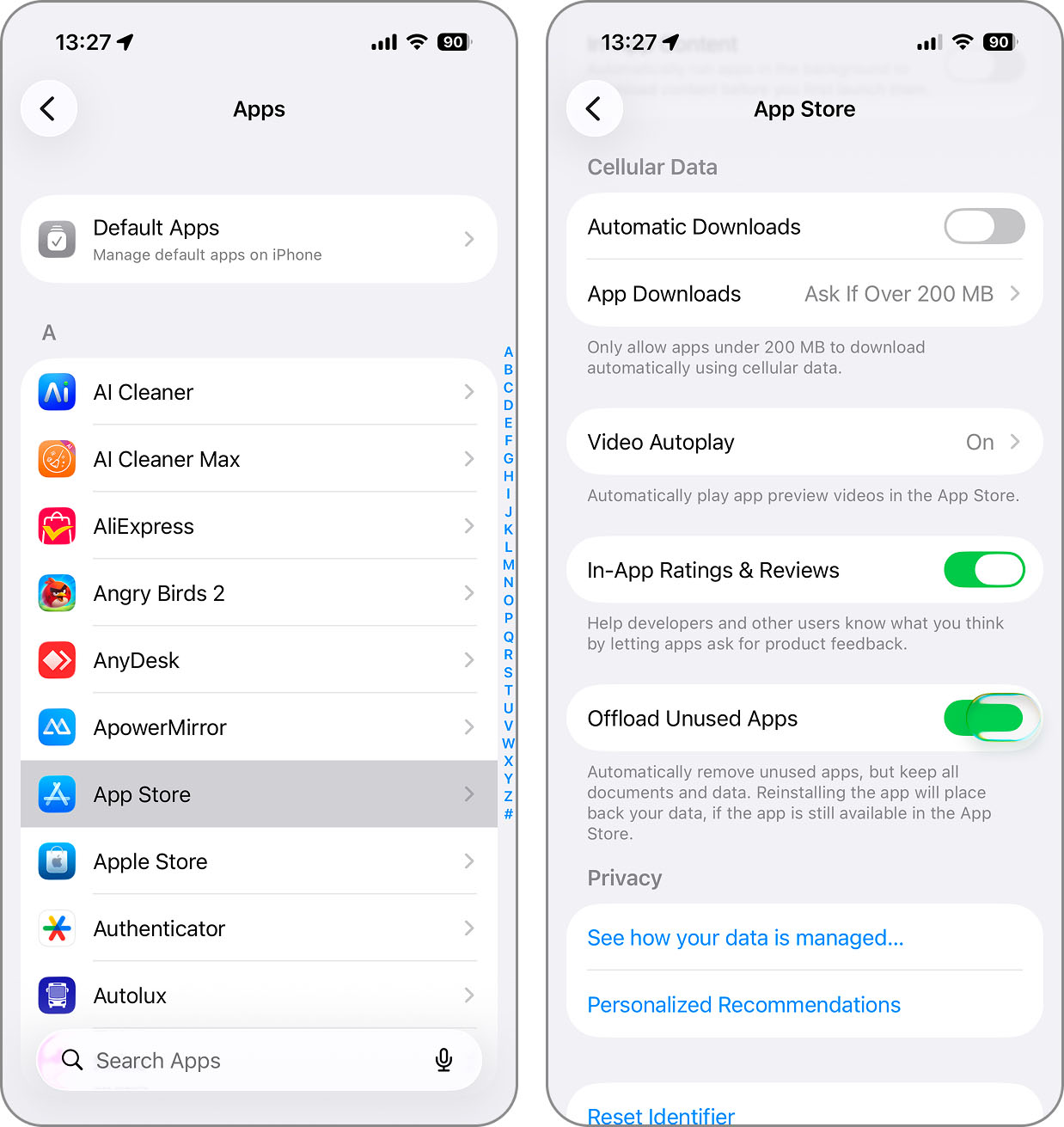
Se invece preferisci rimuovere solo alcune app specifiche, questa è un’altra opzione.
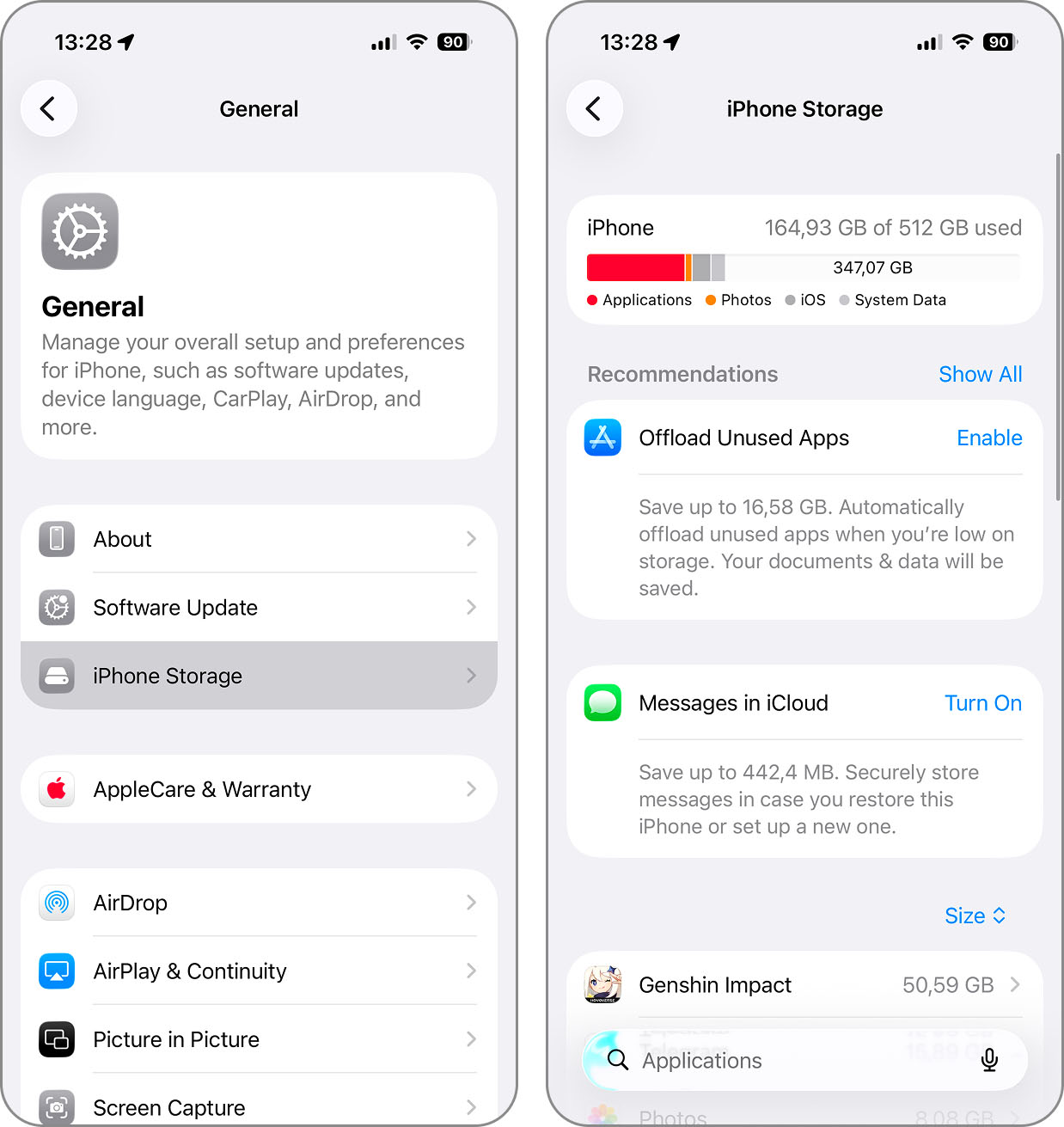
- In Impostazioni > Generali > Spazio iPhone, seleziona l’app dall’elenco.
- Tocca Rimuovi app e poi conferma selezionando nuovamente Rimuovi app.
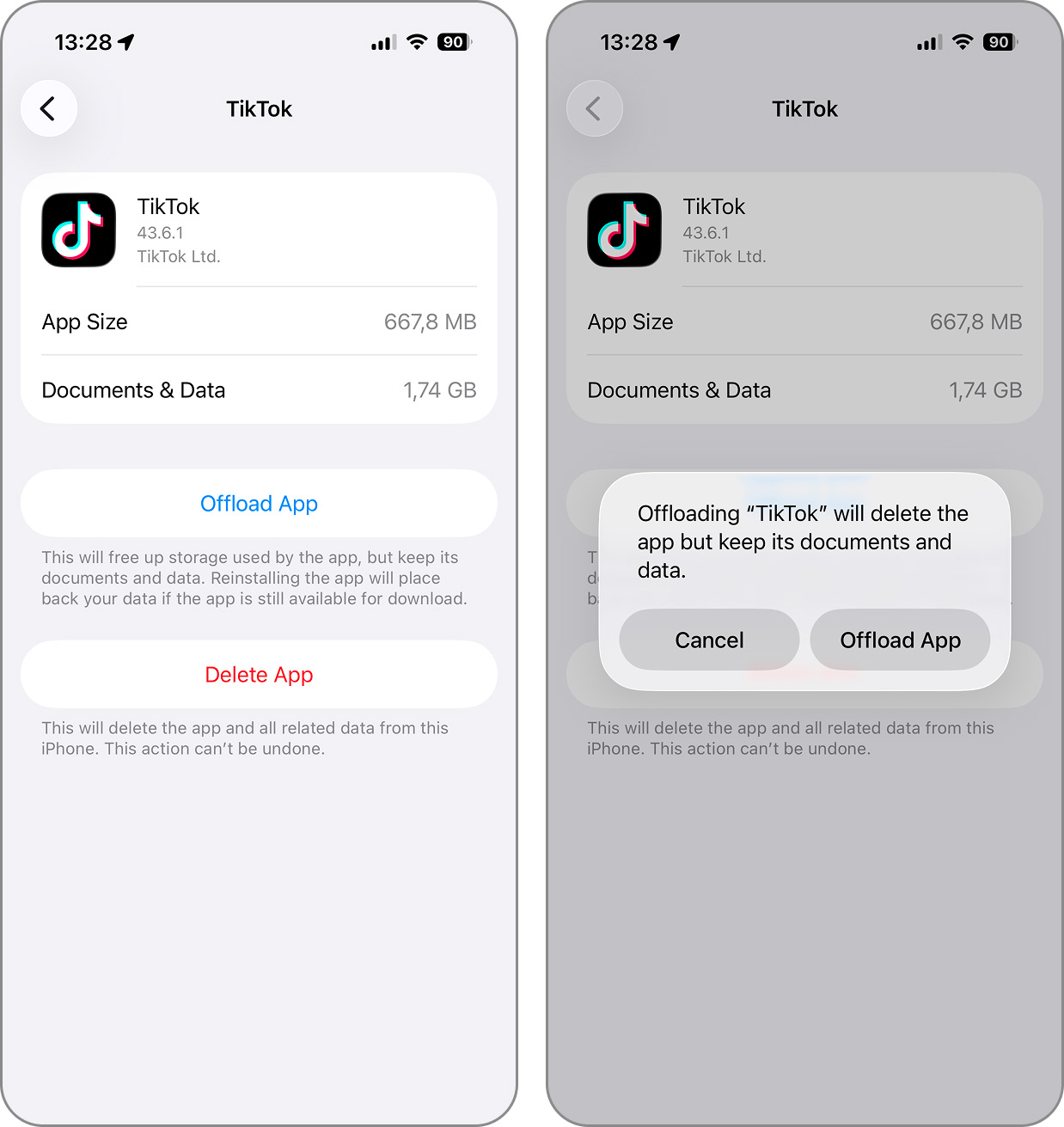
Continua questo procedimento per tutte le altre app che vuoi rimuovere.
👨💻 La mia esperienza personale: Quando ho preso in considerazione per la prima volta la rimozione delle app per liberare un po’ di spazio, devo ammettere di aver avuto qualche dubbio su come avrebbe potuto incidere sulle prestazioni – ne sarebbe valsa davvero la pena? Immaginavo avviamenti delle app lenti o continue attese per il download, soprattutto perché faccio affidamento ogni giorno su moltissime app. Con mia grande sorpresa, invece, l’impatto è stato quasi nullo finora. Credo sia perché sono quasi sempre connesso a Wi-Fi o 5G. Ogni volta che un’app rimossa deve reinstallarsi prima di avviarsi, torna operativa in pochi secondi. Riguardo a quanto spazio abbia effettivamente liberato, è difficile dare una cifra esatta perché varia in base alla frequenza d’uso delle app, ma direi che si tratta di diversi gigabyte in qualsiasi momento.
Metodo 5: Elimina le App Inutili
La funzione Rimuovi app non utilizzate è comoda se pensi di voler reinstallare una determinata app in futuro. Ma se hai app che non utilizzi mai né pensi di usare, perché non liberartene definitivamente? Questo è uno dei modi migliori per aumentare lo spazio di archiviazione su iPhone.
- Per eliminare un’app, tieni premuta la sua icona sulla schermata Home o in una cartella e scegli Rimuovi app dal menu a comparsa.
- Conferma toccando Elimina app.
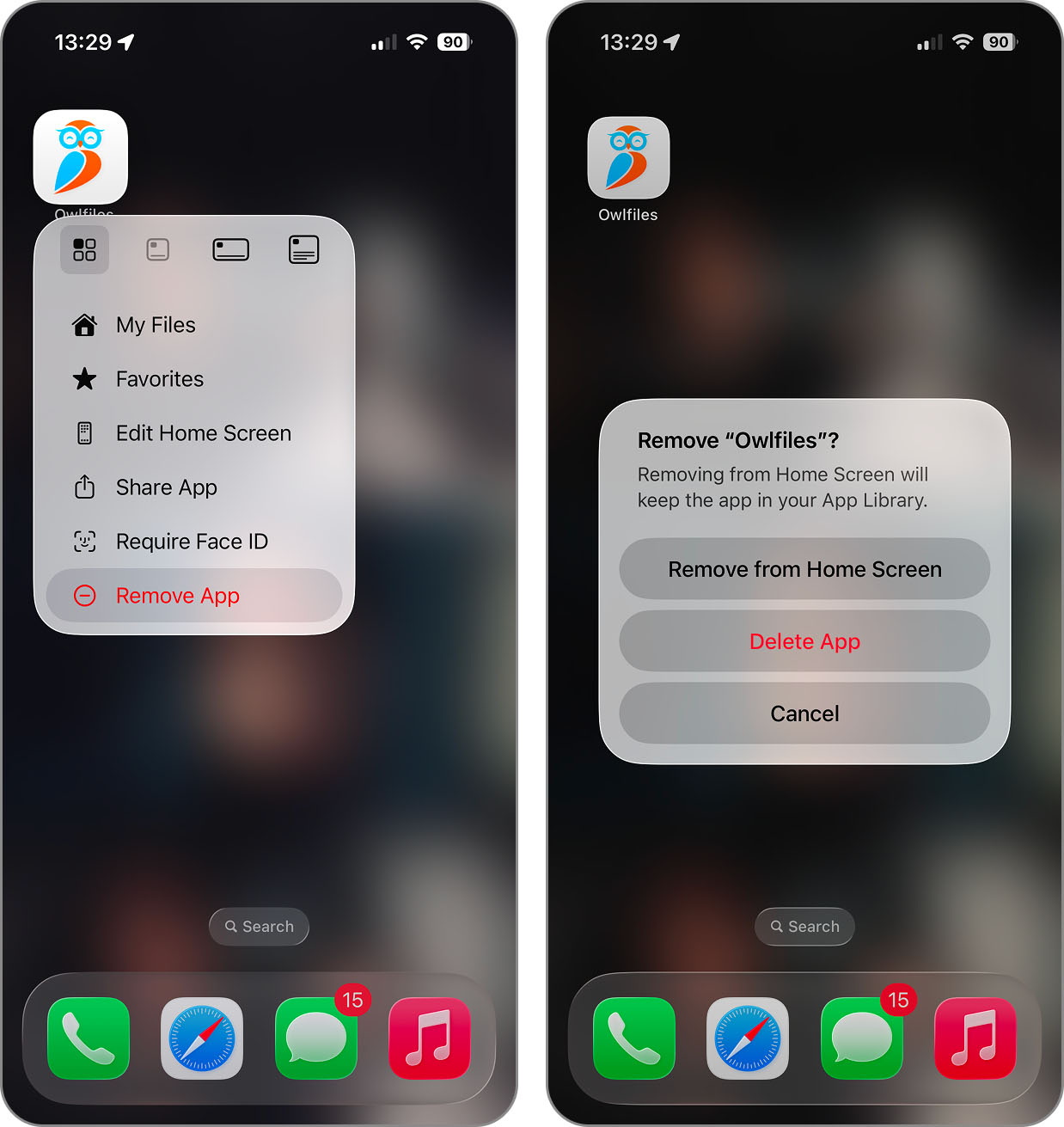
Se vuoi rimuovere più app, puoi anche mettere le icone in modalità modifica (modalità ballo) per eliminarle.
- Tieni premuta un’app che vuoi rimuovere e continua a premere finché tutte le icone non iniziano a ballare.
- Tocca il segno meno nell’angolo in alto a sinistra dell’icona dell’app e poi scegli Elimina app.
- Conferma tornando a toccare Elimina ancora una volta.
- Continua a usare il segno meno per ogni app che vuoi rimuovere. Quando hai finito, seleziona Fine in alto a destra per uscire dalla modalità modifica.
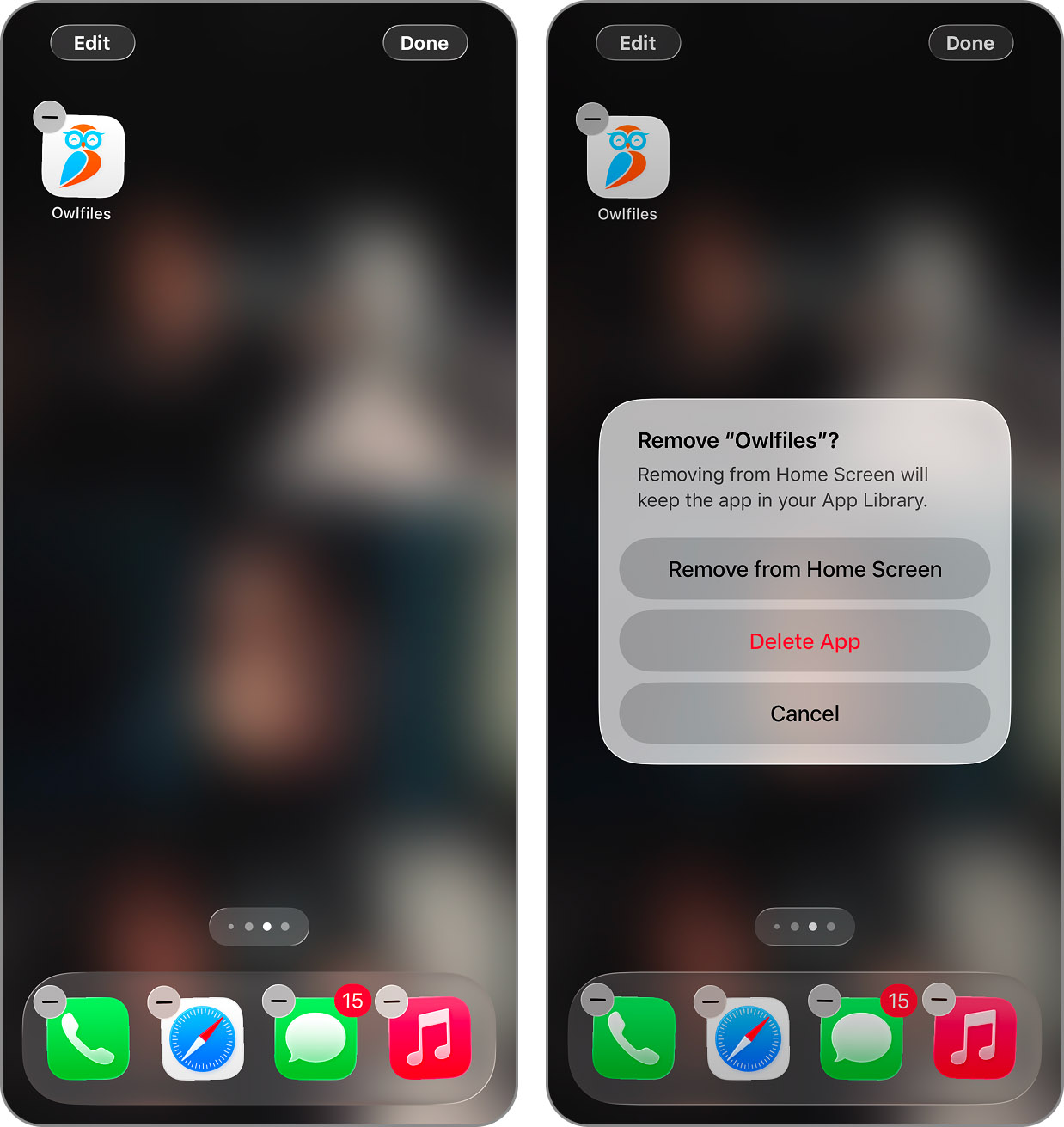
Ricorda che puoi sempre riscaricare o ripristinare l’app se decidi di usarla di nuovo.
👨💻 La mia esperienza personale: Ho scoperto di aver accumulato più di una dozzina di giochi casual e app di intrattenimento che avevo scaricato l’ultima volta che ero malato e dovevo stare quasi sempre a letto per tre giorni. Controllando la loro dimensione complessiva, sono rimasto scioccato nello scoprire che occupavano quasi 4 GB di spazio di archiviazione! È incredibile quanto siano diventati grandi persino i giochi più semplici al giorno d’oggi.
Metodo 6: Svuota la cartella Download
Un altro punto sull’iPhone che tende a riempirsi di elementi inutili è la cartella Download. Potresti scaricare un file o un’immagine, usarlo per quello che ti serve, ma non eliminarlo mai da quella cartella. Oppure, potresti avere file temporanei che accompagnano altri elementi scaricati.
- Per controllare e svuotare le cartelle Download, apri l’app File.
- Per i download in iCloud Drive, tocca iCloud Drive e per i download sul tuo dispositivo, tocca Su iPhone.
- Apri la cartella Download per visualizzare i file.
- Seleziona un elemento che desideri rimuovere oppure, per tutti gli elementi nella cartella, tocca i tre puntini in alto a destra, scegli Seleziona e poi Seleziona tutto.
- Tocca l’icona Elimina (cestino).
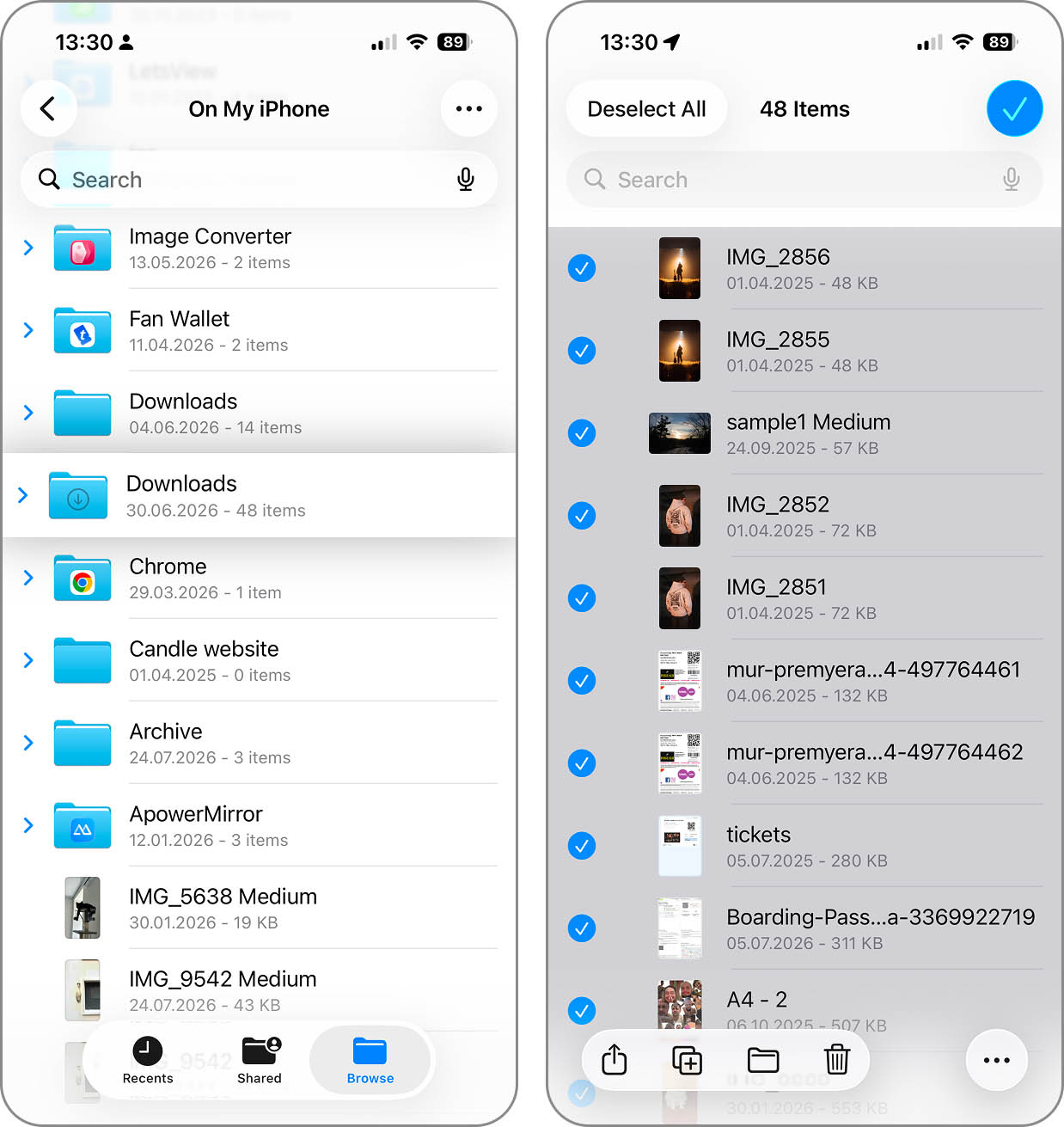
👨💻 La mia esperienza personale: Dopo non averla pulita per due anni (è da quanto ho il mio attuale iPhone), la mia cartella Download era diventata una discarica digitale piena di file dimenticati, come report PDF scaricati, file di installazione di software per Windows che avevo intenzione di trasferire sul PC, ma di cui mi sono completamente dimenticato, e perfino alcuni podcast che avevo scaricato dal web per un lungo viaggio in treno. Tutti questi download insieme occupavano circa 3 GB di spazio di archiviazione.
Metodo 7: Rimuovi gli allegati di grandi dimensioni da Messaggi
Una delle cose migliori dell’app Messaggi è che puoi condividere rapidamente e facilmente foto, video e file con amici e parenti. Ma anche questa è un’altra categoria che occupa spazio nella memoria del tuo iPhone. Rimuovendo gli allegati grandi dai messaggi puoi recuperare un po’ di spazio.
- Apri l’app Impostazioni e seleziona Generali.
- Tocca Spazio iPhone e troverai Revisiona allegati grandi sotto Consigli. Puoi vedere la dimensione di questi allegati e quanto spazio recupererai.
- Tocca Revisiona allegati grandi per vedere gli elementi visualizzati con le singole dimensioni e le relative date.
- Per rimuovere gli allegati, seleziona Modifica in alto e poi seleziona il cerchio a sinistra di ciascun elemento.
- Tocca l’icona Elimina in alto a destra.
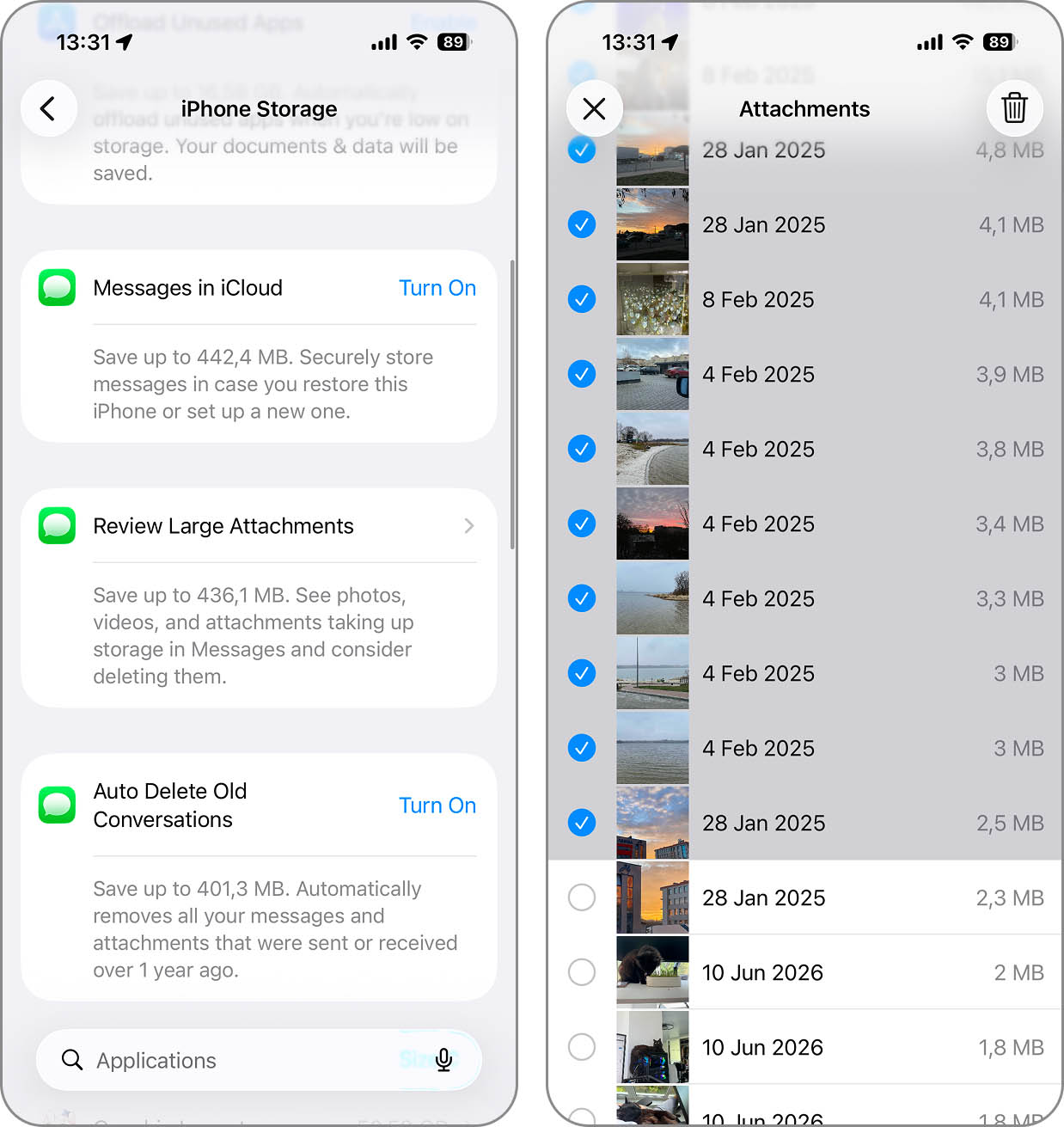
👨💻 La mia esperienza personale: La maggior parte degli allegati grandi in realtà non è poi così grande — generalmente tra i 10 MB e i 50 MB. Detto questo, si accumulano facilmente. Solo i video della festa di compleanno del mio amico, che mi hanno inviato in tre, occupavano circa 1 GB di spazio. Sommando tutti gli allegati grandi sul mio dispositivo, arrivavo a ben 3,8 GB, e ho trovato facile cancellarli tutti perché avevo già salvato le foto e i video importanti nell’app Foto.
Metodo 8: Elimina Tutti i Dati Non Importanti in un Solo Colpo
Quando sei disperato e vuoi liberare spazio sul tuo iPhone, puoi adottare una soluzione drastica. Questa consiste nel effettuare un backup di tutti gli elementi importanti del tuo dispositivo su iCloud e resettare l’iPhone.
Se sei disposto a seguire questa strada, devi fare molta attenzione a non dimenticare nulla di importante. Ricorda anche che gli elementi di cui esegui il backup verranno ripristinati allo stato attuale: dovrai comunque occuparti, ad esempio, di gestire eventuali foto duplicate con un altro metodo.
- Per creare il backup:
- Apri l’app Impostazioni e seleziona il tuo nome utente.
- Tocca iCloud e usa Mostra tutto nella sezione App che utilizzano iCloud per scegliere gli elementi di cui effettuare il backup. Puoi selezionare e attivare funzioni come iCloud Mail, Salute e Password e Portachiavi e utilizzare i relativi interruttori per app, Game Center e Siri.
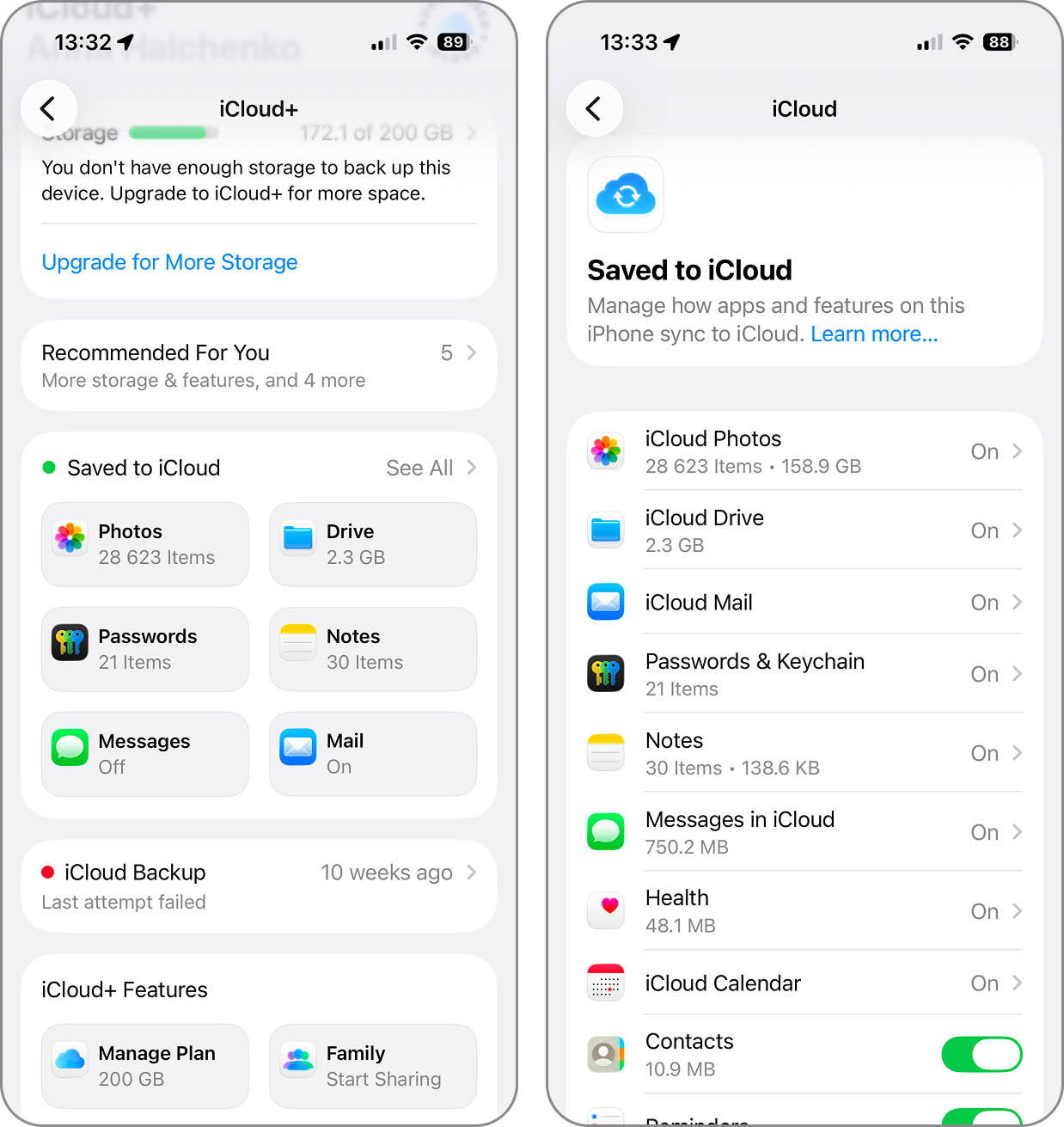
- Quando hai finito di selezionare gli elementi da salvare, tocca la freccia iCloud in alto a sinistra.
- Di nuovo nella schermata di iCloud, seleziona Backup iCloud.
- Poi scegli Esegui backup adesso.
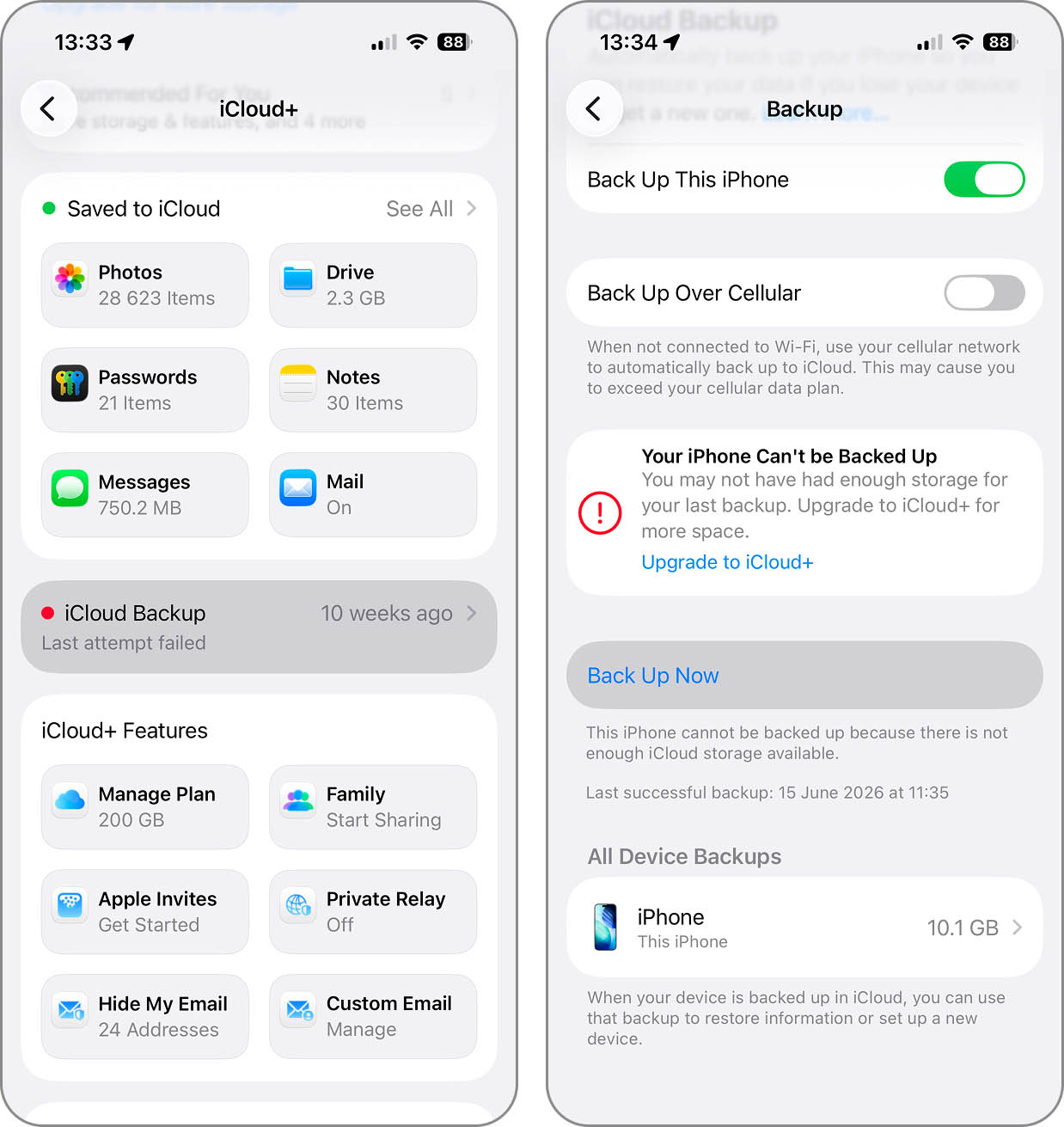
Quando il tuo backup sarà completato, potrai resettare il tuo iPhone e ripristinarlo da quel backup su iCloud.
- Tocca la freccia in alto a sinistra finché torni alla schermata principale delle Impostazioni e seleziona Generali.
- Scorri in basso e seleziona Trasferisci o inizializza iPhone e poi tocca Inizializza contenuto e impostazioni.
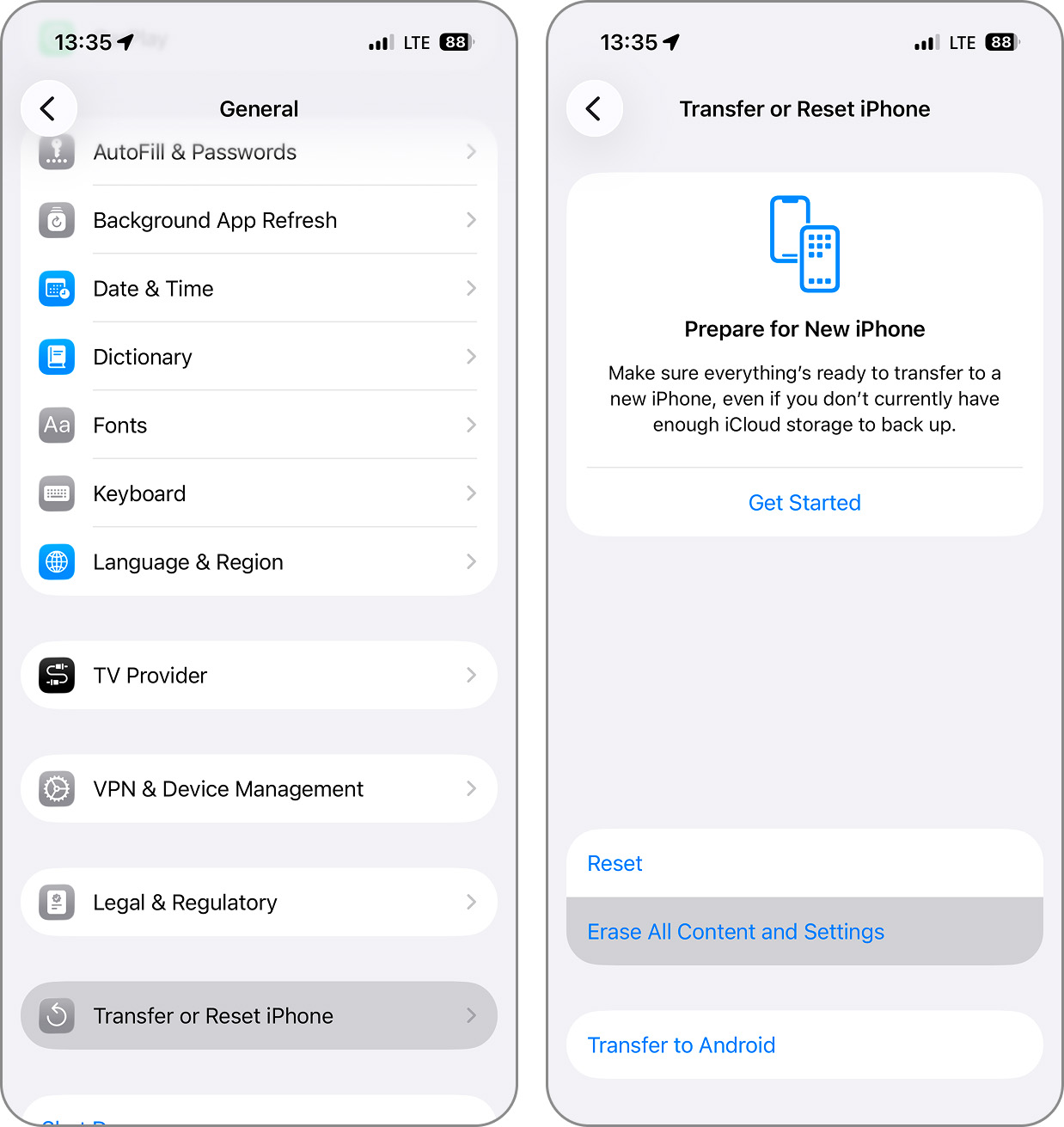
- Leggi la dichiarazione e gli elementi nella schermata Inizializza questo iPhone, tocca Continua e segui le istruzioni successive per completare il processo.
Quando il dispositivo si riavvia, potrai quindi ripristinare il tuo iPhone usando il backup iCloud che hai appena fatto, che installerà solo gli elementi da te scelti.
👨💻 La mia esperienza personale: Eseguo sempre un reset completo dell’iPhone ogni volta che passo a un nuovo modello. È sempre interessante notare come l’uso dello spazio di archiviazione sia molto più basso dopo il ripristino sul nuovo dispositivo, nonostante io abbia trasferito tutte le app e i dati essenziali. Nell’ultimo aggiornamento ho ripristinato tutti i miei contenuti importanti ma ho scoperto di usare quasi 12 GB di spazio in meno rispetto al vecchio telefono. Questo dimostra quanto cache nascosta, file temporanei e altri “detriti di sistema” si accumulano col tempo, anche se gestisci lo spazio con attenzione.
Metodo 9: Utilizza Strumenti di Terze Parti
Ci sono molte app gratuite che possono aiutarti ad avere più spazio disponibile su iPhone senza spendere nulla. Le app riportate qui sotto offrono funzionalità pensate appositamente per trovare ed eliminare quei file che consumano spazio e che le opzioni integrate di iOS potrebbero trascurare o non riuscire a eliminare in modo efficace.
1. Clever Cleaner
📲 Scarica su App Store: https://apps.apple.com/it/app/clever-cleaner-pulizia-video/id1666645584
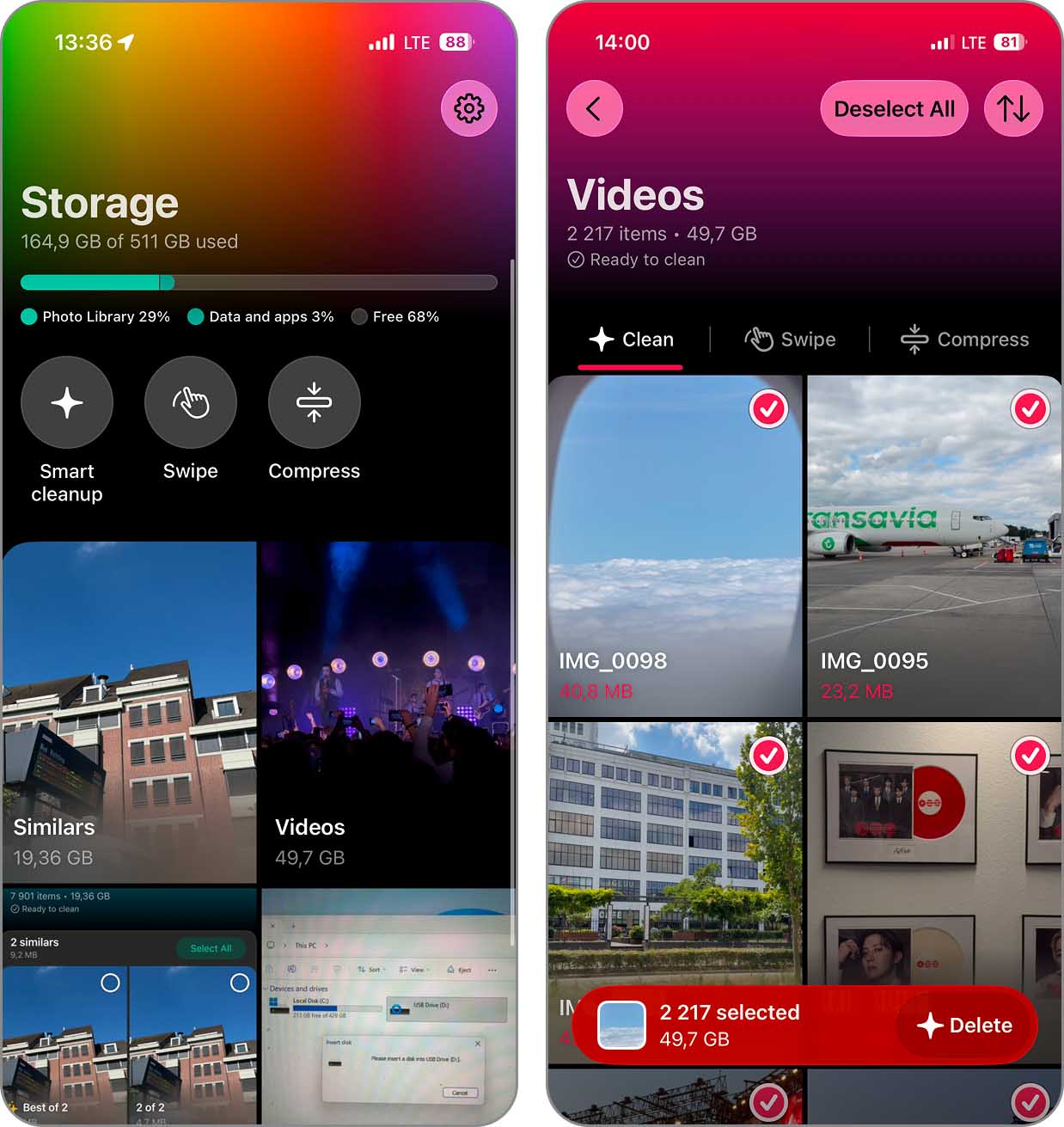
Il nostro preferito, per aumentare lo spazio su iPhone, è Clever Cleaner: una delle rare app che offre tutte le sue funzioni gratuitamente senza l’obbligo di un abbonamento premium.
Con Clever Cleaner puoi individuare ed eliminare foto duplicate, ottimizzare le Live Photo, rimuovere file multimediali pesanti, comprimere foto e video e molto altro. Gli algoritmi IA dell’app sono eccellenti nel trovare foto simili e selezionare automaticamente le migliori da conservare, quindi anche una grande collezione piena di doppioni viene organizzata velocemente e in modo efficiente.
Tutte le funzioni di Clever Cleaner sono piacevoli da usare grazie all’interfaccia pulita e senza pubblicità (sviluppata dallo stesso team dietro le app di recupero dati Mac e Windows – Disk Drill). A differenza di molte app concorrenti che ti bombardano con richieste di aggiornamento o limitano le funzioni prima di abbonarti, Clever Cleaner ti permette di concentrarti solo sul liberare spazio su iPhone. Se hai bisogno di qualcosa in più rispetto a ciò che è offerto gratis, puoi comunque scegliere una delle opzioni premium.
2. Boost Cleaner
📲 Scarica su App Store: https://apps.apple.com/it/app/boost-cleaner-clean-up-smart/id1475887456
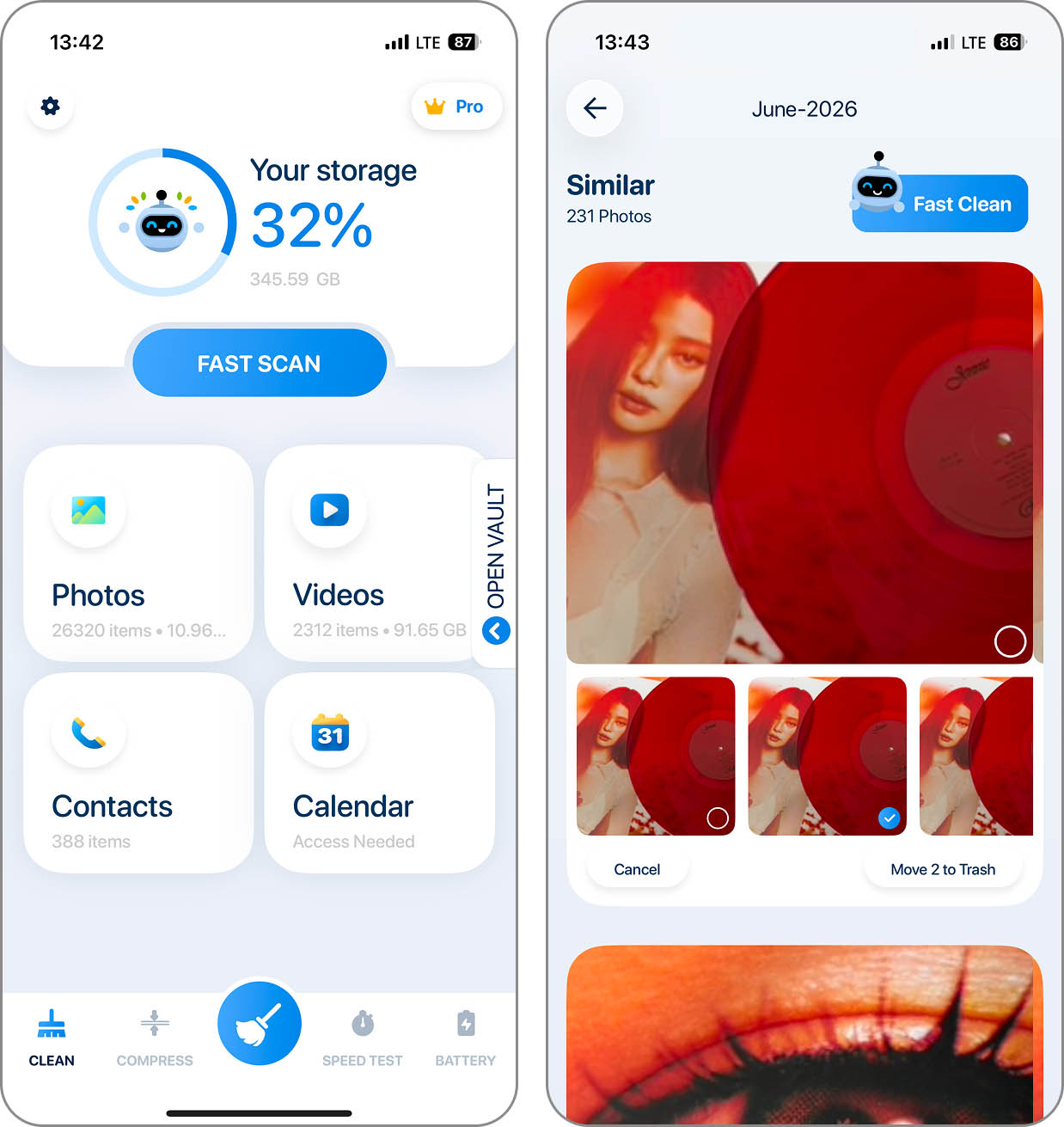
A differenza di Clever Cleaner, Boost Cleaner è meno generosa nell’uso gratuito, ma offre comunque abbastanza funzioni utili senza obbligo di pagamento per essere una buona opzione per liberare spazio su iPhone.
Senza abbonamento, puoi cancellare fino a cinque file al giorno gratis: questo ti permette di provare i suoi strumenti di organizzazione foto e gestione dei contatti con qualche limite. L’app organizza le foto per data e luogo, individua i duplicati e offre funzioni di pulizia dei contatti ma sempre con la restrizione giornaliera.
Se non ti dispiace aprirla quotidianamente per usufruire del limite giornaliero, in un anno puoi ottenere risultati notevoli. Ad esempio, puoi cancellare quasi 2.000 foto: niente male!
3. Pulizia & pulisci for iPhone
📲 Scarica su App Store: https://apps.apple.com/it/app/pulizia-pulisci-for-iphone/id1465702183
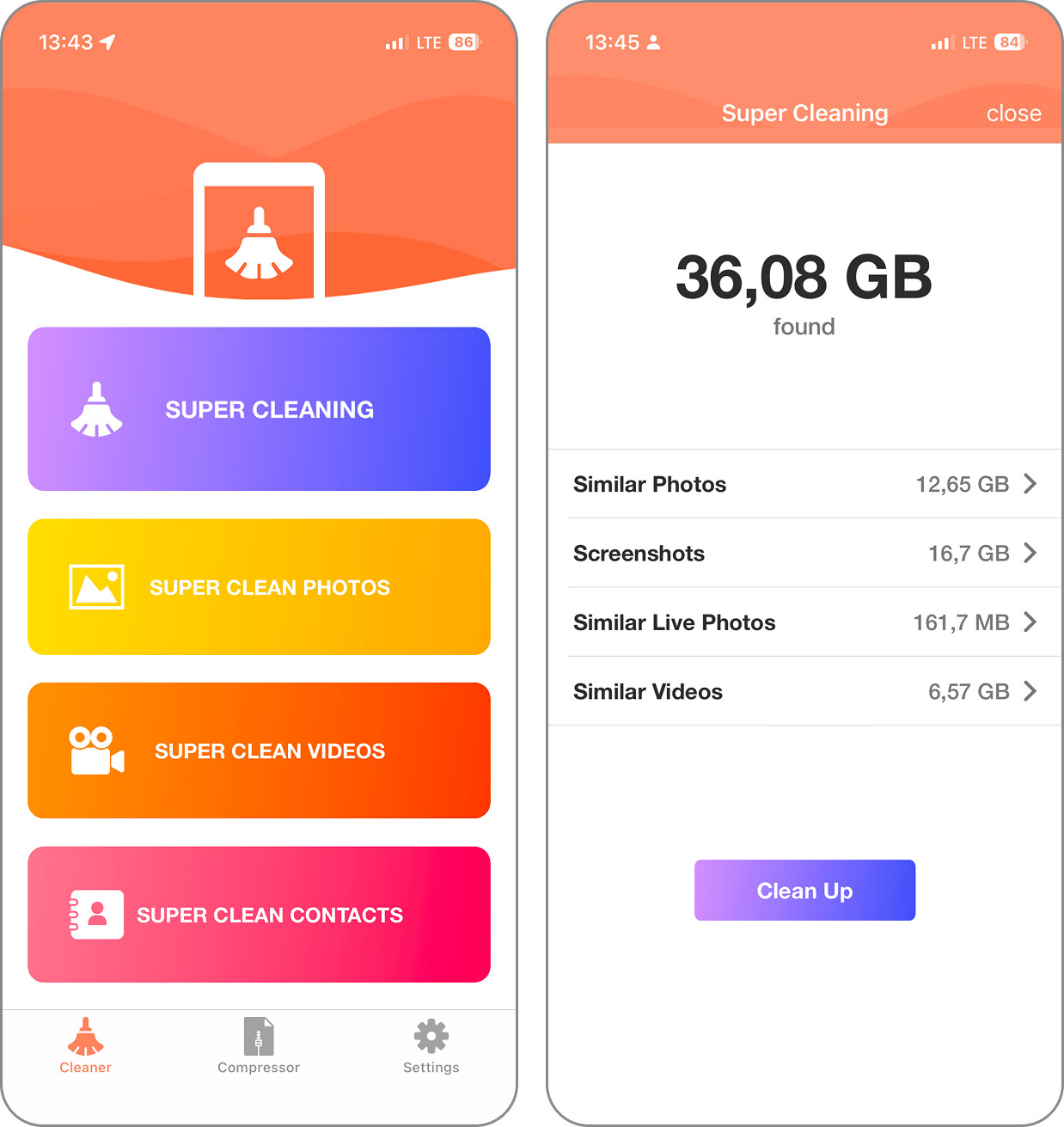
Simile a Boost Cleaner, anche Pulizia & pulisci for iPhone offre funzionalità limitate ma utili per chi è paziente e rispetta i vincoli. La versione gratuita ti permette di elaborare 5 elementi al giorno in categorie differenti — puoi eliminare 5 foto simili, 5 contatti duplicati, 5 video o comprimere 5 foto ogni 24 ore senza abbonarti.
4. Smart Cleaner
📲 Scarica su App Store: https://apps.apple.com/it/app/smart-cleaner-storage-clean-up/id1472524442
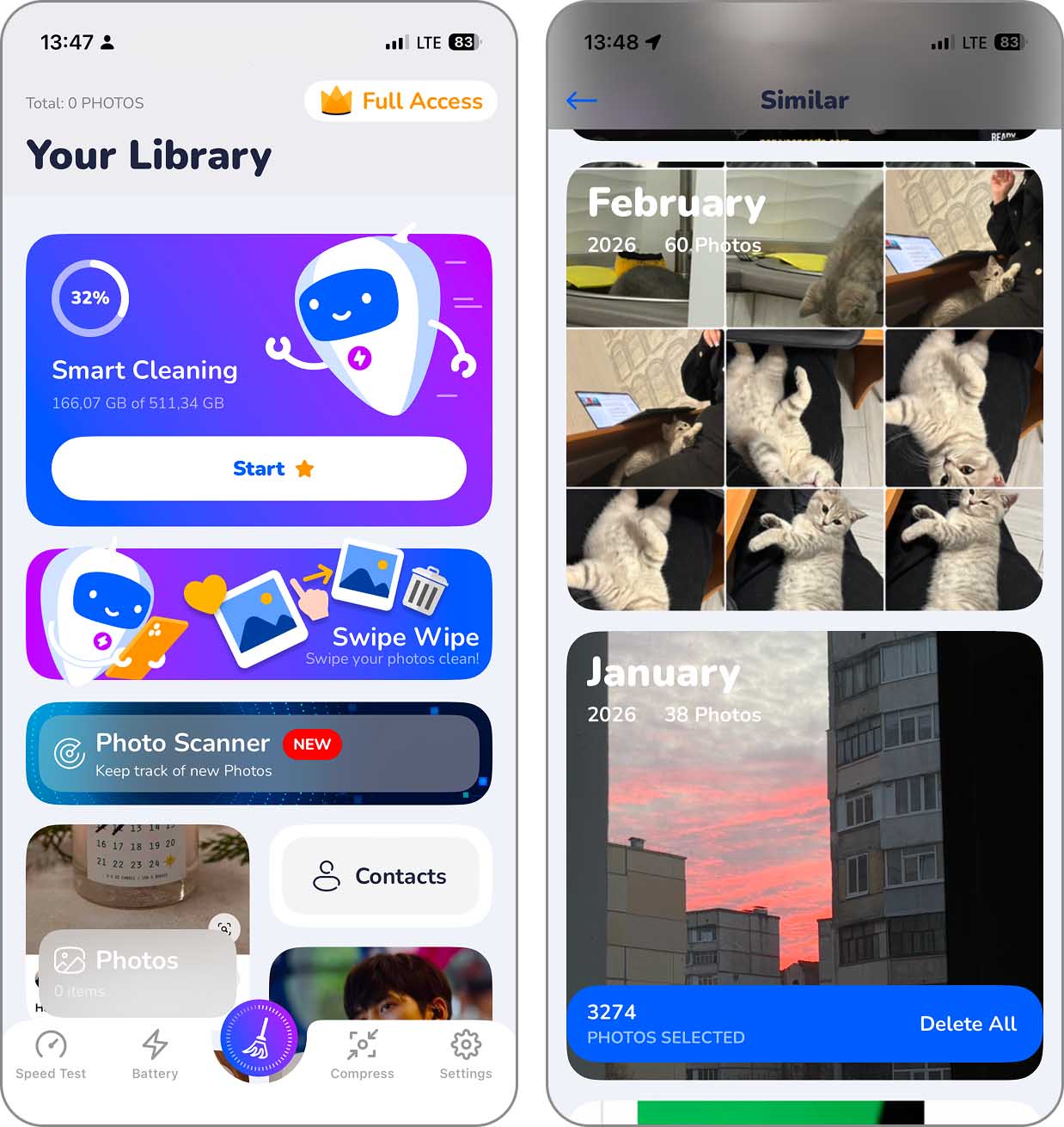
L’ultima della lista è Smart Cleaner che, come le due app precedenti, permette agli utenti gratuiti di cancellare solo 5 foto al giorno. Ciò che la fa scendere in graduatoria è anche la presenza di pubblicità. Detto questo, Smart Cleaner offre alcune funzioni uniche da tenere d’occhio, tra cui l’analisi IA delle immagini che consiglia quali foto mantenere in base a criteri come messa a fuoco, sguardo e sorriso.
👨💻 La mia esperienza personale: Dopo aver messo alla prova queste app, la mia preferita è: Clever Cleaner. Ho recuperato ben 18 GB in un colpo solo — foto duplicate, foto simili, video pesanti e Live Photo compresse — grazie alla sua intelligenza artificiale e alla generosa versione gratuita. È veloce, completa e non ti spinge all’abbonamento: la consiglio a chi vuole avere più spazio su iPhone senza pagare.
Come Aggiungere Più Spazio su iPhone
Se le soluzioni suggerite in precedenza non ti aiutano a liberare abbastanza spazio sul tuo iPhone, puoi valutare altre opzioni per aggiungere spazio di archiviazione.
Spazio iCloud
La prima opzione è acquistare più spazio di archiviazione su iCloud. Potrai archiviare foto e video, eseguire il backup del dispositivo, salvare password, Messaggi e molto altro. Per questo motivo Apple offre piani iCloud+ a pagamento con spazio di archiviazione aggiuntivo, così puoi custodire i tuoi dati più importanti.
Alla prima attivazione di iCloud disponi di 5 GB di spazio gratuito. Tuttavia, puoi scegliere tra piani da 50 GB, 200 GB o addirittura 2 TB.
- Per aggiornare il piano attuale, apri Impostazioni, seleziona il tuo nome utente e tocca iCloud. Vedrai la quantità di spazio usato nel grafico in alto.
- Tocca Aggiorna per più spazio di archiviazione sotto il grafico.
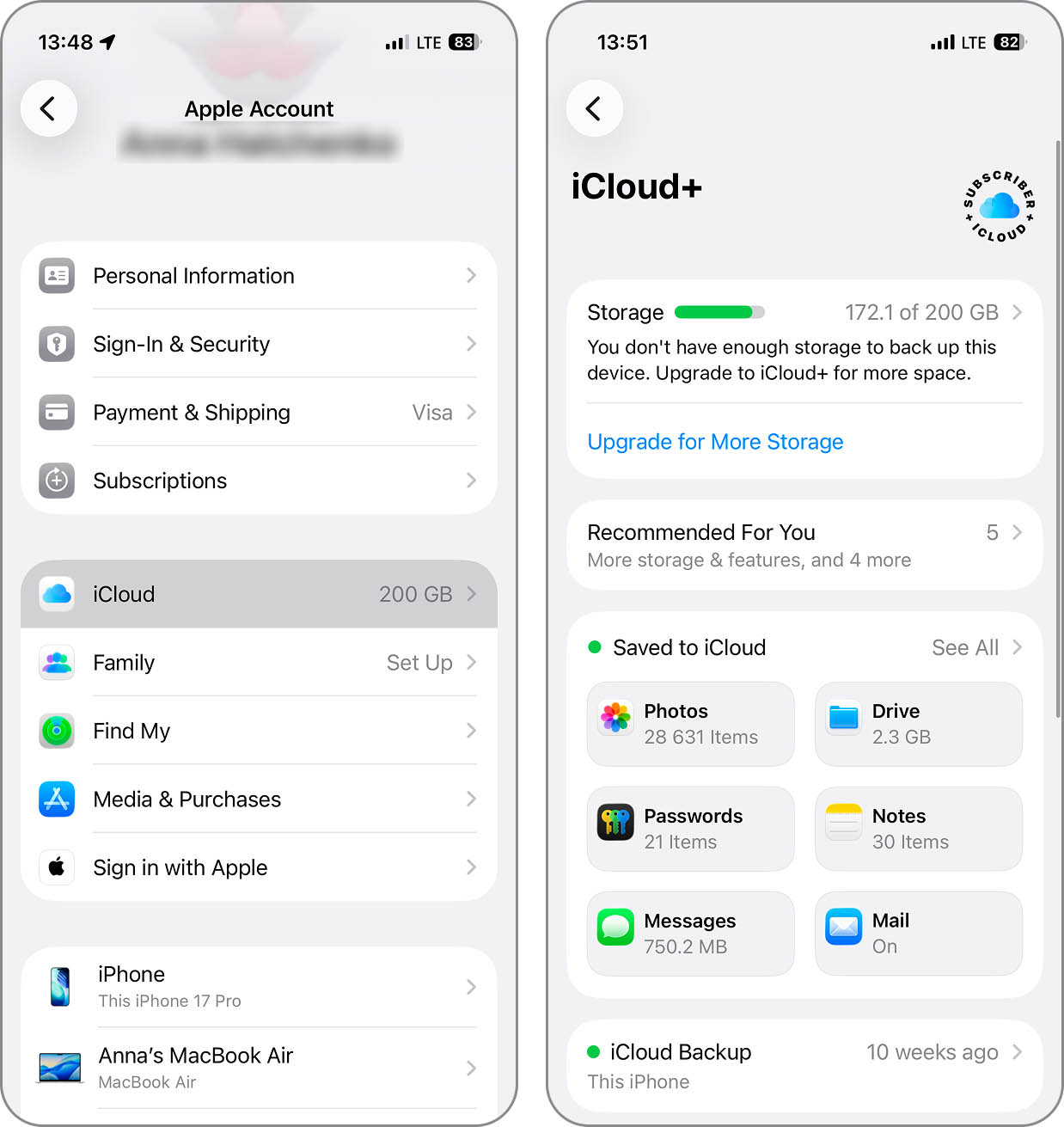
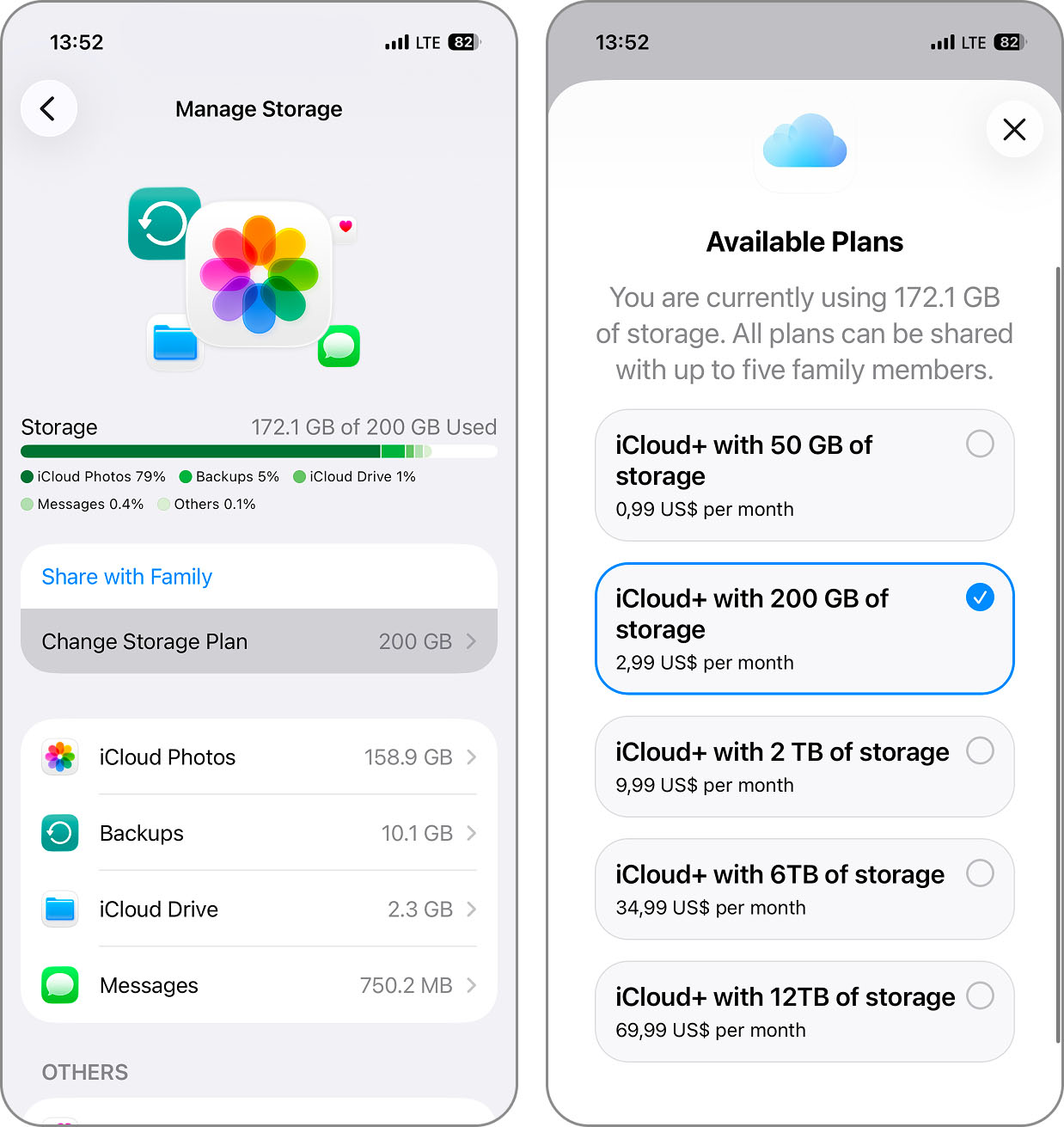
- Vedrai quindi la quantità di spazio per il tuo piano attuale accanto a Cambia piano di archiviazione. Tocca questa opzione per visualizzare gli aggiornamenti disponibili.
- Seleziona il piano che desideri acquistare, tocca Acquista, e segui le successive istruzioni. In alternativa, se hai un piano Apple One, puoi toccare Cambia piano Apple One in fondo.
Altri servizi cloud
Mentre iCloud si integra perfettamente con iOS, i servizi di archiviazione cloud di terze parti possono offrire più spazio gratuito e diverse funzionalità che potrebbero meglio soddisfare le tue esigenze. Queste alternative possono essere utilizzate sia insieme a iCloud che come sostituto completo, a seconda delle tue preferenze e del tuo budget.
Ecco le migliori opzioni di archiviazione cloud di terze parti per gli utenti iPhone:
| Servizio | Spazio di archiviazione gratuito | Vantaggio chiave | Piano a pagamento |
|---|---|---|---|
| Google Drive | 15 GB | Ideale per gli utenti Google, eccellente collaborazione sui documenti | $1,99/mese per 100 GB |
| Microsoft OneDrive | 5 GB | Integrazione perfetta con Office, interfaccia eccellente | $1,99/mese per 100 GB |
| MEGA | 20 GB | La più alta memoria gratuita, forte crittografia | €9,99/mese per 2 TB |
| Dropbox | 2 GB | Interfaccia semplice, sincronizzazione affidabile | $11,99/mese per 2 TB |
Google Drive è la mia principale raccomandazione per gli utenti iPhone che cercano alternative a iCloud. Con ben 15 GB di spazio di archiviazione gratuito e un’eccellente integrazione con la suite di produttività di Google, è particolarmente comodo poiché la maggior parte degli utenti iPhone ha già un account Gmail, che è tutto ciò che serve per iniziare. L’app iOS di Google Drive esegue automaticamente il backup delle tue foto e offre un facile accesso ai tuoi documenti.
Dispositivi di archiviazione esterni
Ora, se l’idea di pagare tariffe mensili ti fa storcere il naso, dovresti anche considerare se le chiavette USB esterne compatibili con iPhone non possano soddisfare le tue esigenze.
I moderni iPhone (serie iPhone 15 e successivi) con porte USB-C possono collegarsi direttamente a chiavette USB-C, mentre i modelli più vecchi con porte Lightning possono utilizzare chiavette Lightning certificate MFi che possono offrire da 32 GB fino a 512 GB e anche più spazio di archiviazione aggiuntivo.
Le unità flash USB esterne sono particolarmente utili per:
- Archiviare file video di grandi dimensioni e librerie fotografiche
- Eseguire il backup di documenti importanti
- Trasferire dati tra dispositivi
- Guardare film senza occupare la memoria dell’iPhone
Certo, puoi sempre combinare l’archiviazione cloud con quella esterna per aggiungere spazio oltre alla memoria integrata del tuo iPhone.
FAQ
Se non puoi permetterti un piano iCloud più grande, i metodi gratuiti descritti qui sono alcune delle soluzioni migliori per avere più spazio disponibile su iPhone.
Svuota le cache, scarica o rimuovi le app, pulisci la cartella Download, ottimizza le foto e i video, elimina gli allegati dei messaggi, rimuovi i dati non importanti o utilizza un’app di pulizia di terze parti.
Non tutti gli elementi di questo elenco richiedono di eliminare qualcosa. Puoi comunque approfittare dell’ottimizzazione di foto e video, svuotare le cache e scaricare le app inutilizzate. Inoltre, puoi convertire immagini e video in formati di dimensioni inferiori e limitare i download di elementi come podcast e musica.
Quando il tuo iPhone raggiunge la sua capacità di archiviazione, non potrai più installare app, salvare nuove foto, sincronizzare i tuoi media o persino aggiornare iOS all’ultima versione.
Come accennato, non puoi semplicemente inserire una scheda di memoria nel tuo iPhone per aggiungere spazio di archiviazione. Puoi comunque liberare lo spazio che hai rimuovendo elementi, spostando file, salvando su iCloud e ottimizzando gli oggetti che possiedi.
Puoi eseguire l’upgrade del tuo attuale piano iCloud per ottenere più spazio di archiviazione. Negli Stati Uniti, i piani iCloud+ di Apple attualmente vanno da 50 GB per $0,99 al mese fino a 12 TB di archiviazione per $59,99 al mese. Tieni presente che i prezzi variano in base alla regione e che Apple può modificare in qualsiasi momento le quantità di spazio di archiviazione e i costi.
Conclusione
Con questi metodi gratuiti per aumentare lo spazio di archiviazione su iPhone, puoi scegliere quale utilizzare o provarne una combinazione di due o tre. Poi, guarda quanto spazio hai recuperato. Ricordati semplicemente di tenere sotto controllo lo spazio disponibile sul tuo iPhone prima che si esaurisca e tu debba correre per liberarne altro.
