


Hai deciso che è finalmente arrivato il momento di eliminare gli screenshot sul tuo iPhone? Ottima scelta. Almeno Apple ti evita di doverli cercare uno per uno: l’app Foto inserisce automaticamente tutti gli screenshot in un album dedicato. Tuttavia, abbiamo riscontrato che le sue opzioni di pulizia sono piuttosto limitate. Per questo, il nostro team ha esaminato queste limitazioni una per una e ha selezionato dei metodi alternativi che rendono l’eliminazione degli screenshot su iPhone molto più comoda.
Come eliminare gli screenshot su iPhone utilizzando l’app Foto integrata
Questo è probabilmente il modo più classico per eliminare screenshot su iPhone, ma è anche facile da trascurare proprio a causa di cosa sono gli screenshot. Li facciamo in continuazione, li usiamo per uno scopo preciso e poi ce ne dimentichiamo. Se è da un po’ che non guardi la raccolta Screenshot in Foto, è da lì che ti consigliamo di cominciare.
Ecco come eliminare gli screenshot tramite l’app Foto:
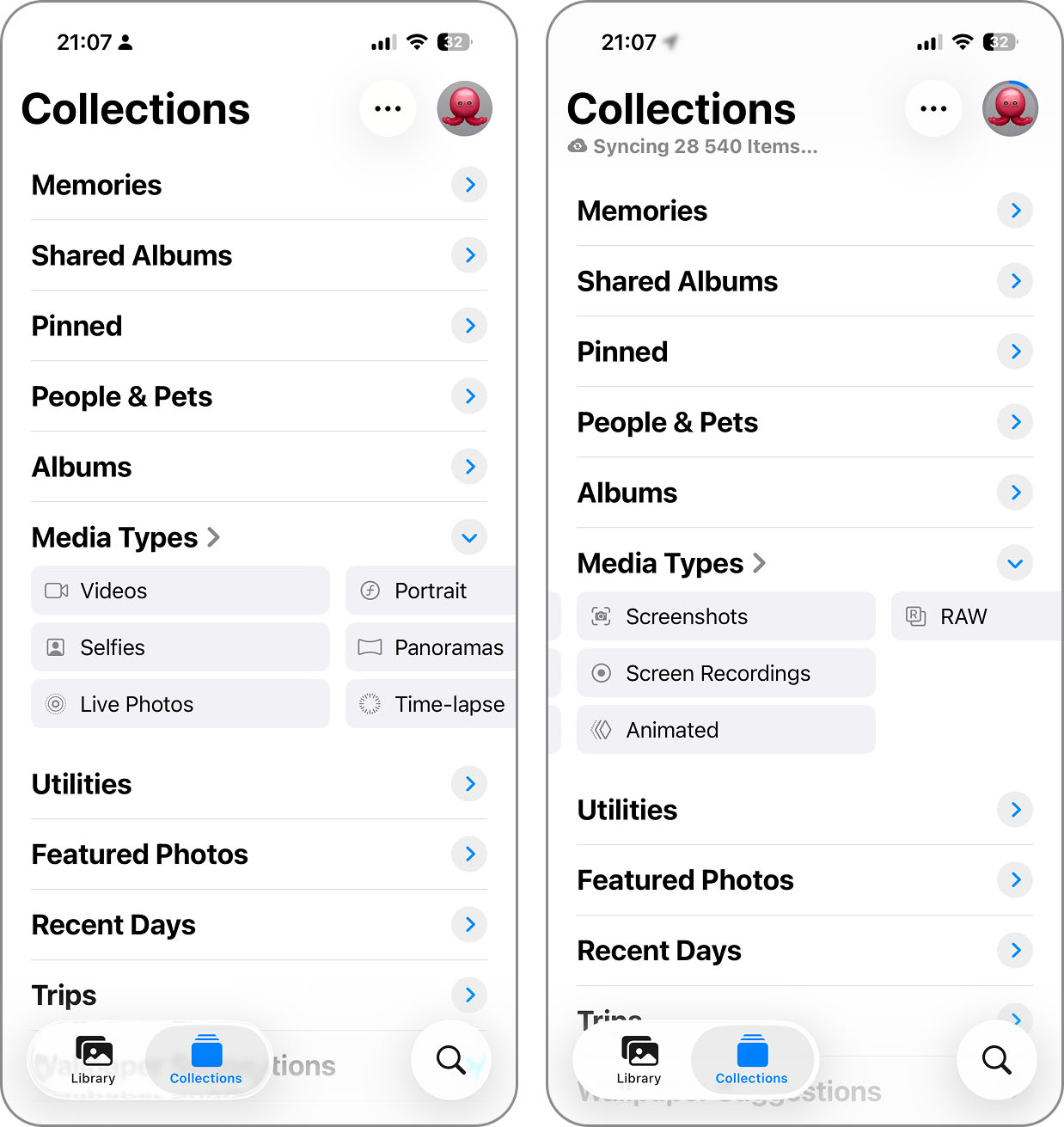
- Apri l’app Foto. Dal menu in basso, seleziona Raccolte.
- Scorri fino a Tipi di media e tocca Screenshot.
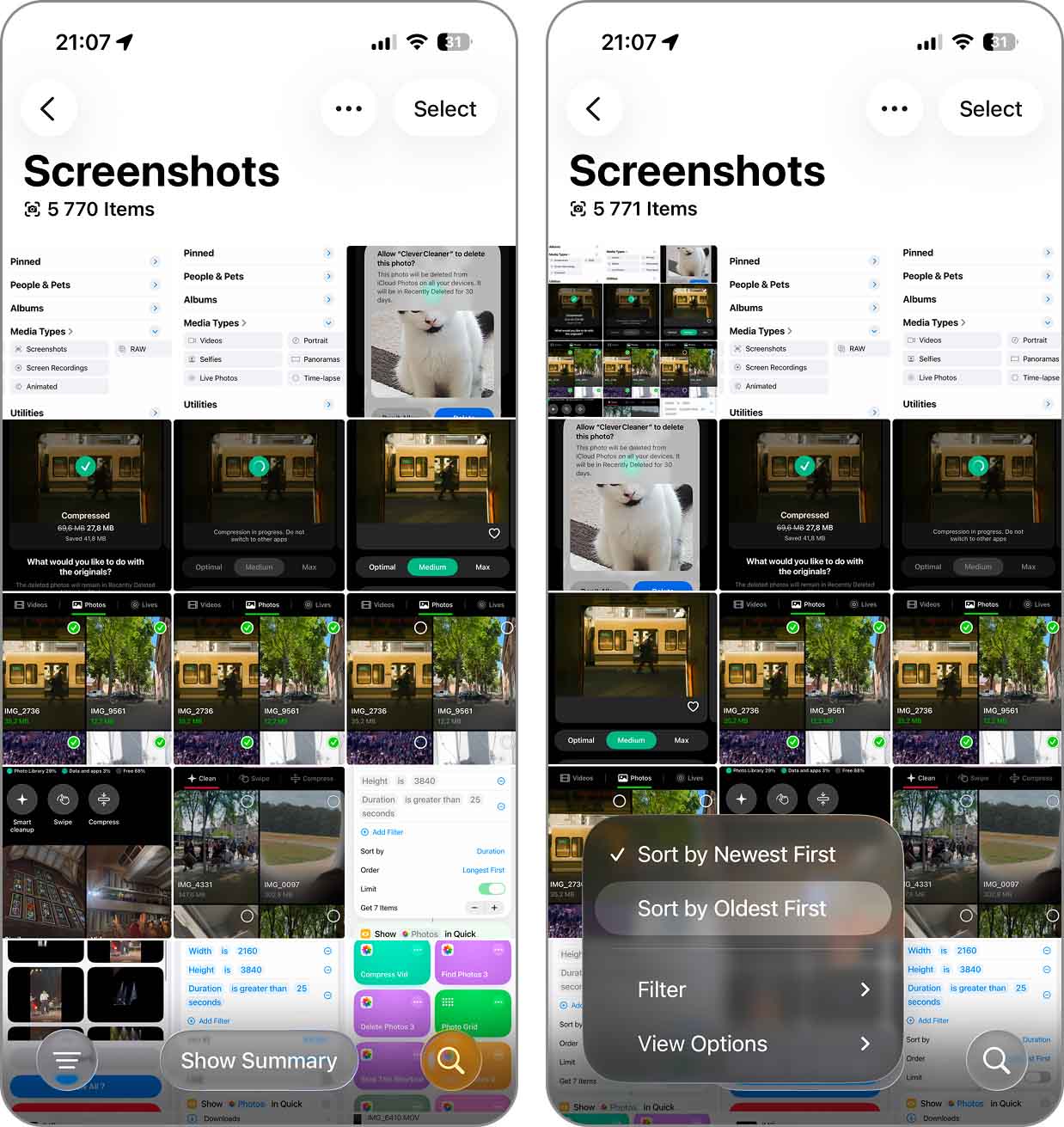
- Per impostazione predefinita, gli screenshot sono ordinati dal più recente al meno recente (dall’alto verso il basso). Se vuoi verificare prima gli screenshot più vecchi, tocca il pulsante con tre linee nell’angolo in basso a sinistra dello schermo e seleziona Ordina per meno recente.
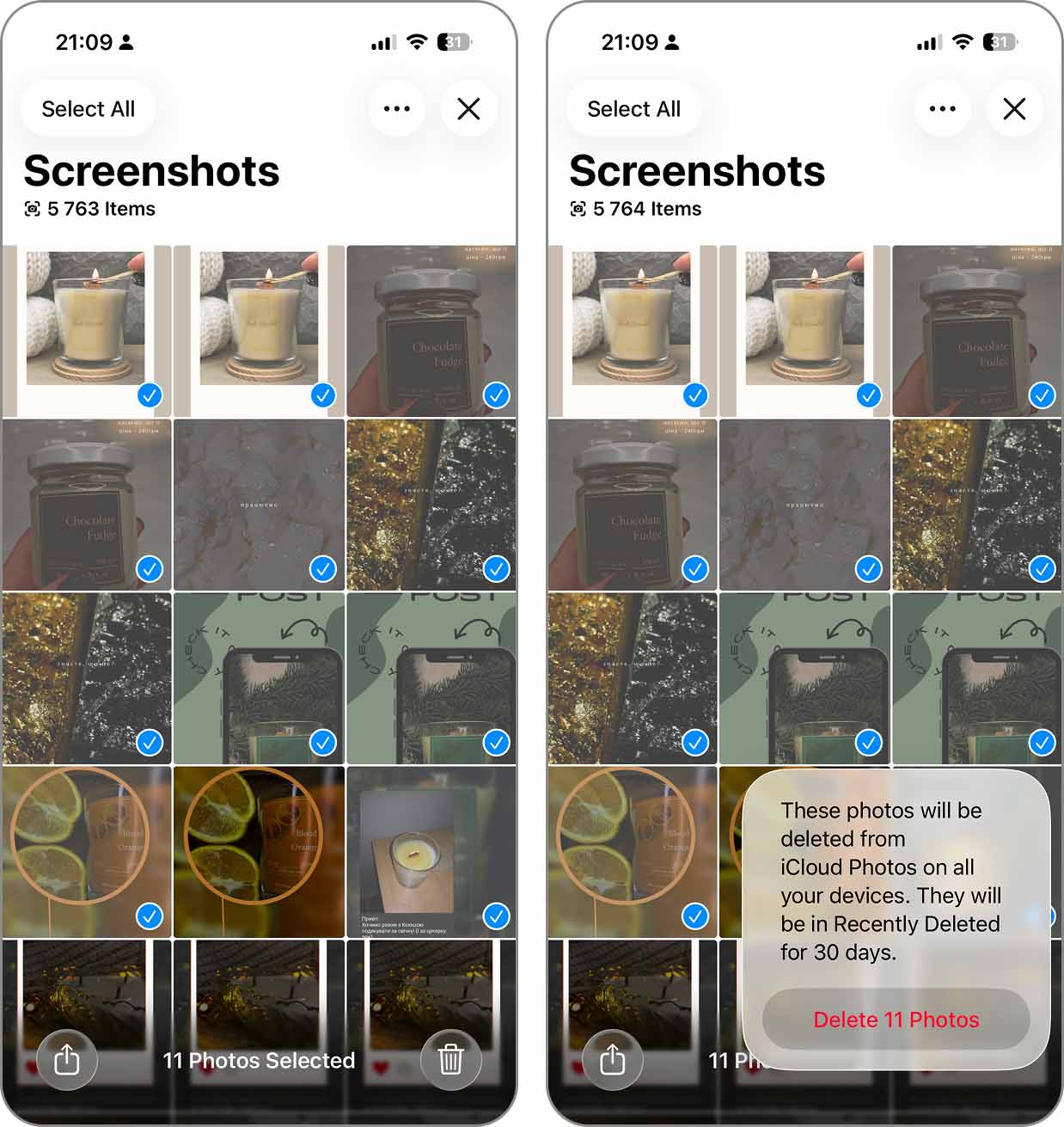
- Tocca Seleziona nell’angolo in alto a destra. Poi seleziona gli screenshot che vuoi eliminare e tocca il pulsante Cestino.
- In alternativa, se vuoi eliminare tutti gli screenshot dal tuo iPhone, tocca Seleziona e poi Seleziona tutto. Tocca il pulsante Cestino per continuare.
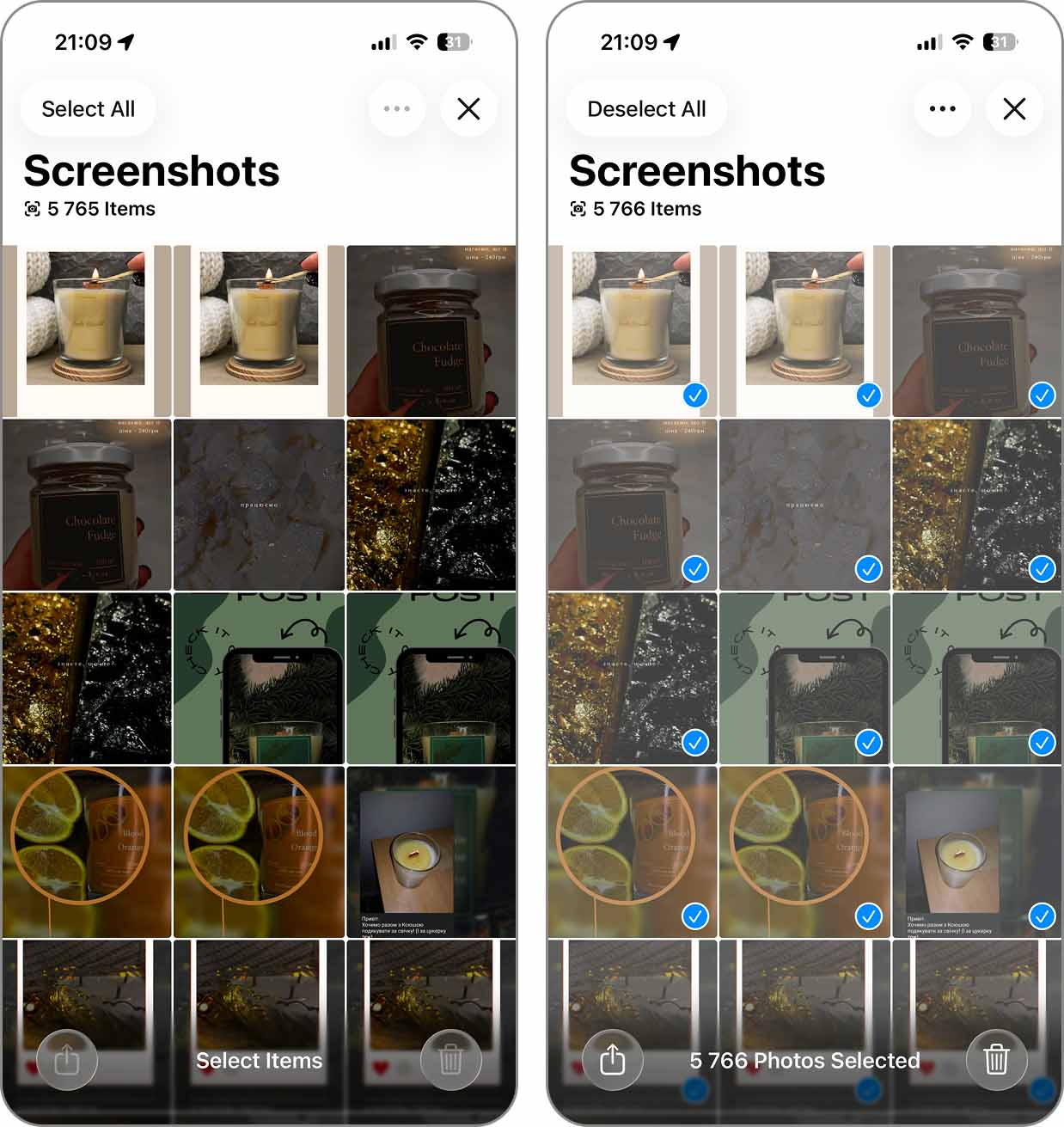
- Infine, tocca Elimina nel pop-up che appare per confermare l’azione.
E se invece vuoi trovare gli screenshot più grandi per primi? È qui che l’album Screenshot mostra i suoi limiti. Non c’è alcun ordinamento per dimensione, quindi dovresti aprire uno screenshot, toccare il pulsante Info per vedere quanto spazio occupa, poi passare al successivo e ripetere tutto da capo. Con pochi screenshot va bene, ma con qualche centinaio diventa poco pratico.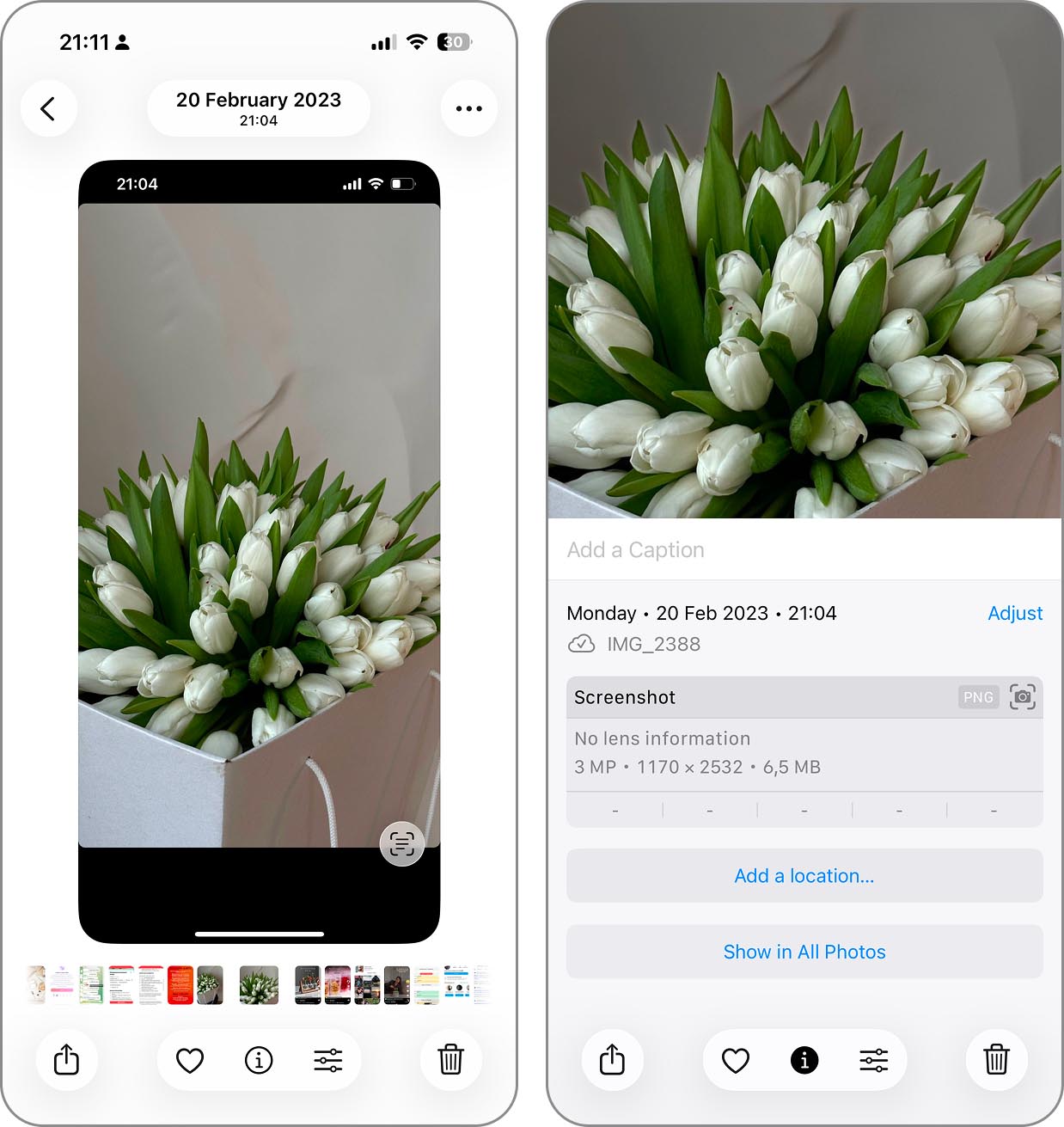
Metodi più efficaci per eliminare gli screenshot su iPhone
Più abbiamo lavorato con l’album Screenshot per questa guida, più ci siamo accorti di quanto poco ci si possa fare davvero. Così abbiamo chiesto tra il nostro team se qualcuno usasse qualche altro metodo — e abbiamo ricevuto due risposte: un’app esterna per la pulizia, che offre più opzioni di ordinamento, e una scorciatoia personalizzata per i casi in cui l’app Foto non riesce a soddisfare le tue esigenze.
Metodo 1: Usa un’app per la pulizia di iPhone per eliminare gli screenshot
La scelta più apprezzata dal nostro team per eliminare gli screenshot si è rivelata essere un’app per la pulizia dell’iPhone, soprattutto perché offre funzioni che semplicemente non sono disponibili nell’app Foto di Apple.
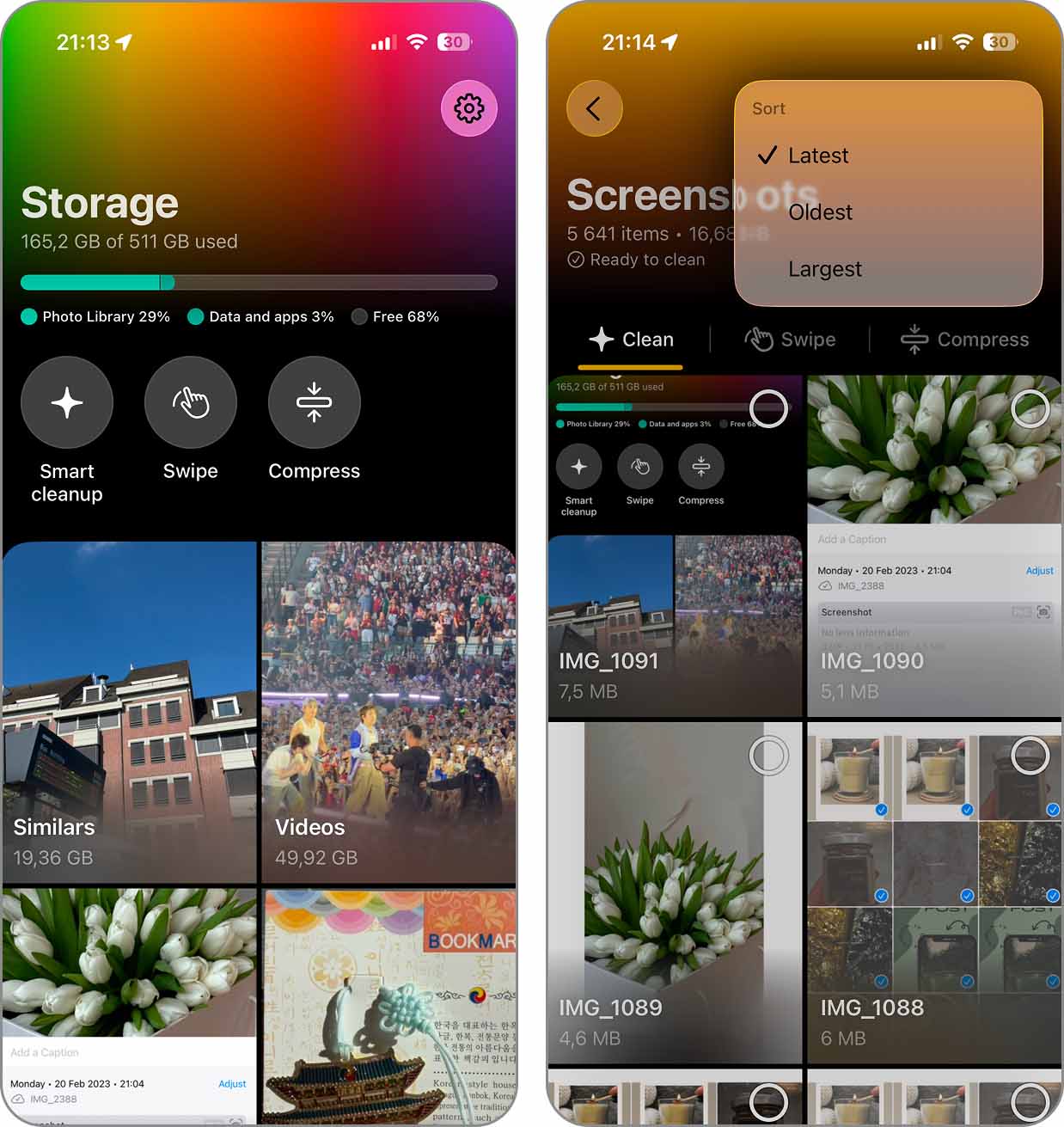
Prendi una delle nostre preferite, Clever Cleaner. All’inizio, il suo strumento per gli screenshot sembra semplicemente replicare l’album Screenshot nell’app Foto. Ma aprendolo trovi molte più informazioni utili: puoi vedere quanto spazio occupano tutti i tuoi screenshot, così come la dimensione di ciascun singolo file. Se per te conta la dimensione, puoi ordinarli dal più grande al più piccolo e partire da lì. Se invece ti interessa l’età, puoi mettere prima sia gli screenshot più nuovi che quelli più vecchi.
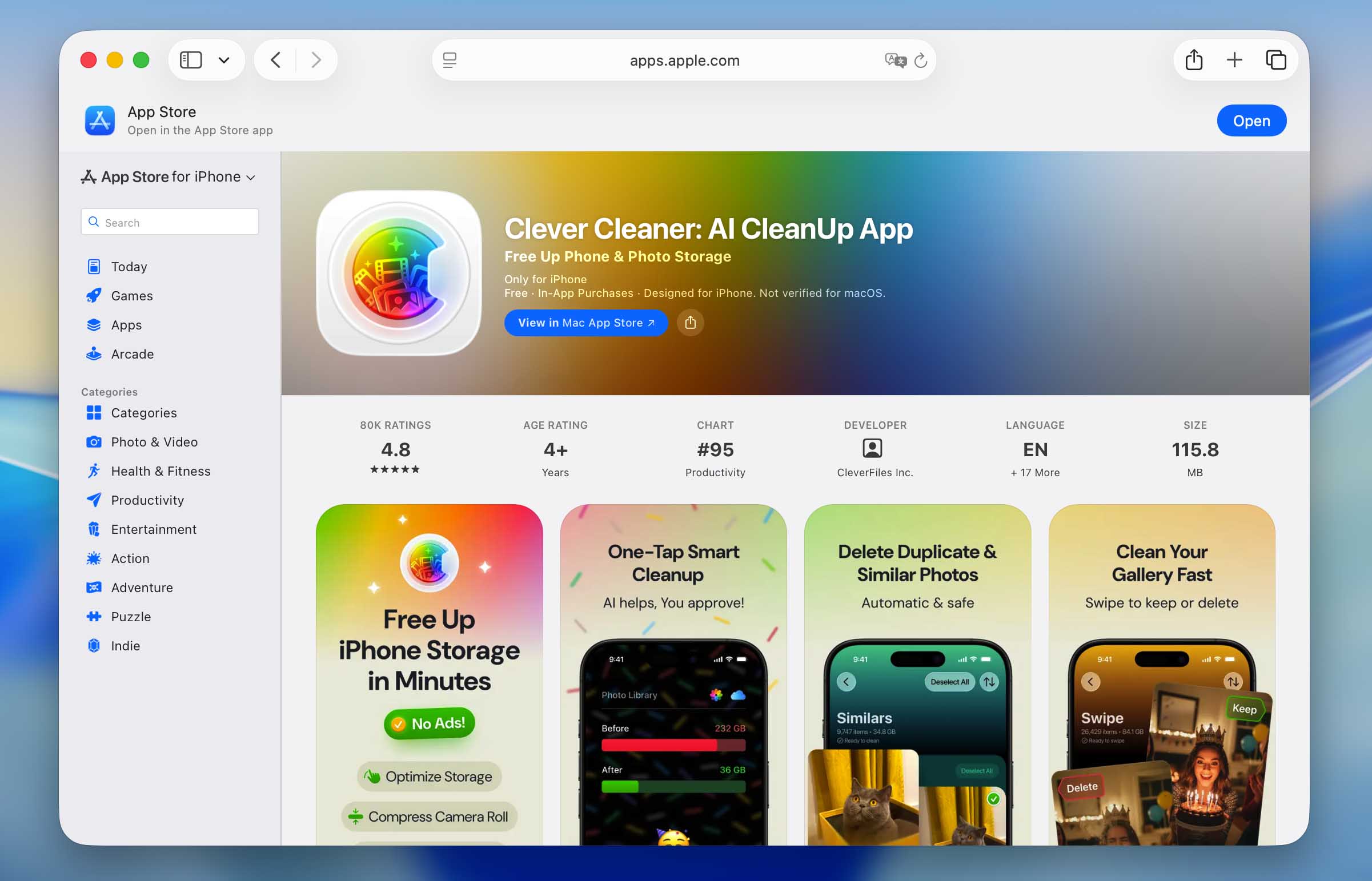
Clever Cleaner non ha pubblicità e puoi usare i suoi strumenti di pulizia gratuitamente entro i limiti giornalieri. Se raggiungi un limite, puoi aspettare il giorno dopo e continuare; ci sono anche piani premium se preferisci rimuovere completamente i limiti.
Ecco come eliminare gli screenshot con Clever Cleaner:
- Scarica Clever Cleaner dall’App Store e aprilo.
- Concedi all’app l’accesso alla tua libreria foto e attendi che finisca la scansione iniziale. Dopodiché, apri la sezione Screenshots.
- Tocca il pulsante con le due frecce in alto. Scegli Più recente, Più vecchio o Più grande, a seconda di come vuoi che i tuoi screenshot siano ordinati.
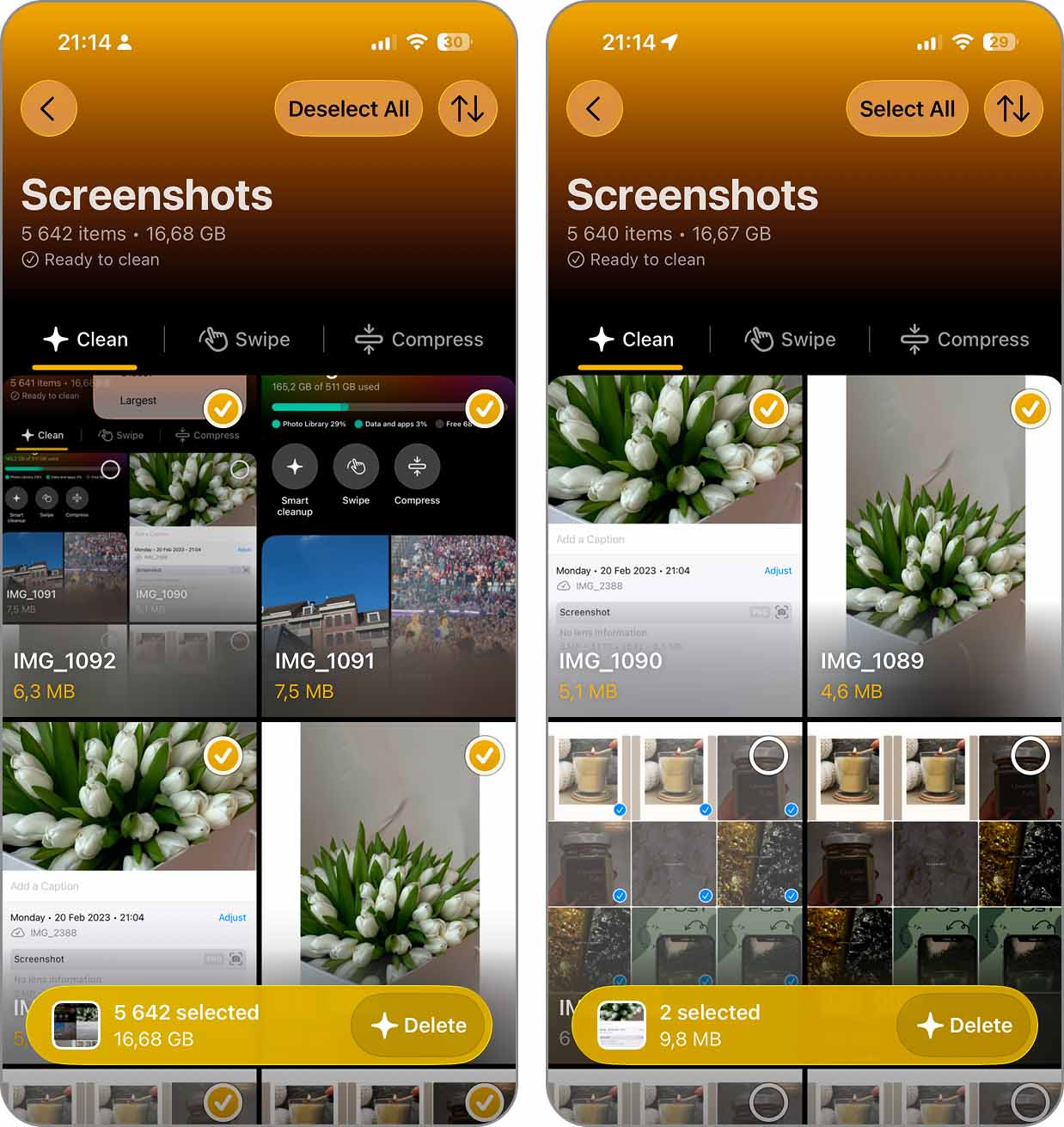
- Per eliminare tutto, tocca Seleziona tutto e poi il pulsante giallo Elimina in basso allo schermo.
- Se vuoi eliminare solo alcuni screenshot, selezionali usando le spunte e tocca Elimina. Puoi anche toccare uno screenshot per aprirlo e fare la selezione in questo modo.
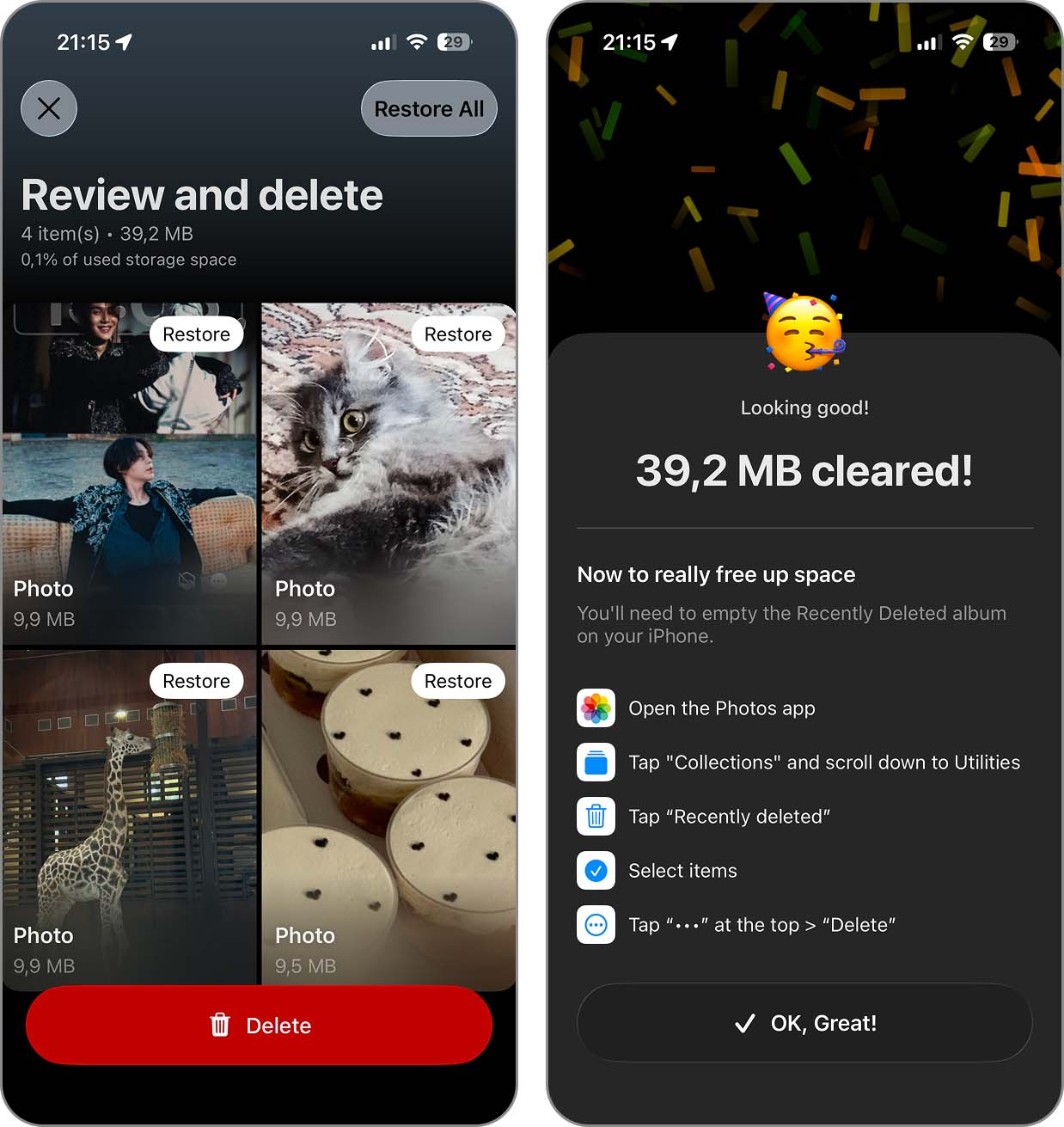
- Nella schermata Rivedi ed elimina, controlla cosa hai selezionato. Qui puoi ripristinare tutto ciò che vuoi mantenere. Tocca Elimina quando sei pronto.
- Clever Cleaner ti mostrerà quanto spazio hai liberato dopo la pulizia. Ti ricorderà anche di svuotare Eliminati di recente in Foto, cosa che dovrai fare se vuoi recuperare subito quello spazio.
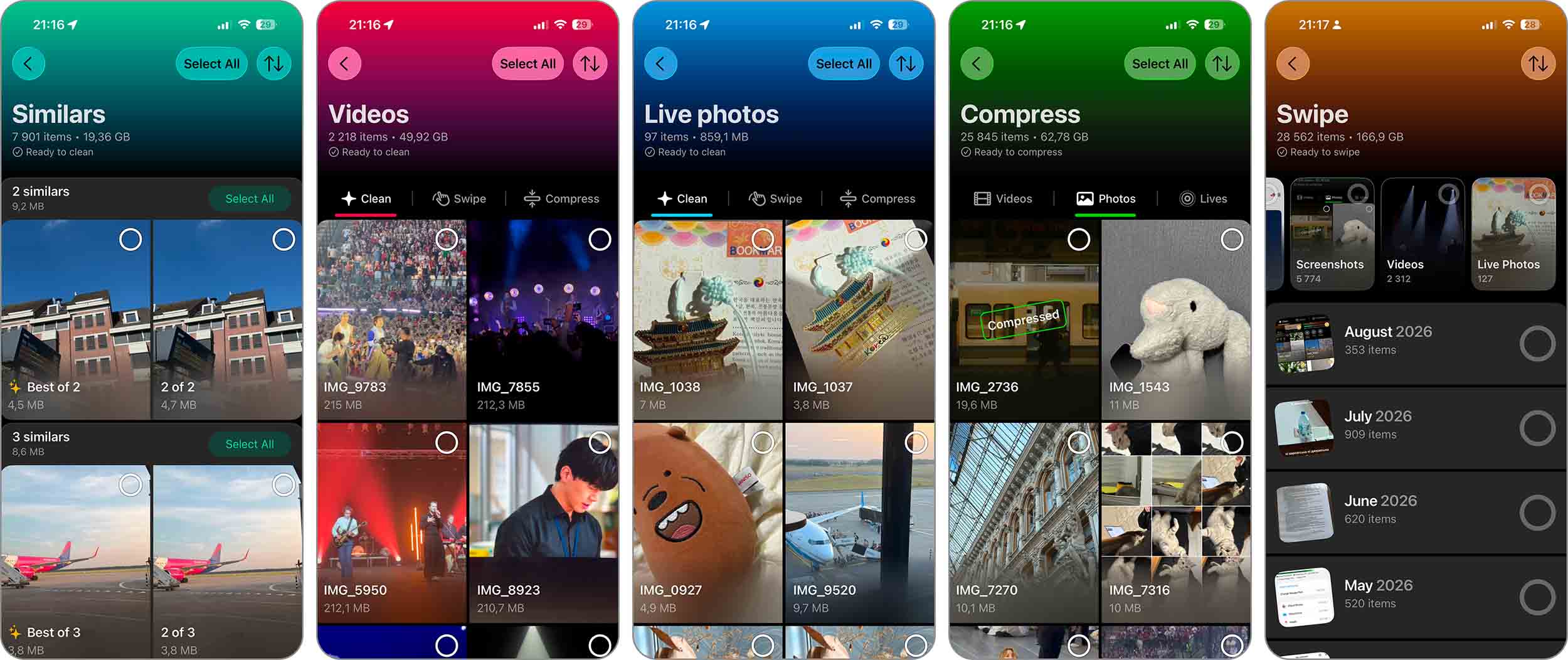
Se eliminare screenshot ti ha fatto venire voglia di continuare anche con il resto della tua libreria Foto, dai un’occhiata anche agli altri strumenti di Clever Cleaner. Puoi fare davvero un sacco di cose senza dover gestire tutto manualmente:
- Simili trova foto duplicate e visivamente simili, sceglie quello che considera lo Scatto Migliore in ogni gruppo e segna le altre per l’eliminazione.
- Video è un buon punto di partenza quando il problema è lo spazio di archiviazione. Puoi ordinare i video per dimensione, mettendo i più grandi per primi, e poi eliminarli o comprimerli.
- Foto Live ti offre due opzioni: eliminare quelle di cui non hai bisogno oppure convertirle in normali immagini statiche. La seconda opzione mantiene la foto ma elimina la parte video che rende una Live Photo più grande.
- Comprimi funziona sia con i video sia con le immagini, quindi i file che desideri conservare non devono necessariamente rimanere della loro dimensione originale.
- Scorri è probabilmente la scelta migliore se ti piace avere l’ultima parola su tutto. Puoi scorrere le foto mese per mese e decidere se mantenerle o eliminarle, con un indicatore di progresso che mostra quanto hai già esaminato nella libreria. Ci sono anche gruppi predefiniti in cui puoi entrare rapidamente, tra cui Casuali, Preferite, Video, Screenshot e Live Photos.
- Pulizia intelligente è il massimo che puoi ottenere se preferisci lasciare la pulizia all’app. In una sola esecuzione, può rimuovere foto duplicate o simili, comprimere gli screenshot e convertire le Live Photos in immagini statiche. Non è necessario eseguire tutte e tre le azioni: scegli solo quelle che ti servono.
Metodo 2: Crea un comando rapido per eliminare gli screenshot
Il prossimo suggerimento che abbiamo ricevuto dal nostro team è stato provare ad eliminare gli screenshot con l’app Comandi Rapidi. In precedenza non le avevamo dato molta importanza, ma ci siamo ricreduti rapidamente una volta iniziato a sperimentarla. È possibile creare un’azione per quasi tutto ciò che fai regolarmente su iPhone, incluso ripulire gli screenshot.
Per quanto riguarda gli screenshot, Comandi Rapidi offre più opzioni rispetto all’app Foto, anche se non tante quante Clever Cleaner. Puoi configurarla per eliminare tutti gli screenshot presenti su iPhone, oppure restringere il campo per data ed eliminare solo quelli di un certo periodo.
Ecco come funziona:
- Apri l’app Comandi Rapidi e tocca il pulsante + nell’angolo in alto a destra.
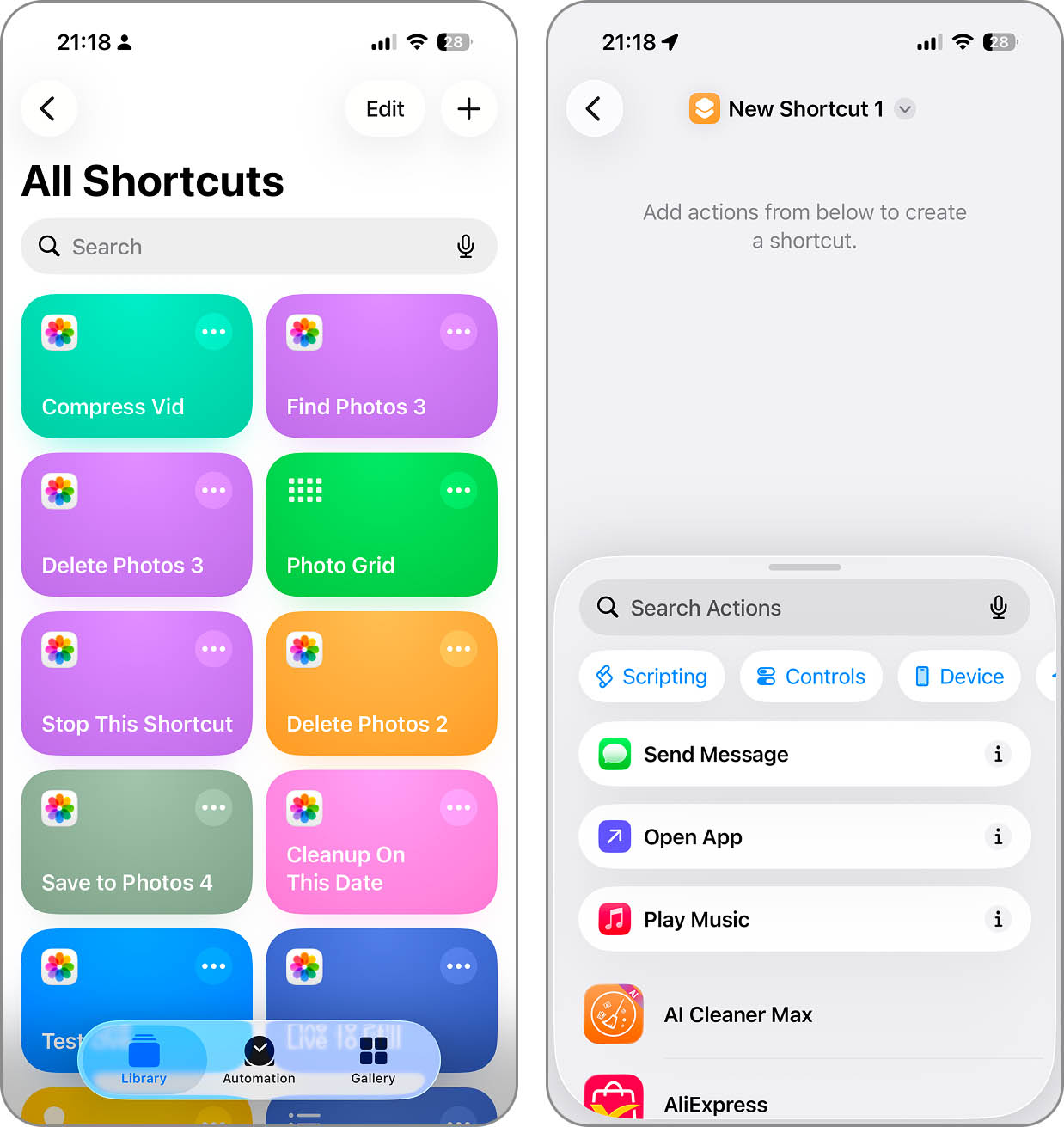
- Tocca Aggiungi azione. Cerca Trova foto e aggiungilo al tuo comando rapido.
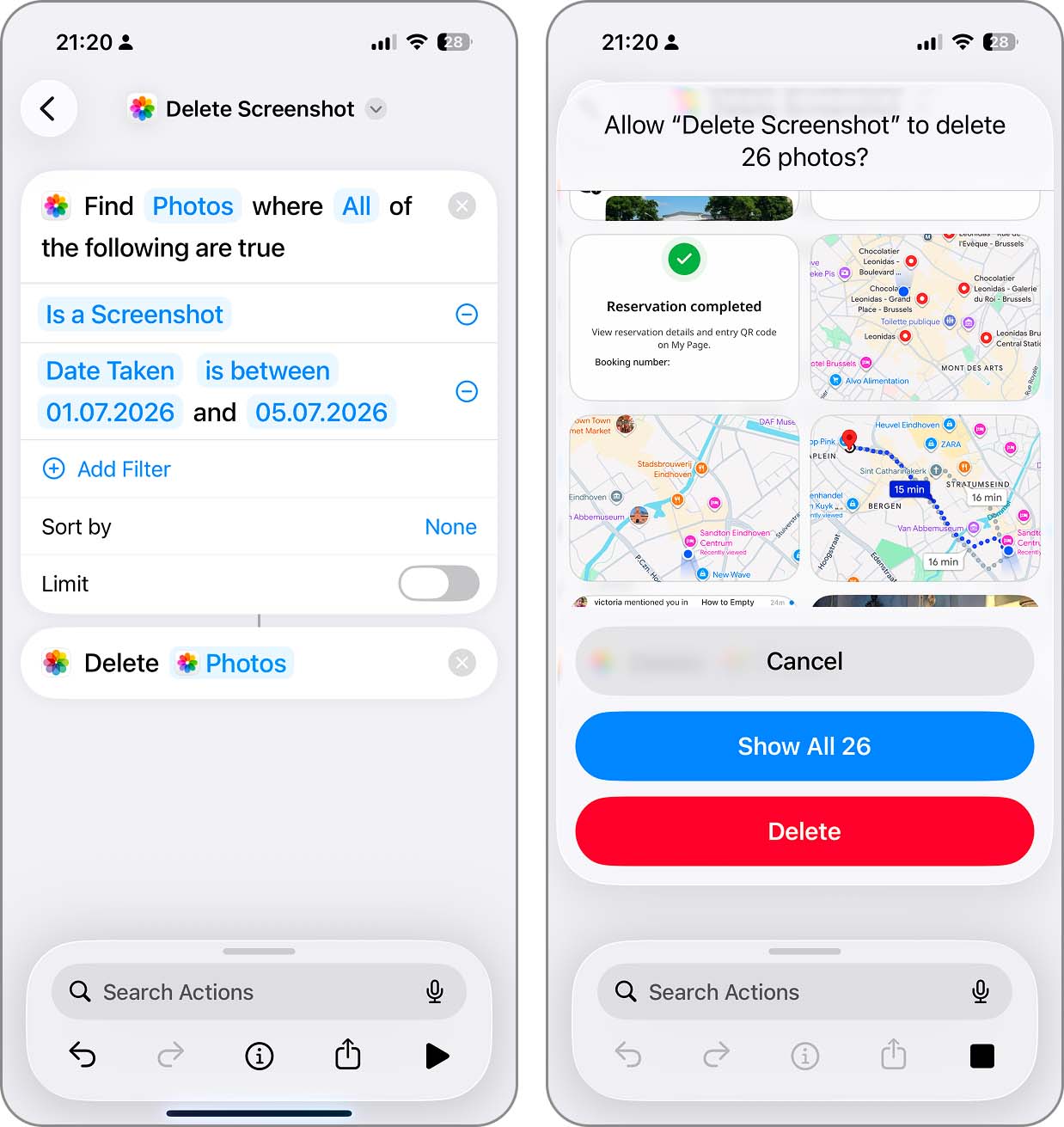
- Nel blocco Trova Foto, tocca Aggiungi filtro e scegli È uno screenshot.
- Tocca Aggiungi filtro di nuovo. Questa volta, scegli Data di acquisizione e imposta la condizione di cui hai bisogno: È, È prima, È dopo, o È compreso tra. Salta questo filtro se vuoi eliminare tutti gli screenshot.
- Cerca Elimina foto e aggiungilo come azione successiva.
- Tocca il nome del comando rapido in alto, rinominalo in Elimina screenshot (o come preferisci) e tocca Fatto.
- Esegui il comando rapido. Vedrai tutti gli screenshot che corrispondono alle condizioni che hai impostato. Tocca il pulsante rosso Elimina per rimuoverli.
- Gli screenshot andranno a Eliminati di recente in Foto, quindi svuota quell’album se vuoi eliminarli definitivamente subito.
Quello che ci è piaciuto di più di Comandi Rapidi è quanto puoi modificare dopo averne creato uno. Puoi tornare indietro e cambiare i filtri ogni volta che ne hai bisogno, oppure creare diversi comandi rapidi per attività diverse. Ad esempio, puoi tenere uno che elimina tutti gli screenshot e un altro per una pulizia settimanale, dove cambi solo la data prima di eseguirlo.
Conclusione
Come hai visto, eliminare gli screenshot su iPhone con le opzioni di ordinamento che ti servono davvero è possibile: devi solo scegliere il metodo giusto. L’album Screenshot va bene per una pulizia di base, Clever Cleaner ti dà più controllo su dimensione e spazio, mentre Comandi Rapidi ti permette di essere molto più specifico con le date.
Ecco come si confrontano i tre metodi:
| Funzione | Album Screenshot | Clever Cleaner | Comandi Rapidi |
| Elimina tutti gli screenshot | ✓ | ✓ | ✓ |
| Visualizza prima gli screenshot più vecchi | ✓ | ✓ | ✓* |
| Visualizza prima gli screenshot più recenti | ✓ | ✓ | ✓* |
| Ordina gli screenshot per dimensione | ✗ | ✓ | ✗ |
| Vedi la dimensione di ogni screenshot subito | ✗ | ✓ | ✗ |
| Filtra per una data o periodo specifico | Limitato | ✗ | ✓ |
| Rivedi gli screenshot prima di eliminarli | ✓ | ✓ | ✓ |
| Comprimi gli screenshot invece di eliminarli | ✗ | ✓ | ✓ (se crei un comando rapido apposito) |
*Con Comandi Rapidi, non ordini direttamente l’album Screenshot. Invece, puoi impostare delle condizioni su Data di acquisizione per controllare quali screenshot individua il comando rapido.
FAQ
Nessuno screenshot, nessun album Screenshot. Foto crea automaticamente questo album dagli screenshot che trova nella tua libreria, quindi dopo che elimini l’ultimo, potrebbe semplicemente non esserci più nulla da visualizzare.
Quando qualcuno ti invia uno screenshot che salvi in Foto, l’iPhone non lo classifica come screenshot, quindi non sarà nel tuo album Screenshot e le app di pulizia che usano la classificazione di Apple non lo elimineranno. Dovrai trovarlo ed eliminarlo manualmente.
Sì, se hai attivato Foto di iCloud. La tua libreria foto è sincronizzata su tutti i dispositivi Apple che hanno effettuato l’accesso con lo stesso account Apple, quindi eliminare uno screenshot dal tuo iPhone lo rimuove anche da iCloud e dagli altri dispositivi. Se preferisci mantenere quegli screenshot su iCloud, dovrai disattivare Foto di iCloud prima di eliminarli, anche se, secondo noi, raramente ne vale la pena solo per qualche screenshot.
Se hai ancora bisogno di uno screenshot ma non vuoi che resti nella tua libreria principale, nasconderlo è un’altra opzione. Verrà spostato nell’album Nascosti, ma questo è l’unico cambiamento: lo screenshot occuperà comunque la stessa quantità di spazio di archiviazione. Quindi nasconderlo non sarà di grande aiuto se il motivo per cui fai pulizia è proprio lo spazio di archiviazione.
