


Als je dubbele foto’s op je iPhone wilt verwijderen, is daar al een hulpmiddel voor in de Foto’s-app. Die vindt exact dezelfde foto’s en laat je ze samenvoegen of gewoon de kopieën verwijderen die je niet nodig hebt. Maar dat lost maar een deel van het probleem op. Maak bijvoorbeeld twee bijna identieke foto’s met een iets andere hoek of belichting, dan ziet iOS ze misschien helemaal niet als duplicaten. Voor zulke gevallen heb je een andere aanpak nodig.
Zo verwijder je dubbele foto’s van je iPhone
Er zijn verschillende manieren om dubbele foto’s op je iPhone te verwijderen, en ook om vergelijkbare foto’s kwijt te raken. Welke methode het beste bij jouw situatie past, hangt af van of je dubbele of vergelijkbare foto’s (of allebei) wilt opruimen, en of je liever een externe of een ingebouwde app gebruikt. Hoe dan ook, elke methode die we hieronder bespreken is gratis!
Methode 1: Gebruik een app om dubbele en sterk gelijkende iPhone-foto’s te verwijderen
Je kent misschien de functie Duplicaten uit de standaard Foto’s-app. Deze functie is krachtig, maar heeft een belangrijke beperking, die we hierboven kort hebben genoemd en later uitgebreider bespreken. Daarom is een speciaal daarvoor ontwikkelde externe app de efficiëntste manier om zowel dubbele als vergelijkbare foto’s van je iPhone te verwijderen.
Je kunt in de App Store uit verschillende apps kiezen, maar in deze handleiding gebruiken we Clever Cleaner: Foto Opruimen. De functie Similars vindt automatisch dubbele en vergelijkbare foto’s en deelt ze in groepen in. Vervolgens kiest de AI in elke groep de Beste Foto, zodat je niet alle foto’s zelf hoeft te vergelijken. Daarna kun je de dubbele en vergelijkbare foto’s gedeeltelijk of volledig automatisch uit je fotobibliotheek verwijderen. Beide mogelijkheden werken goed; je keuze hangt af van hoeveel controle je wilt houden.
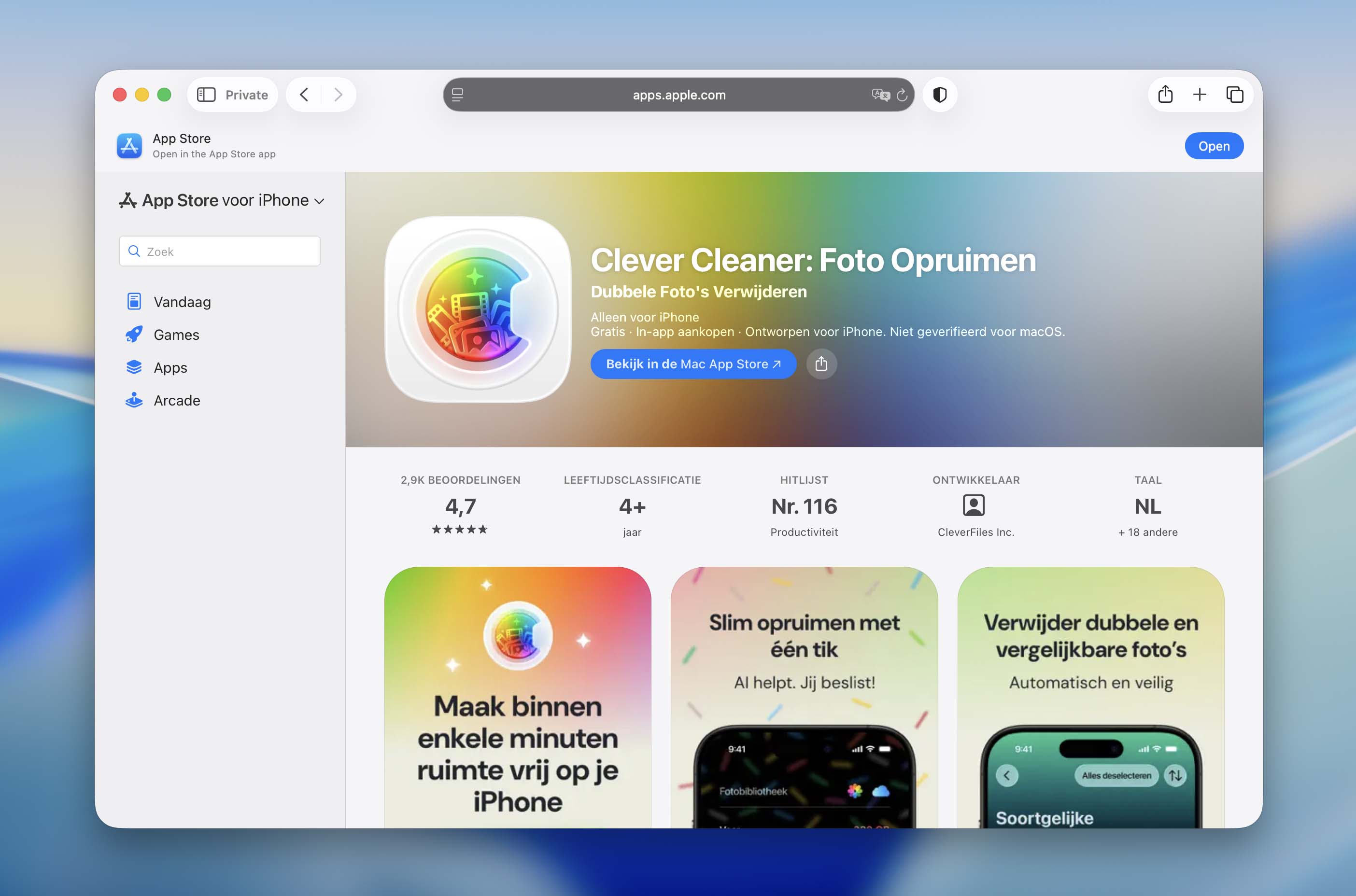
Zo verwijder je dubbele foto’s op je iPhone met Clever Cleaner:
- Download Clever Cleaner: Foto Opruimen uit de App Store. Wanneer je de app voor het eerst opent, moet je de app Volledige toegang tot je fotobibliotheek geven. Geen zorgen – we hebben gecontroleerd dat dit volkomen veilig is!
- Tik op het hoofdscherm op Soortgelijke. Om alle gevonden dubbele en vergelijkbare foto’s in één keer te verwijderen, tik je op Alles selecteren en vervolgens op Verwijderen onderaan het scherm. Je kunt ook een foto in een groep aantikken om deze in detail te bekijken.
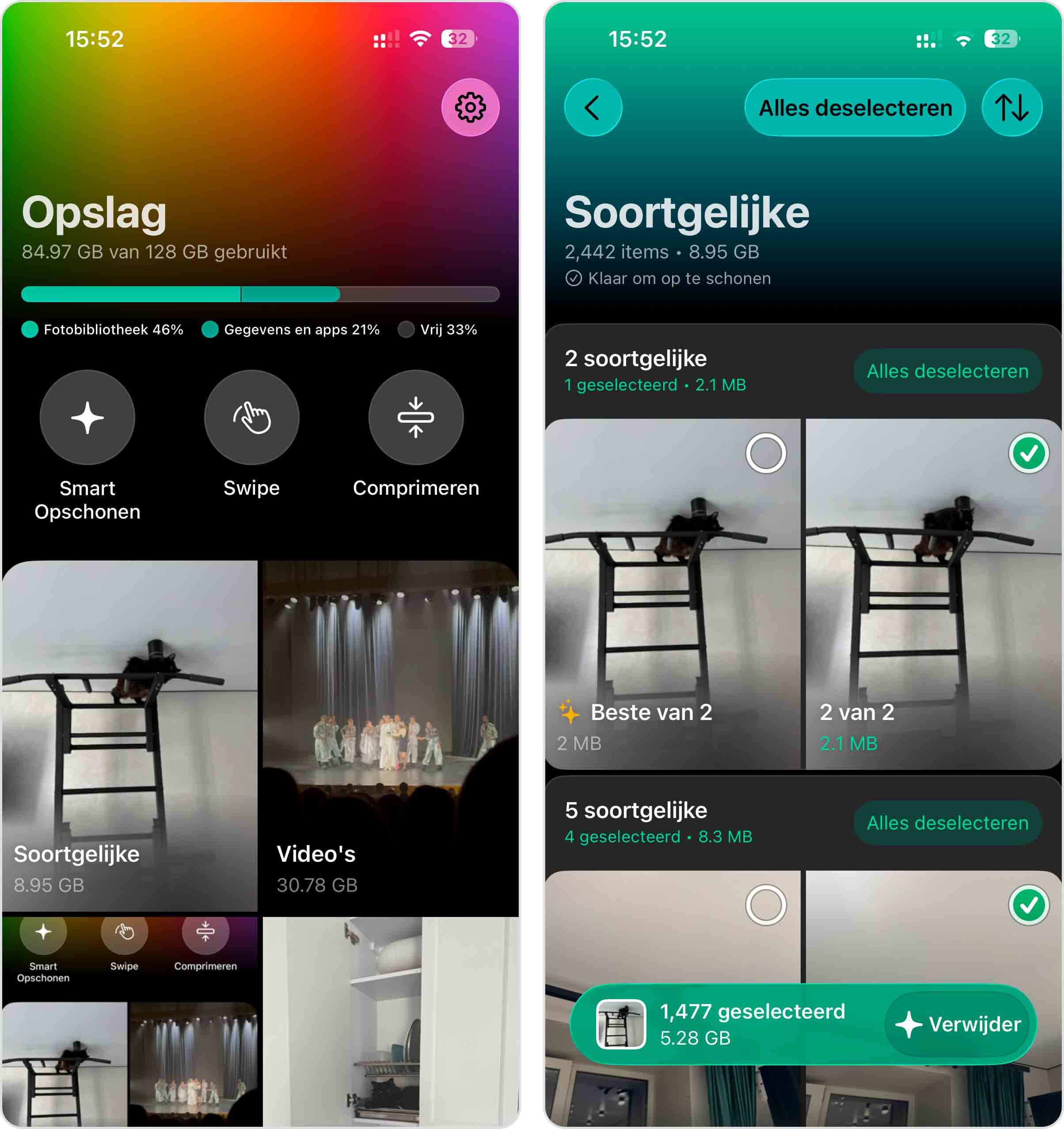
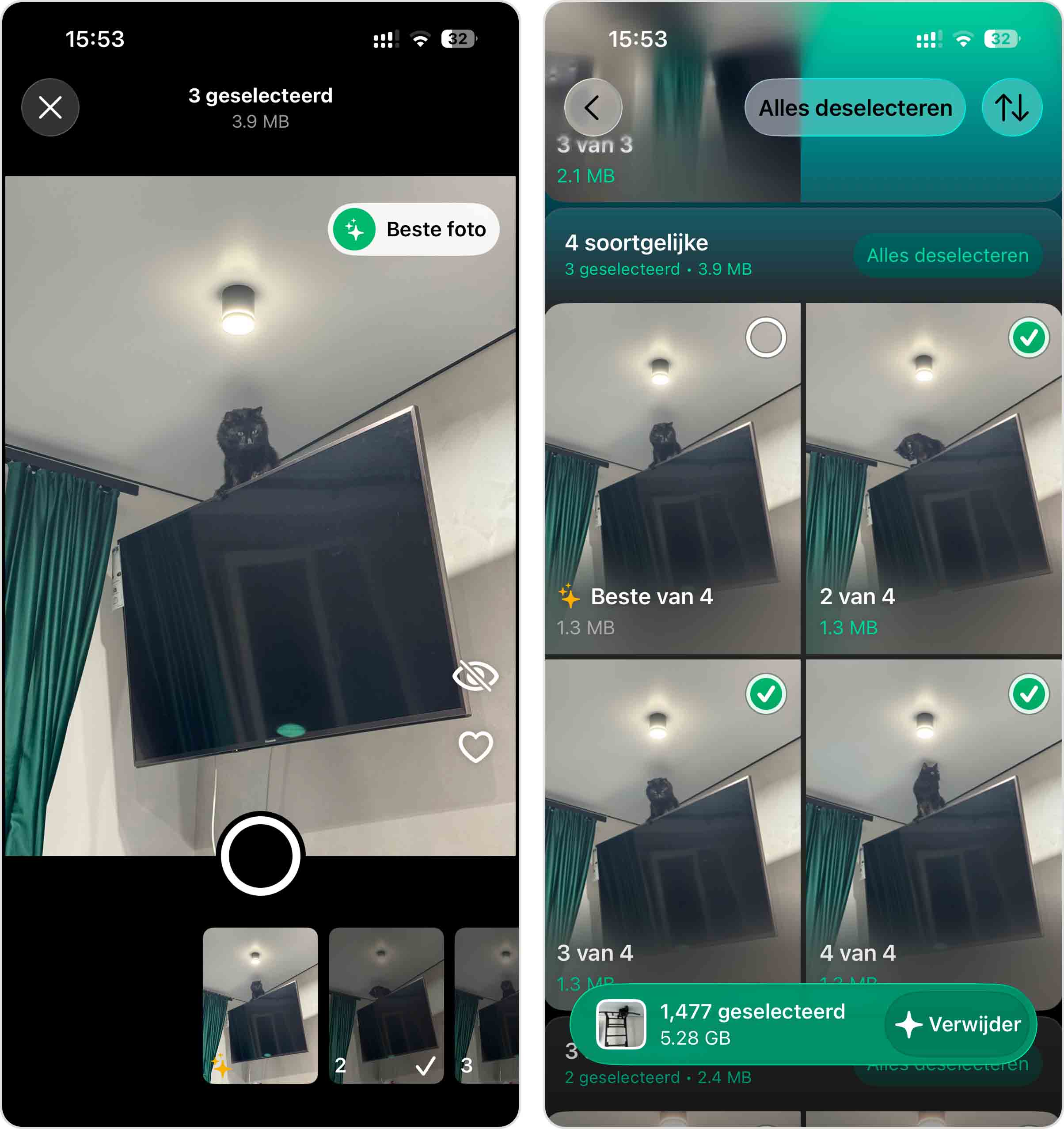
- Voor elke groep vergelijkbare of dubbele foto’s selecteert Clever Cleaner automatisch de Beste foto en markeert de overige beelden als kandidaten om te verwijderen. Nadat je de selectie hebt gecontroleerd, ga je terug naar het hoofdscherm van Similars en tik je op Verwijderen.
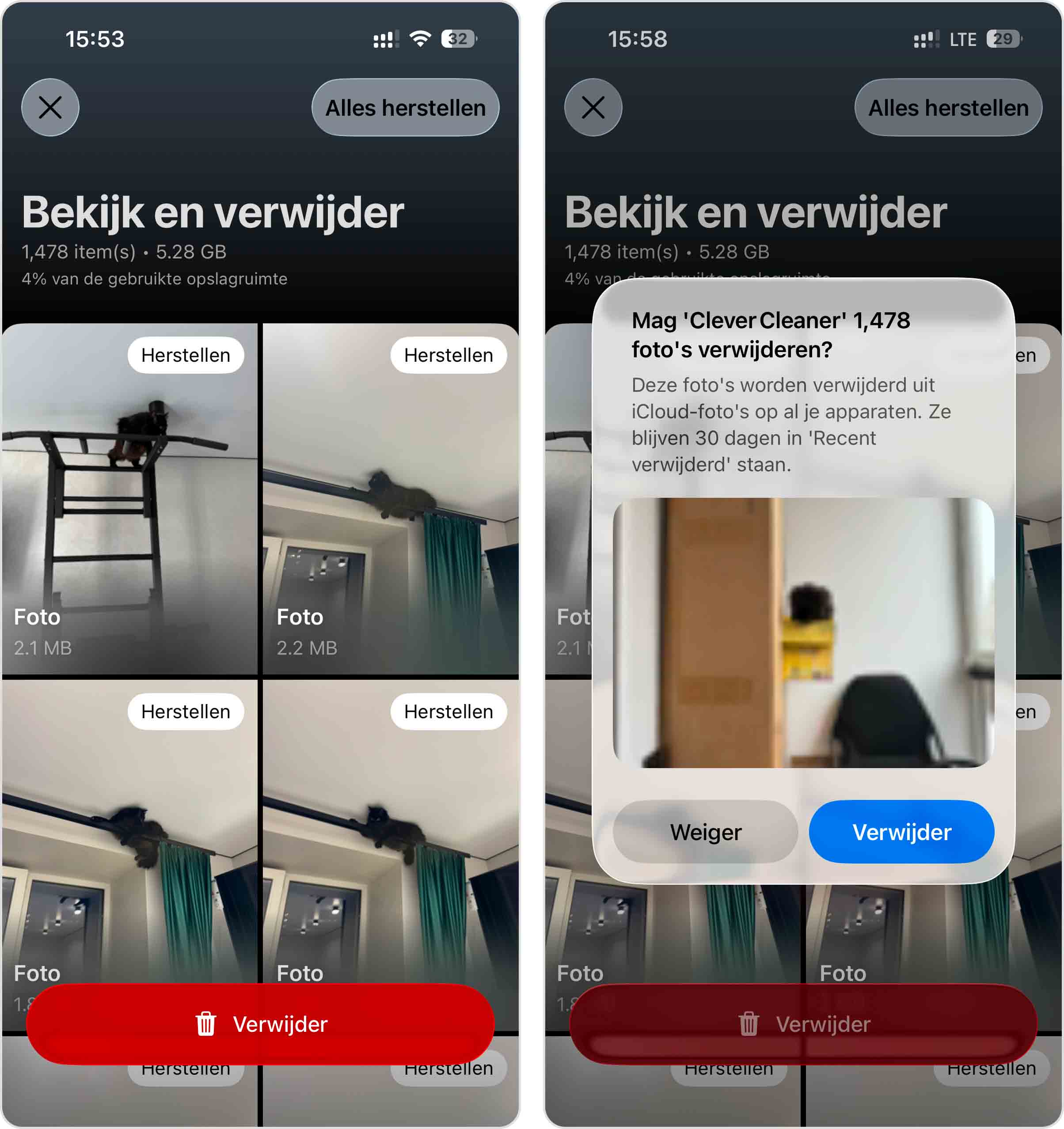
- Direct daarna verschijnt er een bevestigingsvenster. Controleer nog één keer of de juiste dubbele en vergelijkbare foto’s geselecteerd zijn, en tik daarna op de rode knop Verwijder om de verwijdering te bevestigen.
En als je nog meer opslagruimte op je iPhone wilt vrijmaken, heeft Clever Cleaner ook andere functies die kunnen helpen:
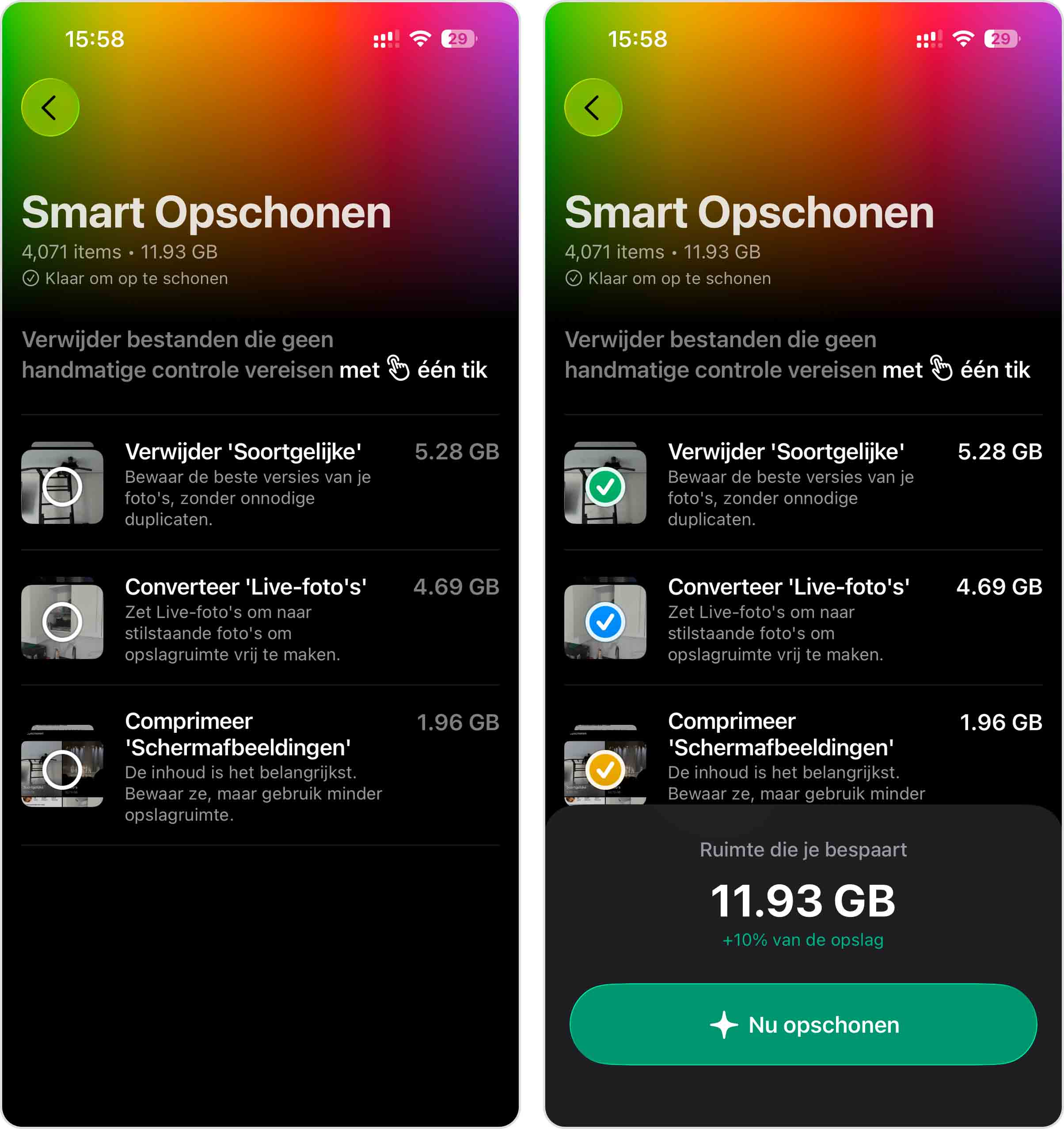
- Smart Opschonen verwijdert automatisch dubbele en vergelijkbare foto’s, zet Live Photos om in stilstaande beelden en comprimeert schermafbeeldingen om onnodige bestanden te verwijderen die meestal niet handmatig hoeven te worden gecontroleerd. Je kunt alle opruimtaken tegelijk uitvoeren of alleen de gewenste taken selecteren.
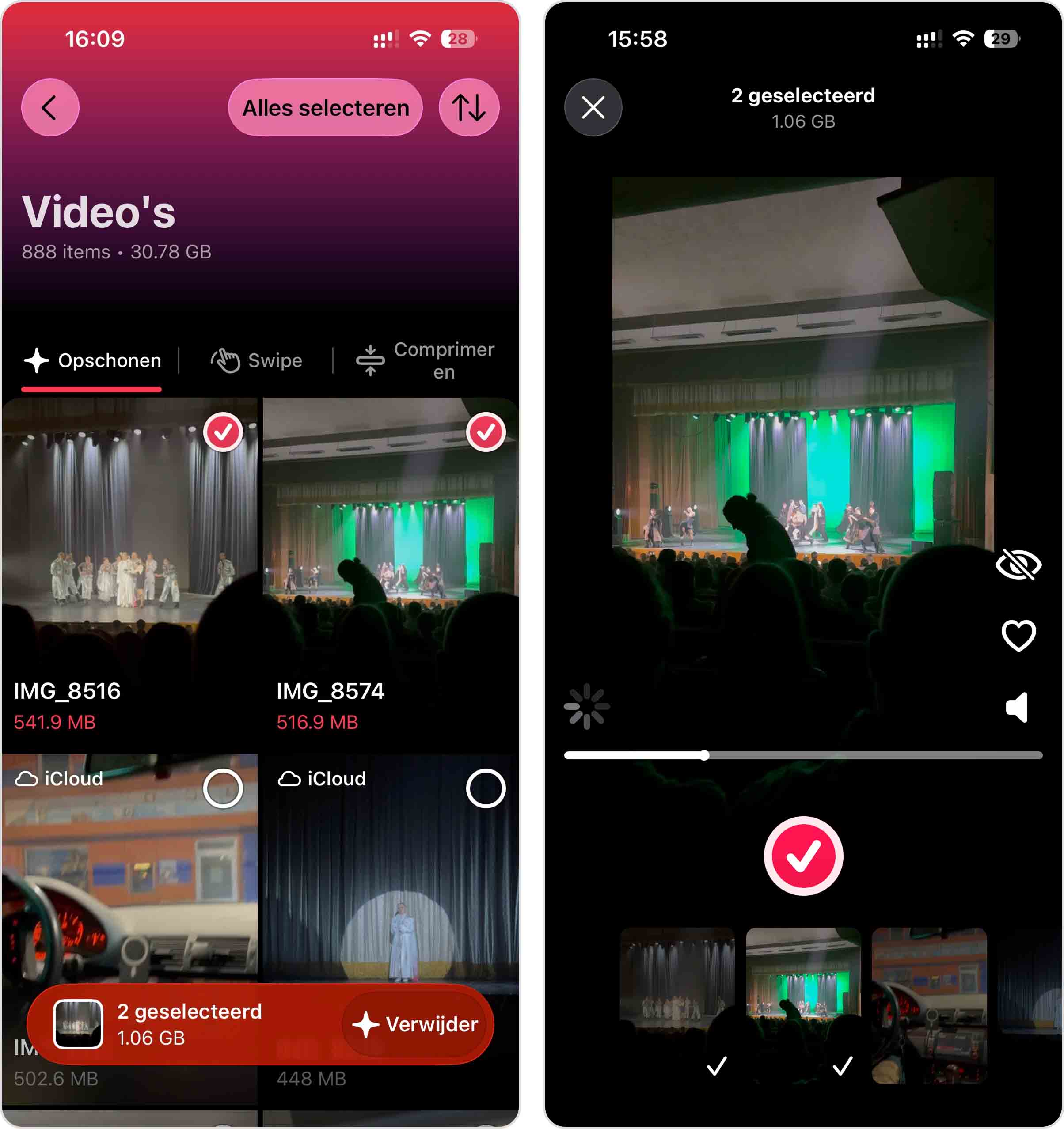
- Video’s laat je eenvoudig al je clips bekijken en, in tegenstelling tot de Foto’s-app, sorteren op grootte of datum.
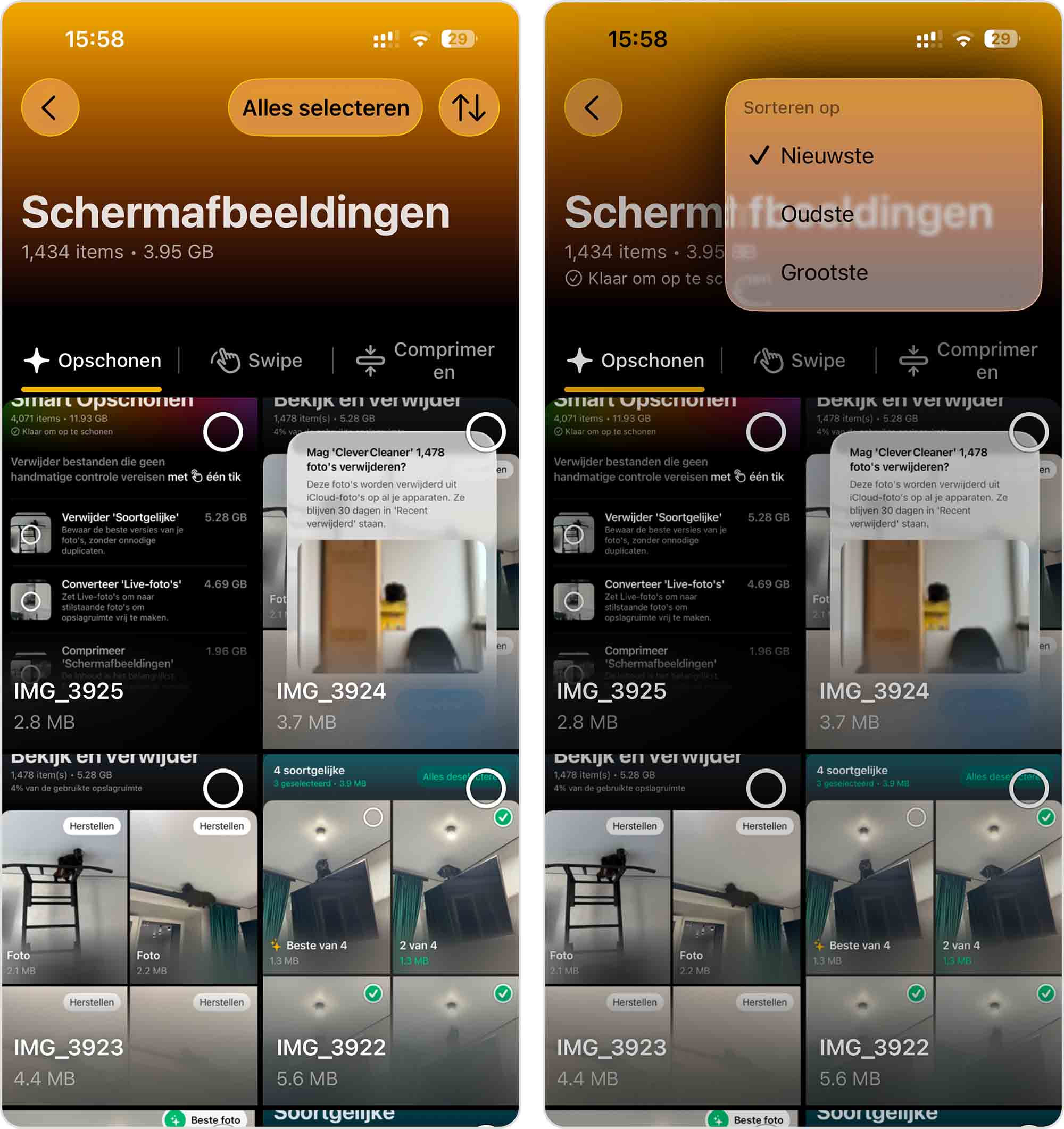
- Schermafbeeldingen laat je al je schermafbeeldingen beheren, zien hoeveel ruimte ze innemen en ze op grootte sorteren, zodat je de grootste het eerst vindt. Je kunt ze ook allemaal tegelijk met één knop verwijderen.
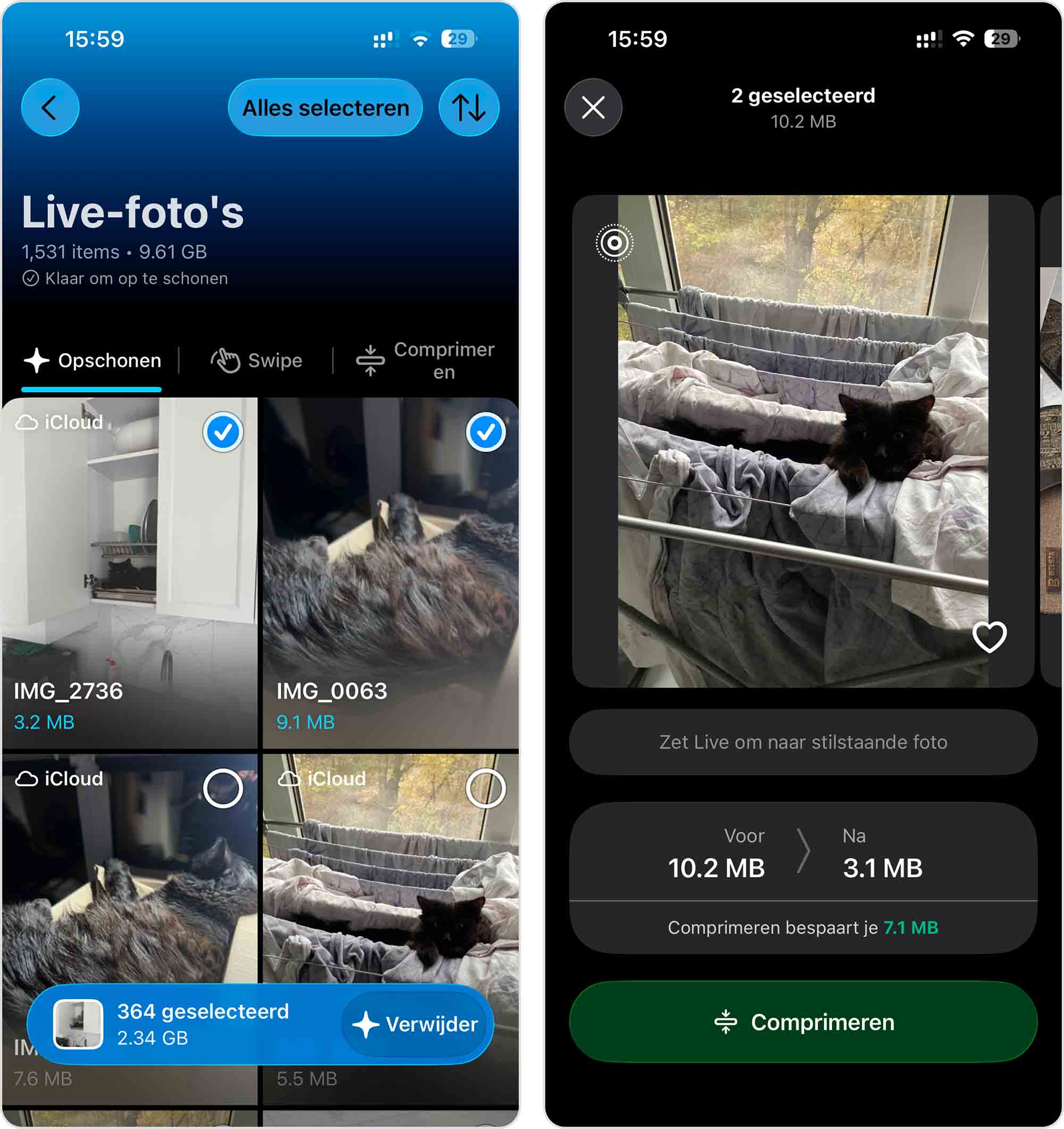
- Live-foto’s brengt je bewegende foto’s overzichtelijk bij elkaar, zodat je snel kunt bepalen welke je wilt bewaren. Verwijder de foto’s die je niet nodig hebt of zet ze om in gewone stilstaande foto’s om ruimte te besparen zonder de afbeelding zelf kwijt te raken.
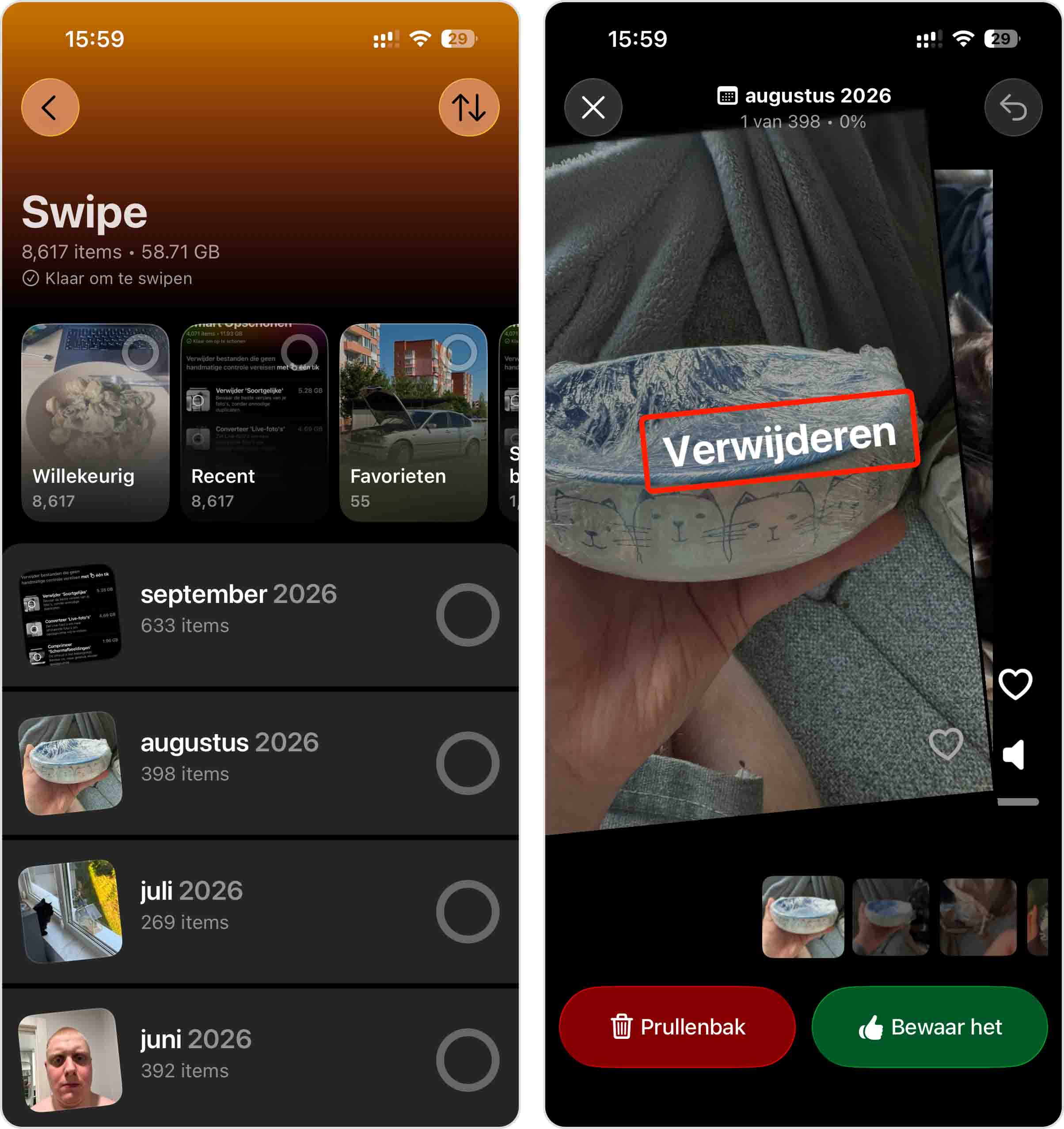
- Swipe gebruikt eenvoudige veegbewegingen naar links om te verwijderen en naar rechts om te bewaren, zodat je veel sneller foto’s, schermafbeeldingen, Live Foto’s en video’s kunt beoordelen. Handig voor snelle maandelijkse opruimacties.
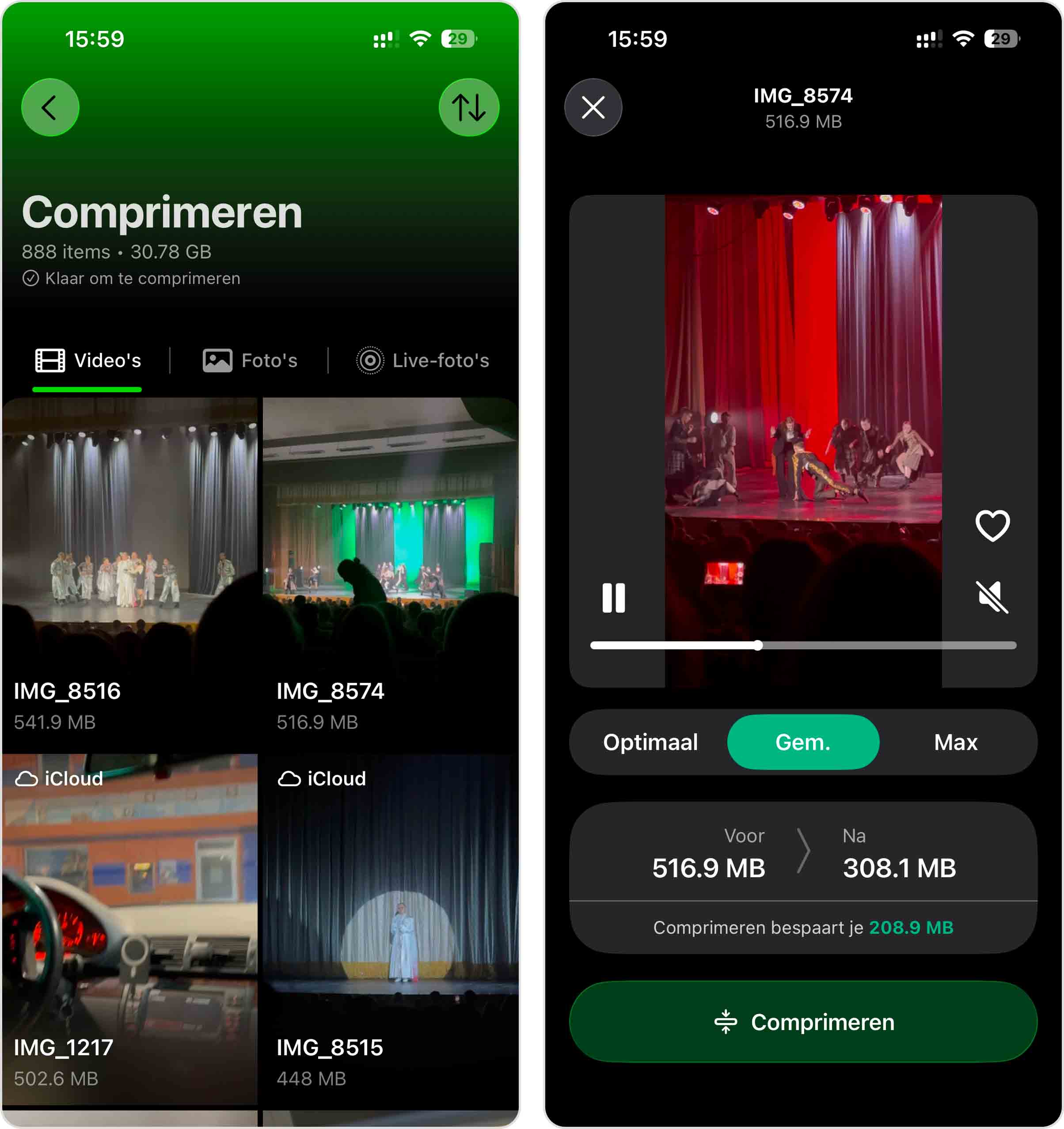
- Comprimeren is ideaal wanneer je bestanden niet wilt verwijderen. Je verkleint dan alleen de bestandsgrootte. Foto’s, video’s, schermafbeeldingen en Live Photos kunnen allemaal worden gecomprimeerd, waarbij het kwaliteitsverlies nauwelijks zichtbaar is.
- Met de Overslaanlijst kun je aangeven dat de app bepaalde bestanden moet overslaan. Voeg ze aan deze lijst toe, zodat ze bij toekomstige opruimacties niet meer verschijnen.
Met Clever Cleaner kun je dubbele en sterk gelijkende foto’s gratis vinden en verwijderen. Voor de opruimfuncties geldt een dagelijkse gratis limiet, maar de functie Swipe kun je onbeperkt gebruiken. Wil je uiteindelijk je volledige foto- en videobibliotheek zonder limiet opruimen, dan kun je overstappen op een van de beschikbare Pro-abonnementen. Je kunt ook onafhankelijke beoordelingen van Clever Cleaner lezen, zoals deze.
Methode 2: Gebruik de ingebouwde functies van de Foto’s-app
Als je liever geen apps van derden gebruikt, kun je dubbele foto’s ook met de ingebouwde Foto’s-app opruimen. De belangrijkste beperking is dat iOS alleen exacte duplicaten automatisch kan herkennen. Bovendien kan het enige tijd duren voordat je bibliotheek volledig is geïndexeerd.
Bij vergelijkbare foto’s werkt dat anders. Zelfs als twee opnamen er vrijwel hetzelfde uitzien, kunnen kleine verschillen in hoek, belichting, filters of bestandsgegevens ervoor zorgen dat iOS ze niet als duplicaten beschouwt. Je zult vergelijkbare foto’s daarom handmatig moeten zoeken. Hieronder laten we zien hoe je dat het gemakkelijkst in de Foto’s-app doet.
Optie A: Beheer dubbele foto’s met het hulpprogramma “Duplicaten”
Duplicaten is een hulpmiddel in de Foto’s-app dat automatisch alle dubbele foto’s verzamelt die het in je bibliotheek kan vinden. De duplicaten worden in groepen weergegeven, zodat je ze gemakkelijk kunt bekijken en – het belangrijkste – kunt Samenvoegen.
Wanneer je duplicaten samenvoegt, bewaart iOS de versie met de hoogste kwaliteit en voegt het nuttige metadata, zoals datums, bijschriften en trefwoorden, samen in één foto. Deze functie is beschikbaar op iPhones met iOS 16 of nieuwer, waaronder oudere modellen zoals de iPhone X-serie en recente modellen zoals de iPhone 16- en iPhone 17-serie met iOS 26.
Zo gebruik je deze functie:
- Open de Foto’s-app.
- In het onderste menu tik je op Collecties. Scroll dan helemaal naar beneden naar de sectie Hulpprogramma’s en veeg er één keer naar links over. Tik op Duplicaten.
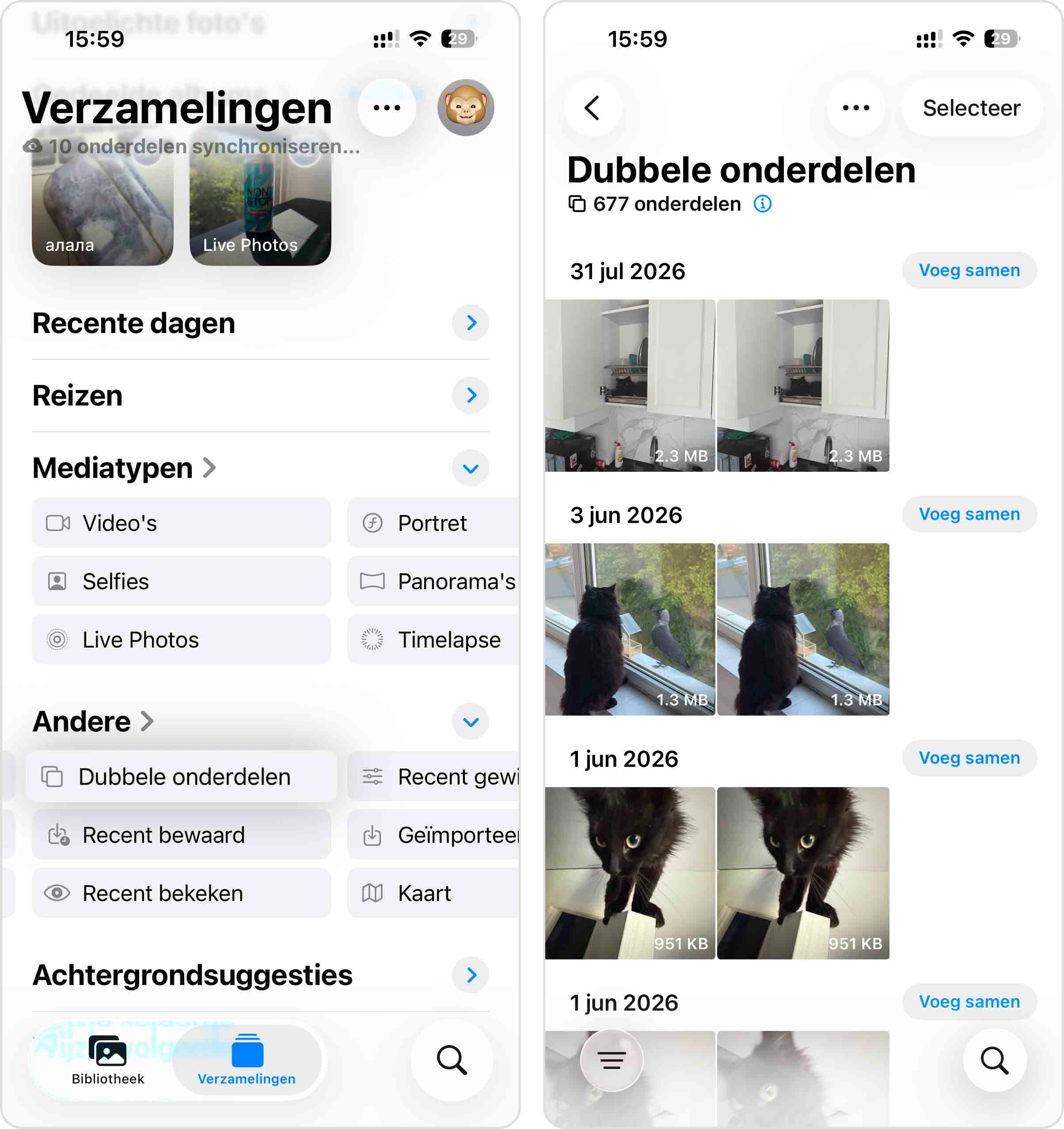
- Naast elke groep foto’s zie je een knop Voeg samen. Tik hierop om alle foto’s in die groep samen te voegen tot één afbeelding.
- Tik ten slotte in het bevestigingsvenster nogmaals op Foto’s samenvoegen om de afbeeldingen samen te voegen.
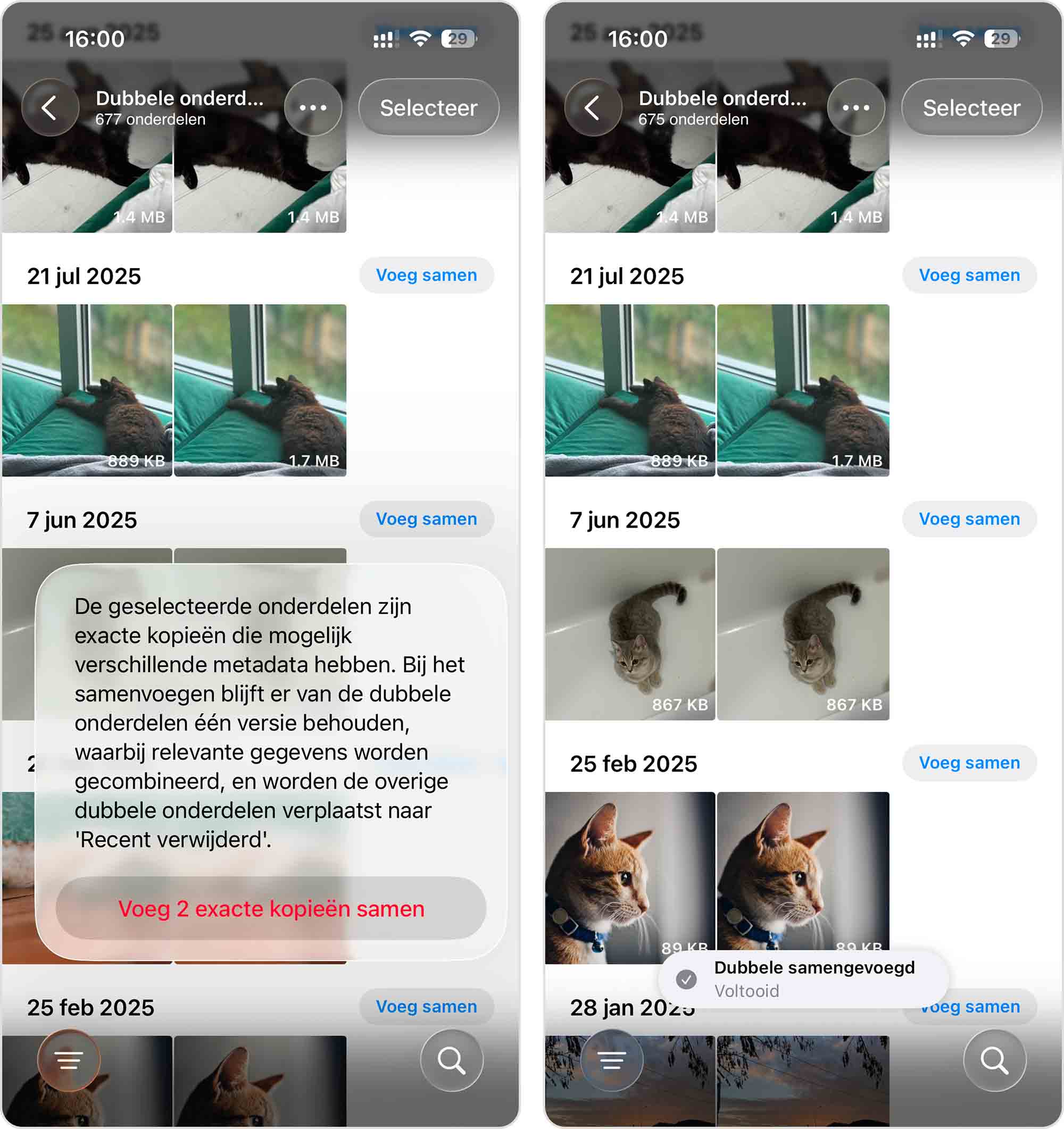
In tegenstelling tot recent verwijderde foto’s is de enige manier om samengevoegde foto’s te ‘herstellen’ het dupliceren van de resulterende afbeelding. Dit is alleen relevant als je de oorspronkelijke metadata wilt terughalen.
Optie B: Handmatig dubbele foto’s vinden op iPhone
De beste andere ingebouwde oplossing voor vergelijkbare foto’s is ze handmatig in je bibliotheek op te zoeken. De overzichtelijke functie Collecties van de Foto’s-app maakt dit eenvoudiger.
Collecties zijn door iOS aangemaakte categorieën waarin je foto’s worden gegroepeerd. Verschillende collecties zijn hiervoor nuttig, zoals Mensen & huisdieren. In deze handleiding laten we zien hoe je vergelijkbare foto’s op je iPhone kunt vinden via de collectie Kaart. Vergelijkbare foto’s zijn immers waarschijnlijk op dezelfde locatie gemaakt.
Zo kun je Collecties gebruiken om vergelijkbare foto’s te vinden op je iPhone:
- Open de Foto’s-app.
- Tik op Collecties onderaan je scherm. Tik vervolgens onder het gedeelte “Gepind” op Kaart.
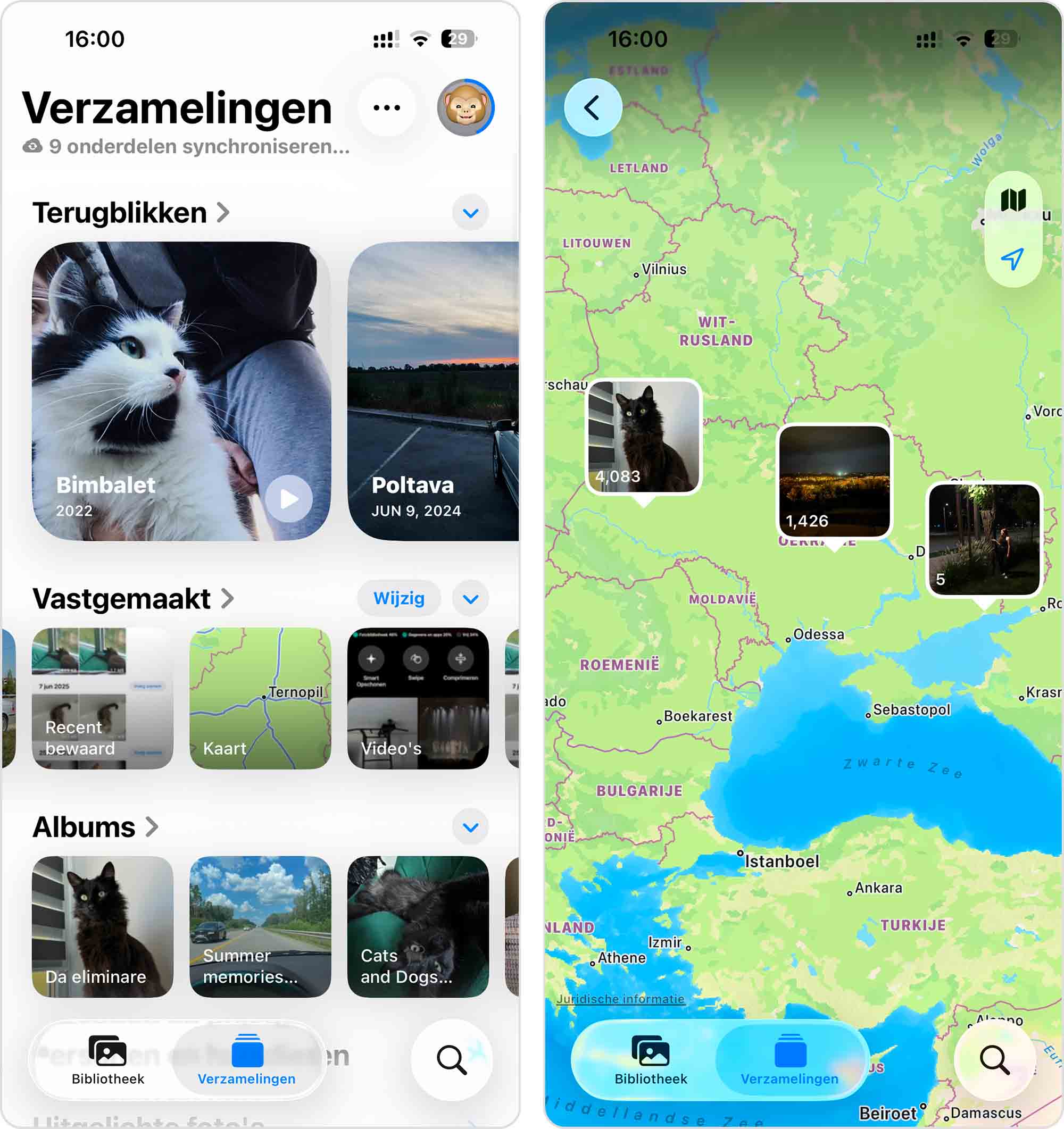
- Op elke locatie die je hebt bezocht, wordt een foto weergegeven die je daar hebt genomen. Tik op een foto om die locatie te openen en alle foto’s te zien die je daar hebt gemaakt.
- Heb je de vergelijkbare foto’s gevonden, tik dan op een afbeelding en houd vast, en kies Verwijder in het contextmenu. Je kunt ook op Selecteer rechtsboven op het scherm tikken om meerdere foto’s te kiezen en te verwijderen. Tik bij de bevestiging nogmaals op Verwijder foto’s.
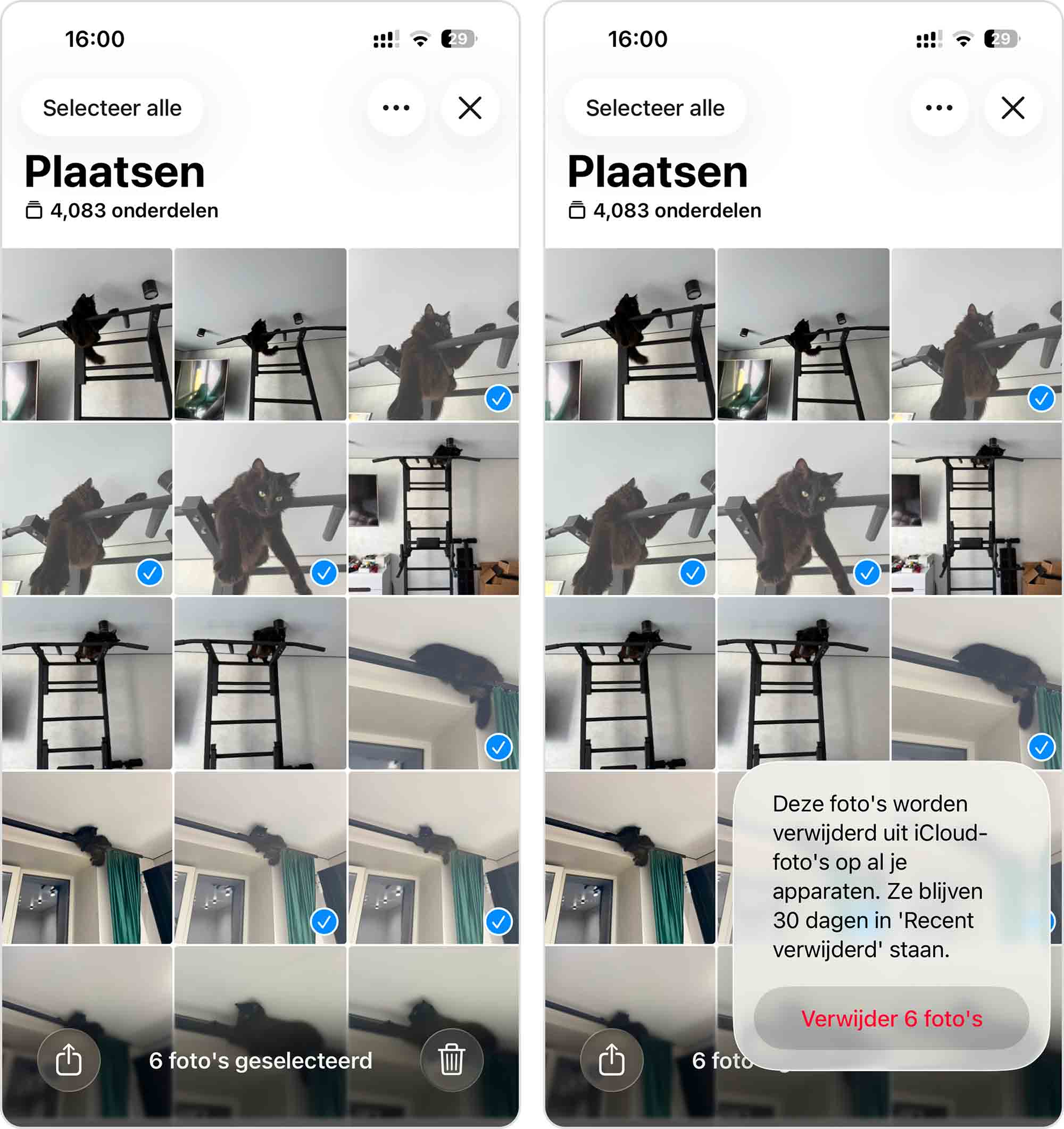
Heb je duplicaten gevonden en verwijderd op je iPhone? Vergeet dan niet de map Recent verwijderd in de Foto’s-app te legen om opslagruimte vrij te maken.
Waarom verschijnen er steeds dubbele foto’s op mijn iPhone?
Er zijn verschillende redenen waarom je dubbele foto’s op je iPhone vindt. Behalve dat je moet weten hoe je duplicaten verwijdert, is het ook belangrijk te weten waarom ze verschijnen. Hieronder bespreken we de meest voorkomende oorzaken én wat je kunt doen om nieuwe duplicaten te voorkomen.
Reden 1: Per ongeluk handmatig dupliceren
We maken allemaal fouten, en soms zorgen die voor dubbele foto’s op je iPhone (het had erger kunnen zijn, toch?). Zo bekende een Reddit-gebruiker per ongeluk meerdere keren zijn favoriete foto’s te hebben gedupliceerd. Zijn fout veranderde 1.300 foto’s in ongeveer 5.000, waardoor je je kunt voorstellen hoeveel opslagruimte direct werd verspild.
Ik heb per ongeluk de 1300 favoriete foto’s die ik had een paar keer gedupliceerd en nu heb ik 5k favorieten. Ik wil de duplicaten verwijderen, maar ze verschijnen niet in het duplicaten-tab. Wat moet ik doen (ik houd deze foto’s verborgen omdat ze nsfw zijn)? Ik gebruik trouwens een iPhone X, 256 GB.
Onbedoelde duplicaten ontstaan meestal tijdens het beheren van foto’s of wanneer je bij het delen via een andere app een extra kopie maakt. Het is gemakkelijk gebeurd, maar na verloop van tijd maken deze kopieën je bibliotheek onoverzichtelijk en nemen ze opslagruimte in die je beter voor andere foto’s kunt gebruiken.
Reden 2: Foto’s bewerken zonder het origineel te verwijderen
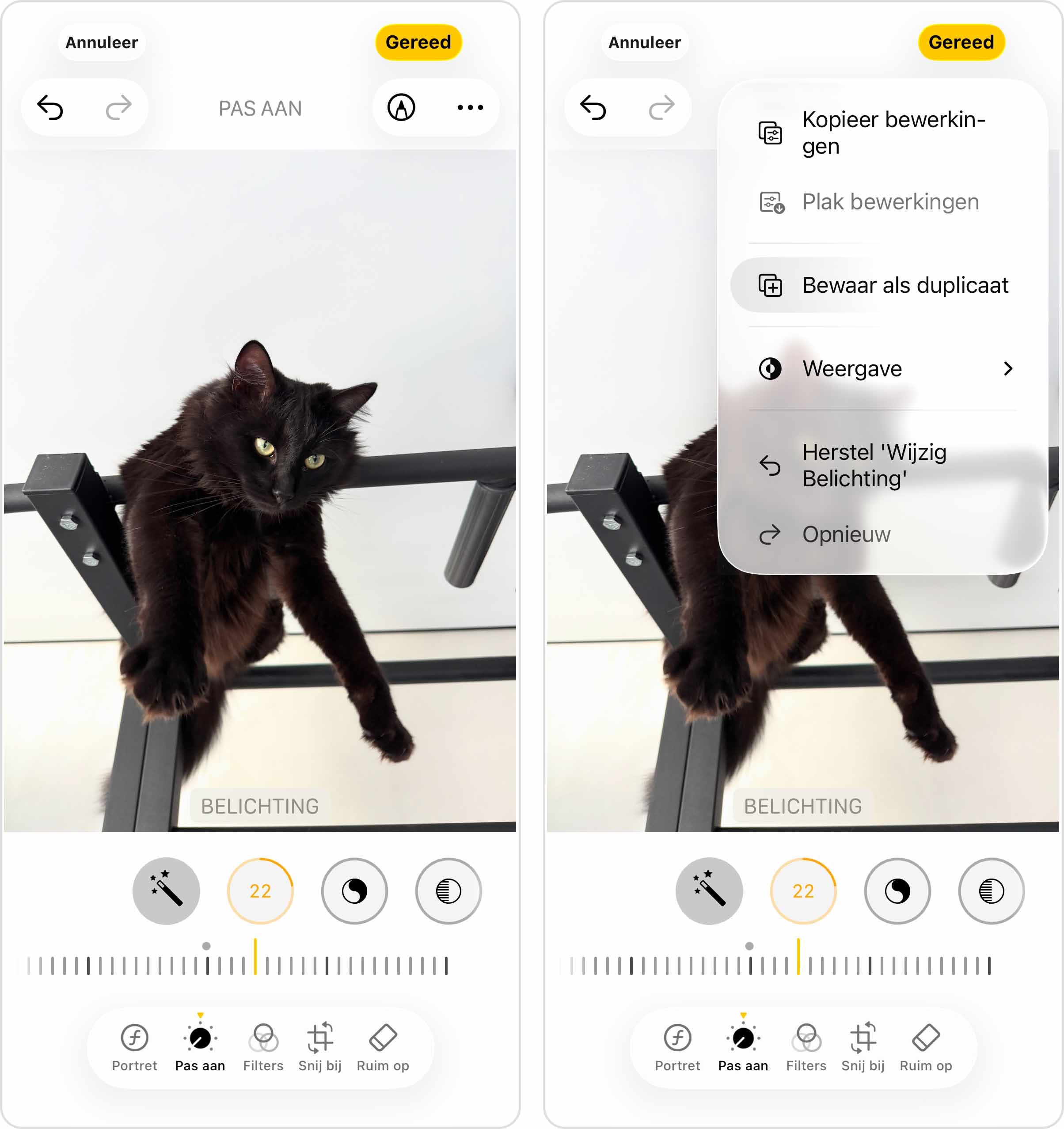
Nog een veelvoorkomende reden is fotobewerking. Bewerk je een foto in een app, dan kun je die vaak opslaan als “aparte afbeelding”. Je maakt dan een kopie van het origineel met je aanpassingen. Door de aanpassing herkent iOS deze nieuwe afbeelding niet meer als duplicaat van het origineel.
Reden 3: Meerdere keren op de sluiterknop tikken
Veel iPhone-gebruikers tikken instinctief meerdere keren op de sluiterknop om hét perfecte moment vast te leggen – en waarom ook niet? Het maken van digitale foto’s kost immers niets. Ze nemen echter wel opslagruimte in, en voor extra iPhone-opslag betaal je een flinke prijs.
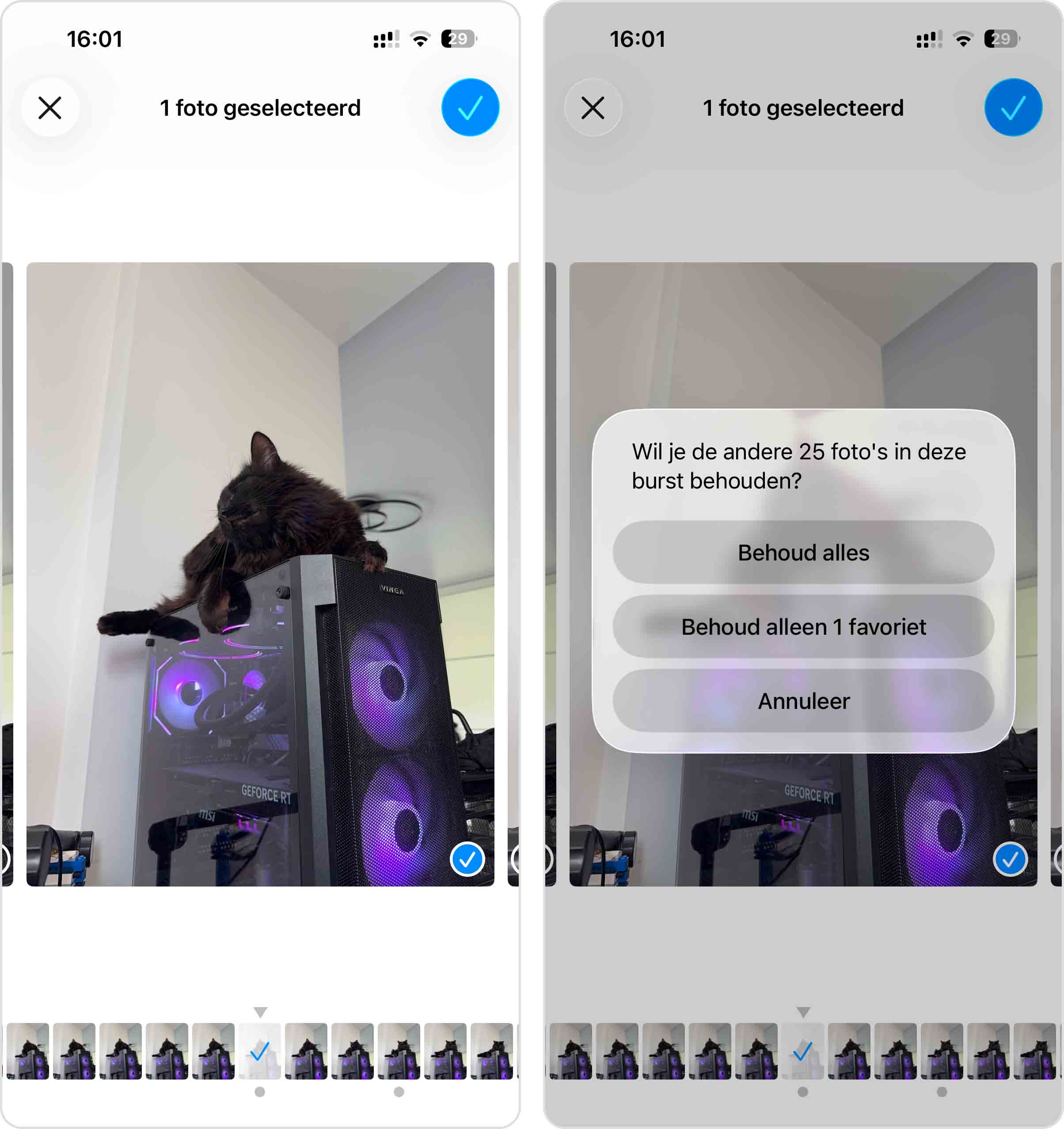
Alsof herhaaldelijk op de sluiterknop tikken nog niet genoeg is om je opslag te vullen, is er ook nog de burstmodus. Wanneer je een fotoreeks maakt, legt de Camera-app binnen enkele seconden meerdere foto’s vast. Hoewel deze foto’s als één onderdeel in je fotobibliotheek worden weergegeven, kunnen ze veel ruimte innemen.
- Open de Foto’s-app en ga naar het menu Collecties. Scroll vervolgens naar beneden naar de sectie Mediatypes en kies Bursts.
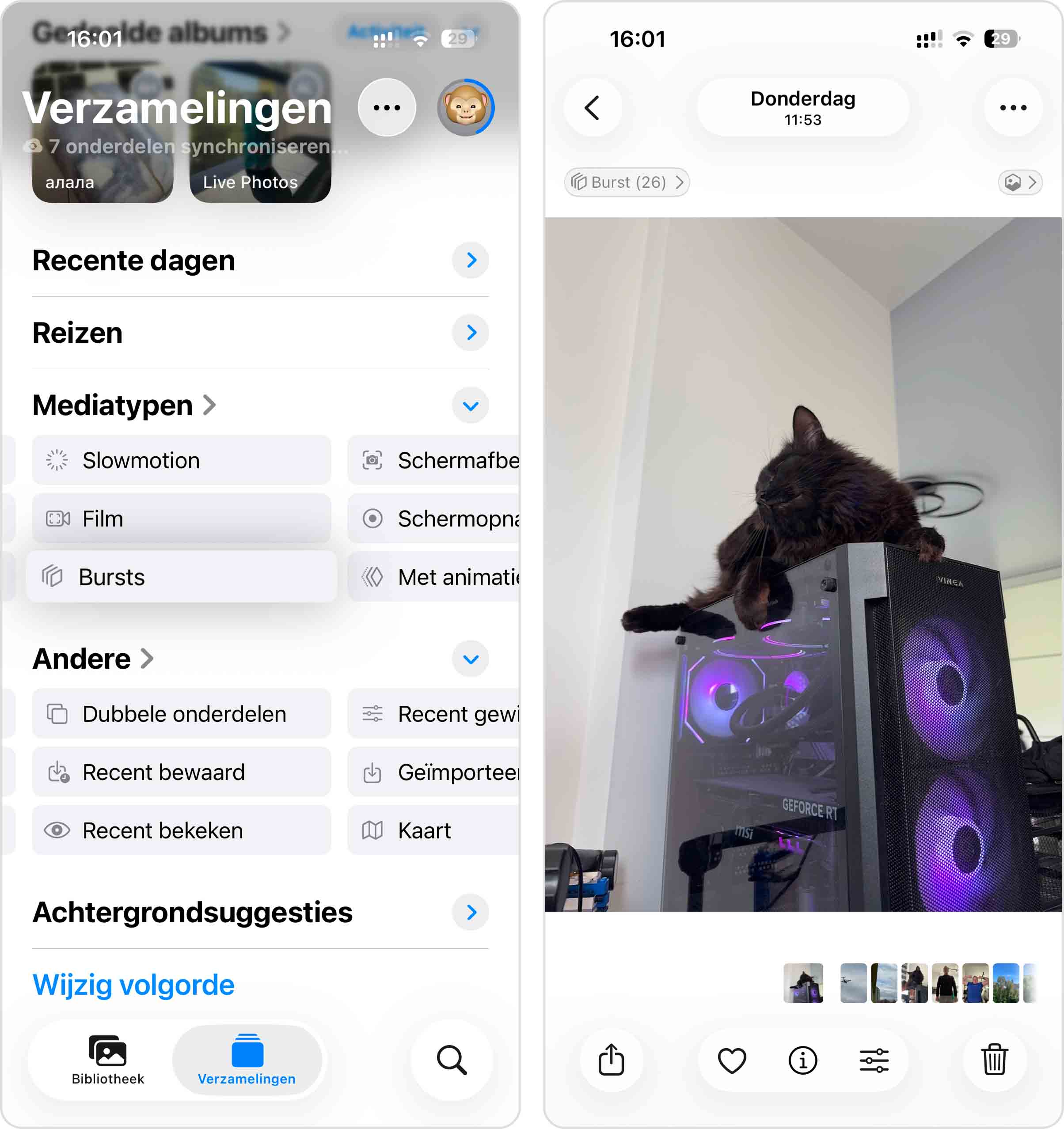
- Kies een fotoreeks die je wilt bekijken.
- Tik linksboven op het scherm op Burst.
- Markeer de foto’s die je wilt bewaren.
- Tik tot slot op het vinkje rechtsboven op het scherm. Tik daarna op de optie Alleen X favoriet(en) behouden in het dialoogmenu dat verschijnt.
Reden 4: Herhaaldelijk foto’s downloaden
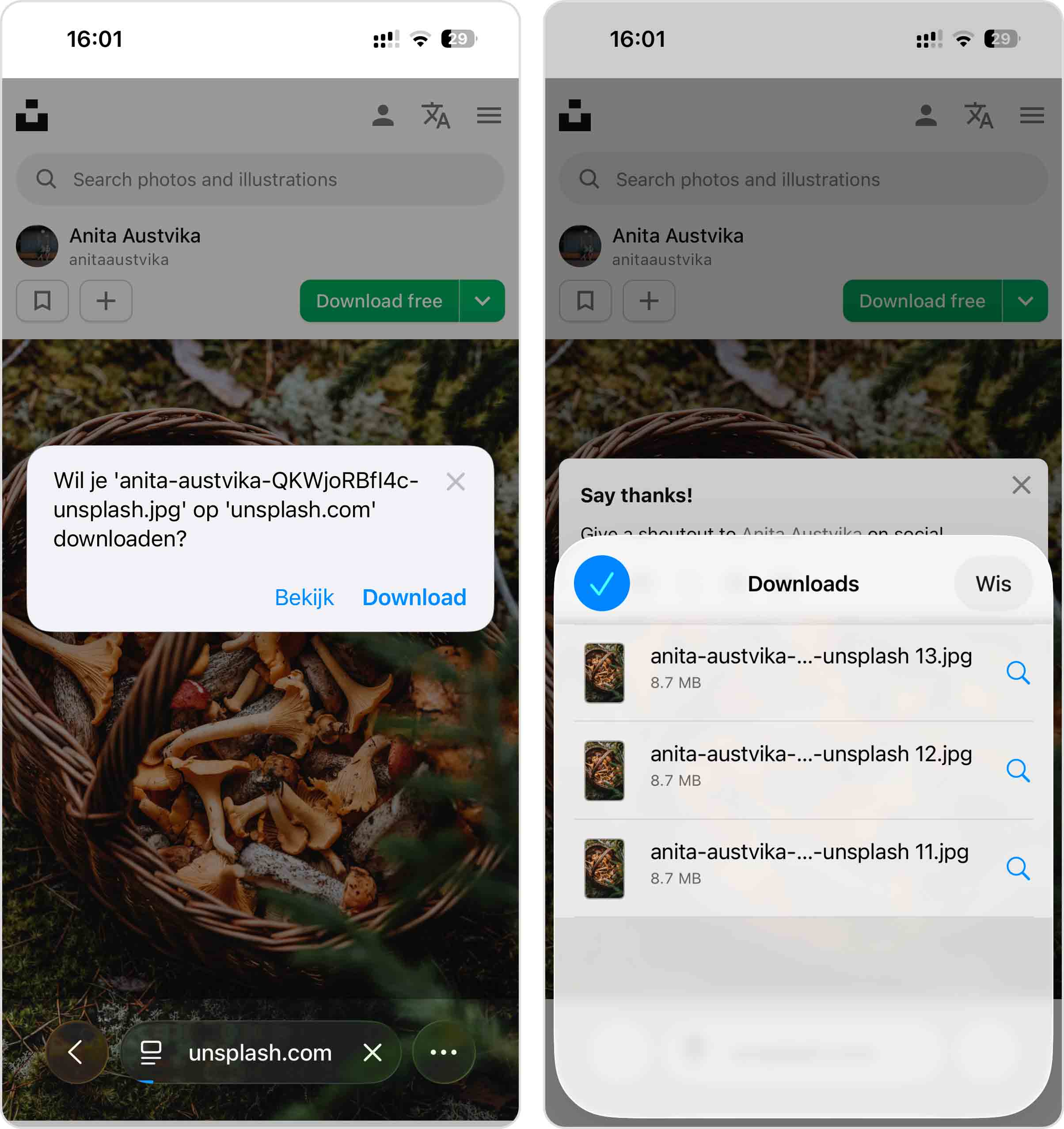
Als je een foto één keer downloadt (bijvoorbeeld als bijlage) en hem daarna nogmaals downloadt, krijg je dubbele exemplaren. Omdat je meestal niet de optie krijgt om het oude exemplaar te overschrijven, kun je dezelfde foto meermaals downloaden zonder het door te hebben.
Hetzelfde kan gebeuren wanneer dezelfde foto opnieuw op een andere manier in je bibliotheek terechtkomt. Bijvoorbeeld als je hem meer dan eens via AirDrop naar je iPhone stuurt, de foto van cloudopslag downloadt terwijl deze lokaal al aanwezig is, of dezelfde afbeelding opnieuw opslaat vanuit een andere app of dienst.
Reden 5: Socialmedia-apps die gepubliceerde inhoud opslaan
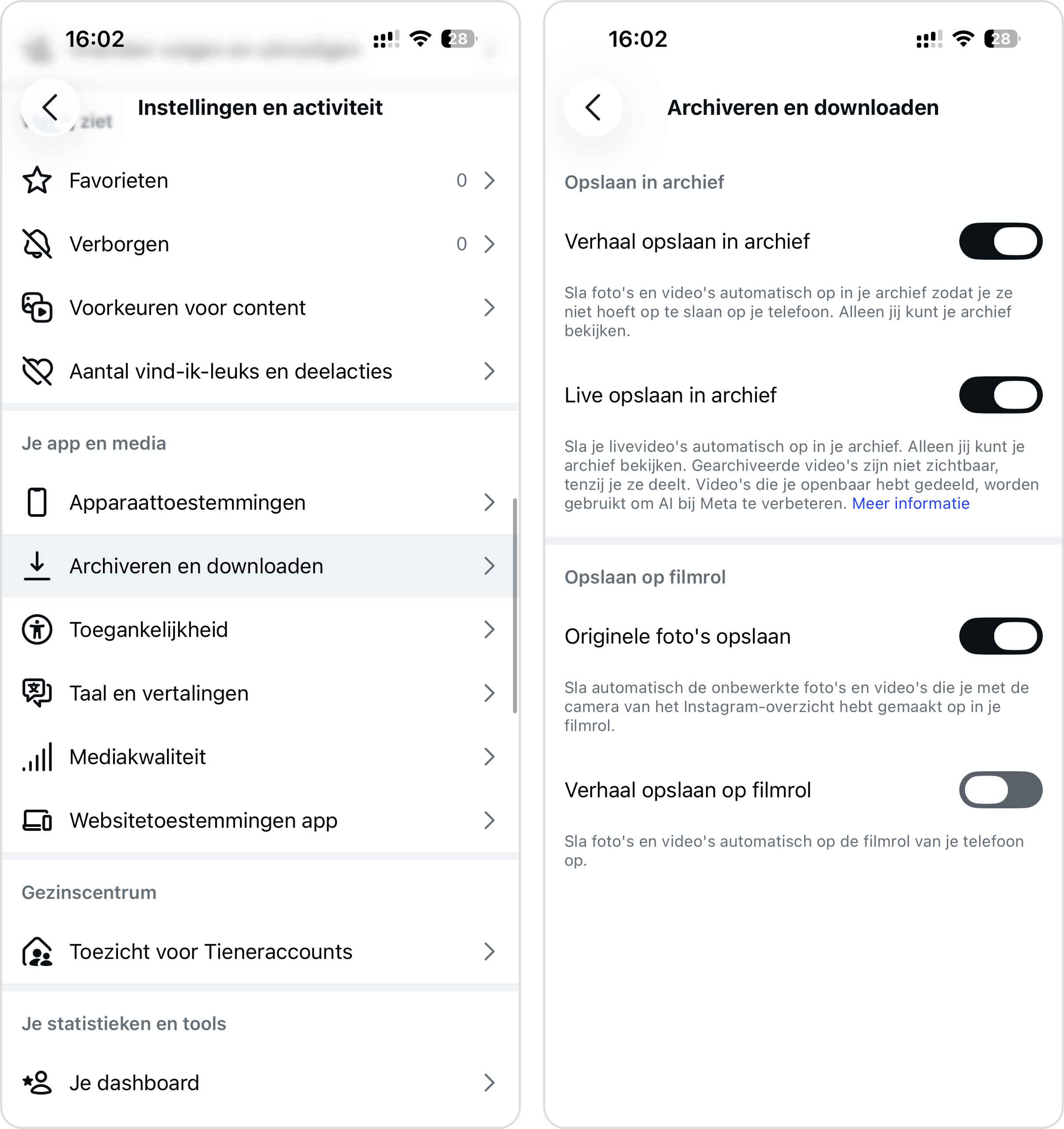
Als je regelmatig Stories, foto’s of video’s op Instagram, TikTok of andere socialmedia-apps plaatst, kunnen deze apps eveneens dubbele bestanden op je iPhone veroorzaken. Mogelijk maak je tijdens het bewerken vóór publicatie al een extra kopie. Als de app daarnaast is ingesteld om gepubliceerde inhoud in je filmrol te bewaren, kan na het plaatsen automatisch nog een kopie verschijnen.
Reden 6: Gebruik van de HDR-functie op oudere toestellen
De iPhone X en eerdere modellen hadden in de Camera-app een instelbare optie voor HDR (High Dynamic Range). Als de optie ‘Bewaar normale foto’ was ingeschakeld, sloeg de camera twee versies van iedere foto op: één met HDR en één zonder. Zo ontstond van elke opname een duplicaat. Gebruik je nog een ouder toestel, dan kan dit een andere oorzaak van dubbele foto’s op je iPhone zijn.
Het goede nieuws is dat moderne iPhones (vanaf iOS 17) alleen nog de HDR-bewerkte versie van je foto’s opslaan. Voor meer details over HDR-instellingen op jouw specifieke iPhone-model, kun je Apple’s uitgebreide gids over HDR-camerainstellingen raadplegen.
- Open de app Instellingen.
- Ga naar het onderdeel Camera.
- Zoek de optie Bewaar normale foto en schakel de knop ernaast uit.
Conclusie
Dubbele (en vergelijkbare) foto’s zijn een onvermijdelijk onderdeel van je iPhone-bibliotheek. Als je deze echt netjes en overzichtelijk wilt houden, is de langetermijnoplossing het ontwikkelen van goede opslaggewoonten. Neem je voor om je foto’s na elke fotosessie of download te controleren, of bekijk je bibliotheek regelmatig volgens een vast schema (bijvoorbeeld elke zaterdag).
Als je moeite hebt om deze gewoonten vol te houden, kun je de methoden uit dit artikel gebruiken om het opruimen gemakkelijker te maken. Probeer desondanks te voorkomen dat de opslag van je apparaat helemaal vol raakt. iOS werkt doorgaans minder efficiënt wanneer er onvoldoende vrije ruimte is: zelfs het indexeren kan daardoor worden verstoord en je kunt dan geen apps zoals Clever Cleaner meer downloaden.
