


SDカードをうっかりフォーマットしてしまうのは非常に悔しい経験ですが、失われたデータを復元できる可能性は多くの場合あります。このガイドでは、専門的なデータ復元ソフトと普及しているツールを組み合わせて、WindowsとMacの両方でフォーマット済みSDカードを復元する手順を解説します。
クイックナビゲーション
フォーマットされたSDカードから削除されたファイルは復元できる?
はい、フォーマットされたSDカードから削除されたファイルを復元することは可能です。
それは、最も一般的なフォーマット方法(Windowsでは「クイックフォーマット」と呼ばれる)が、カードの記憶領域を使用可能としてマークするだけで、データ自体を消去しないためです。つまり、カードは空に見えますが、元のファイルは新しいデータで上書きされるまでそのまま残っています。同様に、WindowsやmacOS、カメラ、その他メモリーカードを使用するデバイスのデフォルトのフォーマットオプションも、ファイルシステムをリセットし空き領域としてマークするだけで、実際にカード上のすべてのセクタを消去しているわけではありません。
そのことを踏まえると、フォーマットされたSDカードからデータを復元できるSDカード復元ソフトをダウンロードすることが、他の解決策よりも優れた結果をもたらす可能性が高いため、最初のステップとしておすすめです。
復旧が不可能になる2つの重要な例外があります:
- 1つ目は、フルフォーマットまたはセキュアフォーマット方式が使われた場合です。これらの方法は、単に記憶域スペースを空きとしてマークするだけでなく、ストレージ全体をゼロまたはランダムなデータで上書きするため、復旧できるものは何も残りません。
- 2つ目の例外は多くの人が気付きにくい点です:一部のSonyカメラはカードのメニューからフォーマットした際にSD_ERASEという低レベルのコマンド(SDカードコントローラコマンド CMD32、CMD33、CMD38)を発行します。これにより見た目は通常のフォーマットのようでも、ハードウェアレベルでカードが消去され、どんな復旧ソフトでもデータを取り戻すことはできません。すべてのSonyモデルがこの方法を取るわけではありませんが、該当するモデルがあるので注意が必要です。自分のカメラが低レベル消去を実行するか分からない場合は、まず復旧ソフトでカードをスキャンし確認するのが良いでしょう。念のために数分かけて確認した方が、最悪の事態と決めつけるよりも安全です。
SDカードがフォーマットされる主な原因とは?
SDカードがフォーマットされてしまう理由にはさまざまなものがありますが、多くはユーザーの操作ミスによるものです。必ずしもそれだけではありません。SDカードがフォーマットされたように見える主な理由は次のとおりです:
- 🧹 うっかり間違ったSDカードをフォーマットしてしまう。 複数のSDカードを扱っていると注意が散漫になりがちです。フォーマット作業を始める前に、必ず正しいカードかどうか再確認しましょう。
- 📛 互換性のないファイルシステムでフォーマットしてしまう。 デバイスやOSによって利用できるファイルシステム(FAT32、exFAT、NTFSなど)は異なります。他のデバイスが認識できないファイルシステムでフォーマットしてしまうと、SDカードが再びフォーマットを要求しているように見えることがあります。
- ⚠️ SDカードを突然抜いたり、デバイスの電源を切る。 読み書き動作中にSDカードを抜いたりすると、ファイルシステムが深刻に破損し、このタイプの破損でカードがフォーマットされたかのように見えることがあります。
- ⛓️💥 ファイルシステムエラーが原因でカードをフォーマットする。 時々WindowsやmacOS、カメラが「SDカードが読み込めません、“フォーマットが必要です”」などと表示して(ファイルシステムの異常や接続不良などが原因)、多くのユーザーがとりあえず「フォーマット」をクリックしてカードを使える状態にします。その結果、エラーを直すつもりが、意図せずカードが「フォーマットされた」状態になります。
- 👾 ウイルスやマルウェアによる攻撃。 悪意あるソフトウェアがストレージ機器を標的にして、ファイルシステムを破壊したり、SDカードを意図的にフォーマットしてしまう場合があります。
- 📹 デジタルカメラによるSDカードのフォーマット。 すべてのデジタルカメラやビデオカメラが分かりやすい設計とは限らず、新しく挿入したSDカードを簡単にフォーマットできてしまったり、自動的にフォーマットしてしまうものも存在します。
しかし、どんな理由であっても、フォーマット=完全消去とは限りません。データ復旧ソフトを使って復元できる場合があります。次のセクションでその方法を解説します。
フォーマットされたSDカードからWindowsでデータを復元する方法
ここでは、フォーマットされたSDカードからWindowsでデータを簡単に復元する3つの方法を紹介します。
方法1: ソフトウェアを利用してフォーマットされたSDカードからデータを復元
手軽で信頼性の高い方法でファイルを取り戻したいなら、Disk Drill SDカードリカバリーがおすすめです。クイックフォーマット後でもカードをスキャンし、復元可能なファイルを見つけ、復旧する前に全てプレビューできます。手順はとても簡単で、無料でお試しできるので、写真や動画が無事かどうかを迷わず確認できます。

フォーマット済みSDカードから削除されたファイルを復元する手順
- フォーマットしたSDカードをパソコンに挿入します。Disk Drillは、ドライブレターが割り当てられていない場合やファイルシステムがなくエクスプローラーに表示されないSDカードも検出・復元できるため、このような時にも役立ちます。
- Disk DrillでSDカードをスキャンする。SDカードを挿入した状態でDisk Drillを起動し、利用可能なストレージデバイス一覧から該当のカードを選択します。失われたデータを検索ボタンをクリックして復元作業を開始します。Disk Drillではユニバーサルスキャンと拡張カメラリカバリーの2つのスキャン方法が選べます。フォーマットしたSDカードに動画を保存していた場合は拡張カメラリカバリーを選択しましょう。これはカメラやメモリーカードからビデオファイルを特定・再構成するために特化した機能です。写真やドキュメント、その他のファイルの場合はユニバーサルスキャンがおすすめです。
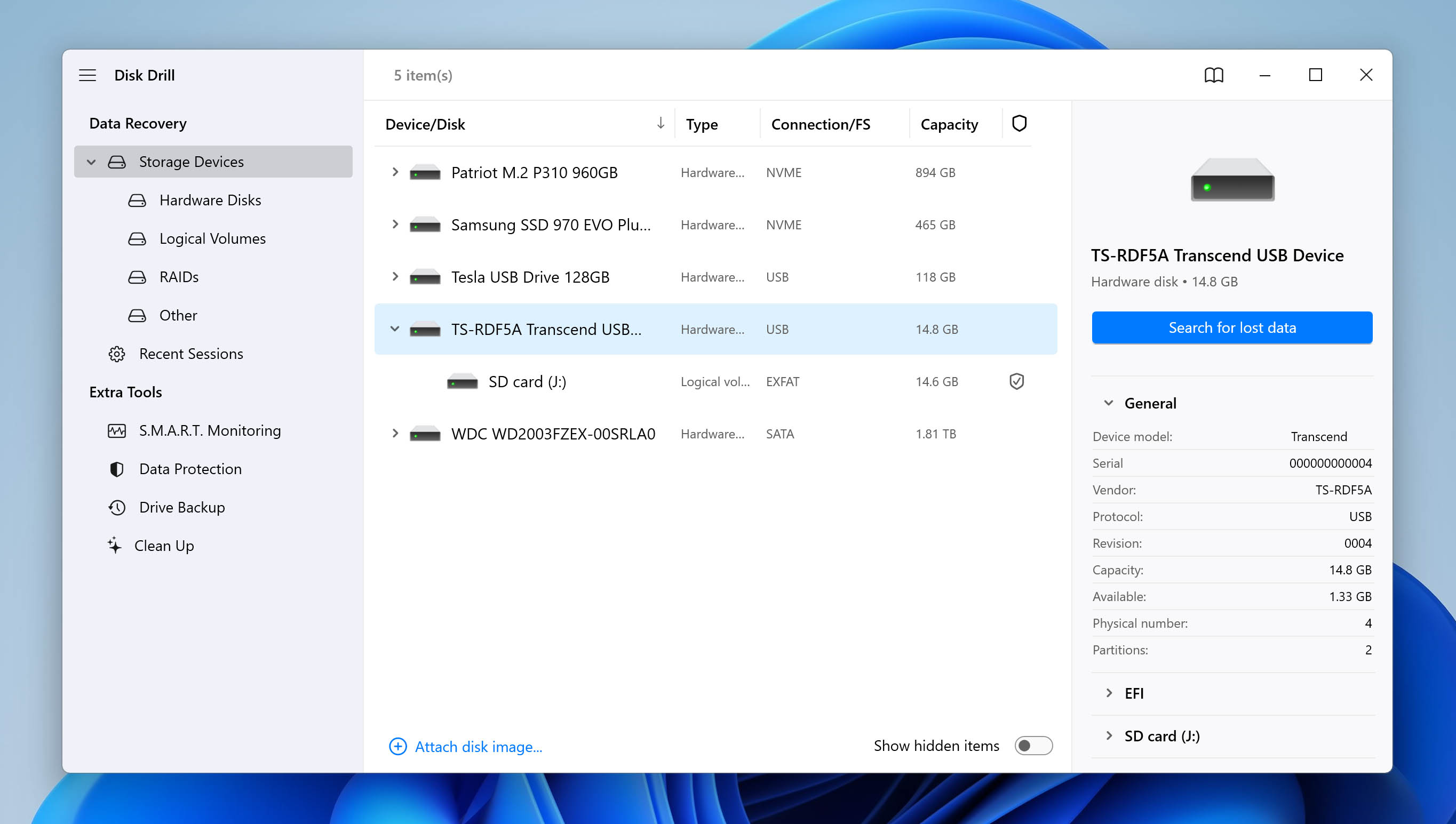
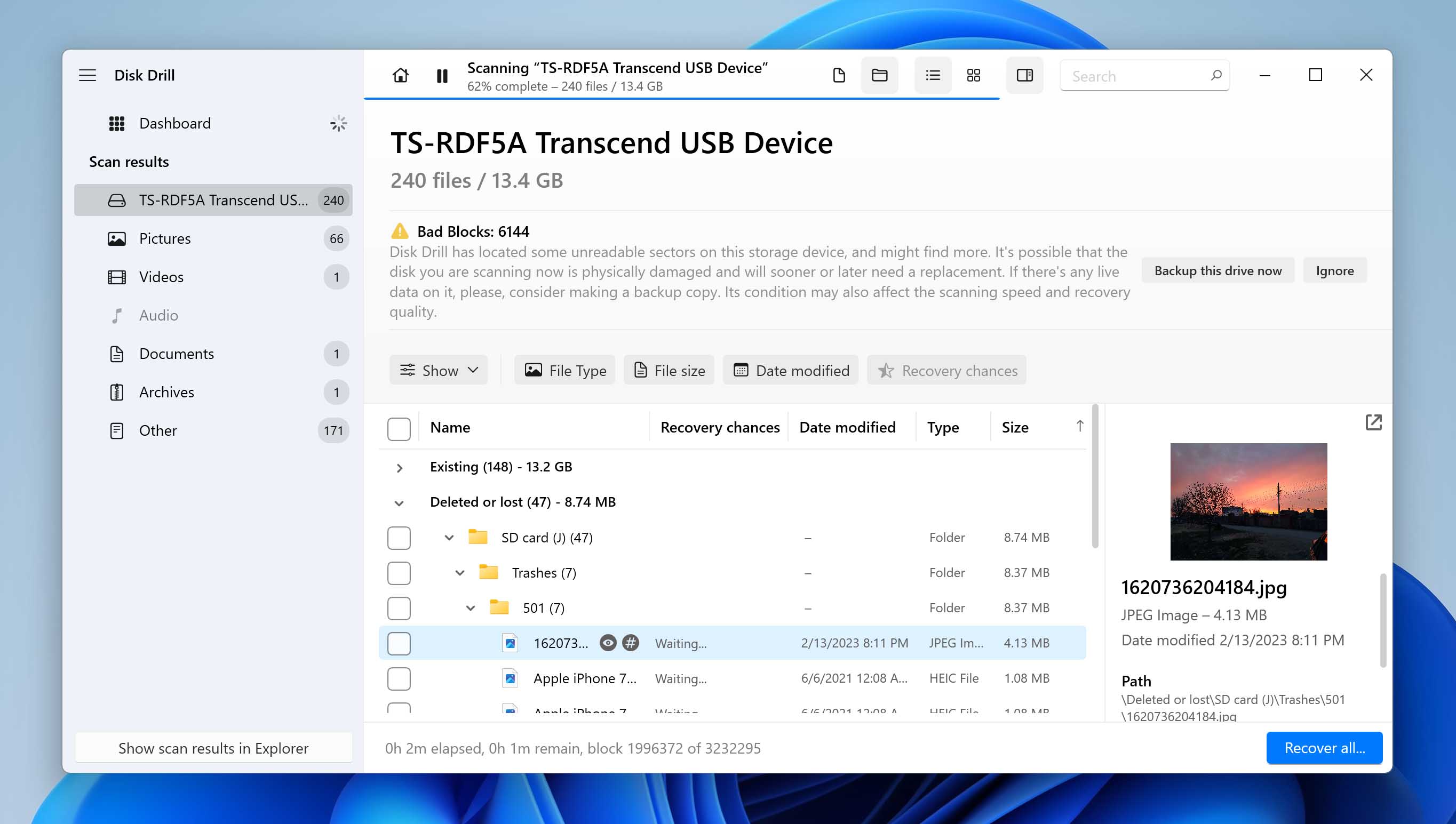
- スキャンの終了を待つ、もしくは途中結果を閲覧する。Disk Drillのスキャンが終了するまで待つこともできますし、途中で見つかったファイルを閲覧しつつスキャンを続けることも可能です。
- ファイルのプレビュー。Disk DrillがフォーマットしたSDカード上の失われたファイルを見つけたら、すべて復元するか、必要なファイルだけ優先して復元するかを選択できます。手動で選択する場合は、プレビューしながら必要なファイルを選べます。また、写真や動画など特定のファイルだけを表示したい場合は、スキャン結果のフィルター機能も利用可能です。
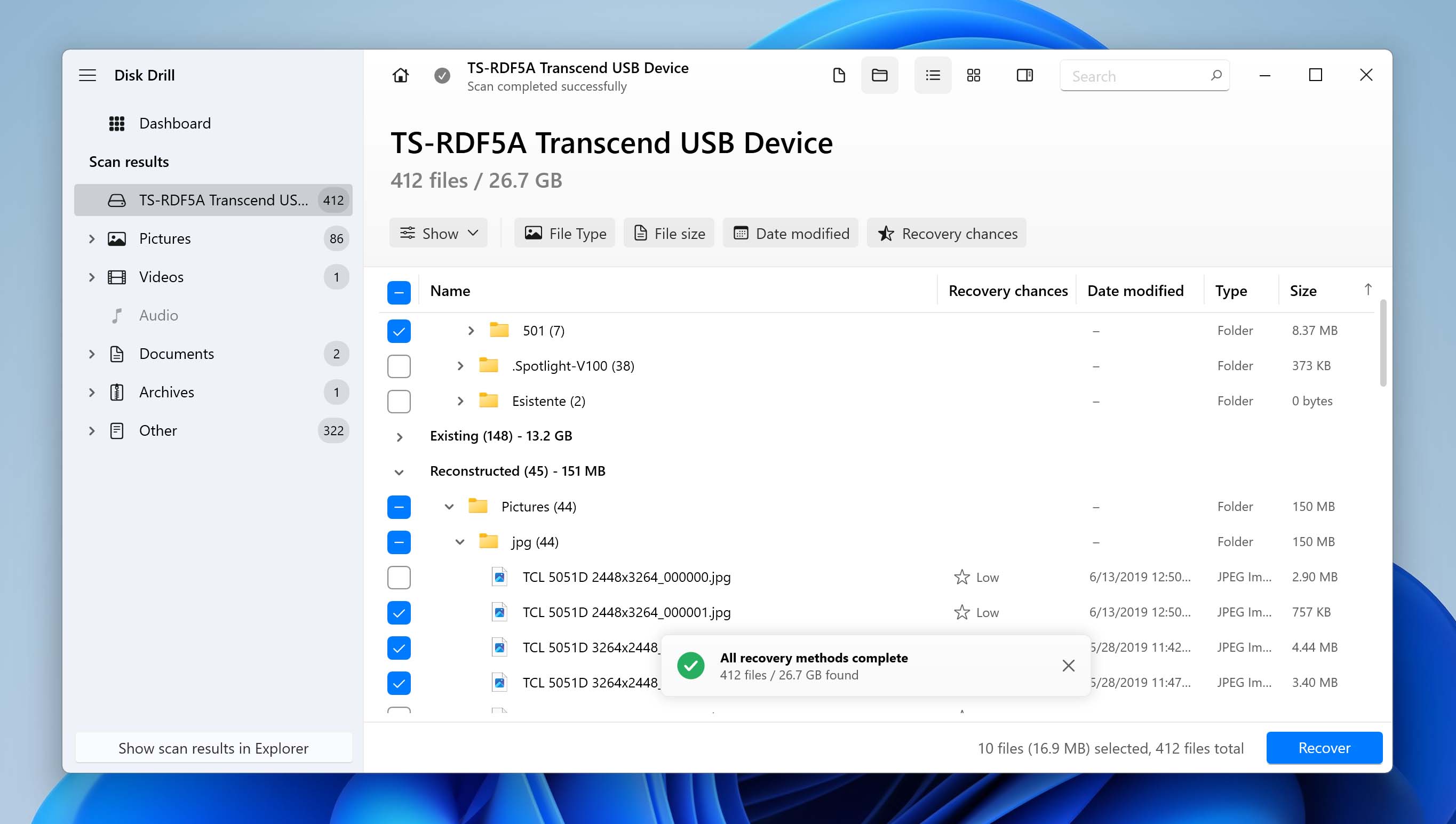
- 復元するファイルを選択。必要なファイルだけを復元する場合は、そのファイルの横にあるチェックボックスをクリックして、Disk Drillで復元したいアイテムを指定します。
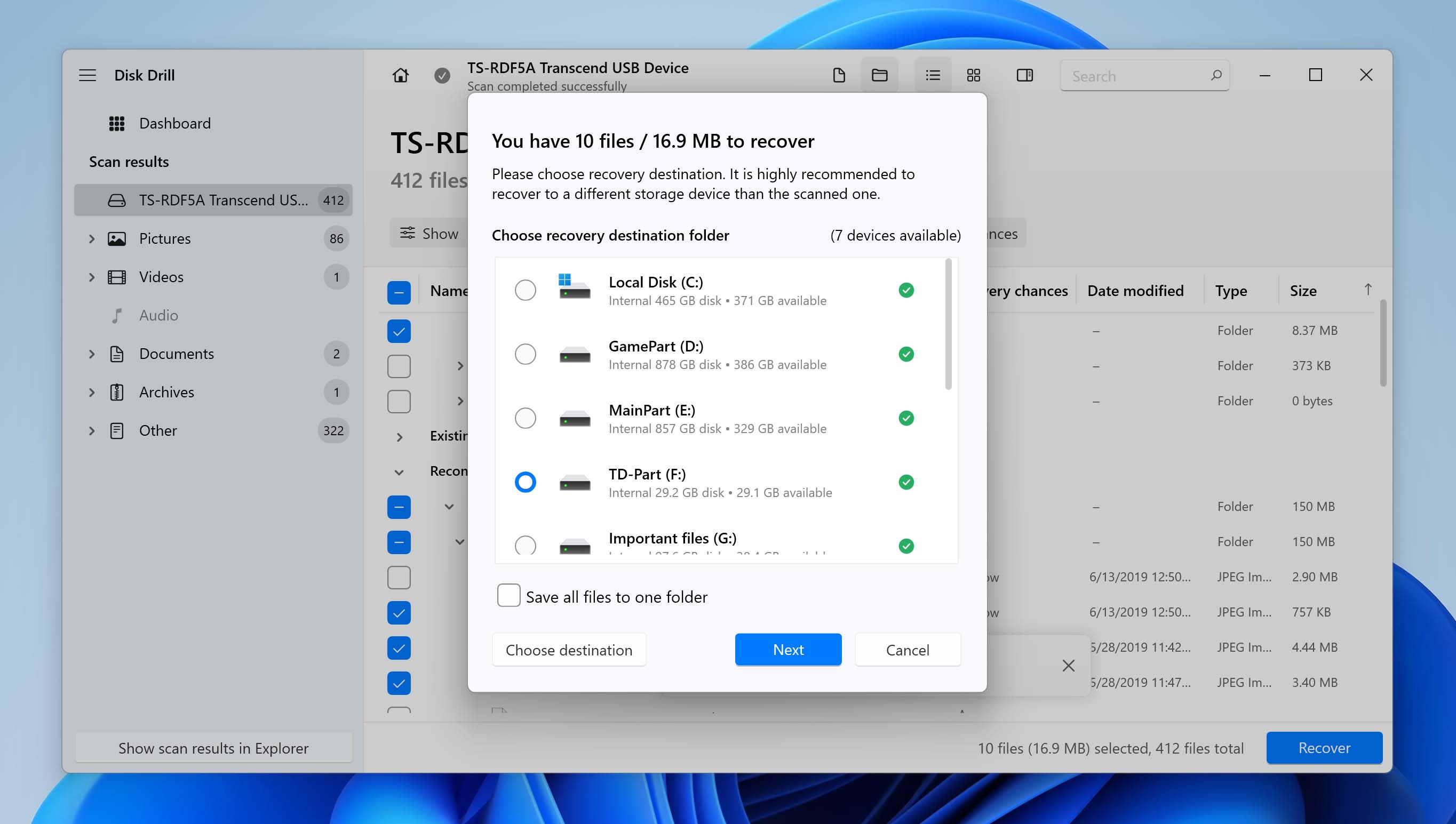
- リカバリーボタンを押してDisk Drillで復元したファイルを保存する場所を選択してください。保存先には必ずフォーマットしたSDカードとは別のストレージデバイスを指定しましょう。同じSDカードを保存先にすると、復元対象のファイルが上書きされてしまう恐れがあります。
Disk Drillを使えば、フォーマット済みSDカードの中身を簡単に復元できます。しかも、公式サイトからDisk Drillを無料でダウンロードできます。
現在、WindowsやmacOS向けに利用できるメモリーカードデータ復旧プログラムは、数十から数百にものぼります。有料のものもあれば、無料でダウンロードできるものもあります。ほんの数種類のファイル形式しか対応していないものも多いですが、優れたものは数百種類に対応しています。ITの専門家でさえ使いこなすのが難しいほど複雑なデータ復旧ソリューションがある一方で、数クリックで簡単にファイルを復元できるほどシンプルなものもあります。
課題は、効果的で使いやすいソフトウェアを見つけることにあります(できればお手頃価格で、クレジットカードを使う前にデータが復元可能かどうか確認できる無料バージョンがあるとさらに助かります)。WindowsおよびmacOSユーザーの両方におすすめの優れた選択肢のひとつがDisk Drillです。以下がDisk Drillが際立つ理由です:
- 📄 幅広いファイル形式対応:Disk Drillは写真、動画、ドキュメント、アーカイブなど数百種類のファイル形式を復元できます。特にRAW写真および動画ファイルフォーマットの対応に優れています。
- 🦾 強力な復元アルゴリズム:Disk Drillは複数のリカバリ手法を取り入れており、フォーマット済みSDカードの詳細なスキャンが可能です。中でも、GoPro、DJI、Canonなどのカメラから断片化された動画ファイルを再構築するために特化したAdvanced Camera Recoveryモジュールを搭載しています。
- 🤗 ユーザーフレンドリーなインターフェース:このソフトウェアは直感的な操作画面を備えているため、技術的な知識がなくても使いこなすことができます。
- 💾 RAW SDカード対応:Disk DrillはRAWファイルシステムの処理にも優れており、SDカードが破損したり不適切にフォーマットされた場合によくある状況にも対応します。
- 🖼️ 無制限のプレビュー機能:復元処理を進める前に、Disk Drillでは復元可能なファイルを無制限かつ無料でプレビューできます。
Windows に付属するバックアップソリューションは、通常ローカルストレージデバイスでのみ機能します。つまり、USBフラッシュドライブやSDカードのようなリムーバブルデバイスは対象外です。したがって、理論的には、フォーマットされたSDカードからデータを復元したい場合には役立ちません。それでも、復元したいファイルがローカルデバイスにも保存されていた場合、そこからバックアップを使ってファイルを取り戻せるかもしれません。
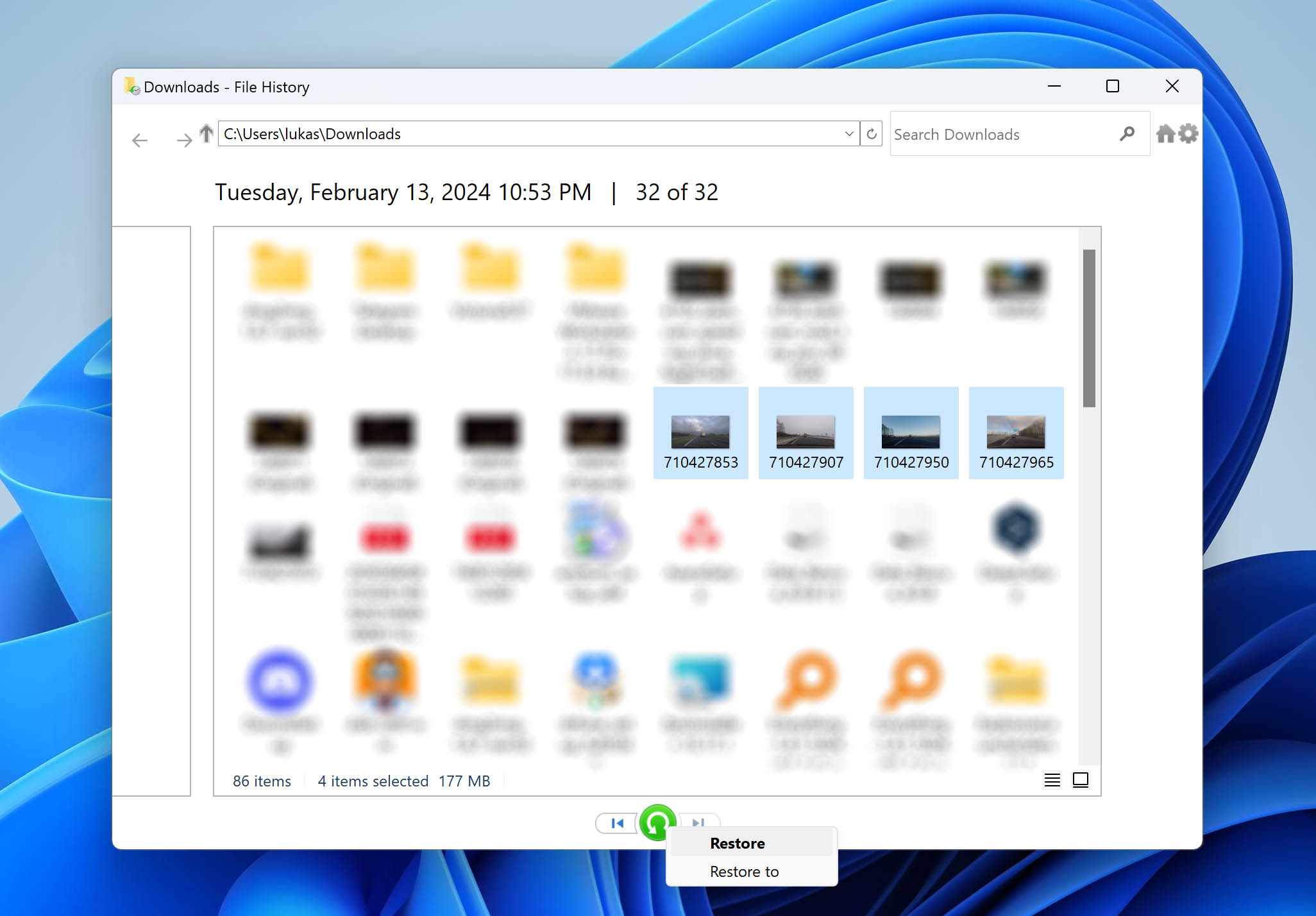
方法3: Windows ファイル回復(WinFR)でファイルを復元する
Disk Drill が利用できない場合や、完全無料のツールを使いたい場合は、Windows ファイル回復を試してみる価値があります。これはMicrosoftが開発しているため、データの安全性も信頼できます。このツールはMicrosoft Storeで入手でき、ダウンロードには Windows 10 バージョン2004以降(またはWindows 11)が必要です。ただし、Windows ファイル回復を使用する上での最大の障害は、グラフィカルインターフェイスがないことです。
ボタンをクリックする代わりに、コマンドプロンプトでコマンドを入力してすべて操作します。ターミナル作業に慣れていない場合、これが威圧的に感じられるかもしれません。Windows File Recoveryは、フォーマット済みドライブをスキャンする際、元のファイル名やフォルダ構造を復元しないため、整理が必要な汎用的な名前のファイルばかりができてしまいます。また、Disk Drillと比べて、対応するファイル形式が大幅に限定されており、特にRAW写真フォーマットや一部の動画タイプについては不得意です。
それでも無料で、しかもMicrosoft公式提供なので、信頼できる選択肢にはなります。使い方はこちら:
- Microsoft Storeを開き、Windows File Recoveryを検索してインストールします。
- フォーマット済みのSDカードを接続し、ドライブ文字(例:E:)を確認します。
- コマンドプロンプトを管理者権限で開きます。
- 次のコマンドを、実際のドライブ文字に置き換えて実行します:
winfr E: D:\Recovery /extensive /n *.jpg /n *.mp4 /n *.png /n *.mov
この例では、E:がSDカード、D:\Recoveryが復元ファイルの保存先です。/nフラグは探すファイル形式を指定しています。必要に応じてファイル種類を追加できます。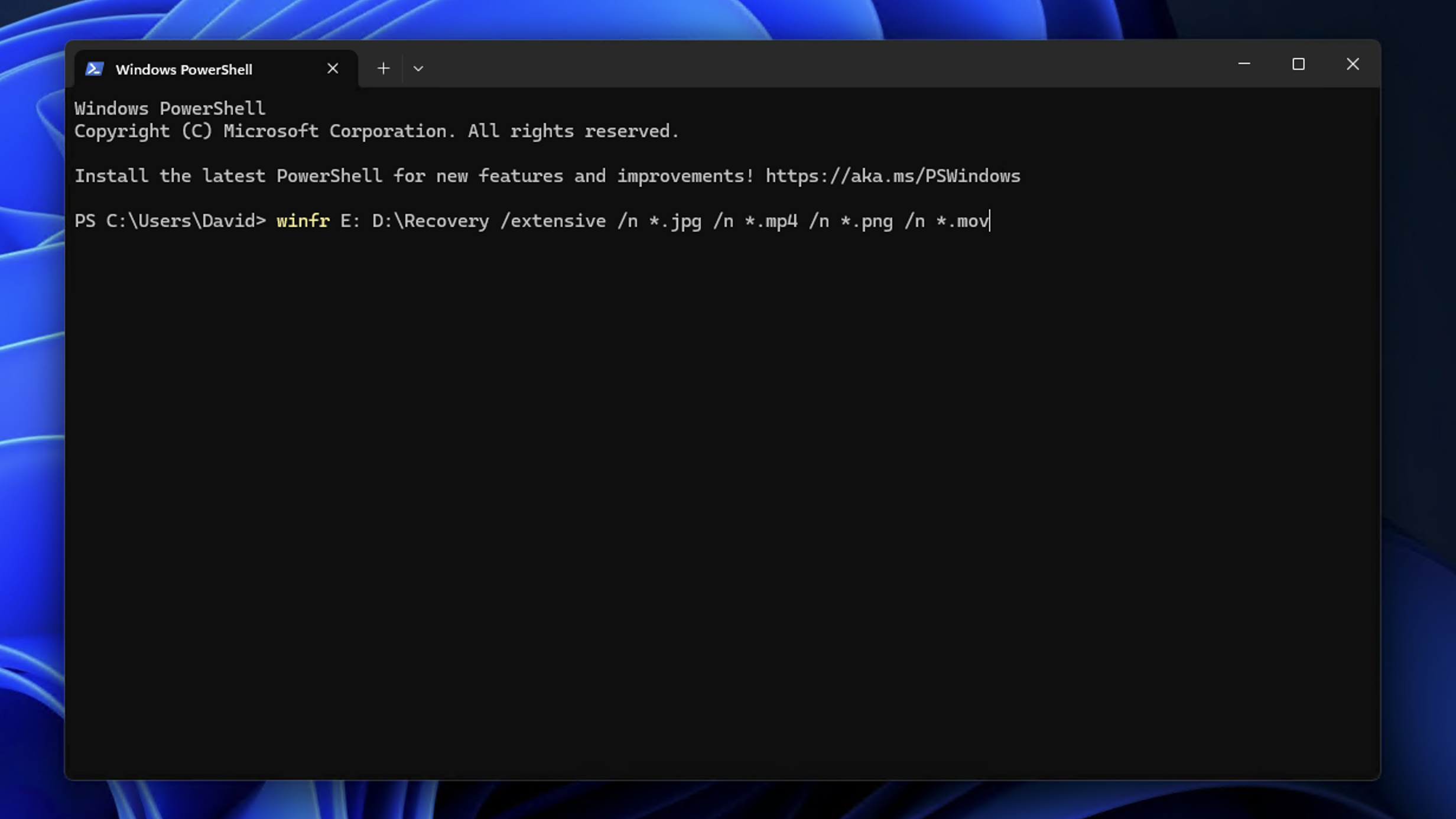
- プロンプトが表示されたら、Yを入力してリカバリ処理を開始します。
- スキャンが完了したら、保存先フォルダーで復元ファイルを確認します。
ほとんどのユーザーには、Disk Drillのほうが優れた選択肢となります。ビジュアル操作、復元前のプレビュー、幅広いファイル形式対応、さらにAdvanced Camera Recoveryモジュールでは、winfrのようなコマンドラインツールでは対応できない断片化した動画ファイルの復元も可能です。しかし、コストゼロでかつターミナル操作に抵抗がなければ、Windows File Recoveryでも基本的な復元作業は十分こなせます。
MacでフォーマットされたSDカードからデータを復元する方法
フォーマットされたSDカードからファイルを救出するのは、Windowsパソコンだけで可能というわけではありません。Macをご利用の場合も、同様の手段を試すことができます。
方法1: Disk DrillでフォーマットしたSDカードから失われたデータを取り戻す
Disk Drillは、Mac上でフォーマット済みSDカードからファイルを取り戻すための最良の解決策の一つです。まず、公式サイトからダウンロードし、他のアプリ同様にインストールしてください。それから起動します。
Disk DrillでSDカードをスキャンし、失われたファイルを復元する手順:
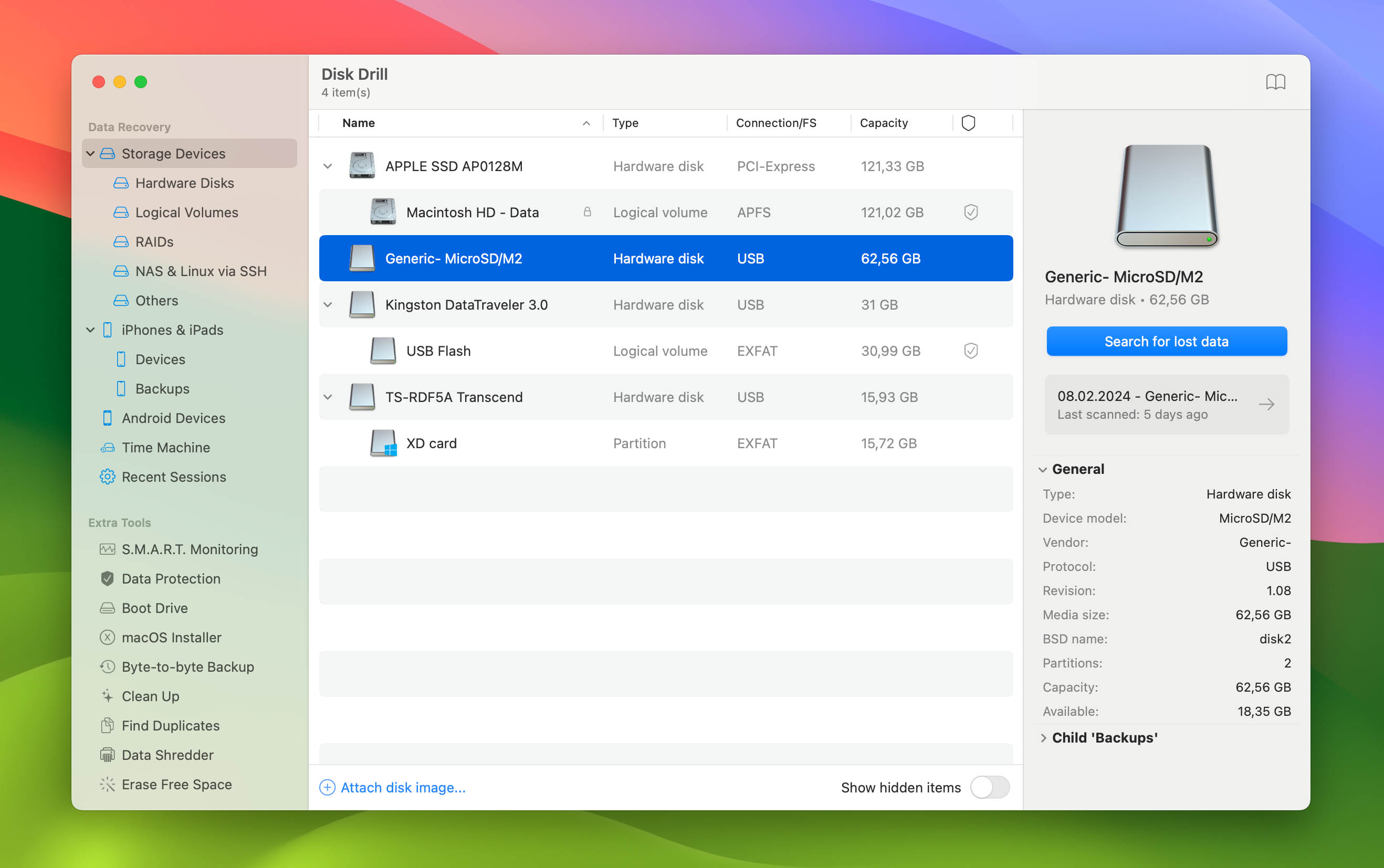
- SDカードを選択し、Disk Drillのメインデバイス一覧から対象を選びます。その後、ウィンドウ右下の失われたデータを検索をクリックします。Disk Drillではユニバーサルスキャンと高度なカメラリカバリから選べます。SDカードをカメラやドローンなどでビデオ撮影に使用していた場合は高度なカメラリカバリが最適です。写真や文書、さまざまなコンテンツの一般的な復元にはユニバーサルスキャンがおすすめです。
- 右上の見つかったアイテムを確認をクリックして、Disk Drillが発見したファイルを確認できます。ただし、スキャンが完了するまで時間をかけることで、より多くのファイルを見つける可能性が高まります。
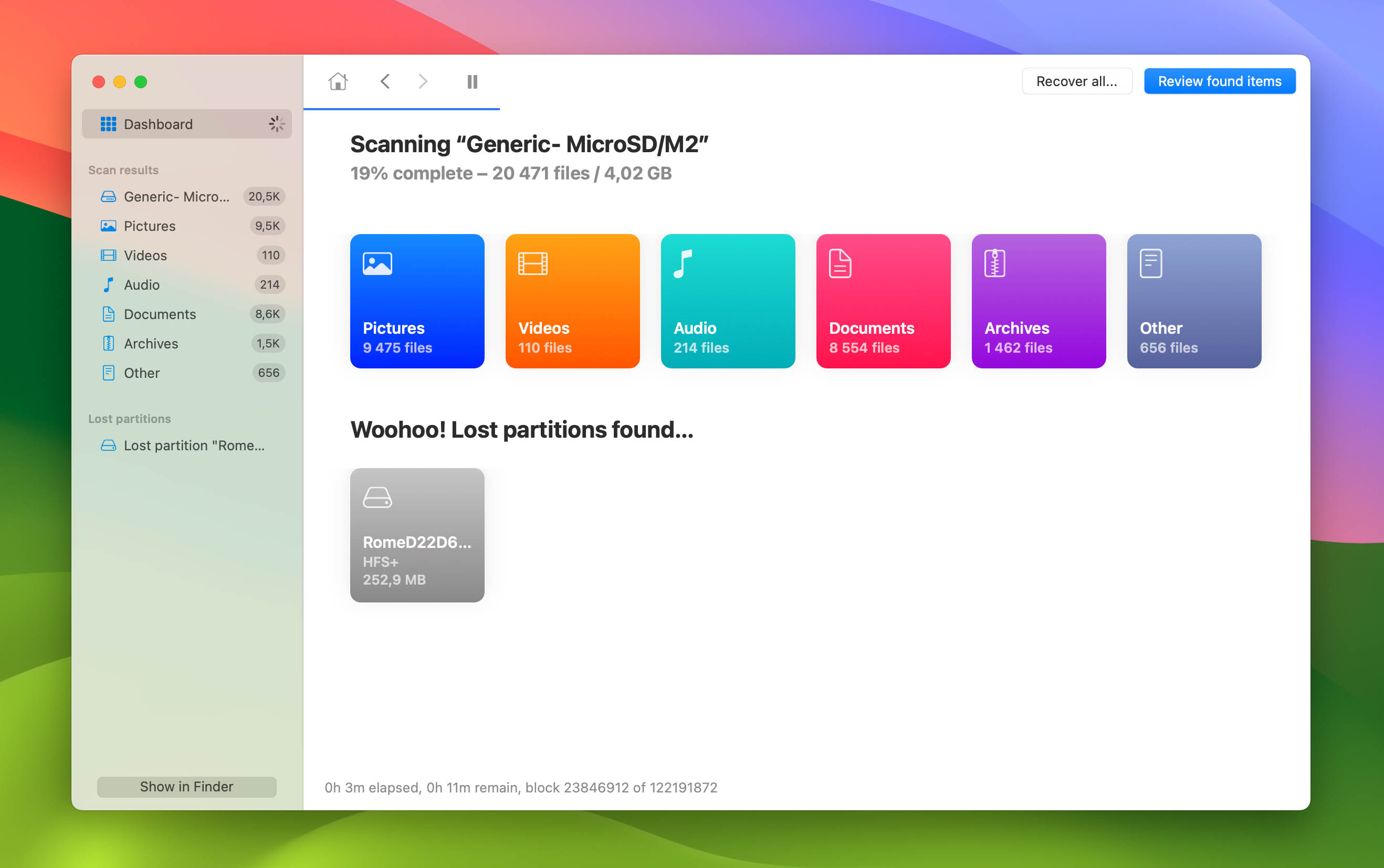
- Disk Drillは見つかったファイルを種類ごとにまとめて表示してくれます。初期設定ではすべてのファイルが並んでいますが、左側のグループリストから絞り込むことが可能です。任意のファイルをクリックすると、その詳細情報が表示されます。また、テキストドキュメントや画像などのポピュラーなファイル形式はプレビュー表示されます。
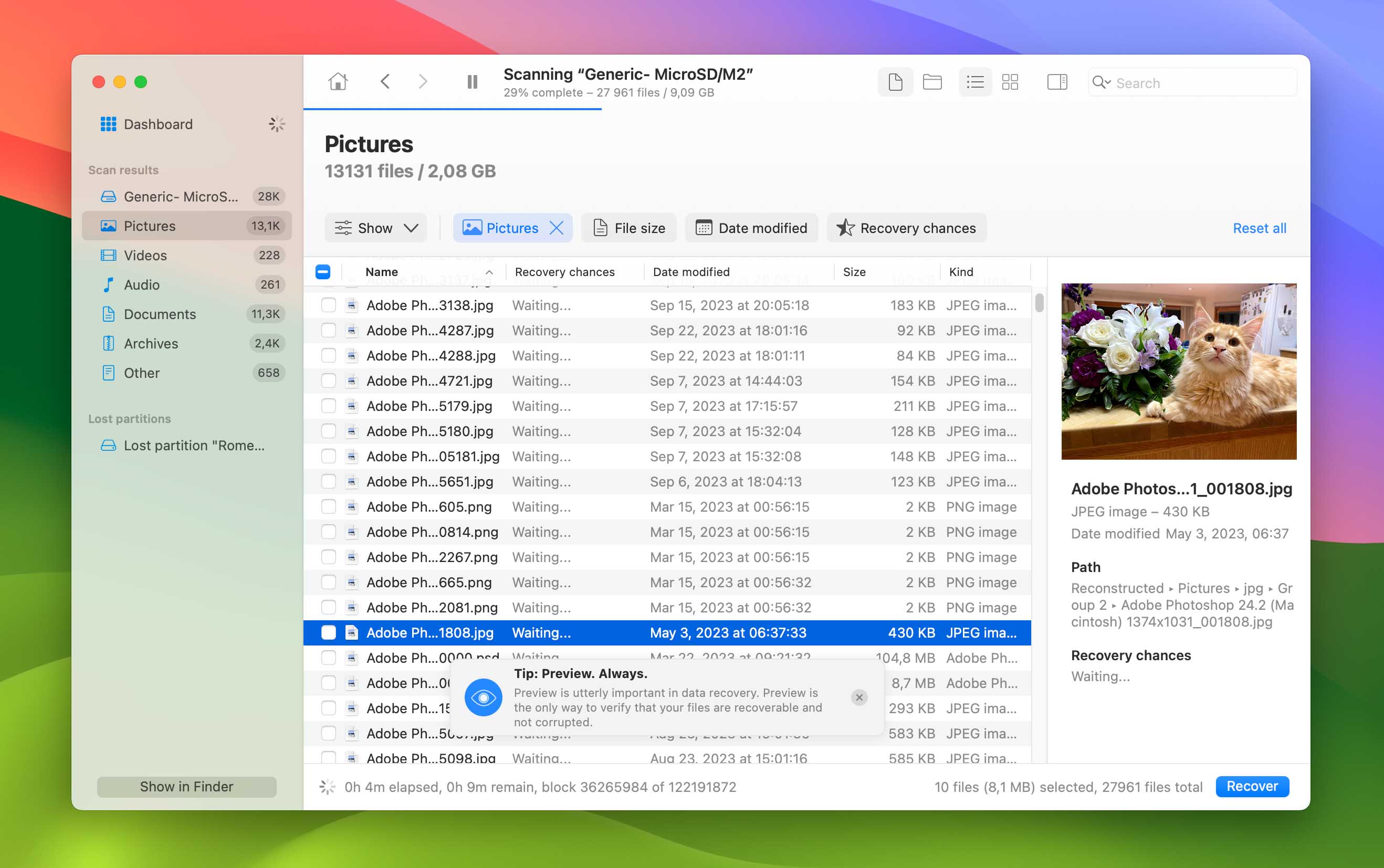
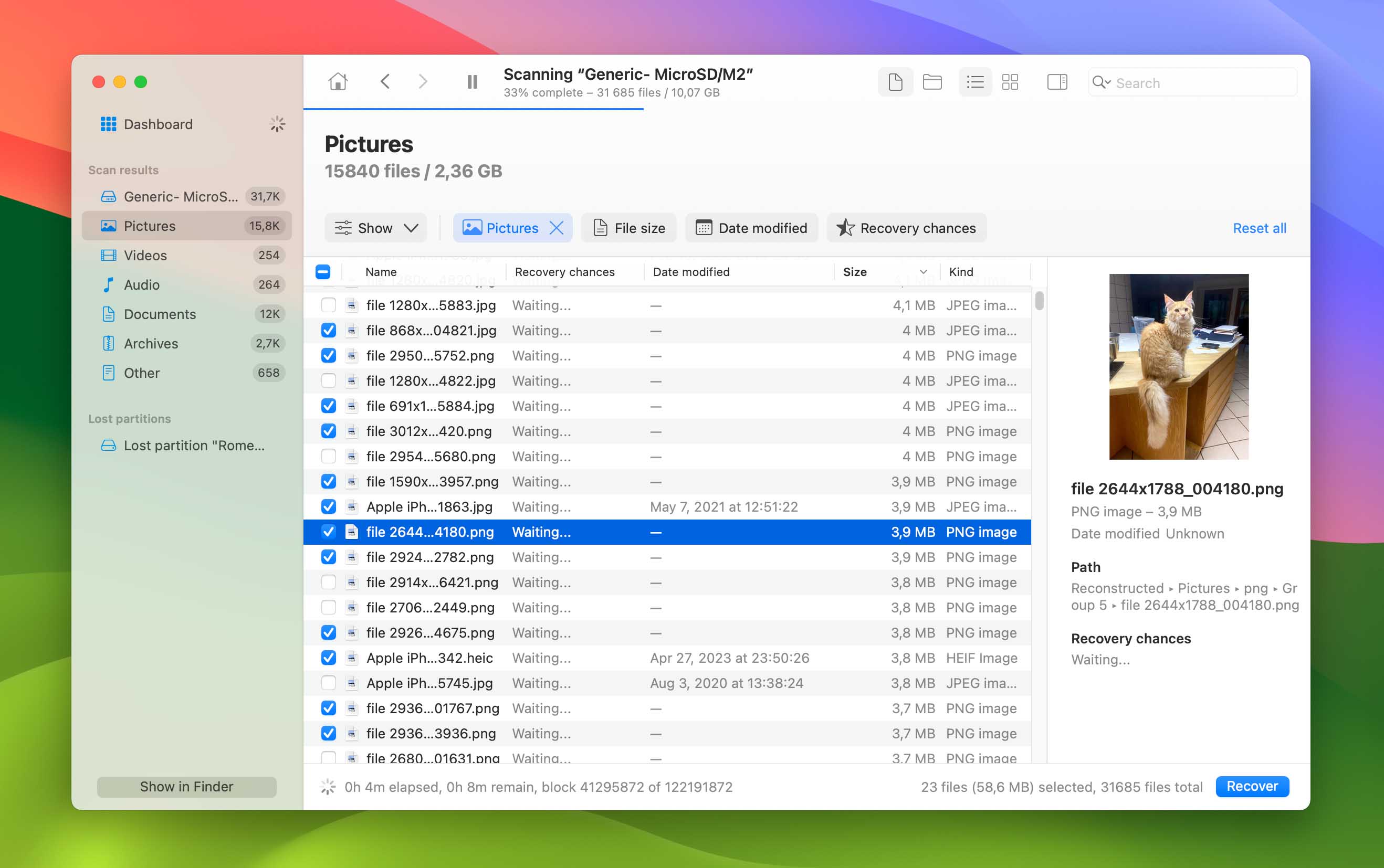
- 復元したいファイルが見つかったら、左側にチェックマークを付けて選択します。その後、Disk Drillウィンドウ右下の復元をクリックします。
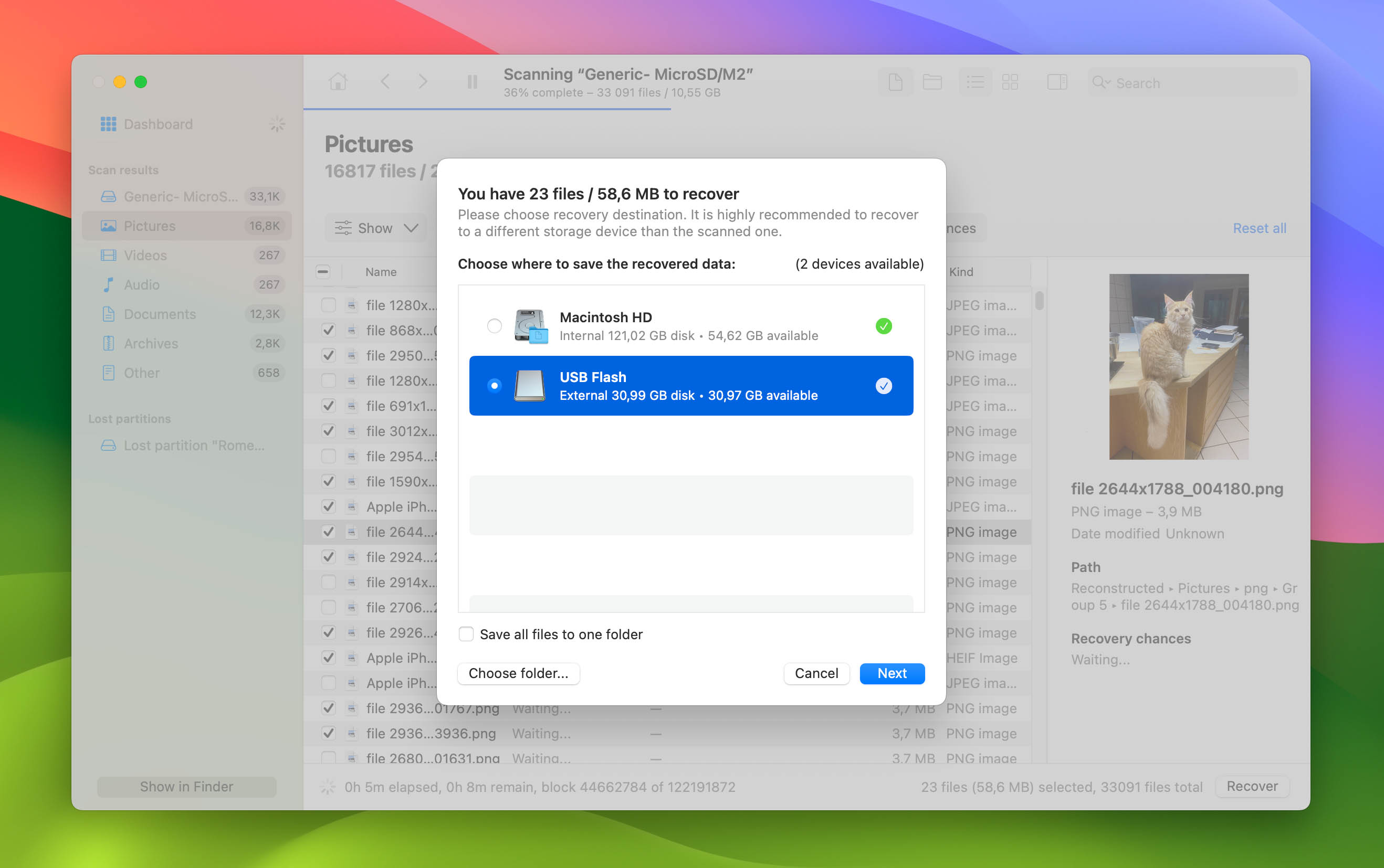
- Disk Drillから、復元するファイルの保存先を選ぶよう求められます。手順に従えば、すぐにその場所にファイルが復元されているはずです。



方法2: TerminalでフォーマットしたSDカードから失われたファイルを復元する
より手動で作業したい場合には、MacのTerminal(ターミナル)でPhotoRecを使ってSDカードからファイルを復元することも可能です。Homebrewを使えば、フォルダパスを気にせずにPhotoRecをどのターミナルウィンドウからでもインストール・実行できます。
TerminalでPhotoRecを使ってファイルを復元する手順:
- Homebrewがまだインストールされていない場合は、Terminalを開き、以下のコマンドを貼り付けてください:
/bin/bash -c "$(curl -fsSL https://raw.githubusercontent.com/Homebrew/install/HEAD/install.sh)"
- Homebrewが使えるようになったら、TestDisk(PhotoRecを含む)を次のコマンドでインストールします:
brew install testdisk
- これで、任意のTerminalウィンドウで
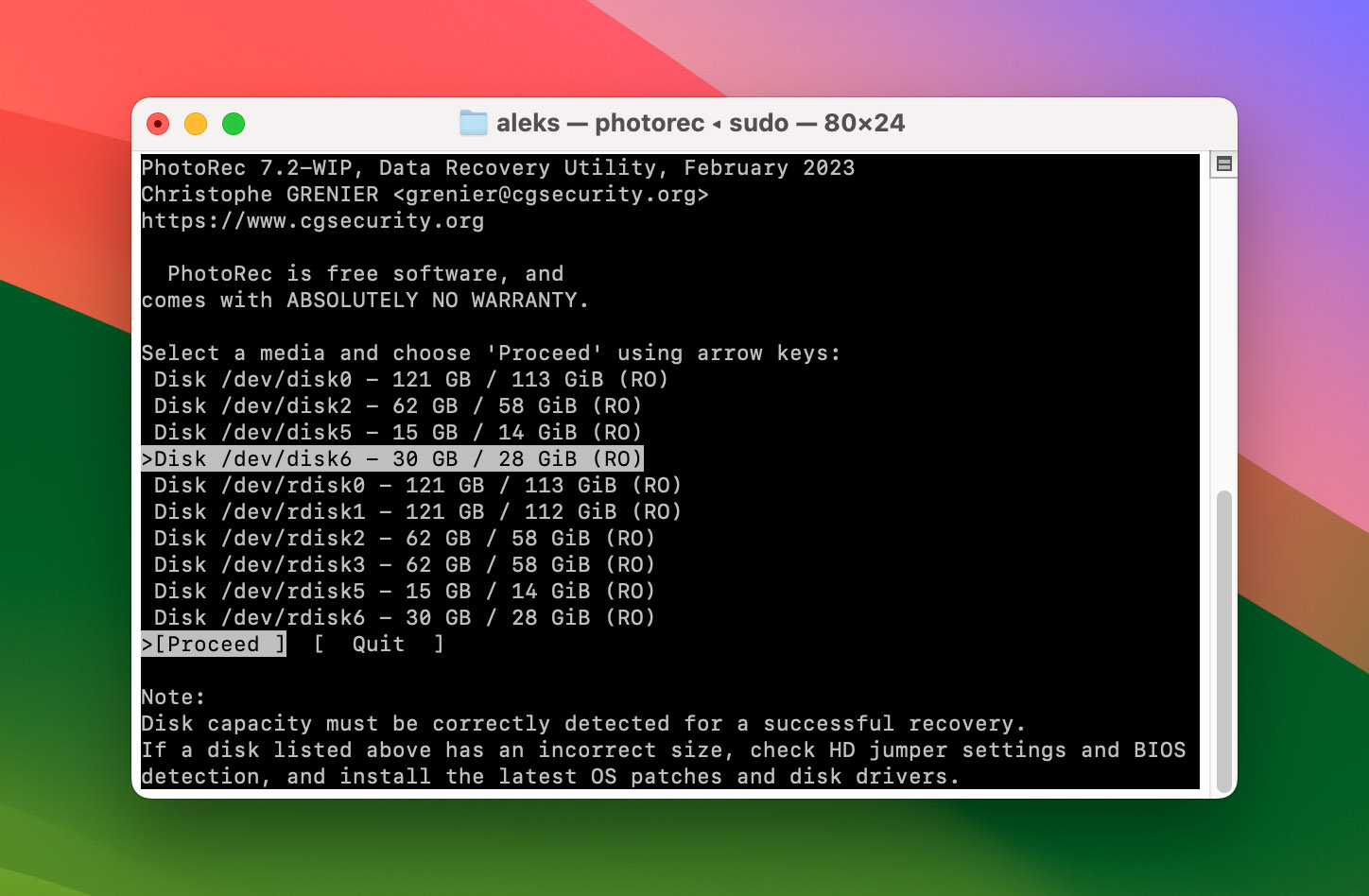
sudo photorecと入力し、Enterキーを押せばPhotoRecが起動します。 - カーソルキーでPhotoRecのメディア一覧からSDカードを選択し、Proceedになっている状態でキーボードのEnterを押します。
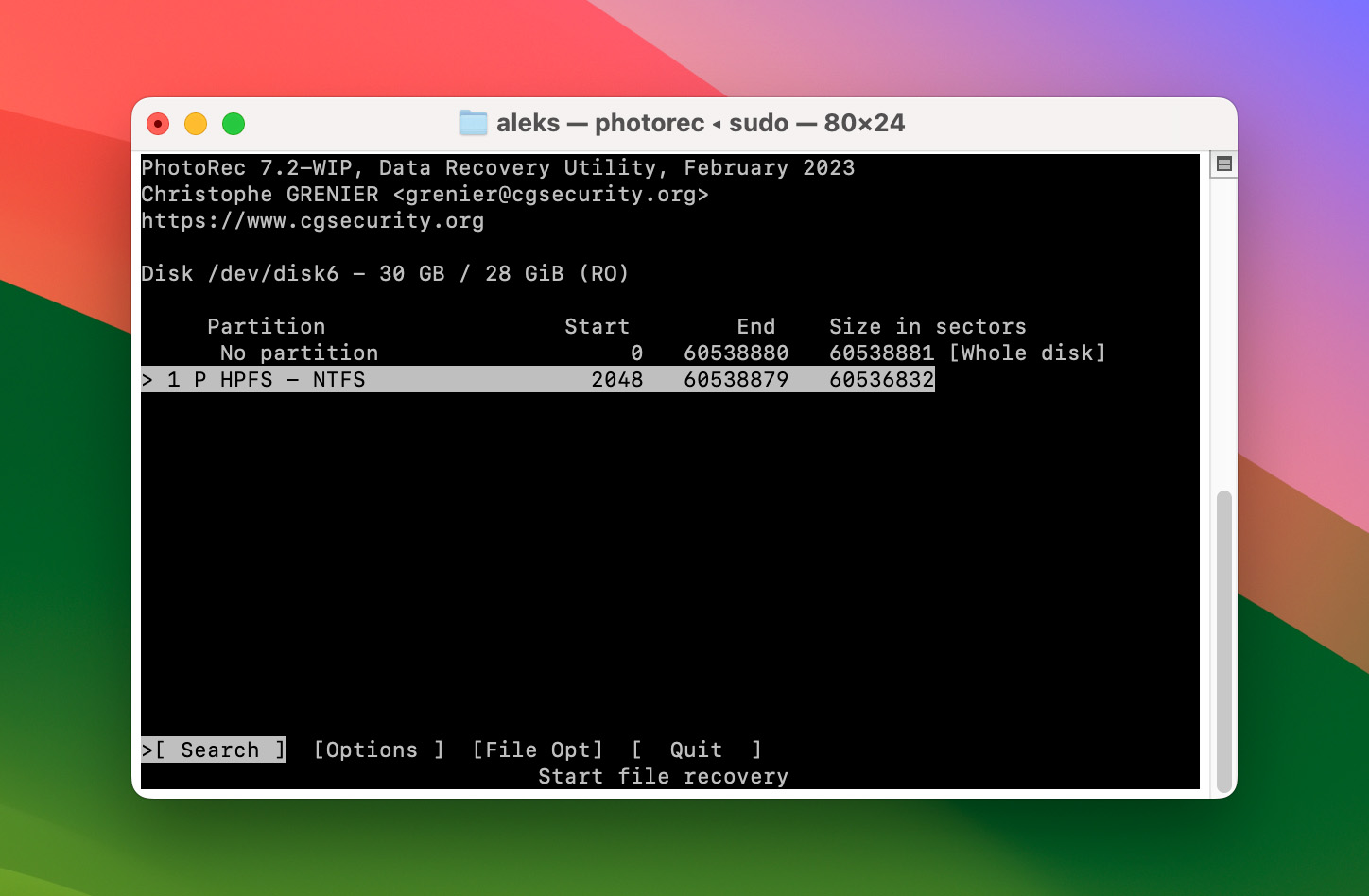
- PhotoRecがパーティションを検出したら、該当するパーティションを選択し、Searchがハイライトされた状態でEnterを押して分析させます。パーティションがない場合はNo partitionを選ぶと、デバイス全体をスキャンしてくれます。
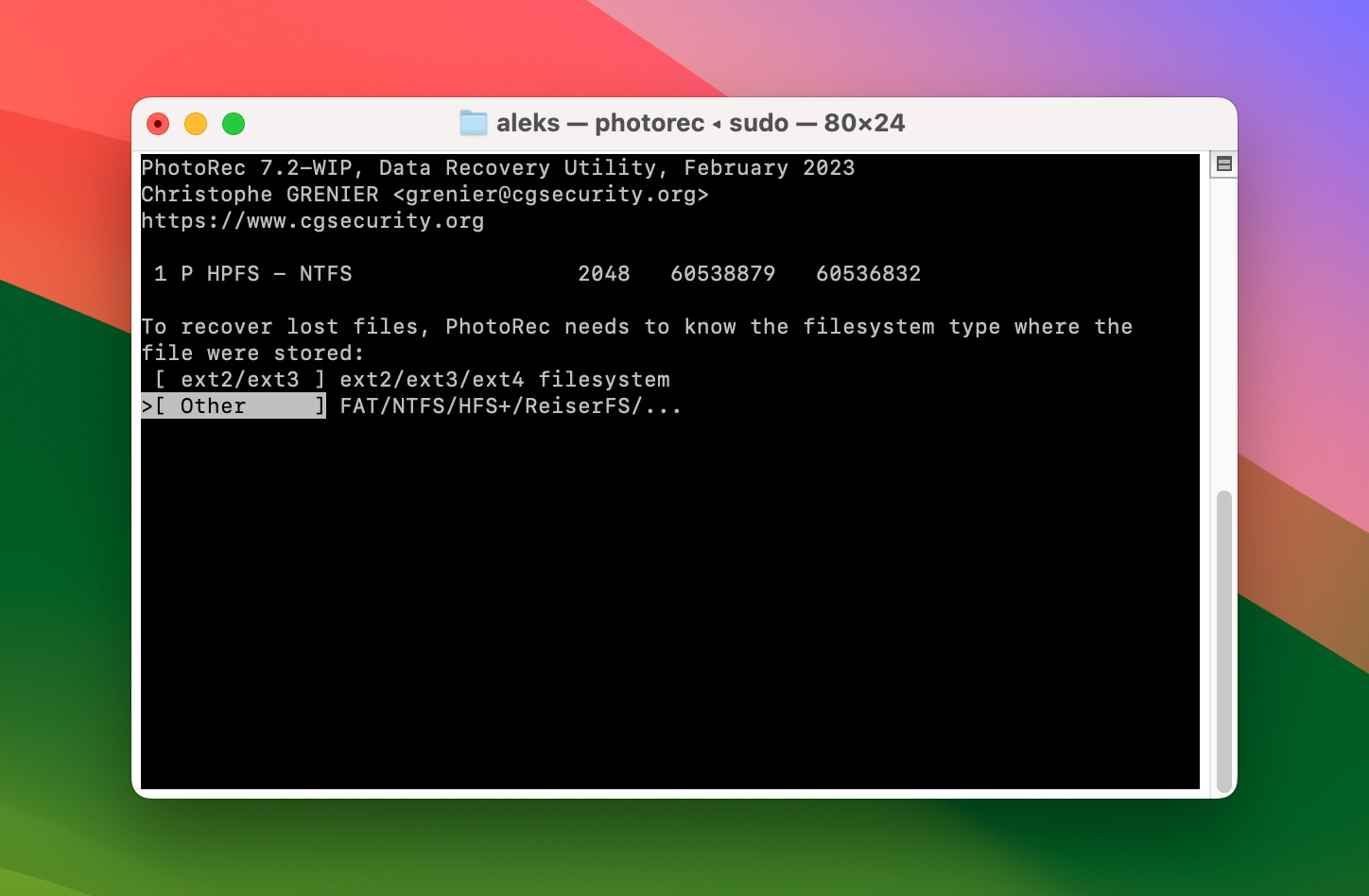
- PhotoRecでデバイスのファイルシステム種別を聞かれたら、たいていの場合Otherを選択します。
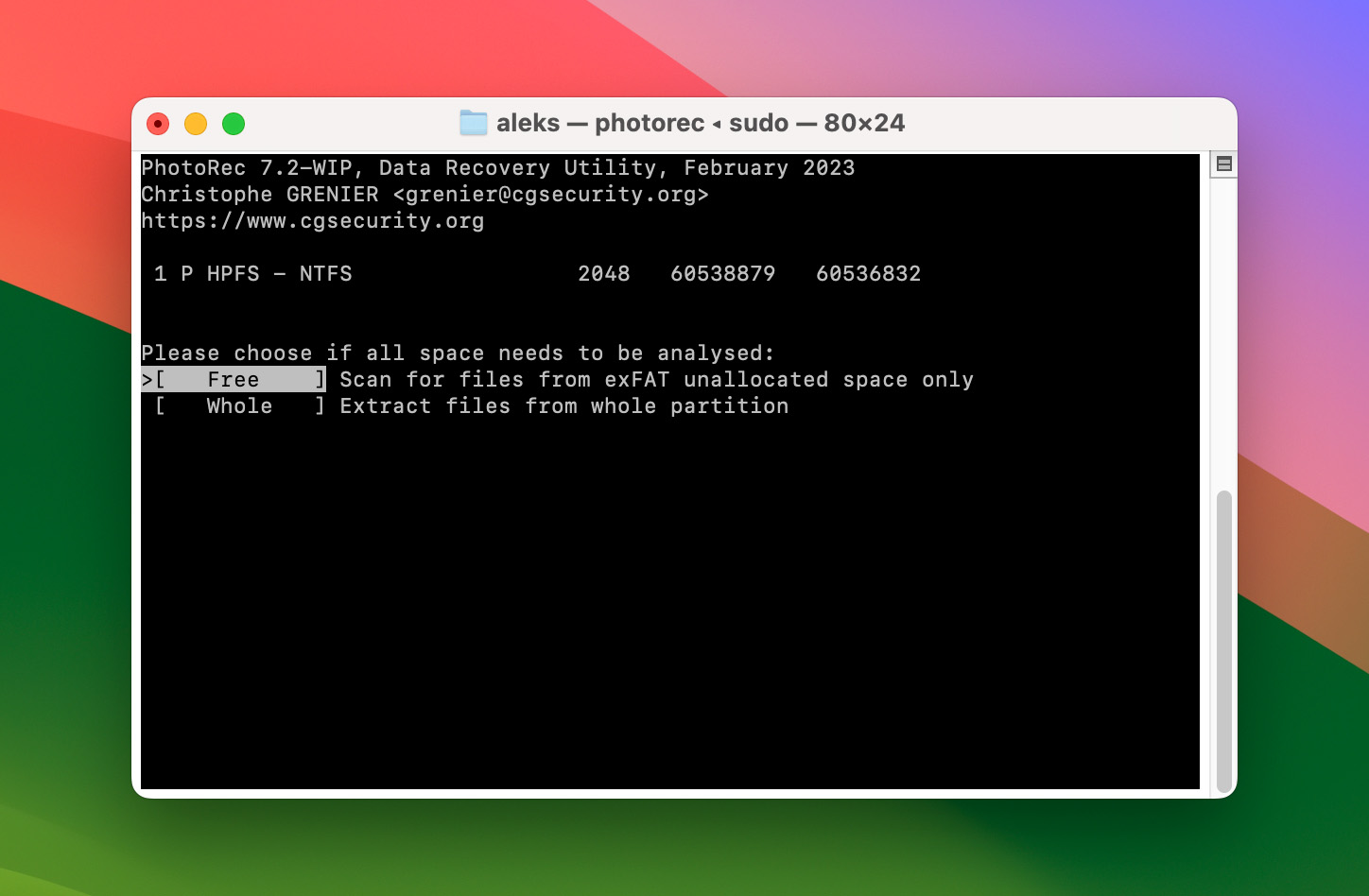
- PhotoRecでは、部分的(Free)または完全(Whole)なパーティションスキャンを選べます。Freeは未割り当て領域のみの高速スキャン、Wholeは遅いですが通常より多くの結果が期待できます。
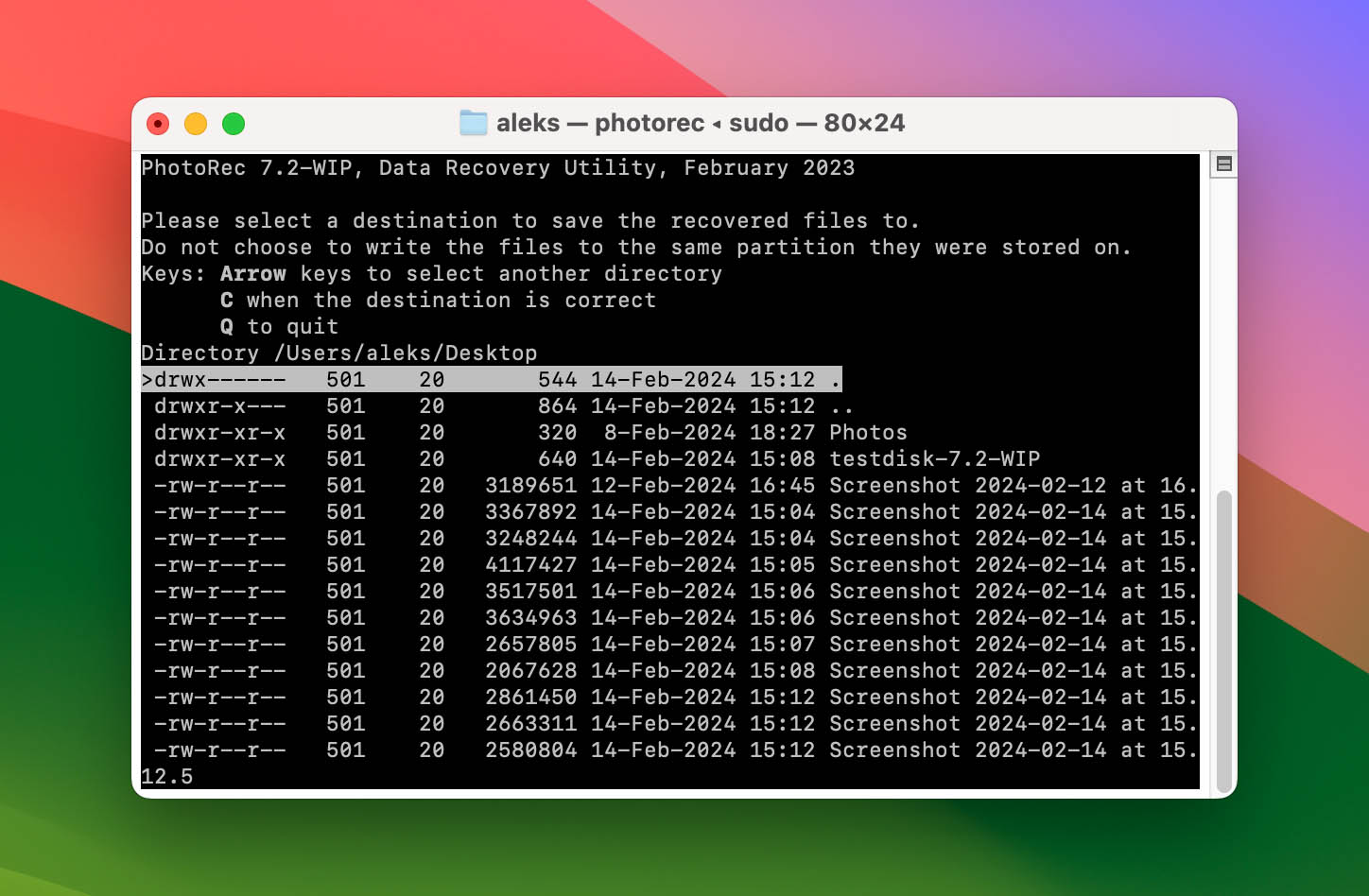
- PhotoRecが復元したファイルを保存する場所も選択する必要があります。矢印キーとEnterでファイルやフォルダをナビゲートし、目的のフォルダ内でキーボードのCを押します。
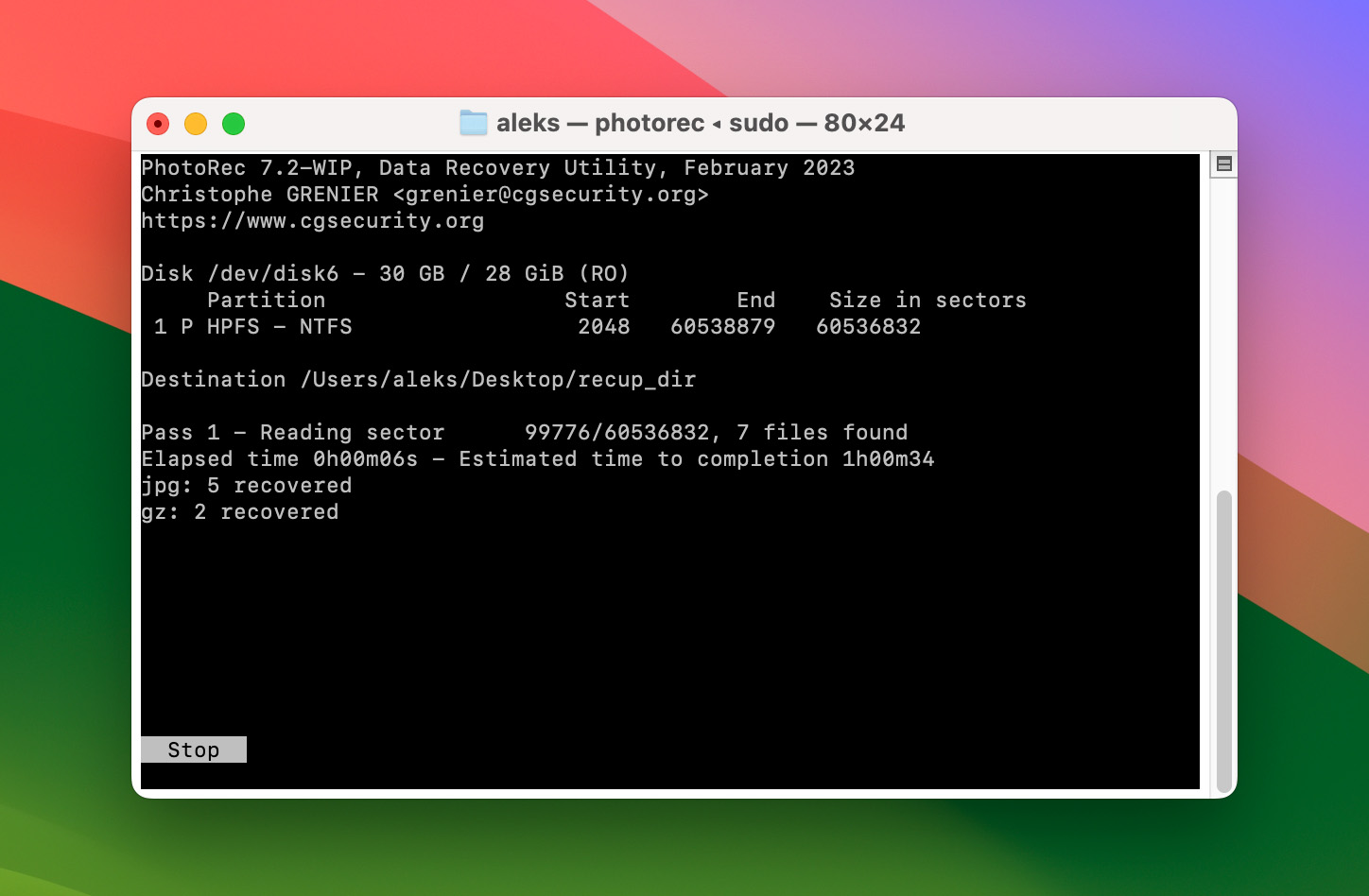
- PhotoRecのスキャンが完了するまで待ちましょう。Stopで中断することもできますが、時間を十分かけるほど多くのファイルを発見できます。可能なら完了まで待ちましょう。
- 処理が終わると、PhotoRecが復元したファイル数と保存フォルダの要約を表示します。Quitが選択された状態でEnterキーを押すとアプリを終了できます。復元されたファイルは指定したフォルダにすべて入っています。
SDカードのフォーマットを予防する方法
SDカードがフォーマット済みと表示される場合は、失われたファイルを復元し、その後エラーを確認してから再度フォーマットして使用を続ける必要があります。これは時間がかかり、面倒です。したがって、そもそもこの問題が発生する可能性を最小限に抑える方が良いでしょう。
- ❌ どのデバイスからもSDカードを突然引き抜かないでください。代わりに、安全な取り外しオプションを使用してください。または、デバイスの電源を切ってから取り外してください。
- 🔋 SDカードを使用するデバイス(カメラなど)は十分に充電しておいてください。
- ⚡ バッテリーが完全に切れるまで使用し続けないでください。
- 💾 SDカードのフォーマットを求められても、すぐに実行しないでください。デバイスから指示があった場合でも慎重に判断してください。特に、SDカードがパソコンなど他のデバイスで正常に動作している場合はなおさらです。SDカードのフォーマットを選択する場合は、必ずその内容をすべて他の場所にバックアップしていることを最初に確認してください。
- PCで使用する場合は、ウイルス対策ソフトやファイアウォールを使用して悪意のあるソフトウェアから保護してください。 信頼できないアプリを決して実行しないでください。不明なソースのアプリは、ストレージデバイスを損傷させる可能性があります。
- 🔥 SDカードは環境の影響を受けやすいため、SDカードを高温、ほこり、水などにさらさないでください。
- 📦 ケースに入れて保管し、SDカードを鍵やコインなどと一緒にポケットに入れないでください。
- 目立つ摩耗がある場合や、SDカードが古い場合、または過去にフォーマット済みやRAWとして表示されたことがある場合は、交換を検討してください。
結論
ご覧のように、たとえSDカードがフォーマット済みと表示されても、ファイルを救出できる可能性があります。さらに良いことに、「修復」して以前のようにSDカードを使い続けられるかもしれません。
それでも、特に同じSDカードが過去に再び故障したことがある場合は、十分に注意すべきです。大切なファイルでギャンブルをしないでください。少しでも故障の兆候があれば、すぐにバックアップを取り、新しいSDカードをできるだけ早く注文しましょう。
Disk Drillのような便利なツールのおかげで、リカバリーはいつでも選択肢になり、簡単に感じられるかもしれません。しかし、それを最初から避けることが常に賢明な選択です。
よくある質問
もしフォーマットできないmicro SDカードに困っている場合は、次のような解決策が役立つかもしれません。
- 別のコンピューターを使ってmicro SDカードをフォーマットしてください。
- micro SDカードに別のドライブ文字を割り当ててください。
- サードパーティ製のパーティション管理ソフトでmicro SDカードをフォーマットしてください。
まだうまくいきませんか?それなら、micro SDカードが損傷しているか、深刻に破損している可能性があります。
お使いのオペレーティングシステムがSDカードをフォーマットする必要があると表示していますか?その場合、SDカードが破損している可能性が非常に高いです。重要なデータが入っている場合は、絶対にフォーマットしないでください。代わりに、データ復元ソフトウェアを使ってデータを取り出し、その後でフォーマットの問題を修正してください。
はい、SDカードをフォーマットすると、写真を含む保存されているすべてのファイルが削除されます。ただし、削除された写真は新しいデータによって上書きされるまで物理的にはSDカード上に残っているため、特殊なSDカード復元ソフトウェアを使ってそれらを復元できる可能性があります。
はい、Android用のデータ復旧アプリがあり、コンピューターを使わずにフォーマットされたSDカードからファイルを復元することができます。そのようなアプリの一つにDiskDiggerがあり、Google Playストアで見つけることができます。
場合によります。カードがクイックフォーマットのみされていた場合、新しい映像を撮影した後でも復元の可能性はまだあります。最も重要な要素は、どれだけの新しいデータがカードに書き込まれたか、そしてそれが以前のファイルが保存されていた領域を上書きしたかどうかです。上書きされたものは通常、完全に消えてしまいます。だからこそ、すぐにカードの使用をやめて、できるだけ早くスキャンするべきです。すべてを元に戻せるとは限りませんが、上書きされていないファイルは問題なく復元できることが多いです。
