


Crear una colección de música puede llevar años de cuidadosa selección, pero se puede perder en segundos debido a una eliminación accidental, problemas con el dispositivo o fallos de almacenamiento. Afortunadamente, estás en el camino correcto para recuperar archivos de audio eliminados de tu computadora, iPhone, dispositivo Android o Mac porque este artículo cubre en detalle los mejores métodos de recuperación disponibles actualmente.
¿Puedes recuperar archivos de audio perdidos?
Sí, a menudo es posible recuperar archivos de música perdidos, pero tus posibilidades dependen mucho del dispositivo que estés usando y de cómo se perdieron los archivos.
Todos los iPhones y Macs, la mayoría de los smartphones y tabletas Android, y muchas PC con Windows cifran todos los archivos almacenados en el dispositivo de almacenamiento interno. Cuando los archivos cifrados se pierden, la recuperación solo es posible a partir de copias de seguridad existentes o de la Papelera de reciclaje.
Dicho esto, las herramientas de software de recuperación de datos dependen de la rapidez con la que actúes, ya que los archivos eliminados solo permanecen recuperables hasta que su espacio de almacenamiento sea sobrescrito por nuevos datos. Así que no dudes en usar la tabla de soluciones a continuación para ir a la sección más relevante del artículo:
| Dispositivo | Causas comunes de pérdida de datos | Soluciones |
| Smartphone Android |
|
|
| 🍏 iPhone |
|
|
| 🖥️ PC con Windows o Mac |
|
Cómo recuperar un archivo de audio eliminado de Android
La recuperación de archivos de audio eliminados en Android se complica por el hecho de que existen muchas versiones diferentes del sistema operativo y muchos dispositivos que las utilizan. Aun así, hay varios métodos universales que siempre puedes intentar.
Método 1: Revisar la carpeta de elementos eliminados recientemente
La mayoría de los dispositivos Android modernos mantienen los archivos eliminados en un área de almacenamiento temporal, a menudo llamada Eliminados Recientemente, Papelera o Basurero, durante 30 días antes de eliminarlos de forma permanente para proporcionar una red de seguridad en caso de eliminaciones accidentales. Los pasos exactos para la recuperación dependerán de la aplicación de gestión de archivos que estés utilizando, pero deberían ser similares a las siguientes instrucciones para Archivos de Google.
Para recuperar archivos de música de la carpeta Papelera usando la aplicación Files de Google:
- Abrir la aplicación Archivos en tu dispositivo Android.
- Toca el menú de hamburguesa y selecciona Basura.
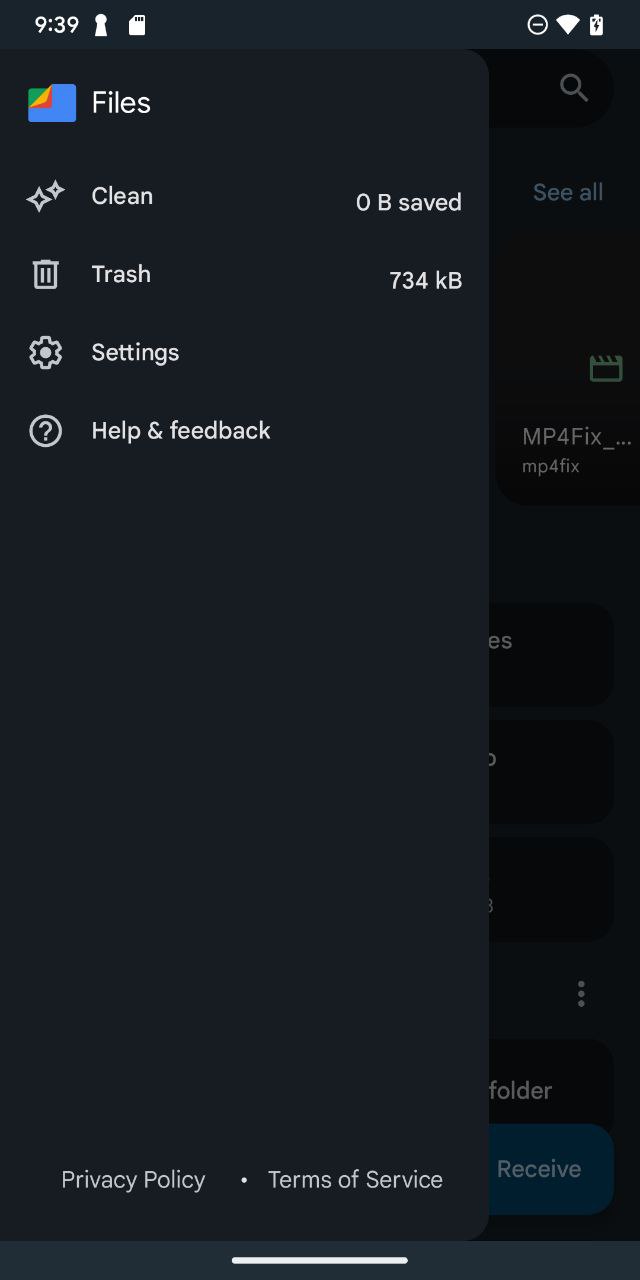
- Busca los archivos que deseas sacar de la carpeta Papelera.
- Selecciona tus archivos de música y toca Restaurar.
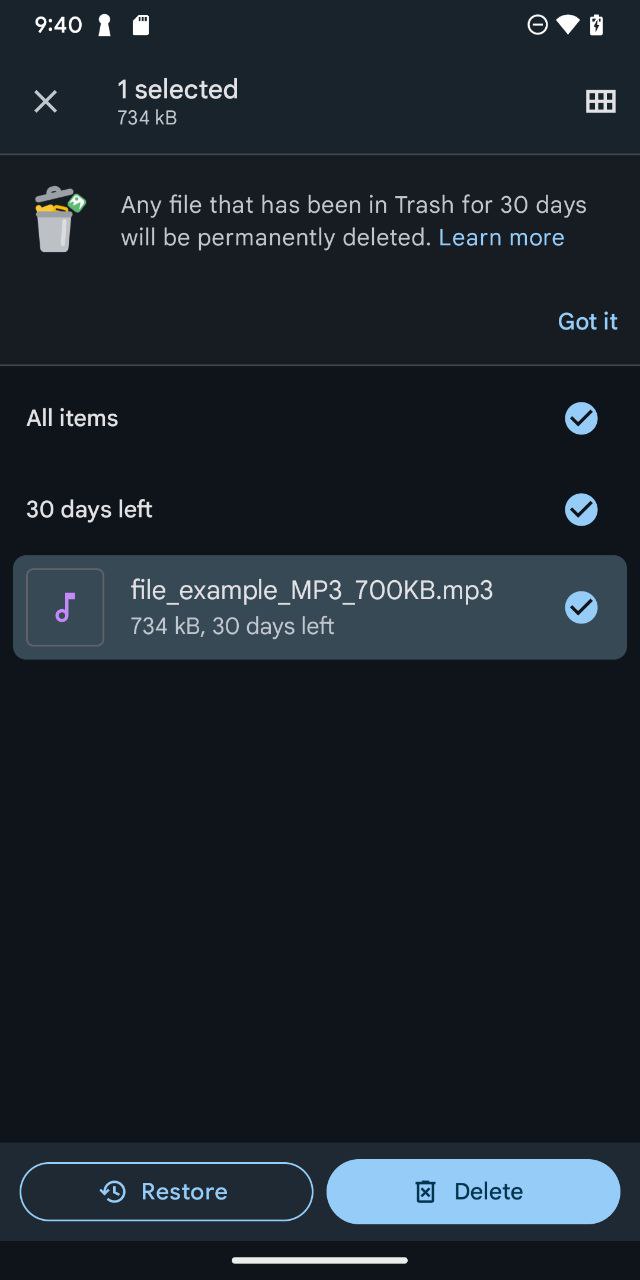
- Confirma tu decisión de restaurar los archivos de música eliminados.
Método 2: Restaurar archivos de audio desde la nube
El almacenamiento en la nube y los servicios de streaming se han convertido en una parte integral de cómo gestionamos nuestras colecciones de música. La pérdida de música de los servicios en la nube suele ocurrir de varias maneras. A veces, las descargas locales se eliminan mientras las canciones permanecen en tu biblioteca en la nube. En otros casos, los problemas de sincronización entre tu dispositivo y el servicio en la nube pueden hacer que los archivos desaparezcan. También puedes perder acceso a la música al cambiar de dispositivo o cuando tu estado de suscripción cambia.
Por ejemplo, si anteriormente has descargado videos musicales de YouTube para verlos sin conexión, puedes volver a descargarlos siguiendo estos pasos:
- Abrir la aplicación de YouTube y ve a la Biblioteca pestaña.

- Busca el Descargas sección y localiza la música faltante que deseas descargar.
- Toca el menú de tres puntos (⋮) junto al video y selecciona la Descargar opción
- Elige tu calidad preferida.
- Espera a que se complete la descarga.
/Android/data/com.google.android.youtube/files/Offline/(system generated folder)/streams en tu tarjeta microSD o en el almacenamiento interno de tu dispositivo.Método 3: Usar herramientas de recuperación de datos
La recuperación de datos desde el almacenamiento interno de un dispositivo Android suele ser imposible debido al cifrado y a la forma en que Android gestiona el almacenamiento en general.
Las únicas dos excepciones son los dispositivos más antiguos, que a menudo no están cifrados, y la música almacenada en tarjetas microSD no cifradas. En esos casos, puedes usar Software de recuperación de datos de Android, pero es mejor mantener tus expectativas modestas ya que el almacenamiento interno de Android y las tarjetas microSD suelen ser pequeños, por lo que tu música perdida puede ser sobrescrita por nuevos datos relativamente rápido.
Para aumentar tus posibilidades de éxito al usar software de recuperación de datos en Android, deberías:
- Detener usar el dispositivo o la tarjeta SD inmediatamente después de notar la pérdida de datos.
- Retira la tarjeta microSD si ahí es donde estaba almacenada tu música.
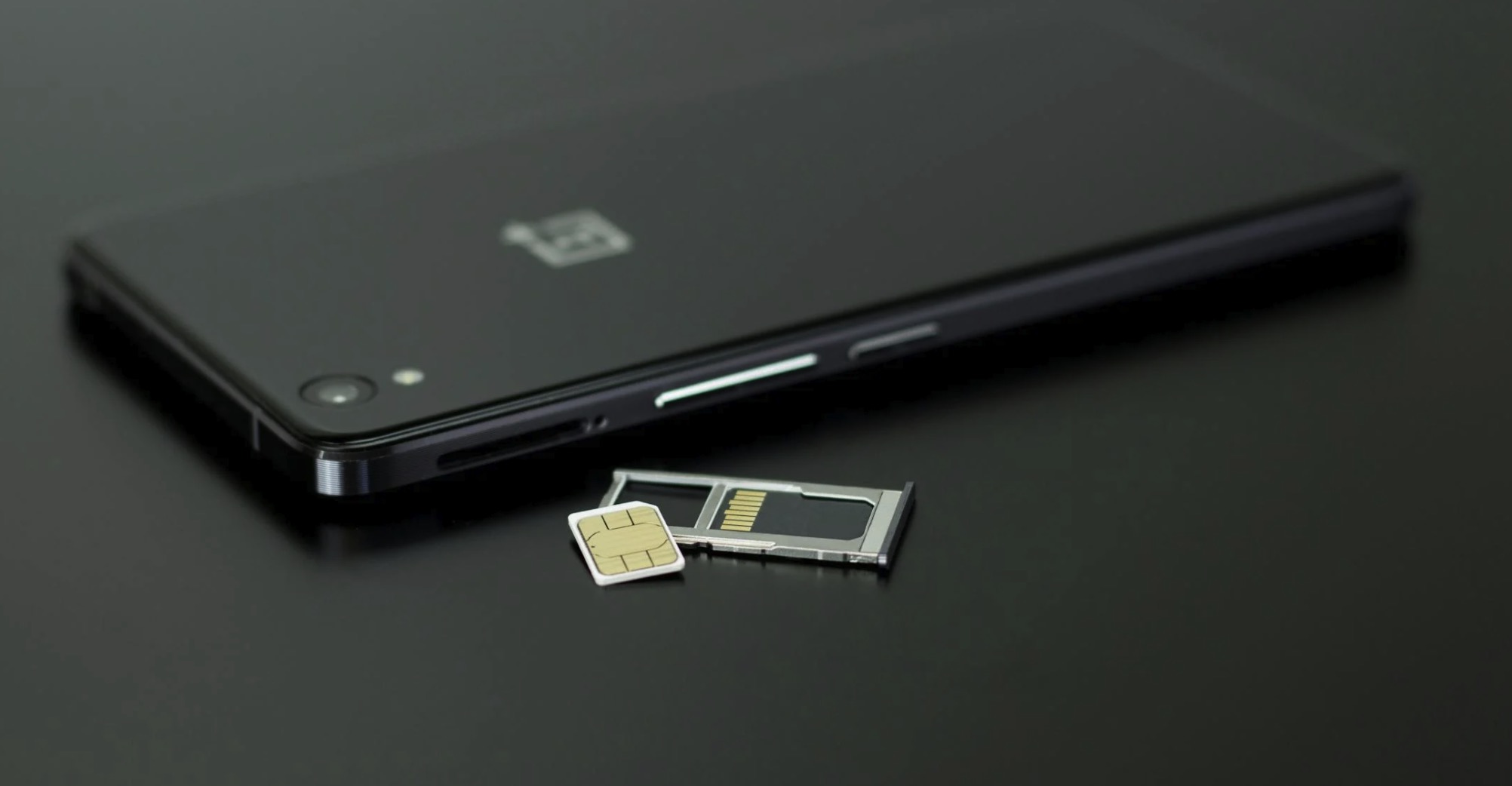
- No guardes ningún archivo nuevo en el dispositivo de almacenamiento.
- Utilice un software de recuperación de datos lo antes posible.
Cómo recuperar archivos de música eliminados de la computadora
Windows proporciona funciones integradas como el Papelera de reciclaje y Historial de archivos que puede ayudarte a recuperar archivos de música eliminados recientemente, y para escenarios de pérdida de datos más difíciles, puedes recurrir a software especializado de recuperación de datos.
Método 1: Revisa la Papelera de reciclaje
Cuando eliminas un archivo de música en Windows, normalmente primero va a la Papelera de reciclaje (incluso archivos de audio grandes y de alta calidad, como grabaciones FLAC sin pérdida, deberían terminar en la Papelera de reciclaje).
La Papelera de reciclaje actúa como una red de seguridad contra eliminaciones accidentales y mantiene tus archivos recuperables hasta que vacíes la Papelera o los archivos superen el límite de almacenamiento establecido en las propiedades de la Papelera de reciclaje.
Para recuperar archivos de música eliminados de la Papelera de reciclaje:
- Abrir la Papelera de reciclaje.
- La forma más fácil de hacer esto es hacer doble clic en su icono en el Escritorio.
- Si no ves la Papelera de reciclaje en tu escritorio, haz clic en el Comenzar botón y luego selecciona Configuración. Ir a Personalización > Temas > Configuración de iconos de escritorio. Selecciona la casilla de Papelera de reciclaje y haz clic Aplicar.
- Localizar y luego selecciona los archivos de música que necesitas restaurar.
- Haga clic derecho o haga doble clic en la selección y elija Restaurar.
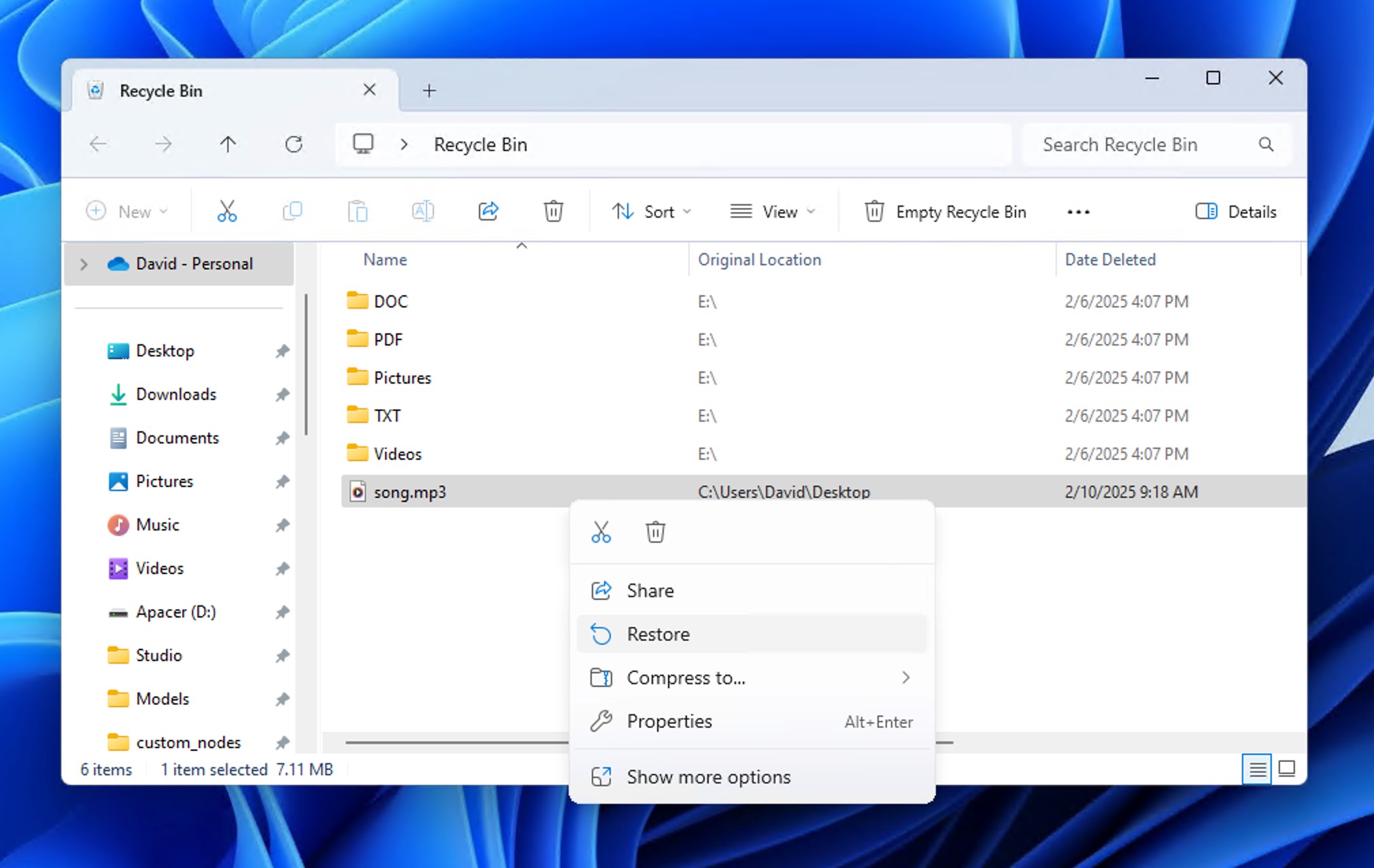
- La Papelera de reciclaje restaura instantáneamente los archivos eliminados a sus ubicaciones originales.
- Puede ver la ubicación original al ver la Papelera de reciclaje en Detalles ver.
Método 2: Usar software de recuperación de audio
Cuando los archivos de música no terminan en la Papelera de reciclaje (ya sea debido al uso de Shift + Delete o porque has vaciado la Papelera de reciclaje o has superado su tamaño máximo), puedes utilizar un software de recuperación de audio para escanear el dispositivo de almacenamiento donde se encontraban y recuperarlos. Lo mismo aplica para la música perdida debido a un formateo o a la corrupción de archivos.
Una de las mejores soluciones de software de recuperación de audio disponibles para usuarios de Windows y macOS es Disk Drill. Con él, puedes recuperar todos los formatos de audio comunes incluyendo MP3, MIDI, AAC, M4A, FLAC, WAV, WMA, Ogg Vorbis, ALAC y AIFF de todos los dispositivos de almacenamiento comúnmente utilizados, incluyendo discos duros, tarjetas de memoria y unidades flash.
Disk Drill incluso puede reproducir archivos de música encontrados antes de su recuperación real, lo que facilita verificar si se pueden recuperar.
Para recuperar archivos de música eliminados con Disk Drill:
- Obtener Disk Drill para tu sistema operativo. Instala y ejecuta la aplicación.

- Selecciona la unidad o dispositivo de almacenamiento externo desde donde deseas recuperar el archivo de música.
- Haz clic en el Buscar datos perdidos botón y espere mientras Disk Drill escanea su dispositivo de almacenamiento.
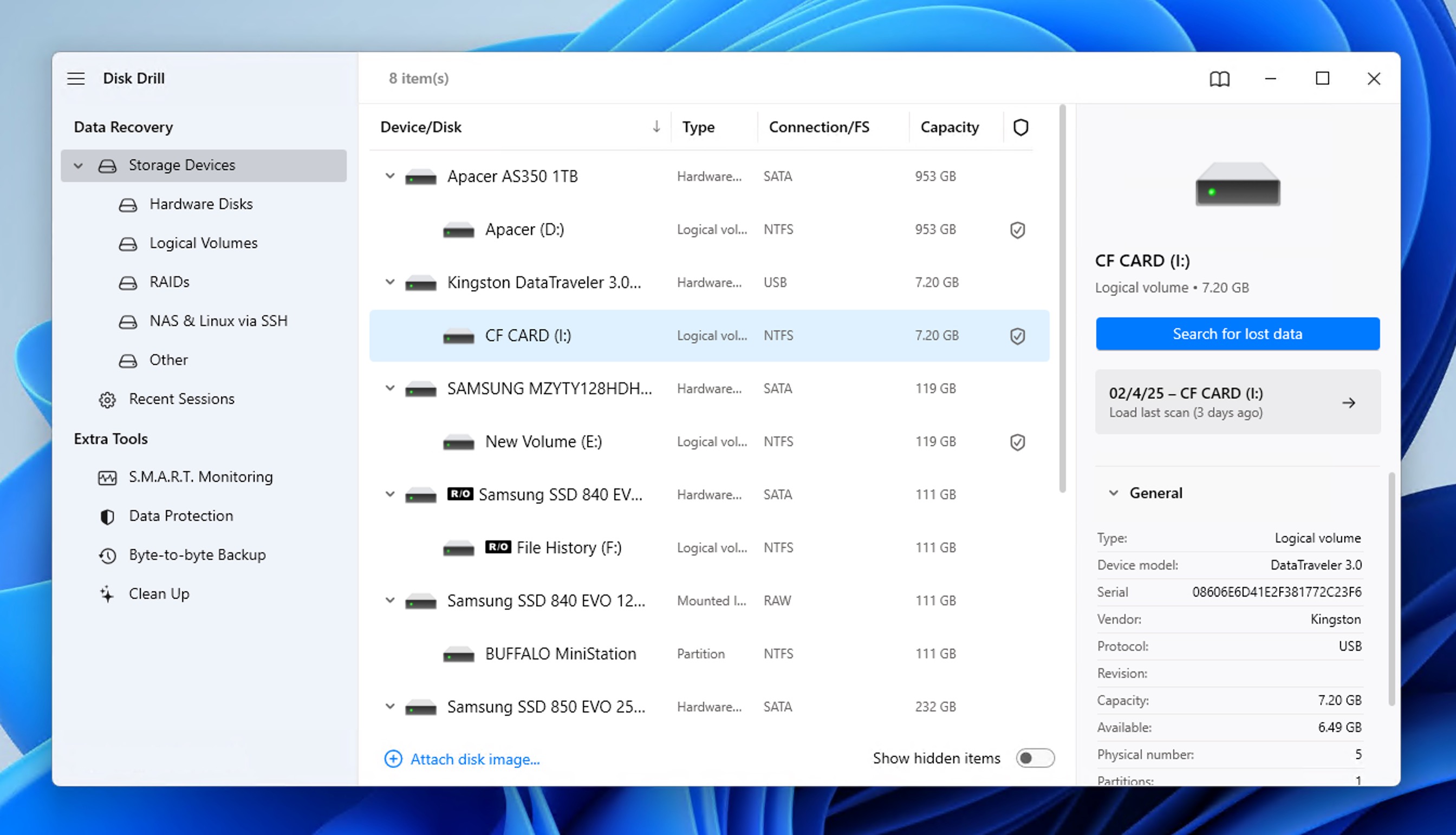
- Utiliza el filtro de tipo de archivo para mostrar solo archivos de audio. Ubica tus archivos de música y, si lo deseas, prévisualízalos para verificar que se puedan recuperar.
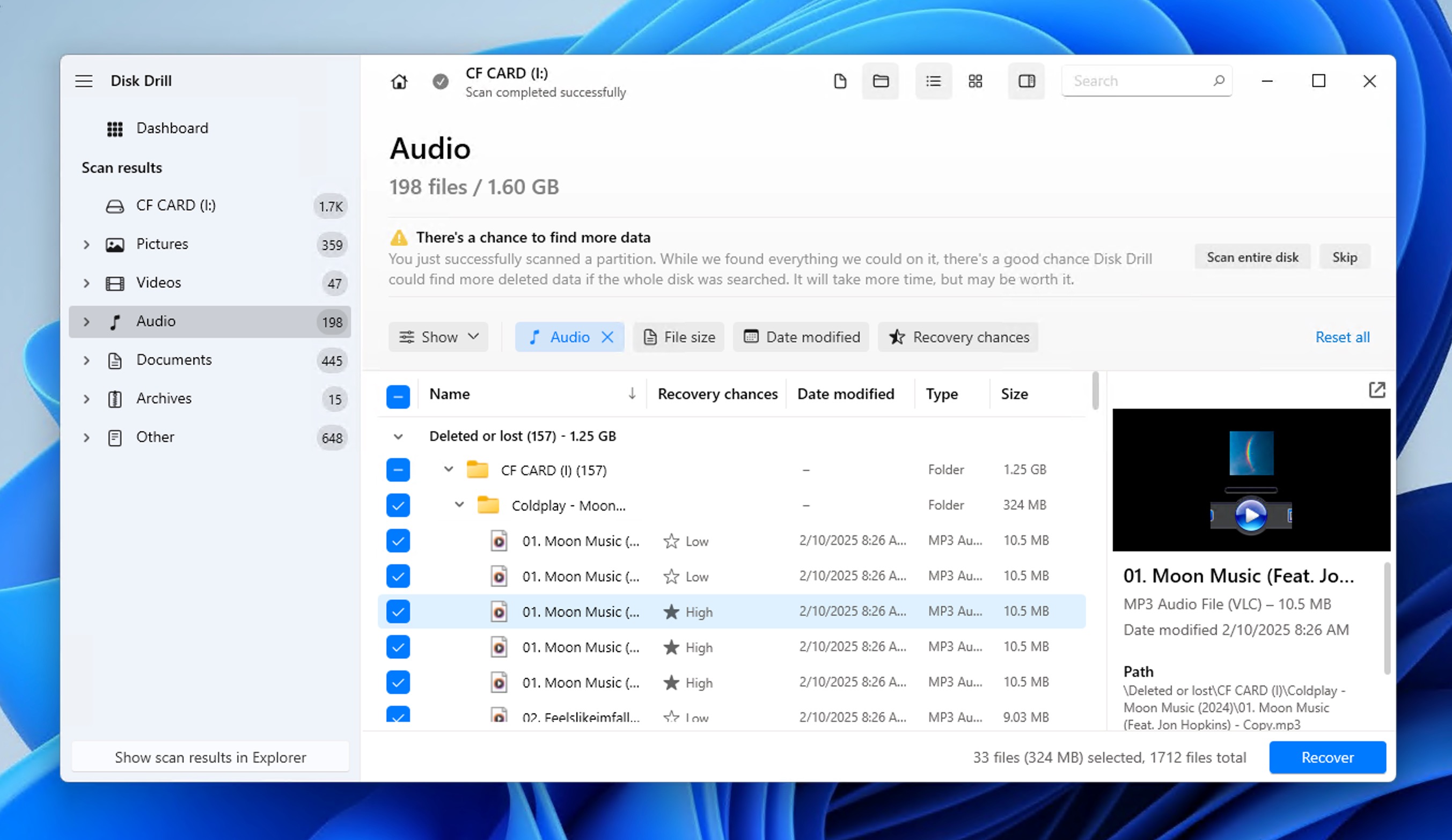
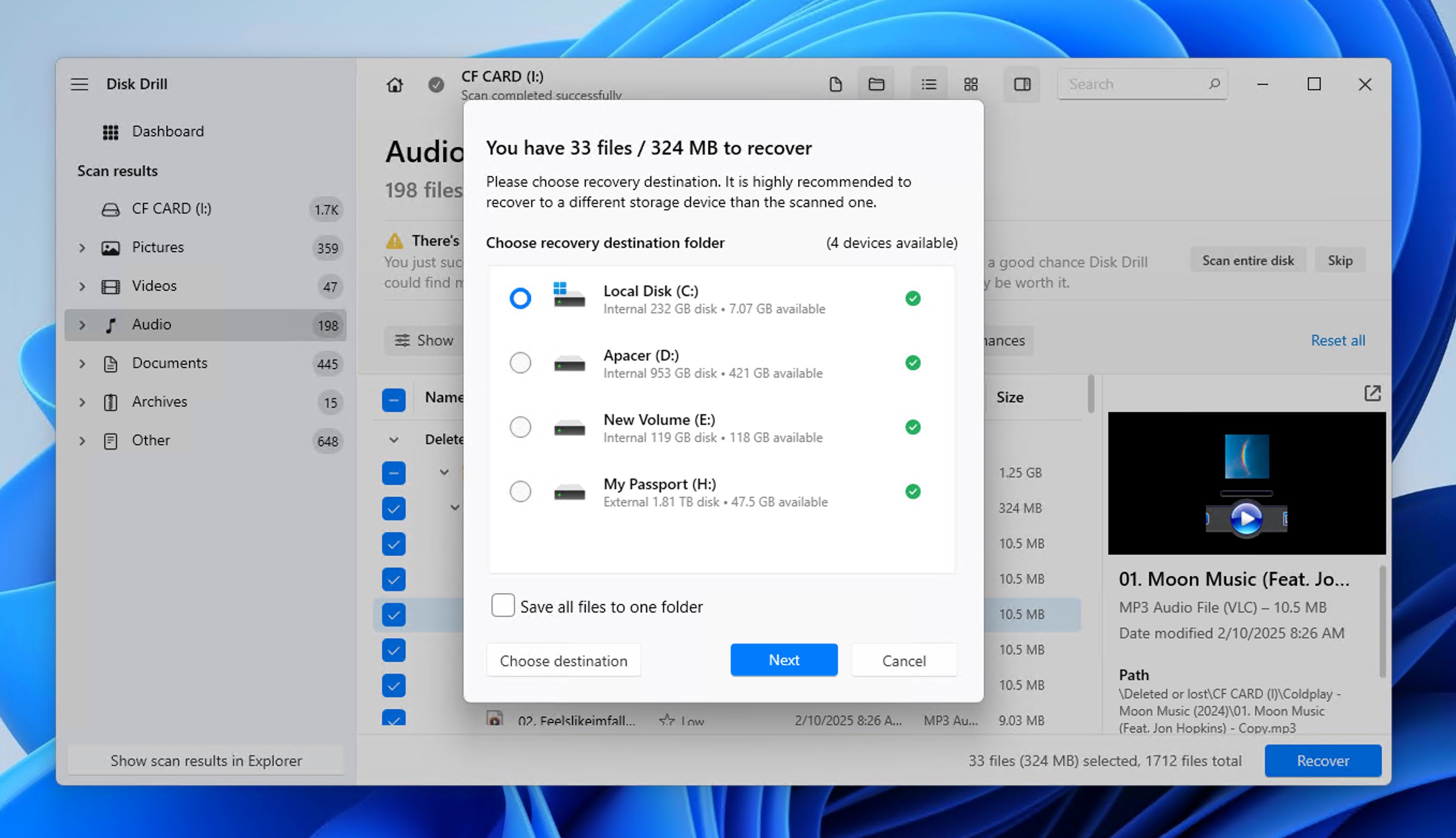
- Selecciona los archivos de música que deseas recuperar y haz clic en el Recuperar botón. Elija un destino de recuperación (diferente de la unidad de origen) y confirme.
Siempre que utilices Disk Drill para recuperar música perdida, como en el ejemplo anterior, el software emplea automáticamente dos potentes métodos de recuperación: el escaneo del sistema de archivos, que puede recuperar archivos de audio incluso cuando las estructuras de los directorios están intactas pero los archivos han sido eliminados, y la recuperación basada en firmas, que puede detectar y restaurar archivos de audio por sus formatos únicos incluso cuando el sistema de archivos está gravemente dañado o formateado.
Gracias al enfoque de recuperación dual de Disk Drill, es igual de fácil recuperar formatos de audio comunes (MP3, WAV, FLAC, AIFF) como archivos de proyectos profesionales de estaciones de trabajo de audio digital como FruityLoops, Ableton Live y Logic Pro. Ya seas un podcaster que accidentalmente formateó una tarjeta SD de una grabadora de campo, un productor lidiando con una unidad de estudio dañada, un músico que perdió pistas de una memoria USB defectuosa, o simplemente un oyente doméstico que borró accidentalmente canciones favoritas, Disk Drill puede ayudarte.
Método 3: Recuperar archivos MP3 usando el historial de archivos de Windows
Si mantienes copias de seguridad de tus archivos, puedes intentar recuperar tus archivos de música eliminados o perdidos a través de copias de seguridad en la nube o de tu unidad externa. Es recomendable crear este tipo de copias de seguridad, ya que pueden ser útiles en situaciones inesperadas de pérdida de datos, como el formateo del dispositivo o la corrupción del almacenamiento.
Para recuperar archivos MP3 usando el Historial de archivos de Windows:
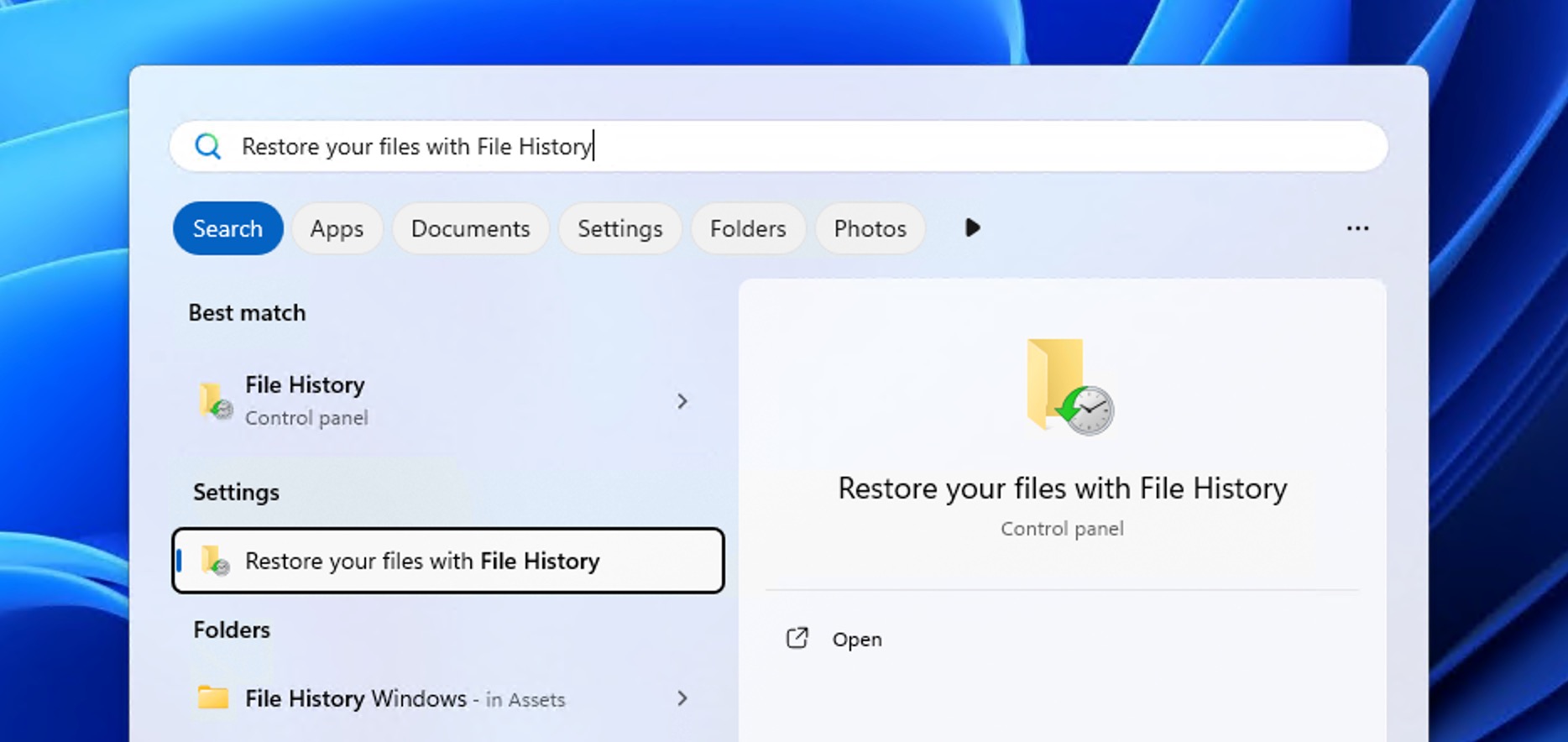
- Abrir el Menú de inicio y escribe en Restaura tus archivos usando Historial de archivos (o simplemente Historial de archivos). Selecciona el resultado de búsqueda correspondiente. Esto te redirigirá a la Panel de control.
- Examine las copias de seguridad disponibles o la carpeta de música y localice los archivos MP3 que desea recuperar.
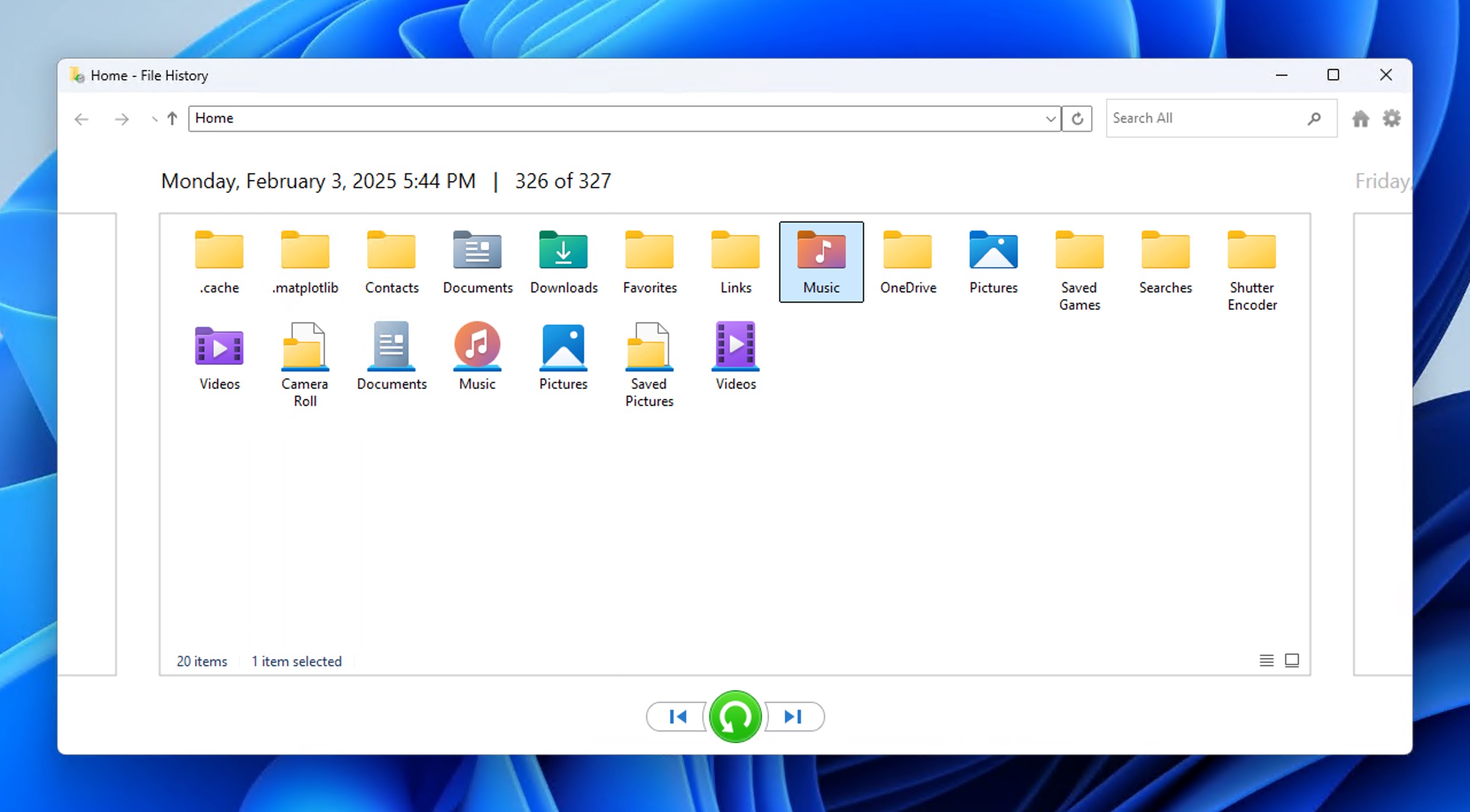
- Una vez que hayas encontrado los archivos deseados, haz clic en el botón verde Recuperar botón. Tu archivo será restaurado a su ubicación original.
Cómo recuperar archivos de música perdidos en Mac
El enfoque de Apple para la gestión de archivos en macOS es bastante diferente al de Windows, pero los métodos de recuperación de archivos de música disponibles para los propietarios de Mac son muy similares.
Método 1: Revisar papelera
El sistema operativo macOS también tiene su propia área de almacenamiento temporal para archivos que han sido eliminados por el usuario pero que aún no han sido borrados permanentemente del sistema de archivos, la carpeta Papelera.
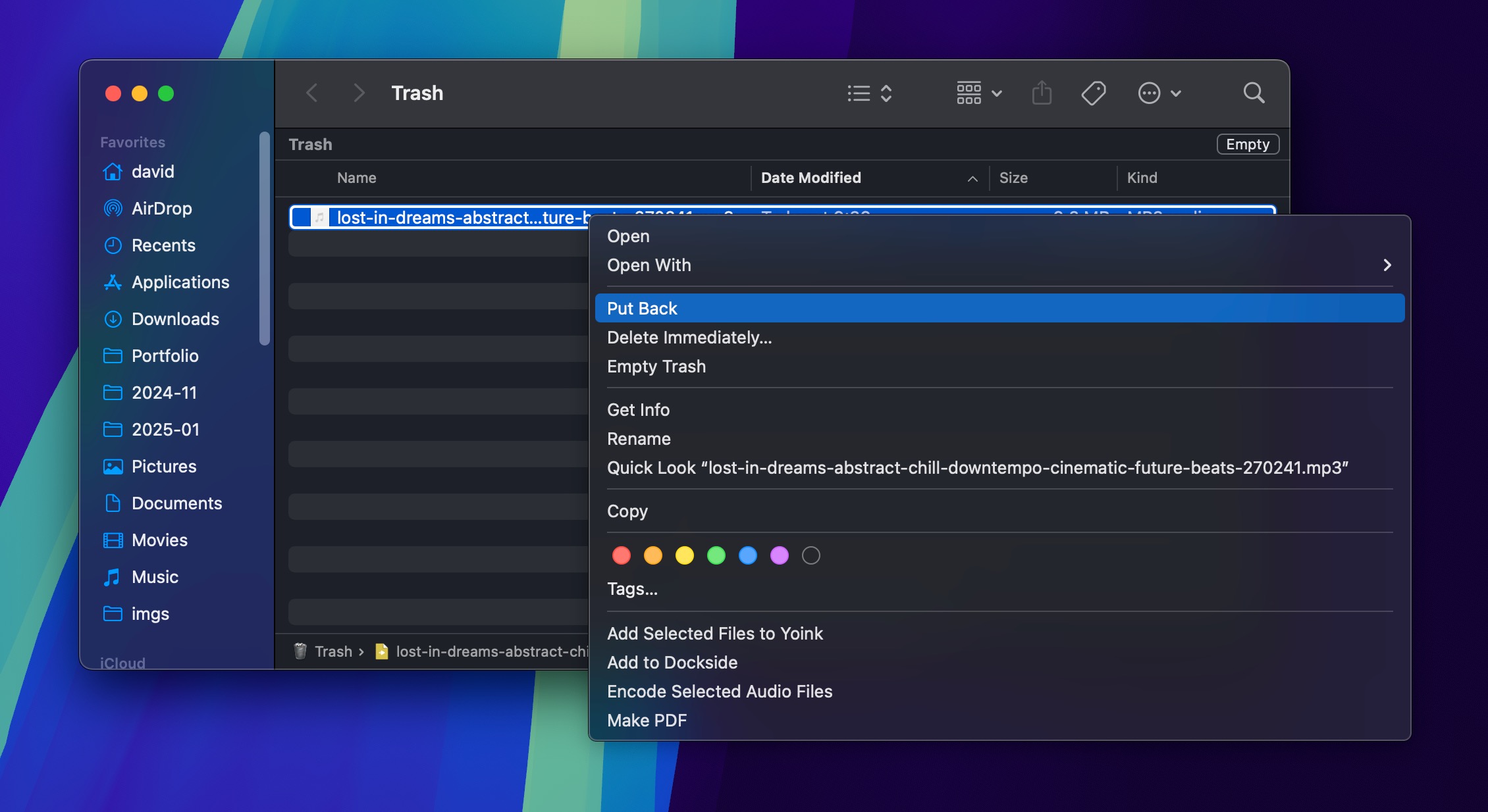
Para restaurar archivos de música eliminados de la Papelera:
- Abrir la Papelera haciendo clic en su icono en el Dock.
- A restaurar música eliminada archivos de la Papelera, haz clic derecho en el archivo y haz clic en Devolver.
Método 2: Utiliza una herramienta de recuperación de música
Cuando la Papelera no contiene tus archivos de música eliminados, puedes usar la misma herramienta de recuperación de música que en Windows: Disk Drill.
La versión de Mac de Disk Drill es compatible con los sistemas de archivos propietarios de Apple (APFS y HFS+), así como Windows y algunos sistemas de archivos de Linux, por lo que puede entregar resultados sin importar dónde se almacenó tu música.
Para recuperar música eliminada permanentemente de Mac:
- Descarga e instala Disk Drill para Mac.
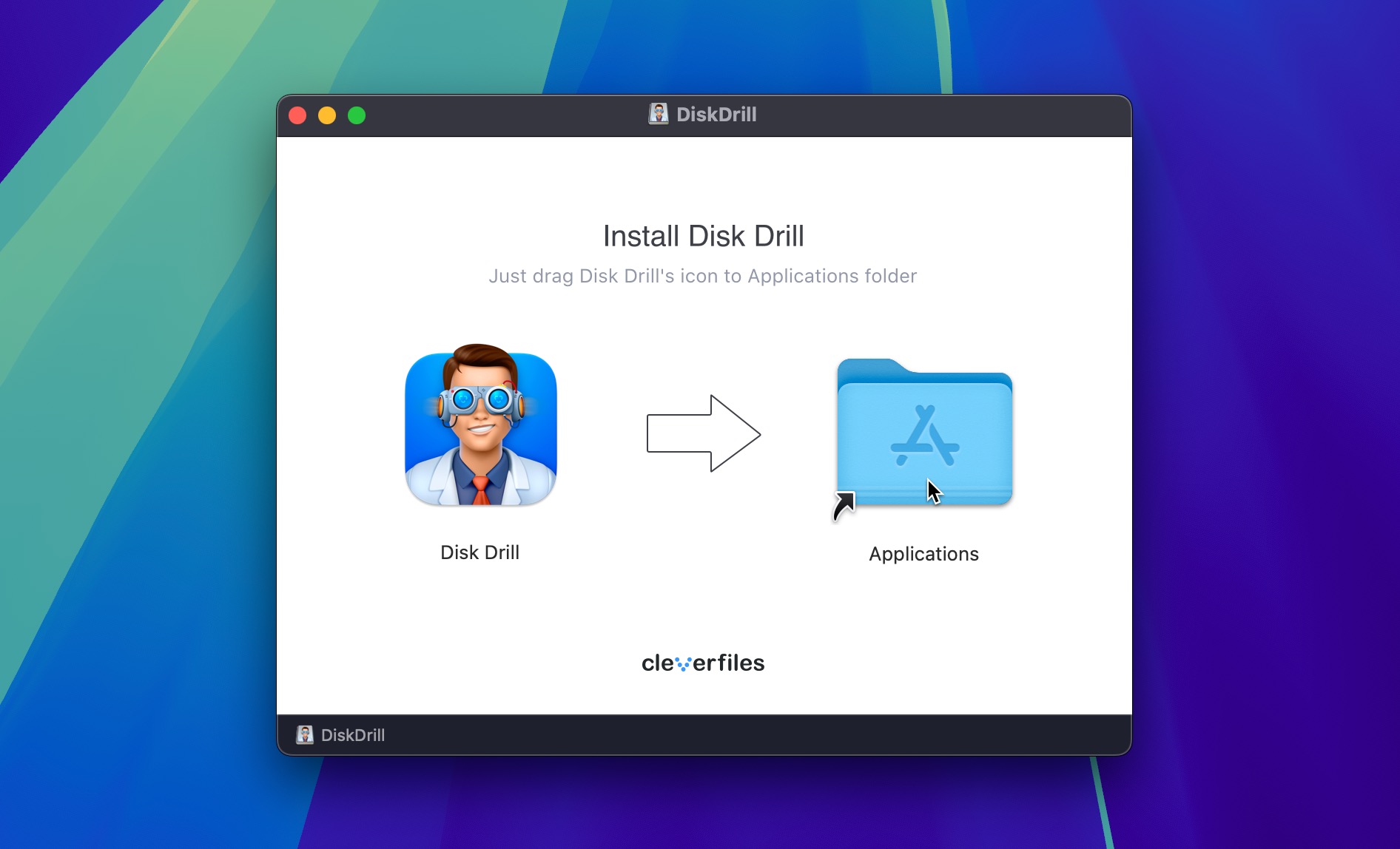
- Inicia Disk Drill y selecciona la unidad con tu música.
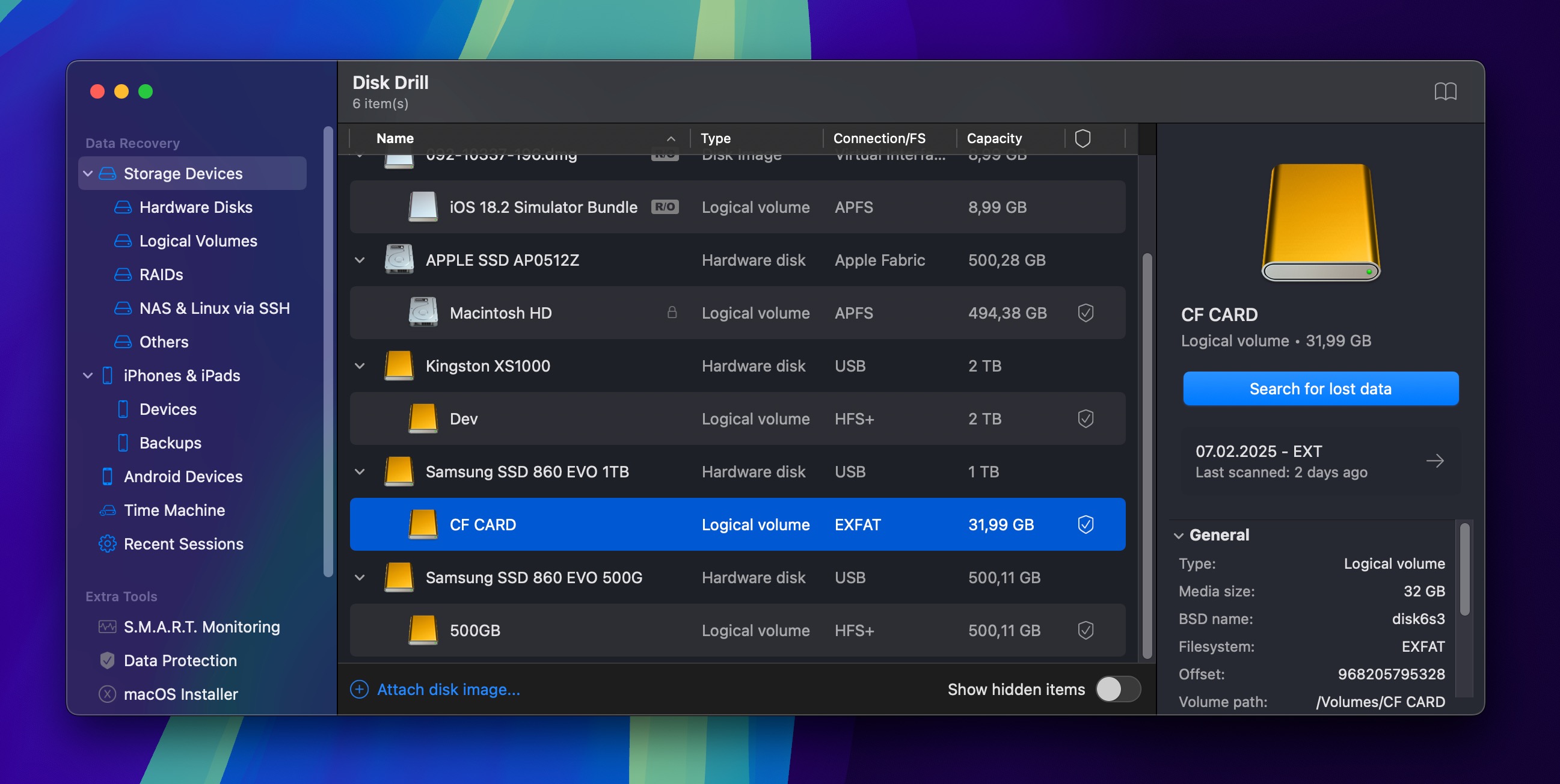
- Hacer clic Buscar datos perdidos.
- Utiliza el filtro de archivos de audio para encontrar tu música.
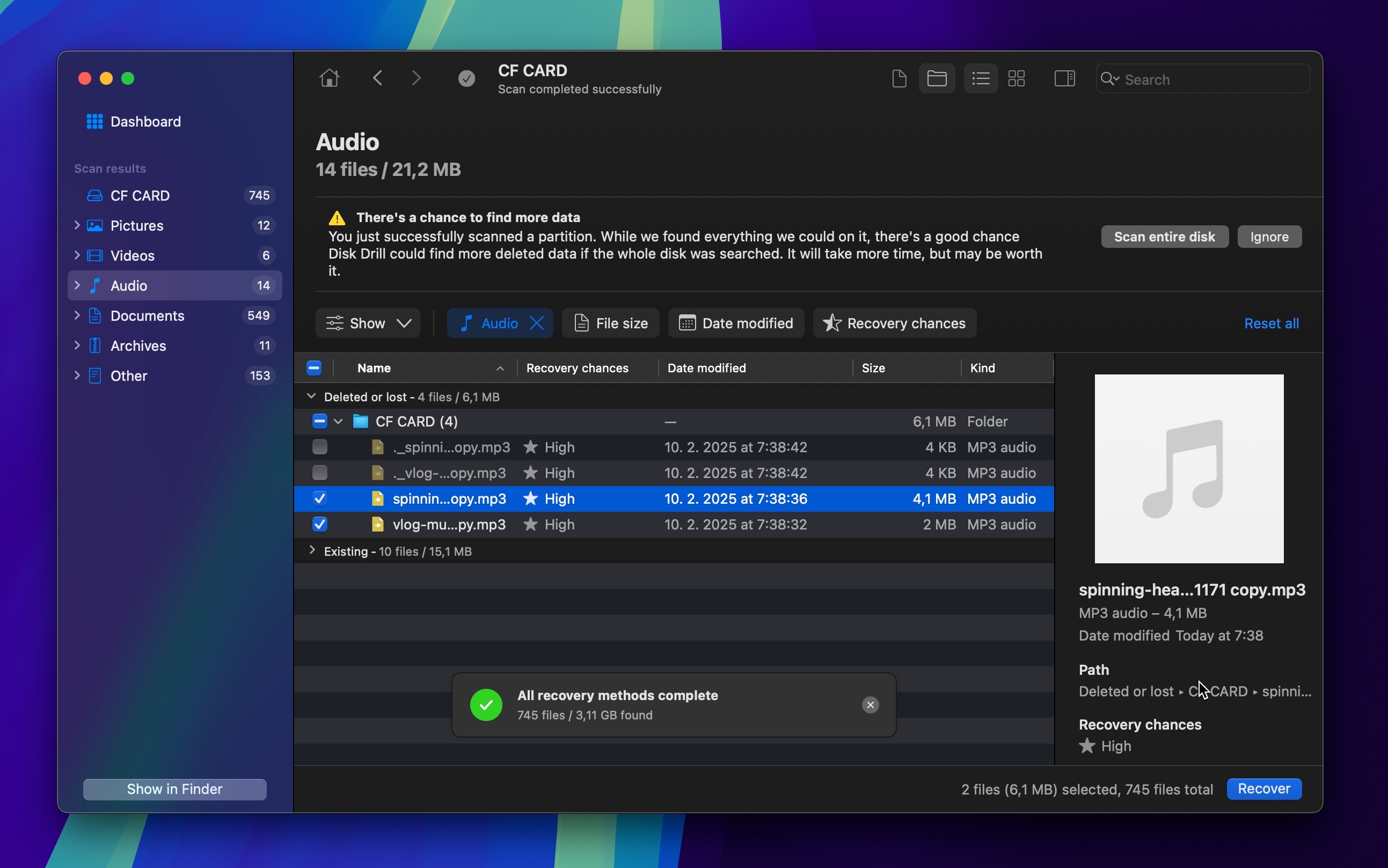
- Selecciona tu música y haz clic Recuperar.
Disk Drill para Mac puede previsualizar una cantidad ilimitada de archivos de música antes de su recuperación, permitiéndote verificar que se pueden restaurar antes de que compres una licencia.
Método 3: Recuperar archivos MP3 usando Mac Time Machine
Los archivos de música eliminados o perdidos de otra manera que no pueden recuperarse ni siquiera con software de recuperación de música como Disk Drill aún pueden salvarse si estás usando Time Machine para hacer una copia de seguridad de tus datos.
Solo ten en cuenta que Time Machine solo realiza copias de seguridad de tu disco interno de manera predeterminada, así que si tus archivos MP3 estaban almacenados en una unidad externa que no fue respaldada, no podrás recuperarlos con Time Machine.
Para recuperar archivos MP3 usando Mac Time Machine:
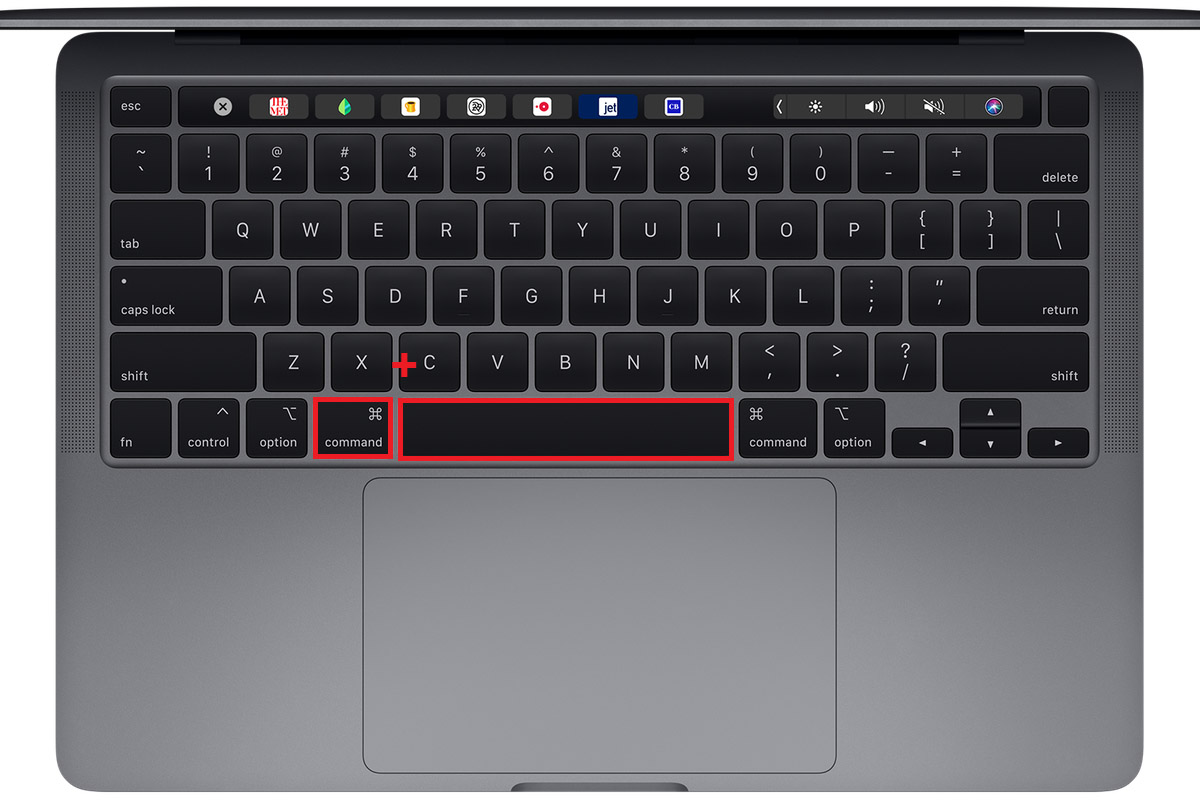
- Abrir Spotlight (CMD + spacebar) y escriba en Time Machine.
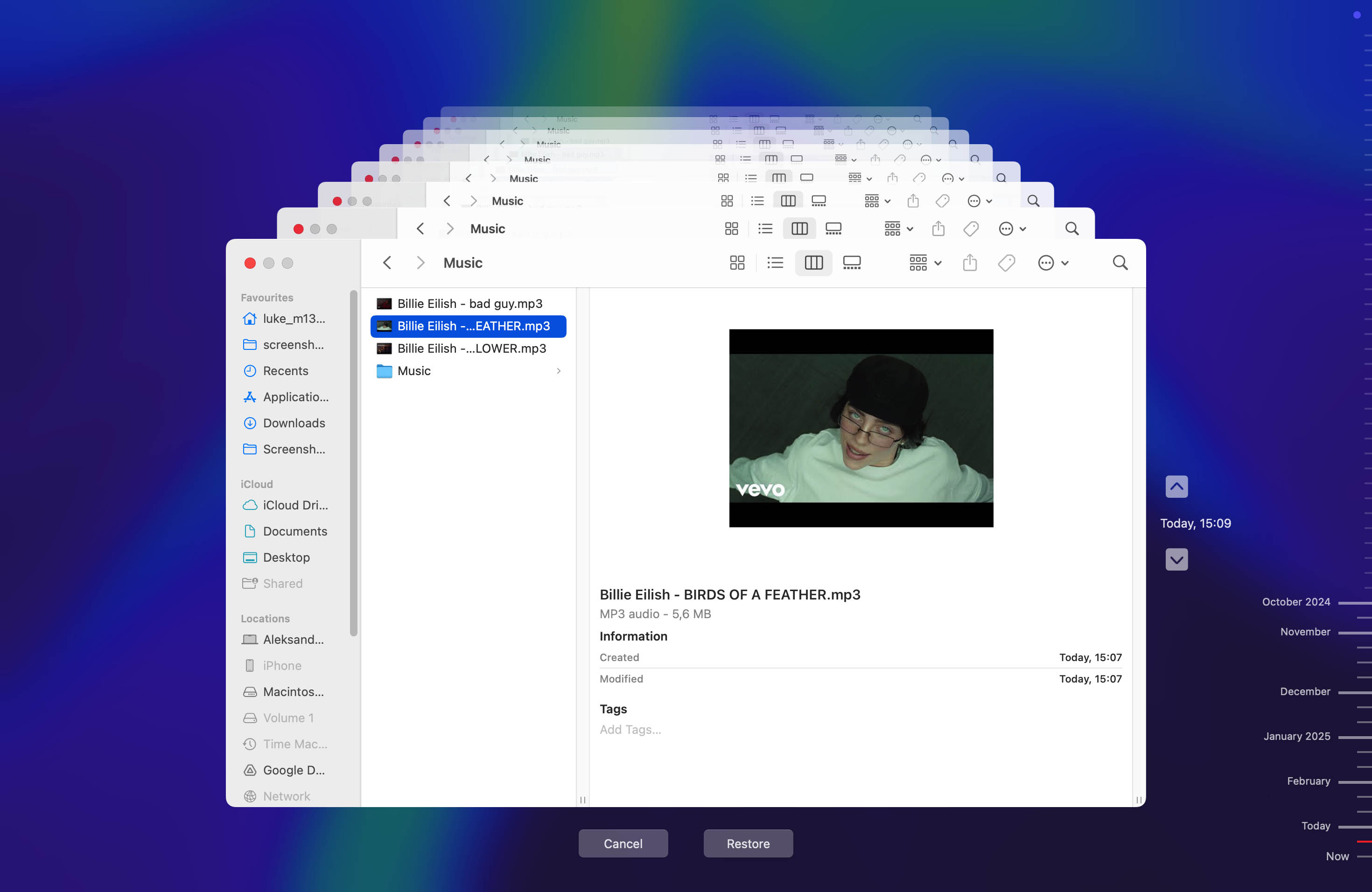
- Navega por las carpetas para localizar tu archivo MP3 desde las copias de seguridad locales.
- Una vez que hayas seleccionado el archivo, haz clic en el Restaurar opción
Cómo recuperar archivos de audio en iPhone
El enfoque de “jardín amurallado” de Apple para iOS significa que recuperar archivos de audio eliminados de un iPhone funciona de manera bastante diferente a otros dispositivos.
Debido al sólido cifrado y las estrictas medidas de seguridad del iPhone, los métodos tradicionales de recuperación de datos a menudo no funcionan. Sin embargo, Apple ha incorporado varias redes de seguridad en iOS que pueden ayudarte a recuperar música perdida, e incluso podrías tener suerte con herramientas de recuperación de datos de iOS.
Método 1: Revisa la aplicación Archivos para ver el audio eliminado recientemente
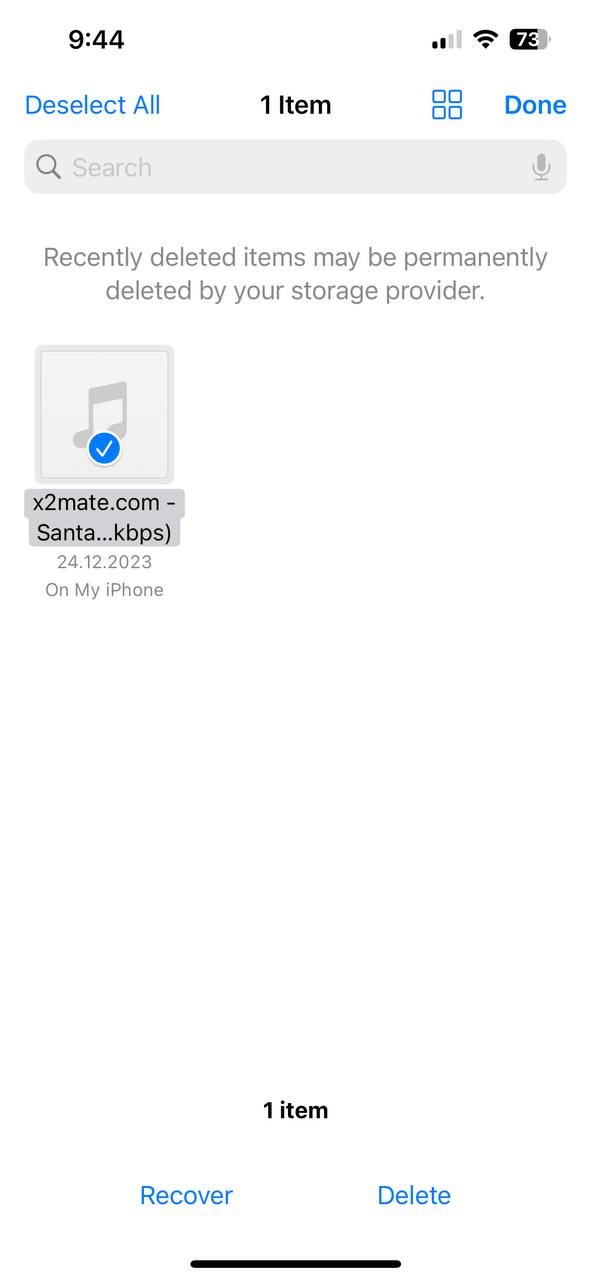
El Archivos la aplicación en iOS incluye una función de recuperación incorporada que funciona de manera similar a la Papelera de reciclaje en Windows o la Papelera en Mac. Cuando eliminas un archivo de audio almacenado localmente en tu iPhone, se mueve a una carpeta especial Eliminado recientemente carpeta donde permanece recuperable durante hasta 30 días.
- Lanzar El Archivos aplicación en tu iPhone.
- Tocar Navegar en la parte inferior de la pantalla.
- Buscar Ubicaciones y luego Eliminado recientemente.
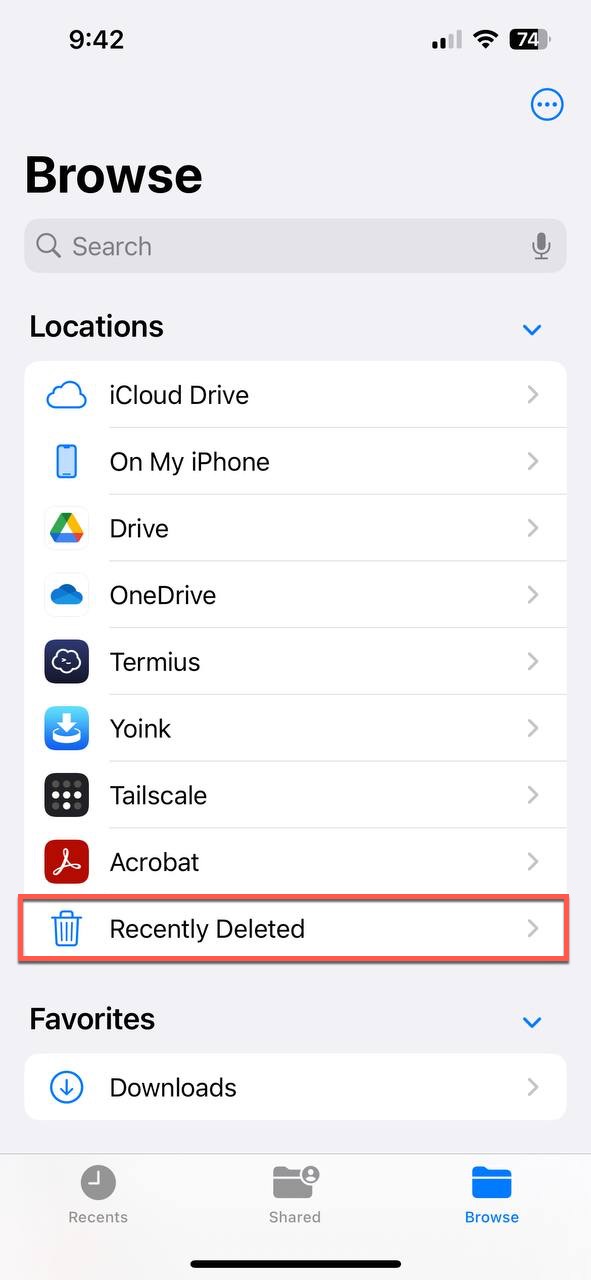
- Toca los tres puntos horizontales en la esquina superior derecha y luego Seleccionar los archivos de audio que deseas restaurar.
- Tocar Recuperar después de seleccionar tus archivos.
Método 2: Volver a descargar música desde el iTunes Store
La tienda iTunes y los servicios de Apple Music mantienen un registro completo de cada canción que has comprado o añadido a tu biblioteca mediante tu Apple ID. Esto significa que incluso si has eliminado archivos de música de tu dispositivo, siempre puedes descargarlos de nuevo (siempre que tengas una conexión a internet).
- Abrir El iTunes Store aplicación y toca el Más botón en la parte inferior de la pantalla.
- Selecciona el Comprado opción y elegir Música de la lista.
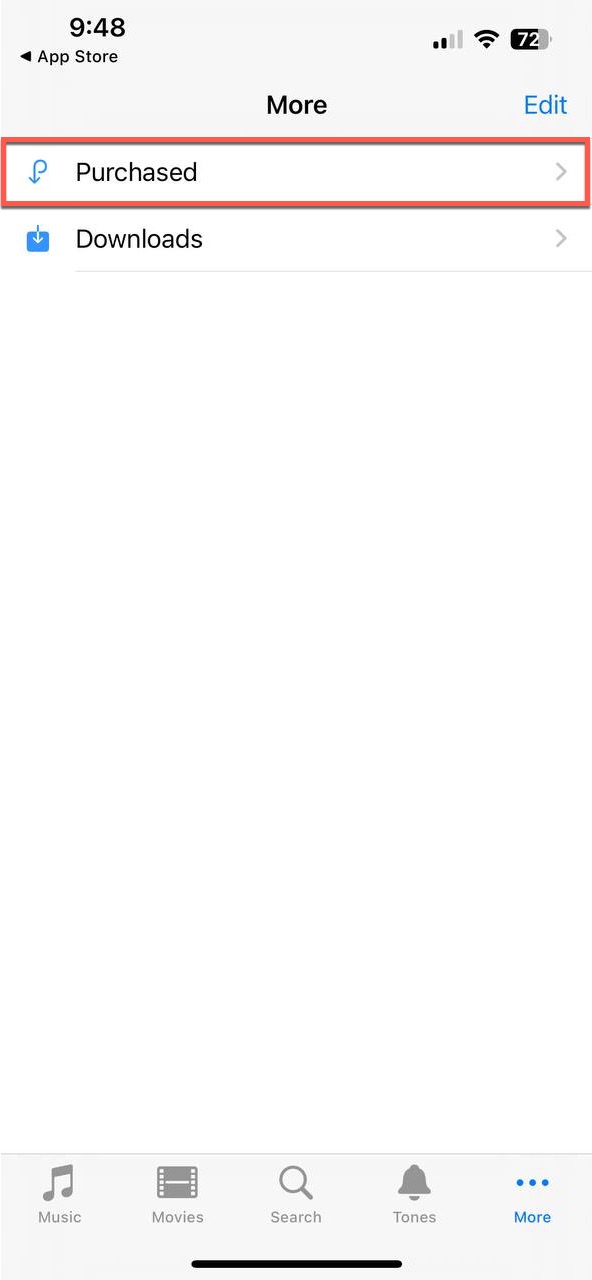
- Tocar Todas las canciones para ver todo lo que has comprado, o navegar por artista o usar la función de búsqueda para localizar rápidamente pistas específicas.
- Descarga canciones y álbumes individuales tocando los iconos de nube junto a ellos, o toca Descargar todo en la parte superior de la pantalla para descargar todas tus compras a la vez.
Método 3: Restaurar notas de voz eliminadas
El Notas de voz la aplicación en iOS tiene la suya propia Eliminado recientemente carpeta, separada de la aplicación Archivos, que ayuda a prevenir la eliminación permanente accidental de grabaciones importantes.
- Lanzar El Notas de voz aplicación
- Navega hasta el Eliminado recientemente carpeta.
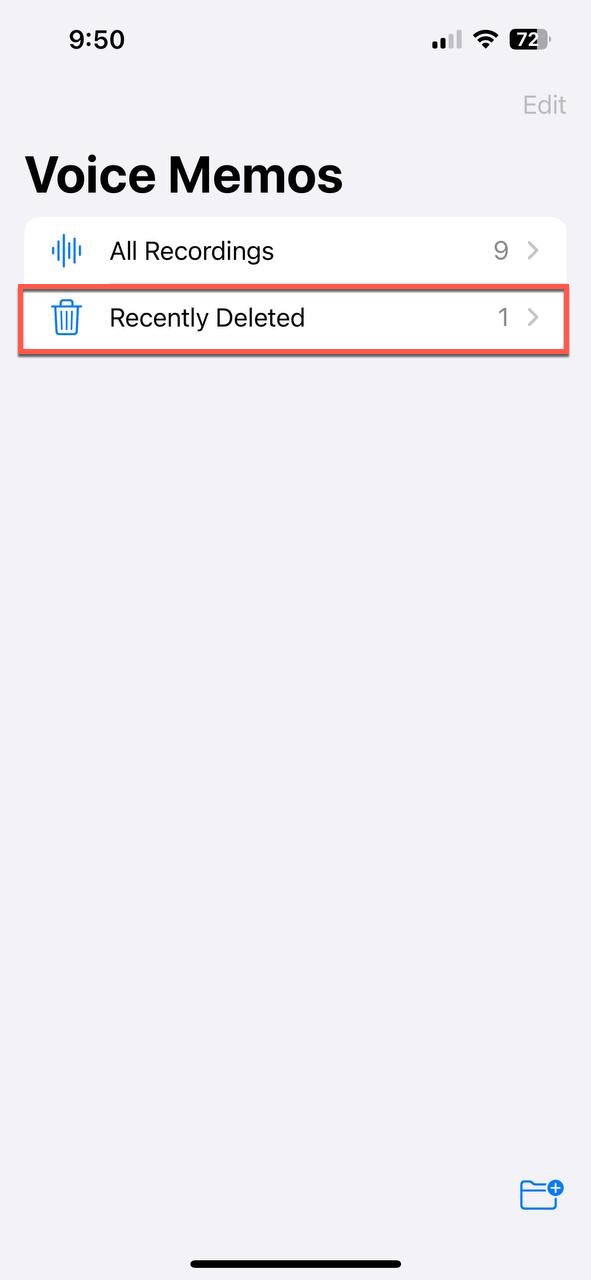
- Toca la grabación que deseas recuperar y selecciona Recuperar para restaurarlo en tu lista principal de Notas de Voz. Alternativamente, toca Recuperar todo para restaurar todas las grabaciones.
Método 4: Utiliza una herramienta de recuperación de datos para iPhone
Debido al cifrado y las funciones de seguridad del iPhone, Recuperación de datos de iPhone las herramientas funcionan analizando las copias de seguridad existentes en lugar de escanear el dispositivo directamente. Si bien este enfoque puede ser menos eficaz que los métodos utilizados para Android, puede ofrecer excelentes resultados si tienes copias de seguridad antiguas iTunes o iCloud copias de seguridad.
Para recuperar música perdida de un iPhone usando Disk Drill:
- Descarga e instala Disk Drill para la recuperación de datos de iOS en tu Mac.
- Conecta tu iPhone a tu computadora y asegúrate de que esté desbloqueado y confíe en la computadora.
- Inicia Disk Drill y selecciona tu iPhone. Elige entre escanear el dispositivo directamente o recuperar desde copias de seguridad. Para obtener los mejores resultados, se recomienda recuperar desde copias de seguridad primero. Inicia el proceso de escaneo haciendo clic en el Buscar datos perdidos botón.
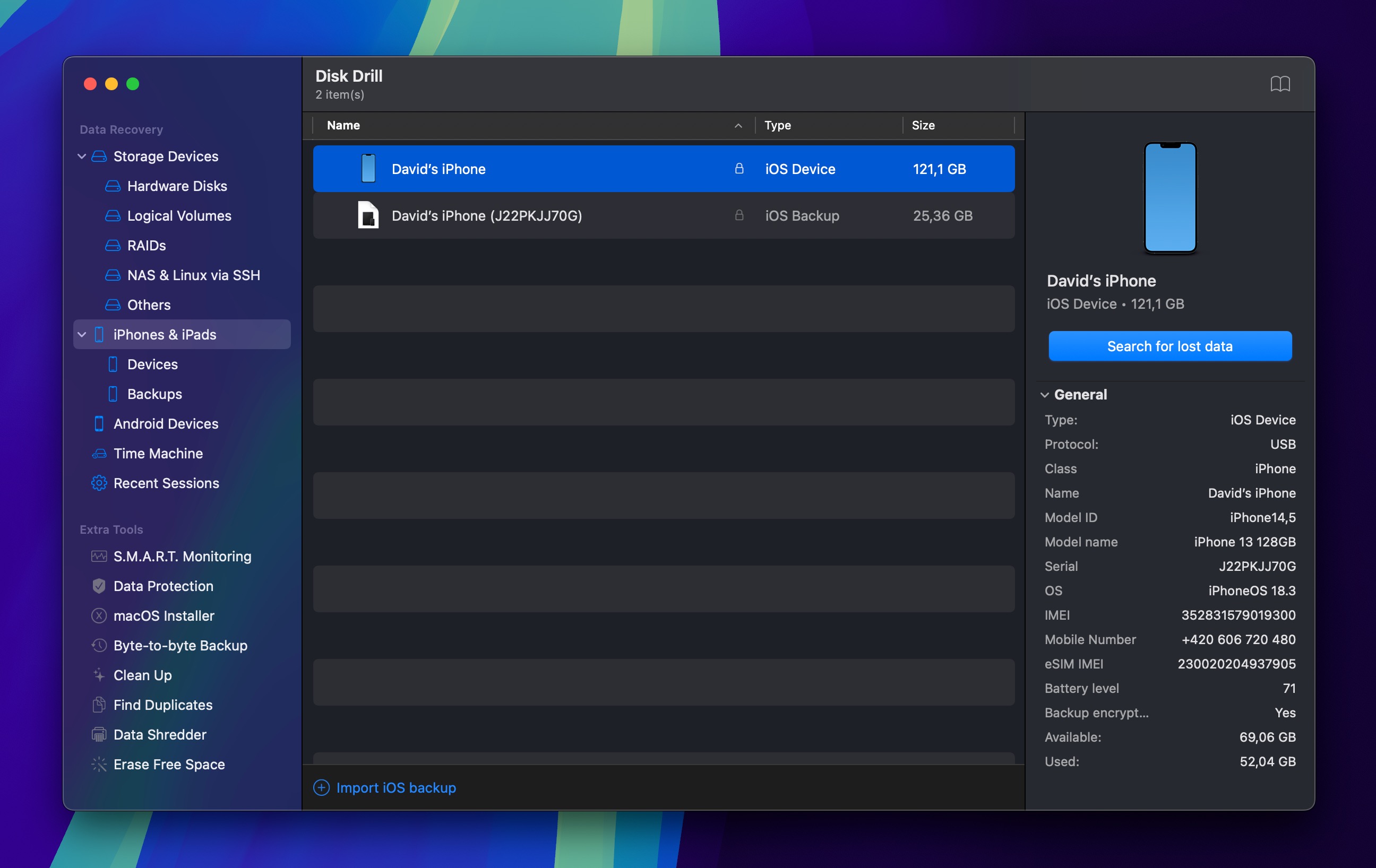
- Espera a que termine el escaneo y luego utiliza los filtros para mostrar solo archivos de audio.
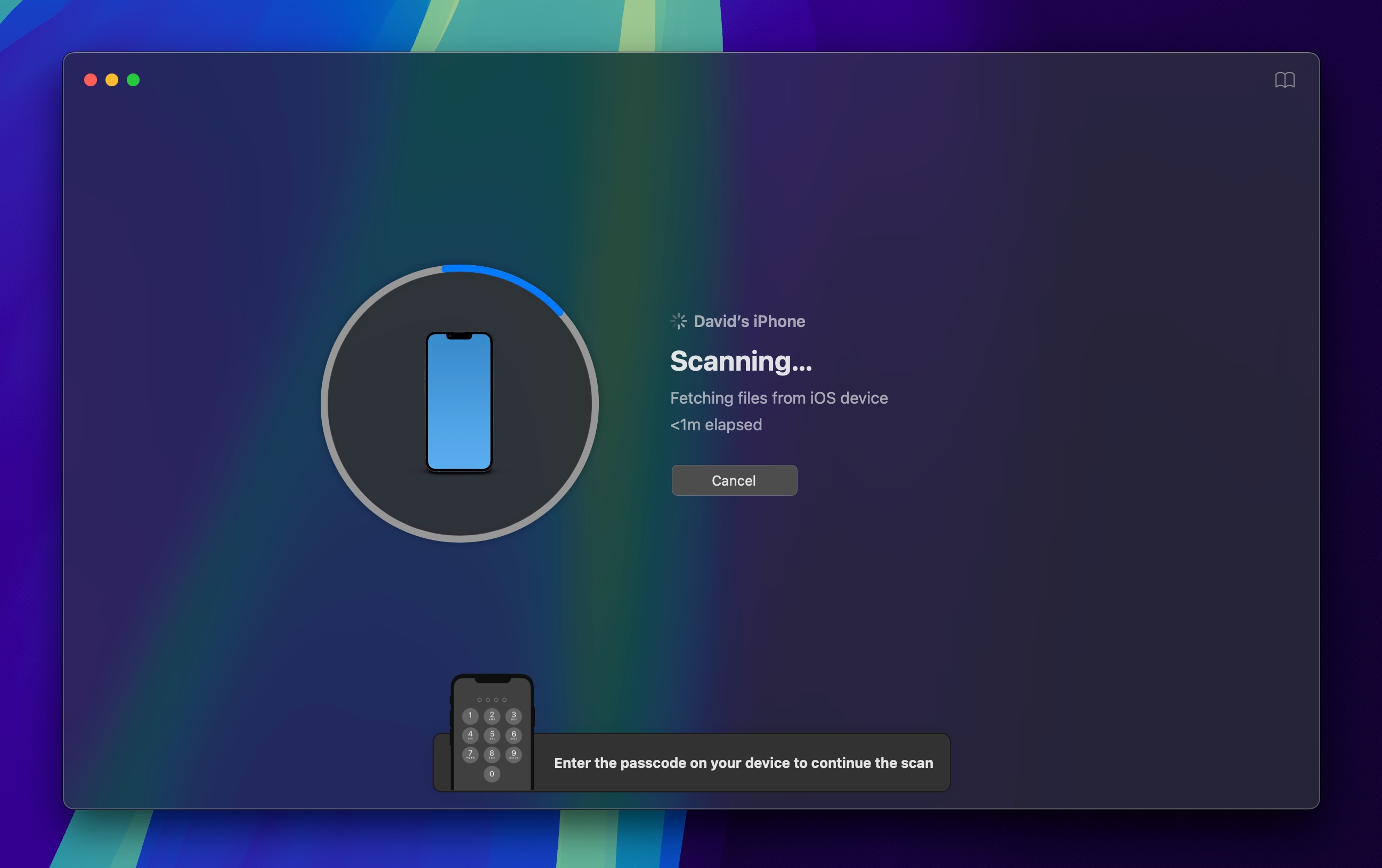
- Selecciona los archivos de audio que deseas recuperar y elige un destino de recuperación en tu computadora.
Cómo evitar perder archivos de música
Con las medidas preventivas adecuadas y estrategias de respaldo, puedes mantener tu música segura y accesible en todos tus dispositivos.
Organiza tu colección

Una colección de música bien organizada es más fácil de navegar y menos propensa a eliminaciones accidentales. Crea una estructura de carpetas clara que organice tu música por artistas y álbumes, y haz un esfuerzo adicional para que todas las carpetas sigan la misma convención de nombres.
También es una buena idea comprobar si tus archivos de música están correctamente etiquetados. Herramientas como Un etiquetador puede agregar etiquetas automáticamente, lo que permite que los reproductores de música muestren información precisa sobre tus pistas, incluyendo artista, álbum y número de pista.
Nunca conserves solo una copia de música importante
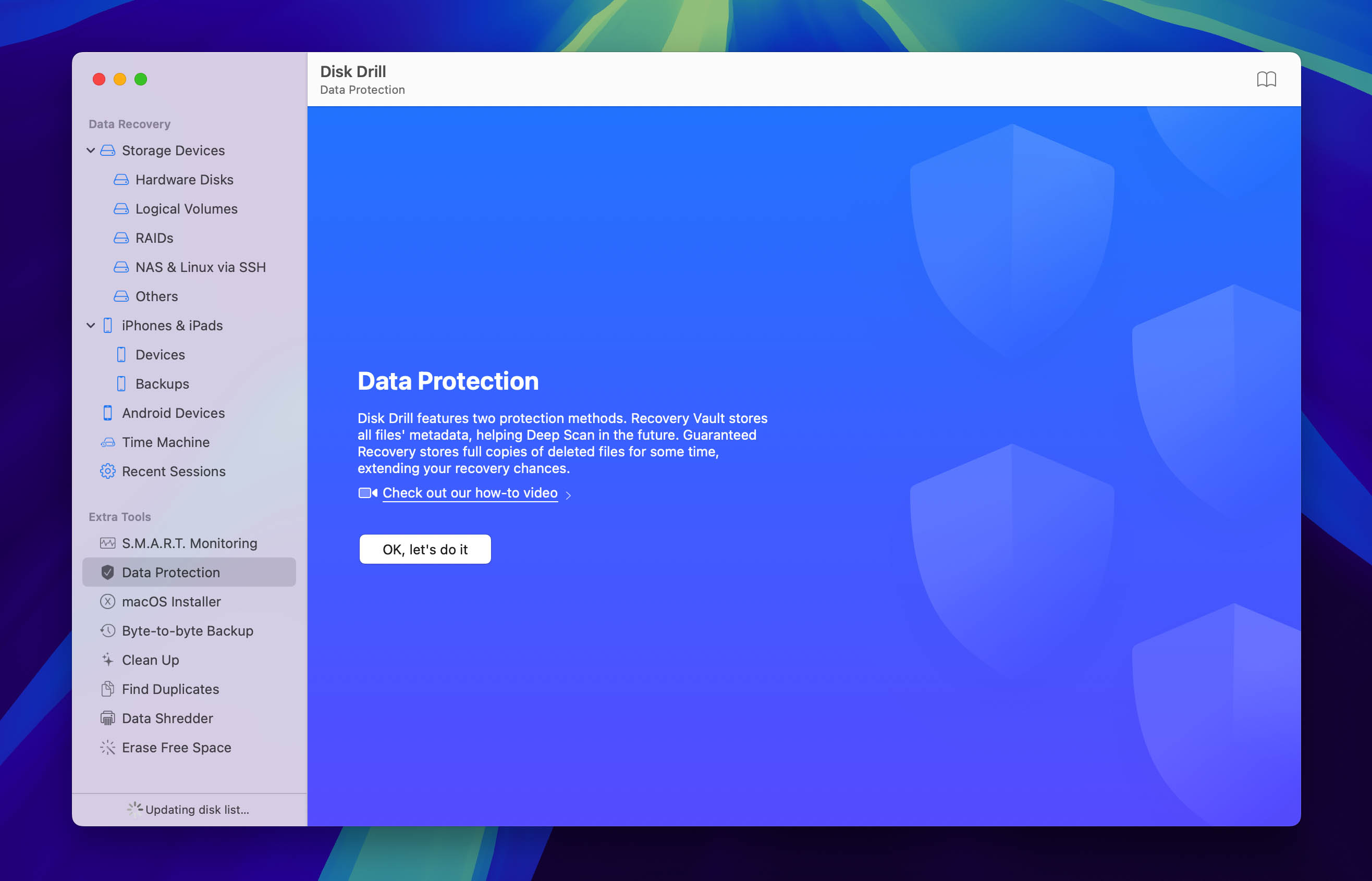
Confiar en una sola copia de tu colección de música es arriesgado, ya que los discos duros pueden fallar, los teléfonos pueden perderse o ser robados, y los accidentes ocurren más a menudo de lo que nos gustaría admitir.
Tus mejores opciones son servicios de copia de seguridad en la nube como Google Drive, Dropbox y OneDrive, que almacenan tu música en servidores remotos con medidas profesionales de protección contra la pérdida de datos. Si prefieres guardar tu música localmente, puedes utilizar funciones de copia de seguridad como Recuperación Garantizada de Disk Drill (en macOS) o realizar copias de seguridad manuales en un dispositivo de almacenamiento externo.
Accede a tu música de forma remota
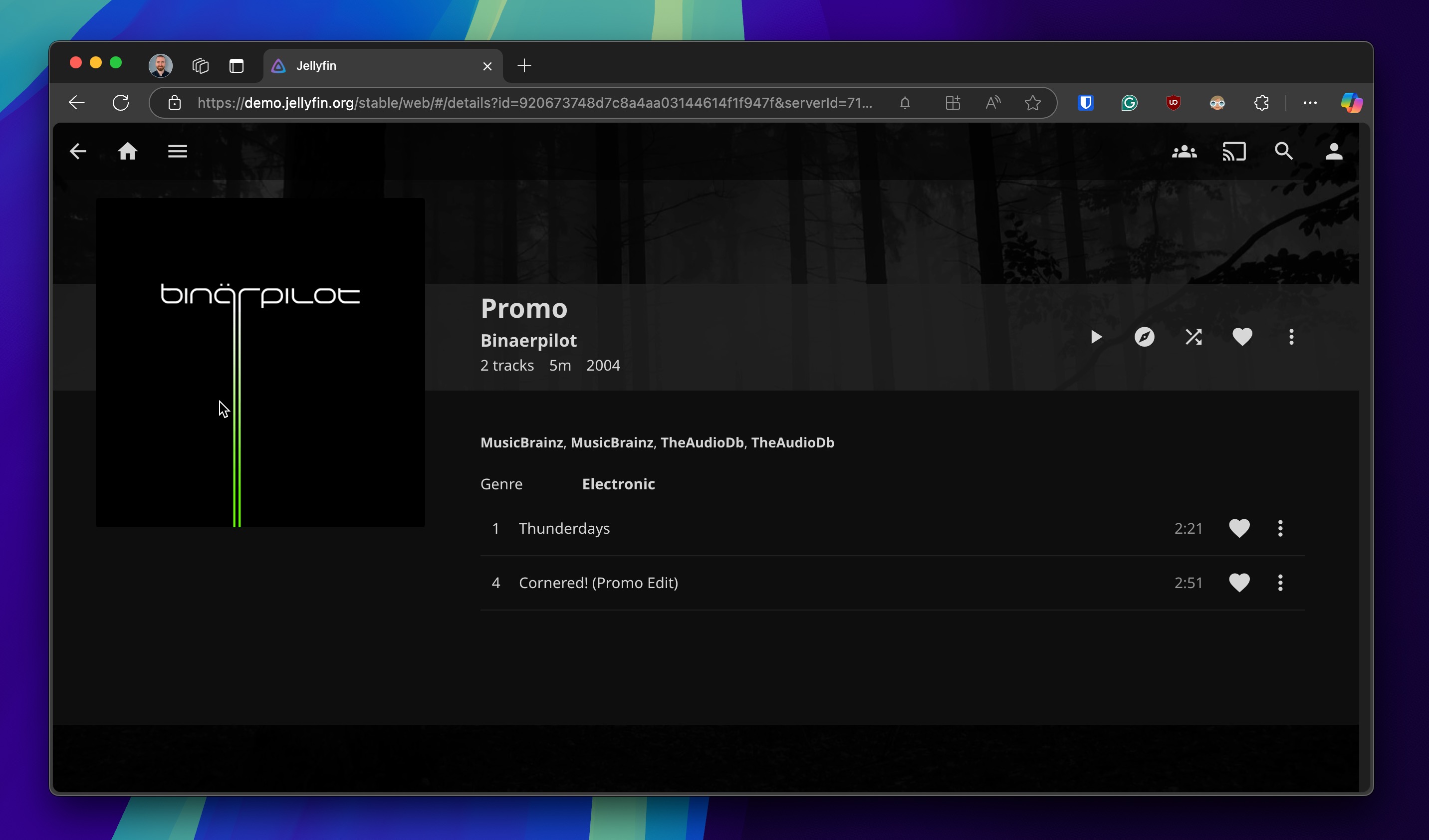
Para los entusiastas de la música que desean tener control total sobre su colección y, al mismo tiempo, mantener un acceso fácil, configurar un servidor personal de música en streaming es una excelente solución. Servicios como jellyfin y Navidrome convierte tu computadora en un servicio de streaming privado, dándote acceso tipo Netflix a tu colección de música desde cualquier dispositivo.
Esta configuración permite que tu colección de música permanezca en una ubicación central y bien respaldada, mientras sigue siendo accesible desde cualquier lugar. Requiere ciertos conocimientos técnicos, pero la comodidad y la seguridad realmente valen la pena.
Conclusión
Siempre se siente horrible perder tu música favorita, sin importar cómo suceda. Afortunadamente, no todos los escenarios de pérdida de datos están destinados a terminar mal. Con la herramienta de recuperación de datos adecuada, la probabilidad de que vuelvas a ver tus archivos es alta.
Preguntas frecuentes
Sí, puedes recuperar archivos de música de una unidad formateada utilizando un software de recuperación de datos para escanear la unidad en busca de datos recuperables. Para obtener los mejores resultados, deja de usar la unidad inmediatamente después de formatearla y comienza el proceso de recuperación de inmediato. Aprende más sobre recuperar archivos después de formatear.
Disk Drill es una excelente opción para recuperar música en Windows gracias a su flujo de trabajo sencillo y resultados consistentes. Comienza con un escaneo gratuito y vistas previas ilimitadas, luego recupera hasta 100 MB sin pagar. Una cantidad generosa que puede alojar un álbum guardado en MP3, stems y notas de voz después de una eliminación accidental. Hay herramientas totalmente gratuitas disponibles (PhotoRec, Recuva), pero son más limitadas en usabilidad y funciones.
Usar Time Machine para restaurar desde una copia de seguridad, o instalar un software de recuperación de datos para escanear tu Mac en busca de archivos de audio eliminados. Las probabilidades de recuperación dependen de si tu unidad está cifrada y de cuánto tiempo haya pasado desde que vaciaste la Papelera.
Conecta la unidad dañada a tu computadora y utiliza un software de recuperación de datos para escanearla en busca de archivos de música perdidos. No formatees ni escribas nuevos datos en la unidad antes de intentar la recuperación. También puedes intentar repararla usando una herramienta como CHKDSK (Windows) o Primeros Auxilios (macOS).
Sí, hay varios métodos que te pueden ayudar a recuperar archivos de audio en sistemas Windows y Mac. Algunos de ellos son:
- Recuperación desde la Papelera de reciclaje o la Papelera de Mac
- Recuperación utilizando software profesional como Disk Drill
- Recuperación con software libre como TestDisk
- Recuperación desde el Historial de archivos de Windows o Mac Time Machine
- Recuperación desde soluciones de copia de seguridad externas o en la nube
Puedes encontrar tu biblioteca de música en Windows navegando por el Explorador de archivos o siguiendo esta ruta:
C:\Users<username>\Music
Si eres usuario de Mac, puedes hacer que toda tu biblioteca de música esté disponible en todos tus dispositivos cuando inicies sesión con el mismo Apple ID. Así es como puedes acceder a tu biblioteca desde una PC:
- Ve a la Apple Music aplicación en tu Mac y selecciona Música > Preferencias.
- Hacer clic General, luego selecciona el Sincronizar biblioteca opción
- Si no ves esta opción, asegúrate de haber iniciado sesión con tu Apple ID.
- Ahora podrás acceder fácilmente a tu biblioteca de música. Recuerda hacer una copia de seguridad de tu música tanto en Windows como en Mac para proteger tus archivos en situaciones imprevistas de pérdida de datos.
Si hay un problema de audio con tus videos, puedes probar las siguientes técnicas:
- Verifica si todos tus controladores de audio están actualizados yendo a Configuración > Actualización y seguridad > Windows Update > Buscar actualizaciones.
- Es posible que tu audio no se esté reproduciendo porque no has descargado el códec apropiado. Asegúrate de que tu biblioteca de códecs esté actualizada.
- Si estos métodos no funcionan, usa un convertidor en línea para convertir el archivo de video en un archivo MP3, lo que extraerá el audio de manera sencilla.
