


La tua scheda SD non viene visualizzata o non viene riconosciuta correttamente? Un problema del genere può capitare a chiunque per diversi motivi, ma la buona notizia è che esistono altrettante soluzioni che puoi provare per risolverlo. Il nostro obiettivo con questa pagina era semplice: raccogliere i metodi che hanno effettivamente aiutato in veri casi di rilevamento di schede SD, testarli su attrezzature reali e organizzarli in modo logico.
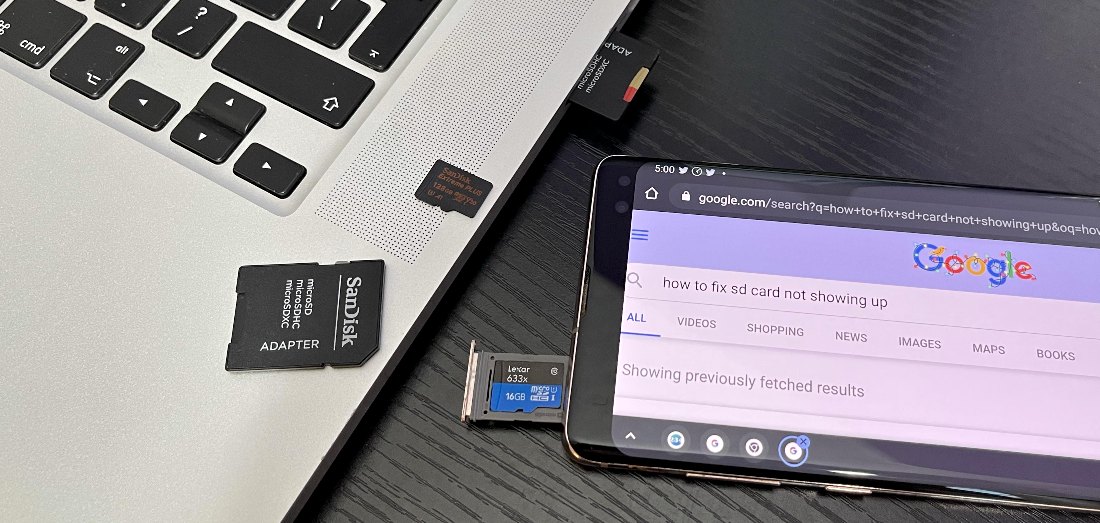
Guida rapida per risolvere una scheda SD che non viene rilevata
Per rendere la nostra guida pratica, abbiamo analizzato circa 60 casi reali in cui una scheda SD non veniva visualizzata, non veniva letta o non veniva riconosciuta da un telefono, fotocamera, computer o lettore di schede. Questi casi provengono da forum tecnologici, comunità di recupero dati, thread su Reddit e discussioni tra appassionati di fotografia, inclusi casi come quello di un utente di DPReview la cui scheda SD funzionava su alcuni dispositivi ma causava errori di connessione su un PC. Dopo aver esaminato questi casi, abbiamo raggruppato i problemi più comuni in base a ciò che gli utenti vedevano effettivamente sui loro dispositivi. Invece di proporre tutte le possibili soluzioni in ordine casuale, ti aiuteremo ad abbinare il tuo sintomo al metodo più adatto.
La tabella qui sotto è la tua guida: trova lo scenario che corrisponde al tuo caso e passa al metodo più indicato. In alcune situazioni potrebbero esserci due o tre possibili soluzioni; le elencheremo in ordine, iniziando da quella più semplice.
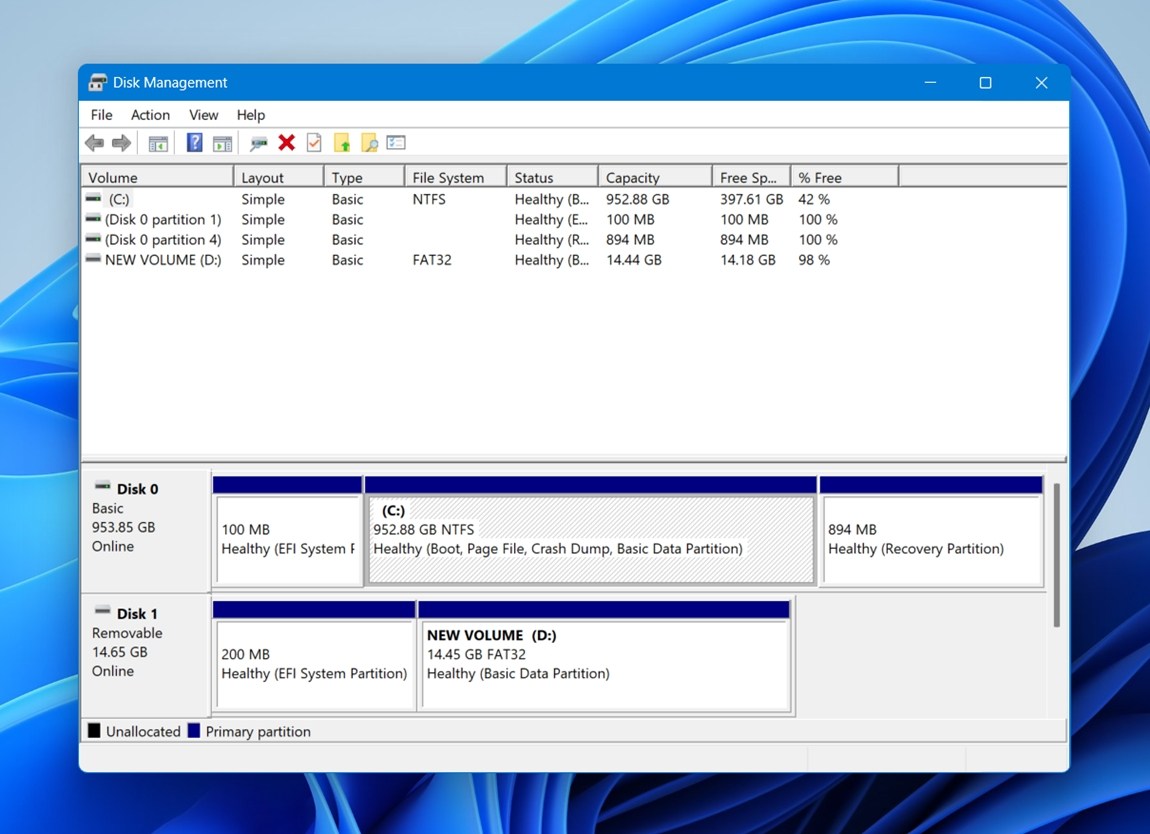 Se la scheda compare nell’elenco, anche come RAW, Non allocata o senza una lettera di unità, è un buon segno. Windows riesce ancora a rilevare la scheda a un certo livello, il che significa che hai maggiori possibilità di risolvere. Se la scheda SD non compare affatto in Gestione Disco, inizia dai controlli hardware di base: un altro lettore, un altro adattatore, un’altra porta USB, un altro dispositivo.
|
Cosa vedi |
Prova con questi metodi |
|
La scheda SD non appare sul tuo telefono Android |
Metodo 1: Rimonta e reinserisci la scheda. Poi prova Metodo 2: Pulisci i contatti della scheda SD o lo slot. Se il telefono supporta la scheda ma non riesce comunque a usarla, prova Metodo 10: Formatta la scheda SD. |
|
La scheda SD funziona su un dispositivo ma non su un altro |
Metodo 3: Prova un altro lettore, adattatore, porta USB o dispositivo. Poi prova Metodo 4: Verifica compatibilità e limiti di capacità. |
|
La scheda SD non appare in Esplora File di Windows |
Metodo 3: Prova un altro lettore, adattatore, porta USB o dispositivo. Se Windows rileva la scheda ma non la mostra in Esplora File, vai al Metodo 6: Assegna una nuova lettera di unità alla scheda SD. Se la partizione è stata cancellata e la scheda appare come Non Allocata, vai al Metodo 9: Crea una partizione sulla scheda SD. |
|
La scheda SD appare in Gestione Disco ma non ha una lettera di unità |
Metodo 6: Assegna una nuova lettera di unità alla scheda SD. |
|
La scheda SD appare come RAW, non allocata o danneggiata |
Se i file sono importanti, recuperali prima. Poi prova Metodo 8: Recupera il file system sulla scheda SD. Se non basta, vai al Metodo 9: Crea una partizione sulla scheda SD o al Metodo 10: Formatta la scheda SD. |
|
Windows ti chiede di formattare la scheda SD prima di poterla usare |
Se i file sono importanti, non formattarla ancora. Recupera prima i dati. Poi prova Metodo 7: Usa CHKDSK per riparare la corruzione della scheda SD o Metodo 8: Recupera il file system sulla scheda SD. |
|
La tua fotocamera non riconosce la scheda SD |
Metodo 4: Verifica compatibilità e limiti di capacità. Poi prova Metodo 5: Controlla se la scheda SD è inserita correttamente e Metodo 2: Pulisci i contatti della scheda SD o lo slot. |
|
La tua fotocamera dice che la scheda deve essere formattata |
Se la scheda contiene foto o video importanti, recuperali prima. Poi vai al Metodo 10: Formatta la scheda SD, preferibilmente nella fotocamera che dovrà utilizzarla. |
|
La scheda SD è nuova ma non viene rilevata correttamente |
Metodo 4: Verifica compatibilità e limiti di capacità. Poi prova Metodo 9: Crea una partizione sulla scheda SD o Metodo 10: Formatta la scheda SD. |
|
Il lettore di schede ha smesso di funzionare dopo un aggiornamento di Windows |
Prova Metodo 3: Prova un altro lettore, adattatore, porta USB o dispositivo. |
Prima di provare a riparare la scheda SD, recupera prima i tuoi dati
Come abbiamo avvertito all’inizio, se i file presenti su questa scheda SD sono importanti, è meglio recuperarli prima di iniziare a tentare delle riparazioni. Non tutti i metodi qui descritti sono distruttivi, ovviamente: pulire i contatti o assegnare una lettera di unità non dovrebbe cancellare nulla.
Tuttavia, alcune soluzioni possono modificare il file system. CHKDSK, la formattazione, la creazione di una nuova partizione: questi passaggi possono aiutare a rendere di nuovo utilizzabile la scheda SD, ma possono anche (o sicuramente lo faranno) cancellare i dati.
Quindi ecco la regola sicura: se la scheda appare in Gestione Disco con la capacità corretta o quasi, un software di recupero dati potrebbe ancora essere in grado di eseguirne la scansione anche quando il sistema operativo si rifiuta di aprirla.
Ecco come recuperare i tuoi dati utilizzando Disk Drill:
- Scarica e installa Disk Drill per Windows o Mac (in questa dimostrazione useremo la versione per Windows).
- Collega la scheda SD al computer e avvia Disk Drill.
- Seleziona la tua scheda SD dall’elenco dei dispositivi. Se non sei sicuro di quale sia, cerca la capacità di archiviazione corretta per identificarla.
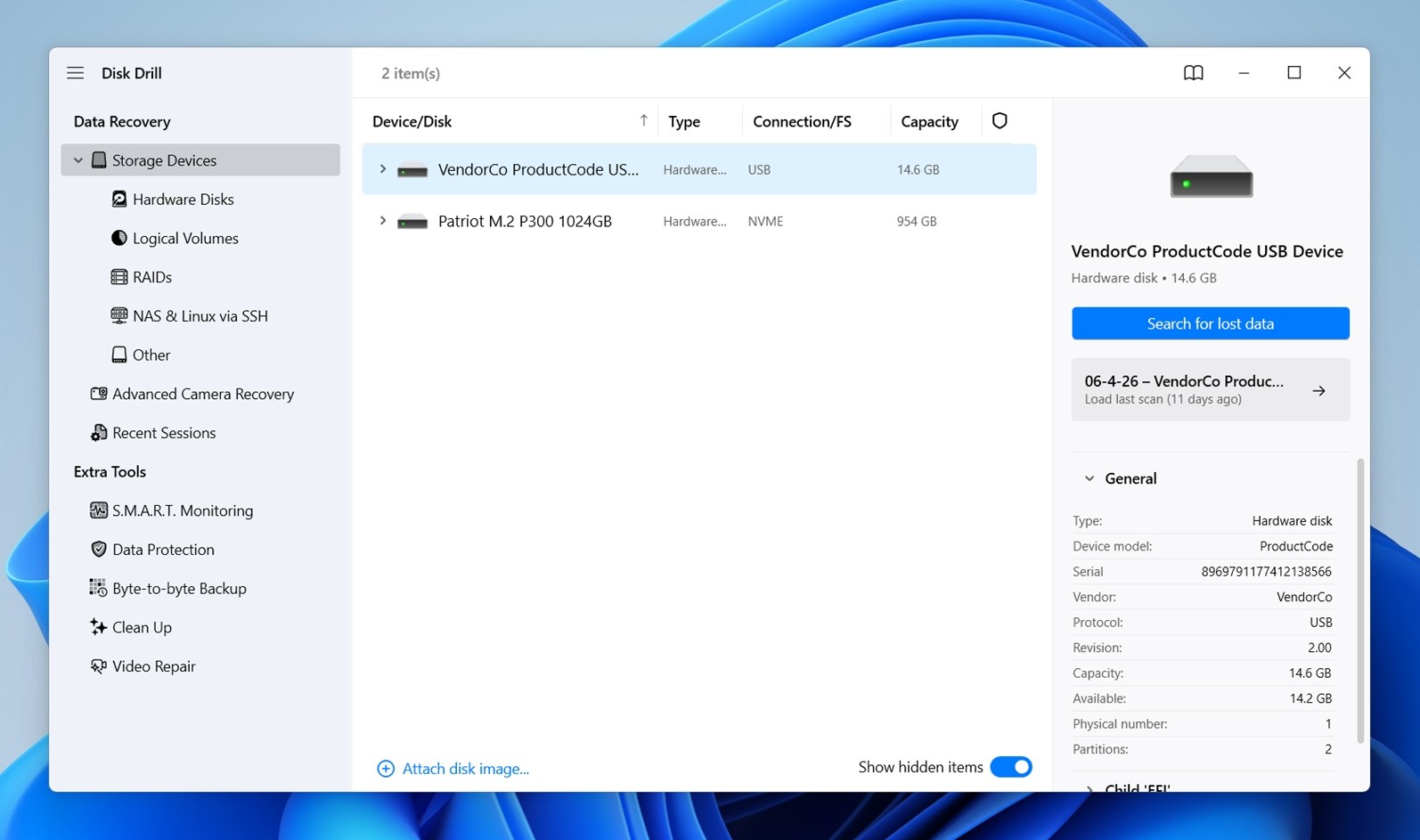
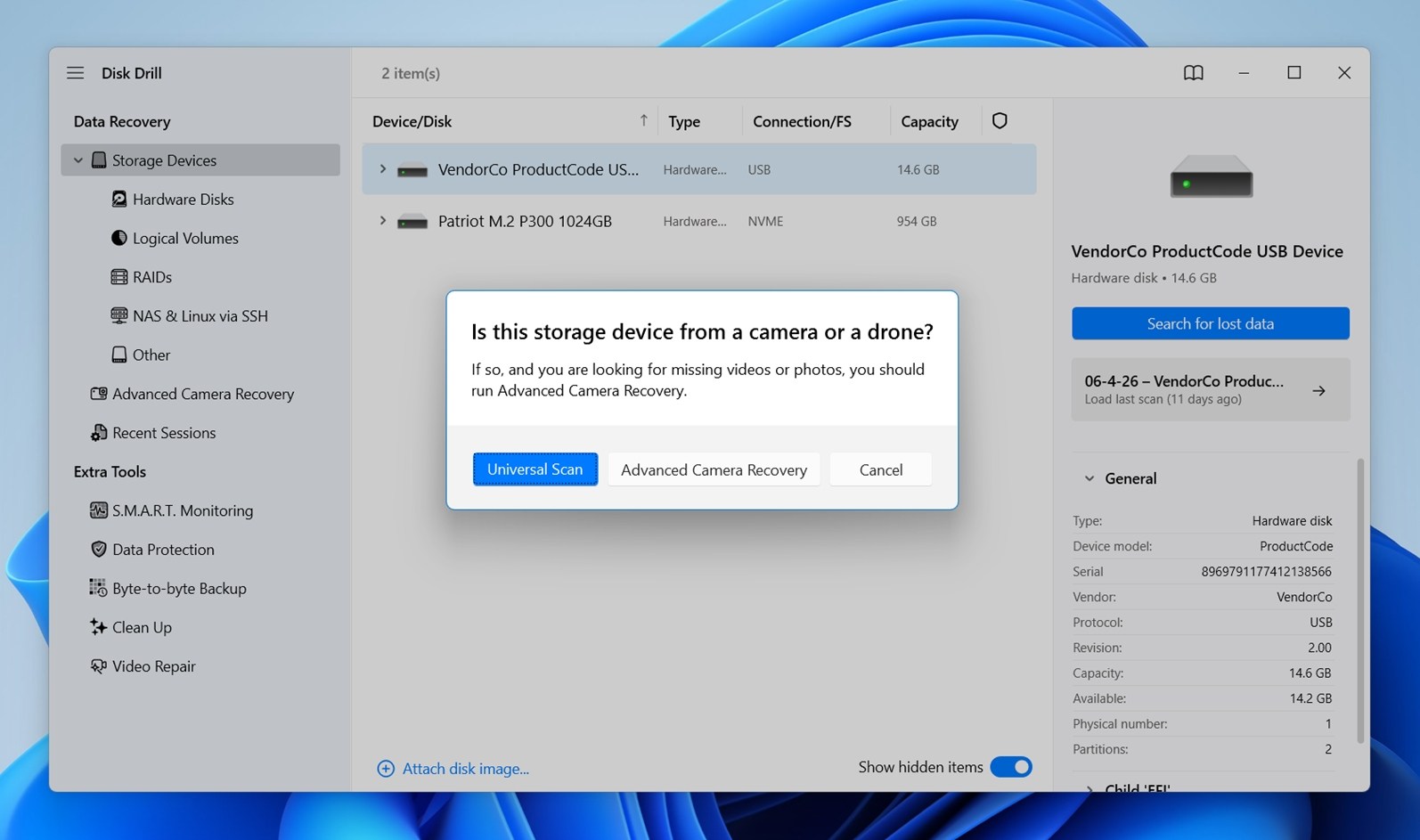
- Fai clic su Cerca dati persi. Quando Disk Drill chiede quale tipo di scansione usare, scegli Scan Universale. Questa è la scelta migliore nella maggior parte dei casi.
- Puoi cliccare sul pulsante Contr. elem. trov. per vedere subito i risultati della scansione (mentre continua in background).
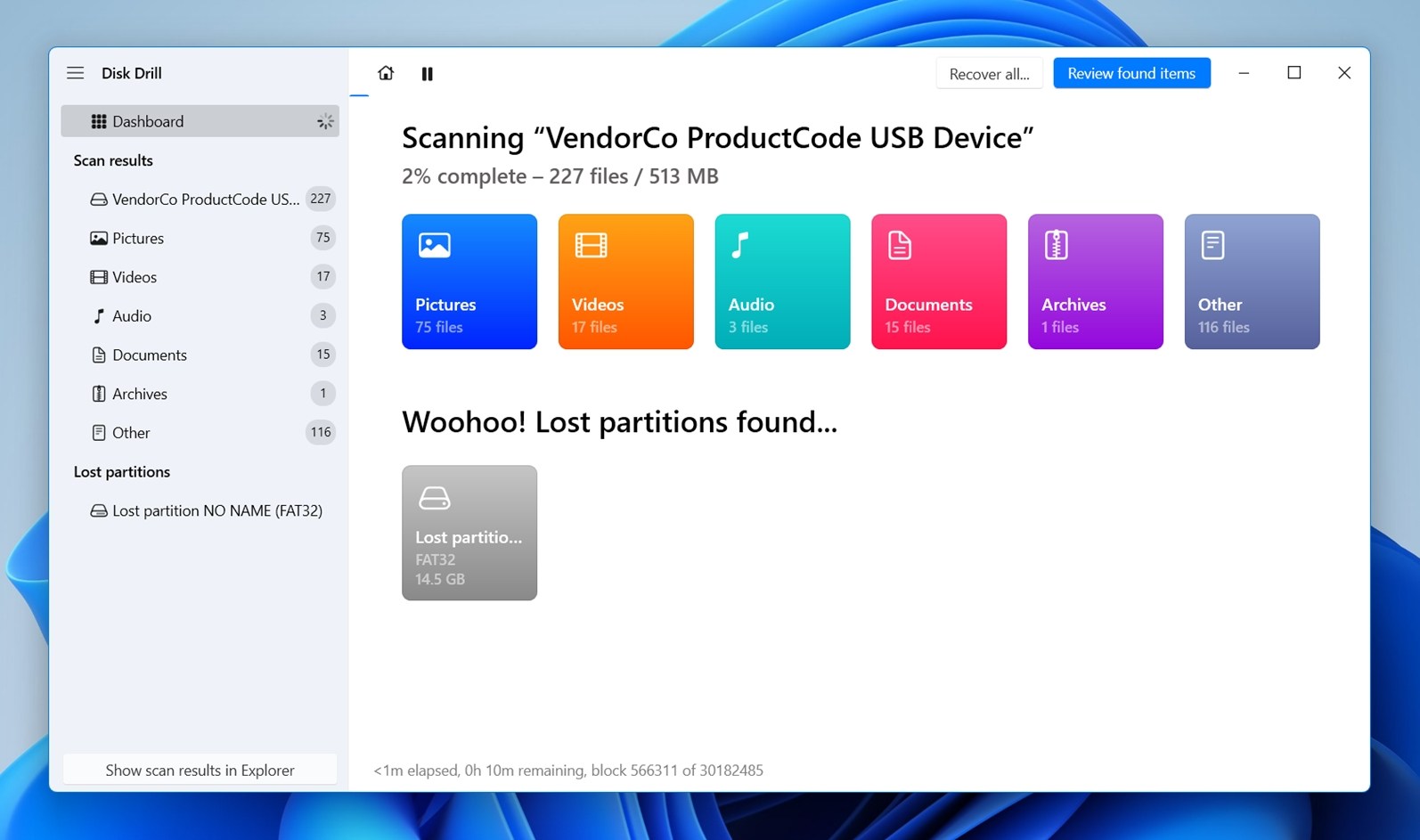
Espandi le categorie dei risultati di scansione per vedere cosa ha trovato Disk Drill. Clicca sulla piccola freccia accanto a una categoria per aprirla. (I file sotto Esistenti sono ancora leggibili tramite il file system attuale. I file sotto Eliminati o persi sono stati trovati al di fuori della struttura “normale”, spesso dopo eliminazione, corruzione o danni al file system.)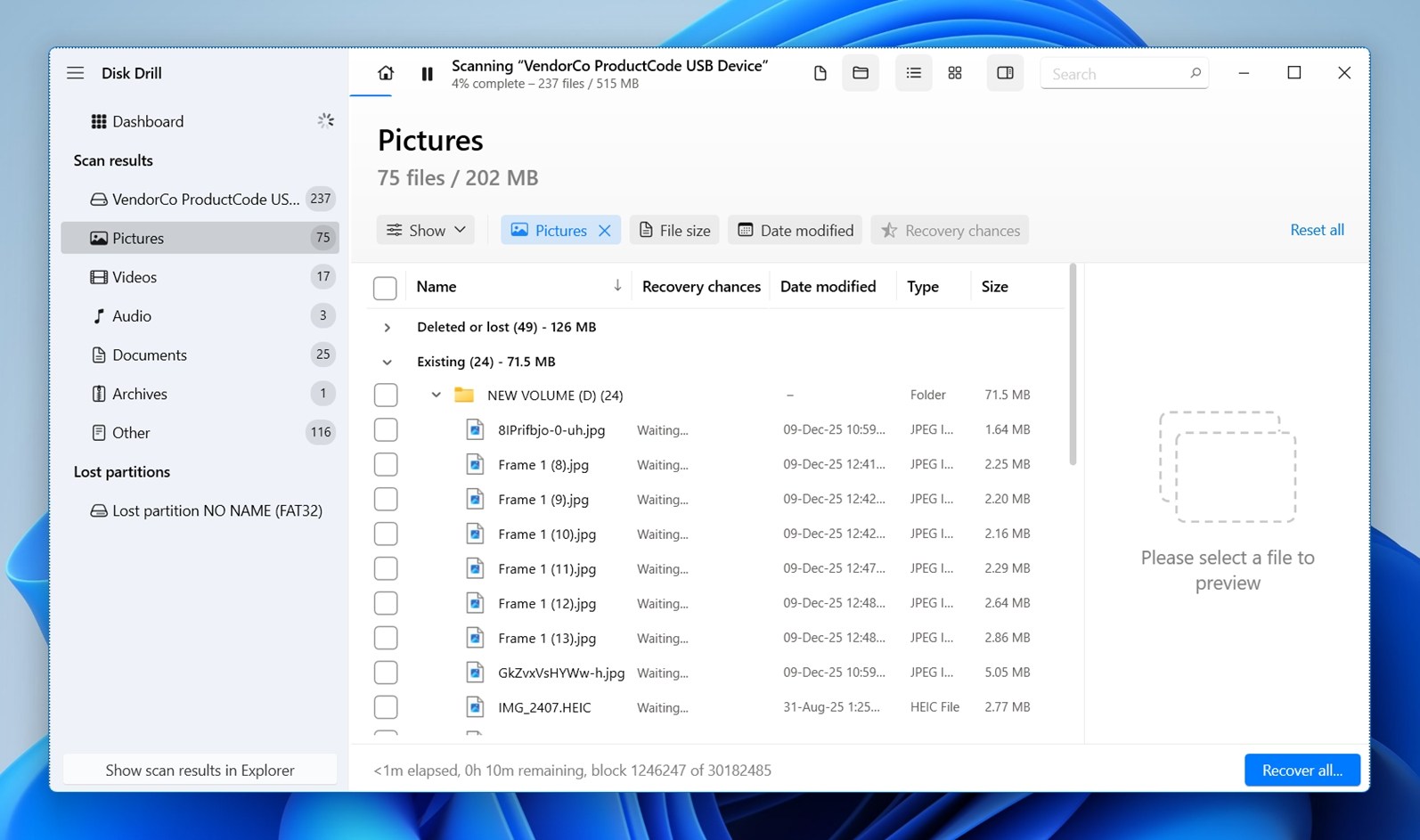
- Seleziona i file che vuoi recuperare. Puoi visualizzare un’anteprima dei file recuperabili prima del ripristino (formati come JPG, PNG, PDF, documenti Office e altri file che il sistema operativo può aprire nativamente o tramite un visualizzatore installato).
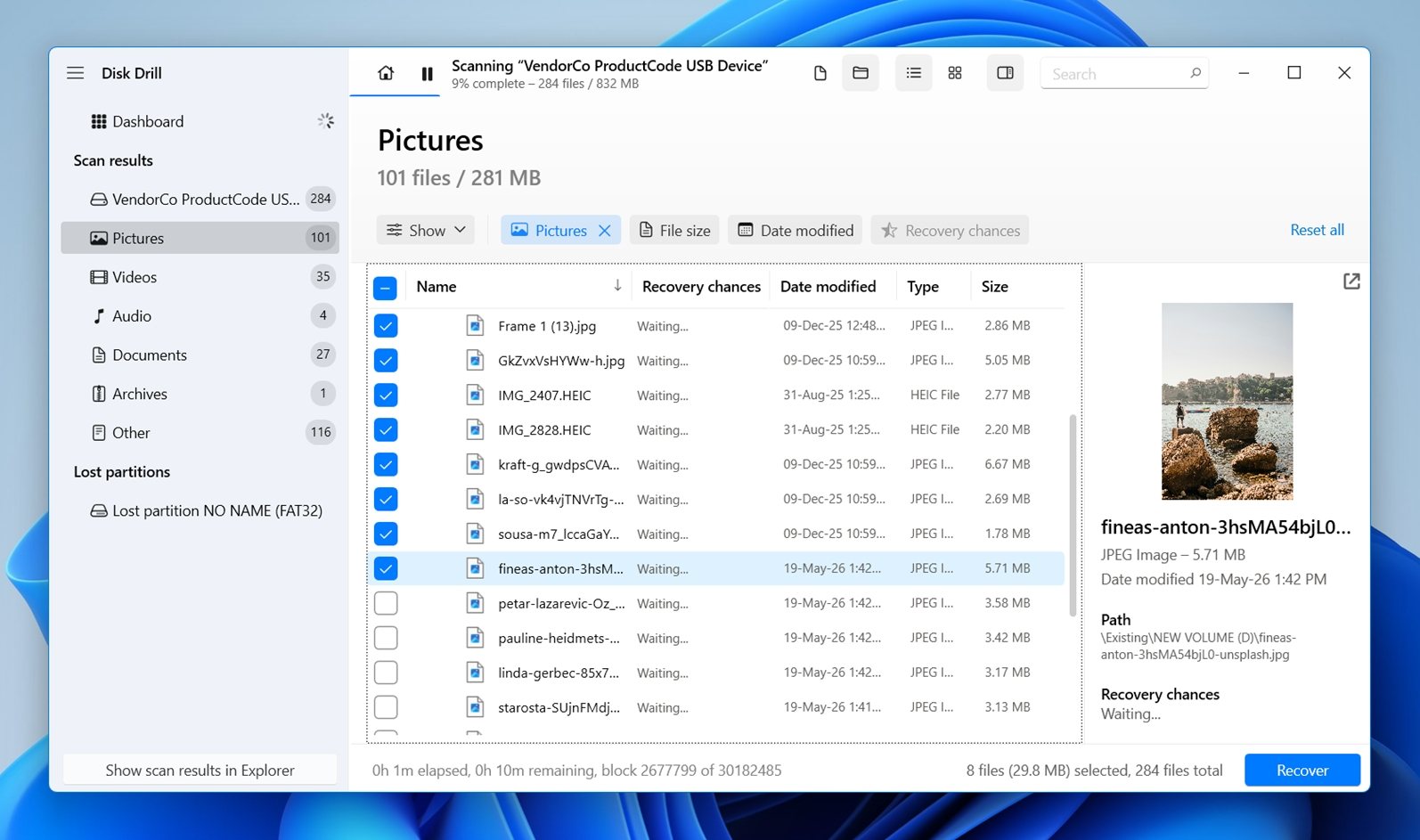
- Fai clic sul pulsante Recupera, specifica la destinazione di recupero e clicca su Seguente per avviare il ripristino dei tuoi file.

Dopo aver recuperato i file importanti dalla scheda SD, puoi passare tranquillamente ai metodi di riparazione qui sotto senza temere che qualcosa cancelli l’unica copia dei tuoi dati.
Come risolvere l’errore Scheda SD non rilevata, non visibile o non leggibile
Esistono diversi rimedi per questo problema. Alcuni richiedono 10 secondi. Altri potrebbero richiedere un po’ di dimestichezza con strumenti Windows o software di recupero, ma ti guideremo passo dopo passo includendo screenshot quando necessario, così non dovrai mai chiederti cosa cliccare dopo.
Metodo 1: Rimonta e reinserisci la scheda
Inizia dalla soluzione più semplice: rimuovi la scheda SD e inseriscila di nuovo. Sembra banale, ma spesso aiuta quando una scheda SD non viene rilevata o letta da telefono, fotocamera, console o computer. Un piccolo disallineamento o un errore temporaneo di montaggio può bastare a far risultare la scheda “mancante”.
Ecco cosa fare a seconda di dove usi la scheda:
- Computer. Espelli la scheda SD in modo sicuro se compare da qualche parte, scollega il lettore di schede, attendi qualche secondo, quindi ricollegalo. Se usi una microSD con adattatore, rimuovi la microSD dall’adattatore e reinseriscila.
- Telefono Android. Spegni completamente il telefono, rimuovi la microSD, assicurati che sia bene alloggiata nel vano o nello slot, reinseriscila e riaccendi il telefono. Se la microSD non viene rilevata, controlla le Impostazioni di archiviazione per vedere se Android vede la scheda ma non riesce a montarla.
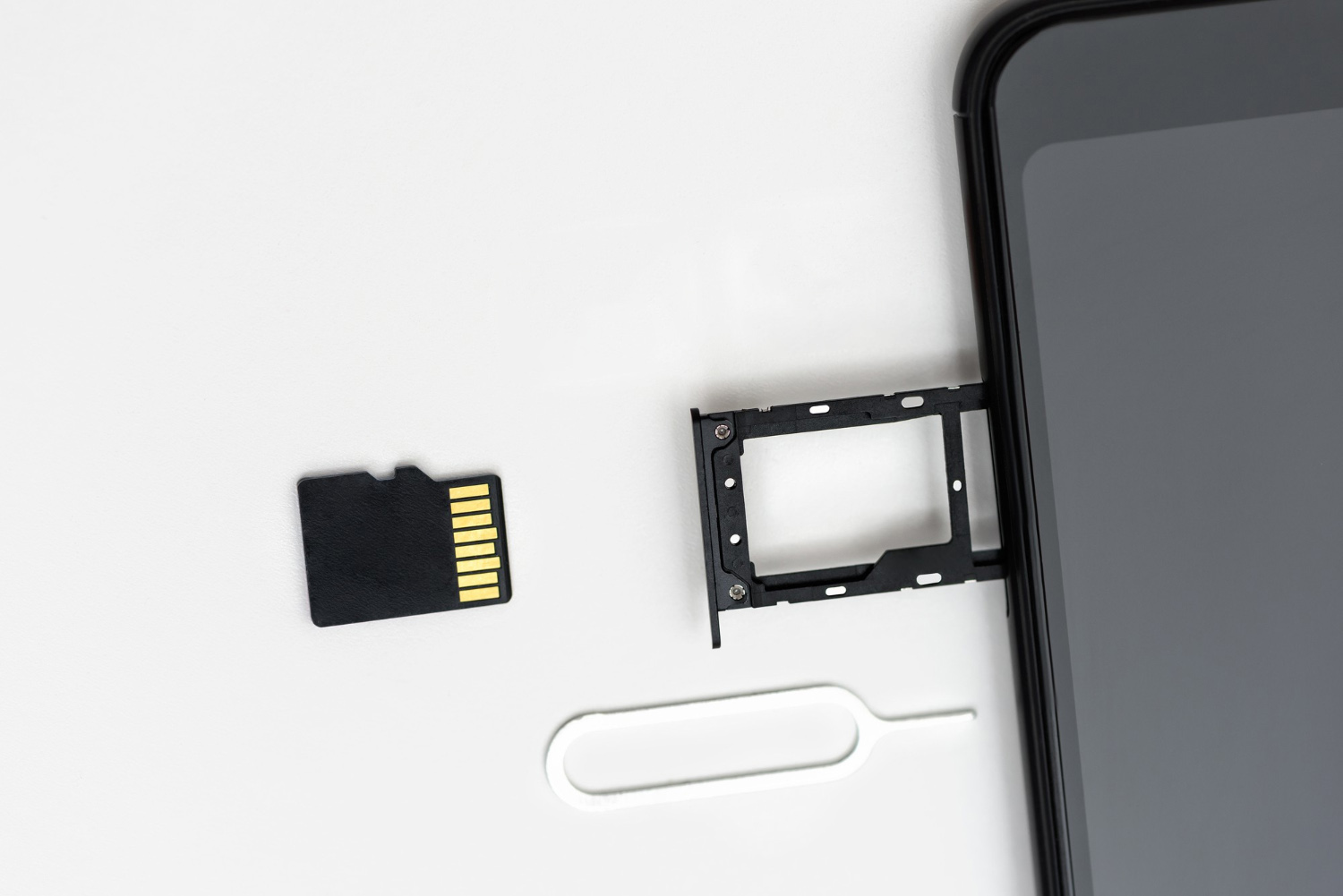
- Fotocamera, drone o action cam. Spegni prima il dispositivo, apri lo sportello della scheda, rimuovi la scheda, reinseriscila fino allo scatto o fino a che sia ben ferma. Non estrarre la scheda mentre la fotocamera salva foto o video, perché potrebbe danneggiarla.
- Console o dispositivo portatile. Spegni completamente il dispositivo, non solo in modalità riposo, poi rimuovi e reinserisci la scheda. Questo è importante per dispositivi come Nintendo Switch, Steam Deck e vecchie console portatili che possono mantenere la scheda attiva mentre sono in standby.
Se tutto va a buon fine, la microSD verrà montata automaticamente e dovrebbe apparire nelle impostazioni di archiviazione del dispositivo. Se la scheda ancora non viene rilevata, passa al rimedio successivo.
Metodo 2: Pulisci i contatti della scheda SD o lo slot
Le schede SD si affidano a quei piccoli contatti dorati per comunicare con il dispositivo. Un po’ di polvere o sporco dalla borsa della fotocamera può essere sufficiente a far sembrare un problema di lettura della SD molto più grave di quanto sia in realtà. Lo stesso vale quando una SD non viene rilevata su un portatile: i contatti nello slot o nel lettore potrebbero non avere una connessione pulita.
Rimuovi la scheda e osserva bene i contatti. Devono essere puliti, piatti e privi di evidenti graffi, corrosione o piegature. Se sembrano sporchi, puliscili delicatamente con un panno in microfibra. Per lo sporco ostinato, utilizza una piccola quantità di alcol isopropilico su un panno o un cotton fioc, poi lascia asciugare completamente la scheda prima di inserirla di nuovo.
Evita di grattare i contatti con coltelli, cacciaviti o oggetti abrasivi. Se i contatti sono piegati, mancanti, bruciati o il guscio della scheda è crepato, fermati subito. La pulizia non riparerà danni fisici, e forzare la scheda su altri dispositivi può rendere il recupero ancora più difficile.
Metodo 3: Prova con un altro lettore, adattatore, porta USB o dispositivo
Come spiegato all’inizio dell’articolo, un problema di mancata rilevazione di una scheda SD non significa necessariamente che la scheda sia danneggiata. Il problema può risiedere in qualsiasi componente tra la SD e il computer. Ecco come puoi individuare esattamente la causa:
- Prova la tua scheda SD in dispositivi diversi. Se hai una fotocamera, telefono o altro computer, prova la scheda su questi. Se funziona altrove ma non sul tuo computer, probabilmente il problema è hardware o software sul computer. Se non funziona da nessuna parte allora il problema è sicuramente la scheda SD.
- Inserisci la SD in un lettore di schede diverso. Non funziona ancora? Prova anche una porta USB diversa. Molti utenti hanno visto che le schede funzionano perfettamente su un lettore ma non su un altro, segno che il lettore può essere guasto o incompatibile col tipo specifico di scheda.
- Una scheda che funziona su dispositivi diversi ma non su altri lettori SD sullo stesso computer potrebbe essere a posto—potrebbe essere il sistema operativo il problema. Puoi testarlo facilmente avviando un ambiente live Linux usando una distribuzione come Ubuntu e accedendo da lì alla scheda SD.
Metodo 4: Controlla compatibilità e limiti di capacità
A volte una scheda SD non viene rilevata semplicemente perché il dispositivo non può gestirla. È comune su fotocamere vecchie, console portatili, autoradio, droni, alcuni dispositivi Android. La scheda può essere in perfette condizioni, ma il dispositivo non supporta capacità così grandi, il tipo di scheda o il file system.
La capacità è la prima cosa da controllare.
- Le SD standard arrivano a 2 GB,
- le SDHC vanno da 4 GB a 32 GB,
- e le SDXC partono da 64 GB e superano di molto questa cifra.
Una fotocamera che supporta solo SDHC, per esempio, non riconoscerà mai una SDXC da 128 GB. In tal caso non c’è soluzione: serve una scheda più piccola e compatibile.
Per il file system è diverso perché spesso può essere risolto formattando. Una scheda formattata in NTFS può funzionare su PC Windows ma non su Android o fotocamera. Alcuni dispositivi richiedono ancora FAT32, mentre i più nuovi generalmente supportano anche exFAT. Se la scheda è rilevata sul computer ma non sul dispositivo finale, controlla il manuale e riformatta la scheda con il file system richiesto.
Metodo 5: Controlla che la SD sia inserita correttamente
Questa sembra davvero ovvia. Una scheda può sembrarti inserita bene mentre invece è leggermente storta, non scattata del tutto o spostata dentro un adattatore allentato. Anche se in teoria non è possibile inserirle sbagliate, con abbastanza forza anche una montagna si sposta.
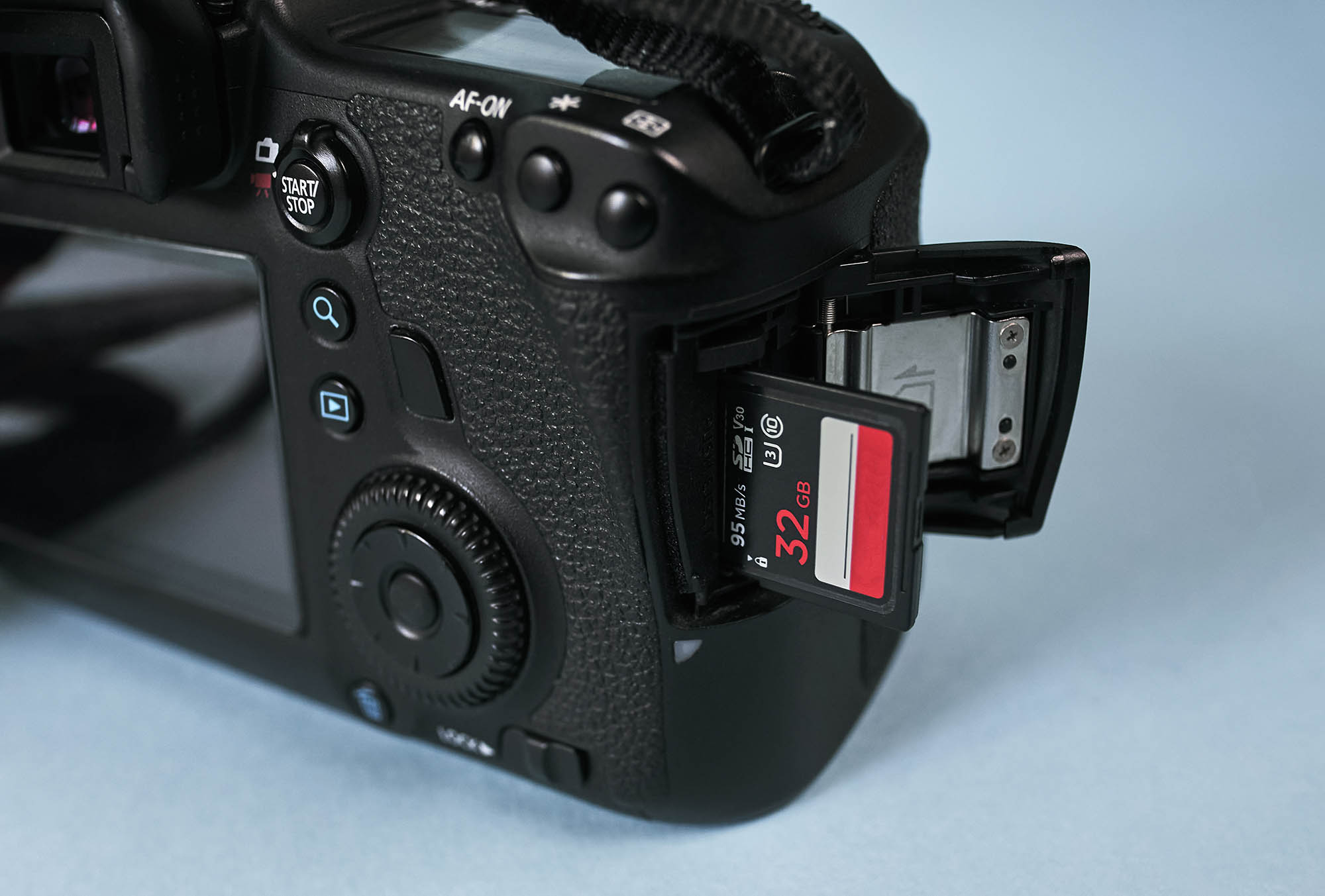
Per inserire correttamente la scheda SD, apri lo sportellino della memoria (se presente) e fai scivolare la scheda premendo la parte centrale del bordo inferiore finché non scatta a fine corsa nello slot.
Metodo 6: Assegna una nuova lettera di unità alla scheda SD
Non puoi accedere a una SD su PC Windows se non le viene assegnata una lettera di unità univoca. Anche se Windows dovrebbe assegnare le lettere automaticamente, non sempre fila tutto liscio. E anche quando va bene, semplicemente cambiando lettera a volte è sufficiente perché Windows riconosca subito la SD. Per assegnare manualmente una lettera di unità diversa:
- Premi Windows + X.
- Seleziona Gestione disco.
- Clicca col tasto destro sul tuo lettore SD e scegli l’opzione Cambia lettera e percorsi di unità.
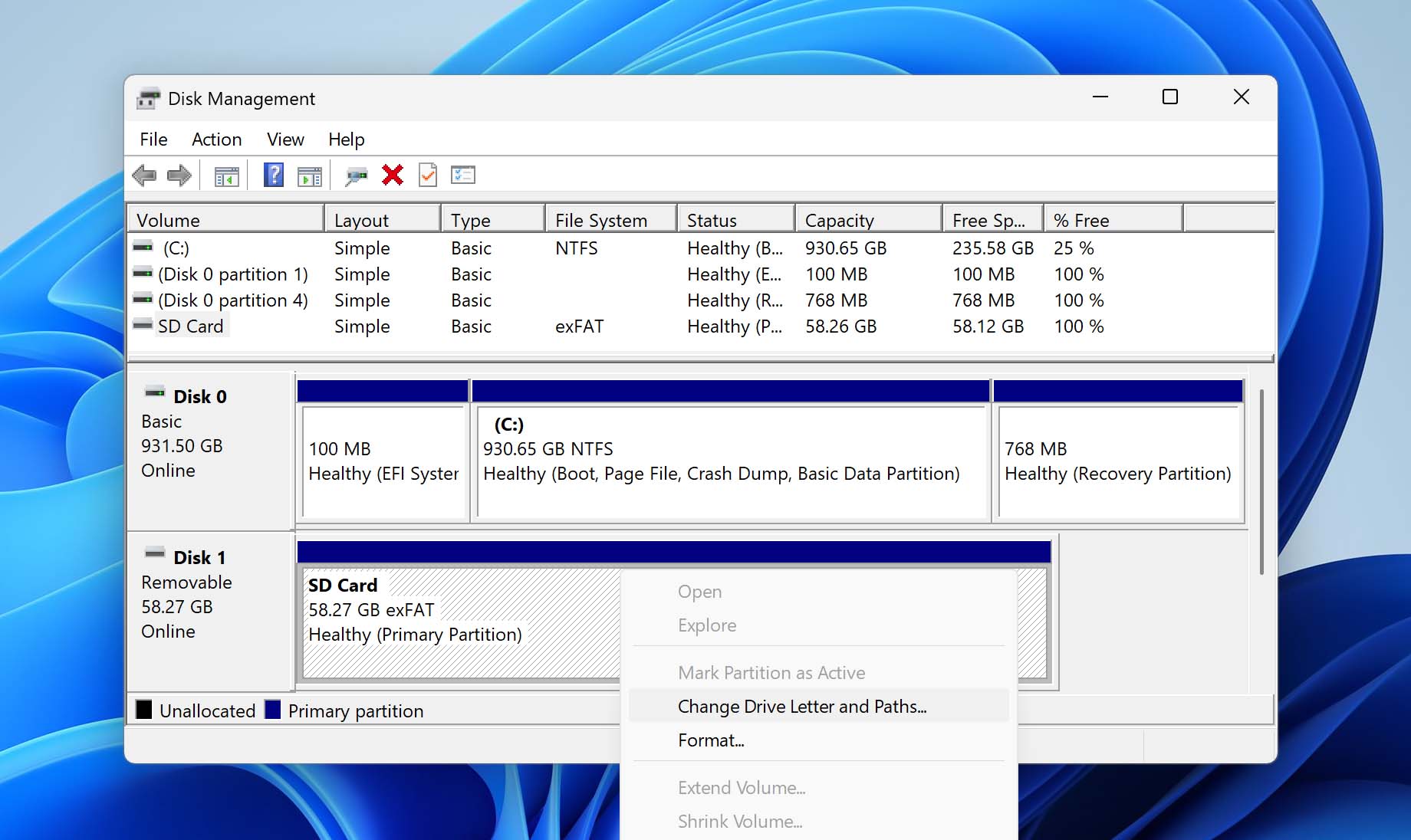
- Scegli una nuova lettera e conferma.
Metodo 7: Usa CHKDSK per riparare le corruzioni nella SD
CHKDSK è un utile strumento da riga di comando che può riparare automaticamente molti errori del file system per rendere nuovamente utilizzabile una scheda SD danneggiata. Lo strumento può sembrare un po’ intimidatorio, ma in realtà basta un solo semplice comando per riparare una scheda SD con esso:
- Premi Windows + X.
- Seleziona Terminale (amministratore).
- Inserisci il seguente comando (assicurati di sostituire X con la lettera assegnata alla tua scheda SD) e premi Invio: chkdsk X: /R
- Attendi il completamento di CHKDSK. Il processo potrebbe richiedere diverse ore, a seconda delle dimensioni e della velocità della scheda SD.
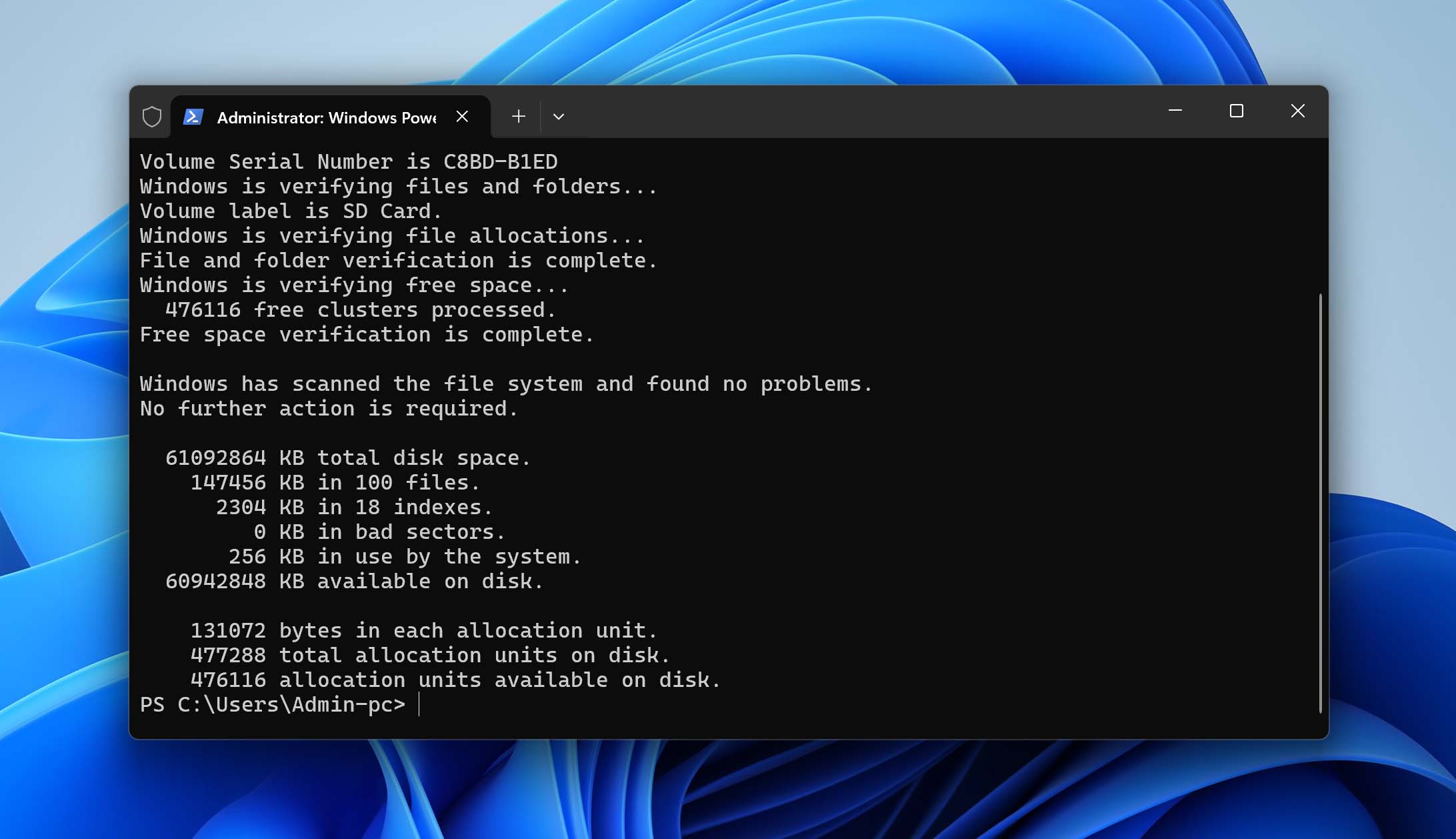
Il parametro /R indica a CHKDSK di controllare l’intera scheda SD alla ricerca di settori danneggiati e di ripararli se possibile.
Nota importante: CHKDSK non funziona con unità RAW. Se Windows mostra un messaggio come “Il tipo del file system è RAW. CHKDSK non è disponibile per le unità RAW,” passa al metodo successivo.
Metodo 8: Recuperare il File System sulla Scheda SD
Se in precedenza hai controllato Gestione Disco e hai visto la scheda SD elencata come RAW, Non Allocata oppure visualizzata con una partizione mancante/danneggiata, il problema potrebbe essere il file system. In alcuni casi, la scheda viene comunque rilevata correttamente, ma Windows non riesce più a comprendere come sono organizzati i dati al suo interno.
Qui può essere utile TestDisk (anche se non sempre). È uno strumento gratuito, open-source, che può cercare sulla scheda SD partizioni perse e strutture di file system danneggiate. Se trova la vecchia partizione, potrebbe riuscire a riscriverla e rendere nuovamente accessibile la scheda.
Anche se TestDisk non è lo strumento più intuitivo, è gestibile se segui attentamente i passaggi:
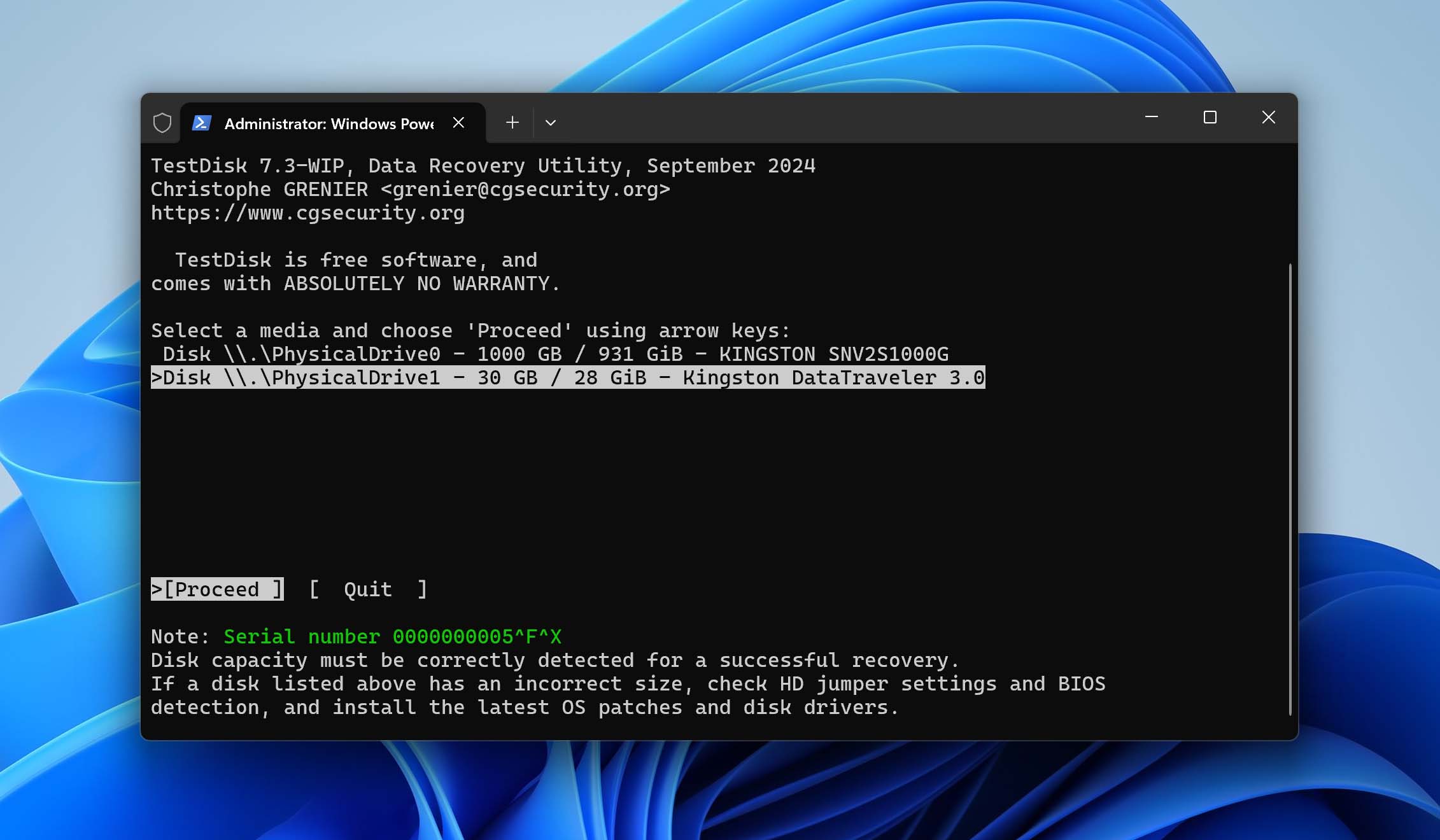
- Scarica ed esegui TestDisk (esegui come amministratore su Windows). Ti verrà chiesto se vuoi creare un file di log. Puoi crearne uno se vuoi, ma non è fondamentale.
- Seleziona la tua scheda SD dall’elenco dei dispositivi e scegli il tipo di tabella delle partizioni corretto (TestDisk di solito rileva automaticamente quella giusta). Premi Invio per accedere al menu di analisi.
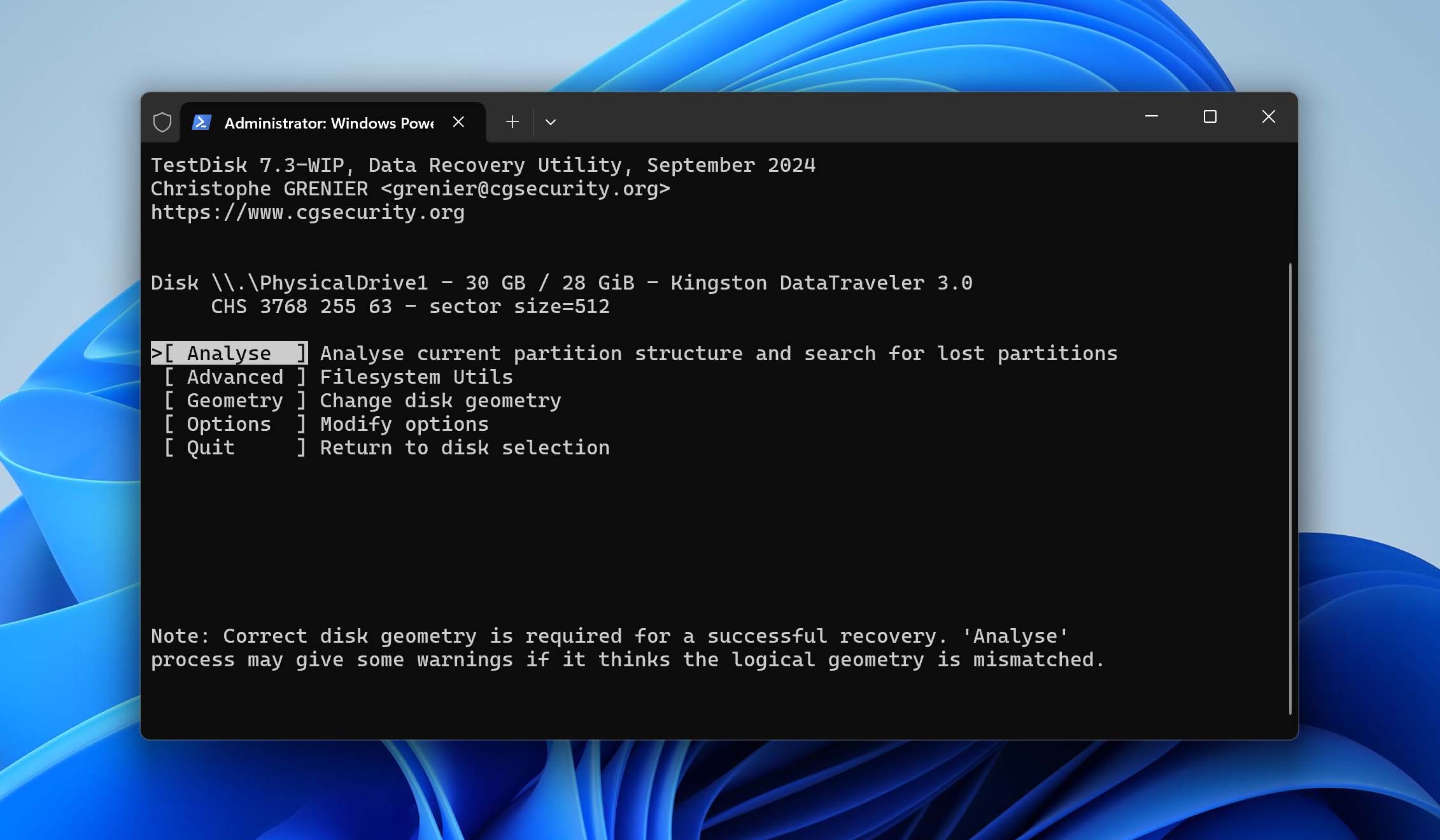
- Scegli Analizza per esaminare la struttura attuale delle partizioni e poi esegui una Ricerca Rapida. Se la tua partizione non viene trovata, utilizza Ricerca Approfondita, che prevede una scansione più dettagliata utilizzando i settori di avvio di backup e le firme delle partizioni.
- Controlla i risultati della Ricerca Rapida o Approfondita. Se TestDisk ha trovato la tua partizione, devi selezionare l’opzione Scrivi per salvare la tabella delle partizioni recuperata.
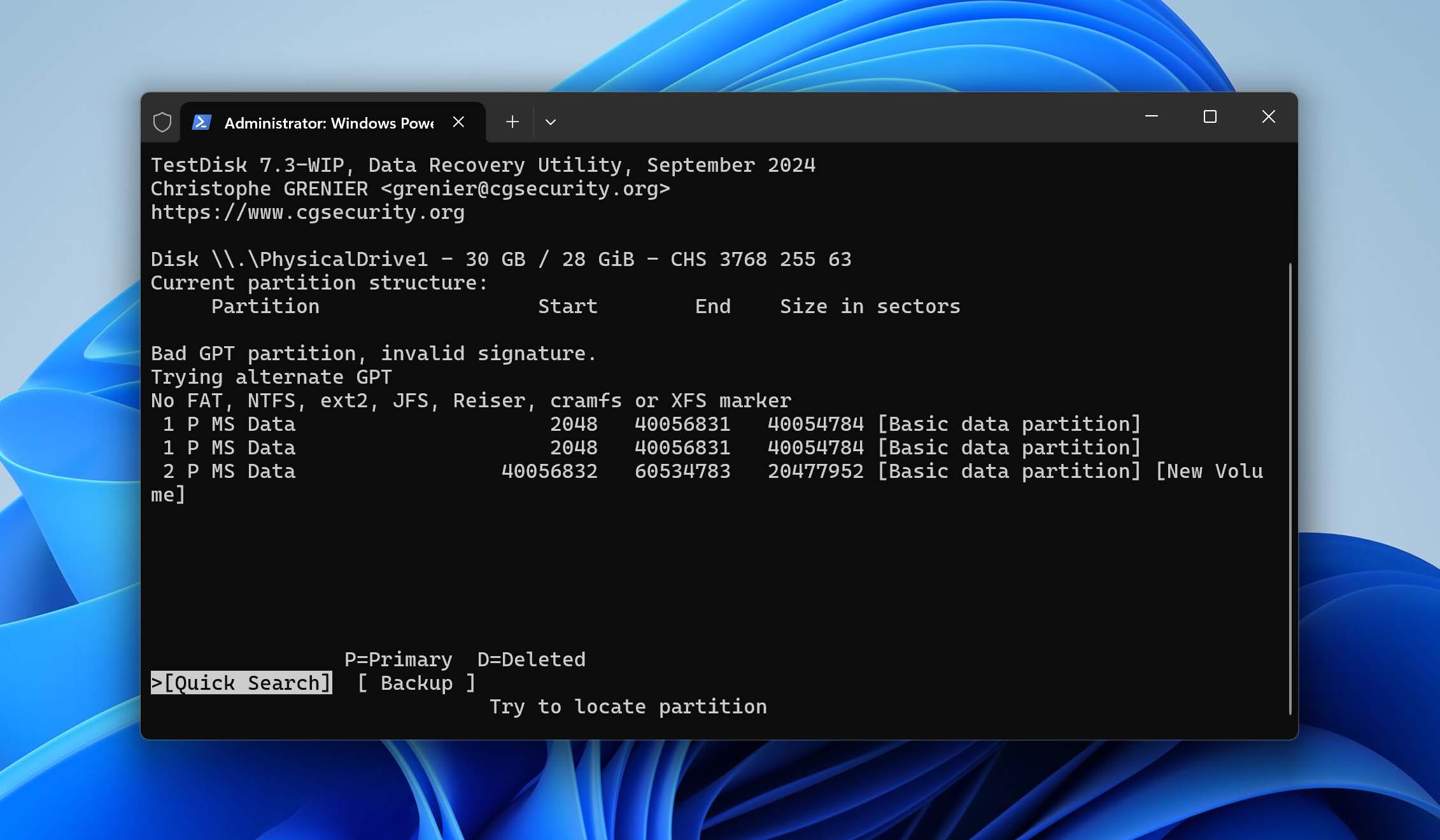
Se non c’è alcuna partizione da recuperare (forse è stata danneggiata irreversibilmente dopo un’infezione da virus), puoi procedere con la formattazione della scheda.
Metodo 9: Crea una partizione sulla scheda SD
Se lo spazio della tua scheda SD appare come Non Allocato (o non c’è alcun volume utilizzabile con una lettera di unità) in Gestione Disco, questo è il metodo da utilizzare. Significa che Windows può rilevare la scheda SD come dispositivo fisico, ma non vede una partizione funzionante su di essa. Devi crearne una nuova.
Per creare manualmente una nuova partizione sulla scheda SD, segui questi passaggi:
- Premi Windows + X.
- Seleziona Gestione disco.
- Se la scheda SD viene visualizzata come RAW o ha una partizione danneggiata esistente, devi fare clic destro sulla partizione e selezionare Elimina volume.
- Fai clic destro sull’area non allocata della scheda SD e seleziona l’opzione Nuovo volume semplice.
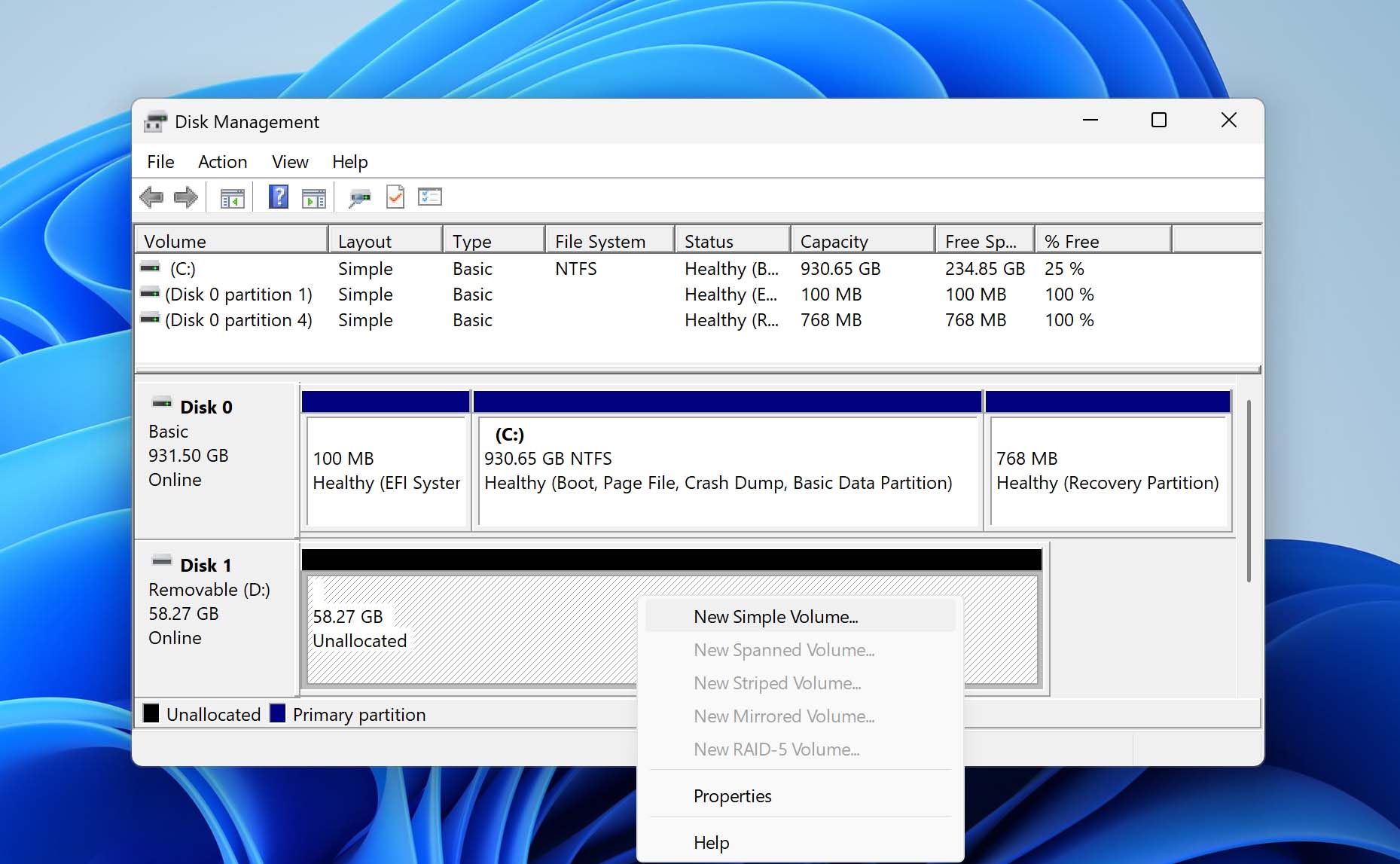
- Segui la procedura guidata di creazione della partizione. Quando ti viene chiesto di scegliere un file system, seleziona FAT32 per la migliore compatibilità oppure exFAT per file di dimensioni maggiori. Puoi lasciare selezionata l’opzione “Esegui formattazione veloce”.
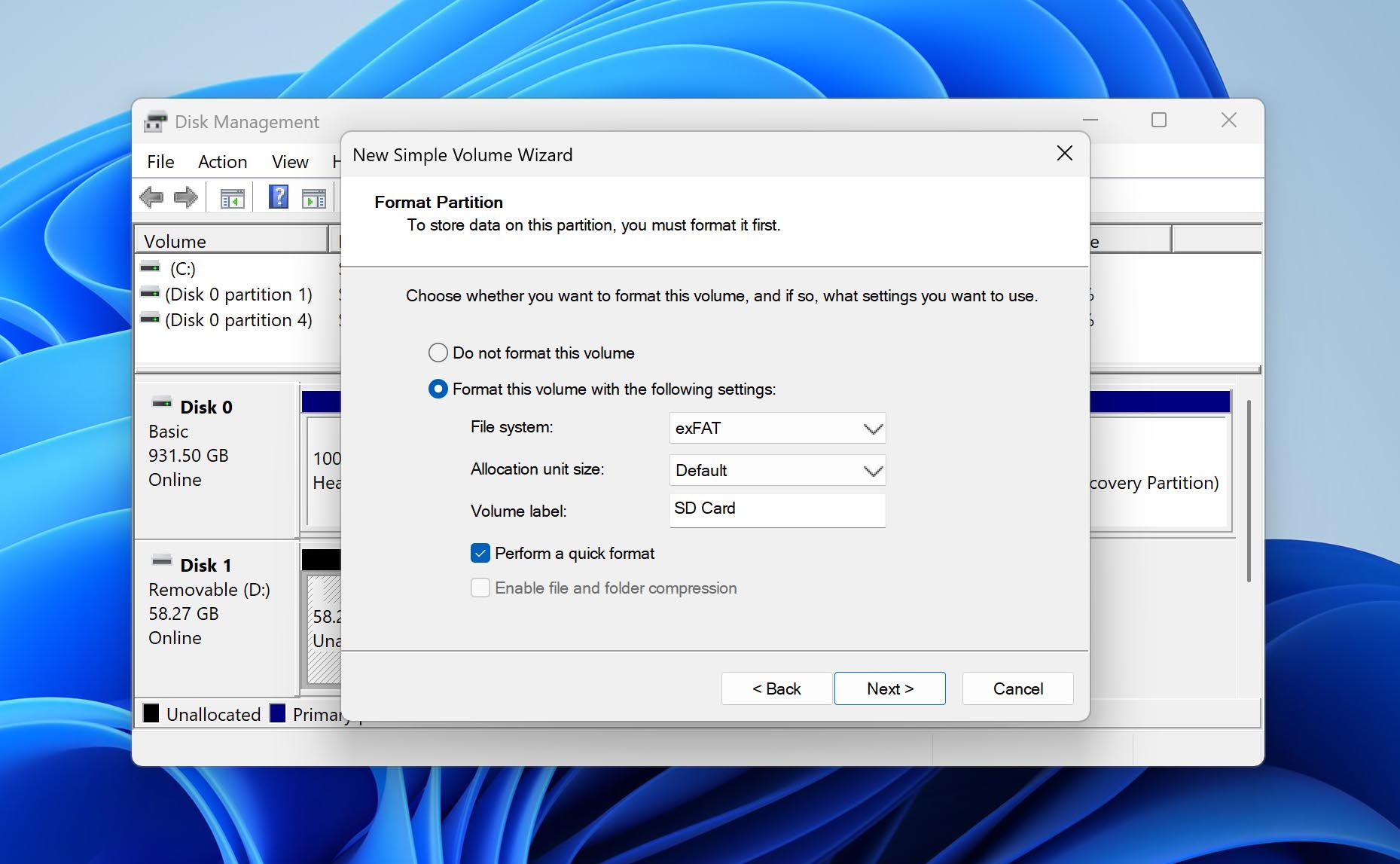
- Fai clic su Avanti e poi su Fine.
Metodo 10: Formatta la scheda SD
La formattazione è l’ultima soluzione pratica fai-da-te da provare quando la scheda SD viene rilevata, ma continua a non funzionare correttamente. Usa questo metodo se la scheda compare sul tuo computer o dispositivo, ma appare come RAW, chiede di essere formattata, usa un file system non supportato o continua a non essere letta dopo tutti i tentativi precedenti.
Questa è una soluzione distruttiva. La formattazione cancellerà il file system attuale e rimuoverà l’accesso ai file memorizzati sulla scheda. Se hai saltato la sezione di recupero dati e hai ancora bisogno di qualcosa dalla scheda SD, torna indietro e recupera prima i tuoi file.
Se prevedi di utilizzare la scheda SD su una fotocamera, uno smartphone Android, un drone, una dashcam o una console, in genere l’opzione migliore è formattarla direttamente su quel dispositivo. In questo modo, il dispositivo crea il file system e la struttura di cartelle che si aspetta. Se il dispositivo non riesce a formattare la scheda, puoi formattarla su un Windows invece.
Per formattare una scheda SD su Windows:
- Apri Gestione disco.
- Trova la tua scheda SD nell’elenco dei dischi.
- Fai clic destro sul volume della scheda SD e seleziona Formatta.
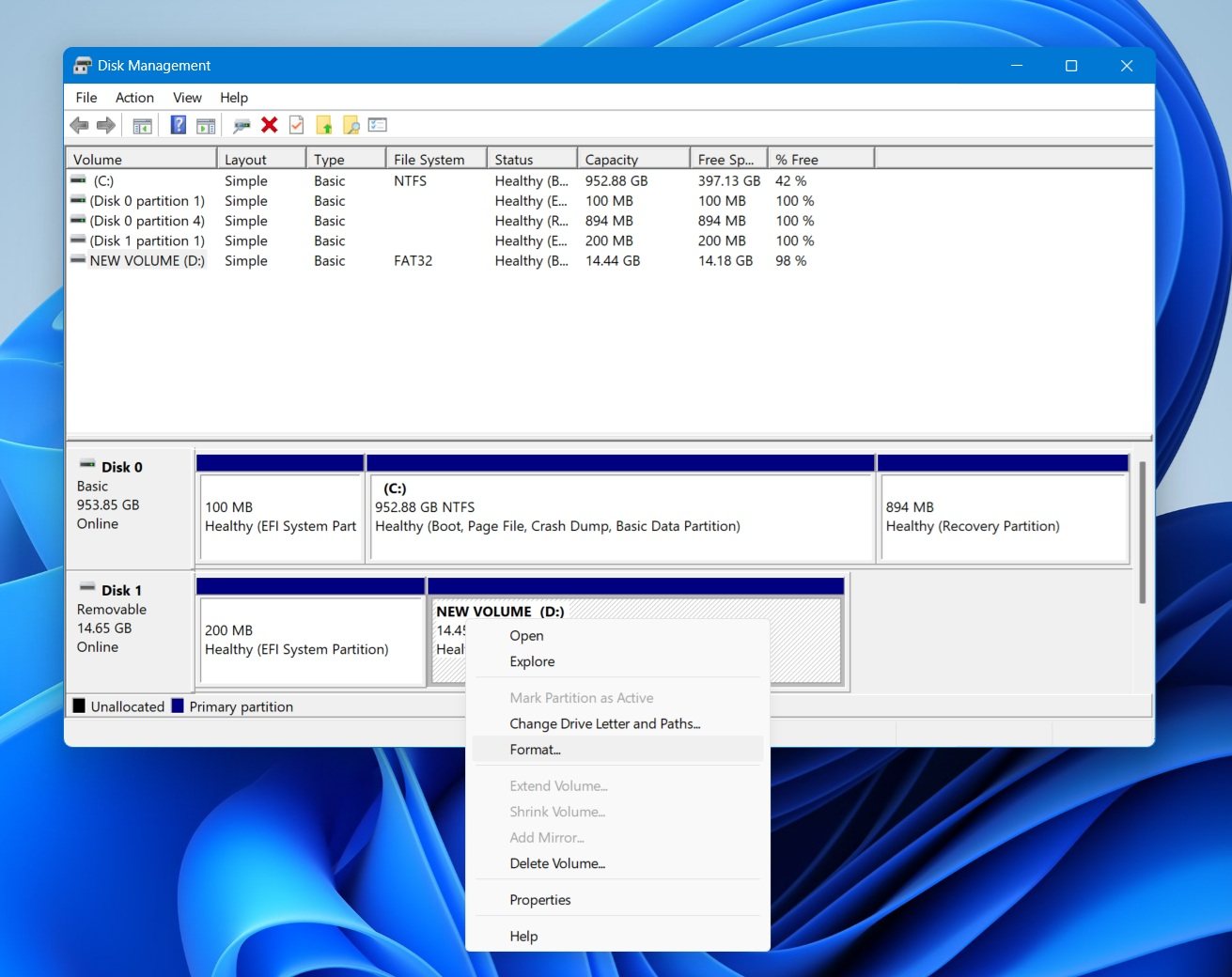
- Inserisci un’etichetta di volume se vuoi dare un nome alla scheda.
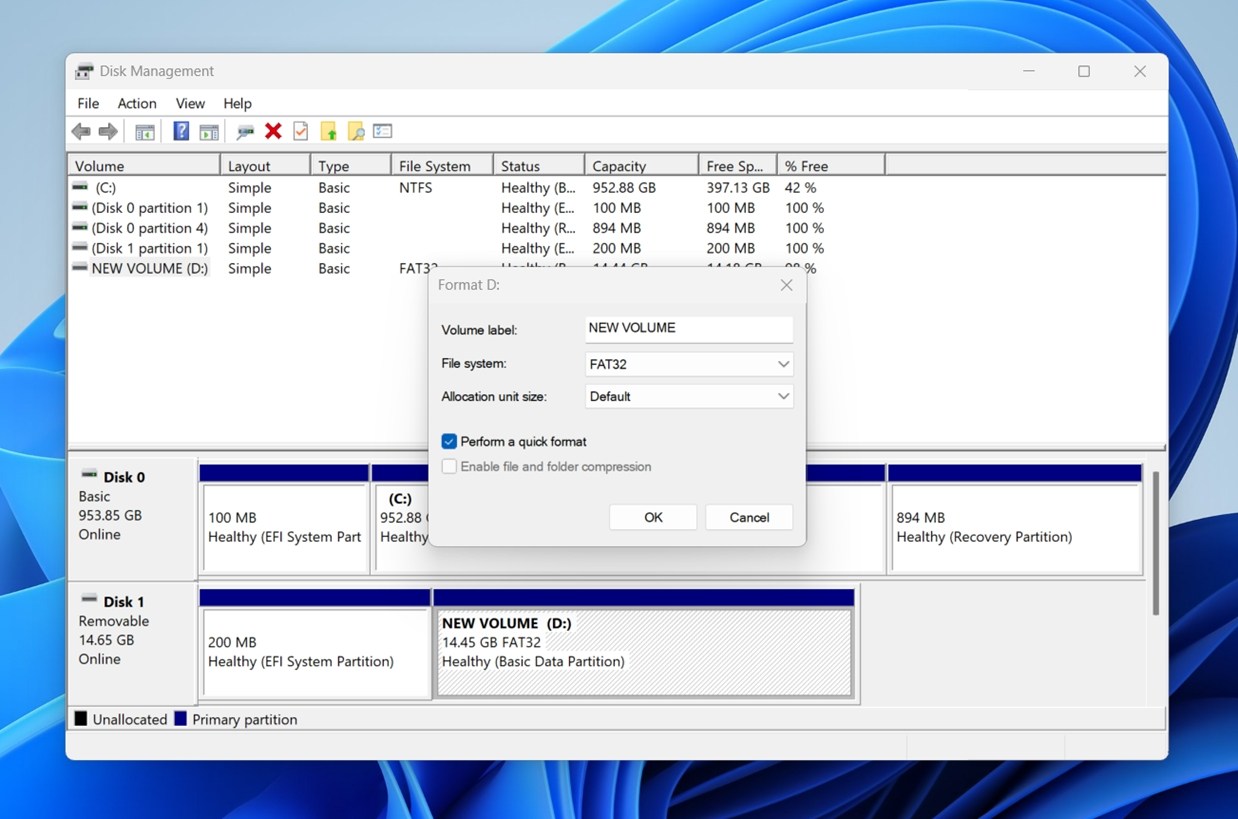
- Scegli un file system. Usa FAT32 per dispositivi più vecchi che lo richiedono oppure exFAT per schede SD di capacità maggiore e dispositivi moderni. (Lascia selezionato Esegui formattazione veloce a meno che tu non abbia uno specifico motivo per fare una formattazione completa.)
- Fai clic su OK, poi conferma.
Dopo la formattazione, rimuovi e ricollega la scheda SD per verificare se compare normalmente.
Riepilogo finale
Se la tua scheda SD appare in Gestione disco con la capacità corretta (o quasi corretta), hai ancora buone possibilità di risolvere il problema da solo. Il percorso più sicuro e veloce è recuperare prima i tuoi file con uno strumento come Disk Drill, poi formattare la scheda una volta al sicuro con i dati. Se prevedi di continuare ad utilizzare la scheda su una fotocamera, uno smartphone Android, un drone, una dashcam o una console, formattala direttamente su quel dispositivo quando possibile. (In questo modo, il dispositivo potrà creare il file system e la struttura di cartelle che si aspetta.)
Se invece la scheda SD non appare per niente in Gestione disco, anche dopo aver pulito i contatti, provato un altro lettore, controllato un’altra porta USB e testato su un altro dispositivo, il problema potrebbe essere fisico. La scheda potrebbe avere il controller guasto o danni alla memoria interna. Se i dati sono importanti, smetti di provare soluzioni casuali e considera un laboratorio professionale di recupero dati. Se i file non sono importanti, cambiare la scheda SD è generalmente la soluzione più sensata.

FAQ
Il danno fisico è solitamente visibile. Cerca contatti piegati o rotti, crepe nell’involucro o segni di danni da acqua. La corruzione logica, invece, generalmente si manifesta con errori di formattazione, file mancanti o la scheda che appare come RAW su Windows pur sembrando perfettamente normale all’esterno.
Sì, il lettore SD potrebbe essere il problema. Il modo più semplice per verificarlo è testare la scheda SD su un altro dispositivo e anche provare una scheda SD diversa nello slot del tuo dispositivo. Se la tua scheda funziona su altri dispositivi ma altre schede non funzionano nel tuo slot, probabilmente il problema è quello.
Per prima cosa, prova a collegare la scheda SD utilizzando un diverso lettore di schede. Se non appare, prova ad accedere alla scheda da un altro computer per capire se il problema è nella scheda o nel sistema.
Assicurati che la Switch sia completamente spenta (non solo in modalità sospensione) prima di inserire la scheda. Verifica di utilizzare una scheda compatibile (la Switch supporta microSD, microSDHC e microSDXC fino a 2TB) e che sia formattata correttamente in FAT32 (per schede da 32GB o meno) o exFAT (per schede più grandi). Se la scheda non viene ancora riconosciuta, prova a formattarla da un computer e poi reinseriscila nella Switch.
È possibile che il telefono non legga la scheda SD perché questa è stata formattata su un computer con un file system non compatibile. Riformattala in FAT32 e riprova.
Dovresti inserirla in almeno due diversi lettori di schede di memoria per verificare che il problema sia effettivamente causato dalla scheda stessa. In tal caso, ti consigliamo di provare le soluzioni descritte in questo articolo.
Le riparazioni fai-da-te sulle fotocamere sono di solito una cattiva idea perché le moderne fotocamere sono molto delicate internamente. Se la tua scheda SD non viene visualizzata su un computer, ma funziona ancora nella fotocamera, inizia con le verifiche più sicure: prova un altro lettore di schede, un’altra porta USB, ispeziona i contatti della scheda SD. Per lo slot della fotocamera, la cosa migliore che puoi fare a casa è utilizzare brevi soffi d’aria compressa per eliminare polvere o piccoli detriti.
Esistono innumerevoli smartphone e tablet Android diversi (LG G3, Samsung Galaxy S20, OnePlus 8 Pro, Motorola Edge Plus, Xiaomi Mi Note 10), quindi ci sono molte possibili ragioni per cui la tua scheda SD non viene rilevata, tra cui corruzione logica, incompatibilità di file system o dimensioni della memoria, danni meccanici.
Per prima cosa prova a usare un altro lettore di schede SD o almeno collega lo stesso lettore a un’altra porta USB. Se non funziona, apri Gestione dispositivi, trova il lettore di schede sotto Unità disco o Controller USB, cliccaci sopra con il tasto destro e seleziona Disinstalla dispositivo. Poi riavvia il computer e Windows reinstallerà automaticamente il dispositivo con driver aggiornati.
Segui questi metodi se il tuo portatile o PC non riconosce la scheda SD:
- Reinstalla il driver del lettore di schede SD
- Assegna una nuova lettera di unità alla scheda SD
- Usa CHKDSK per riparare la corruzione della scheda SD
- Crea una partizione sulla scheda SD
- Recupera i dati dalla scheda SD
- Mostra i file della scheda SD nascosti da un virus
